
Come programmare i post sui social in 7 passaggi

Per sapere come programmare i post sui social basta un percorso preciso: in Meta Business Suite clicchi su Crea post, scegli la Pagina o l'account Instagram sotto Pubblica su, aggiungi foto e testo, imposti data e ora sotto Opzioni di programmazione e confermi con Programma. Per i video su YouTube il comando si trova invece nella scheda Programmazione di YouTube Studio. In questa guida trovi i 7 passaggi con i nomi dei pulsanti così come compaiono nei Centri assistenza ufficiali in italiano, gli errori che bloccano la pubblicazione e il modo per gestire più canali insieme quando uno strumento nativo non basta più.
Come programmare i post sui social: la risposta in breve
Programmare un post significa preparare oggi testo, immagini e impostazioni e lasciare che sia la piattaforma a pubblicarlo alla data e all'ora che hai scelto. Ogni rete sociale offre uno strumento nativo; uno strumento esterno, chiamato social media scheduler, serve quando vuoi gestire più canali o più marchi dallo stesso calendario.
| Canale | Dove si programma | Percorso dei comandi (Centro assistenza in italiano) |
|---|---|---|
| Pagina Facebook e Instagram (post) | Meta Business Suite da computer | Crea post ▸ Pubblica su ▸ Contenuti multimediali ▸ Dettagli del post ▸ Opzioni di programmazione ▸ Programma |
| Pagina Facebook e Instagram (reel) | Meta Business Suite da computer | Crea reel ▸ Pubblica su ▸ Contenuti multimediali ▸ Dettagli del reel ▸ Avanti ▸ Programma |
| Vista d'insieme Facebook e Instagram | Meta Business Suite ▸ Strumento di pianificazione | Settimana o Mese ▸ passa il mouse su un giorno ▸ Programma ▸ Programma post |
| YouTube | YouTube Studio | CREA ▸ Carica video ▸ scheda Programmazione ▸ data, ora e fuso orario ▸ Programmazione |
| LinkedIn, TikTok e altri canali | Strumento nativo di ciascuna piattaforma | Il nome dell'opzione cambia da piattaforma a piattaforma: verifica nel Centro assistenza ufficiale del canale |
Se pubblichi solo su Facebook e Instagram, Meta Business Suite copre tutto il lavoro. Se aggiungi YouTube, LinkedIn, TikTok o altri canali, ogni piattaforma ha il proprio calendario e il lavoro si moltiplica: è il momento in cui conviene valutare uno strumento unico.
Cosa preparare prima di iniziare
Il Centro assistenza di Meta indica due requisiti per creare un post in Meta Business Suite: il controllo completo della Pagina o dell'account Instagram su cui vuoi pubblicare e l'autorizzazione relativa ai contenuti per quella Pagina o quell'account. Senza queste autorizzazioni potresti non vedere nemmeno lo Strumento di pianificazione nel menu a sinistra.
| Cosa ti serve | Perché serve | Dove verificarlo |
|---|---|---|
| Controllo completo della Pagina o dell'account Instagram | Senza questo accesso non puoi creare né programmare post | Impostazioni di Meta Business Suite, sezione delle persone e delle autorizzazioni |
| Autorizzazione relativa ai contenuti | Serve per creare, gestire ed eliminare post, Storie e reel | Stessa sezione, accanto al nome della persona |
| Account Instagram collegato alla Pagina Facebook | Permette di vedere Pagina e account insieme e di pubblicare su entrambi | Menu a discesa in alto a sinistra di Meta Business Suite |
| Foto e video già pronti nel formato giusto | Evita ritagli e ritardi durante la creazione del post | Cartella di lavoro condivisa del team |
| Testi e link già scritti | Riduce gli errori di battitura nel momento della programmazione | Il tuo piano editoriale |
| Fuso orario di riferimento | Evita che il post esca a un'ora diversa da quella prevista | Impostazioni dello strumento che usi |
Passaggio 1: Preparare il calendario dei contenuti
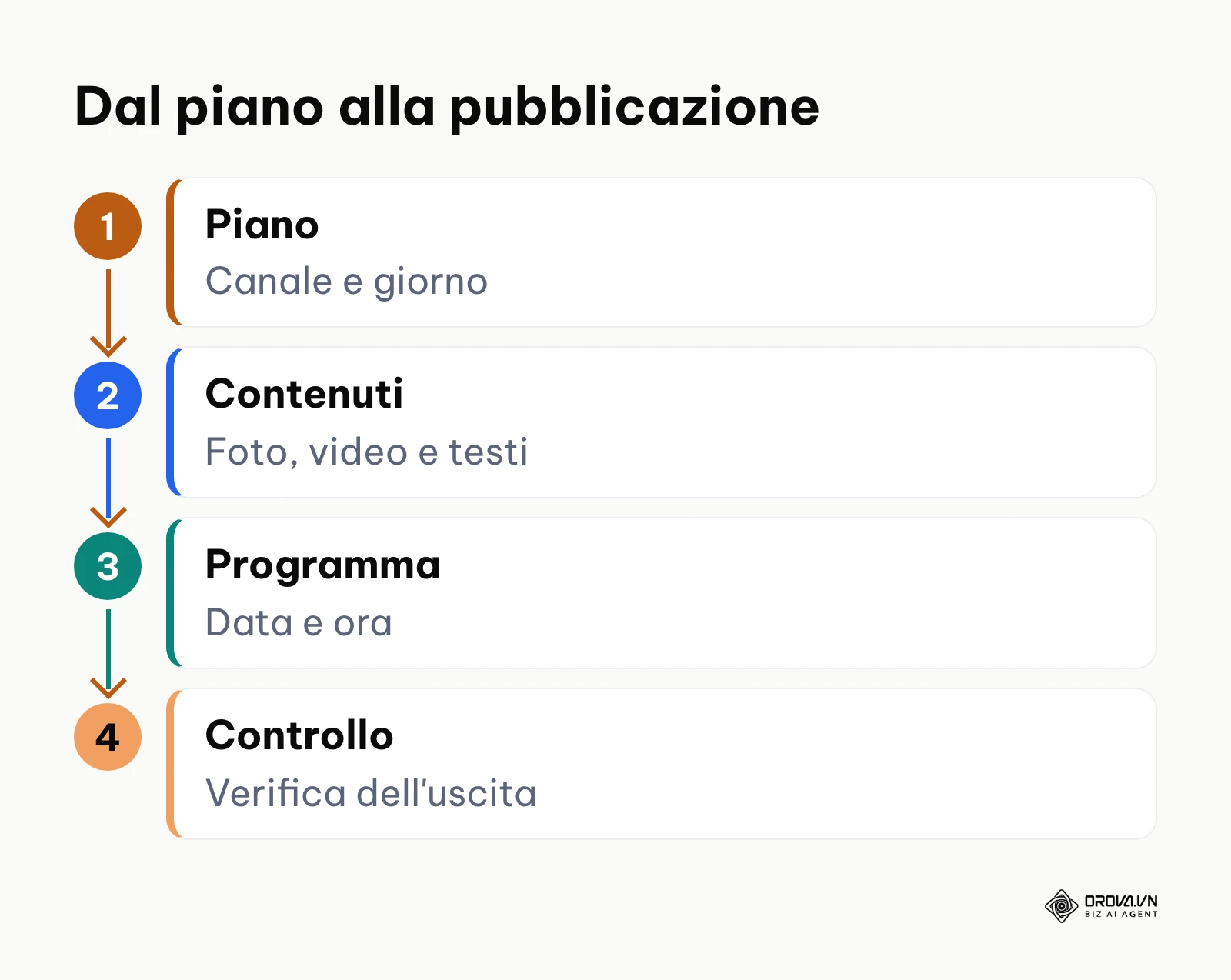
Prima di aprire qualsiasi strumento, decidi che cosa pubblicare, su quale canale e in quale giorno. Lo fai nel tuo piano editoriale social: per ogni contenuto annota il canale, l'obiettivo del messaggio, il tipo di file (foto, carosello, reel o video) e il giorno previsto.
Il ritmo giusto è quello che il team riesce a sostenere nel tempo. Un calendario troppo fitto, impossibile da alimentare, si interrompe dopo poche settimane e lascia la Pagina ferma proprio quando il pubblico si era abituato alla cadenza. Meglio partire con poche uscite regolari e aumentarle quando la produzione dei contenuti è rodata.
Il diagramma riassume il flusso che segue questo passaggio, dalla preparazione al controllo finale.
Passaggio 2: Aprire Crea post e scegliere dove pubblicare
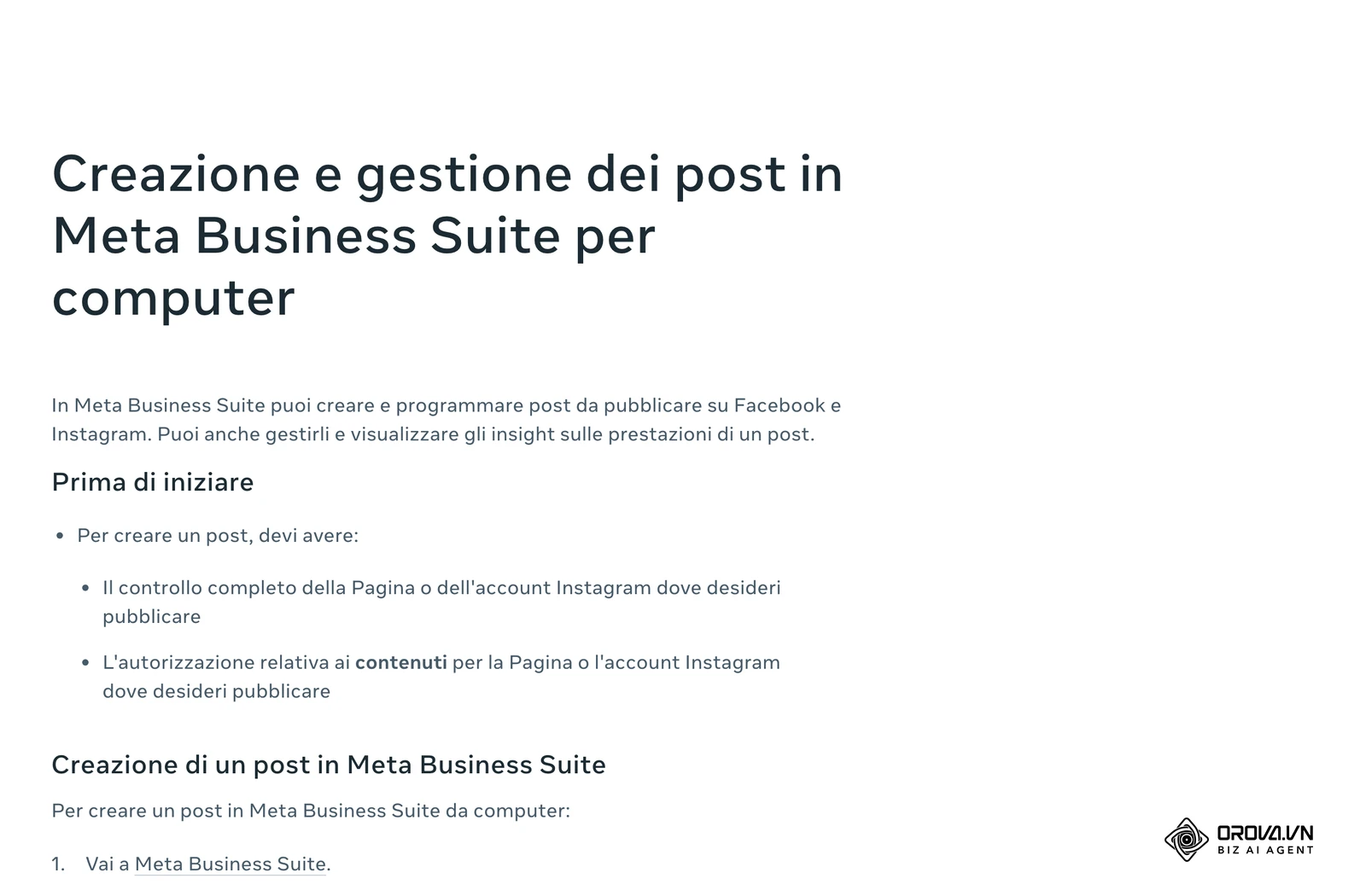
Secondo l'articolo "Creazione e gestione dei post in Meta Business Suite per computer" del Centro assistenza per le aziende di Meta:
- Vai a Meta Business Suite.
- Clicca su Crea post. Il pulsante si trova nella home page e nella tab Contenuti.
- Sotto Pubblica su, seleziona la destinazione: la Pagina Facebook, il profilo Instagram o il gruppo Facebook.
Se gestisci più Pagine, controlla prima il menu a discesa in alto a sinistra: il post viene creato per la Pagina o l'account selezionato in quel momento. Se Pagina e account Instagram sono collegati, li vedrai insieme e potrai pubblicare su entrambi con un solo post. Per capire quando usare Meta Business Suite e quando invece Gestione inserzioni, puoi leggere il confronto tra Meta Ads Manager e Meta Business Suite.
Passaggio 3: Aggiungere foto e testo del post
- Sotto Contenuti multimediali, aggiungi le foto. Il Centro assistenza segnala un limite di 10 foto per Instagram.
- Sotto Dettagli del post, scrivi il testo. Puoi personalizzare il testo per Facebook e per Instagram.
- Con le icone sotto la casella di testo aggiungi hashtag, un luogo, uno stato d'animo o un'attività.
- Sotto Impostazioni sulla privacy, scegli il pubblico: Tutti oppure Con restrizioni.
Un consiglio pratico sul testo: su Instagram i link nella didascalia non sono cliccabili, quindi conviene indicare dove trovare il collegamento. Su Facebook, invece, il link nel testo funziona. Se vuoi sapere quanti clic porta ogni post, prima di incollare il link puoi accorciarlo e tracciare i clic con parametri UTM distinti per canale.
Usare lo stesso testo identico ovunque è l'errore più comune: lo stile che funziona su Instagram non è lo stesso che funziona su una Pagina aziendale letta da clienti e fornitori. La personalizzazione per piattaforma prevista da Meta Business Suite serve proprio a evitare questo problema.
Passaggio 4: Scegliere data e ora in Opzioni di programmazione
- Sotto Opzioni di programmazione, seleziona la data e l'ora in cui vuoi pubblicare il post.
- Se non sai quale orario scegliere, clicca su Orari di maggiore attività: Meta propone gli orari in base a quando i tuoi follower sono stati più attivi su Facebook e Instagram negli ultimi 7 giorni.
- Quando hai finito, clicca su Programma. In alternativa puoi scegliere Pubblica (subito) o Completa più tardi (bozza).
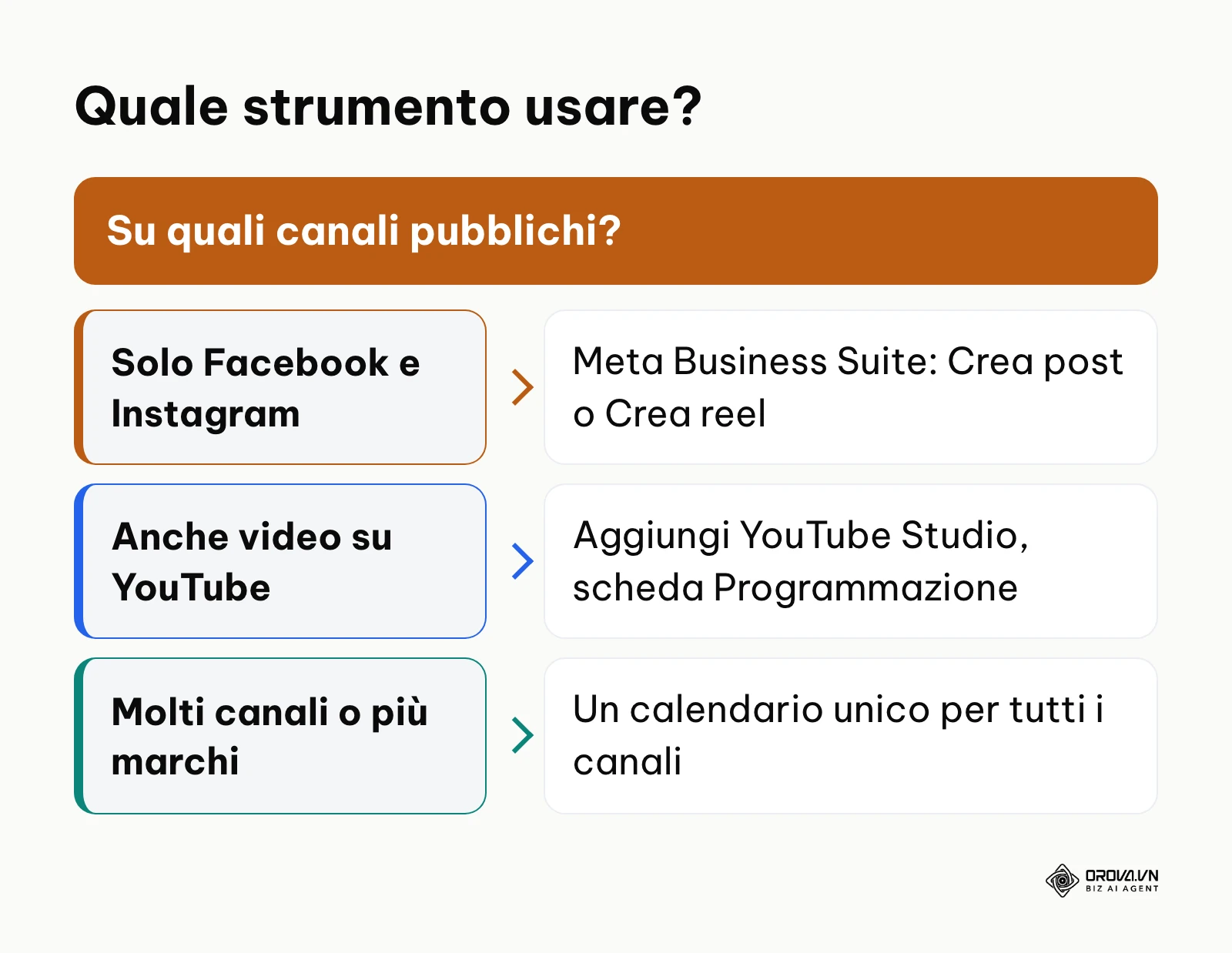
Non esiste un orario valido per tutti: gli orari suggeriti da Meta si basano sui tuoi follower, non su medie generiche, ed è per questo che sono il punto di partenza più affidabile. Controlla sempre il fuso orario prima di confermare, soprattutto se lavori con colleghi o clienti in un altro paese o se programmi a cavallo del cambio tra ora legale e ora solare.
Passaggio 5: Programmare un reel
Per i video brevi il percorso è simile, ma parte da un pulsante diverso. Dall'articolo "Creazione e gestione dei reel in Meta Business Suite":
- Clicca su Crea reel, dalla home page o dalla tab Contenuti.
- Sotto Pubblica su, seleziona la Pagina Facebook, il profilo Instagram o il gruppo Facebook.
- Sotto Contenuti multimediali, clicca su Aggiungi video o Aggiungi foto.
- Se parti da un video, sotto Immagine di anteprima scegli o carica la copertina.
- Sotto Dettagli del reel, aggiungi la didascalia; puoi personalizzarla per Facebook e Instagram. Clicca su Avanti.
- Solo se pubblichi su Facebook, puoi modificare audio, proporzioni o durata del video. Clicca su Avanti.
- Scegli la programmazione in anticipo, seleziona data e ora e, alla fine, clicca su Programma.
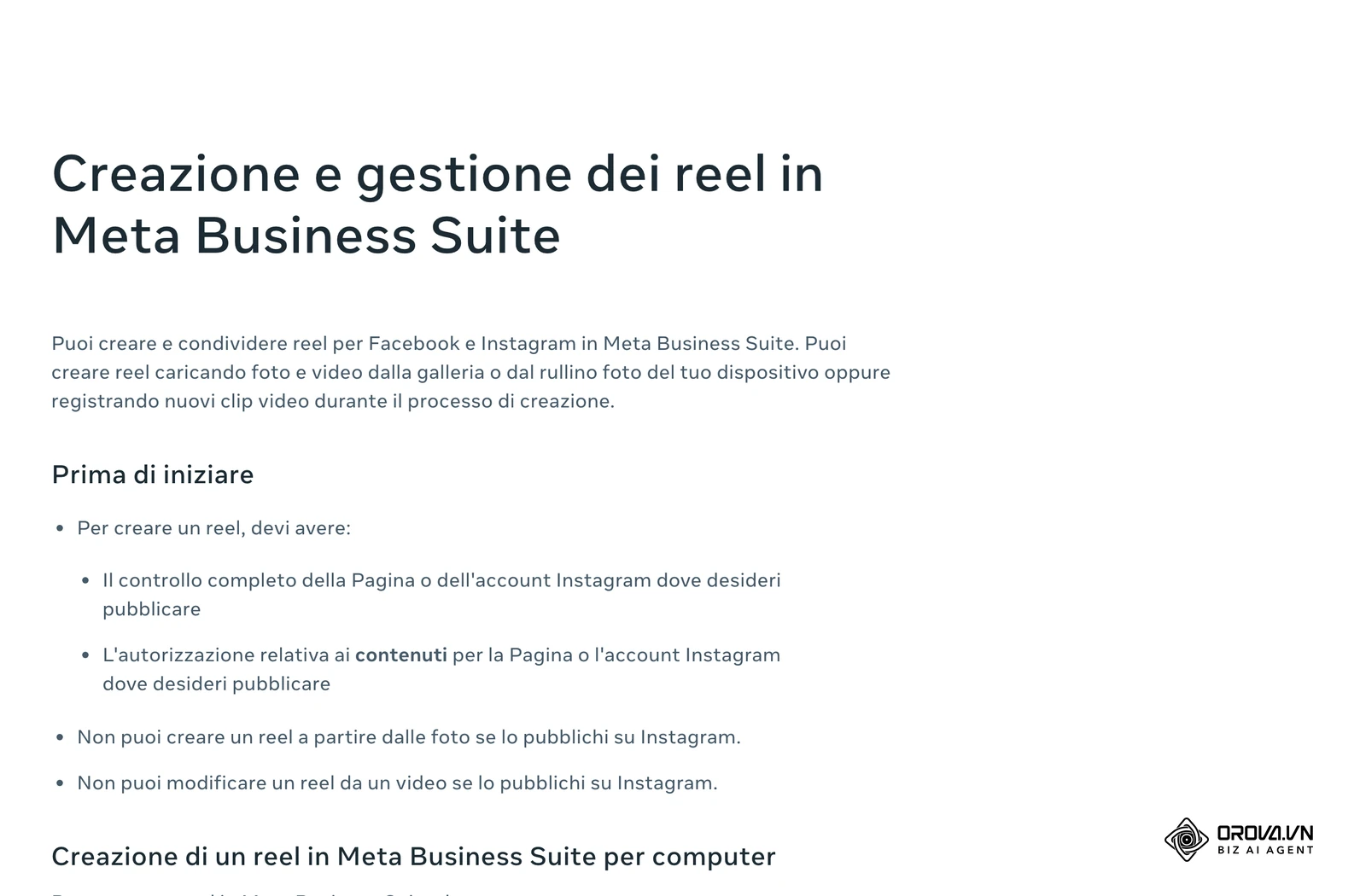
Due limiti da conoscere: non puoi creare un reel a partire da foto se lo pubblichi su Instagram, e non puoi modificare un reel da video se lo pubblichi su Instagram. In quel caso il video va preparato prima, già nel formato verticale.
Se pubblichi su più canali oltre a Facebook e Instagram, con Orova Social scrivi un solo post, scegli i canali tra gli 8 disponibili e lo programmi su un unico calendario mensile, con la didascalia accorciata automaticamente secondo il limite di ciascun canale.
Passaggio 6: Controllare tutto nello Strumento di pianificazione
Lo Strumento di pianificazione mostra in una vista calendario i post, le Storie, i reel e le inserzioni della tua Pagina Facebook e del tuo profilo Instagram, sia quelli pubblicati sia quelli programmati in Meta Business Suite.

- Clicca su Strumento di pianificazione nel menu a sinistra.
- Scegli Settimana o Mese in alto a sinistra.
- Per filtrare, usa Tipo di contenuto: tutti (Post, Storia, Reel o Inserzione) e Condivisi su: tutti (Pagina Facebook, Gruppi Facebook o Account Instagram).
- Per aggiungere un contenuto in un giorno libero, passa il mouse su quel giorno, clicca su Programma e scegli, per esempio, Programma post.
Per modificare un post già programmato, vai su Contenuti nel menu a sinistra, apri la tab Post e reel e poi Programmati. Seleziona il post, clicca sull'icona ... e su Gestisci post: da qui puoi scegliere Modifica post, Riprogramma post, Sposta nelle bozze o Elimina post. È anche il modo più rapido per fermare le uscite programmate se accade qualcosa che rende inopportuno pubblicare.
Passaggio 7: Programmare i video su YouTube
YouTube ha un percorso proprio, descritto nell'articolo "Pianificare data e ora di pubblicazione dei video" della Guida di YouTube:
- Accedi a YouTube Studio.
- Seleziona CREA e poi Carica video.
- Seleziona il file e inserisci i dettagli.
- Clicca sulla scheda Programmazione.
- Imposta data, ora e fuso orario della pubblicazione.
- Clicca su Programmazione per confermare.
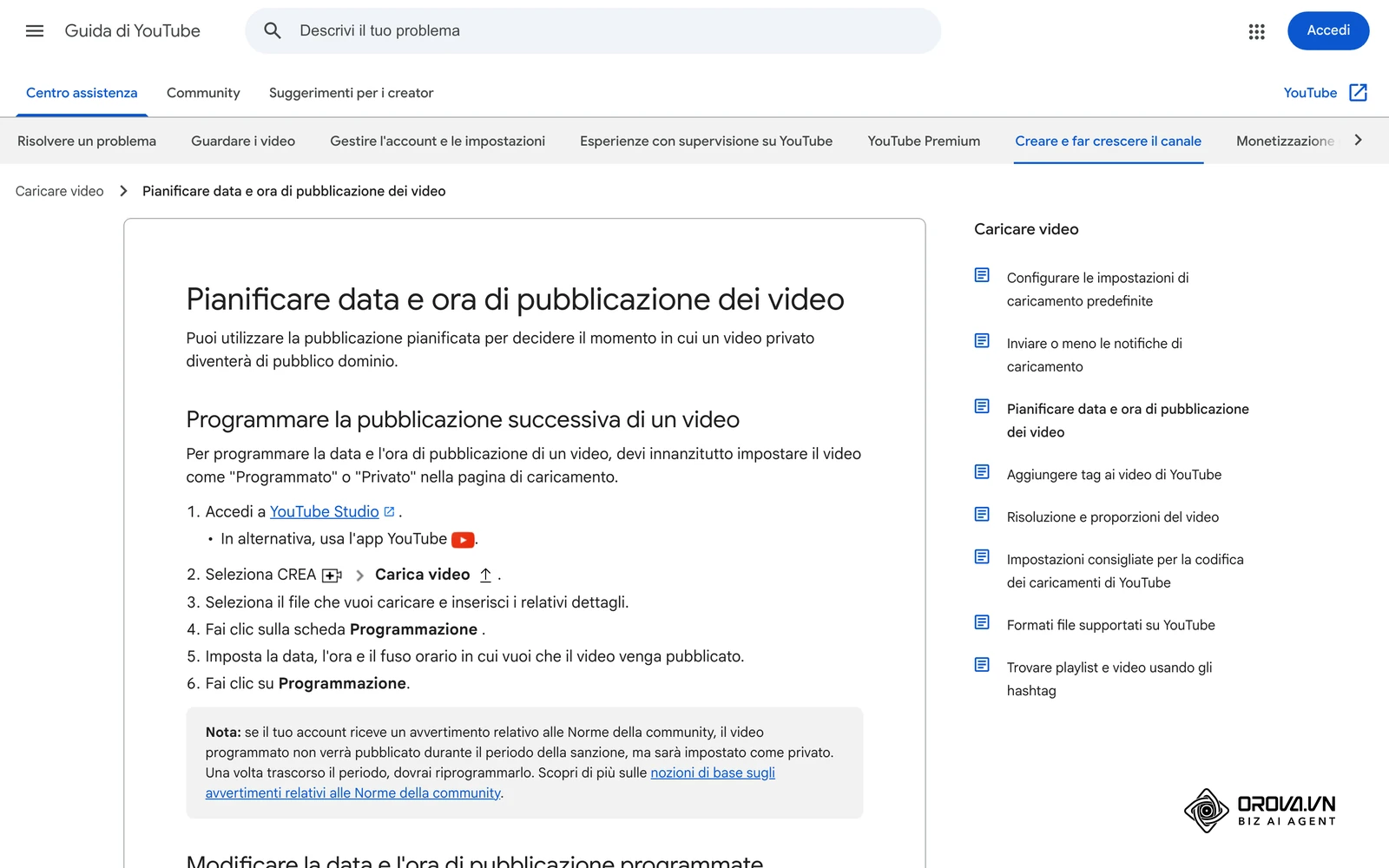
Per cambiare data o ora in seguito, vai su Contenuti, seleziona il video, apri Visibilità (il video deve essere privato), clicca su MODIFICA BOZZA e scegli il nuovo orario in "Programmazione". Due dettagli che sorprendono molti: la data mostrata sotto il video si basa sul fuso orario PST, quindi può differire da quella che vedi in YouTube Studio; e se il canale riceve un avvertimento relativo alle Norme della community, il video programmato non viene pubblicato durante il periodo della sanzione e resta privato.
Anche LinkedIn e TikTok permettono di programmare i contenuti con i propri strumenti nativi. Il nome e la posizione dell'opzione cambiano con gli aggiornamenti delle app, quindi conviene controllarli nel Centro assistenza ufficiale di ciascuna piattaforma prima di formare il team.
Programmare i post su più canali insieme con Orova
Quando i canali diventano tanti, aprire Meta Business Suite, YouTube Studio e gli strumenti di LinkedIn o TikTok uno dopo l'altro fa perdere tempo e rende difficile vedere il calendario completo. Orova Social riunisce la programmazione in un'unica applicazione con 8 canali: Pagina Facebook, Instagram, Threads, YouTube, TikTok, Zalo OA, Telegram (bot) e LinkedIn (profilo personale e pagina aziendale). L'interfaccia non è ancora disponibile in italiano, quindi i pulsanti qui sotto sono indicati con il nome che hanno nella versione inglese:
- Crea un progetto per il tuo marchio e collega i canali con l'accesso ufficiale di ciascuna piattaforma. Orova non conserva la tua password.
- Nella tab Posts clicca su + Posts, poi su Choose channels e spunta i canali su cui pubblicare.
- Scrivi il testo: è un'unica didascalia comune a tutti i canali, accorciata automaticamente secondo il limite di caratteri di ciascuno. Aggiungi le immagini con Choose images oppure creane una con Create image.
- Imposta data e ora sotto Schedule e clicca su Schedule. Se vuoi pubblicare subito, scegli Publish now.
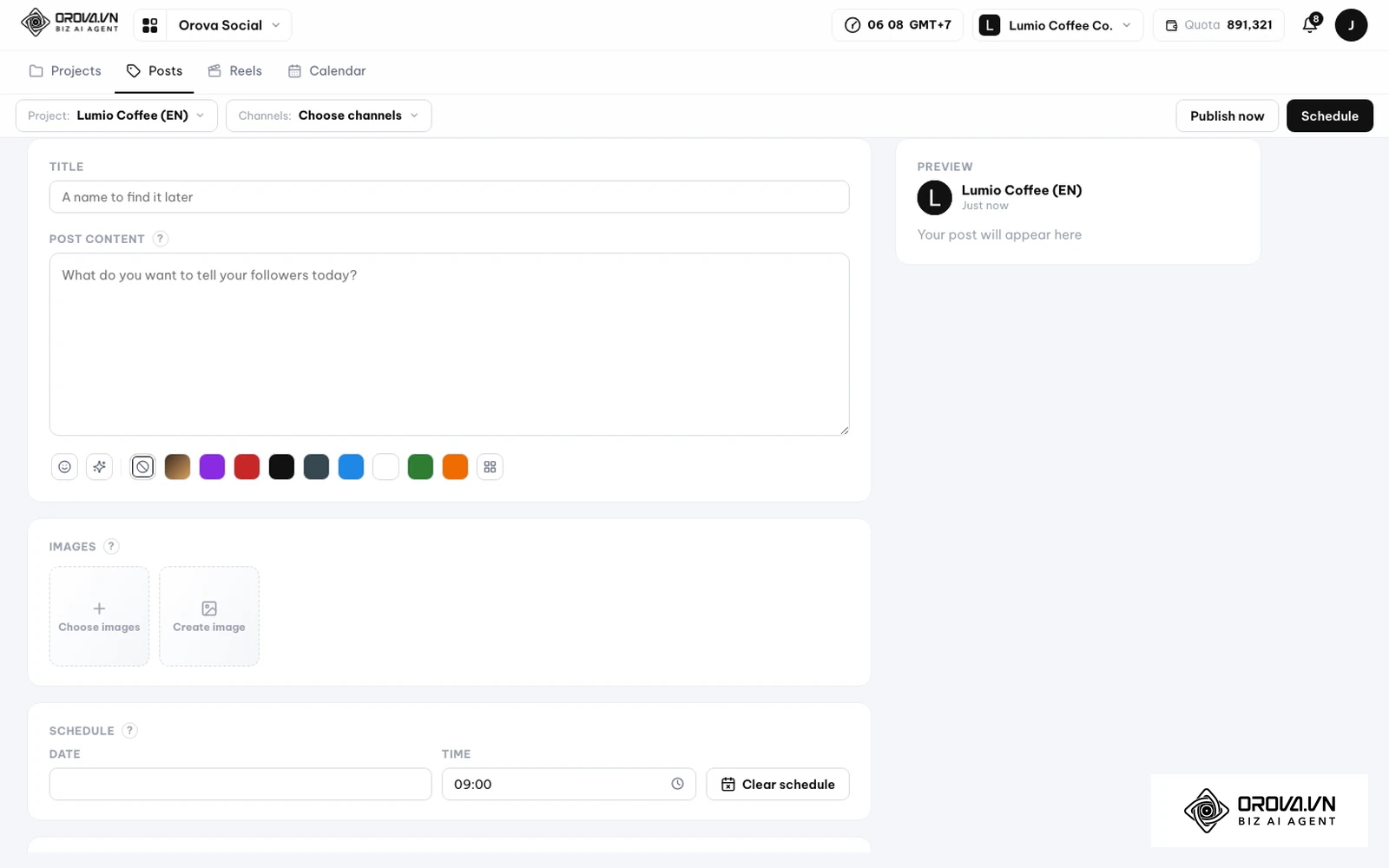
Per i video su TikTok e YouTube si passa dalla tab Reels, che può anche dividere un video lungo in clip brevi con sottotitoli e distribuirle nel calendario. Un post che ha mancato l'orario viene pubblicato al giro successivo senza duplicati; se una pubblicazione non riesce, la ripubblichi tu e il post viene inviato solo ai canali in cui manca.
Il calendario dei contenuti di Orova Social
Il calendario mostra i post programmati nelle viste Day, Week e Month, con i filtri per progetto e canale. Per spostare un post a un altro giorno basta trascinarlo; con Export Excel scarichi il calendario visibile in un file da condividere con il team o con il cliente.
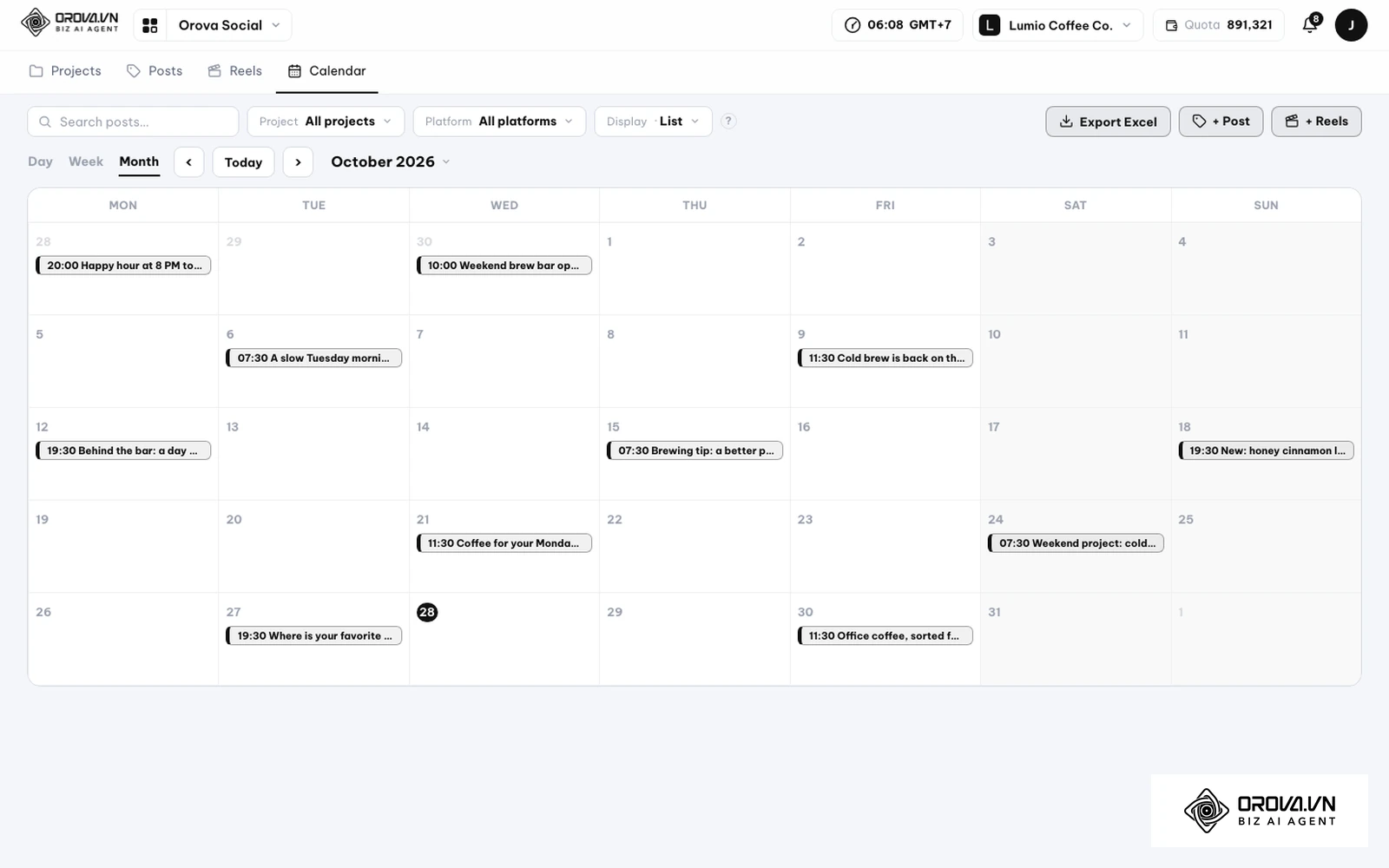
Due cose restano negli strumenti nativi: Orova Social non programma le Storie e non ha una casella per rispondere a messaggi e commenti. Le statistiche dei post, come visualizzazioni e interazioni, non si trovano in Orova Social ma in Orova Insight.
Errori comuni e come risolverli
| Problema | Causa probabile | Cosa fare |
|---|---|---|
| Non vedi lo Strumento di pianificazione | Ti mancano le autorizzazioni necessarie sulla Pagina o sull'account | Chiedi a chi ha il controllo completo di assegnarti l'autorizzazione relativa ai contenuti |
| Non riesci a creare il post | Non hai il controllo completo della Pagina o dell'account Instagram | Verifica le autorizzazioni prima di preparare i contenuti |
| Instagram non accetta tutte le foto | Hai superato il limite di 10 foto indicato da Meta | Dividi il contenuto in più post o scegli le foto migliori |
| Il reel per Instagram non si può modificare | Le modifiche al video in Meta Business Suite valgono solo per Facebook | Prepara il video definitivo prima di caricarlo |
| Il post esce a un'ora inattesa | Fuso orario diverso da quello previsto | Controlla data, ora e fuso orario prima di cliccare su Programma |
| Su YouTube la data sotto il video è diversa | La pagina di visualizzazione usa il fuso orario PST | Considera il PST se ti serve una data precisa |
| Il video YouTube programmato resta privato | Il canale ha ricevuto un avvertimento relativo alle Norme della community | Attendi la fine del periodo e riprogramma il video |
| Il link nella didascalia di Instagram non funziona | Su Instagram i link nella didascalia non sono cliccabili | Indica dove trovare il collegamento |
Vuoi vedere tutti i post programmati dei tuoi canali in un solo calendario? Prova Orova Social: tutte le funzioni sono gratuite fino al 7 luglio 2027 e ti registri da solo, senza carta di credito.
Checklist prima di cliccare Programma
| Controllo | Fatto |
|---|---|
| Pagina o account giusto selezionato nel menu in alto a sinistra | ☐ |
| Destinazioni corrette sotto Pubblica su | ☐ |
| Foto o video nel formato giusto per ogni canale | ☐ |
| Testo personalizzato per Facebook e Instagram | ☐ |
| Link provati e, se serve, tracciati | ☐ |
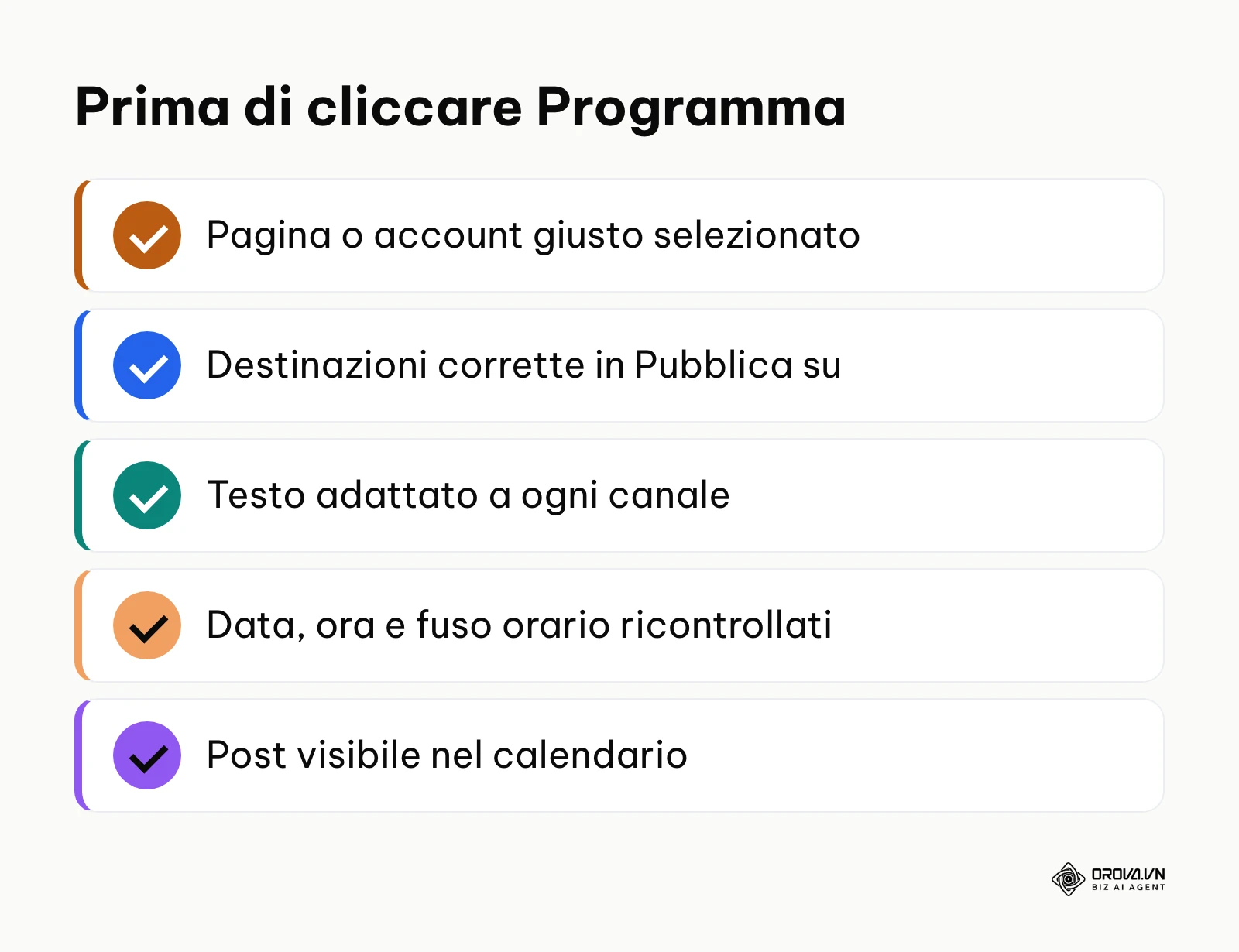
| Data, ora e fuso orario ricontrollati | ☐ |
| Post visibile nello Strumento di pianificazione dopo la conferma | ☐ |
Dopo l'orario previsto apri la Pagina o il profilo come lo vedrebbe un visitatore e verifica che il post sia uscito con testo, immagini e link corretti. Per valutare se la programmazione funziona, guarda insieme due cose: se le uscite rispettano il piano e come rispondono le persone nei dati statistici di ciascun canale, all'interno di una strategia di social media marketing più ampia.
Tendenze per programmare i post sui social nei prossimi anni: il parere dell'autore
Sulla base di come stanno cambiando gli strumenti nativi delle piattaforme, credo che la programmazione dei contenuti si muoverà in tre direzioni.
Orari suggeriti al posto degli orari fissi. Meta propone già gli Orari di maggiore attività calcolati sui tuoi follower. Secondo me questa logica diventerà la norma anche negli altri strumenti: invece di scegliere un'ora a memoria, si partirà da un suggerimento basato sul proprio pubblico. Potrebbe non accadere ovunque, se alcune piattaforme decideranno di non condividere questi dati con strumenti esterni.
Meno copia-incolla tra canali. Gli strumenti nativi permettono già di personalizzare il testo per Facebook e Instagram nello stesso post. Ritengo che la differenza tra le versioni di uno stesso messaggio per canali diversi diventerà sempre più importante, e che il lavoro si sposterà dal programmare un testo al preparare più varianti di una stessa idea.
Più attenzione ad autorizzazioni e sicurezza. Già oggi senza le autorizzazioni giuste non si vede nemmeno lo Strumento di pianificazione. Penso che le piattaforme renderanno più rigidi i controlli su chi può pubblicare per conto di un'azienda, e che rivedere periodicamente accessi e collegamenti diventerà una parte normale del lavoro di chi gestisce i social.
Domande frequenti su come programmare i post sui social
Si possono programmare i post sui social gratuitamente?
Sì. Meta Business Suite permette di programmare post e reel per Facebook e Instagram, e YouTube Studio permette di programmare i video su YouTube. Gli strumenti esterni servono soprattutto quando vuoi gestire molti canali o più marchi da un unico calendario.
Come si programma un post su Instagram da computer?
In Meta Business Suite clicca su Crea post, seleziona il profilo Instagram sotto Pubblica su, aggiungi le foto in Contenuti multimediali e il testo in Dettagli del post, poi scegli data e ora in Opzioni di programmazione e clicca su Programma. Il profilo Instagram deve essere collegato alla tua Pagina Facebook.
Come si modifica o si annulla un post già programmato?
In Meta Business Suite vai su Contenuti, apri la tab Post e reel e poi Programmati, seleziona il post, clicca sull'icona ... e su Gestisci post. Puoi scegliere Riprogramma post, Sposta nelle bozze o Elimina post.
Perché non vedo lo Strumento di pianificazione?
Secondo il Centro assistenza di Meta, se non vedi lo Strumento di pianificazione nel menu a sinistra potresti non avere le autorizzazioni necessarie. Chiedi a chi ha il controllo completo della Pagina o dell'account di assegnarti l'autorizzazione relativa ai contenuti.
Conviene usare lo stesso testo per tutti i social?
Il messaggio di fondo può restare lo stesso, ma la forma va adattata: su Instagram il link nella didascalia non è cliccabile, su Facebook sì, e il tono cambia da un pubblico all'altro. Meta Business Suite permette di personalizzare il testo per Facebook e Instagram nello stesso post.
Come si fermano tutti i post programmati in caso di emergenza?
Apri la vista Programmati di ogni strumento che usi e sposta i post nelle bozze o eliminali. In Meta Business Suite il percorso è Contenuti ▸ Post e reel ▸ Programmati ▸ Gestisci post; su YouTube Studio vai su Contenuti, seleziona il video e modifica la Visibilità.
Da dove iniziare?
La scelta dipende da quanti canali gestisci oggi.
Se pubblichi soltanto su Facebook e Instagram, inizia da Meta Business Suite: verifica di avere il controllo completo della Pagina e l'autorizzazione relativa ai contenuti, collega l'account Instagram alla Pagina e programma i contenuti della prossima settimana seguendo i passaggi da 2 a 6. Usa gli Orari di maggiore attività come primo riferimento per scegliere l'ora.
Se invece gestisci anche YouTube, LinkedIn, TikTok o più marchi, il primo passo è mettere tutti i canali nello stesso calendario. Prepara il piano editoriale con i formati richiesti da ciascun canale e scegli se continuare con gli strumenti nativi, uno per piattaforma, oppure riunire la programmazione in un unico strumento. In entrambi i casi, il controllo dopo l'orario di pubblicazione resta il modo più semplice per accorgersi subito di un post che non è uscito.
Informazioni sull'autore

Builder of Orova
Nguyễn Đỗ Trọng Ân has 8 years of experience in marketing, including 6 years managing market development across Asia. He builds Orova, a Biz AI Agent that never sleeps: it plans, runs and optimizes work for businesses.
Gestisci la tua azienda con gli AI Agents
Orova è il Biz AI Agent sempre attivo — pianifica, esegue e ottimizza il lavoro al posto tuo.
Risparmia tempo, libera la produttività.