
Come configurare Google Shopping in 7 passi (2026): guida pratica

Per sapere come configurare google shopping basta seguire sette passi: controllare il sito rispetto alle norme di Google, creare l'account Merchant Center, verificare e rivendicare il negozio online, impostare spedizione e resi, caricare i prodotti con un'origine dati, collegare Merchant Center a Google Ads e infine scegliere il tipo di campagna con un'offerta calcolata sul tuo margine. Al termine avrai un catalogo approvato che può comparire nelle schede senza costi e una prima campagna pronta su Google Ads.
Ti servono l'accesso amministrativo al sito (Shopify, WooCommerce, PrestaShop o un altro CMS), un Account Google, un account Google Ads, il listino prezzi con IVA e le tariffe di spedizione reali verso l'Italia. La guida è pensata per chi vende prodotti fisici: chi vende solo servizi o corsi usa altri formati pubblicitari di Google. I nomi di menu e pulsanti sono quelli della Guida di Google Merchant Center e della Guida di Google Ads in italiano; Google aggiorna spesso l'interfaccia, quindi se una voce cambia nome cerca la funzione corrispondente.
Come configurare Google Shopping: panoramica e requisiti iniziali
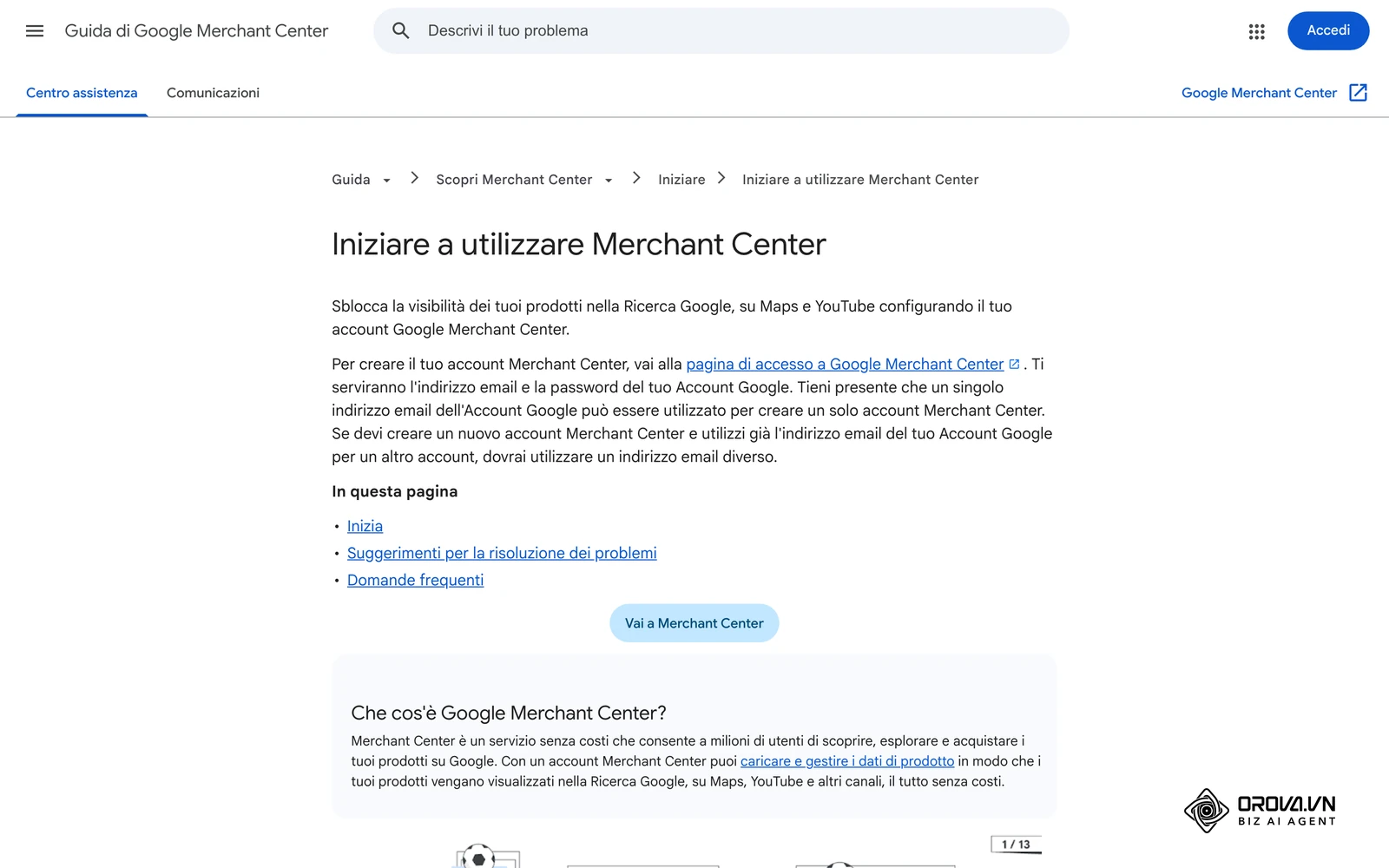
Google Shopping non parte da parole chiave scelte a mano, come gli annunci di testo. Parte dai dati di prodotto che invii a Google Merchant Center: titolo, descrizione, prezzo, disponibilità, immagine e codici identificativi. Google usa questi dati per decidere quando mostrare un prodotto a chi cerca.
Con lo stesso catalogo puoi comparire in due modi:
- Schede senza costi: secondo la Guida di Merchant Center, i prodotti idonei possono essere mostrati senza costi nella Ricerca Google, nella scheda Shopping, in Google Immagini, in Lens, su YouTube, in Maps e in Gemini. Nella maggior parte dei casi la funzione è attiva per impostazione predefinita e puoi controllarla nella pagina Schede senza costi di Merchant Center.
- Annunci Shopping a pagamento: richiedono il collegamento con Google Ads e una campagna Shopping o Performance Max.
Merchant Center è anche citato come "Merchant Center Next", il nome usato durante il passaggio alla nuova interfaccia: in questa guida lo chiamiamo semplicemente Merchant Center. La pagina ufficiale "Iniziare a utilizzare Merchant Center" è il punto di partenza per chi apre l'account.
Preparazione tecnica prima di iniziare la configurazione
Prima di aprire Merchant Center, raccogli tutto ciò che ti verrà chiesto. La tabella elenca cosa preparare e a cosa serve.
| Elemento da preparare | Dove trovarlo | A cosa serve |
|---|---|---|
| Accesso amministratore al sito | Backoffice del CMS (Shopify, WooCommerce, PrestaShop) | Inserire il tag HTML di verifica o usare il metodo della piattaforma |
| Dati dell'azienda | Visura camerale, registro imprese | Compilare le informazioni sull'attività in modo coerente con il sito |
| Tariffe e tempi di spedizione | Contratti con i corrieri | Creare norme di spedizione uguali a quelle del carrello |
| Norme sui resi pubblicate | Pagina resi del sito | Creare le norme sui resi in Merchant Center |
| Codici GTIN/EAN e MPN | Gestionale di magazzino, anagrafica fornitori | Identificare i prodotti di marca nel catalogo |
| Account Google Ads | Google Ads (ID cliente in alto in ogni pagina) | Collegare il catalogo alle campagne a pagamento |
Le pagine prodotto devono essere chiare anche per chi le scansiona: se vuoi rivedere testi e struttura, parti da come ottimizzare un sito web per la SEO.
Passo 1: Verificare la conformità dell'e-commerce con la checklist anti-sospensione
Prima di inviare qualsiasi dato, controlla il negozio online con gli occhi di un cliente. Le norme di Google Shopping vietano, tra le altre cose, di chiedere un acquisto senza aver dato prima tutte le informazioni pertinenti e di presentare l'attività o i prodotti in modo non veritiero: è la norma chiamata "Rappresentazione ingannevole". Secondo la Guida di Merchant Center, in caso di violazioni gravi l'account può essere sospeso al momento del rilevamento e senza preavviso.
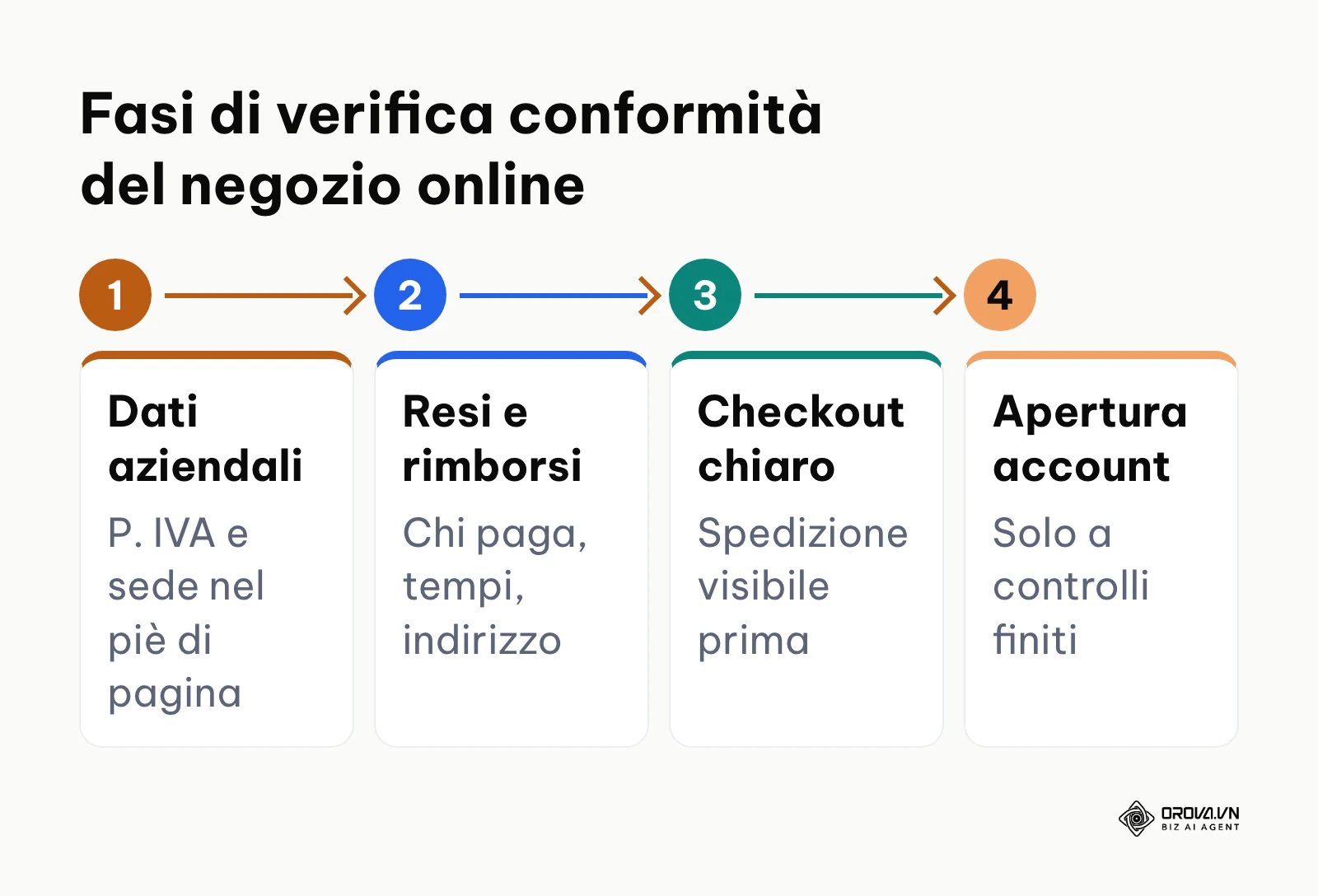
Usa questa checklist di 12 punti, divisa in tre aree.
Trasparenza aziendale e dati di contatto
- Ragione sociale, Partita IVA e sede legale visibili nel piè di pagina, come richiesto dalla normativa italiana per i siti aziendali.
- Pagina "Contatti" raggiungibile dal menu, con email aziendale, numero di telefono attivo e modulo funzionante.
- Orari del servizio clienti indicati chiaramente.
Termini contrattuali, resi e rimborsi
- Pagina "Termini e condizioni di vendita" completa e raggiungibile senza login.
- Pagina dedicata a resi e rimborsi, con il diritto di recesso previsto dal Codice del Consumo per le vendite a distanza.
- Indicazione di chi paga la spedizione del reso e dell'indirizzo a cui rispedire la merce.
- Modalità e tempi di rimborso scritti in modo esplicito.
Esperienza di acquisto e sicurezza del checkout
- HTTPS attivo su tutte le pagine, in particolare carrello e checkout.
- Costi di spedizione mostrati prima che il cliente inserisca i dati di pagamento.
- Metodi di pagamento chiari e coerenti con quelli effettivamente accettati.
- Prezzi per i consumatori comprensivi di IVA, uguali sul sito e nei dati di prodotto.
- Percorso di acquisto senza passaggi ambigui, download imprevisti o costi che compaiono solo alla fine.
Il diagramma sottostante riassume l'ordine dei controlli prima di inviare i dati.
Il risultato da ottenere è semplice da verificare: tutte le pagine legali sono raggiungibili dal piè di pagina e il carrello mostra il totale reale prima del pagamento. L'errore più comune è un modello generico di "Politica sui resi" che non indica chi paga il rientro né l'indirizzo di ricezione: correggilo prima di aprire l'account.
Passo 2: Creare l'account Merchant Center e verificare e rivendicare il negozio online
Apri Google Merchant Center con l'Account Google aziendale e compila le informazioni sull'attività: nome mostrato ai clienti, paese e indirizzo del negozio online. Poi devi verificare il sito (dimostri di esserne il proprietario) e rivendicarlo (colleghi l'indirizzo in modo esclusivo al tuo account).
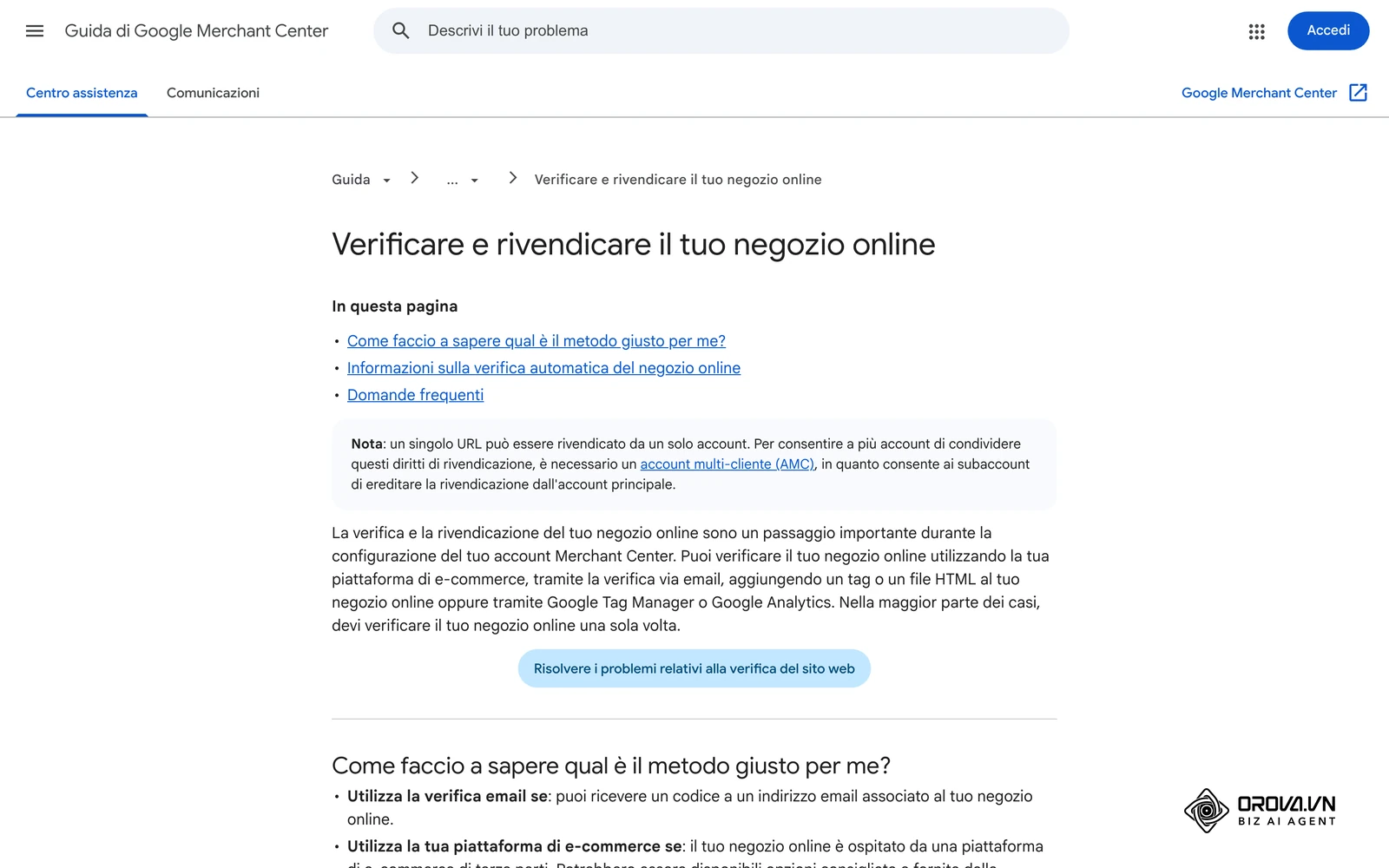
La Guida di Merchant Center elenca questi metodi di verifica:
- Verifica via email, se puoi ricevere un codice su un indirizzo associato al negozio online.
- Piattaforma di e-commerce, se il negozio è ospitato da una piattaforma di terze parti che offre la propria procedura.
- Tag o file HTML, aggiunto alla pagina di indice o caricato sul server.
- Google Tag Manager, se sei amministratore a livello di account.
- Google Analytics, se hai accesso amministrativo a un account già collegato al negozio. Per piattaforme come Shopify la Guida consiglia il tag HTML.
Se un utente del tuo account è già proprietario verificato del sito in Search Console, Google considera il negozio verificato e puoi passare direttamente alla rivendicazione: un motivo in più per usare Google Search Console prima di iniziare.
Per inserire o cambiare l'URL del negozio:
- In Merchant Center seleziona Impostazioni nel menu di navigazione a sinistra.
- Seleziona Informazioni sull'attività.
- Seleziona Modifica negozio online.
- Inserisci l'URL a partire da http:// o https://, usando un dominio che possiedi e gestisci.
- Seleziona Continua e completa il metodo di verifica scelto.
Tieni presente che un singolo URL può essere rivendicato da un solo account. Se il tag HTML non viene rilevato, la causa frequente è una cache del CMS o un plugin di ottimizzazione: svuota la cache oppure scegli un altro metodo, come Google Tag Manager o la verifica via email.
Passo 3: Configurare spedizioni, resi e informazioni fiscali
Le tariffe impostate in Merchant Center devono corrispondere a quelle del carrello. La Guida chiede che i costi inviati siano il più possibile vicini a quelli del negozio online e, se non riesci a farli coincidere esattamente, di indicare una stima leggermente per eccesso.
Per creare una norma di spedizione:
- Vai alla sezione Spedizione e resi in "Prodotti e negozio" nel menu di navigazione a sinistra.
- Apri la scheda "Norme di spedizione" e seleziona Aggiungi norme di spedizione.
- Scegli i paesi di destinazione, ad esempio l'Italia.
- Scegli a quali prodotti si applica la norma.
- Indica come determinare la velocità di spedizione (tempi di gestione dell'ordine e tempi di transito).
- Imposta i costi: tariffa uguale per tutti i prodotti, spedizione gratuita sopra una soglia, oppure costi variabili in base a peso o prezzo tramite una tabella dei costi avanzata.
Per le norme sui resi, nella stessa sezione Spedizione e resi seleziona Norme sui resi, poi Aggiungi norme sui resi, completa il flusso e seleziona Salva. La Guida chiede che le norme siano coerenti tra Merchant Center e sito (piè di pagina, pagina dei resi, eventuali banner) e accessibili senza login.
Se il corriere applica supplementi per alcune zone, come isole minori o località disagiate, non dichiarare una tariffa unica nazionale più bassa del costo reale: crea norme distinte per quelle destinazioni. Quanto all'IVA, per i consumatori italiani il prezzo inviato deve coincidere con quello mostrato sul sito, IVA inclusa.
Passo 4: Creare e caricare il feed prodotti gestendo GTIN e identificatori
In Merchant Center il vecchio "feed" si chiama origine dati (origine prodotto). Per aggiungerne una:
- Vai alla sezione Prodotti in "Prodotti e negozio" nel menu a sinistra.
- Nella pagina "Tutti i prodotti" seleziona Aggiungi prodotti: si apre la pagina "Aggiungi origine prodotto". In alternativa, da Impostazioni > Origini dei dati seleziona Aggiungi origine prodotto.
- Scegli come inviare i prodotti, ad esempio Aggiungi i prodotti da un file (caricamento, URL programmato o SFTP), Fogli Google oppure l'app della tua piattaforma e-commerce.
- Seleziona Continua e completa la configurazione.
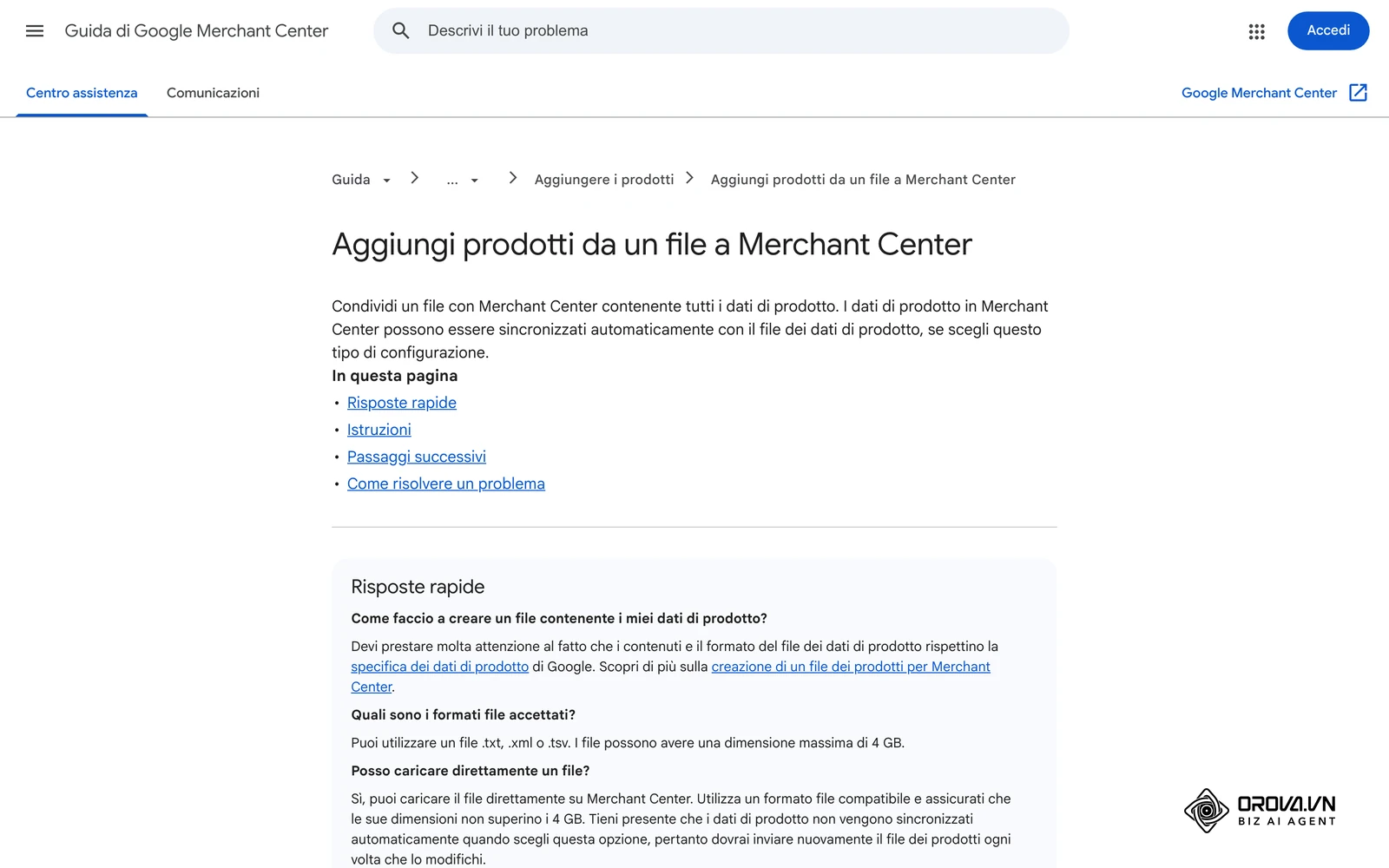
La specifica dei dati di prodotto richiede, per ogni articolo, almeno questi attributi:
- id: identificativo univoco, di solito lo SKU.
- title: titolo del prodotto, massimo 150 caratteri.
- description: descrizione accurata del prodotto.
- link: URL della pagina prodotto.
- image_link: URL dell'immagine principale, senza testo promozionale, filigrane o bordi. Google ha annunciato un requisito minimo di 500 x 500 pixel per tutte le immagini prodotto, applicato a partire dal 31 gennaio 2027.
- price: prezzo, ad esempio 32.00 EUR.
- availability: in_stock, out_of_stock, preorder o backorder (con preorder e backorder serve anche availability_date).
- Codici identificativi: gtin, mpn, brand oppure identifier_exists.
Gestione dei codici a barre GTIN e dei prodotti senza identificatore
Il gtin è il codice a barre del produttore (in Europa di solito l'EAN). Per i prodotti di marca è il modo più affidabile con cui Google riconosce l'articolo. Alcuni prodotti però non hanno codici: articoli personalizzati, pezzi unici, prodotti artigianali, vintage o antiquariato.
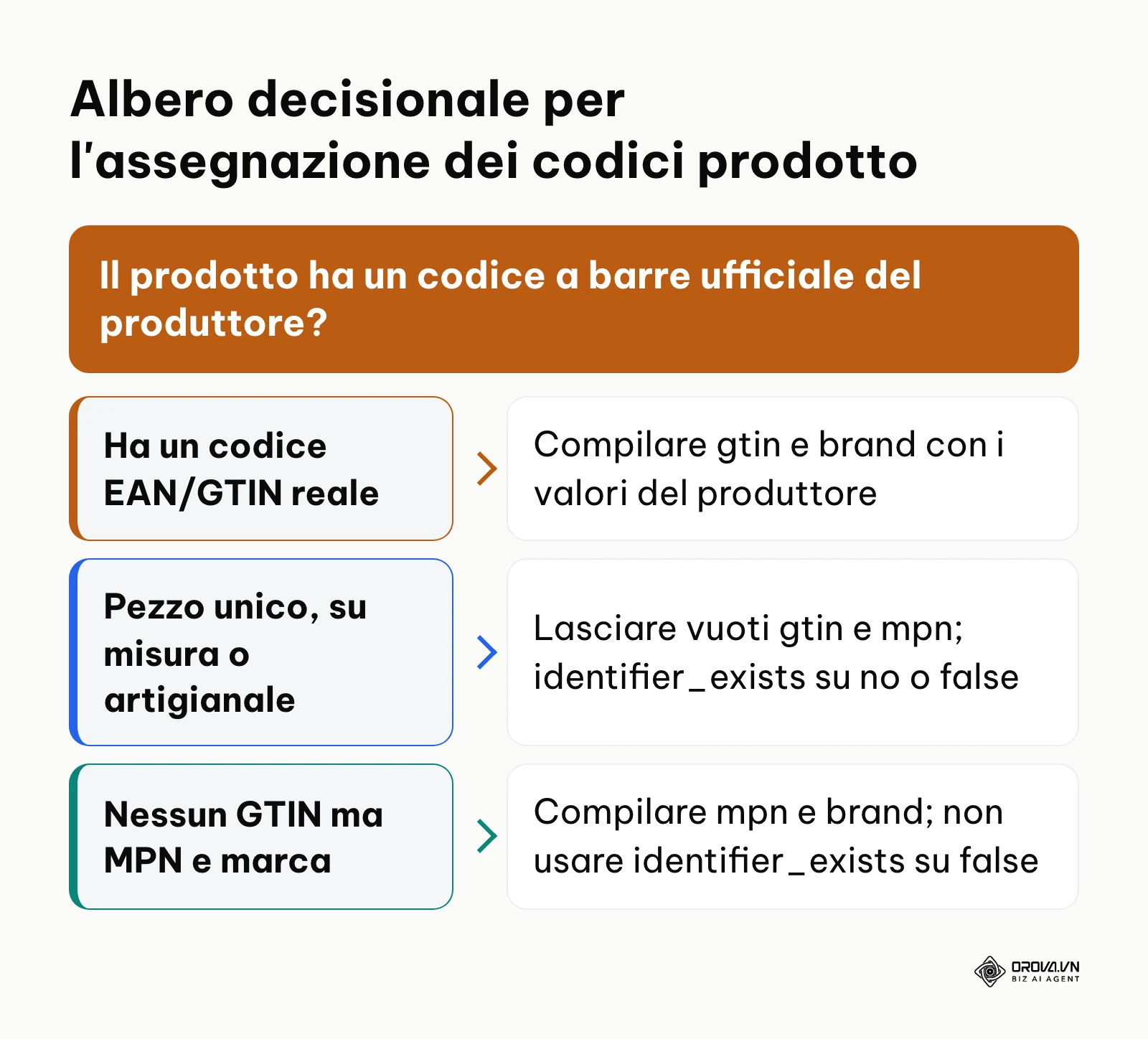
L'albero decisionale sottostante ti aiuta a scegliere cosa compilare per ciascun tipo di prodotto.
Per un prodotto nuovo senza codici identificativi, la Guida di Merchant Center indica di:
- Lasciare vuoti gtin e mpn.
- Inviare identifier_exists con valore no o false, scritto in inglese.
- Usare questo valore solo se sei certo che il prodotto non abbia codici: se Google trova un codice esistente, il prodotto riceve un avviso.
Se il CMS esporta i prodotti senza questo attributo, puoi correggerlo con le regole degli attributi (il nuovo nome delle "Regole del feed"). Prima va attivato il componente aggiuntivo "Gestione avanzata dell'origine dati"; poi vai a Origini dati, nella scheda "Origini prodotti" seleziona l'origine principale e apri la scheda Regole attributi per creare la regola.
Esempio illustrativo: un laboratorio artigianale di calzature carica il catalogo da WooCommerce e i modelli su misura vengono segnalati per GTIN mancante. Il gestore aggiunge una regola degli attributi che imposta identifier_exists su false solo per la categoria "su misura", compila brand con il nome registrato del laboratorio e lascia invariati i prodotti di marca che hanno un EAN reale.
Quando le campagne Shopping sono attive, Orova Ads riunisce Google Ads, Meta Ads e TikTok Ads in un unico pannello. Per ogni azione scrivi una regola con parole tue e l'AI esegue da sola solo le azioni che hai impostato in modalità automatica.
Passo 5: Collegare Google Merchant Center al profilo Google Ads
Merchant Center contiene i dati, ma gli annunci a pagamento si creano in Google Ads. Secondo la Guida, prima del collegamento gli account non devono avere violazioni delle norme a livello di account.
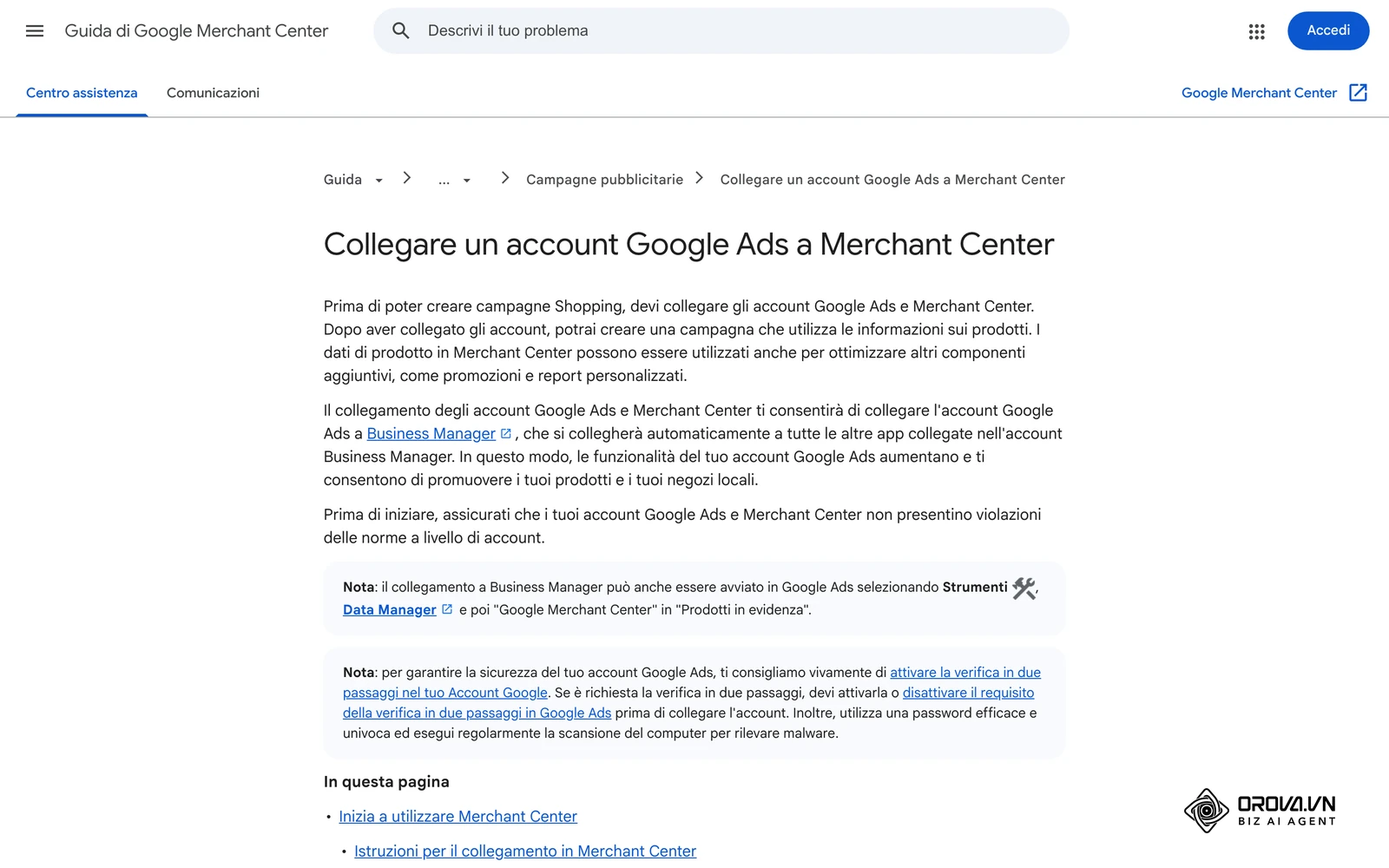
Se l'account Google Ads è tuo:
- In Merchant Center seleziona Impostazioni nel menu di navigazione a sinistra.
- Seleziona Accesso e servizi e vai ad App e servizi.
- Seleziona Aggiungi servizio, scegli Google Ads e poi Avanti.
- Nella finestra popup seleziona l'account Google Ads e poi Avanti.
- Seleziona Collega (oppure Collega solo a Merchant Center, se non vuoi il collegamento a Business Manager).
Se l'account Google Ads è gestito da altri, ad esempio da un'agenzia, nella finestra popup scegli Account non gestito da te, inserisci l'ID cliente Google Ads (lo trovi nella parte superiore di ogni pagina di Google Ads, accanto all'email) e seleziona Invia richiesta. Un amministratore dell'account Google Ads approva poi la richiesta così:
- In Google Ads apri il menu Strumenti e seleziona Data Manager.
- Nella sezione "Prodotti collegati" individua "Google Merchant Center" e seleziona Gestisci e collega.
- Apri la scheda "Ricevute": la colonna "Stato" indica "Richiede la tua approvazione".
- Seleziona Revisione nella colonna "Azioni" e poi Approva.
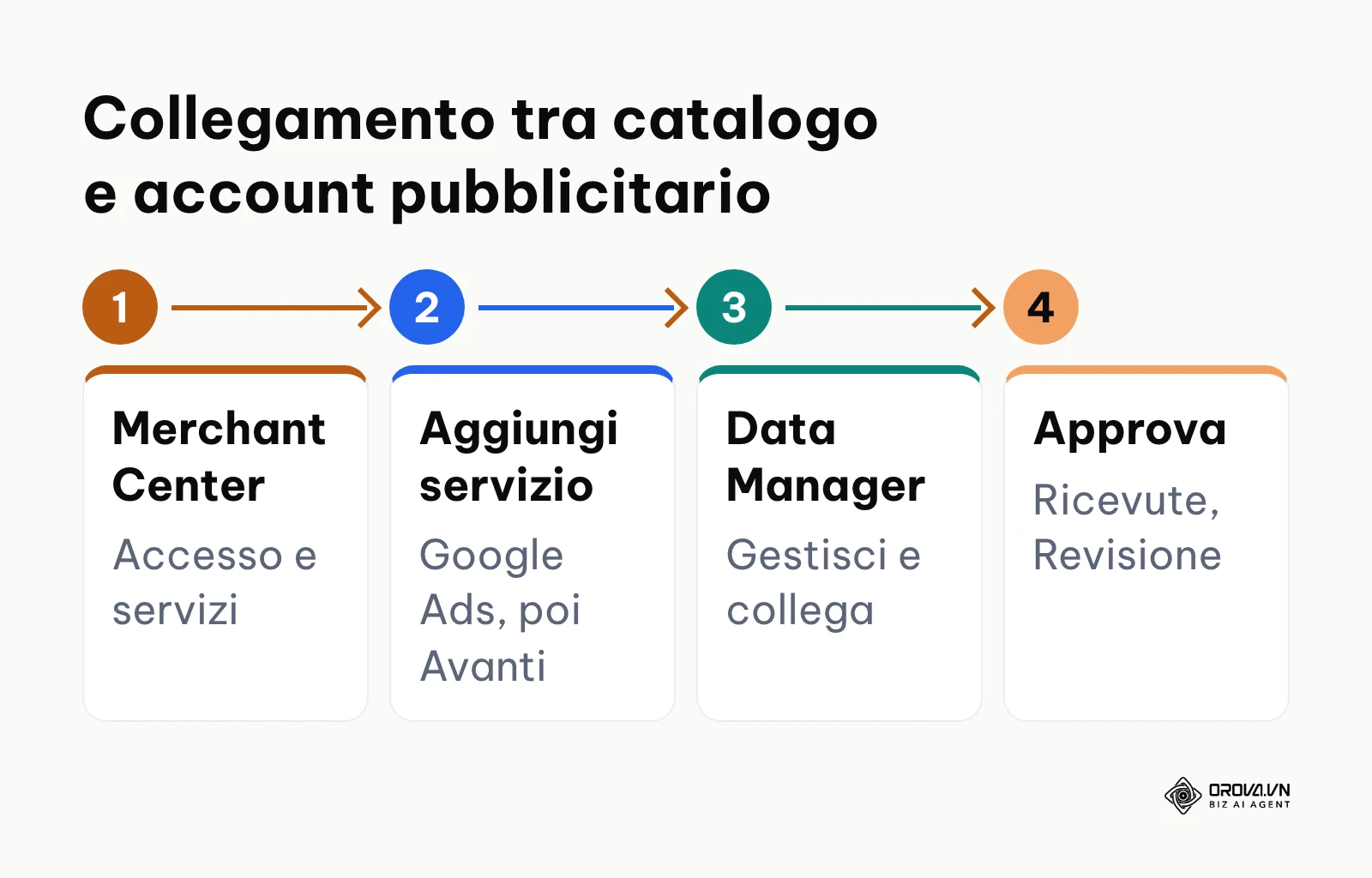
Il diagramma riassume il percorso del collegamento tra i due account.
L'errore più frequente è inviare la richiesta all'ID cliente sbagliato quando si gestiscono più account in un account amministratore: controlla che l'ID sia quello dell'account in cui sono impostati pagamenti e conversioni. Per impostare le campagne dopo il collegamento puoi seguire la guida su come usare Google Ads.
Passo 6: Scegliere la struttura: Campagna Shopping Standard vs Performance Max
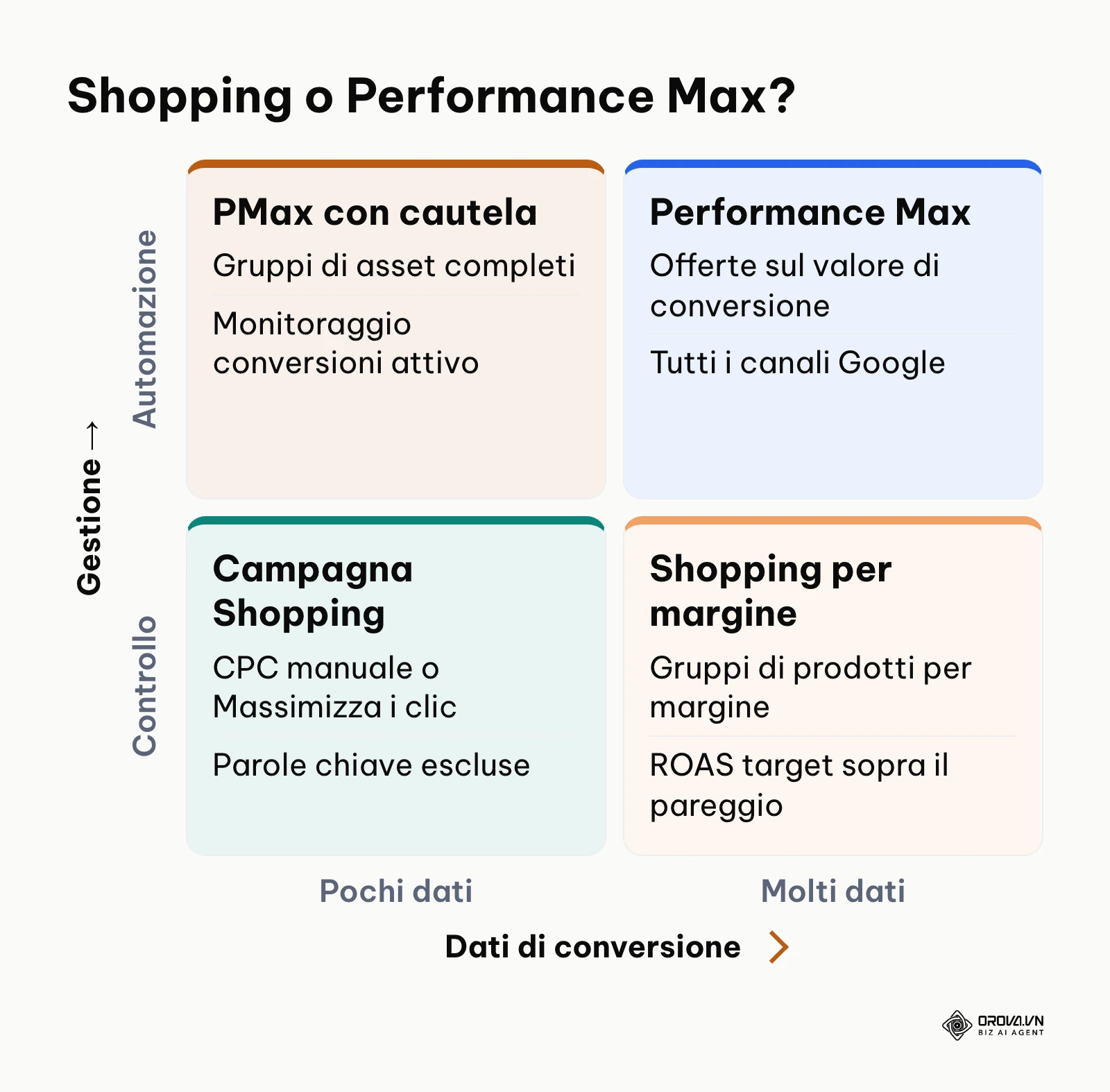
Con il catalogo collegato, in Google Ads puoi creare una nuova campagna con obiettivo Vendite e scegliere tra una campagna Shopping e una campagna Performance Max. La tabella confronta le due opzioni secondo la Guida di Google Ads.
| Criterio | Campagna Shopping | Campagna Performance Max |
|---|---|---|
| Dove compaiono gli annunci | Inventario Shopping di Google, come Ricerca e scheda Shopping | Tutto l'inventario Google Ads: YouTube, Display, rete di ricerca, Feed personalizzato, Gmail e Maps |
| Strategie di offerta | Manuale: CPC manuale. Automatiche: ROAS target, Massimizza i clic, Massimizza il valore di conversione | Massimizza il valore di conversione (con ROAS target facoltativo), Massimizza le conversioni (con CPA target facoltativo) |
| Creatività | Annunci creati dai dati del feed di Merchant Center | Annunci generati dagli asset dei gruppi di asset (testi, immagini, video) e dal feed |
| Controllo sui termini di ricerca | Parole chiave escluse a livello di campagna e gruppo di annunci | Più limitato: Google gestisce la pubblicazione su tutti i canali |
Una campagna Shopping dà più controllo su dove va il budget e su quali ricerche escludere, ed è spesso la scelta più semplice per un account nuovo che non ha ancora dati di conversione. Performance Max, secondo la Guida, è indicata quando vuoi massimizzare il rendimento senza limitare i canali e raggiungere tutto l'inventario Google con un'unica campagna; funziona meglio quando il monitoraggio delle conversioni registra già acquisti e valore dell'ordine.
La matrice sottostante aiuta a scegliere in base al controllo che vuoi mantenere e ai dati che hai già.
Se scegli Performance Max, non lasciare vuoti i gruppi di asset: carica testi e immagini tuoi, altrimenti la campagna lavorerà soprattutto con ciò che Google ricava dal feed e dal sito.
Passo 7: Calcolare offerta CPC massima, ROAS di pareggio e budget iniziale
Prima di attivare le offerte, calcola fin dove puoi spingerti senza perdere soldi. Il ROAS (ritorno sulla spesa pubblicitaria) è il rapporto tra valore delle vendite e spesa in annunci. Il ROAS di pareggio è il livello sotto il quale ogni vendita generata dagli annunci costa più del margine che porta. Se vuoi approfondire il concetto, leggi la guida al ROAS di pareggio e alle strategie di offerta.
Le formule sono:
- Margine lordo unitario (€) = prezzo di vendita netto − costo del prodotto − costi diretti (imballaggio, commissioni di pagamento).
- Margine lordo (%) = margine lordo unitario ÷ prezzo di vendita netto × 100.
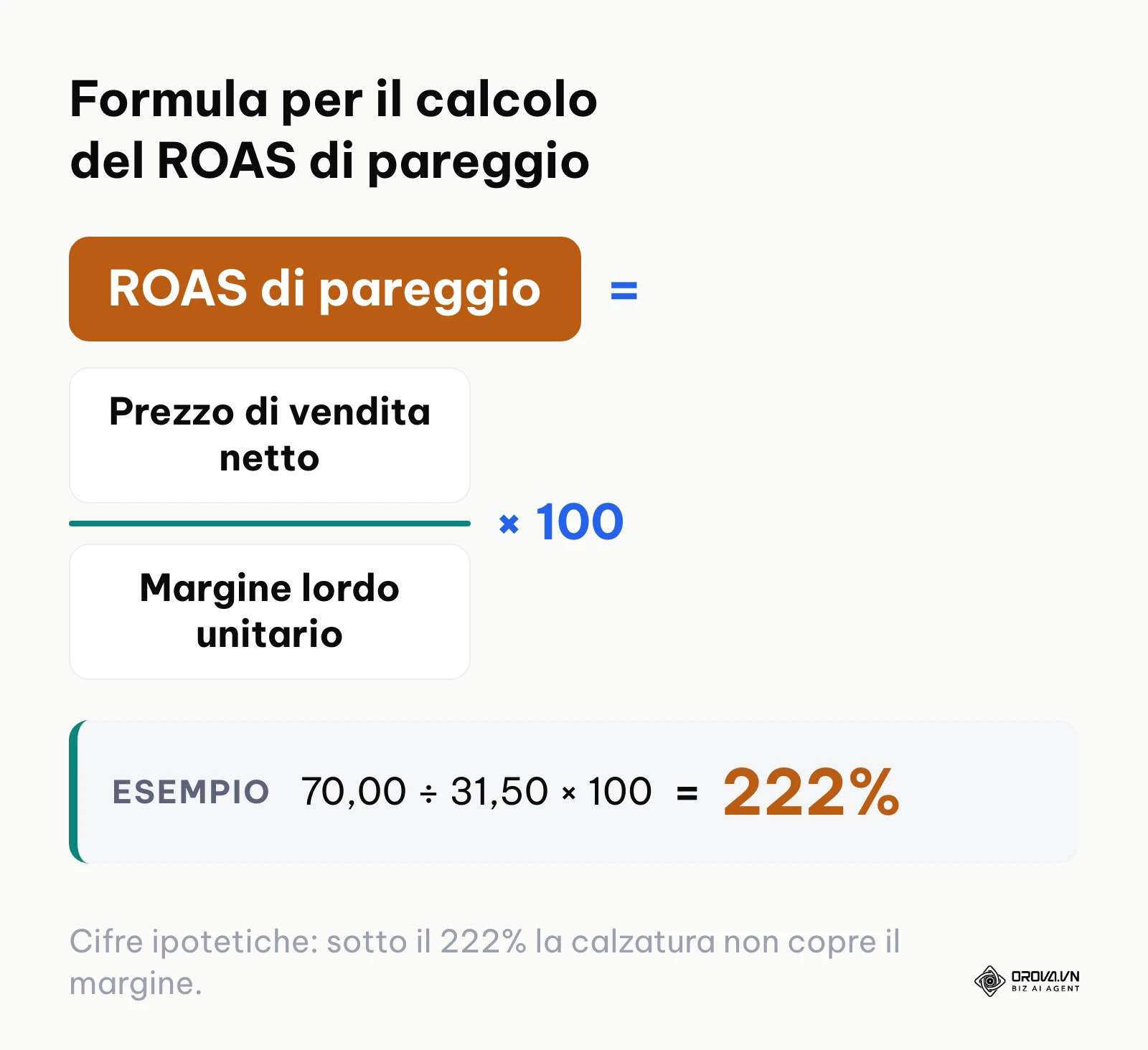
- ROAS di pareggio (%) = prezzo di vendita netto ÷ margine lordo unitario × 100.
- CPC massimo sostenibile = margine lordo unitario × tasso di conversione del sito (in decimale).
Esempio con cifre ipotetiche, per mostrare il calcolo: tre prodotti e un tasso di conversione ipotetico dell'1,5%. Sostituisci i valori con quelli del tuo negozio.
| Prodotto (esempio) | Prezzo netto | Costo prodotto + costi diretti | Margine lordo unitario | Margine lordo % | ROAS di pareggio | CPC massimo (conversione 1,5%) |
|---|---|---|---|---|---|---|
| Accessorio | 25,00 € | 17,50 € | 7,50 € | 30% | 333% | 0,11 € |
| Calzatura | 70,00 € | 38,50 € | 31,50 € | 45% | 222% | 0,47 € |
| Piccolo elettrodomestico | 200,00 € | 80,00 € | 120,00 € | 60% | 167% | 1,80 € |
Verifica del calcolo: 25 ÷ 7,50 = 3,33 (333%), 70 ÷ 31,50 = 2,22 (222%), 200 ÷ 120 = 1,67 (167%); 7,50 × 0,015 = 0,11 €, 31,50 × 0,015 = 0,47 €, 120 × 0,015 = 1,80 €.
Lo schema sottostante mostra la formula del ROAS di pareggio applicata alla calzatura dell'esempio.
Per ricavare margini e tassi di conversione reali per categoria puoi partire da un'analisi delle vendite in Excel dei tuoi ordini.
Impostare le prime offerte
Nelle prime settimane le strategie automatiche hanno pochi dati di conversione del tuo negozio. Alcune indicazioni pratiche:
- Parti con CPC manuale o Massimizza i clic con un limite di offerta, tenendo il limite al di sotto del CPC massimo sostenibile calcolato.
- Scegli un budget giornaliero che puoi sostenere per alcune settimane senza dover cambiare tutto dopo pochi giorni.
- Dividi i prodotti in gruppi per categoria o fascia di margine, così puoi dare offerte diverse ai prodotti con margine alto e basso.
- Evita di cambiare offerte e struttura ogni giorno: lascia alla campagna il tempo di raccogliere dati.
- Quando le conversioni con valore iniziano ad arrivare con regolarità, valuta ROAS target usando come soglia minima il ROAS di pareggio.
Checklist riepilogativa della configurazione
La tabella riassume i sette passi e il segnale che ti dice che ciascuno è completo.
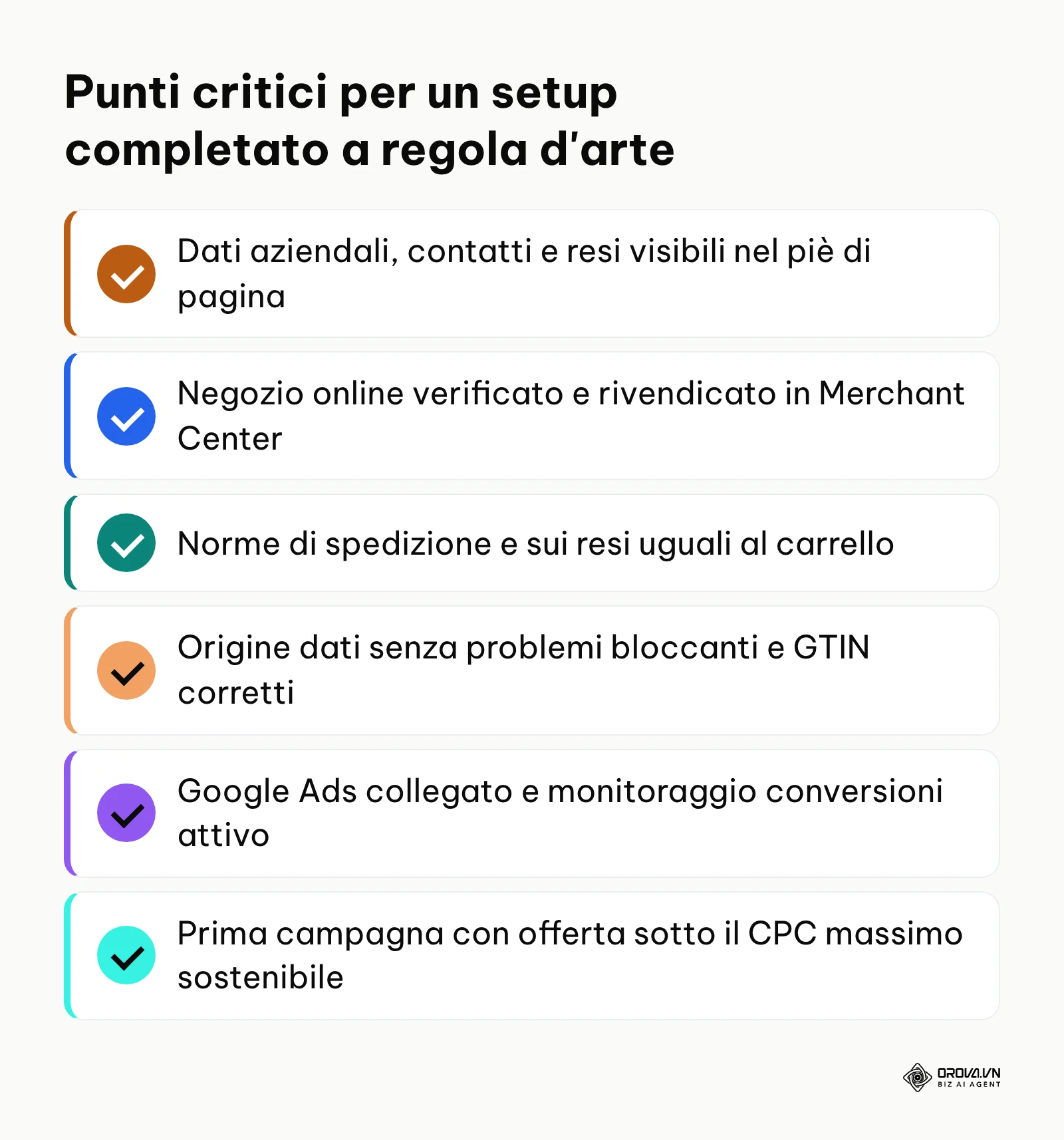
| Passo | Azione principale | Segnale di completamento |
|---|---|---|
| 1 | Controllo del sito rispetto alle norme | Pagine legali, contatti e resi raggiungibili dal piè di pagina |
| 2 | Account Merchant Center, verifica e rivendicazione | Il negozio online risulta verificato e rivendicato nelle informazioni sull'attività |
| 3 | Spedizione e resi | Norme di spedizione e norme sui resi salvate, coerenti con il carrello |
| 4 | Origine dati e GTIN | I prodotti compaiono in "Tutti i prodotti" senza problemi bloccanti |
| 5 | Collegamento con Google Ads | Collegamento attivo in App e servizi e richiesta approvata in Google Ads |
| 6 | Scelta della campagna | Campagna Shopping o Performance Max creata con il catalogo collegato |
| 7 | Offerte e budget | Limite di offerta sotto il CPC massimo sostenibile e conversioni monitorate |
La lista sottostante raccoglie i controlli da fare prima di avviare le aste.
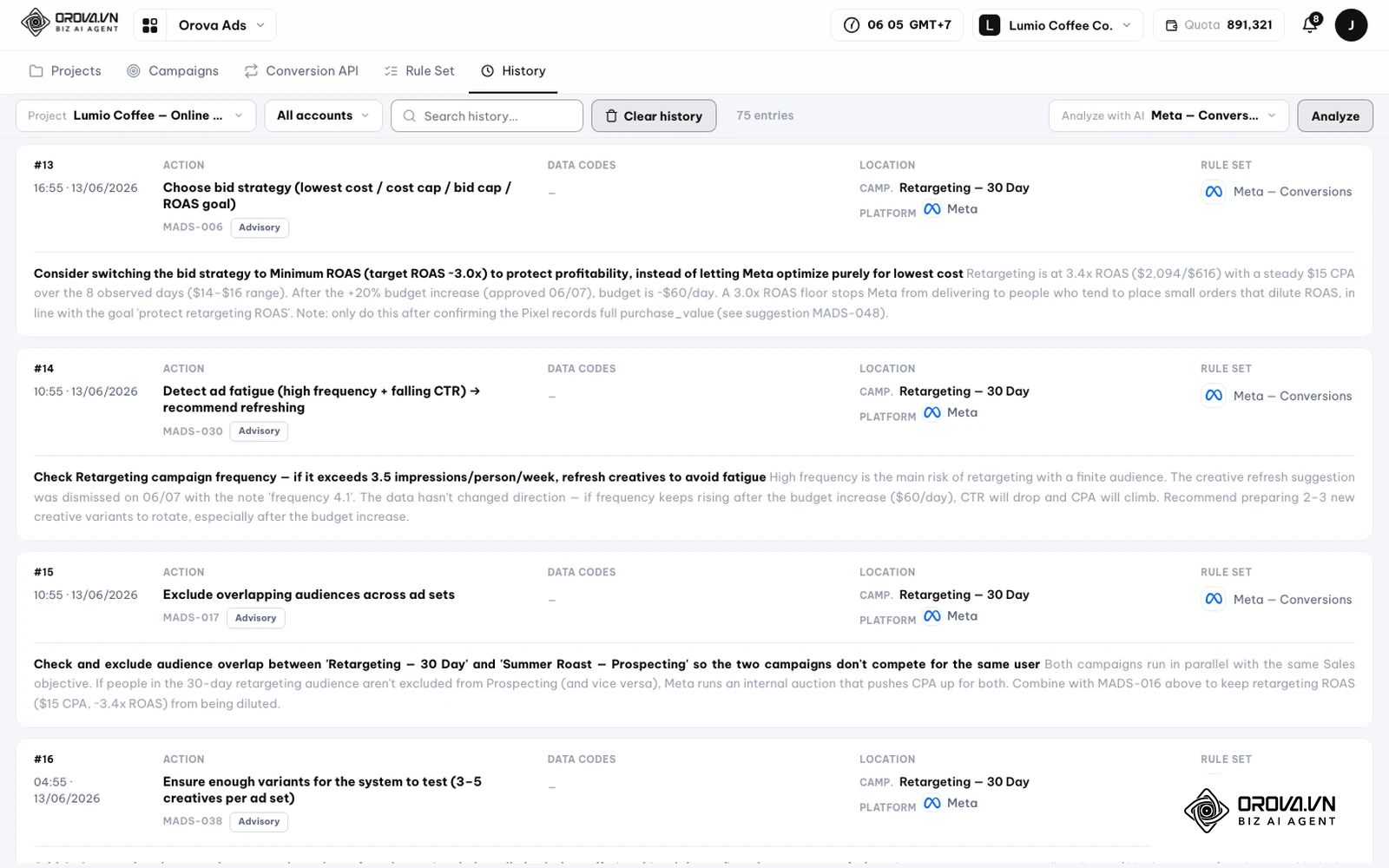
Nella cronologia di Orova Ads vedi ogni azione con la campagna e il set di regole, e l'AI la valuta confrontando i 7 giorni precedenti e i 7 successivi. Puoi provarlo senza costi fino al 7/7/2027.
Errori comuni nella configurazione e soluzioni
Durante l'attivazione e la gestione del catalogo possono comparire problemi. La tabella riassume i più frequenti e come intervenire.
| Problema | Causa comune | Come risolvere |
|---|---|---|
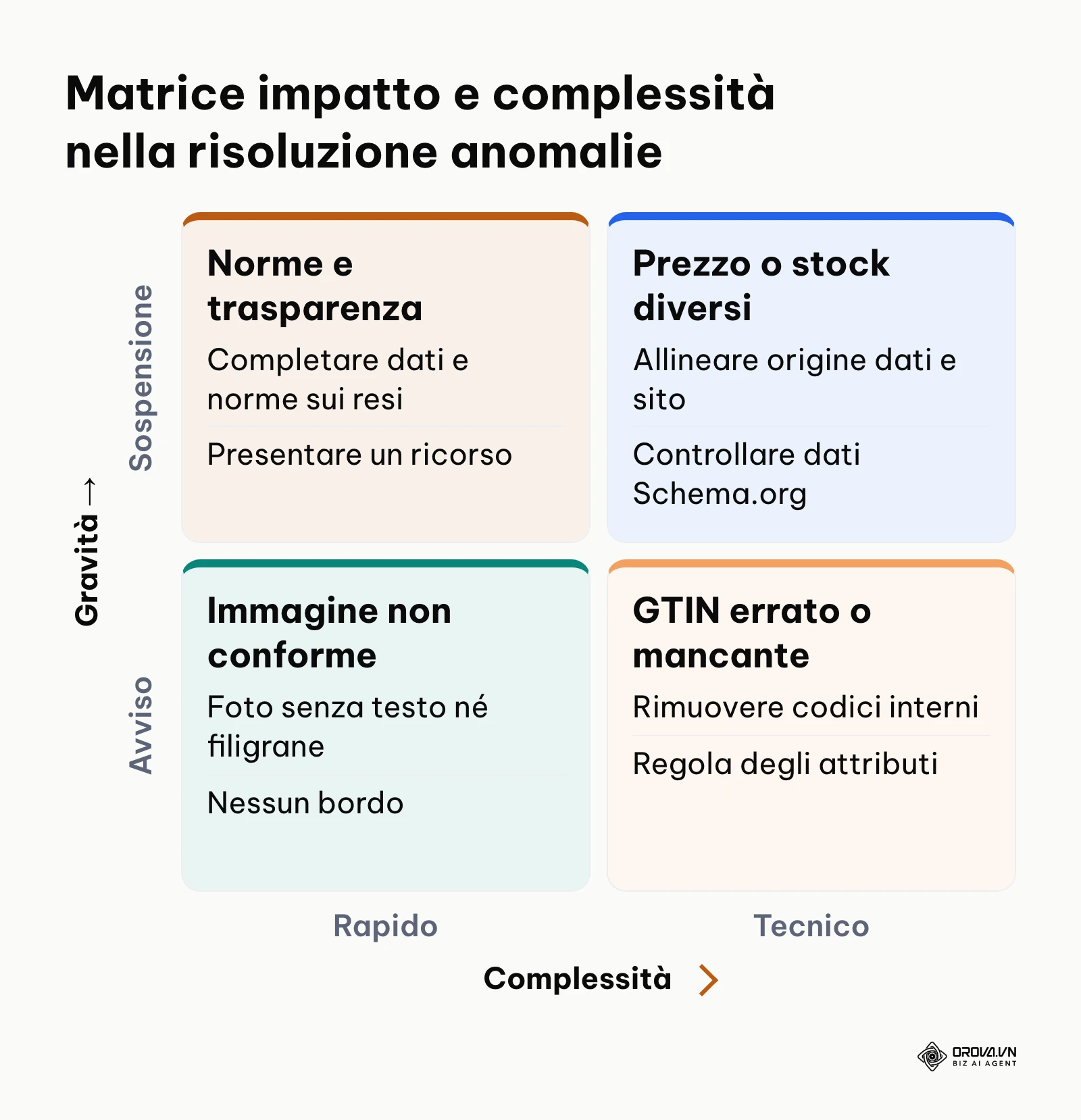
| Sospensione per "Rappresentazione ingannevole" | Dati di contatto incompleti, norme poco chiare, informazioni diverse tra sito e account | Completa dati aziendali, contatti e norme sui resi; poi presenta un ricorso spiegando le modifiche |
| Prezzo non corrispondente tra sito e dati di prodotto | Prezzi promozionali non aggiornati nell'origine dati | Allinea prezzo nell'origine dati e nella pagina prodotto; controlla i dati strutturati Schema.org |
| Immagine non conforme | Testo promozionale, filigrane o bordi | Sostituisci l'immagine con una foto pulita del prodotto |
| Costi di spedizione diversi dal carrello | Norme di spedizione più economiche dei costi reali | Aggiorna le norme di spedizione con i costi reali, incluse le zone con supplemento |
| GTIN non valido | Codici interni usati al posto dei codici GS1 | Rimuovi i codici errati; per i prodotti senza codice usa identifier_exists = false |
| Campagna con poche impressioni dopo il ROAS target | Obiettivo di rendimento troppo alto rispetto ai dati disponibili | Riporta il ROAS target verso il ROAS di pareggio o torna a una strategia basata sui clic |
La matrice sottostante aiuta a classificare gli errori in base alla gravità e alla complessità dell'intervento.
Dopo la configurazione: seguire le campagne con Orova Ads
Orova Ads non sostituisce Merchant Center: account, dati di prodotto e approvazione dei prodotti restano in Google. Orova Ads aiuta dopo, quando le campagne sono già attive: l'AI lavora sulle campagne di Google Ads, Meta Ads e TikTok Ads in un unico pannello ed esegue le azioni che hai impostato in modalità automatica, secondo le tue regole.
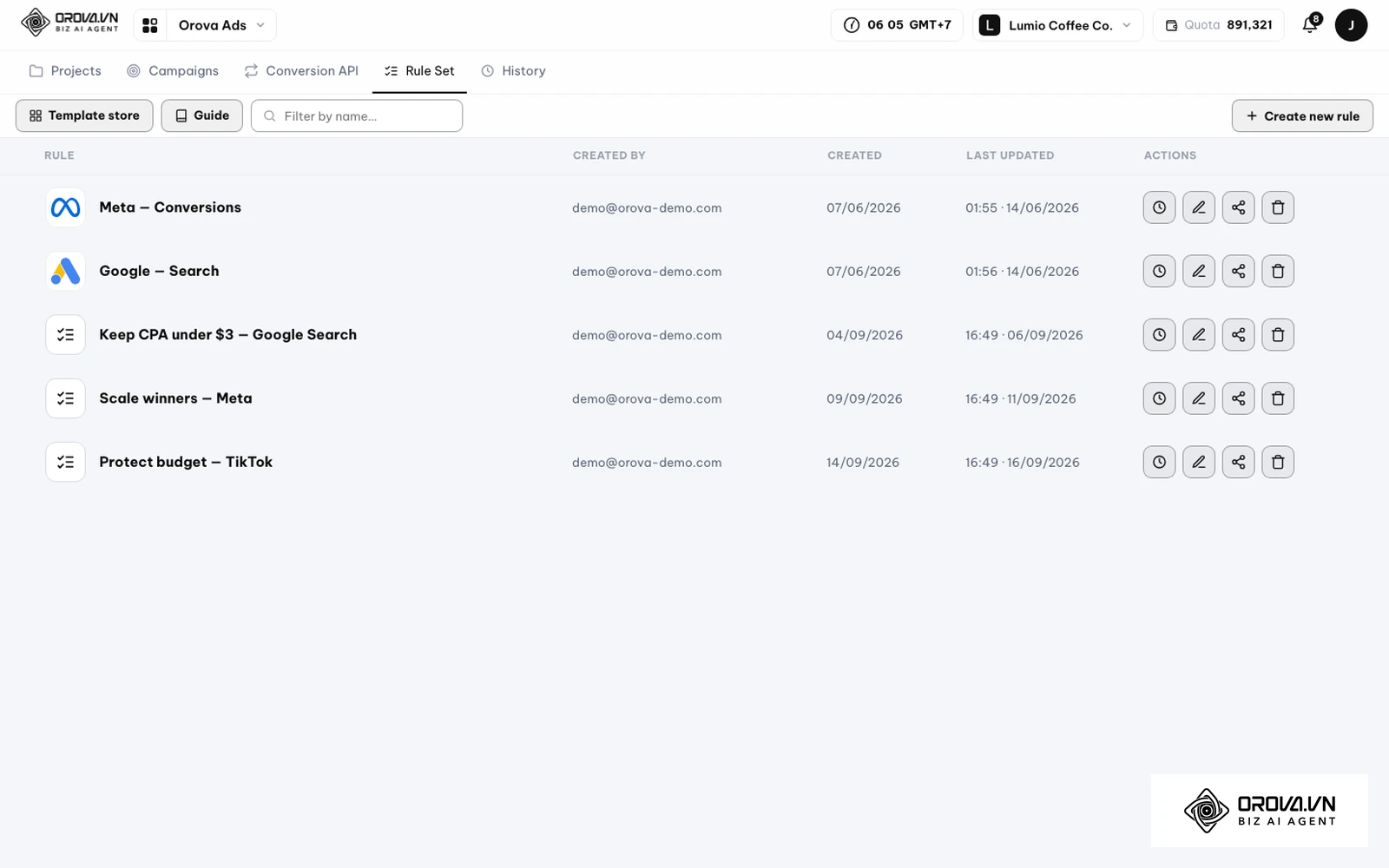
- Collegare gli account pubblicitari: collega l'account Google Ads (e, se vuoi, Meta Ads e TikTok Ads) al tuo spazio di lavoro Orova.
- Creare le regole: apri Rule Set e seleziona Create new rule, oppure parti da un modello in Template store. Ogni azione ha un campo regola in cui scrivi con parole tue cosa deve fare l'AI, ad esempio: "Segnalami i gruppi di prodotti con molta spesa e nessun acquisto".
- Scegliere la modalità: decidi se l'AI scrive da sola le modifiche su Google Ads (Automatico), se lo fa in parte (Hybrid) o se si limita a consigliare (Consulente).
- Controllare la cronologia: in History vedi ogni azione con la campagna e il set di regole. L'AI valuta le azioni eseguite confrontando i 7 giorni precedenti e i 7 giorni successivi.
- Inviare le conversioni (facoltativo): in Conversion API trovi un indirizzo webhook con cui il negozio può inviare conversioni a Google Ads, Meta Ads e TikTok Ads.
Orova Ads non crea nuove campagne da zero e non garantisce alcun ROAS: i passi da 1 a 7 di questa guida restano a carico tuo.
Come misurare i risultati dopo la configurazione
Il monitoraggio inizia appena i prodotti ricevono le prime impressioni. In Google Ads tieni d'occhio quattro gruppi di metriche:
- Impressioni e clic: se le impressioni restano a zero, controlla prima lo stato dei prodotti in Merchant Center, poi offerte e budget.
- Percentuale di clic (CTR): confrontala tra i tuoi gruppi di prodotti; i prodotti con CTR più basso degli altri spesso hanno titoli poco chiari, immagini deboli o prezzi poco competitivi.
- CPC medio: deve restare sotto il CPC massimo sostenibile calcolato al passo 7.
- Tasso di conversione e ROAS: visibili dopo aver configurato il monitoraggio delle conversioni con il valore dell'ordine. Confronta il ROAS di ogni gruppo di prodotti con il suo ROAS di pareggio per decidere dove ridurre le offerte o quali prodotti escludere.
Giudica i risultati su un periodo con abbastanza clic e ordini, non sui primi giorni.
Tendenze di Google Shopping nei prossimi anni: l'opinione dell'autore
Io ritengo che la qualità dei dati di prodotto conterà sempre più delle singole impostazioni di campagna. Merchant Center già ricava informazioni direttamente dalle pagine del sito e Google mostra i prodotti in molti spazi diversi, da Lens a YouTube: chi invia dati incompleti rischia di essere scelto meno spesso, qualunque sia l'offerta.
Penso anche che la distanza tra risultati senza costi e annunci a pagamento si ridurrà agli occhi di chi compra. Lo stesso catalogo alimenta le schede senza costi, le campagne Shopping e Performance Max; per questo conviene curarlo come una vetrina, non come un file tecnico da sistemare una volta sola.
Infine credo che le norme su trasparenza, resi e informazioni dell'attività resteranno il primo ostacolo per i nuovi negozi, più della tecnica. Il mio consiglio è di non fermarti agli attributi obbligatori: aggiungi attributi facoltativi della specifica, come product_highlight e lifestyle_image_link, taglie e dettagli precisi. Questa previsione potrebbe rivelarsi sbagliata se Google cambiasse il modo in cui usa i dati di prodotto, ma un catalogo completo resta utile in ogni caso.
Domande frequenti su come configurare Google Shopping
Google Shopping è gratuito o richiede un budget pubblicitario?
Esistono entrambe le possibilità. Con le schede senza costi, i prodotti idonei possono comparire senza costi in diversi servizi Google, tra cui la scheda Shopping, la Ricerca e Google Immagini. Gli annunci Shopping a pagamento richiedono invece un account Google Ads collegato e una campagna Shopping o Performance Max.
Come risolvere la sospensione per "Rappresentazione ingannevole" in Google Merchant Center?
Rendi coerenti e complete le informazioni del sito: dati dell'azienda, contatti, termini di vendita, norme sui resi e costi di spedizione mostrati prima del pagamento. Dopo aver corretto tutte le pagine, presenta un ricorso da Merchant Center spiegando in modo completo e sincero cosa hai cambiato.
Come posso pubblicare prodotti artigianali o su misura senza codice a barre EAN o GTIN?
Per i prodotti nuovi che non hanno codici identificativi, lascia vuoti gtin e mpn e invia identifier_exists con valore no o false. Puoi farlo direttamente nei dati di prodotto oppure con una regola degli attributi in Merchant Center. Usa questo valore solo se il prodotto non ha davvero codici.
Quanto tempo occorre prima che i prodotti compaiano su Google?
Dipende dalla revisione dei prodotti e dello stato dell'account, quindi non c'è un tempo fisso. Controlla lo stato dei prodotti nella sezione Prodotti di Merchant Center: quando i prodotti risultano approvati e la campagna è attiva, gli annunci possono iniziare a partecipare alle aste.
Che ruolo ha l'intelligenza artificiale nelle campagne Shopping?
Le strategie di offerta automatiche di Google Ads, come ROAS target o Massimizza il valore di conversione, usano l'AI di Google per decidere le offerte nelle aste. In Performance Max l'AI combina asset, feed e obiettivi di offerta per pubblicare annunci su tutti i canali Google. Funzionano meglio con un monitoraggio delle conversioni corretto e con dati di prodotto completi.
Da dove iniziare?
Il primo passo dipende da dove si trova oggi il tuo negozio.
Se non hai ancora un account Merchant Center, parti dal controllo del sito: apri il negozio come un normale visitatore, verifica che Partita IVA e sede legale compaiano nel piè di pagina e che la pagina dei resi indichi tempi, costi e indirizzo per la restituzione. Sistemare queste voci prima della registrazione riduce il rischio di problemi con le norme.
Se hai già un account con prodotti caricati ma vedi prodotti segnalati per codici mancanti, apri la sezione Prodotti di Merchant Center, individua gli articoli senza GTIN reale e imposta identifier_exists su false solo per quelli, nei dati di prodotto o con una regola degli attributi.
Se il catalogo è approvato e devi lanciare la prima campagna, prendi le tre categorie che vendi di più, calcola margine lordo, ROAS di pareggio e CPC massimo sostenibile con le formule di questa guida e usa quei valori come limite per le prime offerte.
Informazioni sull'autore

Builder of Orova
Nguyễn Đỗ Trọng Ân has 8 years of experience in marketing, including 6 years managing market development across Asia. He builds Orova, a Biz AI Agent that never sleeps: it plans, runs and optimizes work for businesses.
Gestisci la tua azienda con gli AI Agents
Orova è il Biz AI Agent sempre attivo — pianifica, esegue e ottimizza il lavoro al posto tuo.
Risparmia tempo, libera la produttività.