
Come usare Google Ads in 7 passi: guida pratica dalla prima campagna

Per capire come usare Google Ads bastano sette passi in ordine: crei l'account, imposti le conversioni con il tag Google, crei una campagna sulla Rete di ricerca scegliendo lo scopo giusto, selezioni le parole chiave con lo Strumento di pianificazione delle parole chiave, scrivi gli annunci, blocchi le ricerche inutili con le parole chiave escluse e scegli una strategia di offerta adatta ai dati che hai. Questa guida segue i nomi dei menu della Guida di Google Ads in italiano, così puoi ritrovare ogni pulsante nel tuo account.
Ti servono un account Google, l'accesso al sito (o a Google Tag Manager), un metodo di pagamento e un'idea chiara di cosa vuoi vendere o quali contatti vuoi ricevere. La guida non copre la SEO organica né le campagne Intelligente, che semplificano le impostazioni ma riducono il controllo su parole chiave e termini di ricerca.
Come usare Google Ads: i sette passi in breve
Google Ads è la piattaforma pubblicitaria di Google: paghi quando una persona interagisce con l'annuncio (per esempio con un clic sulla Rete di ricerca) e decidi tu budget, località, parole chiave e strategia di offerta. Un account contiene campagne, ogni campagna contiene gruppi di annunci e ogni gruppo raccoglie parole chiave e annunci legati allo stesso tema.
Ecco la sequenza che seguiremo:
- Creare l'account Google Ads e i dati di fatturazione.
- Impostare le conversioni (menu Obiettivi) con il tag Google o Google Analytics.
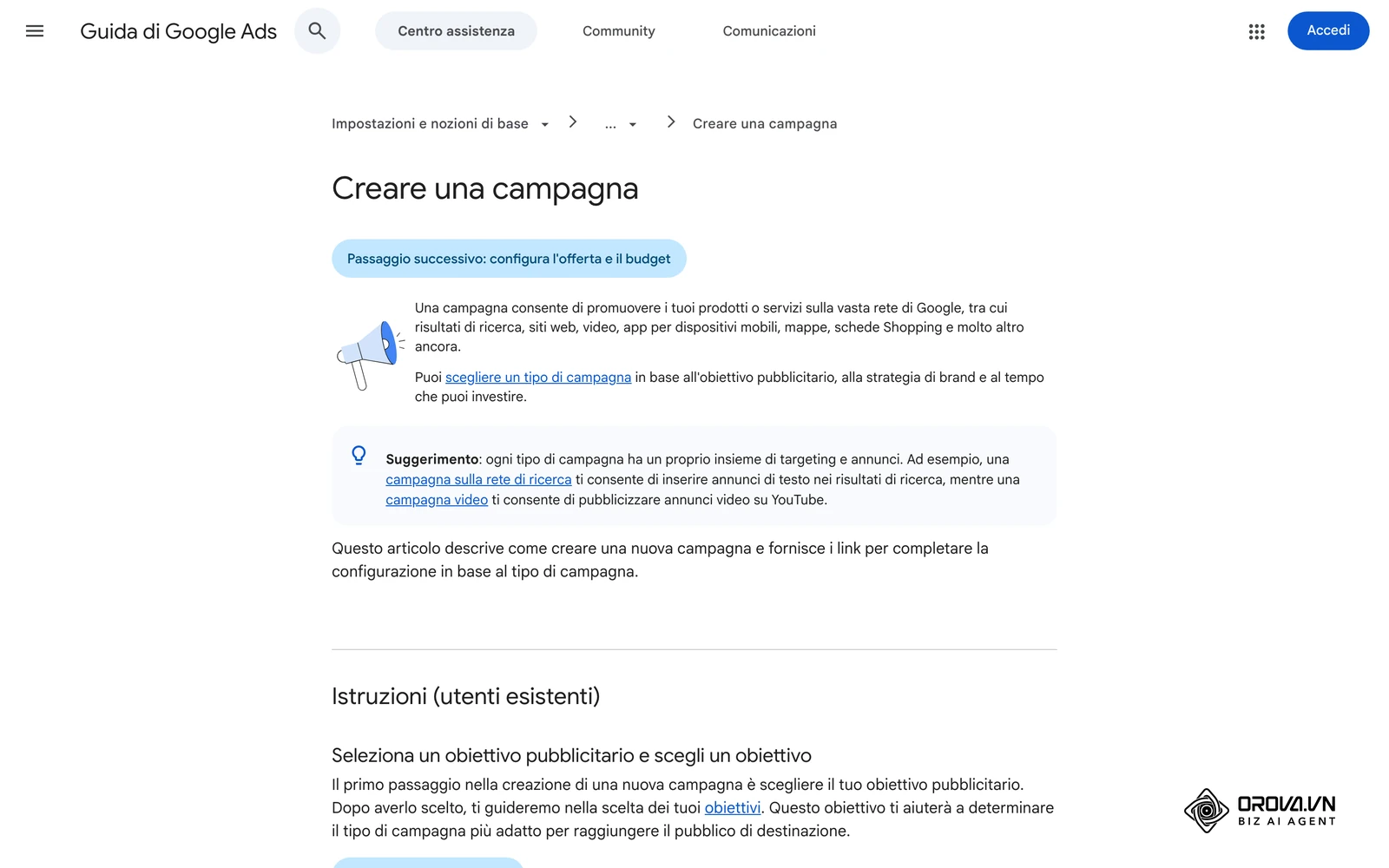
- Creare la campagna: Campagne > pulsante Più > Nuova campagna, scegliere lo scopo e il tipo di campagna.
- Trovare le parole chiave con lo Strumento di pianificazione delle parole chiave e scegliere i tipi di corrispondenza.
- Scrivere gli annunci della Rete di ricerca con titoli, descrizioni e asset.
- Aggiungere le parole chiave escluse e controllare il report Termini di ricerca.
- Scegliere la strategia di offerta: Massimizza i clic, Massimizza le conversioni, CPA target, Massimizza il valore di conversione o ROAS target.
Cosa preparare prima di iniziare la configurazione di Google Ads
Raccogli questi elementi prima di aprire la piattaforma: ti evitano di fermarti a metà procedura.
| Elemento da preparare | Dove reperirlo | Cosa succede se manca |
|---|---|---|
| Account Google aziendale | accounts.google.com | Non puoi accedere a Google Ads |
| Dati di fatturazione (ragione sociale, Partita IVA) | Documenti fiscali dell'azienda | Fatture intestate in modo errato |
| Metodo di pagamento | Carta o conto aziendale | Gli annunci non vengono pubblicati |
| Accesso al codice del sito o a Google Tag Manager | Chi gestisce il sito o il CMS | Non puoi misurare lead e vendite |
| Elenco di prodotti o servizi da promuovere | Documento interno di vendita | Parole chiave troppo generiche |
| Banner di consenso cookie | La tua piattaforma di gestione del consenso (CMP) | Dati di misurazione incompleti per gli utenti europei |
Passo 1: Creare l'account Google Ads
Vai su ads.google.com, accedi con l'account Google aziendale e segui la procedura di registrazione. Google Ads ti chiede le informazioni sull'attività, il Paese di fatturazione, il fuso orario e la valuta: controllali con attenzione, perché fuso orario e valuta non si cambiano facilmente dopo la creazione.
Se la procedura ti spinge verso una campagna semplificata, cerca l'opzione per passare alla modalità Esperto: in questo modo hai a disposizione tutti i tipi di campagna e tutte le impostazioni descritte nei passi successivi. Completa poi i dati di fatturazione e il metodo di pagamento.
Il risultato corretto è un account in cui, nel menu di navigazione a sinistra, vedi le icone Campagne, Obiettivi, Strumenti e le impostazioni dell'account.
Passo 2: Impostare le conversioni Google Ads con il tag Google
Prima di spendere, devi sapere quali clic diventano richieste di contatto o acquisti. Senza conversioni non puoi valutare la campagna e non puoi usare strategie come Massimizza le conversioni o CPA target.
Creare l'azione di conversione
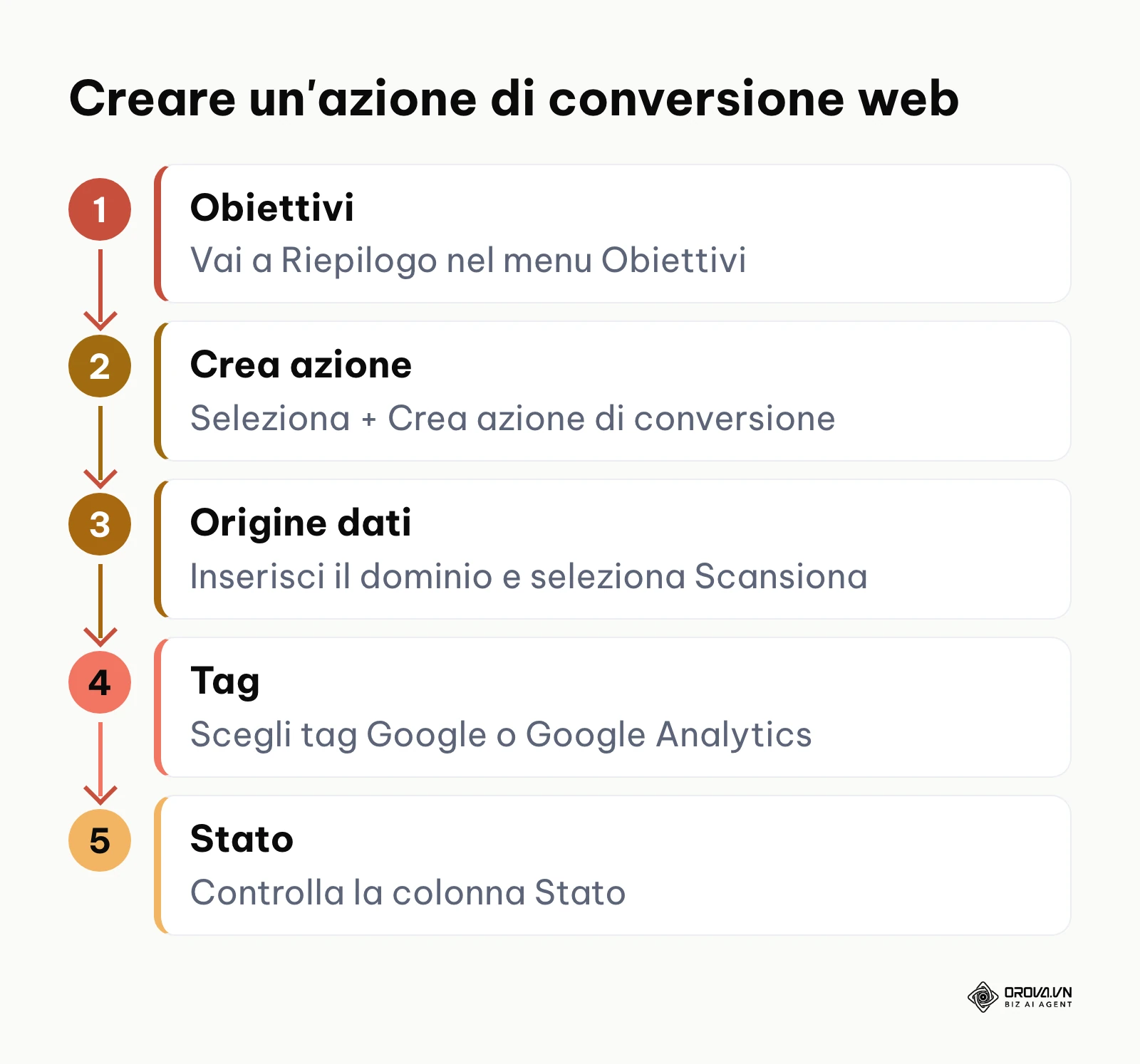
Secondo la Guida di Google Ads, la procedura per le conversioni web è questa:
- Vai a Riepilogo nel menu Obiettivi.
- Seleziona + Crea azione di conversione.
- Seleziona Modifica origini dati per "Conversioni su un sito web" e inserisci il dominio del sito.
- Seleziona Scansiona: Google Ads rileva se sul sito è già presente un tag Google o una proprietà Google Analytics.
- Scegli se misurare con il tag Google, con Google Analytics (utile se misuri già gli eventi lì) o con entrambi, poi definisci l'azione da conteggiare: invio di un modulo, acquisto, clic sul numero di telefono.
Per un modulo di contatto conviene contare una sola conversione per clic; per un e-commerce conviene trasmettere il valore dell'ordine, perché ti servirà per le strategie basate sul valore.
Verificare che il tag funzioni
Per controllare lo stato, torna su Riepilogo nel menu Obiettivi: nella tabella Azioni di conversione trova l'azione nella colonna "Nome" e leggi la colonna "Stato" nella stessa riga. Se il sito usa un banner di consenso cookie, verifica con la tua piattaforma di gestione del consenso che i segnali di consenso arrivino ai tag di Google (Consent Mode) e prova una conversione reale in una finestra di navigazione anonima.
Esempio pratico: un piccolo e-commerce di articoli sportivi ha creato l'azione "Acquisto" e installato il tag con Google Tag Manager. Nella colonna "Stato" l'azione non registrava nulla anche dopo un ordine di prova; il tag di conversione si attivava prima che il banner trasmettesse il consenso. Dopo aver corretto l'ordine di attivazione in Google Tag Manager, l'ordine di prova successivo è comparso nell'azione di conversione.
Passo 3: Creare la campagna e scegliere lo scopo
La Guida di Google Ads descrive questo percorso: fai clic sull'icona Campagne, poi su Campagne nel menu sezione, quindi sul pulsante Più e seleziona Nuova campagna. Scegli lo scopo della campagna (per esempio Vendite, Lead o Traffico sul sito), collega l'obiettivo di conversione creato al passo 2 e fai clic su Continua.
Se Performance Max è l'unica opzione proposta e tu vuoi un'altra campagna, seleziona Crea una campagna senza un obiettivo: vedrai tutti i tipi di campagna disponibili.
Quale tipo di campagna scegliere
| Tipo di campagna | Cosa fa (dalla Guida di Google Ads) | Quando sceglierlo |
|---|---|---|
| Rete di ricerca | Annunci di testo nei risultati di ricerca | Prima campagna, quando le persone cercano già il tuo prodotto o servizio |
| Performance Max | Trova clienti in tutti i canali di Google | Quando hai conversioni misurate e asset (testi, immagini, video) pronti |
| Display | Annunci illustrati sui siti web | Farti ricordare da chi ha già visitato il sito o ampliare la notorietà |
| Video | Annunci video su YouTube | Quando hai un video che spiega bene l'offerta |
| Shopping | Schede di prodotto su Google | E-commerce con catalogo prodotti in Google Merchant Center |
| Demand Gen | Pubblicità all'interno dei feed online | Creare domanda con immagini e video su superfici visive |
Per imparare come usare Google Ads conviene partire dalla Rete di ricerca: vedi le parole chiave, i testi e i termini di ricerca reali, e capisci cosa funziona prima di passare ai tipi di campagna più automatizzati.
Impostazioni di rete, località e budget
Nelle impostazioni della campagna sulla Rete di ricerca valuta se mantenere l'opzione dei partner di ricerca e della Rete Display: per una prima campagna molti inserzionisti preferiscono toglierle, per leggere solo i risultati della ricerca Google. In Località scegli l'area in cui lavori davvero (Italia, una regione o un raggio intorno alla sede) e nelle opzioni di località indica che vuoi raggiungere le persone che si trovano nella zona o che la visitano regolarmente.
Per il budget giornaliero parti da una cifra che puoi permetterti di spendere ogni giorno per qualche settimana senza mettere in difficoltà l'attività. Per esempio (esempio, non un valore consigliato): se decidi di investire 300 € in un mese, il budget giornaliero sarà di circa 10 €. Prima di aumentare la spesa, calcola il ritorno minimo che ti serve per coprire i costi: lo spieghiamo nel passo 7.
Passo 4: Scegliere le parole chiave Google Ads e i tipi di corrispondenza
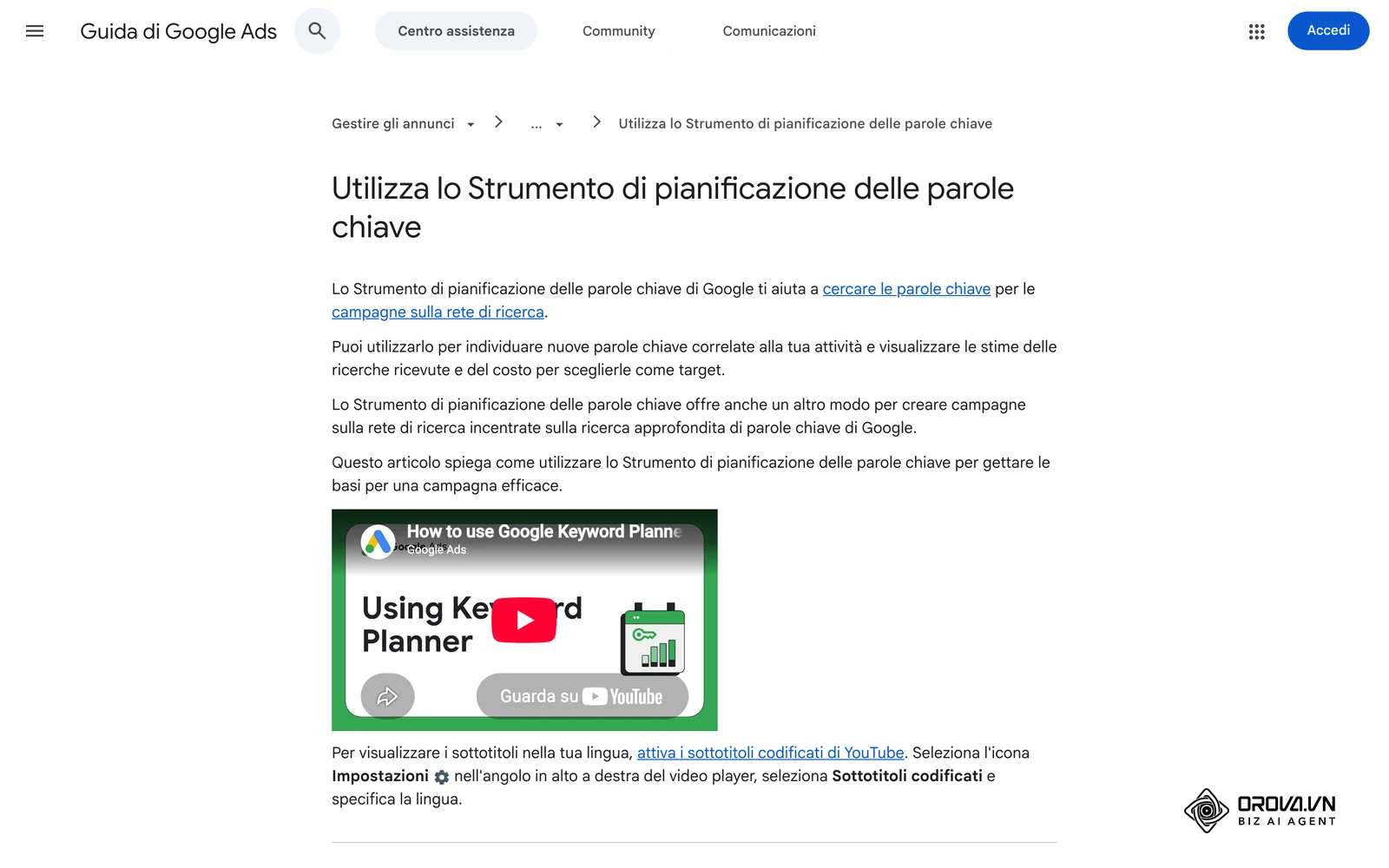
Per trovare le parole chiave, la Guida indica di andare a Strumento di pianificazione delle parole chiave nel menu Strumenti e di selezionare Individua nuove parole chiave (per trovare idee partendo da parole o dal tuo sito) oppure Ottieni volume di ricerca e previsioni (per controllare un elenco che hai già). Se vuoi impostare bene l'analisi a monte, leggi la guida su come fare keyword research; per sapere quali ricerche portano già visite organiche al tuo sito, apri Google Search Console.
Raggruppa le parole chiave per tema: un gruppo di annunci per ogni servizio o categoria di prodotto, con termini che esprimono la stessa intenzione. Poi scegli il tipo di corrispondenza:
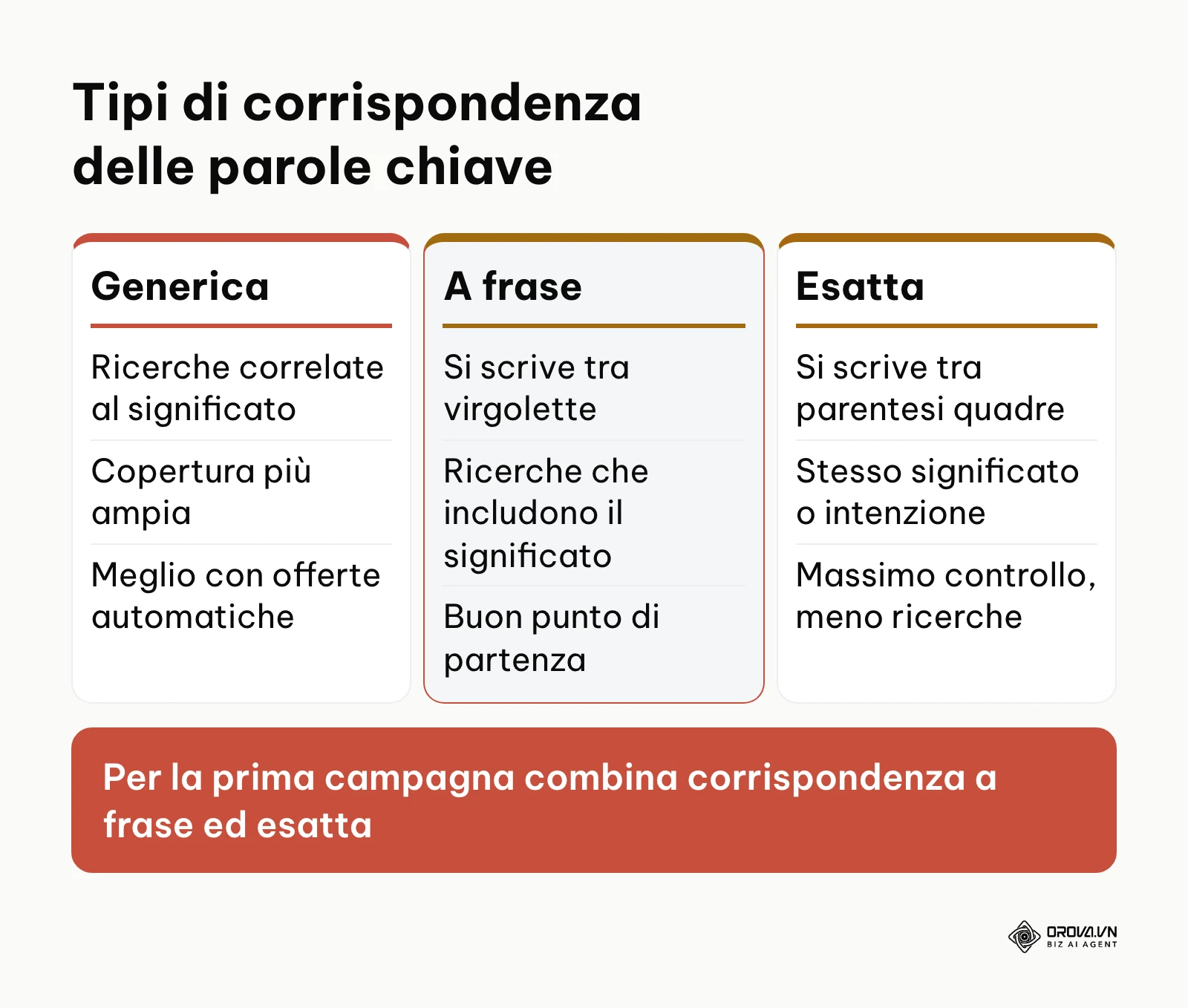
- Corrispondenza generica: l'annuncio può comparire per ricerche correlate al significato della parola chiave, anche senza contenerla. Funziona meglio con le strategie di offerta automatiche e conversioni misurate.
- Corrispondenza a frase: si scrive tra virgolette, ad esempio "installazione caldaie"; l'annuncio compare per ricerche che includono il significato della parola chiave.
- Corrispondenza esatta: si scrive tra parentesi quadre, ad esempio [installazione caldaia milano]; l'annuncio compare per ricerche con lo stesso significato o la stessa intenzione.
Un errore frequente è usare parole singole e generiche come caldaia o avvocato: attirano ricerche informative ("storia della caldaia", "come diventare avvocato"). Preferisci frasi che contengono un'intenzione commerciale ("preventivo", "assistenza", "prezzo", il nome della città).
Se gestisci campagne su Google Ads, Meta Ads e TikTok Ads, Orova Ads le riunisce in un unico pannello e applica le ottimizzazioni secondo regole che scrivi tu, in modalità automatica, ibrida o di sola consulenza.
Passo 5: Scrivere gli annunci della Rete di ricerca
Dopo le parole chiave, Google Ads ti chiede di creare gli annunci. Inserisci prima l'URL finale: la pagina specifica del servizio pubblicizzato, non la homepage generica. La pagina deve rispondere a ciò che promette l'annuncio e caricarsi in fretta; per sistemarla puoi seguire la guida su come ottimizzare un sito web per la SEO.
Compila poi:
- Titoli: fino a 15, massimo 30 caratteri ciascuno. Inserisci alcuni titoli con la parola chiave del gruppo, alcuni con il vantaggio concreto dell'offerta e alcuni con un invito all'azione (ad esempio "Richiedi un preventivo").
- Descrizioni: fino a 4, massimo 90 caratteri ciascuna, con dettagli sul servizio, sulle condizioni e sul passo successivo.
- Asset: sitelink verso pagine utili (Servizi, Chi siamo, Contatti), callout con brevi punti di forza e l'asset di chiamata se ricevi richieste per telefono.
Controlla l'indicatore Efficacia dell'annuncio nella schermata di modifica e punta al livello Buona o Eccellente. Se i titoli sono quasi uguali tra loro ("Caldaie Milano", "Milano Caldaie"), Google ha poche combinazioni utili: varia il messaggio di ogni titolo.
Per vedere come scrivono gli annunci le altre aziende del tuo settore in Italia, puoi consultare il Centro trasparenza annunci di Google.
Passo 6: Aggiungere le parole chiave escluse su Google Ads
Le parole chiave escluse impediscono che l'annuncio venga mostrato per ricerche che non ti interessano. Puoi aggiungerle a livello di campagna o di gruppo di annunci, creare un elenco di parole chiave escluse da riutilizzare in più campagne, oppure usare la sezione Parole chiave escluse in Impostazioni account per un elenco valido per tutto l'account (si applica all'inventario della Rete di ricerca e Shopping nei tipi di campagna pertinenti).
Elenco di partenza di parole chiave escluse per il mercato italiano
Usa la tabella come base e togli i termini che per la tua attività sono invece pertinenti (per esempio, una scuola non deve escludere "corso").
| Categoria | Parole chiave escluse da valutare | Ricerche che blocchi |
|---|---|---|
| Informative e fai da te | gratis, gratuito, fai da te, tutorial, significato, tesi, riassunto, pdf, wikipedia | Chi cerca spiegazioni e non vuole acquistare |
| Lavoro e carriera | lavoro, stipendio, assunzioni, stage, tirocinio, concorsi, curriculum, lavora con noi | Candidati invece di clienti |
| Formazione | corso, corsi, master, università, esame, dispense, lezioni | Studenti che approfondiscono l'argomento |
| Usato e scambio | usato, seconda mano, mercatino, baratto, ricondizionato | Chi cerca prodotti usati |
| Software e file | torrent, crack, seriale, keygen, apk | Chi cerca file o licenze non ufficiali |
| Assistenza e reclami | reclami, recensioni negative, forum, numero verde | Clienti esistenti con richieste di assistenza |
Controllare il report Termini di ricerca
Dopo il lancio, il report Termini di ricerca mostra le ricerche reali che hanno generato impressioni e clic. Secondo la Guida, lo trovi selezionando Campagne nel pannello di navigazione a sinistra e poi Termini di ricerca nel sottomenu Approfondimenti e report. Controllalo con regolarità: le ricerche pertinenti possono diventare nuove parole chiave, quelle non pertinenti vanno aggiunte alle parole chiave escluse.
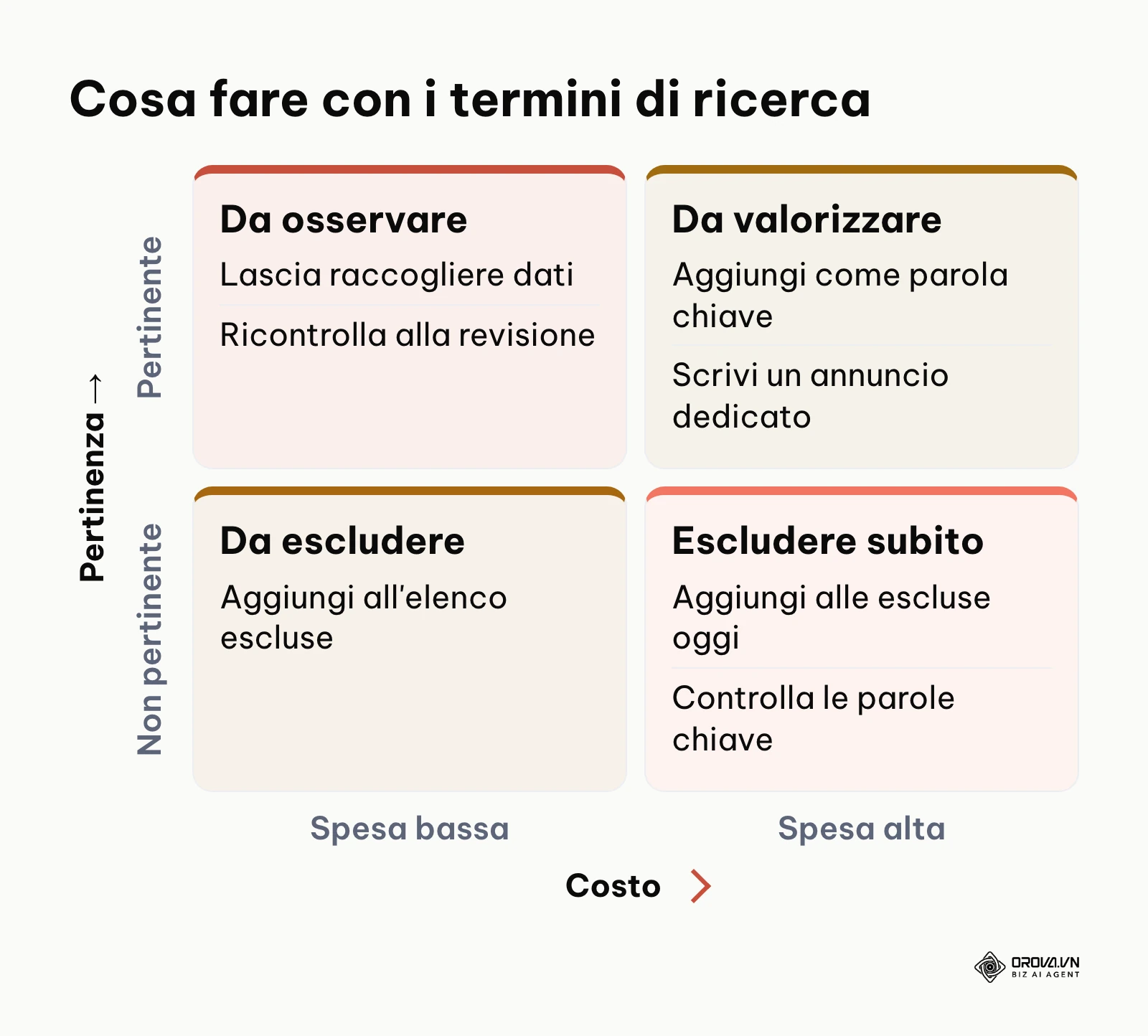
Esempio pratico: uno studio dentistico di Bologna promuoveva gli impianti dentali con parole chiave a frase. Nel report Termini di ricerca comparivano ricerche come "impianti dentali gratuiti asl" e "corsi implantologia". Lo studio ha aggiunto "gratuiti", "asl" e "corsi" a un elenco di parole chiave escluse collegato alla campagna; nelle revisioni successive quelle ricerche non comparivano più.
Passo 7: Scegliere la strategia di offerta Google Ads
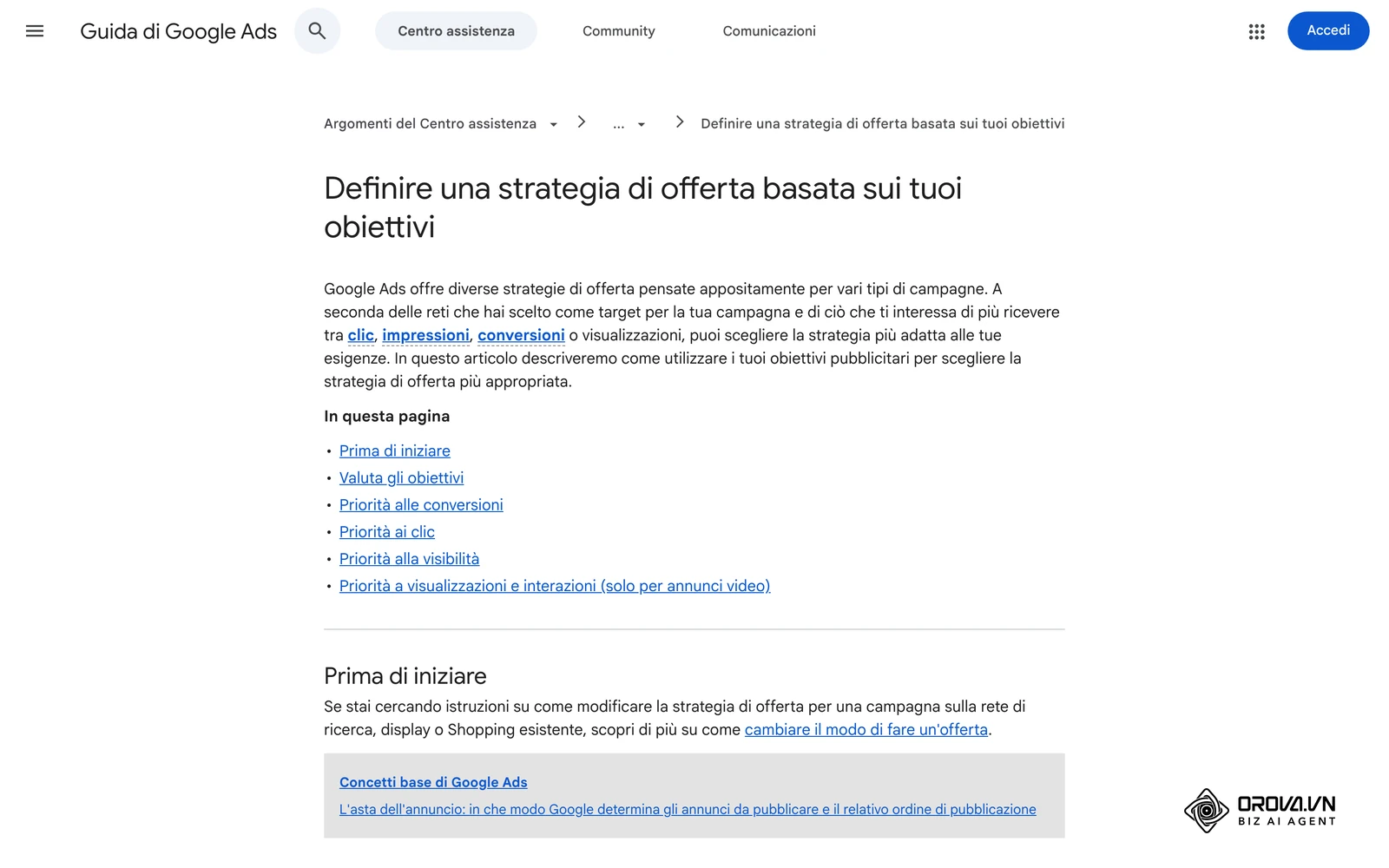
La strategia di offerta decide come Google Ads imposta le offerte in ogni asta. Le strategie di Smart Bidding usano i dati di conversione: per questo il passo 2 viene prima.
| Strategia di offerta | Cosa ottimizza | Cosa ti serve prima |
|---|---|---|
| Massimizza i clic | Il numero di clic con il budget disponibile | Nessun dato di conversione; utile per raccogliere i primi dati |
| Massimizza le conversioni | Il numero di conversioni, spendendo l'intero budget | Conversioni misurate correttamente |
| CPA target | Le conversioni al costo per azione che indichi | Uno storico di conversioni e un costo per acquisizione sostenibile |
| Massimizza il valore di conversione | Il valore totale delle conversioni, spendendo l'intero budget | Valori di conversione trasmessi (ad esempio il valore dell'ordine) |
| ROAS target | Il valore di conversione rispetto alla spesa, secondo il ritorno che indichi | Valori di conversione affidabili e un ROAS minimo calcolato sui margini |
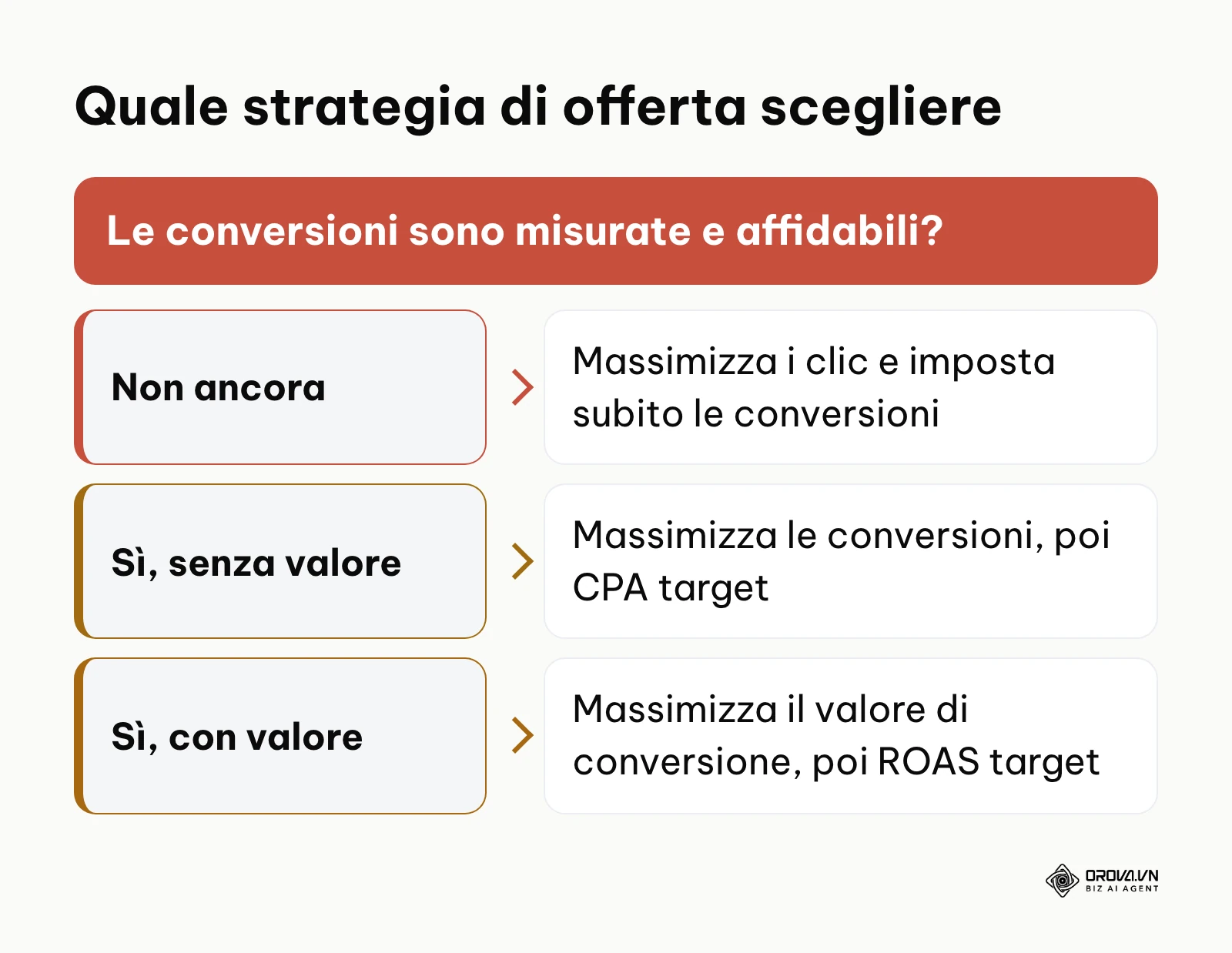
Per impostare il ROAS target devi conoscere il ROAS di pareggio, cioè il ritorno minimo sotto il quale la pubblicità ti fa perdere margine: il calcolo con i margini reali è spiegato nella guida al ROAS e al break-even bidding. Un CPA target o un ROAS target troppo ambiziosi rispetto ai dati reali possono ridurre la pubblicazione degli annunci.
Per cambiare strategia apri le impostazioni della campagna, vai alla sezione Offerta e scegli la nuova strategia. Se usi Massimizza i clic su un account nuovo, valuta un limite di offerta CPC massimo per evitare che pochi clic costosi consumino il budget.
Checklist prima del lancio della campagna Google Ads
| Passo | Cosa controllare | Segnale che è fatto |
|---|---|---|
| 1. Account | Fatturazione, fuso orario e valuta corretti | Menu di navigazione completo visibile |
| 2. Conversioni | Azione di conversione creata con il tag Google o Google Analytics | Colonna "Stato" controllata in Obiettivi > Riepilogo |
| 3. Campagna | Scopo, tipo (Rete di ricerca), località e budget | Impostazioni salvate e riepilogo senza avvisi |
| 4. Parole chiave | Gruppi per tema, corrispondenza a frase o esatta | Nessuna parola singola generica |
| 5. Annunci | Titoli, descrizioni, URL finale e asset | Efficacia dell'annuncio Buona o Eccellente |
| 6. Esclusioni | Elenco di parole chiave escluse collegato | Elenco visibile nella campagna o nell'account |
| 7. Offerta | Strategia coerente con i dati disponibili | Strategia visibile nelle impostazioni della campagna |
Errori frequenti su Google Ads e come risolverli
| Errore | Causa tipica | Cosa fare |
|---|---|---|
| Campagna attiva ma nessuna impressione | Offerta o budget bassi, parole chiave con poche ricerche, annunci in revisione | Controlla lo stato di campagna, annunci e parole chiave e l'eventuale avviso accanto |
| Budget esaurito in poche ore | Parole chiave generiche e nessuna esclusione | Passa a corrispondenza a frase o esatta e aggiungi le parole chiave escluse |
| Clic ma nessuna conversione registrata | Tag non attivo o pagina di destinazione poco pertinente | Controlla la colonna "Stato" in Obiettivi > Riepilogo e prova il modulo da smartphone |
| Annuncio non approvato | Testo o destinazione non conformi alle norme pubblicitarie | Leggi il motivo indicato nello stato dell'annuncio, correggi e salva per una nuova revisione |
| Richiesta di verifica dell'inserzionista | Google chiede di confermare l'identità di chi fa pubblicità | Segui le istruzioni nella notifica dell'account entro la scadenza indicata |
| Punteggio di qualità basso | Annuncio e pagina non allineati alla parola chiave | Riscrivi i titoli con la parola chiave del gruppo e rendi la pagina coerente |
Con Orova Ads ogni azione ha una regola scritta con parole tue e l'AI valuta le azioni eseguite confrontando i 7 giorni prima e dopo; un solo webhook invia le conversioni a Google, Meta e TikTok.
Come misurare i risultati di Google Ads dopo il lancio
Nella scheda Campagne apri Colonne e aggiungi le metriche che servono a decidere:
- CTR (percentuale di clic): quante impressioni diventano clic. Se è basso, il problema di solito sta nel testo dell'annuncio o in parole chiave poco pertinenti.
- Conversioni e Tasso di conversione: quanti clic diventano richieste o acquisti. Se ci sono clic ma poche conversioni, guarda la pagina di destinazione e il tag.
- Costo/conv.: quanto paghi ogni conversione; confrontalo con il costo massimo che la tua attività può sostenere.
- Quota impressioni persa sulla rete di ricerca (budget): le occasioni perse perché il budget finisce. Se la campagna è redditizia, è un segnale per aumentare il budget gradualmente.
- Valore conv./costo: il ritorno sulla spesa pubblicitaria (ROAS), da confrontare con il ROAS di pareggio.
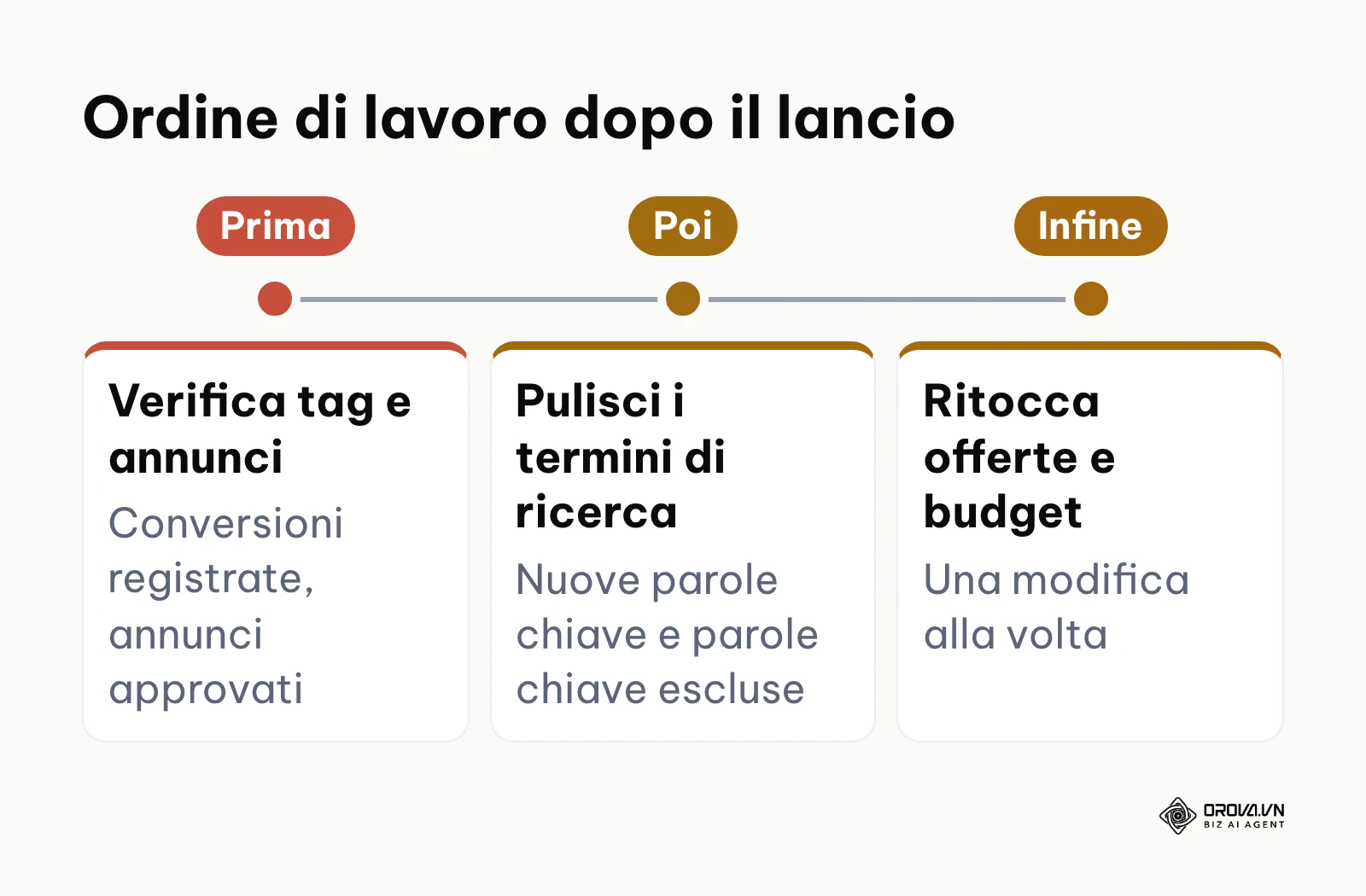
Dai alla campagna il tempo di raccogliere dati prima di cambiare molte cose insieme. Un ordine di lavoro semplice: prima controlli che conversioni e annunci funzionino, poi pulisci i termini di ricerca, infine ritocchi offerte e budget una modifica alla volta, così sai quale intervento ha cambiato il risultato.
Gestire le ottimizzazioni con Orova Ads
Orova Ads non sostituisce l'interfaccia di Google Ads: le campagne, gli annunci e il tag Google li crei e li modifichi in Google Ads come descritto sopra. Orova Ads entra in gioco dopo, quando la campagna è attiva e vuoi gestire le ottimizzazioni con regole tue, anche se pubblichi su Google, Meta e TikTok.
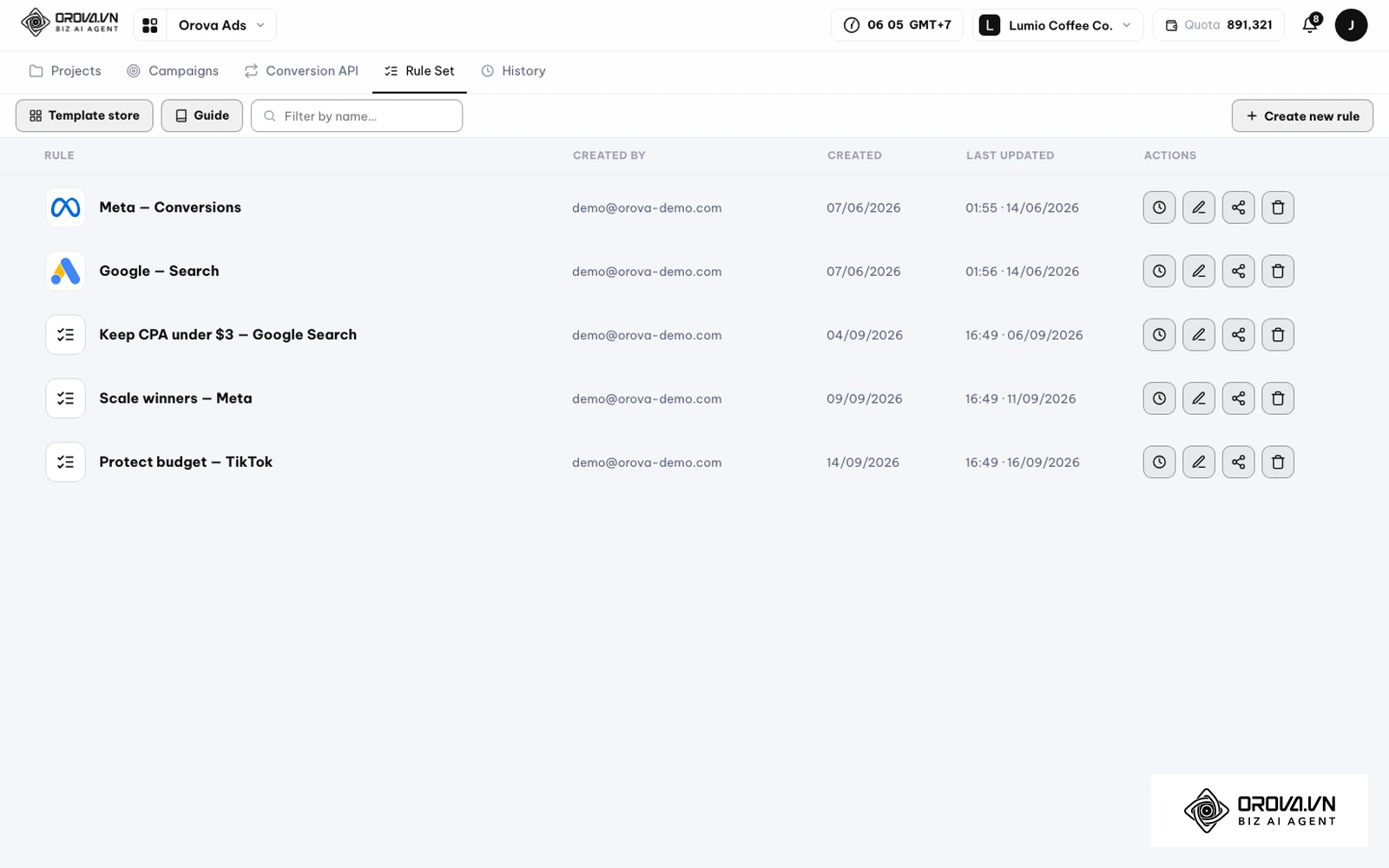
Ecco come si lavora nella sezione Rule Set di Orova Ads (interfaccia in inglese):
- Collega gli account pubblicitari: Google Ads, Meta Ads e TikTok Ads compaiono nello stesso pannello.
- Nella sezione Rule Set fai clic su Create new rule, oppure parti da un modello con Template store; il pulsante Guide spiega come scrivere le regole.
- Per ogni azione scrivi la regola con parole tue (ad esempio quando considerare un termine di ricerca da escludere) e scegli la modalità: automatica, ibrida o solo consulenza. L'AI applica le modifiche su Google, Meta o TikTok secondo la modalità che hai scelto.
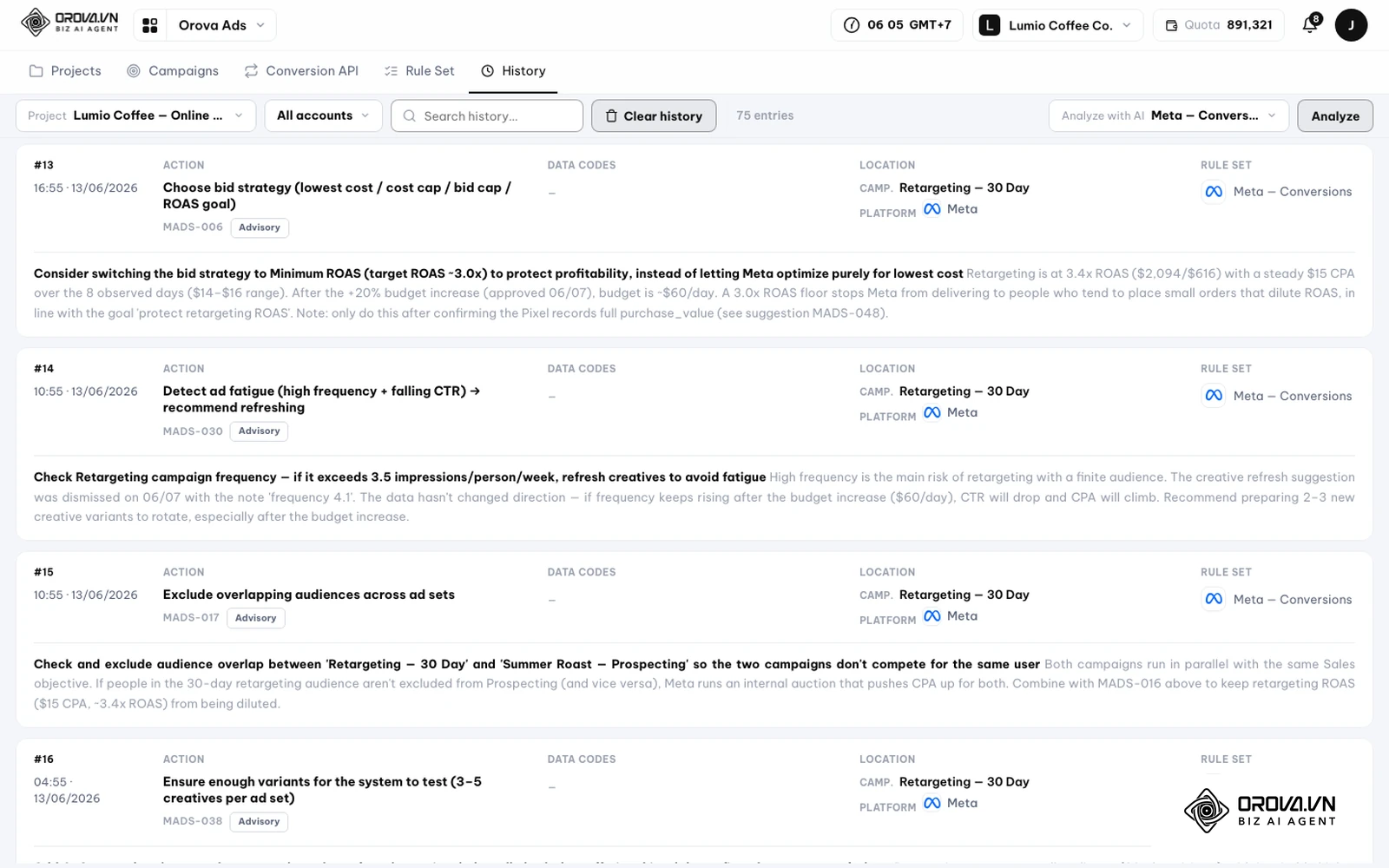
- Nella cronologia (History) trovi le azioni consigliate o eseguite dall'AI con la campagna interessata e la regola applicata; con Analyze with AI chiedi un'analisi. L'AI valuta ogni azione già eseguita confrontando i 7 giorni prima e i 7 giorni dopo.
Se misuri le conversioni anche fuori dal sito (per esempio da un CRM), la sezione Conversion API di Orova Ads ti dà un unico webhook che invia le conversioni a Google Ads, Meta Ads e TikTok Ads.
Tendenze di Google Ads nei prossimi anni: l'opinione dell'autore
Credo che la gestione di Google Ads si sposterà sempre di più dai singoli parametri d'asta alla qualità dei dati. Google spinge da tempo verso la corrispondenza generica, Performance Max e lo Smart Bidding: secondo me chi ottiene risultati sarà chi fornisce conversioni affidabili e valori corretti, più che chi ritocca le offerte a mano. Potrei sbagliarmi se le regole sulla trasparenza delle aste diventassero più severe.
Penso anche che la misurazione dipenderà sempre più dai dati di prima parte. Con le regole sul consenso e i limiti ai cookie di terze parti, ritengo utile preparare già ora un flusso che invii a Google le conversioni registrate nel CRM o nel gestionale, non solo quelle rilevate dal browser. Il ritmo di questo cambiamento dipenderà però dalle scelte dei browser e dei regolatori.
Infine, ritengo che l'AI generativa cambierà il modo di scrivere gli annunci: Google già combina titoli e descrizioni negli annunci della Rete di ricerca e propone asset generati. A mio avviso il valore umano resterà nel definire un'offerta chiara, un tono di marca riconoscibile e pagine di destinazione che mantengono le promesse dell'annuncio.
Domande frequenti su come usare Google Ads
Quanto budget serve per iniziare con Google Ads?
Google Ads non impone un budget unico per tutti: decidi tu il budget giornaliero. Parti da una cifra che puoi sostenere per alcune settimane, concentra la spesa su una sola campagna sulla Rete di ricerca e su un'area geografica precisa, e aumentala solo quando le conversioni misurate dimostrano che la campagna rende.
Cosa fare se un annuncio non viene approvato?
Controlla lo stato dell'annuncio nella sezione degli annunci: Google indica il motivo della mancata approvazione (ad esempio un problema nel testo o nella pagina di destinazione). Correggi l'elemento segnalato e salva: l'annuncio viene sottoposto a una nuova revisione.
Qual è la differenza tra Google Ads e Meta Ads?
Su Google Ads raggiungi soprattutto persone che stanno cercando qualcosa (Rete di ricerca) o che guardano contenuti su YouTube e sui siti partner; su Meta Ads raggiungi le persone nei feed di Facebook e Instagram in base a interessi e pubblico. Molte attività usano entrambe le piattaforme con obiettivi diversi.
Un account nuovo può partire subito con CPA target o ROAS target?
Puoi selezionarle, ma queste strategie usano lo storico delle conversioni: senza dati affidabili Google ha poche informazioni su cui basare le offerte. Di solito conviene prima misurare le conversioni con Massimizza i clic o Massimizza le conversioni e passare a CPA target o ROAS target quando hai uno storico stabile.
Da dove iniziare con Google Ads in base alla tua situazione
Se hai un'attività locale o uno studio professionale, il primo passo è una campagna sulla Rete di ricerca limitata alla tua zona, con poche parole chiave a frase che contengono il servizio e la città, e l'asset di chiamata attivo.
Se vendi online, il primo passo è verificare che la conversione "Acquisto" trasmetta il valore dell'ordine: solo dopo crea la campagna per una sola categoria di prodotti con un buon margine.
Se offri servizi B2B, il primo passo è una pagina di destinazione con un modulo di richiesta breve e l'elenco di parole chiave escluse per formazione, lavoro e software gratuiti.
In tutti e tre i casi, completare i sette passi prima di aumentare il budget è il modo più sicuro per imparare come usare Google Ads senza sprecare la spesa iniziale.
Informazioni sull'autore

Builder of Orova
Nguyễn Đỗ Trọng Ân has 8 years of experience in marketing, including 6 years managing market development across Asia. He builds Orova, a Biz AI Agent that never sleeps: it plans, runs and optimizes work for businesses.
Gestisci la tua azienda con gli AI Agents
Orova è il Biz AI Agent sempre attivo — pianifica, esegue e ottimizza il lavoro al posto tuo.
Risparmia tempo, libera la produttività.