
Come creare video brevi per i social in 6 passaggi
Per sapere come creare video brevi per i social basta seguire sei passaggi: scegli un solo messaggio e scrivi una scaletta, imposta il formato verticale 9:16, registra con lo smartphone oppure ricava una clip da un video lungo che hai già, taglia i tempi morti, aggiungi sottotitoli leggibili e controlla il file prima di pubblicarlo su Instagram Reels, YouTube Shorts o TikTok. Questa guida ti accompagna nei sei passaggi con scalette da copiare, i limiti di formato presi dalle guide ufficiali in italiano e una checklist finale.
Alla fine avrai un video verticale pronto, con il testo lontano dai pulsanti delle app, sottotitoli chiari e una didascalia scritta, da pubblicare subito o da programmare.
Come creare video brevi per i social: la risposta in breve
Un video breve funziona quando porta un solo messaggio e lo dice subito. La parte tecnica è più semplice di quanto sembri: le piattaforme accettano il formato verticale e mettono a disposizione strumenti di registrazione, taglio e musica direttamente nell'app. Il lavoro vero sta nella scaletta e nel montaggio.
Ecco il percorso completo, in ordine:
- Scaletta: scegli un'idea e scrivi apertura, sviluppo e chiusura.
- Formato: progetto verticale 9:16, testi lontani dai bordi.
- Riprese: smartphone su supporto stabile, oppure una clip estratta da un webinar o un'intervista.
- Montaggio: via pause, esitazioni e ripetizioni; un cambio di inquadratura quando cambia l'idea.
- Sottotitoli e audio: testo leggibile anche a volume spento, musica usata nel rispetto dei diritti.
- Controllo e pubblicazione: verifica finale, copertina, didascalia, pubblicazione o programmazione.
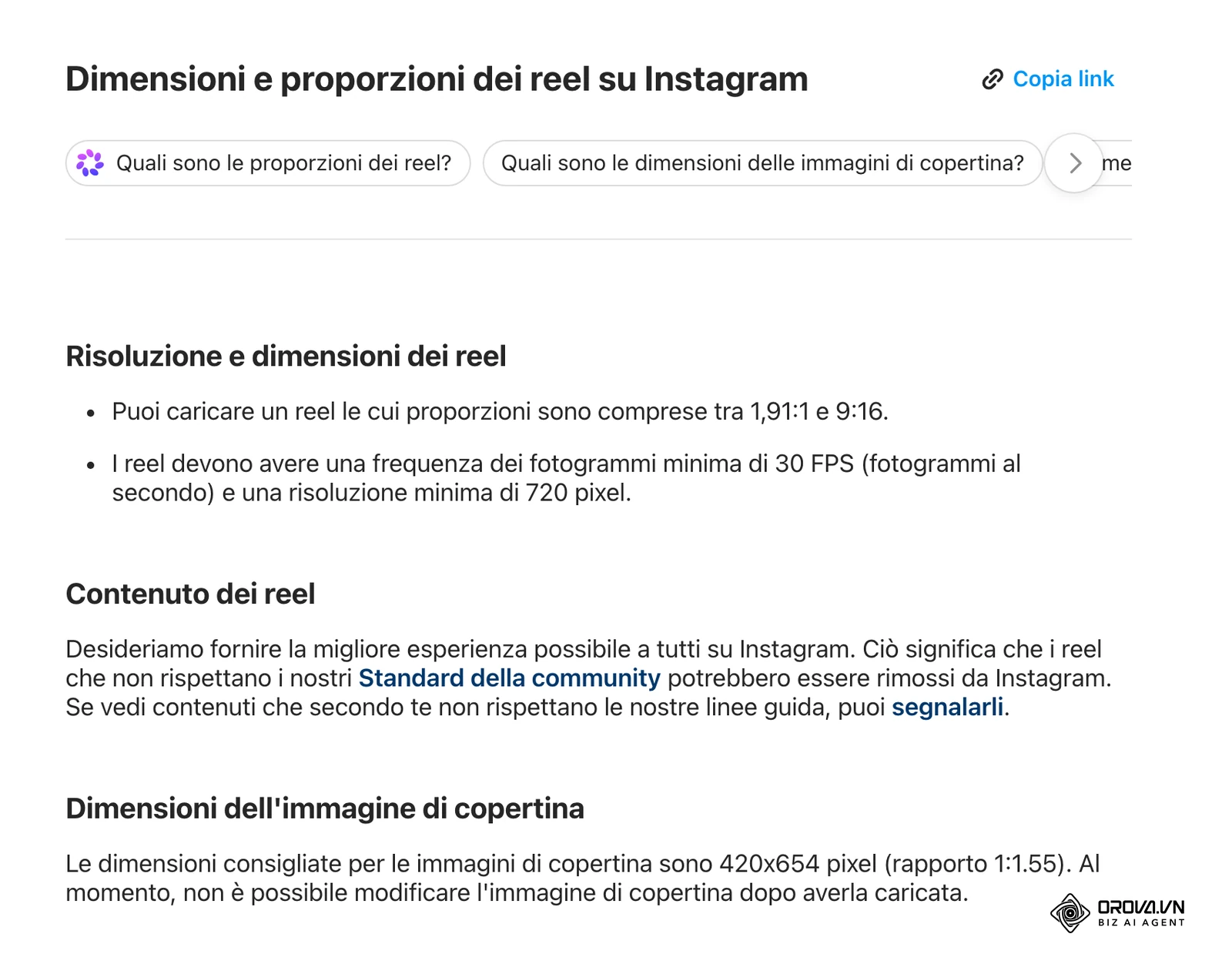
Prima di girare conviene controllare i requisiti tecnici nelle guide ufficiali. La pagina in italiano del Centro assistenza di Instagram sulle dimensioni dei reel indica proporzioni comprese tra 1,91:1 e 9:16, una frequenza minima di 30 FPS e una risoluzione minima di 720 pixel.
Cosa ti serve prima di iniziare
Non serve un'attrezzatura da studio. Serve sapere che cosa vuoi dire e avere un modo stabile per riprenderlo.
| Elemento | A cosa serve | Cosa controllare |
|---|---|---|
| Smartphone | Registrare in verticale | Obiettivo pulito, spazio libero in memoria, modalità aereo durante le riprese |
| Supporto o treppiede | Tenere l'inquadratura ferma | Telefono dritto, all'altezza degli occhi |
| Microfono a clip (consigliato) | Voce chiara anche in stanze rumorose | Prova di registrazione prima di iniziare |
| Luce frontale o una finestra davanti a te | Volto illuminato in modo uniforme | Nessuna finestra alle tue spalle |
| Scaletta scritta | Evitare esitazioni e frasi ripetute | Una sola idea per video |
| Video lungo già registrato (facoltativo) | Ricavare più clip senza nuove riprese | Diritti d'uso e qualità dell'audio |
| App di montaggio | Tagliare, aggiungere testo e sottotitoli | Esportazione in verticale |
Se pubblichi per un'azienda, tieni pronti anche logo, colori e un'idea chiara di dove il video si inserisce nel tuo piano editoriale social: un video breve rende di più quando fa parte di una serie, non quando esce da solo.
Passaggio 1: Scegliere un solo messaggio e scrivere la scaletta
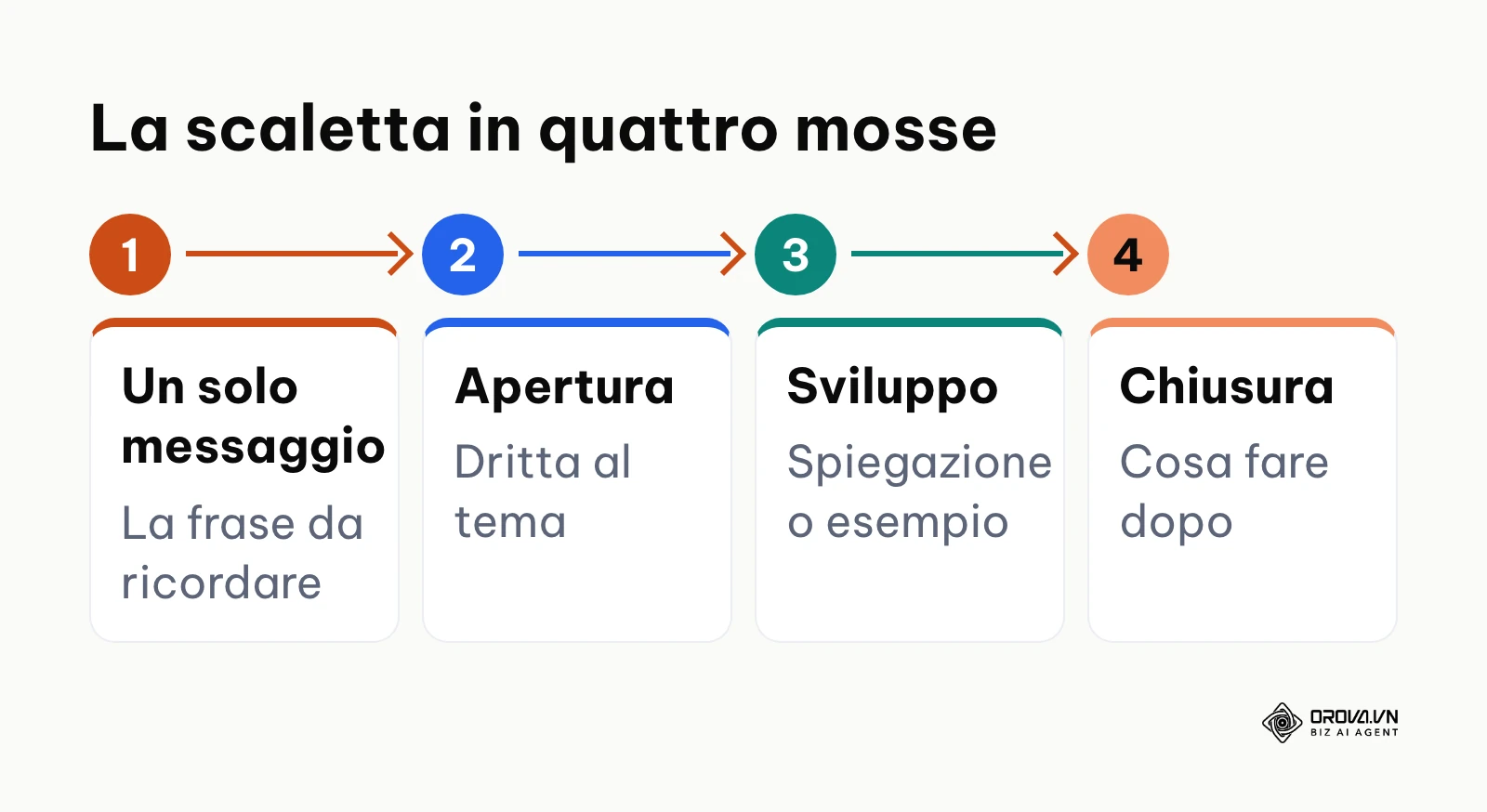
Il primo passaggio decide quasi tutto. Un video breve che prova a dire tre cose non ne fa arrivare nessuna. Scrivi in una riga la frase che lo spettatore deve ricordare, poi costruisci attorno a quella frase tre blocchi:
- Apertura: la frase che ferma lo scorrimento. Va dritta al tema, senza saluti né presentazioni.
- Sviluppo: la spiegazione, l'esempio o la dimostrazione.
- Chiusura: che cosa deve fare chi guarda (salvare il video, provare il consiglio, leggere la didascalia).
Scrivi la scaletta in una tabella con quattro colonne: Blocco, Cosa si vede, Cosa si dice, Testo a schermo. Leggila ad alta voce: ogni frase che ti fa inciampare va accorciata.
Cinque scalette da copiare
Le cinque strutture qui sotto coprono la maggior parte dei video aziendali e informativi. Le frasi sono esempi in italiano da adattare al tuo settore.
1. Problema, conseguenza, soluzione. Per chi ha un fastidio concreto e cerca un rimedio.
- Apertura: «Prepari i post a mano ogni settimana e ricominci sempre da zero?»
- Sviluppo: «Il problema non è il tempo di oggi, è che la settimana prossima sarai di nuovo al punto di partenza. Prendi un contenuto che hai già e dividilo in tre idee separate.»
- Chiusura: «Salva il video e prova con il tuo ultimo articolo.»
2. Prima e dopo. Per mostrare l'effetto di un metodo o di una regolazione.
- Apertura: «Ascolta com'era questa registrazione prima di cambiare una sola cosa.»
- Sviluppo: mostri la versione con l'eco della stanza, poi la stessa frase registrata con il microfono a clip.
- Chiusura: «Prova anche tu prima della prossima ripresa.»
3. L'errore comune. Per smontare un'abitudine diffusa nel tuo settore.
- Apertura: «Smetti di mettere il testo in fondo al video.»
- Sviluppo: «In basso le app mostrano il nome dell'account e la didascalia: le tue parole finiscono coperte. Sposta il testo verso il centro.»
- Chiusura: «Manda questo video a chi monta i contenuti con te.»
4. Guida in tre passi. Per spiegare una procedura senza confondere.
- Apertura: «Tre passi per esportare un video verticale senza sorprese.»
- Sviluppo: un passo per inquadratura, ognuno con una scritta breve a schermo.
- Chiusura: «Scrivi nei commenti quale passo ti crea più problemi.»
5. Dietro le quinte. Per mostrare come lavori e creare fiducia.
- Apertura: «Ecco cosa succede prima che un nostro video arrivi online.»
- Sviluppo: mostri il set, la registrazione lunga, la scelta dei pezzi migliori.
- Chiusura: «Vuoi vedere la prossima fase? Segui il profilo.»
Il passaggio è completo quando hai una scaletta che sta in poche righe e una frase di apertura che non contiene saluti. L'errore più frequente è aprire con «Ciao a tutti, benvenuti»: sono secondi spesi senza dire niente.
Passaggio 2: Impostare il formato verticale e lasciare spazio all'interfaccia
Nell'app di montaggio crea un progetto verticale 9:16, lo stesso orientamento con cui tieni il telefono in mano. Le guide ufficiali in italiano lo confermano: Instagram accetta reel con proporzioni tra 1,91:1 e 9:16, mentre la guida di YouTube per caricare gli Short chiede file con proporzioni quadrate o verticali.
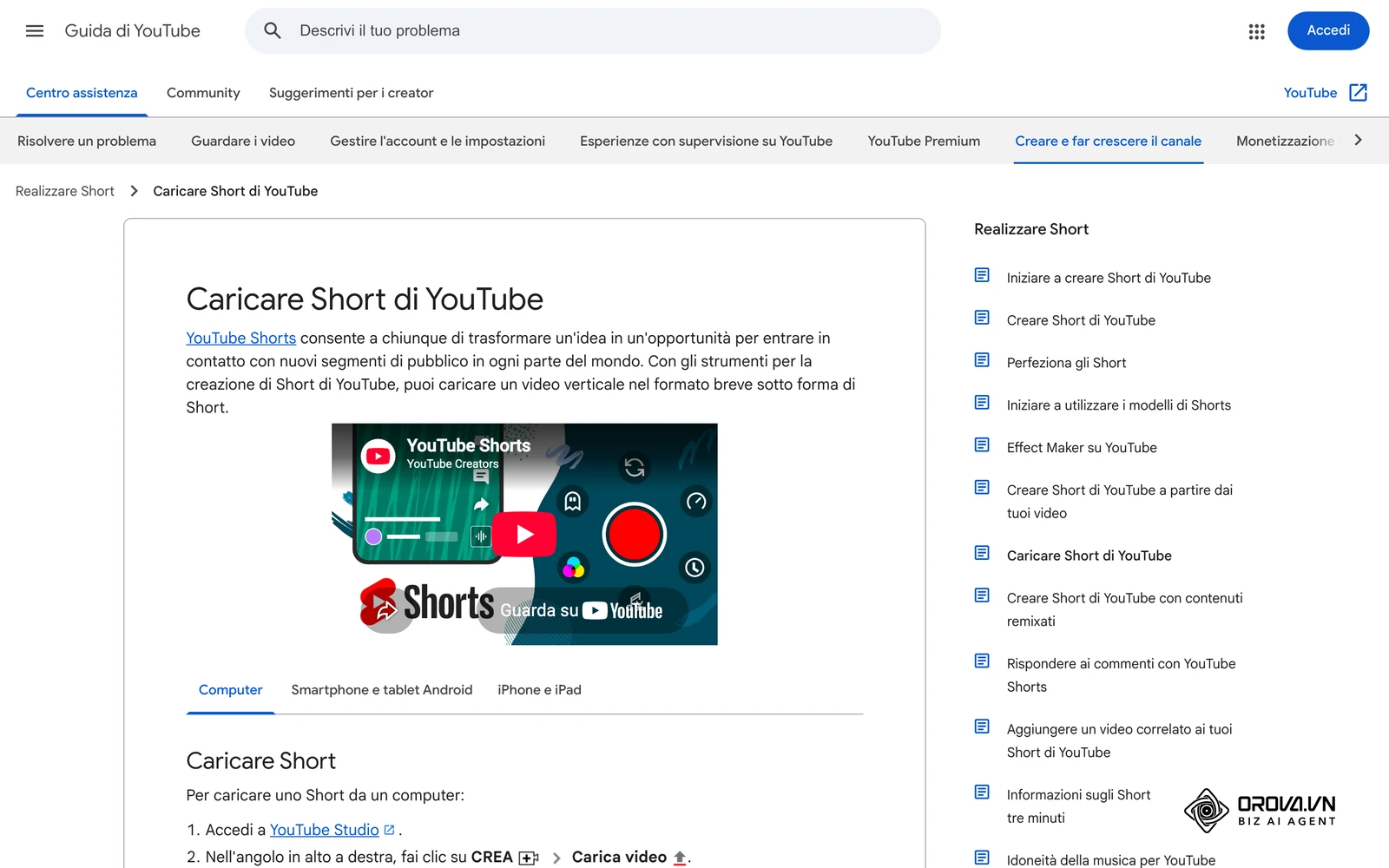
La tabella riassume solo ciò che le pagine di assistenza in italiano riportano in modo esplicito.
| Piattaforma | Durata massima | Formato | Da sapere |
|---|---|---|---|
| Instagram Reels | Fino a 20 minuti di registrazione e modifica | Proporzioni tra 1,91:1 e 9:16; minimo 30 FPS e 720 pixel | Secondo la guida, i reel oltre i 3 minuti non vengono consigliati a nuovi gruppi di pubblico |
| YouTube Shorts | Fino a 3 minuti | Quadrato o verticale | Gli Short oltre un minuto con una rivendicazione Content ID attiva vengono bloccati |
| TikTok | Controlla nell'app | Verticale | La pagina di assistenza in italiano non era consultabile al momento della verifica |
Poi c'è lo spazio occupato dall'interfaccia. In tutte e tre le app, sopra il video compaiono il nome dell'account, la didascalia, l'audio e la colonna dei pulsanti (mi piace, commenti, condivisione). Queste aree cambiano con gli aggiornamenti e con il modello di telefono, quindi non fidarti di misure fisse:
- tieni titoli, sottotitoli e logo nella parte centrale dell'inquadratura;
- lascia libera la fascia in basso e il lato destro;
- prima di pubblicare, guarda l'anteprima dentro l'app: è lì che vedi che cosa resta coperto.
Il passaggio è completo quando il progetto è verticale e, nell'anteprima dell'app, nessuna scritta importante finisce sotto i pulsanti.
Se parti da registrazioni lunghe come webinar, lezioni o interviste, con Orova Social carichi il video nella scheda Reels, lasci che l'AI scelga i pezzi per significato e aggiungi sottotitoli, cornice e logo prima di distribuire le clip nel calendario.
Passaggio 3: Registrare con lo smartphone o ricavare clip da un video lungo
Qui produci il materiale grezzo. Le strade sono due, e puoi scegliere in base a ciò che hai già.
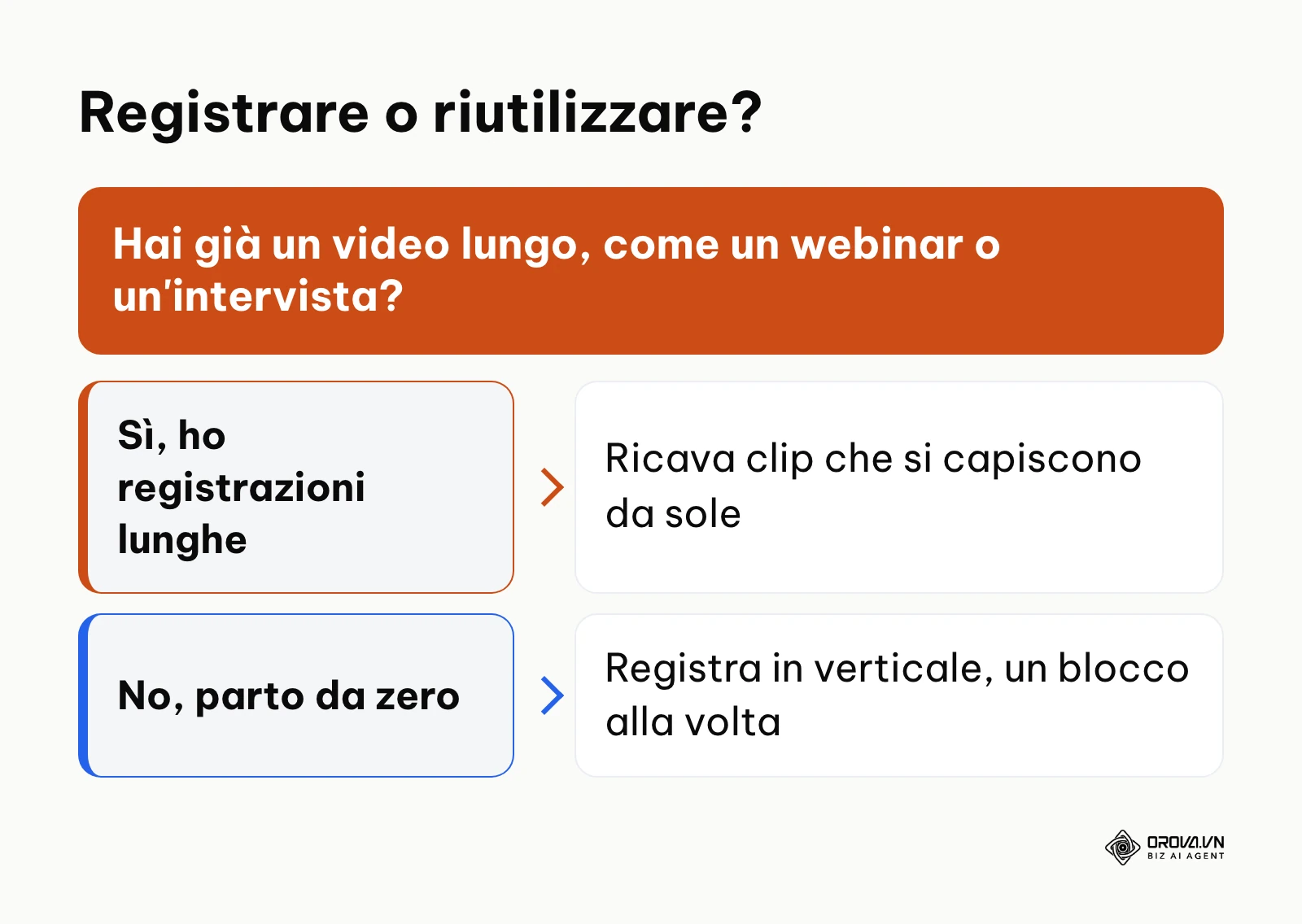
Se registri da zero, metti il telefono in verticale sul supporto, all'altezza degli occhi. Tieni premuto sul tuo volto nell'app fotocamera per bloccare messa a fuoco ed esposizione (su molti telefoni la funzione si chiama blocco AE/AF), così la luce non cambia a ogni movimento. Mettiti di fronte alla fonte di luce, non di spalle. Registra ogni blocco della scaletta separatamente: se sbagli una frase, rifai solo quella.
Se hai già un video lungo (un webinar, una lezione, un'intervista, una diretta), puoi ricavarne più clip senza nuove riprese:
- Cerca i pezzi autonomi. Riguarda la registrazione o leggi la trascrizione e segna i momenti in cui una persona spiega un'idea completa, che si capisce senza aver visto il resto.
- Ritaglia un concetto per clip. Ogni clip parte dalla domanda o dalla frase forte e finisce quando il concetto è chiuso.
- Reinquadra in verticale. Porta la clip orizzontale nel progetto 9:16 e ingrandisci finché la persona riempie lo schermo, tenendola al centro.
- Pulisci l'audio. Togli rumori, colpi di tosse e pause lunghe prima di passare al montaggio.
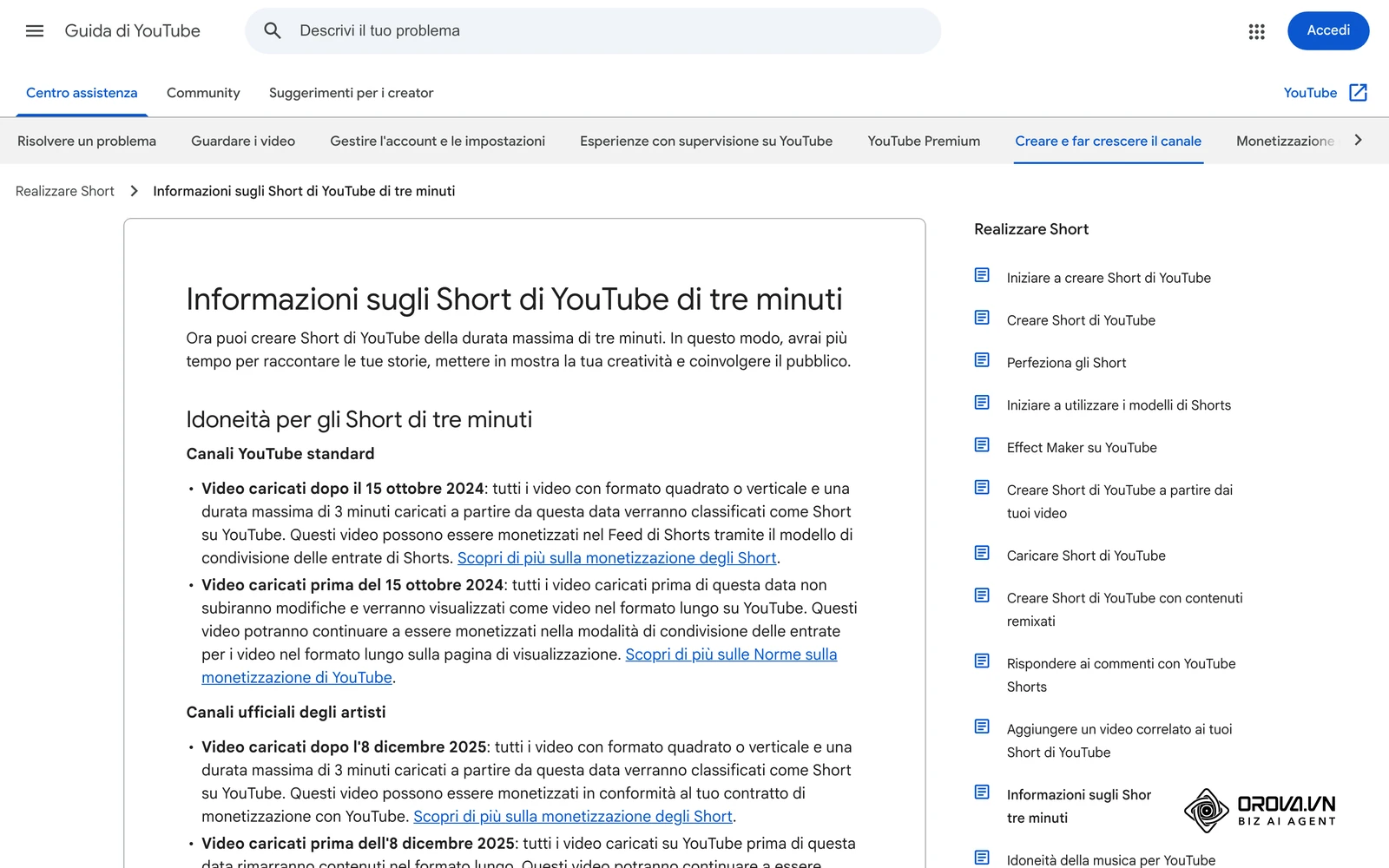
Lo strumento ufficiale di YouTube va nella stessa direzione: nel Centro assistenza esiste una pagina dedicata a creare Short a partire dai propri video.
Ecco un esempio illustrativo. Un consulente ha registrato una lezione sulla gestione del magazzino. Rivedendola trova il momento in cui spiega la differenza tra scorta minima e punto di riordino: è un concetto chiuso, con un esempio. Lo ritaglia, lo reinquadra sul proprio volto togliendo le slide troppo fitte, aggiunge un titolo in alto e ottiene un video che si capisce senza il resto della lezione.
Il passaggio è completo quando hai file nitidi, con luce costante e voce senza ronzii. Se l'audio è distorto, abbassa il volume d'ingresso del microfono e registra di nuovo: in montaggio un audio rovinato non si recupera.
Passaggio 4: Montare: tagliare i tempi morti e cambiare inquadratura
Nel montaggio di un video breve si toglie molto più di quanto si aggiunge.
- Taglia le pause. Guarda la forma d'onda dell'audio: i tratti piatti sono silenzi. Elimina pause, esitazioni, «ehm» e frasi ripetute, unendo una frase all'altra con un taglio netto (il cosiddetto jump cut).
- Cambia inquadratura quando cambia l'idea. Se la ripresa è sempre uguale, alterna un'inquadratura normale e una più stretta sul volto nei punti chiave.
- Mostra ciò di cui parli. Inserisci per qualche istante uno screenshot, un documento o il prodotto (il B-roll), invece di descriverlo soltanto a parole.
- Evita le transizioni vistose. Vortici e dissolvenze elaborate rallentano il ritmo; nei video verticali il taglio netto funziona quasi sempre meglio.
- Riguarda tutto dall'inizio. Se a un certo punto ti viene voglia di scorrere avanti, lì c'è ancora qualcosa da tagliare.
Il passaggio è completo quando il video scorre senza momenti fermi e dice solo ciò che serve al messaggio scelto nel passaggio 1.
Passaggio 5: Aggiungere sottotitoli e audio senza problemi di diritti
Molte persone guardano i social con l'audio spento, sui mezzi pubblici o in ufficio. I sottotitoli permettono di seguire il video anche così.
- Genera e correggi. Usa la trascrizione automatica della tua app di montaggio o della piattaforma, poi rileggi parola per parola: nomi, numeri e termini tecnici sono gli errori più comuni. Secondo il Centro assistenza di Instagram, l'app usa il riconoscimento vocale per generare automaticamente i sottotitoli di reel e video.
- Carattere leggibile. Un font senza grazie, in grassetto, con un contorno scuro o un riquadro di sfondo che lo separi dall'immagine.
- Poche parole per volta. Una o due righe brevi, mai blocchi che coprono il volto.
- Evidenzia la parola chiave. Un colore diverso sulla parola che porta il senso della frase aiuta chi legge velocemente.
- Posizione. Nella zona centrale, lontano dalla fascia bassa e dalla colonna dei pulsanti.
Per l'audio, la regola è semplice: usa musica di cui hai i diritti, oppure la libreria musicale messa a disposizione dalla piattaforma, rispettandone le condizioni. Un brano protetto può far bloccare o silenziare il video; la guida di YouTube, ad esempio, avverte che gli Short oltre un minuto con una rivendicazione Content ID vengono bloccati. Se pubblichi per un'azienda, verifica anche che la musica sia ammessa per uso commerciale.
Il passaggio è completo quando, guardando il video a volume spento, capisci tutto il messaggio leggendo senza fatica.
Passaggio 6: Controllare, esportare e pubblicare
Prima di esportare, fai un ultimo giro di controllo. La checklist qui sotto si può copiare e usare a ogni video.
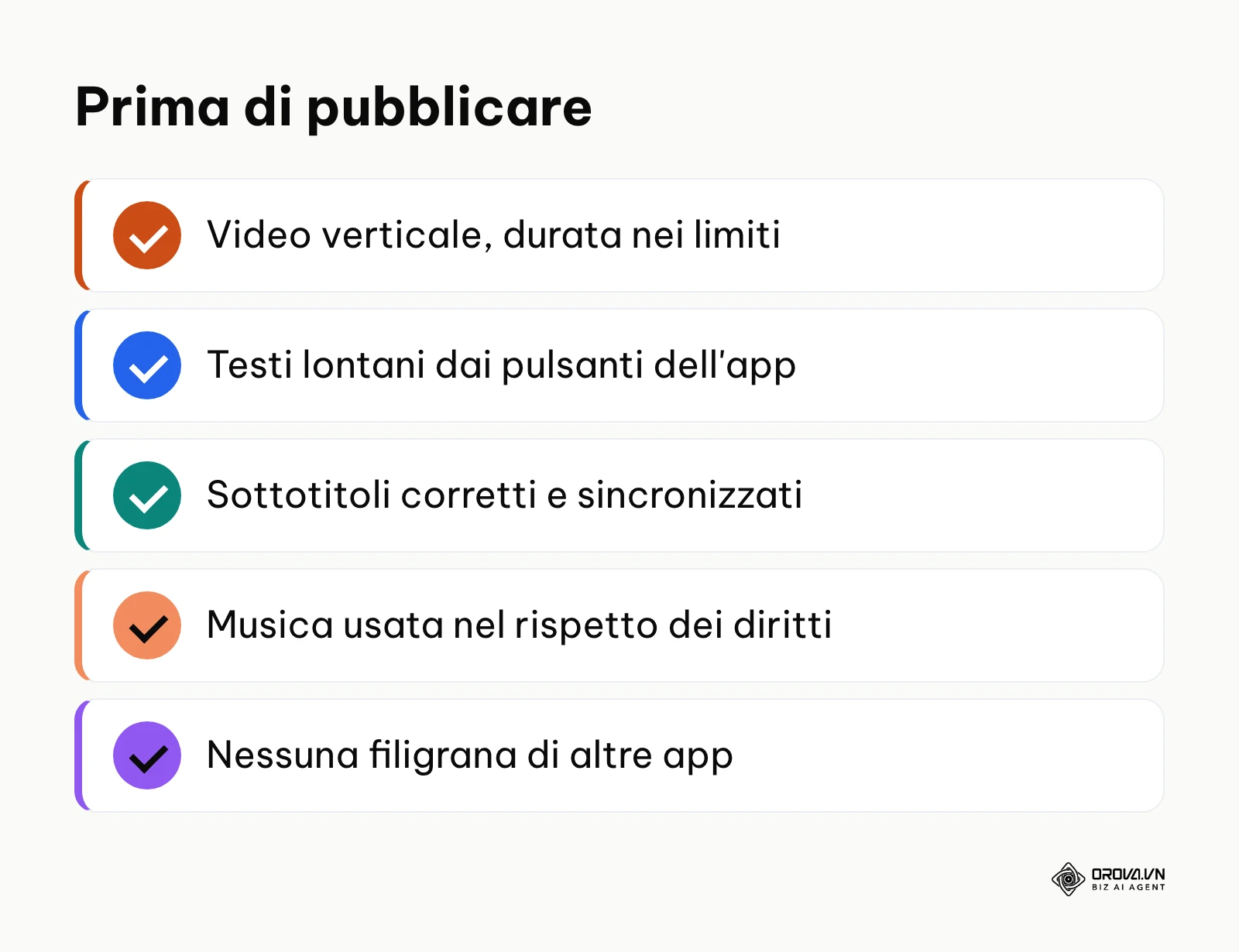
- [ ] Il video è verticale e la durata rientra nei limiti della piattaforma scelta.
- [ ] L'apertura entra subito nel tema, senza saluti.
- [ ] Nessun testo importante finisce sotto i pulsanti o la didascalia (controllato nell'anteprima dell'app).
- [ ] I sottotitoli sono corretti e sincronizzati con la voce.
- [ ] L'audio si sente bene dall'altoparlante del telefono, senza distorsioni.
- [ ] La musica è usata nel rispetto dei diritti.
- [ ] Non ci sono loghi o filigrane di altre app nel file.
- [ ] La copertina è scelta e il titolo si legge.
- [ ] La didascalia spiega in una frase di che cosa parla il video.
Per la copertina, la guida di Instagram consiglia immagini di 420 × 654 pixel (rapporto 1:1,55) e precisa che al momento non si può cambiare dopo il caricamento: sceglila con calma. Nella stessa pagina trovi l'impostazione per caricare sempre i reel alla qualità più alta: vai su Profilo, apri il Menu, poi in La tua app e i tuoi contenuti multimediali tocca Qualità dei contenuti multimediali e attiva Carica nella qualità più elevata.
Quando carichi, esporta un file «pulito» dal tuo programma di montaggio e usalo per tutte le piattaforme, invece di scaricare il video da un'app per ricaricarlo in un'altra con la filigrana.
Se il video rimanda a una pagina esterna, puoi accorciare il link e tracciare i clic per capire da quale canale arriva il traffico. Se invece vuoi preparare più video in anticipo, segui la guida su come programmare i post sui social, con i passaggi ufficiali di Meta Business Suite e YouTube Studio.
Ricavare clip verticali da un video lungo con Orova Social
Se il tuo materiale di partenza sono registrazioni lunghe, Orova Social ti permette di fare i passaggi 3, 4 e 5 in un unico posto, dalla scheda Reels:
- Carica il video lungo nella scheda Reels (file fino a 500 MB, reel fino a 60 minuti).
- Lascia che l'AI scelga i pezzi. Il taglio avviene per significato: l'AI guarda le immagini e ascolta il parlato, toglie le scene superflue e propone clip da 3 a 180 secondi.
- Aggiungi sottotitoli e identità del brand. Sottotitoli automatici oppure un file .srt caricato da te, cornice, logo e credito finale; se ti serve, un voiceover scegliendo tra 30 voci. Puoi adattare il formato a quadrato, verticale o orizzontale.
- Distribuisci le clip nel calendario. Ogni clip ha titolo e testo propri; scegli una data di inizio e una fascia oraria e le clip diventano post programmati.
I video per TikTok e YouTube passano proprio dalla scheda Reels, non dalla scheda Posts. Orova Social non pubblica Storie e non mostra le statistiche dei video: per i numeri usi gli strumenti di analisi delle piattaforme oppure Orova Insight.
Controllare le uscite nel calendario
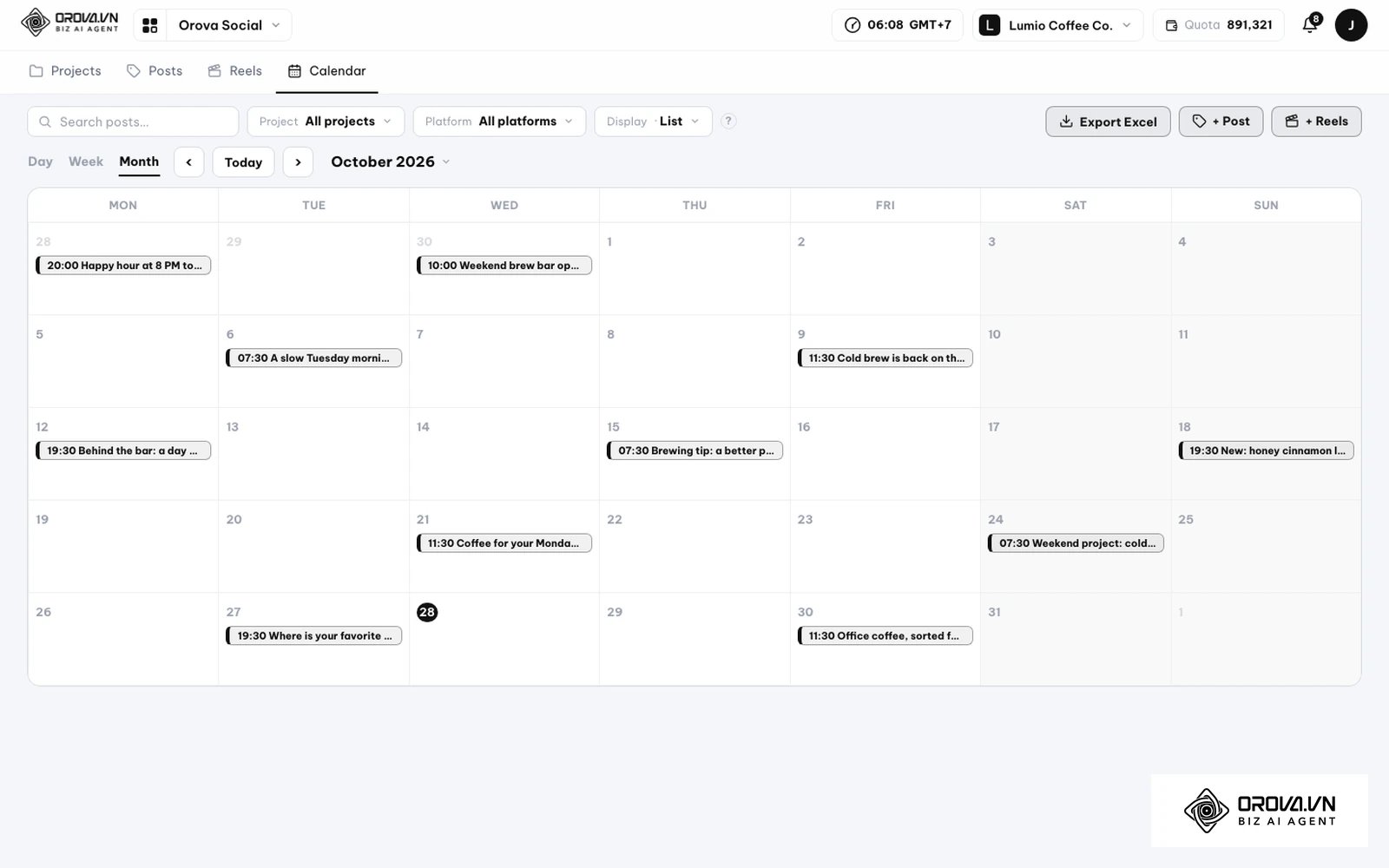
Dal calendario di Orova Social vedi in un'unica vista i video e i post programmati su tutti i canali collegati, per giorno, settimana o mese. Nella stessa schermata trovi i pulsanti + Post e + Reels e il pulsante Export Excel, che scarica il calendario nell'intervallo che stai guardando. Se devi spostare un'uscita programmata, trascini il contenuto su un altro giorno (i contenuti già pubblicati restano dove sono).
Vuoi trasformare un video lungo in una serie di clip verticali programmate su più canali? Prova Orova Social: l'accesso è gratuito fino al 7 luglio 2027 e non serve una carta di credito.
Errori comuni e come risolverli
| Errore | Causa frequente | Soluzione |
|---|---|---|
| Il testo è coperto da didascalia o pulsanti | Scritte posizionate nella fascia bassa o sul lato destro | Sposta il testo verso il centro e controlla l'anteprima nell'app |
| Le persone scorrono via subito | Apertura con saluti o presentazioni | Inizia con la frase chiave della scaletta |
| Voce rimbombante | Stanza vuota, microfono del telefono lontano | Usa un microfono a clip o registra in un ambiente con tende e tessuti |
| Video sgranato dopo il caricamento | File di partenza a bassa qualità o caricamento in qualità ridotta | Registra con buona luce e, su Instagram, attiva Carica nella qualità più elevata |
| Video bloccato o senza audio | Musica protetta usata senza diritti | Usa brani con licenza o la libreria musicale della piattaforma |
| Clip ricavata da un video lungo che non si capisce | Il pezzo dipende da ciò che era stato detto prima | Scegli solo momenti che si reggono da soli, o aggiungi un titolo che dia il contesto |
| Filigrana di un'altra app | Video scaricato da una piattaforma e ricaricato su un'altra | Esporta sempre il file originale dal programma di montaggio |
Come capire se un video breve funziona
Dopo la pubblicazione, guarda le statistiche native: le statistiche del reel su Instagram, YouTube Analytics in YouTube Studio, l'analisi dei contenuti in TikTok. Più dei «mi piace», contano tre segnali:
- Quanto viene guardato il video (tempo di visualizzazione e percentuale di chi arriva in fondo): se molti abbandonano subito, il problema è l'apertura.
- Salvataggi e condivisioni: indicano che il contenuto è stato giudicato utile.
- Che cosa succede dopo: visite al profilo, clic sul link, messaggi.
Su YouTube, dal 31 marzo 2025 le visualizzazioni degli Short contano ogni riproduzione o nuova visione; la metrica precedente è rimasta in YouTube Analytics con il nome di Visualizzazioni «engaged». Confronta i video tra loro, non con medie di settore: cambia una cosa alla volta (l'apertura, la durata, il tipo di scaletta) e osserva quale versione tiene di più.
Tendenze per i video brevi nei prossimi anni: il punto di vista dell'autore
Guardando come stanno cambiando i video verticali, vedo tre direzioni che vale la pena preparare fin da ora.
Meno effetti, più sostanza
Oggi molti video brevi compensano la mancanza di contenuto con zoom continui ed effetti a ogni frase. Penso che il pubblico finirà per premiare inquadrature più stabili, un parlato naturale e dimostrazioni concrete. Il mio consiglio è di investire nella chiarezza del concetto prima che negli effetti; se però le abitudini di visione dovessero spostarsi verso formati ancora più frammentati, questo ritorno alla linearità potrebbe arrivare più tardi.
L'archivio diventa la materia prima
Trasformare un video lungo in clip verticali richiede ancora molto ascolto e molti tagli manuali. Credo che gli strumenti basati sull'intelligenza artificiale si occuperanno sempre più della scelta dei pezzi, lasciando alle persone il controllo del tono e della correttezza. Per arrivare pronti conviene tenere ordinate le registrazioni integrali, con titoli e trascrizioni chiare. Resta un limite: i modelli faticano ancora con termini tecnici di nicchia e accenti marcati, quindi la revisione umana non sparirà.
I social come motore di ricerca
Sempre più persone cercano risposte pratiche direttamente su TikTok, Reels e Shorts. A mio avviso le parole pronunciate, il testo a schermo e la didascalia conteranno sempre di più per farsi trovare. Consiglio di costruire ogni video attorno a una domanda precisa e di dirla chiaramente all'inizio; se le piattaforme dovessero premiare soprattutto la viralità casuale, questo vantaggio sarebbe più contenuto.
Domande frequenti su come creare video brevi per i social
Quanto può durare un video breve su Reels, Shorts e TikTok?
Secondo le guide ufficiali in italiano, su Instagram puoi registrare e modificare reel fino a 20 minuti, ma quelli oltre i 3 minuti non vengono consigliati a nuovi gruppi di pubblico. Gli Short di YouTube arrivano fino a 3 minuti. Per TikTok controlla il limite nell'app al momento della pubblicazione. Più che la durata massima conta la regola del passaggio 1: un solo messaggio, senza parti superflue.
Serve una fotocamera professionale?
No. Uno smartphone recente, una luce frontale e un supporto stabile bastano. Se puoi spendere qualcosa, parti da un microfono a clip: una voce poco chiara allontana le persone più di un'immagine non perfetta.
Posso pubblicare lo stesso video su tutte le piattaforme?
Sì, a patto di partire dal file originale esportato dal programma di montaggio, senza filigrane di altre app. Adatta però didascalia e copertina alle abitudini di ogni piattaforma e verifica che la durata rientri nei limiti di ciascuna.
Come evito che il video perda qualità dopo il caricamento?
Parti da una registrazione nitida e ben illuminata ed esporta in verticale senza ridimensionamenti strani. Su Instagram puoi attivare Carica nella qualità più elevata in Qualità dei contenuti multimediali: la guida avverte che il caricamento può richiedere più tempo.
Che musica posso usare nei video brevi?
Usa brani di cui hai i diritti o la libreria musicale offerta dalla piattaforma, rispettandone le condizioni. La musica protetta può portare al blocco o al silenziamento del video, e per i contenuti aziendali possono valere regole diverse da quelle dei profili personali.
Da dove iniziare?
Il primo passo dipende da ciò che hai già:
- Hai registrazioni lunghe (webinar, lezioni, interviste): scegline una, segna i momenti che si capiscono da soli e ricavane le prime clip seguendo il passaggio 3.
- Parti da zero con uno smartphone: scegli la scaletta «problema, conseguenza, soluzione», scrivila su una domanda frequente dei tuoi clienti e registra più versioni, tenendo la migliore.
- Gestisci più profili e hai poco tempo: registra più video nella stessa sessione, montali con la checklist del passaggio 6 e programmali per le settimane successive.
Informazioni sull'autore

Builder of Orova
Nguyễn Đỗ Trọng Ân has 8 years of experience in marketing, including 6 years managing market development across Asia. He builds Orova, a Biz AI Agent that never sleeps: it plans, runs and optimizes work for businesses.
Gestisci la tua azienda con gli AI Agents
Orova è il Biz AI Agent sempre attivo — pianifica, esegue e ottimizza il lavoro al posto tuo.
Risparmia tempo, libera la produttività.