
QRコードの読み取り回数を計測する方法を7ステップで解説(2026年)|チラシ印刷後も安心な動的QRとボット除外の実践手順
QRコードの読み取り回数を計測する方法を正しく理解し実践すると、チラシ、ポスター、名刺、商品パッケージといったオフライン販促物からどれだけの顧客が実際にWebサイトやカタログへアクセスしたかを客観的な数値で把握できます。この記事の手順を完了することで、印刷媒体ごとのスキャン数、日別のアクセス推移、ボットアクセスを除外した実ユーザー数をダッシュボード上でいつでも確認できる計測環境が整います。
作業に必要な準備は、遷移先のWebサイトURL(または配布したいPDFファイル)、パラメータを設計する表計算シート、および実機検証用のスマートフォンです。所要時間は初期設計からコード発行まで約30分で完了します。なお、すでにWebサイト側にGoogle Analytics 4(GA4)などの計測環境があり、追加のツールを使わずに大まかな流入セッション数だけを把握できれば十分という場合は、パラメータ付与のみの簡易対応で事足ります。
QRコードの読み取り回数を計測する方法の全体像と仕組み
QRコードの読み取り回数を計測する方法とは、紙面に印刷したQRコードを専用の短縮リダイレクトURLや計測パラメータ(UTMパラメータ)と紐付け、中間サーバーまたはアクセス解析ツールを経由させてアクセスログを記録する仕組みです。全7ステップの手順により、印刷事故を防ぎながら安全に読み取り回数の集計環境を構築できます。所要時間は全体で約30〜45分です。
通常のWebサイトURLをそのままQRコード化した場合、スマートフォンの標準カメラアプリによるスキャンはアクセス解析上で「ダイレクト(Direct / 流入元不明)」に分類されてしまい、紙のチラシから来たのか、直接URLを入力したのかを区別できません。そのため、URLの末尾に識別用の文字列(パラメータ)を付与するか、アクセス時にカウントを行う中間サーバー(動的QRコード配信サーバー)を挟むことが不可欠となります。
多くの現場では、無料の短縮URLサービスや単純なGA4連携のみが紹介されがちですが、実務の印刷運用においては「印刷後にリンク先を変更できるか」「セキュリティソフトやSNSの自動巡回ボットを除外できるか」「印刷に適したベクターデータ(SVGなど)を出力できるか」という点が極めて重要です。以下の表は、代表的な3つの計測方式の違いをまとめたものです。
| 比較項目 | GA4直接埋め込み(静的QR) | 無料短縮URLサービス | 動的QRコード管理サービス |
|---|---|---|---|
| 導入コスト | 無料 | 無料 | 無料〜(サービス依存) |
| 設定の難易度 | 中(GA4の探索設定が必要) | 低(URL短縮のみ) | 低(管理画面で一元設定) |
| 印刷後のURL変更 | 不可(再印刷が必要) | 不可または有償制限 | いつでも可能(印刷物維持) |
| 読み取り回数の記録 | 記録できない(GA4のセッションのみ) | サービス依存 | 記録できる(URLを内容とするコードのみ) |
| PDF・画像ファイルの直接配信 | 不可(Webページ必須) | サービス依存(容量制限) | 対応(専用ホスティング) |
| 印刷用ベクター出力(SVG/EPS) | ツール依存(PNG主体) | ほぼ不可(PNGのみ) | 対応(高解像度出力) |
| リンク切れ・サービス停止リスク | 自社サイトの運用次第 | サービス提供元の継続性に依存 | サービス提供元の継続性に依存 |
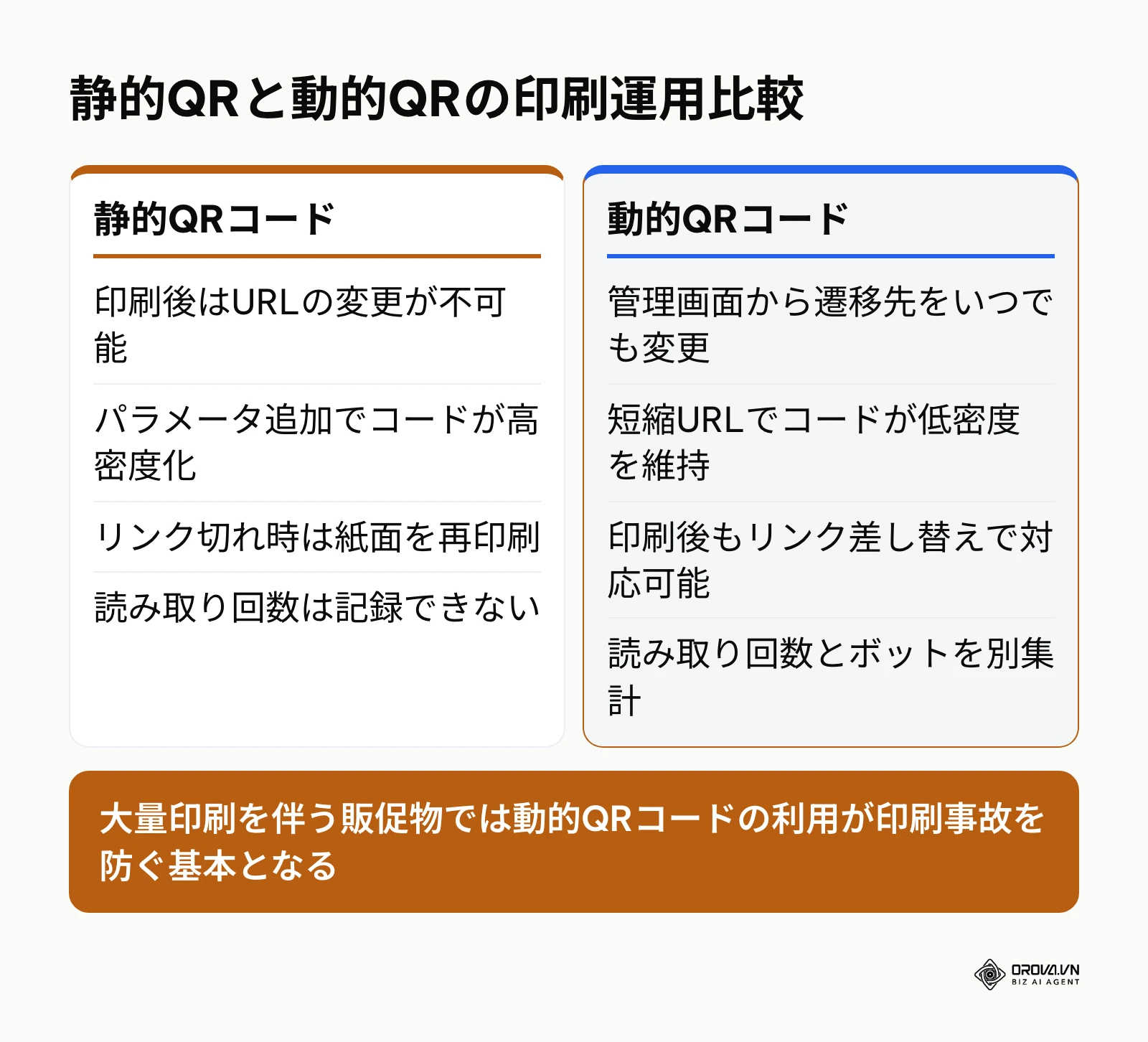
紙の販促物は一度印刷して配布すると、後からURLを書き換えることができません。数万枚のチラシを刷った後にキャンペーンURLのスペルミスが発覚した場合、静的QRコードでは刷り直しによる莫大なコストが発生します。そのため、実務ではURLの変更耐性を持つ動的QRコードを活用することが基本戦略となります。
QRコードの効果測定を始める前の準備リスト
QRコードの効果測定をスムーズに進めるためには、コードを生成する前に遷移先と管理体制を整理しておく必要があります。
| 準備項目 | 入手・確認先 | 所要時間の目安 | 不足している場合のリスク |
|---|---|---|---|
| 遷移先URLまたは配布ファイル | 自社Webサーバー、自社CMS、PDF資料 | 5分 | 計測リンクの着地点が定まらず作業が中断する |
| 媒体別の管理台帳(スプレッドシート等) | 自社PC内の共有ドライブ | 10分 | どのチラシにどのURLを割り当てたか混乱する |
| GA4の閲覧・編集権限 | 自社のアナリティクス管理者 | 5分(確認のみ) | パラメータ経由の流入レポートが確認できない |
| 実機スマートフォン(iOSおよびAndroid) | 手持ちの検証用実機端末 | 5分 | 特定OSで読み取れない印刷事故を事前に検知できない |
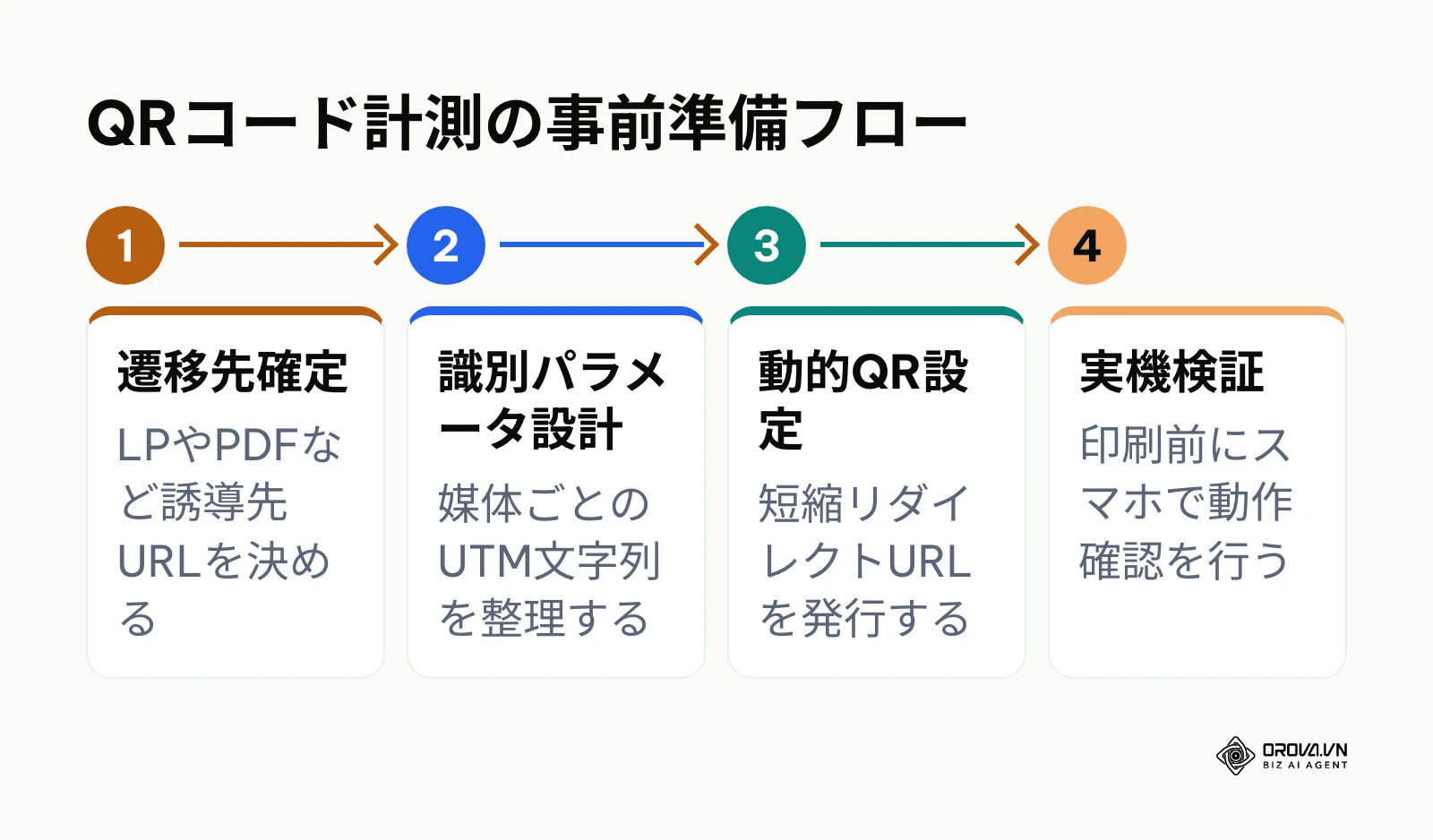
下図は、QRコード計測を開始する際の前準備フローを簡潔にまとめたものです。事前設計を省いていきなりコードを発行すると、後からの修正が極めて難しくなります。
ステップ1:QRコードの計測方式と遷移先URLを設計する
最初のステップでは、誰に対して、どの媒体を通じて、どのようなコンテンツを届けるのかを定義し、計測方式を決定します。
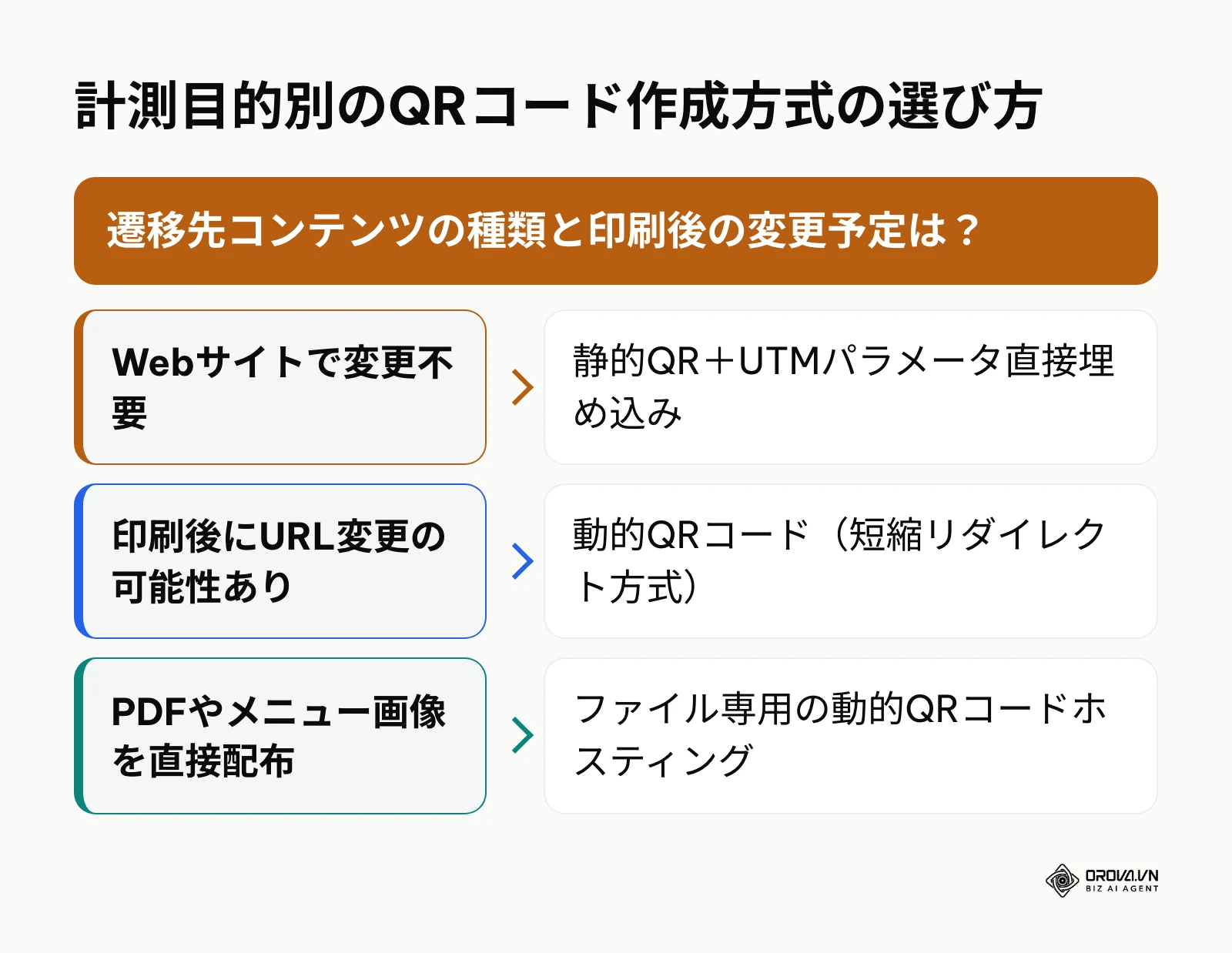
計測目的と遷移先コンテンツの整理
まず、QRコードを読み取ったユーザーをどこへ誘導するのかを確定します。キャンペーン特設LP(ランディングページ)、ECサイトの商品ページ、店舗案内のGoogleビジネスプロフィール、または紙のメニューの代わりとなるPDFファイルなど、用途によって最適な計測構成が異なります。紙媒体の反響をデジタルデータとして蓄積することは、企業のデータドリブンとは何かを現場で体現し、勘に頼らない販促予算の配分を実現する基礎となります。
媒体ごとの識別ルールを決定する
次に、配布する媒体が複数ある場合は、それぞれに固有の識別情報を割り振る計画を立てます。例えば、同じ春のキャンペーンであっても「店頭配布チラシ」「ポスティングチラシ」「店頭設置の卓上POP」で同じQRコードを使ってしまうと、どの媒体が最もスキャンされたのかを判別できません。媒体ごとに異なるURLまたは個別の動的QRコードを割り当てる設計をスプレッドシート上で行います。
目視確認として、スプレッドシートに「媒体名」「設置場所」「遷移先最終URL」「管理用コード名」が1行ずつ整理されている状態になれば完了です。この段階でルールを統一しておかないと、後のデータ集計時に表記揺れが発生し、正確な集計ができなくなる原因となります。
ステップ2:QRコード経由を識別するUTMパラメータを設定する
このステップでは、Webサイト側のアクセス解析ツール(主にGA4)でQRコード経由のアクセスを自動識別できるように、URLの末尾にUTMパラメータを付与します。
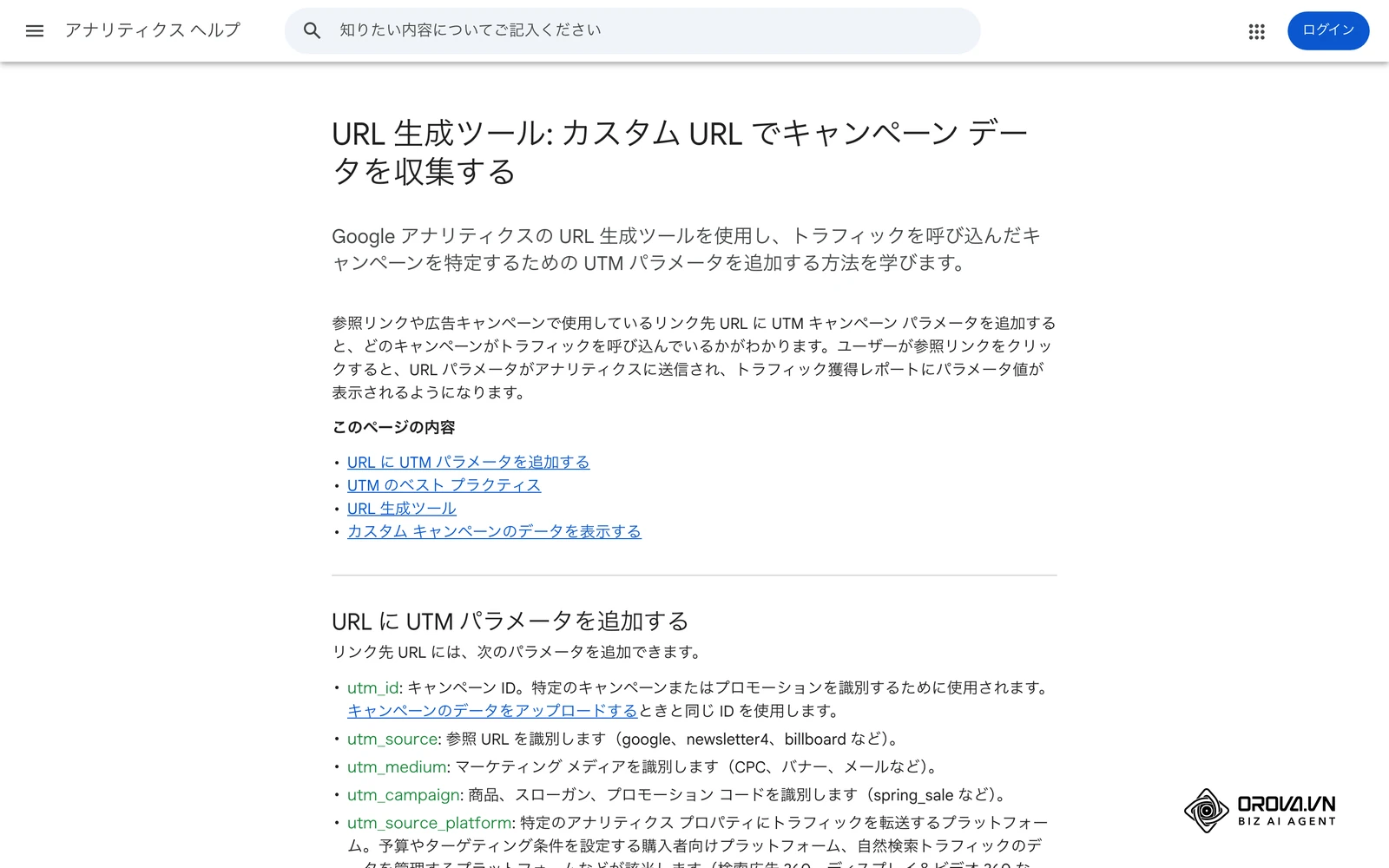
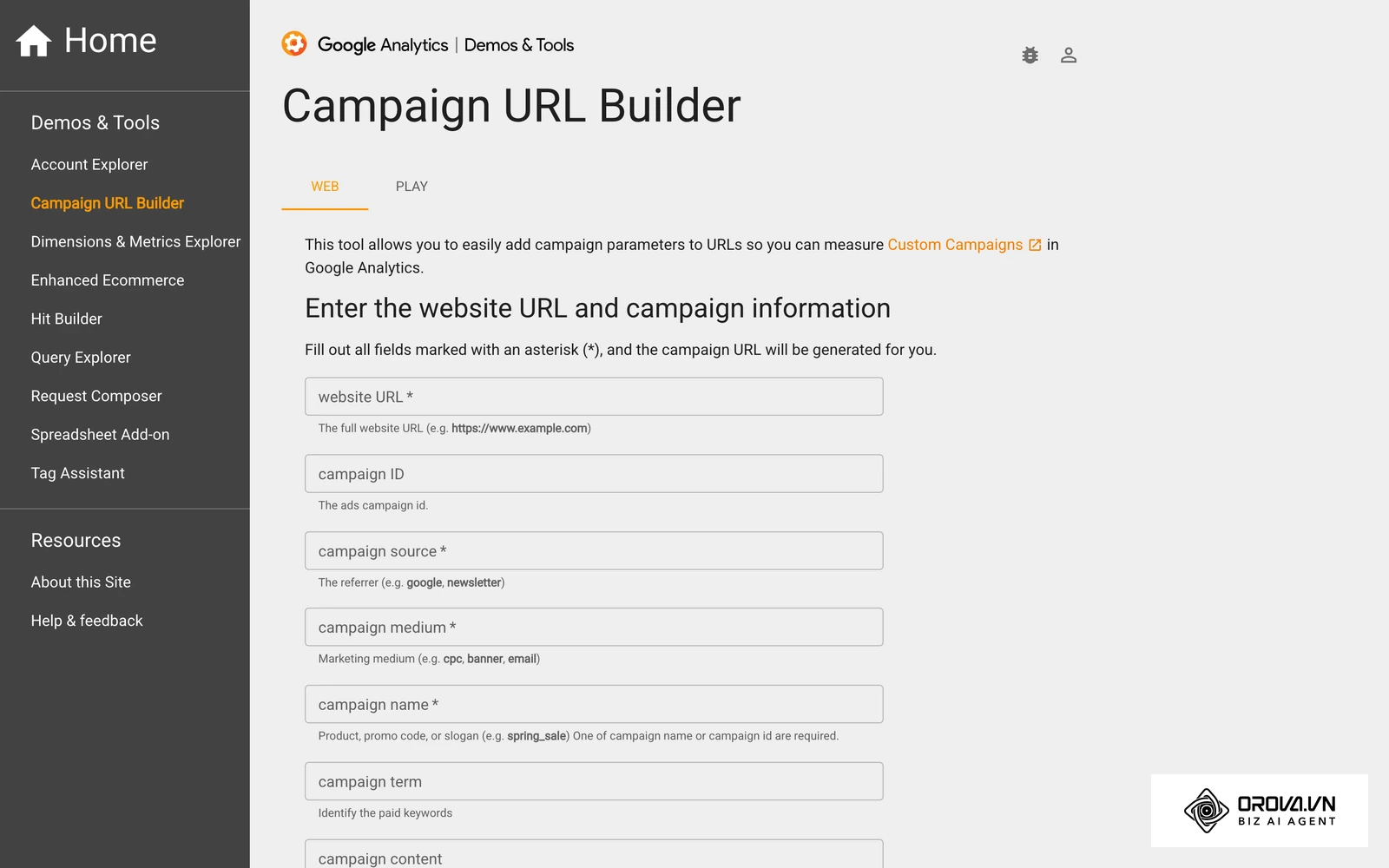
Googleアナリティクスのヘルプでも説明されている通り、URLにカスタムキャンペーンパラメータを付けると、参照元(source)やメディア(medium)ごとにアクセス経路を分けて確認できます。UTMパラメータはutm_source、utm_medium、utm_campaign、utm_term、utm_contentの5つです。
Campaign URL Builderでのパラメータ生成
Googleが提供している公式ツール「Campaign URL Builder」を開き、以下の必須項目を半角英数字(小文字推奨)で入力します。
- Website URL:遷移先のLPアドレス(例:https://example.com/lp/)
- campaign_source:具体的な流入元(例:flyer_shibuya、pop_table)
- campaign_medium:媒体の種別。QRコード経由であることが一目でわかるよう、一貫して qr と指定します
- campaign_name:施策名(例:2026_spring_sale)
- campaign_term/campaign_content(任意):同じ施策内でデザイン違いや設置位置を分けたい場合に使います(例:content=front、content=back)
イベントや展示会で配布する印刷物から効率的に見込み客を獲得するリードジェネレーションの施策においても、チラシごとに個別の識別コードを設けることが不可欠です。
パラメータを正しく組み立てると、画面下部に以下のような完成URLが生成されます。 https://example.com/lp/?utm_source=flyer_shibuya&utm_medium=qr&utm_campaign=2026_spring_sale
目視確認として、生成されたURL全体をブラウザのアドレスバーに貼り付けてEnterキーを押し、目的のページがエラー(404 Not Foundなど)を出さずに表示されることを確かめます。よくあるミスとして、大文字と小文字を混在させてしまい(例:QR と qr)、GA4上で別の流入元として分散集計されてしまうケースがあります。パラメータはすべて「半角英数の小文字」に統一してください。
ステップ3:動的QRコードと短縮リダイレクトを設定する
このステップでは、パラメータを付与した長文URLを短縮し、印刷後もリンク先を自由に変更できる動的QRコードを発行します。
長文URLを短縮リダイレクトに変換する理由
ステップ2で作成したUTMパラメータ付きURLは、文字数が70〜100文字以上におよびます。URLが長くなるとQRコードのセル(白黒の点の配列)が非常に細かくなり、名刺や小さなチラシに印刷した際にスマートフォンのカメラで認識できなくなるリスクが跳ね上がります。
そこで、短いURL(例:短縮ドメイン+英数字識別子)を経由して本来のURLへ瞬時に転送(301または302リダイレクト)させる動的QRコード生成システムを利用します。これにより、QRコード自体のセル密度を極限まで粗く保ち、読み取り性能を最大限に高めることができます。
管理画面での動的リンク発行手順
動的QRコード作成画面(または短縮URL管理画面)を開き、入力フィールドにステップ2で作成したパラメータ付きURLをペーストして「動的コード作成」を実行します。管理画面上に固有の短縮URLと、それに対応するQRコードのプレビューが表示されます。
目視確認として、生成された短縮URLをクリックし、最終的にUTMパラメータを保持した状態で目的のWebページへ転送されることをブラウザのアドレスバーで確認します。
仮定の例:
- 背景:都内で飲食チェーン3店舗を運営するマーケティング担当者(紙のテイクアウトメニューチラシ5,000枚の増刷を計画)。
- 実施した手順:管理画面で動的QRコードを新規発行し、遷移先URLに最新の季節限定メニューPDFを設定。印刷会社への入稿データには短縮URLの動的QRコードを配置。
- 直面した課題と解決策:印刷直後にメニューの一部価格改定が発生。紙面を再印刷することなく、管理画面でリンク先を改定後のメニューPDFのURLへ差し替えることで、印刷済みのチラシを破棄せず継続利用できた。
- 目視できる成果:チラシ配布後、管理画面上で当日の読み取り件数が加算され、最新価格のメニューへのアクセス推移を目視で確認できた。
紙媒体のQRコード計測でリンク切れを防ぎたいなら、印刷後も管理画面からリンク先やUTMパラメータを変更できる「Orova Link & QR」が役立ちます。動的QRコードの発行、5つのUTM入力欄、ボットを分けた集計を備え、QRコードの読み取りと短縮リンクのクリックを1つの画面で確認できます。
ステップ4:印刷用QRコードのデザインと誤り訂正レベルを指定する
このステップでは、印刷物の用途や読み取り距離に合わせて、QRコードの誤り訂正レベルと出力形式を適切に設定します。
誤り訂正レベルの選定基準
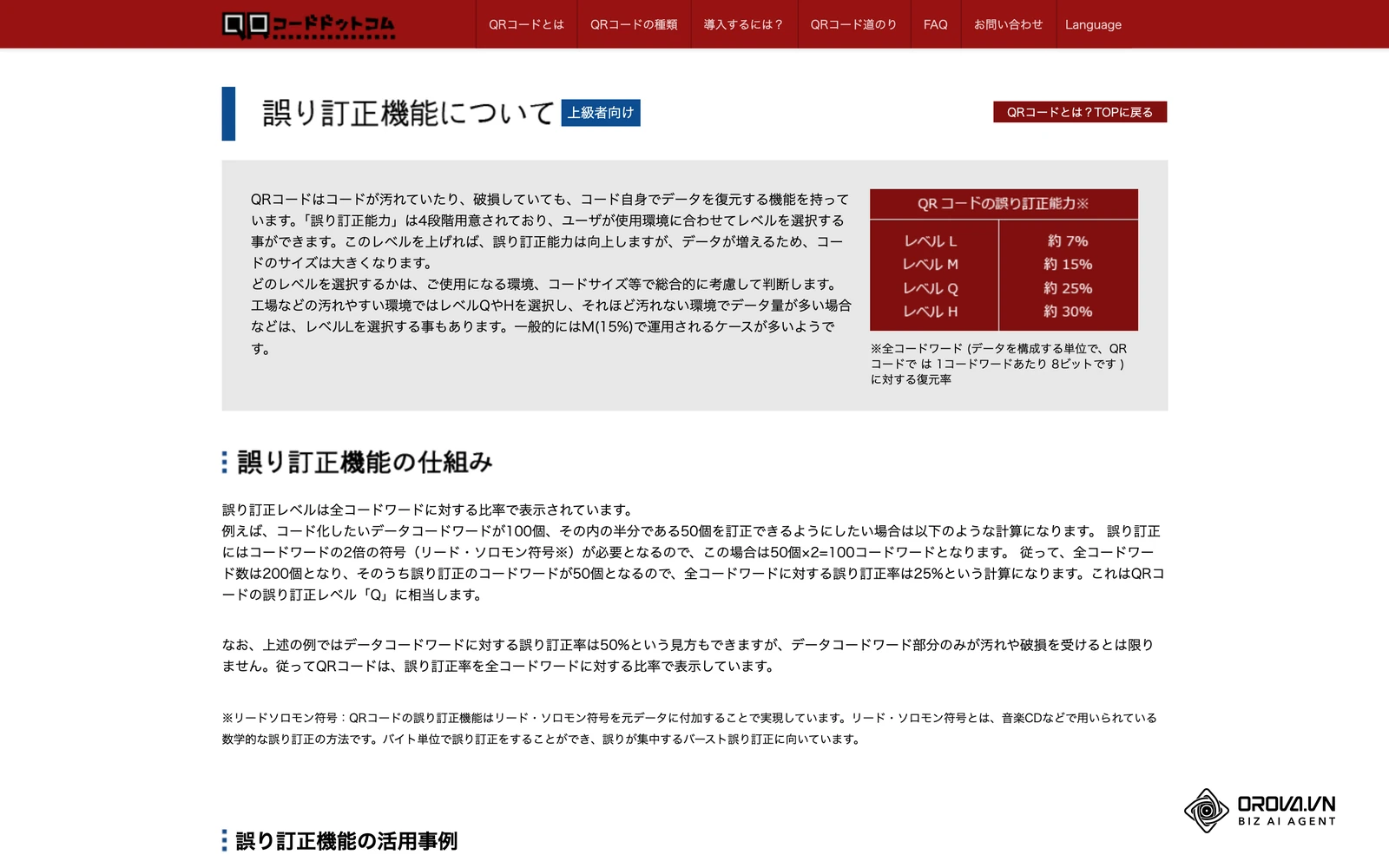
QRコードの開発元である株式会社デンソーウェーブの公式サイト「QRコードドットコム」(qrcode.com)では、誤り訂正レベルはL(約7%)、M(約15%)、Q(約25%)、H(約30%)の4段階と説明されています。レベルを高くするほど欠損への耐久性は向上しますが、その分セルの密度が高くなります。汚れや折れの心配が少ない屋内のチラシや卓上POPなら低めのレベルでも読み取れることが多く、中央にロゴを重ねるデザインでは欠損を補うために高いレベル(H)を選ぶのが一般的です。どのレベルが適切かは、ステップ5の試し刷りで確かめてください。なお、QRコードは株式会社デンソーウェーブの登録商標です。
推奨印刷サイズの計算ルール
必要な印刷サイズは、読み取り距離とコードに入れる文字数で変わります。距離が遠いほど、またURLが長くセルが細かいほど、大きく刷る必要があります。下表は考え方の整理で、具体的な寸法は試し刷りで決めます。
| 用途・媒体 | 想定読み取り距離 | サイズの考え方 | 確認方法 |
|---|---|---|---|
| 名刺・ショップカード | 手元 | 小さく刷れるが、短縮URLでセルを粗くしておく | 実寸で試し刷りし、複数端末で読み取る |
| 手持ちチラシ・A4パンフレット | 手元〜机の上 | 名刺より余裕を持たせ、周囲の余白も確保する | 紙質(光沢紙・再生紙)ごとに試す |
| 卓上三角POP・レジ横案内 | 少し離れた位置 | 斜めからかざされる前提で大きめにする | 斜めの角度から読み取る |
| ポスター(屋内掲示) | 数歩離れた位置 | 遠くから読めるよう大きく刷る | 想定位置に貼って離れた距離から試す |
| 屋外看板・懸垂幕 | 遠距離 | かなり大きく刷り、汚れにも備える | 設置場所の明るさで試す |
ベクター形式(SVG/EPS)でのダウンロード
印刷会社に入稿する際、PNGやJPEGなどのラスター画像を使用すると、解像度不足によってエッジが滲み、読み取りエラーの原因となります。必ず拡大・縮小しても輪郭が劣化しないベクターデータ(SVGまたはEPS形式)で書き出します。
目視確認として、Illustratorなどのデザインソフトで拡大表示した際に、QRコードの境界線がくっきりとシャープに維持されていることを確認します。
仮定の例:
- 背景:BtoBの展示会に出展する製造業の営業推進担当者(卓上A4パネルおよび名刺サイズカードの制作)。
- 実施した手順:文字数の多いUTMパラメータ付きURLを動的短縮URLに変換し、誤り訂正レベルをQ(約25%復元)に設定。中央に社名ロゴを配置したSVGベクターデータを書き出してデザイナーへ提供。
- 直面した課題と解決策:名刺サイズカードでQRコードが縦横12mmまで縮小され、会場の薄暗い照明下で一部のAndroid端末による読み取り不良が発生。誤り訂正レベルをM(15%)に変更してセルの細密化を緩和し、サイズを一辺18mmへ修正して再出力した。
- 目視できる成果:展示ブースの照明下でiOSおよびAndroidの複数端末を用い、1秒以内でスムーズに製品カタログ画面へ遷移することを目視で確認できた。
ステップ5:実機カメラと複数端末でQRコードの読み取りテストを行う
印刷所にデータを本入稿する前に、実際の紙に原寸大で出力し、複数の端末を用いて物理的な読み取り検証を実施します。
モックアップ印刷と照明環境の再現
オフィスのプリンターで構いませんので、入稿用データを原寸(100%スケール)で普通紙にカラー印刷します。ディスプレイ越しにスマートフォンをかざすテストだけでは、紙の光沢、インクの滲み、周囲の照明反射による認識率の低下を見落とす危険があります。
OS別の検証手順
- iOS端末の検証:標準の「カメラ」アプリを起動し、印刷したQRコードに向けます。画面上部に黄色のリンク通知バナーが表示され、タップして正しいページに飛ぶかを確認します。
- Android端末の検証:標準カメラまたはGoogleレンズを起動し、同様にフォーカスを合わせます。認識枠が表示され、スムーズにブラウザが立ち上がるかを確かめます。
- 距離と角度の限界テスト:正面だけでなく、斜め30度程度傾けた状態や、想定される最長距離からでもピントが合い認識されるかを検証します。
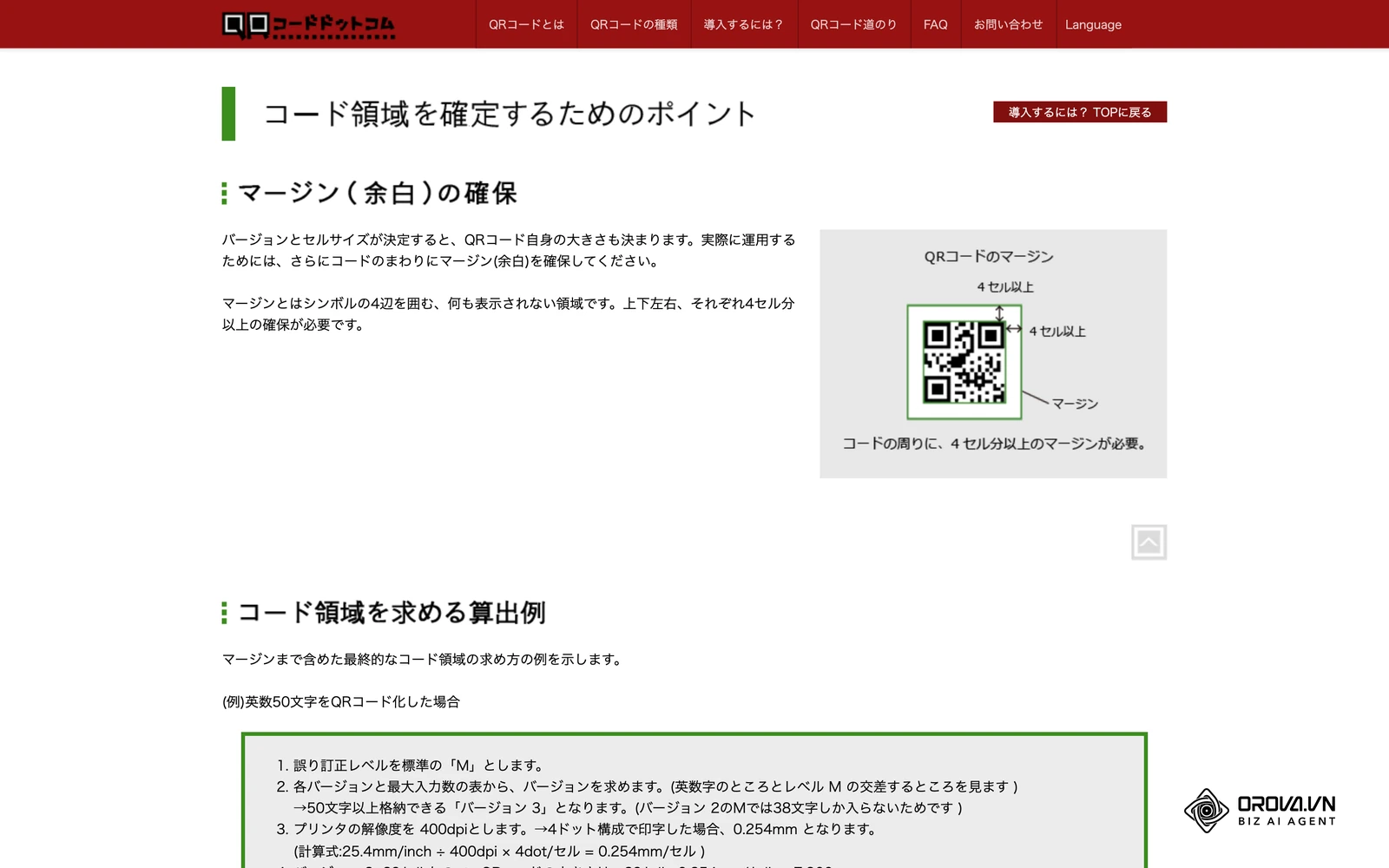
目視確認として、両OSの端末で画面上に遷移先URL(短縮ドメイン)が即座にポップアップ表示され、タップ後に目標ページへ正しく着地できることを確認します。もし認識が遅い、またはピントが合わない場合は、ステップ4に戻ってサイズを大きくするか、周囲の余白(クワイエットゾーン:セルの4倍以上の余白幅)が十分にあるかを見直してください。
ステップ6:計測画面でQRコードの読み取り回数とボットアクセスを確認する
テストスキャンが成功したら、計測システムの管理画面を開き、データがどのように反映されているかを確認します。
![アナリティクス ヘルプ「[GA4] トラフィック獲得レポート」。参照元やメディア別のセッションを確認するレポートの説明。](https://orova.vn/uploads/blog/9afce9f182d24ef4b77ce473f50bdbc6.webp)
ダッシュボードの基本指標
計測画面では、通常以下の指標が表示されます。
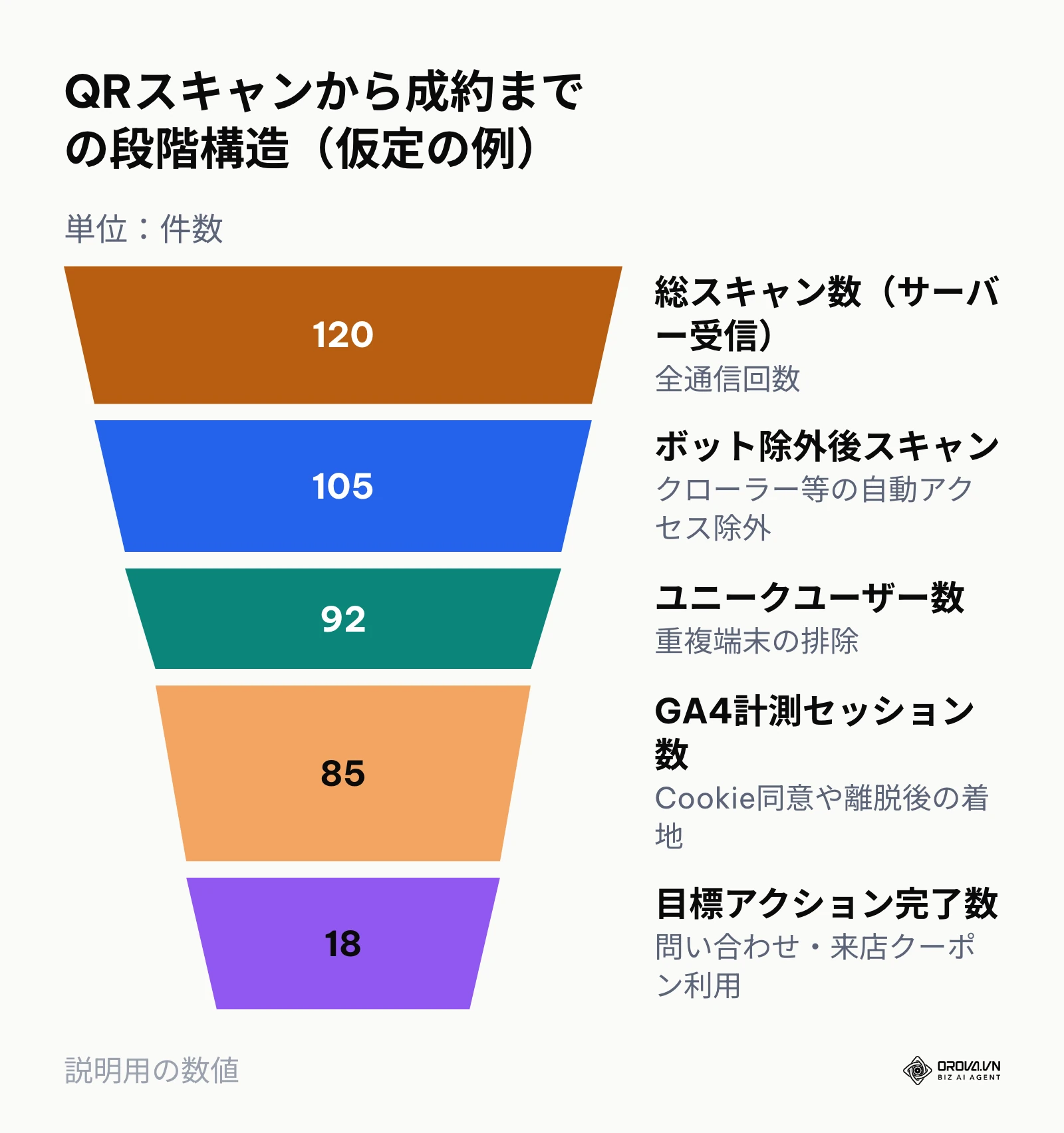
- 総読み取り回数(Total Scans):通信が発生したすべてのアクセス数(同一人物の連打を含む)。
- ユニーク読み取り数(Unique Scans):IPアドレスやCookieによって重複を排除した、純粋なスキャン人数。
- ボットアクセス数(Bot Filtered):クローラーやセキュリティスキャンによる自動通信として除外された数値。
- 時間帯別推移(24時間チャート):どの時間帯に最もスキャンが集中したかを示すグラフ。
ボットアクセスを識別・除外する重要性
QRコードをWeb上にテスト公開したり、SNS経由で共有されたりした場合、検索エンジンのクローラーやセキュリティソフトの自動巡回ロボットがURLを先回りしてアクセスすることが頻繁に起こります。これらを生ログのままカウントしてしまうと、「チラシを配っていない深夜に数十件のスキャンが記録される」といった数値の歪みが生じます。信頼できる効果測定を行うためには、管理画面側でボット除外フィルタが機能していることを必ず確認してください。
GA4でQRコード経由のセッションを確認する
Webサイト側では、GA4の「レポート」>「集客」>「トラフィック獲得 (Traffic acquisition)」を開き、ディメンションを「セッションの参照元/メディア (Session source / medium)」に切り替えると、ステップ2で設定した flyer_shibuya / qr のような行が表示されます。標準レポートへの反映には24〜48時間かかる場合があるため、配布当日の数値はQRコード側の管理画面で確認し、GA4は翌日以降に照合します。なお、読み取り回数そのものを記録できるのは動的QRコードだけで、URLを直接埋め込んだ静的QRコードには読み取りの統計がありません。
目視確認として、自分が手元で行ったテストスキャンの回数分だけ、管理画面の「ユニークスキャン」または「総スキャン」の数値が増加していることを確かめます。
仮定の例:
- 背景:全国展開する学習塾のエリア集客担当者(折込チラシ10,000部を配布し体験授業の申込を測定)。
- 実施した手順:チラシ専用のUTMパラメータを付与した動的QRコードを発行し、配布翌日からダッシュボードで総スキャン数とユニークスキャン数を日次で集計。
- 直面した課題と解決策:配布直後に管理画面で200件以上のスキャンが記録されたものの、GA4側のセッション数が極端に少なく計測の不整合が発生。解析ログを確認したところ、SNS共有プレビューやセキュリティアプリによる事前巡回ボットが50件以上含まれていることが判明。ボット除外フィルタを適用して実数値へと補正した。
- 目視できる成果:ダッシュボード上でボットアクセスが別枠として隔離表示され、実ユーザーによるユニークスキャン数(135件)とGA4上のランディングページ到達セッション数(128件)がほぼ整合することを目視で確認できた。
ステップ7:QRコードのスキャン率を算出して改善策を実行する
印刷物を配布した後は、集計された読み取りデータをもとに反響率を分析し、次回施策の改善につなげます。
スキャン率(Scan Rate)とスキャン単価の算出
集めた数値をもとに、印刷物の費用対効果を評価します。基本となる計算式は以下の通りです。
- スキャン率(%) = (有効ユニークスキャン数 ÷ 配布部数) × 100
- 1スキャンあたりの獲得単価(Cost Per Scan) = 印刷・配布総費用 ÷ 有効ユニークスキャン数
具体的な数値による計算例
仮定の例として、ある店舗が5,000部のチラシをポスティングし、印刷・配布に合計15,000円の費用をかけた場合で計算します(数値はすべて説明用の仮定です)。
| 項目 | 仮定の例の数値 | 計算 |
|---|---|---|
| 配布部数 | 5,000部 | — |
| 印刷・配布費用 | 15,000円 | — |
| 有効ユニークスキャン数 | 120回 | 管理画面のユニーク数(ボット除外後) |
| スキャン率 | 2.4% | 120 ÷ 5,000 × 100 |
| スキャン単価 | 125円 | 15,000円 ÷ 120回 |
| スキャン後の来店予約完了数 | 18件 | GA4のキーイベントなどで計測 |
| 予約1件あたりの獲得単価 | 約833円 | 15,000円 ÷ 18件 |
オフラインカタログからWeb商談へと誘導する新規開拓営業の現場では、単に配布数を増やすだけでなく、スキャン単価を見ながら配布方法を見直す姿勢が求められます。
目視確認として、月次や施策ごとの集計レポートに「配布数」「有効スキャン数」「スキャン率」「成約件数」が一覧化され、前回のチラシ配布施策との比較ができる状態になっていれば本ステップは完了です。
QRコード計測全体の運用チェックリスト
全体の工程をミスなく進行するための実務用チェックリストです。印刷前の最終確認シートとして印刷してご活用いただけます。
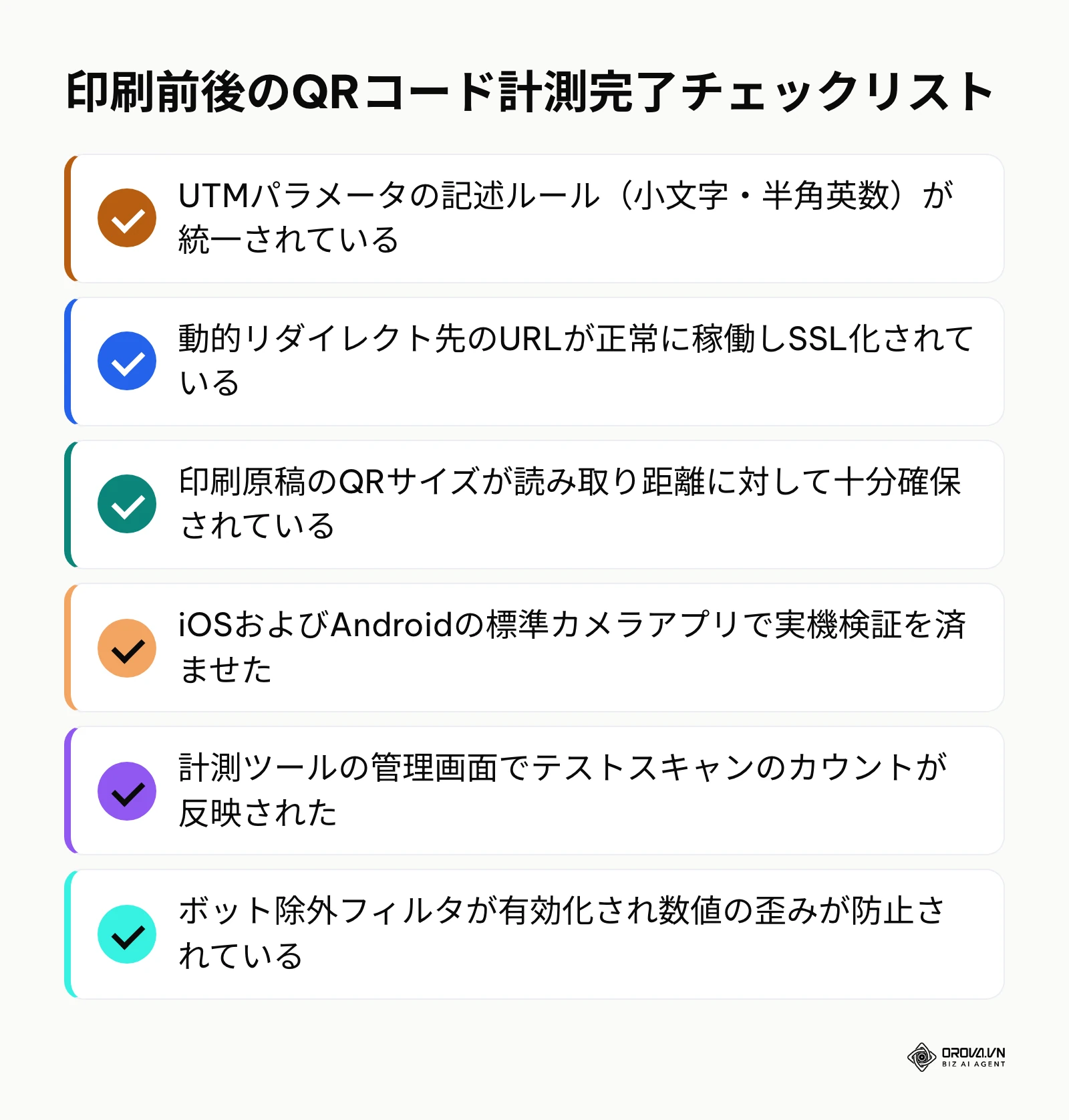
| ステップ | 主な確認作業 | 完了のサイン・状態 | 所要時間の目安 |
|---|---|---|---|
| 1. 方式設計 | 媒体名と遷移先URLの対応表作成 | 表計算シートに全媒体の割り当てが完了 | 10分 |
| 2. UTM設定 | Campaign URL Builderでの文字列生成 | ブラウザでURLを開き正常着地を確認 | 5分 |
| 3. 動的QR発行 | 短縮リダイレクトURLの生成と紐付け | 短縮URLから目的のLPへ正しく転送される | 5分 |
| 4. デザイン出力 | 誤り訂正レベル指定とベクター出力 | SVG形式で解像度を保持したデータが手元にある | 5分 |
| 5. 実機テスト | 原寸印刷サンプルでの複数端末スキャン | iOSとAndroid両方で1秒以内に認識される | 10分 |
| 6. ログ検証 | 管理画面でのスキャンカウント反映確認 | テストスキャン数がダッシュボードに反映される | 5分 |
| 7. 効果測定 | 配布後のスキャン率と成約率の算出 | 媒体ごとのスキャン率・スキャン単価の表が完成している | 施策終了後 |
チラシや看板の効果測定を刷り直しのリスクなく始めたいなら、「Orova Link & QR」をお試しください。動的QRを発行でき、2027年7月7日まで無料で全機能をご利用いただけます。印刷用のSVG・EPS形式でのダウンロードにも対応しています。
QRコード計測でよくあるトラブルと対処法
QRコードの計測運用において頻発するトラブルの原因と具体的な対処法をまとめました。
| トラブル内容 | 考えられる主な原因 | 推奨される解決策 |
|---|---|---|
| カメラをかざしても全く認識しない | クワイエットゾーン(周囲の余白)不足、またはコードサイズが小さすぎる | コード周囲にセル4個分以上の無地余白を確保し、コード自体も大きくする |
| 印刷されたコードが滲んで潰れている | 低解像度のPNG/JPEGを拡大して入稿した | 印刷入稿用データにはベクター形式(SVG/EPS)を使用し、解像度依存を排除する |
| スキャンしたのに計測画面の数値が増えない | 閲覧ブラウザのCookie遮断、または管理画面の集計タイムラグ | シークレットウィンドウで再テストする。GA4の標準レポートは反映まで24〜48時間かかる場合があるため、翌日以降に再確認する |
| GA4のセッション数がスキャン数より極端に少ない | リダイレクト中の離脱、Cookie同意バナーの拒否、またはボットアクセス | 中間ログのボット除外設定を見直すとともに、LPの初期表示速度(PageSpeed)を改善する |
| 配布後にリンク先が間違っていることに気付いた | 静的QRコードで直接URLを印字してしまった | 動的QRコードを採用している場合は管理画面から転送先URLを即座に修正する |
| GA4で参照元がすべて「Direct」になってしまう | URLにUTMパラメータが付与されていないか、リダイレクト時にパラメータが欠落した | リダイレクト設定でクエリパラメータを保持する転送ルールが機能しているか検証する |
クラウドツールによる運用リスクの解消
こうした印刷トラブルや集計の不整合を手作業の組み合わせだけで防ぐのは、工数面でもリスク管理面でも限界があります。そこで役立つのが「Orova Link & QR」のような統合型ソリューションです。
Orova Link & QRでは、WebサイトURLやPDF・画像ファイルなど59種類のQRコードを作成でき、内容がURLのコードは印刷後もリンク先を変更できる動的QRコード(orova.vn/l/… の短縮リンク)として発行できます。管理画面には5つのUTMパラメータ入力欄があり、遷移先があらかじめ持っているパラメータを維持したまま短縮URLを発行できます。統計画面では、QRコードの読み取りと短縮リンクのクリックが同じ数値に合算され、ボットのアクセスは別枠で集計されます。日別と24時間帯別の推移、端末・OS・ブラウザ・国・参照元・UTM別の表も確認できます。さらに、印刷会社へそのまま入稿できるSVGやEPS形式のベクター出力、3Dプリンタ用の立体造形フォーマット(STL、OBJ、3MF)にも対応しています。
QRコード計測後の成果確認と評価指標
QRコードの導入後、計測が正常に機能しているかどうかを評価するための代表的な指標と確認タイミングを整理します。
| 指標 | 確認タイミング | 計算・確認方法 | 見るポイント |
|---|---|---|---|
| 初期疎通確認 | テスト時 | 実機で読み取り、管理画面のスキャン数が増えるかを見る | テストした回数分だけ増えているか |
| 有効スキャン率 | 配布中〜配布後1週間 | ユニークスキャン数 ÷ 配布部数 × 100 | 同じ媒体の過去施策や、同時期の別媒体と比べてどうか |
| 着地完了率 | 配布後(GA4反映後) | GA4のランディングページのセッション数 ÷ ユニークスキャン数 | 前回より大きく下がっていないか |
業界の平均値ではなく、自社の過去データを基準に比べるのが確実です。着地完了率が前回より大きく下がった場合は、ページの表示速度が遅く、読み込み完了前にユーザーが離脱している可能性があります。
QRコード効果測定の今後数年の展望:筆者の見解
QRコードを活用したオフライン販促の効果測定は、今後数年でどのような進化を遂げるのか、筆者自身の視点から3つの展望を述べます。
静的QRから動的QRへの完全移行と運用標準化
現在も、コストや知識不足を理由に静的QRコードをそのまま印刷物に使用し、リンク切れや誤植で紙面を刷り直す事故が後を絶ちません。しかし、印刷費や用紙代の高騰が続く中、一度印刷した販促物を破棄するリスクは企業にとって無視できない損失となります。私は、商用印刷では動的QRコードを前提にした設計が今後さらに広がっていくと考えています。販促担当者は、デザイン段階からリダイレクト構造を前提とした設計を標準業務として組み込むべきです。ただし、プライバシー規制の強化によりサードパーティCookieへの依存が完全に消滅した場合、リダイレクト型計測の精度維持にはファーストパーティデータの活用が不可欠となる点には留意が必要です。
AIによるアクセスログ解析とボット判定の高度化
現在でもボットフィルタリングは存在しますが、ヘッドレスブラウザやAIエージェントの進化により、人間と見分けがつかない振る舞いでページを巡回する自動アクセスが増加しています。私は今後、AIを活用した行動パターン解析が普及し、操作やスクロールの挙動から人間とボットを見分ける仕組みが広がっていくと見ています。マーケターは単なる「アクセス数」の大小に一喜一憂するのではなく、AIがノイズを削ぎ落とした「真のエンゲージメント数値」を読み解くリテラシーを今から養っておく必要があります。
オフライン接点とCRMデータの自動統合
紙のチラシやPOPは、これまで「誰がスキャンしたか」を特定することが極めて困難でした。しかし現在、QRスキャンを起点としてLINE公式アカウントの友だち追加や会員アプリのログイン状態とシームレスに紐付ける技術が急速に発展しています。私は今後、オフラインの接触履歴が顧客データ基盤へダイレクトに統合され、「どの店舗のどのPOPを見て会員登録したか」を把握したいという需要が強まると考えています。ただし、スキャン履歴を個人と結び付ける場合は、個人情報保護法に沿って利用目的を示し、Cookieの扱いも含めて適切に説明する必要があります。詳しくは個人情報保護委員会(ppc.go.jp)の案内を確認してください。印刷物を単なる告知ツールとしてではなく、顧客生涯価値(LTV)を最大化するための重要なデジタル接点として再定義する準備が求められています。
QRコードの読み取り回数を計測する方法についてのよくある質問
印刷後にリンク先URLを変更することは可能ですか?
動的QRコード(短縮リダイレクト方式)を採用していれば、印刷後であっても管理画面から遷移先URLをいつでも変更できます。ただし、URLを直接埋め込んだ静的QRコードを印刷してしまった場合は、紙面上のコード自体のパターンを書き換えることは不可能なため、再印刷する以外に修正方法はありません。
GA4のセッション数とQRコードツールの読み取り回数が一致しない理由は?
大きく分けて3つの原因があります。第1に、QRコードをスキャンした直後にWebページの読み込みが完了する前にユーザーがブラウザを閉じて離脱した場合、サーバー側にはスキャンログが残りますがGA4のタグは発火しません。第2に、セキュリティソフトやクローラーによる自動巡回ボットが中間URLのみを叩いているケースです。第3に、ユーザーがブラウザのCookie利用を拒否している場合です。また、GA4の標準レポートは反映まで24〜48時間かかる場合があるため、当日の数値だけで比べるとずれが大きく見えます。
PDFメニューやカタログのQRコードスキャン数をWebサイトなしで計測できますか?
可能です。ファイル配信に対応した動的QRコードサービスを利用することで、PDFファイルや画像ファイルを専用のクラウドサーバーへ直接アップロードし、その閲覧ページへのアクセス回数を自動集計できます。この方法を用いれば、自社でWebサイトやサーバーを用意することなく、紙面からカタログへの誘導効果を正確に測定できます。
静的QRコードをすでに印刷してしまった場合、後から読み取り回数を計測できますか?
原則として後から中間ログを計測することは困難です。ただし、印刷したQRコードの遷移先URLが自社ドメインのWebページであり、そのページにすでにGA4などの解析タグが埋め込まれている場合は、特定のパラメータが付いていなくても、そのページへの全体アクセス数や参照元ログからある程度の傾向を推計することは可能です。
AI技術はQRコードの効果測定や分析にどのように活用されていますか?
一部の効果測定ツールでは、深夜帯の不自然なスキャン急増を検知したり、通信パターンからボットを見分けたりする処理に機械学習が使われています。また、スキャンされた時間帯や地域のデータをAIに読み込ませ、次回の配布エリアや曜日を検討する材料にする使い方もあります。ただし、AIの提案はあくまで参考とし、最終判断は自社の過去データと照らし合わせて行うのが安全です。
QRコード計測はどこから始めるべきか?
現在の状況に応じて、本日中に着手できる最初のアクションを1つ選んで実行してください。
- これから新しいチラシや販促物を印刷する場合:まずはステップ2に従い、GoogleのCampaign URL Builderを使って媒体別のUTMパラメータ付きURLを作成してください。最初からパラメータを仕込んでおくことで、印刷後の効果測定が格段に容易になります。
- すでに静的QRコードを印刷してしまっており、次回から改善したい場合:次回の増刷や改版に向けて、動的QRコードを発行できる管理環境のアカウントを用意してください。印刷物を刷り直すことなくURLを差し替えられる体制を整えておくことが最優先の安全策です。
- Webサイトを持たず、PDFチラシや店頭メニューの閲覧数を今すぐ測りたい場合:手持ちのPDFファイルをそのまま登録して短縮コードを発行できるサービスを利用し、テスト用のQRコードを1つ作成して手元のスマートフォンで読み取り回数がカウントされるかを検証してください。
オフラインの販促効果を感覚ではなく正確なデータで可視化するために、まずは自社の運用に合ったQRコードの読み取り回数を計測する方法を一歩ずつ導入していきましょう。
著者について

Builder of Orova
Nguyễn Đỗ Trọng Ân has 8 years of experience in marketing, including 6 years managing market development across Asia. He builds Orova, a Biz AI Agent that never sleeps: it plans, runs and optimizes work for businesses.