
QR vCard សម្រាប់នាមប័ណ្ណ៖ របៀបបង្កើតក្នុង ៧ ជំហាន (2026)
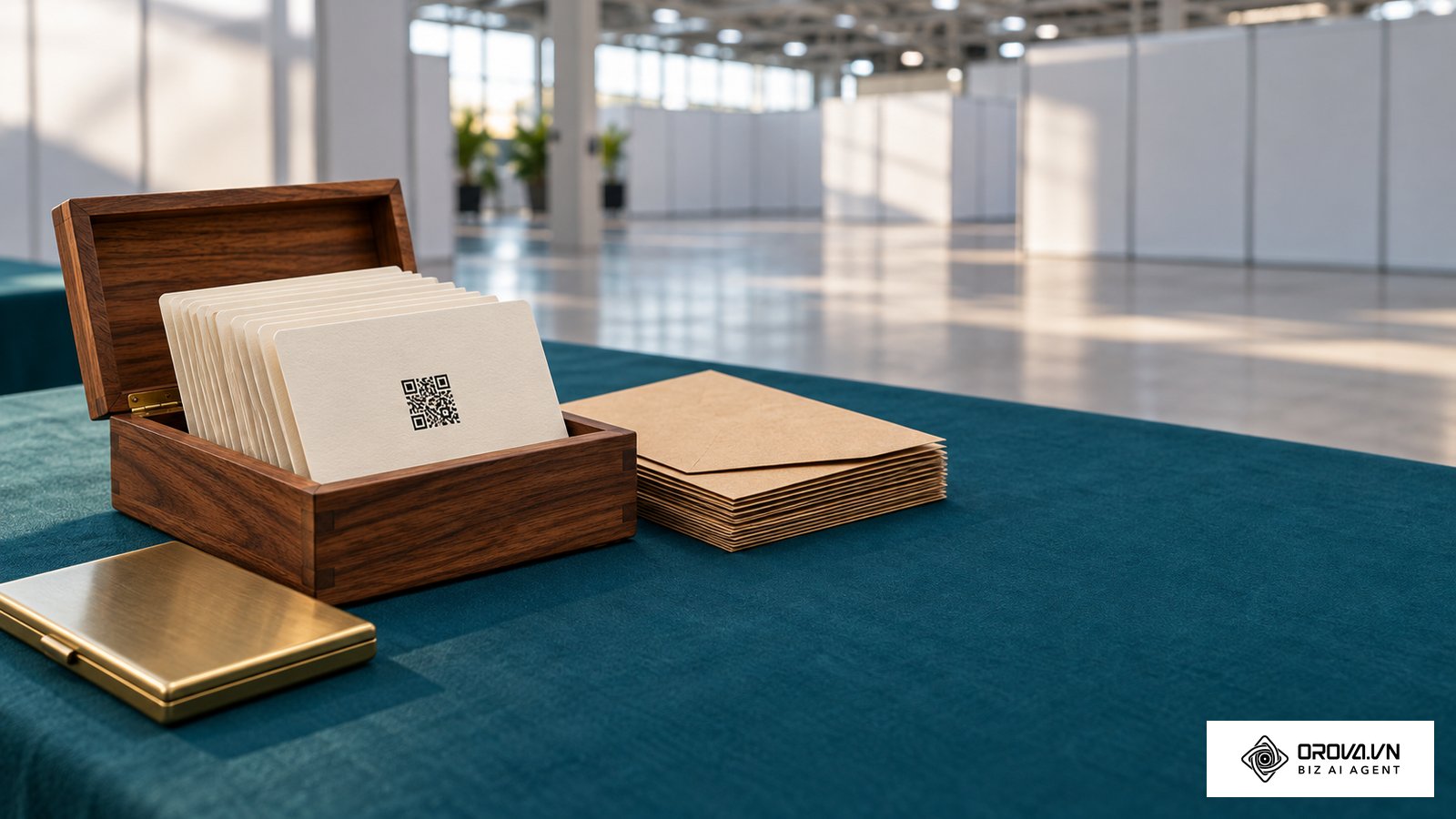
ការបង្កើត QR vCard លើនាមប័ណ្ណអាជីវកម្មជួយឱ្យដៃគូពាណិជ្ជកម្មអាចស្កេន និងរក្សាទុកព័ត៌មានទំនាក់ទំនងពេញលេញរបស់អ្នកចូលក្នុងសៀវភៅទូរស័ព្ទស្មាតហ្វូនបានភ្លាមៗដោយមិនបាច់វាយបញ្ចូលដោយដៃ។ នៅពេលអ្នកអនុវត្តតាមការណែនាំនេះចប់សព្វគ្រប់ អ្នកនឹងទទួលបានឯកសារកូដ QR វ៉ិចទ័រគុណភាពខ្ពស់មួយដែលត្រៀមរួចជាស្រេចសម្រាប់ការបោះពុម្ពលើនាមប័ណ្ណក្រដាស ដែលអាចស្កេនបានយ៉ាងរលូនលើទាំងប្រព័ន្ធប្រតិបត្តិការ iOS និង Android ដោយមិនជួបបញ្ហាខូចពុម្ពអក្សរខ្មែរឡើយ។ ដើម្បីចាប់ផ្តើម អ្នកគ្រាន់តែត្រូវការរៀបចំទិន្នន័យទំនាក់ទំនងផ្ទាល់ខ្លួន ឬក្រុមហ៊ុន កម្មវិធីរចនាក្រាហ្វិកមូលដ្ឋាន ឬឧបករណ៍បង្កើតកូដតាមអ៊ីនធឺណិត និងពេលវេលាអនុវត្តប្រមាណ ១៥ ទៅ ២០ នាទីប៉ុណ្ណោះ។ មគ្គុទ្ទេសក៍ជាក់ស្តែងនេះមិនចាំបាច់សម្រាប់អ្នកដែលគ្រាន់តែចង់ចែករំលែកតំណភ្ជាប់គេហទំព័រធម្មតា ឬមិនមានបំណងបោះពុម្ពនាមប័ណ្ណរូបវន្តនោះទេ។
QR vCard គឺជាអ្វី ហើយហេតុអ្វីអាជីវកម្មត្រូវការនាមប័ណ្ណប្រភេទនេះ?
កូដ QR vCard គឺជាប្រភេទកូដម៉ាទ្រីសពីរវិមាត្រដែលផ្ទុកទិន្នន័យទំនាក់ទំនងអេឡិចត្រូនិចតាមស្ដង់ដារ ដើម្បីអនុញ្ញាតឱ្យស្មាតហ្វូនស្កេន និងរក្សាទុកឈ្មោះ លេខទូរស័ព្ទ អ៊ីមែល និងអាសយដ្ឋានដោយផ្ទាល់ទៅក្នុងបញ្ជីទំនាក់ទំនង។ ដំណើរការបង្កើតកូដនេះឱ្យត្រឹមត្រូវតាមបច្ចេកទេសបោះពុម្ពរួមមាន ៧ ជំហានសំខាន់ៗ និងចំណាយពេលអនុវត្តជាក់ស្តែងប្រមាណ ១៥ ទៅ ២០ នាទីប៉ុណ្ណោះ។
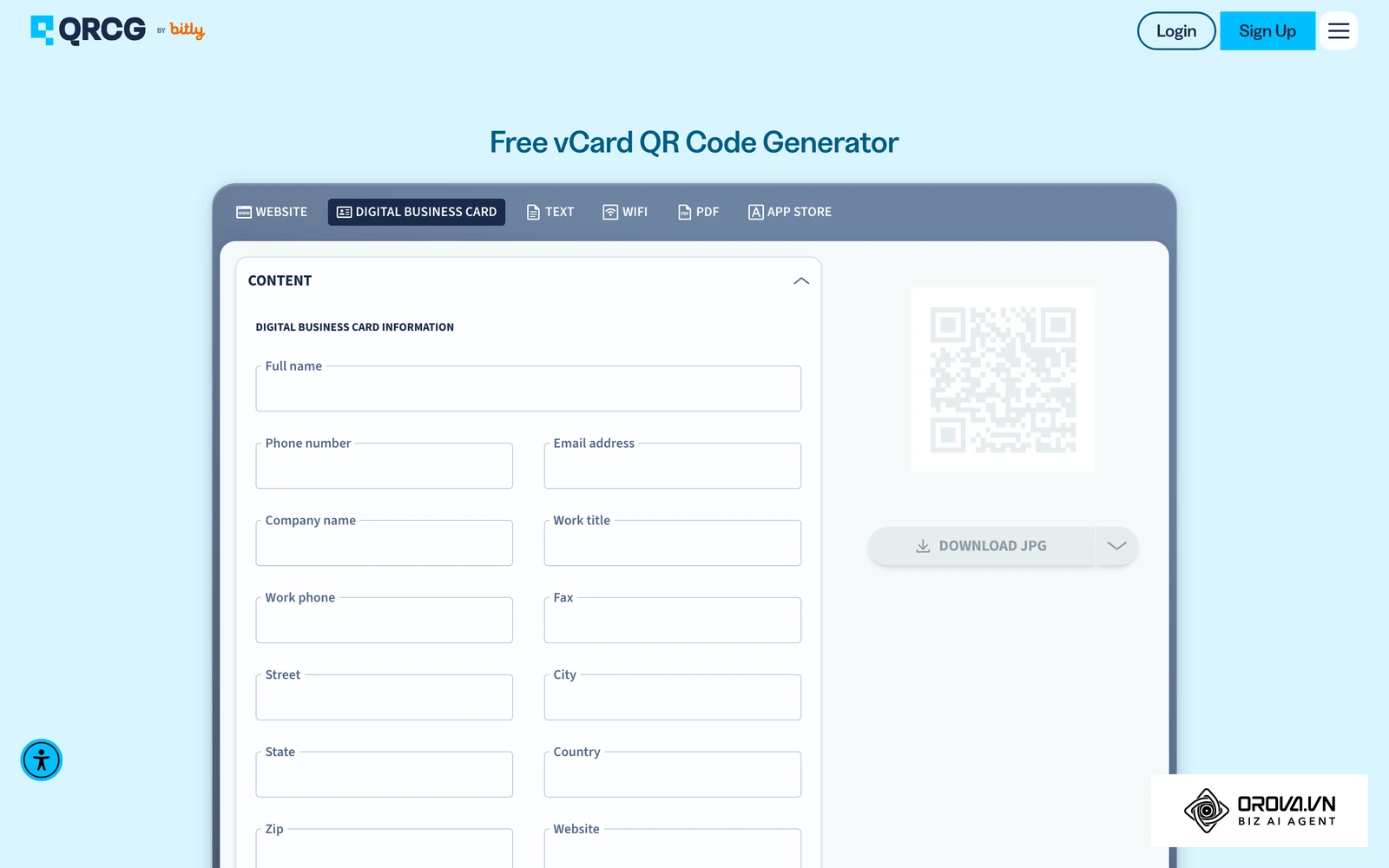
នៅក្នុងបរិបទនៃការប្រាស្រ័យទាក់ទងពាណិជ្ជកម្ម នាមប័ណ្ណក្រដាសបុរាណតែងតែជួបប្រទះបញ្ហាប្រឈមធំមួយគឺ អ្នកទទួលកម្រនឹងចំណាយពេលវាយបញ្ចូលលេខទូរស័ព្ទ ឬអ៊ីមែលចូលទៅក្នុងទូរស័ព្ទរបស់ពួកគេណាស់ ដែលជាហេតុធ្វើឱ្យឱកាសអាជីវកម្មជាច្រើនត្រូវបាត់បង់។ ផ្ទុយទៅវិញ ការប្រើប្រាស់កូដ QR ដែលបានបង្កប់ទិន្នន័យ vCard អនុញ្ញាតឱ្យកាមេរ៉ាទូរស័ព្ទស្គាល់ទិន្នន័យភ្លាមៗ ហើយបើកផ្ទាំងទំនាក់ទំនងឡើងមកដោយគ្រាន់តែចុចមួយដងប៉ុណ្ណោះ។ យ៉ាងណាក៏ដោយ ដើម្បីឱ្យកូដនេះដំណើរការបានដោយរលូន អ្នកត្រូវយល់ច្បាស់អំពីភាពខុសគ្នារវាងការបង្កប់ទិន្នន័យផ្ទាល់ និងការប្រើប្រាស់តំណភ្ជាប់ថាមវន្ត។
ការប្រៀបធៀបបច្ចេកទេសរវាង Static vCard និង Dynamic vCard
ដ្យាក្រាមខាងក្រោមសង្ខេបអំពីភាពខុសគ្នាសំខាន់ៗរវាងកូដ Static vCard និង Dynamic QR ដើម្បីជួយអ្នកជ្រើសរើសទម្រង់ដែលស័ក្តិសមបំផុតសម្រាប់យុទ្ធសាស្ត្រអាជីវកម្មរបស់អ្នក។
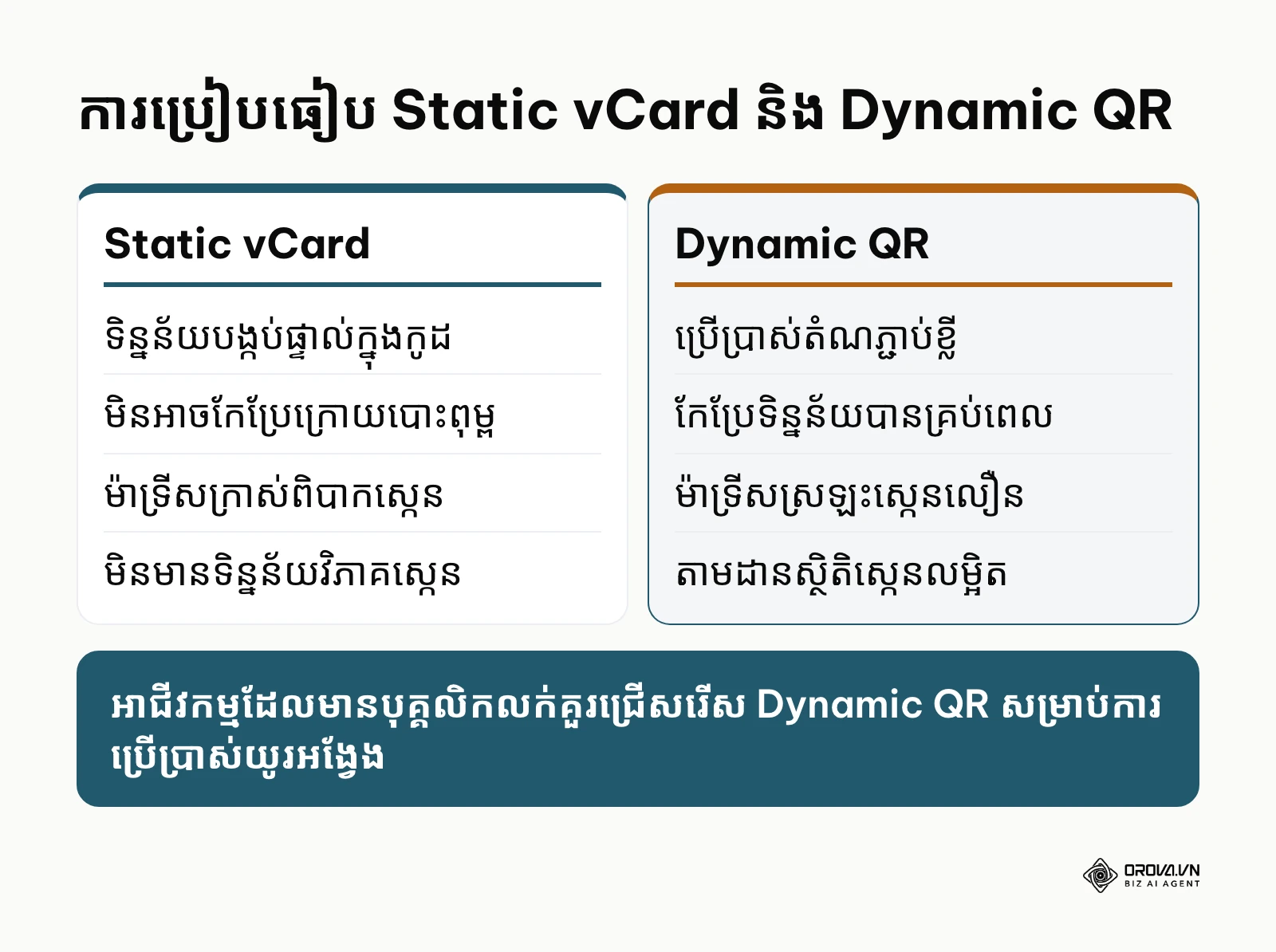
នៅពេលបង្កើតកូដ QR សម្រាប់ទំនាក់ទំនង អ្នកមានជម្រើសបច្ចេកទេសពីរគឺ Static vCard (កូដឋិតិវន្តដែលបង្កប់អត្ថបទ VCF ឆៅដោយផ្ទាល់) និង Dynamic vCard (កូដថាមវន្តដែលប្រើប្រាស់តំណភ្ជាប់ខ្លីនាំទៅកាន់ទំព័រ bio link ឬទាញយកឯកសារទំនាក់ទំនង)។ ការជ្រើសរើសប្រភេទខុសអាចនាំឱ្យខាតបង់ថ្លៃបោះពុម្ពយ៉ាងច្រើន ប្រសិនបើព័ត៌មានទំនាក់ទំនងមានការផ្លាស់ប្តូរនៅពេលក្រោយ។
| លក្ខណៈបច្ចេកទេស | Static vCard (កូដឋិតិវន្ត) | Dynamic vCard (កូដថាមវន្ត) |
|---|---|---|
| កម្រិតកំណត់ចំនួនតួអក្សរ | អតិបរមាប្រហែល ២៥០ ទៅ ៣០០ តួអក្សរ ដើម្បីកុំឱ្យកូដក្រាស់ពេក | មិនកំណត់ (អាស្រ័យលើទំព័រគោលដៅ) កូដផ្ទុកតែតំណខ្លីប៉ុណ្ណោះ |
| លទ្ធភាពផ្លាស់ប្តូរទិន្នន័យក្រោយបោះពុម្ព | មិនអាចកែប្រែបានឡើយ (ត្រូវបោះពុម្ពឡើងវិញទាំងស្រុង) | កែប្រែលេខទូរស័ព្ទ អ៊ីមែល និងតួនាទីបានគ្រប់ពេលវេលា |
| ការតាមដានស្ថិតិ និងទិន្នន័យស្កេន | គ្មានទិន្នន័យវិភាគ (មិនអាចដឹងចំនួនអ្នកស្កេន) | តាមដានចំនួនស្កេន ទីតាំង ប្រព័ន្ធប្រតិបត្តិការ និងពេលវេលា |
| ភាពត្រូវគ្នានឹងពុម្ពអក្សរខ្មែរ Unicode | ងាយនឹងខូចពុម្ពអក្សរលើប្រព័ន្ធប្រតិបត្តិការចាស់ | បង្ហាញត្រឹមត្រូវ ១០០% តាមរយៈទំព័របណ្តាញកម្រិតមធ្យម |
| ល្បឿននៃការស្កេនរបស់កាមេរ៉ា | យឺតជាង ប្រសិនបើម៉ាទ្រីសកូដមានដង់ស៊ីតេក្រាស់ | លឿនបំផុត ដោយសារម៉ាទ្រីសកូដមានសភាពរង្វើលស្រឡះ |
| ការចំណាយលើប្រព័ន្ធដំណើរការ | ឥតគិតថ្លៃទាំងស្រុង មិនត្រូវការម៉ាស៊ីនបម្រើ (Server) | អាចត្រូវការសេវាកម្មគ្រប់គ្រង dynamic qr សម្រាប់រក្សាទុកទិន្នន័យ |
ការរៀបចំទិន្នន័យ និងសម្ភារចាំបាច់មុនពេលចាប់ផ្តើមបង្កើត QR vCard
ការរៀបចំទិន្នន័យទំនាក់ទំនងឱ្យបានត្រឹមត្រូវ និងគ្រប់ជ្រុងជ្រោយគឺជាជំហានគ្រឹះដែលជួយសន្សំពេលវេលា និងទប់ស្កាត់កំហុសបច្ចេកទេសពេលបង្កើត QR vCard។
មុនពេលចាប់ផ្តើមបើកកម្មវិធីបង្កើតកូដ អ្នកត្រូវប្រមូល និងផ្ទៀងផ្ទាត់ព័ត៌មានផ្ទាល់ខ្លួន ឬព័ត៌មានរបស់បុគ្គលិកឱ្យបានច្បាស់លាស់។ ការខកខានមិនបានរៀបចំវាលទិន្នន័យជាមុន អាចបណ្តាលឱ្យកូដដែលបង្កើតរួចខ្វះព័ត៌មានសំខាន់ ឬធ្វើឱ្យម៉ាទ្រីសកូដមានទំហំធំខុសប្រក្រតី។
| ធាតុផ្សំដែលត្រូវរៀបចំ | ប្រភពទិន្នន័យ | រយៈពេលប៉ាន់ស្មាន | ផលវិបាកប្រសិនបើខ្វះខាត |
|---|---|---|---|
| ព័ត៌មានទំនាក់ទំនងស្នូល (ឈ្មោះ អង្គភាព តួនាទី លេខទូរស័ព្ទ អ៊ីមែល) | ឯកសារផ្ទាល់ខ្លួន ឬទម្រង់ចុះឈ្មោះបុគ្គលិក | ៥ នាទី | កូដខ្វះព័ត៌មានសំខាន់ ធ្វើឱ្យអ្នកស្កេនមិនអាចទាក់ទងមកវិញបាន |
| អត្ថបទឈ្មោះជាភាសាខ្មែរ និងអង់គ្លេសតាមស្ដង់ដារ Unicode | កម្មវិធីសរសេរកូដ ឬ Notepad (UTF-8) | ៣ នាទី | អាចបង្ហាញជាសញ្ញាសួរ (???) លើទូរស័ព្ទដែលមិនស្គាល់ការអ៊ិនកូដ |
| ឯកសារឡូហ្គោក្រុមហ៊ុន (Vector SVG ឬ PNG Background ថ្លា) | ក្រុមការងាររចនាក្រាហ្វិក ឬ Brand Guidelines | ២ នាទី | មិនអាចដាក់ស្លាកសញ្ញាសម្គាល់លើកូដ ធ្វើឱ្យបាត់បង់អត្តសញ្ញាណម៉ាក |
| ប្លង់នាមប័ណ្ណ និងទំហំតំបន់ដាក់កូដ (ស្ដង់ដារ 90 × 54 mm) | ឯកសាររចនាក្នុង Adobe Illustrator ឬ Canva | ៥ នាទី | ពិបាកកំណត់សមាមាត្រកូដ នាំឱ្យកូដតូចពេកមិនអាចស្កេនបាន |
ជំហានទី 1: រៀបចំ និងផ្ទៀងផ្ទាត់ទិន្នន័យទំនាក់ទំនងតាមស្ដង់ដារ vCard
គោលដៅនៃជំហាននេះគឺរៀបចំទិន្នន័យទំនាក់ទំនងឱ្យស្របតាមទម្រង់បច្ចេកទេស vCard ដែលជាស្ដង់ដារអន្តរជាតិសម្រាប់ផ្លាស់ប្តូរនាមប័ណ្ណអេឡិចត្រូនិច។
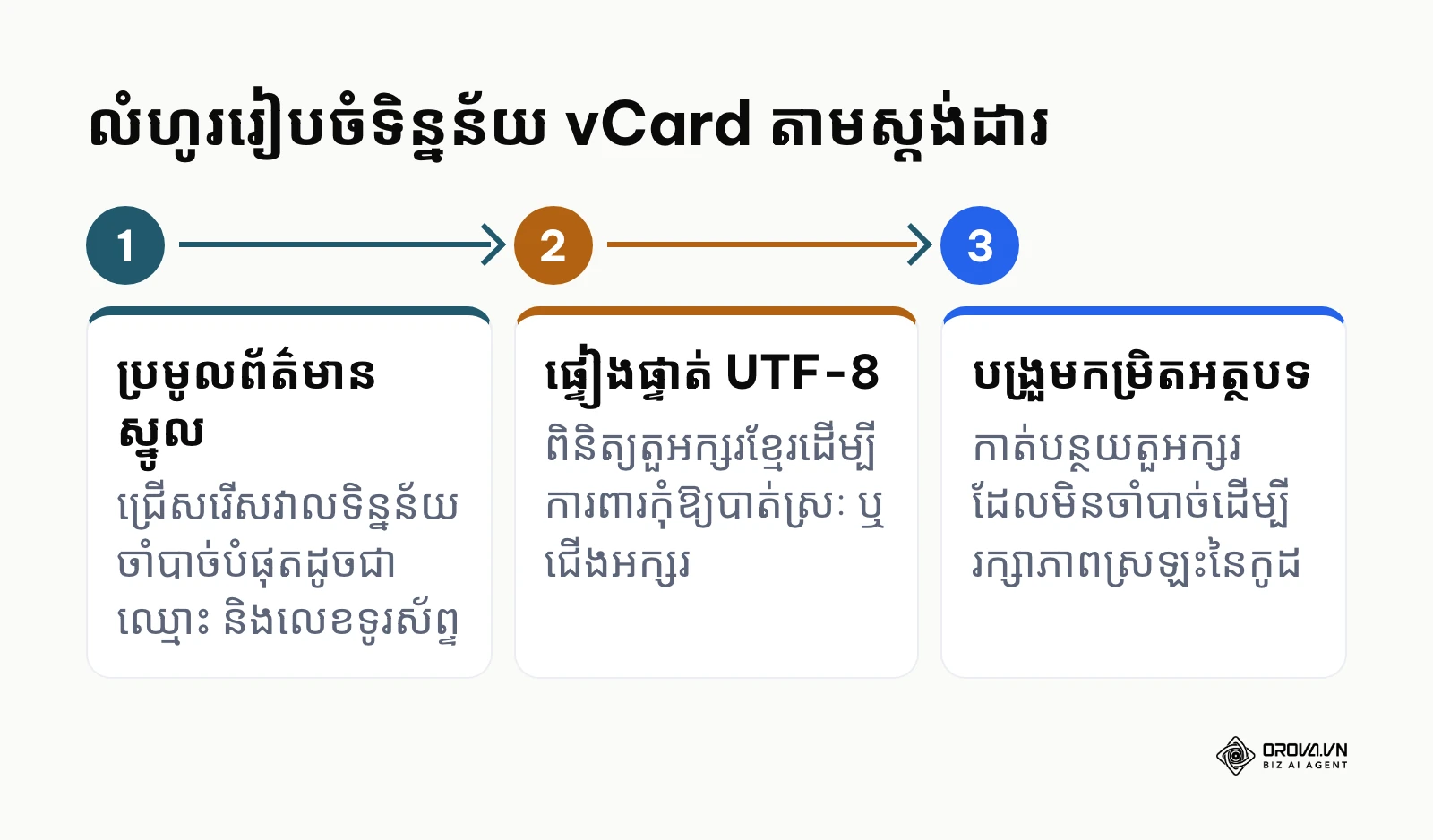
ដ្យាក្រាមខាងក្រោមសង្ខេបអំពីលំហូរ ៣ ជំហានក្នុងការរៀបចំទិន្នន័យទំនាក់ទំនង vCard ឱ្យបានត្រឹមត្រូវមុនពេលបញ្ចូលទៅក្នុងម៉ាស៊ីនបង្កើតកូដ។
អ្នកត្រូវបើកកម្មវិធីកត់ត្រាអត្ថបទសាមញ្ញដូចជា Notepad នៅលើ Windows ឬ TextEdit នៅលើ macOS ដើម្បីរៀបចំរចនាសម្ព័ន្ធទិន្នន័យ។ ទម្រង់ vCard ស្ដង់ដារប្រើប្រាស់ស្លាកទិន្នន័យជាក់លាក់ដូចជា FN (Full Name), ORG (Organization), TITLE (Job Title), TEL (Telephone), EMAIL (Email Address), និង URL (Website)។ យោងតាមឯកសារបញ្ជាក់លក្ខណៈបច្ចេកទេស RFC 6350 របស់អង្គការ IETF ក្នុងឆ្នាំ ២០១១ ទម្រង់ vCard 4.0 គាំទ្រការអ៊ិនកូដ UTF-8 ពេញលេញសម្រាប់រក្សាទុកតួអក្សរអន្តរជាតិ។ ដូច្នេះ រាល់ទិន្នន័យដែលមានអក្សរខ្មែរត្រូវតែរក្សាទុកក្រោមទម្រង់ UTF-8 ជាដាច់ខាត។
ដំណោះស្រាយបញ្ហាពុម្ពអក្សរខ្មែរ Unicode ក្នុងកូដ vCard
នៅពេលរៀបចំឈ្មោះជាភាសាខ្មែរ អ្នកត្រូវប្រុងប្រយ័ត្នខ្ពស់ចំពោះការផ្គុំព្យញ្ជនៈ ស្រៈ និងជើងអក្សរ។ ប្រព័ន្ធប្រតិបត្តិការស្មាតហ្វូនជំនាន់ចាស់មួយចំនួនមិនអាចអានកូដអក្សរខ្មែរបានត្រឹមត្រូវទេ ប្រសិនបើកូដ vCard នោះប្រើប្រាស់ទម្រង់ vCard 2.1 ចាស់គំរឹលដែលគ្មានការបញ្ជាក់ CHARSET=UTF-8។ ដើម្បីធានាថាទូរស័ព្ទស្មាតហ្វូនទាំងអស់អាចបង្ហាញឈ្មោះខ្មែរបានដោយមិនបាត់ជើងអក្សរ អ្នកគួររៀបចំទម្រង់អត្ថបទដូចខាងក្រោម៖
BEGIN:VCARD
VERSION:3.0
N;CHARSET=UTF-8:សុខ;ចាន់ដារ៉ា;;;
FN;CHARSET=UTF-8:សុខ ចាន់ដារ៉ា
ORG;CHARSET=UTF-8:ក្រុមហ៊ុន ឧត្តមភាព ឌីជីថល
TITLE;CHARSET=UTF-8:ប្រធានផ្នែកលក់
TEL;TYPE=CELL,VOICE:+85512345678
EMAIL;TYPE=WORK,INTERNET:dara.sok@example.com
URL:https://example.com
END:VCARD
ឧទាហរណ៍ជាក់ស្តែង: ភ្នាក់ងារលក់អចលនទ្រព្យម្នាក់នៅរាជធានីភ្នំពេញត្រូវការបង្កើតនាមប័ណ្ណដែលមានឈ្មោះជាភាសាខ្មែរ លេខទូរស័ព្ទ ២ ខ្សែ និងតំណភ្ជាប់គម្រោង។ បុគ្គលិកនេះបានរៀបចំទិន្នន័យក្នុងកម្មវិធី Notepad ដោយអ៊ិនកូដជា UTF-8 បញ្ចូលទៅក្នុងកម្មវិធីបង្កើតកូដ និងបង្កើតឯកសារ .vcf សាកល្បង។ ពេលស្កេនសាកល្បងលើទូរស័ព្ទស្មាតហ្វូនជំនាន់ចាស់ អក្សរខ្មែរបានបង្ហាញជាសញ្ញាសួរដោយសារការជ្រើសរើសទម្រង់ vCard 2.1 ធម្មតា។ ដំណោះស្រាយគឺប្តូរមកប្រើទម្រង់ vCard 3.0 ដែលមានស្លាកបញ្ជាក់ CHARSET=UTF-8 ច្បាស់លាស់។ លទ្ធផលដែលទទួលបានគឺឈ្មោះជាភាសាខ្មែរ និងលេខទូរស័ព្ទត្រូវបានរក្សាទុកយ៉ាងត្រឹមត្រូវក្នុងសៀវភៅទូរស័ព្ទដោយមិនបាត់ស្រៈ ឬជើងអក្សរឡើយ។
លទ្ធផលដែលអាចផ្ទៀងផ្ទាត់ដោយភ្នែកទទេ៖ អ្នកនឹងឃើញប្លុកអត្ថបទដែលមានទម្រង់ច្បាស់លាស់ ចាប់ផ្តើមដោយ BEGIN:VCARD និងបញ្ចប់ដោយ END:VCARD ដោយគ្មានតួអក្សរចម្លែក ឬសញ្ញាខូចនៅចន្លោះព្យញ្ជនៈខ្មែរឡើយ។
កំហុសដែលតែងតែកើតមាននៅជំហាននេះ៖ ការបញ្ចូលព័ត៌មានច្រើនហួសប្រមាណ ដូចជាការដាក់អាសយដ្ឋានផ្ទះលម្អិតវែងអន្លាយ ឬលេខទូរស័ព្ទលើសពី ៣ ខ្សែ។ សញ្ញាសម្គាល់កំហុសគឺបរិមាណអក្សរកើនលើសពី ៤០០ តួអក្សរ។ វិធីដោះស្រាយគឺកាត់បន្ថយព័ត៌មានមិនចាំបាច់ចេញ ដោយទុកតែលេខទូរស័ព្ទចម្បង អ៊ីមែលការងារ និងឈ្មោះពេញប៉ុណ្ណោះ។
ជំហានទី 2: ជ្រើសរើសទម្រង់កូដសមស្របរវាង Static vCard និង Dynamic QR
គោលដៅនៃជំហាននេះគឺធ្វើការសម្រេចចិត្តជ្រើសរើសរវាងការបំប្លែងអត្ថបទ VCF ផ្ទាល់ទៅជាកូដ ឬការប្រើប្រាស់តំណភ្ជាប់ថាមវន្តដើម្បីដឹកនាំអ្នកស្កេន។
តារាងខាងក្រោមជួយអ្នកសម្រេចចិត្តជ្រើសរើសប្រភេទកូដ QR ផ្អែកលើតម្រូវការអាជីវកម្ម និងថវិកាបោះពុម្ពជាក់ស្តែង។
| ស្ថានភាពរបស់អ្នក | គួរជ្រើសរើស | មូលហេតុ |
|---|---|---|
| ព័ត៌មានទំនាក់ទំនងកម្រផ្លាស់ប្តូរ ហើយមិនត្រូវការស្ថិតិស្កេន | Static vCard | ស្កេនហើយរក្សាទុកបានភ្លាម មិនពឹងលើម៉ាស៊ីនបម្រើ |
| លេខទូរស័ព្ទ តួនាទី ឬបុគ្គលិកអាចផ្លាស់ប្តូរ | Dynamic QR | កែទិន្នន័យគោលដៅបានដោយមិនបាច់បោះពុម្ពឡើងវិញ |
| ចង់ដឹងថាមានអ្នកស្កេនប៉ុន្មាន និងពីឧបករណ៍អ្វី | Dynamic QR | តំណខ្លីអាចរាប់ចំនួនស្កេនបាន |
| ទិន្នន័យវែង (អាសយដ្ឋានពីរ លេខទូរស័ព្ទច្រើន) តែកូដលើនាមប័ណ្ណតូច | Dynamic QR | ម៉ាទ្រីសកូដរង្វើល ស្កេនងាយជាង |
នៅលើចំណុចប្រទាក់នៃឧបករណ៍បង្កើតកូដ QR អ្នកត្រូវស្វែងរកផ្ទាំងជម្រើសប្រភេទកូដ។ ប្រសិនបើអ្នកជ្រើសរើស "vCard" ឬ "Contact" ជាទម្រង់ Static ម៉ាស៊ីននឹងបម្លែងអត្ថបទដែលអ្នកបានរៀបចំនៅជំហានទី ១ ទៅជាម៉ាទ្រីសកូដដោយផ្ទាល់។ ប្រសិនបើអ្នកជ្រើសរើសជម្រើស Dynamic QR អ្នកនឹងត្រូវបញ្ចូលតំណភ្ជាប់ URL នៃទំព័រព័ត៌មានផ្ទាល់ខ្លួន ឬប្រើប្រាស់ site to shorten url ដើម្បីបង្កើតតំណខ្លីដែលនាំទៅកាន់ឯកសារទំនាក់ទំនង។
លទ្ធផលដែលអាចផ្ទៀងផ្ទាត់ដោយភ្នែកទទេ៖ ប្រសិនបើអ្នកជ្រើសរើស Static vCard អ្នកនឹងឃើញម៉ាទ្រីសកូដមានចំណុចខ្មៅល្អិតៗយ៉ាងក្រាស់ក្រែល។ ប្រសិនបើអ្នកជ្រើសរើស Dynamic QR ម៉ាទ្រីសកូដនឹងមានលក្ខណៈរង្វើល ស្រឡះភ្នែក និងមានដង់ស៊ីតេកូដទាបជាងគួរឱ្យកត់សម្គាល់។
កំហុសដែលតែងតែកើតមាននៅជំហាននេះ៖ ការជ្រើសរើស Static vCard សម្រាប់ក្រុមការងារលក់ដែលមានអត្រាប្តូរលេខទូរស័ព្ទ ឬប្តូរបុគ្គលិកញឹកញាប់។ សញ្ញាសម្គាល់គឺនៅពេលបុគ្គលិកផ្លាស់ប្តូរតួនាទី នាមប័ណ្ណរាប់ពាន់សន្លឹកដែលបានបោះពុម្ពរួចត្រូវបោះចោលទាំងអស់។ វិធីដោះស្រាយគឺត្រូវប្តូរមកប្រើប្រាស់ Dynamic QR តាំងពីដំបូងសម្រាប់បុគ្គលិកផ្នែកលក់។
ជំហានទី 3: បញ្ចូលព័ត៌មាន និងកំណត់រចនាសម្ព័ន្ធបច្ចេកទេសកូដ QR vCard
គោលដៅនៃជំហាននេះគឺបញ្ចូលព័ត៌មានដែលបានផ្ទៀងផ្ទាត់ចូលទៅក្នុងប្រអប់ទិន្នន័យនៃកម្មវិធីបង្កើតកូដឱ្យបានត្រឹមត្រូវតាមបច្ចេកទេស។
អ្នកត្រូវចូលទៅកាន់ផ្ទាំងបញ្ចូលទិន្នន័យនៃកម្មវិធីបង្កើតកូដដែលអ្នកបានជ្រើសរើស រួចបំពេញព័ត៌មានទៅតាមប្រអប់នីមួយៗរួមមាន៖
| ប្រអប់ក្នុងកម្មវិធី | ស្លាក vCard | អ្វីដែលត្រូវបញ្ចូល | ឧទាហរណ៍ |
|---|---|---|---|
| Full Name (ឈ្មោះពេញ) | FN | ឈ្មោះជាភាសាខ្មែរ ឬអង់គ្លេសដែលបានត្រួតពិនិត្យរួច | សុខ ដារ៉ា |
| Organization (អង្គភាព) | ORG | ឈ្មោះក្រុមហ៊ុន ឬស្ថាប័នអាជីវកម្ម | ក្រុមហ៊ុន អចលនទ្រព្យ ក |
| Title (តួនាទី) | TITLE | មុខតំណែងការងារបច្ចុប្បន្ន | ប្រធានផ្នែកលក់ |
| Phone (ទូរស័ព្ទ) | TEL | លេខទូរស័ព្ទភ្ជាប់លេខកូដប្រទេស +855 ជានិច្ច ដើម្បីឱ្យភ្ញៀវបរទេសចុចហៅចេញបានដោយផ្ទាល់ | +855 12 345 678 |
| Email (អ៊ីមែល) | អ៊ីមែលការងារផ្លូវការ | sales@example.com | |
| Website (គេហទំព័រ) | URL | អាសយដ្ឋាន URL ពេញលេញដោយមាន https:// នៅពីមុខ | https://example.com |
លទ្ធផលដែលអាចផ្ទៀងផ្ទាត់ដោយភ្នែកទទេ៖ ផ្ទាំងមើលជាមុន (Preview) នៅផ្នែកខាងស្តាំនៃអេក្រង់នឹងបង្ហាញរូបភាពកូដ QR ភ្លាមៗ ហើយនៅពេលអ្នកផ្លាស់ប្តូរអក្សរនៅក្នុងប្រអប់ រូបរាងម៉ាទ្រីសកូដនឹងធ្វើបច្ចុប្បន្នភាពភ្លាមៗ។
កំហុសដែលតែងតែកើតមាននៅជំហាននេះ៖ ការភ្លេចដាក់លេខកូដប្រទេស +855 នៅក្នុងប្រអប់លេខទូរស័ព្ទ ដោយសរសេរត្រឹមតែ 012... ឬ 098...។ សញ្ញាសម្គាល់គឺនៅពេលដៃគូពាណិជ្ជកម្មអន្តរជាតិស្កេនរក្សាទុកក្នុងទូរស័ព្ទ ពួកគេមិនអាចចុចហៅចេញ ឬផ្ញើសារតាម WhatsApp ឬ Telegram បានឡើយ។ វិធីដោះស្រាយគឺត្រូវកែប្រែលេខទូរស័ព្ទទាំងអស់ឱ្យទៅជាទម្រង់ស្ដង់ដារអន្តរជាតិ E.164 ដោយចាប់ផ្តើមពីសញ្ញាបូក + ជានិច្ច។
ជំហានទី 4: រចនារូបរាងកូដ និងកំណត់កម្រិតកែសម្រួលកំហុស Error Correction សម្រាប់ vCard
គោលដៅនៃជំហាននេះគឺកំណត់រូបរាង ពណ៌សម្បុរ និងកម្រិតសុវត្ថិភាពទិន្នន័យនៃកូដ QR ដើម្បីធានាថាកូដនៅតែអាចស្កេនបាន ទោះបីជាមានស្នាមឆ្កូត ឬប្រឡាក់លើនាមប័ណ្ណក៏ដោយ។
នៅលើម៉ឺនុយរចនា (Design Settings) អ្នកត្រូវកំណត់ប៉ារ៉ាម៉ែត្របច្ចេកទេសសំខាន់ៗចំនួនបី៖
- កម្រិតកែសម្រួលកំហុស (Error Correction Level)៖ យោងតាមស្ដង់ដារ ISO/IEC 18004 ឆ្នាំ ២០១៥ របស់អង្គការ ISO កម្រិតកែសម្រួលកំហុស Error Correction កម្រិត L ផ្តល់សមត្ថភាពស្តារទិន្នន័យ ៧% ខណៈកម្រិត M ស្តារបាន ១៥% ដែលសមស្របបំផុតសម្រាប់កូដម៉ាទ្រីសក្រាស់។ សម្រាប់កូដ Static vCard អ្នកគួរជ្រើសរើសកម្រិត M (Medium - 15%) ដើម្បីការពារកុំឱ្យកូដកាន់តែក្រាស់ជ្រុល។ ប្រសិនបើអ្នកចង់ដាក់ឡូហ្គោក្រុមហ៊ុននៅចំកណ្តាលកូដ អ្នកត្រូវជ្រើសរើសកម្រិត H (High - 30%) ឬកម្រិត Q (Quartile - 25%)។
- កម្រិតពណ៌ និងកម្រិតកម្រិតពណ៌ខុសគ្នា (Color Contrast)៖ ត្រូវប្រាកដថាកូដមានផ្ទៃងងឹត (Foreground) លើផ្ទៃភ្លឺ (Background) ជានិច្ច ដូចជាពណ៌ខ្មៅសុទ្ធលើផ្ទៃស។ ជៀសវាងដាច់ខាតការប្រើពណ៌ស្រាលដូចជាពណ៌លឿង ឬពណ៌ប្រផេះស្រាល។
- តំបន់សុវត្ថិភាព (Quiet Zone)៖ យោងតាមឯកសារណែនាំបច្ចេកទេស QR Code Outline របស់ក្រុមហ៊ុន Denso Wave ក្នុងឆ្នាំ ២០០០ តំបន់សុវត្ថិភាព Quiet Zone ត្រូវមានទំហំស្មើនឹង ៤ modules អប្បបរមាជុំវិញកូដដើម្បីឱ្យម៉ាស៊ីនស្កេនសម្គាល់បានច្បាស់។
លទ្ធផលដែលអាចផ្ទៀងផ្ទាត់ដោយភ្នែកទទេ៖ អ្នកនឹងឃើញកូដ QR ដែលមានស៊ុមព័ទ្ធជុំវិញពណ៌សយ៉ាងស្មើដៃគ្នាយ៉ាងតិច ២ មីលីម៉ែត្រ និងមានកម្រិតពណ៌ខុសគ្នាដាច់រវាងចំណុចកូដ និងផ្ទៃខាងក្រោយ។
កំហុសដែលតែងតែកើតមាននៅជំហាននេះ៖ ការជ្រើសរើសពណ៌បញ្ច្រាស (Inverted Colors) គឺផ្ទៃខាងក្រោយពណ៌ខ្មៅ ហើយកូដពណ៌ស ឬការដាក់ឡូហ្គោធំពេកចំកណ្តាលដែលបិទបាំងលើសពី ៣០% នៃផ្ទៃក្រឡាកូដ។ សញ្ញាសម្គាល់គឺកាមេរ៉ាទូរស័ព្ទមិនព្រមចាប់សញ្ញាកូដទាល់តែសោះ។ វិធីដោះស្រាយគឺត្រូវប្តូរមកប្រើពណ៌កូដខ្មៅលើផ្ទៃសវិញ និងបង្រួមទំហំឡូហ្គោឱ្យនៅសល់ត្រឹម ១៥% ទៅ ២០% នៃទំហំកូដសរុប។
ប្រសិនបើអ្នកចង់បង្កើតកូដ QR សម្រាប់នាមប័ណ្ណដែលមានភាពបត់បែន អាចប្តូរទិន្នន័យគោលដៅដោយមិនបាច់បោះពុម្ពឡើងវិញ Orova Link & QR ផ្តល់នូវម៉ាស៊ីនបង្កើតកូដ QR ថាមវន្ត ជាមួយនឹងជម្រើសប្ដូរពណ៌ ឡូហ្គោ និងស៊ុម ព្រមទាំងទាញយកជាឯកសារ PNG ឬ SVG សម្រាប់រោងពុម្ព។ អ្នកអាចចាប់ផ្តើមប្រើប្រាស់ដោយខ្លួនឯងភ្លាមៗដោយមិនបាច់បំពេញព័ត៌មានកាតធនាគារឡើយ។
ជំហានទី 5: គណនាទំហំបោះពុម្ពស្ដង់ដារតាមសមាមាត្រចម្ងាយស្កេនសម្រាប់នាមប័ណ្ណ QR
គោលដៅនៃជំហាននេះគឺគណនា និងកំណត់ទំហំជាក់ស្តែងគិតជាមីលីម៉ែត្រនៃកូដ QR នៅលើប្លង់នាមប័ណ្ណ ដើម្បីឱ្យកាមេរ៉ាស្មាតហ្វូនអាចចាប់រូបភាពបានច្បាស់នៅចម្ងាយប្រក្រតី។
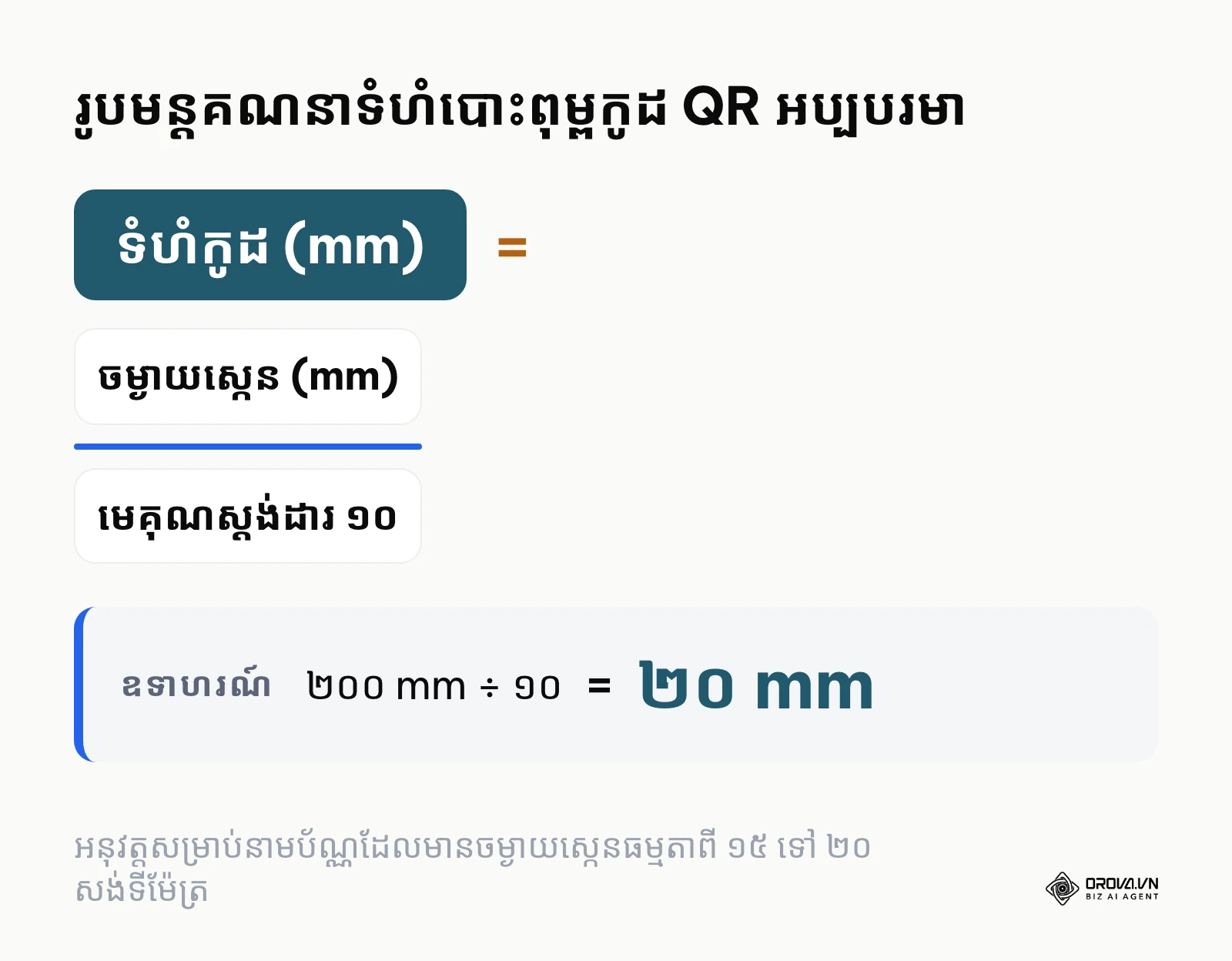
ដ្យាក្រាមខាងក្រោមសង្ខេបអំពីរូបមន្តគណនាទំហំបោះពុម្ពកូដ QR អប្បបរមាផ្អែកលើចម្ងាយស្កេនរបស់កាមេរ៉ាស្មាតហ្វូន។
នៅលើផ្ទាំងវាស់ទំហំនៃកម្មវិធីរចនា (ដូចជា Adobe Illustrator ឬ InDesign) អ្នកត្រូវអនុវត្តតាមរូបមន្តសមាមាត្រស្ដង់ដារអន្តរជាតិគឺ ទំហំកូដអប្បបរមា = ចម្ងាយស្កេន ÷ ១០។ សម្រាប់នាមប័ណ្ណ ចម្ងាយស្កេនធម្មតារបស់មនុស្សគឺនៅចន្លោះពី ១៥ ទៅ ២០ សង់ទីម៉ែត្រ (១៥០ ទៅ ២០០ មីលីម៉ែត្រ)។ ដូច្នេះ ទំហំកូដ QR នៅលើនាមប័ណ្ណមិនត្រូវតូចជាង ២០ × ២០ មីលីម៉ែត្រជាដាច់ខាត។
ខាងក្រោមនេះជាតារាងបទដ្ឋានបច្ចេកទេសបោះពុម្ពជាក់ស្តែងសម្រាប់ប្រភេទឯកសារផ្សេងៗ៖
| ប្រភេទឯកសារបោះពុម្ព | ទំហំកូដអប្បបរមា (mm) | ចម្ងាយស្កេនសមស្រប (cm) | កម្រិត Error Correction សមស្រប |
|---|---|---|---|
| នាមប័ណ្ណស្ដង់ដារ (90 × 54 mm) | 20 × 20 mm (ល្អបំផុត 22 × 22 mm) | 15 – 20 cm | M (15%) សម្រាប់អត្ថបទ / H (30%) ប្រសិនបើមានឡូហ្គោ |
| កាតបុគ្គលិក ឬកាតចូលរួមព្រឹត្តិការណ៍ (86 × 54 mm) | 25 × 25 mm | 20 – 30 cm | M (15%) |
| ខិត្តប័ណ្ណផ្សព្វផ្សាយ A5 / A4 (Flyer) | 30 × 30 mm | 30 – 40 cm | M (15%) ឬ Q (25%) |
| ផ្ទាំងរូបភាពផ្សព្វផ្សាយ A3 / A2 (Poster) | 50 × 50 mm | 50 – 80 cm | L (7%) ឬ M (15%) |
ឧទាហរណ៍ជាក់ស្តែង: ហាងកាហ្វេ និងសហគ្រាសខ្នាតតូចមួយដែលមានបុគ្គលិក ៥ នាក់ បានរចនានាមប័ណ្ណទំហំ ៩០ × ៥៤ មីលីម៉ែត្រ សម្រាប់អ្នកគ្រប់គ្រងហាង។ អ្នករចនាបានដាក់កូដ QR ទំហំតូច ១២ × ១២ មីលីម៉ែត្រនៅជ្រុងខាងក្រោមនាមប័ណ្ណ ជ្រើសរើសកម្រិតកែសម្រួលកំហុស H (៣០%) និងផ្ញើទៅរោងពុម្ពដើម្បីបោះពុម្ពសាកល្បងចំនួន ១០ សន្លឹក។ ពេលយកមកស្កេនជាក់ស្តែង កាមេរ៉ាទូរស័ព្ទមិនអាចចាប់កូដបាននៅចម្ងាយធម្មតា ១៥ សង់ទីម៉ែត្រទេ ព្រោះកូដមានទំហំតូចពេកធៀបនឹងម៉ាទ្រីសក្រាស់។ ក្រុមការងារបានកែសម្រួលទំហំកូដឡើងដល់ ២២ × ២២ មីលីម៉ែត្រ និងប្តូរកម្រិតកែសម្រួលកំហុសមកត្រឹម M (១៥%)។ លទ្ធផលដែលទទួលបានគឺកាមេរ៉ាស្មាតហ្វូនអាចចាប់យក និងអានកូដបានយ៉ាងលឿននៅចម្ងាយ ២០ សង់ទីម៉ែត្រភ្លាមៗពេលតម្រង់កាមេរ៉ា។
លទ្ធផលដែលអាចផ្ទៀងផ្ទាត់ដោយភ្នែកទទេ៖ នៅលើបន្ទាត់រង្វាស់ (Ruler) នៃកម្មវិធីរចនា ប្រវែងជ្រុងនៃកូដ QR ត្រូវបង្ហាញទំហំស្មើនឹង ឬធំជាង ២០ មីលីម៉ែត្រ ហើយមានគម្លាតពីគែមក្រដាសនាមប័ណ្ណយ៉ាងតិច ៤ មីលីម៉ែត្រ។
កំហុសដែលតែងតែកើតមាននៅជំហាននេះ៖ ការបង្រួមកូដឱ្យនៅសល់ត្រឹម ១០ × ១០ ឬ ១២ × ១២ មីលីម៉ែត្រ ដើម្បីទុកកន្លែងទំនេរសម្រាប់ដាក់ព័ត៌មានអក្សរផ្សេងទៀត។ សញ្ញាសម្គាល់គឺកាមេរ៉ាទូរស័ព្ទត្រូវយកទៅជិតកៀកនឹងនាមប័ណ្ណទើបស្កេនបាន ឬមិនអាចចាប់កូដបានទាល់តែសោះក្នុងលក្ខខណ្ឌពន្លឺបន្ទប់ធម្មតា។ វិធីដោះស្រាយគឺត្រូវកែប្លង់នាមប័ណ្ណដើម្បីផ្តល់អាទិភាពដល់ទំហំកូដយ៉ាងតិច ២០ × ២០ មីលីម៉ែត្រ។
ជំហានទី 6: ធ្វើតេស្តស្កេនជាក់ស្តែងលើប្រព័ន្ធប្រតិបត្តិការ iOS និង Android សម្រាប់ QR vCard
គោលដៅនៃជំហាននេះគឺផ្ទៀងផ្ទាត់សមត្ថភាពអានកូដ និងឥរិយាបថនៃការបើកឯកសារទំនាក់ទំនងនៅលើឧបករណ៍ស្មាតហ្វូនពិតប្រាកដមុនពេលបញ្ជូនទៅរោងពុម្ពធំ។
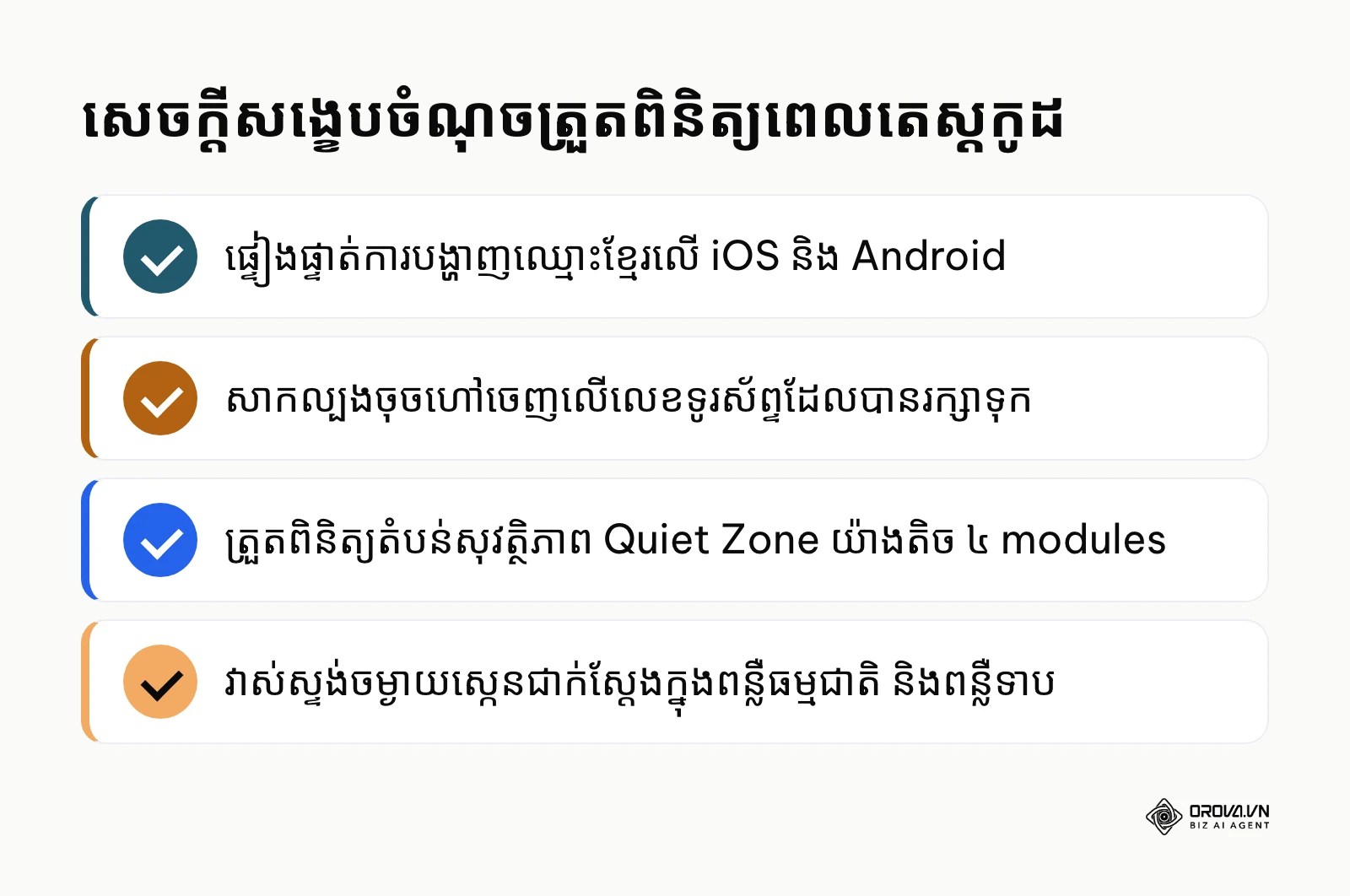
ដ្យាក្រាមខាងក្រោមសង្ខេបអំពីចំណុចត្រួតពិនិត្យបច្ចេកទេសសំខាន់ៗដែលត្រូវផ្ទៀងផ្ទាត់ក្នុងអំឡុងពេលធ្វើតេស្តកូដជាក់ស្តែង។
អ្នកត្រូវបោះពុម្ពសាកល្បងនាមប័ណ្ណចំនួន ១ សន្លឹកតាមម៉ាស៊ីនបោះពុម្ពការិយាល័យធម្មតាដោយកំណត់ទំហំ ១០០% (Actual Size) រួចប្រើប្រាស់ទូរស័ព្ទពីរប្រភេទផ្សេងគ្នាដើម្បីធ្វើតេស្ត៖ មួយគ្រឿងដំណើរការដោយប្រព័ន្ធប្រតិបត្តិការ iOS (iPhone) និងមួយគ្រឿងទៀតដំណើរការដោយប្រព័ន្ធប្រតិបត្តិការ Android (ដូចជា Samsung, Xiaomi ឬ OPPO)។
ខាងក្រោមនេះជាតារាងឆេកលីសបច្ចេកទេស ៥ ចំណុចសម្រាប់ទីផ្សារប្រទេសកម្ពុជា៖
- [ ] ការបង្ហាញពុម្ពអក្សរខ្មែរ៖ ឈ្មោះបុគ្គលិក និងឈ្មោះក្រុមហ៊ុនត្រូវតែបង្ហាញពេញលេញ មិនបាត់ស្រៈ មិនត្រួតជើងអក្សរ និងគ្មានសញ្ញាសួរ (???)។
- [ ] ឥរិយាបថបើកឯកសារលើ iOS៖ កាមេរ៉ា iPhone ត្រូវបង្ហាញបដា "Add to Contacts" ភ្លាមៗ ហើយនៅពេលចុចលើវា ផ្ទាំងទំនាក់ទំនងត្រូវបើកឡើងដោយផ្ទាល់ជាមួយគ្រប់វាលទិន្នន័យ។
- [ ] ឥរិយាបថបើកឯកសារលើ Android៖ ពិនិត្យមើលថាតើប្រព័ន្ធបើកកម្មវិធី Contacts ផ្ទាល់ ឬទាញយកឯកសារ .vcf ទៅកាន់ថត Download។ ប្រសិនបើប្រព័ន្ធទាញយកឯកសារ សូមចុចលើឯកសារនោះដើម្បីបញ្ជាក់ថាទូរស័ព្ទអាចនាំចូលទិន្នន័យបានដោយគ្មានកំហុស។
- [ ] មុខងារហៅចេញ និងតំណភ្ជាប់៖ សាកល្បងចុចលើលេខទូរស័ព្ទដើម្បីមើលថាតើទូរស័ព្ទភ្ជាប់ទៅកាន់ផ្ទាំងហៅចេញភ្លាមៗដែរឬទេ និងចុចលើអាសយដ្ឋាន URL ដើម្បីមើលថាតើគេហទំព័របើកបានត្រឹមត្រូវឬអត់។
- [ ] តេស្តលក្ខខណ្ឌពន្លឺ និងមុំស្កេន៖ សាកល្បងស្កេននៅចម្ងាយ ១៥ ទៅ ២០ សង់ទីម៉ែត្រ ក្រោមពន្លឺធម្មជាតិ ពន្លឺអំពូលភ្លើងការិយាល័យ និងនៅមុំផ្អៀងប្រហែល ៣០ ដឺក្រេ។
ឧទាហរណ៍ជាក់ស្តែង: ក្រុមហ៊ុនផ្តល់សេវាកម្មច្បាប់មួយដែលមានបុគ្គលិក ២០ នាក់ រៀបចំចូលរួមពិព័រណ៍ពាណិជ្ជកម្មអន្តរជាតិនៅកម្ពុជា។ អ្នកគ្រប់គ្រងបានបង្កើតកូដ QR vCard សម្រាប់បុគ្គលិកម្នាក់ៗ ហើយធ្វើតេស្តស្កេនលើទូរស័ព្ទ iPhone 14 និងទូរស័ព្ទ Samsung Galaxy មួយចំនួន។ នៅលើទូរស័ព្ទ iPhone ទំនាក់ទំនងបានបង្ហាញភ្លាមៗ ប៉ុន្តែនៅលើទូរស័ព្ទ Android ប្រព័ន្ធបានគ្រាន់តែទាញយកឯកសារ .vcf ទៅកាន់ថត Download ដោយមិនបើកកម្មវិធី Contacts ដោយស្វ័យប្រវត្តិនោះទេ។ ដំណោះស្រាយគឺបន្ថែមការណែនាំខ្លីៗ ឬប្តូរទៅប្រើទម្រង់ទំព័រ Bio កម្រិតមធ្យមដែលមានប៊ូតុងចុច "រក្សាទុកទំនាក់ទំនង" ច្បាស់លាស់។ លទ្ធផលដែលទទួលបានគឺអ្នកចូលរួមពិព័រណ៍ដែលប្រើប្រាស់ប្រព័ន្ធប្រតិបត្តិការទាំងពីរអាចចុចបើក និងរក្សាទុកព័ត៌មានបុគ្គលិកចូលក្នុងបញ្ជីទូរស័ព្ទបានយ៉ាងរលូន។
លទ្ធផលដែលអាចផ្ទៀងផ្ទាត់ដោយភ្នែកទទេ៖ ផ្ទាំងទំនាក់ទំនងរបស់ទូរស័ព្ទបង្ហាញព័ត៌មានពេញលេញ ហើយនៅពេលចុចប៊ូតុង "Save" ឈ្មោះបុគ្គលិកនឹងលេចឡើងភ្លាមៗនៅក្នុងបញ្ជីទំនាក់ទំនងទូរស័ព្ទ (Contacts List)។
កំហុសដែលតែងតែកើតមាននៅជំហាននេះ៖ ការធ្វើតេស្តស្កេនតែកូដនៅលើអេក្រង់កុំព្យូទ័រ ហើយសន្មតថាកូដនោះនឹងដំណើរការល្អពេលបោះពុម្ព។ សញ្ញាសម្គាល់គឺកូដស្កេនលើកុំព្យូទ័របានល្អ តែពេលបោះពុម្ពលើក្រដាសបែរជាស្កេនមិនចេញដោយសារបញ្ហាកម្រិតពណ៌នៃទឹកថ្នាំ ឬផ្ទៃក្រដាសរលោងពេក។ វិធីដោះស្រាយគឺត្រូវបោះពុម្ពលើក្រដាសសាកល្បងជានិច្ចមុននឹងបញ្ជាបោះពុម្ពរាប់ពាន់សន្លឹក។
ជំហានទី 7: នាំចេញឯកសារវ៉ិចទ័រគុណភាពខ្ពស់សម្រាប់ការបោះពុម្ពកូដ QR
គោលដៅនៃជំហាននេះគឺទាញយកឯកសារកូដ QR ក្នុងទម្រង់វ៉ិចទ័រ (Vector) ដែលមិនបែកគ្រាប់រូបភាពនៅពេលពង្រីក ឬបង្រួមក្នុងដំណើរការបោះពុម្ពពាណិជ្ជកម្ម។
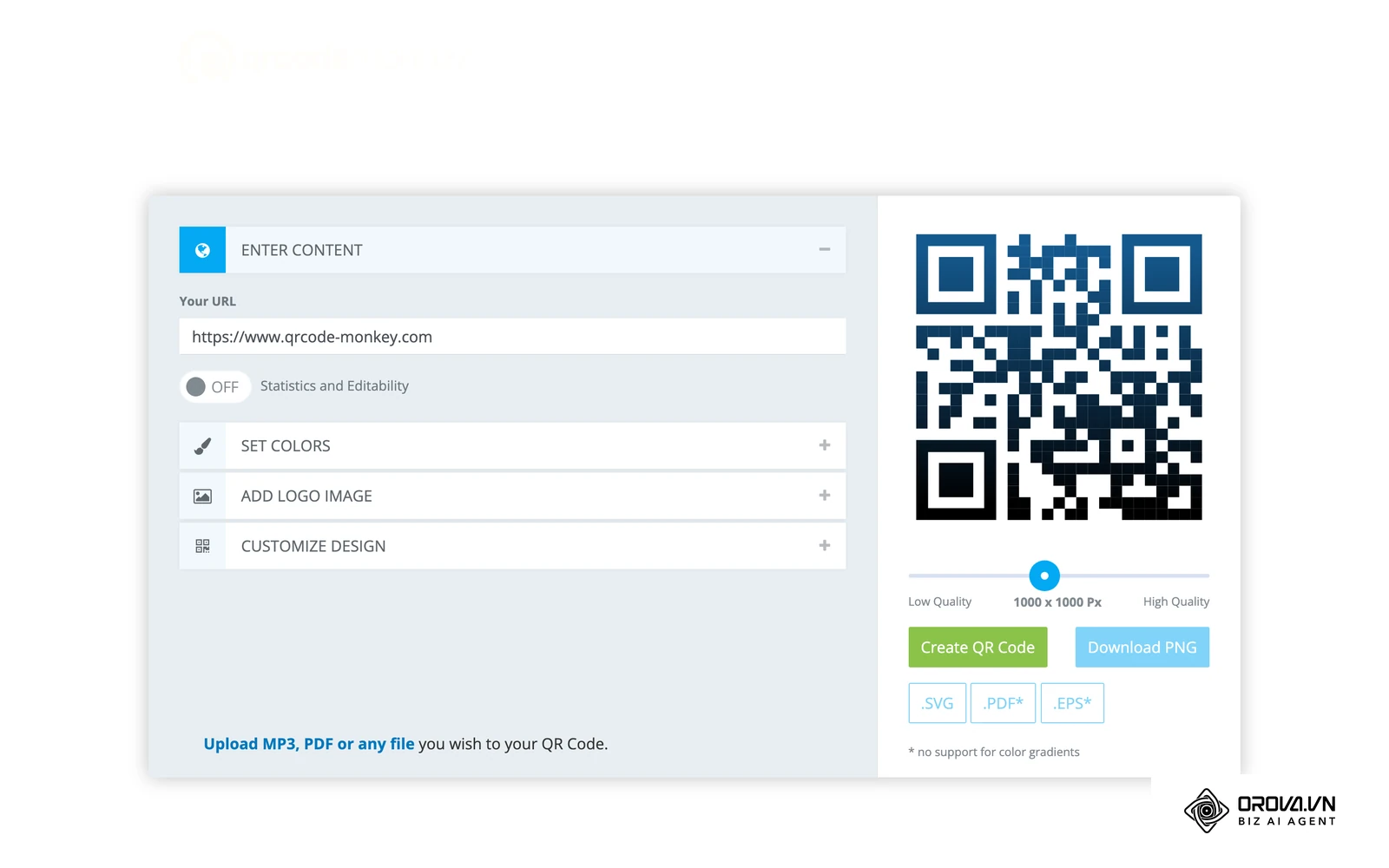
នៅលើផ្ទាំងនាំចេញ (Export / Download) នៃកម្មវិធីបង្កើតកូដ អ្នកត្រូវជ្រើសរើសទម្រង់ឯកសារវ៉ិចទ័រដូចជា SVG ឬ EPS ជាអាទិភាពចម្បង។ ជៀសវាងការទាញយកជាទម្រង់រូបភាពគ្រាប់ (Raster) ដូចជា PNG ឬ JPEG លុះត្រាតែអ្នកកំណត់កម្រិតភាពច្បាស់ (Resolution) ខ្ពស់បំផុតចាប់ពី 2000 × 2000 ភីកសែលឡើងទៅ។ ប្រសិនបើរោងពុម្ពទាមទារប្រព័ន្ធពណ៌ CMYK អ្នកត្រូវបើកឯកសារ SVG នោះនៅក្នុង Adobe Illustrator ហើយប្តូរ Color Mode ពី RGB ទៅជា CMYK ដើម្បីធានាថាពណ៌ខ្មៅនឹងបោះពុម្ពចេញជាពណ៌ខ្មៅដិត (Rich Black: C=60, M=40, Y=40, K=100 ឬ K=100 អាស្រ័យលើការកំណត់រោងពុម្ព)។
លទ្ធផលដែលអាចផ្ទៀងផ្ទាត់ដោយភ្នែកទទេ៖ នៅពេលអ្នកពង្រីក (Zoom In) ឯកសារក្នុងកម្រិត ៥០០% លើអេក្រង់កុំព្យូទ័រ គែមជ្រុងនៃម៉ាទ្រីសកូដ QR នៅតែរក្សាបាននូវភាពមុតស្រួចឥតខ្ចោះ ដោយគ្មានស្នាមព្រាល ឬស្នាមបែកគ្រាប់ឡើយ។
កំហុសដែលតែងតែកើតមាននៅជំហាននេះ៖ ការទាញយករូបភាព PNG ទំហំតូច (ដូចជា 300 × 300 ភីកសែល) ហើយយកទៅពង្រីកដាក់ក្នុងប្លង់នាមប័ណ្ណ។ សញ្ញាសម្គាល់គឺគែមជ្រុងនៃកូដ QR មានសភាពព្រាលៗ និងបែកគ្រាប់ ដែលជាហេតុធ្វើឱ្យម៉ាស៊ីនស្កេនមិនអាចអានម៉ាទ្រីសកូដបានត្រឹមត្រូវ។ វិធីដោះស្រាយគឺត្រូវទាញយកឯកសារជាទម្រង់ SVG ឬ EPS ជានិច្ចសម្រាប់ការងារបោះពុម្ពអាជីព។
ឆេកលីសសរុបដំណើរការបង្កើត និងបោះពុម្ព QR vCard ទាំង ៧ ជំហាន
តារាងខាងក្រោមនេះប្រមូលផ្តុំនូវរាល់កិច្ចការចម្បង សញ្ញាសម្គាល់ជោគជ័យ និងពេលវេលាប៉ាន់ស្មាននៃដំណើរការទាំងមូល ដើម្បីឱ្យអ្នកអាចបោះពុម្ពចេញ ឬផ្ទៀងផ្ទាត់មួយជំហានម្តងៗបានយ៉ាងងាយស្រួល។
| ជំហាន | កិច្ចការចម្បង | សញ្ញាសម្គាល់រួចរាល់ | រយៈពេលប៉ាន់ស្មាន |
|---|---|---|---|
| ជំហានទី 1 | រៀបចំទិន្នន័យ vCard និងផ្ទៀងផ្ទាត់ UTF-8 | អត្ថបទមានរចនាសម្ព័ន្ធត្រឹមត្រូវ ឈ្មោះខ្មែរគ្មានសញ្ញាខូច | ៥ នាទី |
| ជំហានទី 2 | ជ្រើសរើសទម្រង់ Static vCard ឬ Dynamic QR | សម្រេចចិត្តច្បាស់លាស់ផ្អែកលើតម្រូវការបច្ចុប្បន្នភាពទិន្នន័យ | ២ នាទី |
| ជំហានទី 3 | បញ្ចូលព័ត៌មានទៅក្នុងកម្មវិធីបង្កើតកូដ | គ្រប់វាលទិន្នន័យត្រូវបានបំពេញ លេខទូរស័ព្ទមានកូដ +855 | ៣ នាទី |
| ជំហានទី 4 | រចនារូបរាង និងកំណត់ Error Correction M/H | កូដមានកម្រិតពណ៌ខុសគ្នាដាច់ និងមាន Quiet Zone ៤ modules | ៣ នាទី |
| ជំហានទី 5 | គណនាទំហំបោះពុម្ពតាមសមាមាត្រ ១០:១ | ទំហំកូដលើប្លង់នាមប័ណ្ណមានប្រវែងស្មើ ឬធំជាង ២០ × ២០ mm | ៣ នាទី |
| ជំហានទី 6 | ធ្វើតេស្តស្កេនលើទូរស័ព្ទ iOS និង Android | កូដស្កេនជាប់លឿន ឈ្មោះខ្មែរត្រឹមត្រូវ ទំនាក់ទំនងរក្សាទុកបាន | ៥ នាទី |
| ជំហានទី 7 | នាំចេញឯកសារវ៉ិចទ័រ SVG/EPS គុណភាពខ្ពស់ | ឯកសារពង្រីក ៥០០% មិនបែកគ្រាប់ ត្រៀមរួចជាស្រេចសម្រាប់រោងពុម្ព | ២ នាទី |
កំហុសបច្ចេកទេសទូទៅពេលប្រើប្រាស់ QR vCard និងវិធីសាស្ត្រដោះស្រាយ
ដើម្បីជួយអ្នកទប់ស្កាត់ការខាតបង់ថវិកា និងពេលវេលា តារាងខាងក្រោមនេះបង្ហាញពីបញ្ហាទូទៅបំផុតដែលតែងតែកើតមានក្នុងដំណើរការអនុវត្តជាក់ស្តែង រួមជាមួយមូលហេតុ និងវិធីសាស្ត្រដោះស្រាយបច្ចេកទេស។
| បញ្ហាដែលជួបប្រទះ | មូលហេតុចម្បង | វិធីសាស្ត្រដោះស្រាយជាក់ស្តែង |
|---|---|---|
| ឈ្មោះខ្មែរបង្ហាញជាសញ្ញាសួរ (???) លើទូរស័ព្ទ | ឯកសារ vCard ប្រើប្រាស់ទម្រង់ចាស់ ឬខ្វះស្លាក UTF-8 | ប្តូរទៅប្រើទម្រង់ vCard 3.0/4.0 និងបញ្ជាក់ CHARSET=UTF-8 លើគ្រប់វាលអត្ថបទខ្មែរ |
| ទូរស័ព្ទស្កេនមិនជាប់ពេលនៅចម្ងាយធម្មតា | ទំហំកូដតូចជាង ២០ mm ឬម៉ាទ្រីសកូដមានសភាពក្រាស់ពេក | បង្កើនទំហំកូដលើនាមប័ណ្ណ ឬប្តូរពី Static vCard មកប្រើ Dynamic QR ដើម្បីកាត់បន្ថយដង់ស៊ីតេកូដ |
| ទូរស័ព្ទ Android គ្រាន់តែទាញយកឯកសារ VCF តែមិនបើក | ប្រព័ន្ធប្រតិបត្តិការ Android មួយចំនួនចាត់ទុក VCF ជាឯកសារទាញយក | ណែនាំអ្នកប្រើប្រាស់ឱ្យចុចលើឯកសារក្នុង Notification ឬប្រើប្រាស់ទំព័រ Bio Link ជាស្ពានចម្លង |
| កាមេរ៉ាមិនចាប់សញ្ញាកូដទាល់តែសោះ | កូដខ្វះតំបន់សុវត្ថិភាព Quiet Zone ឬផ្ទៃខាងក្រោយមានពណ៌ងងឹត | រក្សាស៊ុមពណ៌សយ៉ាងតិច ៤ modules ជុំវិញកូដ និងប្រើកូដពណ៌ខ្មៅលើផ្ទៃសជានិច្ច |
| ព័ត៌មានទំនាក់ទំនងហួសសម័យក្រោយបោះពុម្ព | ប្រើប្រាស់ Static vCard ដែលមិនអាចកែប្រែទិន្នន័យបាន | ត្រូវជ្រើសរើស Dynamic QR តាំងពីដំបូង ប្រសិនបើតួនាទី ឬលេខទូរស័ព្ទអាចនឹងផ្លាស់ប្តូរ |
| កូដព្រាល ឬបែកគ្រាប់ពេលបោះពុម្ពចេញ | នាំចេញរូបភាពជាឯកសារ PNG/JPEG កម្រិតភាពច្បាស់ទាប | ប្រើប្រាស់ឯកសារវ៉ិចទ័រ SVG ឬ EPS ជានិច្ចនៅពេលបញ្ជូនឯកសារទៅរោងពុម្ព |
ការវាស់វែងប្រសិទ្ធភាព និងតាមដានទិន្នន័យស្កេន QR vCard ក្រោយពេលដាក់ឱ្យប្រើប្រាស់
ការតាមដានទិន្នន័យក្រោយពេលចែករំលែកនាមប័ណ្ណជួយឱ្យអាជីវកម្មដឹងច្បាស់អំពីប្រសិទ្ធភាពនៃការតភ្ជាប់ទំនាក់ទំនង និងកម្រិតនៃការចូលរួមរបស់អតិថិជនសក្តានុពល។
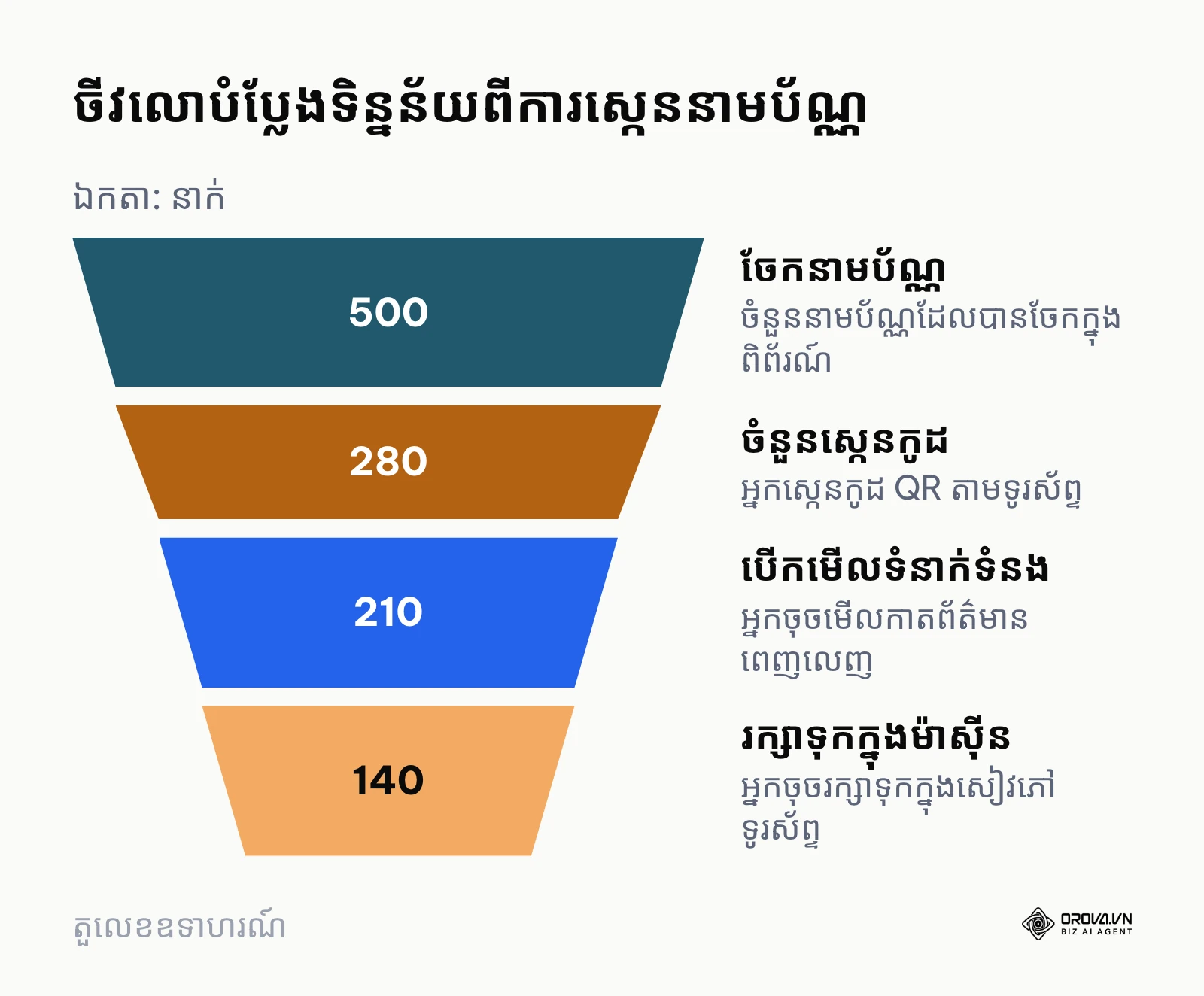
ដ្យាក្រាមខាងក្រោមសង្ខេបអំពីចីវលោបំប្លែងទិន្នន័យពីការស្កេនកូដ QR នាមប័ណ្ណរហូតដល់ការរក្សាទុកព័ត៌មានទំនាក់ទំនងក្នុងទូរស័ព្ទ។
ប្រសិនបើអ្នកប្រើប្រាស់កូដ QR ថាមវន្ត អ្នកអាចពិនិត្យមើលផ្ទាំងគ្រប់គ្រងទិន្នន័យដើម្បីវាស់វែងសូចនាករសំខាន់ៗចំនួនបួន៖
- ចំនួនស្កេនសរុប និងចំនួនស្កេនដាច់ដោយឡែក (Total Scans vs. Unique Scans)៖ សូចនាករនេះបង្ហាញពីចំនួនមនុស្សពិតប្រាកដដែលបានស្កេននាមប័ណ្ណរបស់អ្នកធៀបនឹងចំនួនដងនៃការស្កេនសរុប។
- ប្រព័ន្ធប្រតិបត្តិការ និងឧបករណ៍ (Operating System & Device Breakdown)៖ ទិន្នន័យនេះជួយអ្នកដឹងថាតើដៃគូពាណិជ្ជកម្មរបស់អ្នកភាគច្រើនប្រើប្រាស់ iOS ឬ Android ដើម្បីកែសម្រួលទម្រង់ឯកសារឱ្យត្រូវគ្នាកាន់តែប្រសើរ។
- ពេលវេលានៃការស្កេន (Time Analysis)៖ ការដឹងពីម៉ោង និងថ្ងៃដែលមនុស្សស្កេនច្រើនបំផុតជួយឱ្យក្រុមលក់ដឹងពីពេលវេលាដែលអតិថិជនចាប់អារម្មណ៍ខ្លាំងបន្ទាប់ពីជំនួបពាណិជ្ជកម្ម។
- អត្រាបំប្លែងទៅជាទំនាក់ទំនង (Contact Conversion Rate)៖ ការវាស់វែងចំនួនអ្នកដែលបានចុចរក្សាទុកទិន្នន័យធៀបនឹងចំនួនអ្នកស្កេនសរុប។ ការយល់ដឹងពីចំណុចនេះជួយឱ្យអ្នកកំណត់ marketing kpi examples ច្បាស់លាស់សម្រាប់យុទ្ធនាការតភ្ជាប់បណ្តាញពាណិជ្ជកម្មរបស់ក្រុមការងារ។
ទិន្នន័យស្ថិតិទាំងនេះជាធម្មតាអាចមើលឃើញភ្លាមៗនៅលើផ្ទាំងគ្រប់គ្រងគណនីរបស់អ្នក ហើយការតាមដានជារៀងរាល់សប្តាហ៍នឹងជួយឱ្យអ្នកវាយតម្លៃបានថាតើបុគ្គលិកផ្នែកលក់រូបណាដែលមានសកម្មភាពតភ្ជាប់បណ្តាញសកម្មជាងគេនៅក្នុងព្រឹត្តិការណ៍ពាណិជ្ជកម្ម។
គំរូតារាងតាមដានប្រចាំសប្តាហ៍ខាងក្រោមអាចចម្លងទៅប្រើក្នុង Excel ឬ Google Sheets បានភ្លាមៗ (តួលេខក្នុងជួរទីមួយគ្រាន់តែជាឧទាហរណ៍)៖
| សប្តាហ៍ | ព្រឹត្តិការណ៍ ឬទីកន្លែងចែកនាមប័ណ្ណ | នាមប័ណ្ណដែលបានចែក | ស្កេនសរុប | ស្កេនដាច់ដោយឡែក | iOS / Android | ទំនាក់ទំនងដែលបានរក្សាទុក | អត្រាបំប្លែង |
|---|---|---|---|---|---|---|---|
| សប្តាហ៍ទី 1 (ឧទាហរណ៍) | ពិព័រណ៍ពាណិជ្ជកម្មនៅភ្នំពេញ | 200 | 96 | 80 | 45 / 35 | 52 | 65% |
| សប្តាហ៍ទី 2 |
ចាប់ផ្តើមធ្វើឱ្យនាមប័ណ្ណអាជីវកម្មរបស់អ្នកកាន់តែឆ្លាតវៃក្នុងរយៈពេលតែប៉ុន្មាននាទីជាមួយ Orova Link & QR។ អ្នកអាចតាមដានស្ថិតិនៃការស្កេន និងគ្រប់គ្រងតំណភ្ជាប់ទាំងអស់នៅលើផ្ទាំងគ្រប់គ្រងតែមួយ។ ចុះឈ្មោះសាកល្បងដោយឥតគិតថ្លៃរហូតដល់ថ្ងៃទី ៧ ខែកក្កដា ឆ្នាំ ២០២៧ ដើម្បីបង្កើតកូដ QR អាជីពសម្រាប់ក្រុមការងាររបស់អ្នក។
និន្នាការ QR vCard ក្នុងរយៈពេលប៉ុន្មានឆ្នាំខាងមុខ៖ ទស្សនៈរបស់អ្នកនិពន្ធ
ផ្អែកលើការវិវត្តនៃបច្ចេកវិទ្យាតភ្ជាប់ទំនាក់ទំនង ខ្ញុំសូមចែករំលែកនូវទស្សនវិស័យផ្ទាល់ខ្លួនមួយចំនួនអំពីទិសដៅនៃនាមប័ណ្ណឌីជីថលសម្រាប់ប៉ុន្មានឆ្នាំខាងមុខ។
ការរួមបញ្ចូលគ្នារវាង NFC និង Dynamic QR Code ជាស្ដង់ដារកូនកាត់
សញ្ញាដែលយើងឃើញយ៉ាងច្បាស់នៅថ្ងៃនេះ គិតត្រឹមឆ្នាំ ២០២៦ គឺការកើនឡើងនៃការប្រើប្រាស់កាតឆ្លាតវៃដែលមានទាំងបន្ទះឈីប NFC និងកូដ QR នៅលើកាតតែមួយ។ តាមខ្ញុំយល់ឃើញ ក្នុងរយៈពេល ២ ទៅ ៣ ឆ្នាំខាងមុខ នាមប័ណ្ណក្រដាសសុទ្ធសាធនឹងថយចុះជាលំដាប់ ដោយជំនួសមកវិញនូវកាតកូនកាត់ (Hybrid Card) ដែលផ្តល់ជម្រើសពីរដល់ដៃគូពាណិជ្ជកម្ម៖ ប៉ះតាម NFC សម្រាប់ទូរស័ព្ទទំនើប ឬស្កេន QR សម្រាប់ឧបករណ៍ទូទៅ។ មូលហេតុគឺភាពងាយស្រួល និងការសន្សំសំចៃថ្លៃបោះពុម្ពយូរអង្វែង។ ដើម្បីត្រៀមខ្លួន អ្នកគួរចាប់ផ្តើមបង្កើតប្រព័ន្ធ Dynamic QR ដែលអាចបត់បែនបាន និងរៀបចំទំព័រព័ត៌មានទំនាក់ទំនងកណ្តាលសម្រាប់ស្ថាប័នរបស់អ្នកតាំងពីពេលនេះ។ យ៉ាងណាមិញ ការព្យាករណ៍នេះអាចនឹងយឺតយ៉ាវ ប្រសិនបើវប្បធម៌នៃការផ្លាស់ប្តូរនាមប័ណ្ណក្រដាសប្រពៃណីនៅតែបន្តចាក់ឫសយ៉ាងរឹងមាំនៅក្នុងទីផ្សារអាស៊ីមួយចំនួន។
តួនាទីរបស់បញ្ញាសិប្បនិម្មិត (AI) ក្នុងការវិភាគ និងទាញយកទិន្នន័យស្វ័យប្រវត្តិកាន់តែឆ្លាតវៃ
សព្វថ្ងៃនេះ ស្មាតហ្វូនបានចាប់ផ្តើមប្រើប្រាស់ AI ដើម្បីសម្គាល់ទិន្នន័យរូបភាពកាន់តែលឿន។ ខ្ញុំមានទស្សនៈថា ក្នុងរយៈពេលពីរបីឆ្នាំទៀត កម្មវិធីកាមេរ៉ាដែលបំពាក់ AI នឹងមិនត្រឹមតែអានកូដ vCard ប៉ុណ្ណោះទេ ថែមទាំងអាចវិភាគ និងដាក់បញ្ចូលទិន្នន័យនោះទៅក្នុងប្រព័ន្ធគ្រប់គ្រងអតិថិជន (CRM) ដោយស្វ័យប្រវត្តិ ព្រមទាំងផ្តល់យោបល់អំពីពេលវេលាសមស្របសម្រាប់ផ្ញើសារសួរសុខទុក្ខទៀតផង។ បញ្ញាសិប្បនិម្មិតនឹងលុបបំបាត់ចោលទាំងស្រុងនូវឧបសគ្គនៃការបែកខ្ញែកទម្រង់ឯកសាររវាង iOS និង Android។ អ្នកជំនួញគួររៀបចំទិន្នន័យទំនាក់ទំនងរបស់ខ្លួនឱ្យមានស្តង់ដារ និងច្បាស់លាស់ដើម្បីឱ្យប្រព័ន្ធ AI អាចអាន និងដំណើរការទិន្នន័យបានត្រឹមត្រូវបំផុត។
ការពង្រឹងសុវត្ថិភាពទិន្នន័យ និងការការពារព័ត៌មានផ្ទាល់ខ្លួន
បច្ចុប្បន្ន ការព្រួយបារម្ភអំពីការលួចទិន្នន័យ និងសារឥតបានការ (Spam) តាមរយៈការស្កេនកូដចម្លែកកំពុងកើនឡើង។ ខ្ញុំយល់ថា នៅប៉ុន្មានឆ្នាំខាងមុខ ស្ដង់ដារ vCard នឹងមានការបញ្ចូលនូវយន្តការផ្ទៀងផ្ទាត់ហត្ថលេខាឌីជីថល (Digital Signature) ដើម្បីបញ្ជាក់ថាកូដនោះពិតជាចេញពីបុគ្គល ឬក្រុមហ៊ុនផ្លូវការមែន មិនមែនជាកូដក្លែងបន្លំឡើយ។ អង្គភាពអាជីវកម្មគួរតែចាប់ផ្តើមប្រើប្រាស់ឈ្មោះដែនផ្លូវការសម្រាប់តំណភ្ជាប់ទំនាក់ទំនងរបស់ខ្លួន ដើម្បីកសាងទំនុកចិត្តជាមួយដៃគូពាណិជ្ជកម្ម និងត្រៀមខ្លួនសម្រាប់បទប្បញ្ញត្តិស្ដីពីឯកជនភាពទិន្នន័យដែលកាន់តែតឹងរ៉ឹង។
សង្ខេបទស្សនៈទាំងបីខាងលើ និងអ្វីដែលអ្នកអាចរៀបចំបានចាប់ពីពេលនេះ៖
| និន្នាការ | អ្វីដែលខ្ញុំរំពឹងថានឹងផ្លាស់ប្តូរ | អ្វីដែលអ្នកអាចរៀបចំបានឥឡូវនេះ |
|---|---|---|
| NFC រួមជាមួយ Dynamic QR | នាមប័ណ្ណមួយសន្លឹកមានទាំងបន្ទះ NFC និងកូដ QR | ប្រើកូដ QR ថាមវន្ត ដើម្បីឱ្យទិន្នន័យក្រោយការបោះពុម្ពនៅតែកែប្រែបាន |
| AI ក្នុងកាមេរ៉ាទូរស័ព្ទ | ទូរស័ព្ទអានទិន្នន័យទំនាក់ទំនងបានឆ្លាតវៃជាងមុន | រៀបចំទិន្នន័យ vCard ឱ្យស្អាតតាមស្ដង់ដារ UTF-8 តាំងពីឥឡូវ |
| សុវត្ថិភាពទិន្នន័យ | អ្នកស្កេនប្រុងប្រយ័ត្នចំពោះកូដដែលមិនស្គាល់ប្រភព | ដាក់ឈ្មោះក្រុមហ៊ុន និងគេហទំព័រផ្លូវការក្បែរកូដ QR លើនាមប័ណ្ណ |
សំណួរដែលគេច្រើនសួរអំពី QR vCard
ហេតុអ្វីបានជាស្កេនកូដលើ iPhone បង្ហាញកាតភ្លាមៗ តែលើ Android បែរជាទាញយកឯកសារ .vcf?
បញ្ហានេះកើតឡើងដោយសារភាពខុសគ្នានៃយន្តការគ្រប់គ្រងប្រព័ន្ធប្រតិបត្តិការ (MIME Type Handling)។ ប្រព័ន្ធប្រតិបត្តិការ iOS មានកម្មវិធីកាមេរ៉ាដែលស្គាល់ទម្រង់ vCard ដោយផ្ទាល់ និងបញ្ជូនទៅកាន់កម្មវិធី Contacts ភ្លាមៗ។ រីឯប្រព័ន្ធ Android មួយចំនួនចាត់ទុកទម្រង់ vCard ដូចជាឯកសារទាញយកធម្មតា។ ដើម្បីដោះស្រាយបញ្ហានេះលើ Android អ្នកគ្រាន់តែចុចលើឯកសារដែលបានទាញយករួចនៅក្នុងផ្ទាំងជូនដំណឹង (Notification) នោះទូរស័ព្ទនឹងសួររកការរក្សាទុកក្នុង Contacts ជាធម្មតា។
តើទំហំអប្បបរមារបស់កូដ QR លើនាមប័ណ្ណស្ដង់ដារ 90 × 54 mm គួរមានទំហំប៉ុន្មាន?
ទំហំអប្បបរមាដាច់ខាតសម្រាប់កូដ QR លើនាមប័ណ្ណទំហំ ៩០ × ៥៤ មីលីម៉ែត្រគឺ ២០ × ២០ មីលីម៉ែត្រ ហើយទំហំដែលល្អបំផុតគឺ ២២ × ២២ មីលីម៉ែត្រ។ ទំហំនេះធានាថាកាមេរ៉ាទូរស័ព្ទអាចចាប់យករូបភាព និងផ្តោតច្បាស់នៅចម្ងាយពី ១៥ ទៅ ២០ សង់ទីម៉ែត្រ។ ប្រសិនបើកូដផ្ទុកទិន្នន័យច្រើន ឬមានឡូហ្គោចំកណ្តាល អ្នកមិនគួរដាក់ទំហំតូចជាង ២២ មីលីម៉ែត្រឡើយ។
ធ្វើដូចម្តេចដើម្បីកុំឱ្យឈ្មោះជាអក្សរខ្មែរខូច ឬបង្ហាញជាសញ្ញាសួរពេលស្កេន?
ដើម្បីការពារបញ្ហាខូចពុម្ពអក្សរខ្មែរ អ្នកត្រូវប្រាកដថាទិន្នន័យ vCard ត្រូវបានបង្កើតឡើងក្រោមទម្រង់ vCard 3.0 ឬ 4.0 ដែលមានការអ៊ិនកូដជា UTF-8 ពេញលេញ។ នៅក្នុងប្លុកកូដ អ្នកត្រូវបញ្ជាក់ស្លាក CHARSET=UTF-8 នៅពីមុខវាលទិន្នន័យឈ្មោះ និងស្ថាប័នជានិច្ច ដូចជា FN;CHARSET=UTF-8:ឈ្មោះ។ វិធីសាស្ត្រនេះជួយឱ្យស្មាតហ្វូនស្គាល់តួអក្សរខ្មែរបានត្រឹមត្រូវដោយមិនបាត់ស្រៈ ឬជើងអក្សរ។
តើបញ្ញាសិប្បនិម្មិត (AI) មានតួនាទីអ្វីខ្លះក្នុងការគ្រប់គ្រង និងបង្កើនប្រសិទ្ធភាពកូដ QR នាមប័ណ្ណ?
បញ្ញាសិប្បនិម្មិតជួយក្នុងការត្រួតពិនិត្យ និងសម្អាតទិន្នន័យទំនាក់ទំនងដោយស្វ័យប្រវត្តិ ការបង្កើតប្លង់កូដ QR ដែលមានសោភ័ណភាពខ្ពស់ដោយមិនបាត់បង់សមត្ថភាពអានទិន្នន័យ និងការវិភាគទិន្នន័យស្កេនដើម្បីទស្សន៍ទាយឱកាសអាជីវកម្ម។ លើសពីនេះ AI ក៏ជួយសម្របសម្រួលទិន្នន័យទំនាក់ទំនងឱ្យត្រូវគ្នានឹងប្រព័ន្ធប្រតិបត្តិការខុសៗគ្នាដោយស្វ័យប្រវត្តិផងដែរ។
តើខ្ញុំអាចផ្លាស់ប្តូរលេខទូរស័ព្ទក្រោយពេលបោះពុម្ពនាមប័ណ្ណរួចរាល់ហើយបានដែរឬទេ?
ប្រសិនបើអ្នកបានបង្កើតជា Static vCard (កូដឋិតិវន្ត) អ្នកមិនអាចកែប្រែទិន្នន័យបានឡើយ ហើយត្រូវបោះពុម្ពនាមប័ណ្ណឡើងវិញទាំងស្រុង។ ប៉ុន្តែប្រសិនបើអ្នកប្រើប្រាស់ Dynamic QR ដែលភ្ជាប់ទៅកាន់តំណខ្លី ឬទំព័រទំនាក់ទំនង អ្នកអាចចូលទៅកាន់ផ្ទាំងគ្រប់គ្រងដើម្បីកែប្រែលេខទូរស័ព្ទ ឬអ៊ីមែលបានភ្លាមៗ ដោយមិនចាំបាច់បោះពុម្ពនាមប័ណ្ណសារជាថ្មីនោះទេ។
តើគួរជ្រើសរើស Static vCard ឬ Dynamic QR សម្រាប់ព្រឹត្តិការណ៍ពិព័រណ៍ពាណិជ្ជកម្ម?
សម្រាប់ព្រឹត្តិការណ៍ពិព័រណ៍ពាណិជ្ជកម្ម អ្នកគួរជ្រើសរើស Dynamic QR ជានិច្ច។ មូលហេតុគឺ Dynamic QR ផ្តល់នូវម៉ាទ្រីសកូដស្រឡះដែលងាយស្កេនរហ័សក្នុងស្ថានភាពមនុស្សអ៊ូអរ និងពន្លឺខ្សោយ ព្រមទាំងអនុញ្ញាតឱ្យអ្នកតាមដានស្ថិតិចំនួនអ្នកស្កេនជាក់ស្តែងដើម្បីវាស់វែងប្រសិទ្ធភាពនៃការចូលរួមពិព័រណ៍របស់ក្រុមការងារ។
តើគួរចាប់ផ្តើមពីចំណុចណាជាមួយ QR vCard?
តារាងខាងក្រោមសង្ខេបចំណុចចាប់ផ្តើមតាមស្ថានភាពនីមួយៗ៖
| ស្ថានភាព | ប្រភេទកូដ | ទំហំកូដអប្បបរមាលើកាត | សកម្មភាពដំបូង |
|---|---|---|---|
| បុគ្គលិកឯករាជ្យ ឬម្ចាស់អាជីវកម្មទោល | Static vCard, កម្រិត M | ២០ × ២០ មីលីម៉ែត្រ | រៀបចំអត្ថបទ VCF 3.0 UTF-8 រួចស្កេនតេស្តលើទូរស័ព្ទផ្ទាល់ខ្លួន |
| ក្រុមការងារលក់ ៥ ទៅ ២០ នាក់ | Dynamic QR | ២០ × ២០ មីលីម៉ែត្រ | បង្កើតតំណខ្លីមួយសម្រាប់បុគ្គលិកម្នាក់ៗ |
| អ្នករៀបចំព្រឹត្តិការណ៍ និងសន្និសីទ | Static ឬ Dynamic តាមតម្រូវការ | ២៥ × ២៥ មីលីម៉ែត្រ | រៀបចំតារាងទិន្នន័យរួមដែលមានវាលស្ដង់ដារ |
ដើម្បីចាប់ផ្តើមអនុវត្តប្រកបដោយប្រសិទ្ធភាព អ្នកត្រូវកំណត់ស្ថានភាពជាក់ស្តែងនៃស្ថាប័នរបស់អ្នក ហើយជ្រើសរើសសកម្មភាពដំបូងដែលសមស្របបំផុតដែលអាចសម្រេចបានក្នុងរយៈពេលកន្លះថ្ងៃ៖
ស្ថានភាពទីមួយ៖ សម្រាប់បុគ្គលិកឯករាជ្យ ឬម្ចាស់អាជីវកម្មទោល (Solopreneur) ប្រសិនបើអ្នកធ្វើការតែម្នាក់ឯង ហើយមានព័ត៌មានទំនាក់ទំនងអចិន្ត្រៃយ៍ដែលកម្រនឹងផ្លាស់ប្តូរ ចំណុចចាប់ផ្តើមដ៏ល្អបំផុតរបស់អ្នកគឺការរៀបចំទម្រង់អត្ថបទ VCF 3.0 ជាមួយការអ៊ិនកូដ UTF-8 ត្រឹមត្រូវសម្រាប់ឈ្មោះជាភាសាខ្មែរ រួចបង្កើតកូដ Static vCard ដោយកំណត់កម្រិតកែសម្រួលកំហុស M (15%)។ បន្ទាប់មក យកកូដនោះទៅដាក់ក្នុងប្លង់នាមប័ណ្ណទំហំយ៉ាងតិច ២០ × ២០ មីលីម៉ែត្រ ហើយធ្វើតេស្តស្កេនសាកល្បងលើទូរស័ព្ទផ្ទាល់ខ្លួនជាការស្រេច។
ស្ថានភាពទីពីរ៖ សម្រាប់ក្រុមការងារលក់នៃសហគ្រាសធុនតូច និងមធ្យម (SME Sales Team) ប្រសិនបើអ្នកគ្រប់គ្រងក្រុមការងារលក់ដែលមានសមាជិកពី ៥ ទៅ ២០ នាក់ ចំណុចចាប់ផ្តើមដំបូងគឺការបង្កើតប្រព័ន្ធ Dynamic QR ដែលប្រើប្រាស់តំណភ្ជាប់ខ្លីសម្រាប់បុគ្គលិកម្នាក់ៗ។ វិធីសាស្ត្រនេះអនុញ្ញាតឱ្យអ្នកគ្រប់គ្រងទិន្នន័យពីចម្ងាយ អាចផ្លាស់ប្តូរលេខទូរស័ព្ទនៅពេលមានការផ្លាស់ប្តូរបុគ្គលិក និងអាចតាមដានចំនួននៃការស្កេននាមប័ណ្ណរបស់សមាជិកក្រុមម្នាក់ៗបានយ៉ាងមានប្រសិទ្ធភាព។
ស្ថានភាពទីបី៖ សម្រាប់អ្នករៀបចំព្រឹត្តិការណ៍ និងសន្និសីទធំៗ (Event Organizers) ប្រសិនបើអ្នករៀបចំព្រឹត្តិការណ៍ដែលត្រូវបោះពុម្ពកាតបុគ្គលិក ឬកាតអ្នកចូលរួមរាប់រយនាក់ក្នុងពេលតែមួយ ចំណុចចាប់ផ្តើមដំបូងគឺការរៀបចំតារាងទិន្នន័យរួមមួយដែលមានទម្រង់វាលស្ដង់ដារ រួចកំណត់ទំហំកូដអប្បបរមា ២៥ × ២៥ មីលីម៉ែត្រលើកាត ដើម្បីធានាថាការស្កេនក្នុងបរិយាកាសអ៊ូអរអាចប្រព្រឹត្តទៅបានលឿនបំផុត។
ការបោះជំហានដំបូងយ៉ាងច្បាស់លាស់នេះនឹងជួយឱ្យអ្នកបង្កើតទំនាក់ទំនងអាជីវកម្មកាន់តែរលូន និងប្រកបដោយវិជ្ជាជីវៈខ្ពស់តាមរយៈ QR vCard។
About the author

Builder of Orova
Nguyễn Đỗ Trọng Ân has 8 years of experience in marketing, including 6 years managing market development across Asia. He builds Orova, a Biz AI Agent that never sleeps: it plans, runs and optimizes work for businesses.
ដំណើរការអាជីវកម្មជាមួយ AI Agent
Orova គឺជា Biz AI Agent ដែលដំណើរការគ្រប់ពេល — រៀបផែនការ អនុវត្ត និងកែលម្អដោយខ្លួនឯង។
សន្សំពេលវេលា បង្កើនប្រសិទ្ធភាព