
SEOquake: របៀប audit វេបសាយ និង SERP ក្នុង ៧ ជំហាន (2026)

SEOquake គឺជាឧបករណ៍បន្ថែមលើកម្មវិធីរុករក (browser extension) ឥតគិតថ្លៃដែលជួយអ្នកពិនិត្យសូចនាករ On-Page Audit វិភាគលទ្ធផលស្វែងរក និងស្រង់ទិន្នន័យបច្ចេកទេសនៃគេហទំព័របានភ្លាមៗ។ បន្ទាប់ពីបញ្ចប់មគ្គុទ្ទេសក៍នេះ អ្នកនឹងទទួលបានរបាយការណ៍សវនកម្មបច្ចេកទេសពេញលេញមួយសម្រាប់ទំព័រគោលដៅ បញ្ជីត្រួតពិនិត្យកែកំហុស On-Page ចំនួន ១៥ ចំណុច និងឯកសារទាញយកទិន្នន័យ SERP សម្រាប់វិភាគគូប្រជែង។ អ្នកគ្រាន់តែត្រូវការកុំព្យូទ័រដែលមានកម្មវិធីរុករក Google Chrome គណនី Semrush ឥតគិតថ្លៃមួយ (ជាជម្រើស សម្រាប់ទិន្នន័យស៊ីជម្រៅ) និងពេលវេលាអនុវត្តប្រមាណ ៣០ នាទី។ ប្រសិនបើអ្នកគ្រាន់តែចង់សរសេរអត្ថបទធម្មតាដោយមិនចាំបាច់គ្រប់គ្រងរចនាសម្ព័ន្ធកូដគេហទំព័រ ឬមិនមានសិទ្ធិកែសម្រួលគេហទំព័រ អ្នកមិនចាំបាច់អនុវត្តតាមជំហានបច្ចេកទេសស៊ីជម្រៅក្នុងអត្ថបទនេះឡើយ។
SEOquake ជាអ្វី និងអត្ថប្រយោជន៍ចម្បងក្នុងការវិភាគ On-Page
SEOquake ជួយអ្នកដោះស្រាយការត្រួតពិនិត្យបច្ចេកទេសគេហទំព័រយ៉ាងឆាប់រហ័សដោយមិនចាំបាច់បើកកូដប្រភព HTML ស្មុគស្មាញ។ ដំណើរការទាំងមូលរួមមាន ៧ ជំហានអនុវត្តជាក់ស្តែង និងចំណាយពេលប្រហែល ២០ ទៅ ៣០ នាទីដើម្បីទទួលបានទិន្នន័យសវនកម្មពេញលេញ។ ឧបករណ៍នេះដើរតួជាកម្មវិធីជំនួយផ្ទាល់លើ Browser ដែលទាញយកទិន្នន័យ On-Page ភ្លាមៗនៅពេលអ្នកកំពុងទស្សនាទំព័រណាមួយ។
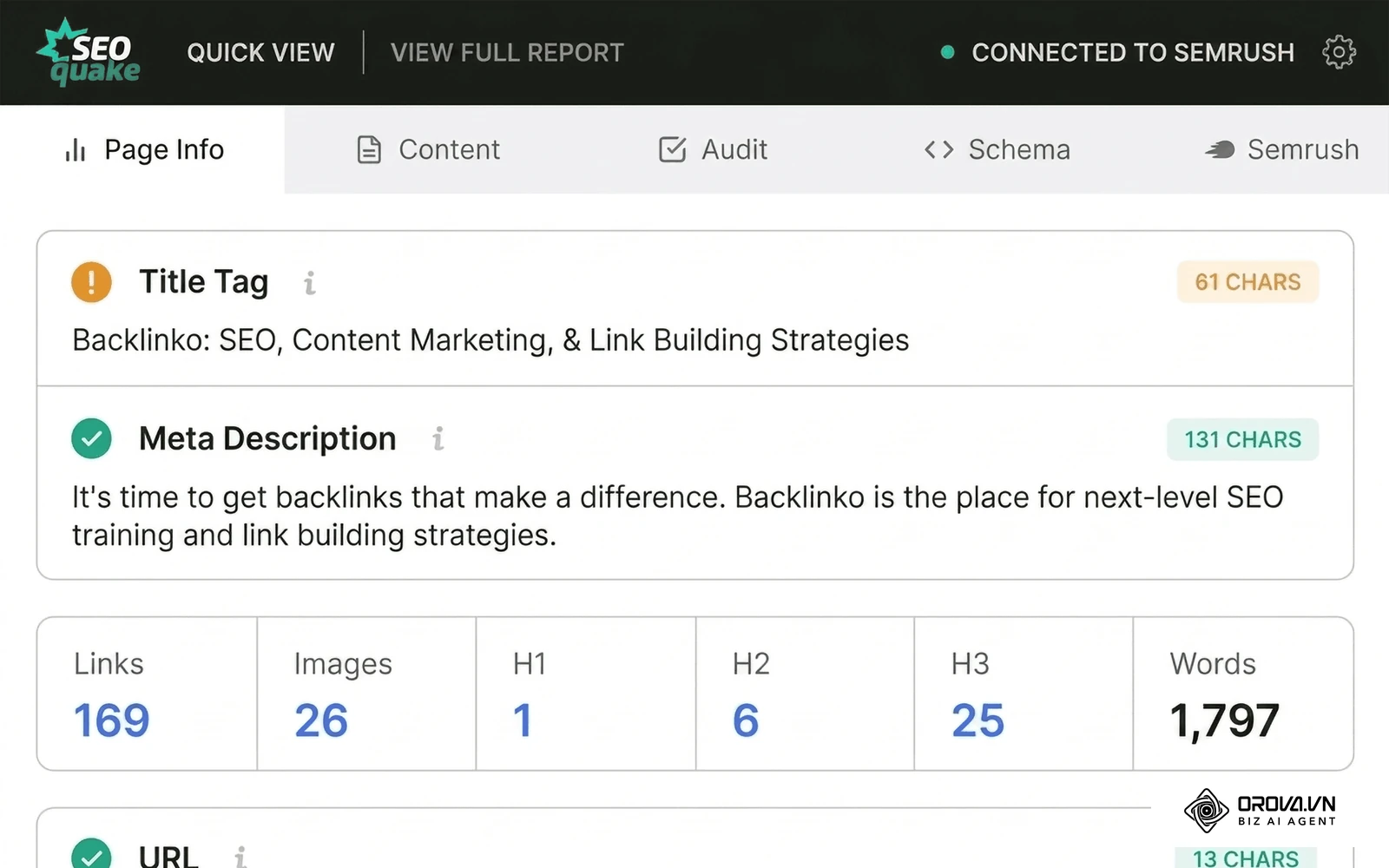
ឧបករណ៍នេះស្ថិតក្រោមការគ្រប់គ្រងរបស់ក្រុមហ៊ុន Semrush ដើម្បីផ្តល់ដំណោះស្រាយត្រួតពិនិត្យរហ័សសម្រាប់អ្នកជំនាញ SEO និងអ្នកគ្រប់គ្រងគេហទំព័រ។ ក្រៅពីកម្មវិធីជំនួយលើ Browser អ្នកជំនាញជាច្រើនតែងតែផ្សំបញ្ចូលគ្នានូវបណ្តុំ ឧបករណ៍ SEO tools ផ្សេងៗដើម្បីបង្កើតយុទ្ធសាស្ត្រតាមដានទិន្នន័យគ្រប់ជ្រុងជ្រោយ។ SEOquake ជួយសន្សំពេលវេលាដោយប្រមូលផ្តុំសូចនាករសំខាន់ៗដូចជា Semrush Rank, SE Traffic, ចំនួន Backlink, Title, Meta Description និងរចនាសម្ព័ន្ធ Heading ដាក់លើផ្ទាំង Quick View តែមួយ។ ពេលចុចរូបតំណាង SEOquake អ្នកនឹងឃើញផ្ទាំង Page Info, Content, Audit, Schema និង Semrush ហើយប៊ូតុង View full report បើករបាយការណ៍ពេញក្នុងផ្ទាំងថ្មី។
ការរៀបចំចាំបាច់មុនពេលចាប់ផ្តើមប្រើប្រាស់ SEOquake
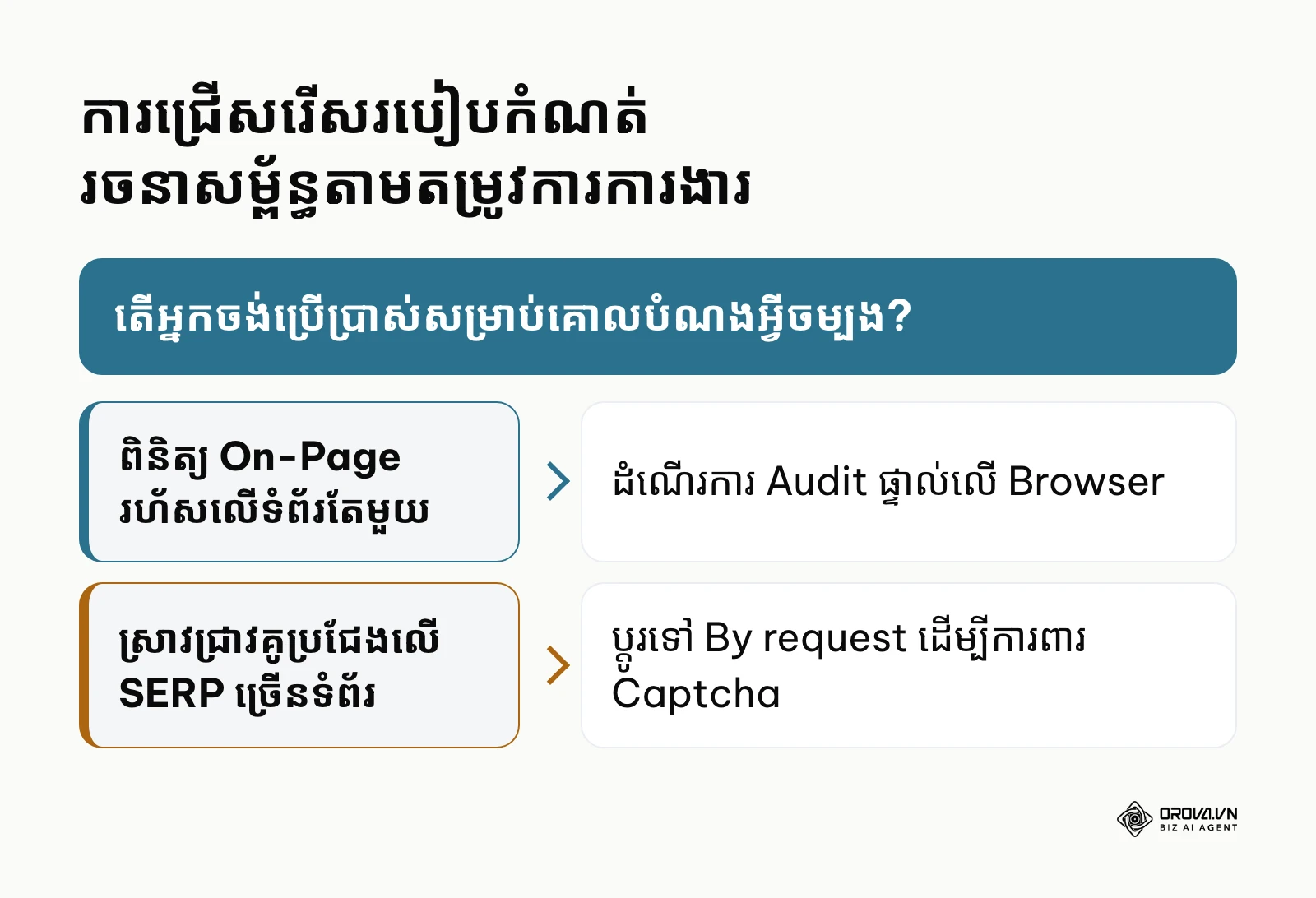
មុនពេលចាប់ផ្តើមដំណើរការសវនកម្មបច្ចេកទេស អ្នកត្រូវរៀបចំឧបករណ៍ និងបរិស្ថានដំណើរការឱ្យបានត្រឹមត្រូវដើម្បីធានាថាទិន្នន័យត្រូវបានទាញយកដោយរលូន។ ដ្យាក្រាមខាងក្រោមកត់ត្រាការសម្រេចចិត្តជ្រើសរើសរបៀបកំណត់រចនាសម្ព័ន្ធសមស្របតាមទំហំការងាររបស់អ្នក។
| ធាតុផ្សំចាំបាច់ | ប្រភពទាញយក | រយៈពេលរៀបចំ | ផលវិបាកបើខ្វះ |
|---|---|---|---|
| កម្មវិធីរុករក Google Chrome | គេហទំព័រផ្លូវការរបស់ Google | ៥ នាទី | មិនអាចដំឡើង Extension បាន |
| គណនី Semrush ឥតគិតថ្លៃ | ទំព័រចុះឈ្មោះ semrush.com | ៣ នាទី | មិនឃើញការវិភាគ Backlink លម្អិត និង Traffic Analytics |
| សិទ្ធិកែសម្រួលគេហទំព័រ (CMS) | ផ្ទាំងគ្រប់គ្រងគេហទំព័ររបស់អ្នក | ២ នាទី | អាចត្រួតពិនិត្យបាន តែមិនអាចកែកំហុស |
| តារាងកត់ត្រាទិន្នន័យ Google Sheets | drive.google.com | ២ នាទី | ពិបាកប្រៀបធៀបទិន្នន័យគូប្រជែង |
កង្វះខាតធាតុផ្សំណាមួយក្នុងចំណោមចំណុចទាំងបួនខាងលើនឹងធ្វើឱ្យដំណើរការសវនកម្មជួបការរអាក់រអួល ជាពិសេសកង្វះគណនី Semrush ដែលនាំឱ្យផ្ទាំង Semrush បង្ហាញត្រឹមកាត See more with Semrush ជំនួសការវិភាគ Backlink លម្អិត។
ជំហានទី ១: ដំឡើង និងភ្ជាប់ Extension SEOquake លើកម្មវិធីរុករក
គោលបំណងនៃជំហាននេះគឺដើម្បីបន្ថែមឧបករណ៍ជំនួយ SEOquake ទៅក្នុងកម្មវិធីរុករករបស់អ្នក និងបើកដំណើរការផ្ទាំងបញ្ជាឱ្យរួចរាល់សម្រាប់ការងារ។
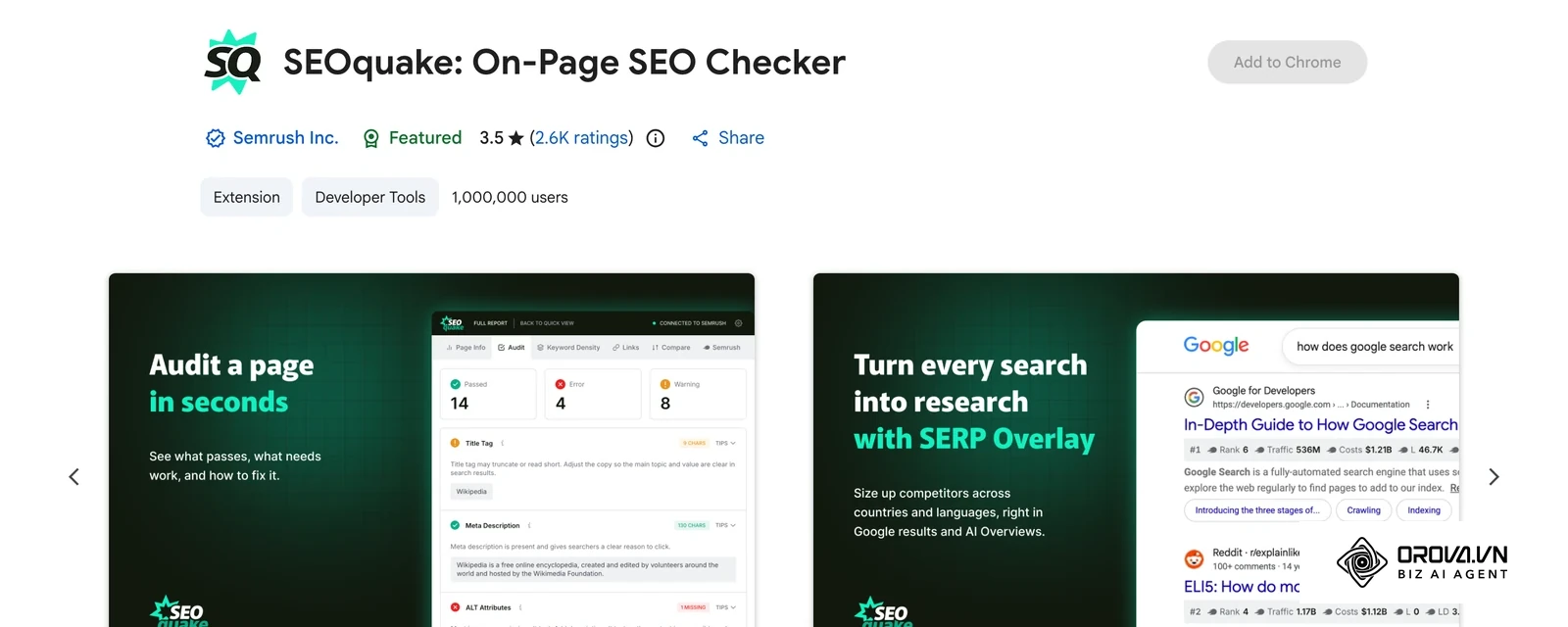
អ្នកត្រូវបើកកម្មវិធីរុករក Google Chrome រួចចូលទៅកាន់ Chrome Web Store ដោយស្វែងរកឈ្មោះកម្មវិធី SEOquake។ នៅពេលឃើញផ្ទាំងកម្មវិធីផ្លូវការដែលអភិវឌ្ឍដោយ semrush.com សូមចុចលើប៊ូតុងពណ៌ខៀវដែលមានពាក្យ Add to Chrome (បន្ថែមទៅ Chrome)។ បន្ទាប់មកផ្ទាំងជូនដំណឹងសុវត្ថិភាពនឹងបង្ហាញឡើង សូមជ្រើសរើសយក Add extension ដើម្បីបញ្ជាក់ការដំឡើង។
បន្ទាប់ពីដំឡើងរួច អ្នកនឹងឃើញរូបតំណាងអក្សរ SQ ពណ៌ខ្មៅ និងទឹកក្រូចលេចឡើងនៅជ្រុងខាងស្តាំខាងលើនៃរបារឧបករណ៍កម្មវិធីរុករក។ សូមចុចលើរូបតំណាងបំណែកល្បែងផ្គុំរូប (Extensions Menu) រួចចុចលើរូបម្ជុលខ្ទាស់ (Pin) ដើម្បីឱ្យរូបតំណាង SEOquake បង្ហាញជាប់ជានិច្ចលើរបារឧបករណ៍។
កំហុសដែលតែងតែកើតមាននៅជំហាននេះគឺរូបតំណាងមិនដំណើរការ ឬបង្ហាញសភាពពណ៌ប្រផេះអសកម្ម។ មូលហេតុចម្បងគឺដោយសារអ្នកកំពុងស្ថិតនៅលើទំព័រផ្ទៃក្នុងរបស់កម្មវិធីរុករកដូចជា chrome://extensions/ ដែលមិនអនុញ្ញាតឱ្យ Extension ដំណើរការ។ វិធីដោះស្រាយគឺគ្រាន់តែបើកគេហទំព័រសាធារណៈធម្មតាណាមួយ រូបតំណាងនឹងប្រែទៅជាសកម្មភ្លាមៗ។
ជំហានទី ២: កំណត់រចនាសម្ព័ន្ធ SEOquake ដើម្បីជៀសវាង Google Captcha
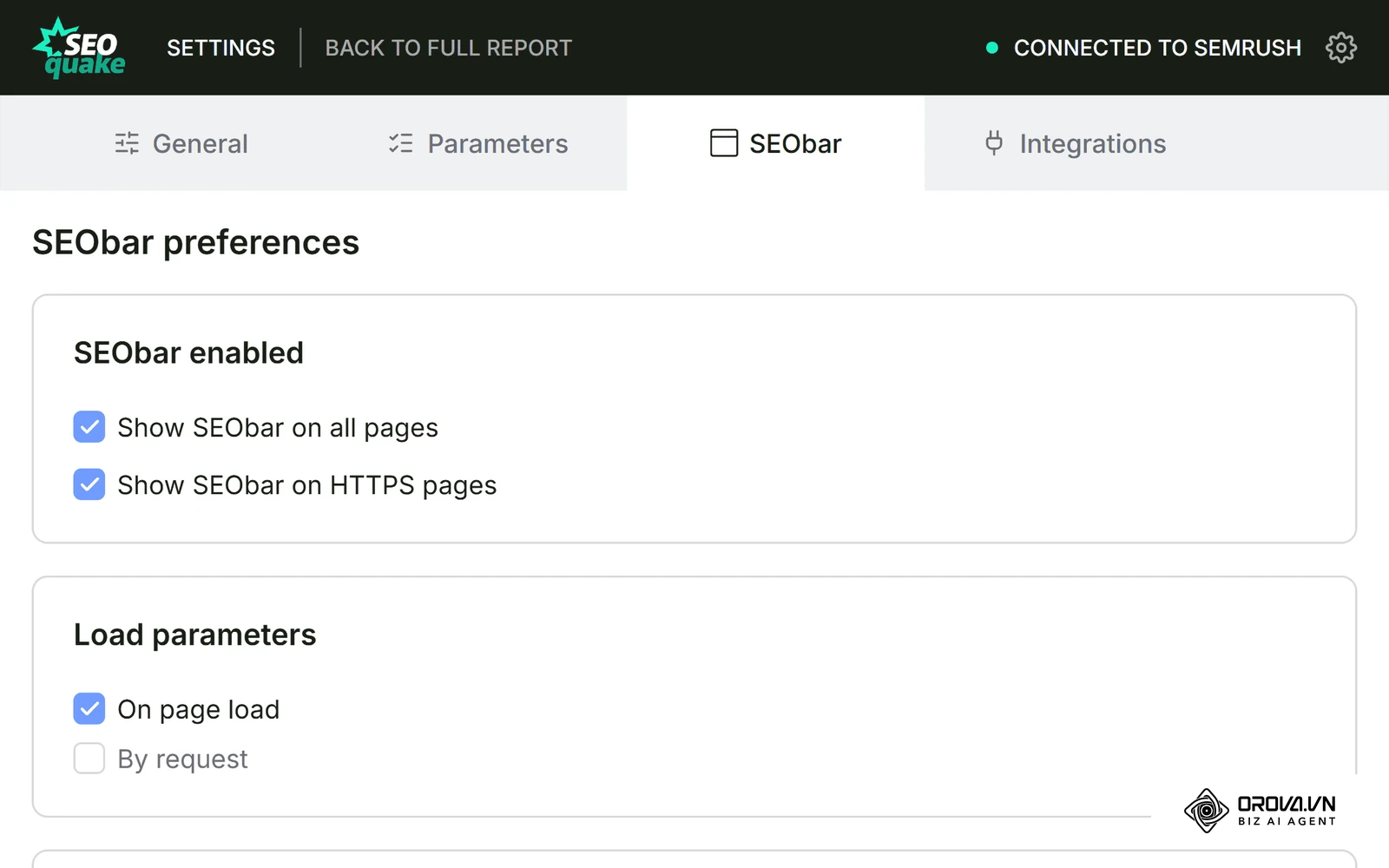
គោលបំណងនៃជំហាននេះគឺដើម្បីបិទមុខងារទាញយកទិន្នន័យស្វ័យប្រវត្តិលើទំព័រស្វែងរក (SERP) ដែលជាមូលហេតុធ្វើឱ្យ Google រាំងខ្ទប់អាសយដ្ឋាន IP ឬបង្ខំឱ្យដោះស្រាយ Captcha ញឹកញាប់។ ដ្យាក្រាមខាងក្រោមកត់ត្រាលំហូរ ៣ ជំហានដើម្បីកែប្រែការកំណត់ឱ្យមានសុវត្ថិភាពខ្ពស់។
បញ្ហានេះកើតឡើងដោយសារមុខងារ SERP Overlay ដំណើរការផ្ញើសំណើផ្ទៃខាងក្រោយរាប់សិបក្នុងពេលតែមួយទៅកាន់ Google ដើម្បីទាញយកសូចនាករសម្រាប់រាល់លទ្ធផលស្វែងរកទាំងអស់។ Google ចាត់ទុកសកម្មភាពនេះជាចរាចរណ៍ស្វ័យប្រវត្តិនៃ Bot និងដាក់កំហិតសុវត្ថិភាពភ្លាមៗ។
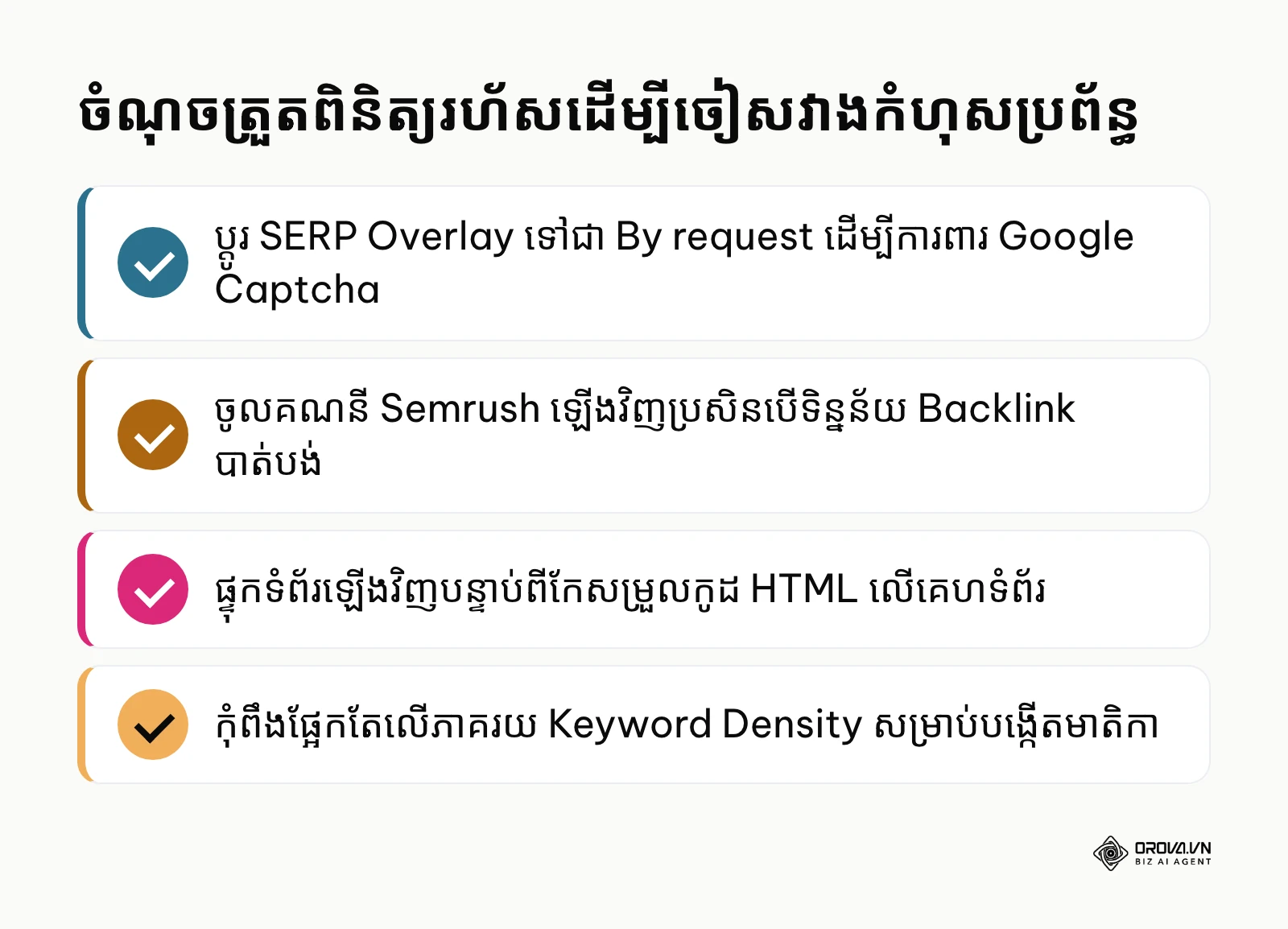
ដើម្បីកំណត់រចនាសម្ព័ន្ធការពារ សូមចុចលើរូបតំណាង SEOquake លើរបារឧបករណ៍ ចុចរូបតំណាងស្ពឺនៅជ្រុងខាងស្តាំខាងលើនៃ Quick View រួចជ្រើស Preferences។ ទំព័រ Settings នឹងបើកក្នុងផ្ទាំងថ្មីដែលមាន ៥ ផ្ទាំងរង៖ General, Parameters, SEObar, SERP Overlay និង Integrations។ នៅផ្ទាំង SERP Overlay សូមប្តូរការទាញទិន្នន័យពី On page load (ទាញពេលបើកទំព័រ) ទៅជា By request (តាមការស្នើសុំ)។ ធ្វើដូចគ្នានៅផ្ទាំង SEObar ត្រង់ Load parameters ប្រសិនបើអ្នកបើក SEObar លើគ្រប់ទំព័រ។ ការផ្លាស់ប្តូររក្សាទុកដោយស្វ័យប្រវត្តិ មិនចាំបាច់ចុចប៊ូតុង Save ឡើយ។
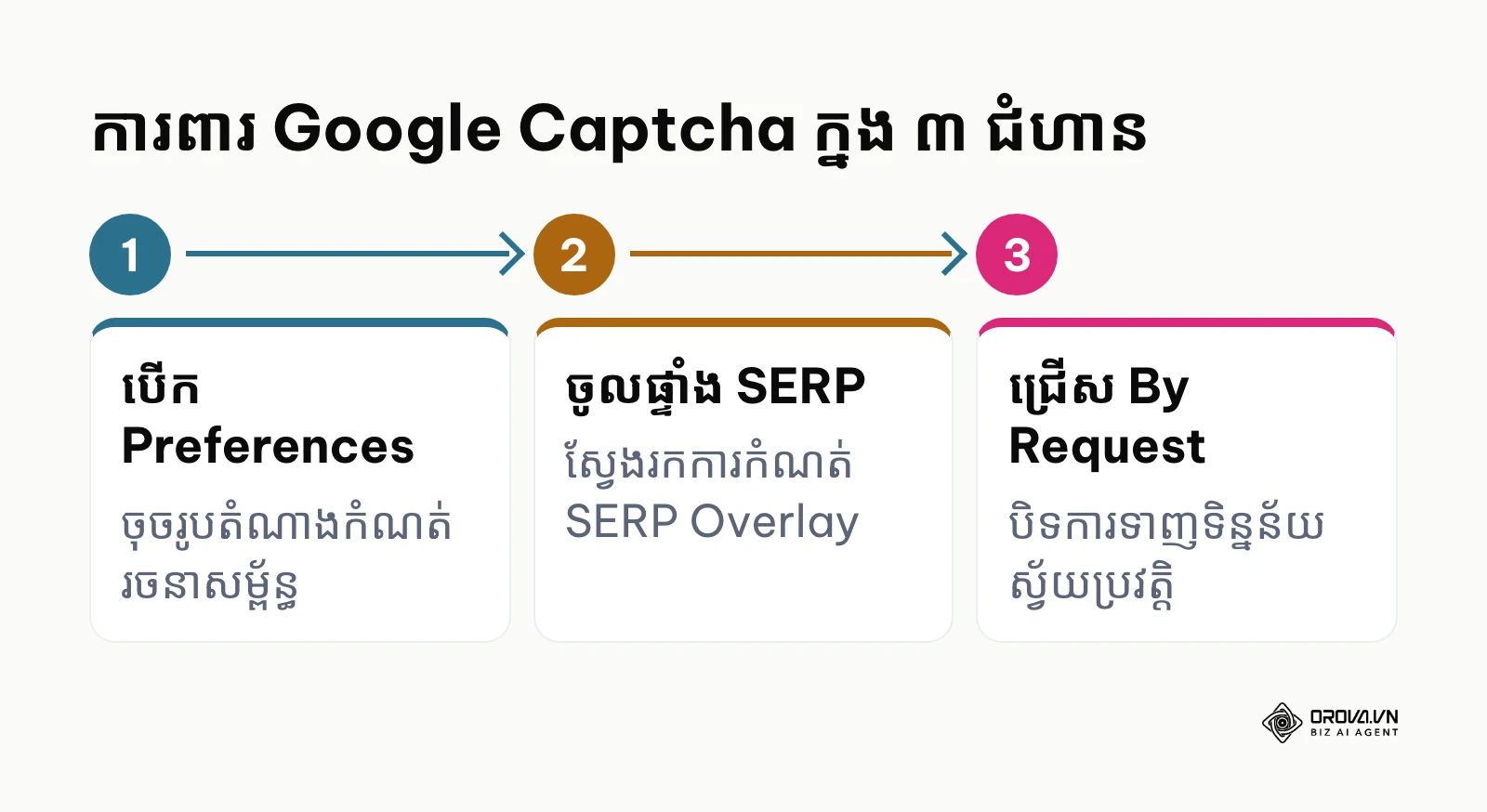
ក្រោយពីបញ្ចប់ការកែប្រែ នៅពេលអ្នកស្វែងរកពាក្យគន្លឹះនៅលើ Google ទំព័រស្វែងរកនឹងដំណើរការធម្មតាដោយគ្មានការពន្យារពេល ហើយរបារទិន្នន័យ SEOquake នឹងមិនទាញយកទិន្នន័យដោយស្វ័យប្រវត្តិឡើយ លុះត្រាតែអ្នកចុចស្នើទិន្នន័យដោយដៃ។
ឧទាហរណ៍សម្រាប់បង្ហាញ:
- បរិបទ: អ្នកជំនាញទីផ្សារម្នាក់ទទួលបន្ទុកស្រាវជ្រាវពាក្យគន្លឹះចំនួន ៥០ សម្រាប់គេហទំព័រពាណិជ្ជកម្មអេឡិចត្រូនិចខ្នាតមធ្យម។
- សកម្មភាពដែលបានអនុវត្ត: បើកដំណើរការ SEOquake ជាមួយការកំណត់ដើម ហើយស្វែងរកពាក្យគន្លឹះបន្តបន្ទាប់គ្នាចំនួន ១០ លើ Google Chrome ក្នុងរយៈពេល ៥ នាទី។
- ចំណុចរាំងស្ទះ និងដំណោះស្រាយ: Google បានរាំងខ្ទប់ការស្វែងរកភ្លាមៗ និងបង្ហាញផ្ទាំង reCAPTCHA គ្រប់ពេលដែលចុចស្វែងរកពាក្យថ្មី ដោយសារ Extension ផ្ញើសំណើច្រើនជ្រុល។ អ្នកជំនាញបានចូលទៅកាន់ Preferences នៃ SEOquake ហើយប្តូរការកំណត់ទាញយកទិន្នន័យ SERP ទៅជា By request រួចបិទបើក Router អ៊ីនធឺណិតឡើងវិញដើម្បីប្តូរ IP។
- លទ្ធផល: ការស្វែងរកដំណើរការយ៉ាងរលូនធម្មតា ហើយលែងជួបផ្ទាំងរំខាន Captcha ទៀតឡើយ ខណៈពេលដែលនៅតែអាចចុចពិនិត្យទិន្នន័យសម្រាប់លទ្ធផលស្វែងរកជាក់លាក់ដែលត្រូវការ។
ជំហានទី ៣: ភ្ជាប់គណនី Semrush ជាមួយ SEOquake ដើម្បីបើកទិន្នន័យបន្ថែម
គោលបំណងនៃជំហាននេះគឺដើម្បីភ្ជាប់គណនី Semrush ឥតគិតថ្លៃរបស់អ្នកជាមួយ SEOquake ក្នុងគោលបំណងបើកសិទ្ធិចូលមើលទិន្នន័យ Backlink និងចរាចរណ៍ស្វែងរកដែលត្រូវបានចាក់សោ។ ដ្យាក្រាមខាងក្រោមកត់ត្រាការប្រៀបធៀបទិន្នន័យមុននិងក្រោយពេលភ្ជាប់គណនី។
យោងតាមមគ្គុទ្ទេសក៍ SEOquake ផ្លូវការរបស់ Semrush (ធ្វើបច្ចុប្បន្នភាពខែតុលា ឆ្នាំ 2026) អ្នកអាចប្រើ SEOquake ដោយមិនចាំបាច់មានគណនី Semrush ហើយសូចនាករ Semrush Rank, SE Traffic, Traffic Cost និង Backlinks មូលដ្ឋានត្រូវបានផ្តល់ជូនដោយឥតគិតថ្លៃ។ ការភ្ជាប់គណនីបើកទិន្នន័យស៊ីជម្រៅបន្ថែម៖ ការវិភាគ Backlink លម្អិតតាម URL, Domain និង Root Domain (Referring Domains, Referring IPs, ប្រទេស) និង Traffic Analytics (ចំនួនចូលមើលប្រចាំខែ Bounce Rate ទំព័រក្នុងមួយការចូល និងប្រភពចរាចរណ៍)។
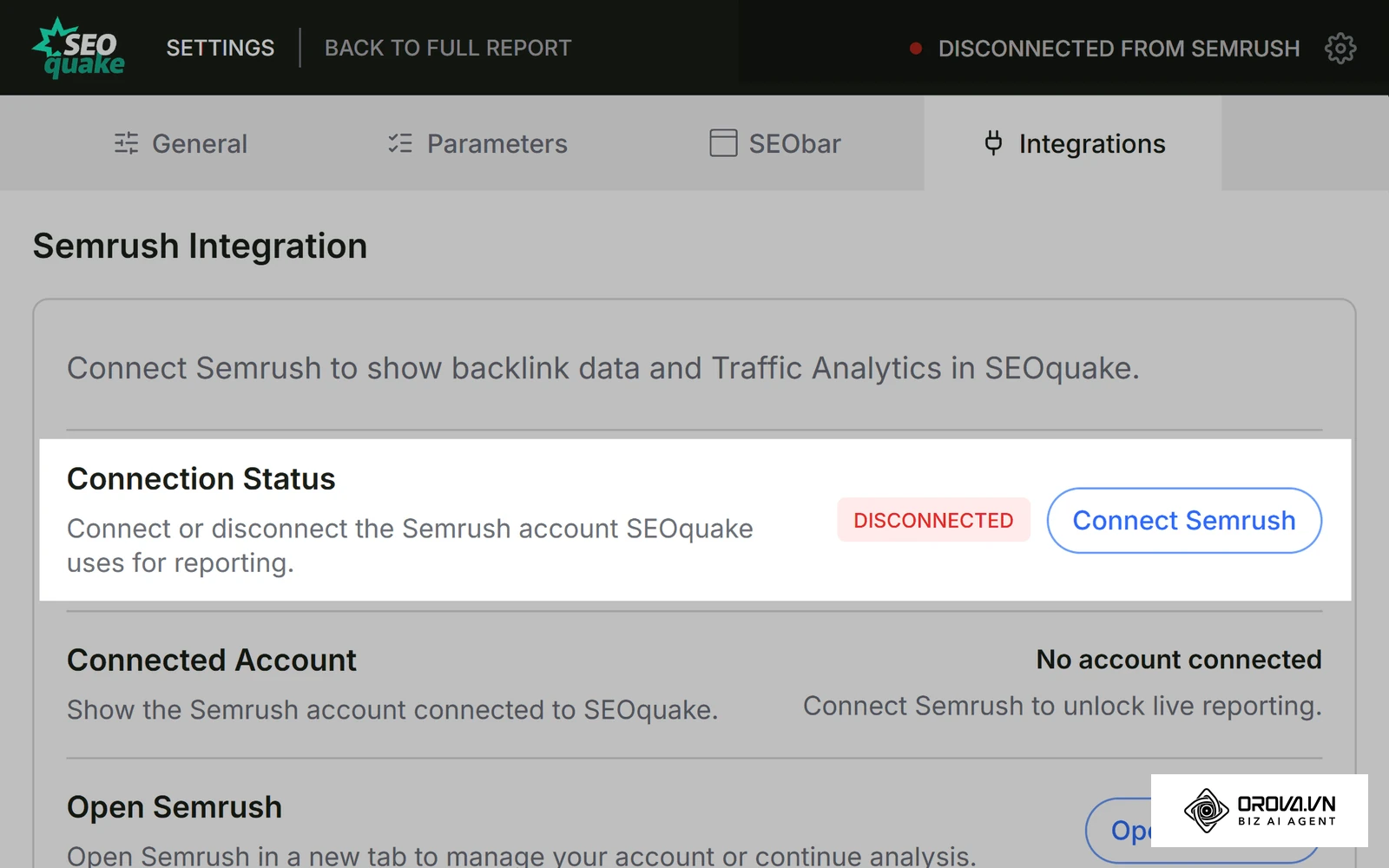
ជាមុនសិន សូមចូលគណនី Semrush របស់អ្នកលើកម្មវិធីរុករក។ បន្ទាប់មកចុចរូបតំណាង SEOquake ចុចរូបតំណាងស្ពឺក្នុង Quick View រួចជ្រើស Manage Semrush connection ដើម្បីបើកផ្ទាំង Integrations។ នៅក្រោម Semrush Integration សូមចុចប៊ូតុង Connect Semrush ពិនិត្យផ្ទាំងអនុញ្ញាតដែលលោតឡើង រួចចុច Approve។
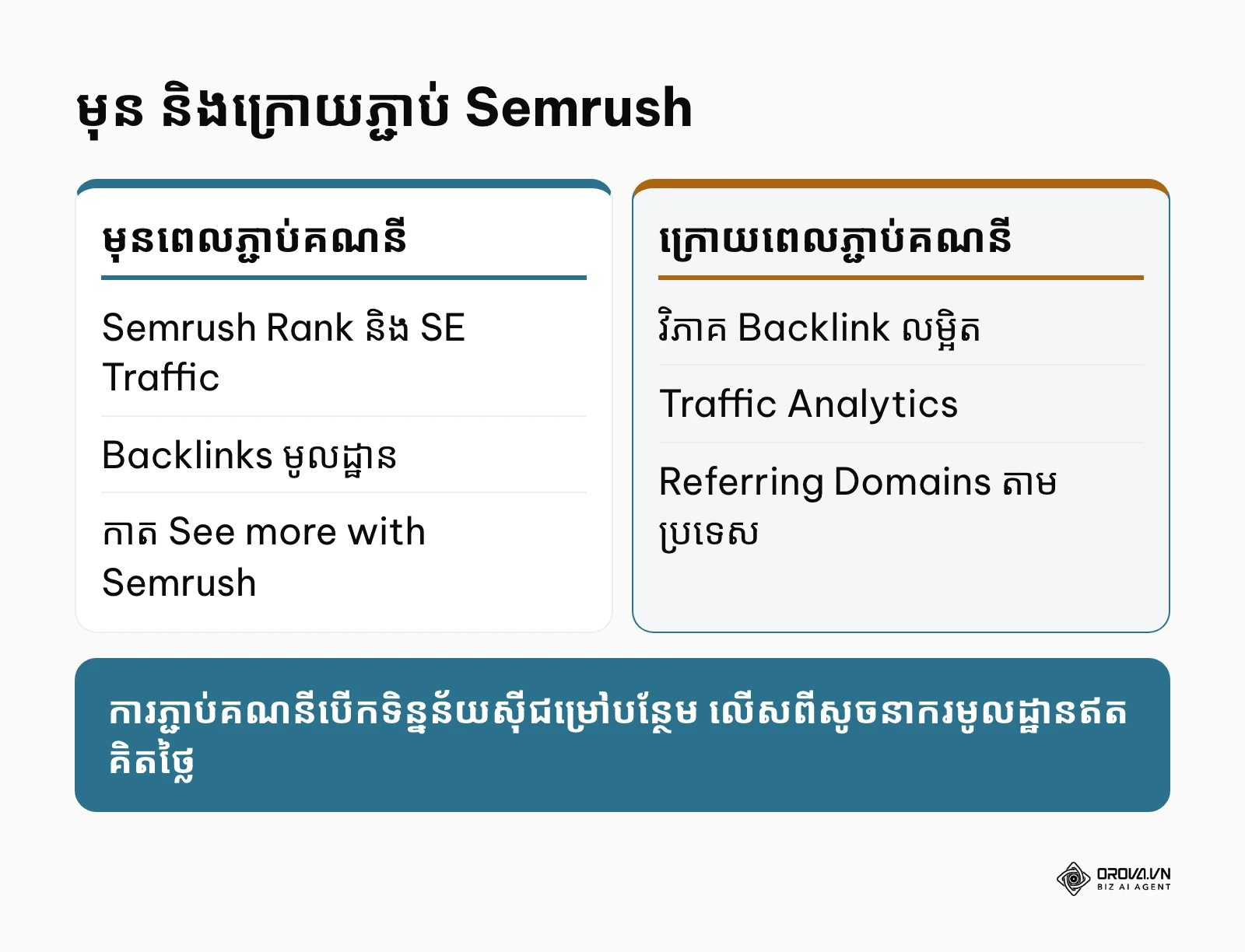
លទ្ធផលដែលអ្នកអាចផ្ទៀងផ្ទាត់បានគឺនៅផ្ទាំង Integrations ស្ថានភាពប្តូរជា Connected ក្បែរប៊ូតុង Disconnect Semrush ហើយផ្ទាំង Semrush ក្នុង Full report បង្ហាញការវិភាគ Backlink និង Traffic Analytics ជំនួសកាត See more with Semrush។
កំហុសជាញឹកញាប់គឺប្រព័ន្ធនៅតែបង្ហាញសញ្ញាចាក់សោទោះបីជាបានចូលគណនីរួចហើយ។ នេះបណ្តាលមកពីកម្មវិធីរុករករារាំង Third-party Cookies។ វិធីដោះស្រាយគឺចូលទៅកាន់ Settings នៃកម្មវិធីរុករក ចូលផ្នែក Privacy and security រួចបើកការអនុញ្ញាត Cookies សម្រាប់ដែន semrush.com។
ជំហានទី ៤: ដំណើរការរបាយការណ៍ Audit តាមរយៈ SEOquake
គោលបំណងនៃជំហាននេះគឺដើម្បីដំណើរការការស្កេន និងបង្កើតរបាយការណ៍ On-Page Audit បច្ចេកទេសសម្រាប់ទំព័រគេហទំព័រជាក់លាក់ដែលអ្នកកំពុងត្រួតពិនិត្យ។
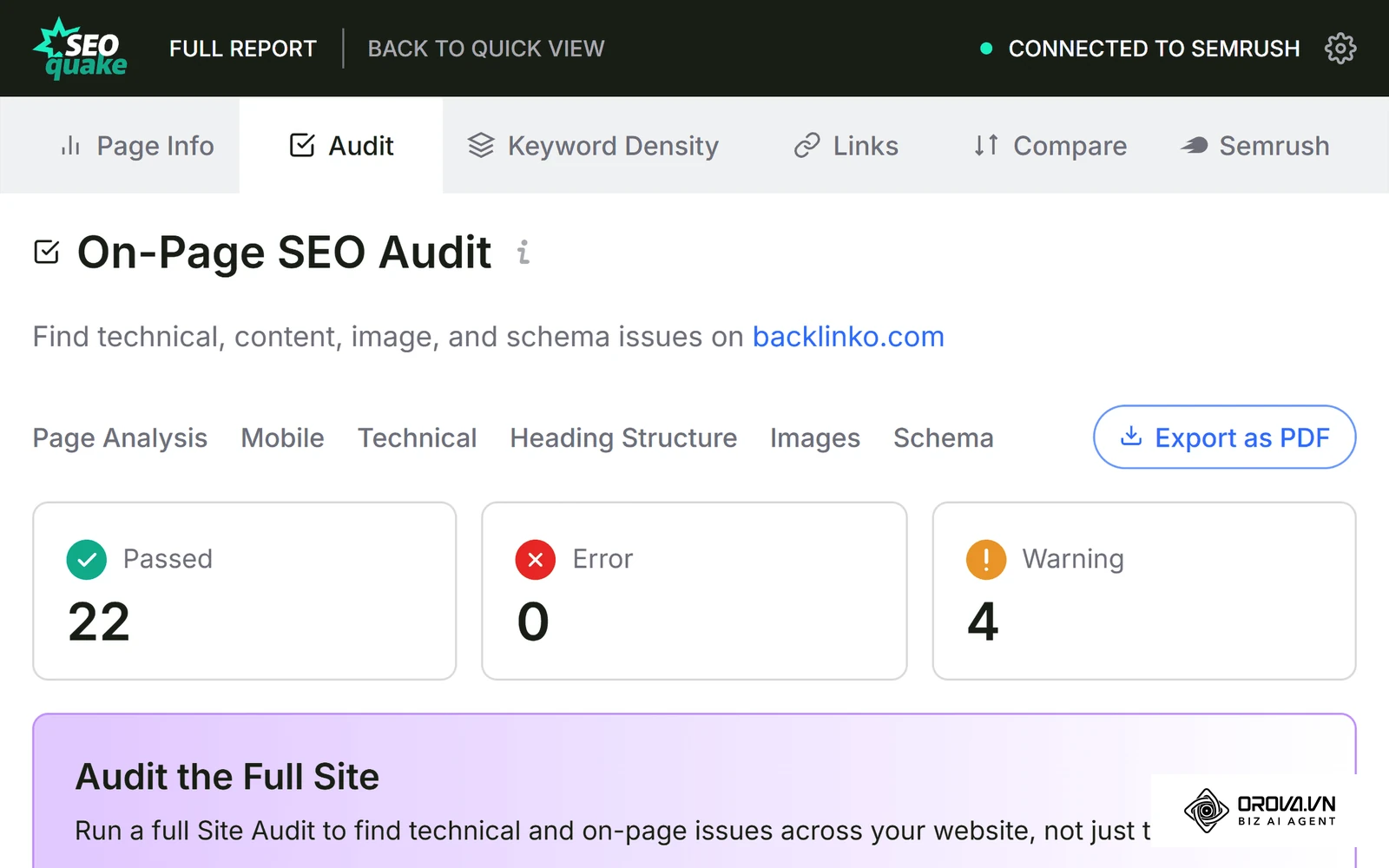
ជាដំបូង សូមបើកទំព័រគេហទំព័រដែលអ្នកចង់ធ្វើសវនកម្មនៅក្នុងផ្ទាំងកម្មវិធីរុករក។ ចុចលើរូបតំណាង SEOquake លើរបារឧបករណ៍ដើម្បីបើកផ្ទាំងគ្រប់គ្រងតូច។ នៅក្នុងផ្ទាំងនេះ សូមចុចផ្ទាំង Audit (កំណែចាស់ហៅថា Diagnosis) ដើម្បីមើលសេចក្តីសង្ខេប ឬចុច View full report ហើយជ្រើសផ្ទាំង Audit ដើម្បីមើលរបាយការណ៍ពេញ។
របាយការណ៍ On-Page SEO Audit ពេញមាន ២៨ ចំណុចត្រួតពិនិត្យ បែងចែកជា ៤ ក្រុម៖ Page Analysis (ការវិភាគទំព័រ), Mobile Compliance (ភាពត្រូវគ្នានឹងទូរស័ព្ទ), Technical Compliance (បច្ចេកទេស Crawl និង Index) និង Social (ស្លាកចែករំលែកសង្គម)។ នៅផ្នែកខាងលើនៃរបាយការណ៍ អ្នកនឹងឃើញចំនួនចំណុច Passed (ឆ្លងកាត់ សញ្ញាធីកពណ៌បៃតង), Error (កំហុស សញ្ញាខ្វែងពណ៌ក្រហម) និង Warning (ត្រូវប្រុងប្រយ័ត្ន សញ្ញាឧទានពណ៌ទឹកក្រូច)។ ចំណុចខ្លះអាចបង្ហាញ Pending មួយភ្លែតខណៈ SEOquake កំពុងទាញទិន្នន័យ robots.txt, Sitemap ឬ HTTP Status។ ប៊ូតុង Export as PDF អនុញ្ញាតឱ្យអ្នករក្សាទុករបាយការណ៍ជាឯកសារ។ សូមចងចាំថា Audit ពិនិត្យម្តងមួយទំព័រ មិនមែន Crawl គេហទំព័រទាំងមូលឡើយ។ ប្រសិនបើគេហទំព័ររបស់អ្នកមានទំហំធំ ហើយទាមទារការត្រួតពិនិត្យរចនាសម្ព័ន្ធទាំងមូល ការស្វែងយល់បន្ថែមអំពី សេវាកម្ម technical SEO audit នឹងជួយកំណត់បញ្ហាកម្រិតប្រព័ន្ធបានស៊ីជម្រៅជាងមុន។
កំហុសដែលកើតឡើងនៅជំហាននេះគឺចំណុចខ្លះនៅតែបង្ហាញ Pending យូរ។ មូលហេតុគឺ SEOquake កំពុងរង់ចាំទិន្នន័យបណ្តាញ (robots.txt, Sitemap, Response Headers) ពីម៉ាស៊ីនបម្រើគោលដៅ។ វិធីដោះស្រាយគឺរង់ចាំឱ្យទំព័រដើមផ្ទុកចប់សព្វគ្រប់ រួចបើកផ្ទាំង Audit ម្តងទៀត។
ស្វែងយល់អំពី Orova.vn – វេទិកា Biz AI Agent ជាមួយដំណោះស្រាយ OROVA SEO ពេញលេញសម្រាប់គេហទំព័រទាំងអស់។ ប្រព័ន្ធនេះជួយបង្កើនប្រសិទ្ធភាពម៉ាស៊ីនស្វែងរកពី A ដល់ Z ជាមួយមុខងារ៖ ការស្រាវជ្រាវពាក្យគន្លឹះ ការសរសេរអត្ថបទថ្មីតាមស្តង់ដារ SEO ការបង្កើនប្រសិទ្ធភាពខ្លឹមសារចាស់ ការតាមដានចំណាត់ថ្នាក់ ព្រមទាំងសមត្ថភាពវិភាគគូប្រកួត និងវិភាគបច្ចេកទេសស៊ីជម្រៅ។ ចុះឈ្មោះថ្ងៃនេះដើម្បីប្រើប្រាស់ OROVA SEO ដោយឥតគិតថ្លៃទាំងស្រុង (ការផ្តល់ជូននេះមានសុពលភាពដល់ថ្ងៃទី ៧ ខែកក្កដា ឆ្នាំ ២០២៧)។
ជំហានទី ៥: កែសម្រួល ១៥ កំហុស On-Page ដែល SEOquake រកឃើញ
គោលបំណងនៃជំហាននេះគឺដើម្បីពិនិត្យលម្អិត និងចាត់វិធានការកែសម្រួលកំហុសបច្ចេកទេសចំនួន ១៥ ចំណុចដែលតែងតែជួបប្រទះក្នុងរបាយការណ៍ Audit។ ដ្យាក្រាមខាងក្រោមកត់ត្រាម៉ាទ្រីសអាទិភាពដើម្បីបែងចែកកំហុសតាមកម្រិតផលប៉ះពាល់ និងកិច្ចខិតខំប្រឹងប្រែងបច្ចេកទេស។
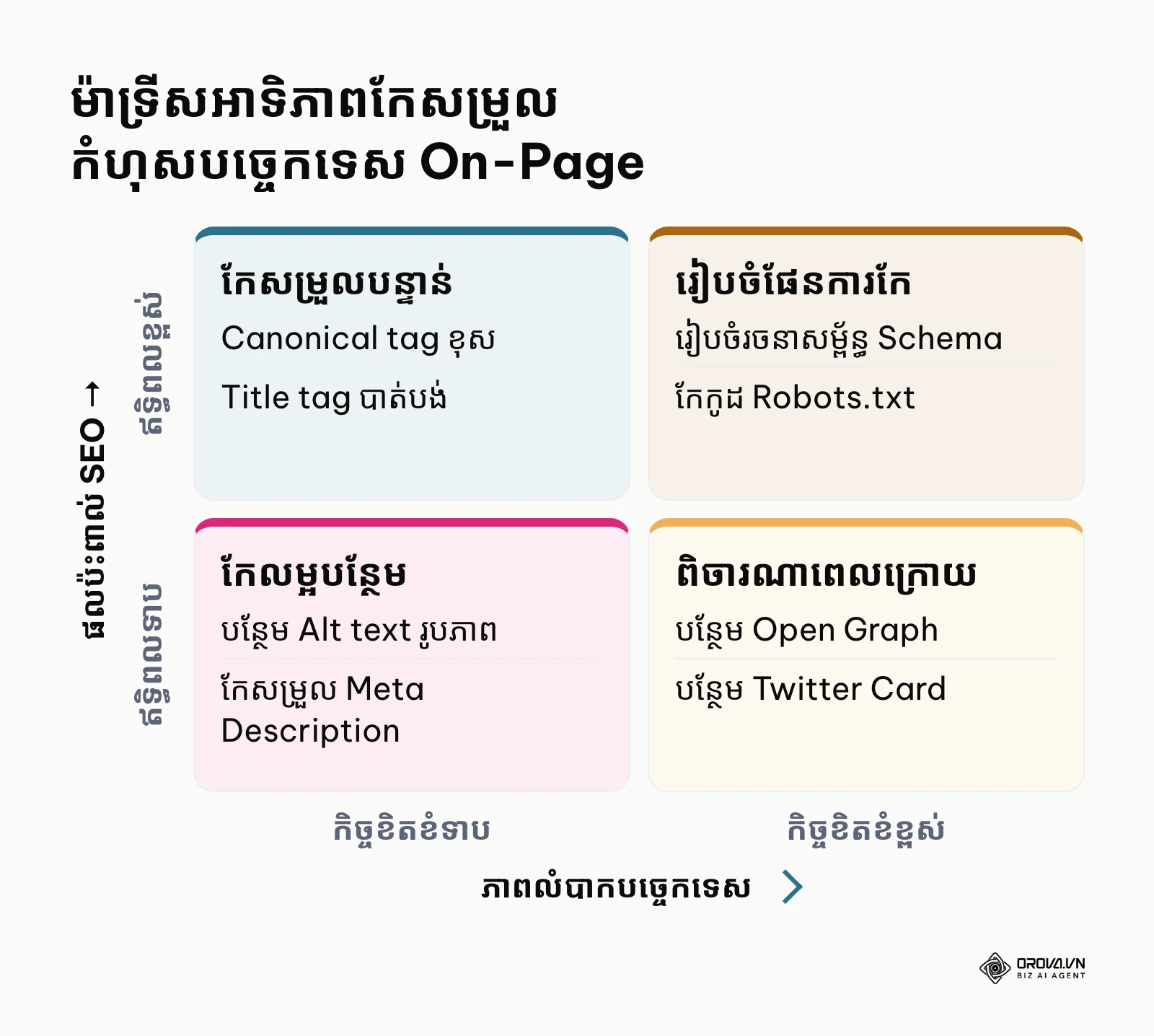
យោងតាមឯកសារណែនាំបច្ចេកទេស Google Search Essentials របស់ Google Search Central ចេញផ្សាយឆ្នាំ 2022 ម៉ាស៊ីនស្វែងរកផ្តល់តម្លៃចម្បងលើទំព័រដែលមានរចនាសម្ព័ន្ធកូដច្បាស់លាស់ ងាយស្រួលស្វែងរក និងគ្មានបញ្ហារាំងស្ទះដល់ដំណើរការ Crawling។ ដូចគ្នានេះដែរ ផ្អែកតាមស្តង់ដារ Web Content Accessibility Guidelines (WCAG) 2.2 របស់អង្គការ World Wide Web Consortium (W3C) ឆ្នាំ 2023 អត្ថបទជំនួសរូបភាពត្រូវតែពណ៌នាឱ្យចំខ្លឹមសារជាក់ស្តែងនៃរូបភាពដើម្បីធានាភាពងាយស្រួលក្នុងការអានរបស់អ្នកប្រើប្រាស់ និងម៉ាស៊ីនស្វែងរក។
តារាងខាងក្រោមបង្ហាញបញ្ជីផ្ទៀងផ្ទាត់ជាក់ស្តែងដើម្បីដោះស្រាយរាល់កំហុសបច្ចេកទេសដែល SEOquake រកឃើញ៖
| ធាតុត្រួតពិនិត្យក្នុង Audit | កម្រិតអាទិភាព | មូលហេតុព្រមាន | វិធីដោះស្រាយបច្ចេកទេស |
|---|---|---|---|
| URL Structure | មធ្យម | ប្រវែង URL វែងជាង ១០០ តួអក្សរ ឬមានតួអក្សរពិសេស | បង្រួម URL ឱ្យខ្លី ច្បាស់លាស់ និងប្រើសញ្ញាដក (-) ភ្ជាប់ពាក្យ |
| Canonical Tag | ខ្ពស់ | ខ្វះស្លាក Canonical ឬចង្អុលទៅ URL ខុស | បន្ថែមស្លាក rel="canonical" ចង្អុលទៅ URL ពិតក្នុងផ្នែក <head> |
| Title Tag | ខ្ពស់ | ប្រវែងតិចជាង ៣០ ឬលើសពី ៦០ តួអក្សរ ឬបាត់បង់ | សរសេរ Title ចន្លោះ ៥០-៦០ តួអក្សរ ដោយដាក់ពាក្យគន្លឹះនៅខាងមុខ |
| Meta Description | មធ្យម | គ្មានការពិពណ៌នា ឬប្រវែងលើសពី ១៦០ តួអក្សរ | បន្ថែមការពិពណ៌នាចន្លោះ ១៤០-១៦០ តួអក្សរ ដែលទាក់ទាញការចុច |
| Meta Robots / Noindex | ខ្ពស់ | ទំព័រសំខាន់មាន noindex ក្នុង Meta Robots ឬ X-Robots-Tag | លុប noindex ចេញពីទំព័រដែលចង់ឱ្យ Google ដាក់ Index |
| Headings (H1-H6) | ខ្ពស់ | ខ្វះស្លាក H1 ឬមាន H1 ច្រើនជាងមួយលើទំព័រតែមួយ | កំណត់ឱ្យមានស្លាក <h1> តែមួយគត់ និងរៀបលំដាប់ <h2>, <h3> តាមឋានានុក្រម |
| Images Alt Text | មធ្យម | រូបភាពគ្មានគុណលក្ខណៈអត្ថបទជំនួស alt | បន្ថែមគុណលក្ខណៈ alt="ការពិពណ៌នារូបភាព" លើគ្រប់ស្លាក <img> |
| Text/HTML Ratio | ទាប | សមាមាត្រអត្ថបទតិចជាង ១៥% ធៀបនឹងកូដ HTML | បន្ថែមអត្ថបទមាតិកាមានប្រយោជន៍ ឬសម្អាតកូដ CSS/JS ដែលមិនចាំបាច់ |
| Mixed Content | មធ្យម | ទំព័រ HTTPS ផ្ទុករូបភាព ឬស្គ្រីបតាម HTTP | ប្តូរតំណធនធានទាំងអស់ទៅជា HTTPS |
| Viewport Meta Tag | ខ្ពស់ | ខ្វះស្លាក viewport ធ្វើឱ្យទំព័របង្ហាញតូចលើទូរស័ព្ទ | បន្ថែមស្លាក viewport ក្នុង <head> ហើយពិនិត្យ Responsive Design |
| Structured Data | មធ្យម | មិនទាន់រកឃើញ Schema Markup សមស្រប | បន្ថែមទិន្នន័យរចនាសម្ព័ន្ធ JSON-LD ស្របតាមប្រធានបទនៃទំព័រ |
| Open Graph Tags | ទាប | ខ្វះស្លាកចែករំលែកសង្គម og:title, og:image | បន្ថែមស្លាក Open Graph ក្នុងផ្នែក <head> ដើម្បីបង្កើនការបង្ហាញលើ Social |
| Twitter Cards | ទាប | ខ្វះស្លាកចែករំលែកសម្រាប់បណ្តាញ Twitter/X | បញ្ចូលស្លាក twitter:card និង twitter:title ទៅក្នុងកូដក្បាលទំព័រ |
| Robots.txt | ខ្ពស់ | រកមិនឃើញឯកសារ robots.txt ឬរារាំងទំព័រសំខាន់ | បង្កើតឯកសារ robots.txt នៅ Root Directory និងពិនិត្យបន្ទាត់ Disallow |
| XML Sitemap | ខ្ពស់ | គ្មានឯកសារ Sitemap ឬមិនបានប្រកាសក្នុង Robots | បង្កើត XML Sitemap រួចបញ្ចូលតំណភ្ជាប់ក្នុង robots.txt និង Search Console |
ការដោះស្រាយកំហុសទិន្នន័យរចនាសម្ព័ន្ធទាមទារការយល់ដឹងច្បាស់លាស់ពីរបៀប រៀបចំ schema markup ឱ្យស្របតាមស្តង់ដាររបស់ម៉ាស៊ីនស្វែងរក ដើម្បីឱ្យម៉ាស៊ីនស្វែងរកអាចបង្ហាញ Rich Snippets លើទំព័រស្វែងរក។
ឧទាហរណ៍សម្រាប់បង្ហាញ:
- បរិបទ: អ្នកគ្រប់គ្រងគេហទំព័រពត៌មានបច្ចេកវិទ្យាខ្នាតតូច ដំណើរការលើប្រព័ន្ធ WordPress។
- សកម្មភាពដែលបានអនុវត្ត: ដំណើរការ SEOquake Audit លើទំព័រអត្ថបទគំរូមួយ ហើយពិនិត្យឃើញសញ្ញាព្រមានពណ៌ក្រហមលើ Canonical Tag និងរូបភាពចំនួន ៨ គ្មាន Alt Text។
- ចំណុចរាំងស្ទះ និងដំណោះស្រាយ: ប្រព័ន្ធ CMS បង្កើត URL ច្រើនទម្រង់ដោយសារ Tag បណ្តាលឱ្យកើតមានបញ្ហាខ្លឹមសារស្ទួន (Duplicate Content)។ អ្នកគ្រប់គ្រងបានកែសម្រួលដោតកម្មវិធី SEO ដើម្បីបង្កើត Self-referencing Canonical URL ដោយស្វ័យប្រវត្ត និងបានសរសេរអត្ថបទពិពណ៌នា Alt Text ជាក់ស្តែងសម្រាប់រូបភាពទាំង ៨ នោះ។
- លទ្ធផល: ដំណើរការ Audit ម្តងទៀតបង្ហាញសញ្ញាធីកពណ៌បៃតងលើចំណុច Canonical និង Images ហើយរបាយការណ៍បាត់បង់សញ្ញាព្រមានក្រហមទាំងស្រុង។
ជំហានទី ៦: វិភាគដង់ស៊ីតេពាក្យគន្លឹះលើ SEOquake តាមស្តង់ដារ Semantic SEO
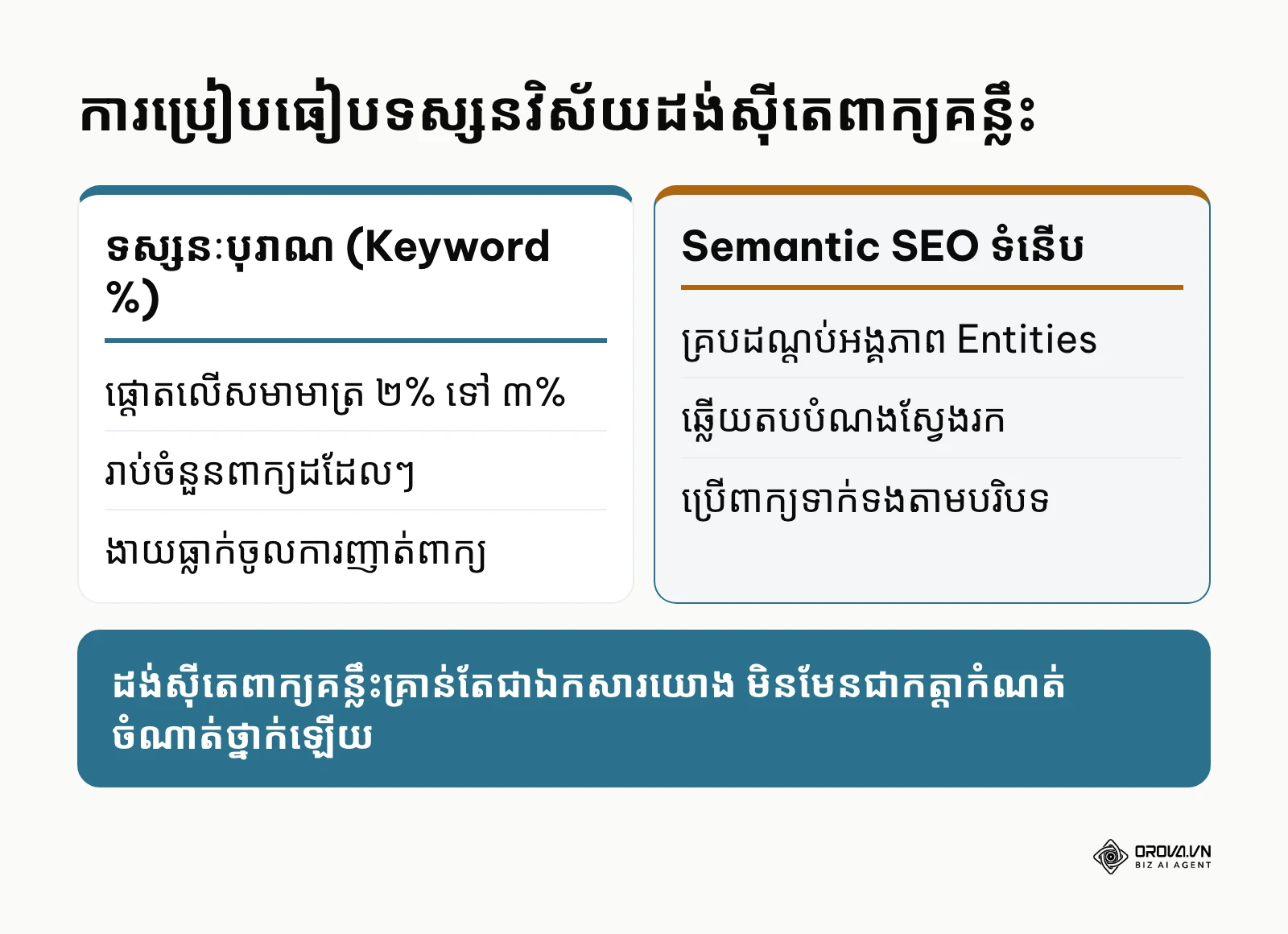
គោលបំណងនៃជំហាននេះគឺដើម្បីពិនិត្យផ្ទាំង Keyword Density ក្នុង SEOquake ដោយបត់បែនតាមគោលការណ៍ស្វែងរកតាមអត្ថន័យ (Semantic SEO) ជៀសវាងការធ្លាក់ចូលទៅក្នុងការញាត់ពាក្យគន្លឹះបែបបុរាណ។ ដ្យាក្រាមខាងក្រោមកត់ត្រាភាពខុសគ្នារវាងការគិតលើដង់ស៊ីតេភាគរយ និងការគ្របដណ្តប់អង្គភាពតាមបរិបទ។
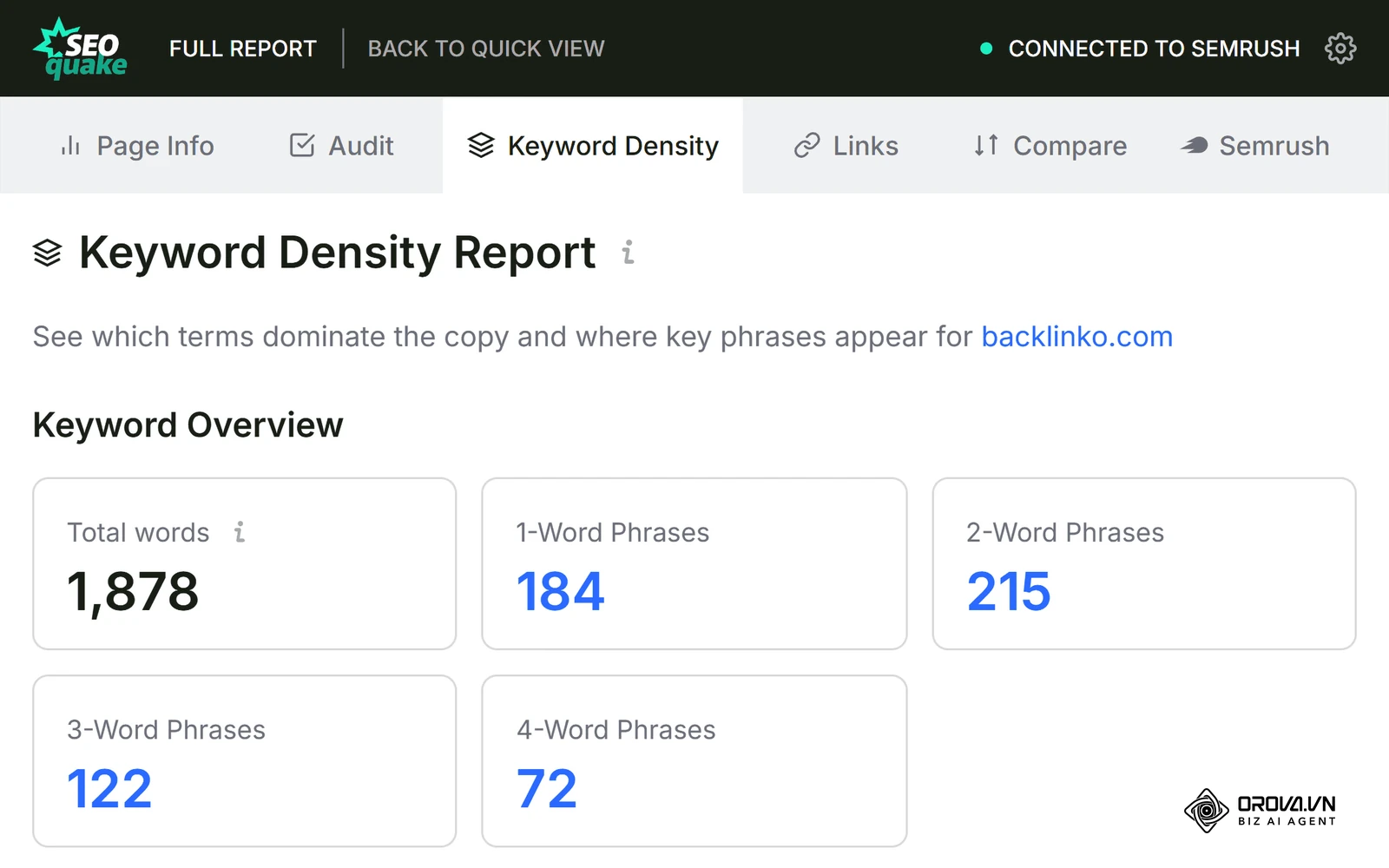
ដើម្បីមើលដង់ស៊ីតេពាក្យគន្លឹះ សូមចុចលើរូបតំណាង SEOquake ចុច View full report រួចជ្រើសរើសផ្ទាំង Keyword Density (ដង់ស៊ីតេ)។ ផ្ទាំងនេះនឹងរាយបញ្ជីពាក្យគន្លឹះទោល (1-word), ពាក្យគន្លឹះពីរម៉ាត់ (2-word), បីម៉ាត់ (3-word) និងបួនម៉ាត់ (4-word) ព្រមទាំងបង្ហាញចំនួនដងដែលពាក្យនីមួយៗលេចឡើង និងសមាមាត្រភាគរយធៀបនឹងអត្ថបទសរុប។
គិតត្រឹមឆ្នាំ 2026 ក្បួនដោះស្រាយរបស់ Google លែងពឹងផ្អែកលើសមាមាត្រភាគរយរឹងរូសដូចជា ២% ឬ ៣% ទៀតហើយ។ ផ្ទុយទៅវិញ ប្រព័ន្ធ AI ស្វែងយល់ពីបរិបទនៃប្រធានបទតាមរយៈអង្គភាពពាក់ព័ន្ធ (Entities)។ ប្រសិនបើពាក្យគន្លឹះមួយលេចឡើងញឹកញាប់ពេកដោយមិនមានពាក្យពន្យល់គាំទ្រ ទំព័រនោះប្រឈមនឹងការវាយតម្លៃថាជាការញាត់ពាក្យគន្លឹះ (Keyword Stuffing)។
ឧទាហរណ៍សម្រាប់បង្ហាញ:
- បរិបទ: អ្នកនិពន្ធមាតិកាម្នាក់កំពុងកែលម្អអត្ថបទណែនាំបច្ចេកទេសប្រវែង ១.៨០០ ពាក្យលើប្លុកអាជីវកម្ម។
- សកម្មភាពដែលបានអនុវត្ត: ពិនិត្យផ្ទាំង Keyword Density លើ SEOquake ឃើញពាក្យគន្លឹះចម្បងមានដង់ស៊ីតេរហូតដល់ ៣,២% (បង្ហាញខ្លួន ៣២ ដង) ធ្វើឱ្យការអានមានសភាពរដិបរដុប។
- ចំណុចរាំងស្ទះ និងដំណោះស្រាយ: អ្នកនិពន្ធមិនបានបង្កើនចំនួនពាក្យគន្លឹះបន្តទៀតទេ ផ្ទុយទៅវិញបានកាត់បន្ថយការប្រើពាក្យដដែលៗមកត្រឹម ១៥ ដង (ដង់ស៊ីតេ ១,៥%) ហើយបន្ថែមពាក្យបច្ចេកទេសពាក់ព័ន្ធក្នុងបរិបទជំនួសវិញ។
- លទ្ធផល: អត្ថបទទទួលបានការបង្ហាញចំណាត់ថ្នាក់សម្រាប់ពាក្យគន្លឹះបំរែបំរួលវែងៗ (Long-tail Keywords) បន្ថែមចំនួន ១៤ លើ Search Console ដោយមិនរងការផាកពិន័យពីក្បួនដោះស្រាយស្វែងរកឡើយ។
ជំហានទី ៧: ទាញយកទិន្នន័យ SERP Overlay ពី SEOquake មកវិភាគគូប្រជែង
គោលបំណងនៃជំហាននេះគឺដើម្បីទាញយកទិន្នន័យប្រកួតប្រជែងពីទំព័រលទ្ធផលស្វែងរករបស់ Google និងរៀបចំជារចនាសម្ព័ន្ធទិន្នន័យដើម្បីវាយតម្លៃភាពខ្លាំងខ្សោយរបស់គូប្រជែងកំពូលៗ។
សូមចូលទៅកាន់ Google រួចស្វែងរកពាក្យគន្លឹះគោលដៅរបស់អ្នក។ នៅពេលលទ្ធផលស្វែងរកបង្ហាញឡើង SERP Overlay នឹងបង្ហាញសូចនាករក្រោមលទ្ធផលនីមួយៗ (ចុចស្នើទិន្នន័យ ប្រសិនបើអ្នកបានកំណត់ By request នៅជំហានទី ២)។ ចុច Export CSV នៅរបារចំហៀងដើម្បីទាញយកទិន្នន័យលទ្ធផលសរីរាង្គ។ ឯកសារដែលទាញយកនឹងមានសូចនាករដូចជា Semrush Rank, SE Traffic និងចំនួន Backlinks។ ប្រសិនបើ Google បង្ហាញ AI Overview ចុច Analyze sources ពីលើវា រួចចុច Export AI sources ដើម្បីទាញយក URL ប្រភពដែល AI Overview ដកស្រង់ ជាចំណុចដែលការណែនាំចាស់ៗមិនទាន់និយាយ។ ផ្ទាំង Locale ក្នុង Settings អនុញ្ញាតឱ្យជ្រើសប្រទេស និងភាសា ដើម្បីមើល SERP តាមទីផ្សារគោលដៅ។
អ្នកអាចចម្លងទិន្នន័យទាំងនោះចូលទៅក្នុងតារាងវិភាគគូប្រជែងដូចគំរូខាងក្រោម (តួលេខជាឧទាហរណ៍សម្រាប់បង្ហាញទម្រង់)៖
| លំដាប់ SERP | គេហទំព័រគូប្រជែង | SE Traffic | Semrush Backlinks | ចំណុចខ្លាំង On-Page | ចន្លោះប្រហោងមាតិកា |
|---|---|---|---|---|---|
| #1 | គេហទំព័រគំរូ A | 15.200 | 45.000 | រចនាសម្ព័ន្ធ Heading ល្អ | មាតិកាមិនទាន់ធ្វើបច្ចុប្បន្នភាព |
| #2 | គេហទំព័រគំរូ B | 3.400 | 12.500 | ល្បឿនផ្ទុកទំព័រលឿន | ខ្វះទិន្នន័យ Schema លម្អិត |
| #3 | គេហទំព័រគំរូ C | 850 | 1.200 | អត្ថបទស៊ីជម្រៅ | ខ្វះតំណភ្ជាប់ផ្ទៃក្នុងសមស្រប |
កំហុសដែលជួបប្រទះគឺឯកសារ CSV បង្ហាញពុម្ពអក្សរខូចពេលបើកក្នុង Microsoft Excel។ វិធីដោះស្រាយគឺត្រូវបើកឯកសារតាមរយៈមុខងារ Import Data ក្នុង Google Sheets ដោយជ្រើសរើសប្រភេទការបម្លែងកូដ UTF-8 នោះទិន្នន័យនឹងបង្ហាញយ៉ាងត្រឹមត្រូវ។
Checklist សង្ខេបដំណើរការ audit ជាមួយ SEOquake ទាំងមូល
តារាងខាងក្រោមប្រមូលផ្តុំគ្រប់ដំណាក់កាលអនុវត្តក្នុងអត្ថបទនេះ ដើម្បីឱ្យអ្នកអាចបោះពុម្ព ឬរក្សាទុកសម្រាប់ប្រើប្រាស់ជាប្រចាំនៅពេលធ្វើសវនកម្មគេហទំព័រណាមួយ។ ដ្យាក្រាមខាងក្រោមកត់ត្រាវដ្តការងារ ៤ ដំណាក់កាលជាប្រព័ន្ធ។
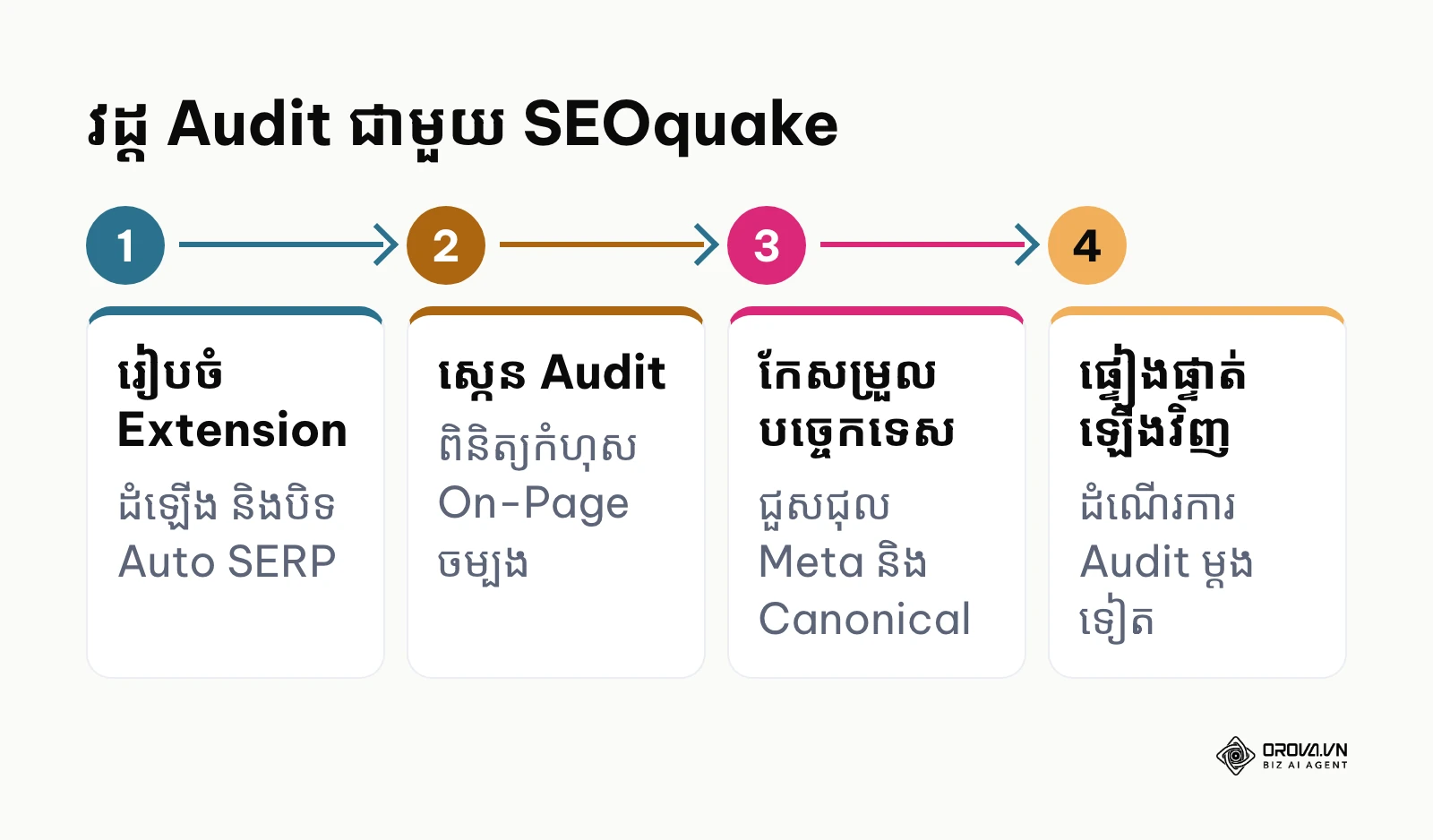
| ជំហាន | សកម្មភាពចម្បង | សញ្ញាសម្គាល់បញ្ចប់ | រយៈពេលប៉ាន់ស្មាន |
|---|---|---|---|
| ជំហាន ១ | ដំឡើង Extension លើ Chrome | រូបតំណាង SQ បង្ហាញជាប់លើរបារឧបករណ៍ | ៣ នាទី |
| ជំហាន ២ | កំណត់ SERP ទៅជា By request | ស្វែងរកលើ Google មិនជាប់ផ្ទាំង Captcha | ២ នាទី |
| ជំហាន ៣ | ភ្ជាប់គណនី Semrush ឥតគិតថ្លៃ | ជួរទិន្នន័យ Backlink បង្ហាញតួលេខច្បាស់ | ៣ នាទី |
| ជំហាន ៤ | បើកដំណើរការរបាយការណ៍ Audit | ផ្ទាំងរបាយការណ៍បង្ហាញ Pass/Warning/Error | ២ នាទី |
| ជំហាន ៥ | កែសម្រួល ១៥ កំហុស On-Page | សញ្ញាព្រមានក្រហមប្រែជាបៃតងទាំងអស់ | ១៥ នាទី |
| ជំហាន ៦ | ពិនិត្យដង់ស៊ីតេពាក្យគន្លឹះតាម Semantic | ដង់ស៊ីតេសមរម្យ មិនមានការញាត់ពាក្យ | ៥ នាទី |
| ជំហាន ៧ | ទាញយកទិន្នន័យ SERP Overlay | ទទួលបានឯកសារ CSV វិភាគគូប្រជែង | ៥ នាទី |
ការអនុវត្តតាមលំដាប់លំដោយនៃតារាងនេះជួយធានាថាអ្នកមិនរំលងចំណុចបច្ចេកទេសណាមួយឡើយ មុនពេលដាក់ឱ្យទំព័រដំណើរការជាផ្លូវការលើម៉ាស៊ីនស្វែងរក។
ជាមួយ OROVA.VN និងម៉ូឌុល OROVA SEO លោកអ្នកនឹងបញ្ចប់ជាស្ថាពរនូវថ្ងៃខែដ៏នឿយហត់នៃការធ្វើការដោយដៃ។ ជំនួសឱ្យការខិតខំរាប់ម៉ោងដើម្បីសរសេរអត្ថបទ និងធ្វើរបាយការណ៍ ឥឡូវនេះដំណើរការទាំងមូលត្រូវបានបង្កើនប្រសិទ្ធភាព និងបញ្ចប់ក្នុងរយៈពេលត្រឹមតែ ៥ នាទីប៉ុណ្ណោះ។
កំហុសទូទៅនៅពេលដំណើរការ SEOquake និងវិធីដោះស្រាយ
ក្នុងអំឡុងពេលប្រើប្រាស់ឧបករណ៍ អ្នកអាចនឹងជួបប្រទះបញ្ហាបច្ចេកទេសមួយចំនួនដែលកើតឡើងពីការកំណត់ ឬកូដគេហទំព័រ។ ដ្យាក្រាមខាងក្រោមកត់ត្រាចំណុចត្រួតពិនិត្យរហ័សដើម្បីចៀសវាងបញ្ហារាំងស្ទះទូទៅ។
| កំហុសជួបប្រទះ | មូលហេតុចម្បង | វិធីដោះស្រាយ |
|---|---|---|
| ផ្ទាំង Google បង្ហាញ Captcha ញឹកញាប់ | SERP Overlay កំពុងបើកទាញទិន្នន័យ Auto | ចូល Preferences ប្តូរទៅជម្រើស By request ភ្លាមៗ |
| ទិន្នន័យ Backlink បង្ហាញសញ្ញាសួរ | គណនី Semrush ដាច់ការភ្ជាប់ ឬអស់ Session | ចូល Settings > Integrations រួចចុច Connect Semrush ម្តងទៀត |
| Audit មិនបង្ហាញបច្ចុប្បន្នភាពថ្មី | កម្មវិធីរុករកផ្ទុកទិន្នន័យចាស់ពី Cache | ចុចបញ្ជា Ctrl + F5 ដើម្បីសម្អាត Cache និងទាញទិន្នន័យថ្មី |
| របាយការណ៍មិនដំណើរការលើ Localhost | សិទ្ធិ File Access របស់ Extension ត្រូវបានបិទ | ចូល chrome://extensions បើក Allow access to file URLs |
| សូចនាករ Alexa Rank បង្ហាញ N/A | សេវាកម្ម Alexa ត្រូវបានបញ្ឈប់ដំណើរការ | មិនបាច់ខ្វល់ខ្វាយ ព្រោះសេវានេះលែងដំណើរការជាសកល |
របៀបវាស់វែងលទ្ធផលក្រោយពេល audit ដោយប្រើ SEOquake
បន្ទាប់ពីអ្នកបានកែតម្រូវរាល់កំហុសបច្ចេកទេសដែលបានរកឃើញរួចរាល់ អ្នកត្រូវតាមដានលទ្ធផលដើម្បីបញ្ជាក់ពីប្រសិទ្ធភាពនៃការងារ។
សូចនាករដំបូងដែលអាចមើលឃើញភ្លាមៗគឺនៅក្នុងរបាយការណ៍ SEOquake Audit ផ្ទាល់ ដោយចំនួនកំហុសក្រហម Error ត្រូវតែកាត់បន្ថយមកត្រឹមសូន្យ ហើយចំណុចព្រមាន Warning ត្រូវបានដោះស្រាយយ៉ាងហោចណាស់ ៨០%។ ចំពោះសូចនាករទីផ្សារពិតប្រាកដ អ្នកត្រូវតាមដានតាមរយៈ Google Search Console ក្នុងផ្ទាំង Performance ដោយសង្កេតមើលការកើនឡើងនៃចំនួនបង្ហាញ (Total Impressions) និងចំនួនចុច (Total Clicks) ក្នុងរយៈពេលពី ២ ទៅ ៦ សប្តាហ៍បន្ទាប់ពីកែសម្រួលរួច។
និន្នាការ SEOquake ក្នុងការ audit វេបសាយប៉ុន្មានឆ្នាំខាងមុខ៖ ទស្សនៈរបស់អ្នកនិពន្ធ
ផ្អែកលើការវិវត្តនៃបច្ចេកវិទ្យាស្វែងរក ខ្ញុំសង្កេតឃើញនិន្នាការច្បាស់លាស់ចំនួនបីទាក់ទងនឹងការប្រើប្រាស់ឧបករណ៍សវនកម្មដូចជា SEOquake៖
ទីមួយ គិតត្រឹមឆ្នាំ 2026 កម្មវិធីជំនួយលើ Browser កំពុងប្រឈមមុខនឹងកម្រិតកំណត់ធំៗលើការទាញយកទិន្នន័យ ដោយសារម៉ាស៊ីនស្វែងរកបង្កើនការទប់ស្កាត់សំណើស្វ័យប្រវត្តិកាន់តែខ្លាំងក្លា។ ខ្ញុំយល់ឃើញថាកម្មវិធីជំនួយប្រភេទនេះទំនងជាត្រូវផ្លាស់ប្តូរទម្រង់ពីការពឹងផ្អែកលើការទាញទិន្នន័យផ្ទាល់លើទំព័រ SERP ទៅជាការតភ្ជាប់ API ស្របច្បាប់ជាមួយប្រព័ន្ធវិភាគកណ្តាល។ ប្រសិនបើ Google បន្តរឹតបន្តឹងសុវត្ថិភាពលើ Chrome Extension នោះអ្នកប្រើប្រាស់ដែលពឹងផ្អែកលើរបារ SERP Overlay នឹងត្រូវបង្ខំចិត្តប្តូរទៅប្រើផ្ទាំងវិភាគដាច់ដោយឡែក។
ទីពីរ ការវិភាគតាមដង់ស៊ីតេពាក្យគន្លឹះ (Keyword Density) ទំនងជាកាន់តែមានតម្លៃតិចទៅៗ។ តាមទស្សនៈរបស់ខ្ញុំ ម៉ូដែលភាសាធំៗ និងប្រព័ន្ធស្វែងរកជំនាន់ថ្មីផ្តោតតិចលើចំនួនពាក្យដដែលៗ ហើយផ្តោតច្រើនលើលើភាពស៊ីជម្រៅនៃអង្គភាព (Entity Graph) និងភាពពេញលេញនៃចម្លើយ។ អ្នកគ្រប់គ្រងគេហទំព័រគួរតែបញ្ឈប់ការសម្លឹងមើលភាគរយពាក្យគន្លឹះ ហើយចាប់ផ្តើមរៀបចំរចនាសម្ព័ន្ធមាតិកាដែលឆ្លើយតបចំគោលបំណងស្វែងរកជាក់ស្តែងរបស់អ្នកអាន។
ទីបី បញ្ញាសិប្បនិម្មិត (AI) នឹងផ្លាស់ប្តូររបៀបដែលឧបករណ៍សវនកម្មដំណើរការ។ ខ្ញុំមានទំនោរគិតថា ឧបករណ៍សវនកម្មនាពេលអនាគតនឹងមិនត្រឹមតែចង្អុលបង្ហាញថាស្លាក Title ខ្លី ឬខ្វះ Alt Text ប៉ុណ្ណោះទេ ប៉ុន្តែ AI នឹងស្នើរសេចក្តីព្រាងកែសម្រួលជាក់ស្តែង និងកូដកែតម្រូវភ្លាមៗលើផ្ទាំងបញ្ជា។ អ្នកធ្វើការផ្នែក SEO គួរតែត្រៀមខ្លួនរៀនសូត្រពីរបៀបផ្ទៀងផ្ទាត់ និងកែលម្អអនុសាសន៍ដែលបង្កើតដោយ AI ជាជាងការចំណាយពេលអង្គុយសរសេរស្លាកបច្ចេកទេសនីមួយៗដោយដៃ។
តារាងខាងក្រោមសង្ខេបនិន្នាការទាំងបី និងអ្វីដែលអ្នកអាចធ្វើបានចាប់ពីថ្ងៃនេះ៖
| និន្នាការ | អ្វីដែលកំពុងផ្លាស់ប្តូរ | អ្វីដែលអ្នកគួរធ្វើឥឡូវ |
|---|---|---|
| ការទាញទិន្នន័យ SERP | ម៉ាស៊ីនស្វែងរករឹតបន្តឹងសំណើស្វ័យប្រវត្តិ | កំណត់ SERP Overlay និង SEObar ជា By request |
| Keyword Density | ការរាប់ពាក្យដដែលៗមានទម្ងន់តិចទៅៗ | ប្រើផ្ទាំង Keyword Density ដើម្បីរកពាក្យលើស មិនមែនដើម្បីដេញភាគរយ |
| AI ក្នុងឧបករណ៍សវនកម្ម | ឧបករណ៍ចាប់ផ្តើមស្នើការកែសម្រួលជំនួសការចង្អុលកំហុស | ហាត់ផ្ទៀងផ្ទាត់អនុសាសន៍ AI ជាមួយរបាយការណ៍ Audit ផ្ទាល់ |
សំណួរដែលគេសួរញឹកញាប់អំពី SEOquake
តើ SEOquake ជាកម្មវិធីឥតគិតថ្លៃទាំងស្រុងមែនទេ?
ឧបករណ៍នេះអាចទាញយក និងប្រើប្រាស់បានដោយឥតគិតថ្លៃសម្រាប់មុខងារស្នូលទាំងអស់ដូចជា SEObar, Audit, Keyword Density, Links និង Compare ព្រមទាំងសូចនាករ Semrush មូលដ្ឋានមួយចំនួន។ ទោះជាយ៉ាងណាក៏ដោយ ប្រសិនបើអ្នកចង់បើកមើលការវិភាគ Backlink លម្អិត និង Traffic Analytics អ្នកត្រូវភ្ជាប់គណនី Semrush។
ហេតុអ្វីបានជា SEOquake ធ្វើឱ្យខ្ញុំជាប់ Captcha លើ Google?
បញ្ហានេះកើតឡើងដោយសារមុខងារ SERP Overlay ផ្ញើសំណើស្វ័យប្រវត្តិច្រើនជ្រុលទៅកាន់ម៉ាស៊ីនស្វែងរកក្នុងពេលតែមួយ។ អ្នកអាចដោះស្រាយបានភ្លាមៗដោយចូលទៅកាន់ Preferences រួចកំណត់ការទាញយកទិន្នន័យ SERP ទៅជា By request។
តើ SEOquake ប៉ះពាល់ដល់ល្បឿនផ្ទុកគេហទំព័ររបស់ខ្ញុំទេ?
ឧបករណ៍នេះដំណើរការតែលើកម្មវិធីរុករករបស់អ្នកប្រើប្រាស់ប៉ុណ្ណោះ វាមិនបានបញ្ចូលកូដណាមួយទៅក្នុងម៉ាស៊ីនបម្រើ (Server) នៃគេហទំព័ររបស់អ្នកឡើយ។ ដូច្នេះ វាមិនមានផលប៉ះពាល់ដល់ល្បឿនផ្ទុកទំព័រដែលអ្នកទស្សនាទូទៅកំពុងបើកមើលនោះទេ។
តើទិន្នន័យ Keyword Density ក្នុង SEOquake នៅតែមានសារៈសំខាន់ទេ?
សូចនាករនេះលែងជាកត្តាកំណត់ចំណាត់ថ្នាក់ចម្បងទៀតហើយ ដោយសារម៉ាស៊ីនស្វែងរកបច្ចុប្បន្នប្រើប្រាស់បច្ចេកវិទ្យាស្វែងរកតាមអត្ថន័យ។ អ្នកគួរតែប្រើប្រាស់វាគ្រាន់តែជាឯកសារយោងដើម្បីជៀសវាងការសរសេរពាក្យដដែលៗច្រើនជ្រុលប៉ុណ្ណោះ។
តើ AI អាចជំនួសឧបករណ៍សវនកម្មដូចជា SEOquake បានទេ?
AI ជួយវិភាគ និងផ្តល់យោបល់កែសម្រួលមាតិកាបានយ៉ាងឆ្លាតវៃ ប៉ុន្តែឧបករណ៍ដូចជា SEOquake នៅតែចាំបាច់សម្រាប់ការត្រួតពិនិត្យទិន្នន័យជាក់ស្តែងនៃកូដ HTML ស្លាកបច្ចេកទេស និងសូចនាករលទ្ធផលស្វែងរកតាមពេលវេលាជាក់ស្តែងលើ Browser។
តើគួរចាប់ផ្តើមប្រើប្រាស់ SEOquake ពីចំណុចណា?
ប្រសិនបើអ្នកជាអ្នកគ្រប់គ្រងគេហទំព័រដែលទើបតែបង្កើតទំព័រថ្មី សូមចាប់ផ្តើមដោយការដំឡើង Extension និងដំណើរការផ្ទាំង Audit លើទំព័រដើមរបស់អ្នក ដើម្បីកែតម្រូវកំហុសស្លាក Title, Meta Description និង Canonical Tag ឱ្យបានត្រឹមត្រូវជាមុនសិន។
ប្រសិនបើអ្នកជាអ្នកសរសេរមាតិកាដែលចង់បង្កើនប្រសិទ្ធភាពអត្ថបទដែលមានស្រាប់ សូមចូលទៅកាន់ផ្ទាំង Keyword Density លើទំព័រអត្ថបទដែលអ្នកចង់កែលម្អ ដើម្បីពិនិត្យមើលថាតើមានការប្រើប្រាស់ពាក្យគន្លឹះដដែលៗច្រើនជ្រុលដែរឬទេ រួចបន្ថែមពាក្យបច្ចេកទេសពាក់ព័ន្ធតាមបរិបទដើម្បីបង្កើនគុណភាព Semantic SEO។
ប្រសិនបើអ្នកជាអ្នកស្រាវជ្រាវទីផ្សារដែលចង់សិក្សាពីដៃគូប្រកួតប្រជែង សូមកំណត់រចនាសម្ព័ន្ធ SERP ទៅជា By request រួចធ្វើការស្វែងរកពាក្យគន្លឹះចម្បង និងទាញយកឯកសារ CSV ដើម្បីវិភាគទិន្នន័យ Backlink និង SE Traffic របស់គូប្រជែងកំពូលៗ។
ការអនុវត្តតាមជំហានជាក់ស្តែងទាំងនេះនឹងជួយអ្នកឱ្យយល់ច្បាស់ពីស្ថានភាពបច្ចេកទេស និងទាញយកអត្ថប្រយោជន៍ជាអតិបរមាពីឧបករណ៍ SEOquake។
About the author

Builder of Orova
Nguyễn Đỗ Trọng Ân has 8 years of experience in marketing, including 6 years managing market development across Asia. He builds Orova, a Biz AI Agent that never sleeps: it plans, runs and optimizes work for businesses.
ដំណើរការអាជីវកម្មជាមួយ AI Agent
Orova គឺជា Biz AI Agent ដែលដំណើរការគ្រប់ពេល — រៀបផែនការ អនុវត្ត និងកែលម្អដោយខ្លួនឯង។
សន្សំពេលវេលា បង្កើនប្រសិទ្ធភាព