
SEO Yoast៖ របៀបកំណត់ Yoast SEO លើ WordPress ក្នុង 7 ជំហាន (2026)

SEO Yoast (ឈ្មោះផ្លូវការ Yoast SEO) គឺជាកម្មវិធីជំនួយ SEO ដែលគេប្រើច្រើនបំផុតមួយលើ WordPress ដែលអាចជួយអ្នកផ្លាស់ប្តូរគេហទំព័រធម្មតាឱ្យក្លាយជាវេទិកាដែលមានរចនាសម្ព័ន្ធច្បាស់លាស់សម្រាប់ម៉ាស៊ីនស្វែងរក Google។ នៅពេលអ្នកអនុវត្តតាមការណែនាំនេះចប់សព្វគ្រប់ អ្នកនឹងទទួលបានគេហទំព័រដែលដំណើរការដោយស្វ័យប្រវត្តិនូវឯកសារ XML sitemap ដែលគ្មានកំហុស មានរចនាសម្ព័ន្ធទិន្នន័យ Schema ត្រឹមត្រូវ និងមានប្រព័ន្ធត្រួតពិនិត្យ On-Page ជាក់ស្ដែងសម្រាប់រាល់ការបោះពុម្ពផ្សាយ។
ដើម្បីចាប់ផ្ដើម អ្នកត្រូវត្រៀមសិទ្ធិជាអ្នកគ្រប់គ្រងជាន់ខ្ពស់ (Administrator) លើគេហទំព័រ WordPress គណនី Google Search Console ដែលបានផ្ទៀងផ្ទាត់កម្មសិទ្ធិរួចរាល់ អត្ថបទគំរូមួយដើម្បីសាកល្បង និងពេលវេលាអនុវត្តប្រហែល 45 ទៅ 60 នាទី។ ប្រសិនបើអ្នកកំពុងប្រើប្រាស់ប្រព័ន្ធបិទជិតដូចជា Shopify, Wix ឬគេហទំព័រដែលសរសេរកូដផ្ទាល់ដោយគ្មាន WordPress អ្នកមិនចាំបាច់អនុវត្តតាមមគ្គុទ្ទេសក៍នេះទេ ព្រោះរចនាសម្ព័ន្ធកម្មវិធីជំនួយនេះបង្កើតឡើងផ្ដាច់មុខសម្រាប់ប្រព័ន្ធគ្រប់គ្រងមាតិកា WordPress។
Yoast SEO ជាអ្វី និងមូលហេតុដែលអ្នកត្រូវកំណត់រចនាសម្ព័ន្ធឱ្យបានត្រឹមត្រូវ
ការកំណត់រចនាសម្ព័ន្ធ Yoast SEO ឱ្យបានត្រឹមត្រូវជួយឱ្យម៉ាស៊ីនស្វែងរក Google អាចស្វែងរក យល់ និងដាក់ចំណាត់ថ្នាក់ទំព័ររបស់អ្នកបានលឿនជាងមុន ដោយមិនជួបឧបសគ្គបច្ចេកទេស។ ដំណើរការទាំងមូលរួមមាន 7 ជំហានច្បាស់លាស់ ហើយចំណាយពេលត្រឹមតែ 45 នាទីប៉ុណ្ណោះក្នុងការរៀបចំឱ្យត្រូវស្ដង់ដារបច្ចេកទេសសម្រាប់ឆ្នាំ 2026។
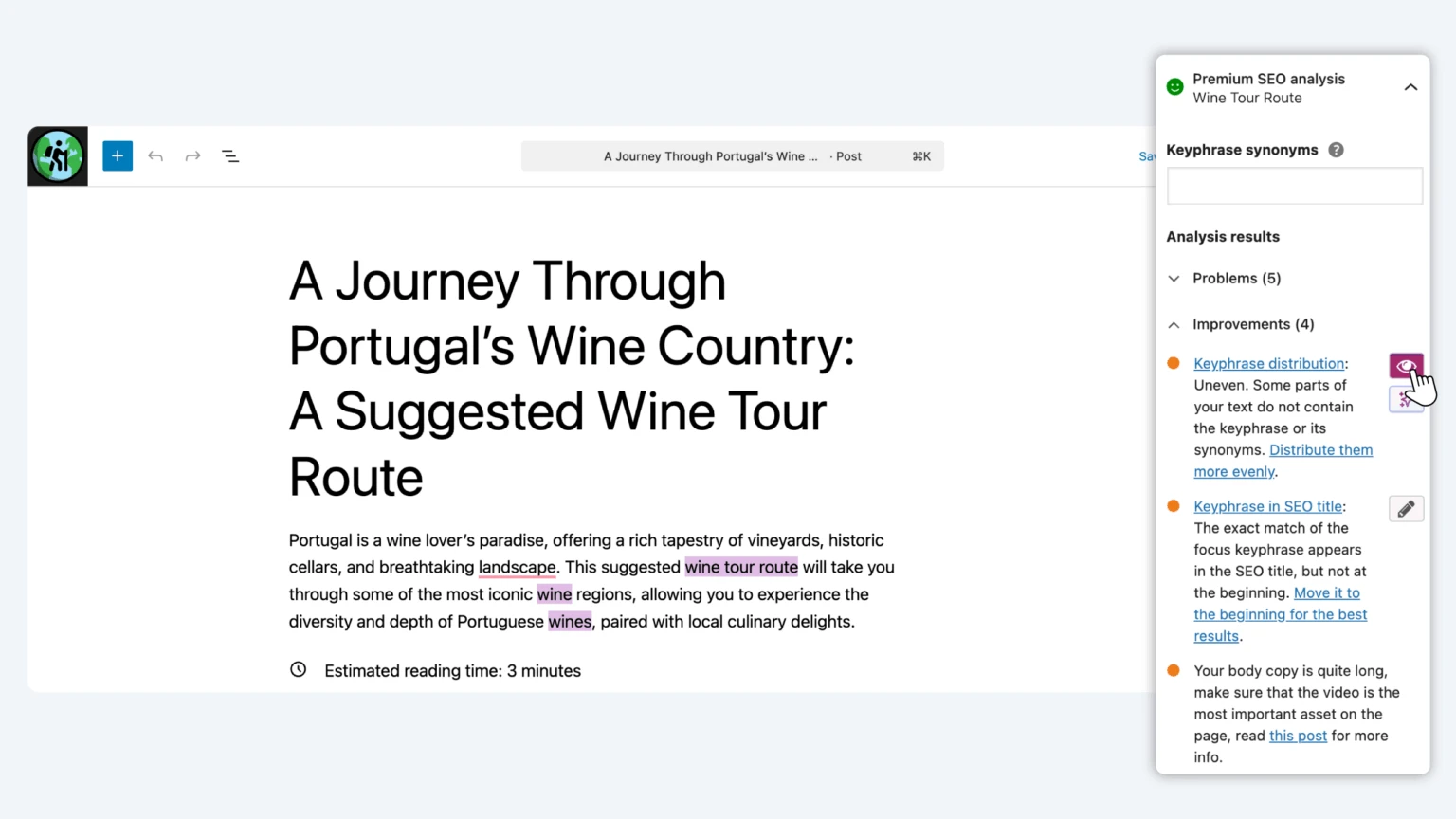
រូបភាពខាងក្រោមបង្ហាញពីទំព័រជំនួយផ្លូវការរបស់ Yoast អំពីរបៀបដែលប្រព័ន្ធបង្ហាញ និងគ្រប់គ្រងមុខងារ XML sitemap នៅក្នុងការកំណត់ស្នូលនៃកម្មវិធីជំនួយ។
Yoast SEO គឺជាកម្មវិធីជំនួយផ្នែកស្វែងរកដែលត្រូវបានបង្កើតឡើងតាំងពីឆ្នាំ 2010 សម្រាប់ប្រព័ន្ធ WordPress។ មុខងារចម្បងរបស់វាគឺគ្រប់គ្រងទិដ្ឋភាពបច្ចេកទេសស្វ័យប្រវត្តិ ដូចជាការបង្កើតស្លាក canonical ដើម្បីការពារការចម្លងមាតិកា ការបង្កើតបណ្ដាញទិន្នន័យមេតាសម្រាប់បណ្ដាញសង្គម និងការបង្កើតផែនទីគេហទំព័រ XML។ ទោះជាយ៉ាងណា ប្រសិនបើអ្នកគ្រាន់តែដំឡើងវាហើយទុកចោលដោយមិនកំណត់ប៉ារ៉ាម៉ែត្រឱ្យត្រូវនឹងប្រភេទគេហទំព័ររបស់អ្នក នោះឧបករណ៍នេះអាចបង្កឱ្យមានបញ្ហាទំព័រជាន់គ្នា ឬការបង្ហាញទិន្នន័យអ្នកនិពន្ធខុសពីការពិត។
ការរៀបចំចាំបាច់មុនពេលចាប់ផ្ដើមកំណត់រចនាសម្ព័ន្ធ Yoast SEO
មុនពេលអ្នកចាប់ផ្ដើមកែប្រែការកំណត់ណាមួយ អ្នកត្រូវប្រាកដថាអ្នកបានប្រមូលព័ត៌មាន និងសិទ្ធិចូលដំណើរការចាំបាច់ទាំងអស់រួចរាល់។ ការខ្វះខាតធាតុផ្សំណាមួយក្នុងចំណោមធាតុផ្សំទាំងនេះនឹងធ្វើឱ្យដំណើរការផ្ទៀងផ្ទាត់លើម៉ាស៊ីនស្វែងរកត្រូវជាប់គាំង។
តារាងខាងក្រោមរៀបរាប់លម្អិតអំពីអ្វីដែលអ្នកត្រូវរៀបចំ ប្រភពទាញយក និងផលវិបាកដែលអាចកើតមានប្រសិនបើអ្នករំលងជំហាននីមួយៗ៖
| វត្ថុដែលត្រូវរៀបចំ | ប្រភពទាញយក | រយៈពេលប៉ាន់ស្មាន | ផលវិបាកប្រសិនបើខ្វះ |
|---|---|---|---|
| គណនី WordPress Administrator | អ្នកគ្រប់គ្រងប្រព័ន្ធ ឬម្ចាស់គេហទំព័រ | 2 នាទី | មិនអាចដំឡើងកម្មវិធីជំនួយ និងកែការកំណត់ |
| គណនី Google Search Console | គេហទំព័រ search.google.com | 10 នាទី | មិនអាចដាក់ស្នើ sitemap និងតាមដានបញ្ហា index |
| ព័ត៌មានស្ថាប័ន និងរូបសញ្ញា | ឯកសារម៉ាកយីហោ (ទំហំយ៉ាងតិច 512x512px) | 5 នាទី | Schema បង្ហាញទិន្នន័យមិនពេញលេញលើ Google |
| អត្ថបទព្រាងគំរូ | កម្មវិធីនិពន្ធ WordPress (Posts > Add New) | 15 នាទី | មិនអាចសាកល្បងផ្ទាំងវិភាគ On-Page ជាក់ស្ដែង |
ជំហានទី 1: ដំឡើង និងដំណើរការកម្មវិធីជំនួយ Yoast SEO លើផ្ទាំងគ្រប់គ្រង WordPress
គោលដៅនៃជំហាននេះគឺដើម្បីទាញយក និងធ្វើឱ្យកម្មវិធីជំនួយ Yoast SEO សកម្មនៅលើគេហទំព័ររបស់អ្នកដោយសុវត្ថិភាព។
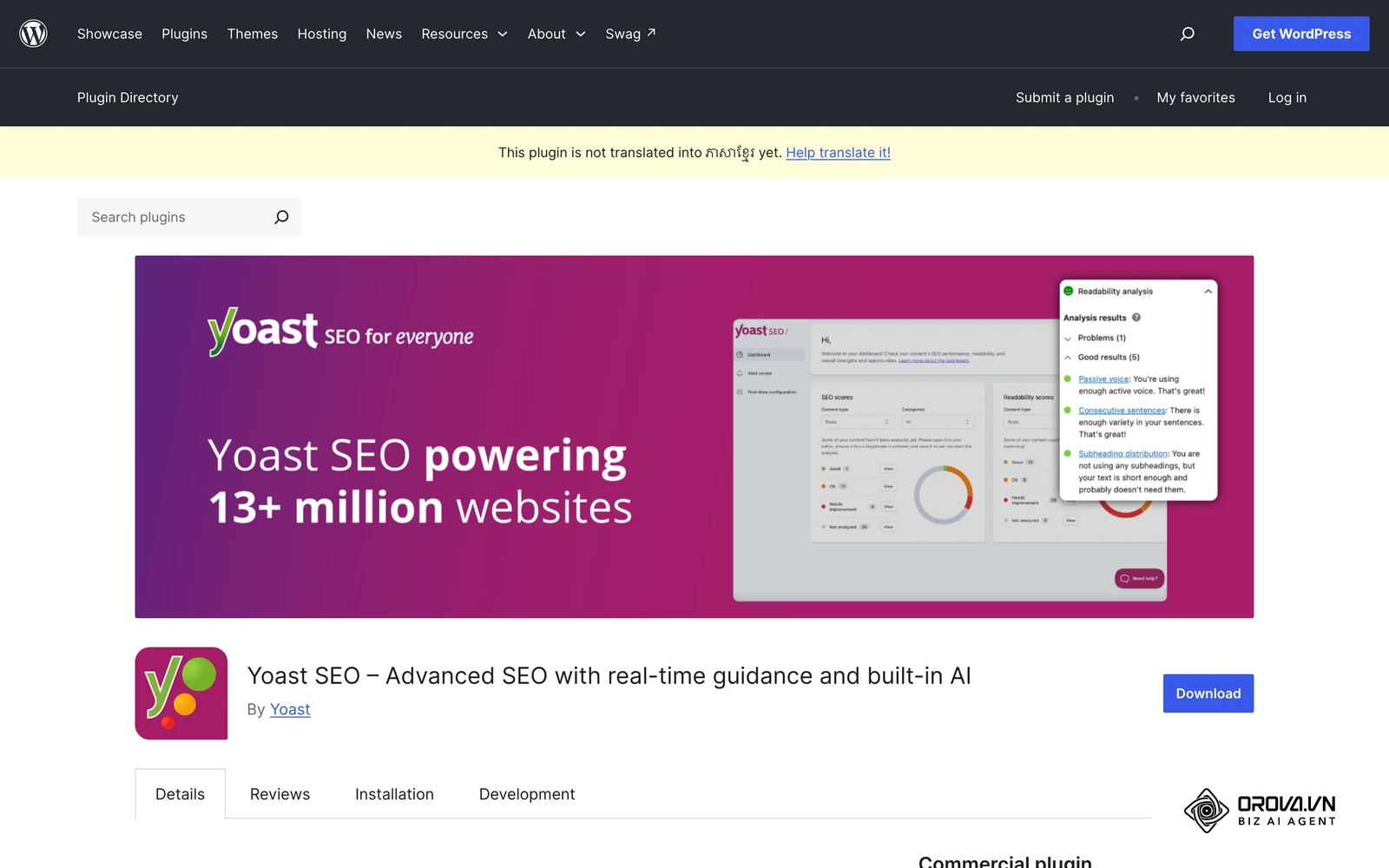
ដ្យាក្រាមខាងក្រោមបង្ហាញពីដំណើរការ 3 ជំហានដំឡើងកម្មវិធីជំនួយយ៉ាងសាមញ្ញលើផ្ទាំងគ្រប់គ្រង WordPress។
ដើម្បីអនុវត្ត អ្នកត្រូវចូលទៅកាន់ផ្ទាំងគ្រប់គ្រង WordPress របស់អ្នក។ នៅលើម៉ឺនុយខាងឆ្វេងដៃ ចុចលើពាក្យ Plugins រួចជ្រើសរើស Add New Plugin។ នៅក្នុងប្រអប់ស្វែងរកនៅជ្រុងខាងស្តាំខាងលើ វាយពាក្យថា Yoast SEO។ នៅពេលលទ្ធផលបង្ហាញឡើង អ្នកនឹងឃើញកម្មវិធីជំនួយដែលមានអ្នកបង្កើតឈ្មោះ Team Yoast និងមានការដំឡើងសកម្មជាង 10 លាន។ ចុចលើប៊ូតុង Install Now រង់ចាំប្រព័ន្ធទាញយកចប់ រួចចុចលើប៊ូតុង Activate។
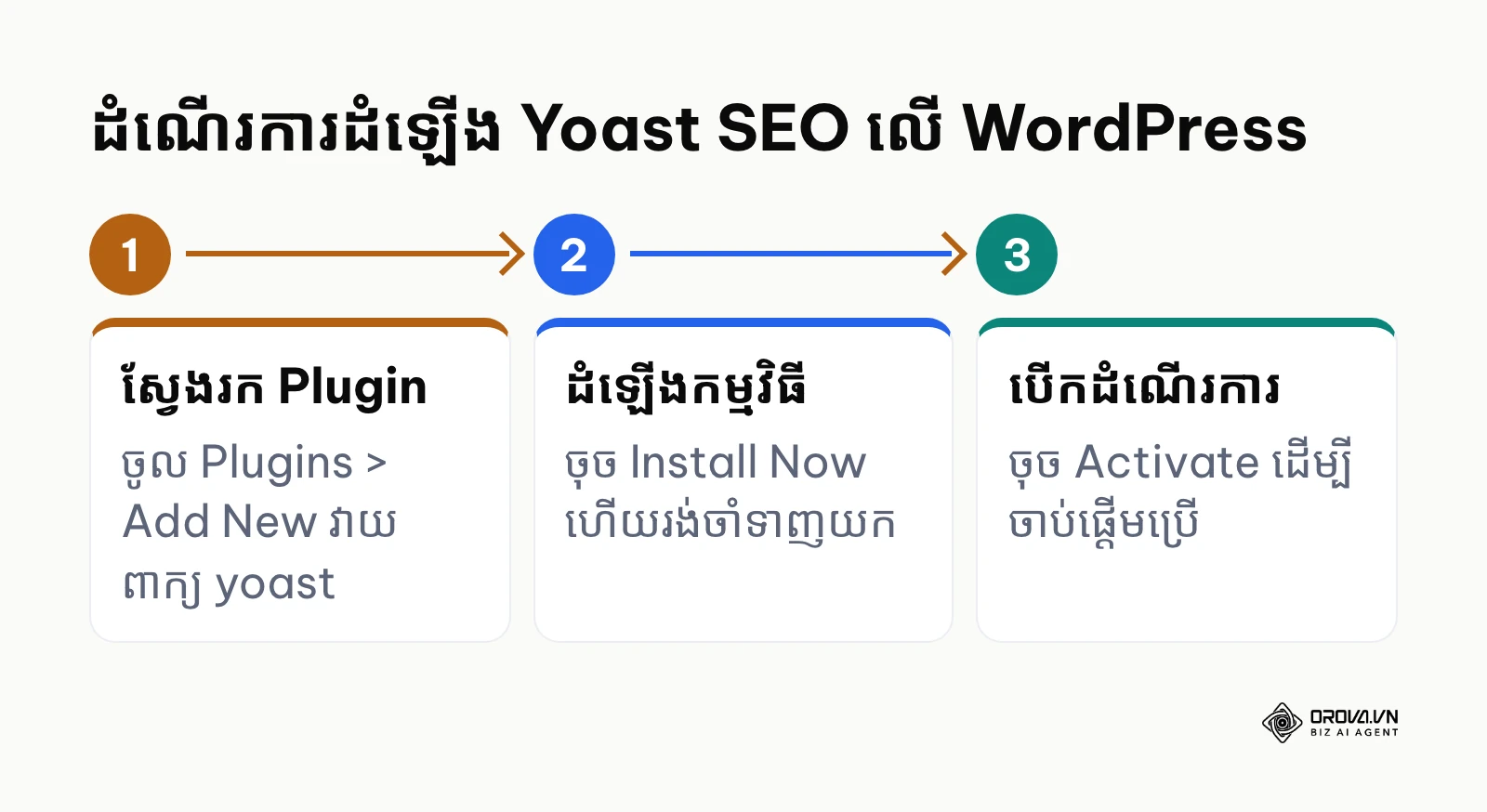
បន្ទាប់ពីចុច Activate រួច អ្នកនឹងឃើញម៉ឺនុយថ្មីមួយដែលមានឈ្មោះថា Yoast SEO បង្ហាញនៅរបារម៉ឺនុយខាងឆ្វេងនៃផ្ទាំងគ្រប់គ្រង WordPress។ លើសពីនេះ នៅលើរបារឧបករណ៍ខាងលើបង្អស់នៃទំព័រ ក៏នឹងមានរូបសញ្ញាអក្សរ Y បង្ហាញឡើងផងដែរ។
កំហុសដែលតែងតែកើតមាននៅជំហាននេះគឺការបរាជ័យក្នុងការដំឡើងដោយសារបញ្ហាទំហំអង្គចងចាំ PHP Memory Limit របស់ម៉ាស៊ីនបម្រើទាបពេក។ សញ្ញាសម្គាល់គឺសារព្រមានពណ៌ក្រហមដែលសរសេរថា "Installation failed"។ ដើម្បីដោះស្រាយបញ្ហានេះ អ្នកត្រូវទាក់ទងអ្នកផ្ដល់សេវាបង្ហោះគេហទំព័រ (Hosting Provider) ដើម្បីដំឡើង PHP memory_limit ឱ្យដល់យ៉ាងហោចណាស់ 256MB។
ជំហានទី 2: បំពេញការកំណត់ដំបូងតាមរយៈ First-time configuration ក្នុង Yoast SEO
គោលដៅនៃជំហាននេះគឺប្រាប់ទៅកាន់ Google ថាគេហទំព័ររបស់អ្នកតំណាងឱ្យបុគ្គល ឬស្ថាប័ន និងរៀបចំទិន្នន័យ Schema ដំបូងឱ្យមានសុពលភាព។
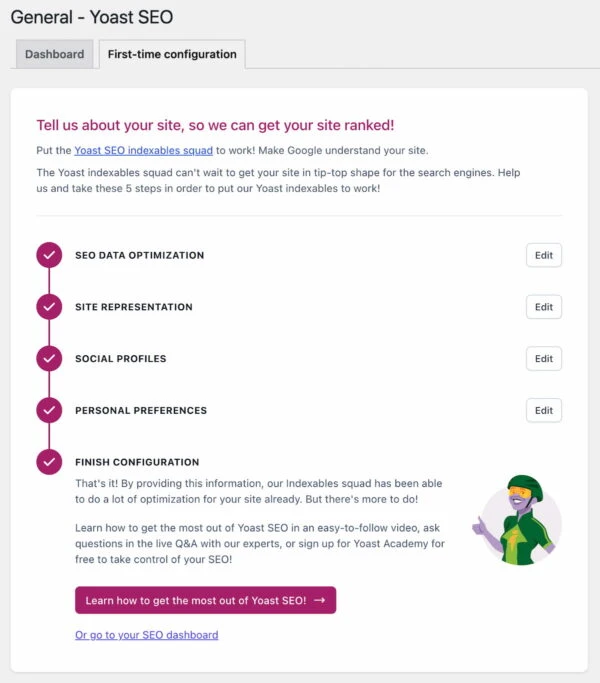
អ្នកត្រូវចុចលើម៉ឺនុយ Yoast SEO នៅខាងឆ្វេងដៃ រួចជ្រើសរើសយក General។ នៅលើផ្ទាំងធំ ចុចលើផ្ទាំងតូចដែលមានឈ្មោះថា First-time configuration។ ប្រព័ន្ធនឹងណែនាំអ្នកឆ្លងកាត់ដំណើរការជាច្រើនចំណុច៖
- SEO data optimization: ចុចប៊ូតុងពណ៌ស្វាយដើម្បីឱ្យ Yoast រៀបចំលិបិក្រមទិន្នន័យមូលដ្ឋានទាំងអស់។
- Site representation: ជ្រើសរើសរវាង Organization (ក្រុមហ៊ុន/ស្ថាប័ន) ឬ Person (បុគ្គល/ប្លុកផ្ទាល់ខ្លួន)។ ប្រសិនបើជ្រើសរើស Organization អ្នកត្រូវបញ្ចូលឈ្មោះស្ថាប័នផ្លូវការ និងផ្ទុកឡើងនូវរូបសញ្ញា (Logo) ដែលមានទំហំច្បាស់ល្អ។
- Social profiles: បញ្ចូលតំណភ្ជាប់ទំព័រហ្វេសប៊ុក និងគណនីបណ្ដាញសង្គមផ្សេងទៀតដើម្បីឱ្យ Google អាចតភ្ជាប់ទិន្នន័យ Knowledge Panel។
បន្ទាប់ពីបំពេញរួចរាល់ ហើយចុចប៊ូតុង Save and continue រហូតដល់ចប់ អ្នកនឹងឃើញគ្រប់ចំណុចក្នុងបញ្ជីមានសញ្ញាធីក ហើយផ្ទាំងបង្ហាញថាការកំណត់ដំបូងបានបញ្ចប់។
កំហុសទូទៅនៅត្រង់ចំណុចនេះគឺការជ្រើសរើសខុសរវាង Organization និង Person ដែលធ្វើឱ្យរចនាសម្ព័ន្ធទិន្នន័យក្រាហ្វមិនត្រូវគ្នានឹងការពិត។
ឧទាហរណ៍សម្រាប់បង្ហាញ (ករណីសម្មតិ)៖ គេហទំព័រព័ត៌មានក្នុងស្រុកខ្នាតតូចមួយដែលមានអត្ថបទប្រហែល 400 ទំព័រ ត្រូវបានគ្រប់គ្រងដោយអ្នកគ្រប់គ្រងមាតិកាម្នាក់។ អ្នកគ្រប់គ្រងបានដំឡើង Yoast SEO បានចូលទៅកាន់ផ្ទាំង First-time configuration ដើម្បីជ្រើសរើសប្រភេទស្ថាប័ន បញ្ចូលរូបសញ្ញា និងភ្ជាប់គណនីបណ្ដាញសង្គម។ ទោះជាយ៉ាងណា ក្នុងដំណើរការនេះ ប្រព័ន្ធបានកំណត់ទម្រង់អ្នកនិពន្ធជា Organization ខុសបំណង ធ្វើឱ្យទិន្នន័យ Schema មិនបង្ហាញឈ្មោះអ្នកនិពន្ធពិតប្រាកដ។ ដំណោះស្រាយគឺចូលទៅកាន់ការកំណត់ Site representation ជ្រើសរើសតំណាងជា Person វិញ និងជ្រើសរើសគណនីអ្នកគ្រប់គ្រងត្រឹមត្រូវ។ ជាលទ្ធផល ពេលពិនិត្យតាមរយៈ Rich Results Test របស់ Google ផ្ទាំងទិន្នន័យ Schema បានបង្ហាញឈ្មោះអ្នកនិពន្ធច្បាស់លាស់ជាមួយទម្រង់ Person ត្រឹមត្រូវ។
ជំហានទី 3: បើកដំណើរការ XML Sitemap និងពិនិត្យរចនាសម្ព័ន្ធតំណភ្ជាប់ក្នុង Yoast SEO
គោលដៅនៃជំហាននេះគឺធានាថាគេហទំព័ររបស់អ្នកបង្កើតឯកសារផែនទី XML ស្វ័យប្រវត្តិដើម្បីឱ្យ Googlebot អាចចូលមកប្រមូលទិន្នន័យរាល់ពេលមានអត្ថបទថ្មី។
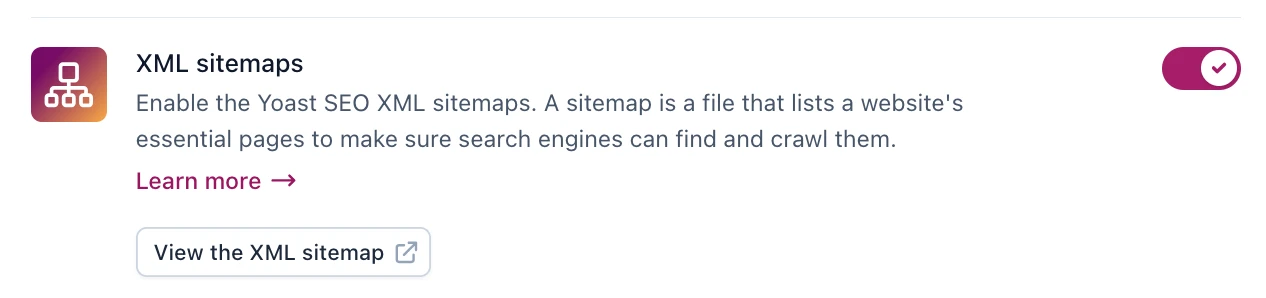
អ្នកត្រូវចូលទៅកាន់ Yoast SEO > Settings (ឬ General > Site features អាស្រ័យលើកំណែបច្ចុប្បន្ន)។ រកមើលកន្លែងដែលមានឈ្មោះថា APIs ឬ Site features រួចស្វែងរកជម្រើស XML sitemaps។ ត្រូវប្រាកដថាប៊ូតុងបិទបើក (Toggle switch) ស្ថិតក្នុងស្ថានភាពបើក (Enabled)។ បន្ទាប់មក ចុចលើប៊ូតុង View the XML sitemap ឬចុចលើសញ្ញាសួរដើម្បីបើកមើលតំណភ្ជាប់ផ្ទាល់។
លទ្ធផលដែលអ្នកត្រូវឃើញគឺទំព័រមួយដែលមានអាសយដ្ឋាន https://yourdomain.com/sitemap_index.xml។ នៅពេលបើកមើលក្នុងកម្មវិធីរុករក អ្នកនឹងឃើញតារាងពណ៌ស និងប្រផេះដែលរាយបញ្ជីឯកសាររង ដូចជា post-sitemap.xml, page-sitemap.xml, និង category-sitemap.xml ព្រមទាំងកាលបរិច្ឆេទធ្វើបច្ចុប្បន្នភាពចុងក្រោយ។
យោងតាមពិធីការ Sitemaps (sitemaps.org) ដែល Google និងម៉ាស៊ីនស្វែងរកធំៗទទួលស្គាល់ ឯកសារ sitemap ដើរតួជាផែនទីចង្អុលផ្លូវឱ្យ crawler ហើយអាចប្រាប់ពីពេលវេលាកែប្រែចុងក្រោយ (lastmod) នៃទំព័រនីមួយៗ។ ដូច្នេះការរក្សាឯកសារនេះឱ្យដំណើរការជាប់ជានិច្ចគឺជាមូលដ្ឋានគ្រឹះនៃបច្ចេកទេសស្វែងរក។
កំហុសដែលកើតឡើងញឹកញាប់គឺនៅពេលអ្នកចុចមើល sitemap ស្រាប់តែចេញកំហុស 404 Not Found។ មូលហេតុចម្បងគឺដោយសាររចនាសម្ព័ន្ធ Permalinks របស់ WordPress មិនទាន់ត្រូវបានធ្វើបច្ចុប្បន្នភាព។ វិធីដោះស្រាយគឺចូលទៅកាន់ Settings > Permalinks ក្នុង WordPress រួចគ្រាន់តែចុចប៊ូតុង Save Changes ដោយមិនបាច់កែប្រែអ្វីទាំងអស់ ដើម្បីឱ្យប្រព័ន្ធលាងជម្រះកូដ rewrite rules ឡើងវិញ។
ជំហានទី 4: ភ្ជាប់ និងផ្ទៀងផ្ទាត់ sitemap របស់ Yoast SEO លើ Google Search Console
គោលដៅនៃជំហាននេះគឺដាក់ស្នើផែនទីគេហទំព័រដែល Yoast បង្កើតឡើងទៅកាន់ Google ដើម្បីចាប់ផ្ដើមដំណើរការ crawl និង index។
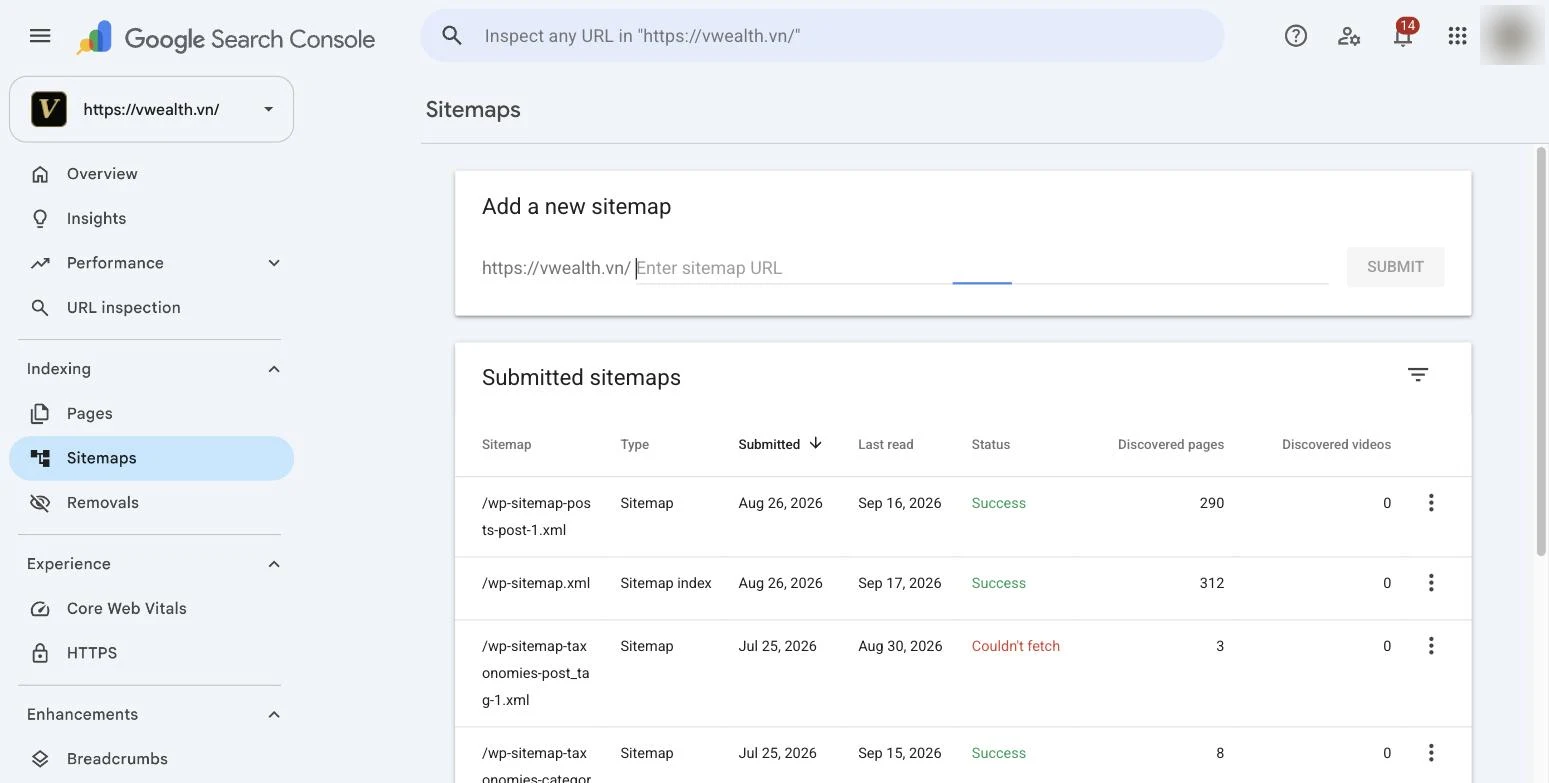
អ្នកត្រូវបើកផ្ទាំងកម្មវិធីរុករកថ្មី ហើយចូលទៅកាន់គណនី Google Search Console របស់អ្នក។ ជ្រើសរើសឈ្មោះគេហទំព័រដែលអ្នកកំពុងគ្រប់គ្រង។ នៅលើរបារខាងឆ្វេងដៃ ក្រោមផ្នែក Indexing ចុចលើពាក្យ Sitemaps។ នៅត្រង់ប្រអប់ Add a new sitemap អ្នកនឹងឃើញឈ្មោះដែនរបស់អ្នករួចជាស្រេច (https://yourdomain.com/)។ អ្នកគ្រាន់តែវាយពាក្យ sitemap_index.xml បន្ថែមនៅខាងចុង រួចចុចប៊ូតុង Submit។
លទ្ធផលត្រឹមត្រូវគឺនៅខាងក្រោមតារាង Submitted sitemaps ឯកសារ sitemap_index.xml នឹងបង្ហាញស្ថានភាពពណ៌បៃតងថា Success ជាមួយនឹងកាលបរិច្ឆេទដាក់ស្នើ និងចំនួនទំព័រដែលបានរកឃើញ (Discovered URLs)។ សម្រាប់អ្នកដែលចង់យល់កាន់តែច្បាស់ពីរបៀបវិភាគរបាយការណ៍លើផ្ទាំងនេះ អ្នកអាចស្វែងយល់បន្ថែមអំពី របៀបប្រើ Google Search Console ជាក់ស្ដែង ក្នុងការគ្រប់គ្រងលំហូរទិន្នន័យ។
នីតិវិធី 4 ជំហានផ្ទៀងផ្ទាត់ sitemap របស់ Yoast SEO លើ Google Search Console
ដើម្បីធានាថាឯកសារ sitemap ដំណើរការដោយគ្មានបញ្ហាជាប់គាំង សូមអនុវត្តតាម 4 ដំណាក់កាលដូចខាងក្រោម៖
- ចម្លងតំណភ្ជាប់ពិតប្រាកដ: បើកឯកសារ sitemap_index.xml ក្នុងផ្ទាំងថ្មីដើម្បីចម្លង slug ឱ្យប្រាកដថាមិនច្រឡំអក្សរ។
- ដាក់ស្នើលើផ្ទាំង Search Console: បញ្ចូលតែឈ្មោះឯកសារ sitemap_index.xml ក្នុងប្រអប់ដាក់ស្នើ មិនត្រូវបិទភ្ជាប់ឈ្មោះដែនម្ដងទៀតឡើយ។
- ពិនិត្យស្ថានភាពបន្ទាប់ពី 24 ម៉ោង: ពិនិត្យមើលថាតើស្ថានភាពប្រែជា Success ឬបង្ហាញកំហុសពណ៌ក្រហម។
- ត្រួតពិនិត្យទំព័រដែលមិនទាន់ Index: ចូលទៅកាន់ផ្នែក Pages ក្នុង Search Console ដើម្បីពិនិត្យស្ថានភាព Discovered - currently not indexed។
កំហុសដែលតែងតែកើតមានគឺ Google បង្ហាញស្ថានភាពពណ៌ក្រហមថា "Couldn't fetch"។ នេះច្រើនតែកើតឡើងនៅពេលម៉ាស៊ីនមេមានប្រព័ន្ធ Firewall ទប់ស្កាត់ IP របស់ Google ឬដោយសារឯកសារមានទំហំធំពេក។
ឧទាហរណ៍សម្រាប់បង្ហាញ (ករណីសម្មតិ)៖ ប្លុកបច្ចេកវិទ្យាថ្មីមួយដែលមានអត្ថបទ 50 ទំព័រ ត្រូវបានគ្រប់គ្រងដោយអ្នកអភិវឌ្ឍន៍គេហទំព័រឯករាជ្យ។ គាត់បានចម្លងតំណភ្ជាប់ sitemap_index.xml ពី Yoast SEO ទៅកាន់ Google Search Console ប៉ុន្តែប្រព័ន្ធបង្ហាញស្ថានភាព 'Couldn't fetch' ពណ៌ក្រហមអស់រយៈពេល 4 ថ្ងៃ។ ក្រោយពេលពិនិត្យ គាត់បានរកឃើញថាឯកសារ .htaccess ត្រូវបានកំណត់ទប់ស្កាត់ការស្នើសុំពីខាងក្រៅលើឯកសារ xml ហើយគាត់បានកែប្រែកូដដើម្បីអនុញ្ញាតឱ្យ Googlebot ចូលដំណើរការ។ ក្រោយពេលកែប្រែរួច គាត់បានស្នើសុំឱ្យ Search Console ដំណើរការឡើងវិញ ហើយស្ថានភាពបានប្រែទៅជា 'Success' ពណ៌បៃតង ដោយចំនួន URL ដែលបានរកឃើញបង្ហាញគ្រប់ 50 ទំព័រ។
ស្វែងយល់អំពី Orova.vn – វេទិកា Biz AI Agent ជាមួយដំណោះស្រាយ OROVA SEO ពេញលេញសម្រាប់គេហទំព័រទាំងអស់។ ប្រព័ន្ធនេះជួយបង្កើនប្រសិទ្ធភាពម៉ាស៊ីនស្វែងរកពី A ដល់ Z ជាមួយមុខងារ៖ ការស្រាវជ្រាវពាក្យគន្លឹះ ការសរសេរអត្ថបទថ្មីតាមស្តង់ដារ SEO ការបង្កើនប្រសិទ្ធភាពខ្លឹមសារចាស់ ការតាមដានចំណាត់ថ្នាក់ ព្រមទាំងសមត្ថភាពវិភាគគូប្រកួត និងវិភាគបច្ចេកទេសស៊ីជម្រៅ។ ចុះឈ្មោះថ្ងៃនេះដើម្បីប្រើប្រាស់ OROVA SEO ដោយឥតគិតថ្លៃទាំងស្រុង (ការផ្តល់ជូននេះមានសុពលភាពដល់ថ្ងៃទី ៧ ខែកក្កដា ឆ្នាំ ២០២៧)។
ជំហានទី 5: កំណត់ទម្រង់ចំណងជើង SEO និង Meta Description លំនាំដើមក្នុង Yoast SEO
គោលដៅនៃជំហាននេះគឺបង្កើតគំរូរៀបចំចំណងជើង និងការពិពណ៌នាស្វ័យប្រវត្តិ ក្នុងករណីអ្នកភ្លេចសរសេរវាដោយដៃនៅក្នុងអត្ថបទនីមួយៗ។
អ្នកត្រូវចូលទៅកាន់ Yoast SEO > Settings រួចជ្រើសរើសផ្នែក Content types ហើយចុចលើ Posts (អត្ថបទ)។ នៅត្រង់ប្រអប់ SEO title អ្នកនឹងឃើញអថេរស្វ័យប្រវត្តិ។ រូបមន្តស្ដង់ដារដែលគួរប្រើប្រាស់គឺ៖ %%title%% %%sep%% %%sitename%% (មានន័យថា៖ ចំណងជើងអត្ថបទ - សញ្ញាខណ្ឌ - ឈ្មោះគេហទំព័រ)។ នៅត្រង់ប្រអប់ Meta description អ្នកអាចបញ្ចូលអថេរ %%excerpt%% ដើម្បីឱ្យប្រព័ន្ធទាញយកសេចក្តីសង្ខេបនៃអត្ថបទមកបង្ហាញជាការពិពណ៌នាលំនាំដើម ប្រសិនបើអ្នកមិនបានសរសេរការពិពណ៌នាផ្ទាល់ខ្លួន។ អនុវត្តជំហានដូចគ្នានេះសម្រាប់ផ្នែក Pages ផងដែរ។
លទ្ធផលដែលអ្នកត្រូវឃើញគឺនៅពេលអ្នកបង្កើតអត្ថបទថ្មី ហើយមើលនៅផ្នែកខាងក្រោមក្នុងប្រអប់ Google preview អ្នកនឹងឃើញចំណងជើងត្រូវបានរៀបចំជាទម្រង់ស្អាតបាតដោយស្វ័យប្រវត្តិ មិនមានសញ្ញាជាន់គ្នា ឬពាក្យដដែលៗឡើយ។
កំហុសទូទៅនៅទីនេះគឺការដាក់បញ្ចូលពាក្យគន្លឹះដដែលៗនៅក្នុង Sitename ដែលធ្វើឱ្យចំណងជើងវែងហួសកម្រិត 60 តួអក្សរ។ នៅពេលចំណងជើងវែងពេក Google នឹងកាត់វាចោលដោយជំនួសដោយសញ្ញាចុចបី (...) នៅលើទំព័រស្វែងរក។ ដើម្បីជៀសវាងបញ្ហានេះ អ្នកត្រូវរក្សាឈ្មោះគេហទំព័រឱ្យខ្លី និងចំគោលដៅ។
ជំហានទី 6: បង្កើនប្រសិទ្ធភាព On-Page សម្រាប់អត្ថបទជាក់ស្ដែងជាមួយ Yoast SEO
គោលដៅនៃជំហាននេះគឺប្រើប្រាស់ប្រអប់វិភាគរបស់ Yoast ដើម្បីកែសម្រួលខ្លឹមសារអត្ថបទជាក់ស្ដែង ស្របពេលដែលនៅតែរក្សាភាពធម្មជាតិនៃការអានសម្រាប់មនុស្សពិតប្រាកដ។
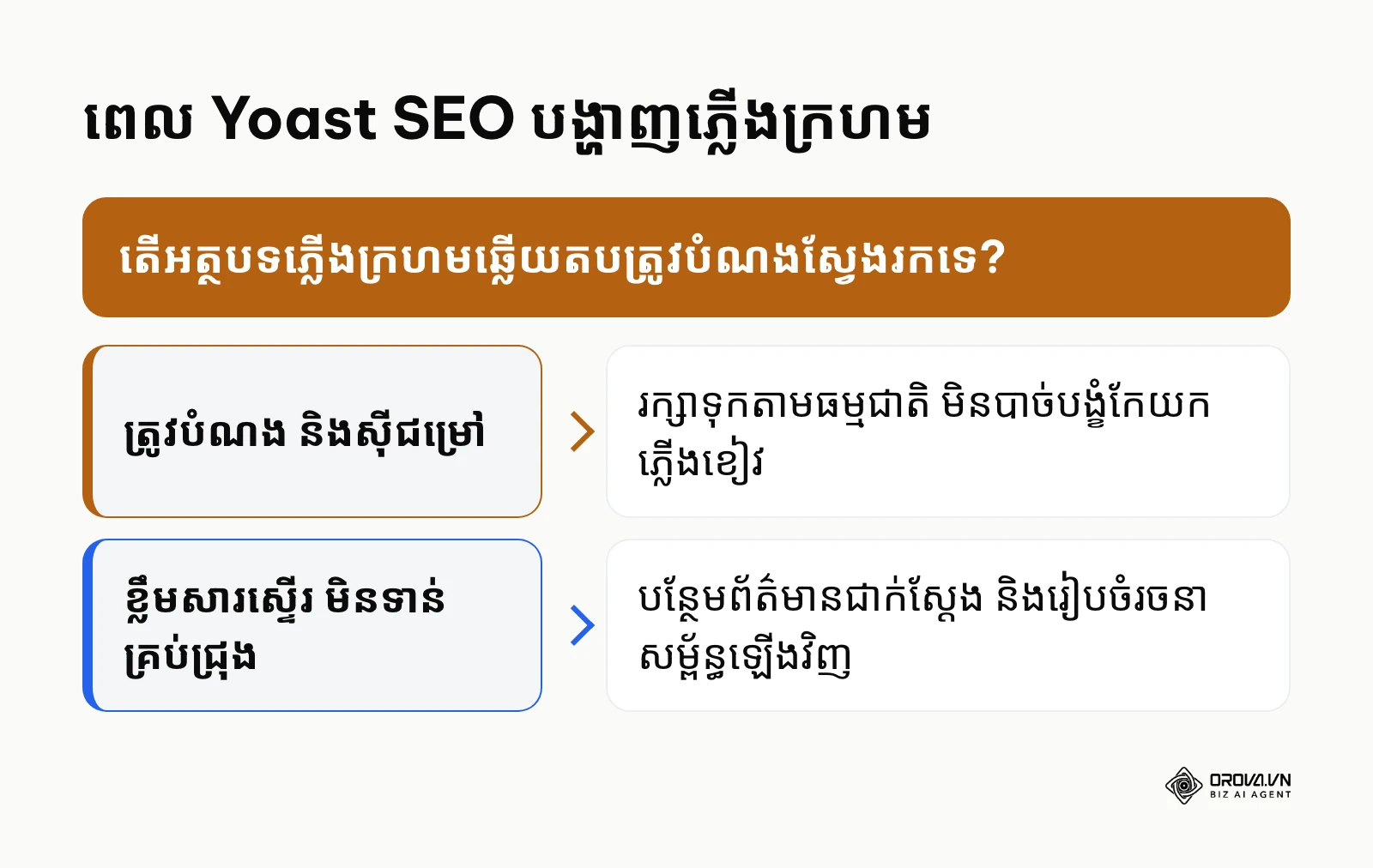
ដ្យាក្រាមខាងក្រោមបង្ហាញពីក្របខ័ណ្ឌសម្រេចចិត្តច្បាស់លាស់នៅពេលប្រព័ន្ធវិភាគបង្ហាញសញ្ញាភ្លើងក្រហម ឬទឹកក្រូច។
នៅពេលអ្នកកំពុងកែសម្រួលអត្ថបទក្នុង WordPress ចូររំកិលចុះមកក្រោមអត្ថបទ អ្នកនឹងឃើញប្រអប់ Yoast SEO។ នៅក្នុងផ្ទាំង SEO ចូរអនុវត្តជំហានដូចខាងក្រោម៖
- បញ្ចូលពាក្យគន្លឹះចម្បងរបស់អ្នកទៅក្នុងប្រអប់ Focus keyphrase។
- ចុចលើ Google preview ដើម្បីកែសម្រួល SEO title ឱ្យស្ថិតក្នុងរបារពណ៌បៃតង (ប្រវែងប្រហែល 50-60 តួអក្សរ)។
- កែសម្រួល Slug ឱ្យខ្លី ច្បាស់លាស់ និងមានផ្ទុកពាក្យគន្លឹះដោយគ្មានសញ្ញាចម្លែក។
- សរសេរ Meta description ឱ្យទាក់ទាញក្នុងកម្រិត 140-160 តួអក្សរ ដើម្បីជំរុញអត្រាចុច (CTR)។
- ពិនិត្យមើលផ្ទាំង Analysis results ដើម្បីដឹងពីចំណុចខ្វះខាត។
លទ្ធផលដែលអ្នកឃើញគឺផ្ទាំងវិភាគនឹងបង្ហាញសញ្ញាភ្លើងពណ៌បៃតង ពណ៌ទឹកក្រូច ឬពណ៌ក្រហមនៅជាប់នឹងលក្ខណៈវិនិច្ឆ័យនីមួយៗ ដូចជាដង់ស៊ីតេពាក្យគន្លឹះ តំណភ្ជាប់ខាងក្នុង និងប្រវែងអត្ថបទ។
ទោះជាយ៉ាងណា បញ្ហាធំបំផុតរបស់អ្នកសរសេរមាតិកាថ្មីថ្មោងគឺ "ការញៀនភ្លើងខៀវ" (Green light obsession)។ មនុស្សជាច្រើនព្យាយាមកែប្រែប្រយោគឱ្យក្លាយជាទម្រង់រឹងឆ្គង ឬញាត់ពាក្យគន្លឹះដដែលៗរហូតដល់អត្ថបទបាត់បង់ភាពទាក់ទាញ គ្រាន់តែដើម្បីទទួលបានភ្លើងពណ៌បៃតងទាំងអស់ពី Yoast។
យោងតាមឯកសារ Google Search Essentials និងការណែនាំអំពីខ្លឹមសារមានប្រយោជន៍របស់ Google ម៉ាស៊ីនស្វែងរកផ្ដោតលើការផ្ដល់អាទិភាពដល់មាតិកាដែលមានប្រយោជន៍ពិតប្រាកដដល់អ្នកអាន ជាជាងការបង្ខំផ្គាប់ចិត្តក្បួនដោះស្រាយតាមកូដបច្ចេកទេស។ ដូច្នេះ គោលការណ៍ដែកថែបគឺ៖ ត្រូវសរសេរដើម្បីអ្នកអានជាមុនសិន ហើយចាត់ទុកភ្លើងសញ្ញារបស់ Yoast ត្រឹមតែជាការរំលឹកបច្ចេកទេសប៉ុណ្ណោះ។ ប្រសិនបើអត្ថបទរបស់អ្នកមានគុណភាពស៊ីជម្រៅ និងឆ្លើយតបត្រូវបំណងស្វែងរក ទោះបីជា Yoast បង្ហាញភ្លើងពណ៌ទឹកក្រូចក៏អត្ថបទនោះនៅតែអាចជាប់ចំណាត់ថ្នាក់ល្អបាន។ លើសពីនេះ ការប្រើប្រាស់ ឧបករណ៍ SEO Tools សម្រាប់គេហទំព័រ បន្ថែមនឹងជួយអ្នកឱ្យយល់ដឹងកាន់តែទូលំទូលាយអំពីទិន្នន័យទីផ្សារពិតជាក់ស្ដែង។
តារាងត្រួតពិនិត្យ On-Page 12 ជំហានមុនពេលចុច Publish ក្នុង Yoast SEO
ដើម្បីធានាថាអ្នកមិនរំលងចំណុចសំខាន់ណាមួយ និងមិនធ្លាក់ចូលក្នុងអន្ទាក់នៃការបង្ខំយកភ្លើងខៀវ សូមប្រើប្រាស់តារាងត្រួតពិនិត្យខាងក្រោមមុនពេលសម្រេចចិត្តចុចបោះពុម្ពផ្សាយ៖
| ផ្នែកត្រួតពិនិត្យ | លក្ខខណ្ឌស្ដង់ដារ | ស្ថានភាពផ្ទៀងផ្ទាត់ |
|---|---|---|
| 1. ចំណងជើង SEO (SEO Title) | មានពាក្យគន្លឹះនៅដើមឃ្លា ប្រវែង 50-60 តួអក្សរ របារបៃតង | [ ] រួចរាល់ |
| 2. ស្លាក់តំណភ្ជាប់ (URL Slug) | ខ្លី ច្បាស់លាស់ មានពាក្យគន្លឹះ គ្មានពាក្យឥតប្រយោជន៍ | [ ] រួចរាល់ |
| 3. ការពិពណ៌នាសង្ខេប (Meta Description) | 140-160 តួអក្សរ មានពាក្យគន្លឹះ មានការជំរុញឱ្យចុច | [ ] រួចរាល់ |
| 4. ពាក្យគន្លឹះគោល (Focus Keyphrase) | បង្ហាញក្នុងកថាខណ្ឌទីមួយក្នុងទម្រង់ធម្មជាតិ | [ ] រួចរាល់ |
| 5. បំណងស្វែងរក (Search Intent) | ខ្លឹមសារឆ្លើយចំសំណួរដែលអ្នកស្វែងរកចង់ដឹង | [ ] រួចរាល់ |
| 6. រចនាសម្ព័ន្ធចំណងជើងរង (Headings) | ប្រើ H2 និង H3 តាមលំដាប់លំដោយ មិនរំលងកម្រិត | [ ] រួចរាល់ |
| 7. រូបភាព និងអត្ថបទជំនួស (Alt Text) | មានរូបភាពច្បាស់ និងដាក់ alt text ពិពណ៌នារូបភាពពិត | [ ] រួចរាល់ |
| 8. តំណភ្ជាប់ផ្ទៃក្នុង (Internal Links) | ភ្ជាប់ទៅកាន់អត្ថបទពាក់ព័ន្ធ 2-4 លើគេហទំព័រផ្ទាល់ខ្លួន | [ ] រួចរាល់ |
| 9. តំណភ្ជាប់ក្រៅគេហទំព័រ (Outbound Links) | ភ្ជាប់ទៅកាន់ប្រភពស្រាវជ្រាវដែលមានសិទ្ធិអំណាចខ្ពស់ | [ ] រួចរាល់ |
| 10. ភាពងាយស្រួលអាន (Readability) | កថាខណ្ឌខ្លីៗ 2-4 ប្រយោគ មិនប្រើឃ្លាស្មុគស្មាញវែងពេក | [ ] រួចរាល់ |
| 11. រូបភាពបណ្ដាញសង្គម (Social Snippet) | កំណត់រូបភាព និងចំណងជើងសម្រាប់ Facebook/X ក្នុងផ្ទាំង Social | [ ] រួចរាល់ |
| 12. ស្លាក Canonical URL | ទុកចោលជាលំនាំដើម (លើកលែងតែអត្ថបទចម្លងពីប្រភពផ្សេង) | [ ] រួចរាល់ |
ឧទាហរណ៍សម្រាប់បង្ហាញ (ករណីសម្មតិ)៖ អ្នកសរសេរមាតិកាផ្នែកទីផ្សារសម្រាប់ក្រុមហ៊ុនសេវាកម្ម B2B បានរៀបចំអត្ថបទវិភាគស៊ីជម្រៅប្រវែង 2,500 ពាក្យ។ ពេលសរសេរចប់ ផ្ទាំងវិភាគរបស់ Yoast SEO បង្ហាញសញ្ញាភ្លើងពណ៌ទឹកក្រូច ដោយសារពាក្យគន្លឹះត្រូវបានប្រើប្រាស់តិចជាង 0.5% នៃដង់ស៊ីតេ និងកថាខណ្ឌខ្លះមានប្រវែងវែង។ ជំនួសឱ្យការបង្ខំបន្ថែមពាក្យគន្លឹះដែលធ្វើឱ្យការអានមានសភាពរអាក់រអួល អ្នកនិពន្ធបានរក្សាវាក្យសព្ទធម្មជាតិ ដកឃ្លាកថាខណ្ឌឱ្យស្រឡះ និងបន្ថែមតារាងប្រៀបធៀបដើម្បីសម្រួលដល់អ្នកអាន។ បន្ទាប់ពីបោះពុម្ពផ្សាយបាន 3 សប្តាហ៍ អត្ថបទនេះបានឡើងដល់ទំព័រទីមួយនៃលទ្ធផលស្វែងរករបស់ Google សម្រាប់ពាក្យគន្លឹះគោល ទោះបីជាភ្លើងវិភាគក្នុង Yoast នៅតែជាពណ៌ទឹកក្រូចក៏ដោយ។
ជំហានទី 7: ដោះស្រាយបញ្ហាជម្លោះបច្ចេកទេស និង Cache សម្រាប់ Yoast SEO
គោលដៅនៃជំហាននេះគឺធានាថាឯកសារបច្ចេកទេសរបស់ Yoast SEO ដំណើរការដោយរលូនជាមួយកម្មវិធីបង្កើតទំព័រ (Page Builders) និងកម្មវិធីជំនួយបង្កើនល្បឿន (Caching Plugins)។
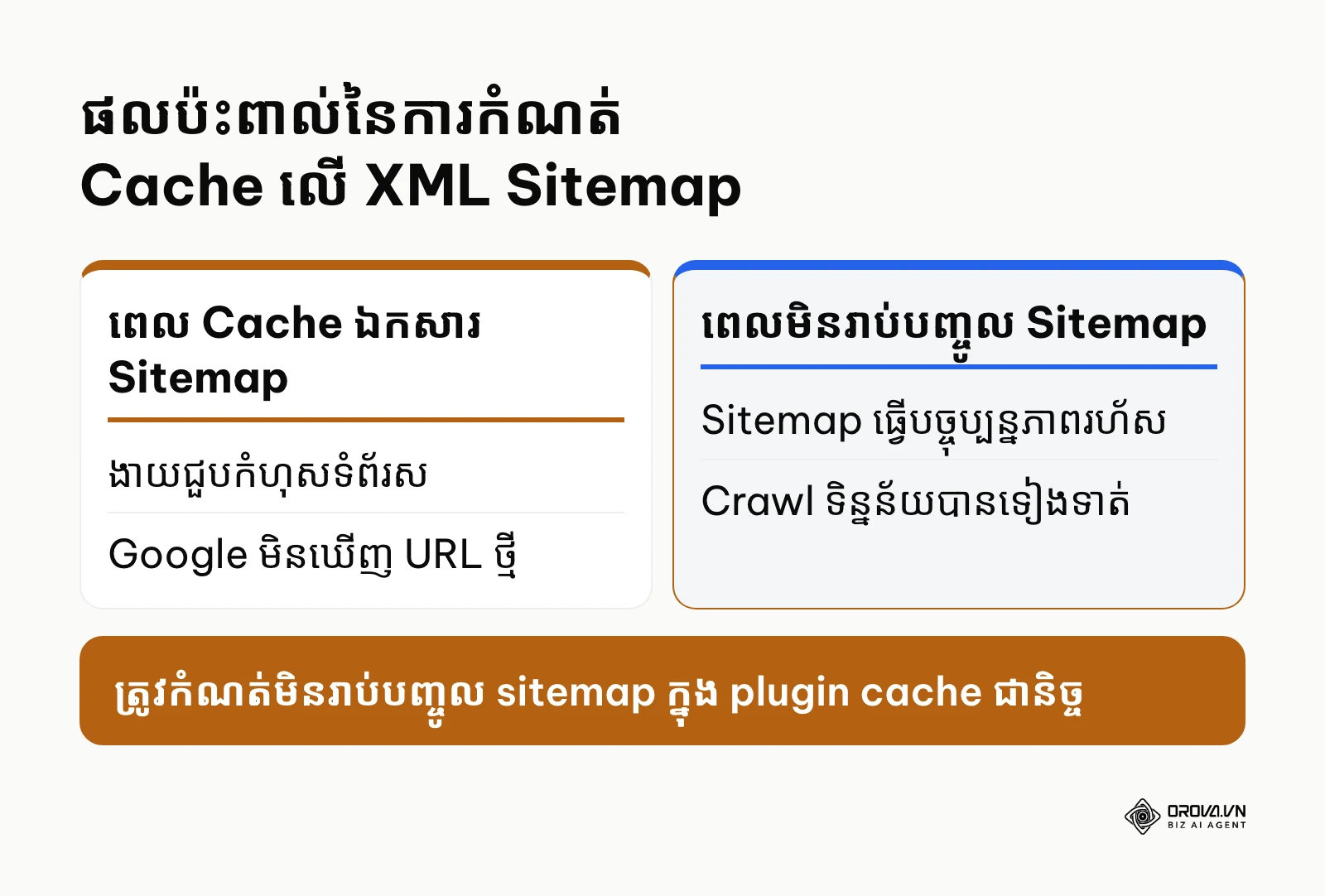
ដ្យាក្រាមខាងក្រោមបង្ហាញពីភាពខុសគ្នាយ៉ាងច្បាស់រវាងការបើក និងការបិទ Cache លើឯកសារ XML Sitemap។
អ្នកត្រូវចូលទៅកាន់ផ្ទាំងគ្រប់គ្រងនៃកម្មវិធីជំនួយ Cache ដែលអ្នកកំពុងប្រើ ដូចជា WP Rocket, LiteSpeed Cache, ឬ W3 Total Cache។ ស្វែងរកផ្នែក Cache Exclusion ឬ Never Cache URLs។ បញ្ចូលបន្ទាត់ខាងក្រោមទៅក្នុងបញ្ជីដែលមិនត្រូវធ្វើ Cache៖ /sitemap_index.xml /(.)sitemap(.).xml /(.*)sitemap.xslt
បន្ទាប់ពីរក្សាទុកការកំណត់រួច ចូរចុចប៊ូតុង Clear Cache ឬ Purge All លើគេហទំព័រទាំងមូល។
លទ្ធផលដែលអ្នកត្រូវឃើញគឺនៅពេលអ្នកចូលទៅកាន់តំណភ្ជាប់ sitemap ក្នុងផ្ទាំង Incognito អ្នកនឹងឃើញព័ត៌មានកាលបរិច្ឆេទនៃអត្ថបទថ្មីត្រូវបានធ្វើបច្ចុប្បន្នភាពភ្លាមៗ ដោយមិនជាប់គាំងនូវកំណែចាស់ឡើយ។
បញ្ជីកំហុសជម្លោះបច្ចេកទេស 5 យ៉ាង និងដំណោះស្រាយការកំណត់ Cache
- កំហុសទំព័រស (White Screen of Death) លើ XML Sitemap: កើតឡើងនៅពេលកម្មវិធី Cache ព្យាយាមបង្ហាប់ឯកសារ XML ដូចជា HTML ធម្មតា។ ដំណោះស្រាយគឺដកឯកសារ sitemap ចេញពីការ Cache ដូចបានណែនាំខាងលើ។
- ជម្លោះជាមួយ Elementor ឬ Divi: កម្មវិធីកែទំព័រទាំងនេះអាចសរសេរជាន់លើទិន្នន័យ Meta Description របស់ Yoast។ ដំណោះស្រាយគឺកែប្រែទិន្នន័យ Meta ផ្ទាល់នៅក្នុងផ្ទាំង Yoast SEO នៅផ្នែកចំហៀងនៃផ្ទាំង Elementor ជៀសវាងការកែប្រែតែលើផ្ទាំង WordPress ធម្មតា។
- កំហុសចម្លងកូដ Open Graph: កើតឡើងនៅពេលរូបរាងគេហទំព័រ (Theme) ក៏បង្កើតស្លាក fb:app_id និង og:image ស្របពេល Yoast ក៏បង្កើតវាដែរ។ ដំណោះស្រាយគឺបិទមុខងារ Open Graph នៅក្នុងការកំណត់របស់ Theme ដើម្បីឱ្យ Yoast គ្រប់គ្រងផ្ដាច់មុខ។
- កំហុស Rest API ត្រូវបានទប់ស្កាត់: Yoast ប្រើប្រាស់ WordPress REST API ដើម្បីដំណើរការផ្ទាំងវិភាគ។ ប្រសិនបើកម្មវិធីសុវត្ថិភាពទប់ស្កាត់ API ផ្ទាំងវិភាគនឹងដំណើរការវិលជុំមិនឈប់។ អ្នកត្រូវកំណត់អនុញ្ញាត (Whitelist) សិទ្ធិសម្រាប់ Yoast ក្នុងកម្មវិធីសុវត្ថិភាព។
- កំហុសបាត់បង់ទិន្នន័យ Schema Graph: យោងតាមឯកសារបច្ចេកទេសអំពី Schema របស់ Yoast (developer.yoast.com) ប្រព័ន្ធរៀបចំទិន្នន័យ Schema ស្វ័យប្រវត្តិនឹងបង្កើតបណ្ដាញតភ្ជាប់ក្រាហ្វទិន្នន័យ ដើម្បីជួយម៉ាស៊ីនស្វែងរកស្វែងយល់ពីទំនាក់ទំនងរវាងអ្នកនិពន្ធ អត្ថបទ និងអង្គភាព។ ប្រសិនបើអ្នកដំឡើងកម្មវិធីជំនួយ Schema ផ្សេងមួយទៀតជាន់ពីលើ វានឹងបង្កើតទិន្នន័យជម្លោះ។ អ្នកអាចអានបន្ថែមអំពី រចនាសម្ព័ន្ធទិន្នន័យ Schema Markup ដើម្បីស្វែងយល់ពីរបៀបរៀបចំឱ្យត្រូវក្បួនខ្នាត។
ការប្រៀបធៀបបច្ចេកទេសរវាង Yoast SEO Free, Premium និង Rank Math
ការសម្រេចចិត្តថាតើត្រូវបន្តប្រើប្រាស់ Yoast SEO Free ឬដំឡើងទៅកំណែ Premium ឬប្តូរទៅប្រើ Rank Math គឺជាចម្ងល់ដ៏ធំបំផុតសម្រាប់ម្ចាស់គេហទំព័រជាច្រើន។ គិតត្រឹមឆ្នាំ 2026 ការជ្រើសរើសនេះពឹងផ្អែកលើទំហំអាជីវកម្ម និងកម្រិតតម្រូវការបច្ចេកទេសជាក់ស្ដែងរបស់អ្នក។
ដើម្បីជួយអ្នកធ្វើការសម្រេចចិត្តប្រកបដោយតម្លាភាព តារាងម៉ាទ្រីសខាងក្រោមប្រៀបធៀបលក្ខណៈបច្ចេកទេសសំខាន់ៗទាំង 6 រវាងជម្រើសទាំងបី (តម្លៃអាជ្ញាប័ណ្ណប្រែប្រួលញឹកញាប់ សូមពិនិត្យលើគេហទំព័រផ្លូវការរបស់ហាងនីមួយៗ)៖
| លក្ខណៈបច្ចេកទេស | Yoast SEO Free | Yoast SEO Premium | Rank Math Pro |
|---|---|---|---|
| ចំនួនពាក្យគន្លឹះវិភាគក្នុង 1 អត្ថបទ | 1 ពាក្យគន្លឹះគោល | រហូតដល់ 5 ពាក្យគន្លឹះពាក់ព័ន្ធ | រហូតដល់ 5 ពាក្យគន្លឹះ (ឥតគិតថ្លៃ) / គ្មានកំណត់ (Pro) |
| មុខងារគ្រប់គ្រងការបញ្ជូនបន្ត 301 (Redirects) | គ្មាន (ត្រូវដំឡើង plugin ក្រៅ) | មានភ្ជាប់មកស្រាប់ស្វ័យប្រវត្តិ | មានភ្ជាប់មកស្រាប់ស្វ័យប្រវត្តិ |
| រចនាសម្ព័ន្ធទិន្នន័យ Schema | Schema Graph ស្វ័យប្រវត្តិ (Article, WebPage, Organization/Person) | Schema Graph ដូចកំណែ Free | បណ្ណាល័យ Schema ច្រើនប្រភេទ និង Custom Schema |
| ការរួមបញ្ចូលមុខងារឆ្លាតវៃ AI | គ្មាន | Yoast AI Generate ស្នើ SEO title និង meta description | Content AI ភ្ជាប់មកស្រាប់ (ប្រើប្រព័ន្ធ Credit) |
| ការគ្រប់គ្រងឯកសារ XML Sitemap | ពេញលេញ និងមានស្ថិរភាពខ្ពស់ | ពេញលេញ និងមានស្ថិរភាពខ្ពស់ | ពេញលេញ និងមានជម្រើសប្ដូរតាមបំណងច្រើន |
| ការតាមដានកំហុស 404 Monitor | គ្មាន | គ្មាន | មានភ្ជាប់មកស្រាប់ក្នុងផ្ទាំងគ្រប់គ្រង |
Yoast SEO កំណែ Free នៅតែជាជម្រើសសមរម្យសម្រាប់គេហទំព័រព័ត៌មាន និងប្លុកទូទៅដែលត្រូវការស្ថិរភាពខ្ពស់ និងមិនចង់ប្រឈមនឹងការផ្លាស់ប្តូរកូដញឹកញាប់។ ប្រសិនបើគេហទំព័ររបស់អ្នកជាគេហទំព័រធំដែលមានការលុប ឬផ្លាស់ប្តូរ URL ញឹកញាប់ កំណែ Premium ផ្ដល់នូវសុវត្ថិភាពខ្ពស់ជាមួយនឹងមុខងារ Redirects ស្វ័យប្រវត្តិ។
តារាងសង្ខេបដំណើរការកំណត់រចនាសម្ព័ន្ធ Yoast SEO ទាំងស្រុង
តារាងខាងក្រោមប្រមូលផ្តុំរាល់ជំហានសំខាន់ៗនៃដំណើរការកំណត់រចនាសម្ព័ន្ធទាំងមូល ដើម្បីឱ្យអ្នកអាចបោះពុម្ព ឬរក្សាទុកសម្រាប់យកទៅអនុវត្តបានភ្លាមៗ៖
| ជំហាន | កិច្ចការចម្បង | សញ្ញាសម្គាល់ជោគជ័យ | រយៈពេលប៉ាន់ស្មាន |
|---|---|---|---|
| ជំហានទី 1 | ដំឡើង និង Activate Yoast SEO | ម៉ឺនុយ Yoast បង្ហាញលើ WordPress Admin | 3 នាទី |
| ជំហានទី 2 | បំពេញ First-time configuration | ស្ថានភាព Site representation ត្រឹមត្រូវតាមស្ថាប័ន | 10 នាទី |
| ជំហានទី 3 | បើកដំណើរការ XML Sitemaps | បើកមើលតំណភ្ជាប់ sitemap_index.xml ឃើញធម្មតា | 5 នាទី |
| ជំហានទី 4 | ដាក់ស្នើ sitemap លើ Google Search Console | ស្ថានភាពបង្ហាញពណ៌បៃតង "Success" | 5 នាទី |
| ជំហានទី 5 | កំណត់ទម្រង់ SEO Title និង Meta លំនាំដើម | រូបមន្ត %%title%% %%sep%% %%sitename%% សកម្ម | 5 នាទី |
| ជំហានទី 6 | ផ្ទៀងផ្ទាត់ On-Page តាមតារាង 12 ចំណុច | បំពេញចំណងជើង មេតា និងតំណភ្ជាប់រួចរាល់ | 15 នាទី |
| ជំហានទី 7 | កំណត់មិនរាប់បញ្ចូល sitemap ក្នុង cache | ឯកសារ sitemap ធ្វើបច្ចុប្បន្នភាពរហ័សពេលមានអត្ថបទថ្មី | 5 នាទី |
ជាមួយ OROVA.VN និងម៉ូឌុល OROVA SEO លោកអ្នកនឹងបញ្ចប់ជាស្ថាពរនូវថ្ងៃខែដ៏នឿយហត់នៃការធ្វើការដោយដៃ។ ជំនួសឱ្យការខិតខំរាប់ម៉ោងដើម្បីសរសេរអត្ថបទ និងធ្វើរបាយការណ៍ ឥឡូវនេះដំណើរការទាំងមូលត្រូវបានបង្កើនប្រសិទ្ធភាព និងបញ្ចប់ក្នុងរយៈពេលត្រឹមតែ ៥ នាទីប៉ុណ្ណោះ។
កំហុសបច្ចេកទេសទូទៅពេលប្រើ Yoast SEO និងវិធីដោះស្រាយ
នៅក្នុងដំណើរការអនុវត្តជាក់ស្ដែង អ្នកអាចនឹងជួបប្រទះនូវបញ្ហាបច្ចេកទេសមួយចំនួន។ តារាងខាងក្រោមបង្ហាញពីកំហុសទូទៅ មូលហេតុ និងដំណោះស្រាយរហ័ស៖
| បញ្ហា | មូលហេតុចម្បង | វិធីដោះស្រាយ |
|---|---|---|
| Sitemap បង្ហាញកំហុស 404 Not Found | កូដ Rewrite rules របស់ WordPress គាំង | ចូល Settings > Permalinks ហើយចុច Save Changes |
| ទំព័របង្ហាញស្លាក "noindex" ដោយមិនដឹងខ្លួន | ជម្រើស Search Engine Visibility ក្នុង WP ត្រូវបិទ | ចូល Settings > Reading ដោះធីកជម្រើស Discourage engines |
| ការពិពណ៌នា Meta មិនបង្ហាញលើ Google | Google សម្រេចចិត្តជ្រើសរើសអត្ថបទក្នុងទំព័រជំនួស | កែសម្រួល Meta Description ឱ្យឆ្លើយចំ Search Intent ជាងមុន |
| រូបភាពចែករំលែកលើ Facebook មិនបង្ហាញ | កូដ Open Graph មិនទាន់ត្រូវបាន scrape ថ្មី | ប្រើឧបករណ៍ Facebook Sharing Debugger ដើម្បី Scrape ឡើងវិញ |
| បាត់បង់ពិន្ទុដោយសារដង់ស៊ីតេពាក្យគន្លឹះខ្ពស់ពេក | ប្រើពាក្យគន្លឹះដដែលៗច្រើនដងក្នុងអត្ថបទ | ជំនួសដោយពាក្យមានន័យដូចគ្នា (Synonyms) និងកាត់បន្ថយការប្រើពាក្យផ្ទាល់ |
| Google Search Console រាយការណ៍បញ្ហា Redirect | ការប្រើប្រាស់តំណភ្ជាប់ដែលខ្វះសញ្ញា slash (/) | ពិនិត្យឡើងវិញនូវរចនាសម្ព័ន្ធតំណភ្ជាប់ និងកំណត់ឱ្យមានលំនាំតែមួយ |
សម្រាប់អ្នកដែលចង់ត្រួតពិនិត្យសុខភាពគេហទំព័រឱ្យបានស៊ីជម្រៅ អ្នកអាចប្រើប្រាស់ សេវាកម្ម Technical SEO Audit ដើម្បីវាយតម្លៃគ្រប់ចំណុចខ្វះខាត។
ការតាមដាន និងវាស់វែងលទ្ធផលក្រោយពេលកំណត់រចនាសម្ព័ន្ធ Yoast SEO
ក្រោយពេលបញ្ចប់ការកំណត់រចនាសម្ព័ន្ធ អ្នកមិនអាចរំពឹងថានឹងឃើញលទ្ធផលកើនឡើងភ្លាមៗក្នុងរយៈពេលតែប៉ុន្មានម៉ោងនោះទេ។ ការងារបច្ចេកទេសស្វែងរកទាមទារវដ្តពេលវេលាជាក់លាក់ដើម្បីឱ្យម៉ាស៊ីនស្វែងរកដំណើរការ។
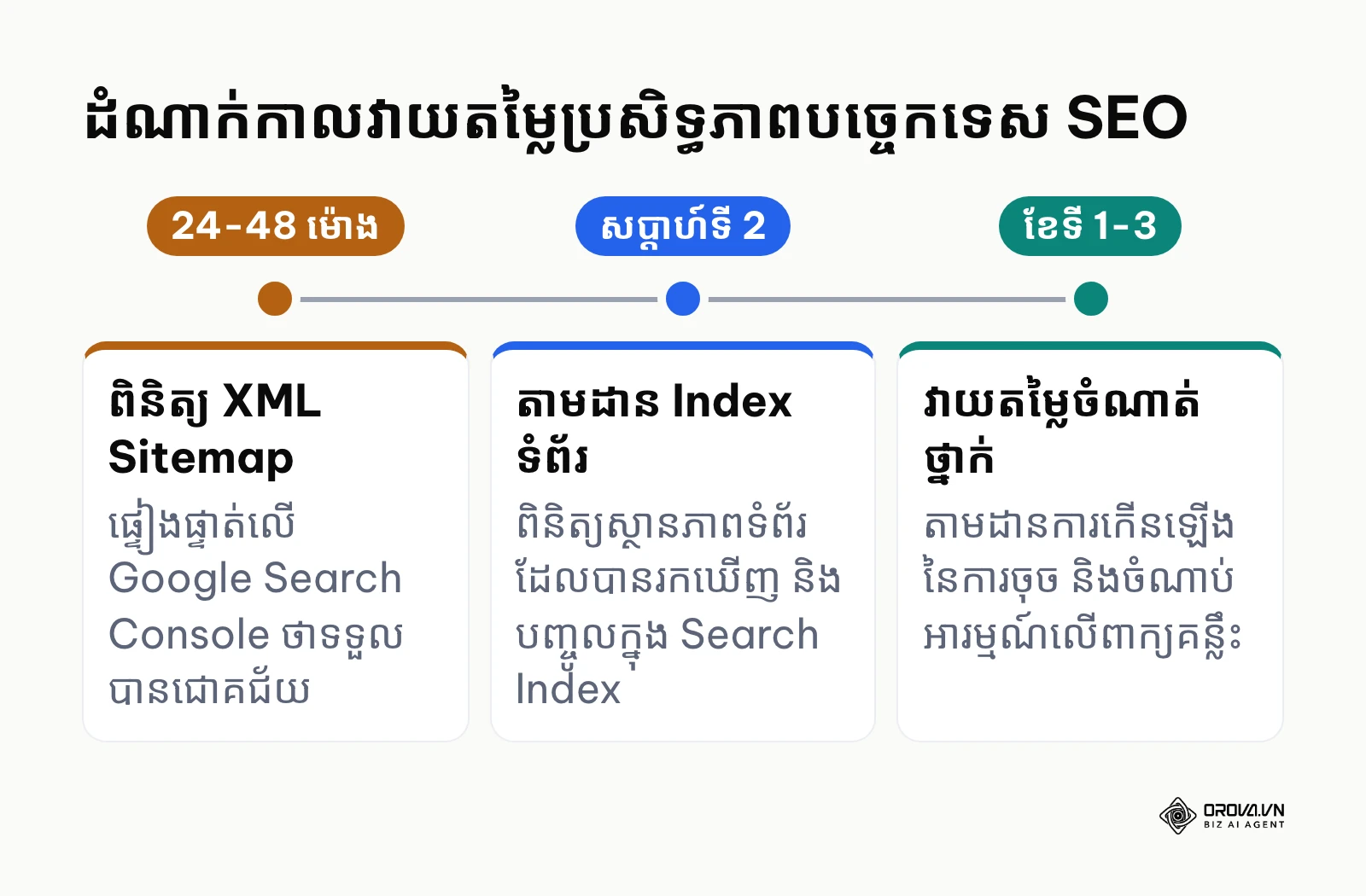
ដ្យាក្រាមខាងក្រោមបង្ហាញពីបន្ទាត់ពេលវេលានៃការវាយតម្លៃលទ្ធផលបច្ចេកទេសជាបន្តបន្ទាប់។
ដើម្បីដឹងថាការងាររបស់អ្នកទទួលបានជោគជ័យឬអត់ ចូរតាមដានសូចនាករសំខាន់ៗចំនួន 3 នៅក្នុង Google Search Console៖
- ស្ថានភាព Indexing ក្នុងរបាយការណ៍ Pages: ពិនិត្យមើលក្នុងរយៈពេល 7 ទៅ 14 ថ្ងៃ។ ចំនួនទំព័រដែលស្ថិតក្នុងស្ថានភាព "Indexed" គួរតែកើនឡើងជាលំដាប់ ចំណែកឯទំព័រដែលធ្លាក់ក្នុង "Not indexed" ដោយសារមូលហេតុបច្ចេកទេសគួរតែថយចុះ។
- ចំនួនចំណាប់អារម្មណ៍ (Total Impressions): ពិនិត្យក្នុងផ្ទាំង Performance បន្ទាប់ពី 30 ថ្ងៃ។ នៅពេលដែលទិន្នន័យ On-Page និង Sitemap ត្រូវបាន Google ទទួលស្គាល់ គេហទំព័ររបស់អ្នកនឹងចាប់ផ្ដើមបង្ហាញខ្លួនក្នុងពាក្យគន្លឹះស្វែងរកកាន់តែច្រើន។
- អត្រាចុចឆ្លងកាត់ (Average CTR): ប្រសិនបើអ្នកសរសេរ SEO Title និង Meta Description បានល្អតាមការណែនាំ អត្រានៃការចុចពីអ្នកប្រើប្រាស់គួរតែមានការកើនឡើងបើធៀបនឹងរយៈពេលមុនពេលកំណត់រចនាសម្ព័ន្ធ។
និន្នាការ Yoast SEO និង SEO ក្នុងរយៈពេលប៉ុន្មានឆ្នាំខាងមុខ៖ ទស្សនៈផ្ទាល់ខ្លួនរបស់អ្នកនិពន្ធ
ផ្អែកលើការវិវត្តនៃក្បួនដោះស្រាយស្វែងរកគិតត្រឹមឆ្នាំ 2026 ខ្ញុំសង្កេតឃើញថា ម៉ាស៊ីនស្វែងរកលែងពឹងផ្អែកលើការរាប់ពាក្យគន្លឹះ ឬដង់ស៊ីតេអក្សរដូចសម័យមុនទៀតហើយ។ ផ្ទុយទៅវិញ Google កំពុងប្រើប្រាស់ប្រព័ន្ធបញ្ញាសិប្បនិម្មិតដើម្បីយល់ដឹងពីបរិបទ និងអត្ថន័យស៊ីជម្រៅនៃខ្លឹមសារទាំងមូល។
ទីមួយ៖ តួនាទីរបស់កម្មវិធីជំនួយដូចជា Yoast នឹងប្តូរពីការវិភាគពាក្យទៅជាការគ្រប់គ្រងទិន្នន័យ Schema ខ្ញុំយល់ឃើញថានៅពេលខាងមុខ ប្រព័ន្ធភ្លើងសញ្ញាបៃតងក្រហមរបស់ Yoast នឹងមានទម្ងន់តិចជាងមុនក្នុងការសម្រេចចិត្ត។ អ្វីដែលសំខាន់បំផុតគឺសមត្ថភាពរបស់កម្មវិធីជំនួយក្នុងការបង្កើតទិន្នន័យរៀបចំ (Structured Data) ដែលតភ្ជាប់អង្គភាព (Entities) ឱ្យកាន់តែស្មុគស្មាញ ដើម្បីឱ្យម៉ូដែល AI របស់ម៉ាស៊ីនស្វែងរកអាចស្រង់យកព័ត៌មានទៅឆ្លើយផ្ទាល់លើផ្ទាំងស្វែងរក។ អ្នកគ្រប់គ្រងគេហទំព័រគួរតែចាប់ផ្ដើមសិក្សាពីរបៀបកែសម្រួល Schema Graph ឱ្យបានច្បាស់លាស់ពីពេលនេះតទៅ។
ទីពីរ៖ បញ្ញាសិប្បនិម្មិតនឹងផ្លាស់ប្តូរទាំងស្រុងនូវវិធីសាស្ត្រសរសេរមេតា និងការបង្កើនប្រសិទ្ធភាព ខ្ញុំសង្កេតឃើញថានៅឆ្នាំ 2026 នេះ ឧបករណ៍ស្វ័យប្រវត្តិកំពុងចូលមកជំនួសការសរសេរ meta description និងចំណងជើងដោយដៃ។ ខ្ញុំគិតថាម៉ាស៊ីនស្វែងរកអាចនឹងបង្កើតទម្រង់ snippet ផ្ទាល់ខ្លួនសម្រាប់អ្នកស្វែងរកម្នាក់ៗដោយផ្អែកលើសំណួររបស់ពួកគេ ធ្វើឱ្យការសរសេរ meta description ថេរមានឥទ្ធិពលតិចជាងមុន។ អ្វីដែលអ្នកនិពន្ធត្រូវត្រៀមខ្លួនគឺការផ្ដល់ចម្លើយដែលពិត ខ្លី និងមានភស្តុតាងជាក់ស្ដែងនៅក្នុងតួអត្ថបទផ្ទាល់។
ទីបី៖ បទពិសោធន៍បច្ចេកទេស និងល្បឿនគេហទំព័រនឹងកាន់តែសំខាន់ ទោះបីជាអ្នកកំណត់រចនាសម្ព័ន្ធ On-Page បានល្អឥតខ្ចោះយ៉ាងណាក៏ដោយ ប្រសិនបើគេហទំព័រមានល្បឿនយឺត ឬផ្ទុកទៅដោយកូដស្មុគស្មាញពីកម្មវិធីជំនួយច្រើនហួសហេតុ គេហទំព័រនោះនឹងពិបាករក្សាចំណាត់ថ្នាក់ណាស់។ ខ្ញុំយល់ថានិន្នាការទៅថ្ងៃអនាគតនឹងតម្រូវឱ្យម្ចាស់គេហទំព័រកាត់បន្ថយកម្មវិធីជំនួយណាដែលមិនចាំបាច់ និងរក្សាឱ្យប្រព័ន្ធមានទម្ងន់ស្រាលបំផុតតាមដែលអាចធ្វើទៅបាន។ ទស្សនៈនេះអាចនឹងប្រែប្រួលប្រសិនបើ Google ផ្លាស់ប្តូរសារៈសំខាន់នៃកត្តាសញ្ញាគេហទំព័រនាពេលអនាគត។
សំណួរញឹកញាប់អំពី Yoast SEO
ប្រសិនបើអត្ថបទបង្ហាញភ្លើងក្រហមក្នុង Yoast SEO ប៉ុន្តែខ្លឹមសារល្អ តើចាំបាច់ត្រូវកែឱ្យចេញភ្លើងខៀវទេ?
អ្នកមិនចាំបាច់បង្ខំកែប្រែដើម្បីតែភ្លើងខៀវនោះទេ។ ប្រសិនបើអត្ថបទរបស់អ្នកត្រូវបានស្រាវជ្រាវយ៉ាងស៊ីជម្រៅ ឆ្លើយចំសំណួររបស់អ្នកអាន និងមានទម្រង់អានស្រួល នោះអត្ថបទរបស់អ្នកមានឱកាសខ្ពស់ក្នុងការជាប់ចំណាត់ថ្នាក់ល្អ។ ប្រព័ន្ធភ្លើងរបស់ Yoast ដំណើរការលើរូបមន្តគណិតវិទ្យាសាមញ្ញ វាមិនអាចវាយតម្លៃតម្លៃពិតនៃខ្លឹមសារដូចជាការគិតរបស់មនុស្ស ឬក្បួនដោះស្រាយទំនើបរបស់ Google ឡើយ។
តើធ្វើដូចម្តេចដើម្បីប្តូរទិន្នន័យពី Yoast SEO ទៅ Rank Math ដោយមិនបាត់បង់ចំណាត់ថ្នាក់?
ដើម្បីប្តូរដោយសុវត្ថិភាព អ្នកត្រូវដំឡើង Rank Math ដោយមិនទាន់លុប Yoast SEO ចោលឡើយ។ ក្នុងអំឡុងពេលដំណើរការដំឡើងដំបូងរបស់ Rank Math ចូរជ្រើសរើសមុខងារ Import Data from Yoast SEO ដើម្បីផ្ទេររាល់ចំណងជើង SEO, Meta Description, ស្លាក Canonical និងការបញ្ជូនបន្ត 301 ទាំងអស់។ បន្ទាប់ពីការផ្ទេរទិន្នន័យទទួលបានជោគជ័យ 100% ទើបអ្នកអាចធ្វើការបិទ (Deactivate) និងលុប Yoast SEO ចេញ។
តើប្រព័ន្ធ Schema លំនាំដើមរបស់ Yoast SEO គ្រប់គ្រាន់សម្រាប់ទម្រង់ Rich Results របស់ Google ទេ?
ប្រព័ន្ធ Schema លំនាំដើមរបស់ Yoast គឺគ្រប់គ្រាន់សម្រាប់តម្រូវការទូទៅ ដូចជាការប្រកាសប្រភេទ Article, WebPage, Organization និង Person។ ទោះជាយ៉ាងណា ប្រសិនបើអ្នកត្រូវការទម្រង់ Rich Results ពិសេសដូចជា Recipe, Event, Software Application ឬ Course កម្រិតខ្ពស់ អ្នកត្រូវដំឡើងកម្មវិធីជំនួយបន្ថែម ឬបញ្ចូលកូដ JSON-LD ផ្ទាល់ខ្លួនដើម្បីបំពេញលក្ខខណ្ឌរបស់ Google។
តើបញ្ញាសិប្បនិម្មិត AI មានតួនាទីអ្វីខ្លះក្នុងការគាំទ្រការងារជាមួយ Yoast SEO?
បញ្ញាសិប្បនិម្មិតជួយសម្រាលបន្ទុកក្នុងការស្រាវជ្រាវពាក្យគន្លឹះ ការបង្កើតគំនិតចំណងជើងដែលទាក់ទាញ និងការបង្កើតគ្រោងឆ្អឹងមាតិកាដែលត្រូវនឹង Search Intent។ ទោះជាយ៉ាងណា AI គ្រាន់តែជាជំនួយការប៉ុណ្ណោះ អ្នកនៅតែត្រូវត្រួតពិនិត្យភាពត្រឹមត្រូវនៃទិន្នន័យ និងសម្រួលភាសាឱ្យមានលក្ខណៈធម្មជាតិមុនពេលបោះពុម្ពផ្សាយ។
ហេតុអ្វីបានជា Google មិនទាន់ Index ទំព័ររបស់ខ្ញុំ ទោះបីជា sitemap ដាក់ស្នើជោគជ័យក្នុង Search Console?
ការដាក់ស្នើ sitemap ជោគជ័យគ្រាន់តែជាការជូនដំណឹងដល់ Google ថាទំព័រទាំងនោះមានវត្តមានប៉ុណ្ណោះ វាមិនមែនជាការធានាថា Google នឹង index ភ្លាមៗនោះទេ។ Google ត្រូវសម្រេចចិត្តថាតើទំព័ររបស់អ្នកមានគុណភាពគ្រប់គ្រាន់ មានមាតិកាប្លែកពីគេ និងមានសិទ្ធិអំណាចគ្រប់គ្រាន់ក្នុងការបញ្ចូលទៅក្នុងប្រព័ន្ធទិន្នន័យរបស់ខ្លួនឬអត់។ ដំណើរការនេះអាចចំណាយពេលពីពីរបីថ្ងៃរហូតដល់ច្រើនសប្តាហ៍។
តើគួរចាប់ផ្ដើមពីចំណុចណាសម្រាប់ Yoast SEO?
ប្រសិនបើអ្នកជាអ្នកគ្រប់គ្រងគេហទំព័រដែលទើបតែបង្កើតប្លុកថ្មីស្រឡាងនៅលើ WordPress សកម្មភាពដំបូងបំផុតដែលអ្នកត្រូវធ្វើក្នុងពេលតែមួយរសៀល គឺដំឡើងកម្មវិធីជំនួយ និងបញ្ចប់ផ្ទាំង First-time configuration ឱ្យបានត្រឹមត្រូវ រួចយកតំណភ្ជាប់ sitemap ទៅដាក់ស្នើលើ Google Search Console។ នេះជាការបើកទ្វារឱ្យម៉ាស៊ីនស្វែងរកស្គាល់វត្តមានគេហទំព័ររបស់អ្នកជាផ្លូវការ។
ប្រសិនបើអ្នកជាម្ចាស់គេហទំព័រដែលមានអត្ថបទចាស់ៗរាប់សិបទំព័ររួចហើយ ប៉ុន្តែមិនទាន់ទទួលបានចរាចរណ៍ស្វែងរកច្រើន ចូរចាប់ផ្ដើមពីការពិនិត្យឡើងវិញនូវចំណងជើង SEO Title និង Meta Description នៃអត្ថបទសំខាន់ៗទាំង 10 ដំបូងរបស់អ្នក។ ការកែសម្រួលពាក្យគន្លឹះគោលឱ្យចំទៅនឹងអ្វីដែលមនុស្សកំពុងស្វែងរកពិតប្រាកដ នឹងផ្ដល់លទ្ធផលលឿនជាងការចំណាយពេលសរសេរអត្ថបទថ្មីពីដំបូង។
ប្រសិនបើអ្នកជាអ្នកសរសេរមាតិកា ឬអ្នកទីផ្សារដែលកំពុងប្រឈមនឹងការធ្លាក់ចុះនៃចំណាត់ថ្នាក់ ចូរឈប់បារម្ភអំពីការកែប្រែប្រយោគដើម្បីដេញតាមភ្លើងពណ៌បៃតង។ ចំណាយពេលមួយព្រឹកដើម្បីពិនិត្យមើលអត្ថបទរបស់អ្នកតាមរយៈតារាងត្រួតពិនិត្យ 12 ចំណុច បន្ថែមព័ត៌មានជាក់ស្ដែងដែលអ្នកដទៃមិនមាន និងកែសម្រួលរចនាសម្ព័ន្ធអត្ថបទឱ្យងាយអាន ដើម្បីបម្រើតម្រូវការអ្នកអានពិតប្រាកដ និងដំណើរការគេហទំព័ររបស់អ្នកជាមួយ Yoast SEO ឱ្យទទួលបានជោគជ័យយូរអង្វែង។
About the author

Builder of Orova
Nguyễn Đỗ Trọng Ân has 8 years of experience in marketing, including 6 years managing market development across Asia. He builds Orova, a Biz AI Agent that never sleeps: it plans, runs and optimizes work for businesses.
ដំណើរការអាជីវកម្មជាមួយ AI Agent
Orova គឺជា Biz AI Agent ដែលដំណើរការគ្រប់ពេល — រៀបផែនការ អនុវត្ត និងកែលម្អដោយខ្លួនឯង។
សន្សំពេលវេលា បង្កើនប្រសិទ្ធភាព