
Google Search Console ວິທີ ໃຊ້: ແກ້ບັນຫາ Index ແລະ ເພີ່ມ Traffic

Google Search Console ວິທີ ໃຊ້ ໂດຍສັງເຂບ: ຢືນຢັນຄວາມເປັນເຈົ້າຂອງເວັບໄຊທ໌, ສົ່ງ Sitemap, ເປີດລາຍງານ Pages ເພື່ອແກ້ບັນຫາ Index ແລະ ອ່ານລາຍງານ Performance ເພື່ອຫາຄຳຄົ້ນຫາໃໝ່ ແລະ ບົດຄວາມເກົ່າທີ່ຄວນປັບປຸງ. ບົດຄວາມນີ້ພາເຮັດແຕ່ລະຂັ້ນຕອນ.
ລອງຈິນຕະນາການເບິ່ງວ່າ: ທ່ານໃຊ້ເວລາຫຼາຍມື້ໃນການຄົ້ນຄວ້າ, ວາງໂຄງຮ່າງ ແລະ ຂຽນບົດຄວາມທີ່ດີທີ່ສຸດໃນຊີວິດຂອງທ່ານ. ທ່ານກົດປຸ່ມ "ເຜີຍແຜ່" (Publish) ດ້ວຍຄວາມພາກພູມໃຈ, ຄາດຫວັງວ່າຈະມີຄົນນັບພັນເຂົ້າມາອ່ານ. ແຕ່ເມື່ອເວລາຜ່ານໄປໜຶ່ງອາທິດ, ສອງອາທິດ, ກັບບໍ່ມີໃຜເຂົ້າເວັບໄຊທ໌ເລີຍ. ເມື່ອທ່ານລອງເອົາຊື່ບົດຄວາມໄປຄົ້ນຫາໃນ Google, ມັນບໍ່ປາກົດຂຶ້ນມາແມ່ນແຕ່ໜ້າດຽວ. ນີ້ຄືຝັນຮ້າຍທີ່ຄົນເຮັດເວັບໄຊທ໌ທຸກຄົນຕ້ອງເຄີຍພົບເຈີ.
ບັນຫານີ້ເກີດຂຶ້ນຍ້ອນວ່າ Google ບໍ່ຮູ້ຈັກບົດຄວາມຂອງທ່ານ ຫຼື ອາດຈະຮູ້ແຕ່ເລືອກທີ່ຈະບໍ່ຈັດອັນດັບໃຫ້. ການທີ່ຈະແກ້ໄຂບັນຫານີ້ໄດ້ຢ່າງເດັດຂາດ, ທ່ານຈຳເປັນຕ້ອງມີຊ່ອງທາງສື່ສານໂດຍກົງກັບລະບົບຂອງ Google. ການເຂົ້າໃຈ Google Search Console ວິທີ ໃຊ້ ຢ່າງເລິກເຊິ່ງຈຶ່ງເປັນຂໍ້ແຕກຕ່າງທີ່ສຳຄັນທີ່ສຸດລະຫວ່າງເວັບໄຊທ໌ທີ່ມີຄົນເຂົ້າຊົມຢ່າງຫຼວງຫຼາຍ ແລະ ເວັບໄຊທ໌ທີ່ຖືກລືມ. ບົດຄວາມວິເຄາະແບບເຈາະເລິກນີ້ ຈະບໍ່ພຽງແຕ່ບອກທ່ານວ່າປຸ່ມໃດຢູ່ໃສ, ແຕ່ຈະພາທ່ານໄປຮຽນຮູ້ຂະບວນການ (Workflows) ຕົວຈິງໃນການບັງຄັບໃຫ້ Google ອິນເດັກໜ້າເວັບ, ວິທີການຊອກຫາຄຳຄົ້ນຫາທີ່ຄູ່ແຂ່ງມອງຂ້າມ ແລະ ຍຸດທະສາດການຊຸບຊີວິດບົດຄວາມເກົ່າໃຫ້ກັບມາດຶງດູດ Traffic ໄດ້ອີກຄັ້ງ.
Google Search Console ວິທີ ໃຊ້ ເພື່ອຫຍັງ ແລະ ໃຜຄວນໃຊ້?
Google Search Console (GSC) ຄືເຄື່ອງມືທີ່ໃຫ້ບໍລິການຟຣີໂດຍ Google ທີ່ຊ່ວຍໃຫ້ເຈົ້າຂອງເວັບໄຊທ໌ສາມາດຕິດຕາມ, ຮັກສາ ແລະ ແກ້ໄຂບັນຫາການສະແດງຜົນເວັບໄຊທ໌ຂອງຕົນໃນໜ້າຜົນການຄົ້ນຫາຂອງ Google (SERPs). ທ່ານບໍ່ຈຳເປັນຕ້ອງສະໝັກ GSC ເພື່ອໃຫ້ເວັບໄຊທ໌ຂອງທ່ານໄປປາກົດເທິງ Google, ແຕ່ການນຳໃຊ້ເຄື່ອງມືນີ້ຈະຊ່ວຍໃຫ້ທ່ານເຂົ້າໃຈມຸມມອງທີ່ Googlebot ມີຕໍ່ເວັບໄຊທ໌ຂອງທ່ານ, ເຊິ່ງເປັນຫົວໃຈຫຼັກໃນການເຮັດ SEO.
ການໃຊ້ວຽກ GSC ແບ່ງອອກເປັນຫຼາຍລະດັບ ໂດຍຕອບໂຈດຜູ້ໃຊ້ແຕກຕ່າງກັນໄປ. ສຳລັບນັກການຕະຫຼາດ (Marketer) ແລະ ນັກ SEO, GSC ໃຊ້ເພື່ອວິເຄາະຍອດການເຂົ້າຊົມ, ຊອກຫາຄຳຄົ້ນຫາໃໝ່ໆ ແລະ ວັດຜົນອັດຕາການຄລິກ. ສຳລັບນັກພັດທະນາເວັບໄຊທ໌ (Web Developer), ມັນຄືເຄື່ອງມືກວດສອບຄວາມຜິດພາດຂອງລະຫັດ HTML, ບັນຫາການໂຫຼດຊ້າ ແລະ ຂໍ້ບົກພ່ອງໃນການສະແດງຜົນເທິງມືຖື. ສ່ວນເຈົ້າຂອງທຸລະກິດ (Business Owner), ເຄື່ອງມືນີ້ເຮັດໜ້າທີ່ເປັນໜ້າປັດ (Dashboard) ລາຍງານສຸຂະພາບລວມຂອງເວັບໄຊທ໌ວ່າກຳລັງເຕີບໂຕ ຫຼື ຫຼຸດລົງ. ກ່ອນຈະລົງເລິກ, ຫາກທ່ານຍັງບໍ່ແນ່ໃຈວ່າ SEO ແມ່ນ ຫຍັງ, ການທຳຄວາມເຂົ້າໃຈພື້ນຖານຂອງ SEO ຈະຊ່ວຍໃຫ້ການນຳໃຊ້ GSC ມີປະສິດທິພາບສູງສຸດ.
ສິ່ງທີ່ຕ້ອງກຽມກ່ອນເລີ່ມນຳໃຊ້ Google Search Console
ກ່ອນທີ່ຈະເລີ່ມຕົ້ນເຊື່ອມຕໍ່ເວັບໄຊທ໌ຂອງທ່ານເຂົ້າກັບລະບົບຂອງ Google, ທ່ານຈຳເປັນຕ້ອງກຽມຄວາມພ້ອມທາງດ້ານສິດທິການເຂົ້າເຖິງຂໍ້ມູນ (Access Rights) ເພື່ອຢືນຢັນວ່າທ່ານເປັນເຈົ້າຂອງເວັບໄຊທ໌ນັ້ນແທ້. ຂະບວນການນີ້ບໍ່ໄດ້ສັບສົນ, ແຕ່ຖ້າກຽມເຄື່ອງມືບໍ່ຄົບ ອາດຈະເຮັດໃຫ້ເສຍເວລາໃນການຕັ້ງຄ່າ.
ສິ່ງສຳຄັນທີ່ສຸດຄືທ່ານຕ້ອງເຂົ້າໃຈຄວາມແຕກຕ່າງລະຫວ່າງການມີສິດເຂົ້າເຖິງໜ້າບ້ານ (ໂຕເວັບໄຊທ໌) ແລະ ສິດເຂົ້າເຖິງຫຼັງບ້ານ (Domain Registrar ຫຼື Hosting). ຖ້າທ່ານເປັນເຈົ້າຂອງທຸລະກິດທີ່ຈ້າງຄົນອື່ນເຮັດເວັບ, ທ່ານມັກຈະມີແຕ່ລະຫັດຜ່ານເຂົ້າລະບົບຈັດການເນື້ອຫາ (CMS) ເຊັ່ນ WordPress, ແຕ່ອາດຈະບໍ່ມີລະຫັດເຂົ້າໄປແກ້ໄຂ Domain. ການຢືນຢັນບາງປະເພດຈະບັງຄັບໃຫ້ທ່ານຕ້ອງເຂົ້າເຖິງລະບົບ Domain ໃຫ້ໄດ້.
| ສິ່ງທີ່ຕ້ອງກຽມ | ແຫຼ່ງທີ່ມາ / ບ່ອນທີ່ຕ້ອງໄປເອົາ | ເວລາທີ່ໃຊ້ໂດຍປະມານ |
|---|---|---|
| ບັນຊີ Google (Gmail) | ສ້າງໃໝ່ ຫຼື ໃຊ້ອີເມວອົງກອນຜ່ານ Google Workspace | 2 ນາທີ |
| ສິດເຂົ້າເຖິງລະບົບ Domain DNS | ຜູ້ໃຫ້ບໍລິການຈົດໂດເມນ (ເຊັ່ນ Namecheap, GoDaddy) | 5-10 ນາທີ |
| ສິດຮາກຖານ (Admin Access) ຂອງເວັບໄຊທ໌ | ລະບົບຫຼັງບ້ານຂອງເວັບໄຊທ໌ (ເຊັ່ນ WordPress Admin) | 1 ນາທີ |
| ບັນຊີ Google Analytics (ທາງເລືອກເສີມ) | google.com/analytics (ຫາກຕ້ອງການເຊື່ອມຕໍ່ຂໍ້ມູນ) | 5 ນາທີ |
ຫາກທ່ານມີສິ່ງເຫຼົ່ານີ້ຄົບຖ້ວນ, ຂັ້ນຕອນການຕິດຕັ້ງໃນພາກຕໍ່ໄປຈະໃຊ້ເວລາພຽງແຕ່ບໍ່ຮອດ 10 ນາທີກໍສຳເລັດ.
ຕາຕະລາງຄຳສັບ Google Search Console (ອັງກິດ - ລາວ)
ໜຶ່ງໃນອຸປະສັກທີ່ໃຫຍ່ທີ່ສຸດສຳລັບຜູ້ໃຊ້ໃນລາວຄືການຕີຄວາມໝາຍຂອງເມນູຕ່າງໆ. ຜູ້ໃຊ້ຫຼາຍຄົນເປີດ Google Search Console ດ້ວຍອິນເຕີເຟດ (Interface) ພາສາອັງກິດ ແລະ ເອກະສານຂອງ Google ສ່ວນໃຫຍ່ກໍໃຊ້ຊື່ເມນູພາສາອັງກິດ. ການແປພາສາທາງເຕັກນິກບາງຄັ້ງອາດເຮັດໃຫ້ເກີດຄວາມສັບສົນ ຫາກບໍ່ເຂົ້າໃຈຄວາມໝາຍທີ່ແທ້ຈິງທີ່ຢູ່ເບື້ອງຫຼັງ.
ຕາຕະລາງດ້ານລຸ່ມນີ້ຈະຊ່ວຍເປັນຄູ່ມືອ້າງອີງໃຫ້ທ່ານເຂົ້າໃຈຄວາມໝາຍຂອງແຕ່ລະເມນູໃນພາສາລາວຢ່າງຖີ່ຖ້ວນ.
| ຄຳສັບພາສາອັງກິດ | ຄວາມໝາຍພາສາລາວ (ວິທີການເຮັດວຽກ) |
|---|---|
| Performance | ປະສິດທິພາບ: ລາຍງານສະແດງຈຳນວນຄົນເຫັນ, ຄົນຄລິກ ແລະ ອັນດັບຂອງເວັບໄຊທ໌ |
| URL Inspection | ການກວດສອບ URL: ໃຊ້ເພື່ອກວດເບິ່ງສະຖານະຂອງໜ້າເວັບໃດໜຶ່ງວ່າອິນເດັກແລ້ວຫຼືບໍ່ |
| Pages (Coverage) | ໜ້າເວັບ: ລາຍງານແຈ້ງເຕືອນໜ້າເວັບທີ່ Google ພົບເຈີ, ທັງໜ້າທີ່ຖືກອິນເດັກ ແລະ ໜ້າທີ່ເກີດຂໍ້ຜິດພາດ |
| Discovered - not indexed | ຄົ້ນພົບແລ້ວ-ແຕ່ບໍ່ອິນເດັກ: Google ຮູ້ວ່າໜ້ານີ້ມີຢູ່ແທ້ ແຕ່ຍັງບໍ່ມີເວລາເຂົ້າໄປອ່ານເນື້ອຫາ |
| Crawled - not indexed | ກວາດຂໍ້ມູນແລ້ວ-ແຕ່ບໍ່ອິນເດັກ: Google ເຂົ້າໄປອ່ານແລ້ວ ແຕ່ຕັດສິນໃຈວ່າໜ້ານີ້ຍັງບໍ່ມີຄຸນນະພາບພໍທີ່ຈະນຳໄປສະແດງຜົນ |
| Sitemaps | ແຜນຜັງເວັບໄຊທ໌: ໄຟລ໌ລວມລາຍຊື່ໜ້າເວັບທັງໝົດ ເພື່ອສົ່ງໃຫ້ Google ອ່ານງ່າຍຂຶ້ນ |
| Core Web Vitals | ຄ່າວັດແທກປະສົບການຜູ້ໃຊ້: ວັດຄວາມໄວການໂຫຼດໜ້າຈໍ, ຄວາມສະຖຽນຂອງພາບ ແລະ ການຕອບສະໜອງ |
| Manual Actions | ການລົງໂທດດ້ວຍມື: ເມື່ອເວັບໄຊທ໌ຂອງທ່ານເຮັດຜິດກົດຮ້າຍແຮງ ແລະ ຖືກພະນັກງານ Google ລົງໂທດແບນ |
ການຈື່ຈຳຄຳສັບເຫຼົ່ານີ້ຈະເປັນປະໂຫຍດຫຼາຍເມື່ອທ່ານຕ້ອງເຂົ້າໄປອ່ານເອກະສານແນະນຳເພີ່ມເຕີມ ຫຼື ສົນທະນາກັບທີມງານນັກພັດທະນາໃນອະນາຄົດ.
ວິທີຕິດຕັ້ງ ແລະ ຕັ້ງຄ່າ Google Search Console (ຂັ້ນຕອນພື້ນຖານ)
ການຕິດຕັ້ງ GSC ທີ່ຖືກຕ້ອງຕັ້ງແຕ່ເລີ່ມຕົ້ນຈະຊ່ວຍປ້ອງກັນບັນຫາຂໍ້ມູນຂາດຫາຍໃນອະນາຄົດ. ເມື່ອທ່ານເຂົ້າໄປທີ່ເວັບໄຊທ໌ຂອງ Search Console ລະບົບຈະຮ້ອງຂໍໃຫ້ທ່ານເລືອກປະເພດຊັບສິນ (Property Type) ເຊິ່ງມີ 2 ແບບຄື: Domain ແລະ URL Prefix. ການເລືອກ Domain ໝາຍຄວາມວ່າລະບົບຈະເກັບຂໍ້ມູນທຸກຢ່າງທີ່ກ່ຽວຂ້ອງກັບຊື່ເວັບໄຊທ໌ຂອງທ່ານ ທັງ http, https, ພ້ອມທັງ subdomain ທຸກອັນ, ເຊິ່ງເປັນວິທີທີ່ດີທີ່ສຸດແຕ່ຕ້ອງຢືນຢັນຜ່ານ DNS ເທົ່ານັ້ນ. ສ່ວນ URL Prefix ຈະເກັບຂໍ້ມູນສະເພາະ URL ທີ່ທ່ານພິມລົງໄປເທົ່ານັ້ນ ແຕ່ສາມາດຢືນຢັນໄດ້ງ່າຍກວ່າ.
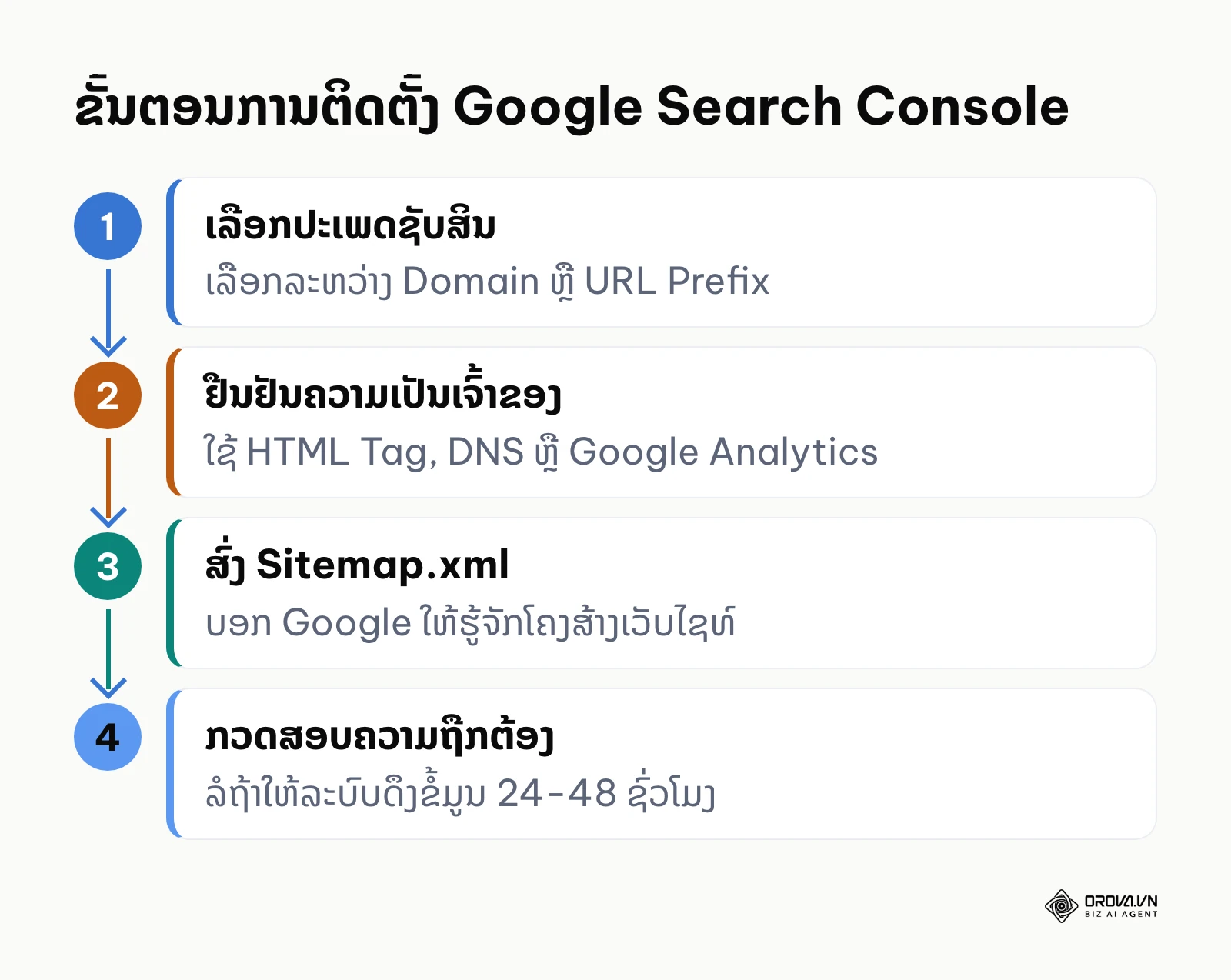
ຂັ້ນຕອນການຕິດຕັ້ງມີດັ່ງນີ້:
ຂໍ້ດີແລະຂໍ້ເສຍຂອງ E-learning: ຄູ່ມືຕັດສິນໃຈ ແລະ ວິທີແກ້ໄຂຈຸດອ່ອນສຳລັບຜູ້ເລີ່ມຕົ້ນ
- ເລືອກປະເພດ Domain Property: ພິມຊື່ເວັບໄຊທ໌ຂອງທ່ານ (ເຊັ່ນ example.com) ລົງໃນຊ່ອງ Domain ໂດຍບໍ່ຕ້ອງໃສ່ https ຫຼື www ຢູ່ທາງໜ້າ. ກົດສືບຕໍ່.
- ຢືນຢັນຜ່ານ DNS (TXT Record): ລະບົບຈະໃຫ້ລະຫັດ TXT ອັນໜຶ່ງມາ (ເລີ່ມຕົ້ນດ້ວຍ google-site-verification=...). ໃຫ້ທ່ານສຳເນົາລະຫັດນີ້ ແລ້ວເຂົ້າໄປທີ່ລະບົບຈັດການ Domain ຂອງທ່ານ (ເຊັ່ນ Cloudflare, Namecheap), ສ້າງ DNS Record ໃໝ່ປະເພດ TXT, ວາງລະຫັດລົງໄປ ແລ້ວກົດບັນທຶກ. ກັບມາທີ່ໜ້າ GSC ແລ້ວກົດ "Verify". ການອັບເດດ DNS ອາດໃຊ້ເວລາຕັ້ງແຕ່ 5 ນາທີ ຫາ 24 ຊົ່ວໂມງ.
- ທາງເລືອກສຳຮອງ (URL Prefix): ຫາກທ່ານບໍ່ສາມາດເຂົ້າເຖິງ DNS ໄດ້, ໃຫ້ຖອຍກັບມາເລືອກ URL Prefix, ພິມ URL ເຕັມ (ເຊັ່ນ https://www.yoursite.com). ລະບົບຈະໃຫ້ທ່ານຢືນຢັນຜ່ານການອັບໂຫຼດໄຟລ໌ HTML ຂະໜາດນ້ອຍເຂົ້າໄປໃນ Server, ຫຼື ວາງ HTML Tag ລົງໃນສ່ວນ <head> ຂອງເວັບໄຊທ໌. ນອກຈາກນີ້ຍັງສາມາດໃຊ້ Google Analytics ໃນການຢືນຢັນໄດ້ທັນທີຫາກອີເມວທີ່ໃຊ້ກົງກັນ.
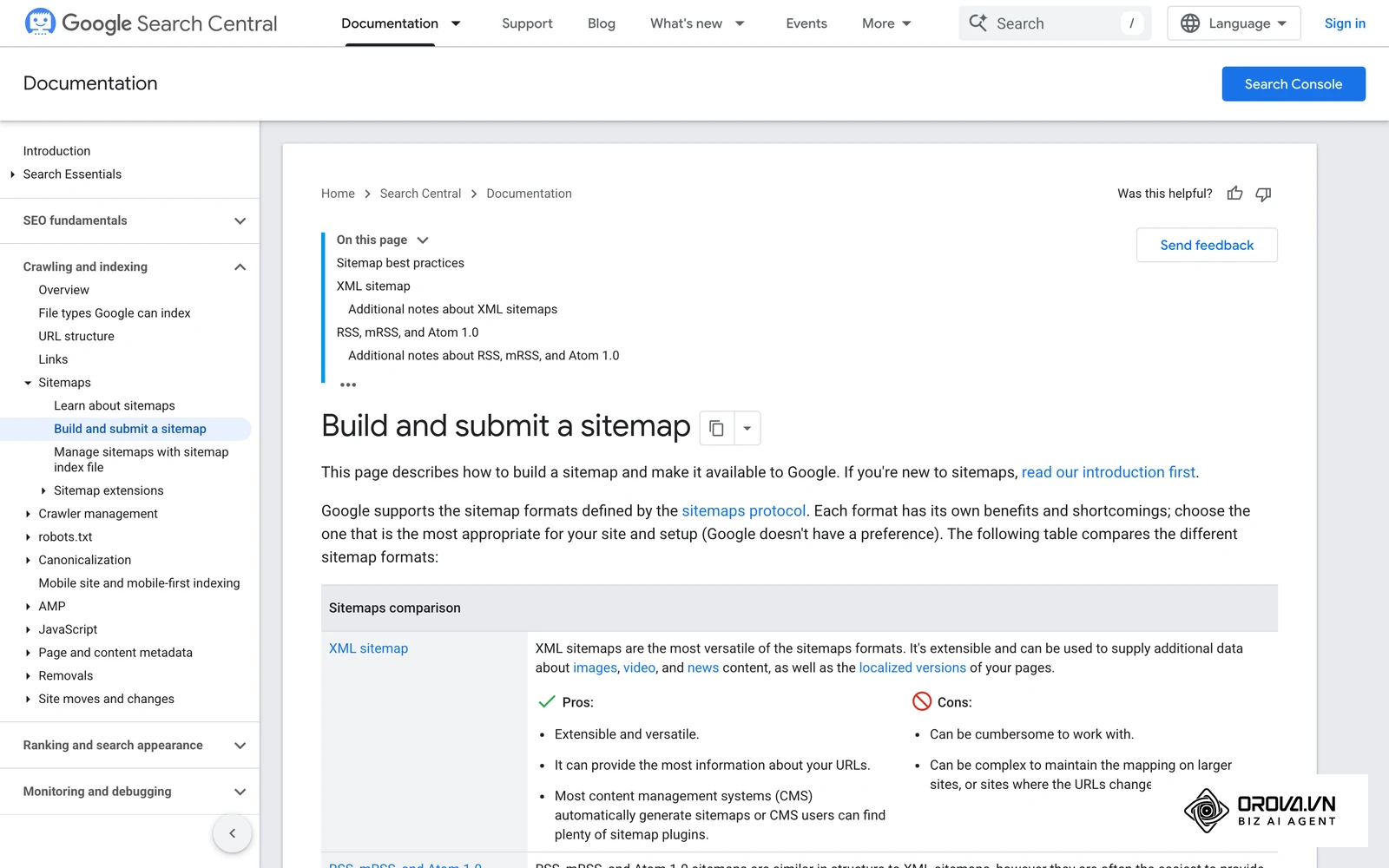
- ການສົ່ງ Sitemap.xml: ເມື່ອຢືນຢັນສຳເລັດແລ້ວ, ສິ່ງທຳອິດທີ່ຕ້ອງເຮັດຄືບອກ Google ວ່າເວັບໄຊທ໌ທ່ານມີໜ້າຫຍັງແດ່. ເຂົ້າໄປທີ່ເມນູ 'Sitemaps', ພິມທີ່ຢູ່ຂອງໄຟລ໌ sitemap (ເຊັ່ນ sitemap_index.xml ສຳລັບ WordPress ທີ່ໃຊ້ Yoast SEO) ແລ້ວກົດ Submit.
- ລໍຖ້າການເກັບຂໍ້ມູນ: ພາຍຫຼັງການຕິດຕັ້ງສຳເລັດ, ໜ້າຈໍຂອງທ່ານອາດຈະຍັງວ່າງເປົ່າ. ນີ້ເປັນເລື່ອງປົກກະຕິ ເນື່ອງຈາກ Google ຕ້ອງການເວລາປະມານ 24 ຫາ 48 ຊົ່ວໂມງ ໃນການປະມວນຜົນ ແລະ ນຳເອົາຂໍ້ມູນໃນອະດີດມາສະແດງຜົນ.
ວິທີໃຊ້ແກ້ບັນຫາ Index (Discovered ແລະ Crawled currently not indexed)
ນີ້ຄືບັນຫາທີ່ສ້າງຄວາມເຈັບຫົວໃຫ້ກັບນັກເຮັດ SEO ຫຼາຍທີ່ສຸດໃນຍຸກປັດຈຸບັນ. ຫຼາຍປີກ່ອນ, ເມື່ອທ່ານຂຽນບົດຄວາມແລ້ວກົດປຸ່ມ 'Request Indexing', Googlebot ຈະແລ່ນເຂົ້າມາອິນເດັກໜ້າເວັບຂອງທ່ານພາຍໃນບໍ່ເທົ່າໃດນາທີ. ແຕ່ໃນທຸກມື້ນີ້, ອິນເຕີເນັດມີຂໍ້ມູນມະຫາສານ, Google ຈຶ່ງຕ້ອງປະຢັດຊັບພະຍາກອນຄອມພິວເຕີຂອງຕົນ (Crawl Budget). ໝາຍຄວາມວ່າ Google ຈະເລືອກກວາດ ແລະ ອິນເດັກສະເພາະເນື້ອຫາທີ່ມັນຄິດວ່າມີຄຸນນະພາບ ແລະ ມີປະໂຫຍດແທ້ໆເທົ່ານັ້ນ. ຕາມເອກະສານກ່ຽວກັບ Crawling ແລະ Indexing ຂອງ Google Search Central, ການທີ່ໜ້າເວັບຖືກກວາດແຕ່ບໍ່ອິນເດັກ ມັກຈະເກີດຈາກຄຸນນະພາບຂອງເນື້ອຫາທີ່ຕໍ່າ.
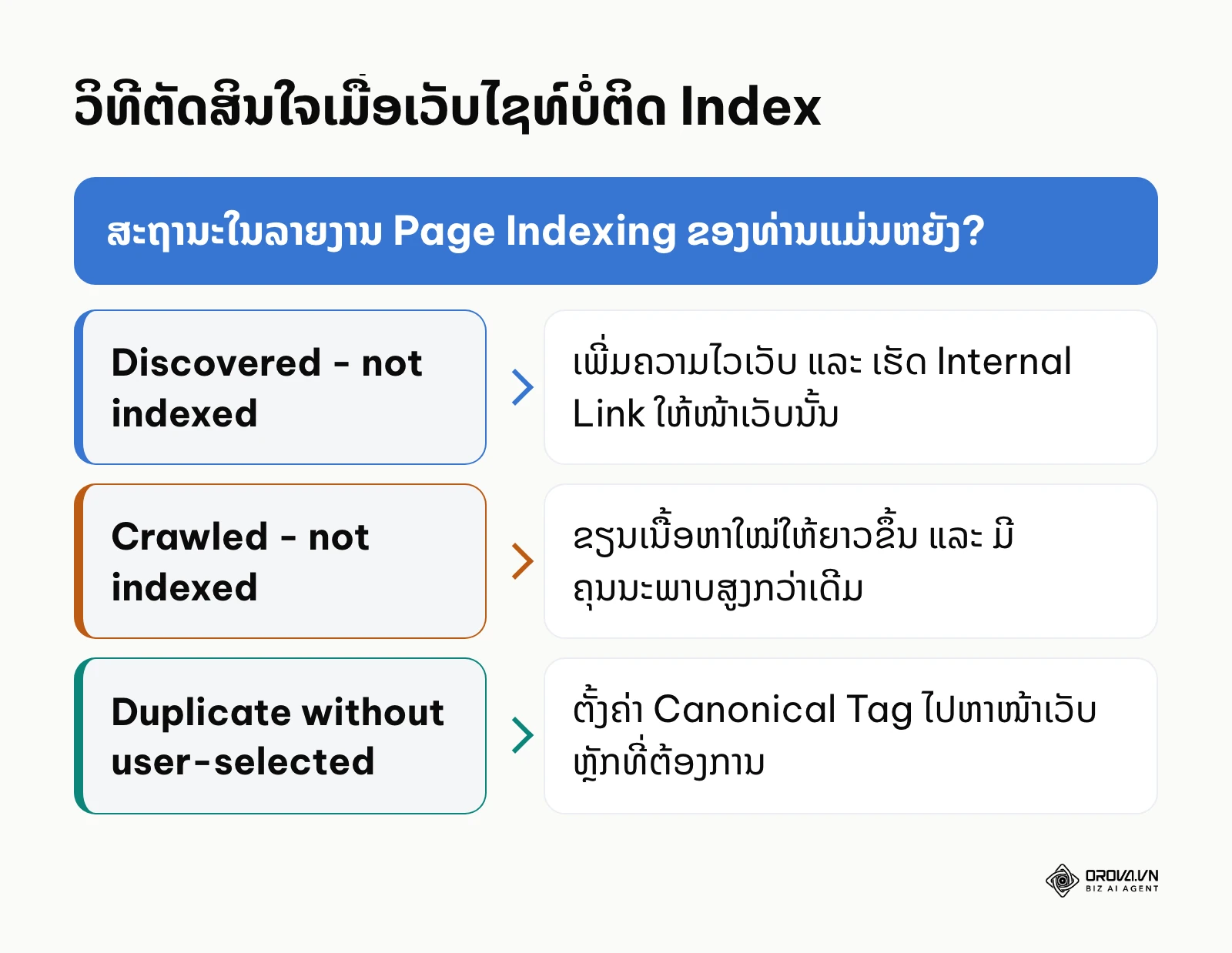
ສະຖານະທີ່ພົບເລື້ອຍທີ່ສຸດໃນລາຍງານ Pages ມີ 2 ຢ່າງຄື:
- Discovered - currently not indexed: ໝາຍຄວາມວ່າ Google ຮູ້ແລ້ວວ່າໜ້າເວັບນີ້ມີຕົວຕົນ (ອາດຈະເຫັນຜ່ານ Sitemap ຫຼື ລິ້ງຈາກໜ້າອື່ນ) ແຕ່ມັນຍັງບໍ່ທັນໄດ້ສົ່ງ Bot ເຂົ້າມາອ່ານເລີຍ. ສາເຫດຫຼັກມັກຈະເກີດຈາກເວັບໄຊທ໌ຂອງທ່ານຕອບສະໜອງຊ້າ (Server Overload), ຫຼື ໜ້າເວັບນັ້ນຢູ່ເລິກເກີນໄປຈົນ Bot ຂີ້ຄ້ານເຂົ້າໄປຫາ.
- Crawled - currently not indexed: ສະຖານະນີ້ຮ້າຍແຮງກວ່າ. ມັນໝາຍຄວາມວ່າ Googlebot ເຂົ້າໄປອ່ານໜ້າເວັບຂອງທ່ານຮຽບຮ້ອຍແລ້ວ, ແຕ່ຕັດສິນໃຈ "ບໍ່ນຳໄປສະແດງຜົນ". ເປັນຫຍັງ? ຍ້ອນມັນເຫັນວ່າບົດຄວາມຂອງທ່ານສັ້ນເກີນໄປ, ກັອບປີ້ມາຈາກບ່ອນອື່ນ, ຫຼື ບໍ່ມີຫຍັງແຕກຕ່າງຈາກບົດຄວາມນັບລ້ານໆບົດທີ່ມີຢູ່ແລ້ວໃນອິນເຕີເນັດ.
Checklist 7 ຂັ້ນຕອນໃນການແກ້ໄຂບັນຫາ Index:
- ກວດສອບຄຸນນະພາບ (Content Quality): ຖ້າຕິດ Crawled, ໃຫ້ກັບໄປອ່ານບົດຄວາມຕົນເອງຄືນ. ມັນຍາວພໍບໍ່? ຕອບຄຳຖາມຄົບບໍ່? ຖ້າເປັນພຽງບົດຄວາມ 300 ຄຳທີ່ຂຽນຜິວເຜີນ, ໃຫ້ລຶບຖິ້ມແລ້ວຂຽນໃໝ່ໃຫ້ເລິກເຊິ່ງກວ່າເດີມ.
- ສ້າງລິ້ງພາຍໃນ (Internal Linking): ໜ້າເວັບທີ່ບໍ່ມີໜ້າອື່ນລິ້ງໄປຫາເລີຍ (Orphan Pages) ມັກຈະບໍ່ຖືກອິນເດັກ. ໃຫ້ໄປຫາບົດຄວາມເກົ່າທີ່ຕິດອັນດັບແລ້ວ, ແລ້ວໃສ່ລິ້ງໂຍງມາຫາບົດຄວາມໃໝ່ນີ້.
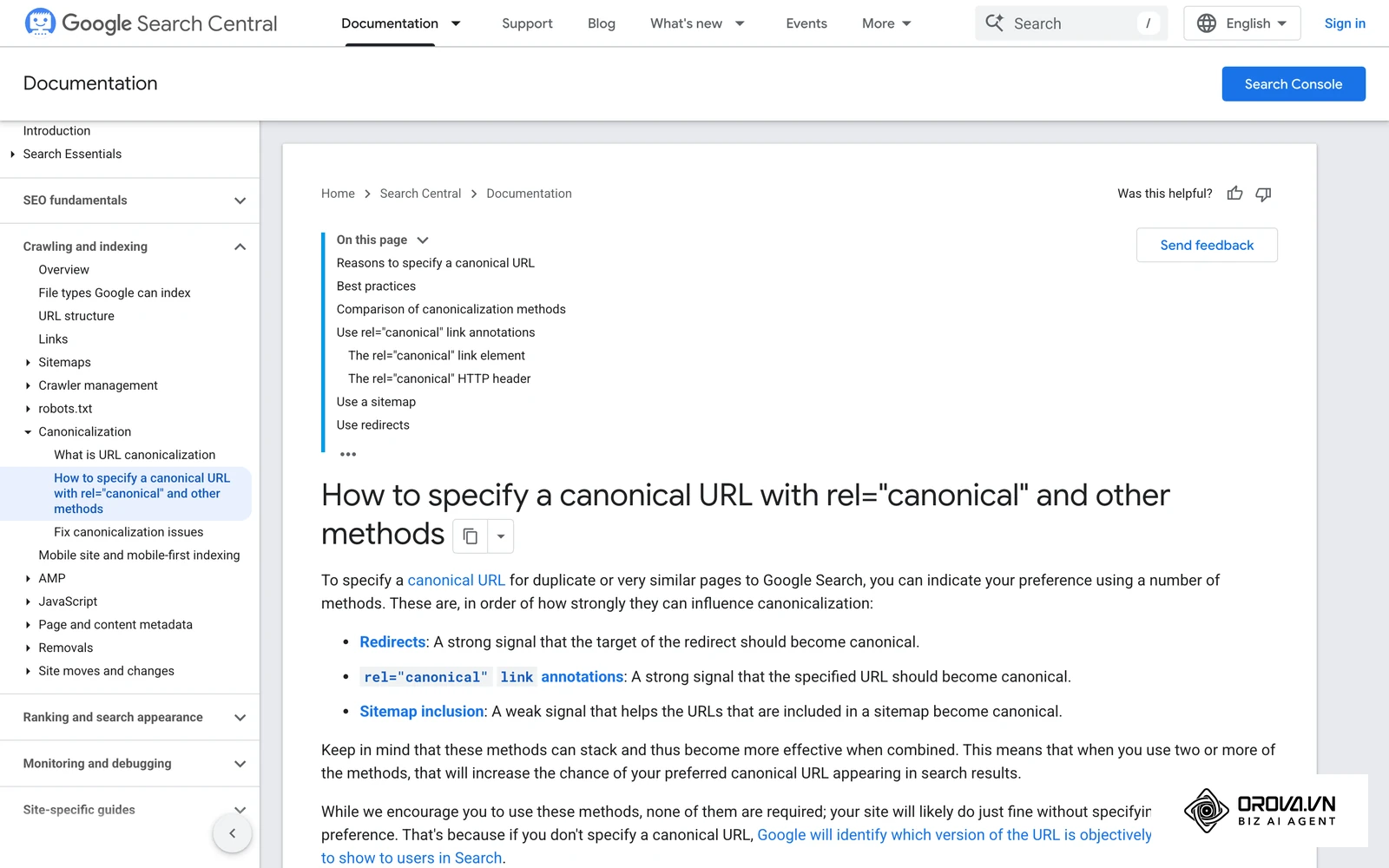
- ກວດສອບ Canonical Tag: ບາງຄັ້ງລະບົບເວັບໄຊທ໌ອາດຈະຕັ້ງຄ່າ Canonical tag ຜິດພາດ ໄປຊີ້ບອກວ່າໜ້ານີ້ເປັນພຽງໜ້າສຳເນົາຂອງໜ້າອື່ນ, ເຮັດໃຫ້ Google ບໍ່ສົນໃຈ. ໃຊ້ URL Inspection ເພື່ອກວດສອບ.
- ຄວາມໄວ ແລະ ຄວາມສະຖຽນຂອງ Server: ສຳລັບບັນຫາ Discovered, ໃຫ້ລອງທົດສອບຄວາມໄວເວັບໄຊທ໌. ຖ້າ Server ຫຼົ້ມເລື້ອຍໆຕອນ Bot ເຂົ້າມາ, ມັນຈະຖອຍອອກໄປທັນທີ.
- ບໍ່ກົດ Request Indexing ຊໍ້າໆ: ຫຼາຍຄົນເຊື່ອວ່າການກົດປຸ່ມຮ້ອງຂໍການອິນເດັກມື້ລະ 10 ເທື່ອຈະຊ່ວຍໄດ້. ຄວາມຈິງຄືມັນບໍ່ມີຜົນ. ການກົດຄັ້ງດຽວຄືການເອົາໜ້າເວັບໄປຕໍ່ຄິວ; ການກົດຊໍ້າແມ່ນການເອົາໄປຕໍ່ຄິວເດີມ. ຢ່າເຮັດໃຫ້ເສຍເວລາ.
- ຢ່າຫວັງພຶ່ງ Indexing API ຜິດບ່ອນ: ຕາມເອກະສານຂອງ Google, Indexing API ຮອງຮັບສະເພາະໜ້າປະກາດຮັບສະໝັກງານ (JobPosting) ແລະ ໜ້າຖ່າຍທອດສົດ (BroadcastEvent) ເທົ່ານັ້ນ. ສຳລັບບົດຄວາມ ແລະ ໜ້າສິນຄ້າທົ່ວໄປ, ໃຫ້ອັບເດດ Sitemap ແລະ ໃຊ້ URL Inspection ແທນ.
- ແບ່ງປັນລົງ Social Media: ການແບ່ງປັນລິ້ງລົງໃນ Facebook, X (Twitter) ຫຼື Reddit ສາມາດສ້າງສັນຍານດຶງດູດ Traffic ເບື້ອງຕົ້ນ, ເຊິ່ງບາງຄັ້ງຊ່ວຍກະຕຸ້ນໃຫ້ Google ຢາກເຂົ້າມາເກັບຂໍ້ມູນໄວຂຶ້ນ.
ຕົວຢ່າງປະກອບ: ແກ້ໄຂບັນຫາ Index ສຳລັບເວັບໄຊທ໌ອີຄອມເມີຊ
- ສະພາບການ: ຮ້ານຂາຍເຄື່ອງສຳອາງອອນລາຍຂະໜາດນ້ອຍແຫ່ງໜຶ່ງ ມີຜູ້ດູແລລະບົບພຽງຄົນດຽວ, ເຊິ່ງໄດ້ອັບໂຫຼດສິນຄ້າໃໝ່ເຂົ້າໄປ 500 ລາຍການ ແຕ່ພົບວ່າບໍ່ມີຄົນເຂົ້າເບິ່ງເລີຍ.
- ຂັ້ນຕອນທີ່ເຮັດ: ຜູ້ດູແລໄດ້ເຂົ້າໄປກວດສອບໃນ GSC ທີ່ລາຍງານ Pages ແລະ ພົບວ່າ 400 ໜ້າຕິດສະຖານະ 'Crawled - currently not indexed'. ເຂົາເຈົ້າເລີ່ມເຂົ້າໄປຂຽນລາຍລະອຽດສິນຄ້າໃໝ່ໃຫ້ຍາວຂຶ້ນ, ເພີ່ມຮູບພາບຕົວຈິງ ແລະ ຈັດກຸ່ມໝວດໝູ່ໃຫ້ຊັດເຈນ ໂດຍບໍ່ກັອບປີ້ຈາກເວັບໄຊທ໌ຂອງຜູ້ຜະລິດ.
- ອຸປະສັກ ແລະ ວິທີແກ້: ຫຼັງຈາກກົດປຸ່ມ Request Indexing ໄປແລ້ວ 2 ອາທິດ, ສະຖານະຍັງຄືເກົ່າ ເນື່ອງຈາກ Googlebot ມີຄິວການເຮັດວຽກທີ່ຍາວ ແລະ ບໍ່ເຫັນຄວາມສຳຄັນ. ເຂົາເຈົ້າຈຶ່ງແກ້ໄຂບັນຫາໂດຍການຂຽນບົດຄວາມບລັອກແນະນຳວິທີແຕ່ງໜ້າ ທີ່ກ່ຽວຂ້ອງກັບສິນຄ້າ ແລ້ວແຊກລິ້ງພາຍໃນ (Internal Link) ຈາກບົດຄວາມນັ້ນໄປຫາໜ້າສິນຄ້າເຫຼົ່ານັ້ນ ເພື່ອສ້າງເສັ້ນທາງທີ່ມີນໍ້າໜັກໃຫ້ Bot ເຂົ້າເຖິງງ່າຍຂຶ້ນ.
- ຜົນລັບ: ຫຼັງຈາກນັ້ນປະມານ 3 ອາທິດ, ເມື່ອພິມຄົ້ນຫາຊື່ສິນຄ້າໃນ Google, ໜ້າເວັບສິນຄ້າເລີ່ມປາກົດໃນໜ້າທຳອິດ ແລະ ມີລູກຄ້າກົດສັ່ງຊື້ເຂົ້າມາຜ່ານຊ່ອງທາງອໍແກນິກ (Organic) ຢ່າງຕໍ່ເນື່ອງ.
ຄົ້ນພົບ Orova.vn – ແພລດຟອມ Biz AI Agent ພ້ອມກັບໂຊລູຊັນ OROVA SEO ແບບຄົບວົງຈອນສຳລັບທຸກເວັບໄຊທ໌. ລະບົບຮອງຮັບການປັບປຸງປະສິດທິພາບເຄື່ອງຈັກຄົ້ນຫາຕັ້ງແຕ່ A ຫາ Z ດ້ວຍຄຸນສົມບັດຕ່າງໆ: ການຄົ້ນຄວ້າ Keyword, ການຂຽນບົດຄວາມໃໝ່ຕາມມາດຕະຖານ SEO, ການປັບປຸງເນື້ອຫາເກົ່າ, ການຕິດຕາມອັນດັບ, ພ້ອມກັບຄວາມສາມາດໃນການວິເຄາະຄູ່ແຂ່ງ ແລະ ວິເຄາະດ້ານເຕັກນິກແບບເຈາະເລິກ. ສະໝັກມື້ນີ້ເພື່ອໃຊ້ OROVA SEO ຟຣີທັງໝົດ (ຂໍ້ສະເໜີນີ້ໃຊ້ໄດ້ຮອດວັນທີ 7 ກໍລະກົດ 2027).
ວິທີໃຊ້ Regex ໃນ GSC ເພື່ອຫາຄຳຄົ້ນຫາ (Keyword) ທີ່ເຊື່ອງຢູ່
ໃນການວິເຄາະຂໍ້ມູນຜົນການຄົ້ນຫາ (Performance), ຜູ້ໃຊ້ທົ່ວໄປມັກຈະໃຊ້ພຽງແຕ່ຕົວກັ່ນຕອງແບບງ່າຍໆ ເຊັ່ນ "Queries containing" (ຄຳຄົ້ນຫາທີ່ປະກອບດ້ວຍຄຳວ່າ...). ວິທີນີ້ອາດຈະພຽງພໍສຳລັບການເບິ່ງຂໍ້ມູນຜິວເຜີນ, ແຕ່ສຳລັບນັກ SEO ມືອາຊີບ, ເຂົາເຈົ້າຈະໃຊ້ອາວຸດລັບທີ່ເອີ້ນວ່າ Regex (Regular Expressions). ອີງຕາມເອກະສານ MDN Web Docs ຂອງ Mozilla, Regex ຊ່ວຍໃຫ້ເຮົາສາມາດສ້າງຮູບແບບການຄົ້ນຫາທີ່ຊັບຊ້ອນໄດ້ຢ່າງຊັດເຈນ. ມັນປຽບເໝືອນການຂຽນໂປຣແກຣມນ້ອຍໆເພື່ອສັ່ງໃຫ້ GSC ດຶງສະເພາະຂໍ້ມູນທີ່ຕົງກັບເງື່ອນໄຂທີ່ເຮົາຕ້ອງການອອກມາ.
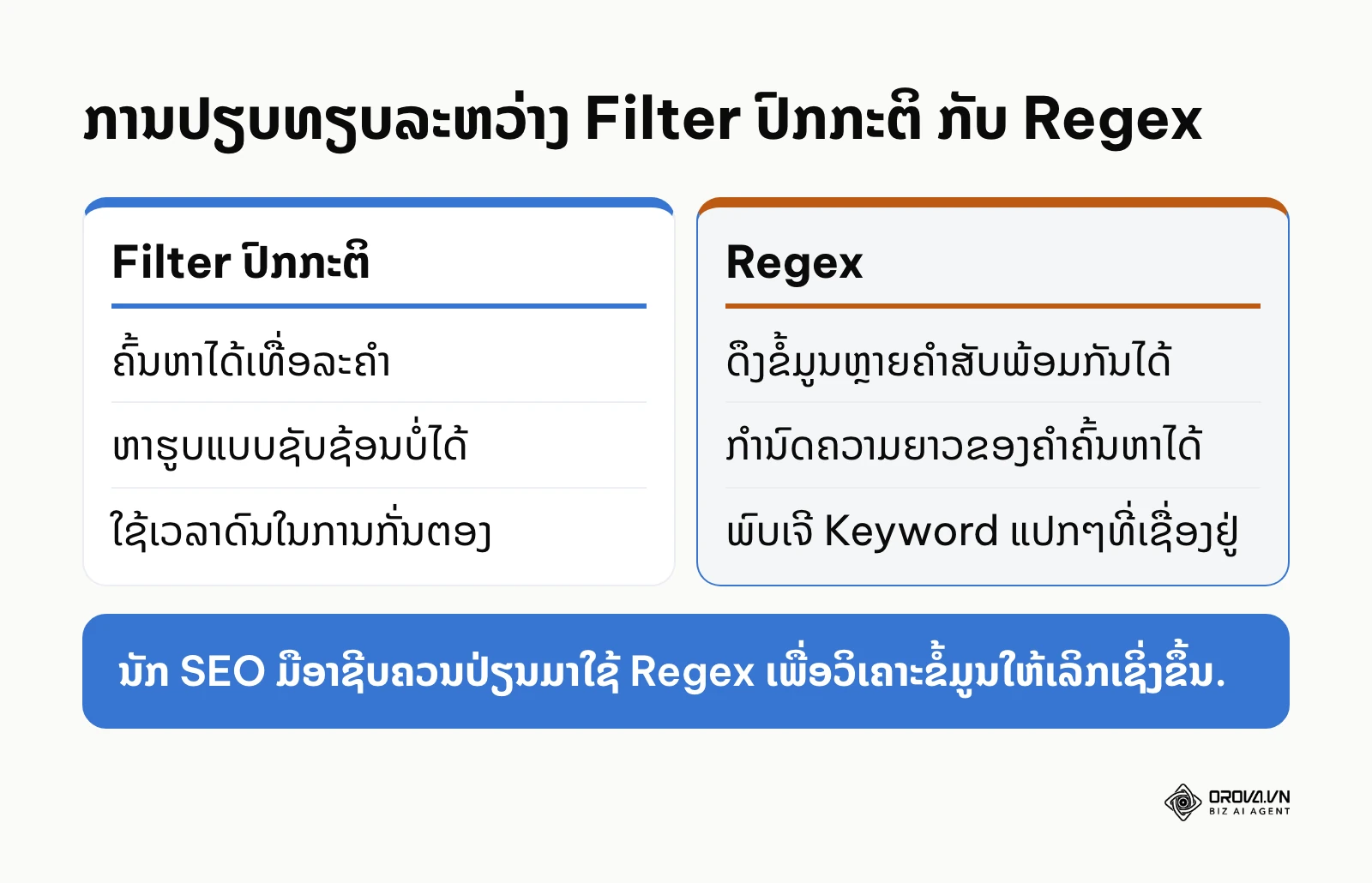
ການເປີດໃຊ້ງານ Regex ໃນ GSC ແມ່ນງ່າຍດາຍຫຼາຍ: ເຂົ້າໄປທີ່ແຖບ Performance -> ກົດປຸ່ມ + New ຢູ່ດ້ານເທິງ -> ເລືອກ Query -> ປ່ຽນຈາກ 'Queries containing' ມາເປັນ 'Custom (regex)' ແລ້ວເລືອກ 'Matches regex'. ຫຼັງຈາກນັ້ນ ທ່ານສາມາດກັອບປີ້ (Copy-paste) ສູດເຫຼົ່ານີ້ໄປໃຊ້ໄດ້ທັນທີ:
1. ສູດຄົ້ນຫາ Keyword ປະເພດຄຳຖາມ (Questions):
^(who|what|where|when|why|how|ວິທີ|ແມ່ນຫຍັງ|ຢູ່ໃສ|ແນວໃດ)
- ອະທິບາຍ: ສັນຍະລັກ ^ ໝາຍຄວາມວ່າ "ຕ້ອງຂຶ້ນຕົ້ນດ້ວຍຄຳເຫຼົ່ານີ້". ເຄື່ອງໝາຍເສັ້ນຕັ້ງ (vertical bar) ທີ່ຂັ້ນລະຫວ່າງແຕ່ລະຄຳ ໝາຍຄວາມວ່າ "ຫຼື" (OR). ສູດນີ້ຈະດຶງເອົາທຸກຄຳຄົ້ນຫາທີ່ເປັນການຕັ້ງຄຳຖາມ. ມັນມີປະໂຫຍດຫຼາຍໃນການຫາໄອເດຍໄປຂຽນບົດຄວາມປະເພດ FAQ ຫຼື ບົດຄວາມແນະນຳ.
2. ສູດຄົ້ນຫາ Keyword ຫາງຍາວ (Long-tail Keywords):
([^ ]*\s){4,}
- ອະທິບາຍ: ສູດນີ້ໃຊ້ສຳລັບດຶງເອົາຄຳຄົ້ນຫາທີ່ມີຄວາມຍາວ 5 ຄຳຂຶ້ນໄປ. ຄຳຄົ້ນຫາທີ່ຍາວ (Long-tail) ມັກຈະມີການແຂ່ງຂັນຕໍ່າ ແລະ ມີໂອກາດທີ່ຄົນຈະປ່ຽນເປັນລູກຄ້າ (Conversion) ສູງກວ່າ ເພາະພວກເຂົາມີຈຸດປະສົງຊັດເຈນ. ຕົວຢ່າງ: ແທນທີ່ຈະຄົ້ນຫາ "ເກີບແລ່ນ", ເຂົາເຈົ້າຄົ້ນຫາ "ເກີບແລ່ນມາຣາທອນສຳລັບຄົນຕີນແບນ".
3. ສູດຄົ້ນຫາ Keyword ທີ່ມີຄວາມຕັ້ງໃຈຊື້ສູງ (High Intent):
(ລາຄາ|ຊື້|ຂາຍ|ໂປຣໂມຊັນ|ຮ້ານ|ດີທີ່ສຸດ|ຣີວິວ)
- ອະທິບາຍ: ບໍ່ມີເຄື່ອງໝາຍ ^ ຢູ່ທາງໜ້າ ໝາຍຄວາມວ່າຄຳເຫຼົ່ານີ້ຈະໄປຢູ່ບ່ອນໃດກໍໄດ້ໃນປະໂຫຍກ. ຫາກເວັບໄຊທ໌ຂອງທ່ານຂາຍສິນຄ້າ, ຄຳຄົ້ນຫາເຫຼົ່ານີ້ຄືບໍ່ຄຳທີ່ສາມາດສ້າງລາຍໄດ້ໃຫ້ທ່ານໂດຍກົງ.
ຕົວຢ່າງປະກອບ: ຊອກຫາ Keyword ໃໝ່ດ້ວຍ Regex ສຳລັບເວັບບລັອກ
- ສະພາບການ: ທີມງານການຕະຫຼາດຂະໜາດ 3 ຄົນ ຂອງເວັບໄຊທ໌ທ່ອງທ່ຽວແຫ່ງໜຶ່ງ ກຳລັງໝົດໄອເດຍໃນການຂຽນບົດຄວາມ ແລະ ຕ້ອງການຫາຫົວຂໍ້ໃໝ່ທີ່ຄູ່ແຂ່ງໃນຕະຫຼາດຍັງບໍ່ທັນໄດ້ເຮັດ.
- ຂັ້ນຕອນທີ່ເຮັດ: ທີມງານເປີດແຖບ Performance ໃນ GSC, ເລືອກຕົວກັ່ນຕອງ (Filter) ແບບ Custom (Regex) ແລະ ໃສ່ສູດຄຳຖາມແບບສູດທີ 1 (ໃຊ້ຄຳວ່າ ວິທີ, ໄປ ແລະ ແນວໃດ) ເພື່ອດຶງເອົາຄຳຖາມທີ່ຄົນມັກຄົ້ນຫາແທ້ໆ. ພວກເຂົາພົບວ່າ ມີຫຼາຍຄົນຄົ້ນຫາ "ວິທີການເດີນທາງໄປນໍ້າຕົກ..." ເຊິ່ງເປັນສະຖານທີ່ທີ່ພວກເຂົາເຄີຍຂຽນເຖິງພຽງເລັກນ້ອຍໃນບົດຄວາມລວມສະຖານທີ່ທ່ອງທ່ຽວເກົ່າ.
- ອຸປະສັກ ແລະ ວິທີແກ້: ຕອນທຳອິດ, ການພິມ Regex ຜິດພາດເຮັດໃຫ້ບໍ່ມີຂໍ້ມູນສະແດງຜົນເລີຍ ເພາະໃສ່ຍະຫວ່າງ (Space) ຜິດບ່ອນ ແລະ ລືມໃສ່ວົງເລັບປິດ. ຫຼັງຈາກກວດສອບແລະແກ້ໄຂສູດໃຫ້ຖືກຕ້ອງຕາມມາດຕະຖານ, ຂໍ້ມູນຫຼາຍຮ້ອຍລາຍການທີ່ບໍ່ເຄີຍເຫັນມາກ່ອນກໍປາກົດຂຶ້ນມາ.
- ຜົນລັບ: ທີມງານໄດ້ນຳເອົາຄຳຖາມເຫຼົ່ານັ້ນມາຂຽນເປັນບົດຄວາມໃໝ່ແບບສະເພາະເຈາະຈົງແຕ່ລະສະຖານທີ່. ພາຍໃນບໍ່ເທົ່າໃດມື້, ບົດຄວາມໃໝ່ເຫຼົ່ານີ້ໄດ້ດຶງດູດຜູ້ອ່ານເຂົ້າມາອ່ານຫຼາຍຮ້ອຍຄົນຕໍ່ມື້ ຍ້ອນມັນຕອບໂຈດສິ່ງທີ່ຄົນກຳລັງຊອກຫາແທ້ໆແຕ່ບໍ່ມີເວັບໃດຕອບໄດ້ລະອຽດ.
ວິທີໃຊ້ GSC ປັບປຸງບົດຄວາມເກົ່າທີ່ຄົນເຂົ້າໜ້ອຍລົງ (Content Decay)
ຫຼາຍເວັບໄຊທ໌ທຸ່ມເທຊັບພະຍາກອນທັງໝົດໄປກັບການຂຽນບົດຄວາມໃໝ່ ໂດຍປ່ອຍປະລະເລີຍບົດຄວາມເກົ່າທີ່ເຄີຍສ້າງ Traffic ໃຫ້ຢ່າງຫຼວງຫຼາຍ. ປະກົດການທີ່ບົດຄວາມເກົ່າມີຍອດຄົນເຂົ້າຊົມຫຼຸດລົງເລື້ອຍໆ ເອີ້ນວ່າ "Content Decay". ມັນເກີດຂຶ້ນໄດ້ຈາກຫຼາຍປັດໄຈ: ຂໍ້ມູນລ້າສະໄໝ, ມີຄູ່ແຂ່ງຂຽນບົດຄວາມທີ່ດີກວ່າ, ຫຼື Google ອັບເດດລະບົບ Algorithm ເຮັດໃຫ້ເກນການຈັດອັນດັບປ່ຽນໄປ.
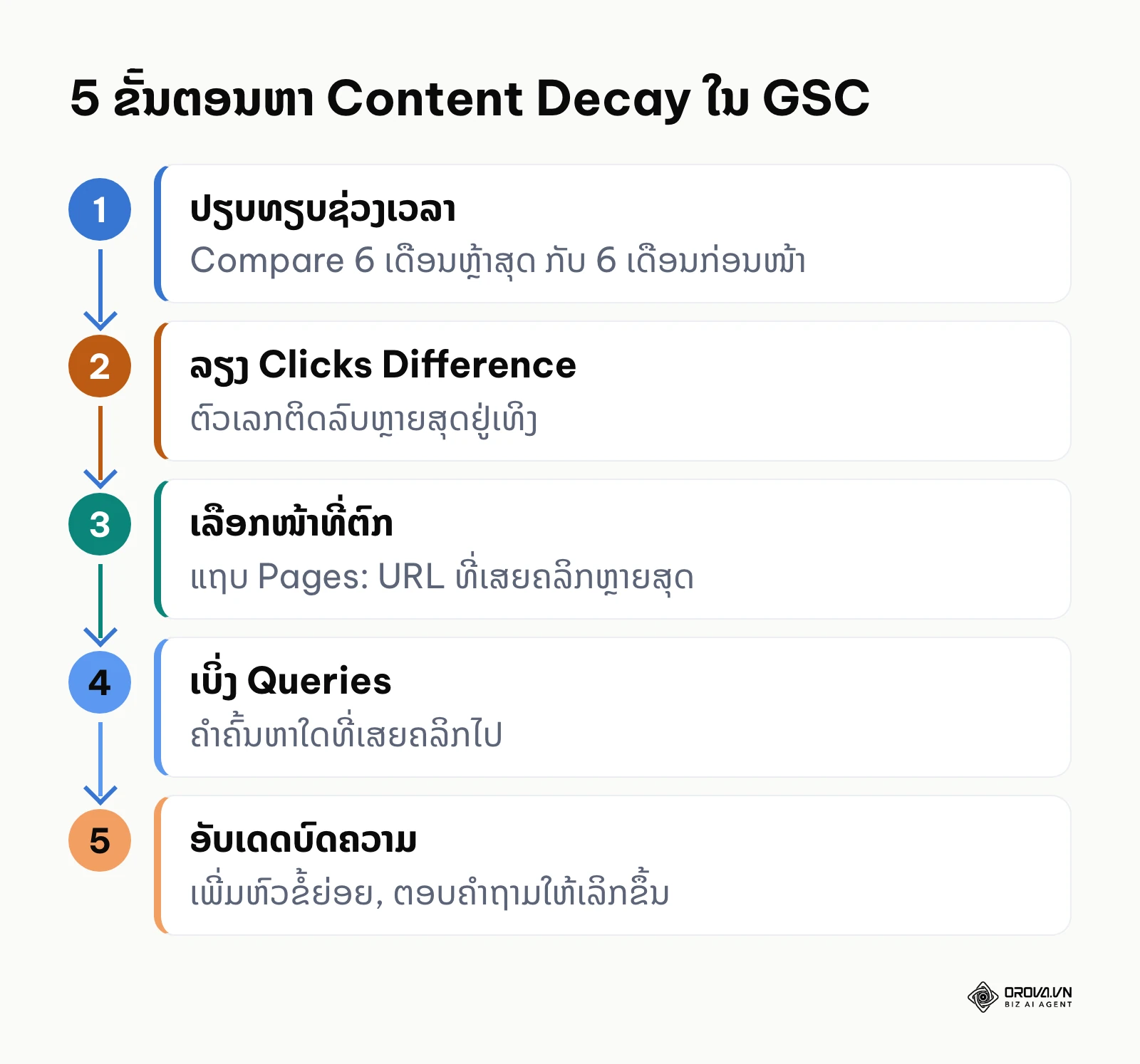
ການໃຊ້ GSC ເພື່ອຫາ Content Decay ເປັນຂະບວນການທີ່ເຮັດໃຫ້ທ່ານໄດ້ຮັບ Traffic ກັບຄືນມາໄດ້ໄວທີ່ສຸດ ໂດຍໃຊ້ແຮງໜ້ອຍກວ່າການຂຽນບົດຄວາມໃໝ່ທັງໝົດ. ນີ້ຄືຂັ້ນຕອນການເຮັດວຽກ (Workflow) ທີ່ນັກ SEO ໃຊ້ກັນເປັນປະຈຳ:
- ປຽບທຽບຊ່ວງເວລາ: ເຂົ້າໄປທີ່ແຖບ Performance. ກົດບ່ອນປ່ຽນວັນທີ (Date range), ເລືອກແຖບ 'Compare', ແລ້ວເລືອກ 'Compare last 6 months to previous period' (ທຽບ 6 ເດືອນຫຼ້າສຸດ ກັບ 6 ເດືອນກ່ອນໜ້າ). ກົດ Apply.
- ວິເຄາະຄວາມແຕກຕ່າງ: ຕອນນີ້ຕາຕະລາງດ້ານລຸ່ມຈະສະແດງຖັນທີ່ຊື່ວ່າ 'Clicks Difference'. ໃຫ້ກົດທີ່ຫົວຖັນນັ້ນເພື່ອໃຫ້ມັນລຽງລຳດັບຈາກໜ້ອຍໄປຫາຫຼາຍ (ຕົວເລກຕິດລົບຫຼາຍທີ່ສຸດຈະຢູ່ເທິງສຸດ). ຕົວເລກຕິດລົບເຫຼົ່ານີ້ຄືຈຳນວນຄລິກທີ່ທ່ານສູນເສຍໄປ.
- ເລືອກໜ້າເວັບທີ່ຕົກອັນດັບ: ສະຫຼັບໄປທີ່ແຖບ 'Pages'. ທ່ານຈະເຫັນແທ້ໆວ່າ URL ໃດທີ່ສູນເສຍ Traffic ໄປຫຼາຍທີ່ສຸດ. ໃຫ້ຄລິກເລືອກ URL ໃດໜຶ່ງທີ່ສຳຄັນ (ເຊັ່ນ ບົດຄວາມຫາເງິນ).
- ຄົ້ນຫາຕົ້ນຕໍຂອງບັນຫາ: ເມື່ອເລືອກໜ້າເວັບແລ້ວ, ໃຫ້ສະຫຼັບກັບມາທີ່ແຖບ 'Queries' (ຄຳຄົ້ນຫາ). ຕອນນີ້ທ່ານຈະເຫັນວ່າ ສຳລັບບົດຄວາມນີ້, ຄຳຄົ້ນຫາໃດແດ່ທີ່ເຄີຍມີຄົນຄລິກເຂົ້າມາແຕ່ຕອນນີ້ບໍ່ມີແລ້ວ.
- ອັບເດດບົດຄວາມ: ເອົາຄຳຄົ້ນຫາທີ່ສູນເສຍໄປເຫຼົ່ານັ້ນ ໄປທົດລອງຄົ້ນຫາໃນ Google ແທ້ໆ ເພື່ອເບິ່ງວ່າຄູ່ແຂ່ງທີ່ຂຶ້ນມາແທນທີ່ນັ້ນເຂົາເຈົ້າຂຽນແນວໃດ. ຈາກນັ້ນ, ໃຫ້ກັບມາແກ້ໄຂບົດຄວາມຂອງທ່ານ: ເພີ່ມຫົວຂໍ້ຍ່ອຍໃໝ່, ອັບເດດຕົວເລກປີ, ຕອບຄຳຖາມໃຫ້ເລິກຂຶ້ນ, ແລະ ອັບເດດວັນທີເຜີຍແຜ່ບົດຄວາມ.
ຕົວຢ່າງປະກອບ: ກູ້ຄືນຍອດເຂົ້າຊົມຈາກ Content Decay
- ສະພາບການ: ຜູ້ສ້າງຄອນເທນອິດສະຫຼະ (Freelancer) ທີ່ຂຽນບລັອກກ່ຽວກັບການສຶກສາ ສັງເກດເຫັນວ່າບົດຄວາມຫຼັກຂອງຕົນທີ່ອະທິບາຍວ່າ E-learning ແມ່ນ ຫຍັງ ມີຍອດຄົນອ່ານຫຼຸດລົງຢ່າງໜ້າຕົກໃຈໃນຊ່ວງ 3 ເດືອນທີ່ຜ່ານມາ.
- ຂັ້ນຕອນທີ່ເຮັດ: ລາວໃຊ້ຟັງຊັນ Compare ວັນທີໃນ GSC (6 ເດືອນຫຼ້າສຸດ ທຽບກັບ 6 ເດືອນກ່ອນໜ້າ) ແລະ ກົດເບິ່ງແຖບ Clicks Difference. ລາວພົບວ່າບົດຄວາມດັ່ງກ່າວສູນເສຍຄລິກໄປຫຼາຍທີ່ສຸດ. ເມື່ອກົດເຂົ້າໄປເບິ່ງ Query, ພົບວ່າຄົນປ່ຽນໄປຄົ້ນຫາຫົວຂໍ້ກ່ຽວກັບ "ຂໍ້ດີແລະຂໍ້ເສຍຂອງ E-learning" ຫຼາຍຂຶ້ນ ແຕ່ບົດຄວາມເດີມຂອງລາວມີພຽງການອະທິບາຍຄວາມໝາຍ.
- ອຸປະສັກ ແລະ ວິທີແກ້: ການແກ້ໄຂບົດຄວາມເກົ່າໂດຍການລຶບເນື້ອຫາເດີມຖິ້ມແລ້ວຂຽນໃໝ່ໝົດ ເຮັດໃຫ້ອັນດັບທີ່ຍັງເຫຼືອຢູ່ນັ້ນຍິ່ງຕົກລົງໄປອີກ ເພາະ Google ຄິດວ່າເປັນບົດຄວາມຄົນລະເລື່ອງກັນ. ລາວຈຶ່ງແກ້ໄຂບັນຫາໂດຍການກູ້ຄືນໂຄງສ້າງເດີມ, ແຕ່ເພີ່ມຫົວຂໍ້ຍ່ອຍ (H2) ໃໝ່ທີ່ເປັນການປຽບທຽບຂໍ້ດີຂໍ້ເສຍເຂົ້າໄປໃນຕອນທ້າຍຂອງບົດຄວາມເກົ່າ ແລະ ອັບເດດຊື່ບົດຄວາມໃໝ່ໃຫ້ນ່າດຶງດູດຂຶ້ນ.
- ຜົນລັບ: ຍອດການສະແດງຜົນ (Impressions) ກັບມາເພີ່ມຂຶ້ນອີກຄັ້ງພາຍໃນສອງອາທິດ, ແລະ ເມື່ອຄົນເຫັນຊື່ບົດຄວາມທີ່ອັບເດດໃໝ່, ອັດຕາການຄລິກ (CTR) ກໍສູງຂຶ້ນ ເຮັດໃຫ້ຍອດຄົນເຂົ້າເວັບກັບມາເປັນປົກກະຕິ ແລະ ສູງກວ່າເດີມ.
ການວິເຄາະຜົນ ແລະ ຕົວຊີ້ວັດສຳຄັນໃນ GSC (Core Web Vitals ກະທົບແທ້ບໍ່?)
ບົດລາຍງານ Performance ໃນ GSC ປະກອບດ້ວຍ 4 ຕົວຊີ້ວັດຫຼັກທີ່ທຸກຄົນຕ້ອງເຂົ້າໃຈຢ່າງທ່ອງແທ້:
- Total Clicks (ຈຳນວນຄລິກທັງໝົດ): ຈຳນວນຄັ້ງທີ່ຜູ້ໃຊ້ກົດລິ້ງຂອງທ່ານຈາກໜ້າຜົນການຄົ້ນຫາ ເພື່ອເຂົ້າມາໃນເວັບໄຊທ໌. ນີ້ຄືຕົວຊີ້ວັດທີ່ສຳຄັນທີ່ສຸດ ເພາະມັນຄື Traffic ຕົວຈິງ.
- Total Impressions (ຍອດການສະແດງຜົນທັງໝົດ): ຈຳນວນຄັ້ງທີ່ລິ້ງເວັບໄຊທ໌ຂອງທ່ານປາກົດຂຶ້ນໃນໜ້າຈໍຂອງຜູ້ໃຊ້ ເຖິງແມ່ນວ່າເຂົາເຈົ້າຈະບໍ່ໄດ້ກົດເຂົ້າໄປກໍຕາມ. ຍອດນີ້ບອກເຖິງໂອກາດ ແລະ ການເຂົ້າເຖິງ.
- Average CTR (ອັດຕາການຄລິກສະເລ່ຍ): ເປັນເປີເຊັນທີ່ໄດ້ຈາກ Clicks ຫານໃຫ້ Impressions. ຖ້າ CTR ຕໍ່າ ສະແດງວ່າຊື່ບົດຄວາມ (Title) ຫຼື ຄຳອະທິບາຍ (Description) ຂອງທ່ານບໍ່ນ່າສົນໃຈພໍທີ່ຈະດຶງດູດໃຫ້ຄົນກົດ.
- Average Position (ອັນດັບສະເລ່ຍ): ອັນດັບສະເລ່ຍທີ່ເວັບໄຊທ໌ຂອງທ່ານປາກົດໃນໜ້າຄົ້ນຫາ. ຕົວເລກນີ້ເປັນພຽງຄ່າສະເລ່ຍລວມທຸກຄຳຄົ້ນຫາ ຈຶ່ງບໍ່ຄວນເອົາມາເປັນອາລົມຫຼາຍເກີນໄປ ຫາກບໍ່ໄດ້ກັ່ນຕອງເບິ່ງສະເພາະຄຳຄົ້ນຫາທີ່ຕ້ອງການແທ້ໆ.
ນອກເໜືອຈາກລາຍງານ Performance ແລ້ວ, ອີກໜຶ່ງຫົວຂໍ້ທີ່ຄົນຖາມເຖິງຫຼາຍທີ່ສຸດຄືລາຍງານ Core Web Vitals (CWV) ທີ່ຢູ່ໃນແຖບ Experience. ມັນວັດແທກຄວາມໄວໃນການໂຫຼດຮູບພາບໃຫຍ່ສຸດ (LCP), ການຕອບສະໜອງເມື່ອກົດປຸ່ມ (INP), ແລະ ຄວາມສະຖຽນຂອງໂຄງສ້າງໜ້າເວັບເວລາໂຫຼດ (CLS). ຫຼາຍຄົນຕົກໃຈເມື່ອເຫັນກຣາຟໃນສ່ວນນີ້ເປັນສີແດງ (Poor) ແລະ ກັງວົນວ່າມັນຈະທຳລາຍອັນດັບເວັບໄຊທ໌ທັງໝົດ.
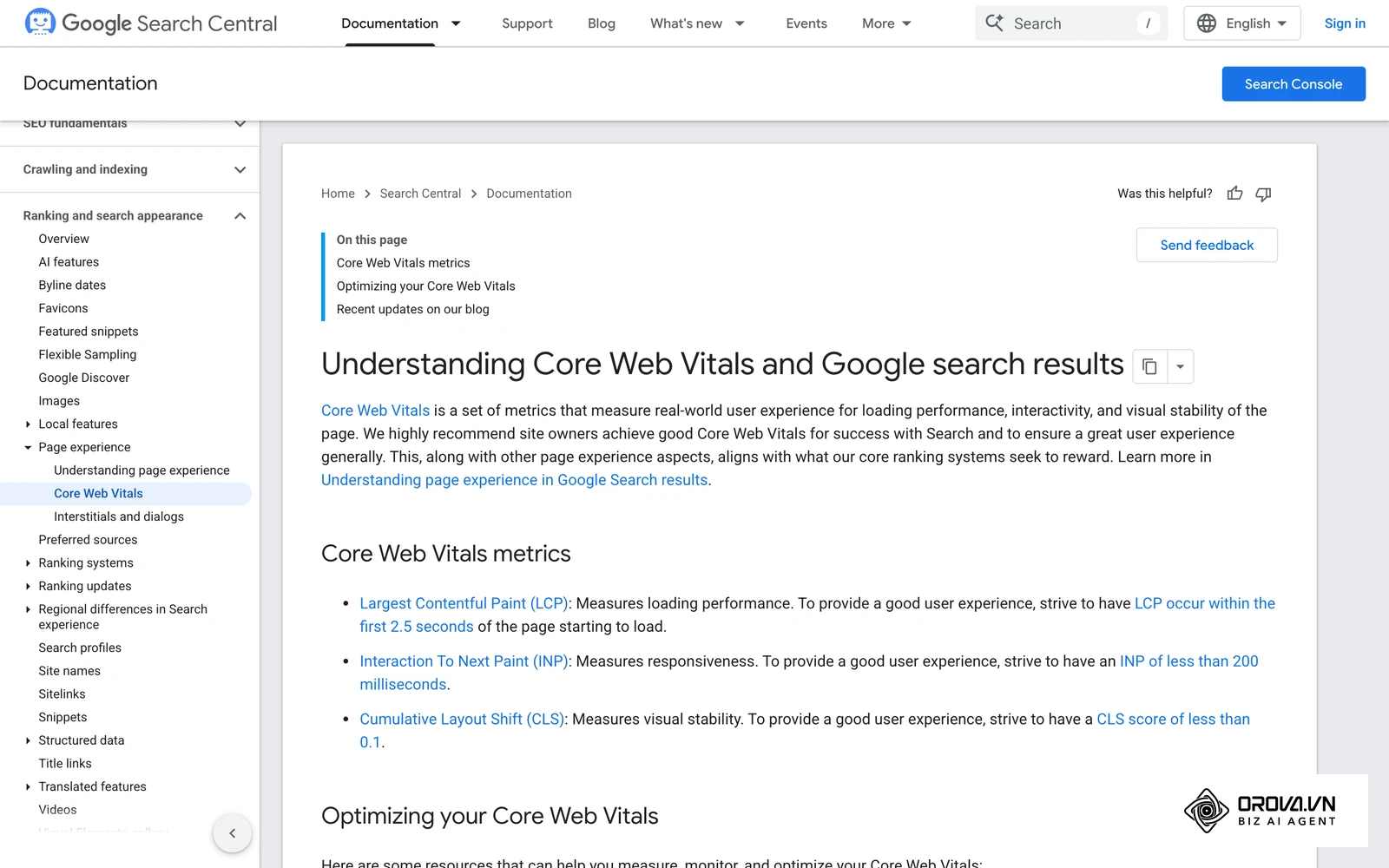
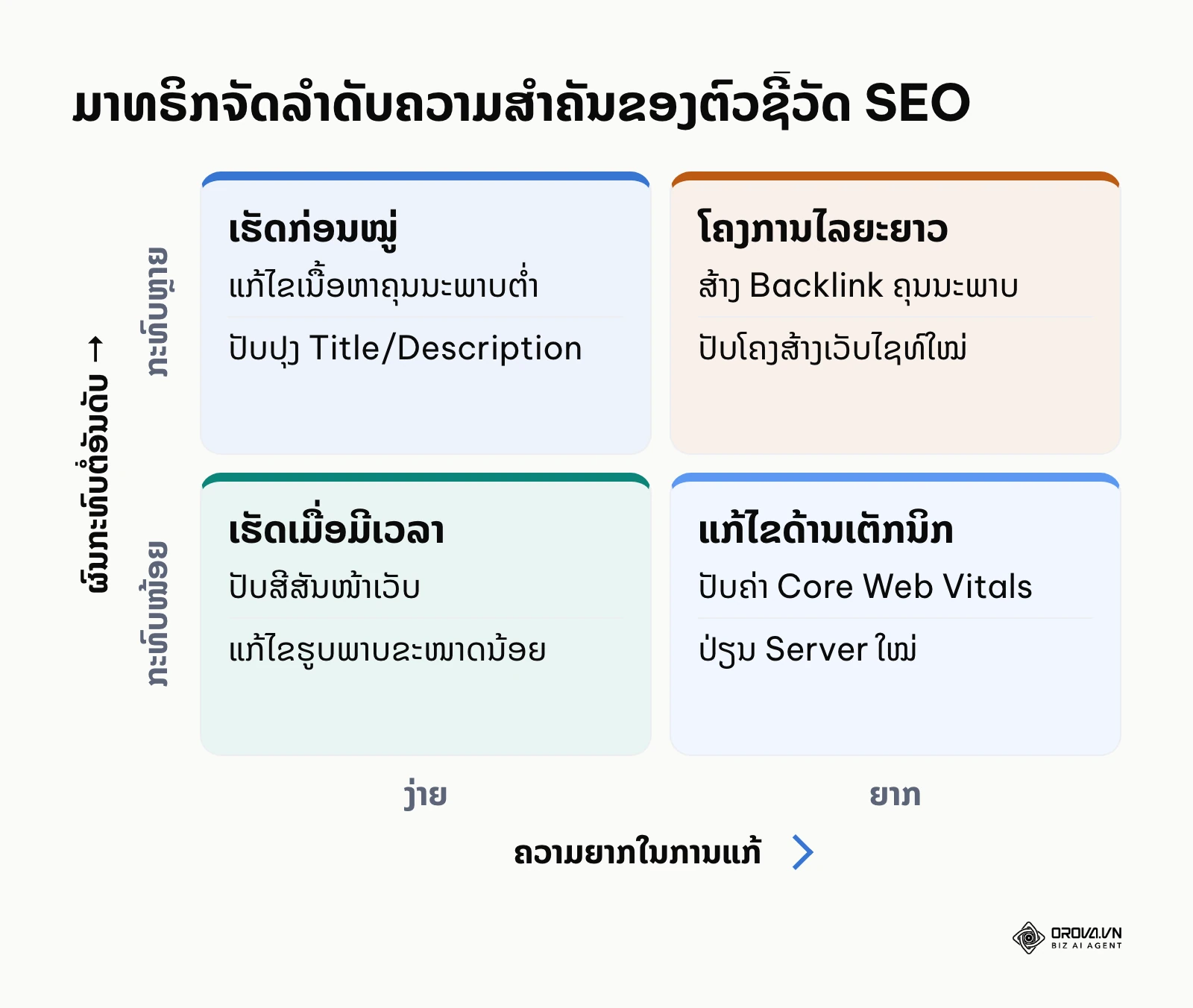
ຄຳຖາມຄື: ຕົວຊີ້ວັດ Core Web Vitals ທີ່ແຈ້ງເຕືອນສີແດງ ມີຜົນກະທົບຢ່າງຮຸນແຮງຕໍ່ອັນດັບຂອງເວັບບລັອກຂະໜາດນ້ອຍແທ້ຫຼືບໍ່? ຄຳຕອບຄື: ນັບຮອດປີ 2026, Core Web Vitals ຍັງຄົງເປັນພຽງ "ປັດໄຈຕັດສິນ" (Tie-breaker) ເທົ່ານັ້ນ. ໝາຍຄວາມວ່າ ຫາກມີສອງເວັບໄຊທ໌ທີ່ມີຄຸນນະພາບເນື້ອຫາດີເທົ່າກັນ, ເວັບໄຊທ໌ທີ່ໂຫຼດໄວກວ່າ (CWV ສີຂຽວ) ຈະຊະນະ. ແຕ່ຫາກບົດຄວາມຂອງທ່ານຕອບຄຳຖາມໄດ້ດີທີ່ສຸດ, ເລິກເຊິ່ງທີ່ສຸດ, ທ່ານກໍຍັງສາມາດຕິດອັນດັບ 1 ໄດ້ ເຖິງແມ່ນວ່າ CWV ຈະຕິດສີແດງກໍຕາມ. ສຳລັບເວັບບລັອກຂະໜາດນ້ອຍ, ສິ່ງທີ່ຄວນໃຫ້ຄວາມສຳຄັນເປັນອັນດັບທຳອິດຄືຄຸນນະພາບຂອງເນື້ອຫາ, ບໍ່ແມ່ນການເສຍເວລາຫຼາຍອາທິດເພື່ອພະຍາຍາມປັບຄ່າຄວາມໄວໃຫ້ໄດ້ 100 ຄະແນນເຕັມ ເຊິ່ງມັກຈະຕ້ອງໄປຫຍຸ້ງຍາກກັບການຂຽນລະຫັດ.
ດ້ວຍ OROVA.VN ແລະ ໂມດູນ OROVA SEO, ທ່ານຈະຢຸດຕິວັນເວລາທີ່ເມື່ອຍໜ່າຍກັບການເຮັດວຽກດ້ວຍມືຢ່າງສິ້ນເຊິງ. ແທນທີ່ຈະນັ່ງປວດຫົວຫຼາຍຊົ່ວໂມງເພື່ອຂຽນບົດຄວາມ ແລະ ສ້າງລາຍງານ, ດຽວນີ້ຂະບວນການທັງໝົດຖືກປັບປຸງໃຫ້ເໝາະສົມ ແລະ ສຳເລັດພາຍໃນເວລາພຽງ 5 ນາທີ.
ຄວາມຜິດພາດທີ່ພົບເລື້ອຍໃນການໃຊ້ Google Search Console
ເຖິງແມ່ນວ່າ GSC ຈະເປັນເຄື່ອງມືທີ່ຊົງພະລັງ, ແຕ່ການຕີຄວາມໝາຍຂໍ້ມູນຜິດພາດອາດນຳໄປສູ່ການຕັດສິນໃຈທີ່ທຳລາຍເວັບໄຊທ໌ຂອງທ່ານໄດ້. ນີ້ຄືຄວາມຜິດພາດ 5 ປະການທີ່ນັກເຮັດ SEO ມືໃໝ່ມັກຈະເຮັດ:
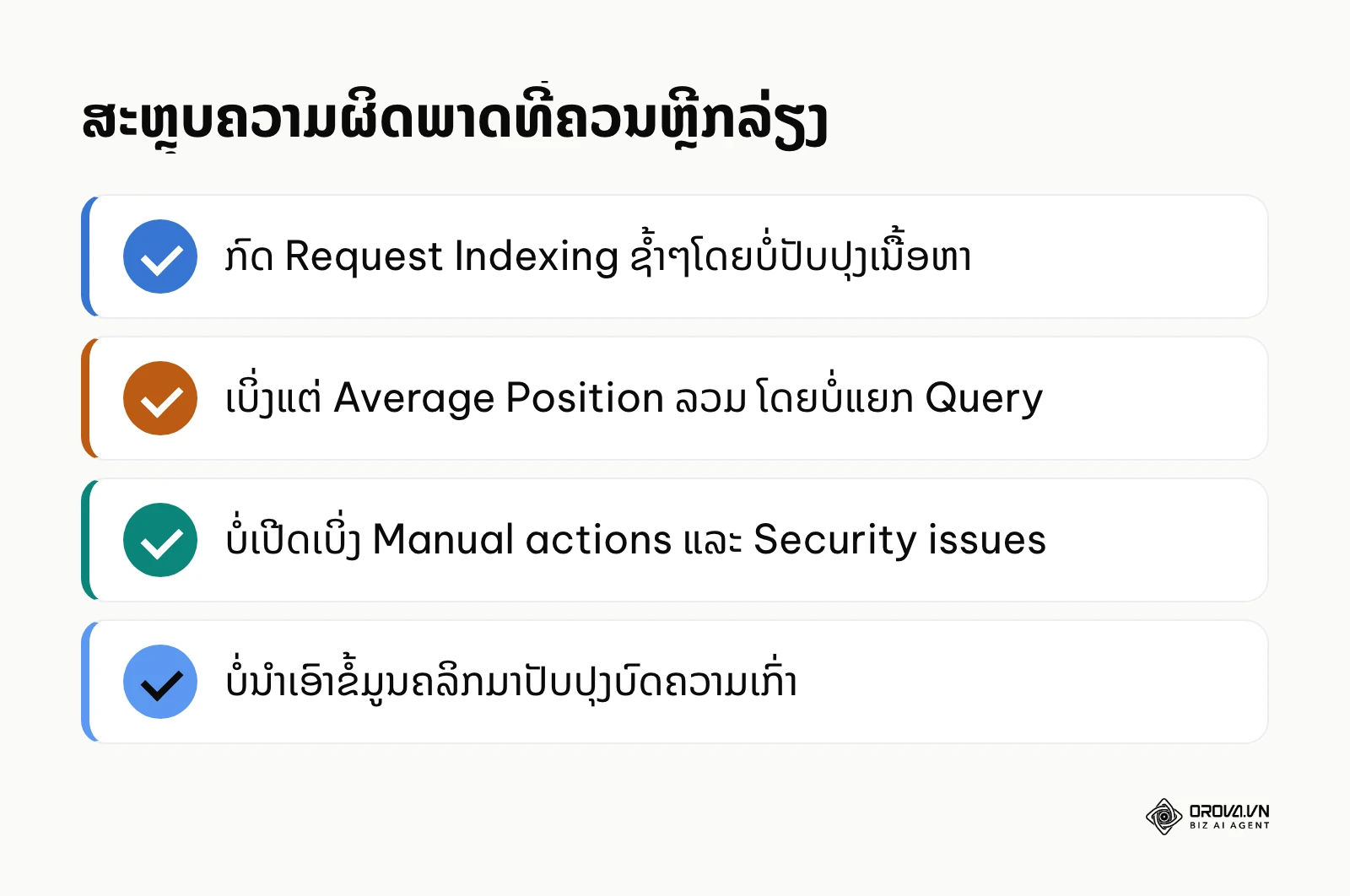
- ໝົກມຸ້ນກັບ Average Position ລວມ: ການເບິ່ງອັນດັບສະເລ່ຍໃນໜ້າຈໍທຳອິດແລ້ວຕົກໃຈທີ່ມັນຕົກລົງຈາກອັນດັບ 5 ມາເປັນອັນດັບ 12. ຄວາມຈິງຄື, ບາງຄັ້ງເວັບຂອງທ່ານອາດຈະຕິດອັນດັບສຳລັບຄຳຄົ້ນຫາໃໝ່ໆໃນອັນດັບທີ່ 50, ເຊິ່ງມັນດຶງຄ່າສະເລ່ຍລວມໃຫ້ຕໍ່າລົງ. ວິທີແກ້ຄື: ຕ້ອງເລືອກເບິ່ງອັນດັບສະເພາະແຕ່ລະ Keyword (Query) ເທົ່ານັ້ນ.
- ລົບໜ້າເວັບ (Removals) ຜິດຈຸດປະສົງ: ເມນູ Removals ໃນ GSC ມີໄວ້ເພື່ອເຊື່ອງໜ້າເວັບອອກຈາກ Google ຊົ່ວຄາວ (6 ເດືອນ) ໃນກໍລະນີສຸກເສີນ ເຊັ່ນ ຂໍ້ມູນຄວາມລັບຫຼຸດອອກໄປ. ຫຼາຍຄົນເຂົ້າໃຈຜິດວ່າການໃຊ້ເຄື່ອງມືນີ້ຈະເປັນການລຶບໜ້າເວັບອອກຈາກລະບົບຖາວອນ, ເຮັດໃຫ້ຫຼັງຈາກ 6 ເດືອນ ໜ້າເວັບເຫຼົ່ານັ້ນກໍກັບມາສະແດງຜົນຄືເກົ່າ. ວິທີແກ້ຄື: ຖ້າຕ້ອງການລຶບຖາວອນ ຕ້ອງຕັ້ງຄ່າ noindex ໃນໜ້າເວັບນັ້ນໆ ຫຼື ລຶບໜ້າເວັບນັ້ນຖິ້ມໃຫ້ເປັນສະຖານະ 404.
- ມອງຂ້າມລາຍງານ Security & Manual Actions: ຫຼາຍຄົນເບິ່ງແຕ່ກຣາຟ Performance ແລະ ບໍ່ເຄີຍເປີດເມນູ Manual actions ຫຼື Security issues. ຖ້າເວັບໄຊທ໌ຖືກລົງໂທດ ຫຼື ຖືກແຮັກ, GSC ຈະແຈ້ງຢູ່ບ່ອນນີ້ ແລະ ສົ່ງອີເມວໄປຫາເຈົ້າຂອງ. ວິທີແກ້ຄື: ກວດສອບສອງເມນູນີ້ເປັນປະຈຳ ແລະ ຢ່າປິດການແຈ້ງເຕືອນທາງອີເມວ.
- ການກັ່ນຕອງວັນທີ (Date Range) ຜິດພາດ: ການປຽບທຽບຂໍ້ມູນການເຂົ້າຊົມໃນເດືອນທັນວາ (ຊ່ວງວັນພັກ) ກັບເດືອນມັງກອນ ແລ້ວສະຫຼຸບວ່າ SEO ຕົກຕໍ່າລົງ. ວິທີແກ້ຄື: ຕ້ອງປຽບທຽບຂໍ້ມູນແບບປີຕໍ່ປີ (Year-over-Year) ເຊັ່ນ ເດືອນທັນວາປີນີ້ ທຽບກັບ ເດືອນທັນວາປີກາຍ ເພື່ອຕັດປັດໄຈທາງດ້ານລະດູການ (Seasonality) ອອກໄປ.
- ປ່ຽນແປງ Domain ໂດຍບໍ່ແຈ້ງລະບົບ: ເມື່ອມີການປ່ຽນຊື່ເວັບໄຊທ໌ໃໝ່, ຫຼາຍຄົນພຽງແຕ່ປ່ຽນໃນລະບົບ Hosting ໂດຍບໍ່ໄດ້ໃຊ້ເຄື່ອງມື Change of Address ໃນ GSC. ສິ່ງນີ້ເຮັດໃຫ້ Google ມອງວ່າເວັບໄຊທ໌ໃໝ່ເປັນເວັບທີ່ບໍ່ເຄີຍມີປະຫວັດມາກ່ອນ ເຮັດໃຫ້ Traffic ທັງໝົດຫາຍໄປ. ວິທີແກ້ຄື: ຕ້ອງໃຊ້ເຄື່ອງມືແຈ້ງປ່ຽນທີ່ຢູ່ໃນເມນູ Settings ສະເໝີ.
ແນວໂນ້ມ SEO ແລະ GSC ໃນ 2-3 ປີຂ້າງໜ້າ: ມຸມມອງຂອງຜູ້ຂຽນ
ການເຂົ້າສູ່ຍຸກທີ່ Google ຕອບຄຳຖາມດ້ວຍຕົນເອງ (AI Overviews) ຂ້າພະເຈົ້າເຊື່ອວ່າພາຍໃນ 2-3 ປີຂ້າງໜ້າ, ວິທີທີ່ຄົນໃຊ້ Google ຈະປ່ຽນແປງໄປຫຼາຍ. ດ້ວຍ AI Overviews, Google ສະຫຼຸບຄຳຕອບມາໃຫ້ຜູ້ອ່ານເລີຍໂດຍທີ່ເຂົາເຈົ້າບໍ່ຈຳເປັນຕ້ອງຄລິກເຂົ້າໄປໃນເວັບໄຊທ໌. ນີ້ໝາຍຄວາມວ່າ ໃນລາຍງານຂອງ GSC, ຍອດ Impressions ຂອງທ່ານອາດຈະຍັງສູງຢູ່ (ເພາະບົດຄວາມຂອງທ່ານຖືກ AI ເອົາໄປອ້າງອີງ), ແຕ່ຍອດ Clicks ອາດຫຼຸດລົງສຳລັບບົດຄວາມປະເພດຕອບຄຳຖາມພື້ນຖານທົ່ວໄປ (Informational Queries). ດັ່ງນັ້ນ, ນັກສ້າງຄອນເທນຕ້ອງເລີ່ມປ່ຽນຈາກການຂຽນບົດຄວາມຕອບຄຳຖາມງ່າຍໆ ມາເປັນການຂຽນບົດຄວາມສະແດງທັດສະນະ, ປະສົບການ ຫຼື ກໍລະນີສຶກສາທີ່ AI ບໍ່ສາມາດສ້າງຂຶ້ນມາເອງໄດ້.
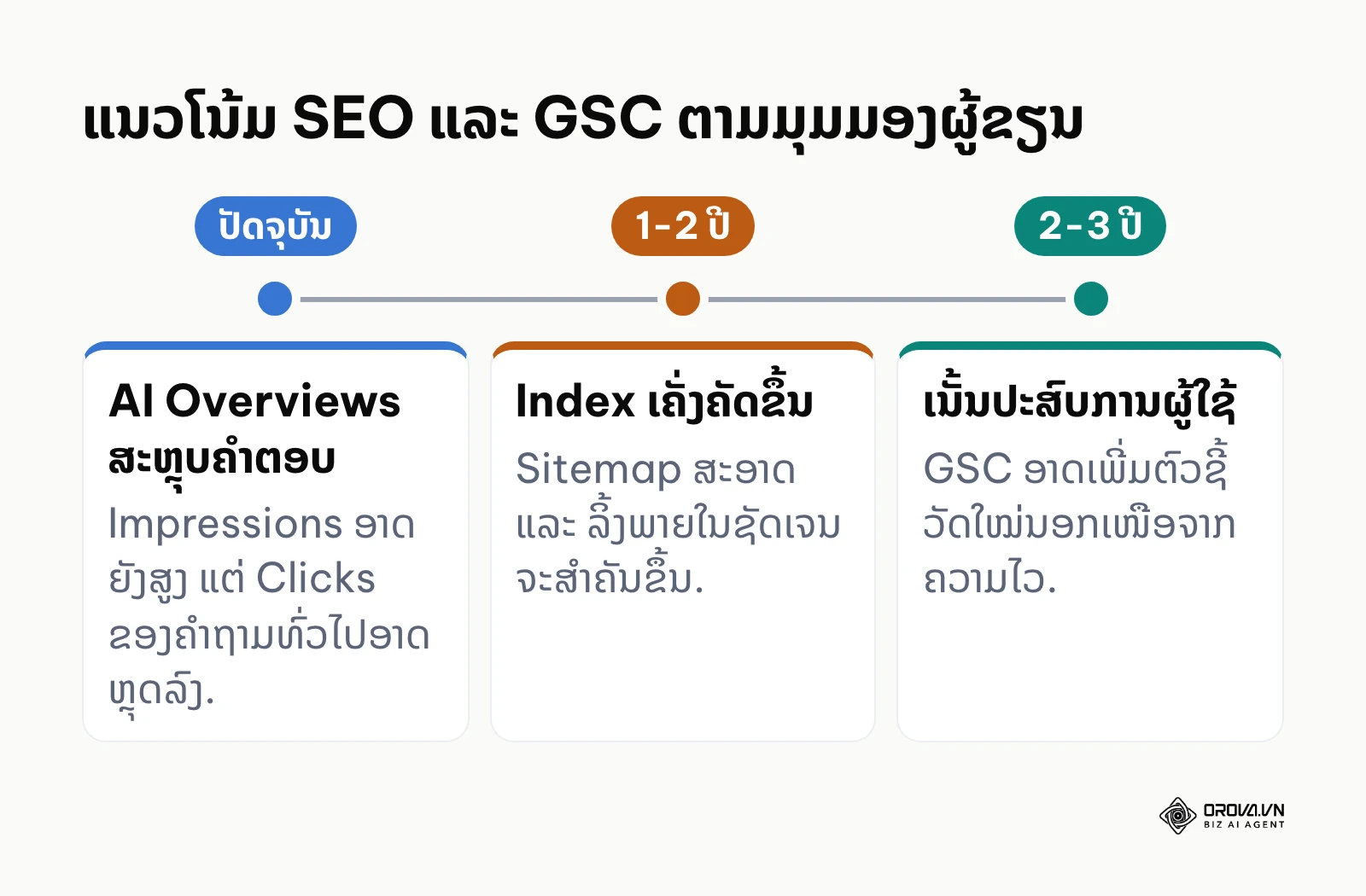
Index ຈະກາຍເປັນສິດທິພິເສດ ບໍ່ແມ່ນສິ່ງທີ່ໄດ້ມາລ້າໆອີກຕໍ່ໄປ ຕາມທີ່ຂ້າພະເຈົ້າສັງເກດເຫັນຂໍ້ຈຳກັດຂອງ Crawl Budget ໃນປັດຈຸບັນ, ອະນາຄົດຂອງການເຮັດ Indexing ຈະຍິ່ງເຄັ່ງຄັດຂຶ້ນ. Google ອາດຈະເລືອກເກັບຂໍ້ມູນເວັບໄຊທ໌ໃໝ່ໆທີ່ຍັງບໍ່ມີຄວາມໜ້າເຊື່ອຖືຊ້າລົງ. ການສ້າງເວັບໄຊທ໌ແລ້ວລໍຖ້າໃຫ້ Google ເຂົ້າມາເອງອາດບໍ່ພຽງພໍອີກຕໍ່ໄປ. ຂ້າພະເຈົ້າຄິດວ່າຜູ້ດູແລເວັບໄຊທ໌ຄວນໃສ່ໃຈ Sitemap ທີ່ສະອາດ, ລິ້ງພາຍໃນທີ່ຊັດເຈນ ແລະ ລິ້ງຈາກເວັບທີ່ໜ້າເຊື່ອຖື ເພື່ອໃຫ້ Google ຮັບຮູ້ເຖິງຕົວຕົນຂອງເວັບໄຊທ໌.
ຂໍ້ມູນປະສົບການຜູ້ໃຊ້ (User Experience) ຈະຊັດເຈນຂຶ້ນໃນ GSC ຂ້າພະເຈົ້າມອງວ່າ Google ອາດຈະເພີ່ມຕົວຊີ້ວັດໃໝ່ໆເຂົ້າໃນ GSC ທີ່ບໍ່ແມ່ນພຽງແຕ່ຄວາມໄວ (Core Web Vitals), ແຕ່ອາດຈະລວມເຖິງພຶດຕິກຳທີ່ເກີດຂຶ້ນຫຼັງຈາກຄົນຄລິກເຂົ້າເວັບແລ້ວ (ເຊັ່ນ Bounce Rate ຫຼື ເວລາທີ່ຢູ່ໃນເວັບ) ເຂົ້າມາສະແດງຜົນທາງອ້ອມ. ເວັບໄຊທ໌ທີ່ໃຊ້ເຕັກນິກ SEO ແບບເກົ່າເພື່ອຫຼອກລໍ້ໃຫ້ຄົນກົດ ແຕ່ເນື້ອຫາບໍ່ກົງປົກ ອາດຈະເຫັນກຣາຟທີ່ຕົກລົງຢ່າງຕໍ່ເນື່ອງ.
ຄຳຖາມທີ່ພົບເລື້ອຍກ່ຽວກັບ Google Search Console
Google Search Console ແຕກຕ່າງຈາກ Google Analytics ແນວໃດ?
GSC ຊ່ວຍໃຫ້ທ່ານເຫັນວ່າຜູ້ໃຊ້ພົບເວັບໄຊທ໌ຂອງທ່ານໃນ Google Search ໄດ້ແນວໃດ (ກ່ອນເຂົາເຈົ້າຈະຄລິກ). ມັນບອກເຖິງ Keyword ທີ່ເຂົາເຈົ້າໃຊ້ຄົ້ນຫາ ແລະ ບັນຫາເຕັກນິກຂອງເວັບ. ສ່ວນ Google Analytics (GA4) ຈະຕິດຕາມພຶດຕິກຳຂອງຜູ້ໃຊ້ "ຫຼັງຈາກ" ທີ່ເຂົາເຈົ້າຄລິກເຂົ້າມາໃນເວັບໄຊທ໌ແລ້ວ ເຊັ່ນ ເຂົາເຈົ້າໄປໜ້າໃດຕໍ່, ຢູ່ດົນປານໃດ, ແລະ ກົດຊື້ສິນຄ້າຫຼືບໍ່. ທັງສອງເຄື່ອງມືນີ້ຕ້ອງໃຊ້ຄວບຄູ່ກັນ.
ເປັນຫຍັງຂໍ້ມູນໃນ GSC ຈຶ່ງຊັກຊ້າ ແລະ ບໍ່ອັບເດດແບບວິນາທີຕໍ່ວິນາທີ?
Google ຕ້ອງປະມວນຜົນຂໍ້ມູນການຄົ້ນຫານັບຕື້ໆຄັ້ງຈາກທົ່ວໂລກໃນແຕ່ລະມື້. ການກັ່ນຕອງຂໍ້ມູນທີ່ເປັນສະແປມ (Spam) ອອກກ່ອນທີ່ຈະນຳມາສະແດງໃນ Dashboard ເຮັດໃຫ້ຂໍ້ມູນໃນ GSC ມັກຈະຊັກຊ້າປະມານ 24 ຫາ 48 ຊົ່ວໂມງ. ມັນບໍ່ໄດ້ຖືກອອກແບບມາໃຫ້ເປັນເຄື່ອງມືຕິດຕາມແບບ Real-time.
ເປັນຫຍັງຕົວເລກ Clicks ໃນ GSC ຈຶ່ງບໍ່ກົງກັບ Sessions ໃນ Analytics?
ນີ້ເປັນເລື່ອງປົກກະຕິທີ່ສຸດ. GSC ຈະນັບ 1 ຄລິກ ເມື່ອຜູ້ໃຊ້ກົດລິ້ງ. ແຕ່ຖ້າຜູ້ໃຊ້ນັ້ນໃຊ້ໂປຣແກຣມບຼັອກໂຄສະນາ (Ad Blocker) ທີ່ຕັດການເຮັດວຽກຂອງ Analytics, ລະບົບ GA4 ກໍຈະບໍ່ນັບເປັນ Session. ຫຼື ບາງຄັ້ງຜູ້ໃຊ້ກົດລິ້ງ (GSC ນັບແລ້ວ) ແຕ່ປິດໜ້າຈໍກ່ອນທີ່ເວັບຈະໂຫຼດແລ້ວ (GA4 ຍັງບໍ່ທັນນັບ), ຕົວເລກຈຶ່ງບໍ່ມີທາງກົງກັນ 100%.
ໃນອະນາຄົດ AI ຈະເຮັດໃຫ້ເຄື່ອງມືແບບ GSC ໝົດຄວາມຈຳເປັນຫຼືບໍ່?
ບໍ່ໝົດຄວາມຈຳເປັນ, ແຕ່ໜ້າທີ່ຂອງມັນຈະປ່ຽນໄປ. ເຖິງແມ່ນວ່າ AI ຈະເຂົ້າມາຊ່ວຍໃນການຂຽນບົດຄວາມ ຫຼື ວິເຄາະຂໍ້ມູນເບື້ອງຕົ້ນ, ແຕ່ເວັບໄຊທ໌ຍັງຄົງເປັນຊັບສິນດິຈິຕອລທີ່ຕ້ອງການການກວດສອບສະຖານະທາງເຕັກນິກ (ເຊັ່ນ Indexing, Sitemap). GSC ຍັງຄົງເປັນຊ່ອງທາງດຽວທີ່ Google ຈະແຈ້ງເຕືອນບັນຫາເຫຼົ່ານີ້ໃຫ້ເຈົ້າຂອງເວັບໄຊທ໌ຮູ້.
ການຕັ້ງຄ່າ GSC ຮັບປະກັນວ່າເວັບໄຊທ໌ຈະຕິດໜ້າທຳອິດຫຼືບໍ່?
ບໍ່ເລີຍ. GSC ເປັນພຽງເຄື່ອງມືສະແດງຜົນ ແລະ ກວດສອບສຸຂະພາບເວັບໄຊທ໌. ການຈະຕິດໜ້າທຳອິດໄດ້ນັ້ນຂຶ້ນຢູ່ກັບປັດໄຈອື່ນໆອີກຫຼາຍປັດໄຈ ເຊັ່ນ ຄຸນນະພາບຂອງເນື້ອຫາ, ໂຄງສ້າງເວັບໄຊທ໌ ແລະ ຈຳນວນ Backlink. GSC ພຽງແຕ່ບອກວ່າທ່ານກຳລັງມາຖືກທາງຫຼືບໍ່ເທົ່ານັ້ນ.
ຄວນເລີ່ມຕົ້ນຈາກຈຸດໃດ?
ການເຫັນຂໍ້ມູນຈຳນວນມະຫາສານໃນ Search Console ອາດເຮັດໃຫ້ທ່ານຮູ້ສຶກສັບສົນ. ເພື່ອໃຫ້ເກີດປະໂຫຍດສູງສຸດໃນມື້ນີ້, ໃຫ້ເລືອກເຮັດຕາມສະຖານະການທີ່ຕົງກັບທ່ານທີ່ສຸດ:
- ຫາກທ່ານຫາກໍສ້າງເວັບໄຊທ໌ສຳເລັດໃໝ່ໆ: ສິ່ງດຽວທີ່ທ່ານຕ້ອງເຮັດໃນຕອນນີ້ຄືການເຂົ້າໄປຢືນຢັນ Domain Property, ແລ້ວເຂົ້າໄປທີ່ເມນູ Sitemaps ເພື່ອອັບໂຫຼດໄຟລ໌ sitemap.xml ຂອງເວັບໄຊທ໌ທ່ານ. ຫຼັງຈາກນັ້ນ, ທ່ານສາມາດປິດໜ້າຈໍແລ້ວໄປໂຟກັສກັບການສ້າງເນື້ອຫາໃໝ່ໆໄດ້ເລີຍ ເພາະ Google ອາດຕ້ອງການເວລາຫຼາຍມື້ໃນການເກັບຂໍ້ມູນເບື້ອງຕົ້ນ.
- ຫາກເວັບໄຊທ໌ທ່ານມີບົດຄວາມຫຼາຍ ແຕ່ບໍ່ມີ Traffic ເລີຍ: ໃຫ້ມຸ່ງໜ້າໄປທີ່ເມນູ 'Pages' (ຫຼື Indexing) ທັນທີ. ກົດເຂົ້າໄປເບິ່ງພາກສ່ວນ 'Why pages aren’t indexed' ໂດຍສະເພາະຫົວຂໍ້ 'Crawled - currently not indexed'. ເລືອກບົດຄວາມທີ່ສຳຄັນທີ່ສຸດຂອງທ່ານທີ່ຕິດສະຖານະນີ້, ແລ້ວນຳໄປປັບປຸງເນື້ອຫາໃຫ້ຍາວຂຶ້ນ ແລະ ເພີ່ມຮູບພາບຕົວຈິງເຂົ້າໄປ.
- ຫາກເວັບໄຊທ໌ທ່ານເຄີຍມີຄົນເຂົ້າຫຼາຍ ແຕ່ຍອດເລີ່ມຕົກລົງ: ນີ້ຄືສັນຍານຂອງ Content Decay. ໃຫ້ເປີດແຖບ 'Performance', ໃຊ້ຟັງຊັນ 'Compare' ວັນທີເພື່ອທຽບຂໍ້ມູນ 6 ເດືອນຫຼ້າສຸດກັບຊ່ວງກ່ອນໜ້າ. ຫາໜ້າເວັບທີ່ສູນເສຍຄລິກຫຼາຍທີ່ສຸດ, ກວດເບິ່ງວ່າ Keyword ໃດທີ່ຫາຍໄປ, ແລ້ວເຂົ້າໄປອັບເດດເນື້ອຫາໃນໜ້ານັ້ນໃຫ້ທັນສະໄໝທັນທີ. ການເຂົ້າໃຈ Google Search Console ວິທີ ໃຊ້ ໃນລະດັບວິເຄາະຂໍ້ມູນນີ້ ຄືກຸນແຈສູ່ການເຕີບໂຕແບບຍືນຍົງ.
About the author

Builder of Orova
Nguyễn Đỗ Trọng Ân has 8 years of experience in marketing, including 6 years managing market development across Asia. He builds Orova, a Biz AI Agent that never sleeps: it plans, runs and optimizes work for businesses.
ບໍລິຫານທຸລະກິດດ້ວຍ AI Agent
Orova ຄື Biz AI Agent ທີ່ເຮັດວຽກຕະຫຼອດເວລາ — ວາງແຜນ, ລົງມືເຮັດ ແລະ ປັບປຸງໃຫ້ດີຂຶ້ນເອງ.
ປະຢັດເວລາ, ເພີ່ມປະສິດທິພາບ