
GA4 là gì và năm báo cáo nên xem mỗi tuần

Bạn mở Google Analytics lên như mọi lần, định lấy nhanh vài con số cho báo cáo tuần. Nhưng menu bên trái giờ chỉ còn mấy dòng lạ hoắc: Trang chủ, Báo cáo, Khám phá, Quảng cáo, Quản trị. Không có "Hành vi". Không có "Chuyển đổi > Mục tiêu". Ngồi mười lăm phút vẫn chưa lấy nổi một số dùng được, và câu hỏi bật ra là GA4 là gì mà đổi hết mọi thứ mình từng quen.
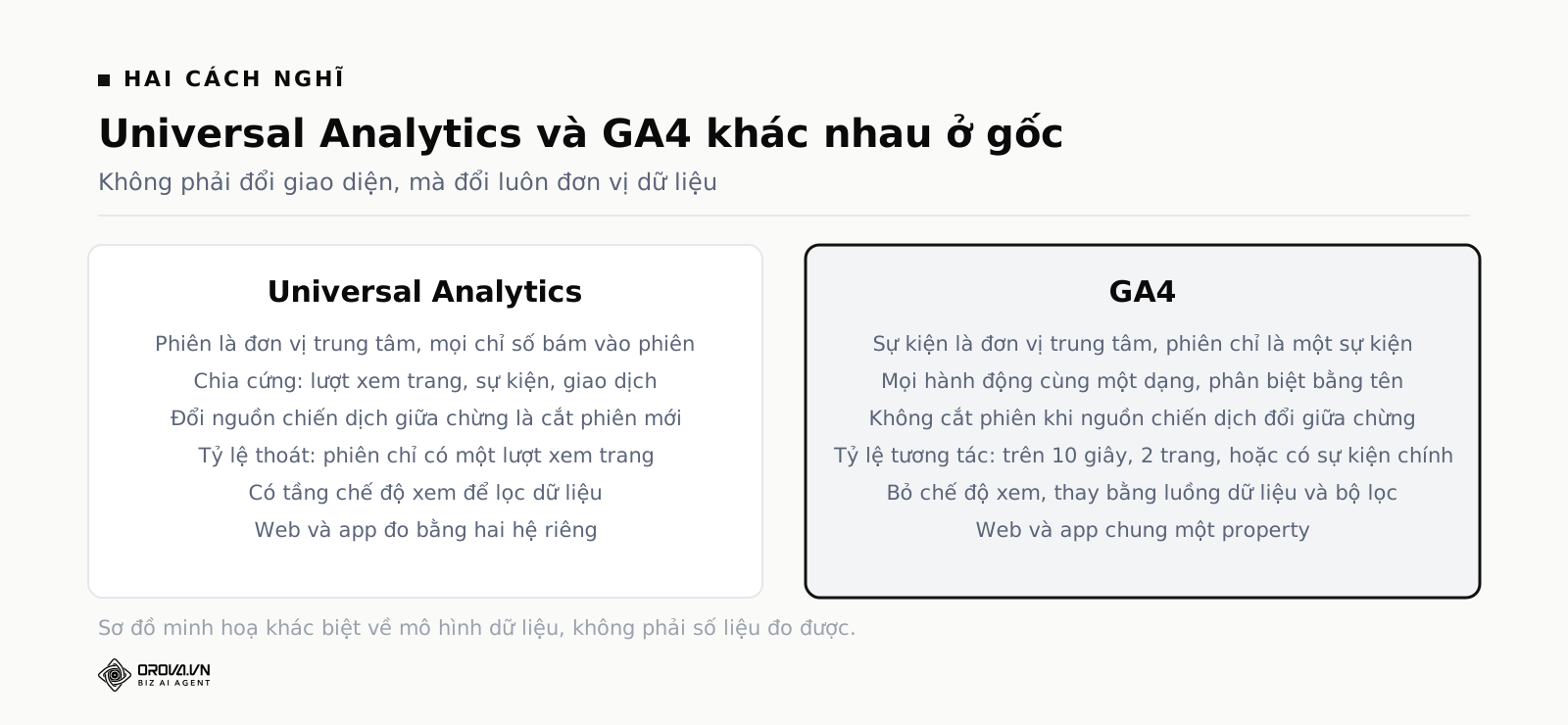
Cảm giác lạc lối này không phải do bạn kém. Google không chỉ đổi giao diện, mà đổi luôn cách nghĩ về dữ liệu. Bản cũ coi mỗi lượt truy cập (gọi là phiên) là đơn vị trung tâm, còn GA4 coi từng hành động rời rạc của người dùng là đơn vị trung tâm. Vì hai cách nghĩ khác nhau, phần lớn chỉ số cũ không còn tồn tại theo nghĩa cũ, nên tìm mãi không thấy là đúng rồi.
Bài này dành cho người đã quen bản cũ và giờ phải làm việc thật với GA4. Đọc xong, bạn sẽ hiểu mô hình dữ liệu mới nói gì, biết mở đúng những báo cáo cần xem mỗi tuần, dựng được thói quen kiểm tra số liệu đều đặn, và tránh được những chỗ dễ đọc sai số mà vẫn tin là đúng.
GA4 là gì?
GA4 là gì: đây là thế hệ thứ tư của Google Analytics, ghi nhận hành vi người dùng theo mô hình sự kiện thay cho mô hình phiên của Universal Analytics. Nó đo web và ứng dụng di động trong cùng một property, mặc định gán công theo dữ liệu, và không còn chế độ xem.
Tên đầy đủ là Google Analytics 4. Google ra mắt nó vào tháng 10 năm 2020, ban đầu ít người để ý vì Universal Analytics vẫn chạy tốt. Chuyện chỉ căng lên khi Google thông báo ngừng xử lý dữ liệu mới cho Universal Analytics bản miễn phí từ ngày 1 tháng 7 năm 2023, bản 360 chậm hơn một năm, và sau đó đóng luôn giao diện cũ. Thông tin này nằm trong thông báo chính thức trên Trung tâm trợ giúp Google Analytics. Nói cách khác, đây không phải một lựa chọn nâng cấp. Ai còn muốn dùng Google Analytics thì phải dùng GA4.
Có ba thay đổi nền tảng đáng nhớ, mọi thứ khó chịu còn lại đều là hệ quả của chúng.
- Mọi thứ là sự kiện. Xem một trang là sự kiện. Cuộn xuống là sự kiện. Bấm nút, tải file, xem video, mua hàng, mở app, đều là sự kiện. Không còn phân loại cứng thành lượt xem trang, sự kiện, giao dịch, tương tác xã hội như bản cũ.
- Web và app chung một chỗ. Trước đây web đo bằng Universal Analytics, app đo bằng Firebase, hai kho số riêng biệt. GA4 gom chung, vì bản chất nó được xây trên mô hình dữ liệu của Firebase.
- Không còn chế độ xem. Universal Analytics có tài khoản chứa property, property chứa view, và người ta hay tạo view lọc IP nội bộ, view thử nghiệm, view sạch. GA4 bỏ hẳn tầng view. Muốn chia tách thì dùng luồng dữ liệu, bộ lọc dữ liệu ở phần quản trị, hoặc lập hẳn property khác.
Nếu bạn chỉ nhớ được một câu từ phần này, hãy nhớ câu sau: GA4 không phải Universal Analytics mọc giao diện mới, nó là một sản phẩm khác trùng tên thương hiệu.
GA4 khác Universal Analytics ở chỗ nào
Đây là phần khiến người cũ mất nhiều thời gian nhất. Khi bạn hiểu tại sao GA4 khác Universal Analytics ở gốc, việc tìm chỉ số sẽ dễ hơn nhiều, vì bạn sẽ thôi tìm những thứ không tồn tại.
Phiên làm trung tâm, đổi thành sự kiện làm trung tâm
Trong Universal Analytics, khi ai đó vào web, hệ thống mở một phiên. Mọi thứ người đó làm được nhét vào cái túi phiên đó. Phiên là đơn vị bạn đếm, bạn chia, bạn so sánh. Tỷ lệ thoát tính trên phiên. Thời lượng trung bình tính trên phiên. Nguồn lưu lượng gắn với phiên. Nếu người dùng đang trong phiên mà bấm vào một link quảng cáo có gắn tham số chiến dịch khác, Universal Analytics cắt phiên cũ và mở phiên mới.
Trong GA4, thứ được ghi xuống là từng sự kiện có tên và có kèm dữ liệu mô tả. Phiên vẫn còn, nhưng nó chỉ là một sự kiện tên session_start cộng với một mã phiên gắn kèm các sự kiện phía sau. Phiên không còn là cái khung mà mọi thứ phải chui vào. Hệ quả trực tiếp là bạn có thể đếm bất cứ thứ gì mà không cần hỏi "chuyện này thuộc phiên nào".
Vài chi tiết nhỏ nhưng gây lệch số khi so hai bản: GA4 mặc định kết thúc phiên sau 30 phút không hoạt động, giống bản cũ, nhưng GA4 không mở phiên mới khi nguồn chiến dịch thay đổi giữa chừng. Chỉ riêng khác biệt này đã đủ làm số phiên của GA4 thấp hơn Universal Analytics trên cùng một website, nhất là với site có nhiều lưu lượng quảng cáo.
Tỷ lệ thoát đi đâu mất
Câu hỏi phổ biến nhất của người mới sang. Câu trả lời: GA4 thay tỷ lệ thoát bằng tỷ lệ tương tác, và hai chỉ số này là hai mặt của nhau.
Một phiên được tính là phiên tương tác khi thoả ít nhất một trong ba điều: kéo dài trên 10 giây, có từ hai lượt xem trang hoặc màn hình trở lên, hoặc có ít nhất một sự kiện chính. Ngưỡng 10 giây kia chỉnh được, trong khoảng từ 10 tới 60 giây, ở phần cài đặt thẻ. Tỷ lệ tương tác là phần trăm phiên đạt tiêu chuẩn đó. Tỷ lệ thoát trong GA4 chính là phần còn lại.
Vì sao đổi? Vì tỷ lệ thoát của bản cũ tính rất thô: phiên chỉ có đúng một lượt xem trang thì bị coi là thoát, bất kể người đó ngồi đọc mười phút hay đóng tab sau hai giây. Với một trang blog dài, chỉ số cũ luôn cho ra kết quả xấu một cách vô lý. Cách tính mới nhìn vào thời gian và hành động, sát thực tế hơn. Nhưng nhớ điều này: đừng so tỷ lệ thoát của GA4 với tỷ lệ thoát cũ trong cùng một bảng. Chúng không cùng đơn vị đo.
Bảng dịch chỗ ngồi của các chỉ số cũ
Dán bảng này cạnh màn hình trong hai tuần đầu, bạn sẽ tiết kiệm được rất nhiều lần đi lạc.
| Bạn quen tìm cái này | Trong GA4 nó ở đâu | Lưu ý khi đọc |
|---|---|---|
| Bounce Rate | Tỷ lệ tương tác, trong báo cáo Mức độ tương tác | Định nghĩa khác hẳn, không so trực tiếp được |
| Sessions | Phiên, vẫn còn tên đó | Không cắt phiên khi đổi chiến dịch nên số thường thấp hơn |
| Pageviews | Lượt xem, sinh ra từ sự kiện page_view | Là một sự kiện như mọi sự kiện khác |
| Avg. Session Duration | Thời gian tương tác trung bình mỗi phiên | Chỉ đếm lúc tab đang hiện, tab nền không tính |
| Goals | Sự kiện chính, đánh dấu từ danh sách sự kiện | Không còn cấu hình đích kiểu URL hay thời lượng |
| Behavior > All Pages | Mức độ tương tác > Trang và màn hình | Mặc định gom theo đường dẫn, đổi được sang tiêu đề |
| Behavior > Landing Pages | Mức độ tương tác > Trang đích | Báo cáo quan trọng nhất cho người làm nội dung |
| Acquisition > Channels | Thu nạp > Thu nạp lưu lượng truy cập | Có hai bản: theo người dùng và theo phiên |
| Custom Reports | Khám phá, và Thư viện ở phần quản trị | Hai chỗ khác nhau, dùng cho hai mục đích khác nhau |
| Segments | Phân khúc trong Khám phá, hoặc Đối tượng | Đối tượng chỉ gom người từ lúc bạn tạo trở đi |
| Views (chế độ xem) | Không còn | Thay bằng bộ lọc dữ liệu hoặc lập property riêng |
Đừng cố khớp số cũ với số mới
Rất nhiều người mất cả tuần chạy song song hai công cụ để tìm cách làm hai bên khớp nhau. Đừng làm thế. Hai hệ đo khác định nghĩa thì không bao giờ khớp, và ép chúng khớp chỉ tạo ra một bảng Excel không ai tin được.
Việc nên làm là chọn một mốc: từ ngày X trở đi, số chính thức của công ty là số GA4. Trước ngày đó giữ lại bản chụp màn hình hoặc bản xuất dữ liệu cũ để tham chiếu lịch sử, nhưng không trộn vào cùng biểu đồ. Nếu buộc phải vẽ đường xu hướng dài hạn, hãy vẽ hai đoạn và ghi rõ chỗ đổi công cụ.
Bốn khái niệm phải nắm trước khi mở bất kỳ báo cáo nào
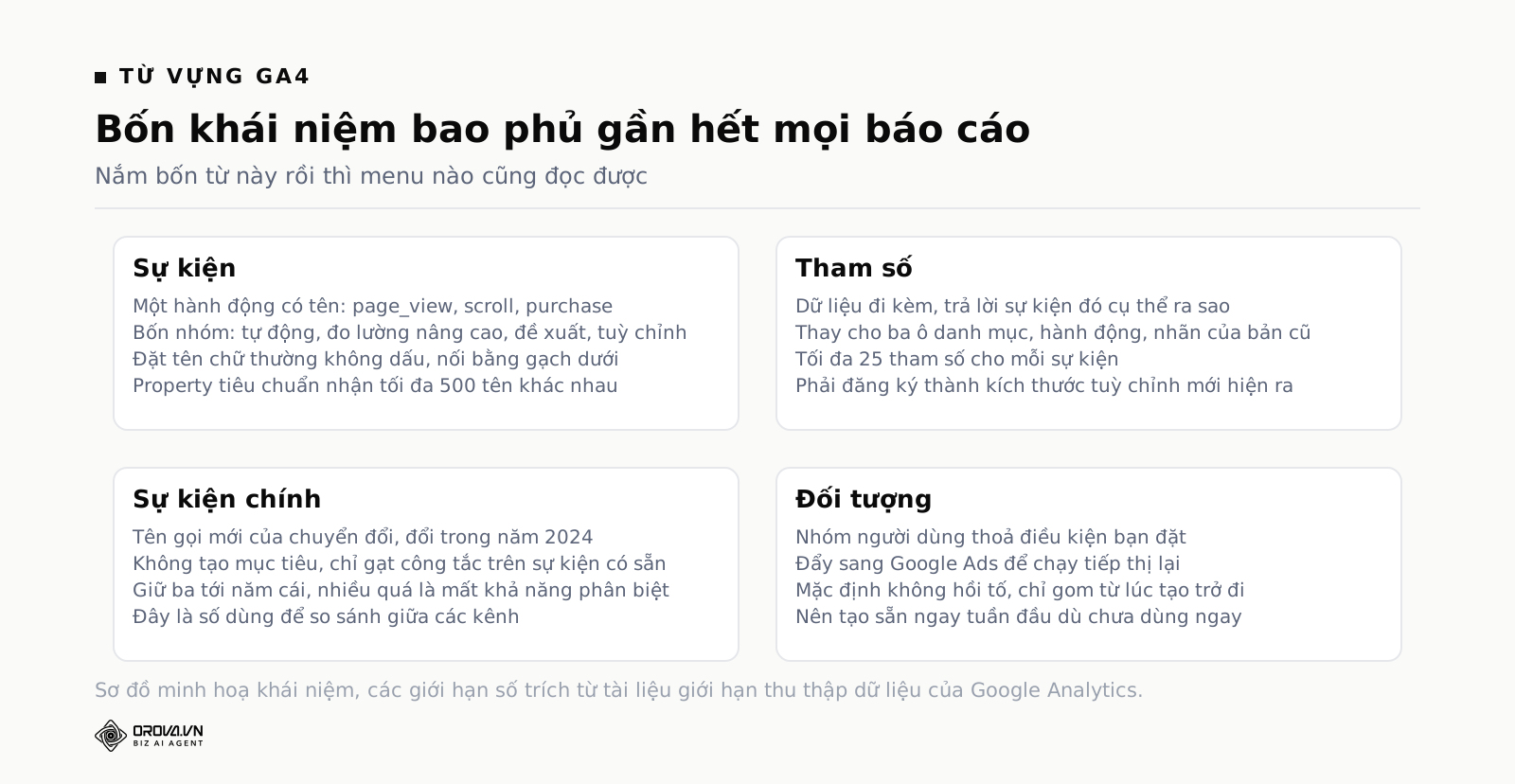
GA4 chỉ có bốn từ mới thật sự quan trọng. Nắm bốn từ này rồi thì mọi menu đều dễ hiểu.
Sự kiện
Sự kiện trong GA4 là một hành động có tên. Người xem trang thì sinh ra sự kiện tên page_view. Người cuộn hết trang thì sinh ra scroll. Người bấm link dẫn ra ngoài thì sinh ra click. Người mua hàng thì sinh ra purchase nếu bạn có gắn.
Có bốn nhóm sự kiện, phân biệt được bốn nhóm này là bạn đã hơn phần lớn người dùng GA4:
- Sự kiện tự động thu thập. Chỉ cần gắn mã đo là có, không phải làm gì thêm. Ví dụ first_visit, session_start, user_engagement.
- Sự kiện đo lường nâng cao. Có sẵn một công tắc trong phần luồng dữ liệu, bật lên là GA4 tự bắt: cuộn trang, bấm link ra ngoài, tìm kiếm trong trang, xem video nhúng, tải tệp, và tương tác với biểu mẫu. Đây là mỏ vàng miễn phí mà rất nhiều người quên bật hoặc quên xem.
- Sự kiện đề xuất. Google có sẵn danh sách tên chuẩn cho từng ngành, ví dụ thương mại điện tử dùng add_to_cart, begin_checkout, purchase. Bạn phải tự gắn, nhưng nếu dùng đúng tên chuẩn thì GA4 hiển thị đúng chỗ và ghép được với các báo cáo dựng sẵn.
- Sự kiện tuỳ chỉnh. Bạn tự đặt tên cho những thứ riêng của mình. Ví dụ bam_goi_dien, gui_form_bao_gia. Tự do nhưng phải kỷ luật, vì tên đặt loạn thì ba tháng sau chính bạn cũng không biết cái nào là cái nào.
Một mẹo đặt tên đơn giản: chỉ dùng chữ thường không dấu, nối bằng gạch dưới, theo cấu trúc đối tượng rồi hành động. form_bao_gia_gui tốt hơn GửiFormBáoGiá. Và giữ danh sách tên trong một file dùng chung, ai muốn thêm sự kiện mới thì phải ghi vào đó trước.
Tham số
Tham số là dữ liệu đi kèm sự kiện, trả lời câu "sự kiện đó cụ thể ra sao". Sự kiện page_view mang theo tham số đường dẫn trang, tiêu đề trang, đường dẫn giới thiệu. Sự kiện purchase mang theo giá trị đơn, loại tiền, mã giao dịch, danh sách sản phẩm.
Đây chính là chỗ mà mô hình sự kiện mạnh hơn mô hình cũ. Thay vì phải nhét thông tin vào ba ô cố định danh mục, hành động, nhãn như Universal Analytics, bạn gắn bao nhiêu tham số cũng được, mỗi cái một cái tên rõ nghĩa. Ví dụ sự kiện gui_form_bao_gia có thể mang theo loại dịch vụ khách chọn, tỉnh thành, và trang mà form được nhúng.
Nhưng tự do không có nghĩa là vô hạn. Theo tài liệu giới hạn thu thập và cấu hình dữ liệu của Google Analytics, một property tiêu chuẩn cho phép mỗi sự kiện mang tối đa 25 tham số, ghi nhận tối đa 500 tên sự kiện khác nhau, và đăng ký được 50 kích thước tuỳ chỉnh phạm vi sự kiện. Con số 500 nghe rất nhiều, nhưng nếu bạn lỡ đưa mã đơn hàng vào tên sự kiện thay vì vào tham số, bạn sẽ chạm trần trong vài ngày.
Có một chi tiết dễ vấp: tham số bạn gửi lên không tự hiện trong báo cáo. Phải vào phần quản trị, mục Định nghĩa tuỳ chỉnh, đăng ký tham số đó thành một kích thước tuỳ chỉnh. Và dữ liệu chỉ có từ lúc đăng ký trở đi, không hồi tố. Đây là lý do rất nhiều người than "tôi gửi tham số rồi mà không thấy đâu".
Sự kiện chính, tên cũ là chuyển đổi
Trong GA4, bạn không tạo mục tiêu. Bạn bật công tắc đánh dấu một sự kiện đã có sẵn là sự kiện quan trọng. Vào Quản trị, mở danh sách sự kiện, tìm dòng bạn cần, gạt công tắc. Xong.
Tên gọi có thay đổi giữa chừng và gây rối cho không ít người: trong năm 2024 Google đổi nhãn "chuyển đổi" trong GA4 thành "sự kiện chính", còn từ "chuyển đổi" được để dành cho Google Ads. Nếu bạn đọc một hướng dẫn cũ nói "đánh dấu là chuyển đổi" mà trên màn hình chỉ thấy "sự kiện chính", thì đó là cùng một thứ.
Lời khuyên thực dụng: đừng đánh dấu quá nhiều sự kiện là sự kiện chính. Ba đến năm cái là đủ cho hầu hết doanh nghiệp. Khi mọi thứ đều quan trọng thì báo cáo mất khả năng phân biệt, và bạn sẽ thấy tỷ lệ chuyển đổi 60% mà không hiểu vì sao. Chuyện phân biệt hành động thật sự có giá trị với hành động chỉ trông có vẻ có giá trị đã được nói kỹ trong bài về báo cáo marketing đẹp nhưng vô nghĩa: chỉ số nào bỏ đi.
Đối tượng
Đối tượng là một nhóm người dùng thoả điều kiện bạn đặt. Ví dụ: người đã xem trang bảng giá nhưng chưa gửi form trong 30 ngày. Hoặc người đã mua từ hai lần trở lên. Bạn tạo đối tượng trong phần quản trị, GA4 sẽ liên tục gom người vào nhóm đó, và bạn đẩy nhóm đó sang Google Ads để chạy tiếp thị lại.
Điểm phải nhớ: đối tượng không hồi tố theo mặc định. Tạo hôm nay thì nó gom người từ hôm nay trở đi, người đã thoả điều kiện tháng trước không tự chui vào. Có tuỳ chọn nhìn lại một khoảng ngắn với vài kiểu điều kiện, nhưng đừng trông cậy vào nó. Cách làm đúng là tạo sẵn các đối tượng bạn đoán sẽ cần, ngay từ tuần đầu dựng GA4, kể cả khi chưa dùng ngay.
Cách xem báo cáo GA4: bản đồ menu trong năm phút
Trước khi đi vào từng báo cáo, bạn cần biết cách xem báo cáo GA4 ở tầng cấu trúc. Menu bên trái chỉ có năm mục, và mỗi mục phục vụ một loại công việc rất khác nhau.
- Trang chủ. Màn hình Google tự chọn cho bạn. Xem cho vui, đừng dùng để ra quyết định, vì các khối trên đó thay đổi theo thuật toán chứ không theo ý bạn.
- Báo cáo. Đây là nơi bạn sống hằng tuần. Bên trong chia thành nhóm Chu kỳ sử dụng, gồm Thu nạp, Mức độ tương tác, Kiếm tiền, Duy trì; và nhóm Người dùng, gồm Nhân khẩu học và Công nghệ. Cộng thêm Thời gian thực ở trên cùng.
- Khám phá. Nơi tự dựng phân tích sâu: phễu, đường dẫn, chồng chéo phân khúc, nhóm thuần tập, bảng tự do. Đây là chỗ thay thế cho báo cáo tuỳ chỉnh của bản cũ khi bạn cần đào chứ không cần theo dõi.
- Quảng cáo. Nơi xem gán công: đường dẫn chuyển đổi, so sánh mô hình, thời gian từ lần chạm đầu tới lúc chuyển đổi. Hữu ích khi bạn chạy nhiều kênh cùng lúc.
- Quản trị. Cấu hình: luồng dữ liệu, sự kiện, định nghĩa tuỳ chỉnh, đối tượng, liên kết Google Ads, lưu giữ dữ liệu, Thư viện.
Ba thao tác nhỏ có mặt ở gần như mọi báo cáo, biết rồi thì đỡ khổ:
- Đổi khoảng ngày ở góc trên bên trái, và nhớ tick ô so sánh để có mốc đối chiếu. Số không có mốc so sánh thì không đọc được.
- Đổi kích thước chính của bảng bằng ô thả xuống ngay trên cột đầu tiên. Ví dụ trong Thu nạp lưu lượng truy cập, bạn đổi từ nhóm kênh sang nguồn và phương tiện chỉ bằng một cú bấm.
- Thêm kích thước phụ bằng dấu cộng cạnh tiêu đề cột. Đây là cách cắt chéo dữ liệu nhanh nhất mà không phải mở Khám phá.
Năm báo cáo nên xem mỗi tuần
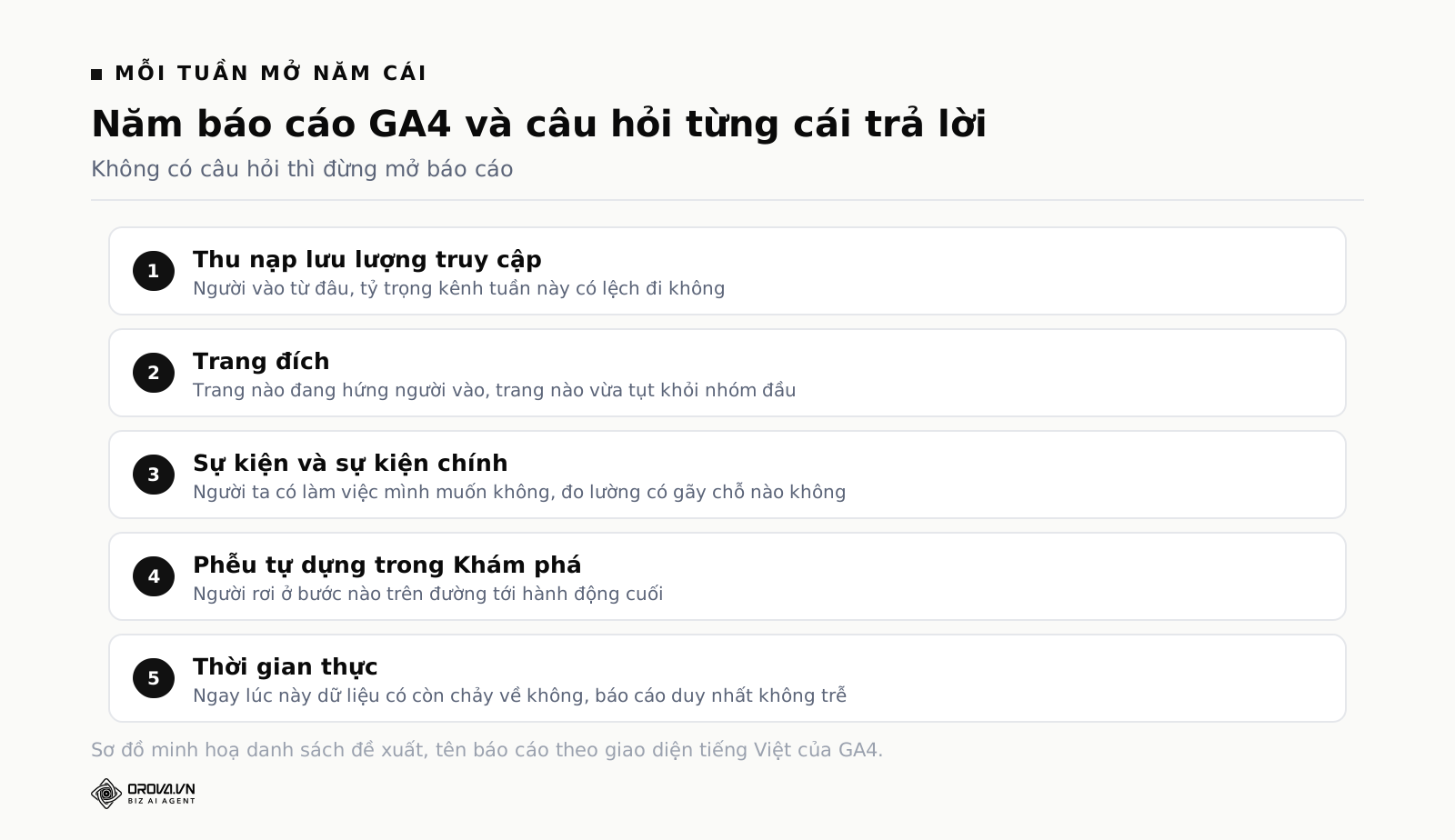
Một tuần bạn không cần nhìn hai mươi báo cáo. Bạn cần năm cái, tổng cộng khoảng ba mươi phút, và mỗi cái trả lời đúng một câu hỏi. Dưới đây là từng cái: mở ở đâu, đọc gì, dấu hiệu bất thường, và việc làm tiếp.
1. Thu nạp lưu lượng truy cập
Đường đi: Báo cáo > Chu kỳ sử dụng > Thu nạp > Thu nạp lưu lượng truy cập.
Câu hỏi nó trả lời: tuần này người vào web đến từ đâu, và cấu trúc nguồn có đang lệch đi so với tuần trước không.
Lưu ý ngay từ đầu là có hai báo cáo trông rất giống nhau. "Thu nạp người dùng" gán theo lần đầu tiên người đó biết đến bạn. "Thu nạp lưu lượng truy cập" gán theo nguồn của từng phiên. Hằng tuần bạn nên xem cái thứ hai, vì nó phản ánh việc đang diễn ra, còn cái thứ nhất phản ánh lịch sử.
Cách đọc: đặt khoảng ngày là 7 ngày gần nhất, bật so sánh với 7 ngày liền trước. Nhìn cột phiên và cột sự kiện chính theo từng nhóm kênh. Điều bạn tìm không phải là tổng tăng hay giảm, mà là tỷ trọng giữa các kênh có đổi không. Tổng giảm 5% đều tay thì thường chỉ là mùa vụ. Nhưng tổng giữ nguyên trong khi tìm kiếm tự nhiên giảm 30% và trực tiếp tăng 30% thì có chuyện, thường là chuyện kỹ thuật chứ không phải chuyện marketing.
Dấu hiệu bất thường: kênh "Không được chỉ định" hoặc "Trực tiếp" phình to đột ngột. Chín trên mười lần là do link chiến dịch bị thiếu tham số UTM, hoặc do vừa đổi cách chuyển hướng làm mất tham số dọc đường. Một dấu hiệu khác là xuất hiện nguồn giới thiệu lạ với tỷ lệ tương tác gần bằng không, đó thường là truy cập rác.
Việc làm tiếp: nếu tỷ trọng lệch mạnh, mở kích thước phụ là nguồn và phương tiện để xem lệch nằm ở đâu. Nếu là tìm kiếm tự nhiên giảm, đối chiếu ngay với Search Console, vì GA4 không cho bạn biết truy vấn nào rớt. Cách dùng Search Console song song với GA4 nằm trong bài về năm báo cáo Search Console nên sống.
2. Trang đích
Đường đi: Báo cáo > Chu kỳ sử dụng > Mức độ tương tác > Trang đích.
Câu hỏi nó trả lời: trang nào đang hứng người vào, và trang nào vừa tụt.
Nhiều người quen mở "Trang và màn hình" vì nó giống All Pages ngày xưa. Nhưng để ra quyết định hằng tuần thì Trang đích tốt hơn nhiều. Trang và màn hình đếm mọi lượt xem, trong đó có cả những trang mà người ta chỉ đi ngang qua. Trang đích chỉ đếm trang đầu tiên của phiên, tức là trang thật sự kéo người vào. Đó mới là trang bạn có thể tối ưu và đo được kết quả.
Cách đọc: 7 ngày gần nhất, so với 7 ngày trước. Sắp theo phiên giảm dần. Ba cột đáng nhìn là phiên, tỷ lệ tương tác, và số sự kiện chính. Một trang có nhiều phiên nhưng tỷ lệ tương tác thấp là trang đang hút sai người. Một trang có ít phiên nhưng tỷ lệ tương tác và số sự kiện chính cao là trang đáng đầu tư thêm để kéo lưu lượng.
Dấu hiệu bất thường: một trang chủ lực rơi khỏi mười dòng đầu. Hoặc xuất hiện một đường dẫn lạ có đuôi tham số dài. Hoặc có hàng "(not set)" chiếm tỷ trọng lớn, thường là dấu hiệu đo lường bị gãy ở một phần của site, hay gặp với các trang dựng bằng JavaScript không kích hoạt lại sự kiện xem trang khi chuyển màn hình.
Việc làm tiếp: lấy ba trang tụt mạnh nhất, mở từng trang bằng trình duyệt ẩn danh, kiểm tra xem trang còn tải được không, có bị chuyển hướng không, tiêu đề có bị đổi không. Phần lớn cú tụt là chuyện đơn giản như vậy chứ không phải chuyện thuật toán.
3. Sự kiện và sự kiện chính
Đường đi: Báo cáo > Chu kỳ sử dụng > Mức độ tương tác > Sự kiện, và ngay bên cạnh là Sự kiện chính.
Câu hỏi nó trả lời: người ta có làm những việc bạn muốn họ làm không, và việc đo lường có còn chạy đúng không.
Đây là báo cáo bị bỏ qua nhiều nhất nhưng lại là báo cáo cứu bạn nhiều nhất. Lý do: nó là hệ thống báo cháy của toàn bộ phần đo lường. Khi đội kỹ thuật đẩy một bản cập nhật làm rơi mất đoạn mã theo dõi nút "Gửi báo giá", không có ai báo cho bạn cả. Bảng lưu lượng vẫn đẹp. Chỉ có số sự kiện đó tụt xuống 0, và nếu bạn không nhìn báo cáo này mỗi tuần, phải tới cuối tháng bạn mới phát hiện, lúc đó đã mất bốn tuần dữ liệu.
Cách đọc: 7 ngày, so 7 ngày trước, sắp theo tên sự kiện. Đi từ trên xuống, nhìn cột phần trăm thay đổi. Bạn không cần hiểu hết mọi dòng, chỉ cần chú ý ba loại bất thường: sự kiện quen thuộc rơi về 0, sự kiện tăng vọt bất thường ví dụ gấp mười lần, và sự kiện lạ chưa từng thấy tên.
Dấu hiệu bất thường: sự kiện gửi form về 0 tức là form gãy hoặc mã gãy. Sự kiện tăng gấp nhiều lần thường do gắn mã hai lần, ví dụ vừa gắn qua trình quản lý thẻ vừa gắn thẳng vào mã nguồn. Số lượng tên sự kiện khác nhau tăng nhanh thì kiểm tra ngay xem có ai đưa dữ liệu động vào tên sự kiện không, vì cái đó sẽ đốt hết hạn mức 500 tên.
Việc làm tiếp: mở tab Thời gian thực hoặc DebugView, tự thao tác đúng hành động đó trên web bằng máy của bạn, xem sự kiện có bắn về không. Đây là cách kiểm tra nhanh nhất, mất chưa tới hai phút. Dữ liệu chuyển đổi có sạch hay không quyết định mọi thứ phía sau, kể cả việc AI tối ưu quảng cáo có học đúng hay không, chuyện này được nói kỹ trong bài về dữ liệu chuyển đổi sạch là điều kiện tiên quyết.
4. Một phễu tự dựng trong Khám phá
Đường đi: Khám phá > tạo mới > Khám phá dạng kênh. Dựng một lần, tuần nào cũng mở lại.
Câu hỏi nó trả lời: người ta rơi ở bước nào trên đường tới hành động bạn muốn.
Báo cáo dựng sẵn cho bạn tổng số, phễu cho bạn chỗ rò. Ví dụ một phễu bốn bước cho website dịch vụ: xem bất kỳ trang nào, xem trang dịch vụ, mở trang liên hệ, gửi form. Bốn bước, mỗi bước là một sự kiện hoặc một điều kiện trang.
Cách đọc: nhìn tỷ lệ rơi giữa từng cặp bước liền nhau, không nhìn tỷ lệ tổng. Bước nào rơi nhiều nhất là chỗ đáng sửa nhất. Bật tuỳ chọn phễu mở để thấy cả những người nhảy thẳng vào giữa phễu. Nếu muốn biết nhóm nào rơi nhiều, kéo một kích thước như thiết bị hoặc nhóm kênh vào ô phân tách.
Dấu hiệu bất thường: rơi trên 90% ở một bước cụ thể mà trước đó không rơi vậy. Hoặc số ở bước cuối bằng 0 dù báo cáo sự kiện vẫn có số, thường là do bạn chọn nhầm điều kiện bước.
Việc làm tiếp: lấy bước rơi nhiều nhất, tách theo thiết bị. Rất thường xuyên câu trả lời là "trên điện thoại thì nút bị che" hoặc "form trên di động dài quá". Sửa một chỗ đó thường hiệu quả hơn cả tháng chỉnh quảng cáo.
5. Thời gian thực, năm phút kiểm tra sức khoẻ
Đường đi: Báo cáo > Thời gian thực.
Câu hỏi nó trả lời: ngay lúc này, việc đo lường có đang chạy không.
Nghe có vẻ thừa, nhưng đây là báo cáo duy nhất không bị độ trễ. Mọi báo cáo khác có thể mất tới 48 giờ để hoàn tất xử lý, theo tài liệu của Google. Nghĩa là nếu hôm nay mã đo bị gỡ mất, các bảng khác vẫn hiển thị số cũ và bạn không biết gì. Thời gian thực thì biết ngay.
Cách đọc: mở lên, xem có người dùng đang hoạt động không, xem danh sách sự kiện đang bắn, và dùng nút xem hồ sơ người dùng để theo dấu một người bất kỳ. Nếu bạn đang chạy quảng cáo mà báo cáo này trống trơn giữa giờ hành chính, đó là báo động đỏ.
Dấu hiệu bất thường: số người dùng bằng 0 trong khi bạn biết chắc có lưu lượng. Hoặc thấy sự kiện với tên sai chính tả, dấu hiệu ai đó vừa gắn thêm mã mà không theo quy ước.
Việc làm tiếp: nếu trống, kiểm tra theo thứ tự: mã đo còn trên trang không, trình quản lý thẻ đã xuất bản chưa, có bộ lọc dữ liệu nào ở phần quản trị đang chặn không, và bạn có đang bị chính bộ lọc lưu lượng nội bộ loại ra không.
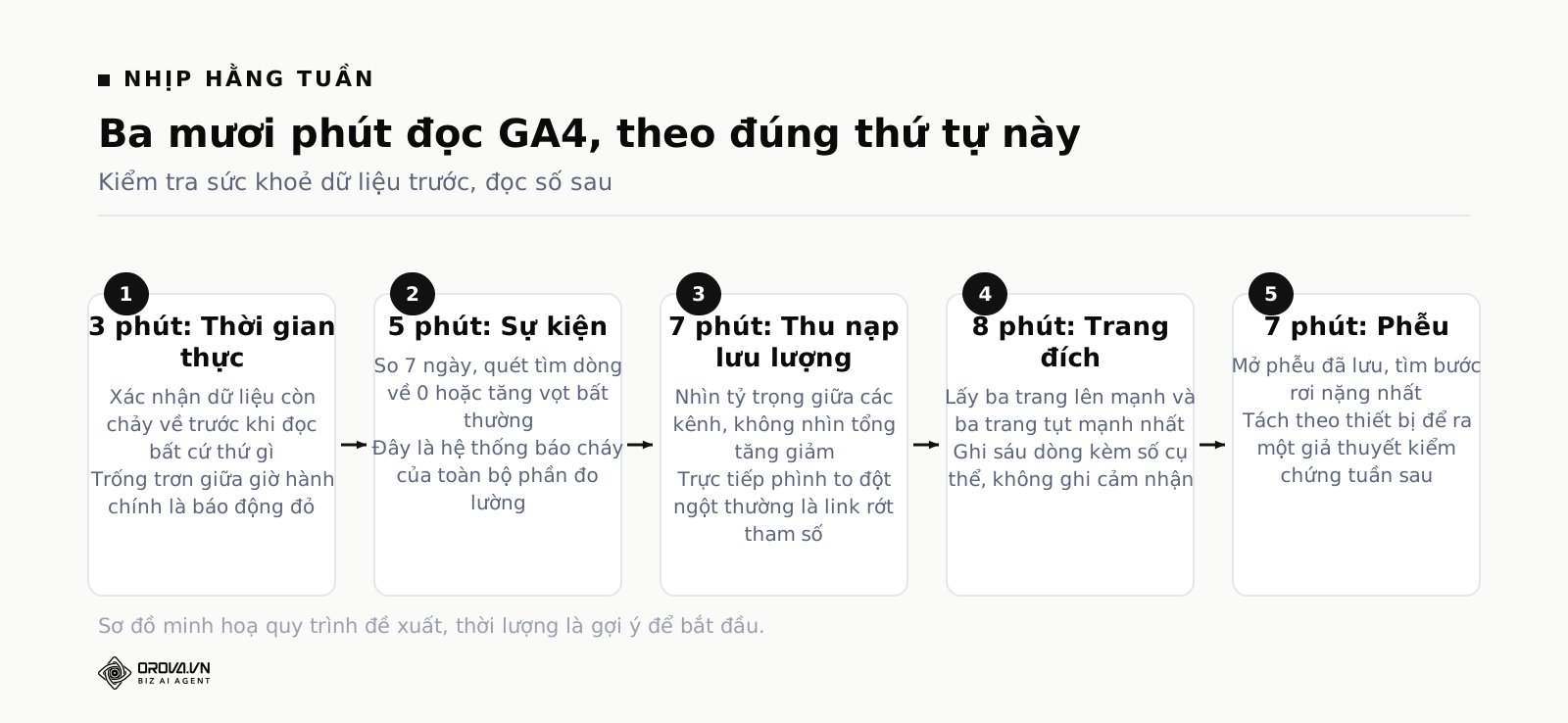
Nhịp ba mươi phút mỗi tuần
Có báo cáo mà không có nhịp thì tuần bận là bỏ, bỏ hai tuần liền là quên luôn. Đặt lịch cố định, ví dụ chín giờ sáng thứ ba, và làm theo đúng thứ tự dưới đây.
| Phút | Việc | Kết quả cần có |
|---|---|---|
| 0–3 | Mở Thời gian thực, xác nhận có số | Biết chắc dữ liệu tuần này dùng được |
| 3–8 | Sự kiện, so 7 ngày, quét tìm dòng về 0 hoặc tăng vọt | Danh sách sự kiện nghi gãy, nếu có |
| 8–15 | Thu nạp lưu lượng truy cập, nhìn tỷ trọng kênh | Một câu mô tả cấu trúc nguồn có đổi không |
| 15–23 | Trang đích, lấy 3 trang lên mạnh và 3 trang tụt mạnh | Sáu dòng ghi chú kèm số cụ thể |
| 23–30 | Mở phễu đã dựng sẵn, xem bước rơi nặng nhất | Một giả thuyết để kiểm chứng tuần sau |
Kết thúc ba mươi phút, bạn viết đúng ba dòng vào một file dùng chung: một dòng chuyện đáng chú ý nhất, một dòng nguyên nhân bạn đoán, một dòng việc sẽ làm. Ba tháng sau, file đó là thứ giá trị nhất bạn có, hơn bất kỳ dashboard nào, vì nó là lịch sử lý do chứ không chỉ là lịch sử số.
GA4 báo cáo tuỳ chỉnh: khi báo cáo dựng sẵn không đủ
Đến tuần thứ ba bạn sẽ chán việc mỗi lần vào lại phải đổi khoảng ngày, đổi kích thước, thêm kích thước phụ. Đó là lúc dùng tới GA4 báo cáo tuỳ chỉnh. Có hai đường, và chọn sai đường là mất thời gian.
Đường thứ nhất: Thư viện, dành cho báo cáo lặp lại
Vào Quản trị, mục Thư viện. Ở đây bạn tạo báo cáo chi tiết mới hoặc sửa báo cáo có sẵn: chọn kích thước, chọn chỉ số, đặt thứ tự cột, đặt bộ lọc mặc định. Rồi bạn gom các báo cáo thành một bộ sưu tập và xuất bản, bộ sưu tập đó hiện luôn trên menu Báo cáo bên trái cho cả nhóm.
Dùng đường này khi báo cáo sẽ được mở đi mở lại hằng tuần bởi nhiều người. Ví dụ một bộ sưu tập tên "Tuần" chứa đúng năm báo cáo ở phần trên, đã cắt sẵn cột thừa. Lưu ý bạn cần quyền chỉnh sửa hoặc quản trị mới thấy Thư viện.
Đường thứ hai: Khám phá, dành cho câu hỏi một lần
Khám phá linh hoạt hơn nhiều: kéo thả kích thước và chỉ số vào bảng, tạo phân khúc phức tạp, dựng phễu và đường dẫn. Nhưng nó có ba nhược điểm phải biết trước.
- Kết quả có thể bị lấy mẫu, còn báo cáo chuẩn thì không.
- Nó chỉ dùng được dữ liệu còn trong hạn lưu giữ, mà hạn mặc định thường rất ngắn.
- Bản Khám phá mặc định là của riêng bạn, phải chia sẻ thủ công thì người khác mới thấy.
Nguyên tắc chọn cho gọn: câu hỏi lặp lại hằng tuần thì đưa vào Thư viện; câu hỏi đào một lần cho một quyết định cụ thể thì làm trong Khám phá rồi xuất ra.
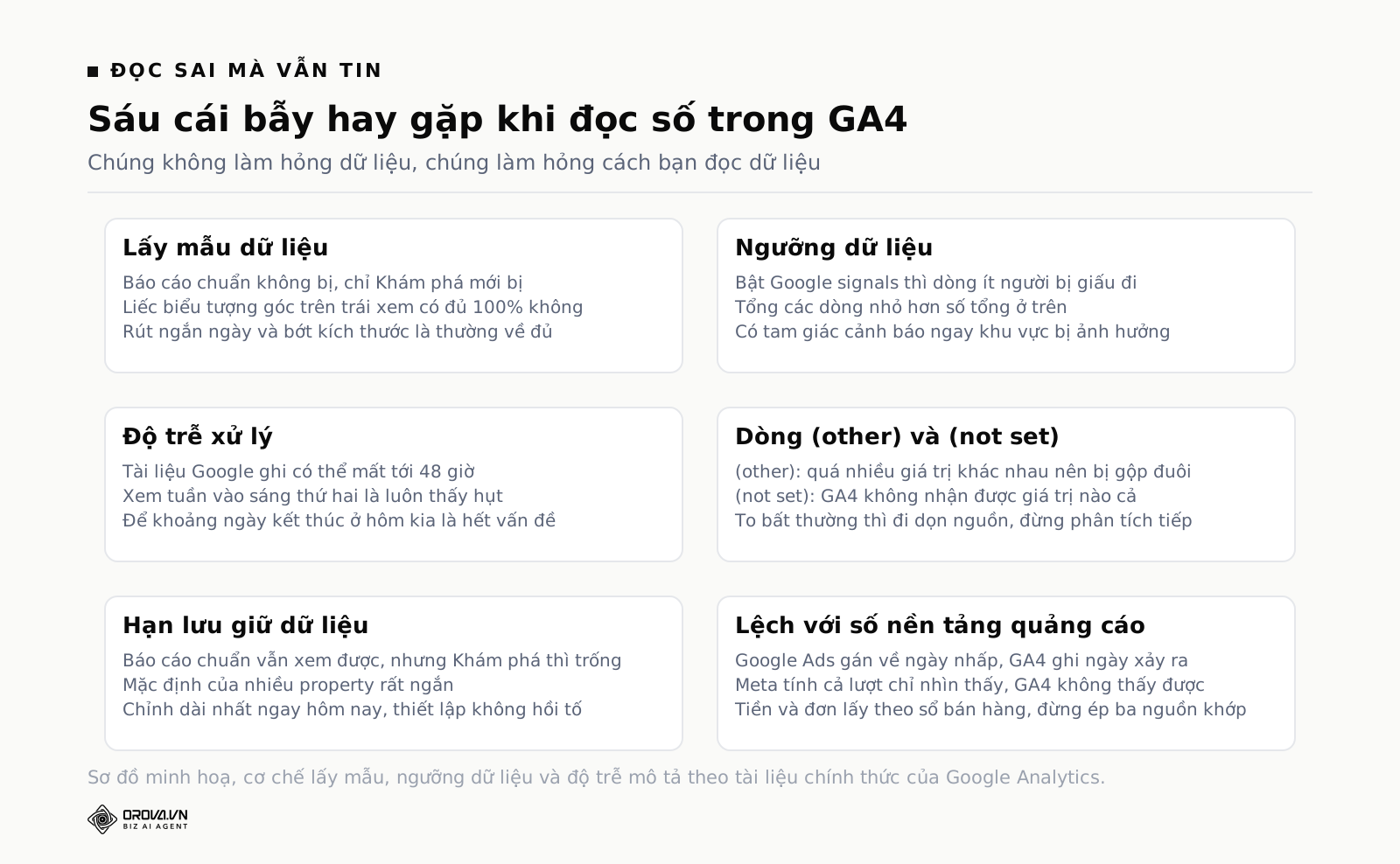
Sáu cái bẫy khiến bạn đọc ra số sai mà vẫn tin là đúng
Đây là phần đắt nhất của bài. Không phải vì nó khó, mà vì mỗi cái bẫy dưới đây đều đã từng làm ai đó ra quyết định sai với vẻ mặt rất tự tin.
Bẫy 1: Lấy mẫu dữ liệu
Lấy mẫu nghĩa là GA4 không tính trên toàn bộ dữ liệu, mà lấy một phần rồi nhân lên. Kết quả gần đúng, không sai hẳn, nhưng đủ để bạn nhìn nhầm một khác biệt nhỏ thành xu hướng.
Điều quan trọng cần nhớ: báo cáo chuẩn trong mục Báo cáo không bị lấy mẫu, vì chúng đọc từ bảng đã tổng hợp sẵn. Chỉ có Khám phá mới bị, khi truy vấn của bạn chạm ngưỡng số sự kiện mà Google quy định cho từng loại property, theo tài liệu về lấy mẫu dữ liệu của Google Analytics. Trên giao diện Khám phá luôn có một biểu tượng nhỏ ở góc trên bên trái báo cho bạn biết kết quả có dựa trên 100% dữ liệu hay không. Hãy tập thói quen liếc vào biểu tượng đó trước khi tin con số.
Cách tránh: rút ngắn khoảng ngày, bớt kích thước, bớt phân khúc. Ba việc đó thường đủ để kéo về 100%.
Bẫy 2: Ngưỡng dữ liệu
Cái bẫy này khó chịu hơn vì nó không nói cho bạn biết bằng con số, nó chỉ giấu bớt dòng đi. Khi property của bạn bật Google signals, hoặc khi báo cáo có yếu tố nhân khẩu học và sở thích, GA4 sẽ giấu những dòng có quá ít người dùng, để không ai suy ngược ra danh tính cá nhân.
Hậu quả thực tế: tổng của các dòng nhỏ hơn con số tổng ở trên, và bạn ngồi tìm mãi không hiểu chênh ở đâu. Trên giao diện có một biểu tượng cảnh báo hình tam giác ở khu vực bị ảnh hưởng, bấm vào là nó nói rõ.
Cách tránh: kéo dài khoảng ngày cho số người dùng đủ lớn, bỏ bớt kích thước chi tiết, hoặc tắt Google signals nếu bạn không dùng tới tính năng đó cho quảng cáo.
Bẫy 3: Độ trễ xử lý
Ngoài Thời gian thực, mọi báo cáo GA4 đều cần thời gian xử lý. Tài liệu của Google ghi rõ dữ liệu có thể mất tới 48 giờ mới hoàn tất. Trong khoảng đó, số bạn nhìn thấy là số chưa xong.
Cái bẫy nằm ở chỗ này: bạn xem báo cáo tuần vào sáng thứ hai cho khoảng thời gian tới hết chủ nhật. Ngày chủ nhật lúc đó chưa xử lý xong, nên tuần này trông có vẻ thấp hơn tuần trước. Bạn hoảng, bạn báo cáo sếp, rồi hai ngày sau số tự đầy lên.
Cách tránh: hoặc luôn để khoảng ngày kết thúc ở "hôm kia", hoặc dời buổi xem tuần sang thứ ba. Và tuyệt đối không so ngày hôm nay với ngày hôm qua.
Bẫy 4: Dòng "(other)" và "(not set)"
Khi một kích thước có quá nhiều giá trị khác nhau, ví dụ đường dẫn trang có gắn mã theo dõi riêng cho từng người, báo cáo chuẩn sẽ gộp phần đuôi thành một dòng tên "(other)". Đây là cơ chế bảng của GA4, mô tả trong tài liệu về kích thước có độ phân giải cao của Google. Nếu dòng "(other)" của bạn to bất thường, đừng phân tích tiếp, hãy đi dọn nguồn sinh ra vô số giá trị đó trước.
"(not set)" thì khác: nó nghĩa là GA4 không nhận được giá trị cho kích thước đó. Hay gặp nhất là do gắn thiếu tham số chiến dịch, do trang chuyển hướng làm rớt tham số, hoặc do một kích thước tuỳ chỉnh vừa đăng ký nên các sự kiện cũ không có dữ liệu.
Bẫy 5: Hạn lưu giữ dữ liệu
Đây là bẫy làm nhiều người mất dữ liệu vĩnh viễn mà không biết. Trong phần quản trị có mục lưu giữ dữ liệu sự kiện, và nhiều property để mặc định ở mức rất ngắn, chỉ vài tháng. Hết hạn thì dữ liệu chi tiết ở tầng người dùng và sự kiện bị xoá, không lấy lại được.
Điểm dễ hiểu nhầm: các báo cáo chuẩn vẫn cho bạn xem lại nhiều tháng trước, vì chúng dùng bảng đã tổng hợp. Nhưng Khám phá thì không, vì Khám phá cần dữ liệu chi tiết. Nên bạn sẽ gặp cảnh báo cáo chuẩn có số của tháng 3 mà phễu trong Khám phá thì trống trơn.
Việc phải làm ngay hôm nay, mất đúng một phút: vào Quản trị, mở phần lưu giữ dữ liệu, nâng lên mức dài nhất mà loại property của bạn cho phép. Thiết lập này không hồi tố, dữ liệu đã bị xoá thì mất luôn, nên càng để lâu càng thiệt.
Bẫy 6: Số GA4 không khớp số của nền tảng quảng cáo
Bạn thấy Google Ads báo 120 chuyển đổi, GA4 báo 96. Meta báo 300, GA4 báo 140. Sếp hỏi tin cái nào. Câu trả lời là: cả hai đều không sai, chúng đo hai thứ khác nhau. Bốn nguyên nhân chính:
- Gán công theo ngày khác nhau. Google Ads gán chuyển đổi về ngày người ta bấm quảng cáo. GA4 ghi chuyển đổi vào ngày nó thực sự xảy ra. Người bấm thứ hai, mua thứ năm, thì hai bên xếp vào hai ngày khác nhau.
- Có kênh đếm cả lượt xem. Meta mặc định tính chuyển đổi trong 7 ngày sau khi nhấp và 1 ngày sau khi chỉ nhìn thấy quảng cáo. GA4 không thấy lượt chỉ nhìn, vì người đó chưa hề vào web. Riêng khác biệt này giải thích phần lớn khoảng cách với Meta.
- Cửa sổ nhìn lại và mô hình gán công khác nhau. GA4 mặc định dùng gán công dựa trên dữ liệu và chia công cho nhiều điểm chạm, còn nền tảng quảng cáo có xu hướng nhận trọn công về mình.
- Mất dấu dọc đường. Chặn quảng cáo, từ chối cookie, giới hạn theo dõi của trình duyệt, chuyển hướng làm rớt tham số, ứng dụng mở link trong trình duyệt nội bộ. Mỗi thứ ăn một ít.
Nguyên tắc thực dụng để khỏi cãi nhau: tiền và đơn hàng lấy theo hệ thống bán hàng hoặc kế toán, con số của nền tảng quảng cáo dùng để so sánh tương đối giữa các chiến dịch với nhau, còn GA4 dùng để hiểu hành vi trên web và so sánh giữa các kênh. Đừng bắt ba nguồn ra cùng một con số, hãy giao cho mỗi nguồn đúng việc mà nó làm tốt nhất.
Làm tay tới đâu, khi nào nên gom số ra ngoài
GA4 miễn phí, mạnh, và đủ cho rất nhiều việc. Nếu bạn chỉ có một website và chạy quảng cáo trên một nền tảng, hãy làm tay trong GA4, đừng vội mua gì cả. Ba mươi phút mỗi tuần theo nhịp ở trên đã giải quyết được phần lớn nhu cầu.
GA4 hết sức ở ba chỗ, khá rõ ràng:
- Khi bạn cần trộn dữ liệu ngoài web. GA4 chỉ biết những gì xảy ra trên web và app của bạn. Nó không biết chi phí quảng cáo trên Meta và TikTok, không biết đơn hàng nào bị huỷ, không biết lead nào bên bán hàng đã chốt. Muốn tính chi phí thật cho mỗi đơn thật, bạn phải ghép ba nguồn đó lại.
- Khi phải gửi báo cáo cho người không dùng GA4. Bạn không thể bắt giám đốc hay khách hàng học menu GA4. Họ cần một trang có sẵn số và có mốc so sánh.
- Khi mỗi tuần bạn mất hơn một giờ chỉ để chép số. Chép tay thì trước sau cũng có tuần chép nhầm, và một lần nhầm là mất niềm tin vào cả bảng.
Đến ngưỡng đó thì việc cần làm là gom GA4 chung một chỗ với các nguồn khác. Orova Insight nối được 16 loại nguồn, trong đó có GA4, Search Console, Google Ads, Meta Ads, fanpage, Instagram, Threads, TikTok Ads, kênh TikTok và Google Sheets; hệ thống tự viết như CRM hay phần mềm kế toán thì bắn JSON vào một webhook riêng là thành nguồn kéo thả bình thường. Số đồng bộ tự động về theo ngày, bạn dựng canvas nhiều trang với 31 loại biểu đồ và 11 loại điều khiển lọc, tự tạo chỉ số riêng bằng công thức, giữ 10 phiên bản để phục hồi khi lỡ tay, chia sẻ bằng một đường link hoặc nhúng vào trang khác, và đặt lịch gửi báo cáo tự động. Phần trợ lý phân tích trả lời câu hỏi bằng lời thường rồi tự dựng biểu đồ từ số thật, nhưng chỉ đọc những nguồn bạn đã bật cho phép, nguồn nào chưa bật thì nó không đụng tới.
Dù gom ra ngoài, bạn vẫn phải giữ thói quen mở GA4 mỗi tuần. Lý do đơn giản: khi việc đo lường gãy, dashboard bên ngoài vẫn vẽ ra một đường thẳng rất đẹp, còn báo cáo Sự kiện trong GA4 thì nói thẳng với bạn rằng có thứ vừa rơi về 0.
Câu hỏi thường gặp
Tôi cài GA4 rồi mà không thấy dữ liệu, lỗi ở đâu?
Kiểm tra theo thứ tự này, gần như luôn ra: mã đo đã nằm trên trang chưa, nếu dùng trình quản lý thẻ thì đã bấm xuất bản chưa, mã đo có đúng ID của luồng dữ liệu đó không, và ở phần quản trị có bộ lọc dữ liệu nào đang chặn không. Trường hợp cuối rất hay gặp: bộ lọc lưu lượng nội bộ đang loại chính địa chỉ mạng của công ty bạn ra, nên bạn tự test thì không thấy gì. Mở Thời gian thực bằng mạng 4G của điện thoại là biết ngay.
Tôi có nên tạo nhiều property GA4 cho nhiều website không?
Nếu các website phục vụ các đối tượng khác nhau, có mục tiêu khác nhau, và do các nhóm khác nhau quản lý, thì tách property. Nếu chúng là các phần của cùng một hành trình khách hàng, ví dụ trang chính và trang blog nằm ở hai tên miền, thì để chung một property và tách bằng luồng dữ liệu, như vậy bạn mới thấy được người đi từ blog sang trang bán hàng.
Dữ liệu GA4 giữ được bao lâu?
Có hai loại thời hạn. Dữ liệu tổng hợp phục vụ báo cáo chuẩn thì giữ lâu. Dữ liệu chi tiết ở tầng người dùng và sự kiện, thứ mà Khám phá cần, thì bị giới hạn theo cài đặt lưu giữ dữ liệu trong phần quản trị, và nhiều property đang để mặc định ở mức rất ngắn. Vào chỉnh lên mức dài nhất mà loại property của bạn cho phép, ngay hôm nay, vì thiết lập này không hồi tố.
Có cần dùng Google Tag Manager không hay gắn thẳng mã là đủ?
Gắn thẳng đủ cho trường hợp đơn giản nhất, chỉ đo lượt xem trang. Nhưng ngay khi bạn muốn đo nút bấm, gửi form, hay theo dõi thương mại điện tử, trình quản lý thẻ tiết kiệm cho bạn rất nhiều lần phải nhờ đội kỹ thuật. Thêm một lợi ích ít người nhắc: nó cho bạn xem lại lịch sử ai đã đổi gì, ngày nào, nên khi số đột nhiên lệch, bạn có chỗ để truy.
GA4 có xuất dữ liệu thô ra được không?
Có. GA4 cho phép liên kết với BigQuery để đẩy dữ liệu sự kiện thô ra, kể cả với property tiêu chuẩn. Nếu công ty bạn có người biết SQL, hãy bật liên kết này ngay cả khi chưa dùng tới, vì nó chỉ đẩy dữ liệu từ lúc bật trở đi. Coi như một hình thức bảo hiểm miễn phí cho dữ liệu của bạn.
Nên xem báo cáo theo người dùng hay theo phiên?
Theo phiên khi bạn muốn biết chuyện đang diễn ra tuần này: kênh nào đang kéo lưu lượng, trang nào đang hứng người. Theo người dùng khi bạn muốn biết nguồn nào mang về những người có giá trị lâu dài. Sai lầm hay gặp là để mặc định rồi so nhầm hai loại với nhau qua các tuần, vì hai báo cáo Thu nạp trông rất giống nhau.
Việc nên làm trong tuần này
Đừng cố thành thạo GA4 trong một buổi. Làm bốn việc dưới đây theo thứ tự, tổng cộng chưa tới hai giờ, và bạn đã hơn phần lớn người đang dùng công cụ này:
- Vào Quản trị, nâng hạn lưu giữ dữ liệu lên mức dài nhất cho phép. Mất một phút, và nó không hồi tố nên càng chậm càng mất.
- Mở luồng dữ liệu, bật hết đo lường nâng cao. Bạn sẽ có ngay dữ liệu cuộn trang, bấm link ra ngoài, tìm kiếm nội bộ, tải tệp và tương tác biểu mẫu mà không cần viết một dòng mã nào.
- Rà lại danh sách sự kiện chính, cắt xuống còn ba tới năm cái thật sự quan trọng. Cái nào không dẫn tới tiền hoặc tới một cuộc trò chuyện với khách thì bỏ đánh dấu.
- Dựng một phễu trong Khám phá và lưu lại. Bốn bước là đủ. Đây sẽ là báo cáo bạn mở mỗi tuần, và tuần nào nó cũng chỉ cho bạn một chỗ để sửa.
Xong bốn việc đó, đặt một lịch lặp lại ba mươi phút vào sáng thứ ba hằng tuần, đặt tên là "Đọc GA4". Tuần đầu bạn sẽ thấy lúng túng. Tuần thứ tư bạn sẽ nhìn bảng Thu nạp và biết ngay dòng nào lạ. Tuần thứ tám bạn sẽ phát hiện một sự kiện gãy trước khi đội kỹ thuật kịp báo. Đó là lúc GA4 thôi làm cái menu lạ hoắc và bắt đầu làm công cụ của bạn.
Đỡ mất công dò số mỗi tuần
Tự dò từng báo cáo trong GA4 mỗi tuần, ghép số vào bảng tính, rồi kiểm tra lại xem có đọc sai chỗ nào không, là việc lặp đi lặp lại tốn khá nhiều thời gian mà không tạo thêm giá trị gì mới. Phần việc này càng nhiều báo cáo, càng nhiều chỉ số, thì càng dễ nhầm và càng ngại làm đều.
Orova Insight được dựng ra để làm hộ phần lặp đó: tự động lấy số liệu từ GA4 theo đúng nhịp bạn cần, trình bày lại cho dễ đọc, và giảm bớt phần bạn phải tự dò tay mỗi tuần. Nếu đang mất nhiều thời gian cho việc này, bạn có thể xem thử.
Đưa GA4 lên chung bảng với quảng cáo
Orova Insight nối GA4, Search Console và ba nền tảng quảng cáo vào cùng một báo cáo.
Dùng thử miễn phí