
Tìm nguyên nhân web chậm trước khi lo kiểm tra thứ hạng website

Có một cảnh quen thuộc trong mọi cuộc họp marketing: ai đó mở điện thoại, gõ địa chỉ website công ty, rồi nhìn màn hình trắng quay vòng vòng trong lúc cả phòng im lặng chờ. Trang hiện ra chậm đến mức chính người trong công ty còn thấy khó chịu, huống gì khách hàng đang lỡ tay bấm vào từ Google. Cảm giác "trang mình chậm" thì ai cũng có, nhưng chậm vì cái gì và phải sửa cái gì trước thì hầu như không ai nói được cụ thể — thế là câu chuyện lại quay về việc kiểm tra thứ hạng website xem có bị tuột hạng không, trong khi gốc rễ vấn đề chưa ai đụng tới.
Phần lớn người làm marketing xử lý chuyện này bằng cách nghe đâu sửa đâu: nghe nói ảnh nặng làm chậm trang thì đi nén ảnh, nghe nói gắn thêm công cụ tăng tốc thì gắn vào, rồi đo lại thấy chẳng khác gì mấy. Vấn đề không phải các cách đó sai, mà là làm khi chưa biết thủ phạm thật sự nằm ở đâu, nên tốn công mà không trúng chỗ cần sửa.
Bài viết này đưa ra một cách chẩn đoán cụ thể để bạn tự tìm ra chỗ đang làm chậm trang, dùng những công cụ đo có sẵn và miễn phí, đọc được bản đồ chỉ thẳng vào thủ phạm, nhận diện các nguyên nhân phổ biến nhất, và biết nên sửa cái nào trước theo mức ảnh hưởng thật — để không mất cả tuần chăm chút một chi tiết chẳng giúp trang nhanh hơn bao nhiêu.
Đo trước đã: bạn không thể sửa thứ chưa đo
Trước khi mở bất cứ file nào hay gọi cho đơn vị làm web, bạn cần một con số khởi điểm. Không có con số khởi điểm thì sau này bạn không biết mình đã cải thiện được gì, và tệ hơn, bạn dễ rơi vào cảm giác chủ quan kiểu "hình như nhanh hơn rồi" trong khi thực tế chẳng đổi gì. Đo lường biến cuộc tranh luận cảm tính thành dữ liệu.
Có một sự phân biệt quan trọng mà ít người để ý: dữ liệu phòng thí nghiệm (lab data) và dữ liệu thực địa (field data). Dữ liệu phòng thí nghiệm là khi công cụ tự mô phỏng một lần tải trang trên một thiết bị giả lập với đường truyền giả lập — nó cho bạn một kết quả sạch, lặp lại được, dùng để gỡ lỗi. Dữ liệu thực địa là tốc độ mà người dùng thật của bạn trải nghiệm trên thiết bị thật, mạng thật của họ, gom lại trong nhiều tuần. Hai loại này có thể lệch nhau rất nhiều, và cả hai đều cần.
Tại sao chúng lệch? Vì phòng thí nghiệm chạy một lần trong điều kiện kiểm soát, còn thực địa gộp cả người dùng mạng 5G ở thành phố lẫn người dùng 3G chập chờn ở vùng xa, cả điện thoại đời mới lẫn máy cũ ba bốn năm. Trang của bạn có thể nhanh trong phòng thí nghiệm nhưng chậm với một phần đáng kể người dùng thật — và chính trải nghiệm của người dùng thật mới là cái Google dùng để đánh giá và xếp hạng.
Ba công cụ bạn cần và dùng chúng để làm gì
PageSpeed Insights là điểm khởi đầu tốt nhất vì nó cho bạn cả hai loại dữ liệu trong một màn hình. Bạn nhập địa chỉ trang, nó trả về một điểm tổng quát, một loạt chỉ số chi tiết, và quan trọng là một danh sách "Cơ hội" (Opportunities) xếp theo mức tiết kiệm thời gian ước tính. Cái danh sách xếp theo mức tiết kiệm đó chính là bản đồ ưu tiên đầu tiên của bạn — đừng bỏ qua nó. Nếu trang có đủ lượng truy cập, nó còn hiển thị dữ liệu thực địa lấy từ trải nghiệm người dùng Chrome thật.
Lighthouse là động cơ chạy bên dưới PageSpeed Insights, nhưng bạn có thể chạy nó trực tiếp ngay trong trình duyệt Chrome: mở DevTools (nhấn F12 hoặc chuột phải chọn Kiểm tra), vào tab Lighthouse, chọn Performance rồi nhấn Analyze. Lợi ích của việc chạy tại chỗ là bạn có thể chạy đi chạy lại nhanh sau mỗi lần sửa, và có thể đo cả các trang sau đăng nhập mà PageSpeed Insights không vào được.
DevTools tab Network là nơi bạn thật sự nhìn thấy chuyện gì đang xảy ra. PageSpeed và Lighthouse cho bạn điểm số và lời khuyên; tab Network cho bạn sự thật trần trụi về từng tài nguyên mà trang tải — mỗi tấm ảnh, mỗi file script, mỗi font — mất bao lâu, tải theo thứ tự nào, cái nào đang bắt cái khác phải chờ. Đây là công cụ để chẩn đoán, và phần lớn bài viết này xoay quanh việc đọc nó.
Một lưu ý nhỏ nhưng cứu bạn khỏi kết luận sai: luôn đo ở chế độ ẩn danh (incognito) và tắt tiện ích mở rộng trình duyệt. Các tiện ích như chặn quảng cáo, trình quản lý mật khẩu hay công cụ SEO đều chen vào quá trình tải và làm sai lệch số đo. Bạn muốn đo trang của mình, không phải đo trang cộng với mớ tiện ích cá nhân.
Đọc biểu đồ waterfall: bản đồ chỉ thẳng vào thủ phạm
Nếu bạn chỉ học một kỹ năng từ bài này, hãy để nó là đọc biểu đồ waterfall. Đây là công cụ chẩn đoán mạnh nhất mà gần như không ai ngoài giới kỹ thuật biết dùng, và nó không hề khó như vẻ ngoài.
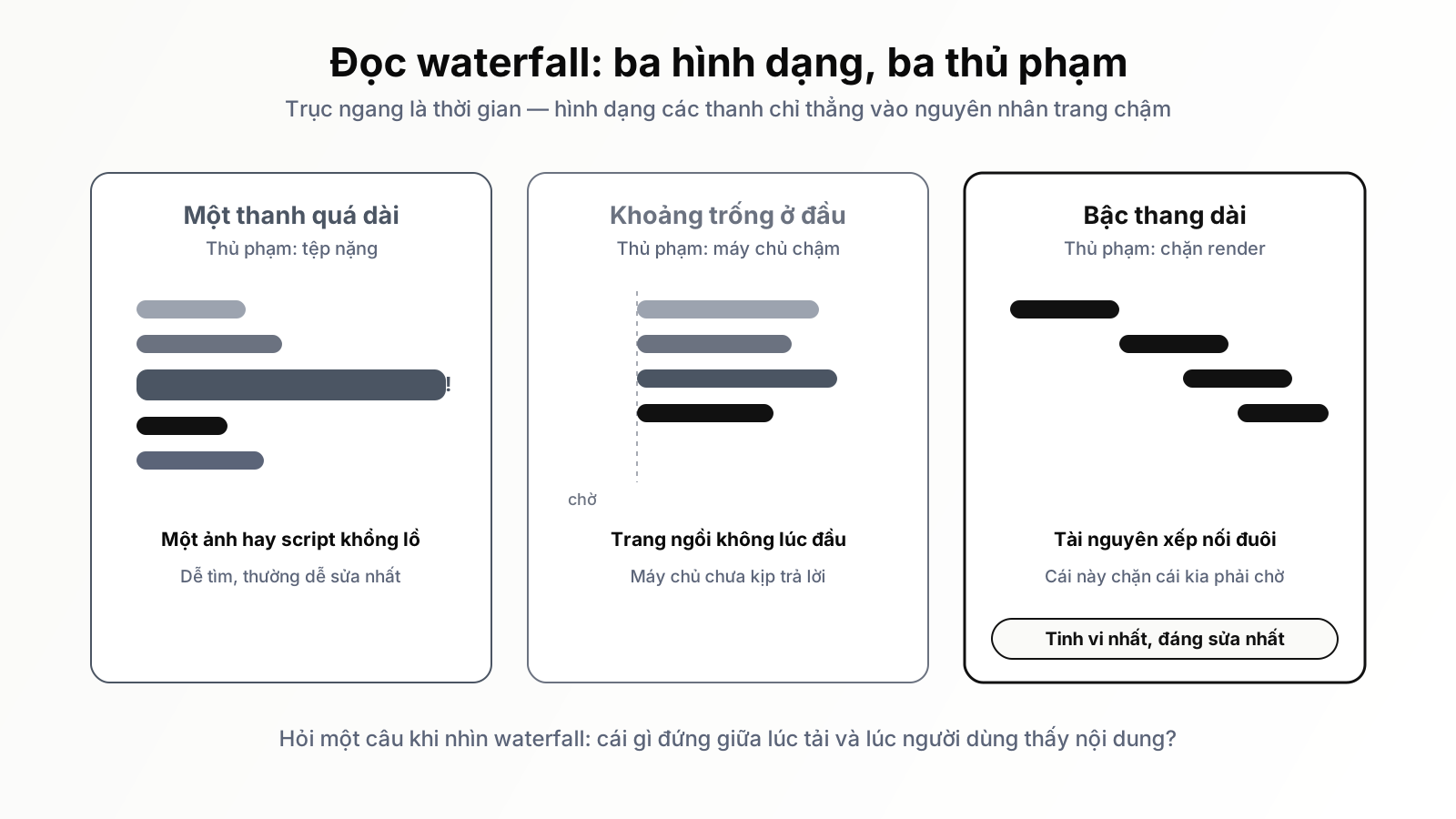
Mở DevTools, vào tab Network, rồi tải lại trang. Bạn sẽ thấy một bảng dài liệt kê mọi thứ trình duyệt phải tải, và bên phải mỗi dòng là một thanh ngang. Trục ngang là thời gian: bên trái là lúc trang bắt đầu tải, càng sang phải càng muộn. Mỗi thanh cho biết một tài nguyên bắt đầu tải lúc nào và kéo dài bao lâu. Gọi là waterfall (thác nước) vì các thanh xếp tầng xuống như dòng thác — và chính hình dạng của cái thác đó kể cho bạn nghe câu chuyện trang chậm vì sao.
Có ba mẫu hình bạn cần nhận ra khi nhìn vào waterfall, và mỗi mẫu chỉ tới một loại vấn đề khác nhau.
Mẫu thứ nhất: một thanh đơn lẻ rất dài. Nếu có một tài nguyên duy nhất mà thanh của nó dài lê thê so với mọi thứ khác — thường là một tấm ảnh, một video, hay một file script đồ sộ — thì bạn đã tìm thấy thủ phạm rõ ràng nhất. Một tệp nặng kéo dài thời gian tải của cả trang chỉ vì bản thân nó to. Đây là loại dễ tìm và thường dễ sửa nhất.
Mẫu thứ hai: một khoảng trống dài trước khi mọi thứ bắt đầu. Nếu trước khi bất kỳ tài nguyên nào tải xuống đã có một khoảng chờ dài — trang ngồi không làm gì cả — thì vấn đề nằm ở máy chủ. Đó là khoảng thời gian trình duyệt đã hỏi máy chủ "cho tôi trang này" nhưng máy chủ chưa kịp trả lời. Khoảng trống ở đầu waterfall là dấu hiệu kinh điển của máy chủ chậm hoặc hosting yếu.
Mẫu thứ ba: các thanh xếp thành bậc thang dài. Nếu các tài nguyên tải nối đuôi nhau theo bậc thang — cái này xong mới tới cái kia, thay vì nhiều cái tải song song — thì bạn đang có vấn đề về chuỗi phụ thuộc. Một tài nguyên đang chặn, buộc tài nguyên sau phải chờ nó hoàn tất mới được bắt đầu. Đây thường là dấu hiệu của JavaScript hoặc CSS chặn render, và là loại tinh vi nhất nhưng cũng đáng giá nhất khi sửa được.
Khi nhìn waterfall, hãy đặt một câu hỏi duy nhất: cái gì đang đứng giữa lúc trang bắt đầu tải và lúc người dùng thấy được nội dung? Mọi thứ nằm trên đường tới khoảnh khắc người dùng thấy nội dung đầu tiên đều quan trọng; mọi thứ tải sau đó thì ít cấp bách hơn. Tách hai nhóm này ra là bạn đã biết nên dồn sức vào đâu.
Sáu thủ phạm phổ biến và cách nhận diện từng cái
Sau khi đọc waterfall, bạn cần ghép cái mình thấy với một nguyên nhân cụ thể. Đại đa số trang chậm rơi vào sáu loại sau. Với mỗi loại, tôi nêu dấu hiệu nhận diện trên công cụ và hướng xử lý, để bạn đối chiếu được ngay.
1. Ảnh quá nặng
Đây là thủ phạm số một, đặc biệt với website Việt Nam, vì ảnh thường được tải lên thẳng từ máy ảnh hoặc thiết kế mà không qua xử lý. Một tấm ảnh banner độ phân giải 4000 pixel được nhồi vào khung hiển thị 800 pixel là chuyện xảy ra hằng ngày — trình duyệt vẫn phải tải về toàn bộ dữ liệu của tấm ảnh khổng lồ đó rồi mới thu nhỏ lại để hiển thị.
Dấu hiệu nhận diện: trong tab Network, sắp xếp các tài nguyên theo kích thước (cột Size), và xem ảnh có nằm trong nhóm nặng nhất không. Trong PageSpeed Insights, để ý các mục như "Properly size images" hay "Serve images in next-gen formats". Nếu vài tấm ảnh chiếm phần lớn dung lượng trang, đây là chỗ sửa cho tác động lớn nhất.
Hướng xử lý: thay đổi kích thước ảnh về đúng kích thước hiển thị thật trước khi tải lên, chuyển sang định dạng hiện đại như WebP hoặc AVIF nhẹ hơn nhiều, và bật lazy loading để ảnh nằm dưới màn hình chỉ tải khi người dùng cuộn tới. Ba việc này thường cắt giảm dung lượng trang một cách ngoạn mục mà không động đến bất kỳ dòng code phức tạp nào.
2. JavaScript chặn hiển thị
JavaScript là nguyên nhân tinh vi và hay bị bỏ sót nhất. Vấn đề không chỉ là dung lượng file script, mà là cách nó chen vào quá trình hiển thị. Mặc định, khi trình duyệt gặp một file script trong lúc dựng trang, nó có thể phải dừng lại, tải file đó về, chạy xong, rồi mới tiếp tục dựng phần còn lại. Trong khoảng thời gian đó người dùng nhìn vào màn hình trắng.
Dấu hiệu nhận diện: trong waterfall, đây là mẫu bậc thang — các file script tải nối tiếp và đẩy lùi thời điểm nội dung xuất hiện. PageSpeed Insights gọi tên nó là "Eliminate render-blocking resources" hoặc "Reduce unused JavaScript". Nếu điểm thấp chủ yếu đến từ các chỉ số liên quan tới khả năng tương tác, nhiều khả năng thủ phạm là JavaScript.
Hướng xử lý: cho các script không cần thiết ngay lập tức tải theo kiểu trì hoãn để chúng không chặn việc hiển thị, gỡ bỏ những script không thực sự dùng (rất nhiều trang còn dính script của công cụ đã ngừng sử dụng), và xem lại các đoạn mã theo dõi của bên thứ ba. Đây là nơi mà nguyên tắc đo trước cho thấy giá trị: rất dễ cài một công cụ phân tích, một widget chat, một pixel quảng cáo rồi quên mất, và mỗi cái thêm một chút gánh nặng.
3. Font tải sai cách
Font là thủ phạm nhỏ nhưng gây khó chịu rõ rệt. Khi font tuỳ chỉnh tải chậm, người dùng hoặc thấy một khoảng trống nơi đáng lẽ là chữ, hoặc thấy chữ nhảy phông đột ngột khi font thật vừa tải xong — cái nhảy đó vừa làm xấu trải nghiệm vừa bị tính vào chỉ số độ ổn định bố cục.
Dấu hiệu nhận diện: trong Network, lọc theo loại Font và xem chúng tải lúc nào, mất bao lâu. Nếu font tải muộn hoặc kéo dài, và bạn thấy chữ nhấp nháy đổi phông khi tải trang, đó là dấu hiệu.
Hướng xử lý: chỉ tải đúng những kiểu chữ và độ đậm bạn thật sự dùng thay vì cả bộ font, đặt thuộc tính hiển thị font sao cho chữ hiện ngay bằng phông dự phòng rồi mới đổi sang phông chính, và cân nhắc tải sẵn (preload) các font quan trọng. Một bộ font ba bốn độ đậm với cả phiên bản nghiêng có thể nặng hơn cả mớ JavaScript của trang — hãy kiểm tra xem bạn có đang tải thừa không.
4. Plugin thừa
Phần này dành riêng cho thực tế Việt Nam, nơi WordPress thống trị và việc cài plugin diễn ra thoải mái. Mỗi plugin là một mẩu code chạy thêm, và nhiều plugin nạp file CSS cùng JavaScript của riêng chúng vào mọi trang — kể cả những trang không hề dùng tới chức năng đó. Một website WordPress với ba bốn chục plugin tích tụ qua nhiều năm gần như chắc chắn đang nặng vì lý do này.
Dấu hiệu nhận diện: trong waterfall, để ý xem có hàng loạt file CSS và JS nhỏ đến từ các thư mục plugin khác nhau không. Nếu trang đơn giản về mặt nội dung mà lại tải tới mấy chục tài nguyên, plugin thừa là nghi can hàng đầu. Bạn cũng có thể thử tạm vô hiệu hoá từng plugin trên môi trường thử nghiệm và đo lại để thấy cái nào nặng nhất.
Hướng xử lý: rà soát danh sách plugin và gỡ những cái không dùng hoặc trùng chức năng, ưu tiên plugin nhẹ và được bảo trì tốt, và cẩn trọng với các plugin "tất cả trong một" hứa hẹn nhiều mà kéo theo một đống code. Mỗi plugin bạn gỡ là một mớ tài nguyên trang không phải tải nữa.
5. Máy chủ phản hồi chậm
Đây là nguyên nhân mà mọi tối ưu phía giao diện đều không chạm tới được. Nếu bản thân máy chủ mất quá lâu để bắt đầu trả lời, thì dù ảnh có nhẹ và script có gọn đến đâu, người dùng vẫn phải chờ ngay từ đầu. Với website Việt Nam, một biến thể đặc thù của vấn đề này là hosting đặt ở nước ngoài xa — dữ liệu phải đi nửa vòng trái đất rồi quay về, cộng thêm độ trễ vật lý vào mỗi yêu cầu.
Dấu hiệu nhận diện: như đã nói ở phần waterfall, đó là khoảng trống dài ở đầu trước khi bất cứ thứ gì tải. Về mặt kỹ thuật người ta gọi khoảng này là thời gian tới byte đầu tiên — máy chủ mất bao lâu để nhả ra dữ liệu đầu tiên. Nếu khoảng này dài, vấn đề ở máy chủ chứ không ở trang.
Hướng xử lý: cân nhắc nâng cấp gói hosting hoặc đổi sang nhà cung cấp tốt hơn, chọn máy chủ đặt gần người dùng của bạn về mặt địa lý (với khách hàng Việt thì máy chủ trong nước hoặc trong khu vực Đông Nam Á thường nhanh hơn rõ rệt), và tối ưu phía sau như giảm truy vấn cơ sở dữ liệu nặng. Đây thường là việc cần đến đơn vị kỹ thuật, nhưng biết chắc nguyên nhân nằm ở máy chủ giúp bạn đặt đúng câu hỏi cho họ.
6. Thiếu cache
Cache là cơ chế lưu lại kết quả đã dựng sẵn để lần sau khỏi phải làm lại từ đầu. Thiếu cache nghĩa là mỗi lượt truy cập, máy chủ lại è cổ dựng trang từ con số không, và trình duyệt người dùng lại tải lại mọi thứ kể cả những file không hề thay đổi. Có cache đúng cách, nhiều lần tải sau trở nên gần như tức thời.
Dấu hiệu nhận diện: tải trang một lần, rồi tải lại lần hai và so sánh trong Network. Nếu lần hai vẫn tải lại y nguyên toàn bộ tài nguyên thay vì lấy từ bộ nhớ đệm, thì cache trình duyệt chưa được cấu hình. Còn nếu thời gian phản hồi máy chủ cao đều ở mọi lượt tải, có thể bạn thiếu cache phía máy chủ.
Hướng xử lý: bật cache phía máy chủ (với WordPress có nhiều giải pháp cache trang phổ biến), thiết lập header cache trình duyệt cho các tài nguyên tĩnh để khách quay lại không phải tải lại, và đây cũng là chỗ CDN có vai trò thật. Tôi nhấn mạnh "vai trò thật" vì CDN hay bị hiểu nhầm là viên thuốc thần — nó giúp ở một số tình huống cụ thể chứ không chữa được mọi loại chậm, và tôi đã phân tích kỹ chuyện này trong bài chỉ thêm CDN và lầm tưởng về tốc độ nếu bạn đang định gắn CDN với kỳ vọng nó giải quyết tất cả.
Sửa theo thứ tự tác động, không theo thứ tự dễ
Bây giờ bạn đã có danh sách thủ phạm. Cám dỗ lớn nhất là lao vào sửa cái dễ nhất trước, vì nó cho cảm giác đã làm được việc. Nhưng đó là cách lãng phí thời gian. Nguyên tắc đúng là sửa theo thứ tự tác động: cái nào đang chiếm phần lớn thời gian tải thì sửa trước, bất kể nó dễ hay khó.
Đây là lý do bước đo lường ban đầu quan trọng đến vậy. Danh sách "Cơ hội" trong PageSpeed Insights đã xếp sẵn theo mức tiết kiệm thời gian ước tính, và biểu đồ waterfall cho bạn thấy bằng mắt cái gì đang dài nhất. Hãy để dữ liệu xếp thứ tự cho bạn, đừng để cảm giác làm việc đó.
Một thứ tự hợp lý cho phần lớn trường hợp diễn ra như sau. Đầu tiên, xử lý cái nặng nhất mà waterfall chỉ ra — thường là một vài tấm ảnh khổng lồ, và đây vừa nặng nhất vừa dễ sửa, một kết hợp hiếm có nên làm ngay. Thứ hai, giải quyết các tài nguyên chặn render, vì chúng đẩy lùi khoảnh khắc người dùng thấy nội dung — sửa được thì cảm giác nhanh tăng vọt dù tổng dung lượng không đổi mấy. Thứ ba, bật cache nếu chưa có, vì nó cải thiện mọi lượt tải về sau với công sức bỏ ra một lần. Cuối cùng mới đến những việc nền tảng nhưng tốn kém hơn như nâng cấp máy chủ, vì chúng đáng làm nhưng thường cần ngân sách và nhân sự kỹ thuật.
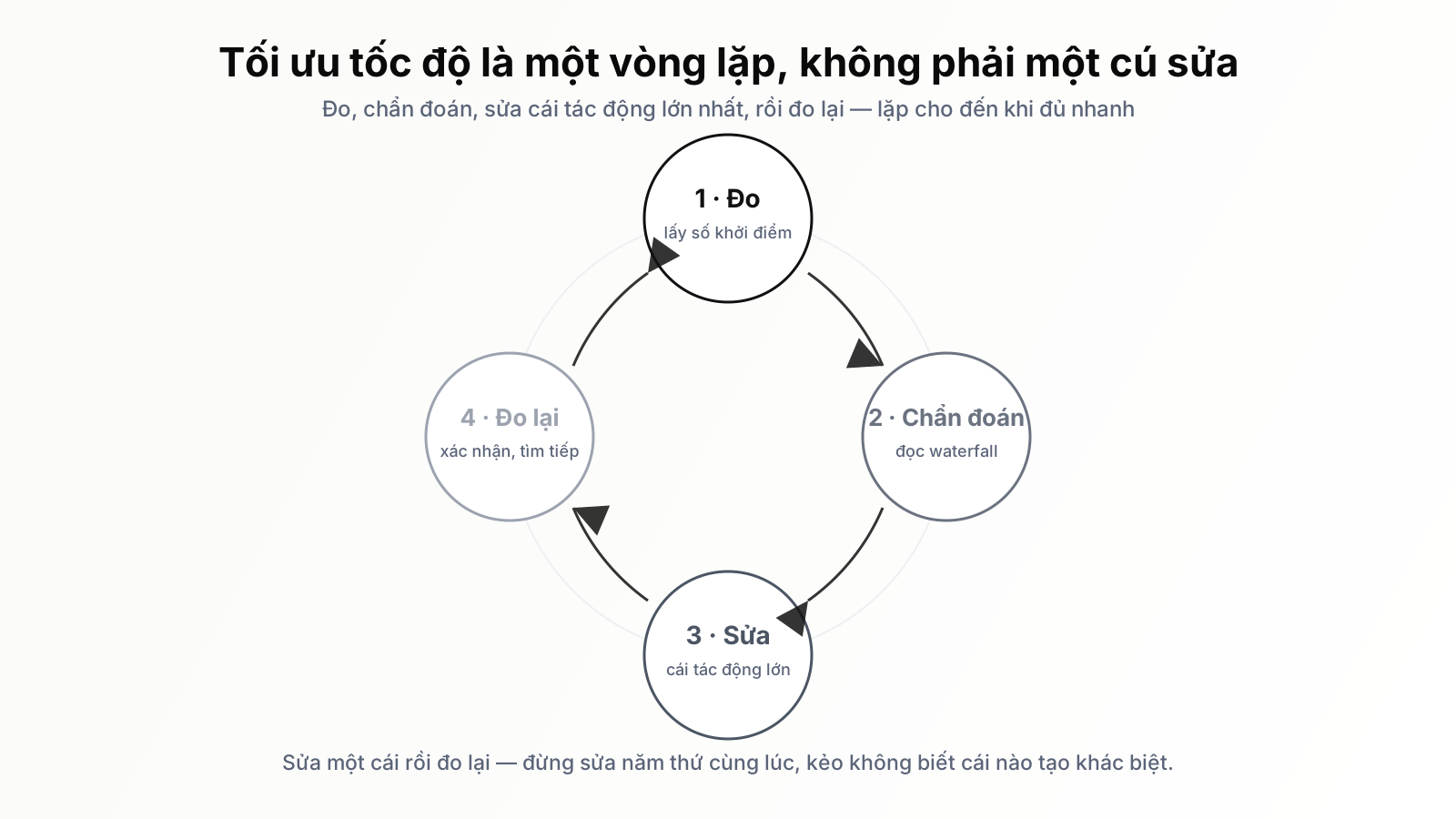
Sau mỗi lần sửa, hãy đo lại. Đây không phải hình thức — nó vừa xác nhận bạn vừa cải thiện được thật, vừa lộ ra thủ phạm tiếp theo mà trước đó bị cái lớn nhất che khuất. Tối ưu tốc độ là một vòng lặp đo–sửa–đo lại, không phải một cú sửa duy nhất rồi xong.
Đừng để chỉ số đẹp đánh lừa: nhìn vào cái người dùng thật sự thấy
Có một cái bẫy mà nhiều người rơi vào sau khi bắt đầu tối ưu: chạy theo điểm số thay vì chạy theo trải nghiệm thật. Điểm Lighthouse 100 trên một trang giả lập sạch không có nghĩa người dùng của bạn đang vui. Cái quyết định là dữ liệu thực địa — tốc độ mà người dùng thật cảm nhận trên thiết bị và mạng của họ.
Đây là chỗ mà bộ chỉ số trải nghiệm người dùng của Google trở nên thiết thực. Thay vì một con số tốc độ trừu tượng, chúng đo những thứ người dùng cảm nhận trực tiếp: nội dung chính hiện ra nhanh hay chậm, trang phản hồi nhanh hay ì ạch khi người ta bấm vào, và bố cục có nhảy lung tung trong lúc tải hay không. Ba khía cạnh này phản ánh đúng cái cảm giác "trang này mượt" hay "trang này lag" mà ai cũng nhận ra. Tôi đã giải thích chi tiết từng chỉ số một cách dễ hiểu trong bài Core Web Vitals dễ hiểu, rất nên đọc nếu bạn muốn biết chính xác mình đang đo cái gì khi nhìn vào các con số đó.
Lý do nên quan tâm tới những chỉ số này không chỉ vì trải nghiệm. Google dùng chúng như một tín hiệu xếp hạng, nghĩa là tốc độ trang ảnh hưởng trực tiếp tới khả năng bạn hiện lên trong kết quả tìm kiếm. Một trang chậm vừa mất khách vì người ta thoát, vừa mất khách vì xếp hạng thấp nên ít người tìm thấy ngay từ đầu. Mối liên hệ giữa tốc độ và thứ hạng này là một câu chuyện đủ lớn để tôi viết riêng trong bài tối ưu tốc độ website cải thiện thứ hạng, cho thấy vì sao công sức tối ưu tốc độ trả lại giá trị kép.
Một quy trình chẩn đoán bạn có thể chạy ngay chiều nay
Gộp tất cả lại, đây là quy trình từng bước bạn có thể thực hiện ngay, không cần là người kỹ thuật để bắt đầu.
- Lấy số khởi điểm. Mở PageSpeed Insights, nhập địa chỉ trang quan trọng nhất của bạn (thường là trang chủ và một trang đích chiến dịch), ghi lại điểm và đặc biệt là danh sách "Cơ hội" cùng dữ liệu thực địa nếu có. Chụp màn hình để sau này so sánh.
- Mở waterfall. Trong Chrome ẩn danh đã tắt tiện ích, mở DevTools tab Network, tải lại trang, và nhìn hình dạng tổng thể. Có thanh nào dài bất thường? Có khoảng trống ở đầu? Có bậc thang dài? Mỗi mẫu hình chỉ tới một nhóm thủ phạm.
- Ghép thủ phạm. Đối chiếu cái bạn thấy với sáu loại ở trên. Sắp xếp tài nguyên theo dung lượng để tìm tệp nặng, lọc theo loại để soi ảnh và font, đếm số lượng tài nguyên để đánh hơi plugin thừa, và để ý khoảng trống đầu để bắt máy chủ chậm.
- Xếp thứ tự theo tác động. Lập danh sách việc cần sửa và xếp theo mức thời gian tiết kiệm được, không theo mức dễ làm. Cái lớn nhất lên đầu.
- Sửa một cái, đo lại. Đừng sửa năm thứ cùng lúc rồi đo, vì bạn sẽ không biết cái nào tạo ra khác biệt. Sửa một cái, đo lại, ghi nhận, rồi sang cái tiếp theo. Vòng lặp này vừa cho kết quả, vừa dạy bạn hiểu trang của mình.
- Kiểm tra lại bằng dữ liệu thực địa. Sau khi điểm phòng thí nghiệm cải thiện, đợi vài tuần và xem dữ liệu thực địa trong PageSpeed Insights hoặc Search Console có đi lên không. Đó mới là thước đo cuối cùng, vì nó là trải nghiệm của người thật.
Quy trình này không đòi hỏi bạn biết viết code. Nó đòi hỏi bạn biết đọc các công cụ có sẵn và đủ kỷ luật để chẩn đoán trước khi sửa. Phần lớn người làm marketing bỏ qua bước chẩn đoán vì nó nghe có vẻ kỹ thuật, rồi tốn công sửa nhầm chỗ. Bạn không cần rơi vào nhóm đó.
Khi việc chẩn đoán này nên tự chạy
Có một điểm cần thành thật: chẩn đoán tốc độ trang không phải việc làm một lần rồi xong. Trang web thay đổi mỗi tuần — bạn thêm bài, thêm ảnh, cài thêm công cụ, đổi banner chiến dịch — và mỗi thay đổi đều có thể âm thầm kéo tốc độ xuống. Một trang nhanh hôm nay có thể chậm trở lại sau hai tháng mà không ai để ý, cho đến khi thứ hạng tụt hoặc tỉ lệ thoát tăng. Việc đo–chẩn–sửa lặp lại đều đặn là cái phân biệt một trang giữ được tốc độ với một trang chỉ nhanh được đúng một lần.
Đây chính là loại công việc lặp lại, có quy trình rõ ràng nhưng tốn thời gian theo dõi mà một AI agent làm SEO được sinh ra để gánh. Thay vì bạn phải nhớ chạy PageSpeed mỗi tháng, đọc waterfall bằng tay, và đối chiếu với lịch sử, đây là loại theo dõi liên tục mà Orova có thể chạy ngầm — quét tốc độ định kỳ, cảnh báo khi một chỉ số trải nghiệm người dùng tụt, và chỉ ra trang nào vừa nặng lên để bạn biết chính xác chỗ cần xem. Nó không thay bạn ra quyết định nên đổi hosting hay gỡ plugin nào — phán đoán đó vẫn là của bạn — nhưng nó lo phần đo lường đều đặn và phát hiện sớm, để bạn không bao giờ phát hiện trang chậm sau khi đã mất khách. Hãy bắt đầu bằng việc chẩn đoán đúng một lần theo quy trình trên, rồi để việc theo dõi trở thành thứ tự động chạy thay vì một món nợ bạn cứ hoãn mãi.
Chẩn đoán xong rồi thì ai làm phần còn lại
Tự chạy qua từng bước chẩn đoán ở trên không khó, nhưng đọc đúng bản đồ waterfall, phân biệt đúng thủ phạm, rồi theo dõi lại sau khi sửa là việc cần lặp lại đều đặn — không phải làm một lần là xong. Nếu công ty không có ai chuyên trách việc này, phần tốn thời gian nhất chính là ngồi soát lại định kỳ để chắc rằng trang không chậm trở lại sau mỗi lần cập nhật nội dung hay hình ảnh mới.
Orova SEO là công cụ giúp tự động theo dõi và cảnh báo phần việc đó, để bạn không phải tự mở công cụ đo mỗi tuần hay đoán xem thứ hạng có bị ảnh hưởng vì tốc độ hay không. Nếu thấy việc chẩn đoán thủ công này chiếm quá nhiều thời gian của mình, bạn có thể xem thử Orova SEO hoạt động ra sao.
Bài liên quan: Keyword cannibalization là gì? Cách phát hiện và xử lý
Để Orova SEO lo phần việc lặp lại
Nghiên cứu từ khoá, viết bài, tối ưu lại bài cũ và theo dõi thứ hạng — chạy tự động trên chính website của bạn.
Xem Orova SEO