
Como fazer reunião online em 7 passos práticos (2026)
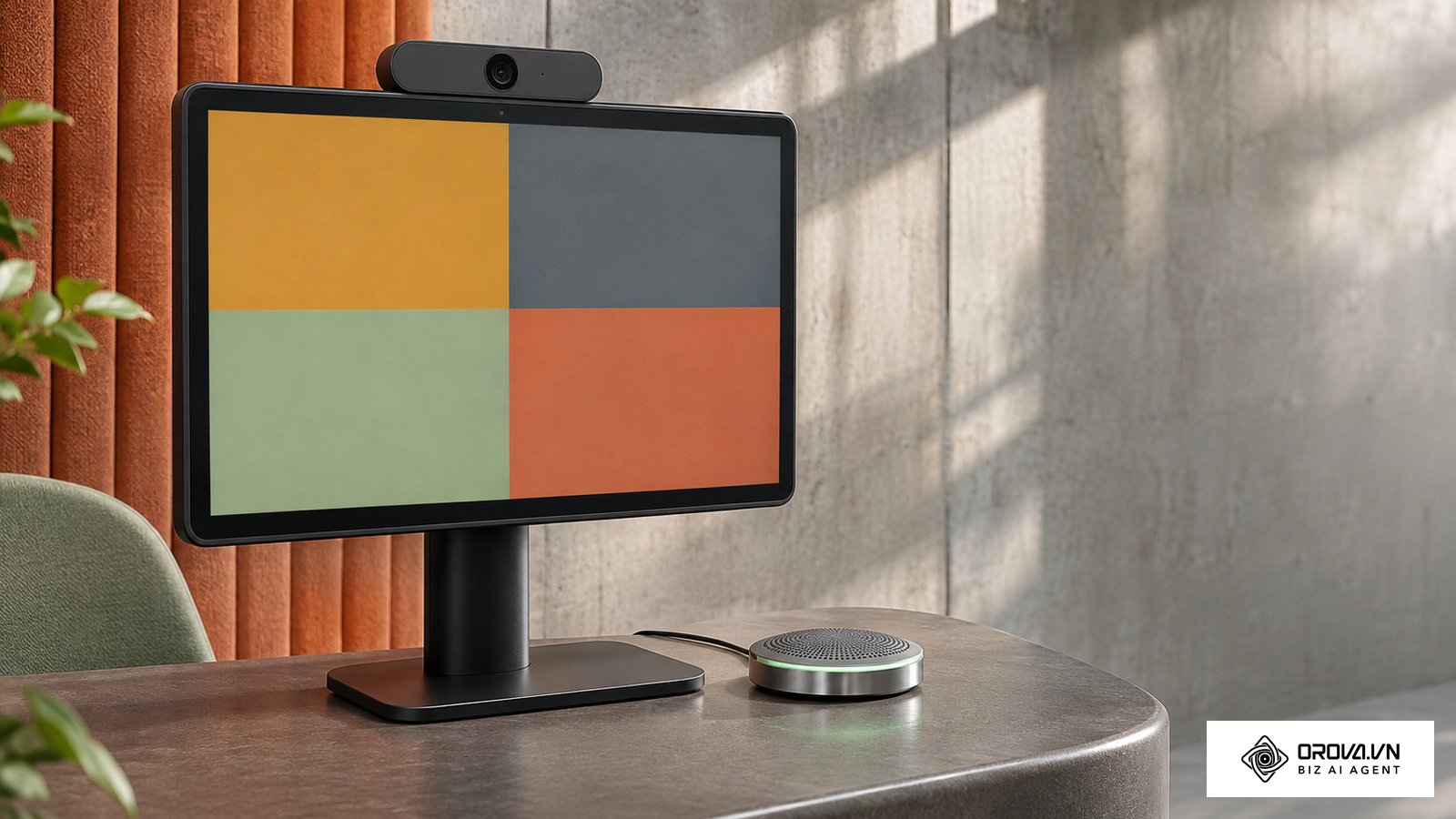
Saber como fazer reunião online com clareza técnica e controle de tempo garante alinhamentos comerciais objetivos e decisões sem retrabalho. Ao seguir este roteiro prático, você sairá com uma sala virtual configurada, participantes conectados sem dificuldades com senhas ou downloads e uma ata estruturada com prazos e responsáveis. Para executar este procedimento, você precisa de um computador ou celular com microfone e câmera funcionais, conexão de internet estável e cerca de 15 minutos de preparação. Gestores de equipes, profissionais liberais e líderes de projetos que buscam encontros objetivos aproveitam cada etapa. Se o seu objetivo for apenas bater um papo informal individual sem pauta ou atas de deliberação, as etapas formais de documentação descritas aqui são dispensáveis.
Como fazer reunião online: visão geral do processo
Fazer uma reunião virtual eficiente consiste em definir um objetivo claro, disponibilizar um link de entrada direta sem barreiras de software e registrar os combinados finais em documento formal. Todo o ciclo técnico leva cerca de 10 minutos de preparação e evita atrasos e dispersão.
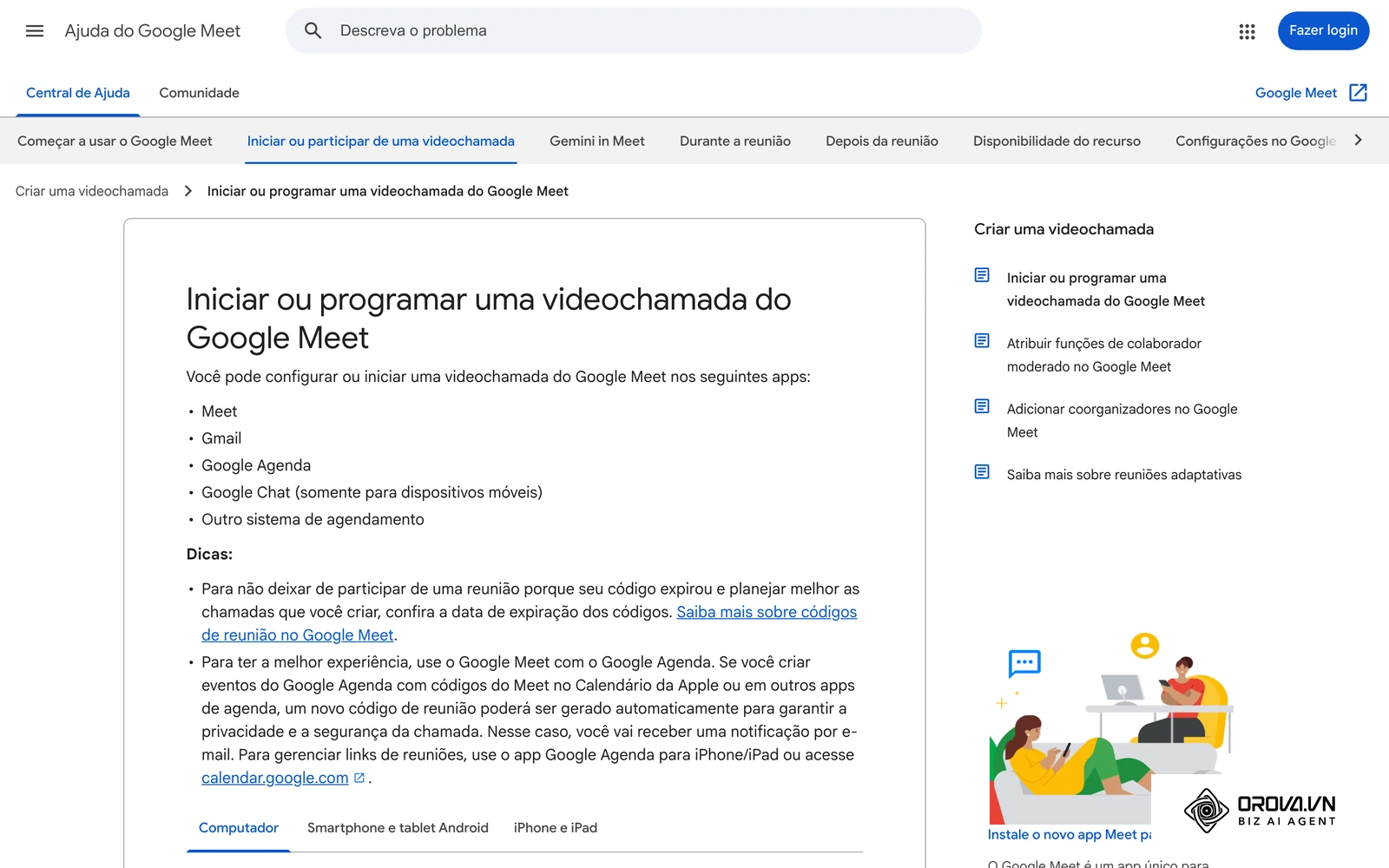
Uma reunião online é um encontro de trabalho síncrono intermediado por tecnologias de áudio e vídeo pela internet, conectando participantes em locais físicos distintos. Diferente de uma conversa telefônica em grupo, a chamada virtual permite compartilhamento de documentos, interação por chat de texto e recursos visuais que aceleram a tomada de decisão em empresas.
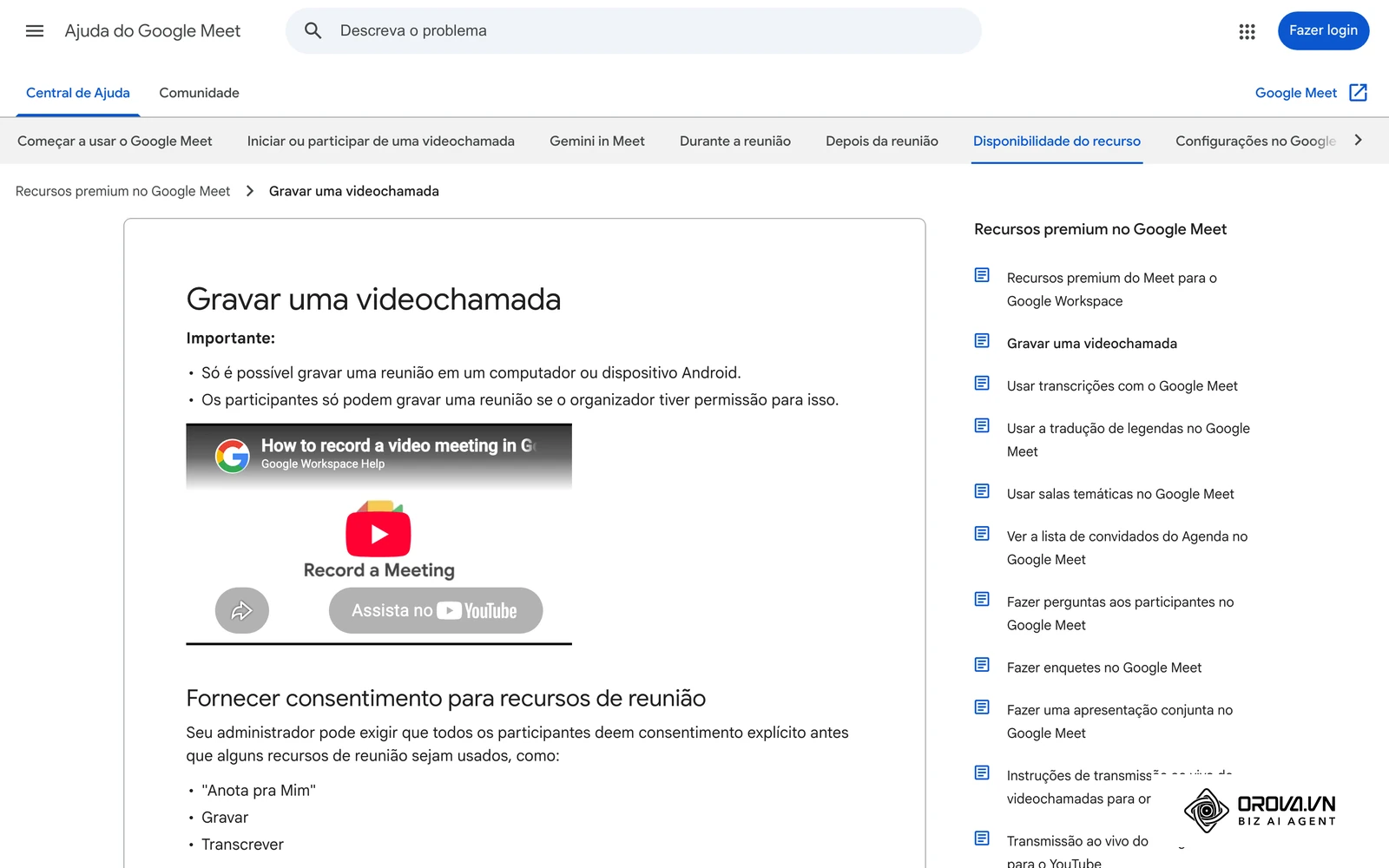
Abaixo está a interface padrão de agendamento em navegadores, evidenciando as opções de reuniões instantâneas ou agendadas.
Preparação técnica e documental antes de abrir a chamada
A organização prévia impede que problemas simples, como permissões de microfone bloqueadas ou falta de link no calendário, consumam os primeiros 15 minutos do horário agendado. Tenha todos os itens da tabela validados antes de disparar os convites.
| Item necessário | Onde obter ou validar | Tempo estimado | Consequência se faltar |
|---|---|---|---|
| Pauta da reunião | Documento compartilhado ou corpo do e-mail | 10 minutos | Conversas paralelas, perda de foco e estouro do horário |
| Link de acesso direto | Plataforma de videoconferência no navegador | 2 minutos | Convidados perdidos e necessidade de reagendamento |
| Teste de microfone | Configurações de som do sistema operacional | 1 minuto | Ruídos na chamada, eco constante ou voz inaudível |
| Iluminação e enquadramento | Câmera posicionada na altura dos olhos | 2 minutos | Cansaço visual dos participantes e postura pouco profissional |
| Lista de participantes | Agenda corporativa ou cadastro do cliente | 5 minutos | Ausência de decisores-chave para aprovar propostas |
Passo 1: Definir o objetivo e a pauta da reunião
O objetivo deste passo é fixar com precisão o resultado esperado do encontro, estabelecendo uma pauta enxuta que guie todos os participantes do início ao fim.
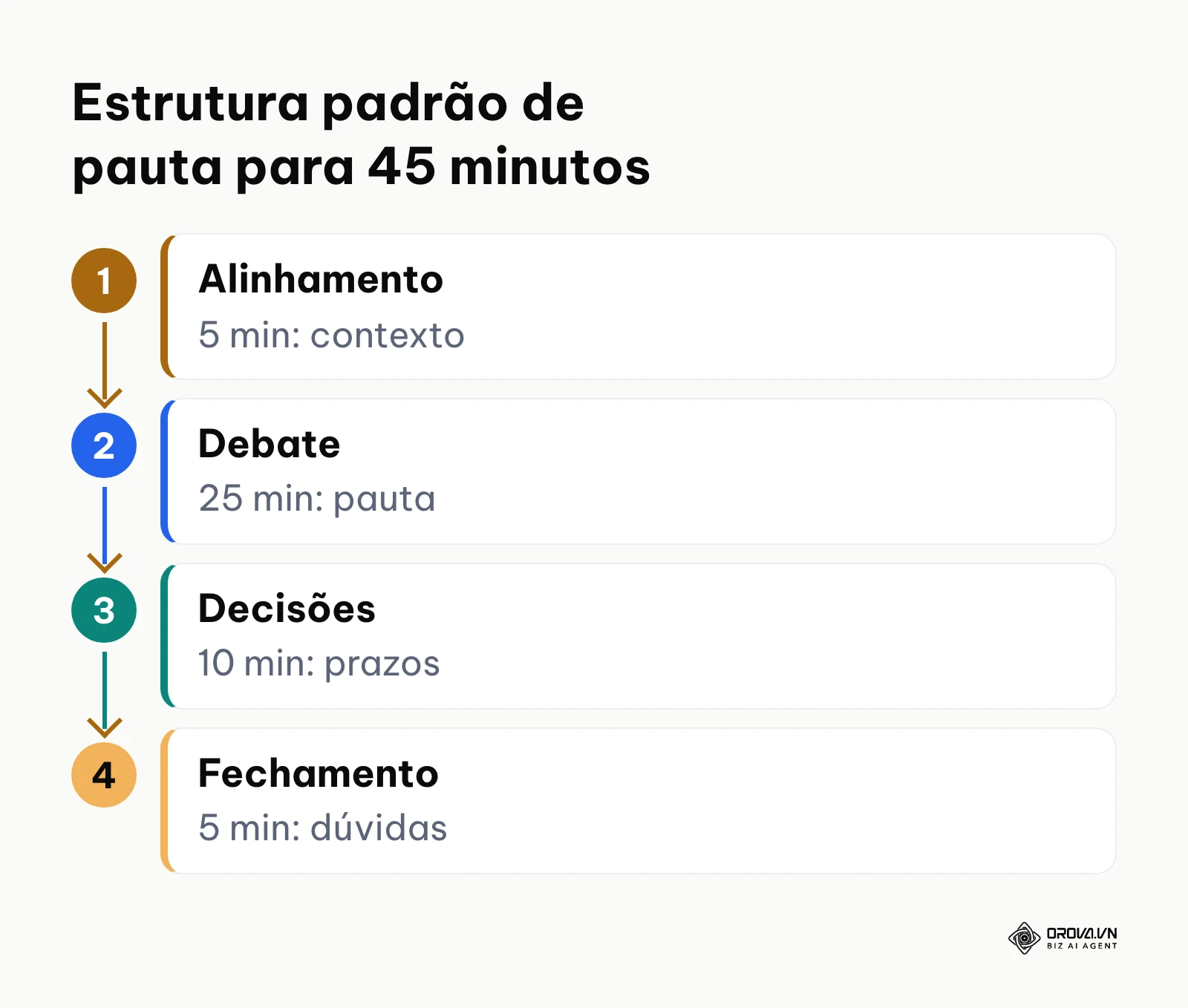
A construção da pauta deve ser feita no editor de textos corporativo ou diretamente no corpo do convite eletrônico. Evite títulos vagos como "Alinhamento semanal". Em vez disso, defina um cabeçalho objetivo, como "Aprovação do orçamento do projeto X para o próximo trimestre". Liste no máximo quatro tópicos numerados, estipulando os minutos dedicados a cada tema e o nome do responsável pela introdução do assunto.
Ao terminar este passo, você deve ver um texto curto de 4 a 6 linhas contendo o objetivo principal, os tópicos da discussão com minutagem definida e a relação de materiais que os convidados devem ler com antecedência.
O erro mais comum nesta etapa é tentar resolver pautas excessivamente amplas em um único encontro. O sinal evidente desse problema ocorre quando o tempo total estimado dos tópicos ultrapassa 50 minutos. Para corrigir, corte assuntos que podem ser resolvidos de forma assíncrona por mensagens de texto e mantenha na pauta virtual apenas decisões que exijam debate presencial síncrono.
O diagrama a seguir resume a estrutura recomendada para dividir o tempo de fala de maneira equilibrada.
De acordo com o relatório Work Trend Index Annual Report da Microsoft em 2024, reuniões sem pauta estruturada representam o terceiro maior obstáculo à produtividade no trabalho remoto. Garantir esses limites antes de abrir a sala poupa o tempo de toda a equipe.
Passo 2: Escolher a plataforma e configurar a sala virtual
O objetivo deste passo é gerar uma sala de conferência estável que não interrompa o diálogo por restrições de assinatura nem exija instalações demoradas por parte dos convidados.
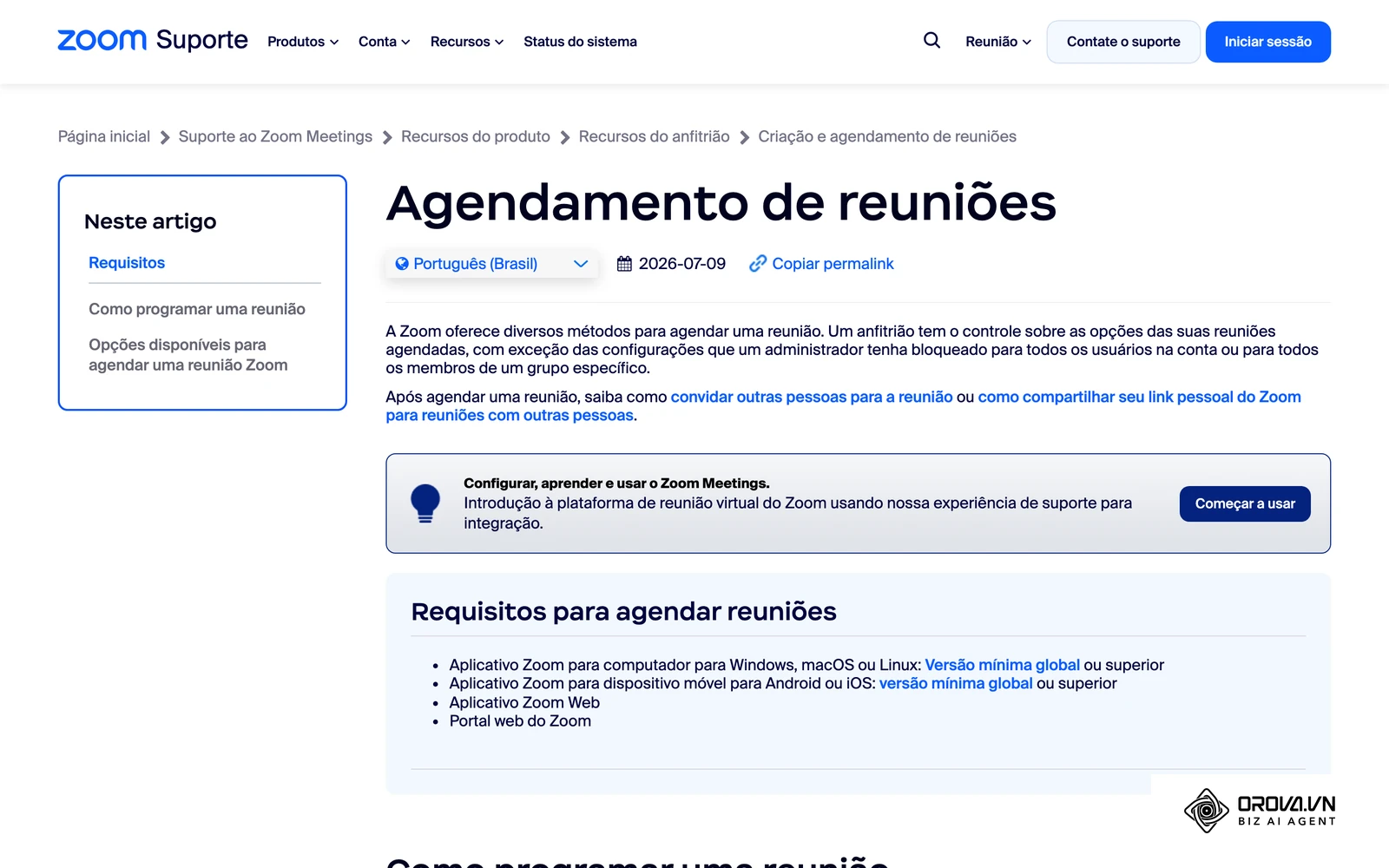
Acesse o painel web da plataforma escolhida diretamente no navegador Google Chrome, Microsoft Edge ou Mozilla Firefox. Clique no botão de criação de sala (geralmente identificado como "Nova reunião" ou "Criar sala"). Selecione a opção de entrada via link direto para evitar que clientes externos tenham de criar senhas ou preencher cadastros extensos. Copie o endereço exclusivo gerado, que normalmente segue uma estrutura de código alfanumérico curto.
Você sabe que a configuração está correta quando o navegador exibe a tela de pré-sala, mostrando o link de convite copiado para a área de transferência e os ícones de câmera e áudio prontos para inicialização.
Um problema corriqueiro é optar por plataformas tradicionais com plano gratuito que silenciam ou desconectam a ligação exatamente aos 40 minutos de sessão. Esse corte abrupto prejudica alinhamentos comerciais e obriga o anfitrião a reenviar um novo link no meio do raciocínio. A correção exige migrar para ferramentas baseadas em WebRTC que operem sem limite de 40 minutos para múltiplos participantes.
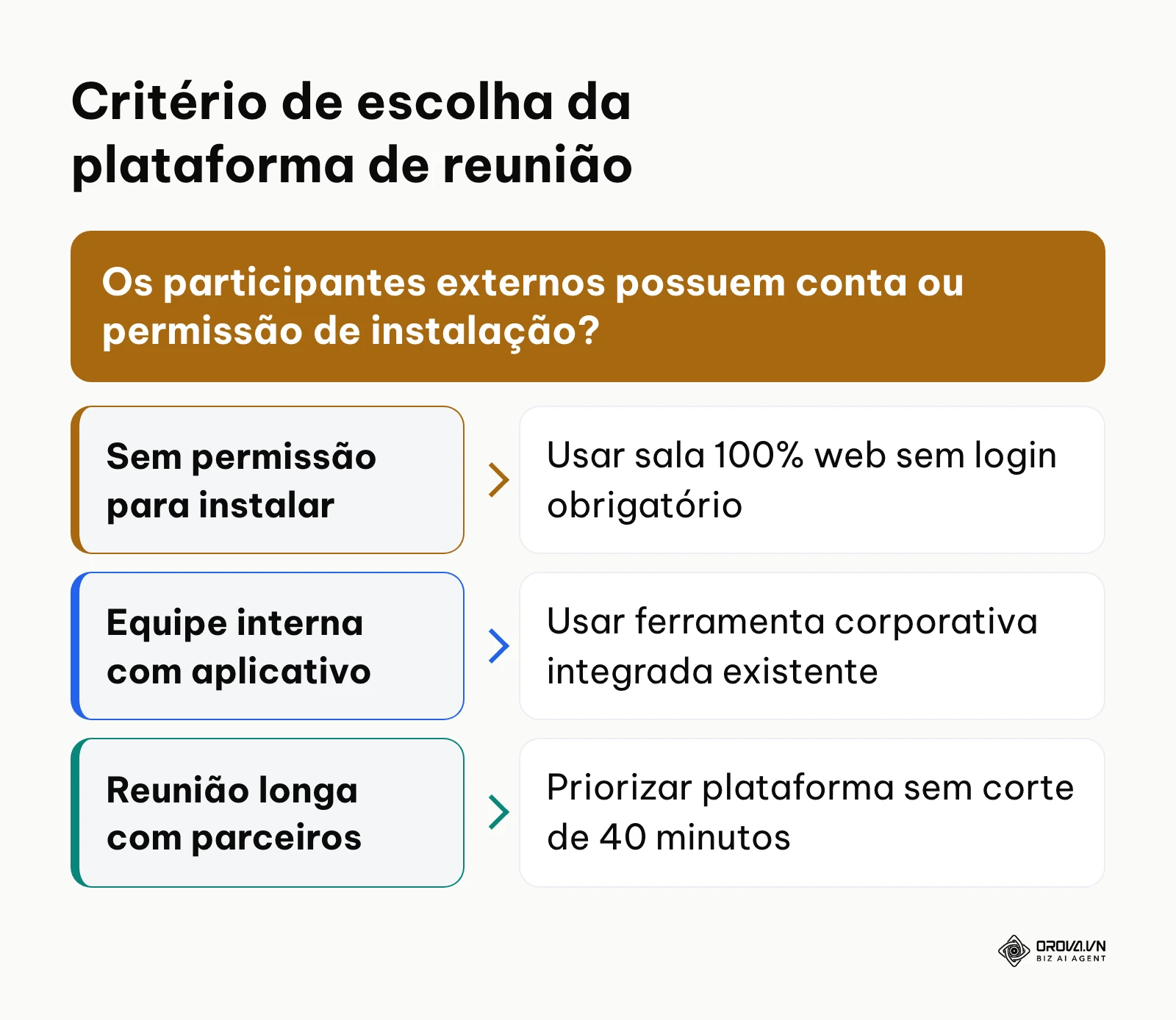
A tabela a seguir compara as principais opções do mercado para orientar sua decisão técnica:
| Plataforma | Duração máxima na versão grátis | Exigência de app ou conta para convidados | Gravação direta no computador | Legendas traduzidas nativas |
|---|---|---|---|---|
| Zoom | 40 minutos para grupos | Exige app para melhor estabilidade; login opcional | Sim (formato local) | Apenas inglês no plano básico |
| Google Meet | 60 minutos para grupos | Exige conta Google ativa para a maioria dos casos | Não (exige assinatura Workspace) | Sim (idiomas selecionados) |
| Microsoft Teams | 60 minutos para grupos | Exige login ou cliente desktop para certos recursos | Não no plano gratuito | Sim (básico) |
| Webex | 40 minutos no plano básico | Exige aplicativo instalado para uso fluido | Apenas em formato proprietário | Limitada por plano |
| Orova Meet | Até 24 horas contínuas | Acesso 100% pelo navegador, sem cadastro para convidados | Sim (WebM ou MP4 local a 720p) | Sim (mais de 50 idiomas com IA) |
Para quem conduz reuniões frequentes de vendas ou consultoria, entender as diferenças entre plataformas de videoconferência evita surpresas desagradáveis no momento mais crítico do fechamento.
O fluxograma abaixo detalha os critérios para definir se a sala deve ser aberta no navegador ou se exige aplicativo instalado.
Passo 3: Configurar convites, modos de acesso e permissões
O objetivo deste passo é distribuir o link de acesso aos participantes certos, bloqueando invasões indesejadas e garantindo que os convidados confirmem presença.
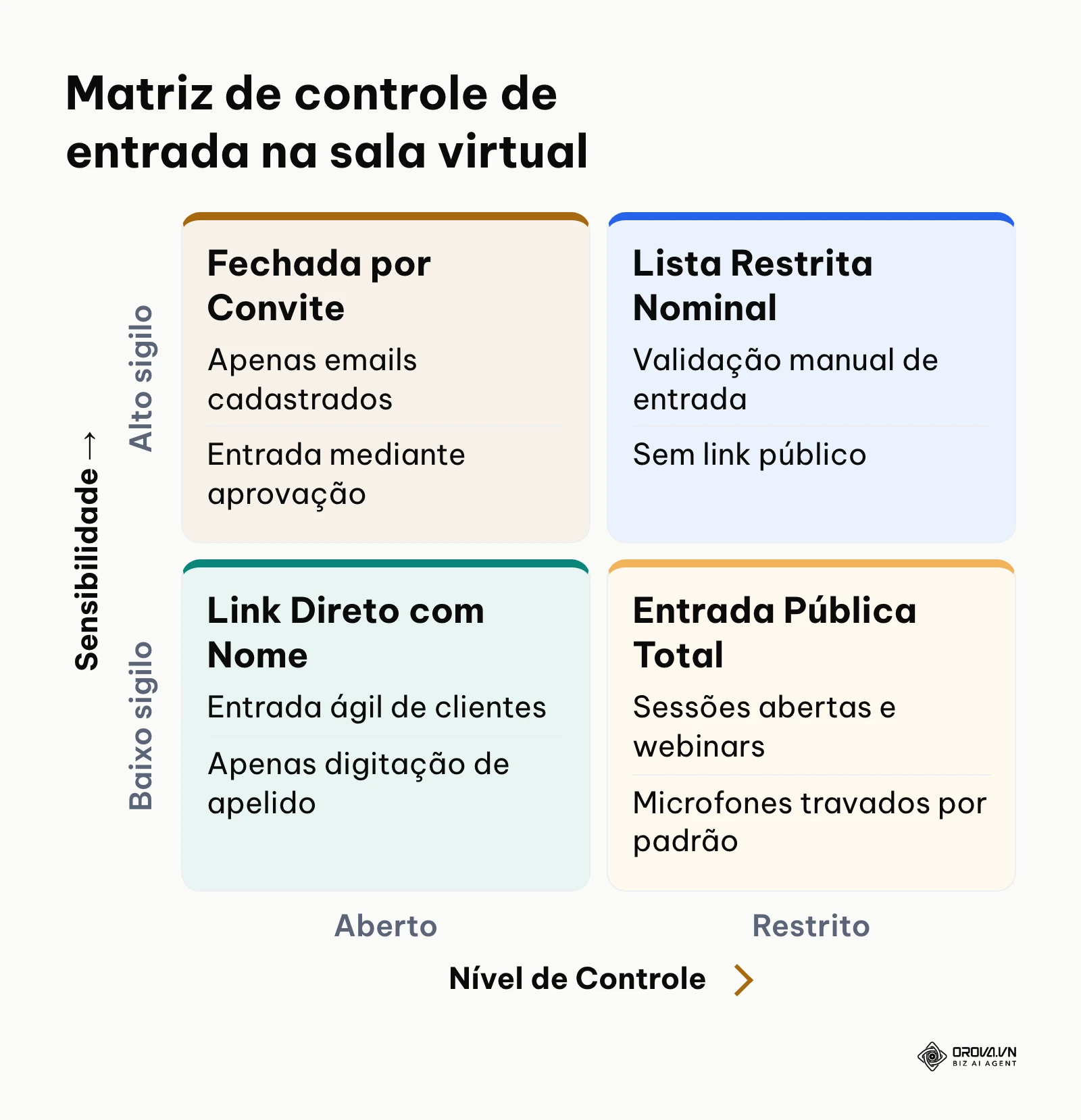
No seu cliente de e-mail corporativo ou gerenciador de calendário, abra um novo evento na data e horário marcados. Cole o link da sala no campo de local ou endereço virtual. No corpo da mensagem, anexe a pauta redigida no Passo 1. Na plataforma de videoconferência, ajuste as políticas da sala: marque o modo de entrada nominal onde o visitante apenas digita seu próprio nome para entrar, desative o microfone de todos os participantes no momento da admissão e defina se apenas o anfitrião pode compartilhar tela inicialmente.
O resultado esperado é a visualização do evento devidamente alocado na grade de horários, acompanhado da lista de e-mails com status de confirmação pendente ou aceita.
O erro frequente nesta etapa é divulgar links públicos em redes abertas ou grupos gerais sem nenhum controle de admissão. O sintoma é a entrada de pessoas não autorizadas gerando ruídos intencionais na chamada. A solução imediata é ativar o modo de convite restrito ou manter o bloqueio de microfone e compartilhamento de tela para visitantes anônimos.
Exemplo ilustrativo de gestão de convites
Em um escritório de contabilidade em Belo Horizonte com 12 colaboradores, os analistas realizavam reuniões com clientes pessoas físicas usando links desprotegidos. O escritório implementou um padrão técnico estrito: envio de convites em formato ICS pelo calendário oficial corporativo e configuração da sala para exigir o preenchimento obrigatório do nome e e-mail antes da entrada.
Quando um cliente tentava acessar pelo celular sem saber qual conta estava logada, o sistema anterior exigia download de aplicativo de 150 MB, resultando em cancelamentos frequentes. Com o acesso direto via link seguro no navegador, as reuniões passaram a começar no horário exato e os arquivos compartilhados no chat ficaram protegidos contra acessos externos.
A matriz abaixo auxilia na definição do nível de controle exigido para cada tipo de audiência.
Passo 4: Executar o teste técnico de áudio, vídeo e conexão
O objetivo desta etapa é validar todo o circuito de captação de voz, transmissão de imagem e estabilidade de tráfego de dados antes de autorizar a entrada dos participantes.
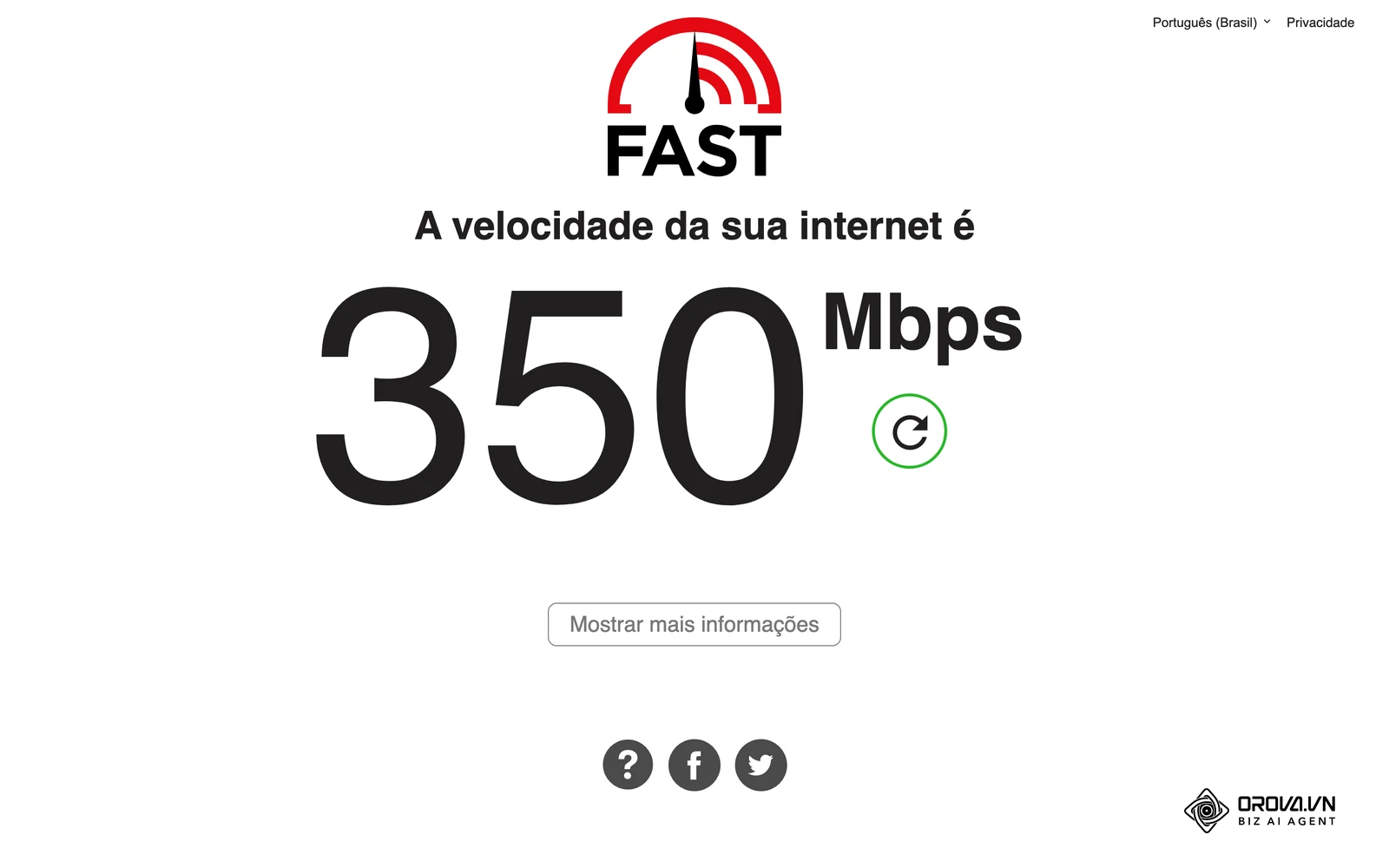
Abra a tela de pré-visualização da sala virtual no navegador. Fale uma frase em tom normal de conversa e observe o indicador gráfico de volume do microfone: a barra verde deve oscilar entre 60% e 80% do curso máximo sem encostar na faixa vermelha de distorção. Olhe para a janela de teste de vídeo e ajuste a altura do notebook para que os olhos fiquem alinhados ao terço superior do visor. Em seguida, acesse uma ferramenta de medição de velocidade de rede e verifique se o ping está abaixo de 50 milissegundos e se a taxa de envio (upload) atinge pelo menos 5 Mbps dedicados.
O resultado visual correto é uma imagem límpida sem rastros de movimento, iluminação clara sobre o rosto sem sombras fortes e medidor de áudio reagindo prontamente à sua voz sem emitir ruído de fundo quando você faz silêncio.
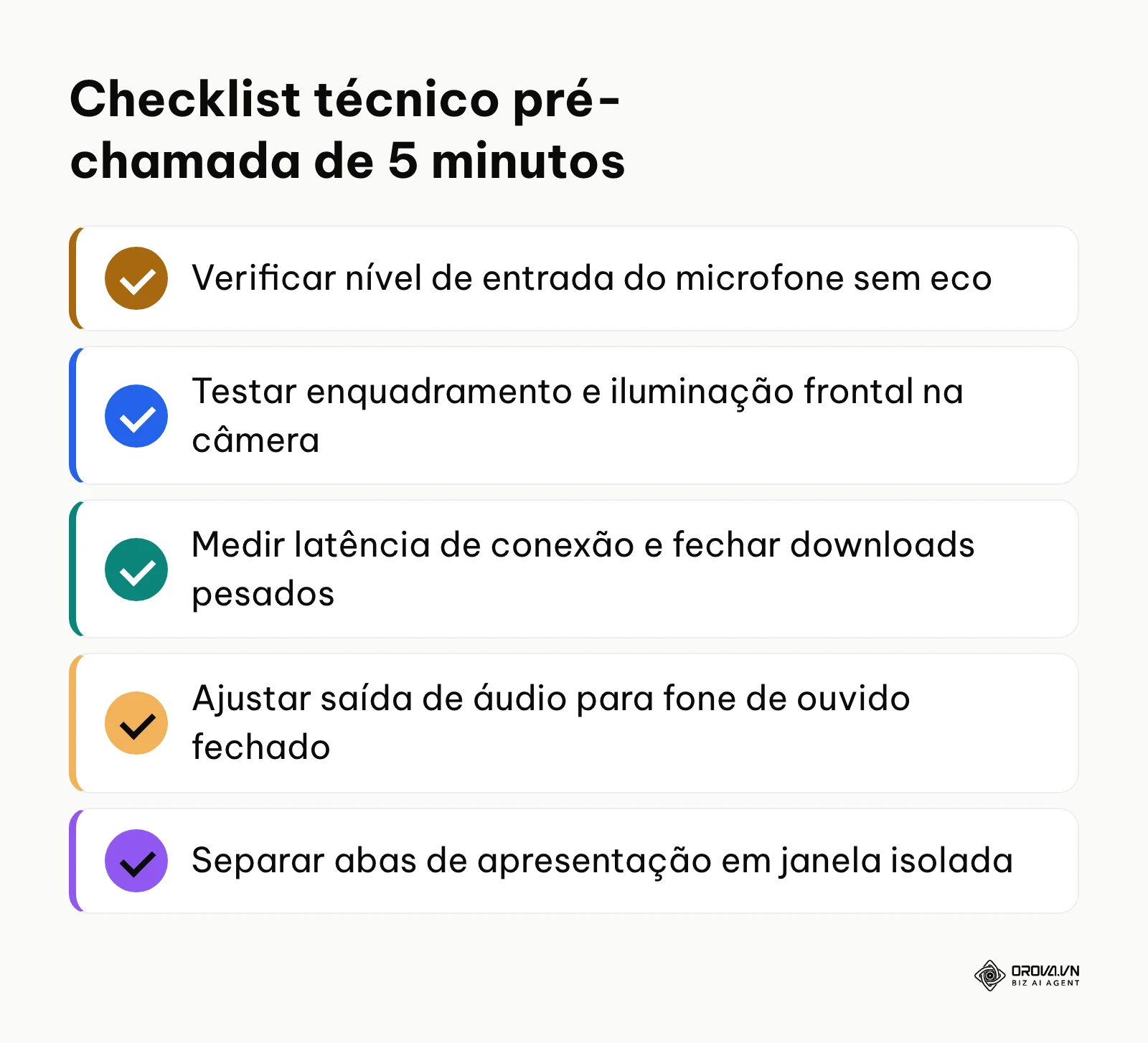
O defeito mais comum é o retorno de som (microfonia), percebido quando sua própria voz ou a dos colegas ecoa repetidamente. A causa primária é o uso de caixas de som externas próximas ao microfone embutido do notebook. A correção definitiva é plugar fones de ouvido fechados, o que isola o áudio recebido e impede que ele entre novamente pelo captador.
Conforme a recomendação técnica WebRTC 1.0: Real-Time Communication Between Browsers do W3C em 2021, o processamento de mídia direto no navegador dispensa plugins proprietários e viabiliza áudio e vídeo de baixa latência.
O sumário de verificações rápidas a seguir serve como roteiro obrigatório nos 5 minutos antecedentes à abertura da chamada.
Precisa conduzir encontros virtuais sem interrupções de 40 minutos? O Orova Meet funciona diretamente no navegador sem exigir instalação de aplicativo para seus convidados. A ferramenta oferece suporte a reuniões de até 24 horas contínuas, legendas traduzidas em tempo real para mais de 50 idiomas e gravação local em 720p direto na sua máquina.
Passo 5: Conduzir a sessão e gerenciar a participação
O objetivo deste passo é liderar a reunião com pontualidade, estimulando a colaboração ordenada e mantendo a discussão rigorosamente alinhada aos tópicos da pauta.
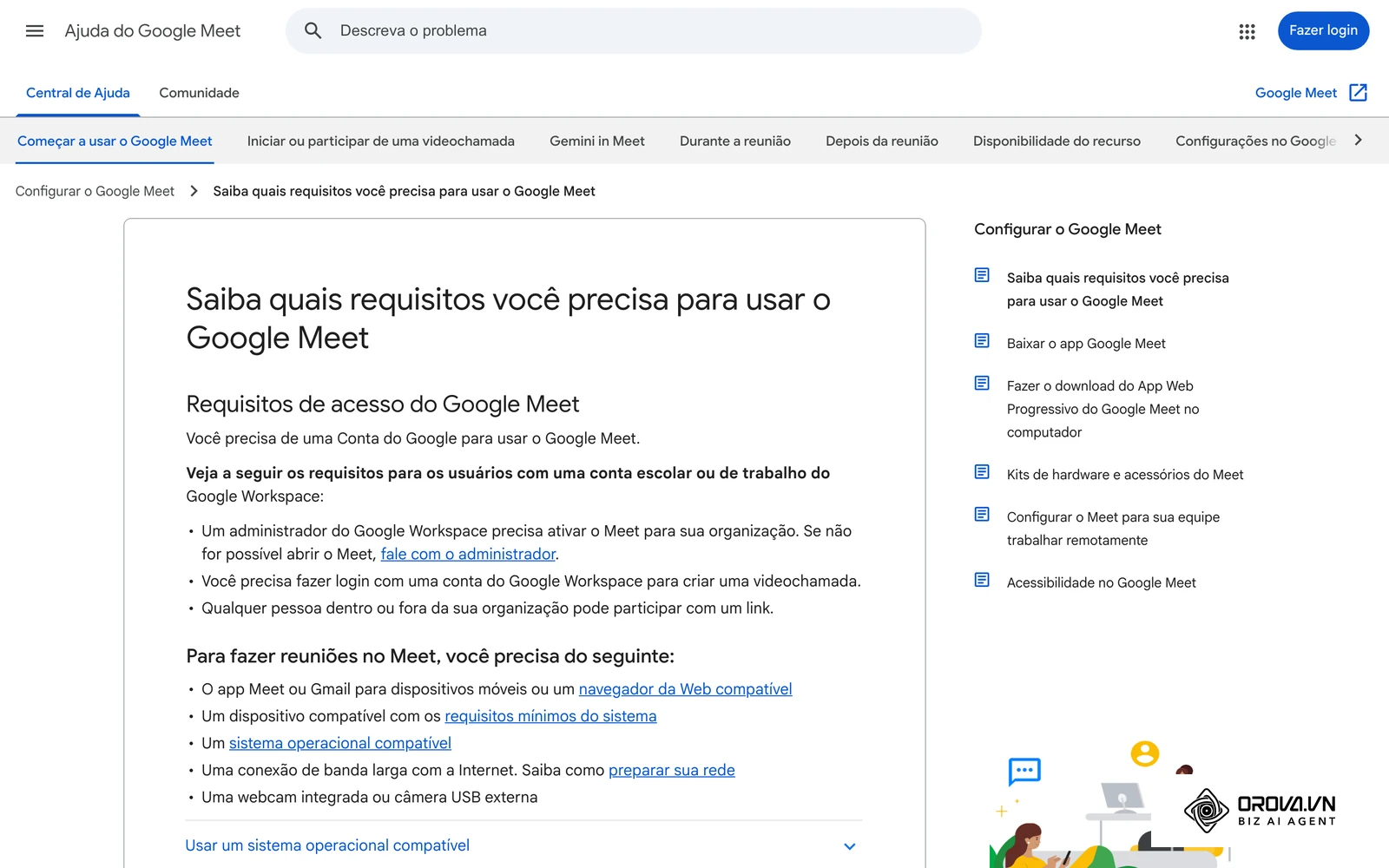
Inicie a transmissão no minuto exato marcado. Dê as boas-vindas em 30 segundos, apresente a pauta projetando a tela e esclareça as regras do encontro: mantenha microfones mutados enquanto outros falam e utilize o recurso de levantar a mão para solicitar a palavra. Como anfitrião, utilize os controles da barra inferior da sala para silenciar participantes que deixem ruídos vazarem acidentalmente. Para apresentar apresentações de slides ou planilhas, escolha a opção de compartilhar apenas uma janela ou guia do navegador, evitando expor notificações particulares da sua área de trabalho.
O resultado visível de uma condução bem-sucedida é a navegação cronometrada entre os tópicos da pauta, com registro claro de manifestações ordenadas no chat e cumprimento da programação sem necessidade de estender o horário.
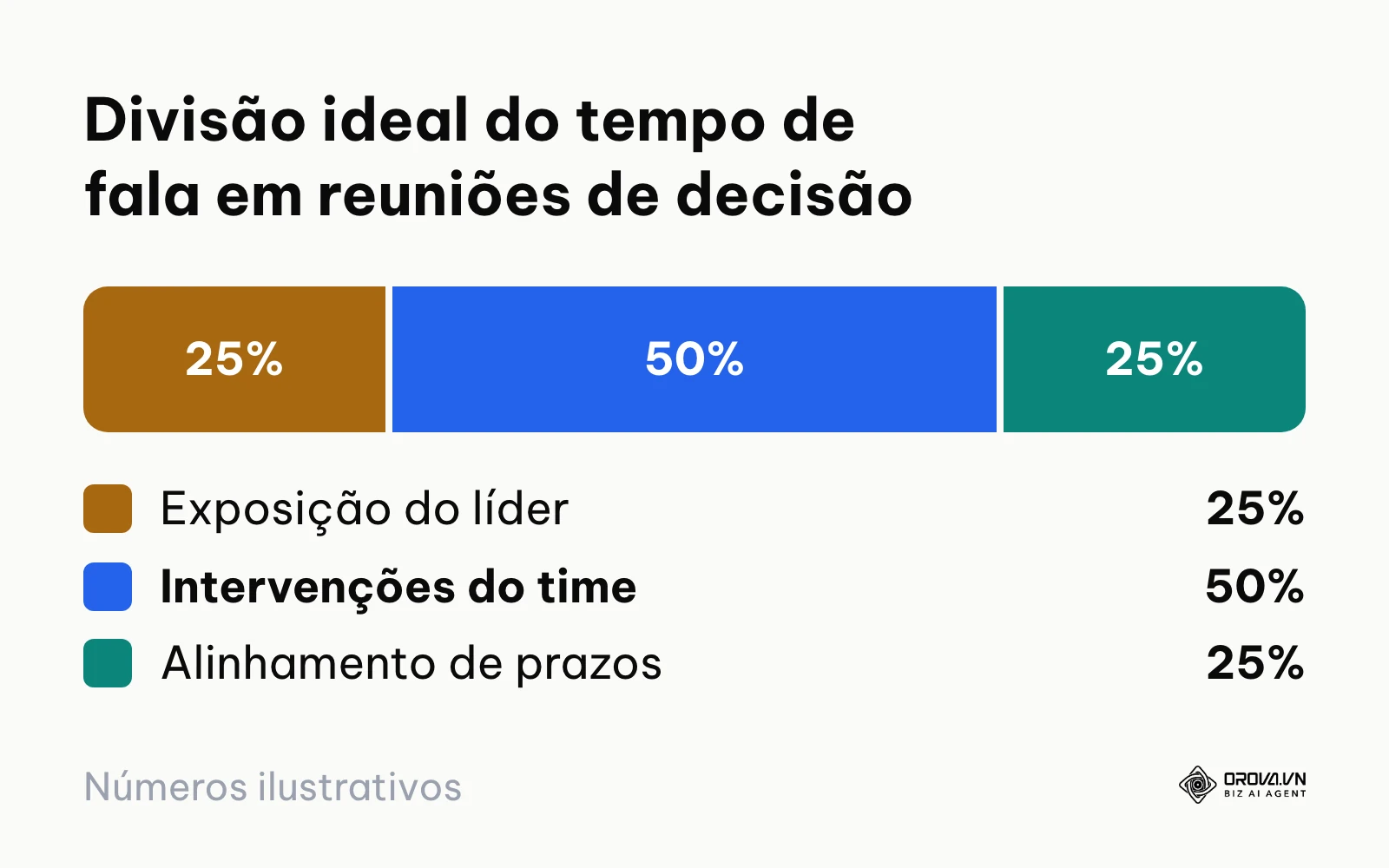
Um erro comum é permitir que um único participante domine o tempo de fala com explicações prolixas. O sintoma é o silêncio passivo dos demais convidados e o esgotamento do tempo sem deliberação. O moderador deve intervir educadamente dizendo: "Excelente ponto; para mantermos o cronograma de decisões, vamos abrir agora 3 minutos para os demais colegas comentarem antes de batermos o martelo".
Em conversas com potenciais compradores ou negociações complexas, conduzir o alinhamento de forma profissional faz parte do próprio processo de prospecção comercial da sua empresa.
O gráfico a seguir ilustra a distribuição temporal saudável entre exposição da liderança e deliberação ativa dos convidados.
Passo 6: Ativar legendas traduzidas e áudio em tempo real
O objetivo deste passo é eliminar barreiras idiomáticas em chamadas com fornecedores, parceiros ou clientes internacionais, permitindo que cada pessoa fale em sua língua materna e compreenda perfeitamente o diálogo.
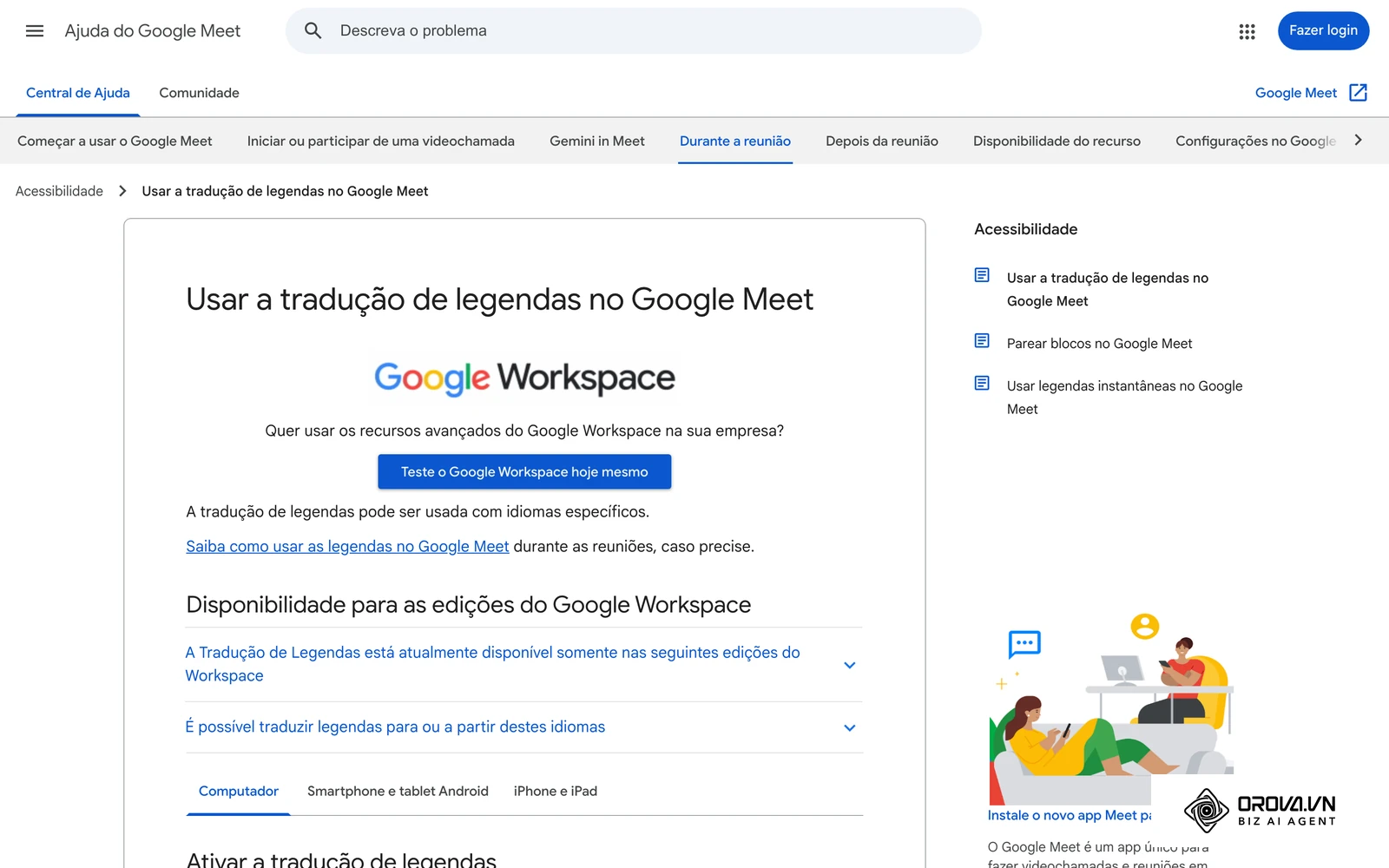
Na barra de ferramentas inferior da sala, localize o botão de recursos de acessibilidade ou legendas (geralmente identificado pelo ícone "CC"). Ao clicar nele, abra o painel lateral de idiomas. Selecione o idioma em que você irá falar (por exemplo, Português) e escolha o idioma no qual você deseja ler as falas dos participantes estrangeiros (como Inglês ou Espanhol). Se a plataforma contar com dublagem síncrona por inteligência artificial, ative a opção de áudio traduzido e ajuste o volume da voz original para segundo plano.
O resultado perceptível na tela é o aparecimento das caixas de diálogo traduzidas em tempo real logo abaixo da janela de cada locutor, com defasagem técnica mensurada em torno de 1,5 segundo para a geração de texto e de 3 a 4,5 segundos para a sintetização de voz com sotaque correspondente.
O problema típico ocorre quando participantes começam a falar simultaneamente ou usam gírias regionais excessivas. O sintoma é a perda de precisão das legendas neurais. Para sanar isso, instrua todos a falarem em ritmo constante, fazendo pausas breves entre as frases para que o mecanismo de reconhecimento de fala processe o bloco léxico com precisão.
Exemplo ilustrativo de reunião multibilíngue
Uma empresa de logística internacional sediada em Santos precisava fechar com urgência os termos de contratação de frete marítimo com armadores em Xangai. Nenhum dos analistas brasileiros dominava o mandarim e a contratação de um intérprete juramentado em tempo real exigiria dias de espera e valores incompatíveis com a operação rápida.
A equipe configurou a sala de conferência com inteligência artificial ativada no navegador. O time brasileiro ativou a legenda de entrada em mandarim traduzida para português na tela local, enquanto o parceiro asiático visualizou a conversa convertida em caracteres simplificados. O alinhamento das condições contratuais durou 50 minutos ininterruptos, resultando no fechamento formal do termo de embarque sem falhas de interpretação nas cláusulas de seguro.
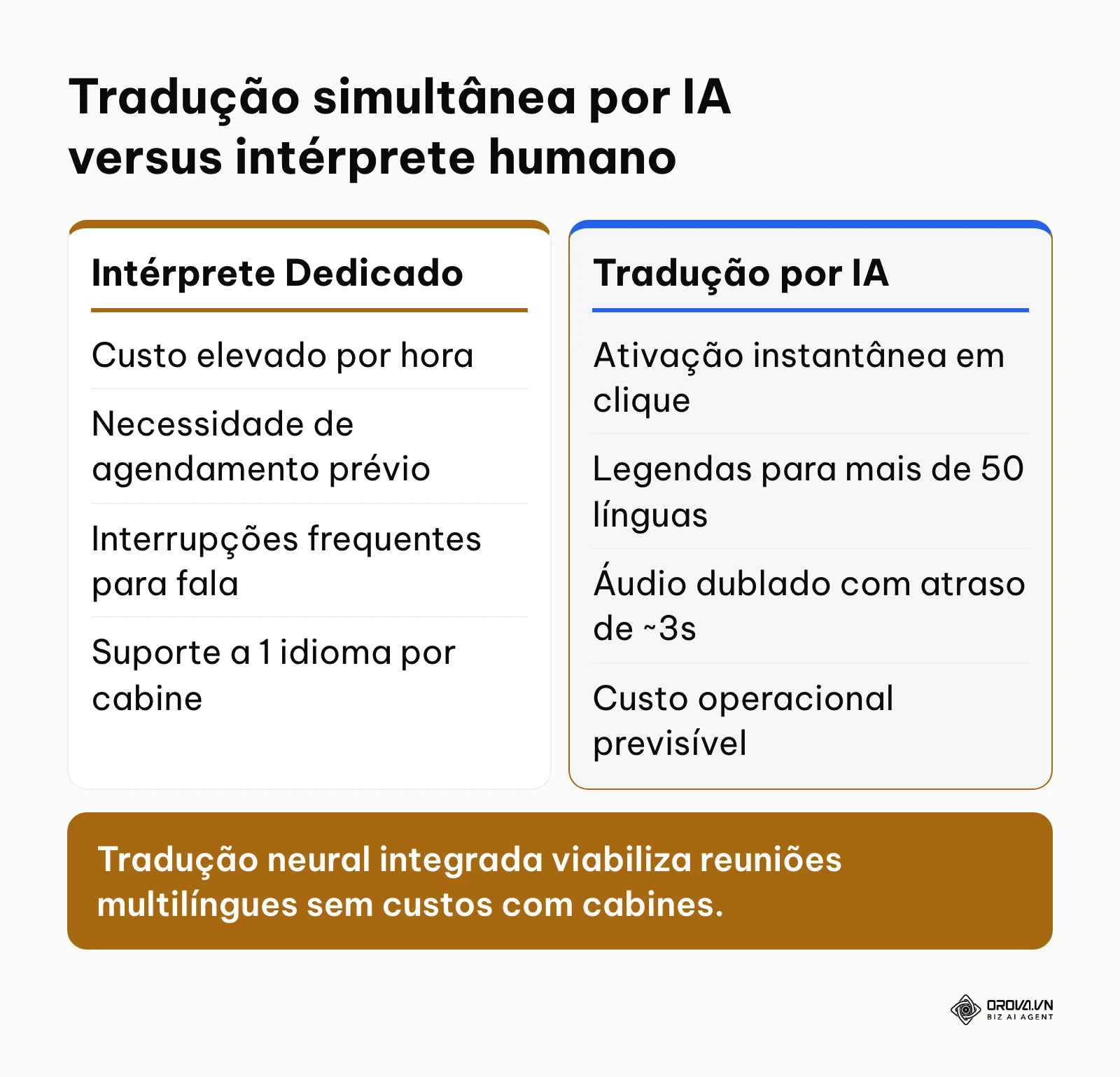
O quadro a seguir compara as características estruturais de soluções convencionais com intérpretes humanos em relação às ferramentas de inteligência artificial aplicadas ao navegador.
Passo 7: Consolidar a ata inteligente e listar pendências
O objetivo final é consolidar tudo o que foi debatido em um documento estruturado de deliberação, evitando que os acordos firmados se percam na rotina de trabalho.
Ao encerrar a gravação ou finalizar a chamada no navegador, acesse a aba de transcrição automatizada da plataforma. Em vez de salvar blocos desordenados de texto, acione o motor de resumo por inteligência artificial configurado para gerar uma ata em quatro partes fundamentais: Resumo Executivo, Decisões Chave, Plano de Ação e Perguntas Abertas. Exporte o arquivo em formato Markdown (.md) ou envie diretamente pelo e-mail integrado para todos os presentes, acompanhado da planilha de presença em formato Excel contendo os registros de entrada e saída.
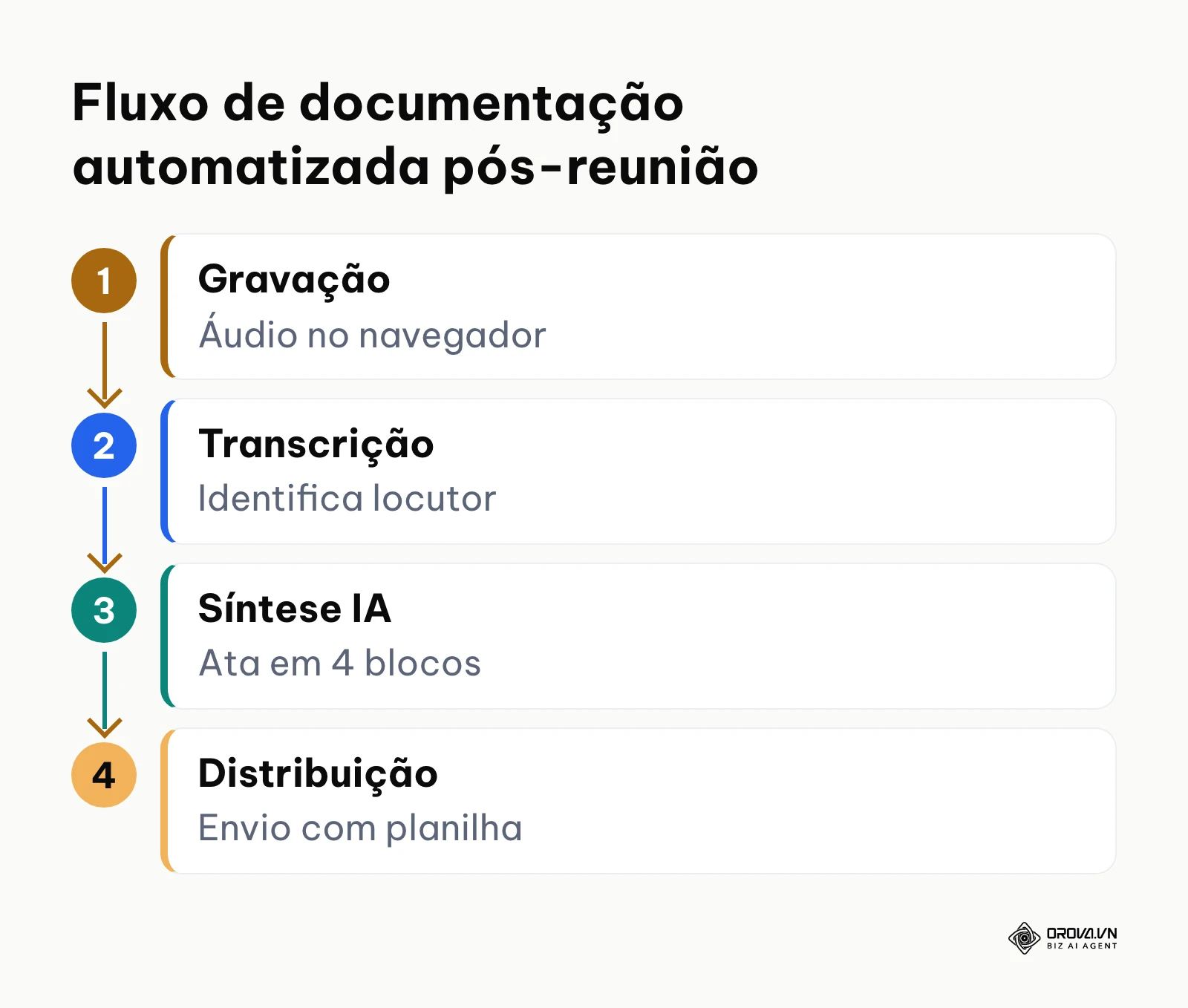
O resultado que valida o procedimento é o recebimento, na caixa de entrada dos convidados em até 10 minutos após a chamada, de um documento limpo e legível contendo prazos específicos e donos de cada demanda.
O erro grave nesta fase é confiar na memória dos participantes ou adiar a confecção da ata para o dia seguinte. O sintoma é a divergência de versões sobre quem deveria entregar determinada tarefa na semana seguinte. A solução é automatizar o processo com motores neurais que entregam a minuta revisada no encerramento da própria sessão.
Modelo oficial de ata de reunião inteligente (4 seções)
Utilize este modelo estruturado como padrão operacional de saída das suas reuniões corporativas:
# ATA DE REUNIÃO EXECUTIVA

**Data e Hora:** 14 de Abril de 2026, 14:00 - 14:48
**Modo:** Sala Virtual Direta (Navegador)
**Participantes:** Carlos Mendes (Líder), Juliana Prado (Financeiro), Roberto Silveira (Operações)

---

### 1. Resumo Executivo
Reunião focada no fechamento do orçamento de infraestrutura técnica para o segundo semestre de 2026. Foram analisados os custos de migração de servidores e a necessidade de redução de despesas com softwares proprietários de videoconferência.

### 2. Decisões Tomadas
- Aprovada a substituição do plano pago de videoconferência por solução web sem custo de licenciamento básico até o final do ano fiscal.
- Mantido o teto de gastos operacionais em 45.000 reais para o próximo trimestre.
- Definido que todas as atas de alinhamento devem ser arquivadas em formato Markdown e compartilhadas em até 1 hora.

### 3. Ações e Encaminhamentos (Quem - O Que - Prazo)
- **Juliana Prado:** Levantar os contratos atuais com fornecedores de telecomunicação e solicitar rescisão de licenças ociosas.
  *Prazo final:* 22 de Abril de 2026.
- **Roberto Silveira:** Homologar a nova sala de reuniões web com o time de suporte externo e testar a geração de relatórios de presença em Excel.
  *Prazo final:* 25 de Abril de 2026.
- **Carlos Mendes:** Apresentar a prestação de contas consolidada na reunião de diretoria executiva.
  *Prazo final:* 02 de Maio de 2026.

### 4. Perguntas Abertas e Riscos Identificados
- Existe risco de incompatibilidade da gravação direta em máquinas antigas com navegadores desatualizados? (Roberto avaliará com TI).
- A auditoria externa exigirá assinatura digital formal nas atas geradas por IA?
Ao integrar esse acompanhamento ao seu alinhamento do funil de vendas, a equipe garante que os compromissos assumidos nas reuniões com clientes sejam transferidos diretamente para o pipeline sem atritos de comunicação.
O fluxo de processamento automatizado do áudio até o despacho da ata é demonstrado a seguir.
Checklist geral para conduzir reuniões online
Utilize a tabela abaixo como guia rápido de conferência para garantir que nenhum passo crítico seja negligenciado pela sua equipe antes, durante e depois da conferência virtual.
| Passo | Ação principal | Sinal de conclusão | Tempo estimado |
|---|---|---|---|
| 1. Pauta | Redigir objetivo tangível e tópicos com minutagem | Texto de 4 a 6 linhas anexado ao convite | 10 minutos |
| 2. Sala | Criar link de acesso direto via navegador | Link único gerado e testado sem login | 2 minutos |
| 3. Convites | Configurar modo nominal e permissões de microfone | Evento aceito nos calendários da equipe | 5 minutos |
| 4. Teste | Checar microfone, fone de ouvido, iluminação e rede | Medidor de áudio em 70% sem eco | 5 minutos |
| 5. Moderação | Apresentar pauta, controlar tempo e mediar falas | Encontro finalizado no horário previsto | 30 a 50 minutos |
| 6. Tradução | Ativar legendas ou áudio IA em sessões bilíngues | Legendas visíveis na tela de cada participante | 1 minuto |
| 7. Ata | Gerar resumo de 4 blocos e lista de tarefas | E-mail de ata entregue com prazos e nomes | 5 minutos |
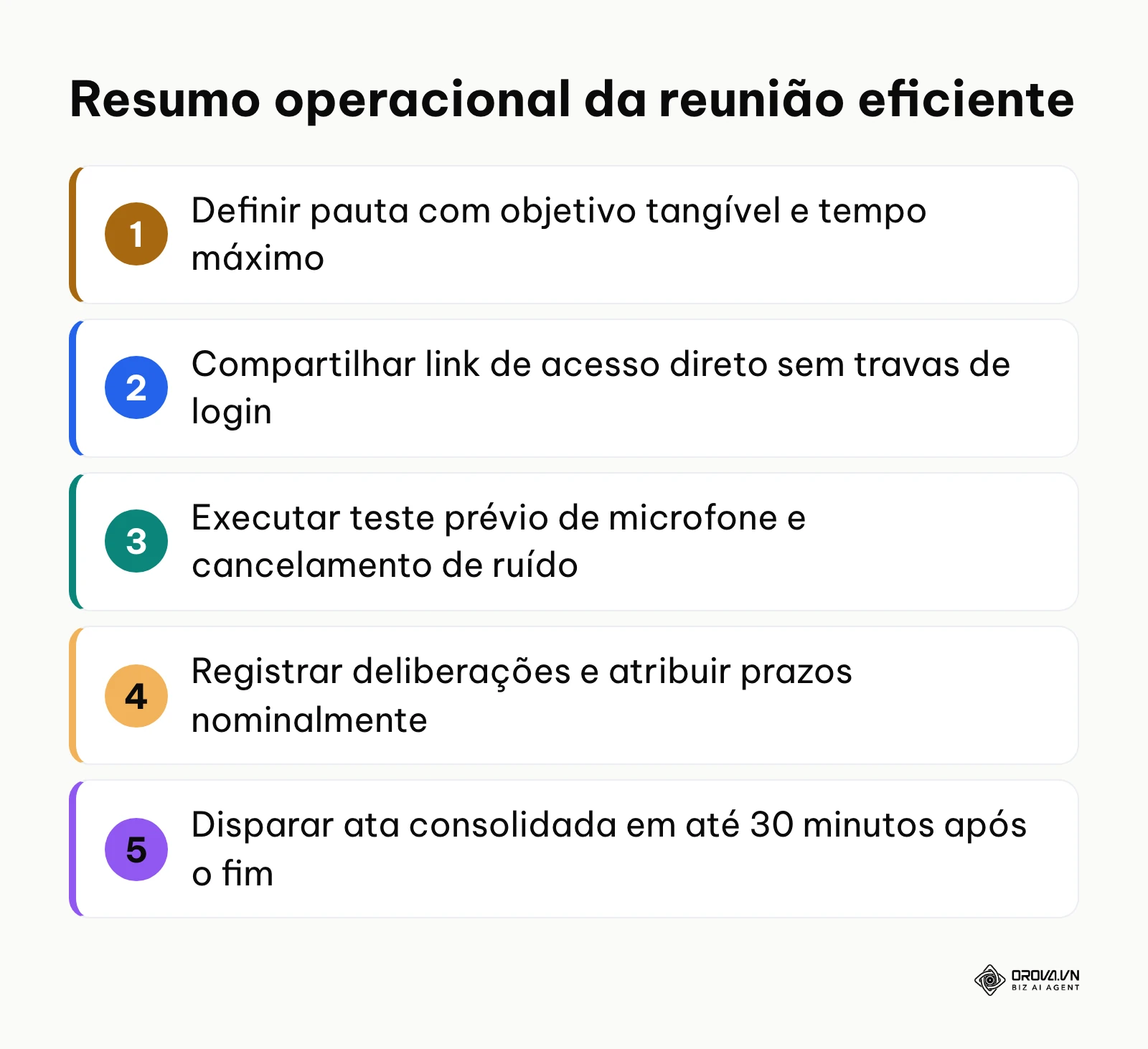
O sumário dos cinco marcos fundamentais resume os pilares operacionais deste fluxo.
Erros comuns e soluções técnicas na condução de reuniões virtuais
Mesmo com um planejamento criterioso, imprevistos de rede e configurações locais do sistema operacional podem surgir durante a chamada. A tabela sintetiza os problemas mais incidentes e as ações imediatas para restaurar a qualidade da transmissão.
| Erro verificado | Causa comum | Como corrigir |
|---|---|---|
| Voz abafada ou robotizada | Oscilação de sinal Wi-Fi ou saturação de banda | Conectar via cabo de rede, fechar abas de vídeo e aproximar o microfone |
| Participante não consegue entrar | Exigência de download de app bloqueada por TI | Utilizar sala que rode 100% no navegador via protocolo WebRTC |
| Imagem escura ou com ruído | Luz posicionada atrás do participante (contra-luz) | Mudar a posição da mesa para receber luz frontal natural ou luminária suave |
| Tela compartilhada travando | Compartilhamento da área de trabalho inteira | Compartilhar apenas a janela específica do aplicativo ou slide |
| Discussão sem foco ou dispersa | Ausência de mediação firme do anfitrião | Retomar a pauta formalmente e abrir votação rápida para deliberação |
| Ata esquecida ou incompleta | Anotação manual em caderno durante a discussão | Ativar gravação e transcrição com inteligência artificial para síntese pós-sala |
Segundo a pesquisa Hybrid Work Global Survey da Cisco em 2023, mais de 78% dos profissionais relatam estresse ou atraso quando precisam baixar atualizações pesadas antes de entrar em chamadas de negócios. Por essa razão, priorizar plataformas que rodem diretamente no navegador elimina o tempo de espera com downloads pesados e assegura a entrada pontual de convidados externos.
Elimine o trabalho manual de redigir resumos após cada videoconferência. Com o Orova Meet, sua equipe gera atas automáticas estruturadas em quatro seções com atribuição de tarefas e lista de presença em planilha. Acesse todos os recursos de sala virtual com plano gratuito até 7 de julho de 2027 e configure sua primeira sessão em minutos.
Métricas de sucesso: como avaliar os resultados da sua reunião
Para saber se o processo de reunião virtual foi executado com eficiência, monitore os três indicadores objetivos sintetizados na tabela a seguir:
| Indicador de sucesso | Onde monitorar | Meta recomendada | Sinal de alerta |
|---|---|---|---|
| Índice de pontualidade de início | Painel da sala virtual | Início em até 2 minutos do horário agendado | Atrasos acima de 5 minutos por download ou login |
| Taxa de conclusão da pauta | Leitura da ata final | 100% dos tópicos com decisão ou responsável | Mais de 30% dos itens sem encaminhamento |
| Tempo de dispersão da ata | Horário de envio por e-mail | Despacho em até 30 minutos após o término | Ata entregue no dia seguinte com perda de contexto |
Tendências de reuniões online para os próximos anos: visão do autor
Interpretação e tradução em tempo real integradas à infraestrutura da web. Até o ano de 2026, as soluções de videoconferência ainda tratavam a tradução multilíngue como um complemento externo ou recurso restrito a grandes corporações. Eu considero que, nos próximos dois a três anos, a transcrição neural e a sintetização de voz no idioma do ouvinte se tornarão itens básicos de qualquer sala virtual, permitindo que negociações internacionais aconteçam sem cabines humanas para conversas cotidianas. O que pode desacelerar essa transição é a exigência de poder computacional nos servidores de borda para manter a latência de áudio abaixo de 2 segundos sem elevar custos. Recomendo que os gestores comecem desde já a treinar suas equipes na articulação pausada de falas e no uso de terminologia técnica padronizada.
Substituição da presença passiva por agentes autônomos de documentação. Observo hoje uma sobrecarga evidente de profissionais participando de chamadas apenas para ouvir atualizações ou redigir notas manuais. Na minha visão, o formato em que colaboradores assistem a reuniões inteiras de forma silenciosa será amplamente substituído por agentes de inteligência artificial que assistem à sessão, extraem as decisões de interesse específico daquele departamento e alimentam o gerenciador de tarefas sem intervenção humana. Essa mudança pode encontrar resistência cultural em empresas que ainda medem produtividade por horas passadas em salas de vídeo. Para se preparar, as organizações devem estruturar suas pautas em formatos legíveis por máquinas e abandonar a informalidade excessiva nas decisões verbais.
Transição definitiva de aplicativos locais para ambientes baseados puramente em navegadores. A dependência de softwares instalados localmente gera atritos constantes de compatibilidade e riscos de segurança da informação em ambientes corporativos. Eu vejo que a evolução contínua dos padrões WebRTC consolidará o navegador como a única interface necessária para conferências de alta fidelidade, eliminando a barreira do download para clientes externos. Contudo, eventuais restrições severas de consumo de memória RAM em computadores de entrada podem postergar o abandono absoluto dos programas nativos. O leitor deve priorizar fluxos de comunicação abertos e testar a interoperabilidade de suas ferramentas em diferentes sistemas operacionais.
Perguntas frequentes sobre como fazer reunião online
Como fazer reunião online com clientes sem exigir que eles instalem aplicativos?
Basta utilizar uma plataforma de videoconferência que opere diretamente no navegador sob o protocolo WebRTC. Ao gerar o convite, selecione o modo de sala pública ou nominal. O cliente recebe um link simplificado e, ao clicar pelo celular ou computador, precisa apenas digitar seu nome para ingressar instantaneamente na chamada, sem necessidade de baixar arquivos executáveis ou preencher senhas. Para aprofundar esse processo com foco comercial, consulte o nosso guia sobre reunião online com clientes.
O que fazer quando a chamada de vídeo gratuita é cortada aos 40 minutos?
A maioria das ferramentas proprietárias impõe um teto estrito de 40 a 60 minutos para sessões em grupo no nível gratuito. Para contornar essa interrupção sem incorrer em custos recorrentes, adote plataformas modernas baseadas em web que ofereçam suporte a sessões prolongadas de até 24 horas contínuas, garantindo que reuniões estratégicas não sejam fragmentadas em múltiplos links.
Como a inteligência artificial ajuda a organizar uma reunião virtual?
A inteligência artificial atua principalmente na remoção de atritos linguísticos e burocráticos. Durante a chamada, motores neurais transcrevem e traduzem as falas em legendas e dublagens multilíngues. Após o término da reunião, a IA processa o texto bruto, distingue quem falou cada trecho e sintetiza automaticamente uma ata estruturada com resumo, decisões tomadas e lista de afazeres com prazos atribuídos.
Qual a velocidade mínima de internet recomendada para videoconferências sem travamentos?
Para manter uma transmissão individual estável em alta definição (720p ou 1080p), recomenda-se uma taxa de download de pelo menos 10 Mbps e upload de 5 Mbps estáveis, com ping inferior a 50 milissegundos. Se a conexão for compartilhada com outros dispositivos na mesma rede local, a largura de banda deve ser dimensionada para evitar oscilações durante o compartilhamento de tela.
Como evitar ruídos e ecos durante uma reunião com muitos participantes?
A melhor prática consiste em manter todos os microfones desativados por padrão no painel de administração da sala, liberando a voz apenas para quem estiver apresentando. Adicionalmente, todos os participantes devem usar fones de ouvido para evitar que o som emitido pelos alto-falantes seja recapturado pelo microfone, gerando realimentação acústica.
É possível gravar uma reunião virtual sem armazenar o arquivo em servidores de terceiros?
Sim. Plataformas que utilizam gravação local no navegador processam o fluxo de mídia diretamente na memória do computador do anfitrião. Ao encerrar a chamada, o arquivo de vídeo é baixado imediatamente na pasta local nos formatos WebM ou MP4, assegurando sigilo absoluto das informações sem transferir dados para nuvens externas.
Por onde começar?
Identifique em qual dos três cenários abaixo a sua equipe se encontra para executar a primeira ação prática ainda hoje:
- Se você nunca organizou uma chamada de trabalho remota: não gaste tempo lendo manuais complexos de instalação. Abra o navegador, crie uma sala web instantânea sem cadastro, copie o link e faça uma chamada de teste de 5 minutos com um colega para validar o som do seu fone de ouvido.
- Se a sua equipe sofre com reuniões longas e desorganizadas: pegue a sua próxima reunião agendada e crie imediatamente uma pauta formal de 4 tópicos com minutagem predefinida, disparando-a no convite com o aviso de que a sessão terá duração máxima de 45 minutos.
- Se você já realiza reuniões frequentes, mas perde tempo redigindo atas manuais: adote na próxima sessão a estrutura de transcrição com inteligência artificial, aplicando o modelo oficial de quatro seções para disparar os encaminhamentos por e-mail logo após entender na prática como fazer reunião online com máxima produtividade.
Sobre o autor

Builder of Orova
Nguyễn Đỗ Trọng Ân has 8 years of experience in marketing, including 6 years managing market development across Asia. He builds Orova, a Biz AI Agent that never sleeps: it plans, runs and optimizes work for businesses.
Toque seu negócio com AI Agents
A Orova é o Biz AI Agent sempre ativo — planeja, executa e otimiza o trabalho para você.
Economize tempo, libere produtividade.