
Plano de fundo para reunião online: como configurar em 7 passos (2026)
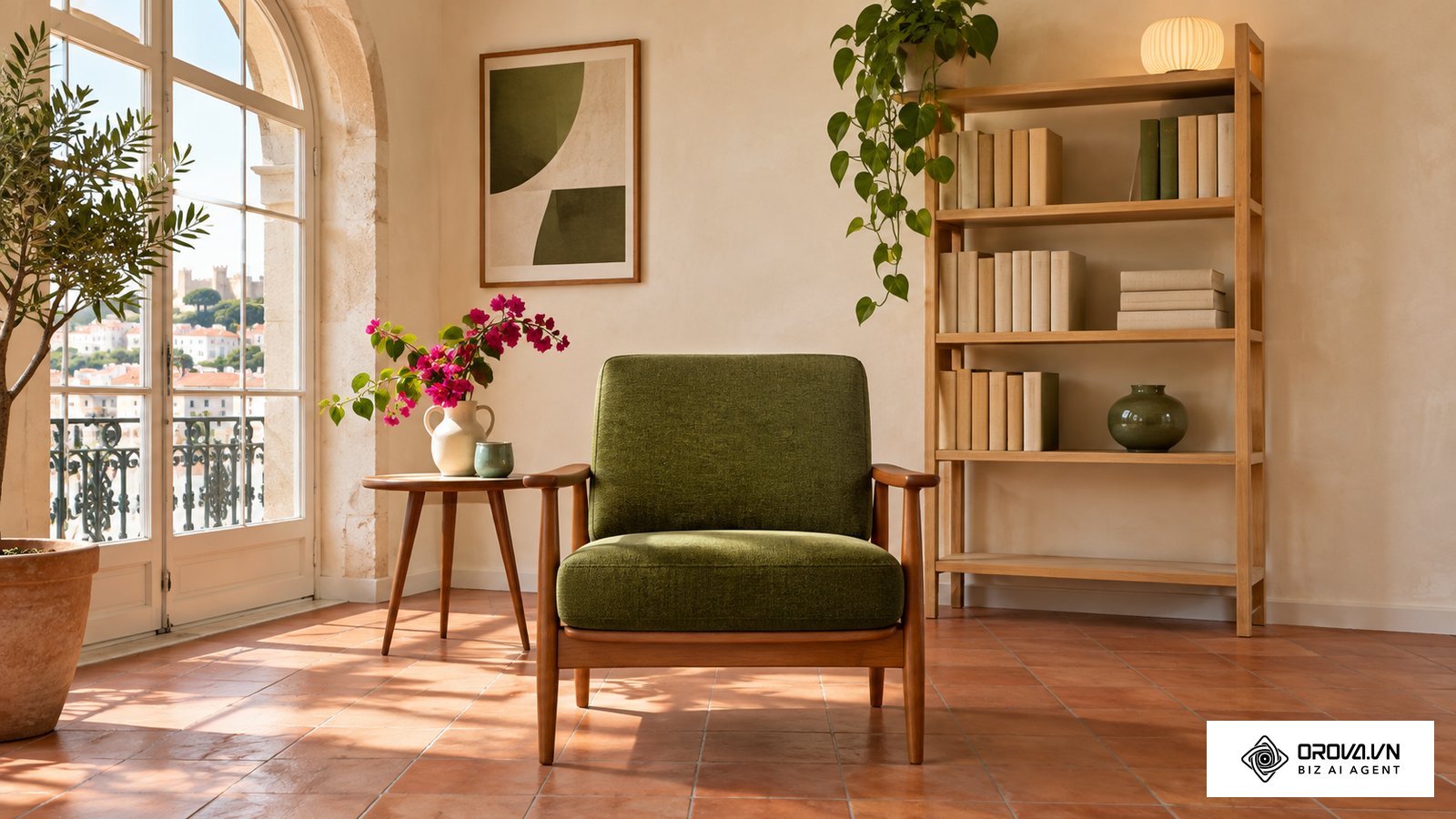
Configurar um plano de fundo para reunião online vai muito além de escolher uma foto bonita na internet: trata-se de transmitir credibilidade imediata, proteger a privacidade do seu ambiente doméstico e garantir que a sua imagem não apresente falhas grotescas durante uma conversa decisiva. Ao concluir este guia, você terá um cenário digital perfeitamente alinhado, com proporção nativa de 16:9 em alta definição, iluminação balanceada que elimina fantasmas ao redor dos cabelos e das mãos, e consumo de processamento otimizado para que seu computador não trave durante o compartilhamento de tela. Para executar este procedimento, você precisará apenas de um computador com navegador web moderno, uma webcam comum ou integrada, uma fonte de luz frontal simples e cerca de 15 minutos para calibrar os ajustes. Este passo a passo foi desenhado para profissionais que trabalham em regime remoto ou híbrido; quem já dispõe de um estúdio físico com isolamento acústico dedicado e iluminação de três pontos fixa não precisará realizar estas etapas digitais.
O que é plano de fundo para reunião online e quando utilizar
Um plano de fundo para reunião online é uma imagem estática, animação sutil ou efeito de desfoque aplicado em tempo real sobre o sinal da sua câmera para ocultar o ambiente físico real. Essa substituição ocorre por meio de algoritmos de segmentação semântica, que diferenciam a silhueta da pessoa dos objetos ao redor. Em 2026, com a consolidação definitiva do trabalho descentralizado e a exigência de postura corporativa consistente, dominar esse recurso deixou de ser um mero detalhe estético e se tornou um requisito operacional para qualquer chamada de negócios.
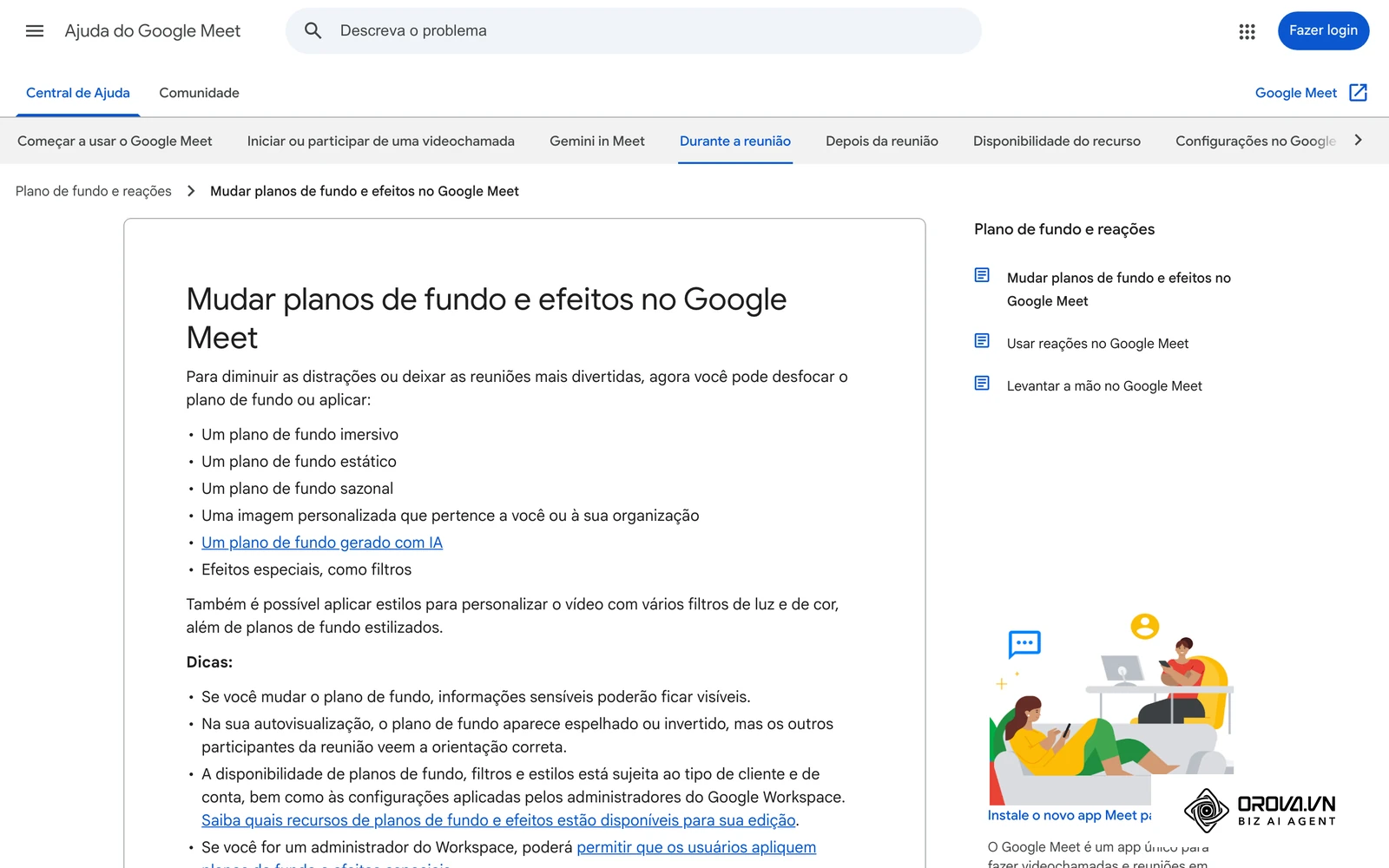
O recurso deve ser ativado sempre que você estiver em um ambiente compartilhado, com circulação de pessoas da família, em viagens de trabalho ou em espaços onde a organização visual do fundo fuja ao seu controle. No entanto, o plano de fundo virtual não deve ser utilizado como uma máscara para cobrir problemas graves de iluminação: se a sua sala estiver escura, o software não conseguirá identificar onde termina a sua orelha e onde começa a parede da sala. O objetivo principal é criar um enquadramento visual limpo, com aspecto corporativo discreto, permitindo que os participantes concentrem a atenção exclusivamente na sua fala e nos dados apresentados na pauta.
Preparação necessária antes de configurar seu plano de fundo
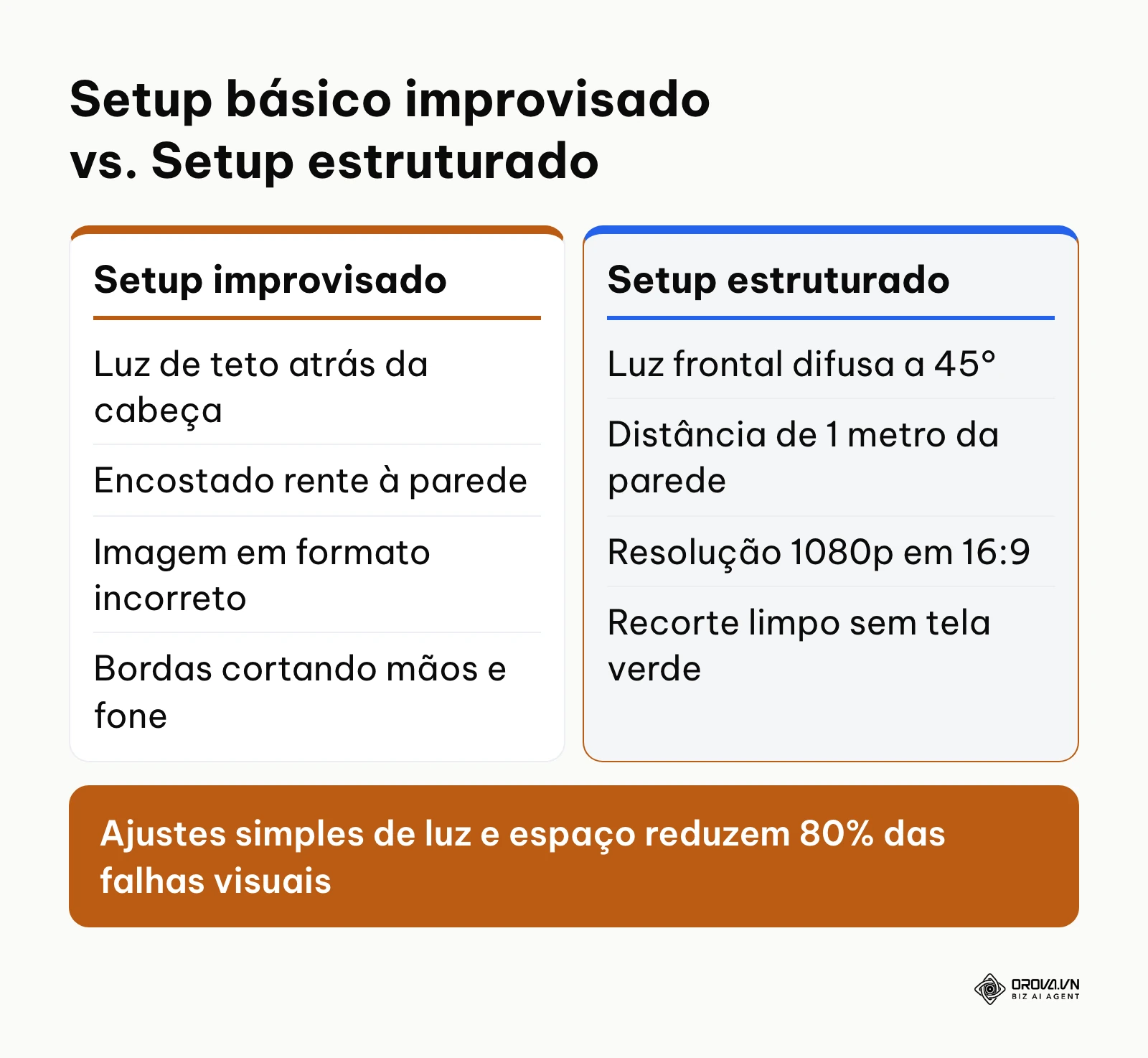
Antes de abrir qualquer tela de chamada, preparar o ambiente físico e organizar os recursos técnicos poupa retrabalho e evita situações embaraçosas no início da reunião. O diagrama abaixo resume a diferença entre um ambiente improvisado e um setup devidamente estruturado para chamadas de vídeo.
| Item necessário | Onde obter ou ajustar | Tempo estimado | Impacto se ausente |
|---|---|---|---|
| Imagem em resolução 1920x1080 (16:9) | Banco de imagens com licença livre ou arte própria | 3 minutos | Imagem esticada, rostos pixelados ou barras pretas nas laterais |
| Fonte de luz difusa frontal | Luminária de mesa com cúpula leitosa ou ring light suave | 2 minutos | Recorte falho, bordas serrilhadas no rosto e ruído granulado no vídeo |
| Distância mínima da parede (1 metro) | Recuo físico da cadeira em relação ao fundo | 1 minuto | Efeito de sombra projetada que confunde o algoritmo de separação |
| Navegador web atualizado | Menu de ajuda e atualização do Chrome, Edge ou Firefox | 3 minutos | Queda acentuada na taxa de quadros e alto uso de processamento |
| Roupa com contraste cromático | Guarda-roupa pessoal (tons diferentes da parede de trás) | 2 minutos | Pedaços do tronco desaparecendo ou se fundindo ao cenário digital |
A preparação prévia garante que os algoritmos de visão computacional executados pelo navegador trabalhem com dados de entrada limpos, sem exigir esforço excessivo do hardware nem degradar a qualidade do sinal transmitido.
Passo 1: Definir as especificações técnicas da imagem
O objetivo deste primeiro passo é preparar um arquivo de imagem com as dimensões, proporções e formatos exatos aceitos pelos sistemas modernos de videoconferência, evitando deformações na transmissão.
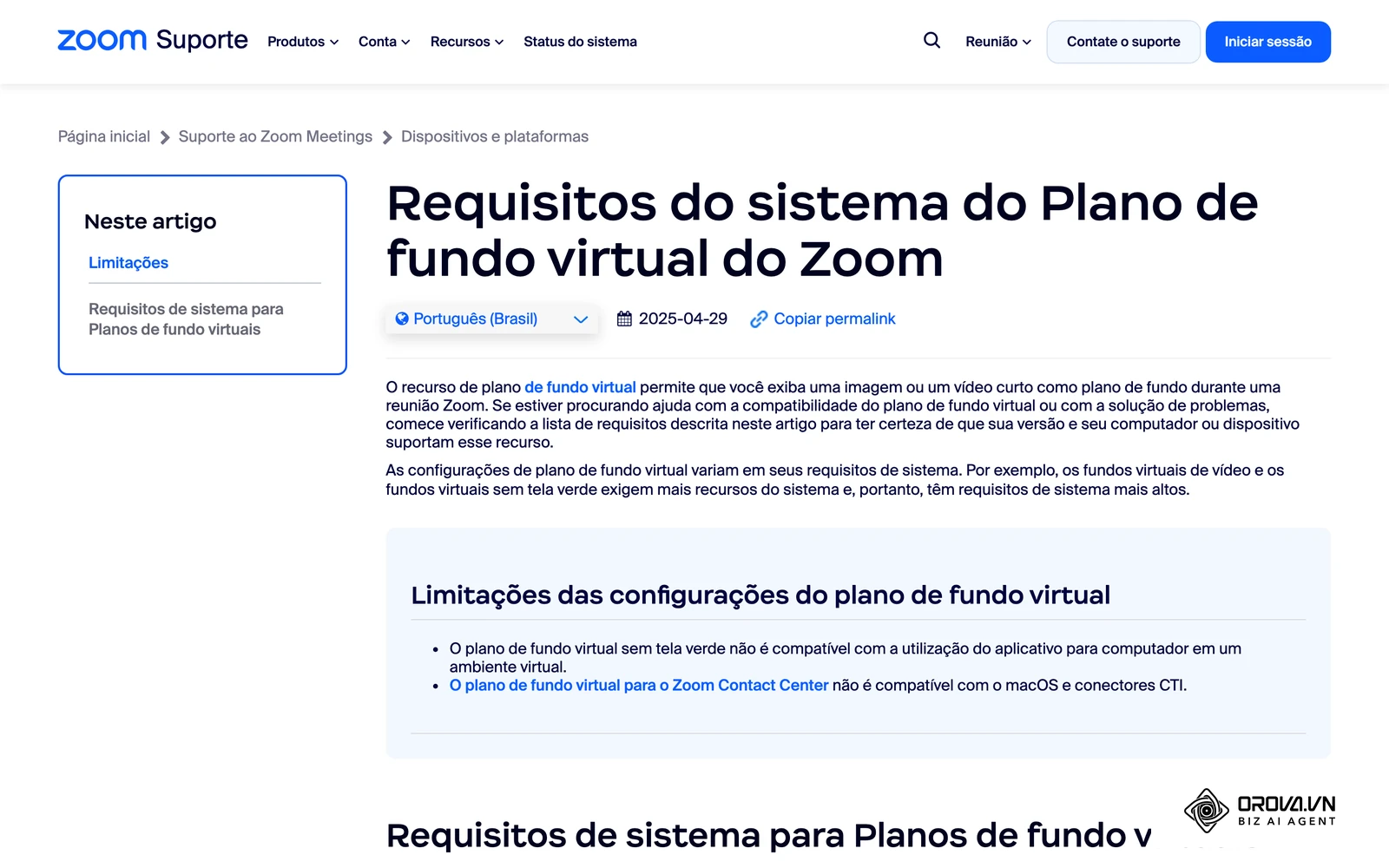
Para executar esse ajuste, você deve verificar as propriedades do arquivo no explorador de arquivos do seu sistema operacional ou em um editor gráfico simples. A imagem deve possuir rigorosamente a proporção de 16:9 e a resolução de 1920x1080 pixels (Full HD). Formatos recomendados incluem JPEG e PNG, com tamanho de arquivo preferencialmente abaixo de 5 MB para carregamento ágil na memória da aba. Esse cuidado garante o tamanho ideal plano de fundo reunião online sem sobrecarga no carregamento da página.
Ao aplicar o arquivo correto, a imagem preenche exatamente a área útil do enquadramento, sem barras pretas laterais (letterboxing) e sem distorcer o logotipo da sua empresa ou os elementos decorativos do cenário.
O erro mais comum nesta fase é baixar fotos verticais feitas em celulares ou ilustrações quadradas (1:1) vindas de redes sociais. O sinal clássico desse problema é o seu rosto aparecer espremido ou a imagem sofrer um corte severo nas laterais, eliminando detalhes contextuais. A solução consiste em recortar previamente a imagem em qualquer editor web para a proporção panorâmica padrão antes de subir o arquivo para o ambiente de chamada.
Tabela de especificações técnicas para fundos virtuais
Abaixo estão os parâmetros recomendados para garantir máxima compatibilidade e menor esforço de decodificação no seu dispositivo:
| Plataforma / Padrão | Proporção padrão | Resolução recomendada | Tamanho máximo e formato | Requisito de hardware sugerido |
|---|---|---|---|---|
| Ambientes WebRTC modernos | 16:9 | 1920 x 1080 px | 5 MB (JPG / PNG) | Processador dual-core 2.0 GHz ou superior |
| Google Meet (Navegador) | 16:9 | 1920 x 1080 px | 16 MB (JPG / PNG) | Aceleração de hardware ativa no Chrome/Edge |
| Zoom Client | 16:9 | 1920 x 1080 px | 15 MB (JPG / PNG de 24 bits) | Suporte a instruções AVX2 na CPU |
| Microsoft Teams | 16:9 | 1920 x 1080 px | 10 MB (JPG / PNG) | Mínimo de 4 GB de memória RAM livre |
Conforme a recomendação técnica da International Commission on Illumination (CIE) no documento CIE 158:2004 Recommended System for Visual Display Unit (VDU) Workstations de 2004, a relação de luminância entre o plano de trabalho e as superfícies periféricas deve permanecer equilibrada para evitar fadiga visual e aberrações de contraste na captura de imagem.
Vídeo gravado em proporção inadequada compromete toda a experiência do espectador, como detalhado no material sobre plataforma de reunião online.
Vídeo e dados padronizados evitam surpresas durante conversas comerciais importantes.
Vídeo corporativo exige rigor técnico desde o primeiro frame.
Vídeo bem configurado transmite segurança profissional aos clientes.
Vídeo de exemplo e caso prático: Exemplo prático: uma consultoria financeira com 12 analistas remotos enfrentava queixas constantes de clientes sobre imagens tremidas e rostos deformados em chamadas de alinhamento. A equipe realizou uma padronização em três etapas: converteu todas as fotos institucionais para o formato PNG de 1920x1080 pixels, descartou imagens com texturas hiper-realistas que geravam compressão excessiva e orientou a equipe a salvar os arquivos localmente no disco rígido do notebook. O ponto de tropeço ocorreu quando alguns analistas tentaram carregar arquivos em resolução 4K (3840x2160 pixels), o que causou lentidão imediata no carregador de mídia; a situação foi solucionada redimensionando os arquivos para Full HD padrão. O resultado visível foi a total eliminação de barras pretas laterais e a estabilização da nitidez da imagem em todas as reuniões do time.
Passo 2: Configurar a iluminação e o espaço físico sem tela verde
O objetivo desta etapa é criar contraste físico limpo entre o seu corpo e o cenário de fundo por meio do posicionamento estratégico de luzes e distância física.
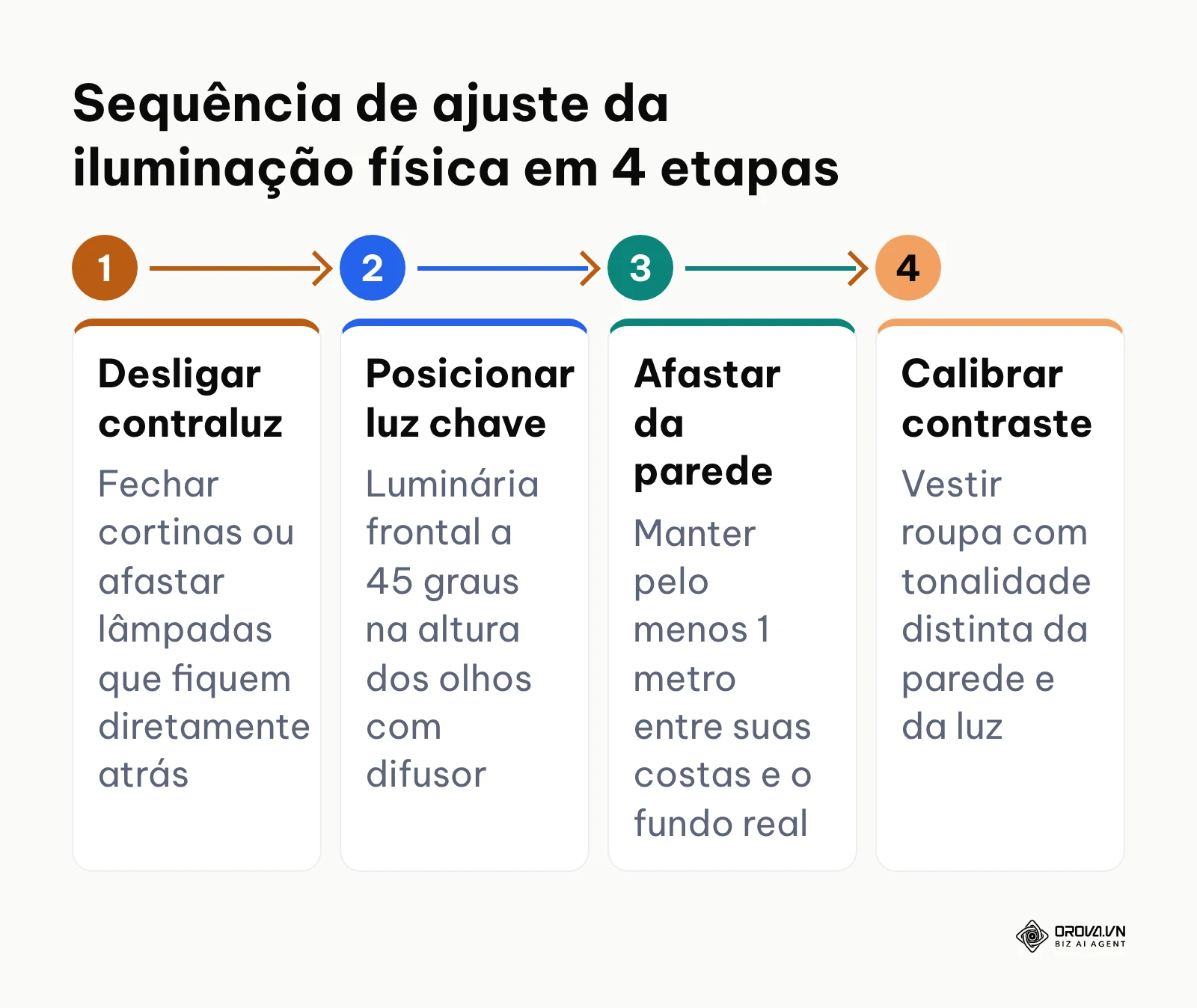
O ajuste deve ser feito diretamente no seu cômodo antes de ligar a câmera. Primeiramente, afaste a sua cadeira pelo menos 1 metro da parede traseira. Em seguida, posicione a sua fonte primária de iluminação (luz principal ou chave) ligeiramente inclinada a 45 graus em relação ao seu rosto, na mesma linha ou ligeiramente acima da altura dos olhos. Se houver uma janela atrás das suas costas, feche a cortina ou reposicione a mesa para evitar a temida contraluz. Se possível, adicione uma pequena luz secundária (luz de contorno ou rim light) voltada para a parte de trás dos seus ombros, criando um descolamento evidente entre a sua roupa e a parede. O diagrama abaixo resume a sequência de ajuste da iluminação física em 4 etapas.
O resultado visível é um contorno corporal suave e sem cintilações na tela da chamada, onde fios de cabelo soltos e as curvas dos ombros não se desmancham nem ficam transparentes quando você se movimenta.
O erro mais comum é confiar apenas na lâmpada central fixada no teto do quarto ou escritório. Essa iluminação zenital lança sombras pesadas sob os olhos, o nariz e o queixo, confundindo os sensores da webcam. O sinal evidente da falha é o surgimento de halos pretos ou partes do teto aparecendo intermitentemente sobre a sua cabeça. A solução é desligar a luz de teto e utilizar iluminação frontal difusa posicionada próxima à tela do monitor.
Checklist de iluminação de 2 pontos e enquadramento físico
A tabela abaixo sintetiza os ajustes físicos essenciais de iluminação e distância para eliminar imperfeições de contorno sem tela verde:
| Elemento de setup | Ajuste físico recomendado | Benefício técnico direto |
|---|---|---|
| Luz principal (chave) | Posição lateral entre 30° e 45° com difusor translúcido | Elimina sombras duras sob os olhos e o queixo |
| Distância da parede | Mínimo de 1 metro entre as costas e a parede traseira | Impede que sombras projetadas confundam o recorte |
| Pontos de luz direta | Ausência de lâmpadas ou janelas expostas atrás da cabeça | Evita contraluz forte que ofusca o sensor da webcam |
| Altura da câmera | Alinhada na altura horizontal exata da linha dos olhos | Garante enquadramento natural sem distorção facial |
| Contraste de vestuário | Cores sólidas contrastantes com a parede física | Evita que o tronco desapareça no cenário digital |
Passo 3: Escolher o estilo visual de acordo com o contexto profissional
O objetivo desta etapa é selecionar o tipo correto de intervenção no cenário com base no perfil da reunião e na capacidade de processamento do seu computador.
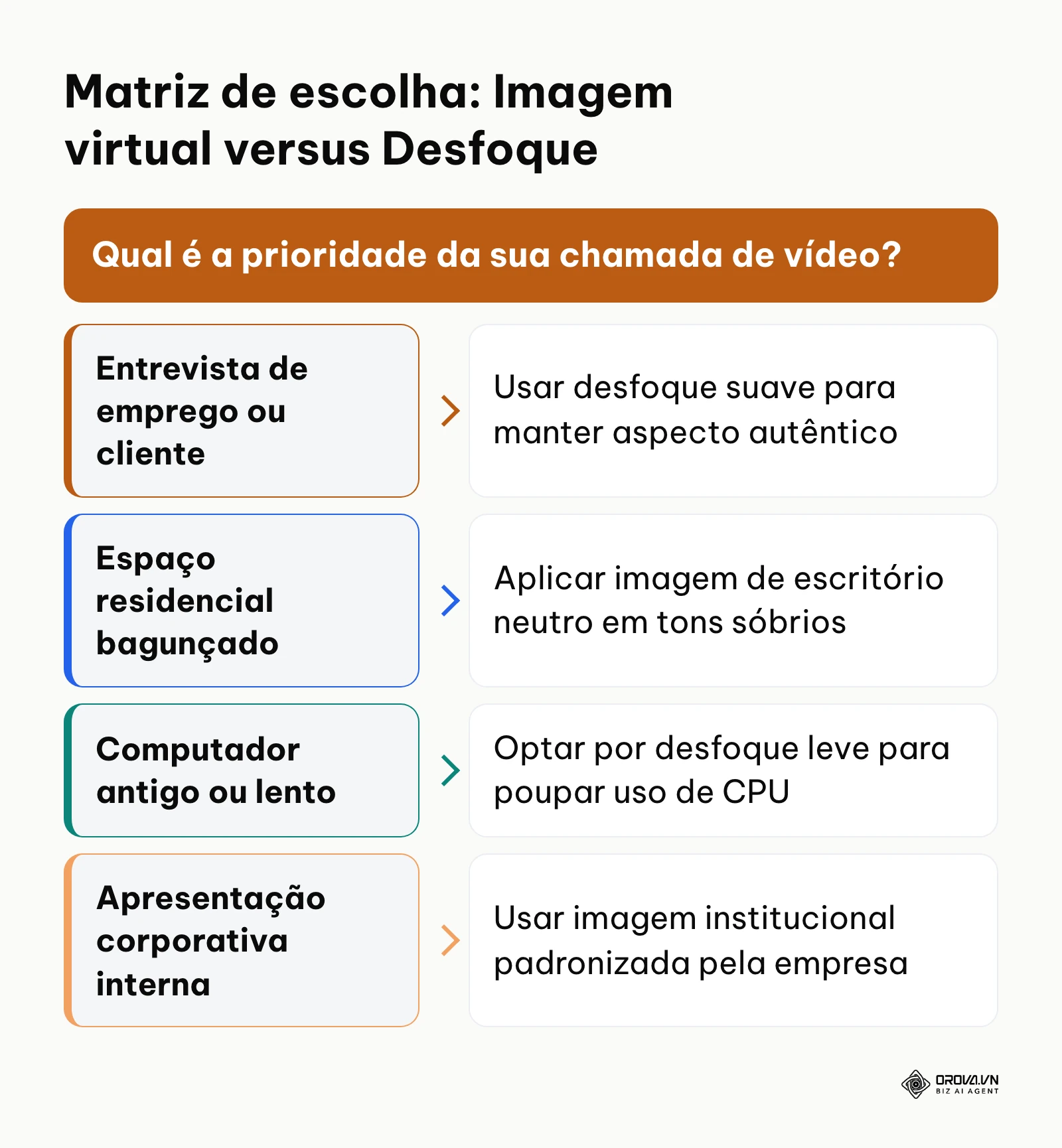
A seleção ocorre na tela de pré-visualização ou nas opções de efeitos do sistema de videoconferência. Você deve avaliar criticamente o objetivo da chamada: se for uma reunião comercial formal, opte pelos melhores fundos virtuais para reuniões profissionais, caracterizados por escritórios minimalistas, estantes de livros com desfoque moderado ou salas de reunião em tons neutros de bege, cinza ou madeira clara. Se a reunião for interna ou de alinhamento operacional, um efeito de desfoque suave costuma ser mais elegante e crível do que uma foto estática artificial. O diagrama abaixo resume o processo de decisão entre imagem virtual e desfoque.
O resultado visual verificável é um aspecto harmônico, em que o fundo parece uma extensão natural do seu ambiente de trabalho, sem chamar mais atenção do que o conteúdo que você está expondo.
O erro frequente é escolher paisagens paradisíacas, praias tropicais ou cenários futuristas saturados para chamadas de negócios. O sinal de que a escolha foi equivocada é a distração evidente dos interlocutores, que passam a comentar o fundo em vez de acompanhar a pauta. A resolução é padronizar imagens com profundidade de campo reduzida e iluminação compatível com a luz natural da sua sala.
Se a sua equipe realiza apresentações estratégicas frequentes, alinhe essas boas práticas com as diretrizes de como fazer reunião online com clientes.
Comunicação profissional exige consistência visual em todos os pontos de contato digital.
Cenários discretos reforçam a seriedade da sua proposta de valor.
A percepção de autoridade começa na limpeza visual da sua transmissão.
Se você precisa de reuniões estáveis sem sobrecarregar o computador, experimente o Orova Meet. A ferramenta roda direto no navegador sem instalar aplicativos pesados, oferece modos de desfoque leve e intenso e permite carregar imagens próprias com processamento local eficiente.
Passo 4: Testar o enquadramento e o recorte na sala de espera
O objetivo deste passo é inspecionar o seu sinal de vídeo na sala de pré-visualização (pre-join preview) antes que qualquer outro participante visualize a sua imagem.
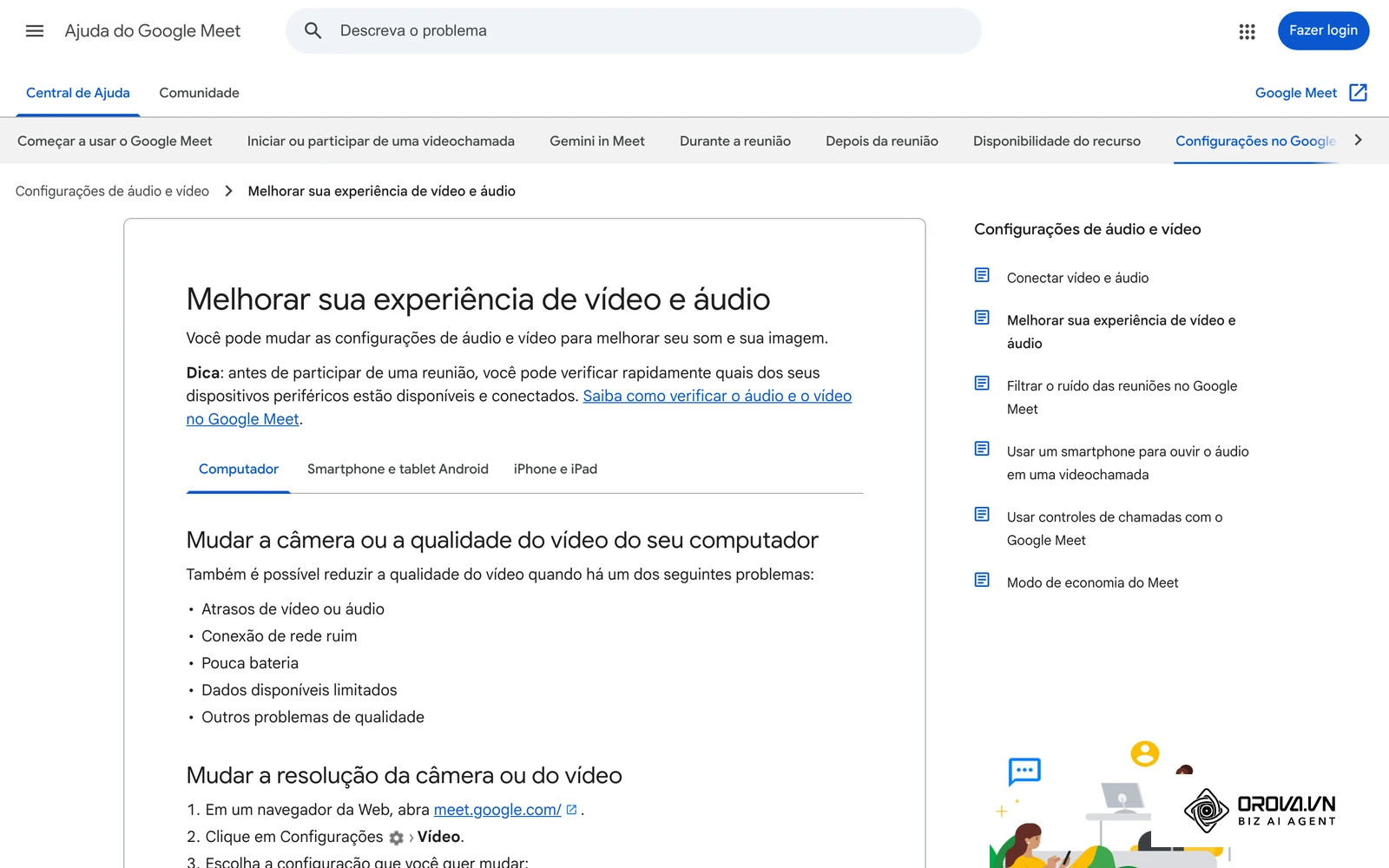
O procedimento deve ser executado no painel de espera do serviço de chamada. Ao abrir o link da reunião, localize os ícones de controle de câmera e microfone antes de clicar em "Entrar". Selecione o menu de efeitos visuais e observe o seu reflexo. Faça três movimentos específicos: gire a cabeça para a esquerda e para a direita em velocidade normal, levante as mãos abertas até a altura do peito simulando gestos de fala e incline o tronco ligeiramente para a frente.
O resultado visual esperado é a persistência contínua do contorno das suas mãos e dos fones de ouvido, sem que os dedos sumam no ar ou o fundo real pisque por trás do seu pescoço.
O erro clássico nesta fase é ingressar na chamada com a câmera ligada sem verificar a pré-visualização, percebendo apenas durante a conversa que o enquadramento corta o topo da cabeça ou que um objeto indesejado escapou pelas bordas do efeito. O sinal do erro é a sensação de urgência para ajustar a câmera com a reunião já em andamento. A correção exige criar o hábito inegociável de gastar 30 segundos na tela de pré-visualização antes de autorizar o envio do sinal de vídeo.
Exemplo prático: um gerente de produtos em uma empresa de logística remota preparava-se para apresentar o fechamento trimestral para a diretoria executiva. Ao entrar na tela de pré-visualização, ele ativou o fundo institucional e realizou o teste de gesticulação manual; percebeu que, ao levantar a caneta para apontar dados em um caderno, a ponta dos seus dedos desaparecia completamente no recorte digital. Para corrigir a inconsistência antes do início oficial da sessão, o profissional afastou a mesa 30 centímetros da estante de trás e ligou uma luminária de leitura voltada contra uma parede branca lateral, criando luz difusa indireta no ambiente. O resultado visível na tela de espera foi a fixação instantânea dos contornos das mãos, permitindo que a apresentação transcorresse sem nenhuma aberração gráfica perceptível para os diretores.
Passo 5: Aplicar o plano de fundo no navegador sem instalar programas
O objetivo desta etapa é ativar o plano de fundo diretamente pela interface do navegador de internet, utilizando os recursos nativos de WebRTC sem a necessidade de instalar aplicativos executáveis de terceiros.
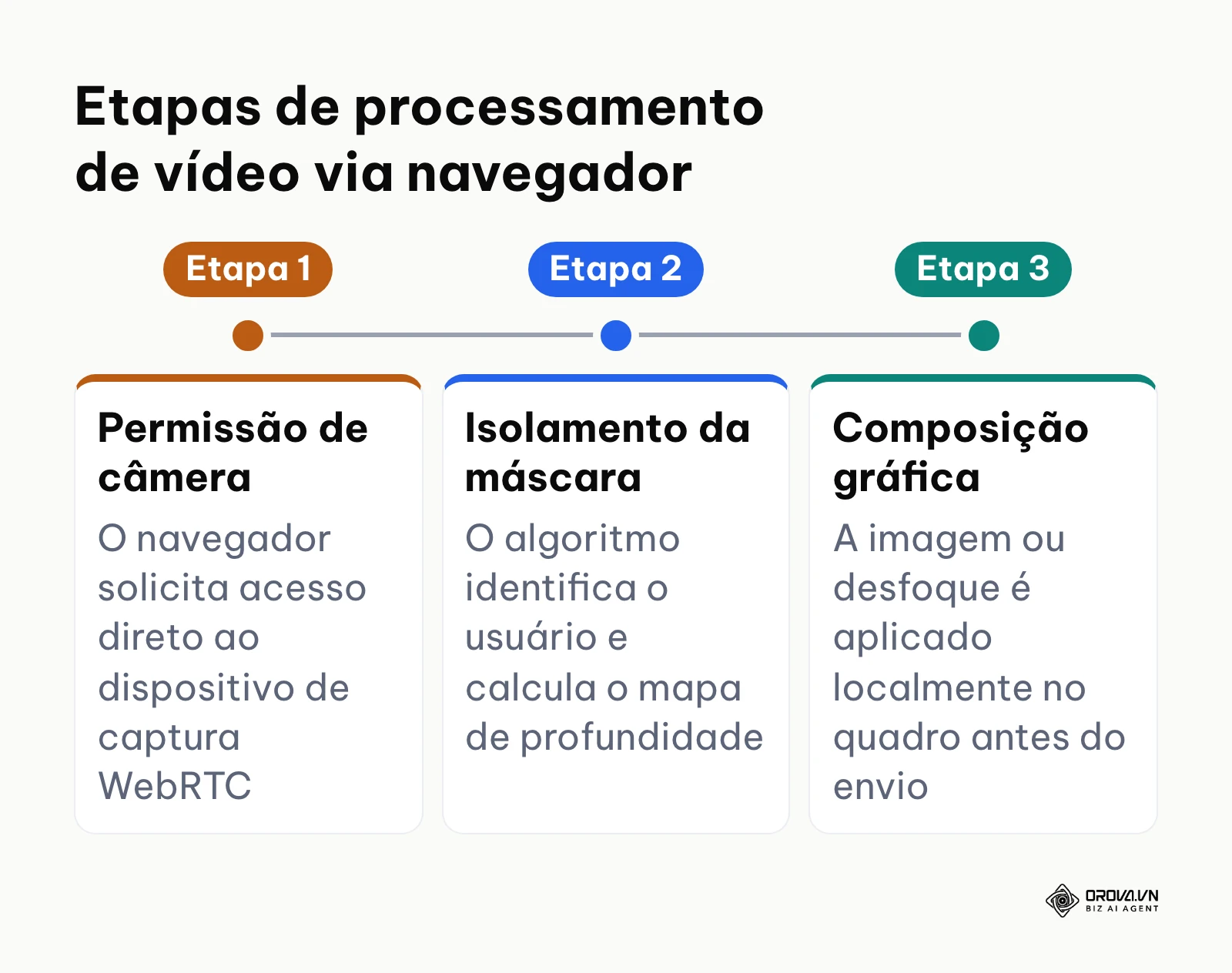
A execução ocorre no menu flutuante de configurações da sala de conferência baseada na web. Para quem busca aprender como colocar plano de fundo no meet ou em plataformas similares em execução no navegador, basta acessar os três pontos verticais de opções na barra inferior de controles, selecionar o item denominado "Aplicar efeitos visuais" ou "Plano de fundo" e escolher entre as opções nativas de desfoque leve, desfoque intenso ou clicar no ícone com sinal de mais (+) para subir um arquivo local do seu computador. O diagrama abaixo resume as etapas de processamento de vídeo via navegador.
O resultado visível é a aplicação imediata do cenário ou desfoque na sua tela, com a confirmação visual da máscara de profundidade sendo processada localmente pela GPU do seu navegador, mantendo o fluxo estável.
O erro mais comum é esquecer de conceder permissão de aceleração de hardware no navegador. O sintoma desse problema é o vídeo ficar engasgado (taxa de quadros inferior a 15 quadros por segundo) e a ventoinha do notebook disparar no volume máximo logo após aplicar o efeito. A correção é simples: acesse as configurações do seu navegador web, busque por "aceleração gráfica" ou "usar aceleração de hardware quando disponível" e certifique-se de que a opção esteja devidamente ativada, reiniciando a aba em seguida.
Segundo as diretrizes técnicas do Web Hypertext Application Technology Working Group (WHATWG) na especificação da MediaStream Recording API Specification de 2024, fluxos de vídeo processados via canvas em tempo real consomem ciclos significativos de GPU quando a taxa de amostragem ultrapassa a resolução nativa do sensor.
Passo 6: Monitorar o impacto no consumo de CPU e memória RAM
O objetivo deste passo é auditar o consumo de recursos do sistema operacional durante a chamada de vídeo com plano de fundo ativado, garantindo que o computador permaneça responsivo.

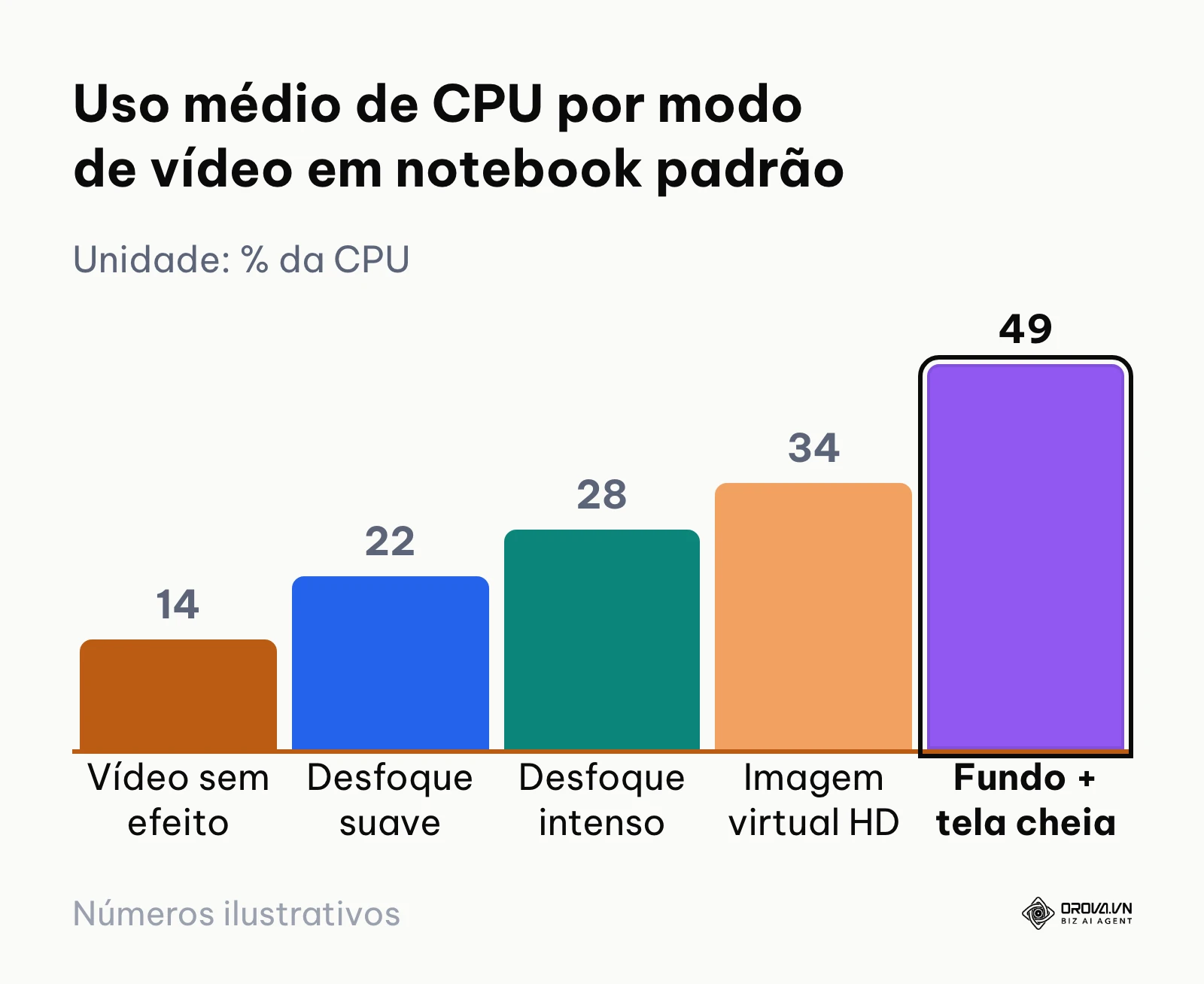
Para verificar o impacto real, abra o Gerenciador de Tarefas no Windows (pelas teclas Ctrl + Shift + Esc) ou o Monitor de Atividade no macOS. Com a chamada aberta e o plano de fundo em funcionamento, observe a coluna de porcentagem da CPU e o uso de memória RAM dedicados ao processo do navegador web. Se a utilização total do processador ultrapassar 75% antes mesmo de você iniciar o compartilhamento de telas ou planilhas pesadas, seu hardware está sofrendo sobrecarga térmica e de processamento. O diagrama abaixo resume o uso médio de CPU por modo de vídeo em notebook padrão.
Parâmetros de monitoramento de hardware em chamadas de vídeo
Para manter a estabilidade do sistema operacional durante a videoconferência com efeitos visuais, acompanhe os limites operacionais recomendados:
| Componente auditado | Faixa operacional segura | Medida corretiva em sobrecarga |
|---|---|---|
| Uso total de CPU | Abaixo de 45% com vídeo ativo | Migrar para desfoque leve e fechar abas inativas |
| Memória RAM disponível | Mínimo de 2 GB livres no sistema | Encerrar programas secundários em segundo plano |
| Taxa de quadros (fps) | Entre 24 e 30 fps estáveis | Ativar aceleração gráfica de hardware no navegador |
| Ruído térmico da ventoinha | Rotação estável sem ruído máximo | Evitar imagens pesadas ou animações em segundo plano |
O resultado verificável de um setup equilibrado é a manutenção do consumo de CPU abaixo de 40% em repouso de chamada, com o ponteiro do mouse movendo-se com total fluidez e o áudio da conversa livre de cortes robotizados.
O erro nesta etapa é insistir no uso de planos de fundo com alta resolução ou vídeos animados em segundo plano em máquinas de configuração básica com 8 GB de memória RAM ou processadores mais antigos. O sintoma é o travamento do navegador no exato momento em que você abre um arquivo de apresentação corporativa. A solução técnica consiste em trocar imediatamente a imagem estática pesada pelo modo de desfoque leve (blur nativo), que utiliza matrizes matemáticas de convolução muito mais simples e econômicas para o chip gráfico.
De acordo com as normas da International Organization for Standardization (ISO) na publicação ISO/IEC 23000-19:2020 Information technology — Multimedia application format de 2020, arquivos de imagem no padrão JPEG comprimidos com subamostragem cromática 4:2:0 representam a melhor relação entre fidelidade cromática e peso de decodificação para transmissões de vídeo digital.
Exemplo prático: uma coordenadora de recrutamento em um escritório de advocacia utilizava um laptop corporativo intermediário para conduzir até seis entrevistas por dia. Durante a condução dos processos seletivos, com três abas do sistema jurídico e um arquivo de formulário de pontuação abertos simultaneamente, o notebook travava repetidamente ao ligar a imagem de uma biblioteca virtual pesada. A coordenadora abriu o monitor de recursos do sistema e identificou que o processo do navegador consumia 82% da CPU apenas para recortar o cenário da chamada. Como medida corretiva, ela desativou a foto estática e ativou o modo de desfoque leve processado pelo próprio navegador, além de fechar abas inativas. O resultado visível foi a queda imediata do uso de CPU para 36%, permitindo que as entrevistas ocorressem sem engasgos no áudio e sem congelamento de tela.
Passo 7: Salvar predefinições e validar o checklist de pré-reunião
O objetivo do último passo é criar um protocolo repetível para que o seu plano de fundo e seu ambiente estejam sempre prontos sem necessidade de ajustes de última hora.
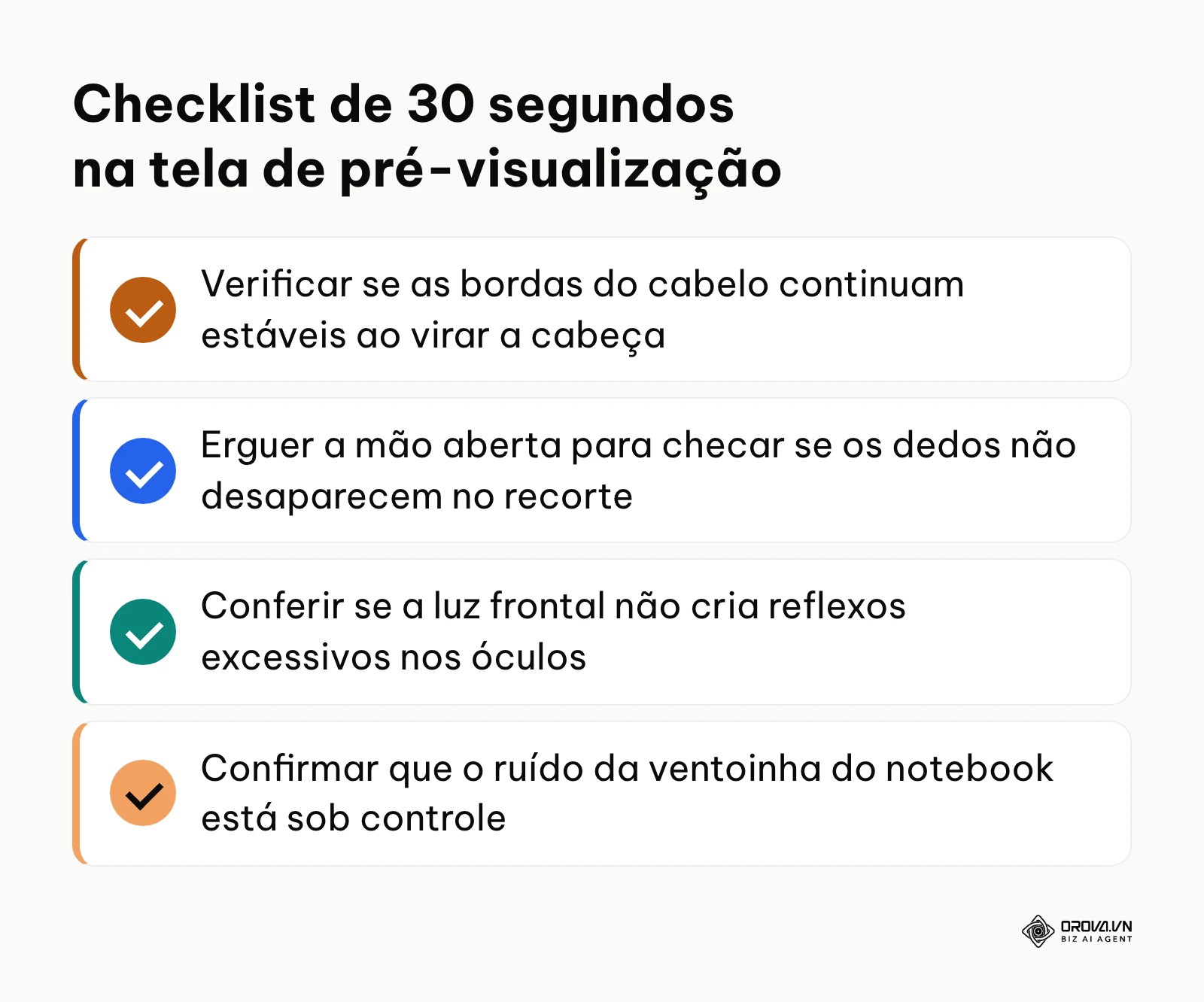
A execução consiste em salvar a imagem padronizada em uma pasta local permanente do seu computador (como a pasta "Imagens/Cenários Virtuais") para que o link não seja perdido caso o navegador limpe o cache temporário. Além disso, marque a opção de lembrar a configuração no painel de preferências da ferramenta utilizada. Em seguida, valide o checklist visual de 30 segundos antes de cada conexão importante. O diagrama abaixo resume o checklist de 30 segundos na tela de pré-visualização.
O resultado visível é a consistência profissional absoluta: em qualquer horário do dia ou chamada imprevista, seu enquadramento surge impecável, com a mesma qualidade de iluminação, postura e privacidade visual.
O erro nesta fase final é confiar na memória e trocar aleatoriamente de cenário a cada nova ligação de vídeo, escolhendo imagens improvisadas da pasta de downloads. O sinal de falha é entrar na reunião com o logotipo antigo da empresa ou com uma imagem descalibrada de férias. A solução definitiva é bloquear uma pasta com no máximo duas opções aprovadas de cenário institucional e utilizar sempre o mesmo enquadramento fixo.
Padronizar a identidade visual em reuniões faz parte da mesma disciplina corporativa necessária ao estruturar um modelo de assinatura de email para toda a organização.
Cuidado aos detalhes reflete o profissionalismo da sua equipe.
Rotinas visuais sólidas poupam tempo antes de cada interação com parceiros.
Checklist completo para plano de fundo em reuniões online
A tabela abaixo sintetiza todo o procedimento em um formato sequencial que pode ser consultado rapidamente antes de reuniões críticas de negócios:
| Passo | Ação principal | Sinal de conclusão satisfatória | Tempo estimado |
|---|---|---|---|
| 1. Parâmetros técnicos | Verificar formato JPEG/PNG e resolução 1920x1080 (16:9) | Imagem sem faixas pretas e proporção correta no visor | 2 minutos |
| 2. Iluminação física | Ajustar luz chave a 45° e afastar-se 1 metro da parede | Ausência de sombras duras e bordas do corpo definidas | 3 minutos |
| 3. Escolha do estilo | Definir entre imagem neutra ou desfoque profissional | Cenário discreto que harmoniza com a pauta corporativa | 1 minuto |
| 4. Teste de espera | Gesticular as mãos abertas na tela de pré-visualização | Dedos e contornos corporais estáveis sem piscar | 1 minuto |
| 5. Ativação web | Ativar efeito nas opções da chamada com aceleração ativa | Imagem aplicada sem travar a taxa de quadros (30 fps) | 2 minutos |
| 6. Auditoria de hardware | Monitorar o consumo de CPU e temperatura no sistema | Uso total de processador estabilizado abaixo de 50% | 2 minutos |
| 7. Bloqueio de rotina | Manter arquivo em pasta fixa e conferir antes de entrar | Câmera pronta para entrada imediata com segurança | 1 minuto |
Com este roteiro consolidado, a preparação de cenário para videoconferências deixa de ser uma fonte de estresse técnico e se transforma em uma rotina ágil e previsível.
Crie salas de videoconferência com links diretos e até 24 horas de duração no Orova Meet, com acesso imediato para convidados sem exigência de cadastro. Aproveite todos os recursos da plataforma de forma totalmente gratuita até 7 de julho de 2027.
Erros comuns com plano de fundo para reunião online e como corrigir
Mesmo seguindo os passos técnicos, pequenos desvios no ambiente ou no sistema operacional podem gerar falhas visuais perceptíveis durante a chamada de vídeo. A tabela abaixo lista os problemas mais recorrentes e suas respectivas correções operacionais:
| Erro observado | Causa comum do problema | Como resolver na prática |
|---|---|---|
| Efeito fantasma ao redor dos cabelos | Iluminação traseira mais forte do que a iluminação frontal | Bloquear luzes vindas de trás e aproximar uma luminária difusa do rosto |
| Desaparecimento dos fones de ouvido | Cor do fone muito parecida com a cor do cenário de fundo | Usar fones discretos de cor neutra contrastante com a parede |
| Fundo tremendo ou piscando | Textura complexa na parede física (papel de parede listrado) | Posicionar-se diante de uma superfície lisa ou aplicar desfoque suave |
| Rosto escuro e fundo brilhante | Exposição automática da webcam travada pelo brilho da tela | Diminuir a luminosidade do monitor e aumentar a luz direta sobre a face |
| Atraso no áudio e sincronia labial | Processador sobrecarregado pela renderização do cenário | Desativar imagem personalizada pesada e adotar o modo de desfoque leve |
| Partes do corpo cortadas ao mover | Distância insuficiente em relação à parede física | Afastar a cadeira pelo menos 1 metro de qualquer obstáculo traseiro |
Em plataformas desenhadas para operação em nuvem leve como o Orova Meet, a gestão de planos de fundo é executada diretamente pelo navegador sem exigir download de instaladores complexos. A ferramenta oferece alternância rápida entre desfoque leve e intenso, galeria integrada e carregamento de imagens personalizadas com processamento local eficiente, mantendo a integridade do fluxo em salas que operam por até 24 horas contínuas em exibições de grade para 4, 9 ou 16 participantes.
Como medir a qualidade do seu plano de fundo para reunião online
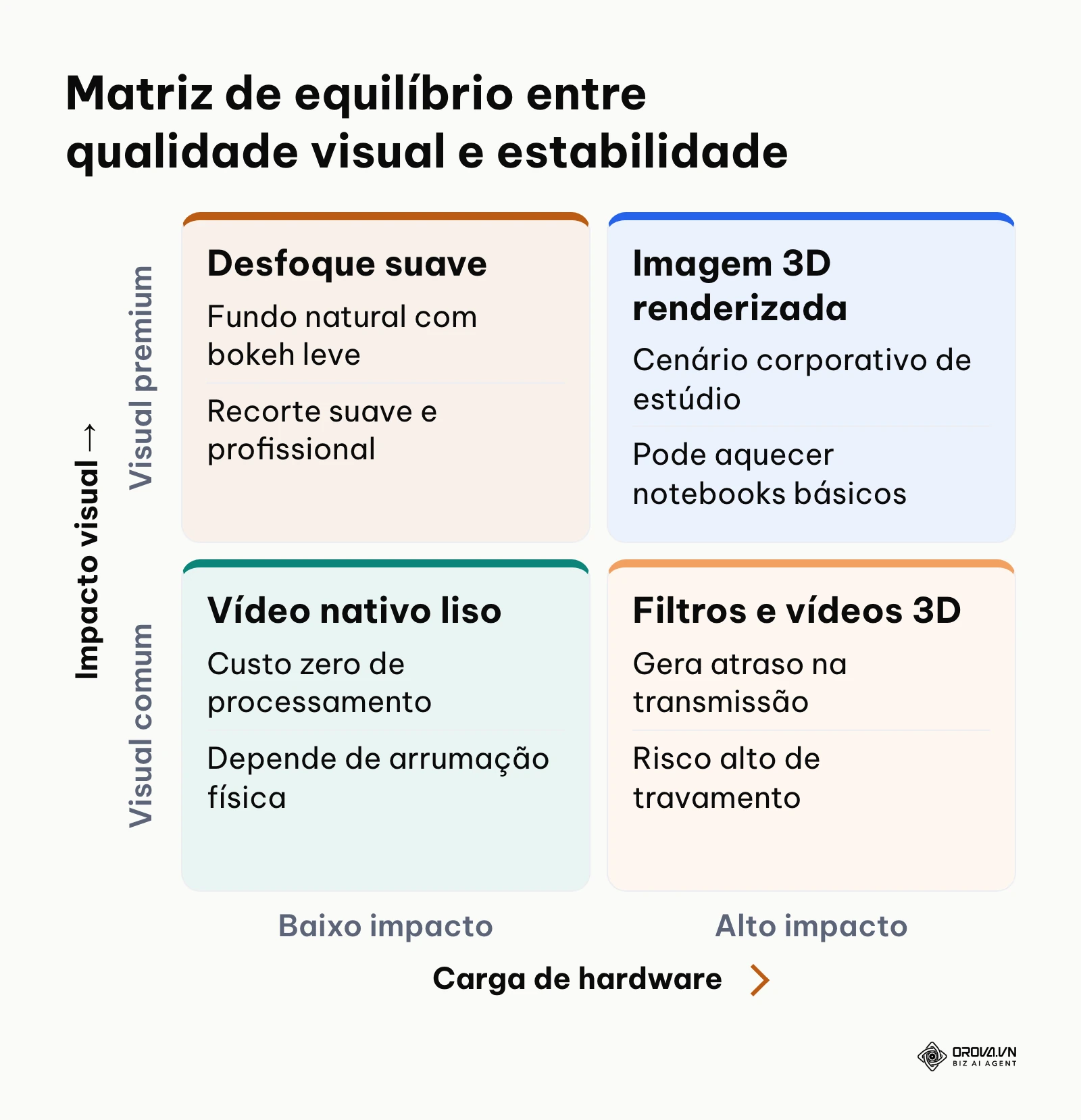
A validação da qualidade técnica do seu plano de fundo não deve ser baseada em suposições. O diagrama abaixo resume a matriz de equilíbrio entre qualidade visual e estabilidade do sistema.
Para mensurar com precisão se a sua configuração atingiu nível profissional, monitore três indicadores objetivos:
- Estabilidade da taxa de quadros: verifique se a sua câmera sustenta 30 quadros por segundo contínuos durante a transmissão. Se o movimento das suas mãos parecer fatiado ou arrastado, a taxa caiu para níveis inaceitáveis (abaixo de 20 fps).
- Definição de bordas em movimento: observe se o contorno dos ombros e dos cabelos permanece firme sem deixar escapar pedaços do quarto real. O teste da mão aberta na altura do queixo é o melhor termômetro: se os cinco dedos forem visíveis simultaneamente contra o fundo digital, o recorte está calibrado.
- Carga térmica e acústica da máquina: repare no ruído da ventoinha do computador após dez minutos de chamada com compartilhamento de tela ativo. Se o ventilador estiver em rotação máxima constante, seu sistema está no limite térmico, sinalizando a necessidade de migrar para o modo de desfoque leve.
A verificação completa desses três parâmetros leva menos de dois minutos e oferece a certeza de que a sua apresentação ocorrerá com fluidez técnica inquestionável.
Tendências em plano de fundo para reunião online: visão do autor
Observando o cenário corporativo até 2026, vejo três transformações claras na maneira como lidamos com cenários virtuais em chamadas de negócios.
Primeiramente, noto hoje o esgotamento evidente das fotografias estáticas artificiais que simulam escritórios suntuosos com janelas panorâmicas falsas. Eu considero que, nos próximos dois a três anos, o mercado corporativo migrará quase totalmente para modelos de profundidade dinâmica assistida por inteligência artificial. Em vez de simplesmente colar uma imagem chapada de duas dimensões atrás do apresentador, os navegadores passarão a sintetizar ambientes em três dimensões com paralaxe sutil, ajustando a perspectiva da sala conforme o usuário move ligeiramente a cabeça diante da câmera. Acredito que essa mudança trará naturalidade às conversas de negócios, extinguindo a sensação incômoda de artificialidade que ainda presenciamos hoje. O que poderia atrasar essa transição seria a lentidão na adoção de placas gráficas com aceleração neural dedicada em computadores corporativos de entrada.
Em segundo lugar, percebo sinais crescentes de que a inteligência artificial assumirá o controle dinâmico da iluminação computacional em tempo real. Na minha visão, ferramentas modernas deixarão de apenas recortar silhuetas e passarão a reluzir digitalmente a face do usuário para harmonizá-la com o tom cromático do cenário virtual escolhido. Se o plano de fundo for uma sala iluminada por lâmpadas quentes de tungstênio, o algoritmo ajustará a temperatura de cor da pele do participante sem que ele precise comprar lâmpadas especiais para a mesa. Recomendo que você comece desde já a investir em webcams que ofereçam captura limpa sem compressão destrutiva, pois algoritmos inteligentes dependem de sensores ópticos decentes para operar sem gerar aberrações visuais.
Por fim, inclino-me a prever que o conceito de cenário totalmente falso perderá espaço para a ampliação contextual do ambiente real. Em vez de substituir o cômodo inteiro por uma sala fictícia, a tendência dominante será a limpeza seletiva orientada por IA: o software manterá a sua parede e os seus quadros reais intactos, mas removerá sutilmente fios caídos, portas entreabertas ou objetos fora de lugar. Para se preparar, comece organizando a base física do seu espaço de trabalho; a tecnologia servirá para refinar o que existe, não para mascarar o descuido estrutural.
Perguntas frequentes sobre plano de fundo para reunião online
Qual é o tamanho ideal plano de fundo reunião online para não distorcer?
O tamanho ideal é a resolução de 1920x1080 pixels com proporção nativa de 16:9. Essa medida garante preenchimento perfeito do quadro de vídeo sem cortes laterais e sem esticar a imagem. Mantenha o arquivo em formato JPEG ou PNG com tamanho inferior a 5 MB.
O uso de plano de fundo deixa o computador mais lento durante a reunião?
Sim, a aplicação de imagens virtuais consome ciclos de processamento da CPU e da GPU para calcular o recorte em tempo real. Em computadores básicos ou com pouca ventilação, o processamento contínuo pode causar lentidão e engasgos na chamada. Nesses casos, o modo de desfoque suave costuma ser mais leve para o hardware do que imagens estáticas pesadas.
Como a inteligência artificial melhora o plano de fundo para reunião online?
A inteligência artificial atua por meio de redes neurais de segmentação semântica treinadas para diferenciar pessoas de objetos estáticos a cada quadro transmitido. Modelos mais recentes aprendem a mapear fios individuais de cabelo, transparências de óculos e gestos rápidos das mãos, executando o recorte com precisão sem a necessidade de telas verdes físicas.
Por que as bordas do meu cabelo e mãos ficam sumindo no plano de fundo?
Esse problema ocorre devido à baixa iluminação frontal ou à falta de contraste cromático entre você e a parede de trás. Quando a luminosidade do ambiente é fraca, a webcam gera ruído visual no sensor, impedindo que o algoritmo localize as bordas exatas da sua silhueta. Posicionar uma luz suave voltada para o rosto e afastar-se da parede resolve a maioria das falhas.
É possível usar plano de fundo diretamente no navegador sem instalar programas?
Sim, plataformas modernas compatíveis com os padrões WebRTC e WebAssembly executam o processamento gráfico de fundo diretamente na aba do navegador web. Basta autorizar o acesso à câmera e selecionar a opção de efeitos visuais ou desfoque nas configurações da sala de reunião.
Qual é a melhor opção para entrevistas de emprego: imagem virtual ou desfoque de fundo?
Para entrevistas e interações decisivas com clientes, o desfoque de fundo suave é a alternativa mais recomendada. Ele preserva a autenticidade do seu espaço físico e demonstra transparência, eliminando distrações ao redor sem transmitir a sensação artificial que imagens de escritórios falsos costumam provocar.
Por onde começar a configurar seu plano de fundo para reunião online?
A melhor maneira de agir depende das condições imediatas do seu local de trabalho e dos recursos disponíveis no momento.
Se você utiliza um notebook corporativo com hardware moderado e percebe que a máquina costuma aquecer durante chamadas de vídeo, comece pelo caminho mais leve: abra as opções de vídeo no navegador e ative apenas o modo de desfoque leve. Essa única decisão reduz pela metade o consumo de processamento gráfico em comparação com imagens virtuais complexas e confere um ar profissional imediato ao seu enquadramento, sem exigir configurações avançadas de arquivos.
Se você trabalha em um ambiente residencial com movimentação frequente ao fundo e precisa de isolamento visual total, sua primeira ação nesta tarde deve ser afastar a cadeira um metro de qualquer parede ou móvel e posicionar uma luminária de mesa comum na altura dos seus olhos. Esse arranjo físico simples cria a barreira óptica necessária para que o software recorte a sua silhueta com extrema precisão, permitindo que você aplique uma foto corporativa sóbria em alta definição sem apresentar bordas tremidas durante a conversa.
Caso você participe diariamente de apresentações com clientes ou parceiros externos e precise demonstrar autoridade visual constante, reserve trinta minutos para baixar uma imagem corporativa limpa em resolução 1920x1080, organize a iluminação frontal difusa do seu espaço e realize o teste de gesticulação manual na tela de espera. Dessa forma, você garante que qualquer interlocutor receba uma transmissão nítida e profissional ao visualizar seu plano de fundo para reunião online.
Sobre o autor

Builder of Orova
Nguyễn Đỗ Trọng Ân has 8 years of experience in marketing, including 6 years managing market development across Asia. He builds Orova, a Biz AI Agent that never sleeps: it plans, runs and optimizes work for businesses.
Toque seu negócio com AI Agents
A Orova é o Biz AI Agent sempre ativo — planeja, executa e otimiza o trabalho para você.
Economize tempo, libere produtividade.