
Como usar a biblioteca de anúncios da Meta: 5 passos da pesquisa aos detalhes do anúncio

Saber como usar a biblioteca de anúncios da Meta é mais simples do que parece: acesse facebook.com/ads/library, escolha o país e a categoria de anúncio, pesquise por palavra-chave ou por anunciante, refine os resultados em Filtros e abra Ver detalhes do anúncio no cartão que você quer examinar. Não é preciso entrar com uma conta para ver os anúncios em veiculação no Facebook, no Instagram e nas outras tecnologias da Meta. Este guia mostra qual botão clicar em cada passo, como saber se o passo deu certo e como registrar a pesquisa para comparar os resultados ao longo do tempo.
Na interface em português, a ferramenta se chama Biblioteca de Anúncios da Meta. Ela foi criada pela Meta para dar transparência aos anúncios. Por isso, este guia não ensina a copiar anúncios de outras empresas: ele mostra como ler os padrões de formato e de mensagem do mercado e como conferir a forma como os seus próprios anúncios aparecem para o público. Os nomes dos menus podem mudar um pouco com atualizações da interface; quando não confirmamos o nome em português, deixamos o nome em inglês entre parênteses.
O que dá e o que não dá para ver na Biblioteca de Anúncios da Meta
A Biblioteca de Anúncios é uma base pública para pesquisar os anúncios em veiculação nas tecnologias da Meta. Antes de começar, vale entender quais dados existem, para não procurar algo que a ferramenta simplesmente não mostra.
| Informação | Todos os anúncios (anúncios comuns) | Temas sociais, eleições ou política |
|---|---|---|
| Criativo (imagem, vídeo, texto) | Visível | Visível |
| Status ativo e data de início da veiculação | Visível | Visível |
| Plataformas de veiculação | Visível | Visível |
| Anúncios que já saíram do ar | Foco nos anúncios em veiculação (na União Europeia, inclui o último ano) | Inclui os últimos 7 anos |
| Total de gastos | Não aparece | Disponível no Relatório da Biblioteca de Anúncios |
| Transparência da Página (Page transparency) | Visível | Visível |
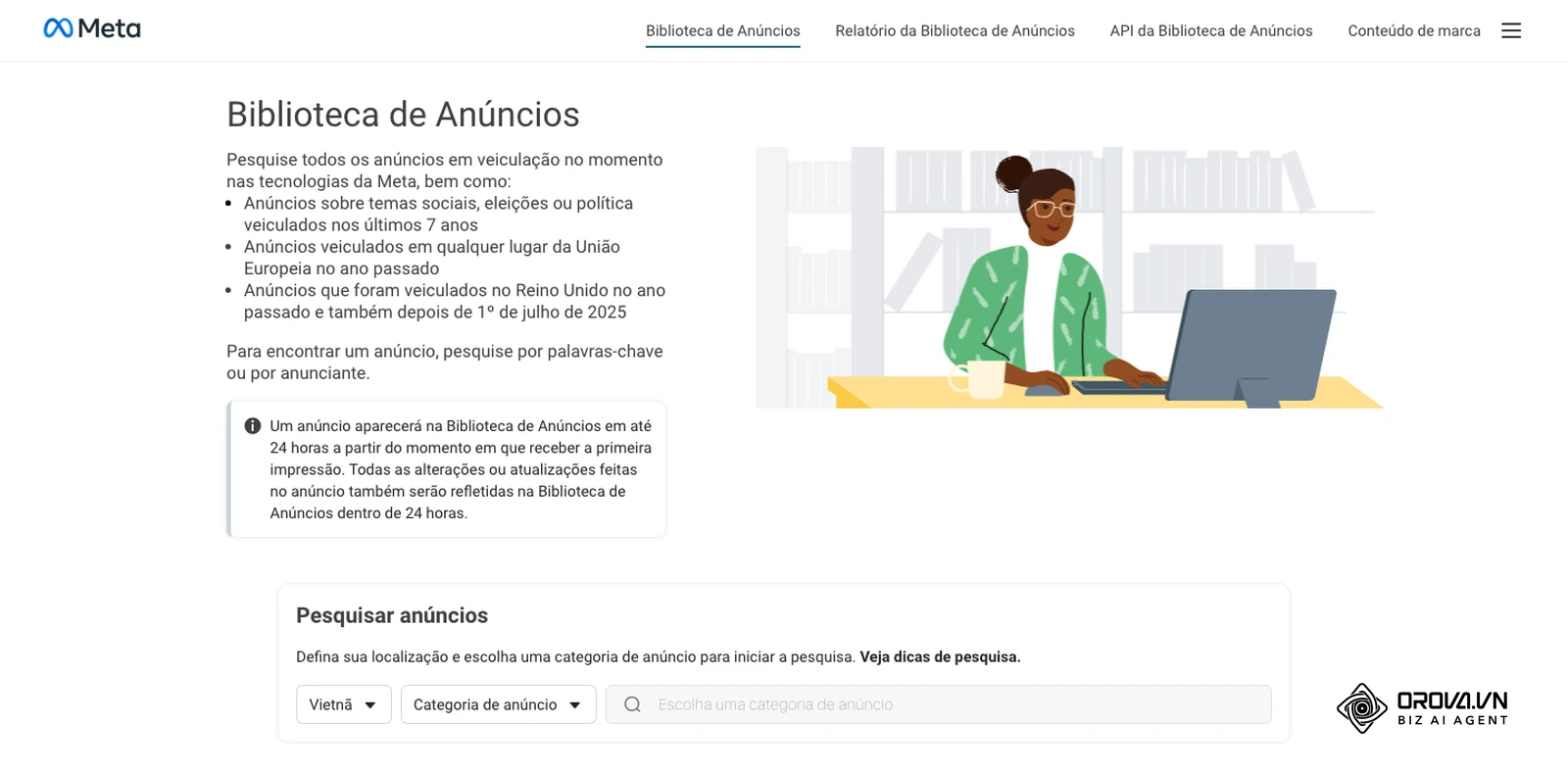
A própria página inicial da Biblioteca descreve esse alcance: anúncios sobre temas sociais, eleições ou política veiculados nos últimos 7 anos, anúncios veiculados em qualquer lugar da União Europeia no ano passado e anúncios veiculados no Reino Unido no ano passado e também depois de 1º de julho de 2025. A mesma página informa que um anúncio aparece na Biblioteca em até 24 horas a partir da primeira impressão. Para anúncios comuns veiculados no Brasil, gastos e resultados não são exibidos. Portanto, use a biblioteca de anúncios para ver quais anúncios estão no ar, e não quanto custaram ou quanto renderam.
Passo 1: Acesse a Biblioteca de Anúncios e escolha o país
Digite facebook.com/ads/library no navegador. Para ver a interface em português do Brasil, acrescente ?locale=pt_BR ao final do endereço. Se aparecer um aviso de cookies, faça sua escolha e continue. A janela de login pode ser fechada, porque ver anúncios não exige conta.
No meio da página fica o quadro Pesquisar anúncios, com a orientação "Defina sua localização e escolha uma categoria de anúncio para iniciar a pesquisa". O primeiro menu suspenso é o de localização, ou seja, o país. O país pré-selecionado pode não ser o seu, porque segue a localização da conexão. Para ver anúncios veiculados no Brasil, escolha Brasil na lista. Se estiver pesquisando outro mercado, escolha o país correspondente.
O passo está certo quando o país desejado aparece no primeiro menu e o menu Categoria de anúncio, ao lado, fica disponível para clique.
Passo 2: Escolha a categoria de anúncio (Todos os anúncios / Temas sociais, eleições ou política)
O segundo menu é Categoria de anúncio. Ao abri-lo, você verá duas opções:
- Todos os anúncios: inclui anúncios de produtos, serviços, apps e marcas. Escolha esta opção para observar padrões de anúncios de um setor ou para conferir os anúncios da sua própria Página.
- Temas sociais, eleições ou política: mostra apenas os anúncios dessa categoria, com as informações adicionais exigidas para esse tipo de anúncio.
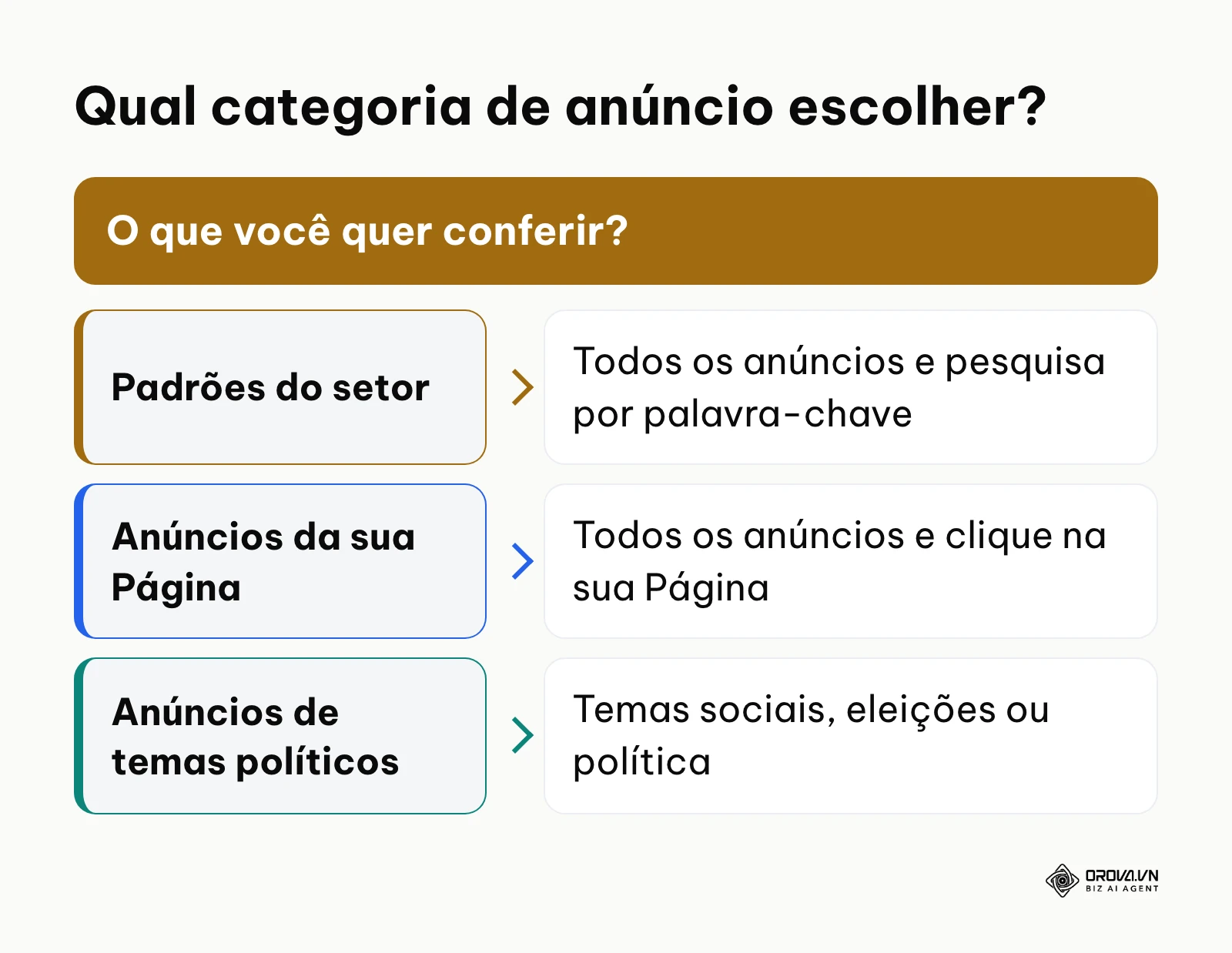
Para a maior parte das pesquisas de negócio, escolha Todos os anúncios. A caixa de pesquisa só fica ativa depois que país e categoria estão definidos; antes disso, ela mostra o texto "Escolha uma categoria de anúncio". Por isso, preencha os dois menus nessa ordem.
Passo 3: Pesquise por palavra-chave ou por anunciante
Com a categoria escolhida, a caixa Pesquisar por palavra-chave ou anunciante pode ser preenchida. Há duas formas de pesquisar:
- Palavra-chave: digite um termo ligado ao produto ou ao setor, por exemplo "cafeteria", e pressione Enter. O resultado traz anúncios cujo texto contém esse termo, o que é útil para ter uma visão ampla do setor. Use aspas quando quiser se aproximar da frase exata.
- Nome do anunciante (Página): digite o nome da Página e clique no nome que aparece na lista de sugestões logo abaixo da caixa, em vez de apertar Enter. Assim, só os anúncios daquela Página são exibidos. Essa forma é a mais útil para conferir os anúncios da sua própria Página.
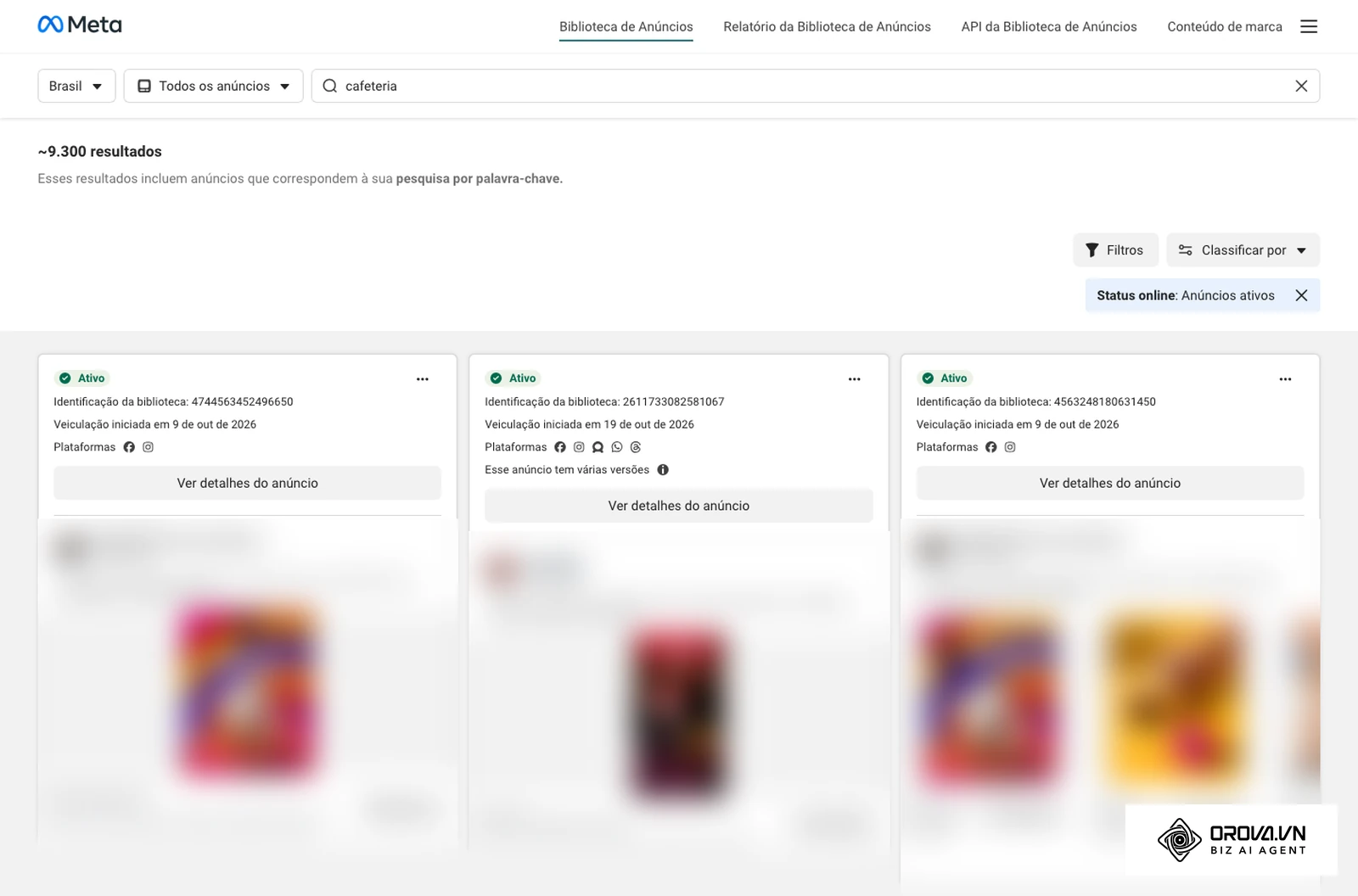
Depois da pesquisa, o topo dos resultados mostra uma contagem aproximada, como "~9.300 resultados", e o aviso de que os resultados incluem anúncios que correspondem à sua pesquisa por palavra-chave. Abaixo, os cartões de anúncio aparecem em grade. Cada cartão mostra o selo Ativo, a Identificação da biblioteca, a data em "Veiculação iniciada em …", os ícones de Plataformas e o botão Ver detalhes do anúncio. Se não aparecer nada, confira a grafia, o país escolhido e o nome da Página.
A Biblioteca de Anúncios ajuda você a ver os padrões do mercado; o Orova Ads ajuda a gerenciar os anúncios que você mesmo veicula. Conecte suas contas do Google, da Meta e do TikTok em uma única tela, escreva regras de otimização com suas próprias palavras e escolha o modo Automático, Híbrido ou Consultor.
Passo 4: Refine os resultados com os Filtros
Se houver resultados demais, clique no botão Filtros, acima da lista à direita. Ao lado fica Classificar por, que muda a ordem dos resultados, e logo abaixo aparecem os filtros ativos, como "Status online: Anúncios ativos". As opções mais usadas no painel de filtros são:
| Filtro | Opções disponíveis | Quando usar |
|---|---|---|
| Plataforma (Platform) | Facebook, Instagram, Audience Network, Messenger, Threads e outras | Quando você quer ver anúncios de um único canal |
| Tipo de mídia (Media type) | Imagem, vídeo, meme, sem mídia e outras | Para separar anúncios em vídeo de anúncios em imagem |
| Status online (Active status) | Ativos, inativos, todos | Para ver só os anúncios em veiculação |
| Data de veiculação (Impressions by date) | Data inicial e data final | Para observar anúncios de uma temporada ou campanha promocional |
| Idioma (Language) | Idioma do texto do anúncio | Para separar anúncios em português de anúncios em outros idiomas |
| Anunciante (Advertiser) | Anunciantes que aparecem nos resultados | Para organizar uma pesquisa por palavra-chave por anunciante |
Depois de escolher, aplique o filtro para a lista recarregar. Se aparecerem menos resultados do que o esperado, verifique se ficou algum filtro antigo ativo: os filtros em uso aparecem como etiquetas acima da lista e podem ser removidos pelo X.
Passo 5: Abra Ver detalhes do anúncio e a transparência da Página
Clique em Ver detalhes do anúncio no cartão que quer examinar. A janela de detalhes mostra o texto completo do anúncio, as plataformas, a data de início da veiculação e a Identificação da biblioteca. Quando o mesmo criativo e o mesmo texto são usados em vários anúncios, o cartão mostra avisos como "Esse anúncio tem várias versões" ou "2 anúncios usam esse criativo e esse texto", e o botão Ver resumo reúne esses anúncios em um só lugar.
A área de transparência da Página (Page transparency) mostra informações como a data de criação da Página e o histórico de mudanças de nome. Ela é útil quando você não tem certeza se uma Página é oficial ou quando quer confirmar que as informações da sua própria Página aparecem corretamente.
A Biblioteca de Anúncios não tem recurso de salvar ou favoritar. Anote a Identificação da biblioteca dos anúncios que quiser rever, porque anúncios comuns que saem do ar podem deixar de aparecer na lista.
Modelo de registro da pesquisa
Navegar sem anotar faz a pesquisa ser esquecida rapidamente. Siga sempre a mesma ordem e registre o resultado no mesmo formato, assim as mudanças no seu setor ficam visíveis ao longo do tempo.
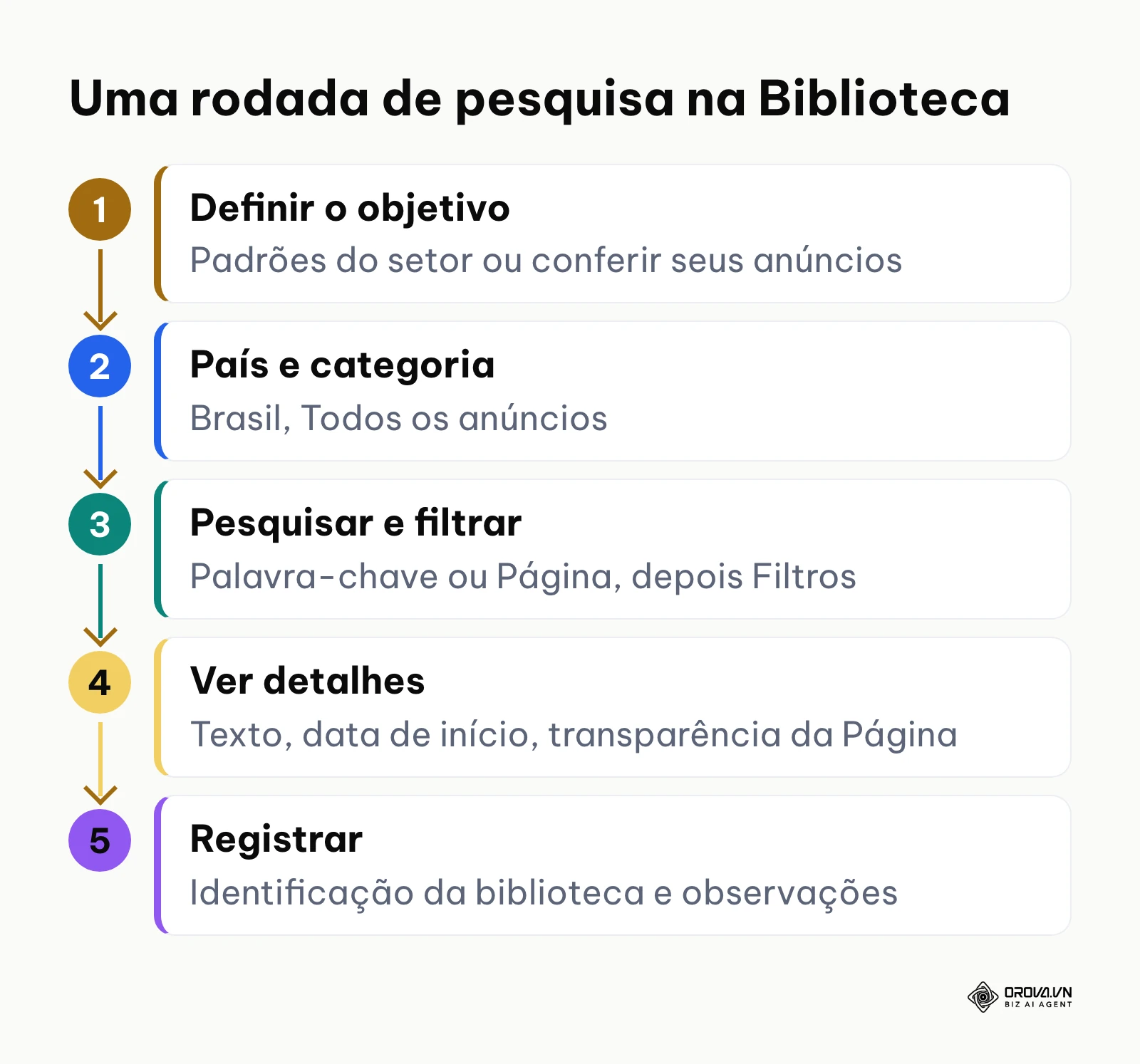
O ponto central é anotar fatos observados, como formato, tema da mensagem e data de início, e não guardar cópias dos criativos. Copie a tabela abaixo para uma planilha. A primeira linha é um exemplo de preenchimento para uma cafeteria.
| Data da pesquisa | Palavra-chave ou Página | Formato (imagem/vídeo/carrossel) | Veiculação iniciada em | Tema da mensagem | Identificação da biblioteca | Observações |
|---|---|---|---|---|---|---|
| [AAAA-MM-DD] | Palavra-chave "cafeteria" | Vídeo | [data do cartão] | Destaca sabor e preparo em casa | [anote o ID] | Vários anúncios falam de bebidas da estação |
| [preencha] | [preencha] | [preencha] | [preencha] | [preencha] | [preencha] | [preencha] |
Ao preencher, foque nos padrões do setor: quais formatos aparecem com frequência, quando surgem anúncios novos e qual informação é destacada (preço, avaliações, modo de uso). Evite avaliar um anunciante específico.
Referência vs. cópia: o limite ao usar a biblioteca
Qualquer pessoa pode ver os anúncios da Biblioteca, mas os direitos autorais e as marcas dos criativos continuam sendo de cada anunciante. Estar visível ao público não significa estar liberado para uso.
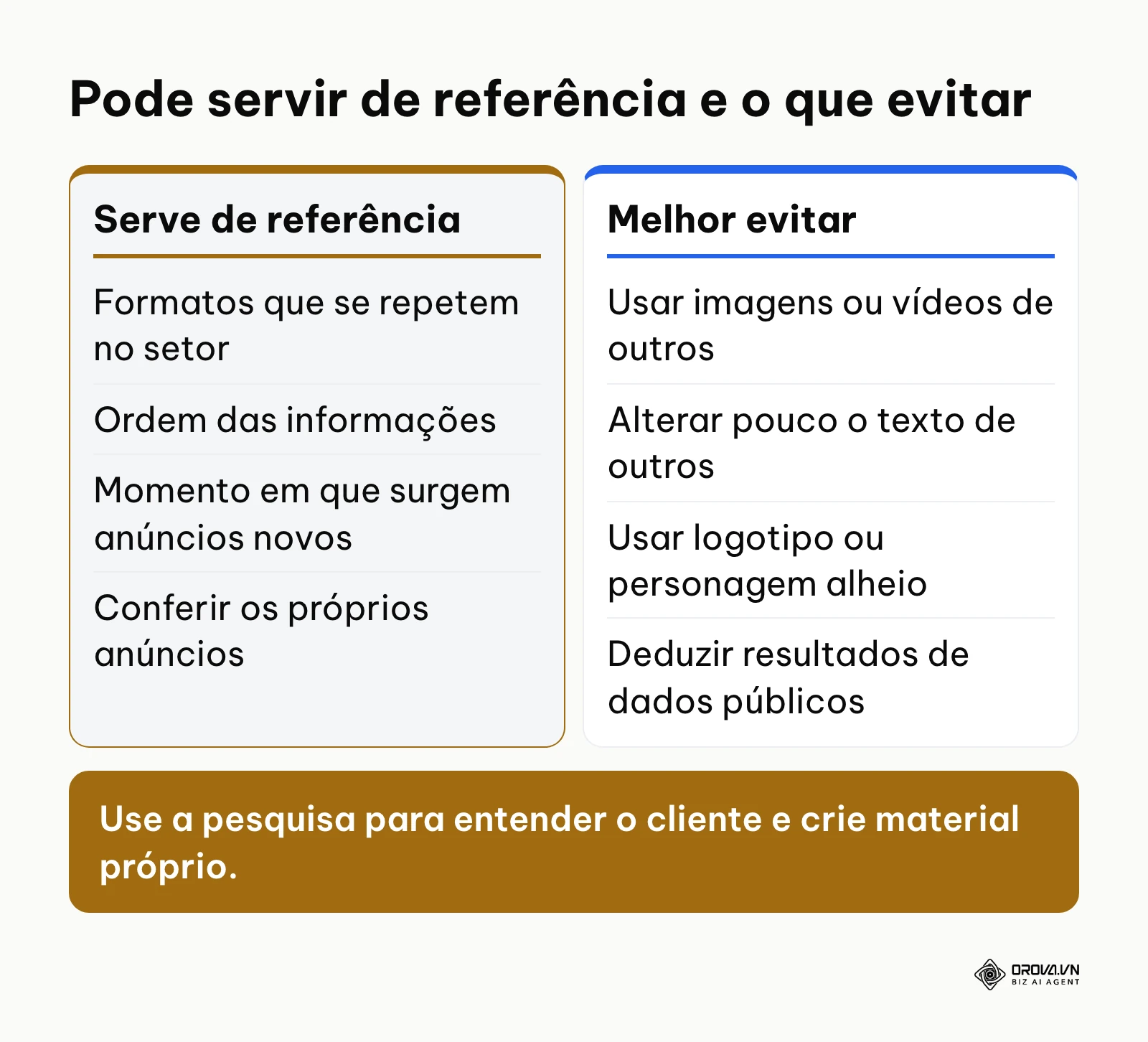
O que faz sentido usar como referência são os formatos que se repetem no setor, a ordem em que as informações são apresentadas e o momento em que os anúncios aparecem, como temporadas ou períodos promocionais. Por outro lado, usar imagens, vídeos, textos, logotipos ou personagens de outro anunciante, mesmo com pequenas alterações, pode violar direitos de terceiros e reduzir a confiança na sua marca. Use a pesquisa para entender melhor o que o seu cliente quer saber e crie materiais novos a partir do seu produto e das histórias dos seus clientes.
Outro uso que muita gente esquece é conferir os próprios anúncios. Pesquise a sua Página com frequência para confirmar que os textos aparecem como planejado, que nenhum anúncio antigo continua no ar sem querer e que as informações de transparência da Página estão corretas.
Problemas comuns e como resolver
| Sintoma | Causa comum | Solução |
|---|---|---|
| A caixa de pesquisa não aceita texto | A categoria de anúncio ainda não foi escolhida | Escolha primeiro o país e a categoria de anúncio |
| O nome da Página foi digitado, mas não há resultados | O nome é diferente ou a Página não tem anúncios em veiculação | Clique na Página na lista de sugestões e teste outro país |
| Aparecem anúncios sem relação com o tema | A pesquisa por palavra-chave traz todos os anúncios cujo texto contém o termo | Use aspas e o filtro de anunciante |
| O anúncio visto ontem sumiu | Anúncios comuns que saem do ar podem sair da lista | Anote a Identificação da biblioteca e suas observações a cada pesquisa |
| O valor gasto não aparece | Anúncios comuns não exibem dados de gastos | Dados de gastos existem só para temas sociais, eleições ou política, no Relatório da Biblioteca de Anúncios |
Quer saber se uma mudança nos seus anúncios realmente ajudou? No Orova Ads, a IA avalia sozinha cada ação executada comparando os 7 dias antes e depois. Gratuito até 7/7/2027, e você começa por conta própria, sem esperar ninguém.
Ao criar e gerenciar seus próprios anúncios
A Biblioteca de Anúncios serve para ver anúncios, não para criá-los. Quando as ideias do seu registro de pesquisa estiverem prontas, siga o guia de como usar o Gerenciador de Anúncios para criar seus próprios anúncios e colocá-los no ar. Se você também anuncia na Busca do Google, veja como criar um anúncio no Google para pequenas empresas. Depois que os anúncios estiverem rodando, escolha os indicadores certos com o guia de KPIs de marketing.
Gerenciar regras de otimização de várias contas com o Orova Ads
O Orova Ads não tem um recurso de pesquisa de anúncios como a Biblioteca de Anúncios da Meta. O papel dele vem na etapa seguinte: gerenciar, em uma única tela, os anúncios que você mesmo veicula na Meta, no Google e no TikTok. As campanhas e os criativos continuam sendo criados no gerenciador de anúncios de cada plataforma; o Orova Ads cuida da otimização depois que os anúncios estão no ar. As imagens abaixo mostram a interface em inglês.
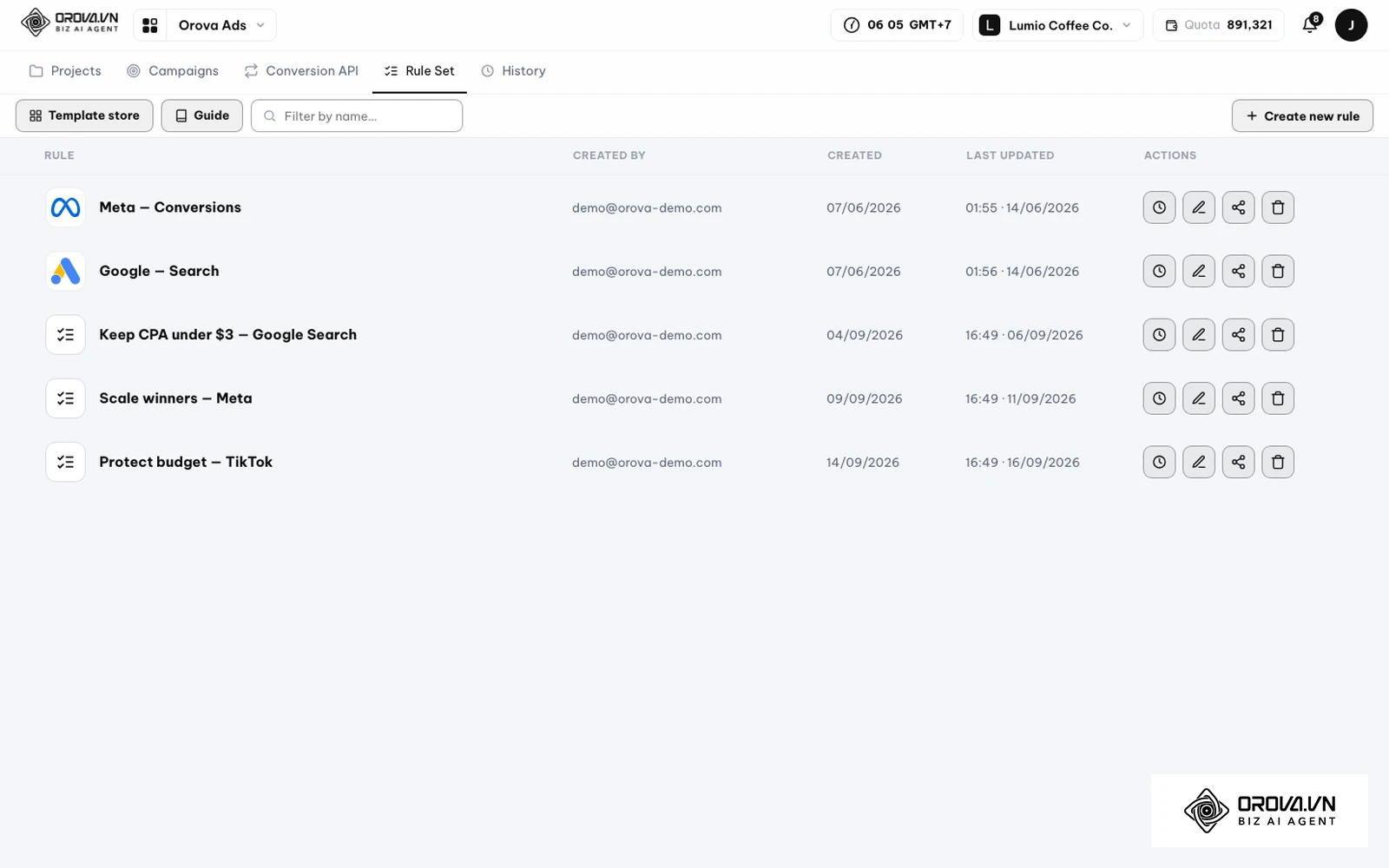
- Conecte as contas do Meta Ads, do Google Ads e do TikTok Ads. As contas das três plataformas aparecem na mesma tela.
- Na tela Rule Set, clique em Create new rule para criar uma regra ou escolha um modelo em Template store. As orientações para escrever regras ficam no botão Guide.
- Escreva a regra de cada ação com suas próprias palavras e escolha o modo Automático, Híbrido ou Consultor. A IA aplica as mudanças no Google, na Meta e no TikTok de acordo com o modo escolhido.
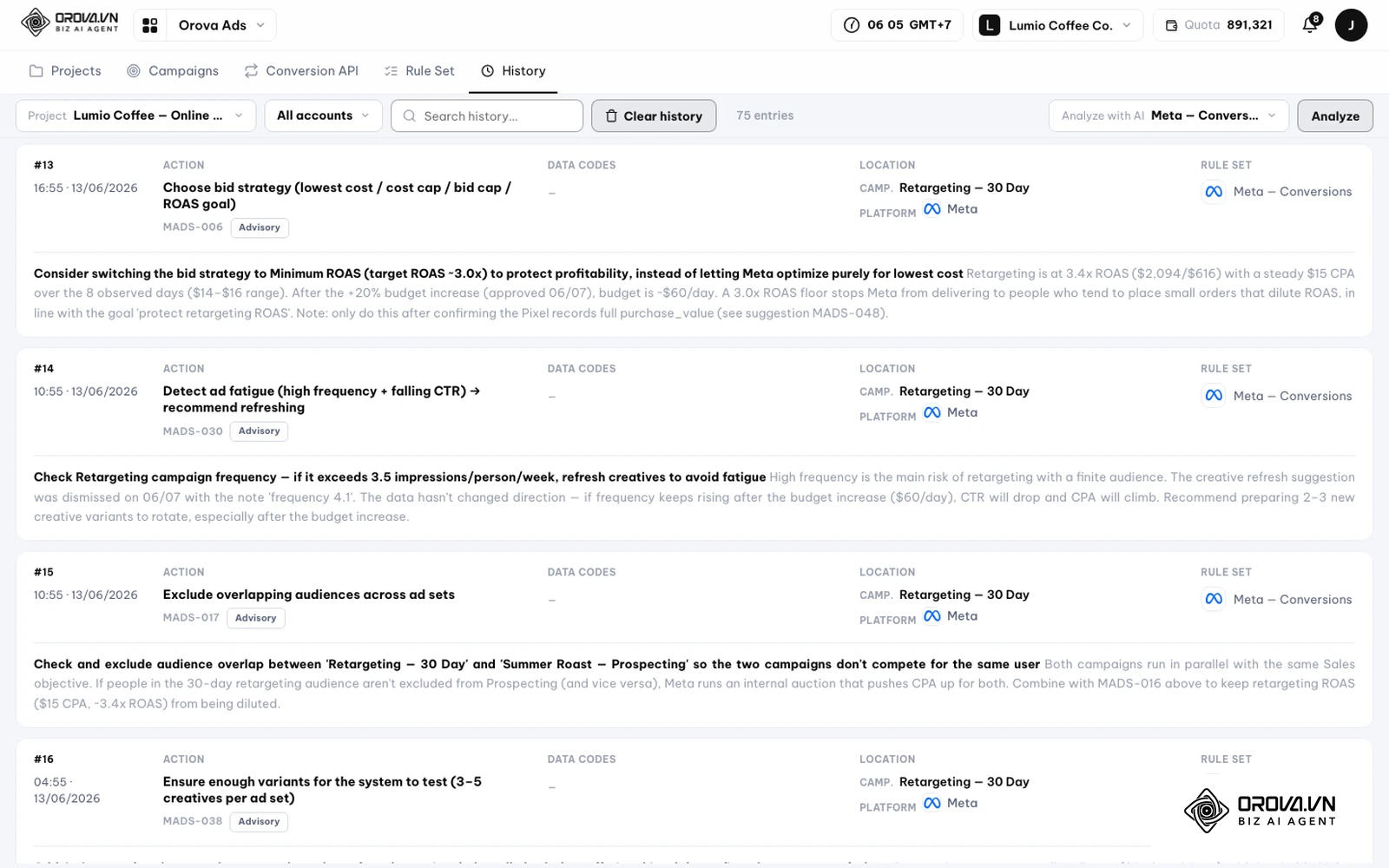
- Na tela History, confira as ações que a IA sugeriu ou executou, com a localização da campanha e a regra usada, e clique em Analyze with AI para pedir uma análise. A IA avalia sozinha cada ação executada, comparando os 7 dias antes e depois.
Se as conversões também acontecem fora do site, por exemplo no CRM, a tela Conversion API do Orova Ads pode enviar essas conversões para o Meta Ads, o Google Ads e o TikTok Ads por um único webhook.
Tendências de transparência e pesquisa de anúncios: visão do autor
Primeiro, eu vejo a Biblioteca de Anúncios sendo entendida cada vez mais como "o lugar onde meus anúncios aparecem para o público", e não só como "o lugar para olhar os anúncios dos outros". Quanto mais informação fica aberta, mais cuidado os anunciantes tendem a ter com textos e promessas, porque sabem que qualquer pessoa pode ver.
Segundo, acredito que a capacidade de ler um "conjunto de mensagens" vai pesar mais do que avaliar um único criativo. Quando o mesmo criativo é usado em vários anúncios ao mesmo tempo, o hábito de anotar o que se repete e o que muda dentro do conjunto tende a ser mais útil do que guardar uma imagem.
Terceiro, imagino que as regras de transparência de anúncios continuem evoluindo de forma diferente em cada região, de modo que as informações mostradas para o mesmo anúncio podem variar de país para país. Ao pesquisar um mercado estrangeiro, vale conferir antes quais informações aparecem para aquele país, e só depois comparar.
Perguntas frequentes sobre como usar a biblioteca de anúncios da Meta
Preciso de uma conta do Facebook para usar a Biblioteca de Anúncios?
Para pesquisar e ver anúncios, não é preciso entrar com uma conta. Para coletar grandes volumes de dados com fins de pesquisa, a Meta oferece a API da Biblioteca de Anúncios, que exige algumas etapas de acesso.
Existe um recurso para salvar anúncios favoritos?
Não há recurso oficial de salvar. Anote a Identificação da biblioteca para encontrar o anúncio de novo e registre suas observações, porque anúncios comuns que saem do ar podem desaparecer da lista.
Dá para ver quanto outros anunciantes gastam ou quais resultados obtêm?
Para anúncios comuns, gastos, impressões e resultados não são exibidos. Dados de gastos estão disponíveis para anúncios sobre temas sociais, eleições ou política, no Relatório da Biblioteca de Anúncios.
Por que meu anúncio ainda não aparece na Biblioteca de Anúncios?
O anúncio aparece em até 24 horas depois da primeira impressão, então um anúncio que acabou de começar pode ainda não estar visível. Confira também se o país escolhido é o mesmo da veiculação e clique no nome da sua Página na lista de sugestões.
Conclusão
O essencial de como usar a biblioteca de anúncios da Meta é escolher bem o país e a categoria, usar a pesquisa por palavra-chave ou por Página conforme o objetivo, confirmar os fatos nos Filtros e em Ver detalhes do anúncio e, por fim, registrar o que viu. Comece hoje pesquisando a sua própria Página para ver como os seus anúncios aparecem e anote uma palavra-chave do seu setor no modelo de registro acima.
Sobre o autor

Builder of Orova
Nguyễn Đỗ Trọng Ân has 8 years of experience in marketing, including 6 years managing market development across Asia. He builds Orova, a Biz AI Agent that never sleeps: it plans, runs and optimizes work for businesses.
Toque seu negócio com AI Agents
A Orova é o Biz AI Agent sempre ativo — planeja, executa e otimiza o trabalho para você.
Economize tempo, libere produtividade.