
Como usar o gerenciador de anúncios da Meta em 7 passos

Para saber como usar o gerenciador de anúncios da Meta, siga esta ordem: crie um portfólio empresarial no Meta Business Suite, adicione uma conta de anúncios e uma forma de pagamento, conecte o Pixel da Meta (e, se possível, a API de Conversões), clique em + Criar no Gerenciador de Anúncios, escolha o objetivo, configure o conjunto de anúncios (público, posicionamentos e orçamento), monte o anúncio e clique em Publicar. Este guia mostra cada clique com os nomes que aparecem hoje na interface em português e na Central de Ajuda para Empresas da Meta, consultada em outubro de 2026.
Você vai precisar de um perfil pessoal no Facebook, uma Página do Facebook da empresa, de preferência uma conta profissional no Instagram e uma forma de pagamento. Se você só quer impulsionar um post pelo celular, o botão Turbinar resolve; o Gerenciador de Anúncios é para quem quer escolher objetivo, público, orçamento e medir resultados com mais controle.
Como usar o gerenciador de anúncios da Meta: resumo em 7 passos
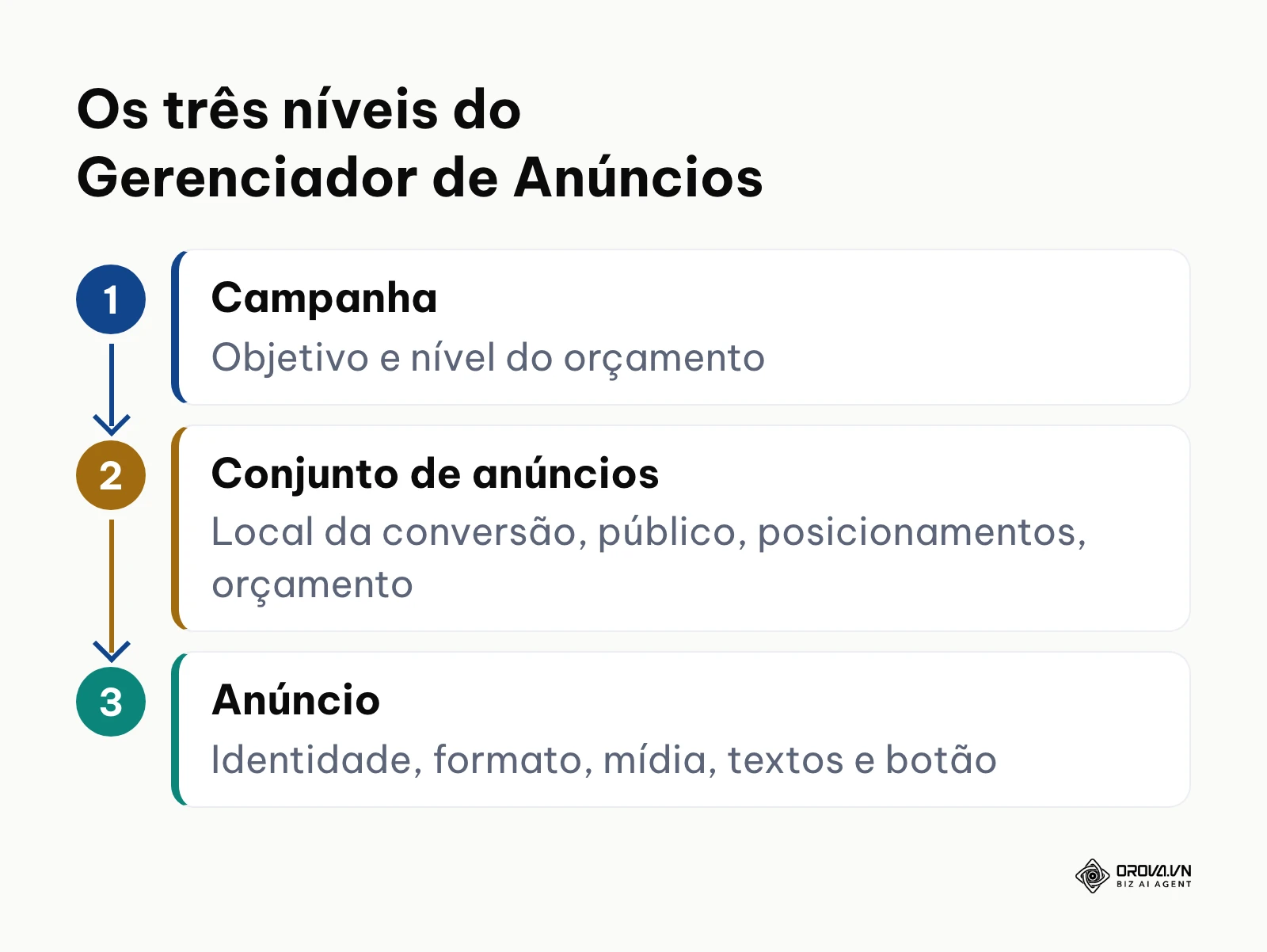
Segundo a Central de Ajuda da Meta, o Gerenciador de Anúncios é a ferramenta para criar e gerenciar anúncios no Facebook, no Instagram e em outras tecnologias da Meta, organizada em três níveis: uma campanha contém um ou mais conjuntos de anúncios, e cada conjunto contém um ou mais anúncios. O caminho completo fica assim:
- Portfólio empresarial e conta de anúncios: em business.facebook.com, crie o portfólio e adicione uma conta de anúncios.
- Segurança e pagamento: ative a autenticação de dois fatores e cadastre a forma de pagamento.
- Pixel e API de Conversões: crie o conjunto de dados no Gerenciador de Eventos e instale no site.
- Campanha: clique em + Criar, escolha o objetivo e o nível de orçamento.
- Conjunto de anúncios: defina local da conversão, público, posicionamentos, orçamento e programação.
- Anúncio: escolha identidade, formato, mídia, textos e botão de chamada para ação.
- Publicar e acompanhar: revise, clique em Publicar e acompanhe a coluna Veiculação.

O que preparar antes de abrir o Gerenciador
Reúna os itens abaixo antes de começar. Sem eles, o Gerenciador trava em alguma etapa ou não deixa publicar.
| Item | Onde fica | Para que serve |
|---|---|---|
| Perfil pessoal no Facebook | Sua conta do Facebook, com autenticação de dois fatores | É com ele que você entra no Meta Business Suite e administra a empresa |
| Página do Facebook da empresa | Criada a partir do seu perfil | É a identidade que aparece como anunciante no Facebook |
| Conta profissional no Instagram | Configurações do app do Instagram | Permite exibir os anúncios com o perfil da marca no Instagram |
| WhatsApp Business (opcional) | App WhatsApp Business com o número da empresa | Necessário para campanhas que levam a conversas no WhatsApp |
| Forma de pagamento | Configurações de pagamento da conta de anúncios | Sem ela não é possível publicar o primeiro anúncio |
| Acesso ao site | Painel da loja virtual, CMS ou gerenciador de tags | Necessário para instalar o Pixel da Meta |
Passo 1: Criar o portfólio empresarial e a conta de anúncios
O antigo Gerenciador de Negócios (Business Manager) hoje se chama portfólio empresarial e é administrado no Meta Business Suite. Ele reúne Páginas do Facebook, perfis do Instagram, contas de anúncios e o Pixel em um só lugar e separa o trabalho da empresa do seu perfil pessoal.
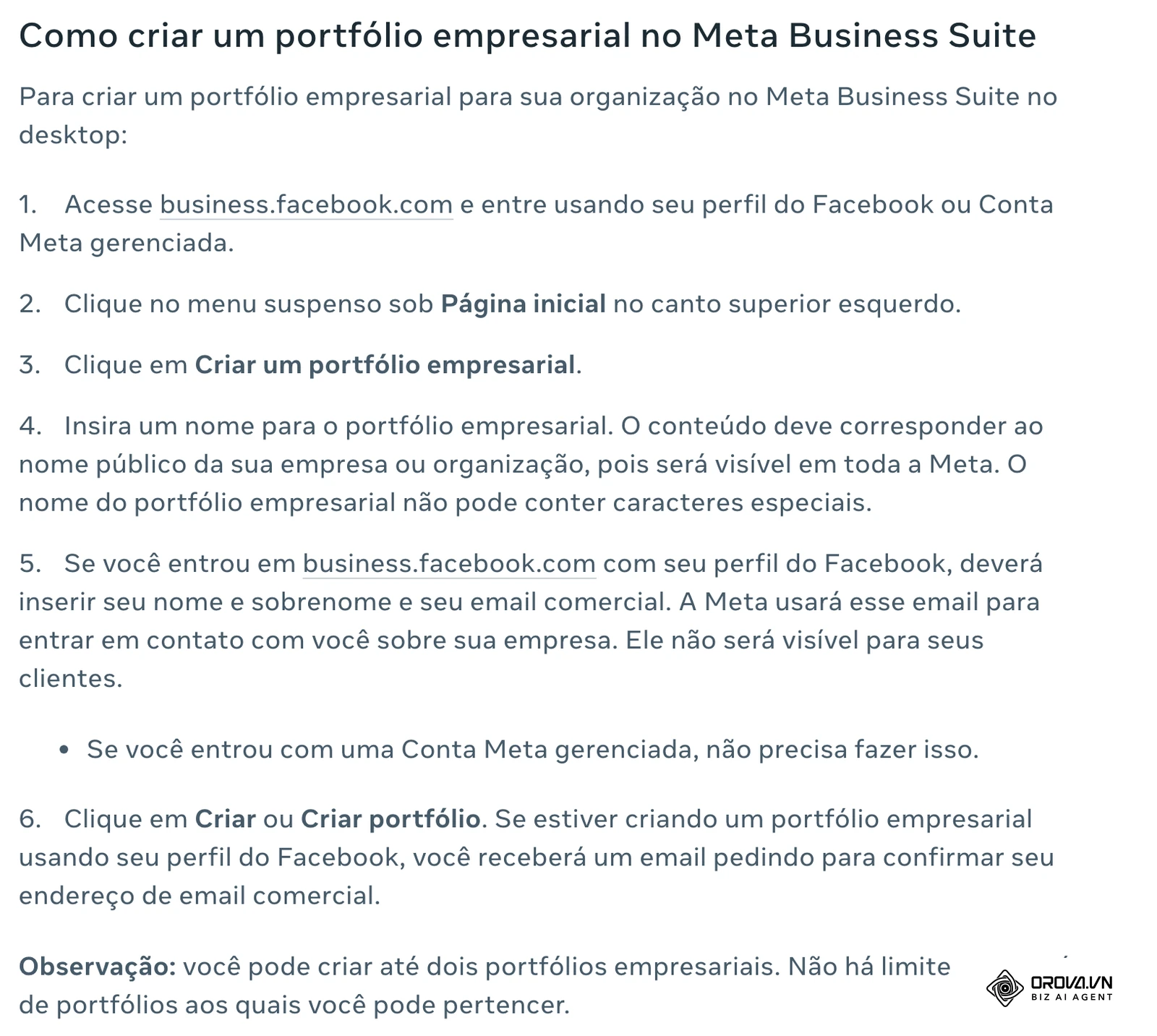
Os cliques, segundo a Central de Ajuda:
- Acesse business.facebook.com e entre com seu perfil do Facebook.
- Clique no menu suspenso sob Página inicial, no canto superior esquerdo.
- Clique em Criar um portfólio empresarial.
- Digite o nome do portfólio. Ele deve corresponder ao nome público da empresa e não pode ter caracteres especiais.
- Informe seu nome, sobrenome e e-mail comercial e clique em Criar. A Meta envia um e-mail para confirmar o endereço.
Depois, adicione a conta de anúncios ao portfólio. A Central de Ajuda descreve três caminhos nas configurações do portfólio: criar uma nova conta de anúncios, reivindicar uma conta de anúncios existente ou solicitar o compartilhamento de uma conta de outra empresa (o caso típico de agências). Ao criar uma conta nova, confira com atenção o fuso horário e a moeda: são os dados que regem os relatórios e a cobrança, então escolha os que correspondem à sua empresa antes de salvar.
O que você deve ver no fim: o nome do portfólio no topo do Meta Business Suite e, nas configurações, a conta de anúncios listada na aba de contas de anúncios.
Passo 2: Proteger o acesso e cadastrar a forma de pagamento
Ative a autenticação de dois fatores no seu perfil e, nas configurações do portfólio, exija-a de quem tem acesso. Use um app autenticador sempre que possível. Em seguida, abra as configurações de pagamento da conta de anúncios e adicione a forma de pagamento. A Central de Ajuda lembra que a Meta pede uma forma de pagamento antes de você publicar o primeiro anúncio; as opções disponíveis (cartão, saldo pré-pago e outras) variam conforme o país e a moeda da conta.
Dois cuidados práticos:
- Saldo pré-pago acaba sem aviso no fim de semana. Se você usa pagamento pré-pago, acompanhe o saldo antes de datas promocionais, porque os anúncios param quando ele zera.
- Dê acesso por pessoa, não por senha compartilhada. Adicione cada colaborador ou agência ao portfólio com a permissão necessária. Assim você remove o acesso de alguém sem trocar a sua senha.
Passo 3: Conectar o Pixel da Meta e a API de Conversões
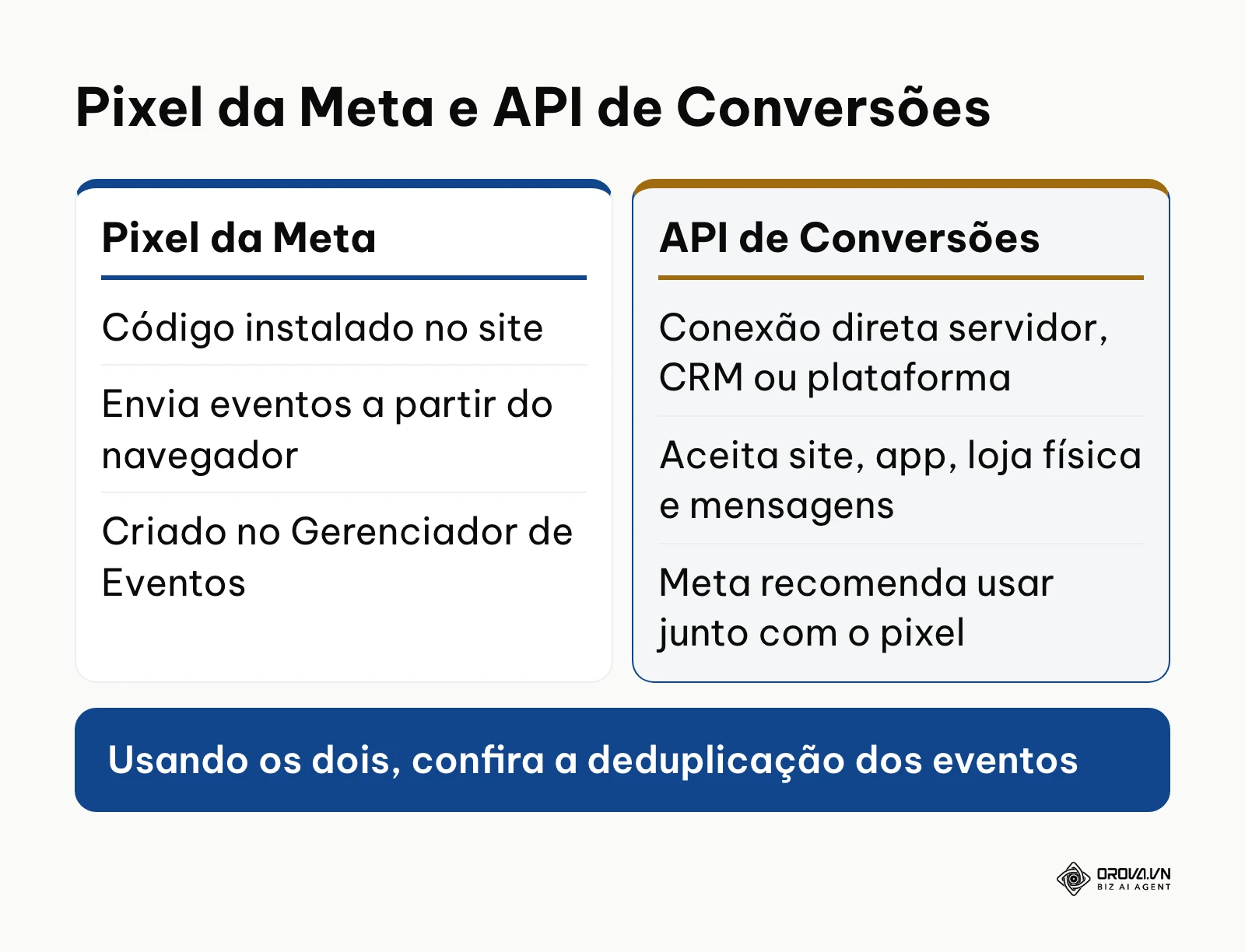
O Pixel da Meta é um trecho de código colocado no site que informa à Meta o que as pessoas fazem depois de clicar no anúncio (ver uma página, adicionar ao carrinho, comprar, enviar um formulário). A Central de Ajuda divide a configuração em duas etapas: criar o pixel no Gerenciador de Eventos e instalar o código base no site; depois, configurar os eventos que você quer medir. Na interface atual, o pixel aparece como um conjunto de dados dentro do Gerenciador de Eventos.
Na prática:
- Abra o Gerenciador de Eventos da Meta e clique para conectar uma nova fonte de dados do tipo web.
- Dê um nome ao conjunto de dados e informe o endereço do site.
- Escolha como instalar: pela integração de parceiro da sua plataforma (quando existe) ou adicionando o código manualmente ao site.
- Configure os eventos que importam para o negócio, como compra ou cadastro.
A API de Conversões cria uma conexão direta entre os dados de marketing (do seu servidor, da plataforma do site, do app ou do CRM) e a Meta. A própria Meta recomenda usá-la junto com o pixel, e a Central de Ajuda informa que muitas integrações não exigem desenvolvedor. Se você usa as duas fontes, verifique a deduplicação dos eventos no Gerenciador de Eventos para não contar a mesma compra duas vezes.
Sobre privacidade: pixel e API de Conversões enviam dados de pessoas para a Meta. No Brasil, esse tratamento está sujeito à Lei Geral de Proteção de Dados Pessoais (Lei nº 13.709/2018). Antes de ativar, confirme com o responsável jurídico ou de privacidade da empresa a base legal usada, como o aviso de cookies e a política de privacidade do site informam esse uso e quais dados de clientes podem ser enviados. Os dados que chegam por essa conexão são a base dos kpis de marketing que você vai acompanhar depois.
Passo 4: Criar a campanha e escolher o objetivo
Acesse o Gerenciador de Anúncios e clique em + Criar, no canto superior esquerdo da aba Campanhas. A Central de Ajuda descreve a sequência: escolher o tipo de compra (a maioria dos anunciantes usa Leilão), escolher o objetivo e clicar em Continuar, dar um nome à campanha e escolher o nível do orçamento.
Os seis objetivos e quando usar cada um
A Meta trabalha hoje com seis objetivos simplificados. A tabela resume a descrição da Central de Ajuda e um uso típico:
| Objetivo | O que a Meta busca | Uso típico |
|---|---|---|
| Reconhecimento | Alcançar o maior número de pessoas mais propensas a lembrar do anúncio | Marca nova, mudança de nome, lançamento |
| Tráfego | Levar pessoas a um destino: site, app, Página ou perfil | Página de conteúdo ou de serviço que você quer que seja visitada |
| Engajamento | Pessoas com mais chance de interagir, enviar mensagem ou agir no anúncio | Conversas no WhatsApp, Messenger ou Instagram Direct; visualizações de vídeo |
| Leads | Coletar contatos por mensagens, ligações ou cadastros | Formulários de interesse, orçamento, agendamento |
| Promoção do app | Instalações do app ou ações dentro dele | Quem tem app próprio |
| Vendas | Pessoas com probabilidade de comprar; também otimiza para ações como adicionar ao carrinho | Loja virtual com pixel ou API de Conversões funcionando |
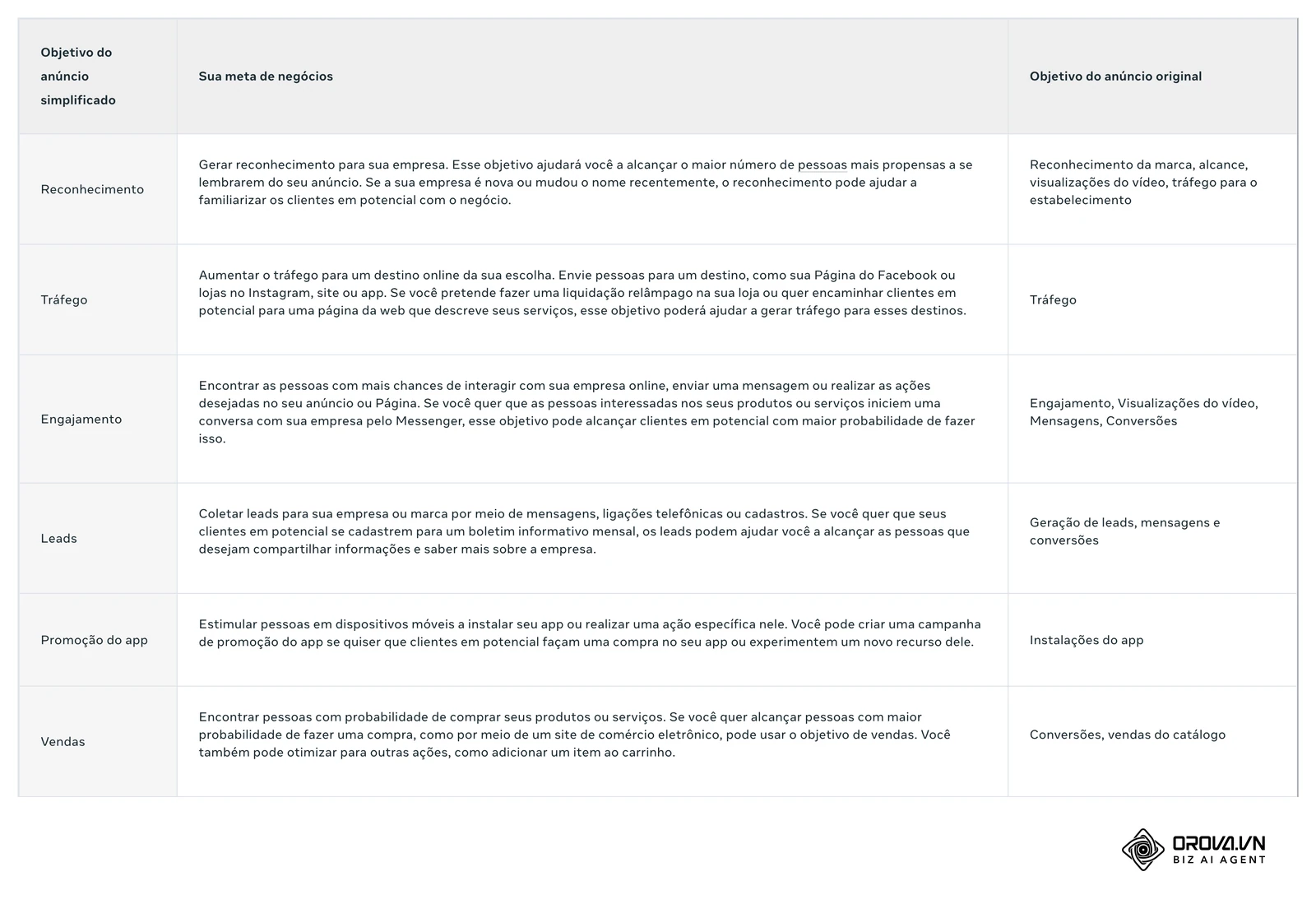
Escolha o objetivo pelo resultado que realmente importa ao negócio. A Meta entrega o que você pede: uma campanha de Tráfego procura pessoas propensas a clicar, não necessariamente a comprar. Se o que você quer é venda no site, use Vendas; se o atendimento acontece no WhatsApp, Engajamento ou Leads com local da conversão em apps de mensagens.
Orçamento da campanha ou do conjunto de anúncios
Ainda no nível da campanha, você escolhe onde fica o orçamento:
- Orçamento de campanha Advantage+ (o antigo CBO): você define um valor para a campanha inteira e a Meta distribui entre os conjuntos de anúncios. A Central de Ajuda diz que ele é mais adequado para campanhas com pelo menos dois conjuntos de anúncios e que, nesse caso, os resultados devem ser lidos no nível da campanha.
- Orçamento do conjunto de anúncios: cada conjunto tem o próprio valor. Dá mais controle manual, útil quando você quer garantir verba para um público específico.
Nos dois casos, escolha entre orçamento diário e orçamento total. Dê um nome descritivo à campanha (por exemplo, objetivo, produto e mês) e clique em Avançar.
Se você também anuncia no Google e no TikTok, o Orova Ads mostra as campanhas de Meta Ads, Google Ads e TikTok Ads em uma mesma tabela, e a IA executa apenas as ações que você colocou no modo Auto.
Passo 5: Configurar o conjunto de anúncios
No conjunto de anúncios você decide onde a conversão acontece, para quem o anúncio aparece, onde aparece e quanto gastar:
- Local da conversão: site, app, apps de mensagens, ligações ou o próprio anúncio, conforme o objetivo escolhido.
- Meta de desempenho: o resultado que a Meta vai otimizar (por exemplo, conversões, conversas ou leads).
- Orçamento e programação: se o orçamento estiver no conjunto, defina o valor diário ou total e as datas.
- Público: localização, idade, idioma e, se quiser, segmentação detalhada por interesses ou públicos personalizados (pessoas que visitaram o site ou interagiram com seu perfil).
- Posicionamentos: deixe os Posicionamentos Advantage+ ativados ou escolha manualmente Feed, Stories, Reels e outros.
Para negócios locais, restrinja a localização às regiões que você atende de fato. Mostrar o anúncio para quem você não consegue entregar é gasto sem retorno.
Fase de aprendizado: o que a Meta recomenda
Toda vez que você cria um conjunto de anúncios ou faz uma edição significativa, ele entra na fase de aprendizado, e a coluna Veiculação mostra "Aprendizado". Segundo a Central de Ajuda, os conjuntos costumam sair dessa fase depois de cerca de 50 resultados na semana seguinte à última edição significativa. Se não chegam lá, a coluna mostra "Aprendizado limitado".
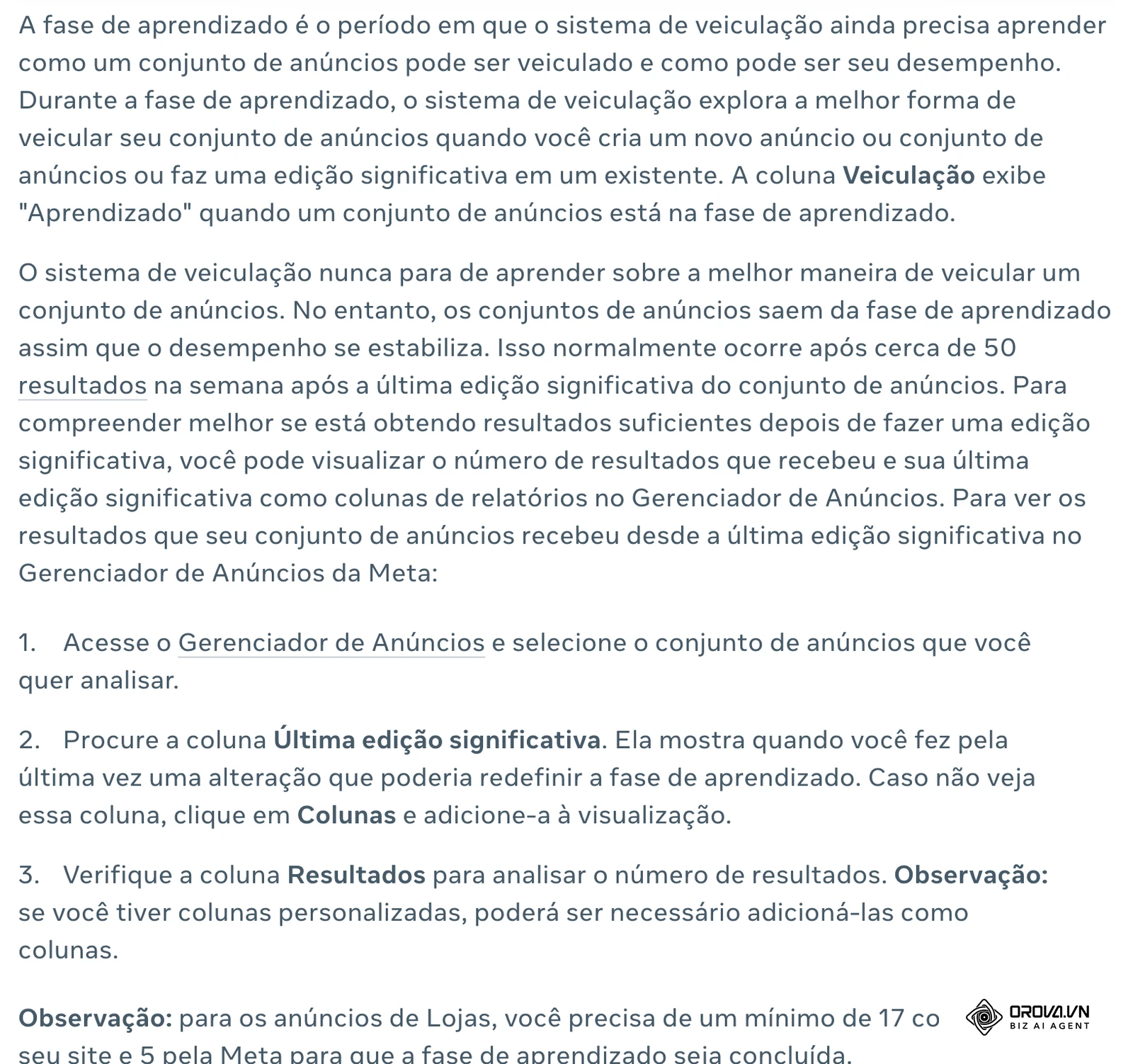
As boas práticas da própria Meta para essa fase:
- Espere o conjunto sair do aprendizado antes de editar; cada edição significativa reinicia o processo.
- Evite edições desnecessárias e alterações frequentes de orçamento.
- Evite criar muitos anúncios e conjuntos parecidos; combinar conjuntos semelhantes concentra o aprendizado.
- Use um orçamento realista, alto o bastante para gerar resultados suficientes.
Para estimar se o orçamento comporta o volume de resultados, faça uma conta aproximada com os seus números (é só uma estimativa, não uma regra da Meta):
Orçamento semanal aproximado = [seu custo por resultado esperado] × 50
Orçamento diário aproximado  = orçamento semanal ÷ 7
Se o valor ficar acima do que você pode gastar, as saídas apontadas pela própria lógica da fase de aprendizado são: otimizar para um evento que acontece com mais frequência (por exemplo, adicionar ao carrinho em vez de compra), juntar públicos parecidos em um único conjunto ou ampliar o público. Para conferir, adicione as colunas Última edição significativa e Resultados em Colunas.
Campanha de mensagens para o WhatsApp
Para quem vende pelo WhatsApp, o caminho mais comum é:
- No nível da campanha, escolha Engajamento (ou Leads, se o foco for coletar contatos).
- No conjunto de anúncios, escolha Apps de mensagens como local da conversão e marque o WhatsApp.
- Selecione o número do WhatsApp Business conectado à sua Página ou portfólio.
- No anúncio, configure a mensagem de boas-vindas e as perguntas sugeridas que a pessoa vê ao abrir a conversa. As opções exatas podem variar conforme a conta.
Combine com a equipe quem responde e em quanto tempo antes de ligar a campanha. Cada conversa iniciada é um contato que precisa de resposta; registrá-las em um processo de prospecção de clientes evita que se percam.
Passo 6: Criar o anúncio
No nível do anúncio:
- Identidade: confirme a Página do Facebook e a conta do Instagram que aparecem como anunciante.
- Configuração do anúncio: escolha criar um anúncio novo ou usar um post existente.
- Formato: imagem ou vídeo único, carrossel ou coleção.
- Mídia: envie as imagens ou vídeos.
- Textos: preencha o texto principal, o título e, se quiser, a descrição.
- Chamada para ação: escolha o botão (por exemplo, Saiba mais, Comprar agora ou Enviar mensagem).
- Destino: informe a URL ou o app de mensagens e, no campo de parâmetros de URL, adicione os parâmetros UTM para identificar a origem no seu analytics.
Posicionamentos Advantage+ e proporções
Com os Posicionamentos Advantage+ ativados, a Meta escolhe onde exibir o anúncio entre Feed, Stories, Reels e outros espaços. Para que a peça funcione em todos eles, envie versões nas proporções certas. A Central de Ajuda mantém a lista "Taxas de proporção compatíveis com posicionamentos"; confira antes de produzir.
| Posicionamento | Proporção para preparar | Cuidado | |
|---|---|---|---|
| Stories e Reels | Vertical 9:16 | Deixe produto e texto no centro, longe dos botões do app | |
| Feed (celular e computador) | Quadrada 1:1 ou vertical 4:5 | Teste a leitura do texto na tela pequena | |
| Carrossel | Quadrada 1:1 em todos os cartões | Mantenha a mesma proporção em todas as imagens | Uma imagem horizontal única costuma ser cortada nos formatos verticais, escondendo o produto ou o texto. Use a prévia do anúncio para ver cada posicionamento antes de publicar. |
Passo 7: Revisar, publicar e acompanhar a veiculação
Revise os três níveis usando as abas no topo da tela e clique em Publicar, no canto inferior direito. A Central de Ajuda informa que o anúncio passa por uma análise automática contra os Padrões de Publicidade da Meta, que costuma levar até 24 horas. O status aparece na coluna Veiculação: em análise, ativo ou rejeitado.
Checklist antes de clicar em Publicar
- O objetivo da campanha corresponde ao resultado que importa ao negócio?
- A conta de anúncios certa está selecionada?
- O orçamento está no nível certo (campanha ou conjunto) e sem zeros a mais?
- A localização inclui só as regiões que você atende?
- O conjunto de dados (pixel) certo está selecionado no anúncio?
- O link de destino abre corretamente em uma janela anônima?
- Os parâmetros UTM estão preenchidos?
- O número do WhatsApp está ativo e alguém vai responder?
- A prévia mostra a peça sem cortes em todos os posicionamentos?
- Texto e imagem seguem os Padrões de Publicidade (sem promessas de resultado garantido ou antes e depois)?
O que fazer depois que a campanha começa
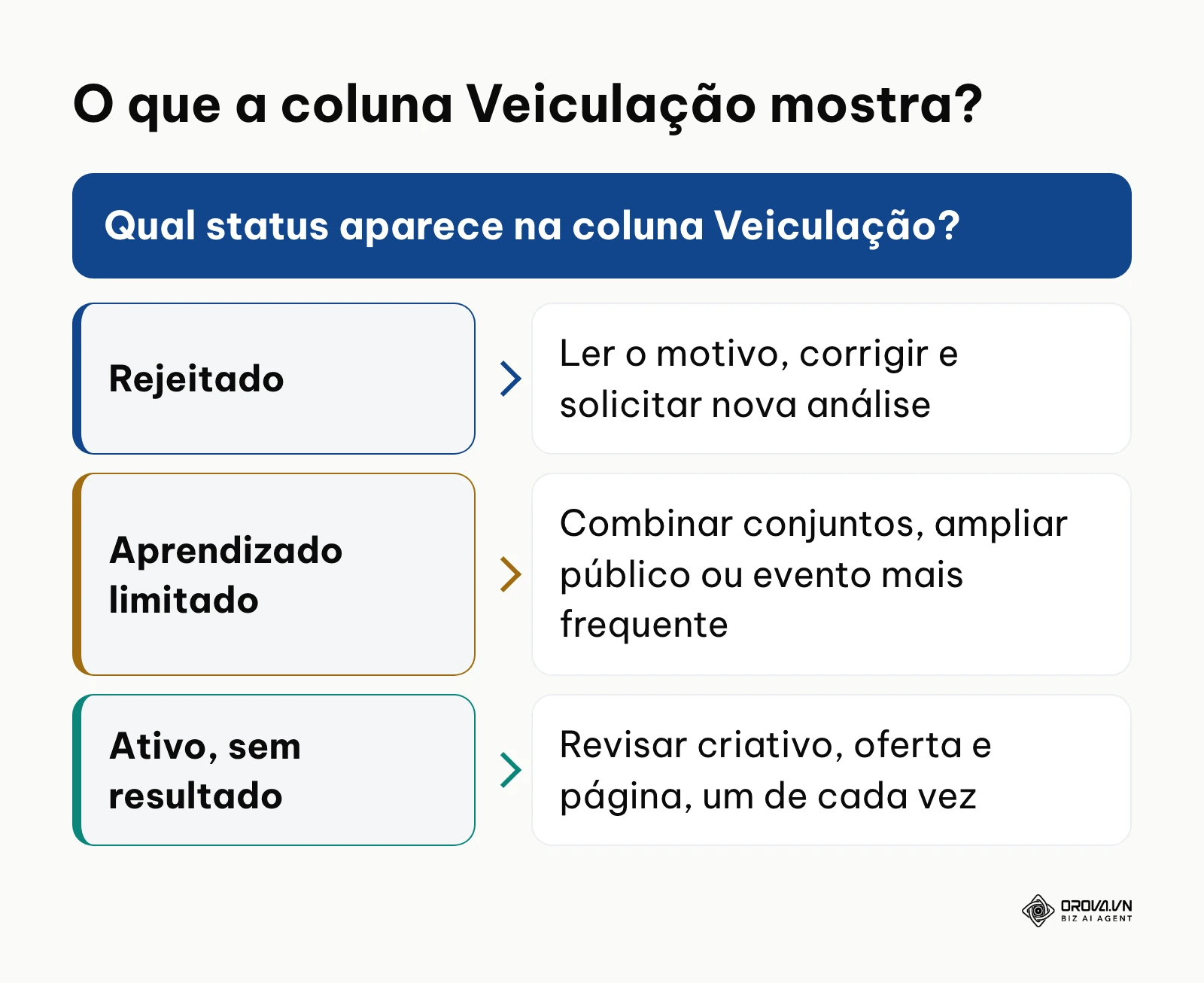
Olhe primeiro a coluna Veiculação, não o custo do primeiro dia. Enquanto o conjunto mostra "Aprendizado", os resultados oscilam e não indicam o desempenho futuro. Os sinais e as ações mais comuns:
- Rejeitado: leia o motivo informado, corrija texto ou imagem e use a opção de solicitar nova análise se achar que a decisão está errada.
- Aprendizado limitado: combine conjuntos parecidos, amplie o público ou otimize para um evento mais frequente.
- Ativo, fora do aprendizado, mas sem resultado: revise criativo, oferta e página de destino, nessa ordem, mudando uma coisa de cada vez.
Se a campanha gera cadastros, leve cada contato para um processo comercial; o guia como fazer um funil de vendas no CRM mostra como organizar as etapas.
Como medir os resultados
Na aba Campanhas, clique em Colunas e escolha Personalizar colunas para montar a visão que interessa ao seu objetivo. As métricas mais usadas:
| Métrica | O que mostra | Sua meta (preencha) |
|---|---|---|
| Resultados e custo por resultado | Quantas vezes o evento otimizado aconteceu e quanto custou cada um | [valor] |
| CPM | Custo por mil impressões | [valor] |
| CTR (taxa de cliques no link) | Percentual de quem viu e clicou no link | [valor] |
| CPC (custo por clique no link) | Quanto custou cada clique para o destino | [valor] |
| ROAS | Receita atribuída dividida pelo valor gasto | [valor] |
| Frequência | Média de vezes que cada pessoa viu o anúncio | [valor] |
Não existe um número "bom" universal: compare com a sua margem e com o seu próprio histórico. O teste mais simples é perguntar se o custo por resultado cabe no lucro de uma venda ou no valor de um lead para o seu negócio. Para acompanhar semana a semana fora do Gerenciador, exporte os dados e monte um painel simples seguindo como fazer um dashboard no Excel passo a passo.
Erros frequentes no gerenciador de anúncios e como corrigi-los
| Erro | Causa comum | O que fazer |
|---|---|---|
| Anúncio rejeitado | Texto ou imagem em desacordo com os Padrões de Publicidade | Leia o motivo, corrija e solicite nova análise |
| Conta de anúncios restrita | Pagamento recusado ou atividade considerada fora das regras | Veja o motivo em Qualidade da Conta e siga as instruções da Meta |
| Aprendizado limitado | Poucos resultados por semana no conjunto | Combine conjuntos, amplie o público ou mude para um evento mais frequente |
| Muitas edições seguidas | Ajustes diários de orçamento, público ou criativo | Espere o conjunto sair do aprendizado e mude uma coisa por vez |
| Eventos contados em dobro | Pixel instalado duas vezes ou sem deduplicação com a API de Conversões | Mantenha um único código no site e confira a deduplicação no Gerenciador de Eventos |
| Anúncio cortado em Stories e Reels | Só uma imagem horizontal enviada | Envie versões 9:16 e 1:1 ou 4:5 |
Crie sua conta, conecte as contas de anúncios e monte o primeiro Rule Set. O Orova Ads é gratuito até 7 de julho de 2027, sem cartão.
Fazer com Orova: acompanhar Meta, Google e TikTok depois de criar as campanhas
O Orova Ads não substitui o Gerenciador de Anúncios: ele não cria campanhas do zero. Você continua criando a campanha na Meta como mostrado acima. O que o Orova Ads faz é conectar as contas de Meta Ads, Google Ads e TikTok Ads e mostrar as campanhas das três plataformas em uma mesma tabela, nos níveis campanha, conjunto (grupo) de anúncios e anúncio. A sincronização segue a frequência que você define, de 5 minutos a 24 horas.
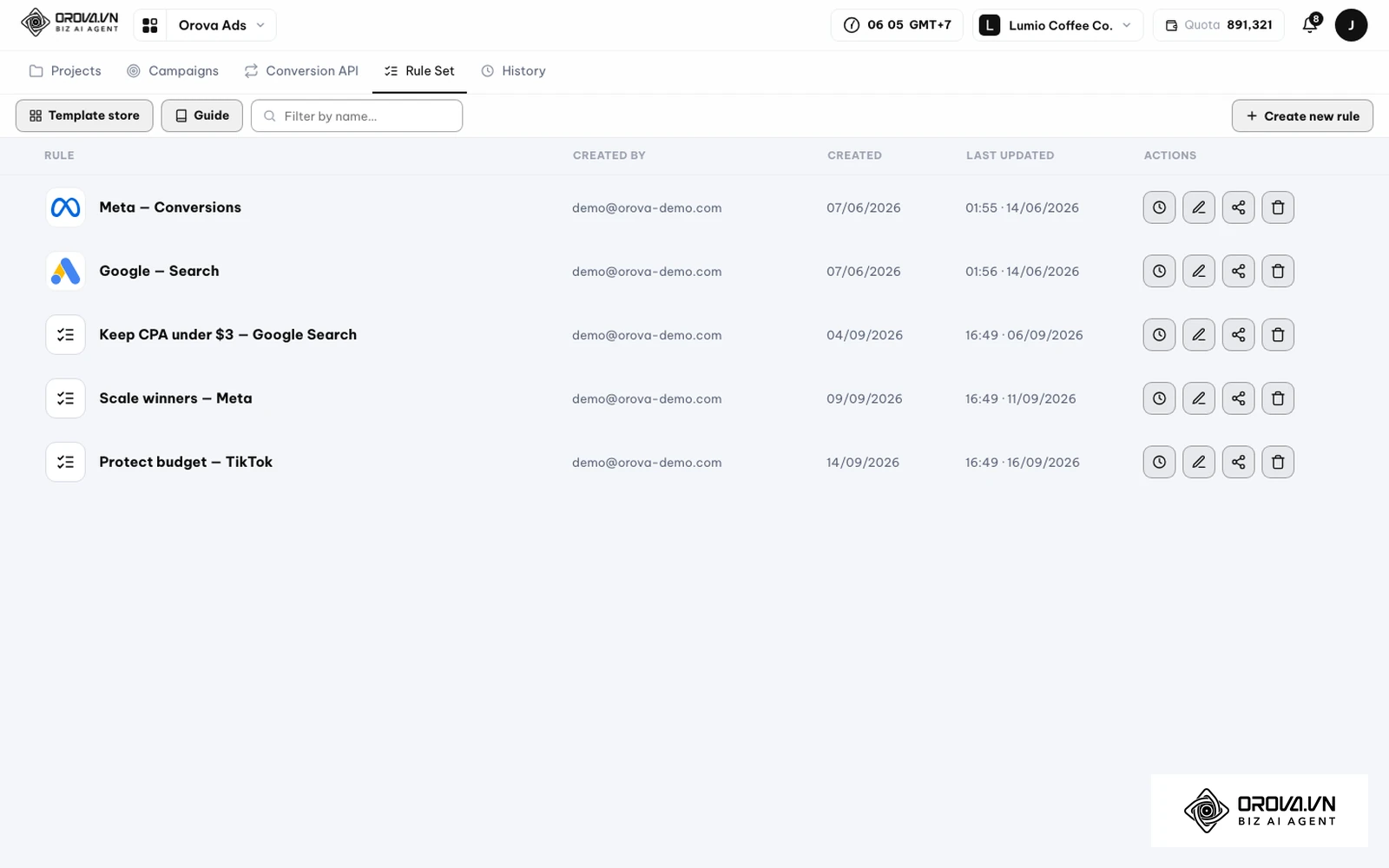
A IA do Orova Ads analisa as campanhas em que você ativou a IA e propõe ações (orçamento, lances, segmentação, frequência e outras). Você decide o modo de cada ação: Auto, Hybrid ou Advisor. Só as ações em modo Auto são executadas na plataforma; as demais ficam como recomendação. As regras são montadas na aba Rule Set, pelo botão Create new rule ou a partir da Template store, e cada ação aceita uma regra escrita com as suas palavras. Na aba History aparece cada ação proposta e executada, e o sistema compara conversões e custo por conversão nos 7 dias antes e depois de cada ação.
API de Conversões no Orova Ads
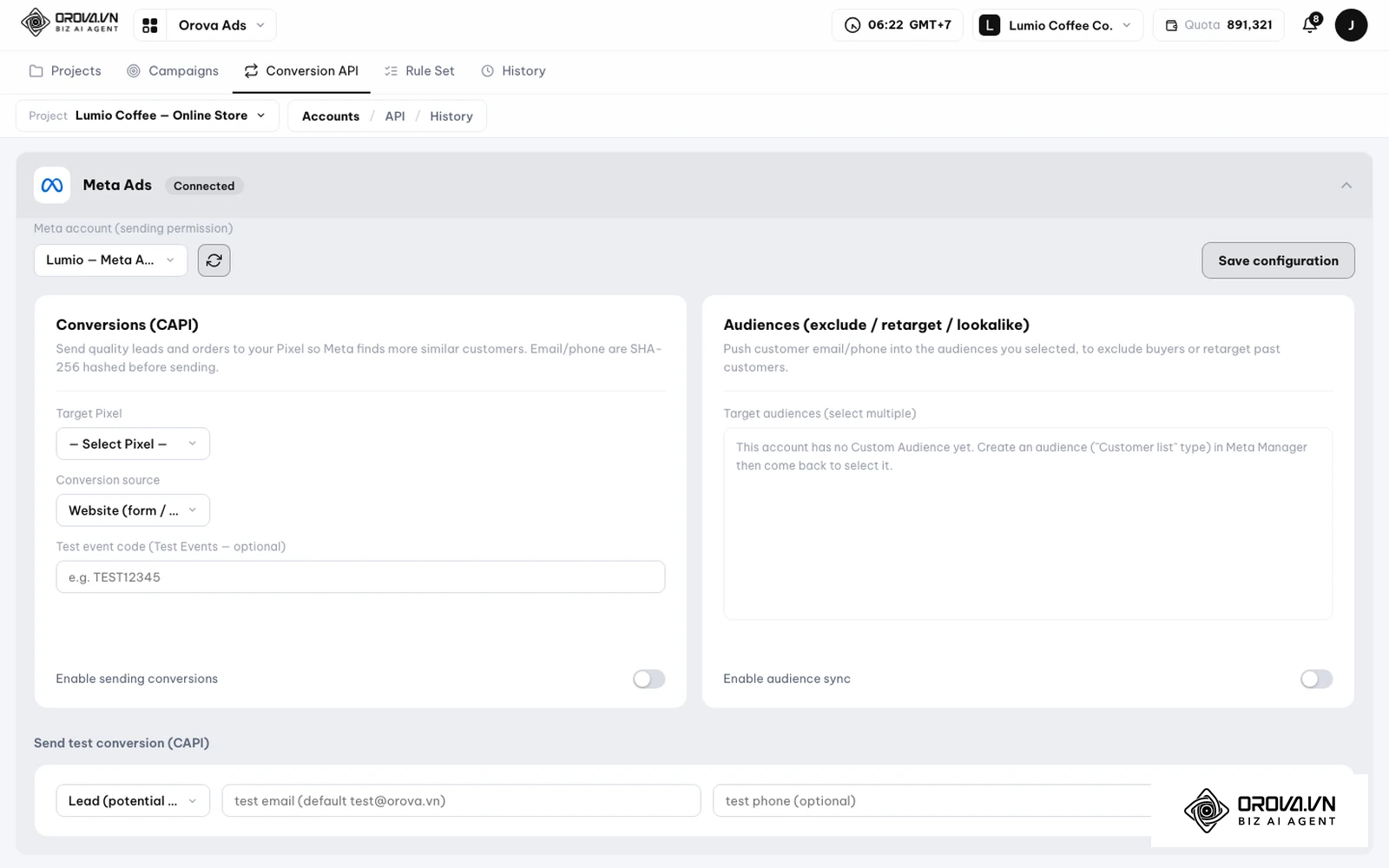
Na aba Conversion API, cada projeto recebe um webhook com chave secreta. Por ele, o Orova Ads envia conversões para a API de Conversões da Meta e também para Google Ads e TikTok Ads. Para a Meta, você escolhe o pixel de destino em Target Pixel, pode informar um Test event code, usar Send test para mandar um evento de teste e clicar em Save configuration para salvar. As mesmas regras de privacidade do Passo 3 valem aqui: envie apenas dados que a sua empresa pode tratar.
Tendências do gerenciador de anúncios: visão do autor
Acompanhando as mudanças que a Meta fez no Gerenciador de Anúncios nos últimos anos, vejo três movimentos que devem mudar a rotina de quem anuncia.
Primeiro, acredito que a configuração manual vai continuar perdendo espaço para as opções Advantage+. Orçamento, posicionamentos e público já vêm com a versão automática como padrão. Na minha leitura, o trabalho de quem anuncia se desloca para o criativo e a oferta: com a segmentação cada vez mais automática, a peça passa a decidir boa parte de quem responde ao anúncio.
Segundo, penso que os dados enviados pelo servidor, como a API de Conversões, vão pesar cada vez mais do que o pixel sozinho, por causa das restrições de rastreamento nos navegadores e das leis de privacidade como a LGPD. Empresas que organizarem bem os próprios dados de clientes e o consentimento tendem a medir melhor.
Terceiro, vejo a parte repetitiva do acompanhamento (olhar números todo dia, pausar o que piorou, mover verba) indo para regras e ferramentas de automação. Posso estar errado no ritmo: isso depende de as plataformas manterem as APIs abertas e de os anunciantes confiarem nas ações automáticas.
Perguntas frequentes sobre o gerenciador de anúncios
Qual o valor mínimo para anunciar no Gerenciador de Anúncios?
A Meta define um orçamento mínimo diário que depende da moeda da conta e do tipo de cobrança, e a própria interface avisa quando o valor digitado está abaixo do permitido. Mais importante que o mínimo é o orçamento ser realista para o objetivo: a Central de Ajuda recomenda um valor alto o bastante para gerar resultados suficientes na fase de aprendizado.
Vale a pena usar o botão Turbinar no Instagram?
O botão Turbinar é rápido para promover um post já publicado. O Gerenciador de Anúncios oferece mais opções: escolher entre os seis objetivos, definir local da conversão e meta de desempenho, usar pixel e API de Conversões, testes A/B e controle de orçamento por campanha ou conjunto. Para quem precisa medir vendas ou leads, o Gerenciador é o caminho mais completo.
Por que os números da Meta não batem com os do meu CRM?
Cada sistema atribui a venda de um jeito: a Meta usa janelas de atribuição após o clique e a visualização, enquanto o CRM ou o gateway registram o pedido final, incluindo cancelamentos. Bloqueadores e restrições de navegador também fazem eventos se perderem. Para aproximar os números, use a API de Conversões com deduplicação, padronize os parâmetros UTM e compare sempre na mesma janela de datas.
Posso usar o Gerenciador de Anúncios pelo celular?
Sim. A Meta oferece o app Gerenciador de Anúncios para Android e iOS, mas a Central de Ajuda avisa que nem todos os recursos estão disponíveis no celular. Para montar a primeira campanha, o computador é mais prático.
O que fazer se a conta de anúncios for desativada?
Abra a página Qualidade da Conta no Meta Business Suite, veja o motivo informado e siga as opções de análise que a Meta oferecer. Antes, confirme que a autenticação de dois fatores está ativa e que os dados de pagamento estão corretos. Evite criar novas contas para contornar a restrição.
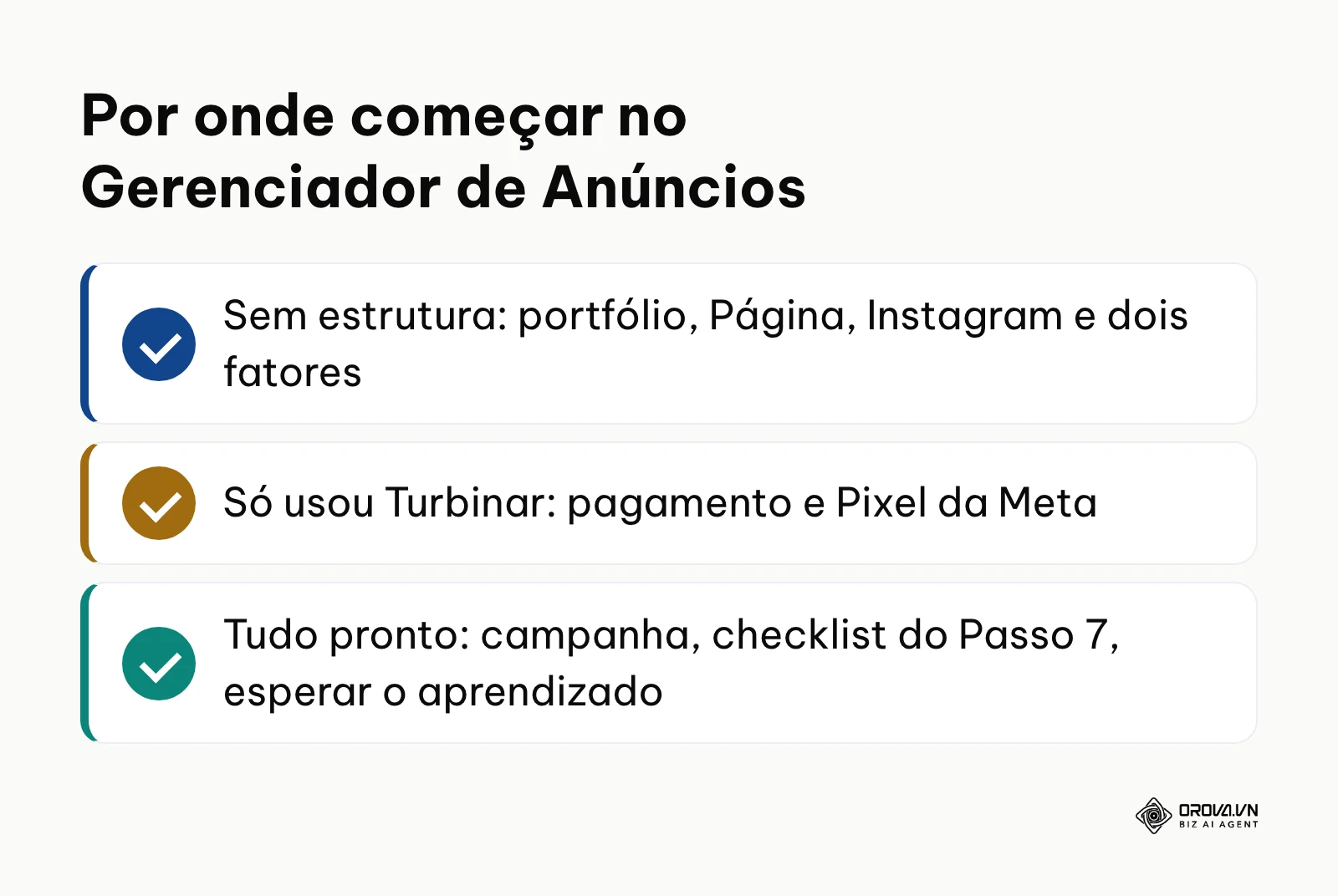
Por onde começar?
Escolha a situação mais próxima da sua e faça só a ação correspondente hoje:
- Nunca anunciou e não tem estrutura: crie o portfólio empresarial, conecte a Página e o Instagram e ative a autenticação de dois fatores. A campanha fica para depois.
- Sempre usou o botão Turbinar: cadastre a forma de pagamento na conta de anúncios e instale o Pixel da Meta no site antes de subir a próxima campanha pelo Gerenciador.
- Já tem tudo pronto: monte uma campanha com o objetivo que corresponde ao seu resultado (Vendas, Leads ou Engajamento para WhatsApp), revise o checklist do Passo 7 e deixe o conjunto sair da fase de aprendizado antes de mexer.
Se você também anuncia no Google, o passo a passo de como criar um anúncio no Google para pequenas empresas segue a mesma lógica de objetivo, público e orçamento. Com esses fundamentos, você já sabe como usar o gerenciador de anúncios do primeiro clique à leitura dos resultados.
Sobre o autor

Builder of Orova
Nguyễn Đỗ Trọng Ân has 8 years of experience in marketing, including 6 years managing market development across Asia. He builds Orova, a Biz AI Agent that never sleeps: it plans, runs and optimizes work for businesses.
Toque seu negócio com AI Agents
A Orova é o Biz AI Agent sempre ativo — planeja, executa e otimiza o trabalho para você.
Economize tempo, libere produtividade.