
Cum se configurează Google Merchant Center în 7 pași
Dacă vrei să afli cum se configurează Google Merchant Center, pe scurt pașii sunt: creezi contul, confirmi și revendici magazinul online, setezi expedierea și returnările, adaugi produsele printr-o sursă de date, corectezi problemele semnalate și conectezi contul la Google Ads. Ghidul de mai jos parcurge acești 7 pași în ordine, cu numele de meniuri și butoane din Ajutorul oficial Google Merchant Center în limba română.
Îți trebuie un Cont Google, acces de administrator la magazinul online (WooCommerce, Shopify, PrestaShop sau altă platformă), datele firmei și o listă de produse cu prețuri, stoc și imagini. Ghidul este pentru magazinele care vând produse fizice; dacă vinzi doar servicii, Merchant Center nu este instrumentul potrivit pentru tine.
Ce este Google Merchant Center și ce îți trebuie la început
Conform Ajutorului oficial, Merchant Center este un instrument fără costuri prin care încarci și gestionezi datele despre produse, astfel încât produsele să apară în Căutarea Google, pe Maps, pe YouTube și în alte locuri. Cu același catalog poți apărea în două feluri:
- Înregistrări fără costuri (înregistrări gratuite): produsele eligibile pot fi afișate fără plată în Căutarea Google, în fila Cumpărături, în Google Căutare de imagini, în Google Lens, pe Maps, pe YouTube și în Gemini. În majoritatea cazurilor funcția este activată în mod prestabilit, iar starea ei se vede pe pagina Înregistrări fără costuri din Merchant Center.
- Anunțuri plătite: pentru anunțurile pentru Cumpărături și campaniile pentru Performanță maximă trebuie să conectezi Merchant Center la un cont Google Ads (pasul 7).
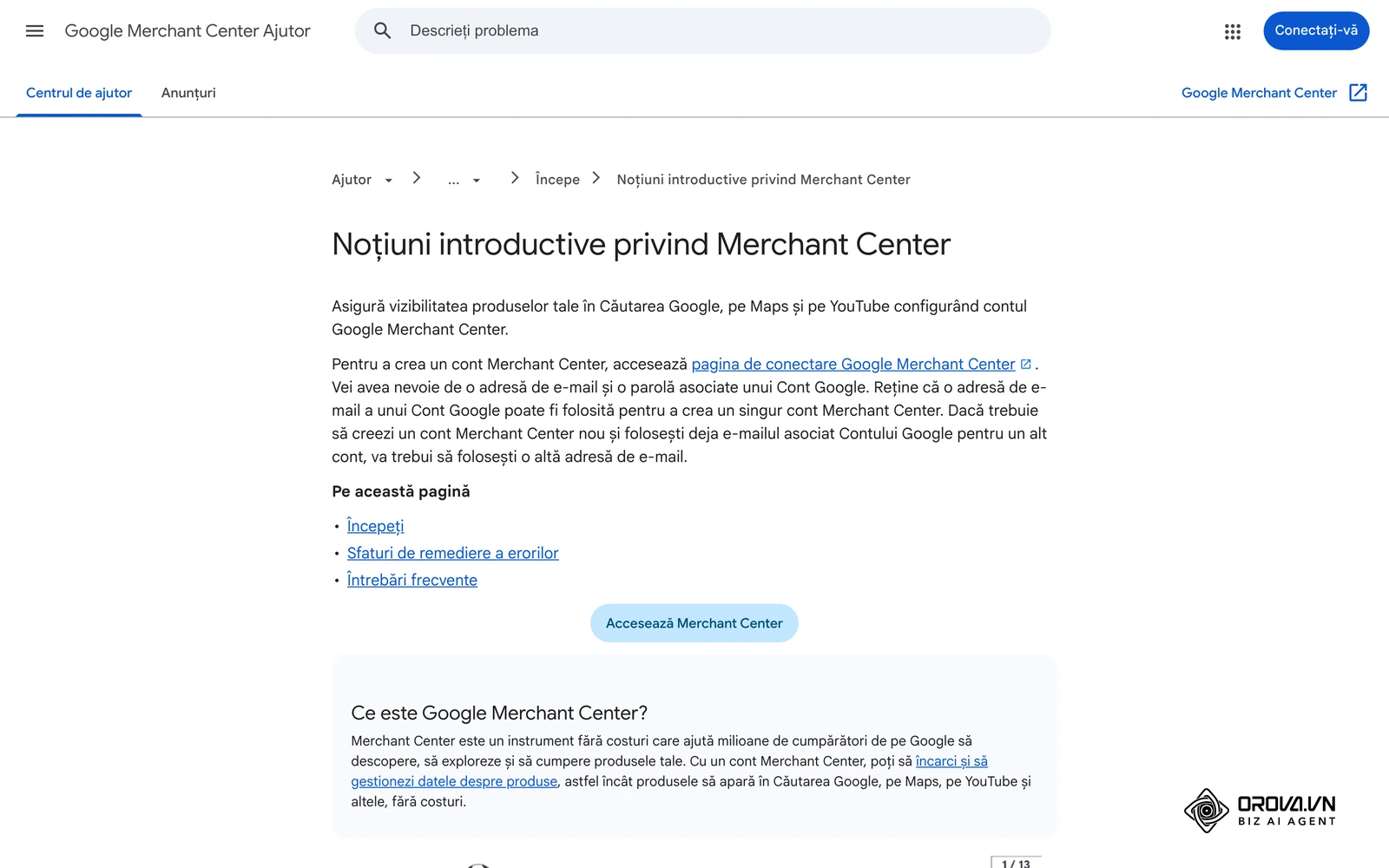
Poate ai întâlnit și numele „Merchant Center Next”: așa s-a numit o vreme noua interfață. În acest ghid îi spunem simplu Merchant Center. Două reguli din Ajutor merită reținute de la început: o adresă de e-mail a unui Cont Google poate crea un singur cont Merchant Center, iar țara aleasă la configurare nu mai poate fi schimbată ulterior.
Ce trebuie să pregătești înainte de configurare
Cele mai multe blocaje nu apar în Merchant Center, ci pe site. Google verifică dacă informațiile din magazin sunt clare și corecte, iar politica „Denaturarea adevărului” (Misrepresentation) poate opri contul dacă cumpărătorul nu găsește cine vinde, cum plătește sau cum returnează produsul.
| Ce pregătești | De unde îl iei | Ce se întâmplă dacă lipsește |
|---|---|---|
| Datele firmei (denumire, CUI, număr de la Registrul Comerțului, sediu) | Actele firmei | Cumpărătorul nu poate identifica vânzătorul; risc la verificarea pentru Denaturarea adevărului |
| Acces la codul site-ului, la platforma de comerț electronic sau la Google Analytics / Google Manager de etichete | Administratorul site-ului | Nu poți confirma magazinul online (pasul 2) |
| Pagina cu condițiile de livrare | Panoul magazinului | Nu poți declara corect costurile în pasul 3 |
| Pagina cu politica de retur | Panoul magazinului | Politica din Merchant Center nu are corespondent pe site |
| Fișierul sau lista de produse | Exportul platformei, un modul de feed sau o foaie de calcul | Nu ai ce încărca în pasul 4 |
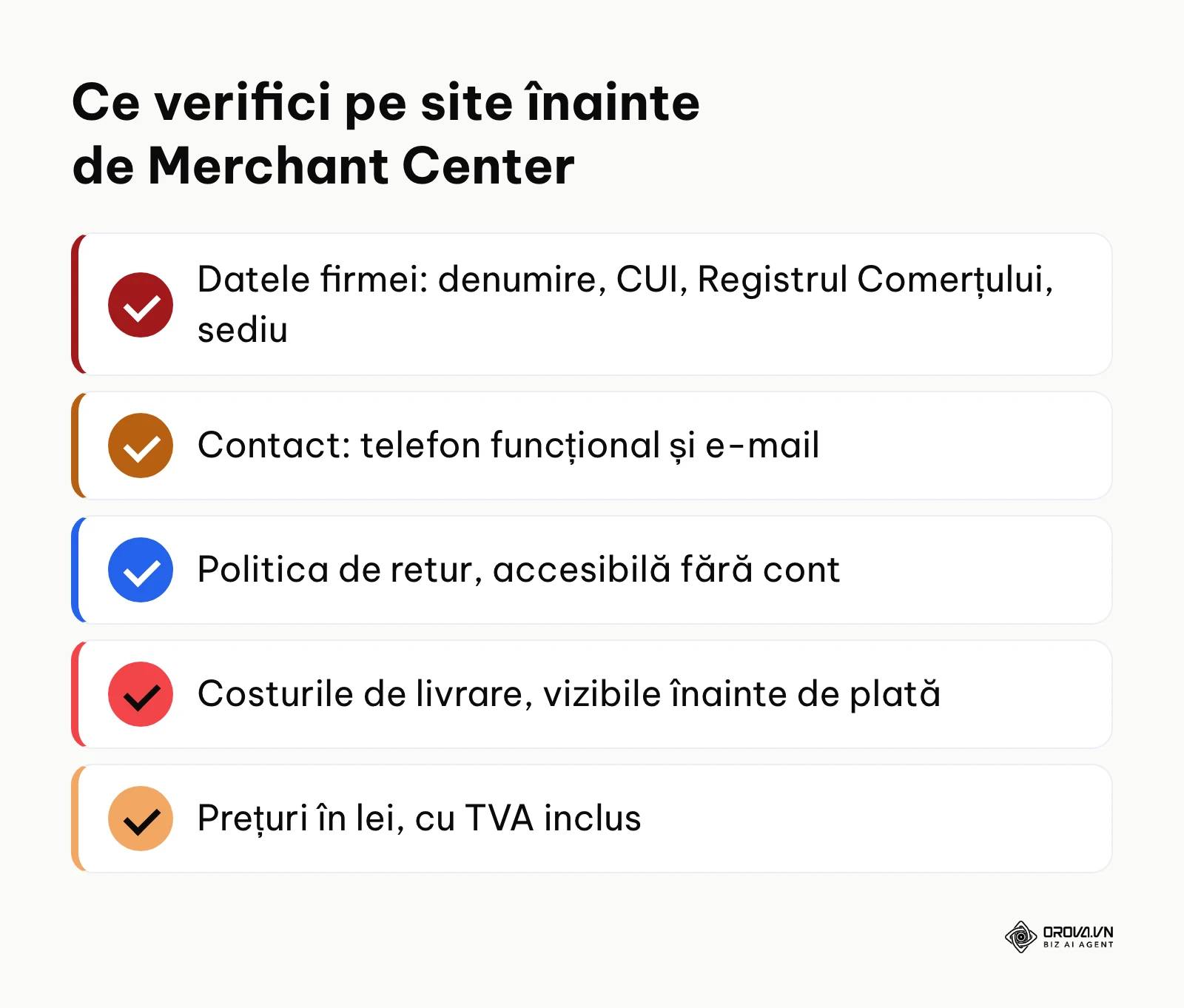
Lista de mai jos e o verificare practică a site-ului înainte de a trimite ceva către Google. Coloana „Stare” o completezi tu.
| Ce verifici pe site | Unde ar trebui să apară | Stare (completezi tu) |
|---|---|---|
| Denumirea completă a firmei și forma juridică | Subsol și pagina de contact | [ ] |
| CUI și număr de înregistrare la Registrul Comerțului | Subsol și pagina de contact | [ ] |
| Adresa sediului și un telefon funcțional | Pagina de contact | [ ] |
| Adresă de e-mail de contact | Pagina de contact | [ ] |
| Conexiune securizată HTTPS pe tot site-ul | Tot site-ul | [ ] |
| Politica de retur, accesibilă fără cont sau autentificare | Pagină dedicată, legată din subsol | [ ] |
| Dreptul de retragere în 14 zile, conform legislației UE (Directiva 2011/83/UE) | Politica de retur și termenii de vânzare | [ ] |
| Costurile de livrare, vizibile înainte de plată | Pagina de produs, coș, finalizarea comenzii | [ ] |
| Prețuri în lei, cu TVA inclus | Pagina de produs și finalizarea comenzii | [ ] |
| Metodele de plată acceptate | Subsol și finalizarea comenzii | [ ] |
| Termeni și condiții de vânzare | Pagină dedicată | [ ] |
| Politica de confidențialitate (GDPR) | Pagină dedicată | [ ] |
| Informațiile cerute de ANPC pentru magazinele online (de exemplu, trimiterea către soluționarea alternativă a litigiilor) | Subsol | [ ] |
Cerințele privind informarea consumatorilor se mai schimbă, așa că verifică forma actuală pe site-ul ANPC înainte de lansare.
Pasul 1: Creează contul Merchant Center
Accesează pagina de conectare Google Merchant Center și autentifică-te cu Contul Google al firmei. Ajutorul descrie înscrierea în câțiva pași:
- Informații despre companie: spui cum se numește compania și unde vinzi (online, într-un magazin fizic sau ambele). Le poți edita mai târziu.
- Opțiunile de achiziție: alegi cum cumpără clienții (online, în magazin sau ambele); poți selecta mai multe și le poți modifica ulterior.
- Informațiile despre produse: Google îți propune modalitățile disponibile, de exemplu adăugarea automată a produselor din magazinul online sau încărcarea manuală a datelor.
- Platformele terțe: dacă folosești o platformă precum Shopify, o poți conecta, iar produsele se sincronizează automat în Merchant Center.
Fusul orar se setează automat după țara din secțiunea Adresa companiei. Alege România corect de la început, pentru că țara nu mai poate fi schimbată. Dacă Ajutorul semnalează că adresa de e-mail este deja folosită pentru alt cont Merchant Center, ai nevoie de altă adresă de e-mail pentru contul nou.
Pasul 2: Confirmă și revendică magazinul online
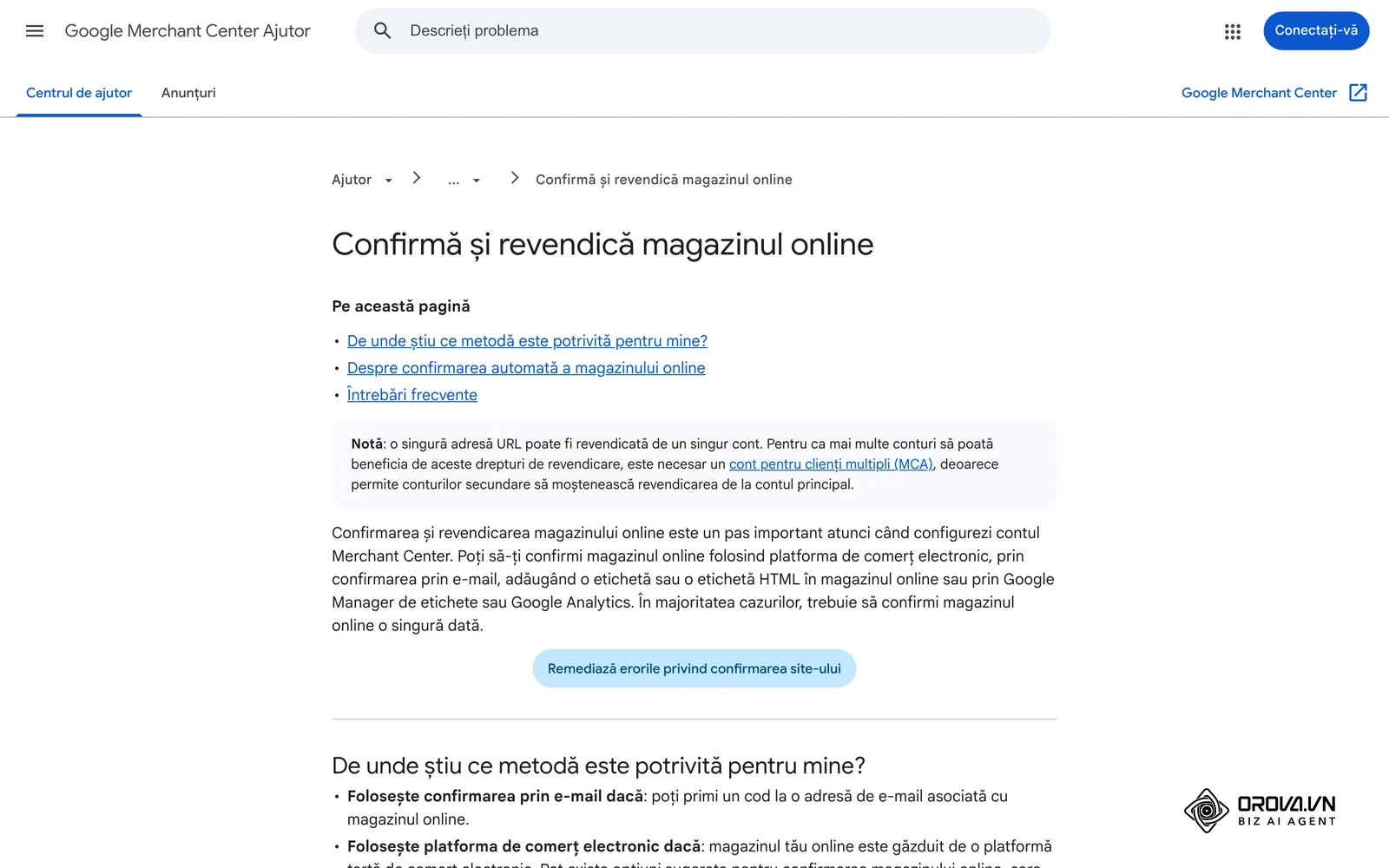
Confirmarea îi arată lui Google că ești proprietarul site-ului. Revendicarea leagă adresa magazinului de contul tău Merchant Center și o rezervă doar pentru el: o adresă URL poate fi revendicată de un singur cont.
Pașii din Ajutor pentru adresa URL:
- În contul Merchant Center, selectează Setări în meniul de navigare din stânga.
- Selectează Informații despre companie.
- Selectează Editează magazinul online.
- Introdu adresa URL, începând cu http:// sau https://.
- Selectează Continuă.
Ajutorul enumeră cinci metode de confirmare:
| Metodă | Când o alegi |
|---|---|
| Confirmare prin e-mail | Poți primi un cod la o adresă de e-mail asociată magazinului |
| Platforma de comerț electronic | Magazinul e găzduit pe o platformă terță care oferă confirmarea |
| Etichetă sau fișier HTML | Poți adăuga cod pe pagina principală sau fișiere pe serverul site-ului |
| Google Manager de etichete | Ești administrator la nivel de cont în Google Manager de etichete |
| Google Analytics | Ai acces de administrator la o proprietate Google Analytics deja conectată la site |
Dacă unul dintre utilizatorii contului este deja proprietar confirmat al site-ului în Google Search Console, confirmarea nu trebuie repetată și poți trece direct la revendicare. Uneori confirmarea se face automat după ce introduci adresa magazinului.
Dacă alegi eticheta HTML și verificarea nu reușește, golește memoria cache a site-ului (inclusiv cea a unui CDN, dacă folosești unul) și verifică în sursa paginii principale că eticheta chiar apare. Pentru Google Analytics, Ajutorul notează că pe platforme terțe precum Shopify metoda poate să nu funcționeze și recomandă eticheta HTML; uneori ajută și eliminarea „www” din adresă.
Pasul 3: Setează expedierea și returnările pentru România
Costurile de expediere declarate în Merchant Center trebuie să fie cât mai apropiate de cele din magazin. Ajutorul spune explicit: dacă nu poți specifica exact costurile, supraestimează-le ușor.
Politica de expediere:
- Accesează Expediere și returnări în secțiunea Produse și magazin din meniul din stânga.
- Deschide fila Politici de expediere și selectează Adaugă o politică de expediere.
- Alege țara în care livrezi (România).
- Alege produsele: Toate produsele sau Anumite produse. Pentru grupuri de produse folosești în sursa de date atributul eticheta coletului shipping_label.
- Setează viteza de expediere: ora limită a comenzii (cu fusul orar), durata de prelucrare în zile și durata de transport în zile, ca interval minim–maxim.
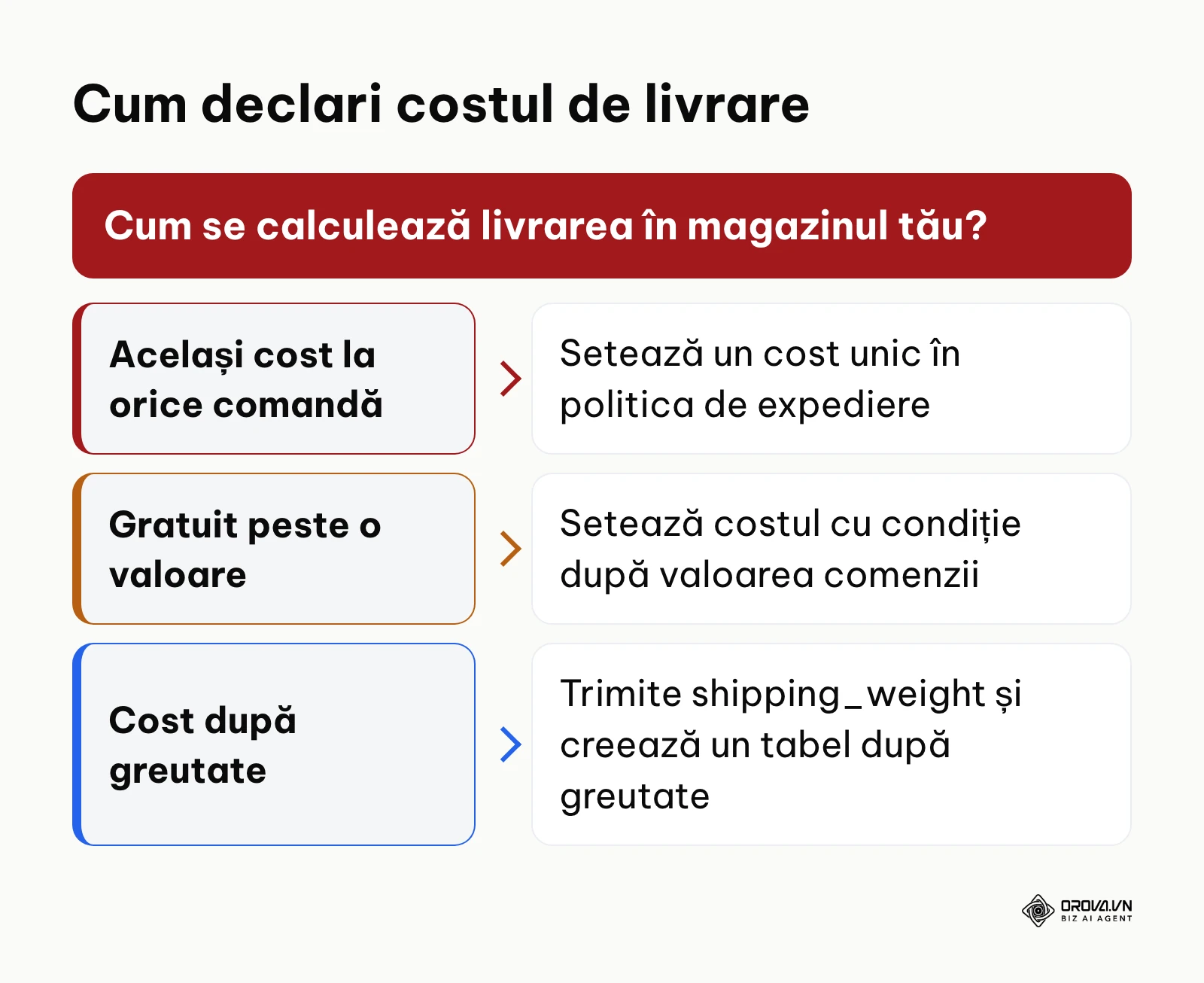
- Setează costul: același cost pentru toate comenzile, livrare gratuită peste o anumită valoare a comenzii sau un tabel după greutate sau preț.
Dacă trimiți în fișierul de produse și atributul shipping cu preț, acesta înlocuiește setarea de la nivel de cont. Ține aceleași valori în ambele locuri, ca să nu ai rezultate neașteptate.
Politica de returnare:
- În Expediere și returnări, deschide Politici privind returnarea și selectează Adaugă o politică privind returnarea.
- Alege dacă accepți returnări pentru produse defecte și fără defecte, doar pentru cele defecte sau deloc.
- Completează numărul de zile pentru returnare, metodele de returnare și eventualele taxe, apoi dă clic pe Salvează.
Ajutorul cere ca politica de returnare să fie aceeași în Merchant Center și pe site (subsol, pagina de returnări, banner) și să fie accesibilă fără autentificare. Pentru excepții, de exemplu produse care nu se pot returna, creezi o politică separată și o legi de produse prin atributul return_policy_label.
După ce produsele sunt aprobate în Merchant Center și campaniile rulează, Orova Ads te ajută să le urmărești: AI-ul lucrează pe Google Ads, Meta Ads și TikTok Ads într-un singur panou și execută singur doar acțiunile pe care le-ai setat pe modul automat, după regulile scrise de tine.
Pasul 4: Adaugă produsele printr-o sursă de date
Produsele ajung în Merchant Center printr-o sursă de date. Le poți adăuga automat din magazinul online, dintr-o platformă conectată, dintr-o foaie de calcul Google sau dintr-un fișier. Pentru un fișier, Ajutorul dă două drumuri:
- Din pagina Produse: accesează Produse în secțiunea Produse și magazin, apoi pe pagina Toate produsele dă clic pe Adaugă produse.
- Din pagina Surse de date: selectează Setări, apoi Surse de date și butonul Adaugă o sursă de produse.
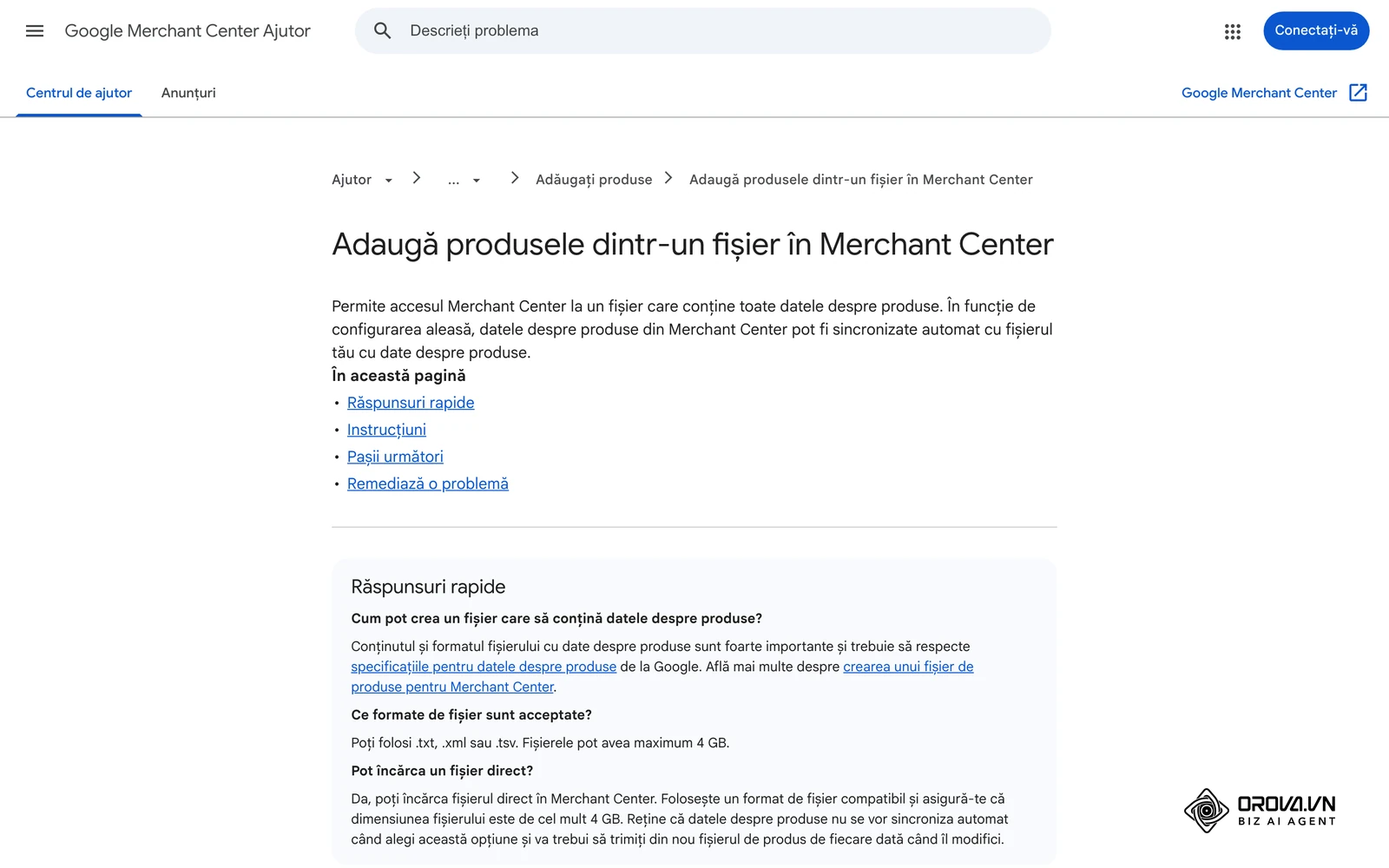
Pe pagina Adaugă o sursă de produse selectezi Adaugă produse dintr-un fișier și alegi cum ajunge fișierul la Google:
| Opțiune | Cum funcționează | Pentru cine |
|---|---|---|
| Link către fișier | Merchant Center preia fișierul de la adresa URL (http://, https:// sau sftp://); în mod prestabilit la fiecare 24 de ore, iar programul de preluare poate fi ajustat | Magazine cu stoc și prețuri care se schimbă des |
| Fișier prin SFTP | Încarci fișierul pe serverul SFTP al Google; numele trebuie să fie identic cu cel declarat | Echipe tehnice cu exporturi automate |
| Încărcare de pe computer | Tragi fișierul în pagină | Cataloage mici; datele nu se sincronizează automat, retrimiți fișierul la fiecare modificare |
La final selectezi Continuă. Formatele acceptate sunt .txt, .xml și .tsv, cu fișiere de maximum 4 GB.
Datele din fișier trebuie să respecte specificațiile Google pentru datele despre produse. Atributele de bază:
| Atribut | Ce conține | Exemplu |
|---|---|---|
| id (obligatoriu) | Cod unic al produsului, de obicei SKU-ul, care nu se schimbă | CANA-012 |
| title (obligatoriu) | Numele produsului, maximum 150 de caractere | Cană ceramică lucrată manual 350 ml albastră |
| description (obligatoriu) | Descrierea produsului, maximum 5.000 de caractere | Text simplu, fără majuscule excesive |
| link (obligatoriu) | Adresa paginii produsului de pe domeniul confirmat | https://magazin.ro/cana-albastra |
| image_link (obligatoriu) | Imaginea principală; fără sigle, filigrane sau texte promoționale peste produs | https://magazin.ro/img/cana.jpg |
| availability (obligatoriu) | in_stock, out_of_stock, preorder sau backorder | in_stock |
| price (obligatoriu) | Prețul cu TVA inclus, cu moneda | 59.00 RON |
| brand | Marca produsului | Numele mărcii tale |
| gtin | Codul de bare (de exemplu EAN) atribuit de producător | Codul de pe ambalaj |
| mpn | Codul de piesă al producătorului | Codul din fișa producătorului |
| identifier_exists | no sau false pentru produsele noi fără coduri de produs | no |
| condition | Starea produsului: nou, recondiționat sau folosit | new |
Pentru imagini, Ajutorul a anunțat o cerință nouă: cel puțin 500 x 500 de pixeli pentru toate imaginile produselor, aplicată începând cu 31 ianuarie 2027, și recomandă imagini de aproximativ 1500 x 1500 de pixeli. Formatele acceptate sunt JPEG, WebP, PNG, GIF, BMP și TIFF, iar extensia fișierului trebuie să corespundă formatului real.
Produse fără cod de bare (GTIN)
Pentru produsele noi care nu au coduri de produs (produse lucrate manual, obiecte de artă, articole personalizate, unicate), Ajutorul recomandă atributul identifier_exists cu valoarea no sau false. Nu inventa coduri GTIN și nu folosi codurile interne de depozit în câmpul gtin: acolo intră doar codul de bare real al produsului.
Exemplu ipotetic: un atelier de ceramică vinde căni lucrate manual și, pe lângă ele, seturi de ceai cumpărate de la un producător. Pentru căni trimite identifier_exists = no și lasă goale gtin și mpn. Pentru seturile de ceai trimite brand și codul EAN de pe ambalaj în gtin.
Pasul 5: Optimizează titlurile și atributele produselor
Titlul și imaginea sunt primele lucruri pe care le vede cumpărătorul. Un titlu ca „Rochie Mara” spune prea puțin; unul care conține tipul produsului și caracteristicile căutate (marcă, culoare, mărime, material, capacitate) are mai multe șanse să se potrivească cu ce caută oamenii. Sunt aceleași principii ca la optimizarea SEO, aplicate pe datele de produs.
| Categorie | Ordine propusă în titlu | Titlu slab | Titlu mai clar |
|---|---|---|---|
| Modă | Marcă + tip produs + gen + culoare + mărime + material | Rochie neagră | [Marcă] rochie midi damă neagră M mătase |
| Electronice | Marcă + model + tip produs + caracteristică principală + culoare | Căști wireless | [Marcă] [Model] căști wireless Bluetooth cu anularea zgomotului, negre |
| Cosmetice | Marcă + gamă + tip produs + ingredient + volum | Cremă față | [Marcă] [Gamă] cremă hidratantă de zi cu acid hialuronic 50 ml |
| Casă | Marcă + tip produs + dimensiuni + material + culoare | Masă cafea | [Marcă] masă de cafea 100 x 60 cm lemn masiv stejar |
Ține titlul sub limita de 150 de caractere și pune informația importantă la început, pentru că în unele afișări titlul se scurtează.
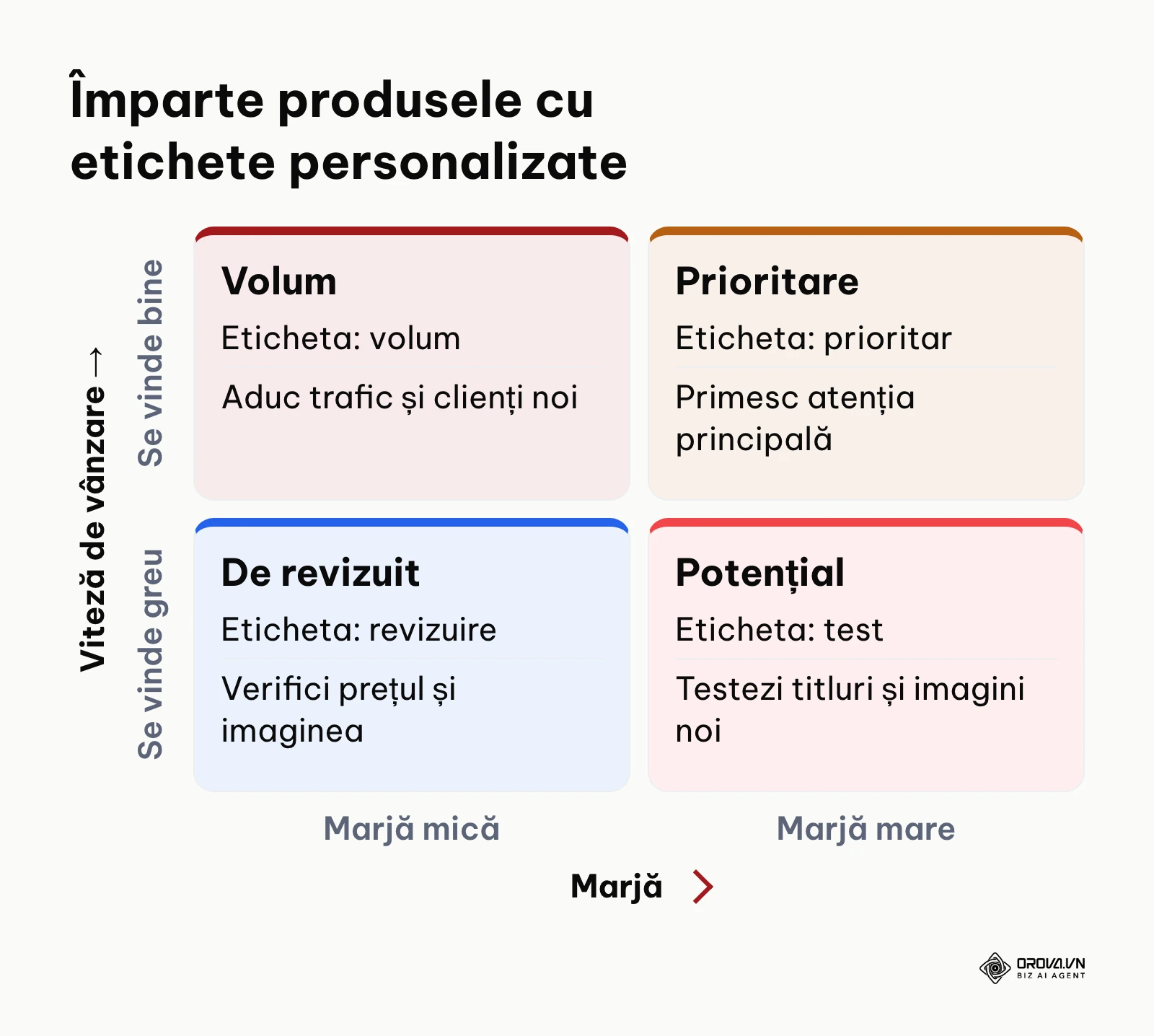
Etichetele personalizate (custom_label_0 până la custom_label_4) nu se văd de cumpărători, dar te ajută să împarți produsele în campaniile din Google Ads după criterii proprii, de exemplu marja, viteza de vânzare sau sezonul. Exemple de valori: marja_mare / marja_mica, bestseller / lichidare, black_friday / permanent.
Regulile pentru atribute. Ce se numea înainte „reguli de feed” se numește acum, în Ajutor, reguli pentru atribute. Cu ele modifici datele fără să schimbi exportul magazinului, de exemplu adaugi marca la începutul titlului sau completezi o valoare lipsă. Funcția se activează cu suplimentul Gestionarea avansată a surselor de date. Pașii:
- Accesează Surse de date în setările Merchant Center.
- În fila Surse de produse, selectează sursa principală de date.
- Deschide fila Reguli pentru atribute și selectează Adaugă o regulă pentru atribut, apoi alege atributul.
- Selectează Salvează ca nefinalizată, apoi Testează regulile.
- Dă clic pe Aplică modificările ca să aplici regula.
Regulile rulează în cascadă: prima regulă se aplică prima, apoi a doua și așa mai departe.
Pasul 6: Verifică produsele și rezolvă problemele
După ce sursa de date este procesată, Google examinează produsele. Starea fiecărui produs se vede pe pagina Produse, în coloana Stare. Toate problemele legate de datele despre produse sunt în fila Necesită atenție din secțiunea Produse, iar fiecare problemă are un link Află mai multe către instrucțiunile de remediere.
| Problemă întâlnită des | Cauză frecventă | Ce faci |
|---|---|---|
| Lipsește GTIN sau GTIN nevalid | Codul lipsește sau e un cod intern, nu codul de bare real | Trimite codul de bare corect sau identifier_exists = no pentru produsele fără coduri |
| Prețul din date diferă de cel de pe site | Prețul din fișier e fără TVA sau nu e actualizat | Trimite prețul cu TVA inclus și sincronizează fișierul cu magazinul |
| Costul de expediere diferă de cel de pe site | Politica de expediere nu reflectă costul de la finalizarea comenzii | Aliniază politica din Expediere și returnări cu magazinul |
| Imagine respinsă | Sigle, filigrane sau texte promoționale peste produs; imagine prea mică | Folosește o fotografie curată a produsului, la dimensiunea cerută |
| Pagina produsului nu funcționează | Linkul din atributul link duce la o pagină inexistentă sau la o eroare | Corectează adresa în magazin sau redirecționează către pagina corectă |
| Cont oprit pentru Denaturarea adevărului | Date de firmă lipsă, costuri ascunse, politică de retur greu de găsit | Completează informațiile de pe site după lista din secțiunea de pregătire, apoi cere o nouă examinare din Merchant Center |
Dacă sursa este un link către fișier, corecturile ajung în Merchant Center la următoarea preluare programată; dacă ai încărcat fișierul de pe computer, trebuie să-l trimiți din nou. Ajutorul nu dă un termen fix pentru examinare, așa că verifică periodic fila Necesită atenție după fiecare corectură.
Pasul 7: Conectează Merchant Center la Google Ads
Fără această conexiune nu poți crea campanii pentru Cumpărături. Ajutorul recomandă ca înainte de conectare niciunul dintre cele două conturi să nu aibă încălcări ale politicilor la nivel de cont. Dacă nu ai încă un cont, vezi mai întâi ghidul despre Google Ads.
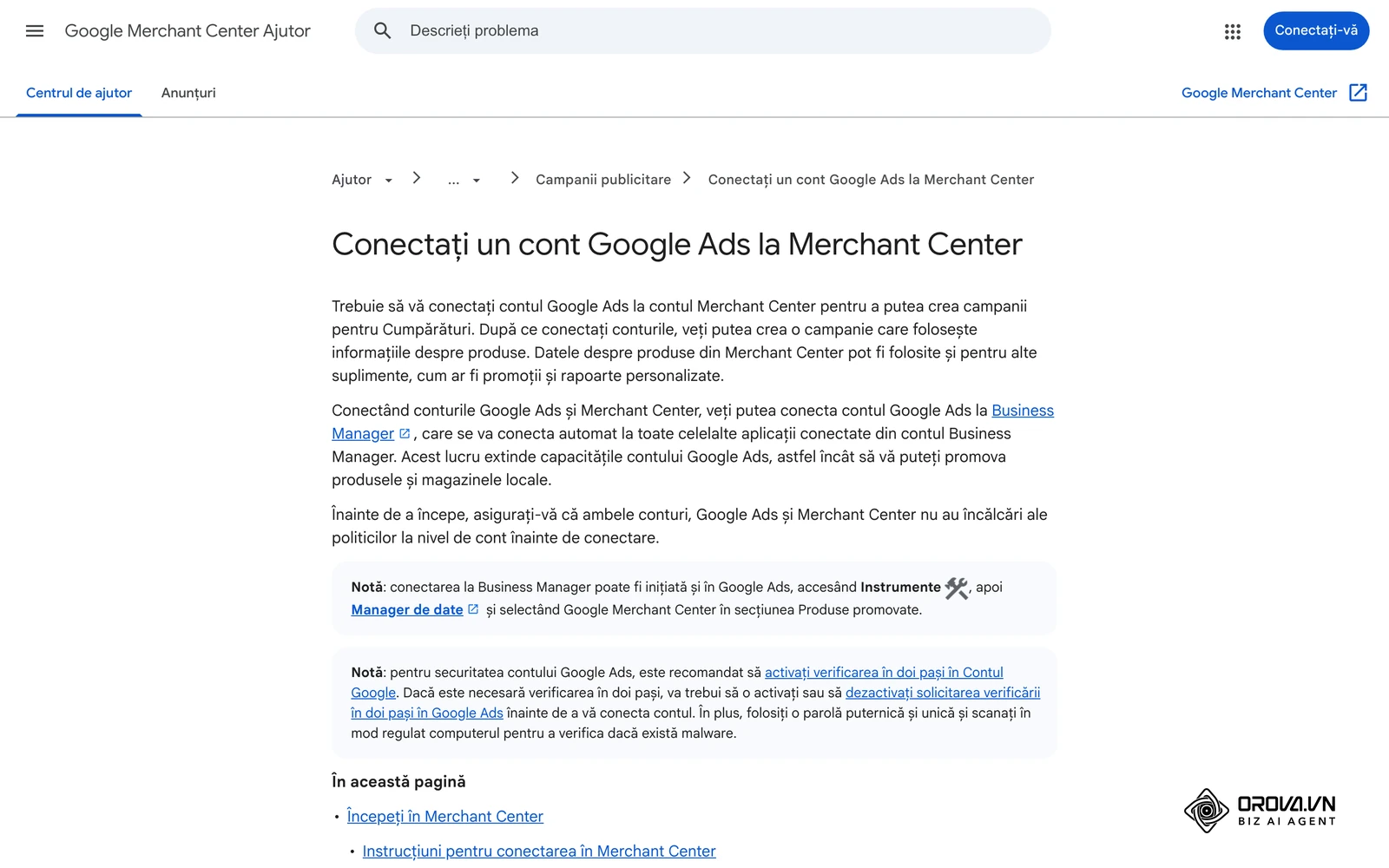
Dacă deții contul Google Ads:
- În Merchant Center, selectează Setări în meniul din stânga.
- Selectează Acces și servicii, apoi Aplicații și servicii.
- Selectează Adăugați un serviciu, alege Google Ads și apoi Înainte.
- În fereastra pop-up, selectează contul Google Ads și apoi Înainte.
- Selectează Conectați ca să legi contul Google Ads de Business Manager sau Conectați numai la Merchant Center dacă vrei legătura doar cu Merchant Center.
Dacă contul Google Ads e gestionat de altcineva (de exemplu, o agenție): la pasul 4 alege Cont pe care nu îl gestionați, introdu codul clientului Google Ads (se vede în partea de sus a oricărei pagini Google Ads) și selectează Trimiteți solicitarea. Apoi un administrator al contului Google Ads aprobă solicitarea:
- În Google Ads, deschide meniul Instrumente și selectează Manager de date.
- În secțiunea Produse conectate, găsește Google Merchant Center și selectează Gestionați și conectați.
- În fila Primite, la contul cu starea „Necesită aprobarea dvs.”, selectează Examinați, apoi Aprobați.
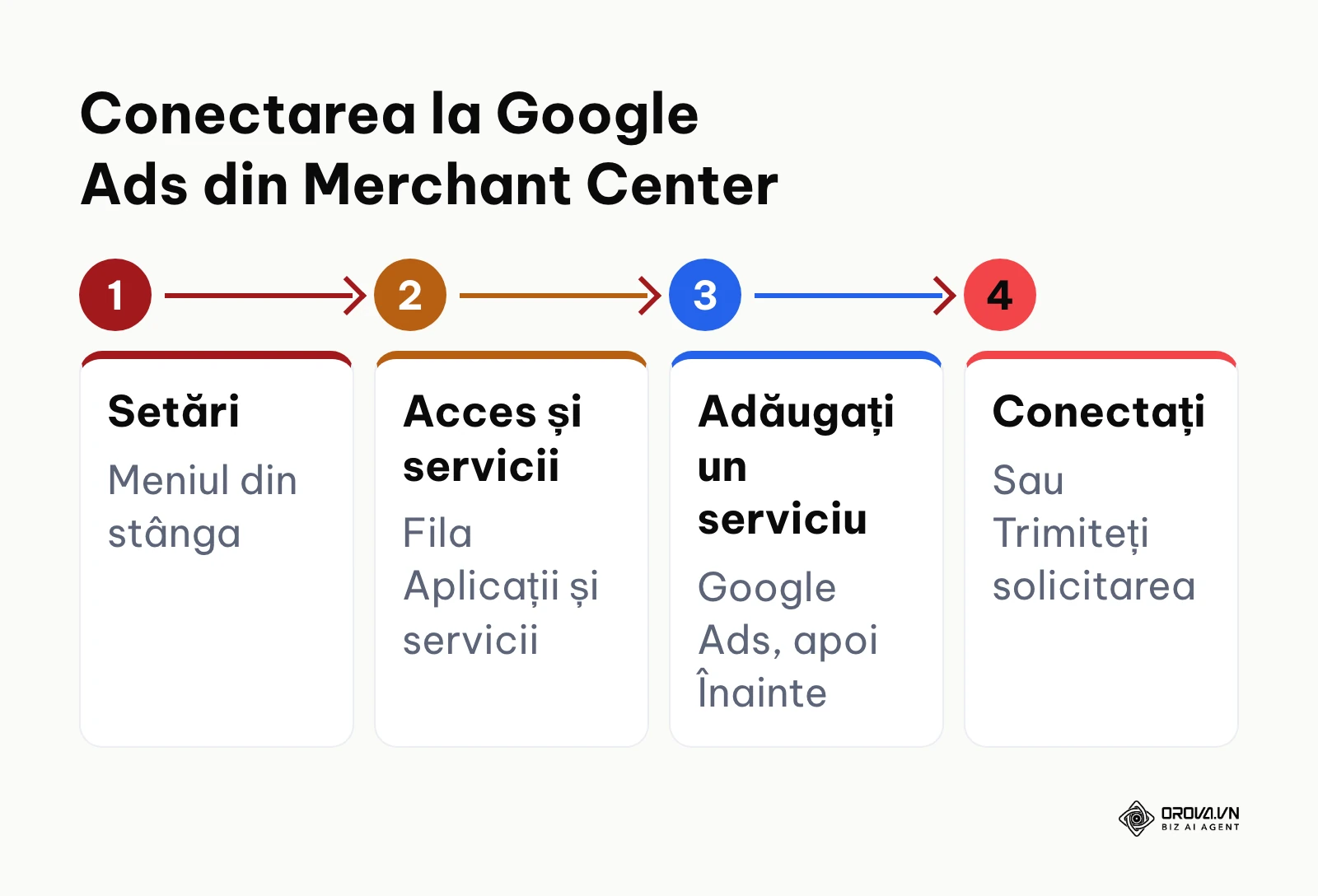
Dacă ești administrator în ambele conturi, conectarea se aprobă automat. Un cont de manager Google Ads (MCC) nu poate fi conectat la Merchant Center. După conectare, poți crea în Google Ads o campanie pentru Cumpărături sau o campanie pentru Performanță maximă care folosește produsele din Merchant Center.
Vrei să vezi ce acțiuni face AI-ul pe campaniile tale și cum sunt evaluate față de cele 7 zile dinainte? Încearcă Orova Ads fără costuri până la 7/7/2027: conectezi contul Google Ads, scrii regulile cu propriile cuvinte și alegi modul Automat, Hybrid sau Consilier.
Lista de verificare a configurării
| Pas | Ce faci | Cum știi că e gata |
|---|---|---|
| 1. Cont | Te înscrii cu datele companiei și alegi România | Ai acces la contul Merchant Center |
| 2. Magazin online | Confirmi și revendici adresa în Setări > Informații despre companie | Magazinul apare confirmat și revendicat |
| 3. Expediere și returnări | Adaugi politica de expediere și politica privind returnarea | Ambele politici apar în Expediere și returnări |
| 4. Sursă de date | Adaugi produsele dintr-un fișier, foaie de calcul sau platformă | Produsele apar în Toate produsele |
| 5. Optimizare | Rescrii titlurile, adaugi etichete personalizate și reguli pentru atribute | Titlurile au informația importantă la început |
| 6. Probleme | Rezolvi tot ce apare în fila Necesită atenție | Lista de probleme se golește treptat |
| 7. Google Ads | Conectezi contul în Acces și servicii | Conexiunea apare activă în ambele conturi |
După configurare: urmărește campaniile cu Orova Ads
Orova Ads nu înlocuiește Merchant Center: contul, datele despre produse și aprobarea produselor rămân în Google. Orova Ads ajută după aceea, când campaniile rulează deja: AI-ul lucrează pe campaniile din Google Ads, Meta Ads și TikTok Ads într-un singur panou și execută singur acțiunile pe care le-ai setat pe modul automat, după regulile tale.
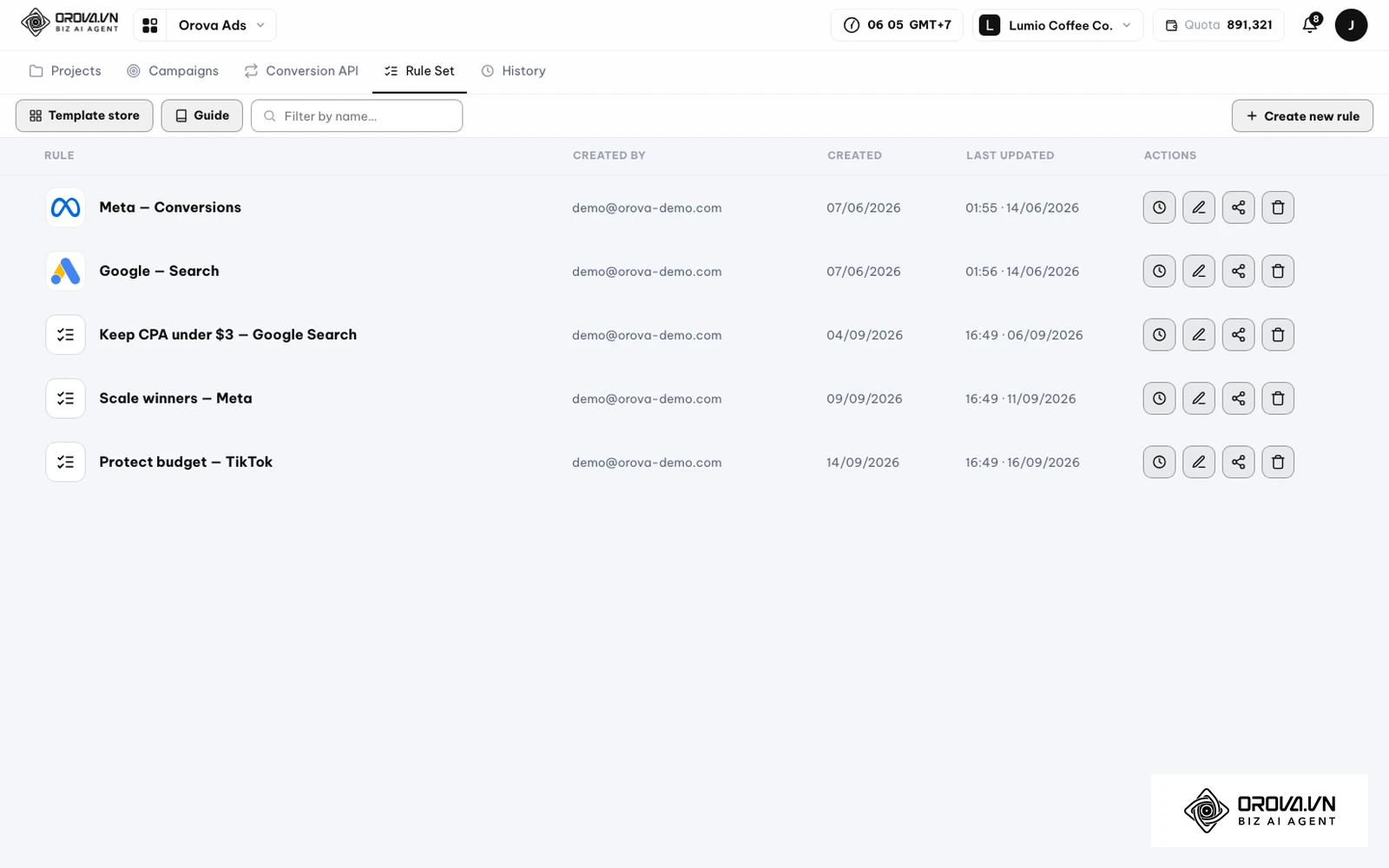
- Conectezi conturile de publicitate: contul Google Ads și, dacă vrei, Meta Ads și TikTok Ads, în spațiul tău de lucru Orova.
- Creezi regulile: deschide Rule Set și selectează Create new rule sau pornește de la un model din Template store. Fiecare acțiune are un câmp de regulă în care scrii cu propriile cuvinte ce trebuie să facă AI-ul, de exemplu: „Semnalează-mi grupurile de produse cu cheltuieli mari și fără achiziții”.
- Alegi modul de lucru: AI-ul scrie singur modificările în Google Ads (Automat), le scrie doar în parte (Hybrid) sau doar îți recomandă (Consilier).
- Verifici istoricul: în History vezi fiecare acțiune, cu campania și setul de reguli. AI-ul evaluează acțiunile făcute comparând cele 7 zile dinainte cu cele 7 zile de după.
- Trimiți conversiile (opțional): în Conversion API găsești o adresă webhook prin care magazinul poate trimite conversii către Google Ads, Meta Ads și TikTok Ads.
Orova Ads nu creează campanii noi de la zero și nu garantează un anumit ROAS: pașii 1–7 din acest ghid rămân în sarcina ta.
Cum măsori rezultatele după configurare
În Merchant Center, urmărește două lucruri: câte produse sunt afișabile (fila Necesită atenție rămâne goală sau aproape goală) și cardul Înregistrări fără costuri, unde vezi dacă produsele tale au voie să apară fără plată. Ajutorul precizează că această stare dă permisiunea de afișare, dar nu garantează că produsele vor fi afișate.
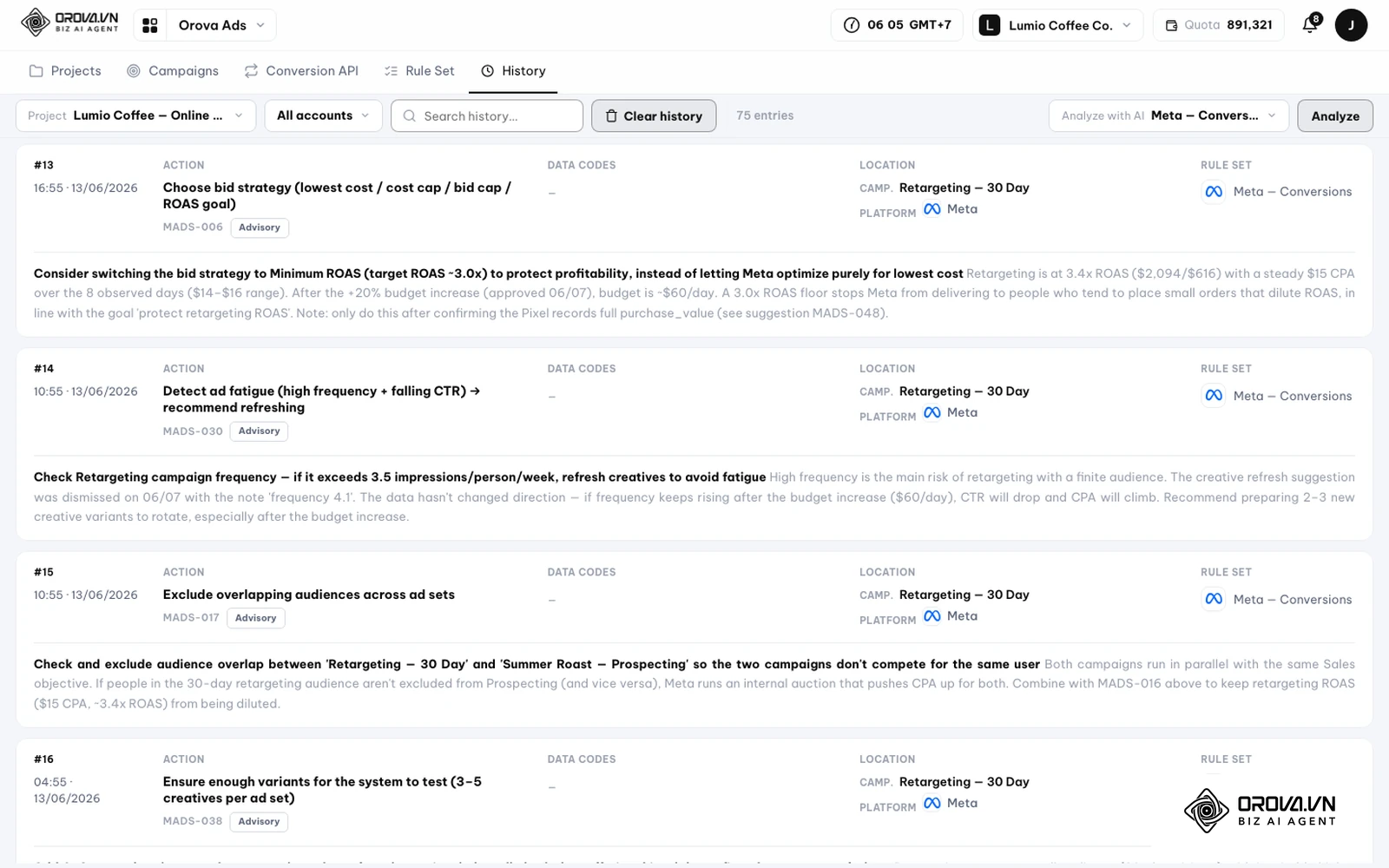
În Google Ads, odată ce campaniile rulează, compară pentru fiecare grup de produse costul cu valoarea conversiilor. Calculul ROAS îți arată câți lei încasezi pentru fiecare leu cheltuit pe anunțuri, iar formula ROI îți spune dacă, după costul produselor și al livrării, campania aduce profit.
Exemplu ipotetic, cu cifre inventate pentru calcul: un grup de produse aduce într-o lună vânzări de 6.000 lei din anunțuri, cu un cost de 1.500 lei. ROAS = 6.000 / 1.500 = 4, adică 400%. Dacă produsele vândute au costat 3.000 lei, profitul brut după anunțuri este 6.000 − 3.000 − 1.500 = 1.500 lei, iar ROI-ul pe cheltuiala publicitară este 1.500 / 1.500 = 100%.
Tendințe în Google Merchant Center: opinia autorului
Cred că fișierul de produse trimis manual va conta tot mai puțin pentru magazinele mici. Google adaugă deja produse automat din magazinul online și din platformele conectate, așa că avantajul se mută spre datele corecte direct pe site: prețuri, stoc și date structurate actualizate.
Cred, de asemenea, că imaginile vor cântări tot mai mult. Cerința nouă de dimensiune minimă și locurile în care apar produsele (Lens, Căutare de imagini, YouTube) arată că o fotografie clară a produsului nu mai este un detaliu.
În al treilea rând, mă aștept ca transparența magazinului să rămână primul filtru. Politica Denaturarea adevărului se uită la ce găsește cumpărătorul pe site, nu doar la fișierul de produse, așa că un magazin care își pune ordine în paginile de contact, livrare și retur are deja cea mai mare parte din drum făcută.
Întrebări frecvente despre cum se configurează Google Merchant Center
De ce am nevoie de Merchant Center dacă am deja Google Ads?
Google Ads este locul unde setezi bugetele și campaniile. Merchant Center păstrează și verifică datele despre produse: preț, imagine, stoc, coduri. Fără un cont Merchant Center conectat, nu poți crea campanii pentru Cumpărături.
Cum adaug produsele care nu au cod de bare?
Pentru produsele noi fără coduri de produs, cum sunt cele lucrate manual sau personalizate, trimite atributul identifier_exists cu valoarea no sau false și lasă goale câmpurile gtin și mpn.
Cât durează aprobarea produselor?
Ajutorul Google nu dă un termen fix. Produsele sunt examinate după ce sursa de date este procesată, iar starea lor apare pe pagina Produse. Verifică fila Necesită atenție și corectează problemele pe măsură ce apar.
Pot schimba țara contului după înscriere?
Nu. Conform Ajutorului, țara selectată la configurarea contului nu mai poate fi modificată, iar fusul orar se setează după ea. Alege România de la început.
Pot folosi Merchant Center fără un magazin online?
Merchant Center are opțiuni și pentru magazinele fizice, dar pentru produsele vândute online ai nevoie de un site pe care cumpărătorul poate comanda produsul la prețul afișat. Ajutorul cere ca produsul să poată fi cumpărat online la prețul specificat.
De unde să începi configurarea Google Merchant Center?
Dacă ai un magazin nou fără fișier de produse, verifică mai întâi dacă platforma ta are o integrare oficială cu Google (de exemplu, conectarea Shopify din pasul 1) sau un modul de export de produse. Verifică apoi că prețurile ies cu TVA inclus și în lei.
Dacă ți s-a oprit contul pentru Denaturarea adevărului, lasă deocamdată fișierul de produse și treci prin lista de verificare a site-ului din acest ghid: datele firmei, contactul, livrarea, returul și plata. Abia după aceea cere o nouă examinare.
Dacă contul e aprobat și campaniile rulează, alege produsele care se vând cel mai bine și rescrie-le titlurile după tabelul din pasul 5, apoi urmărește în Google Ads ce se schimbă.
Despre autor

Builder of Orova
Nguyễn Đỗ Trọng Ân has 8 years of experience in marketing, including 6 years managing market development across Asia. He builds Orova, a Biz AI Agent that never sleeps: it plans, runs and optimizes work for businesses.
Conduce-ți afacerea cu AI Agents
Orova este Biz AI Agent mereu activ — planifică, execută și optimizează munca pentru tine.
Economisește timp, crește productivitatea.