
Cum se folosește Meta Business Suite: ghid în 7 pași

Cum se folosește Meta Business Suite? Pe scurt: creezi un portofoliu de afaceri, adaugi în el Pagina de Facebook și contul profesional de Instagram, apoi lucrezi din meniul din stânga de pe business.facebook.com. Cu Creează o postare și Creează un reel pregătești conținut nou, în Instrument de planificare (Planner) vezi calendarul, în Inbox răspunzi la mesaje și comentarii, în Statistici citești rezultatele, iar din Setări le dai colegilor acces. Ghidul de mai jos parcurge acești șapte pași pe rând, cu numele butoanelor așa cum apar în Centrul de ajutor Meta pentru afaceri în limba română.
Cum se folosește Meta Business Suite: ce face instrumentul și de ce ai nevoie
Meta Business Suite este spațiul de administrare gratuit al Meta pentru afaceri mici și creatori. Potrivit Centrului de ajutor Meta pentru afaceri, îl folosești ca să îți gestionezi prezența pe Facebook, Instagram, Threads și WhatsApp, atât pe desktop, cât și în aplicația de mobil Meta Business Suite. Pe ecranul de pornire vezi o listă de activități, conținutul publicat și programat recent și notificările care cer atenția ta. Toate celelalte secțiuni se deschid din meniul din stânga.
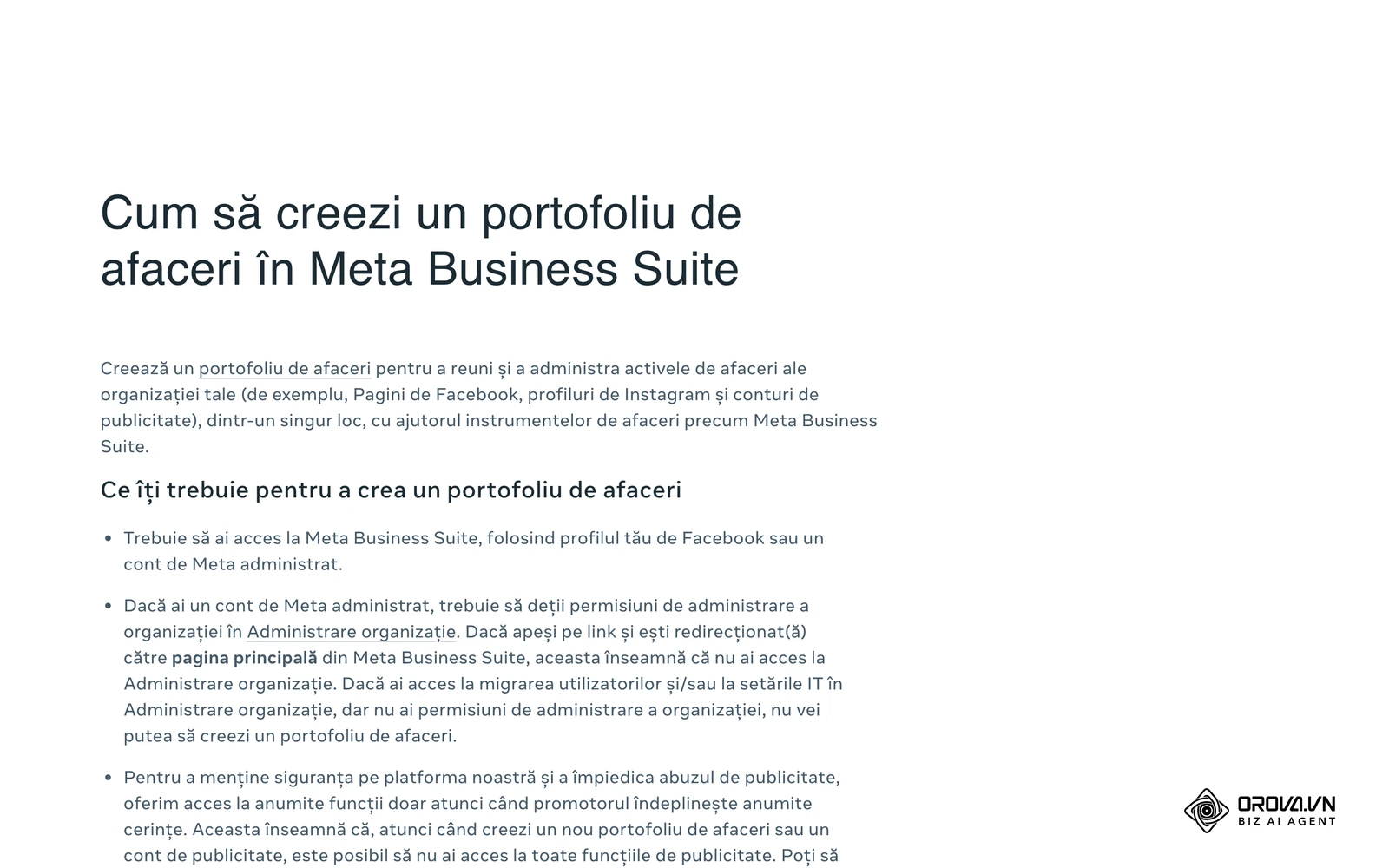
Ce se numea înainte Business Manager apare acum în interfață ca portofoliu de afaceri. Este containerul în care stau activele de afaceri ale organizației tale, de exemplu Pagina de Facebook, contul de Instagram și contul de publicitate, împreună cu persoanele care au acces la ele. Fără un portofoliu de afaceri nu poți folosi Meta Business Suite. Pregătește mai întâi aceste elemente:
| De ce ai nevoie | Unde se rezolvă | De ce contează |
|---|---|---|
| Un profil personal de Facebook sau un cont de Meta administrat | Conectarea pe business.facebook.com | Cu el te autentifici în Meta Business Suite |
| Un portofoliu de afaceri | Meniul vertical de sub pagina de pornire ▸ Creează un portofoliu de afaceri | În el stau Pagina, contul de Instagram și membrii echipei |
| Control deplin asupra Paginii de Facebook | Accesul la Pagina ta de Facebook | Necesar ca să asociezi Instagram și să publici conținut |
| Un cont profesional de Instagram (de afaceri sau de creator) | Aplicația Instagram ▸ profilul tău | Un cont personal trebuie trecut la cont profesional în timpul asocierii |
| Autentificare cu doi factori | Setări ▸ Centrul de securitate | Protejează portofoliul împotriva accesului neautorizat |
Pasul 1: Creează un portofoliu de afaceri și asociază Instagram
Scopul acestui pas este un singur loc în care Pagina de Facebook și contul de Instagram stau împreună. Centrul de ajutor descrie astfel crearea unui portofoliu de afaceri pe desktop:
- Accesează business.facebook.com și conectează-te cu profilul de Facebook sau cu contul de Meta administrat.
- Apasă pe meniul vertical de sub pagina de pornire, în stânga sus.
- Apasă pe Creează un portofoliu de afaceri.
- Introdu un nume care corespunde numelui public al afacerii. Numele nu poate conține caractere speciale.
- Dacă te-ai conectat cu profilul de Facebook, completează prenumele, numele de familie și adresa de e-mail a afacerii. Adresa nu este vizibilă clienților.
- Apasă pe Creează sau pe Creează un portofoliu și confirmă adresa de e-mail a afacerii din mesajul primit.
După aceea adaugi activele de afaceri: Pagina de Facebook, profilul de Instagram și, dacă e cazul, contul de publicitate sau un pixel Meta. Reține că un activ de afaceri poate aparține unui singur portofoliu de afaceri, iar personal poți crea cel mult două portofolii.
Asocierea contului de Instagram cu Pagina de Facebook
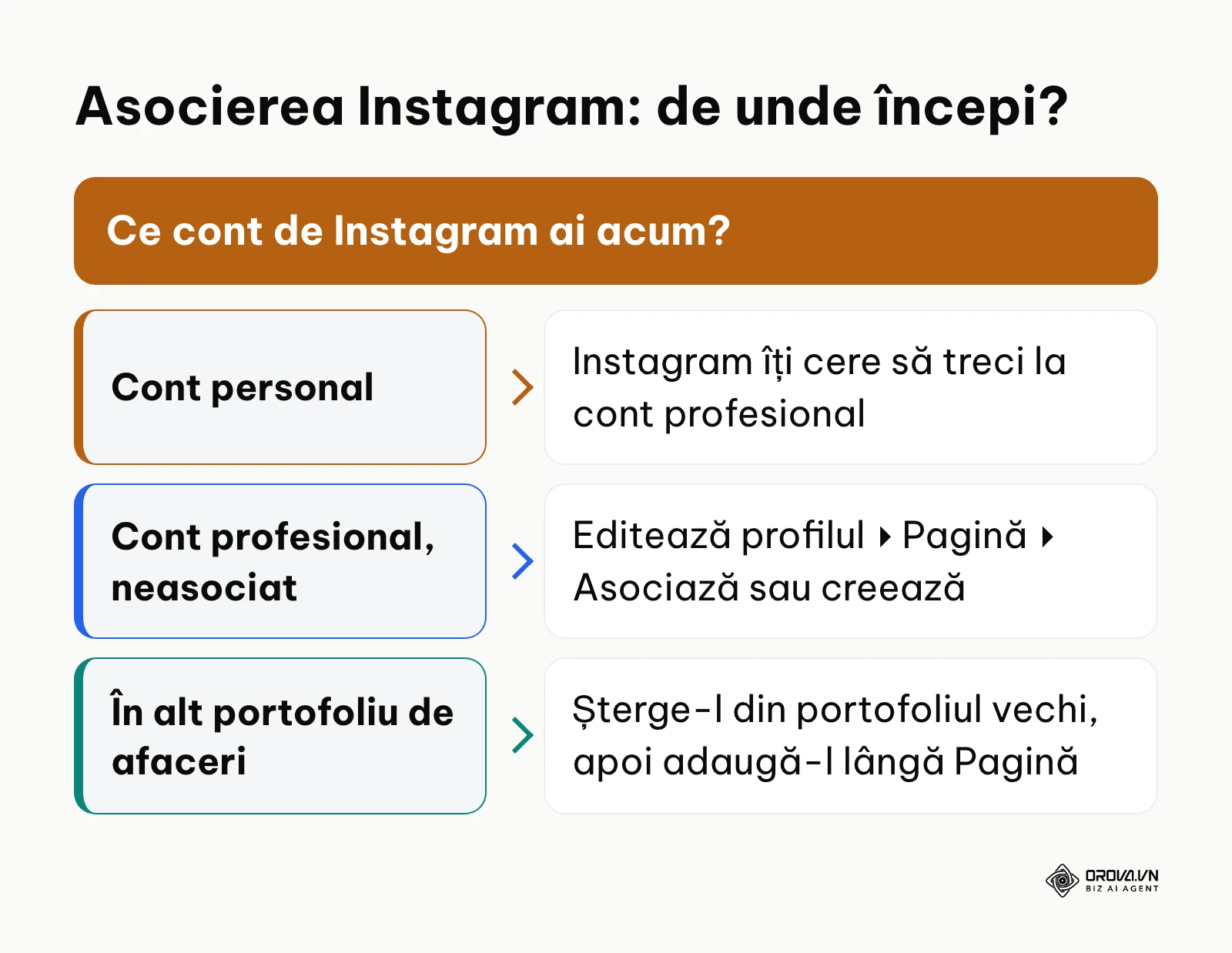
Asocierea se face din aplicația Instagram. Atinge fotografia de profil, alege Editează profilul și derulează la Informații publice despre afacere (cont de afaceri) sau la Informații din profil (cont de creator). Atinge Pagină, apoi Asociază sau creează, Continuă și Conectează-te la Facebook. Alege Pagina potrivită și atinge Asociază. Dacă ai încă un cont personal, Instagram îți cere să treci la un cont profesional în timpul acestui proces.
Știi că a mers când deschizi meniul vertical din stânga sus în Meta Business Suite și vezi Pagina de Facebook și contul de Instagram afișate împreună. Dacă asocierea nu reușește, de multe ori contul de Instagram se află deja în alt portofoliu de afaceri, de exemplu al unei agenții cu care ai lucrat. Un cont de Instagram poate fi într-un singur portofoliu la un moment dat: șterge-l mai întâi din portofoliul vechi, apoi adaugă-l în portofoliul în care se află Pagina. Ca să anulezi o asociere veche, atingi în același ecran Pagină și apoi Deconectează Pagina.
Pasul 2: Cunoaște meniul din stânga al Meta Business Suite
Scopul acestui pas este să știi unde găsești fiecare lucru, ca să nu cauți de fiecare dată. Verifică întâi în meniul vertical din stânga sus ce Pagină sau ce cont de Instagram este selectat. Dacă administrezi mai multe mărci, așa eviți să programezi conținut pe contul greșit.
| Secțiunea din meniu | Ce faci acolo |
|---|---|
| Acasă | Lista de activități, conținutul publicat și programat recent, notificări |
| Conținut | Postări și reel-uri după stare: Publicate, Programate, Schițe, Expiră și Expirate |
| Instrument de planificare (Planner) | Calendar pe Săptămână sau Lună cu postări, povești, reel-uri și reclame |
| Inbox | Mesaje din Messenger, Instagram și WhatsApp, plus comentariile la postări |
| Statistici | Date despre conținut, audiență și mesaje |
| Reclame | Performanța reclamelor și a conținutului promovat |
| Toate instrumentele | Printre altele Administrare reclame, Events Manager, Facturare și plăți și Setările Paginii |
| Setări | Persoane, conturi, plăți și Centrul de securitate al portofoliului de afaceri |
Dacă nu vezi o secțiune precum Instrument de planificare, Centrul de ajutor spune că probabil nu ai permisiunile relevante. Cere unei persoane cu acces deplin la portofoliul de afaceri să îți acorde permisiuni pentru conținut (vezi pasul 7).
Pasul 3: Creează și programează postări
Scopul acestui pas este o postare pregătită care apare la o oră fixă pe Facebook și pe Instagram.
- Apasă pe Creează o postare. Poți face asta din pagina Acasă sau din fila Conținut.
- În secțiunea Postează în alege destinația: Pagina de Facebook, profilul de Instagram sau un grup Facebook.
- În secțiunea Elemente media adaugă fotografiile. Potrivit Centrului de ajutor, limita pentru o postare pe Instagram este de 10 fotografii.
- Scrie textul în secțiunea Detaliile postării. Poți personaliza textul separat pentru Facebook și pentru Instagram, de exemplu cu alte hashtaguri, și poți adăuga o locație.
- În Setări de confidențialitate alegi audiența postării.
- În Opțiuni de programare alege data și ora. Cu Intervale orare active vezi orele recomandate, calculate după momentele în care urmăritorii au fost cei mai activi în ultimele 7 zile.
- Apasă pe Publică, Programează sau Termină mai târziu.
Centrul de ajutor Facebook indică pentru postările pe o Pagină de Facebook o fereastră de programare între 20 de minute și 29 de zile în avans, iar toate orele corespund fusului tău orar actual. Dacă pregătești un carusel, folosește de preferință imagini cu același raport de aspect, ca să arate uniform în grila de Instagram.
O postare programată o modifici din Conținut ▸ fila Postări și reel-uri ▸ Programate. Selectează postarea, apasă pe pictograma ... și alege Administrează postarea. Acolo găsești Editează postarea, Reprogramează postarea, Mută în schițe și Șterge postarea.
Calendarul din Instrument de planificare
Apasă pe Instrument de planificare în meniul din stânga și alege în stânga sus între Săptămână și Lună. În dreapta sus filtrezi cu Tip de conținut: Toate după Postare, Poveste, Reel sau Reclamă, iar cu Distribuire pe: Toate după Pagină de Facebook, Grupuri Facebook sau Cont de Instagram. Treci cu mouse-ul peste o zi viitoare și apasă pe Programează ca să pregătești direct conținut pentru ziua respectivă. O postare viitoare o reprogramezi sau o ștergi apăsând pe ea și apoi pe Opțiuni. Dacă vrei să stabilești temele pe săptămâni înainte să le pui în calendar, vezi cum construiești un calendar editorial în 7 pași.
Pasul 4: Creează și programează reel-uri
Scopul acestui pas este să încarci un reel și să îl publici la momentul potrivit.
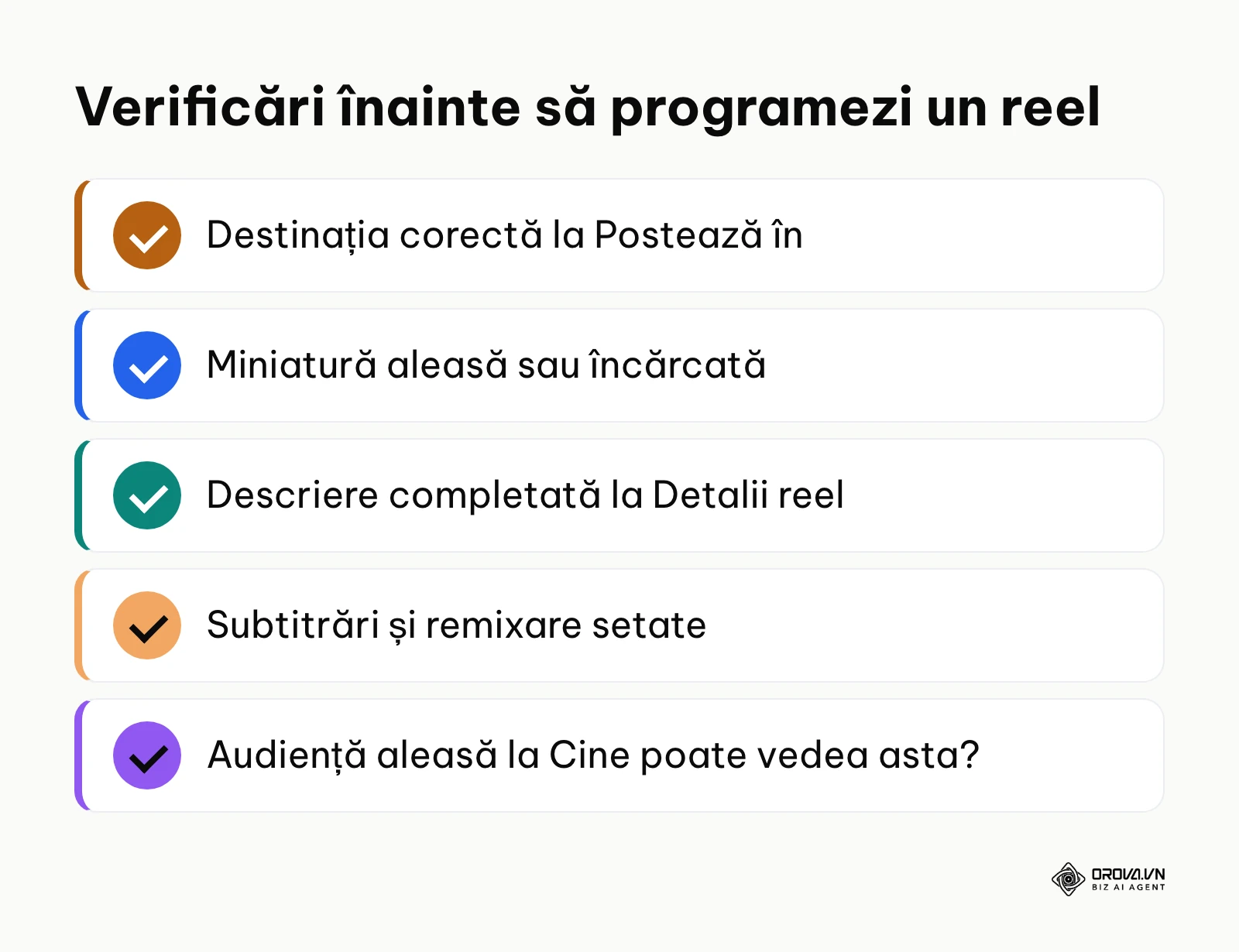
- Apasă pe Creează un reel, din pagina Acasă sau din fila Conținut.
- În Postează în alege Pagina de Facebook, profilul de Instagram sau un grup Facebook.
- În Elemente media apasă pe Adaugă un clip video sau pe Adaugă fotografii.
- Dacă reel-ul pornește de la un clip video, alege în secțiunea Miniatură o imagine din clip sau încarcă una. Dacă pornește de la fotografii, alegi sunetul în secțiunea Sincronizare sunet.
- În Detalii reel adaugă o descriere și, la nevoie, personalizeaz-o pentru Facebook și Instagram. Apasă pe Înainte.
- Doar pentru Facebook poți modifica aici conținutul audio, raportul de aspect sau durata clipului. Apasă pe Înainte.
- Alege în Subtitrări și traduceri dacă folosești subtitrări, în Remixarea și folosirea conținutului audio original ce pot face alții cu sunetul tău, iar în Cine poate vedea asta? audiența.
- Apasă pe Distribuie, Programează sau Salvează.
Două limitări din Centrul de ajutor surprind des: pentru Instagram nu poți crea în Meta Business Suite un reel din fotografii și nu poți edita un reel dintr-un clip video. Dacă vrei să scurtezi sau să decupezi clipul pentru Instagram, fă asta înainte, în editorul tău video. Un reel programat îl regăsești în Conținut la Programate și în calendarul din Instrument de planificare.
Publici și pe YouTube, TikTok, LinkedIn sau Telegram, nu doar pe Facebook și Instagram? Cu Orova Social scrii o singură postare, alegi canalele și vezi totul într-un calendar pe zi, săptămână sau lună.
Pasul 5: Configurează Inboxul și automatizările
Scopul acestui pas este să răspunzi la toate întrebările clienților dintr-un singur loc. În Inbox, secțiunea Mesaje îți arată împreună mesajele din Messenger, Instagram și WhatsApp, sau separat, dacă apeși pe numele unei platforme. Tot aici vezi comentariile la postările de pe Facebook și Instagram și le poți răspunde direct. Poți marca mesajele ca necitite ca să revii la ele, le poți muta în folderele Spam sau Arhivă, poți filtra după mesajele necitite sau după persoana căreia îi sunt atribuite și poți căuta persoane, etichete sau conținut din mesaje cu Caută.
Când deschizi o conversație, vezi numele clientului și alte informații despre el. Poți adăuga etichete la profilul lui, detalii precum adresa de e-mail sau numărul de telefon și note interne, pe care le văd doar tu și persoanele care administrează Pagina. Clienții potențiali îi urmărești și le scrii din fila Clienți potențiali.
La asocierea contului de Instagram, Meta te întreabă dacă permiți accesul la mesajele de pe Instagram. Setarea implicită este Permite, iar orice persoană cu acces de administrator la contul de Instagram o poate schimba ulterior.
Automatizările le configurezi și le editezi din secțiunea Inbox. Meta oferă aceste modele:
| Automatizare | Ce face |
|---|---|
| Răspuns instant | Trimite un mesaj de bun-venit când cineva îți scrie pentru prima dată |
| Mesaj de absență | Răspunde când nu ești disponibil(ă) |
| Întrebări frecvente | Sugerează întrebări și răspunde cu informații utile |
| Locație, Informații de contact, Program | Răspunde când cineva cere adresa, datele de contact sau programul de lucru |
| Cuvinte-cheie personalizate | Răspunde la mesajele care conțin anumite cuvinte-cheie (doar pe desktop) |
| Adaugă un comentariu pentru a trimite mesaj | Răspunde la comentariile care conțin anumite hashtaguri (doar pe desktop) |
| Identifică mesajele fără răspuns | Te ajută să găsești mesajele la care nu ai răspuns încă |
La Cuvinte-cheie personalizate poți folosi până la 5 cuvinte-cheie sau expresii pentru un răspuns, iar cuvintele țin cont de literele mari și mici. Potrivit Centrului de ajutor, răspunsul automat pleacă la 15 minute după primirea mesajului, dacă nu ai răspuns personal până atunci. Dacă se declanșează în același timp un model (de exemplu Mesaj de absență) și o automatizare pe cuvinte-cheie, Meta trimite doar modelul.
Verifică apoi că totul funcționează: trimite de pe un cont personal un mesaj către contul afacerii și urmărește dacă vine răspunsul automat și dacă discuția apare în Inbox. Ține cont că, potrivit Meta, pentru afacerile din Europa unele funcții pentru mesajele organice și unii indicatori privind mesajele nu sunt disponibili. Dacă nu găsești o opțiune descrisă într-un ghid în engleză, de multe ori acesta este motivul.
Pasul 6: Analizează rezultatele în Statistici
Scopul acestui pas este să vezi ce aduce conținutul tău. Selectează în stânga sus Pagina sau profilul de Instagram potrivit și apasă pe Statistici în meniul din stânga. Ai nevoie de permisiunea de a vedea statisticile pentru activul respectiv.
| Fila din Statistici | Ce vezi acolo |
|---|---|
| Prezentare generală | Statistici pentru ultimele 28 de zile, de exemplu Vizualizări și Urmăriri |
| Rezultate | Vizualizări, Interacțiuni cu conținutul și Clicuri pe link |
| Audiență | Vârsta, genul, interesele și reședința urmăritorilor, plus momentele în care sunt activi |
| Mesaje | Contacte noi și care revin, rata de răspuns și timpul de răspuns |
| Comparare | Comparație cu afaceri din aceeași categorie |
| Conținut | Un tabel cu rezultatele fiecărei postări, povești sau fiecărui reel |
| Reclame | Performanța reclamelor și a conținutului promovat |
Meta definește Vizualizări ca numărul de redări sau de afișări ale conținutului tău. În fila Conținut compară postările după același indicator și urmărește ce format (fotografie, carusel sau reel) funcționează mai bine la urmăritorii tăi. Dacă vrei să legi aceste cifre de veniturile afacerii, un punct bun de plecare este formula ROI explicată pas cu pas.
Pasul 7: Dă acces echipei din Setări
Scopul acestui pas este să lucrezi cu colegi sau cu o agenție fără ca cineva să aibă nevoie de parola ta. Pentru a adăuga persoane ai nevoie de control deplin asupra portofoliului de afaceri.
- Accesează Setări în Meta Business Suite.
- Apasă pe Persoane în meniul din stânga, apoi pe Invită persoane în dreapta sus.
- Introdu adresa de e-mail pe care persoana o folosește pentru contul de Facebook și apasă pe Înainte.
- Alege permisiunile la portofoliul de afaceri și apasă pe Înainte.
- Selectează activele de afaceri (de exemplu Pagina sau contul de Instagram) și permisiunile, apoi apasă pe Invită.
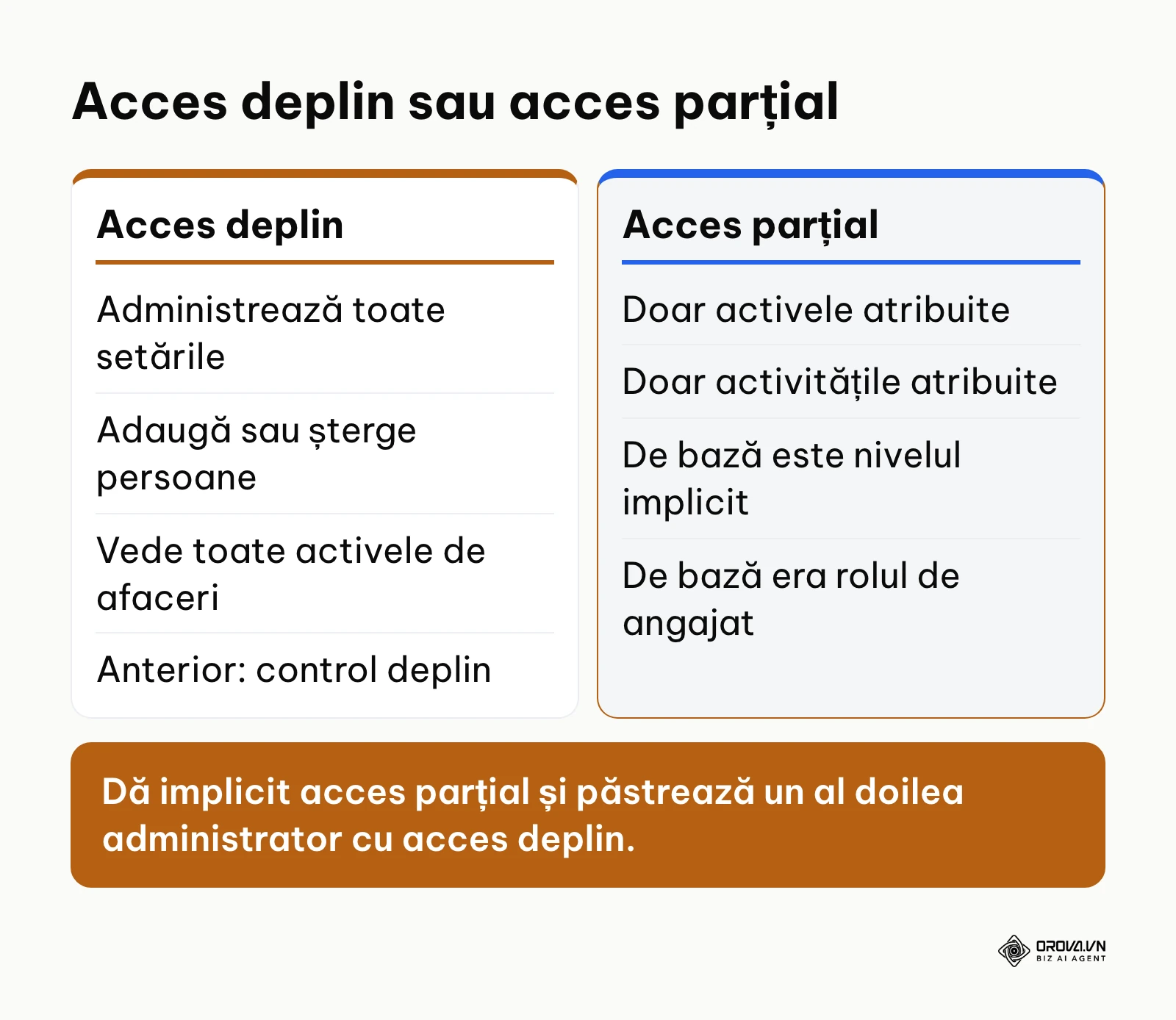
Persoana adăugată trebuie să accepte invitația, iar Centrul de ajutor menționează că pot trece câteva zile până când toate funcțiile devin disponibile pentru ea. Meta are două niveluri de acces. Cu acces deplin (denumit anterior control deplin), cineva administrează orice din portofoliu, inclusiv persoane și setări. Cu acces parțial, cineva lucrează doar la activele sau activitățile atribuite. De bază (anterior rolul de angajat) este nivelul implicit pentru persoanele noi. Accesul la finanțe este o opțiune avansată, separată. Poți acorda și acces temporar, care oferă doar acces de bază, între 3 și 75 de zile. Dacă lucrezi cu o agenție, adaug-o ca partener, nu ca persoană individuală.
Dă fiecăruia doar accesul de care are nevoie pentru munca lui. Din Centrul de securitate adaugă totuși o a doua persoană cu control deplin, ca portofoliul să nu rămână fără administrator dacă un cont devine inaccesibil. Dacă folosești și un pixel Meta în același portofoliu, ghidul despre instalarea și configurarea Meta Pixel îți arată pașii de configurare.
Probleme frecvente și soluții
Majoritatea blocajelor din Meta Business Suite țin de permisiuni lipsă sau de o asociere greșită. Toate cauzele de mai jos provin din Centrul de ajutor Meta.
| Problemă | Cauză probabilă | Ce faci |
|---|---|---|
| Nu vezi Instrument de planificare | Nu ai permisiuni pentru conținut | Cere unei persoane cu acces deplin să îți ajusteze permisiunile |
| Nu vezi Persoane în Setări | Nu ai control deplin asupra portofoliului de afaceri | Roagă o persoană cu acces deplin să trimită invitația |
| Nu poți adăuga persoane | Adresa ta de e-mail nu este confirmată | Setări ▸ Informații despre afacere ▸ urmează solicitarea de confirmare |
| Instagram nu se asociază | Contul este deja în alt portofoliu de afaceri | Șterge-l din portofoliul vechi și adaugă-l în portofoliul cu Pagina |
| Nu primești mesajele de pe Instagram | Accesul la mesajele de pe Instagram nu este permis | Un administrator al contului de Instagram setează accesul la Permite |
| Nu poți răspunde la un comentariu | Persoana ți-a blocat probabil Pagina | Nu se poate rezolva din Inbox |
| Lipsesc comentariile unui cont | Contul nu este conectat la Meta Business Suite | Asociază mai întâi contul (pasul 1) |
| Automatizările nu mai răspund | Ai activat Meta Business Agent, care pune în pauză automatizările existente | Alege pe care dintre ele vrei să o folosești |
| Lipsește o funcție de mesaje sau un indicator | Nu este disponibil(ă) în Europa | Folosește funcțiile disponibile pentru contul tău |
Vrei să transformi videoclipurile lungi în clipuri scurte cu subtitrări și să le programezi direct? Încearcă Orova Social: toate funcțiile sunt gratuite până la 7 iulie 2027 inclusiv.
Meta Business Suite, Administrare reclame și portofoliul de afaceri: cine ce face
Multă confuzie vine din faptul că Meta folosește trei instrumente cu nume asemănătoare. Completează ultima coloană ca să stabilești ce îi trebuie afacerii tale.
| Criteriu | Meta Business Suite | Administrare reclame | Portofoliu de afaceri (fostul Business Manager) | Necesar pentru afacerea ta? |
|---|---|---|---|---|
| La ce folosește | Conținut zilnic, Inbox, Statistici și reclame simple | Campanii detaliate, cu țintire avansată a audienței | Container pentru active de afaceri și persoane | (completezi tu) |
| Unde îl găsești | Meniul din stânga pe business.facebook.com | Toate instrumentele ▸ Administrare reclame | Setări în Meta Business Suite | (completezi tu) |
| Cine lucrează cu el | Creatori de conținut, suport clienți, proprietar | Cine configurează și optimizează reclame | Cine administrează accesul și plățile | (completezi tu) |
Pentru reclame simple sau pentru promovarea unei postări îți ajunge fila Reclame din meniul din stânga. Dacă publici și pe alte rețele decât cele ale Meta și cauți un instrument comun, compară opțiunile din ghidul despre alegerea unui social media scheduler.
Facebook, Instagram și alte canale planificate împreună cu Orova
Meta Business Suite îți ajunge cât timp publici doar pe Facebook, Instagram și Threads. Dacă postezi și pe YouTube, TikTok, LinkedIn, Telegram sau Zalo OA ori administrezi mai multe branduri, poți aduna planificarea în Orova Social. Aplicația nu are încă interfață în limba română, așa că butoanele de mai jos au numele din interfața în engleză:
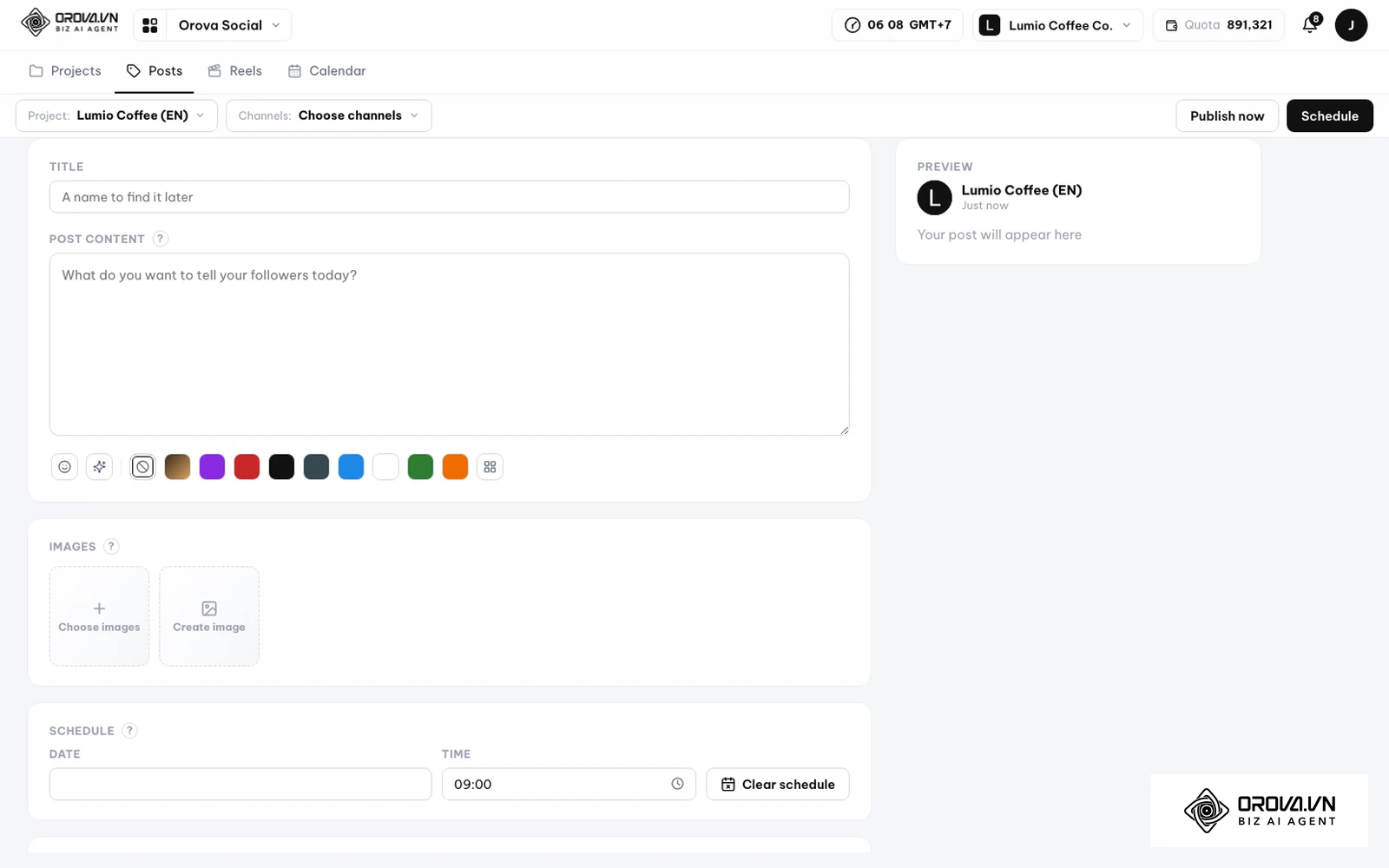
- Creează un proiect pentru brandul tău și conectează canalele cu propria autentificare la fiecare platformă. Orova nu îți păstrează parola.
- Intră în Posts și apasă + Posts.
- Bifează canalele la Choose channels. O singură descriere se aplică tuturor canalelor alese și este scurtată automat la limita de caractere a fiecărui canal.
- Scrie textul singur sau lasă AI-ul să îl scrie, apoi adaugă imagini cu Choose images sau generează una cu Create image.
- Alege Schedule și setează data și ora sau apasă Publish now pentru publicare imediată.
- Deschide calendarul și comută între Day, Week și Month. Muți o postare la altă oră prin tragere și exporți planificarea cu Export Excel.
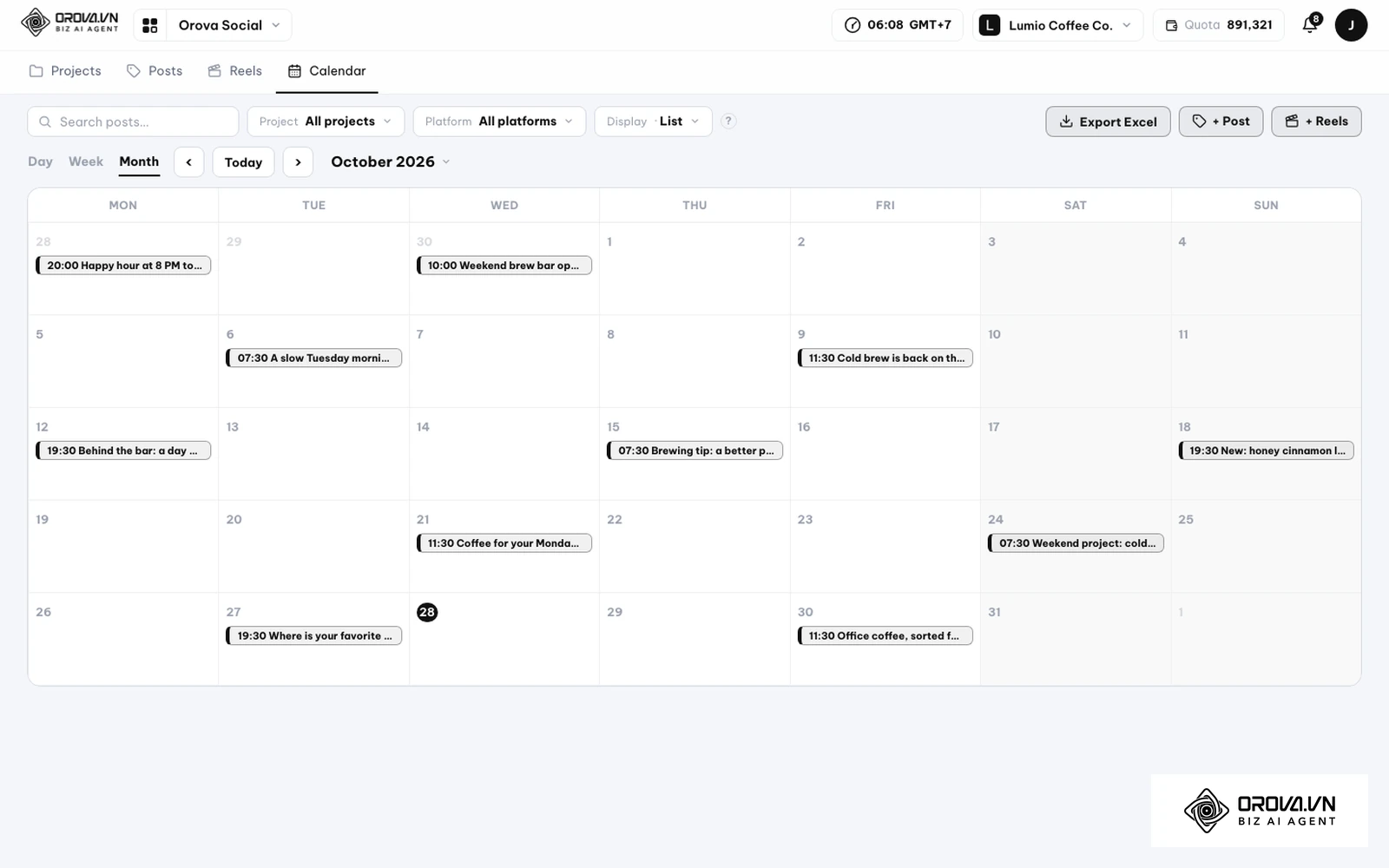
Orova Social lucrează cu opt canale: Pagină de Facebook, Instagram, Threads, YouTube, TikTok, Zalo OA, Telegram și LinkedIn. Un videoclip lung poate fi tăiat în clipuri scurte cu subtitrări din fila Reels. O postare care și-a ratat ora este publicată la runda următoare, fără să fie trimisă de două ori. Dacă o publicare eșuează, o publici din nou manual, iar ea pleacă doar către canalele unde lipsește.
Două lucruri rămân în Meta Business Suite: Orova Social nu programează Stories și nu are inbox pentru mesaje sau comentarii. Statisticile precum vizualizările nu apar în Orova Social, ci în Orova Insight.
Tendințe în Meta Business Suite: opinia autorului
AI-ul se mută în ecranul de publicare
Meta menționează deja în Centrul de ajutor folosirea AI-ului pentru a genera idei de conținut și o funcție care îți traduce vocea în reel-uri cu Meta AI. Cred că acest tip de ajutor va apărea tot mai des direct în Creează o postare și Creează un reel. Sfatul meu: folosește-l pentru o primă variantă, dar recitește tu textul pentru ton și pentru corectitudinea informațiilor, mai ales dacă publici în română și în engleză.
Inboxul devine un canal de vânzare
Cu automatizările pe cuvinte-cheie, fila Clienți potențiali și Meta Business Agent, Inboxul devine mai mult decât un loc în care răspunzi la întrebări. Cred că afacerile care își completează bine de acum întrebările frecvente și programul vor câștiga cel mai mult din asta. Ține cont însă că Meta nu oferă în Europa toate funcțiile pentru mesaje, așa că testează ce este disponibil pentru contul tău.
Accesul echipei merită mai multă atenție
Trecerea de la Business Manager la portofoliul de afaceri și noile denumiri pentru nivelurile de acces arată că Meta împarte accesul tot mai strict pe activități. Recomand să verifici periodic în Setări ▸ Persoane cine mai are acces, mai ales după ce o agenție sau un colaborator extern a încheiat colaborarea.
Întrebări frecvente despre Meta Business Suite
Meta Business Suite este gratuit?
Da. Potrivit Centrului de ajutor, Meta Business Suite se poate utiliza gratuit pe desktop și în aplicația de mobil. Plătești doar dacă alegi să rulezi reclame sau să promovezi o postare.
Care este diferența dintre Meta Business Suite și Business Manager?
Business Manager se numește acum portofoliu de afaceri. Portofoliul este containerul cu activele de afaceri și cu persoanele care au acces la ele și îl administrezi din Setări în Meta Business Suite. Meta Business Suite este locul în care lucrezi zilnic cu conținutul, Inboxul și Statisticile.
Pot programa cu Meta Business Suite și pentru LinkedIn sau TikTok?
Nu. Meta Business Suite lucrează doar cu tehnologiile Meta, precum Facebook, Instagram, Threads și WhatsApp. Pentru alte canale ai nevoie de un instrument separat, care suportă mai multe platforme.
Cu cât timp înainte pot programa o postare?
Pentru postările pe o Pagină de Facebook, Centrul de ajutor Facebook indică o fereastră între 20 de minute și 29 de zile în avans. Orele corespund fusului tău orar actual.
De ce nu văd Instrument de planificare sau Persoane?
Aproape întotdeauna lipsesc permisiunile. Pentru Instrument de planificare ai nevoie de permisiuni pentru conținut, iar pentru Persoane, de control deplin asupra portofoliului de afaceri.
Promovarea unei postări este același lucru cu o campanie în Administrare reclame?
Nu. Din Meta Business Suite creezi reclame rapide și simple sau promovezi conținut. Pentru campanii mai detaliate, cu țintire avansată a audienței și urmărirea performanței offline, Meta recomandă Administrare reclame.
De unde să începi cu Meta Business Suite?
Dacă nu ai încă un portofoliu de afaceri, începe cu pasul 1: creează portofoliul, asociază Pagina și contul de Instagram și activează autentificarea cu doi factori.
Dacă publici încă separat de pe telefon, programează următoarele postări și un reel cu Creează o postare și Creează un reel, apoi activează în Inbox un Răspuns instant și un Mesaj de absență.
Dacă fluxul de conținut merge deja, verifică în Statistici ce formate funcționează și curăță lista de persoane din Setări, ca accesul la portofoliu să rămână doar la cei care chiar lucrează cu el.
Despre autor

Builder of Orova
Nguyễn Đỗ Trọng Ân has 8 years of experience in marketing, including 6 years managing market development across Asia. He builds Orova, a Biz AI Agent that never sleeps: it plans, runs and optimizes work for businesses.
Conduce-ți afacerea cu AI Agents
Orova este Biz AI Agent mereu activ — planifică, execută și optimizează munca pentru tine.
Economisește timp, crește productivitatea.