
Ako nastaviť Google Merchant Center v 7 krokoch

Ak chcete vedieť, ako nastaviť Google Merchant Center, celý postup má sedem krokov: vytvoríte účet, overíte a nárokujete internetový obchod, nastavíte dopravu, nastavíte pravidlá vrátenia tovaru, pridáte výrobky zo súboru, opravíte problémy na karte Vyžaduje pozornosť a prepojíte účet s Google Ads. Názvy ponúk a tlačidiel v tomto návode sú prevzaté zo slovenskej verzie Pomocníka Google Merchant Center, takže ich v rozhraní nájdete pod rovnakým menom.
Pred začiatkom si pripravte administrátorský prístup k e-shopu, webovú adresu súboru s údajmi o výrobkoch (feedu), firemné údaje a prístup ku kódu webu, k Správcovi značiek Google alebo ku Google Analytics. Návod je určený pre obchody, ktoré predávajú fyzický tovar koncovým zákazníkom.
Čo je Google Merchant Center a čo potrebujete na začiatku
Google Merchant Center je účet, cez ktorý odovzdávate Googlu údaje o svojich výrobkoch: názov, cenu, dostupnosť, odkaz na stránku výrobku a obrázok. Podľa Pomocníka Merchant Center sa vďaka tomu môžu výrobky zobrazovať vo Vyhľadávaní Google, v Mapách, na YouTube a v ďalších službách Googlu bez peňažného poplatku. Platiť začnete až vtedy, keď výrobky použijete v reklamách cez Google Ads.
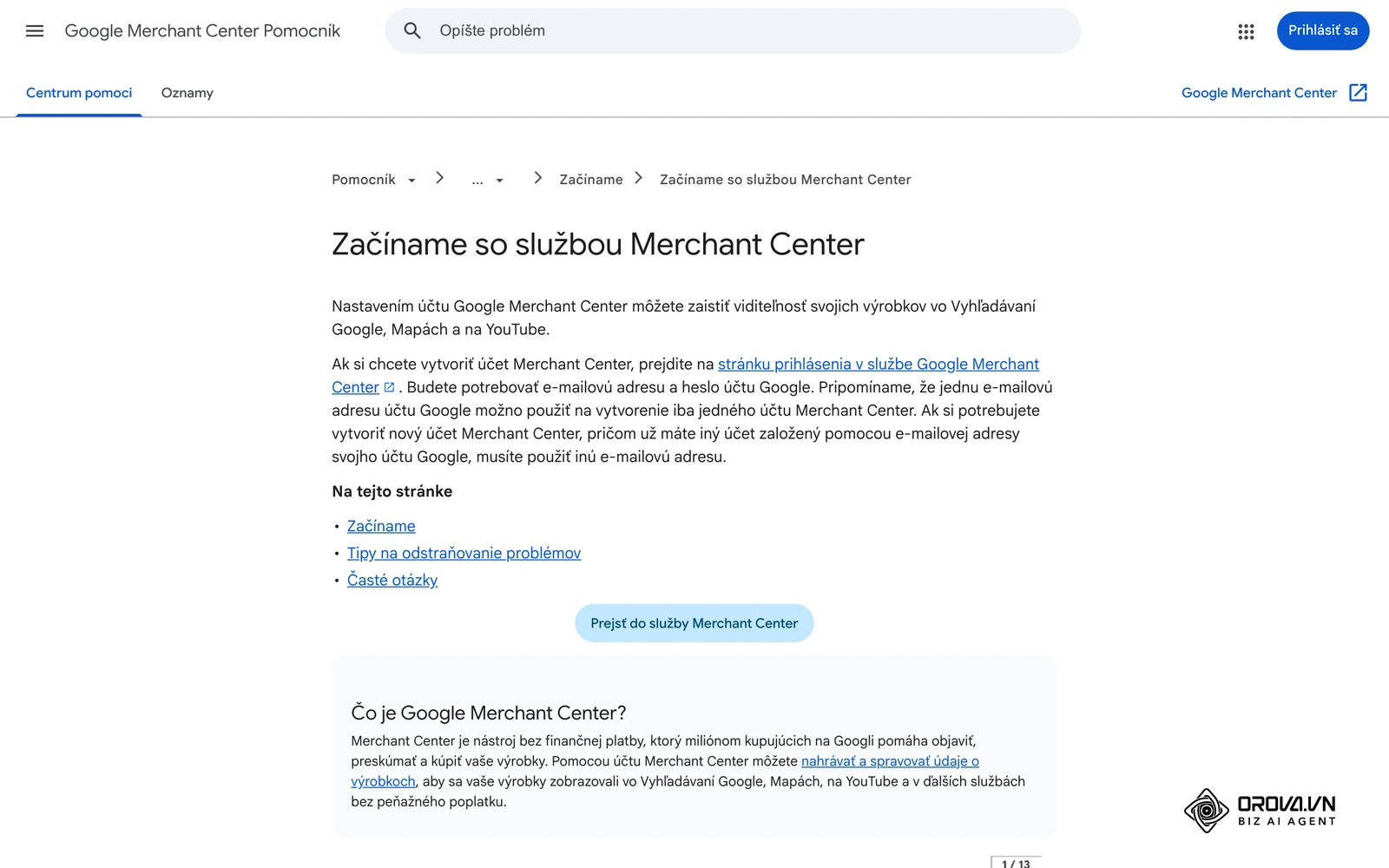
Pri registrácii poviete Googlu o svojej firme a o tom, kde predávate: na internete, v predajni alebo na oboch miestach. Údaje o výrobkoch potom najčastejšie posielate ako súbor, ktorý pravidelne generuje váš e-shop. Ak plánujete nákupné kampane, prečítajte si aj návod, ako začať s Google Ads, aby ste mali reklamný účet pripravený ešte pred prepojením.
Čo si pripraviť pred nastavením
Skôr než začnete registráciu, skontrolujte, či máte poruke všetko, čo bude Merchant Center pýtať. Ušetríte si tým prerušovanie práce v polovici sprievodcu.
| Čo pripraviť | Kde to nájdete | Na čo to bude treba |
|---|---|---|
| Firemné údaje (obchodné meno, IČO, DIČ, sídlo) | Obchodný alebo živnostenský register | Informácie o firme v Merchant Center a pätička webu |
| Prístup do administrácie e-shopu | Prihlasovacie údaje k e-shopu | Overenie webu a vytvorenie feedu |
| Webová adresa feedu | Export výrobkov v e-shope alebo doplnok pre feed | Pridanie výrobkov zo súboru |
| Prístup ku kódu webu, Správcovi značiek Google alebo Google Analytics | Správca webu alebo agentúra | Overenie internetového obchodu |
| Číslo zákazníka služby Google Ads | Hore na stránke účtu Google Ads pri e-mailovej adrese | Prepojenie s Google Ads |
Rovnako dôležitý je samotný web. Google kontroluje, či obchod pôsobí dôveryhodne a či zákazník nájde údaje o predajcovi, cenách a podmienkach. Nejasné alebo chýbajúce informácie patria k častým dôvodom problémov s pravidlami o zavádzajúcom vyjadrení (v angličtine Misrepresentation). Nasledujúci kontrolný zoznam s 12 bodmi si prejdite ešte pred registráciou; stĺpec vpravo si vyplňte sami.
| Čo skontrolovať | Čo má byť na webe | Splnené (doplňte) |
|---|---|---|
| Identifikačné údaje firmy | Obchodné meno, IČO, DIČ (a IČ DPH, ak ho máte), adresa sídla | ☐ |
| Kontakt na predajcu | Funkčný telefón a e-mail, nielen kontaktný formulár | ☐ |
| Zabezpečené pripojenie | Platný certifikát HTTPS na celom webe vrátane košíka | ☐ |
| Obchodné podmienky | Dostupné z každej stránky, v slovenčine | ☐ |
| Reklamačný poriadok | Samostatná stránka so zrozumiteľným postupom | ☐ |
| Odstúpenie od zmluvy | Lehota aspoň 14 dní podľa smernice 2011/83/EÚ a formulár na odstúpenie | ☐ |
| Informácie o doprave | Dopravcovia, dodacie lehoty a ceny dopravy viditeľné pred dokončením objednávky | ☐ |
| Platobné metódy | Jasne uvedené spôsoby platby a prípadné poplatky | ☐ |
| Ochrana osobných údajov | Zásady spracúvania osobných údajov a informácie o cookies | ☐ |
| Funkčný nákup | Objednávku možno dokončiť bez chýb | ☐ |
| Ceny s DPH | Koncové ceny na webe vrátane DPH, rovnaké ako vo feede | ☐ |
| Pravdivé zľavy a recenzie | Žiadne falošné odpočítavania ani vymyslené recenzie | ☐ |
Ak pri kontrole narazíte aj na technické nedostatky webu, oplatí sa urobiť SEO audit webu, ktorý odhalí chybné presmerovania, nefunkčné stránky a problémy so štruktúrovanými dátami.
Krok 1: Vytvorenie účtu Merchant Center
Otvorte stránku merchants.google.com, prihláste sa účtom Google a prejdite registračným sprievodcom. Odporúčame použiť firemný účet Google, ku ktorému sa dostanú aj kolegovia, a nie súkromný Gmail jedného zamestnanca. Ďalších používateľov môžete do Merchant Center pridať aj neskôr.
V sprievodcovi zadáte základné informácie o firme a o tom, kde predávate (na internete, v predajni alebo oboje). Do firemného profilu vyplníte názov obchodu a ďalšie podrobnosti, ako je otvárací čas či poskytované služby. Ako názov zvoľte ten, pod ktorým vás zákazníci poznajú, teda názov e-shopu, ak sa líši od obchodného mena spoločnosti.
Krok je hotový, keď sa otvorí rozhranie Merchant Center s navigačnou ponukou vľavo, v ktorej vidíte položky ako Výrobky a obchod a Nastavenia.
Krok 2: Overenie a nárokovanie internetového obchodu
Pomocník Merchant Center rozlišuje dva pojmy. Overením informujete Google, že ste vlastníkom internetového obchodu, teda že môžete upravovať jeho obsah. Nárokovaním prepojíte adresu obchodu so svojím účtom Merchant Center a adresa sa tým rezervuje výlučne pre váš účet. Jednu webovú adresu si môže nárokovať iba jeden účet.
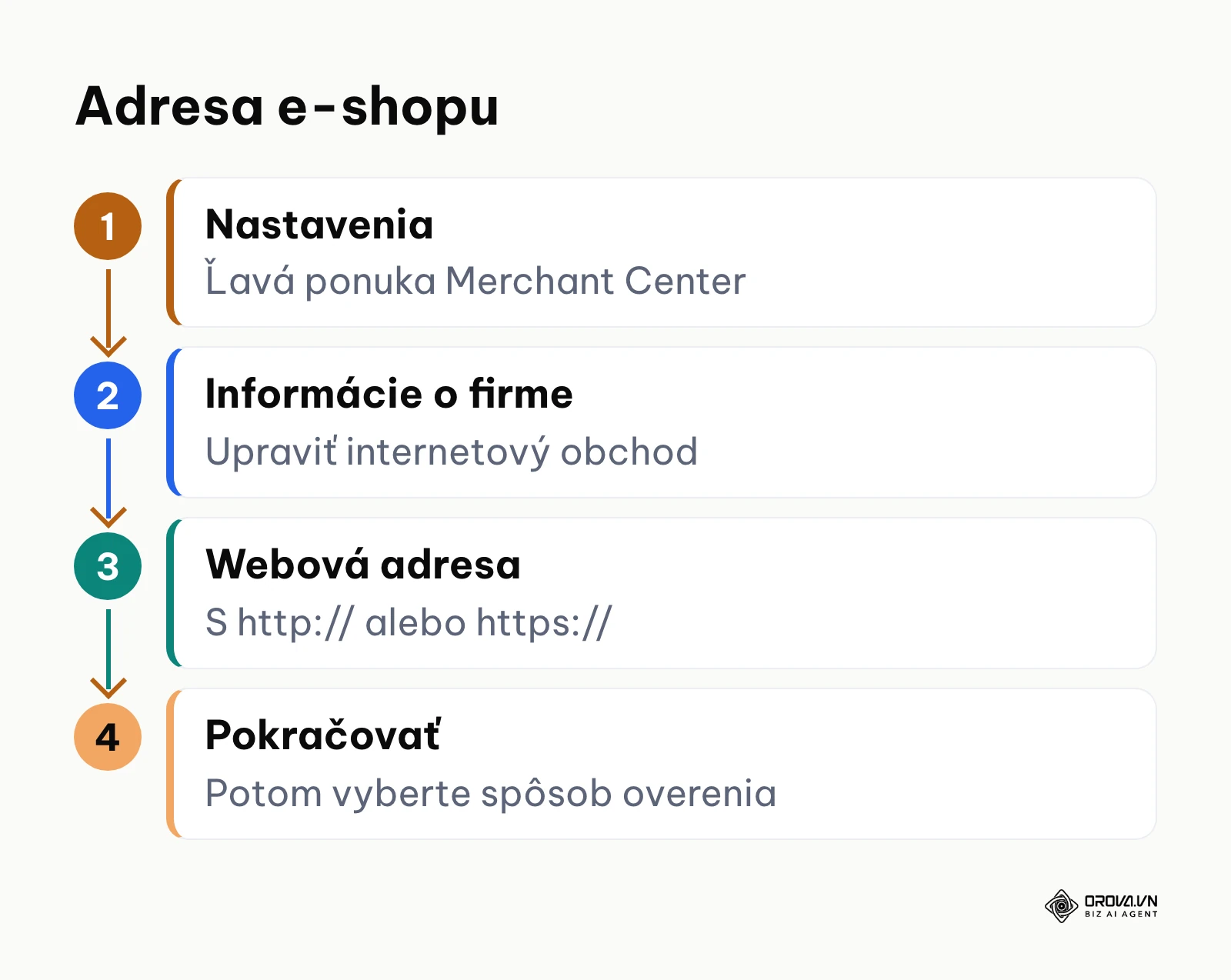
Postup zadania adresy:
- V navigačnej ponuke vľavo vyberte Nastavenia.
- Vyberte Informácie o firme.
- Vyberte Upraviť internetový obchod.
- Zadajte webovú adresu, ktorá sa začína reťazcom http:// alebo https://, a použite doménu, ktorú vlastníte a spravujete.
- Vyberte Pokračovať a zvoľte spôsob overenia.
Pomocník uvádza päť spôsobov overenia:
- E-mail: ak môžete dostať kód na e-mailovú adresu spojenú s vaším obchodom.
- Platforma elektronického obchodu: ak váš obchod hostí platforma tretej strany; Google môže navrhnúť možnosti overenia, ktoré platforma poskytuje.
- Značka alebo súbor HTML: ak môžete pridať kód HTML na indexovú stránku obchodu alebo nahrať nový súbor na server.
- Správca značiek Google: ak ste v Správcovi značiek Google správcom na úrovni účtu.
- Google Analytics: ak máte správcovský prístup k účtu Google Analytics, ktorý je už prepojený s obchodom.
Ak Google už má potrebné informácie (napríklad z Google Search Console alebo Google Analytics), overenie môže prebehnúť automaticky hneď po zadaní adresy obchodu a dostanete o tom upozornenie.
Na Shoptete alebo WooCommerce býva najjednoduchšie vložiť značku HTML do hlavičky webu cez pole na vlastný kód v administrácii alebo cez SEO doplnok. Presný názov tohto poľa nájdete v nápovede vašej platformy.
Najčastejším zádrhom je rozdiel medzi zadanou adresou a skutočnou adresou webu. Pomocník odporúča pri problémoch skúsiť odstrániť z adresy reťazec www, prípadne písmeno „s“ z https, ak web funguje aj bez neho.
Ilustračný príklad (hypotetický):
- Situácia: E-shop s nábytkom na vlastnom redakčnom systéme overoval web značkou HTML.
- Postup: Správca webu vložil značku do šablóny pred uzatváraciu značku </head> a vymazal vyrovnávaciu pamäť.
- Problém a riešenie: Overenie zlyhávalo, lebo bezpečnostná brána (firewall) blokovala prístup robota Google. Správca upravil pravidlá brány tak, aby robota Google neblokovala.
- Výsledok: Overenie aj nárokovanie prebehli bez zmeny záznamov DNS.
Krok 3: Nastavenie dopravy
Google vyžaduje, aby cena dopravy, ktorú vidí zákazník pri výrobku, zodpovedala tomu, čo zaplatí v košíku. Nesúlad je jedným z dôvodov, prečo výrobky dostanú upozornenie.
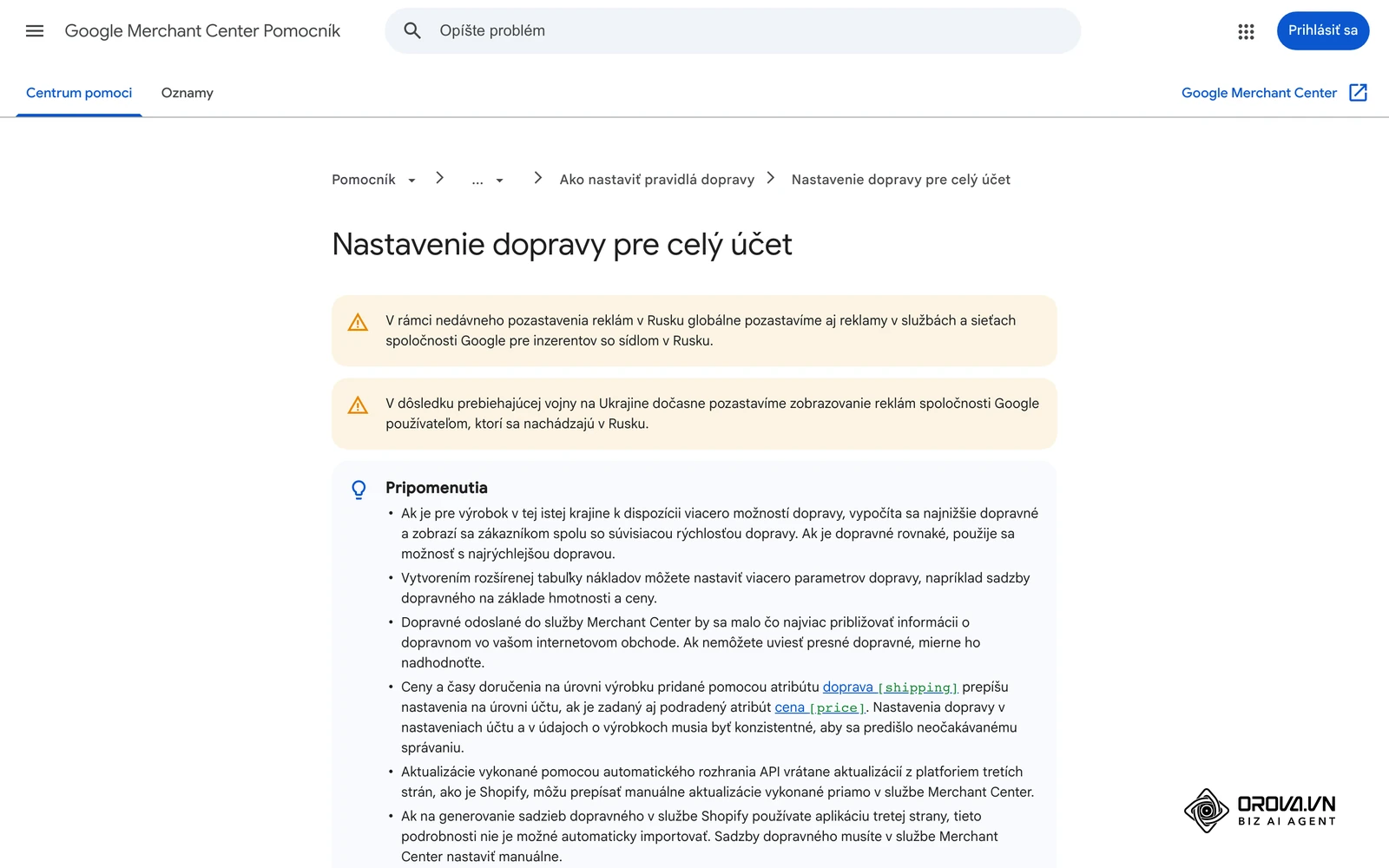
Postup podľa Pomocníka:
- V navigačnej ponuke vľavo v sekcii Výrobky a obchod prejdite na položku Doprava a vrátenie tovaru.
- Prejdite na kartu Pravidlá dopravy a vyberte Pridať pravidlá dopravy.
- Vyberte krajiny, do ktorých doručujete (pre Slovensko zvoľte Slovensko a menu EUR).
- Vyberte, ktoré výrobky sa majú k týmto informáciám o doprave priradiť.
- Nastavte rýchlosť dopravy: čas spracovania objednávky a čas prepravy.
- Nastavte cenu dopravy tak, ako ju počíta váš košík (pevná suma, doprava zadarmo od určitej hodnoty objednávky a podobne).
Pre každú krajinu možno podľa Pomocníka nastaviť až 20 pravidiel dopravy. Než začnete klikať, vypíšte si údaje z vlastného košíka do jednoduchej tabuľky a potom ich prepíšte do Merchant Center:
| Dopravca / služba | Typ doručenia | Cena v košíku (doplňte) | Doprava zadarmo od (doplňte) | Čas spracovania + prepravy (doplňte) |
|---|---|---|---|---|
| Napríklad výdajné miesto | Výdajné miesto alebo box | |||
| Napríklad kuriér | Doručenie na adresu | |||
| Napríklad pošta | Balík na poštu |
Ak máte dopravu zadarmo len so zľavovým kupónom, do Merchant Center zadajte bežnú cenu dopravy, ktorú platí zákazník bez kupónu.
Krok 4: Nastavenie pravidiel vrátenia tovaru
Pravidlá vrátenia tovaru sa nastavujú na rovnakom mieste ako doprava:
- V navigačnej ponuke vľavo v sekcii Výrobky a obchod prejdite na položku Doprava a vrátenie tovaru.
- Vyberte Pravidlá vrátenia tovaru a potom Pridať pravidlá vrátenia tovaru.
- Vyberte krajinu, zadajte lehotu na vrátenie, kto hradí poštovné pri vrátení, prípadný Poplatok za opätovné naskladnenie a za koľko vrátite zákazníkovi peniaze. Potom vyberte Ďalej.
- Skontrolujte podrobnosti a vyberte Uložiť.
Merchant Center vám môže ponúknuť aj návrhy pravidiel vrátenia tovaru pripravené podľa informácií z vášho webu; môžete ich prijať, čiastočne prijať alebo upraviť. Pri lehote vychádzajte zo smernice 2011/83/EÚ o právach spotrebiteľov, podľa ktorej má spotrebiteľ pri nákupe na diaľku aspoň 14 dní na odstúpenie od zmluvy bez udania dôvodu. Dlhšiu lehotu môžete zadať, ak ju naozaj ponúkate.
Najčastejšou chybou je rozpor medzi údajmi v Merchant Center a textom reklamačného poriadku na webe. Údaje musia byť na oboch miestach rovnaké.
Keď máte Merchant Center prepojený s Google Ads a kampane bežia, Orova Ads vám pomôže s ich riadením: AI pracuje s kampaňami Google Ads, Meta Ads a TikTok Ads na jednom paneli a vykonáva akcie podľa pravidiel, ktoré si napíšete vlastnými slovami.
Krok 5: Pridanie výrobkov zo súboru
Súbor s údajmi o výrobkoch musí byť v súlade so špecifikáciou údajov o výrobkoch Googlu. Pomocník uvádza prípony .txt, .xml alebo .tsv a maximálnu veľkosť súboru 4 GB. Súbor pridáte jedným z dvoch spôsobov:
- Na stránke Výrobky: v navigačnej ponuke vľavo prejdite na Výrobky a obchod, vyberte Výrobky a na stránke Všetky výrobky kliknite na Pridať výrobky.
- Na stránke Zdroje údajov: v navigačnej ponuke vľavo vyberte Nastavenia, potom Zdroje údajov a tlačidlo Pridať zdroj výrobkov.
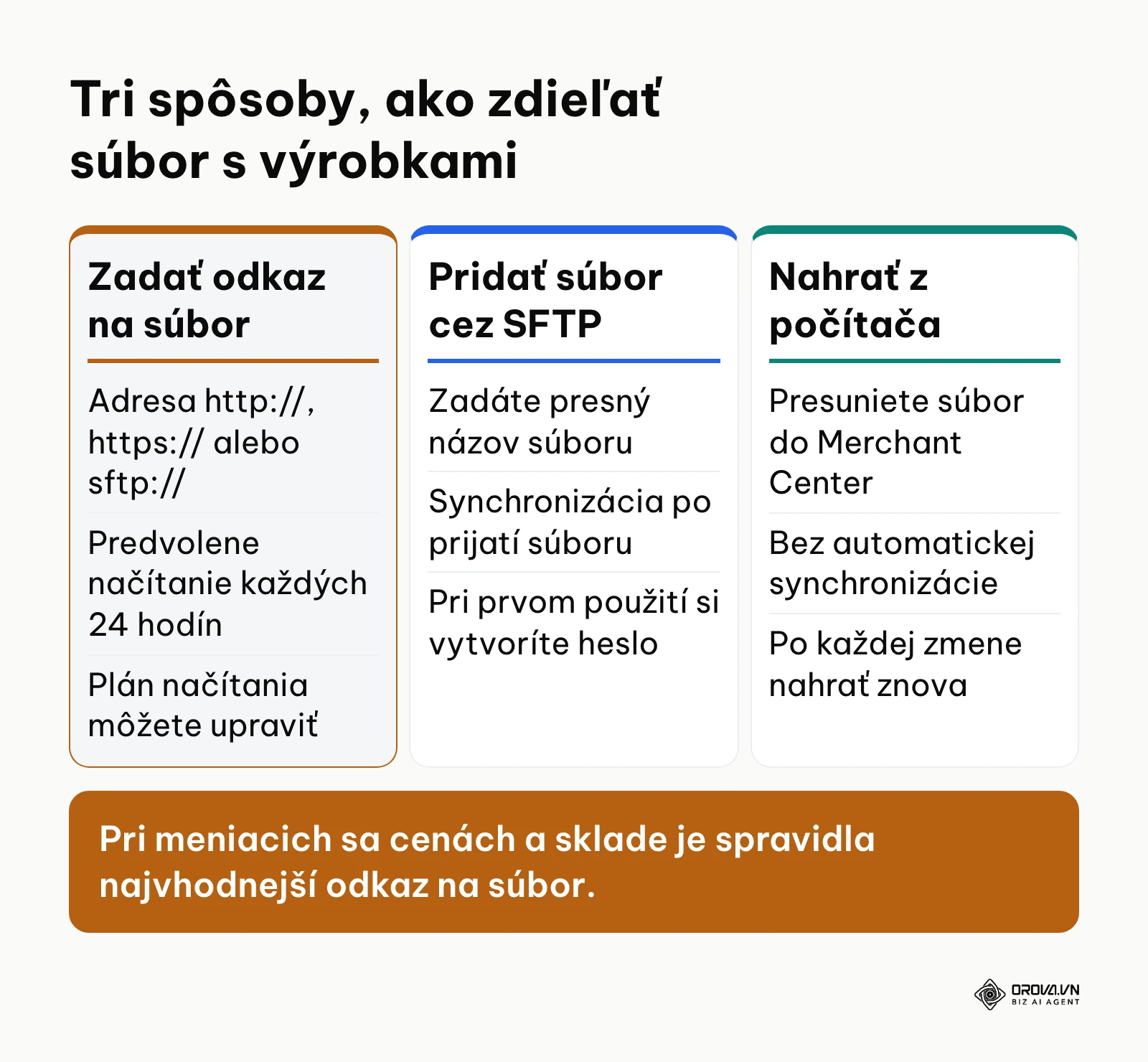
Na stránke Pridať zdroj výrobkov vyberte Pridať výrobky zo súboru a potom jednu z troch možností:
- Zadať odkaz na súbor: Merchant Center súbor načíta z webovej adresy, ktorá sa začína reťazcom http://, https:// alebo sftp://. Súbor sa predvolene načítava každých 24 hodín a plán načítania môžete upraviť.
- Pridať súbor cez SFTP: zadáte názov súboru a potom ho prenášate cez SFTP; názov sa musí presne zhodovať vrátane veľkých písmen a prípony.
- Nahrať súbor z počítača: údaje sa nebudú synchronizovať automaticky a po každej zmene musíte súbor odoslať znova.
Nakoniec vyberte Pokračovať. Pre e-shop, ktorého ceny a sklad sa menia, je spravidla najvhodnejší odkaz na súbor, ktorý e-shop sám priebežne aktualizuje.
Čo musí súbor obsahovať
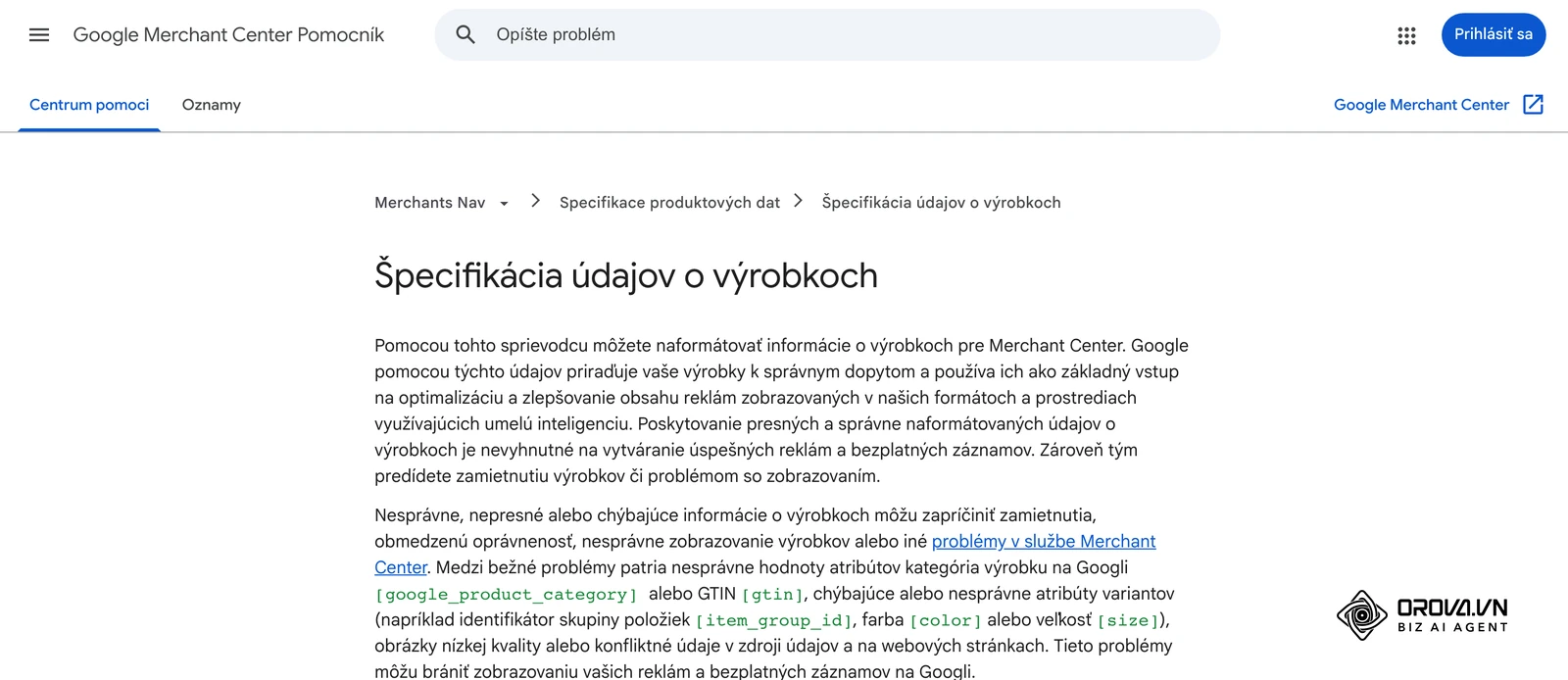
Špecifikácia údajov o výrobkoch v Pomocníkovi Merchant Center obsahuje tieto pravidlá, na ktoré slovenské e-shopy narážajú najčastejšie:
- Cena [price]: okrem USA a Kanady musí cena obsahovať daň z pridanej hodnoty (DPH) a musí sa zhodovať s cenou na webe.
- Dostupnosť [availability]: podporované hodnoty sú in_stock, out_of_stock, preorder a backorder; musia zodpovedať stavu na webe.
- Odkaz na obrázok [image_link]: od 31. januára 2027 musia mať obrázky všetkých výrobkov rozmery aspoň 500 × 500 pixelov; Google odporúča 1 500 × 1 500 pixelov alebo viac.
- GTIN [gtin]: ak výrobok má čiarový kód (EAN), uveďte ho. Ak výrobok jedinečné identifikátory nemá (napríklad vlastná výroba), použite atribút identifikátor existuje [identifier_exists] s hodnotou no. Hodnotu treba zadať v angličtine.
Feed zo Shoptetu a WooCommerce
V Shoptete nájdete export výrobkov pre Google v administrácii medzi XML feedmi; presný názov sekcie a nastavenie mapovania kategórií si overte v nápovede Shoptetu. Skopírujte webovú adresu feedu a skontrolujte, či majú výrobky vyplnené EAN a výrobcu.
Vo WooCommerce feed vytvorí doplnok na produktové feedy. Zvoľte šablónu pre Google Shopping, formát XML a pravidelnú aktualizáciu súboru. Webovú adresu vygenerovaného súboru potom vložíte do možnosti Zadať odkaz na súbor.
Ilustračný príklad (hypotetický):
- Situácia: E-shop s prírodnou kozmetikou na WooCommerce prvýkrát posielal výrobky do Merchant Center.
- Problém: Časť výrobkov dostala upozornenie, lebo webové adresy obrázkov obsahovali medzery a slovenskú diakritiku v názvoch súborov.
- Riešenie: Správca premenoval súbory obrázkov bez medzier a diakritiky, nechal doplnok vygenerovať feed znova a Merchant Center ho načítal pri ďalšom plánovanom načítaní.
- Výsledok: Upozornenia na obrázky z karty Vyžaduje pozornosť zmizli.
Krok 6: Kontrola výrobkov a oprava problémov
Nahratie súboru ešte neznamená, že sa výrobky začnú zobrazovať. Google skontroluje, či sú údaje úplné a dodržiavajú pravidlá. Stav jednotlivých výrobkov nájdete na stránke Výrobky v stĺpci Stav a všetky problémy s údajmi o výrobkoch na karte Vyžaduje pozornosť v sekcii Výrobky. Problémy treba opraviť skôr, než sa výrobky začnú zobrazovať zákazníkom.
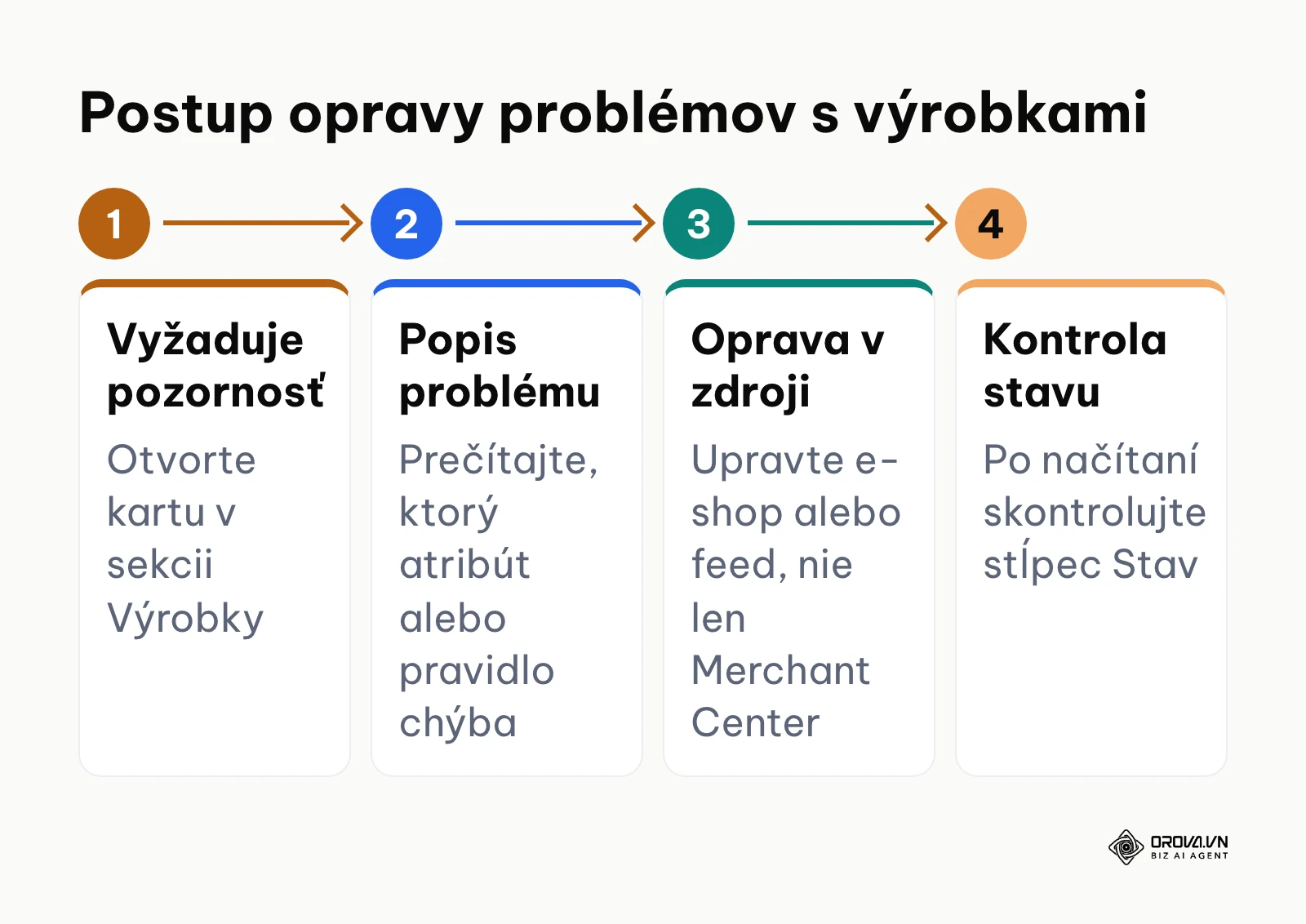
Opravujte vždy v zdroji, teda v e-shope alebo vo feede, nie iba v Merchant Center. Inak sa chyba pri ďalšom načítaní súboru vráti. Nasledujúca tabuľka zhŕňa šesť častých problémov a postup ich odstránenia:
| Problém | Príčina | Postup opravy |
|---|---|---|
| Chýbajúci identifikátor (GTIN) | Značkový tovar nemá vyplnený čiarový kód | Doplniť EAN do karty výrobku; pri vlastnej výrobe použiť identifier_exists s hodnotou no |
| Nesúlad ceny | Cena vo feede sa líši od ceny na webe (napríklad bez DPH) | Nastaviť export tak, aby posielal koncovú cenu vrátane DPH v EUR |
| Nesúlad dostupnosti | Feed uvádza tovar na sklade, web ho ukazuje ako vypredaný | Aktualizovať feed častejšie a skontrolovať hodnotu availability |
| Obrázok s textom alebo vodoznakom | Na fotografii je nápis akcie, logo alebo vodoznak | Nahradiť obrázok čistou fotografiou výrobku |
| Nefunkčná stránka výrobku | Odkaz z feedu vedie na chybovú stránku | Opraviť webové adresy a vyradiť zrušené výrobky z exportu |
| Problém s pravidlami o zavádzajúcom vyjadrení | Na webe chýbajú údaje o firme, kontakty alebo podmienky | Doplniť údaje podľa kontrolného zoznamu vyššie a požiadať o kontrolu v Merchant Center |
Každý problém na karte Vyžaduje pozornosť má vlastný popis. Pri atribútoch, ktorým nerozumiete, otvorte špecifikáciu údajov o výrobkoch v Pomocníkovi a porovnajte svoju hodnotu s príkladom.
Krok 7: Prepojenie Merchant Center s Google Ads
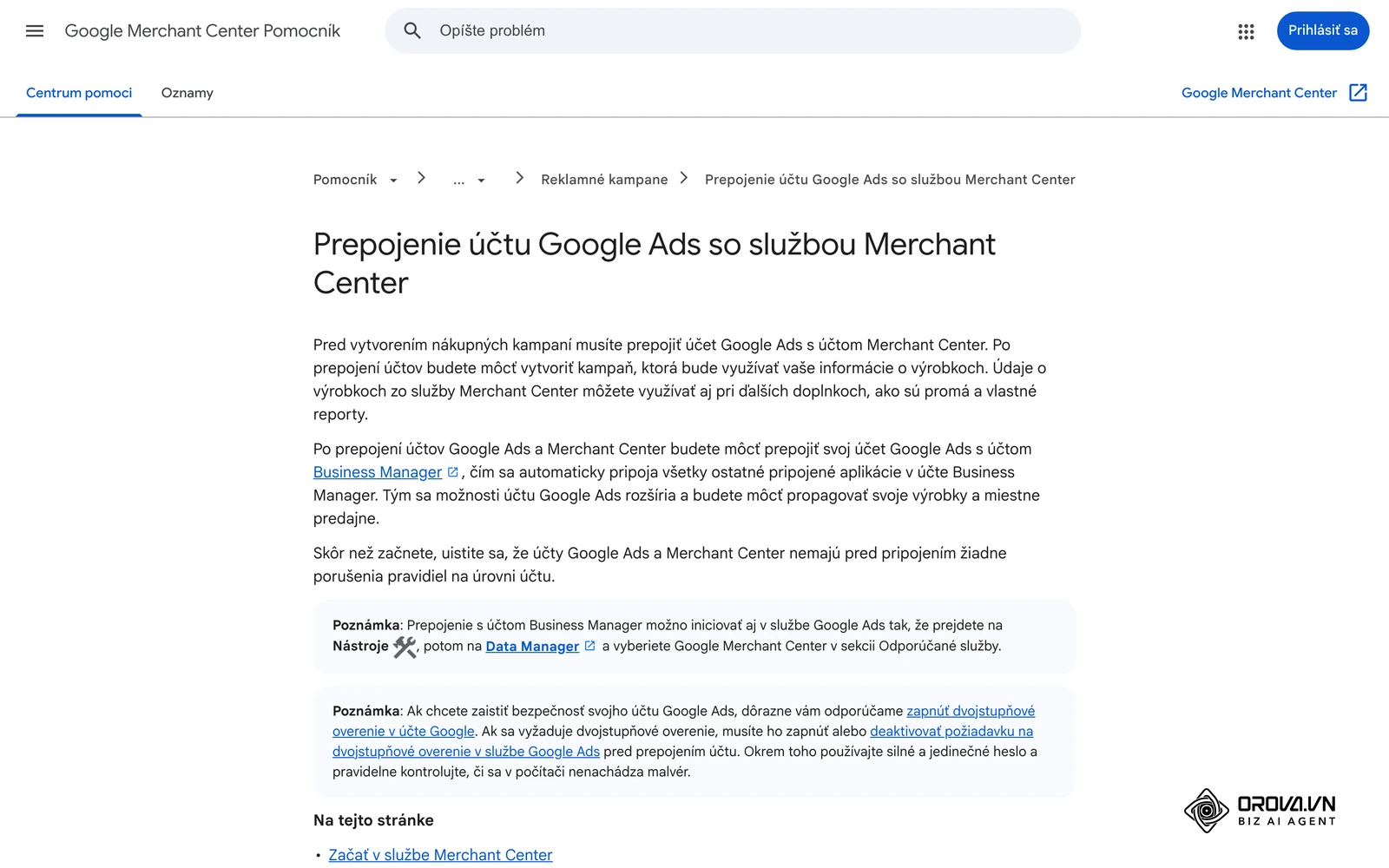
Bez prepojenia s Google Ads nevytvoríte nákupné kampane ani kampane Performance Max s výrobkami. Pomocník opisuje viac možností; najčastejšie sú dve.
Ak účet Google Ads spravujete vy:
- V Merchant Center vyberte v navigačnej ponuke vľavo Nastavenia.
- Vyberte Prístup a služby a prejdite na Aplikácie a služby.
- Vyberte Pridať službu, v sekcii Vybrať službu Googlu vyberte Google Ads a potom Ďalej.
- Vo vyskakovacom okne vyberte účet Google Ads a potom Ďalej.
- Vyberte Pripojiť, alebo Pripojiť iba k službe Merchant Center, ak nechcete pripojiť účet aj k službe Business Manager.
Ak účet Google Ads spravuje niekto iný (napríklad agentúra), v kroku 4 vyberte Účet, ktorý nespravujete, zadajte číslo zákazníka služby Google Ads, vyberte Ďalej a potom Odoslať žiadosť. Žiadosť musí schváliť osoba so správcovským prístupom k účtu Google Ads:
- V Google Ads vyberte ikonu Nástroje a potom Data Manager.
- V sekcii Pripojené služby nájdite Google Merchant Center a vyberte Spravovať a pripojiť.
- Na karte Prijaté nájdite účet; v stĺpci Stav uvidíte správu Vyžaduje vaše schválenie.
- V stĺpci Akcie vyberte Skontrolovať a potom Schváliť.
Pomocník odporúča skontrolovať pred prepojením, či ani jeden z účtov nemá porušenia pravidiel na úrovni účtu. Ak pracujete so správcovským účtom (MCC), prepojte Merchant Center s tým účtom Google Ads, v ktorom budú kampane naozaj bežať.
Kontrolný zoznam po nastavení
Pred spustením prvej kampane si prejdite všetkých sedem krokov. Stĺpec vpravo si vyplňte sami.
| Krok | Hlavná úloha | Kde to skontrolujete | Hotovo (doplňte) |
|---|---|---|---|
| 1. Účet | Registrácia a firemný profil | Rozhranie Merchant Center s ľavou navigačnou ponukou | ☐ |
| 2. Internetový obchod | Overenie a nárokovanie adresy | Nastavenia > Informácie o firme | ☐ |
| 3. Doprava | Pravidlá dopravy pre Slovensko | Výrobky a obchod > Doprava a vrátenie tovaru > Pravidlá dopravy | ☐ |
| 4. Vrátenie tovaru | Pravidlá vrátenia tovaru | Výrobky a obchod > Doprava a vrátenie tovaru > Pravidlá vrátenia tovaru | ☐ |
| 5. Výrobky | Zdroj výrobkov zo súboru | Nastavenia > Zdroje údajov | ☐ |
| 6. Problémy | Opravené problémy výrobkov | Výrobky > karta Vyžaduje pozornosť | ☐ |
| 7. Google Ads | Prepojený účet Google Ads | Nastavenia > Prístup a služby > Aplikácie a služby | ☐ |
Nastavte si pravidlá pre nákupné kampane a vyberte, či AI zmeny zapisuje sama, čiastočne, alebo iba odporúča. Vykonané akcie vyhodnocuje porovnaním 7 dní pred akciou a po nej. Vyskúšajte Orova Ads zadarmo do 7. 7. 2027.
Po nastavení: riadenie kampaní s Orova Ads
Orova Ads nenahrádza Merchant Center: účet, údaje o výrobkoch aj ich schvaľovanie zostávajú v Googli. Orova Ads pomáha až potom, keď kampane bežia. AI pracuje s kampaňami Google Ads, Meta Ads a TikTok Ads na jednom paneli a sama vykonáva akcie, ktoré ste nastavili na automatický režim, podľa vašich pravidiel.
- Pripojte reklamné účty: účet Google Ads a podľa potreby aj Meta Ads a TikTok Ads vo vašom pracovnom priestore Orova.
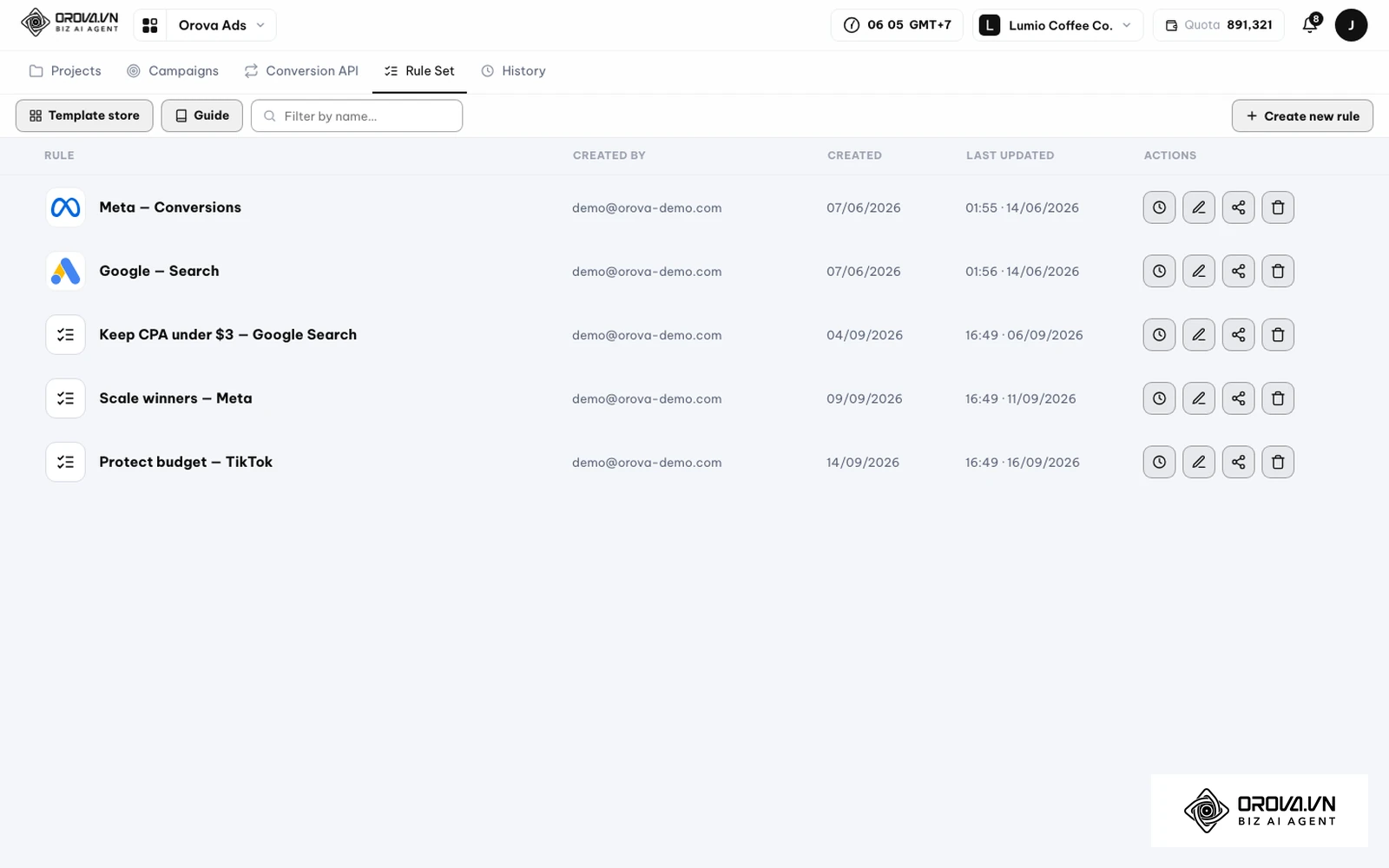
- Vytvorte pravidlá: otvorte Rule Set a vyberte Create new rule, alebo začnite od šablóny v Template store. Každá akcia má pole na pravidlo, do ktorého vlastnými slovami napíšete, čo má AI robiť, napríklad „Upozorni ma na skupiny výrobkov s vysokými výdavkami a bez nákupov“.
- Zvoľte režim práce: AI zmeny v Google Ads zapisuje sama (automatický režim), zapisuje ich len čiastočne (hybridný režim), alebo iba odporúča (režim poradcu).
- Kontrolujte históriu: v časti History vidíte každú vykonanú akciu s kampaňou a súborom pravidiel. AI vykonané akcie vyhodnocuje porovnaním 7 dní pred akciou a 7 dní po nej.
- Posielajte konverzie (voliteľné): v časti Conversion API nájdete adresu webhooku, cez ktorú môže e-shop posielať konverzie do Google Ads, Meta Ads aj TikTok Ads.
Orova Ads nevytvára nové kampane od nuly a nezaručuje konkrétnu návratnosť: siedmich krokov z tohto návodu sa nezbavíte.
Ako vyhodnocovať výsledky po nastavení
V Merchant Center sledujte najmä dve veci: koľko výrobkov má na stránke Výrobky v stĺpci Stav bezproblémový stav a či karta Vyžaduje pozornosť zostáva prázdna alebo takmer prázdna. Nové upozornenia sa tam objavia napríklad po zmene cien alebo skladu na webe, ktorú feed nezachytil.
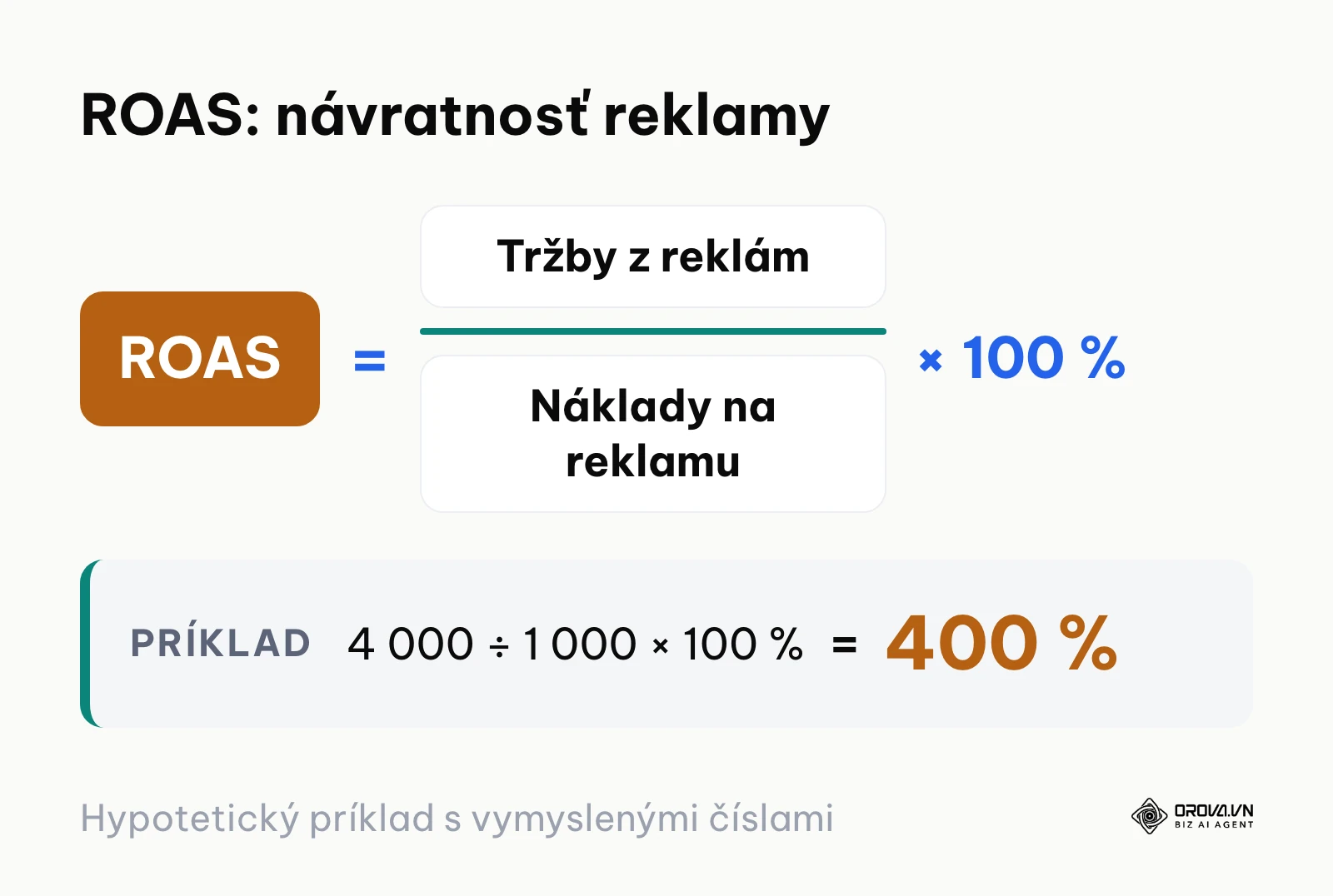
V Google Ads po spustení kampaní porovnávajte pri každej skupine výrobkov náklady s hodnotou konverzií. Hypotetický príklad s vymyslenými číslami: skupina výrobkov priniesla za mesiac tržby z reklám 4 000 EUR pri nákladoch 1 000 EUR. Návratnosť výdavkov na reklamu (ROAS) je 4 000 / 1 000 = 4, teda 400 %. Či kampaň zarába, zistíte až po odpočítaní nákupnej ceny tovaru a dopravy.
Ak chcete v Google Analytics 4 odlíšiť návštevnosť z bezplatných záznamov od platených kampaní, označujte odkazy a sledujte kliknutia a parametre UTM. Pri reportovaní výsledkov vedeniu sa hodí návod, ako vybrať správny typ grafu.
Trendy v Google Merchant Center: pohľad autora
Podľa môjho názoru bude čoraz menej záležať na ručne udržiavaných exportoch a čoraz viac na tom, čo je priamo na stránkach výrobkov. Google už dnes vie overiť web automaticky z iných svojich služieb a porovnáva ceny a dostupnosť vo feede s webom. Preto by som odporúčal mať v poriadku štruktúrované dáta na stránkach výrobkov a nespoliehať sa len na doplnok, ktorý generuje feed. Môžem sa mýliť v tom, ako rýchlo sa to stane, lebo veľa e-shopov stále stojí na staršom softvéri.
Druhý trend vidím v nástrojoch umelej inteligencie na úpravu obrázkov a textov výrobkov. Myslím si, že obchodníci ich budú používať čoraz viac, no zároveň hrozí, že reklamy v jednom segmente budú vyzerať rovnako. Ja by som AI nechal pomáhať s rutinou, ale vlastné fotografie a presné údaje o výrobku by som si strážil sám.
Tretí trend je prísnejšia kontrola dôveryhodnosti predajcov. Očakávam, že Google bude ešte viac dbať na overiteľné údaje o firme, jasné podmienky a skutočné recenzie. Obchody bez transparentných informácií podľa mňa budú mať čoraz ťažšiu pozíciu, hoci presnú podobu a tempo týchto zmien nevie dopredu nikto.
Časté otázky o tom, ako nastaviť Google Merchant Center
Je služba Google Merchant Center spoplatnená?
Účet Merchant Center je bezplatný. Podľa Pomocníka sa výrobky môžu zobrazovať vo Vyhľadávaní Google, v Mapách, na YouTube a v ďalších službách bez peňažného poplatku. Platíte až za reklamy v Google Ads, ak sa ich rozhodnete spustiť.
Ako dlho trvá schválenie výrobkov?
Pomocník neuvádza pevnú lehotu. Po pridaní súboru Google skontroluje, či sú výrobky úplné a dodržiavajú pravidlá, a o problémoch vás informuje na karte Vyžaduje pozornosť. Stav jednotlivých výrobkov sledujte na stránke Výrobky v stĺpci Stav.
Čo robiť, ak Google pozastaví účet pre zavádzajúce vyjadrenie (Misrepresentation)?
Najprv skontrolujte na webe údaje o firme, kontakty, obchodné podmienky, reklamačný poriadok a zhodu cien v košíku s cenami vo feede. Až po oprave všetkých nezrovnalostí požiadajte v Merchant Center o opätovnú kontrolu.
Môžem inzerovať tovar bez kódu EAN (GTIN)?
Áno, ak výrobok jedinečné identifikátory naozaj nemá, napríklad pri vlastnej výrobe. Vo feede vtedy použite atribút identifier_exists s hodnotou no. Ak identifikátor existuje a hodnotu no nastavíte nesprávne, výrobky podľa Pomocníka dostanú upozornenie.
Musím súbor s výrobkami nahrávať znova pri každej zmene?
Iba ak ste zvolili Nahrať súbor z počítača. Pri možnosti Zadať odkaz na súbor Merchant Center súbor načítava sám, predvolene každých 24 hodín, a pri SFTP sa údaje zosynchronizujú vždy, keď prijme súbor so zhodným názvom.
Kde začať s nastavením Merchant Center
Ak spúšťate úplne nový e-shop, nezačínajte registráciou účtu. Najprv si prejdite nákup očami zákazníka a kontrolný zoznam s 12 bodmi vyššie: údaje o firme v pätičke, funkčný telefón, reklamačný poriadok so 14-dňovou lehotou na odstúpenie a ceny s DPH. Až potom vygenerujte v e-shope webovú adresu feedu.
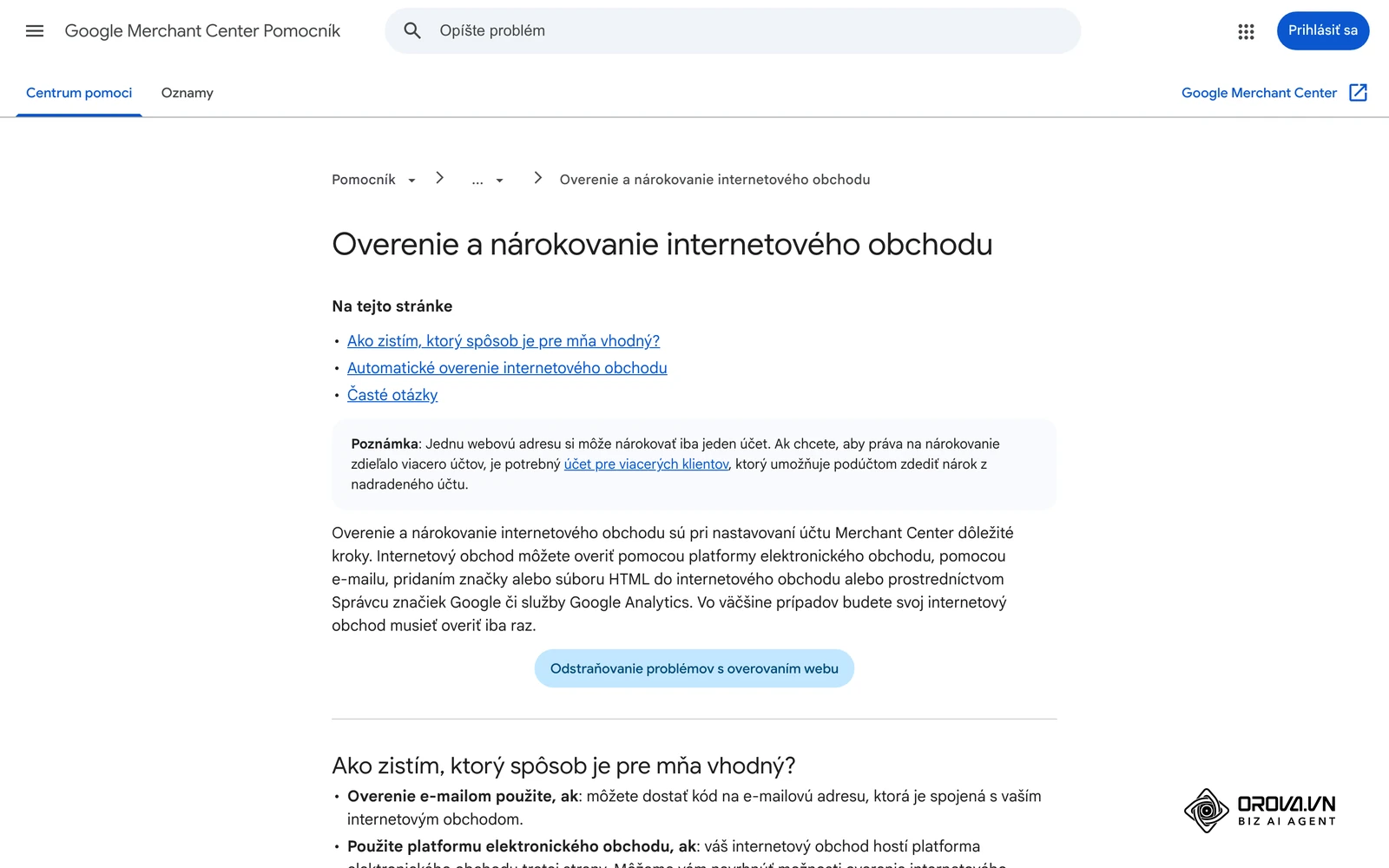
Ak už e-shop beží a doteraz ste používali iba textové kampane vo vyhľadávaní, začnite krokom 2: v Nastaveniach otvorte Informácie o firme, zadajte adresu obchodu a overte ho. Potom nastavte dopravu a vrátenie tovaru, pridajte súbor s výrobkami a prepojte Merchant Center s existujúcim účtom Google Ads.
Ak vám Google účet v minulosti pozastavil, neopravujte feed naslepo. Otvorte kartu Vyžaduje pozornosť, začnite problémami, ktoré sa týkajú najväčšieho počtu výrobkov. Takto zvládnete to, ako nastaviť Google Merchant Center, bez zbytočných kôl opráv.
O autorovi

Builder of Orova
Nguyễn Đỗ Trọng Ân has 8 years of experience in marketing, including 6 years managing market development across Asia. He builds Orova, a Biz AI Agent that never sleeps: it plans, runs and optimizes work for businesses.
Riaďte svoj biznis s AI Agents
Orova je Biz AI Agent, ktorý nikdy nespí — plánuje, vykonáva a optimalizuje prácu za vás.
Ušetrite čas, uvoľnite produktivitu.