
Kako oglaševati na Facebooku v 7 korakih (2026): praktičen vodnik

Če se sprašujete, kako oglaševati na Facebooku tako, da oglas prinese povpraševanja ali nakupe in ne le všečkov, je najkrajši odgovor: kampanjo pripravite v orodju Meta Ads Manager (Upravitelj oglasov) v treh ravneh – kampanja, skupina oglasov in oglas – in pred tem uredite poslovni portfelj, plačilno sredstvo in sledenje dogodkov na spletnem mestu. Ta vodnik vas po korakih vodi od praznega računa do objavljenega oglasa. Imena gumbov navajamo po uradnih straneh centra za pomoč podjetjem Meta; večina teh strani v slovenščini ni na voljo, zato so v oklepajih angleška imena, kot jih vidite v vmesniku.
Kako oglaševati na Facebooku: kratek postopek v sedmih korakih
Meta na strani »What are the advertising levels in Meta Ads Manager?« pojasnjuje, da Ads Manager oglas gradi v treh ravneh. Na ravni kampanje izberete cilj, na ravni skupine oglasov ciljno skupino, umestitve, proračun in razpored, na ravni oglasa pa obliko, vsebino in identiteto (Facebook stran in Instagram račun).
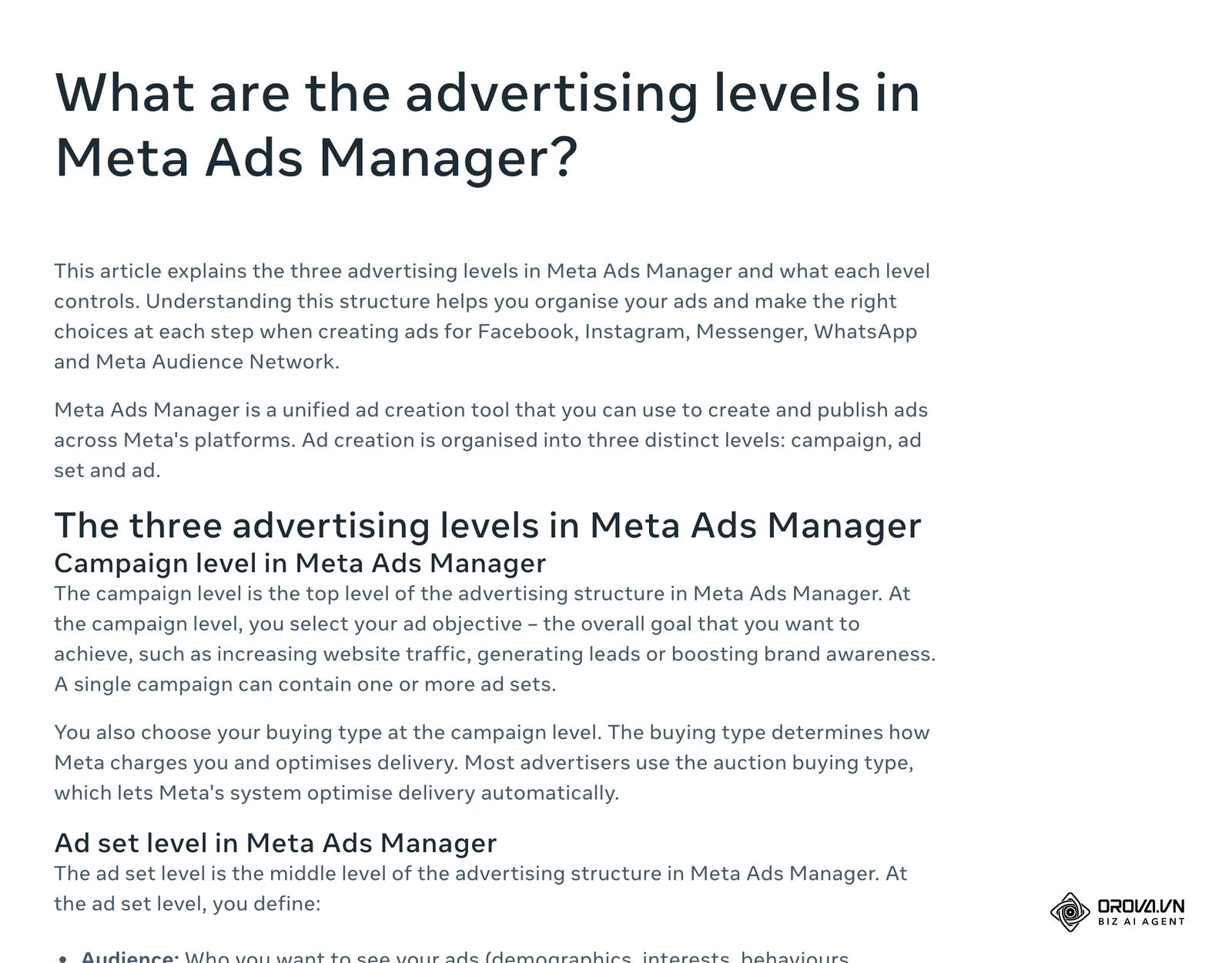
Kratek redosled klikov, povzet po straneh Meta »How do I create a campaign in Meta Ads Manager?«, »How do I create an ad in Meta Ads Manager?« in »How do I publish an ad in Meta Ads Manager?«:
- Odprite Ads Manager in kliknite + Create.
- Izberite vrsto nakupa (buying type); večina oglaševalcev uporablja Auction.
- Izberite cilj kampanje in kliknite Continue.
- V polje Campaign name vpišite opisno ime in izberite raven proračuna: Campaign budget (Advantage campaign budget) ali Ad set budget.
- Na ravni skupine oglasov nastavite ciljno skupino, umestitve, proračun in razpored.
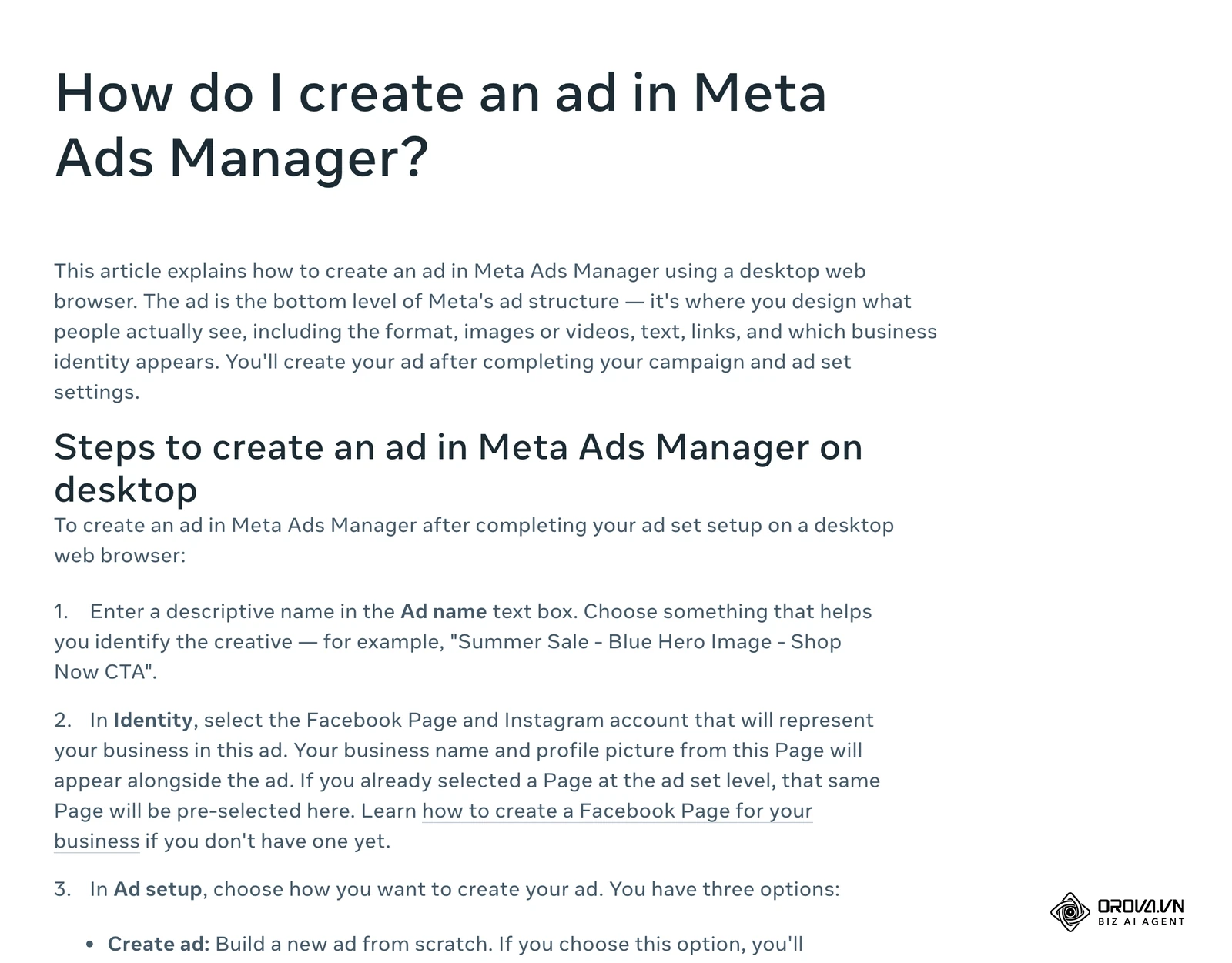
- Na ravni oglasa vpišite Ad name, v razdelku Identity izberite Facebook stran, v Ad setup izberite Create ad in obliko, nato v Ad creative dodajte sliko ali video, glavno besedilo, naslov in ciljni URL.
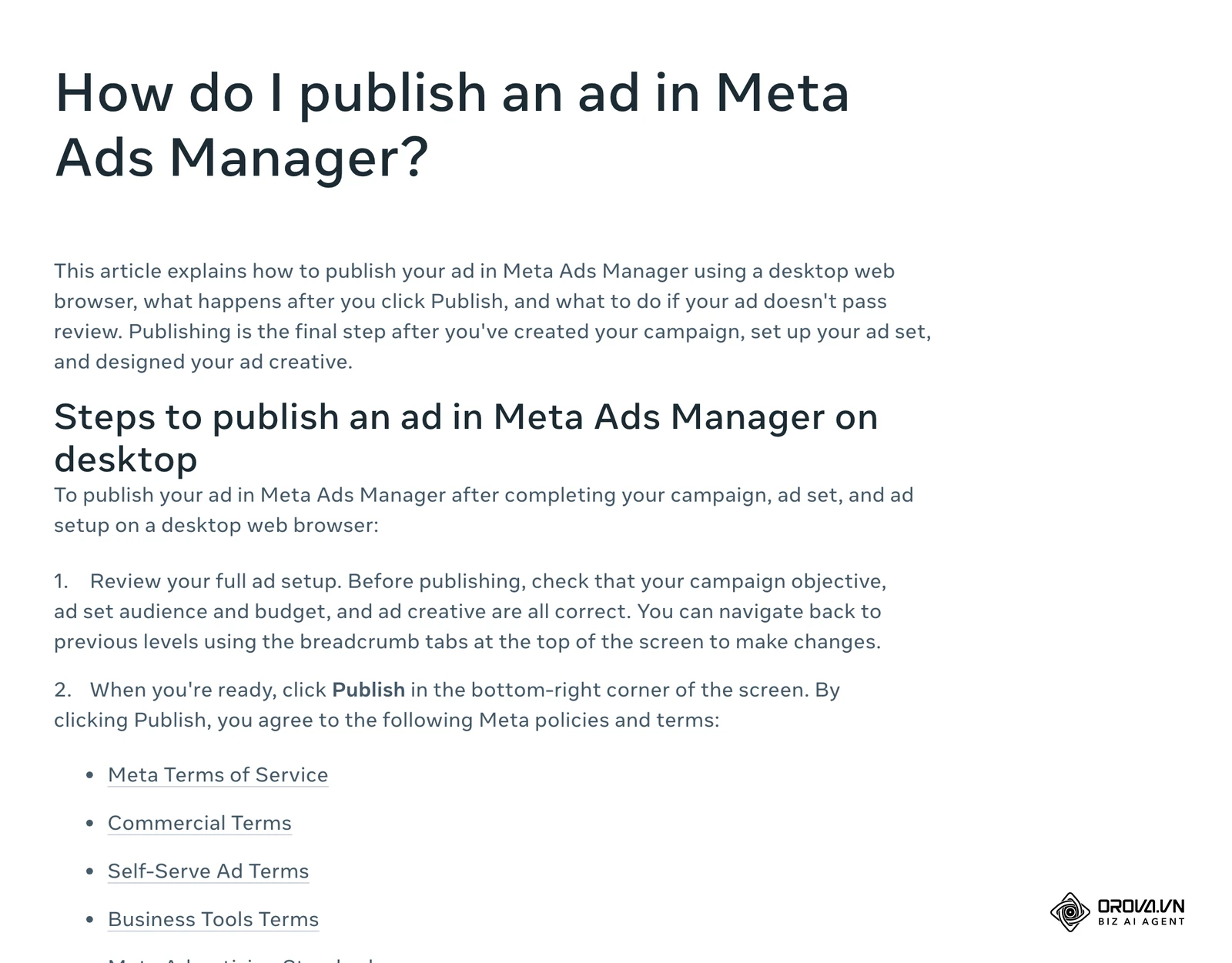
- Preglejte nastavitve in kliknite Publish v spodnjem desnem kotu. Če zaprete postopek brez objave, se delo shrani kot osnutek.
| Raven | Kaj nastavite | Vprašanje, na katerega odgovorite |
|---|---|---|
| Kampanja | Cilj, vrsta nakupa, raven proračuna | Kaj želim doseči: obiske, povpraševanja ali nakupe? |
| Skupina oglasov | Ciljna skupina, umestitve, proračun, razpored | Komu, kje in koliko časa naj se oglas prikazuje? |
| Oglas | Oblika, slike ali video, besedila, povezava, identiteta | Kaj točno bo človek videl in kam bo kliknil? |
Promoviraj objavo ali Upravitelj oglasov
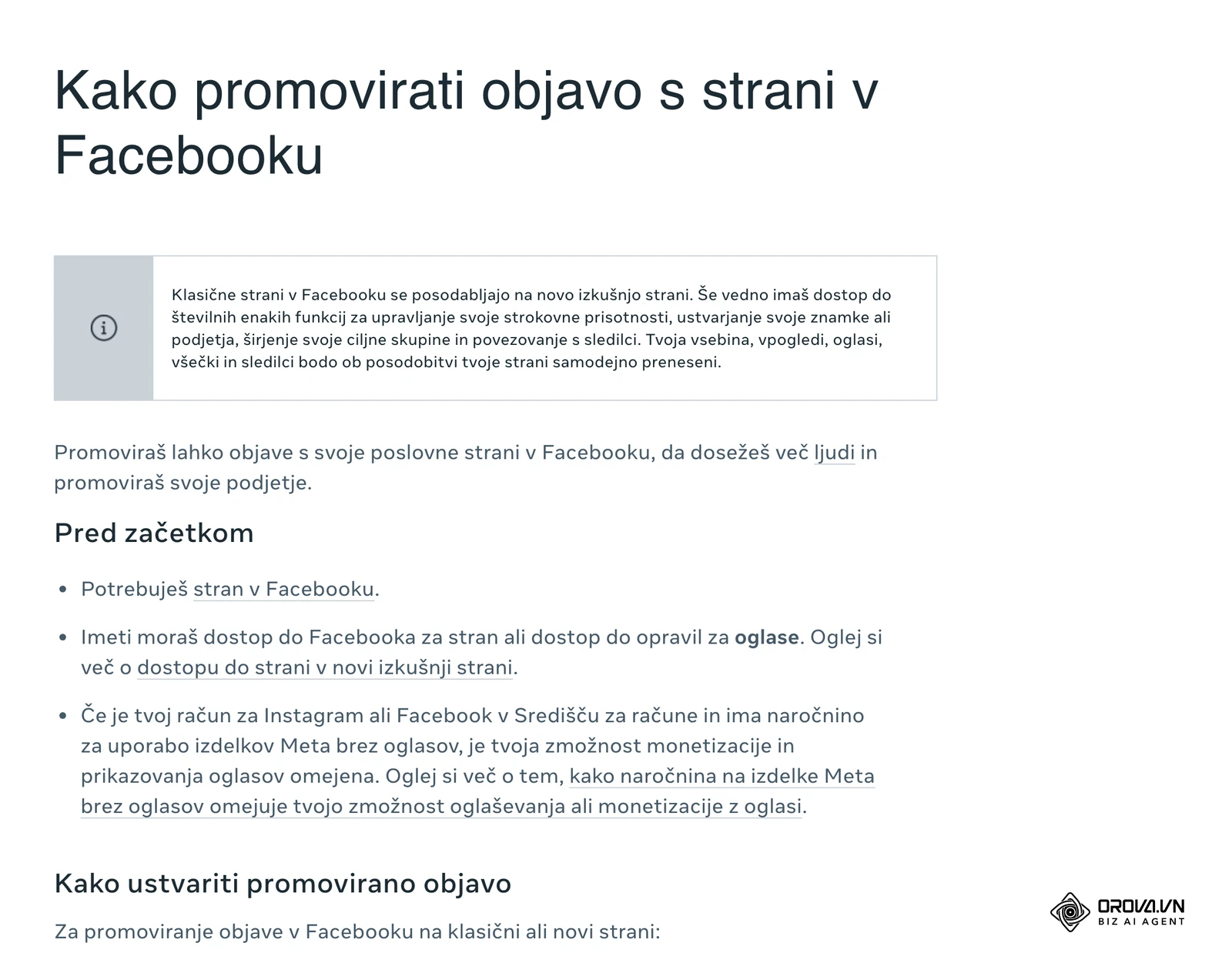
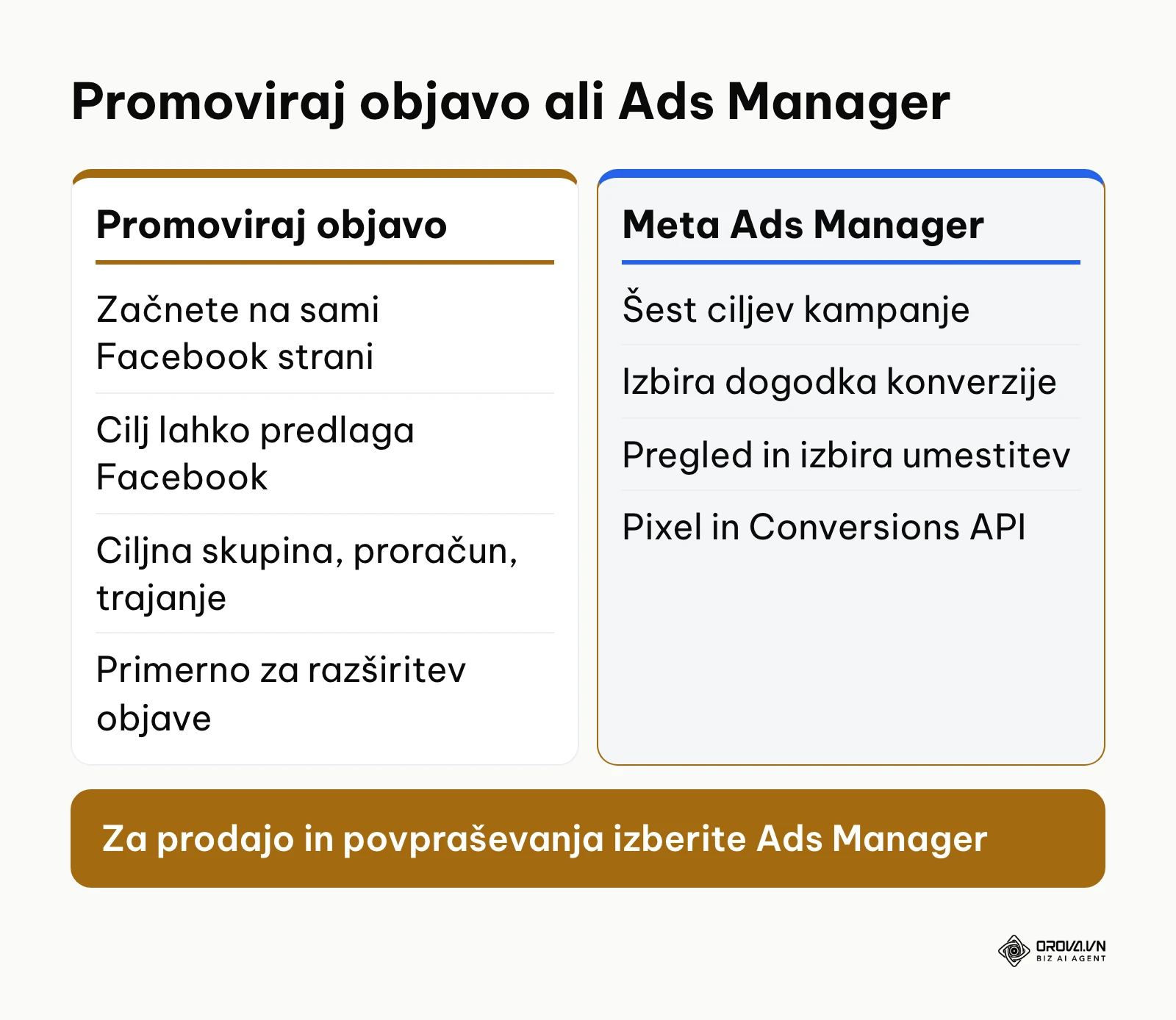
Najhitrejša pot do oglasa je gumb na sami Facebook strani. Meta na slovenski strani »Kako promovirati objavo s strani v Facebooku« opisuje postopek: preklopite na svojo stran, poiščite objavo, izberite Promoviraj objavo, določite Cilj (lahko ga izbere Facebook ali vi ročno), nato Ciljna skupina, Skupni proračun, Trajanje in Plačilno sredstvo ter na koncu izberete Promoviraj objavo zdaj. Za promoviranje potrebujete Facebook stran in dostop do strani ali do opravil za oglase.
Promovirana objava je primerna, ko želite hitro razširiti objavo, ki se že dobro odziva. Za prodajo, zbiranje povpraševanj in merjenje nakupov na spletnem mestu je primernejši Ads Manager, ker v njem sami izberete cilj kampanje, dogodek konverzije, umestitve in obliko oglasa.
Priprava pred začetkom: kaj potrebujete za zagon kampanje
Preden odprete orodje za ustvarjanje oglasov, zberite digitalna sredstva. Če pripravo preskočite, se boste med nastavljanjem ustavili pri plačilu ali sledenju konverzij.
| Element priprave | Kje ga pridobite | Posledica, če element manjka |
|---|---|---|
| Facebook stran podjetja | Facebook, meni za strani | Oglas nima identitete, promoviranje objav ni mogoče |
| Meta Business Portfolio | business.facebook.com | Težje upravljanje pravic in več strani ali računov |
| Oglaševalski račun in plačilno sredstvo | Ads Manager, pregled računa | Meta vas pred prvo objavo pozove, da dodate plačilno sredstvo |
| Dostop do kode spletnega mesta | Nadzorna plošča CMS (Shopify, WordPress) | Namestitev nabora podatkov (Pixel) in Conversions API ni mogoča |
| Jasna ponudba | Trgovina ali cenik storitev | Oglas nima razloga, da bi človek kliknil |
| Kreativna gradiva | Fotografije izdelkov, navpični videoposnetki | Oglas se slabo prilega umestitvam, kot sta Stories in Reels |
Korak 1: Vzpostavitev Meta Business Portfelja in oglaševalskega računa
Cilj tega koraka je ločiti osebni profil od poslovnih sredstev in imeti oglaševalski račun, ki ga lahko upravlja več sodelavcev.
Kje in kako izvesti nastavitev
Pojdite na business.facebook.com in se prijavite z osebnim profilom. Ustvarite nov poslovni portfelj (Business Portfolio): vnesite ime podjetja, svoje ime in poslovni e-poštni naslov ter potrdite povezavo, ki jo prejmete po e-pošti. Nato odprite nastavitve portfelja (Business Settings).
V razdelku Računi (Accounts) izberite Oglaševalski računi (Ad Accounts), kliknite Dodaj (Add) in Ustvari nov oglaševalski račun (Create a new ad account). Pri ustvarjanju bodite pozorni na časovni pas (Europe/Ljubljana) in valuto (EUR), saj je kasnejša sprememba zapletena. Nato dodajte plačilno sredstvo in sebi dodelite polni nadzor nad računom.
Rezultat, viden v sistemu
V nastavitvah portfelja vidite oglaševalski račun z vašim imenom med osebami z dostopom, v podrobnostih računa pa valuto EUR in slovenski časovni pas.
Pogoste napake in odpravljanje
- Napaka: Oglaševanje prek osebnega profila brez poslovnega portfelja. Znaki: Sodelavcev ne morete dodati k oglaševalskemu računu. Rešitev: Ustvarite Business Portfolio in vanj dodajte obstoječi oglaševalski račun ali ustvarite novega.
- Napaka: Napačen časovni pas ali valuta. Znaki: Poročila o dnevni porabi se ne ujemajo s koledarskim dnem v Sloveniji, obračun poteka v drugi valuti. Rešitev: Če kampanje še niso tekle, v portfelju ustvarite nov račun s pravilnimi nastavitvami.
Korak 2: Namestitev Meta Pixla in strežniške povezave Conversions API
Cilj drugega koraka je, da Meta izve, kaj se zgodi po kliku na oglas: ogled izdelka, dodajanje v košarico, oddaja obrazca ali nakup. Brez teh podatkov cilj Prodaja nima na čem optimizirati.
Kje in kako izvesti namestitev
V nastavitvah portfelja poiščite razdelek Viri podatkov (Data Sources) in Nabori podatkov (Datasets). Kliknite Dodaj in poimenujte nabor podatkov, ki je naslednik nekdanjega Meta Pixla. Nato kliknite Odpri v Upravitelju dogodkov (Open in Events Manager).
V Upravitelju dogodkov (Events Manager) odprite zavihek Nastavitve (Settings) in se pomaknite do razdelka Conversions API. Tam lahko ustvarite dostopni žeton (Generate access token). Žeton hranite varno, saj omogoča pošiljanje dogodkov z vašega strežnika neposredno v Meta. Številne platforme za spletne trgovine imajo za to namensko polje, kamor vnesete žeton in identifikator nabora podatkov (Dataset ID).
Kako vzpostaviti Meta Conversions API v treh korakih
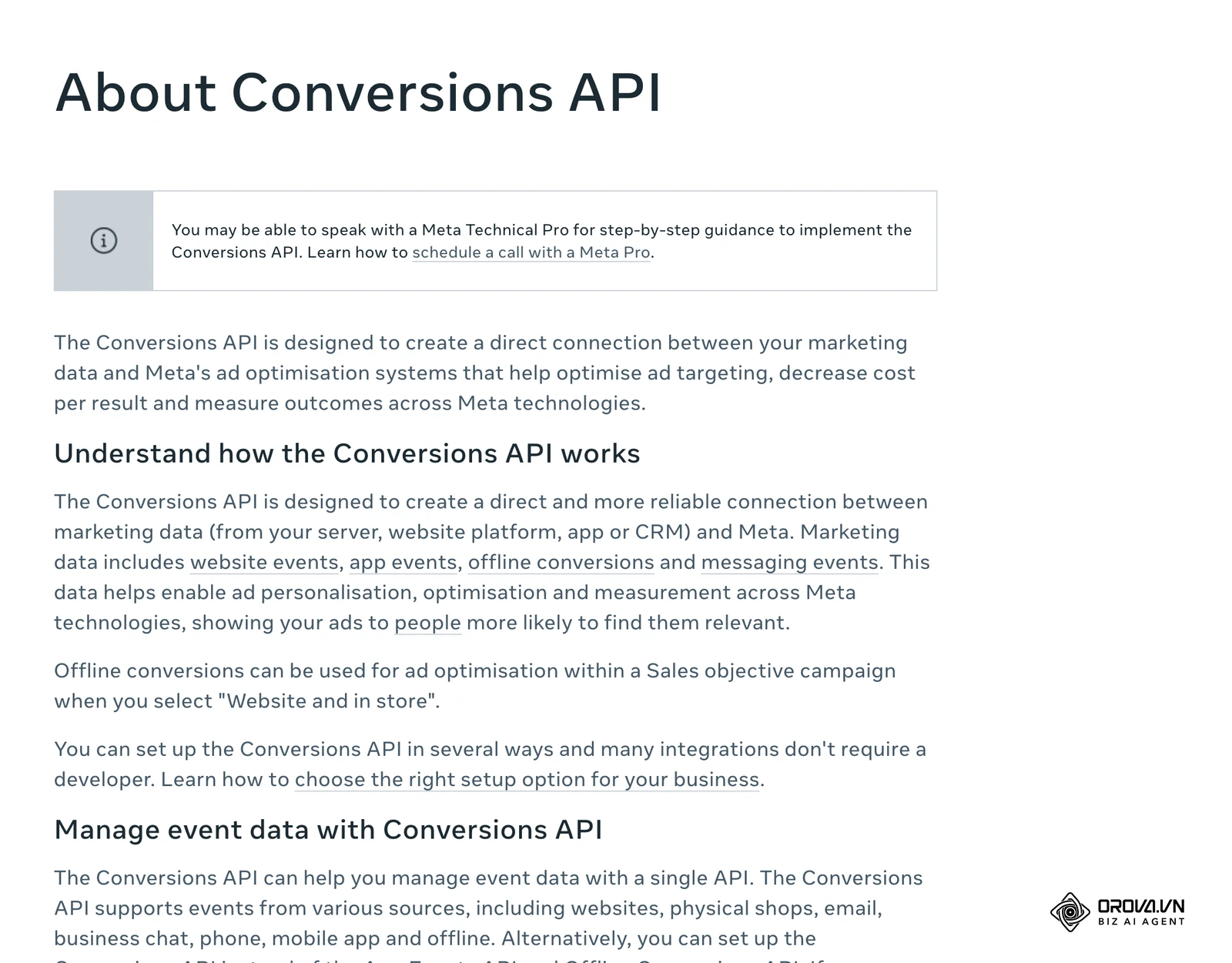
Meta na strani »About Conversions API« pojasnjuje, da Conversions API ustvari neposredno povezavo med vašimi tržnimi podatki (s strežnika, platforme spletnega mesta, aplikacije ali CRM) in sistemi za optimizacijo oglasov. Brskalniška koda sama zgreši del dogodkov, na primer ko obiskovalec uporablja blokator oglasov ali stroge nastavitve zasebnosti, zato strežniška povezava brskalniško dopolnjuje.
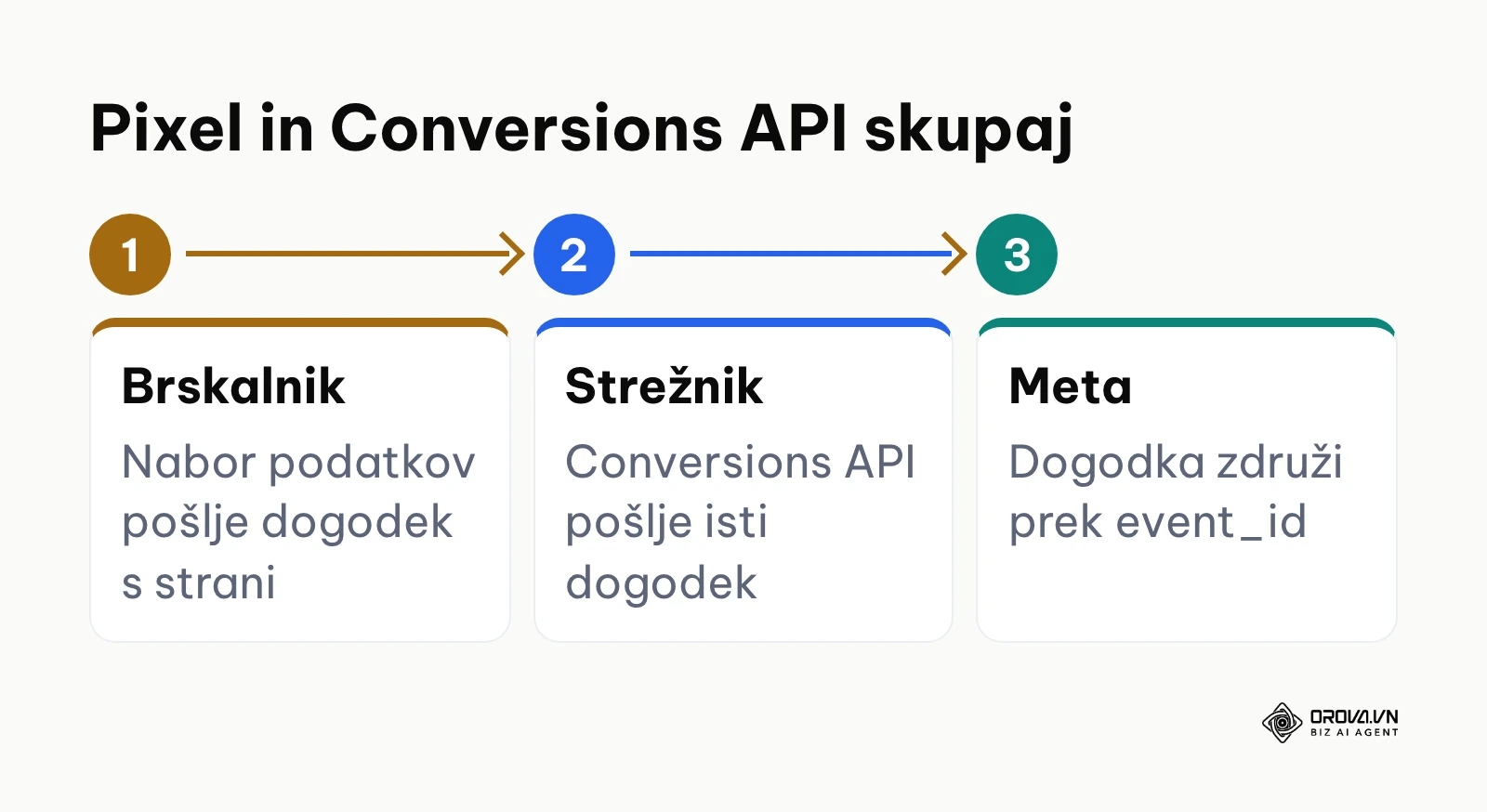
Dogodke lahko pošiljate prek spletnega kavlja (webhook), ki ob vsakem naročilu posreduje zgoščene podatke o kupcu, znesek naročila in valuto. Če uporabljate izbira CRM sistema za malo podjetje, lahko podatke o sklenjenih poslih prek strežniške povezave vračate v oglaševalski sistem. V EU mora biti sledenje usklajeno s privolitvijo obiskovalca v pasici s piškotki; postopek preverite s svojim pravnim svetovalcem.
Hipotetični primer: podvojeni nakupi
- Kontekst: Manjša spletna trgovina pošilja dogodek Purchase iz brskalnika in s strežnika.
- Težava: V poročilih je nakupov več, kot je dejanskih naročil, ker se isti nakup šteje dvakrat.
- Rešitev: V obe kodi dodajo enak parameter event_id, da Meta prepozna, da gre za isti dogodek, in ju združi.
Rezultat, viden v sistemu
V Upravitelju dogodkov so pri dogodkih, kot sta Purchase in Lead, vidni prejeti dogodki iz brskalnika in s strežnika. Upravitelj dogodkov prikaže tudi oceno kakovosti ujemanja dogodkov (Event Match Quality); višja ocena pomeni, da Meta dogodek lažje poveže z osebo, ki je videla oglas.
Pogoste napake in odpravljanje
- Napaka: Dogodek nakupa brez vrednosti ali valute. Znaki: Nakup je zabeležen, stolpec donosnosti oglasov (ROAS) pa je prazen. Rešitev: Poskrbite, da dogodek ob naročilu vsebuje polji value in currency (EUR).
Korak 3: Izbira pravega cilja kampanje in strukture računa
Cilj tretjega koraka je določiti, kaj naj kampanja doseže, in postaviti pregledno strukturo brez nepotrebnega drobljenja proračuna.
Kje in kako izvesti nastavitev
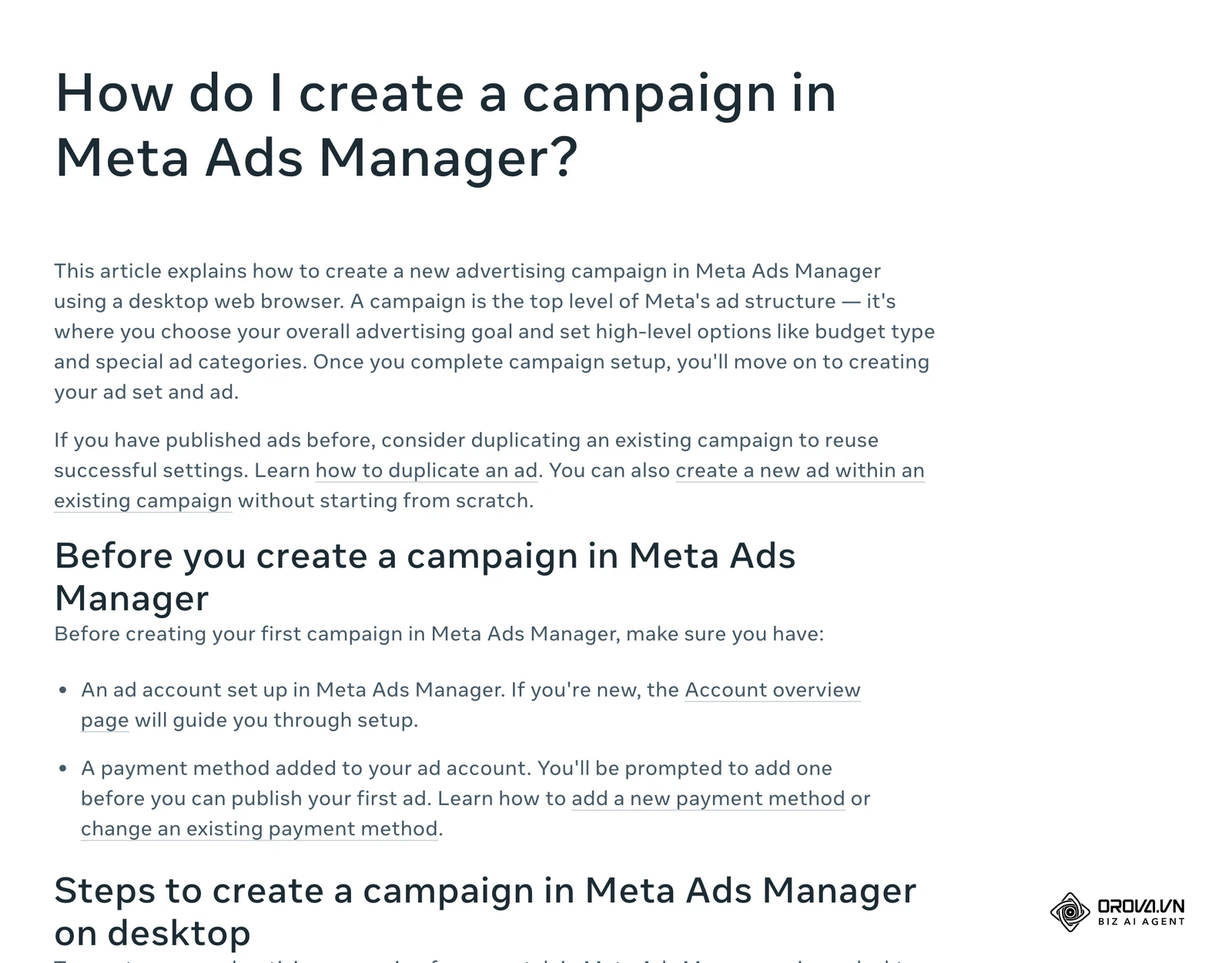
Po strani »How do I create a campaign in Meta Ads Manager?« odprite Ads Manager in kliknite + Create. Izberite vrsto nakupa Auction, nato enega od šestih ciljev kampanje:
- Prepoznavnost (Awareness)
- Promet (Traffic)
- Interakcija (Engagement)
- Potencialne stranke (Leads)
- Promocija aplikacije (App promotion)
- Prodaja (Sales)
Če vodite spletno trgovino, izberite Prodaja. Če zbirate povpraševanja za storitve, izberite Potencialne stranke. Cilj Promet išče ljudi, ki bodo kliknili povezavo, ne nujno tistih, ki bodo kupili, zato ni primeren, če merite prodajo. Glede na račun vam Meta pri nekaterih ciljih ponudi poenostavljeno nastavitev Advantage+ ali ročno nastavitev; pri prvi kampanji je ročna nastavitev preglednejša, ker vidite vsako odločitev.
Kampanjo poimenujte po enotnem vzorcu, na primer CILJ_IZDELEK_LETO (PRODAJA_KOSILNICE_2026). Nato izberite raven proračuna: Proračun kampanje (Campaign budget, imenovan tudi Advantage campaign budget) Meta sama razporeja med skupine oglasov, Proračun skupine oglasov (Ad set budget) pa vam da ročni nadzor nad vsako skupino.
Če že izvajate oglaševanje na Googlu za mala podjetja, lahko s Facebook kampanjami ponovno nagovarjate obiskovalce, ki so vašo stran našli prek iskalnika, a nakupa niso zaključili.
Rezultat, viden v sistemu
V Ads Managerju vidite novo kampanjo z izbranim ciljem, pripravljeno za nastavitev skupine oglasov.
Pogoste napake in odpravljanje
- Napaka: Izbira cilja Promet v upanju na cenejše nakupe. Znaki: Veliko klikov, malo ali nič nakupov. Rešitev: Ustvarite kampanjo s ciljem Prodaja in kot dogodek konverzije izberite Purchase.
Vodite Facebook oglase skupaj z Google in TikTok kampanjami? Orova Ads prikaže kampanje vseh treh platform v eni tabeli, umetna inteligenca jih analizira in izvede samo dejanja, za katera ste sami izbrali način Auto.
Korak 4: Opredelitev ciljne skupine z Meta Advantage+ Audience
Cilj tega koraka je algoritmu povedati, kje iskati kupce, ne da bi ga zaprli v preozek krog interesov.
Kje in kako izvesti nastavitev
Na ravni skupine oglasov (Ad Set) v razdelku Konverzija izberite lokacijo konverzije Spletno mesto (Website), svoj nabor podatkov in dogodek, na primer Purchase.
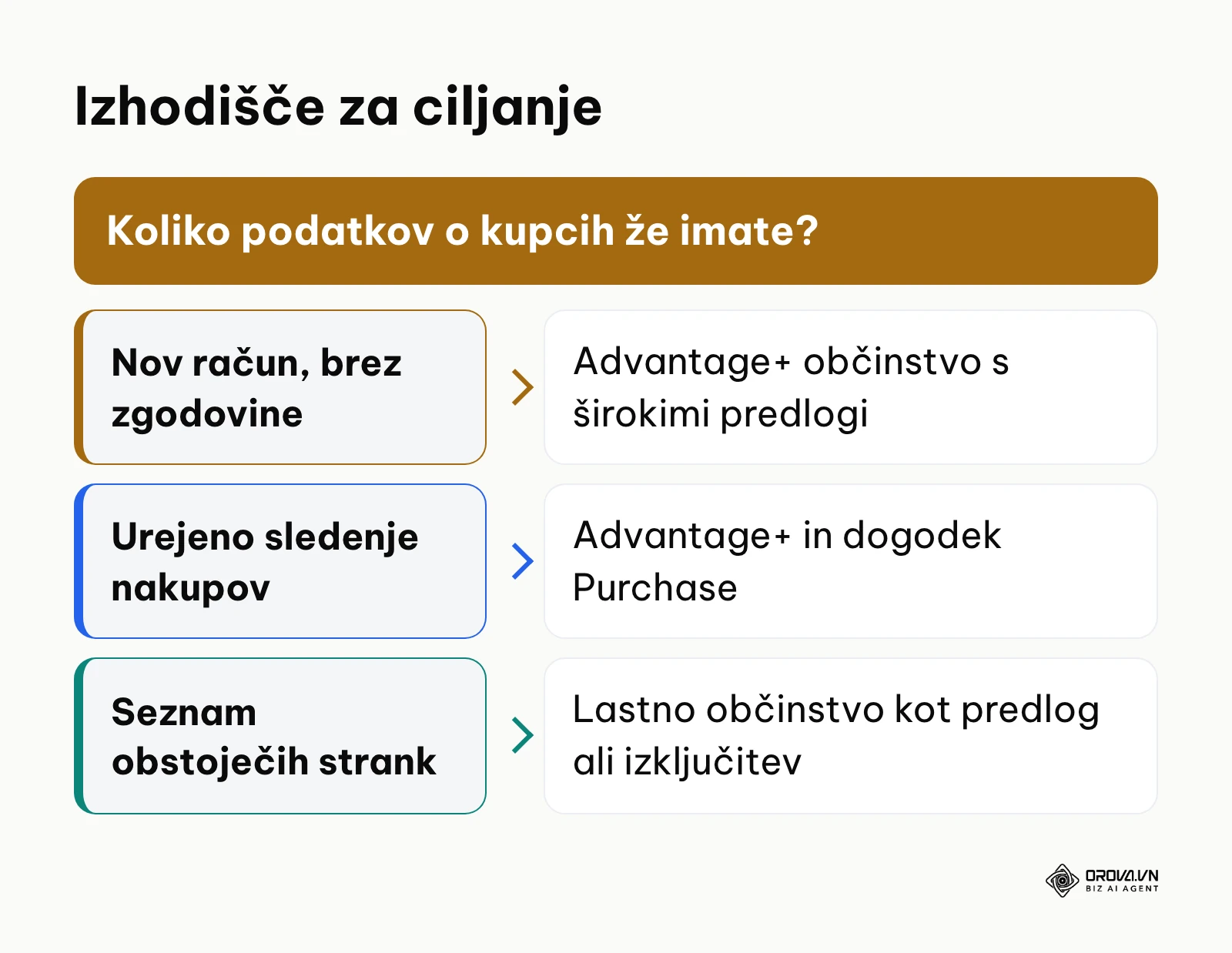
V razdelku Občinstvo (Audience) vam Meta lahko ponudi Advantage+ občinstvo (Advantage+ audience). Pri tej nastavitvi sistem sam išče ljudi, pri katerih je rezultat najverjetnejši, vaši vnosi pa služijo kot predlogi. Kot lokacijo izberite Slovenija ali območja, kamor dejansko dostavljate, in pustite starostni razpon širok, razen če izdelek zahteva omejitev. V predlogih za občinstvo (Audience suggestion) lahko dodate:
- Lastno občinstvo (Custom Audience): seznam obstoječih strank ali obiskovalcev spletnega mesta.
- Podrobno ciljanje (Detailed targeting): nekaj splošnih interesov, povezanih z vašo ponudbo.
Odločitveni okvir: Advantage+ ali lastno občinstvo?
Spodnji okvir pomaga izbrati izhodišče glede na to, koliko podatkov o kupcih že imate. Pri novem računu preozko ciljanje algoritmu vzame prostor za učenje; pri računu z urejenim sledenjem in seznamom strank pa lahko lastna občinstva uporabite kot predlog ali za izključitev obstoječih kupcev.
Rezultat, viden v sistemu
V nastavitvah skupine oglasov je izbrana možnost Advantage+ občinstvo, na desni strani pa Ads Manager prikaže oceno velikosti občinstva in dosega.
Pogoste napake in odpravljanje
- Napaka: Hkratno pogojevanje več ozkih interesov. Znaki: Ocena občinstva je zelo majhna, oglasi se prikazujejo počasi. Rešitev: Razširite ciljanje ali uporabite Advantage+ občinstvo in prepustite kreativi, da pritegne pravega kupca.
Korak 5: Izračun minimalnega proračuna za izhod iz faze učenja
Cilj petega koraka je nastaviti proračun, ki skupini oglasov omogoča dovolj rezultatov, da se prikazovanje ustali.
Kje in kako izvesti nastavitev
Proračun vnesete na ravni kampanje (Campaign budget) ali skupine oglasov (Ad set budget) kot dnevni ali skupni proračun, skupaj z začetkom in koncem prikazovanja.
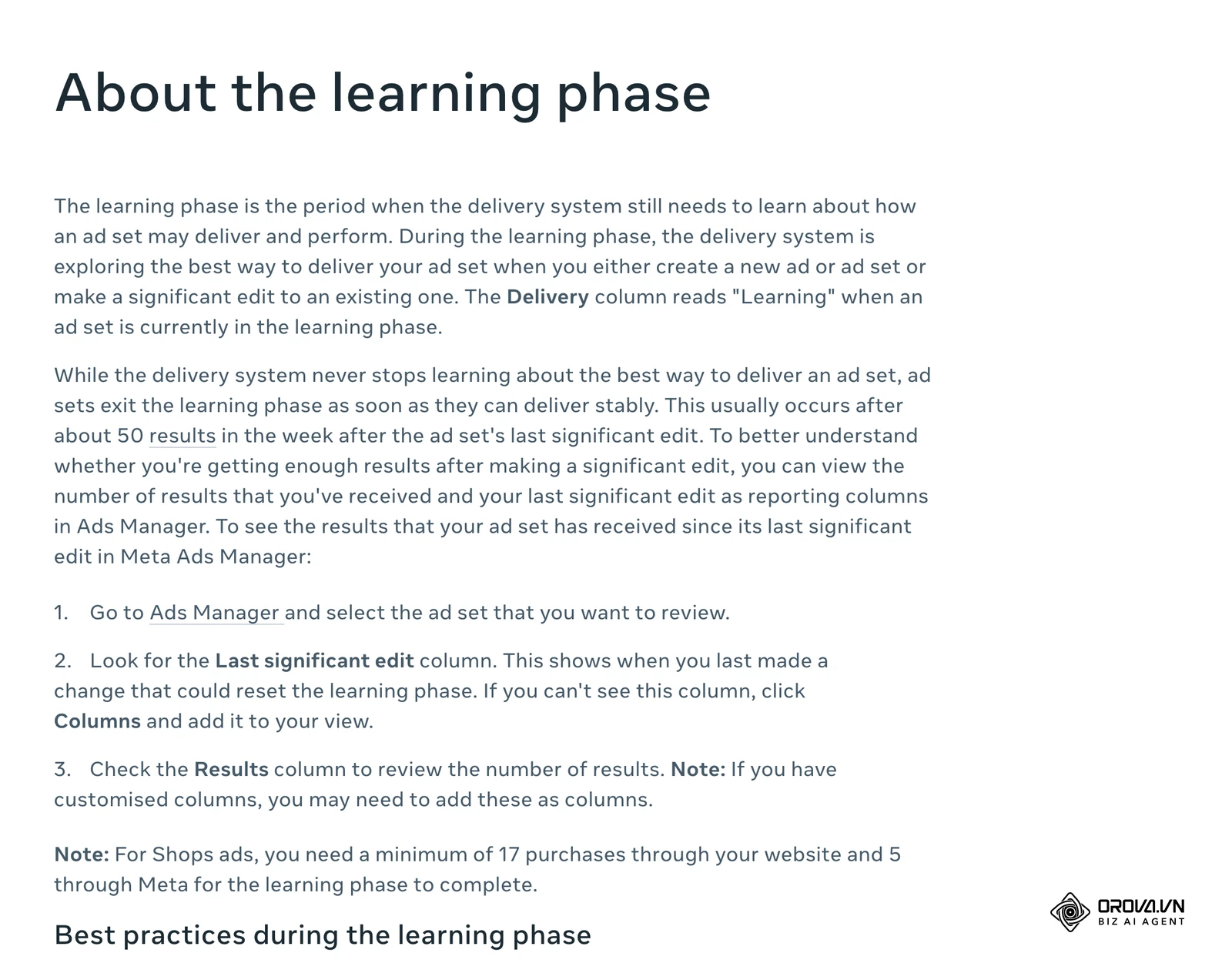
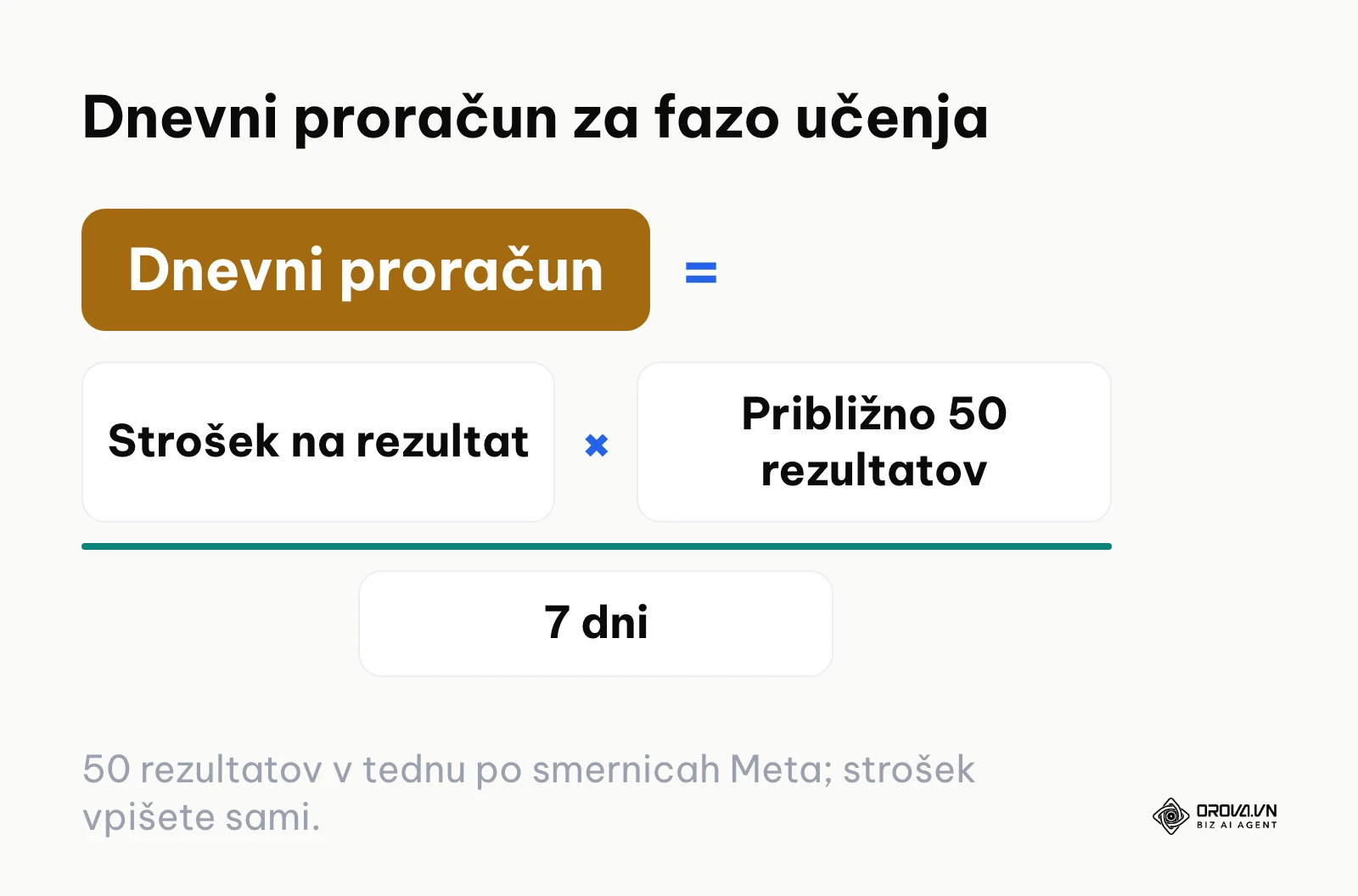
Meta na strani »About the learning phase« pojasnjuje, da skupina oglasov po novi objavi ali večji spremembi preide v fazo učenja, v stolpcu Dostava (Delivery) pa piše »Learning«. Faza se običajno konča po približno 50 rezultatih v tednu po zadnji večji spremembi. Med učenjem je prikazovanje manj stabilno in strošek na rezultat praviloma višji. Meta priporoča, da skupine med učenjem ne urejate, da se izogibate nepotrebnim spremembam, ne ustvarjate preveč oglasov in skupin ter nastavite realen proračun. Stolpec Last significant edit pokaže, kdaj ste nazadnje naredili spremembo, ki lahko učenje ponastavi.
Kako sami ocenite proračun
Namesto tujih »povprečnih cen« na prikaz ali klik, ki so odvisne od panoge, sezone in občinstva, izračunajte svoj okvir. Ocenite, koliko ste največ pripravljeni plačati za en rezultat, in to pomnožite s približno 50 rezultati na teden iz smernic Meta. Če je znesek previsok za vaš proračun, kot optimizacijski dogodek izberite korak, ki je v nakupnem procesu prej, na primer Lead ali AddToCart. Tabelo izpolnite s svojimi številkami:
| Postavka | Kje jo vidite ali izračunate | Vaša vrednost |
|---|---|---|
| Največji sprejemljiv strošek na rezultat | Vaša marža in povprečno naročilo | [vaš znesek] |
| Tedenski proračun za približno 50 rezultatov | Strošek na rezultat × 50 | [vaš znesek] |
| Dnevni proračun | Tedenski proračun ÷ 7 | [vaš znesek] |
| Dejanski strošek na rezultat po prvih dneh | Stolpec Cost per result | [vaš znesek] |
| Število rezultatov od zadnje večje spremembe | Stolpca Results in Last significant edit | [vaše število] |
Hipotetični primer: storitveno podjetje z dragim izdelkom
- Kontekst: Računovodski servis želi nove naročnike, sklenjena pogodba pa je redek dogodek.
- Težava: Ob optimizaciji na sklenjeno pogodbo skupina oglasov ne zbere dovolj rezultatov in ostane v fazi učenja z oznako »Learning limited«.
- Rešitev: Optimizacijski dogodek zamenjajo s prenosom brezplačnega kontrolnega seznama (Lead), ki se zgodi pogosteje, pogodbe pa nato sklepa prodajna ekipa iz prejetih kontaktov.
Rezultat, viden v sistemu
V stolpcu Dostava (Delivery) vidite stanje skupine oglasov. Ko se prikazovanje ustali, oznaka »Learning« izgine.
Pogoste napake in odpravljanje
- Napaka: Pogosto spreminjanje proračuna ali oglasov med fazo učenja. Znaki: Skupina oglasov vedno znova vstopa v učenje, strošek na rezultat niha. Rešitev: Spremembe združite in jih naredite redkeje, proračun pa povečujte postopoma.
Korak 6: Priprava in konfiguracija oglasnih kreativ
Cilj šestega koraka je oglas, ki se pravilno prikaže v vseh izbranih umestitvah in ima jasen poziv k dejanju.
Kje in kako izvesti nastavitev
Po strani »How do I create an ad in Meta Ads Manager?« na ravni oglasa (Ad) najprej vpišite Ad name, nato v razdelku Identity izberite Facebook stran in Instagram račun, ki bosta predstavljala podjetje. Če redno objavljate vsebine, vam pri tem pomaga strukturirano načrtovanje objav na Instagramu, saj ljudje po ogledu oglasa pogosto odprejo tudi profil.
V razdelku Ad setup izberete eno od treh možnosti: Create ad (nov oglas), Use existing post (obstoječa objava) ali Use Creative Hub mockup. Pri novem oglasu izberete obliko:
- Single image or video: ena slika ali en video, najpreprostejša oblika.
- Carousel: dve ali več kartic, vsaka s svojo sliko ali videom, naslovom in povezavo.
- Collection: naslovna slika ali video in mreža izdelkov; zahteva katalog izdelkov.
V razdelku Ad creative naložite gradivo ter vpišite glavno besedilo (Primary text), naslov (Headline), opis in ciljni URL. Pripravite kvadratno različico za vir novic (Feed) in navpično za Stories in Reels, da se oglas ne obreže. Možnosti Advantage+ creative lahko gradivo samodejno prilagodijo umestitvi; preden jih vklopite, preverite predogled.
Pri besedilih:
- Glavno besedilo: v prvem stavku povejte, kateri problem kupca rešujete.
- Naslov: kratek in konkreten, na primer ponudba ali korist izdelka.
- Poziv k dejanju: gumb, ki opiše naslednji korak, na primer Kupite zdaj (Shop Now) ali Prijavite se (Sign Up).
Rezultat, viden v sistemu
V predogledu oglasa (Ad preview) preverite vsako izbrano umestitev: besedilo in slika morata biti vidna brez odrezanih robov.
Pogoste napake in odpravljanje
- Napaka: Ležeči video v umestitvah Reels ali Stories. Znaki: Oglas ima črne robove in deluje kot nepripravljen. Rešitev: Pripravite navpično različico videa s podnapisi.
Korak 7: Pregled pred objavo in nadzor zasičenosti oglasov
Cilj zadnjega koraka je pregledati nastavitve, objaviti oglas in vzpostaviti tedenski nadzor, preden oglas začne izgubljati učinek.
Kje in kako izvesti nastavitev
Preden kliknete Publish, preverite ciljno povezavo. Priporočljivo je pravilno nastaviti UTM parametre, da v spletni analitiki ločite Facebook, Instagram in posamezne oglase. Uporabite lahko dinamične parametre, na primer: ?utm_source=facebook&utm_medium=cpc&utm_campaign={{campaign.name}}&utm_content={{ad.name}}.
Meta na strani »How do I publish an ad in Meta Ads Manager?« opisuje: preglejte celotno nastavitev (z zavihki na vrhu se vrnete na prejšnje ravni), kliknite Publish v spodnjem desnem kotu in oglas gre v samodejni pregled skladnosti s standardi oglaševanja (Meta Advertising Standards). Po navedbah Meta pregled običajno traja do 24 ur, večina oglasov pa je pregledanih hitreje. Stanje vidite v stolpcu Dostava (Delivery): In review, Active ali Rejected. Zavrnjen oglas lahko popravite in znova objavite ali zahtevate ponovni pregled (Request a review).
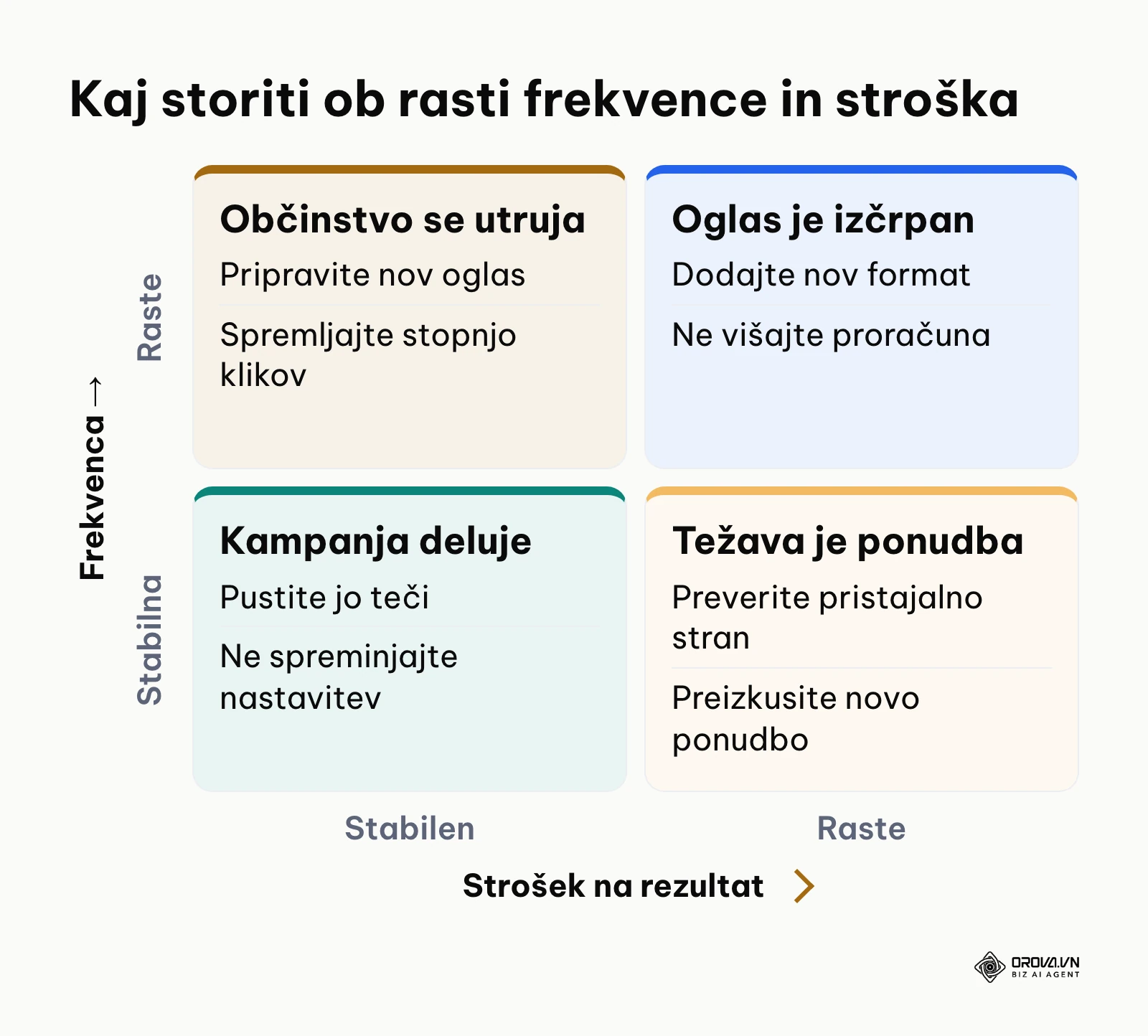
Kontrolni seznam za preprečevanje zasičenosti oglasov
Ob tedenskem pregledu primerjajte kampanjo s samo sabo, ne s tujimi povprečji:
- [ ] Frekvenca (Frequency): ali povprečno število prikazov na osebo iz tedna v teden raste?
- [ ] Stopnja klikov (CTR): ali pada glede na prejšnji teden, medtem ko frekvenca raste?
- [ ] Strošek na rezultat (CPA): ali je nad pragom, ki ste ga določili v koraku 5?
- [ ] Zamenjava oglasov: namesto ugašanja celotne skupine v obstoječo skupino dodajte nov oglas z drugačnim vizualnim pristopom, na primer kratek video namesto statične slike.
Hipotetični primer: sezonska ponudba
- Kontekst: Trgovina z vrtno opremo spomladi oglašuje kosilnice z eno sliko izdelka na beli podlagi.
- Težava: Po nekaj tednih frekvenca raste, stopnja klikov pada, strošek na nakup pa se dviga.
- Rešitev: Ne povečajo proračuna, ampak v skupino dodajo kratek video uporabe izdelka s podnapisi in spremljajo, ali se strošek na nakup vrne pod njihov prag.
Rezultat, viden v sistemu
Po kliku na Publish je stanje oglasa In review, po uspešnem pregledu pa Active.
Pogoste napake in odpravljanje
- Napaka: Urejanje besedila ali slike v oglasu, ki dobro deluje. Znaki: Skupina oglasov znova vstopi v fazo učenja. Rešitev: Uspešen oglas podvojite (Duplicate), spremembo naredite v kopiji in jo objavite poleg obstoječega.
Celovit kontrolni seznam za oglaševanje na Facebooku
Tabela združuje celoten postopek. Uporabite jo pred objavo vsake nove kampanje.
| Korak | Glavna naloga | Znak, da je korak končan |
|---|---|---|
| 1. Poslovni portfelj | Business Portfolio in oglaševalski račun | Račun v EUR, slovenski časovni pas, dodano plačilno sredstvo |
| 2. Pixel in CAPI | Nabor podatkov in strežniška povezava | Dogodki prihajajo iz brskalnika in s strežnika |
| 3. Cilj kampanje | Cilj Prodaja ali Potencialne stranke | Kampanja z enotnim imenom in izbrano ravnjo proračuna |
| 4. Ciljna skupina | Advantage+ občinstvo ali lastni predlogi | Lokacija ustreza območju dostave, ciljanje ni preozko |
| 5. Proračun | Izračun po tabeli iz koraka 5 | Vnesen znesek, ki ga lahko držite ves teden |
| 6. Oglasi | Kvadratna in navpična različica, besedila | Vsaka umestitev v predogledu je pravilna |
| 7. Pregled in objava | UTM parametri in Publish | Stanje In review ali Active |
Preizkusite sami: ustvarite račun, povežite oglaševalske račune in pripravite prvi nabor pravil. Orova Ads lahko uporabljate brezplačno do 7. 7. 2027, brez plačilne kartice.
Pogoste napake pri oglaševanju na Facebooku in rešitve
| Zaznana napaka | Pogost vzrok | Praktična rešitev |
|---|---|---|
| Zavrnjen oglas (Rejected) | Besedilo ali slika krši standarde oglaševanja | Popravite oglas in ga znova objavite ali zahtevajte ponovni pregled |
| Omejeno učenje (Learning limited) | Premalo rezultatov za izbrani dogodek | Zvišajte proračun ali izberite dogodek, ki je v nakupnem procesu prej |
| Veliko klikov, a ni nakupov | Počasna pristajalna stran ali nejasna ponudba | Izboljšajte hitrost strani ter preverite ceno in pogoje dostave |
| Prikazi v neželenih umestitvah | Samodejne umestitve brez pregleda | V skupini oglasov preverite seznam umestitev in odstranite neustrezne |
| Naraščajoč strošek na rezultat | Zasičenost oglasa (frekvenca raste) | Dodajte nov oglas z drugačnim začetkom |
| Nakupi niso zabeleženi | Sledenje samo v brskalniku | Dodajte Conversions API in preverite podvojene dogodke |
| Omejen ali onemogočen račun | Neuspelo plačilo ali kršitev pravil | Preverite plačilo in v Kakovost računa (Account Quality) zahtevajte pregled |
Kako to izgleda v Orova Ads
Kadar Facebook oglase vodite skupaj z Google Ads in TikTok Ads, Orova Ads prikaže kampanje vseh treh platform v eni tabeli na treh ravneh (kampanja, skupina oglasov, oglas), s pregledom do 90 dni in razčlenitvijo po 14 dimenzijah. Vmesnik za zdaj nima slovenščine, zato so imena zavihkov tukaj angleška: Projects, Campaigns, Conversion API, Rule Set in History. V zavihku Rule Set za vsako dejanje izberete način Auto, Hybrid ali Advisor; nov nabor pravil ustvarite z gumbom Create new rule, pripravljene pa najdete v Template store.
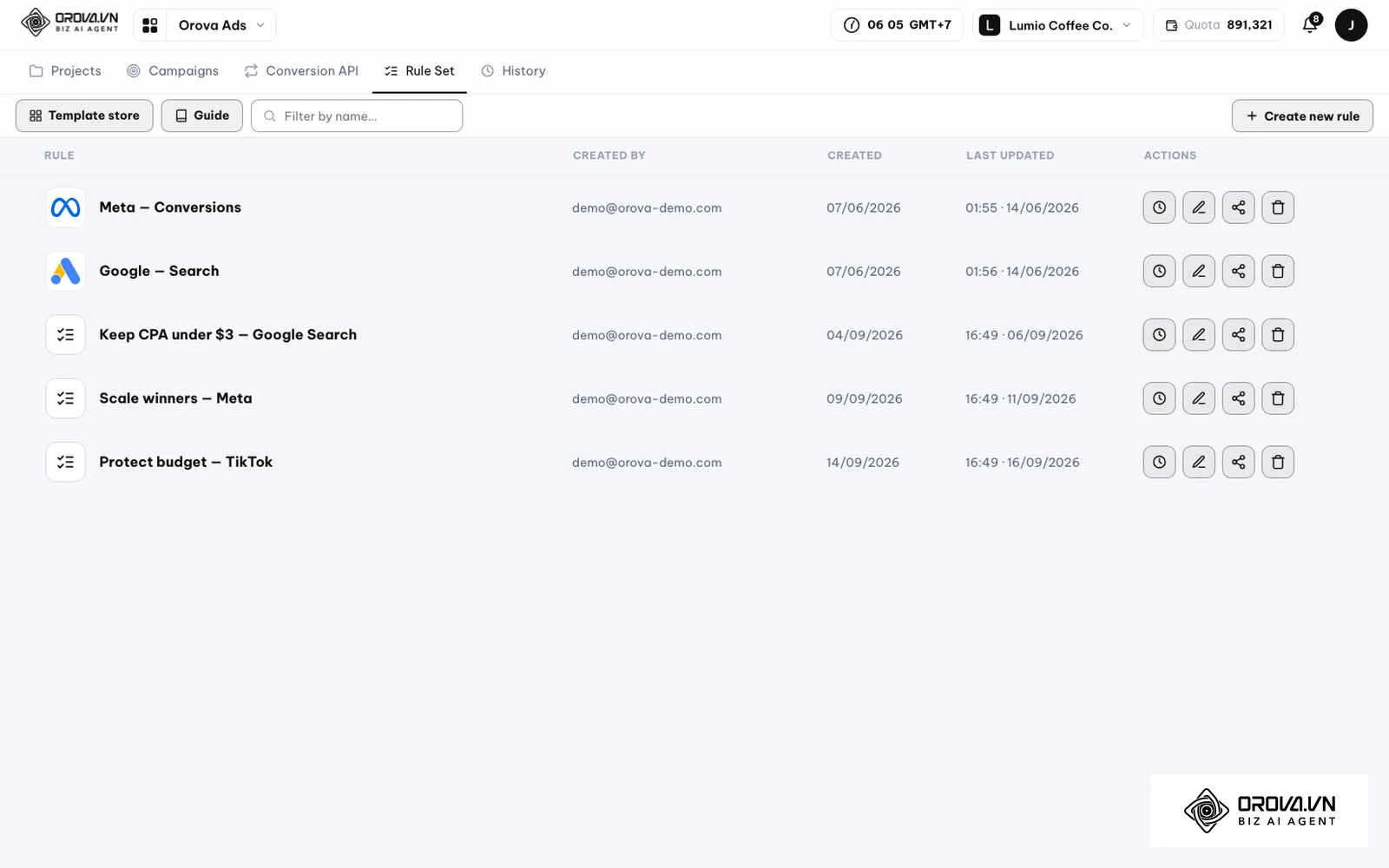
Kaj je dobro vedeti pred začetkom:
- Katalog ima več kot 200 dejanj; dejanj za Meta, ki se lahko izvedejo samodejno, je 25, izvedejo pa se le, če ste sami izbrali Auto, ostala ostanejo nasveti.
- Pogostost sinhronizacije izberete od 5 minut do 24 ur.
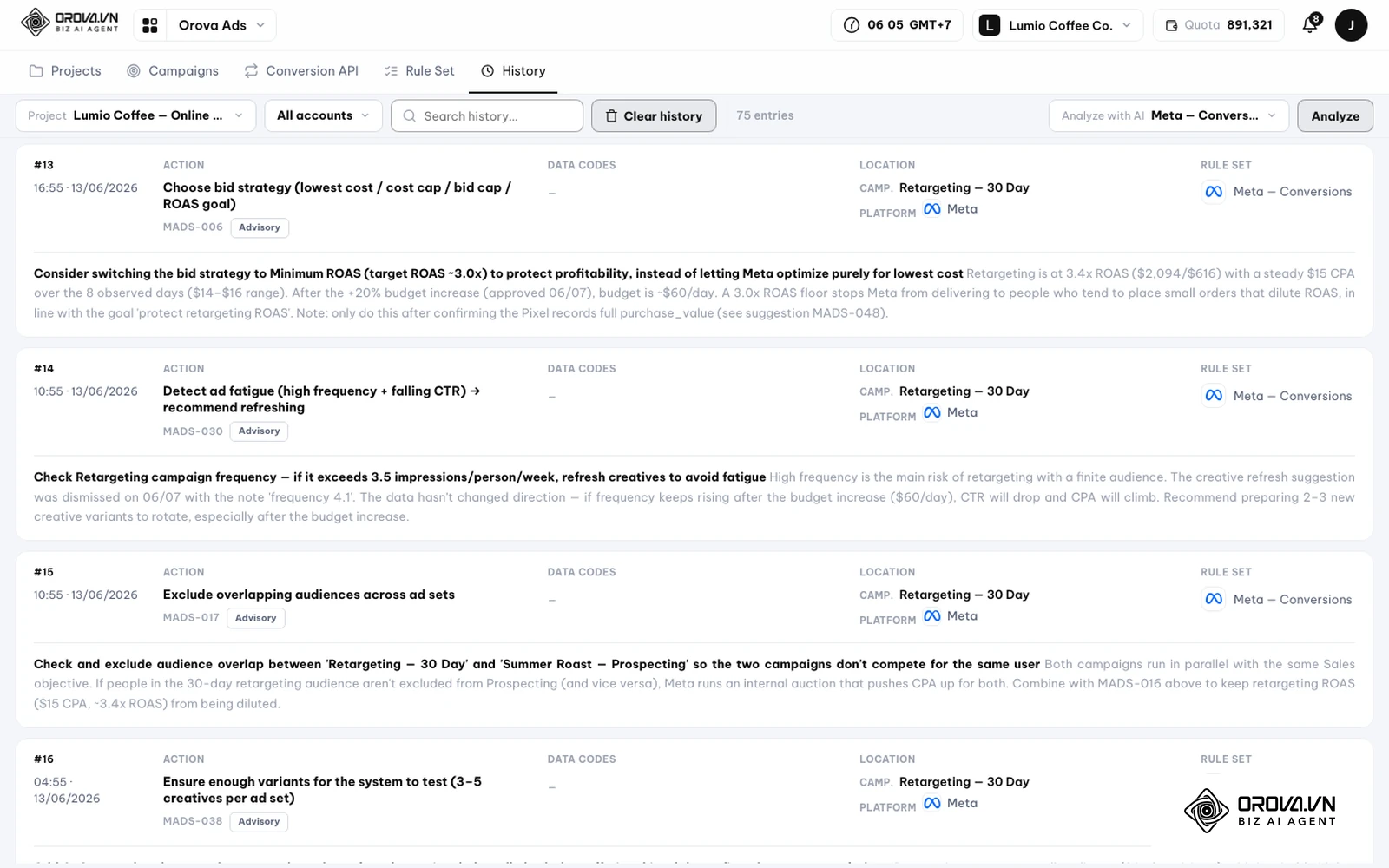
- V zavihku History vidite vsak predlog ali izvedeno dejanje in pozneje primerjavo konverzij ter stroška na pridobitev 7 dni pred dejanjem in po njem.
- Orova Ads ne ustvarja kampanj od začetka (korake 1–7 opravite v Meta Ads Managerju) in ne zagotavlja določenih rezultatov.
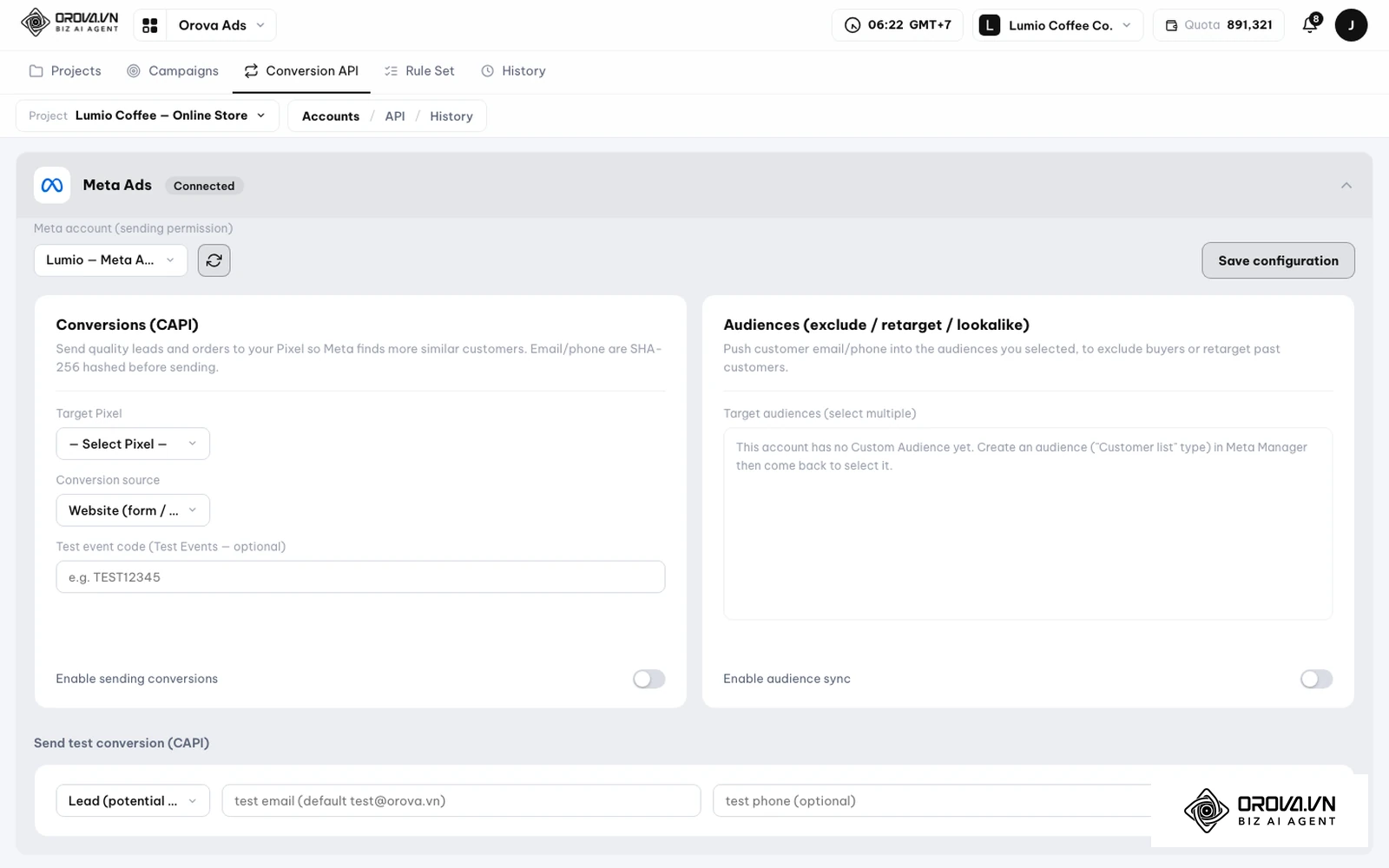
Orova Ads Conversion API in Meta CAPI
V zavihku Conversion API vsak projekt dobi en naslov spletnega kavlja (webhook) in neobvezni skrivni ključ. Za Meta Ads izberete Target Pixel in vir konverzij, Orova Ads pa konverzije iz CRM ali s strežnika spletnega mesta posreduje v Meta CAPI. Poskusno konverzijo pošljete v delu Send test, dnevnik pošiljanja pa vidite v podzavihku History. To ne nadomešča nabora podatkov iz koraka 2, ampak ga dopolnjuje s strežniškimi dogodki.
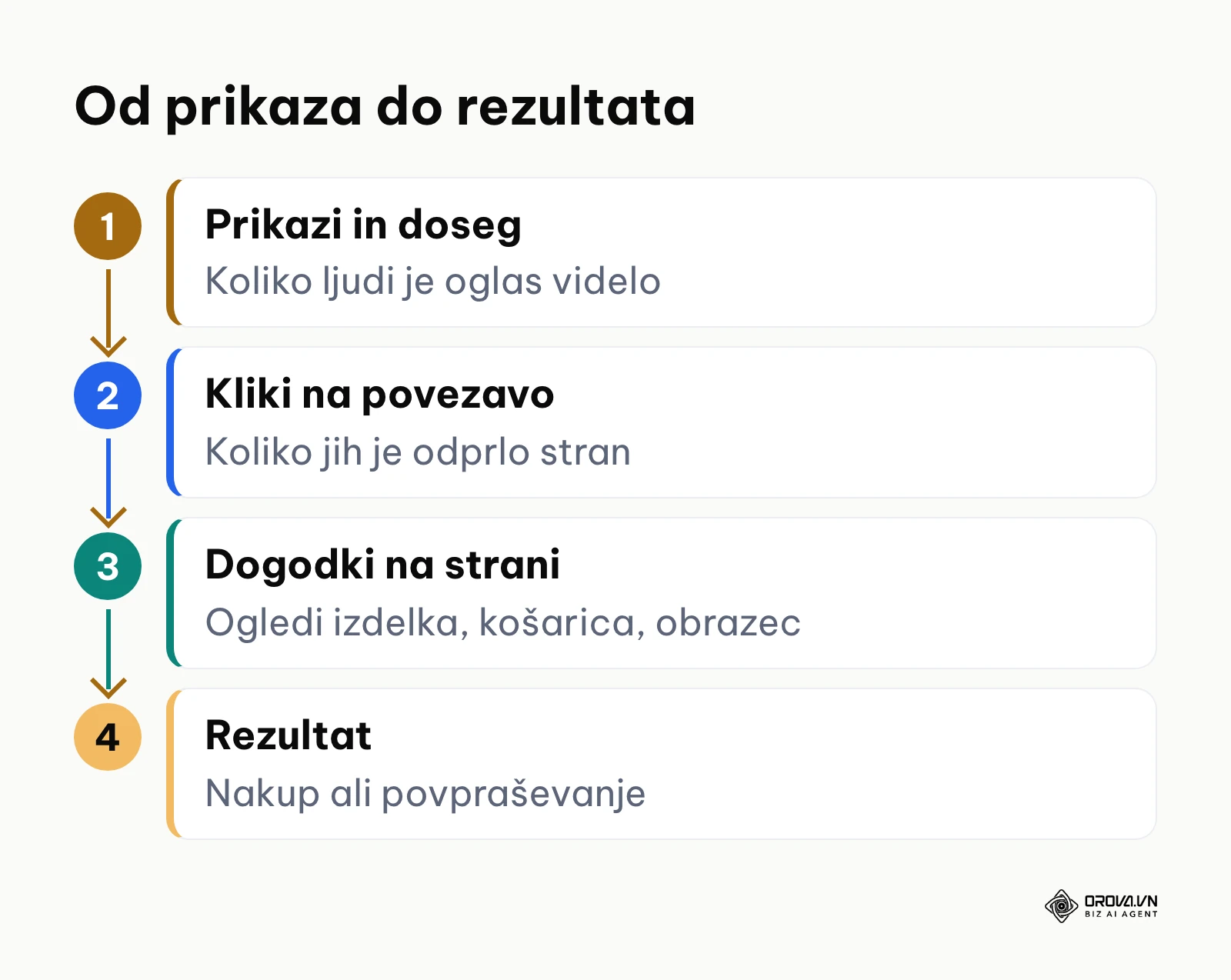
Kako meriti rezultate oglaševanja po objavi kampanje
Za oceno uspešnosti v Ads Managerju prek Columns sestavite pogled s kazalniki, ki so vezani na vaš cilj. Tabela pove, kako se vsak izračuna; vrednosti vpišite iz svojega računa:
| Kazalnik | Kako se izračuna | Vaša vrednost |
|---|---|---|
| Porabljeni znesek (Amount spent) | Skupni vložek v obdobju | [vaš znesek] |
| Rezultati (Results) | Število nakupov ali oddanih obrazcev | [vaše število] |
| Strošek na rezultat (Cost per result) | Porabljeno ÷ število rezultatov | [vaš znesek] |
| ROAS za nakupe (Purchase ROAS) | Vrednost nakupov ÷ porabljeno | [vaše število] |
| CTR (klik na povezavo) | Kliki na povezavo ÷ prikazi × 100 | [vaše število] |
| Frekvenca (Frequency) | Prikazi ÷ doseg | [vaše število] |
Prag, ki vam ustreza, je odvisen od vaše marže in povprečnega naročila, ne od »povprečja panoge«. Ker se faza učenja konča šele po zadostnem številu rezultatov, prve dni ne sklepajte prehitro; spremljajte isti kazalnik iz tedna v teden.
Trendi oglaševanja na Facebooku v prihodnjih letih: mnenje avtorja
Opažam, da ročno izbiranje ozkih interesov izgublja nekdanjo prednost. Prednost imajo oglaševalci, ki platformi prepustijo več tehnične izbire občinstev, sami pa se osredotočijo na prepričljivo ponudbo in urejene podatke o konverzijah.
Pričakujem, da bo umetna inteligenca v oglaševalskih sistemih Meta prevzemala vse več dela pri pripravi in prilagajanju oglasov. Menim, da bo ročno pripravljanje ločenih različic za vsako umestitev postajalo manj pomembno, pomembnejša pa bo kakovost izdelka, ponudbe in podatkov, ki jih sistemu pošljete.
Ta razvoj lahko upočasnijo zahteve Evropske unije glede varstva osebnih podatkov in preglednosti algoritmov. Zato bralcem svetujem, da že danes gradijo lastne podatke o strankah (first-party data) in urejeno strežniško sledenje, saj je to temelj, ki ostane uporaben ne glede na to, kako se bodo orodja spreminjala.
Pogosta vprašanja o oglaševanju na Facebooku
Koliko denarja najmanj potrebujem za začetek oglaševanja na Facebooku?
Enotnega zneska ni, ker je odvisen od panoge, ponudbe in izbranega dogodka. Smiselno izhodišče je tabela iz koraka 5: ocenite največji sprejemljiv strošek na rezultat in ga pomnožite s približno 50 rezultati na teden, kolikor jih Meta navaja za izhod iz faze učenja. Če je znesek previsok, optimizirajte na dogodek, ki se zgodi pogosteje.
Kako pogosto moram menjati oglasne vsebine?
Ne po koledarju, ampak po podatkih. Ko frekvenca pri istem občinstvu raste, stopnja klikov pa pada in strošek na rezultat preseže vaš prag, v obstoječo skupino dodajte nov oglas.
Ali gumb »Promoviraj objavo« prinaša enake rezultate kot Ads Manager?
Ne povsem. Promovirana objava je hitra in Meta pri njej predlaga cilj, ciljno skupino, proračun in trajanje. Ads Manager pa omogoča izbiro cilja kampanje, dogodka konverzije, umestitev in oblike oglasa, zato je primernejši za merljivo prodajo.
Kakšna je vloga umetne inteligence pri sodobnem oglaševanju na Facebooku?
Sistemi Meta s strojnim učenjem odločajo, komu in kje prikazati oglas. Z orodji Advantage+ lahko sistemu prepustite več odločitev o občinstvu, proračunu in prilagajanju kreativ; vaša naloga ostane jasna ponudba, kakovostna gradiva in pravilni podatki o konverzijah.
Kaj storiti, če Meta omeji moj oglaševalski račun?
Preberite obvestilo z razlogom. V Kakovost računa (Account Quality) preverite, kaj je omejeno in katero pravilo je navedeno, ter zahtevajte ponovni pregled (Request review), če menite, da je odločitev napačna. Vmes preverite plačilno sredstvo in uskladite pristajalno stran s pravili oglaševanja.
Kje začeti z oglaševanjem na Facebooku?
Ne poskušajte hkrati uvesti vseh naprednih nastavitev. Izberite svoj položaj in naredite naslednji korak:
- Če še nimate poslovnega računa: ustvarite Meta Business Portfolio, potrdite e-poštni naslov in dodajte plačilno sredstvo.
- Če račun imate, a niste prepričani v sledenje: v Upravitelju dogodkov preverite, ali dogodki prihajajo iz brskalnika in s strežnika, ter po potrebi vzpostavite Conversions API.
- Če že oglašujete, a so stroški previsoki: preglejte frekvenco in strošek na rezultat po tabeli iz koraka 5 ter dodajte nov navpični video oglas.
S temi postopnimi koraki boste vedeli, kako oglaševati na Facebooku z nadzorom nad proračunom in jasnimi podatki o rezultatih.
O avtorju

Builder of Orova
Nguyễn Đỗ Trọng Ân has 8 years of experience in marketing, including 6 years managing market development across Asia. He builds Orova, a Biz AI Agent that never sleeps: it plans, runs and optimizes work for businesses.
Vodite posel z AI Agents
Orova je Biz AI Agent, ki vedno deluje — načrtuje, izvaja in optimizira delo namesto vas.
Prihranite čas, sprostite produktivnost.