
Skapa quiz till företagsutbildning: hur skapar man ett quiz i 6 steg

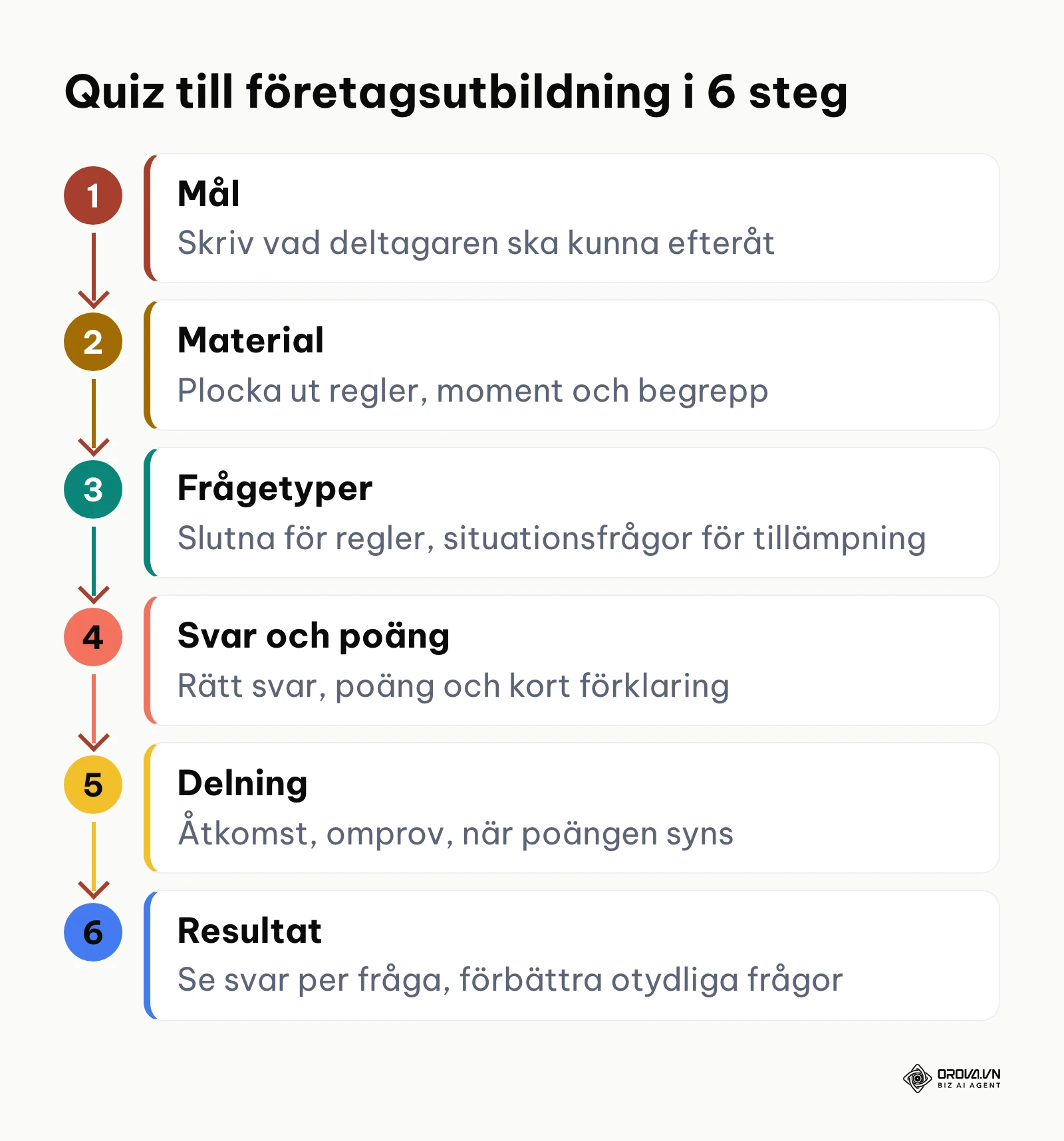
Att skapa quiz till företagsutbildning går att dela upp i sex steg: bestäm vad quizet ska kontrollera, plocka ut kärnpåståenden ur materialet, välj frågetyper, lägg in rätt svar och poäng, ställ in delning och resultat, och gå sedan igenom svaren fråga för fråga. Nedan förklaras varje steg konkret, med knappnamnen i Google Formulär, Microsoft Forms och Orova Training, en tabell över frågetyper och en mall för att bedöma fritextsvar.
Guiden är skriven för utbildningsansvariga, HR och teamledare som vill kontrollera kunskaper om rutiner, arbetsmiljö, dataskydd eller en ny produkt. Om du undrar hur skapar man ett quiz för en workshop eller en kickoff är stegen desamma; det som skiljer är syftet och hur du sätter poäng. Vill du samla kurser, quiz och deltagarnas resultat på ett ställe kan du också läsa guiden om lärplattformar (LMS).
Hur skapar man ett quiz till företagsutbildning? 6 steg
Stegen fungerar i alla verktyg, från ett vanligt formulär till en utbildningsplattform. Det enda som skiljer är vad knapparna heter.
Steg 1: bestäm vad quizet ska kontrollera
Skriv ner några meningar om vad deltagaren ska kunna efter utbildningen, till exempel "vet i vilken ordning en maskin nödstoppas" eller "känner igen ett nätfiskemejl". Varje fråga i quizet ska kunna kopplas till en av de meningarna. Bestäm också vilken sorts quiz det är: ett kunskapsprov som poängsätts och sparas per person, eller ett kort livequiz som värmer upp gruppen. Det valet påverkar alla följande steg.
Steg 2: plocka ut kärnpåståenden ur materialet
Gå igenom manualen, rutinbeskrivningen eller presentationen och markera meningar som beskriver en regel, ett moment eller ett begrepp. Varje sådan mening kan bli en fråga. Hoppa över inledningar, företagshistorik och fotnoter, eftersom frågor om dem inte säger något om hur jobbet utförs. Använder du AI för att föreslå frågor, ge den bara de relevanta avsnitten i stället för hela dokumentet; då blir förslagen mindre allmänna.
Steg 3: välj frågetyper
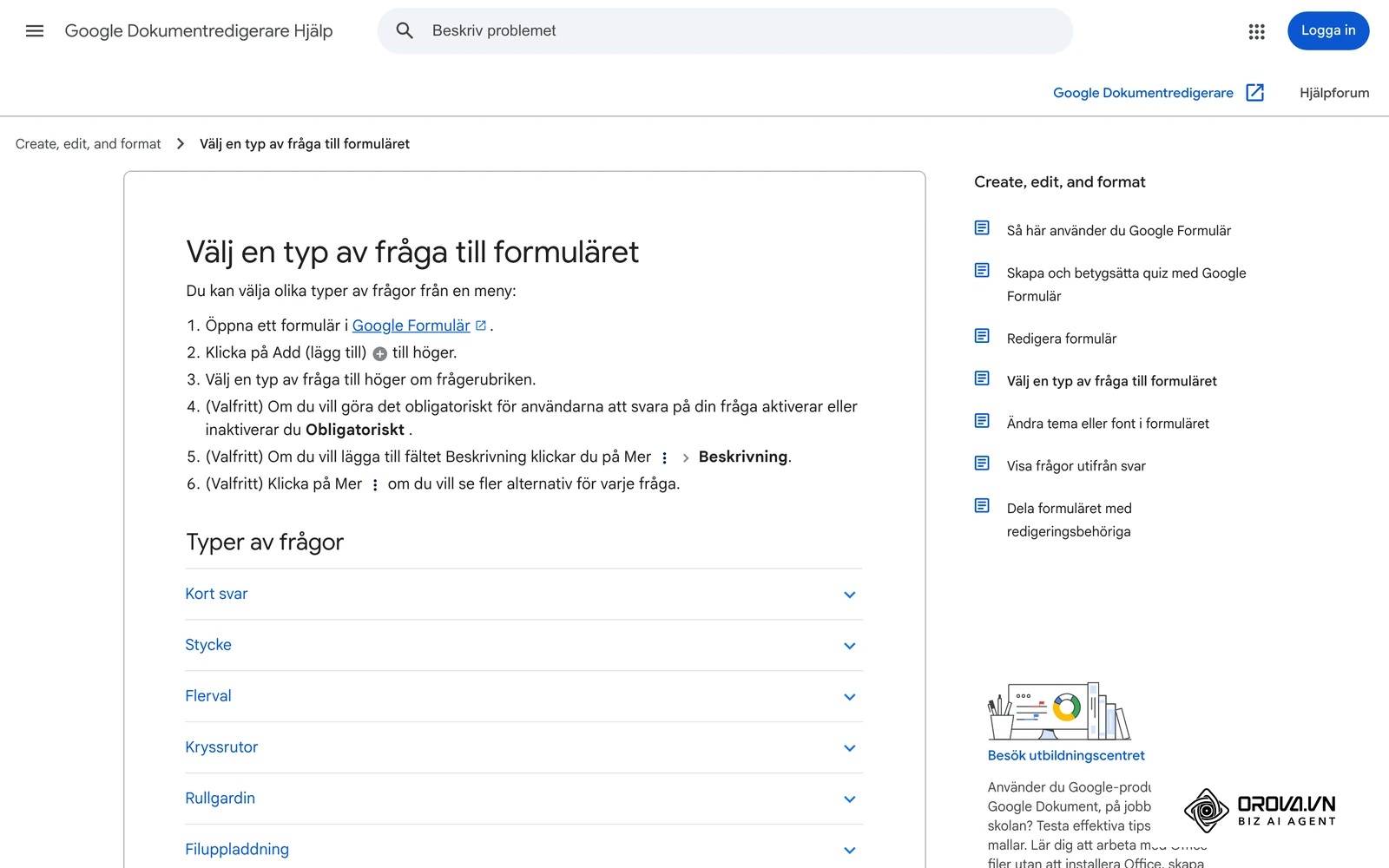
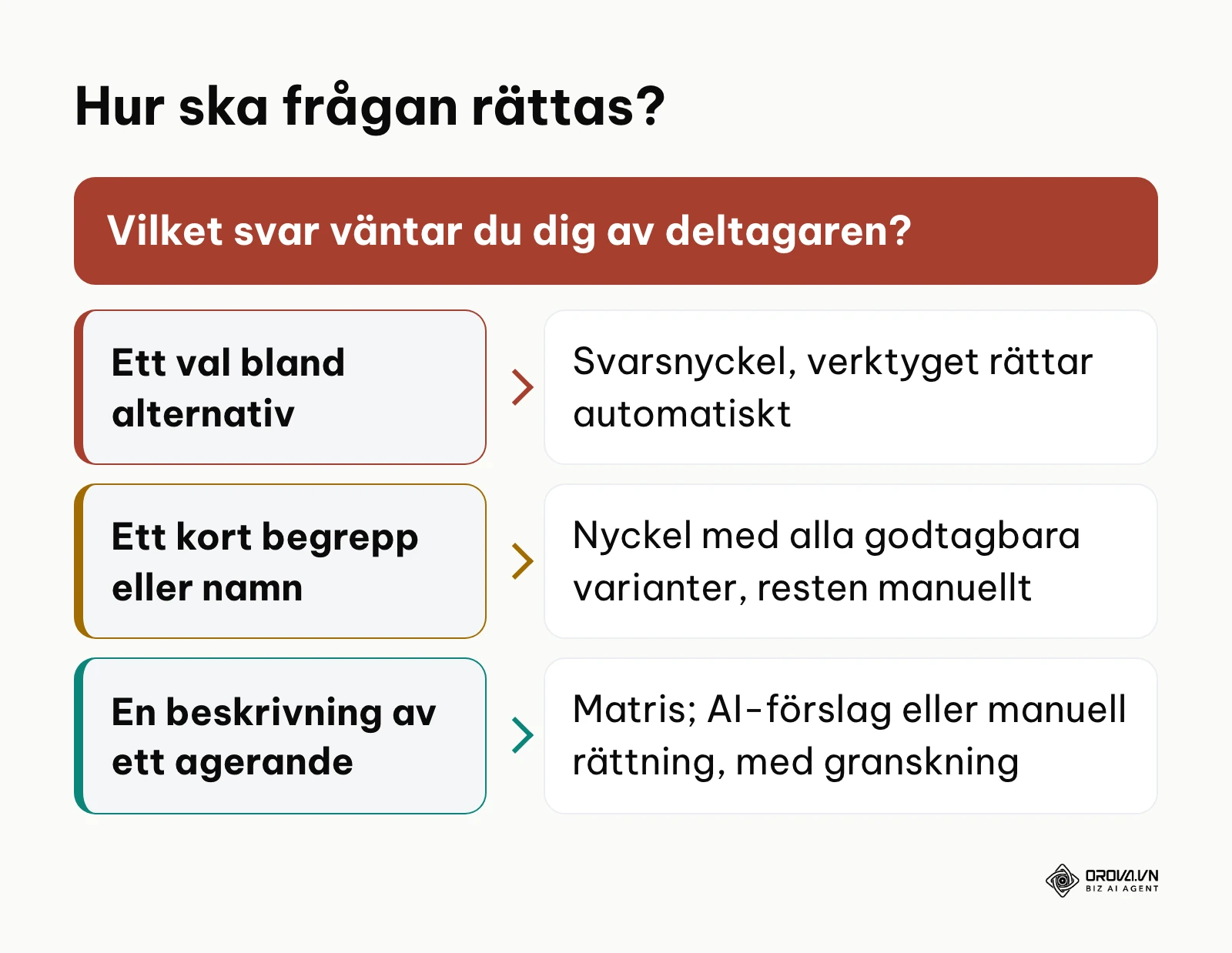
Slutna frågor (flerval, kryssrutor, rullgardin) rättas automatiskt och visar snabbt vem som kan fakta. Korta svar och fritextsvar visar förståelse och tillämpning, men kräver en svarsnyckel med varianter, manuell genomgång eller en bedömningsmatris. För de flesta prov på jobbet fungerar en blandning bra: slutna frågor för reglerna och några situationsfrågor för tillämpningen. Tabellen längre ner visar vilken frågetyp som passar till vad.
Steg 4: lägg in rätt svar och poäng
Markera rätt svar (ett eller flera) för varje fråga och skriv in hur många poäng den ger. Viktigare frågor kan ge fler poäng; skriv ner hur ni har resonerat så att quiz i olika team går att jämföra. Lägg gärna till en kort förklaring till rätt svar, eftersom deltagaren bara lär sig av ett fel när hen ser varför det blev fel. Godkäntgränsen sätter ni efter hur allvarliga följderna av ett fel är i jobbet.
Steg 5: ställ in delning och resultat
Bestäm vem som får svara (bara inloggade kollegor eller alla med länken), om quizet får göras om, när deltagaren ser poäng och rätta svar och om ordningen på frågorna ska blandas. Gör quizet själv i förhandsgranskningen innan du skickar ut det. Dela det sedan med en länk, en QR-kod eller som en del av en kurs i utbildningsplattformen.
Steg 6: gå igenom resultaten och förbättra frågorna
När de första svaren har kommit in, titta på sammanställningen per fråga. En fråga som de flesta svarar fel på betyder att materialet är otydligt eller att frågan går att tolka på två sätt; kontrollera båda innan utbildningen körs igen. Frågor som alla klarar kan bytas mot svårare eller flyttas till en kort repetition. Fritextsvar bedömer du mot matrisen innan poängen släpps.
Så gör du quizet i Google Formulär och Microsoft Forms
Båda verktygen gör om ett vanligt formulär till ett quiz med svarsnyckel och automatisk rättning av slutna frågor. Knappnamnen nedan är hämtade från de officiella hjälpsidorna på svenska.
Google Formulär
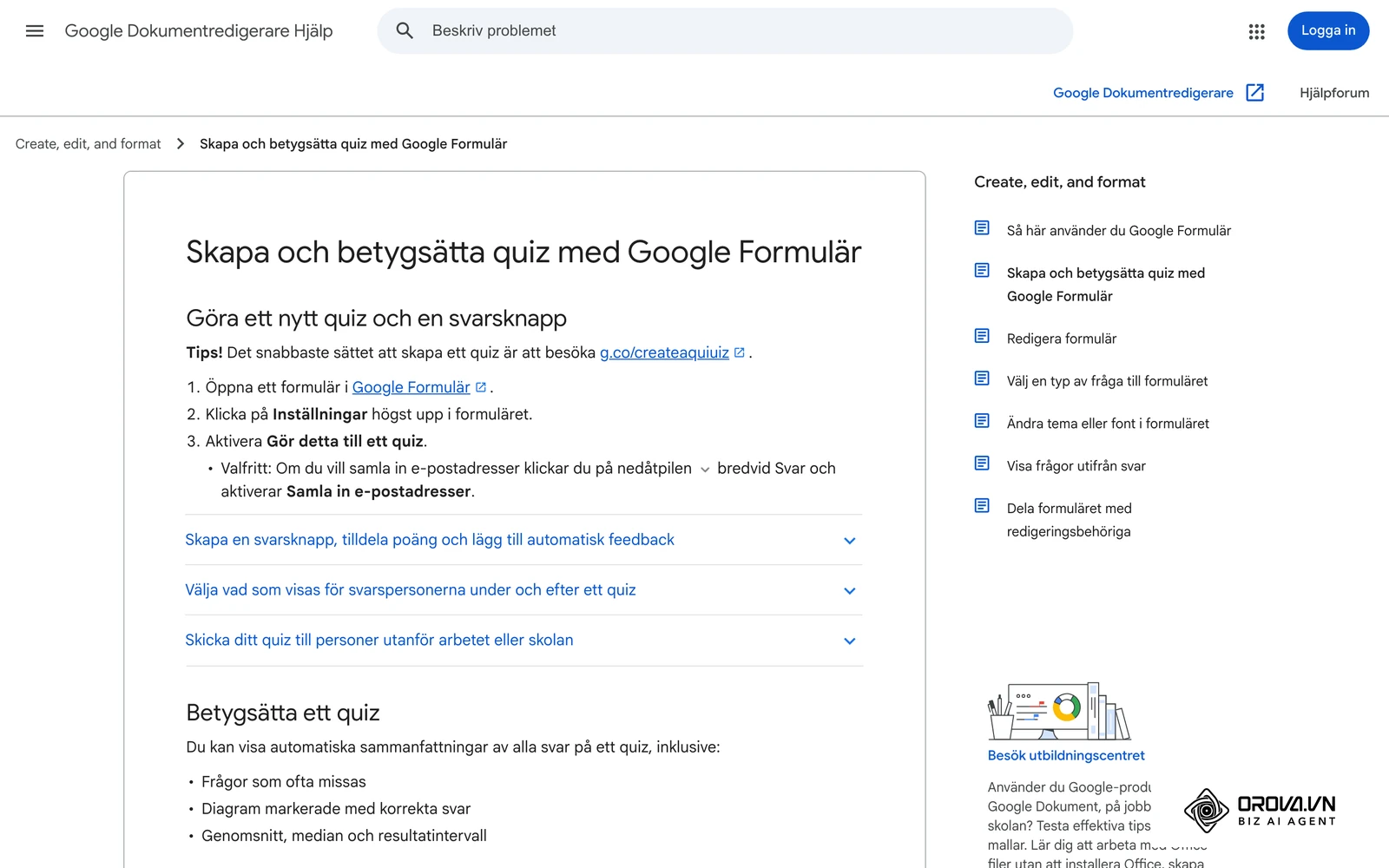
- Öppna ett formulär och klicka på Inställningar högst upp.
- Aktivera Gör detta till ett quiz.
- Klicka på Lägg till fråga och fyll i frågan och svarsalternativen.
- Klicka på Svarsknapp nere till vänster i frågan, markera rätt svar och välj uppe till höger hur många poäng frågan är värd. Här kan du också lägga till en skriftlig förklaring till svaret.
- Under Frisläpp betyg i inställningarna väljer du Omedelbart efter varje inlämning eller Senare, efter manuell rättning.
- Följ resultaten under fliken Svar: Sammanfattning visar helheten, Fråga låter dig rätta per fråga och Enskilda svar visar en deltagare i taget.
Svarsnyckel kan sättas för kort svar, flerval, kryssrutor, rullgardin och de två rutnätsfrågorna. För att kunna sätta poäng och ge feedback på enskilda svar måste formuläret samla in e-postadresser.
Microsoft Forms
Enligt Microsofts hjälpsida på svenska:
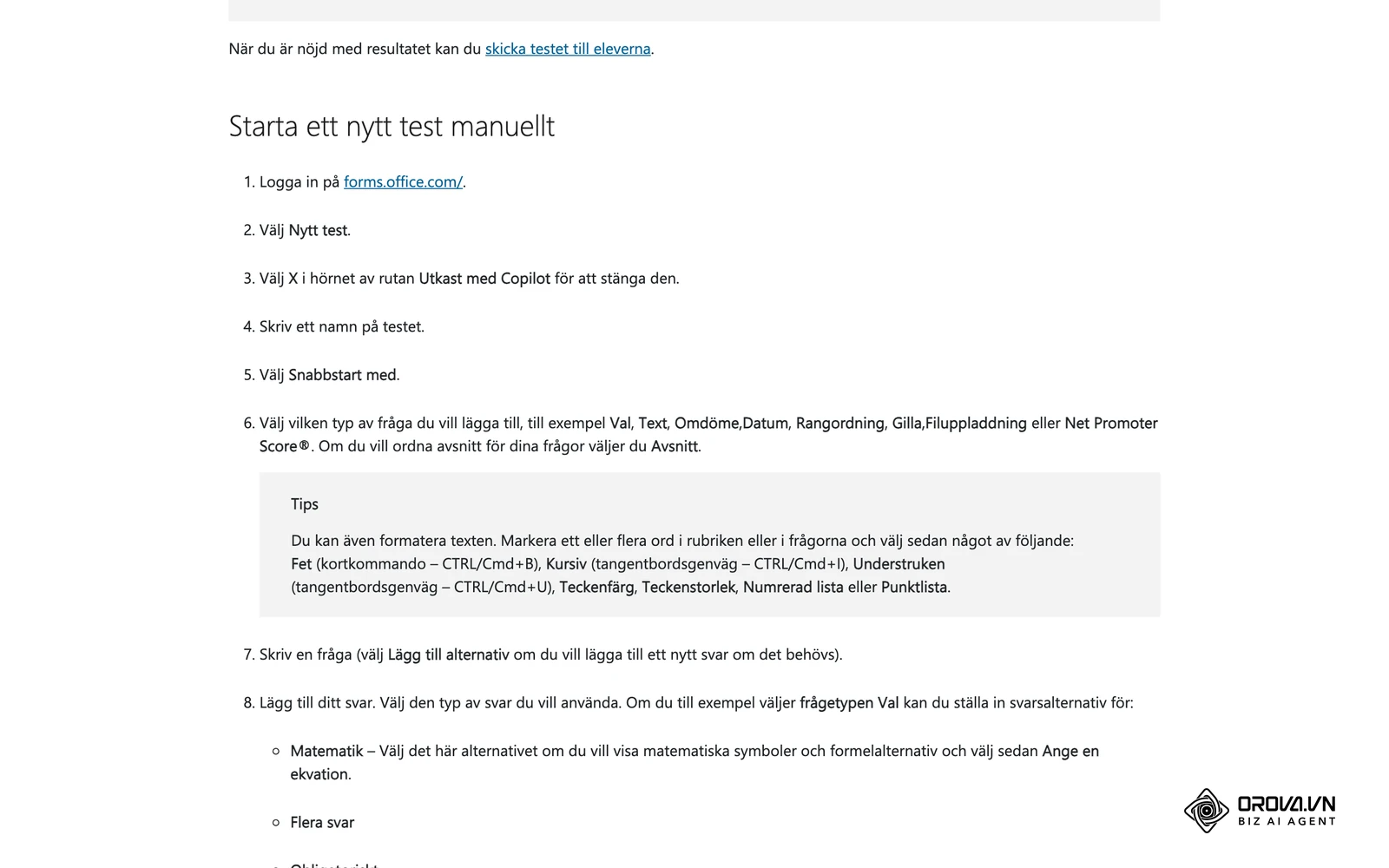
- Logga in på forms.office.com och välj Nytt test.
- Stäng rutan Utkast med Copilot om du vill bygga testet själv, och skriv ett namn på testet.
- Välj frågetyp, till exempel Val, Text, Omdöme eller Datum, och skriv frågan och svarsalternativen.
- Välj bockmarkeringen Rätt svar bredvid det rätta svaret och skriv ett värde i rutan Poäng. Via meddelandeikonen bredvid ett svar kan du lägga till en kommentar som deltagaren ser när hen väljer det svaret.
- Välj Förhandsgranska, gör testet som deltagare och skicka det först därefter.
Testet sparas automatiskt medan du arbetar. Microsoft anger att Copilot kan skapa ett utkast till testet, men det kräver ett Microsoft 365-konto och en Copilot-licens.
Frågetyper i ett utbildningsquiz och när du använder dem
Frågetypen avgör vad du faktiskt mäter och hur mycket rättningsarbete du får. Tabellen visar de vanligaste typerna i formulär- och quizverktyg, med exempel från verkliga utbildningar.
| Frågetyp | Vad den kontrollerar | Rättning | Exempel från en utbildning |
|---|---|---|---|
| Flerval (ett rätt svar) | Att deltagaren kan en regel eller ett begrepp | Automatisk | Vad gör du först om du hittar en oljefläck på lagergolvet? |
| Kryssrutor (flera rätta svar) | En lista med moment eller utrustning | Automatisk; regler för delpoäng beror på verktyget | Vilken skyddsutrustning är obligatorisk vid truckkörning? |
| Rullgardin | Val ur en längre lista | Automatisk | Välj rätt avdelning för en viss typ av ärende |
| Kort svar | Exakt namn, kod eller begrepp | Automatisk bara när svaret matchar exakt, annars manuell | Vad heter blanketten för att anmäla ett tillbud? |
| Fritext (stycke) | Förståelse och tillämpning i en situation | Manuell eller AI enligt matris, med granskning | Beskriv hur du hanterar en kund som vill ha ut en annan persons uppgifter |
| Linjär skala | Självskattning eller åsikt | Brukar inte poängsättas | Hur säker känner du dig på den här rutinen? |
När du skriver frågorna, kontrollera var och en mot den här listan:
- Nyckeln stämmer: det rätta svaret är rätt enligt materialet och de felaktiga är verkligen fel.
- Fel alternativ är rimliga: undvik "alla ovanstående" och "inget av ovanstående", eftersom de gör det lättare att gissa.
- Frågan är entydig: formuleringen går inte att läsa på två sätt.
- Frågan handlar om jobbet: fråga inte om sidnummer, årtal eller fotnoter.
- Förklaringen lär ut något: efter svaret ser deltagaren varför rätt svar är rätt.
- Begreppen är desamma: facktermer och förkortningar är samma som i era interna dokument.
Orova Training låter AI föreslå frågor ur inklistrad text eller en uppladdad fil (PDF, DOCX), med ett eller flera rätta svar eller kort svar, som du sedan granskar och justerar innan quizet publiceras. Deltagarna svarar i webbläsaren.
Poängsättning: svarsnyckel, bedömningsmatris och godkäntgräns
Slutna frågor rättar verktyget självt utifrån svarsnyckeln. För korta svar, skriv in alla godtagbara varianter (till exempel med och utan förkortning) och gå igenom resten manuellt. Fritextsvar behöver en bedömningsmatris, en tabell med kriterier och beskrivna nivåer. Den behöver inte vara komplicerad; några kriterier och tre nivåer räcker för de flesta situationsfrågor. Poängkolumnen fyller du i själv, efter hur viktigt kriteriet är i ert arbete.
| Kriterium | Fullständigt | Delvis | Otillräckligt | Poäng (fyll i själv) |
|---|---|---|---|---|
| Sakriktighet | Använder rätt begrepp och moment ur rutinen | Huvudbegreppen finns men moment saknas | Felaktiga uppgifter eller fel ämne | |
| Ordning och logik | Momenten kommer i rätt ordning | Ordningen är delvis rätt | Ingen tydlig ordning | |
| Tillämpning | Lösningen fungerar i praktiken och följer reglerna | Lösningen är bra men ofullständig | Föreslaget agerande bryter mot reglerna | |
| Exempel eller motivering | Ger ett konkret exempel från jobbet | Exemplet är allmänt | Inget exempel eller motivering |
Om verktyget erbjuder AI-rättning är det matrisen som styr den: AI föreslår poäng och motivering, och du granskar och ändrar vid behov innan resultatet släpps. Därför är det bättre att välja att släppa resultaten efter manuell genomgång när quizet innehåller fritextfrågor.
Godkäntgränsen är ingen allmängiltig siffra. Sätt den efter vad ett fel kostar: ett prov om maskinsäkerhet eller personuppgifter kräver en strängare gräns än ett quiz som presenterar en ny produkt. Fyll i er egen gräns i tabellen och skriv in den i quizets beskrivning så att deltagarna vet kravet i förväg.
| Typ av prov | Följd av ett fel i jobbet | Hur sträng gräns | Er gräns (fyll i) |
|---|---|---|---|
| Arbetsmiljö, maskiner, kemikalier | Risk för skada | Strängast | |
| Dataskydd och informationssäkerhet | Risk för incident och anmälan | Sträng | |
| Interna rutiner (kassa, reklamation, ärenden) | Merarbete och missnöjda kunder | Medel | |
| Produktkunskap och introduktion | Liten | Mild, eller inget krav alls |
Skapa quiz i Orova Training
Orova Training är en modul för intern utbildning där quiz, kurs och certifikat finns på samma ställe. Gränssnittet finns inte på svenska, så knapparna nedan anges på engelska, så som de syns i appen.
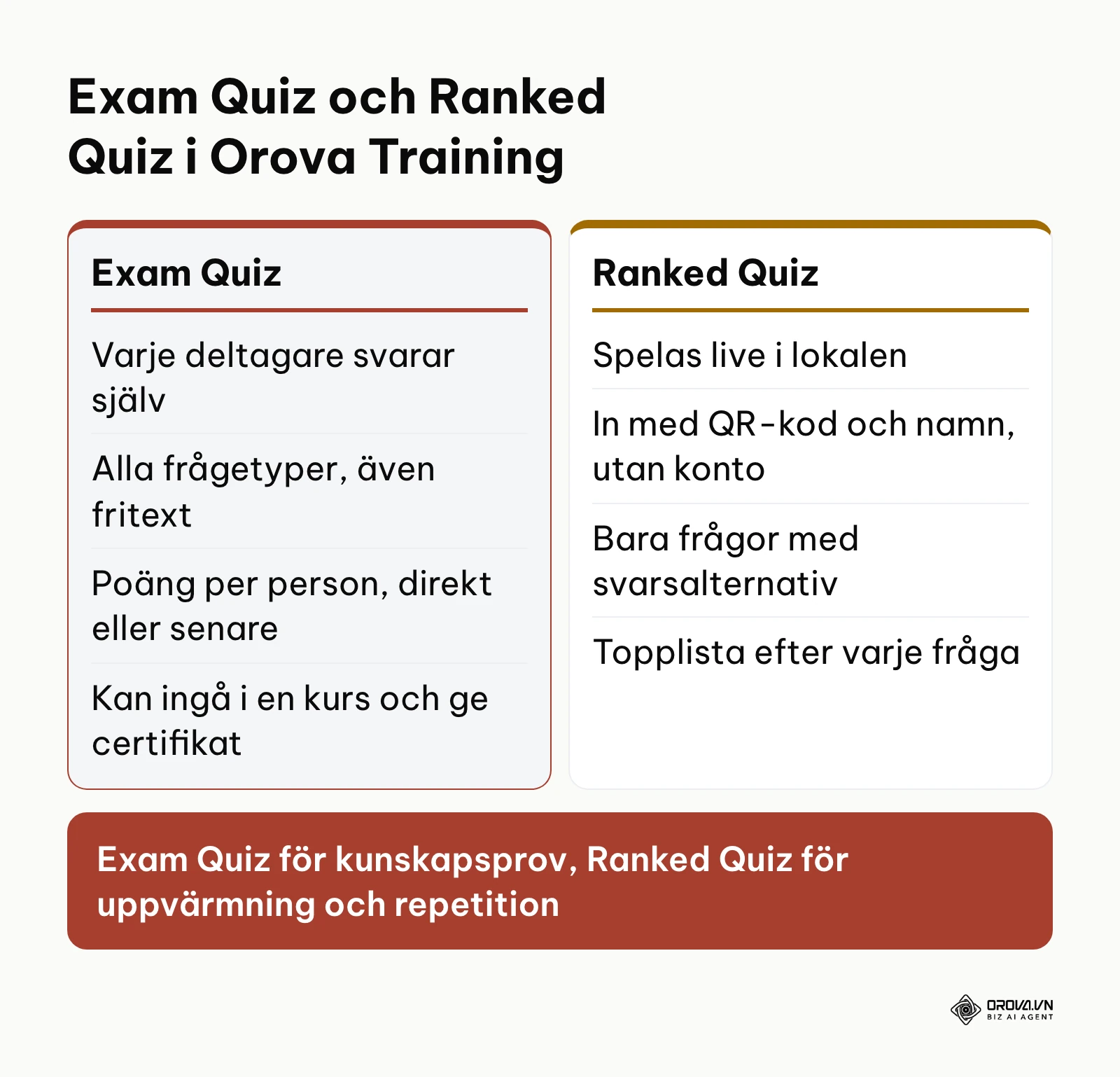
Kunskapsprov (Exam Quiz)
| Steg | Var i gränssnittet | Vad du gör |
|---|---|---|
| Nytt quiz | Quizzes → New → New Exam Quiz | Skriv namn och beskrivning |
| Frågor | Add question | Välj typ (Multiple choice, Checkboxes, Dropdown, Short answer, Paragraph, Linear scale …), skriv in Points och markera Correct answer |
| Frågor ur materialet | Generate questions | Klistra in text (minst 200 tecken), ladda upp en fil (PDF, DOCX, TXT med flera, upp till 10 MB) eller välj ett dokument ur biblioteket; AI föreslår 5 till 50 frågor per omgång, med ett eller flera rätta svar eller kort svar |
| Fritextsvar | Frågans inställningar | För varje fritextfråga väljer du AI-rättning eller manuell rättning; AI föreslår en matris och poäng som du kan ändra |
| När poängen syns | Settings → Grading → Release grades | Immediately after each submission eller Later, after manual review; här finns också Allow retaking |
| Delning och resultat | Share, fliken Responses | Ingår quizet i en kurs syns varje deltagares framsteg under fliken Results, en rad per person |
Gå igenom frågorna som AI föreslår innan du publicerar dem, med checklistan från avsnittet om frågetyper. Slutna frågor rättas automatiskt, medan fritextsvar väntar på bedömning innan slutpoängen släpps.
Livequiz i lokalen (Ranked Quiz)
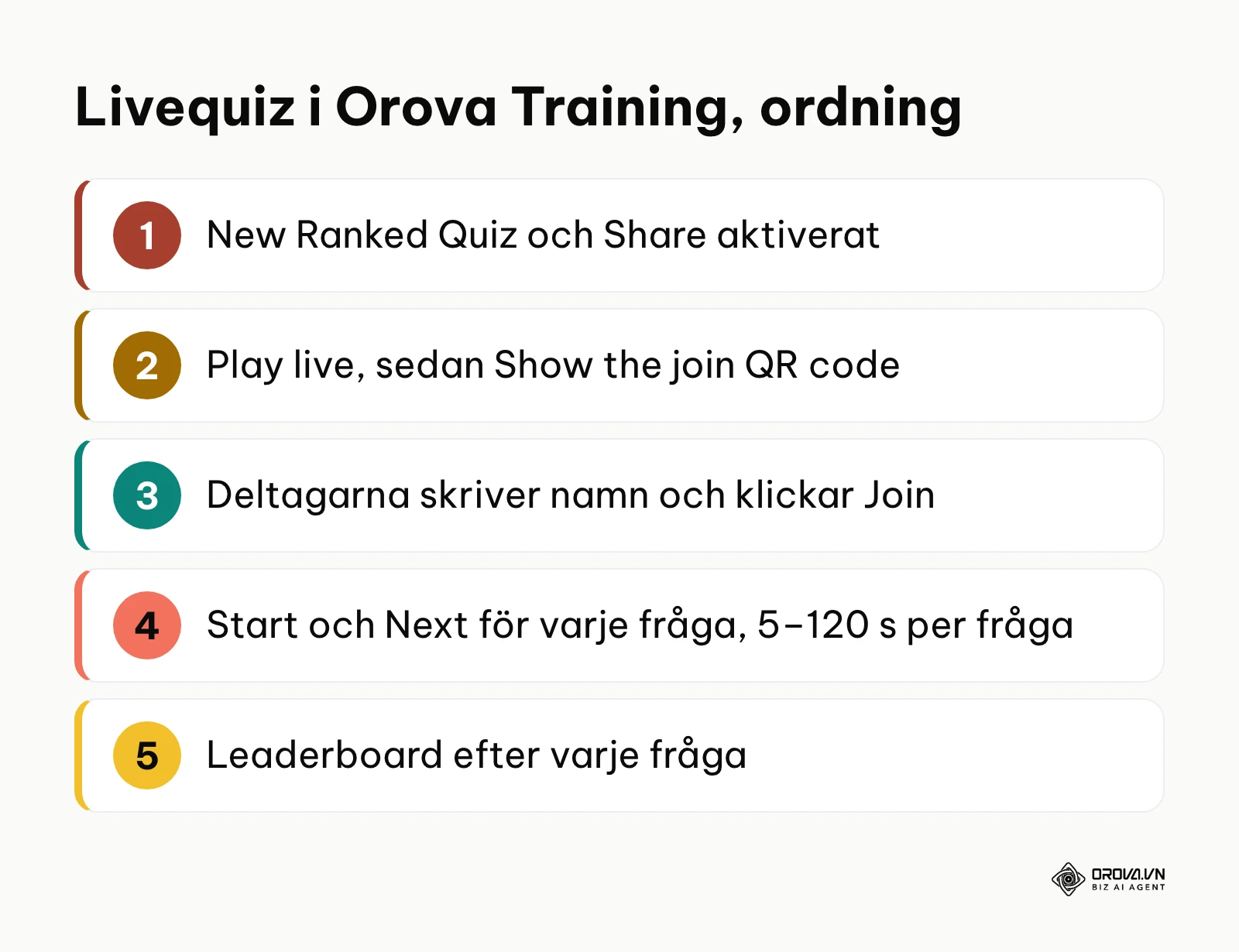
Välj New Ranked Quiz och aktivera Share, eftersom deltagarna behöver en länk för att komma in. Klicka sedan på Play live och Show the join QR code. Deltagarna skannar koden eller öppnar länken, skriver sitt namn och klickar på Join; inget konto behövs. Du startar frågorna med Start och Next, och efter varje fråga visas Leaderboard. Tiden per fråga ställs in mellan 5 och 120 sekunder. Bara frågor med svarsalternativ spelas live; fritextfrågor hoppas över. Du kan också lägga på bakgrundsmusik.
Certifikat efter godkänt quiz
Under fliken Certificates skapar du en certifikatmall (AI kan rita den, eller så laddar du upp en egen) och anger Passing score. När deltagaren når gränsen delas certifikatet ut automatiskt, med en egen verifieringssida, QR-kod och PDF. Kursen kan också exporteras som SCORM 1.2-paket om ni använder ett annat LMS.
Prova Orova Training gratis till och med 7 juli 2027: ange en godkäntgräns, så delas ett certifikat med QR-kod ut automatiskt till deltagare som når den. Du registrerar dig själv och behöver inget betalkort.
Livequiz under utbildningen: så leder du det utan registrering
Ett livequiz passar som uppvärmning i början av en utbildning, repetition på slutet eller aktivitet på en konferens. Det ersätter inte ett formellt kunskapsprov, eftersom poängen även belönar snabbhet. Leder du quizet i ett hybridmöte eller digitalt möte kan du läsa mer om hur man håller ett bra digitalt möte.
- Förbered frågor med svarsalternativ. Fritextsvar fungerar inte live.
- Visa QR-koden eller en kort länk på projektorduken. Deltagarna går in från mobilen och skriver bara sitt namn. Gör du koden själv, se hur man skapar en QR-kod.
- Testa nätverket i lokalen. Ha en reservplan, till exempel att deltagarna byter till mobildata.
- Håll tempot. Fråga, svarstid, rätt svar med en kort förklaring och sedan topplistan.
- Repetera de svåraste frågorna på slutet. Frågorna som flest svarade fel på är det bästa underlaget för diskussion.
| Frågetyp | Svarstid | Kommentar |
|---|---|---|
| Sant/falskt | Kortare | För uppvärmning och begreppskontroll |
| Flerval med korta alternativ | Medel | Deltagarna behöver läsa alla alternativ |
| Situationsfråga med längre text | Längre | Ge tid att läsa scenariot |
| Fråga med bild eller skiss | Längre | Bilden måste gå att läsa på mobilen |
Prova tiden på en kollega som inte kan svaret: hinner hen inte läsa frågan, förläng tiden.
Så minskar du fusk i ett onlinequiz
Ingen inställning stoppar fusk helt, men en kombination av åtgärder gör det mindre lönt. Välj åtgärder efter hur viktigt provet är.
| Åtgärd | Vad den ger | Kommentar |
|---|---|---|
| Blandad ordning på frågor och alternativ | Kollegor bredvid varandra ser inte samma upplägg | Finns i både Google Formulär och Microsoft Forms |
| Situationsfrågor i stället för faktafrågor | Svaret går inte att bara söka fram | Kräver matris eller manuell genomgång |
| Två versioner av quizet | Deltagare i samma rum får inte samma prov | Användbart för viktiga prov |
| Begränsat antal försök | Det lönar sig inte att gissa | I Orova Training styr du omprov med Allow retaking |
| Studieregler i kursen | Deltagaren går igenom materialet före quizet | I Orova Training: minsta tid per moment (räknas bara när fliken är öppen), spärr mot att spola i video, spärr mot kopiering |
| Övervakat provtillfälle | Högst tillförlitlighet | För prov med konsekvenser, till exempel arbetsmiljö, i ett rum med utbildaren |
Trender för quiz i företagsutbildning: författarens spaning
När jag följer hur quizverktygen förändras ser jag tre riktningar som jag tror spelar roll för alla som ansvarar för utbildning på en arbetsplats.
För det första tror jag att AI allt oftare kommer att ta fram första versionen av frågorna, men att frågeförfattarens roll blir viktigare, inte mindre. Ett förslag på frågor går fort att få fram; att kontrollera att frågan är korrekt, entydig och kopplad till det verkliga jobbet kräver fortfarande någon som kan rutinen.
För det andra tror jag att situationsfrågor och fritextfrågor kommer att användas mer i prov på jobbet. De har undvikits för att de tar tid att rätta. Med en matris och AI-förslag på poäng blir hindret mindre, förutsatt att någon granskar bedömningen innan den släpps.
För det tredje räknar jag med att intyg om genomförd utbildning oftare kommer att kontrolleras via en länk eller QR-kod, inte bara via en PDF som är lätt att ändra. För företag betyder det att det redan nu lönar sig att föra ordning på vem som klarade vilket prov, när och med vilket resultat.
Utvecklingen kan bromsas av dataskyddsregler och av försiktighet kring AI-bedömning. Det tycker jag inte är dåligt: ett betyg som påverkar någons arbete måste gå att förklara.
Vanliga frågor om att skapa quiz till företagsutbildning
Hur skapar man ett quiz gratis?
Google Formulär och Microsoft Forms har ett quizläge med svarsnyckel och automatisk rättning av slutna frågor. Orova Training, med livequiz och certifikat, är gratis till och med 7 juli 2027.
Vilka frågetyper passar i ett quiz för anställda?
Slutna frågor för regler och begrepp, och några situationsfrågor med fritextsvar för tillämpning. Linjär skala passar för självskattning, inte för poäng.
Kan AI rätta fritextsvar?
AI kan föreslå poäng och motivering utifrån en matris som du har godkänt. Det slutliga betyget bör granskas av den som gjort quizet, särskilt när resultatet får följder.
Hur sätter man en godkäntgräns?
Efter vad ett fel kostar i jobbet. Ju dyrare eller farligare felet är, desto strängare gräns. Skriv in gränsen i quizets beskrivning.
Var ska man börja?
| Din situation | Första steget |
|---|---|
| Du behöver en snabb kontroll efter en enstaka utbildning | Gör quizet i det formulärverktyg ni redan använder, med slutna frågor och svarsnyckel |
| Du kontrollerar rutiner som innebär risker | Ta ett kapitel ur rutinen, lägg till situationsfrågor med matris och bestäm gränsen innan quizet publiceras |
| Du vill koppla ihop material, quiz och certifikat | Lägg upp en kurs med quiz i en utbildningsplattform och ange gränsen för certifikat |
| Du leder ett seminarium eller en konferens | Förbered ett kort livequiz med svarsalternativ och en QR-kod för inloggning |
Oavsett verktyg är quizet aldrig bättre än frågorna: börja med ett kapitel, titta på resultaten per fråga och förbättra quizet innan nästa grupp deltagare.
Om skribenten

Builder of Orova
Nguyễn Đỗ Trọng Ân has 8 years of experience in marketing, including 6 years managing market development across Asia. He builds Orova, a Biz AI Agent that never sleeps: it plans, runs and optimizes work for businesses.
Driv ditt företag med AI Agents
Orova är din alltid aktiva Biz AI Agent — den planerar, utför och optimerar arbetet åt dig.
Spara tid, frigör produktivitet.