
วิธีส่ง email หลายคนแบบระบุชื่อใน 7 ขั้นตอน (2026)

วิธีส่ง email หลายคนแบบระบุชื่อที่ได้ผลคือใช้การผสานอีเมล (Mail Merge) ให้ระบบแยกสร้างอีเมลทีละฉบับจากรายชื่อในสเปรดชีต ผู้รับแต่ละคนจะเห็นชื่อของตัวเองในคำขึ้นต้น และไม่เห็นที่อยู่อีเมลของคนอื่น บทความนี้พาคุณทำทีละคลิกทั้งใน Gmail, Microsoft Word ร่วมกับ Outlook และในระบบแคมเปญที่ส่งจากกล่องอีเมลของบริษัท พร้อม 7 ขั้นตอนที่ช่วยให้ชื่อแสดงถูกต้อง ไม่มีแท็กค้างบนหน้าจอ และผู้รับยกเลิกการรับข่าวสารได้ง่าย ถ้าคุณแค่ส่งหาเพื่อน 2–3 คน หรือต้องส่งใบเสร็จอัตโนมัติจากเซิร์ฟเวอร์ คู่มือนี้อาจละเอียดเกินความจำเป็น
วิธีส่ง email หลายคนแบบระบุชื่อ
วิธีส่ง email หลายคนแบบระบุชื่อคือการนำแม่แบบข้อความที่มีแท็กตัวแปร มาผสานกับฐานข้อมูลรายชื่อ แล้วให้ระบบส่งออกเป็นอีเมลแยกฉบับ ต่างจากการใส่ทุกคนในช่อง Bcc ซึ่งเป็นอีเมลฉบับเดียวกันส่งหาทุกคน ข้อความจึงขึ้นต้นได้แค่ "เรียน ลูกค้าทุกท่าน" ส่วนการผสานอีเมลดึงชื่อจริง ชื่อบริษัท หรือตำแหน่งของแต่ละคนมาใส่ในเนื้อหาได้
ทำใน Gmail ทีละคลิก
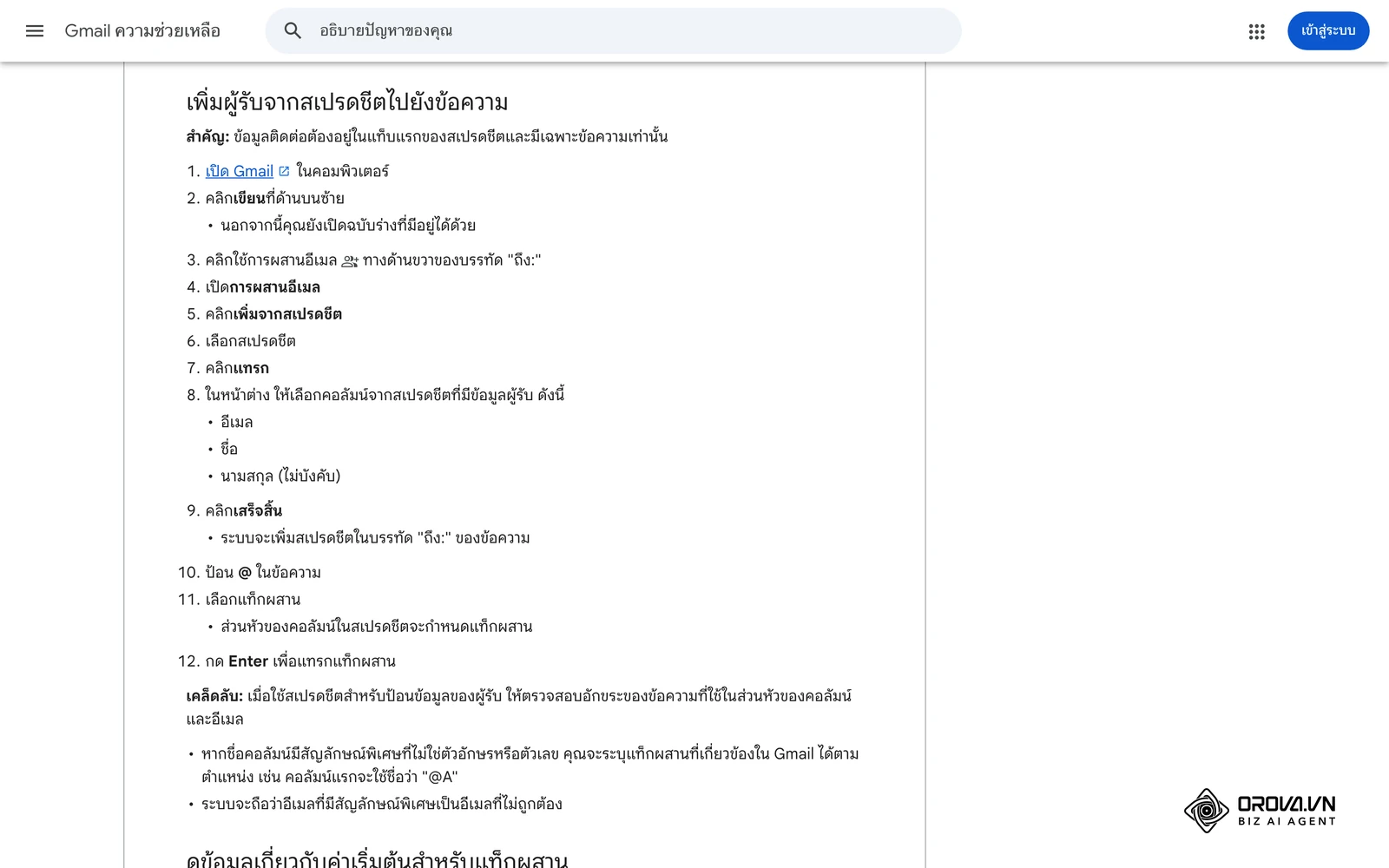
ศูนย์ช่วยเหลือ Gmail ระบุว่าการผสานอีเมลใช้ได้กับบัญชี Google Workspace บางแพ็กเกจ เช่น Workspace Individual, Business Standard, Business Plus, Enterprise Standard และ Enterprise Plus ขั้นตอนจากหน้าวิธีใช้ภาษาไทยมีดังนี้
- เปิด Gmail บนคอมพิวเตอร์ แล้วคลิก เขียน ที่ด้านบนซ้าย
- คลิก ใช้การผสานอีเมล ทางด้านขวาของบรรทัด "ถึง:" แล้วเปิด การผสานอีเมล
- คลิก เพิ่มจากสเปรดชีต เลือกสเปรดชีต แล้วคลิก แทรก (รายชื่อต้องอยู่ในแท็บแรกของสเปรดชีต)
- ในหน้าต่างที่เปิดขึ้น เลือกคอลัมน์ อีเมล ชื่อ และนามสกุล (ไม่บังคับ) แล้วคลิก เสร็จสิ้น
- พิมพ์ @ ในเนื้อหา เลือกแท็กผสาน เช่น @ชื่อ หรือหัวคอลัมน์อื่นในสเปรดชีต แล้วกด Enter
- ส่งทดสอบหาตัวเองก่อน แล้วจึงกดส่งจริง ข้อความที่ส่งแล้วจะอยู่ในโฟลเดอร์ "ส่งแล้ว" พร้อมแบนเนอร์ "ส่งด้วยการผสานอีเมล"
ทำใน Word ร่วมกับ Outlook ทีละคลิก
หน้าวิธีใช้ของ Microsoft ระบุว่าต้องมีโปรแกรมอีเมลที่รองรับ MAPI เช่น Outlook ติดตั้งไว้ก่อน จากนั้นทำดังนี้
- ไปที่แท็บ การส่งจดหมาย > เริ่มจดหมายเวียน > ข้อความอีเมล
- คลิก เลือกผู้รับ แล้วเลือกไฟล์ Excel หรือรายชื่อติดต่อ Outlook ที่มีคอลัมน์ที่อยู่อีเมล
- ใช้ บรรทัดแสดงคำทักทาย หรือ แทรกเขตข้อมูลผสาน เพื่อใส่ชื่อลงในข้อความ
- คลิก แสดงตัวอย่างผลลัพธ์ เพื่อดูชื่อจริงที่จะปรากฏในแต่ละฉบับ
- คลิก เสร็จสิ้น & ผสาน > ส่งข้อความอีเมล เลือกคอลัมน์อีเมลในช่อง ถึง พิมพ์บรรทัดชื่อเรื่อง แล้วคลิก ตกลง
Word ส่งข้อความแยกให้แต่ละที่อยู่ ใส่สำเนาถึงหรือสำเนาลับถึงไม่ได้ และแนบไฟล์ไม่ได้ แต่ใส่ลิงก์ในเนื้อหาได้
ตารางด้านล่างสรุปความต่างของ 3 แนวทางจากเอกสารทางการของแต่ละเครื่องมือ เพื่อช่วยเลือกวิธีให้เหมาะกับงานของคุณ
| เกณฑ์ | Gmail การผสานอีเมล | Word จดหมายเวียนร่วมกับ Outlook | ระบบแคมเปญที่ส่งจากกล่องอีเมลบริษัท (เช่น Orova Connect) |
|---|---|---|---|
| สิ่งที่ต้องมี | บัญชี Google Workspace แพ็กเกจที่มีสิทธิ์ | Word บนคอมพิวเตอร์และโปรแกรมอีเมลที่รองรับ MAPI | กล่องอีเมลบริษัทที่เชื่อมต่อผ่าน IMAP/SMTP |
| แหล่งรายชื่อ | Google Contacts หรือแท็บแรกของ Google Sheets | ไฟล์ Excel หรือรายชื่อติดต่อ Outlook | ลูกค้าใน CRM, รายชื่อติดต่อ หรือวางรายชื่อเอง |
| วิธีใส่ชื่อ | พิมพ์ @ แล้วเลือกแท็กผสาน | บรรทัดแสดงคำทักทายหรือแทรกเขตข้อมูลผสาน | ปุ่ม Insert variable ดึงจากฟิลด์ใน CRM |
| ขีดจำกัดการส่ง | การผสานอีเมลส่งถึงผู้รับได้สูงสุด 1,500 คนต่อวัน | ตามขีดจำกัดของผู้ให้บริการอีเมลที่ใช้ส่ง | ตามขีดจำกัดของผู้ให้บริการกล่องอีเมลที่เชื่อมต่อ |
| ดูผลหลังส่ง | ดูข้อความในโฟลเดอร์ "ส่งแล้ว" | ดูข้อความในโปรแกรมอีเมลที่ใช้ส่ง | รายงานยอดเปิด ยอดคลิก และการตอบกลับรายบุคคล |
สิ่งที่ต้องเตรียมก่อนเริ่มส่ง email แบบระบุชื่อ
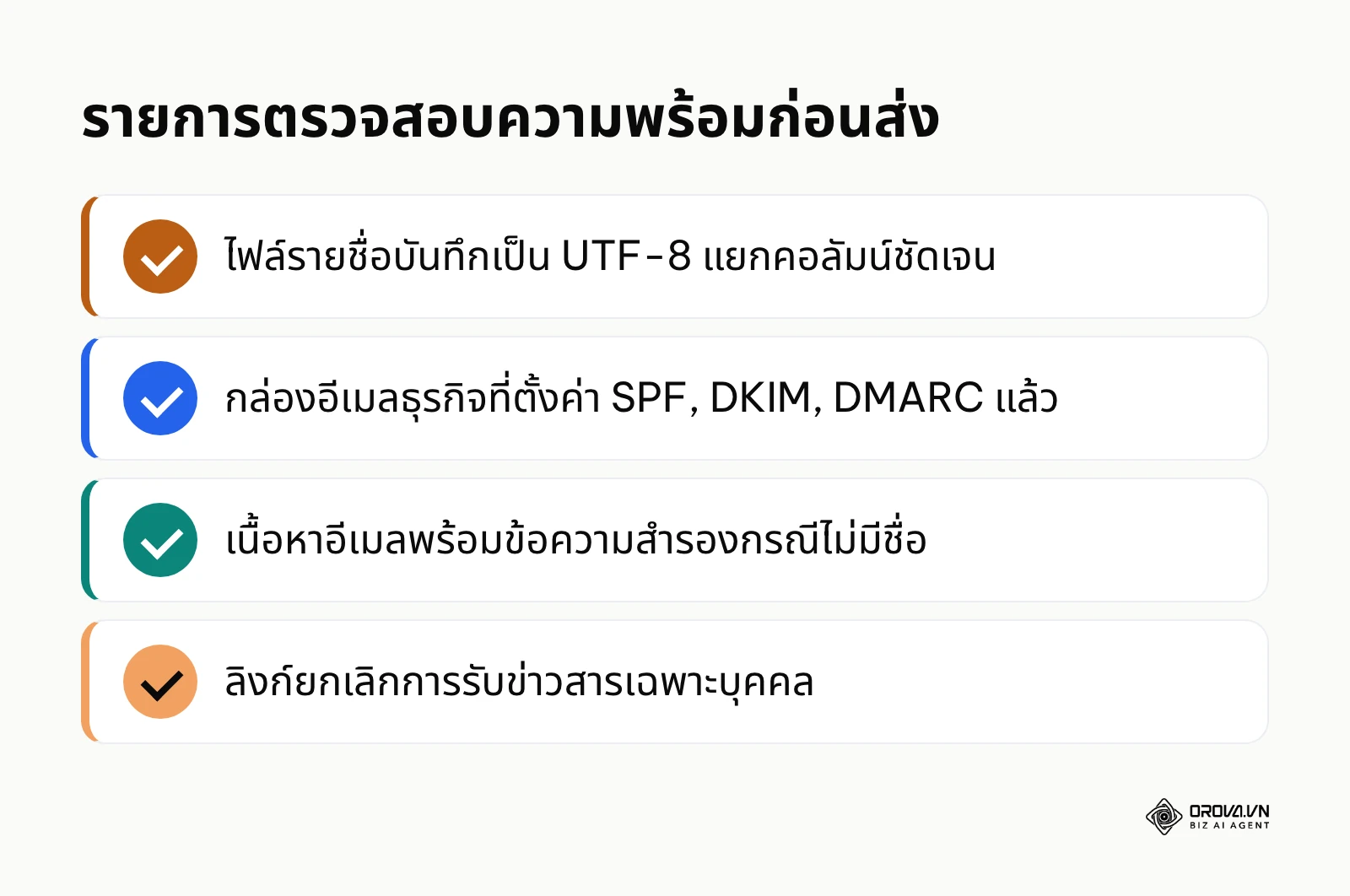
การเตรียมให้ครบก่อนลงมือช่วยให้การส่งไม่สะดุดกลางทาง สิ่งที่คุณต้องมีแบ่งเป็น 4 ส่วนตามตารางต่อไปนี้
| รายการที่ต้องเตรียม | แหล่งที่มาของข้อมูล | วิธีเช็กว่าพร้อมแล้ว | ผลกระทบหากไม่มีสิ่งนี้ |
|---|---|---|---|
| ไฟล์สเปรดชีตรายชื่อ | Google Sheets หรือ Microsoft Excel | แถวแรกเป็นหัวคอลัมน์ ไม่มีแถวว่างคั่น | ระบบไม่มีข้อมูลสำหรับจับคู่ชื่อและอีเมล |
| บัญชีอีเมลโดเมนธุรกิจ | ผู้ให้บริการอีเมลองค์กร (Google Workspace, Microsoft 365) | ส่งและรับอีเมลจากโดเมนบริษัทได้ปกติ | ต้องใช้อีเมลส่วนตัว ซึ่งผู้รับเชื่อถือน้อยกว่า |
| ระเบียนความปลอดภัยโดเมน | แผงควบคุม DNS ของโดเมน | เครื่องมือตรวจ DNS แสดงว่ามี SPF, DKIM และ DMARC | อีเมลอาจถูกปฏิเสธหรือตกโฟลเดอร์ขยะ |
| ข้อความร่างพร้อมคำทักทายสำรอง | เอกสารข้อความหรือแม่แบบอีเมล | มีคำขึ้นต้นสำรองสำหรับแถวที่ไม่มีชื่อ | ข้อความแสดงผลแหว่งหรือไม่สุภาพ |
ขั้นตอนที่ 1: จัดเตรียมและจัดรูปแบบฐานข้อมูลในสเปรดชีต
เป้าหมายของขั้นตอนนี้คือตารางข้อมูลผู้รับที่สะอาด มีโครงสร้างชัดเจน และแสดงภาษาไทยได้ถูกต้องโดยไม่มีสระหรือวรรณยุกต์เพี้ยน
เปิด Google Sheets หรือ Microsoft Excel แล้วให้แถวที่ 1 เป็นหัวคอลัมน์ เช่น Email, FirstName, LastName, Company และ Salutation การใช้หัวคอลัมน์ภาษาอังกฤษไม่มีเว้นวรรคช่วยให้เลือกแท็กได้ง่าย เพราะศูนย์ช่วยเหลือ Gmail ระบุว่าถ้าชื่อคอลัมน์มีสัญลักษณ์พิเศษ ระบบจะเรียกแท็กตามตำแหน่งคอลัมน์แทน เช่น @A เมื่อกรอกข้อมูลเสร็จ ให้ตรวจว่าไม่มีช่องว่างแปลกปลอมหน้าหรือหลังที่อยู่อีเมล และถ้าต้องบันทึกจาก Excel เป็นไฟล์ CSV ให้เลือก CSV UTF-8 (Comma delimited) (*.csv)
ผลลัพธ์ที่ควรเห็นคือตารางเรียงเป็นระเบียบ ไม่มีแถวว่างคั่นกลาง ที่อยู่อีเมลอยู่ในรูปแบบที่ถูกต้อง เช่น somchai@example.com และแยกชื่อจริงออกจากนามสกุลชัดเจน
ข้อผิดพลาดที่พบบ่อยคือสระและวรรณยุกต์ไทยเพี้ยนเมื่อเปิดไฟล์ข้ามระบบ ซึ่งมักเกิดจากการบันทึกไฟล์ด้วยรหัส ANSI หรือ TIS-620 แก้ได้ด้วยการนำเข้าไฟล์ผ่าน Google Sheets แล้วดาวน์โหลดใหม่เป็น UTF-8 อีกปัญหาคือบางแถวไม่มีชื่อผู้ติดต่อ ถ้าส่งออกไปเลยจะได้คำทักทายว่างเปล่า แต่ละเครื่องมือรับมือต่างกัน ดังนี้
| เครื่องมือ | เมื่อแถวไม่มีชื่อ | วิธีแก้ที่ทำได้จริง |
|---|---|---|
| Gmail การผสานอีเมล | แสดงข้อความแจ้งข้อผิดพลาดก่อนส่ง | ป้อนค่าเริ่มต้นในข้อความแจ้งข้อผิดพลาด เช่น เปลี่ยน "สวัสดี @ชื่อ" เป็น "สวัสดีเพื่อน" หรือเติมชื่อในสเปรดชีต |
| Word จดหมายเวียน | บรรทัดแสดงคำทักทายมีตัวเลือกสำหรับชื่อที่ไม่ถูกต้อง | เลือกคำทักทายสำรองในหน้าต่างบรรทัดแสดงคำทักทาย |
| ระบบแคมเปญที่ดึงฟิลด์จาก CRM | ตัวแปรที่ไม่มีข้อมูลจะเว้นว่าง | เตรียมคอลัมน์คำทักทายที่เติมค่าครบทุกแถวไว้ก่อน |
ตัวอย่างสมมติ: บริษัทตัวแทนจำหน่ายอุปกรณ์สำนักงานต้องการส่งรายการสินค้าใหม่ไปยังผู้จัดซื้อ 150 ราย แต่มี 22 รายที่มีเพียงชื่อบริษัท ไม่มีชื่อผู้ติดต่อ พนักงานจึงเพิ่มคอลัมน์ Salutation แล้วใส่สูตร =IF(B2="","ทีมจัดซื้อ "&D2,"คุณ"&B2) (B คือชื่อจริง D คือชื่อบริษัท) จากนั้นใช้แท็กของคอลัมน์ Salutation เป็นคำขึ้นต้น อีเมลทุกฉบับจึงขึ้นต้นอย่างสุภาพครบทั้ง 150 ราย
ขั้นตอนที่ 2: ตรวจสอบและตั้งค่าความปลอดภัยของโดเมนอีเมล
เป้าหมายของขั้นตอนนี้คือยืนยันว่าเซิร์ฟเวอร์ที่ส่งอีเมลมีสิทธิ์ส่งในนามโดเมนของคุณ เพื่อให้อีเมลผ่านการตรวจสอบของระบบปลายทาง
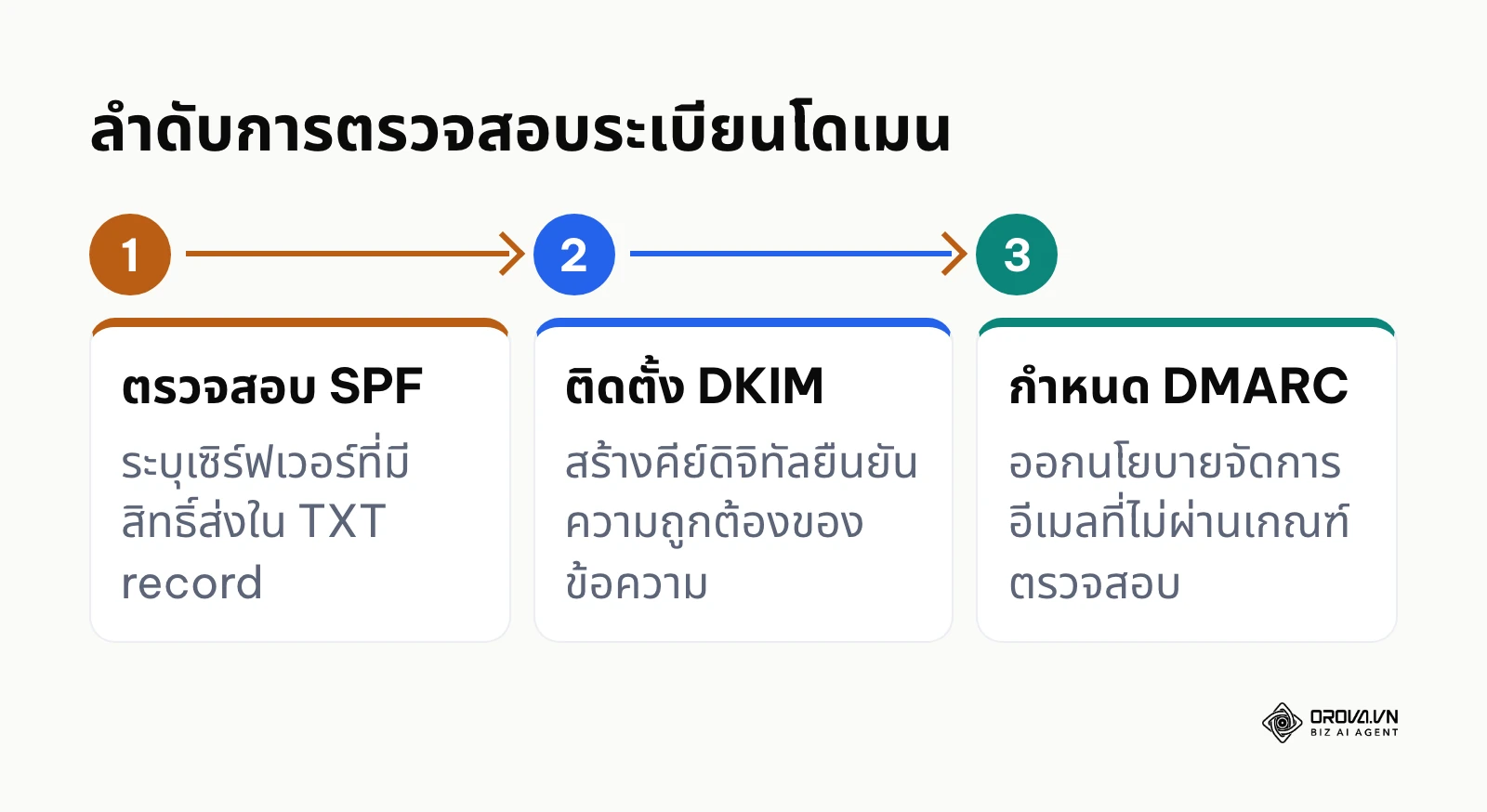
งานนี้ทำบนแผงควบคุม DNS ของผู้ให้บริการจดโดเมนหรือโฮสติ้ง เช่น Cloudflare หรือ GoDaddy โดยตรวจและเพิ่มระเบียนประเภท TXT 3 รายการ ได้แก่ SPF (Sender Policy Framework) ซึ่งประกาศว่าเซิร์ฟเวอร์ใดส่งอีเมลในนามโดเมนของคุณได้ DKIM (DomainKeys Identified Mail) ซึ่งเป็นลายเซ็นดิจิทัลที่สร้างจากระบบอีเมลของคุณ และ DMARC (Domain-based Message Authentication, Reporting, and Conformance) ซึ่งเป็นนโยบายบอกเซิร์ฟเวอร์ปลายทางว่าต้องทำอย่างไรเมื่ออีเมลไม่ผ่านการตรวจสอบ ถ้าคุณไม่ได้ดูแลโดเมนเอง ให้ส่งรายการนี้ให้ผู้ดูแลระบบของบริษัทตรวจ
ผลลัพธ์ที่ถูกต้องคือเมื่อนำชื่อโดเมนไปตรวจในเครื่องมือตรวจระเบียน DNS สาธารณะ จะพบระเบียน SPF, DKIM และ DMARC ครบ และไม่มีการแจ้งเตือนระเบียนซ้ำ
ตามแนวทาง Email sender guidelines ของ Google Workspace Admin Help ปี 2024 ผู้ส่งทุกรายที่ส่งถึงบัญชี Gmail ส่วนบุคคลต้องตั้งค่า SPF หรือ DKIM และผู้ส่งปริมาณมากต้องตั้งค่าทั้ง SPF, DKIM และ DMARC หากขาดระเบียนเหล่านี้ อีเมลอาจถูกปฏิเสธหรือถูกจัดเป็นสแปม แม้เนื้อหาจะดีเพียงใดก็ตาม
ข้อผิดพลาดที่พบบ่อยคือมีระเบียน SPF มากกว่า 1 รายการในโดเมนเดียวกัน ซึ่งผิดมาตรฐานและทำให้การตรวจสอบล้มเหลว แก้ได้ด้วยการรวมคำสั่ง include ทั้งหมดไว้ในระเบียน TXT ของ SPF เพียงรายการเดียว
ขั้นตอนที่ 3: ร่างเนื้อหาและใส่ตัวแปรแทรกชื่อผู้รับ
เป้าหมายของขั้นตอนนี้คือเขียนเนื้อความอีเมลให้น่าอ่าน และวางตัวแปรในจุดที่ต้องการแสดงชื่อหรือข้อมูลเฉพาะของแต่ละคน
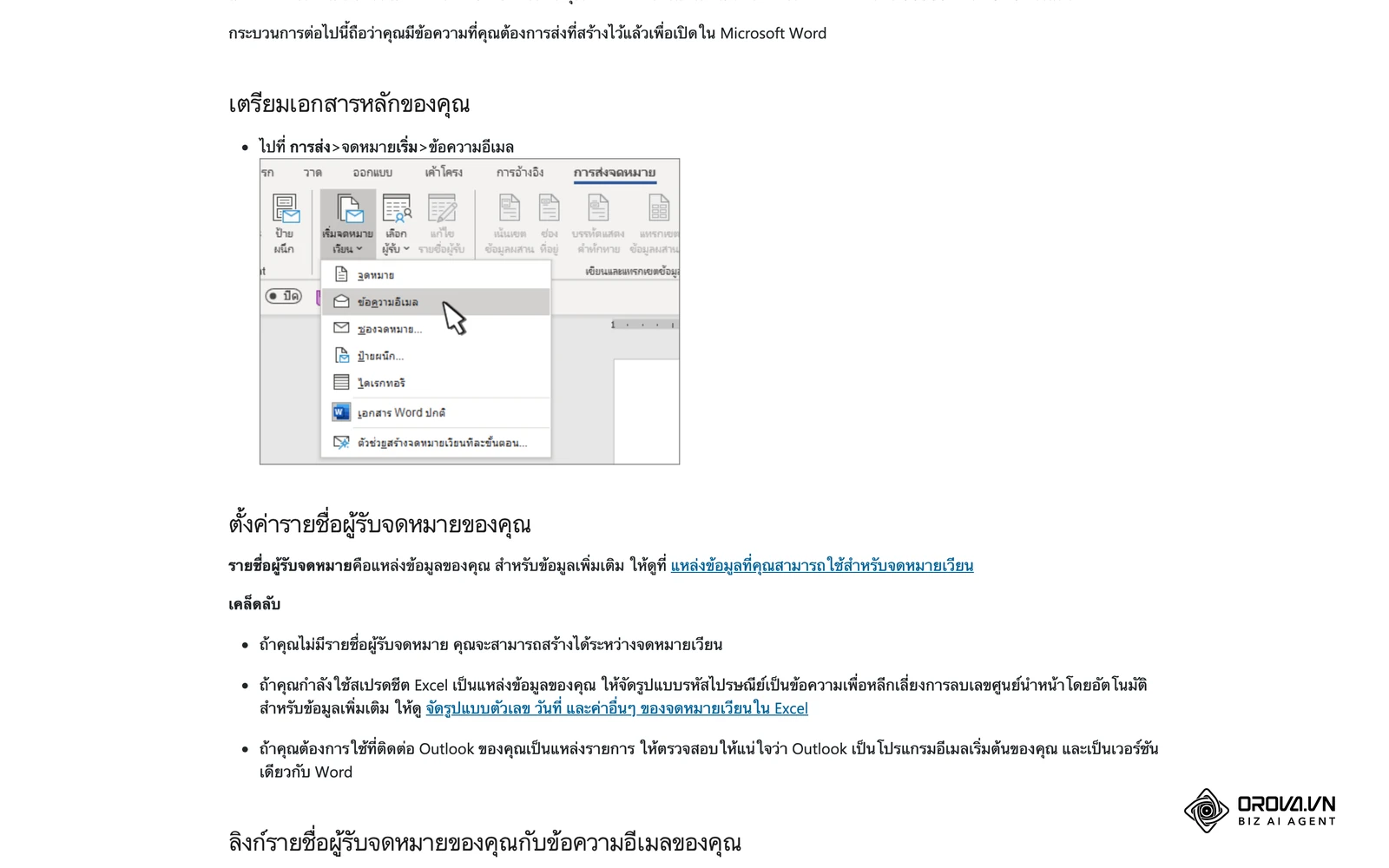
พิมพ์เนื้อหาตามปกติ แล้วแทรกตัวแปรในจุดที่ต้องการระบุชื่อ วิธีแทรกแตกต่างตามเครื่องมือ ใน Gmail ให้พิมพ์ @ แล้วเลือกแท็กผสาน ใน Word ให้ใช้คำสั่ง แทรกเขตข้อมูลผสาน ในแท็บ การส่งจดหมาย ส่วนใน Orova Connect ให้คลิก Insert variable ในตัวแก้ไขข้อความ แล้วเลือกฟิลด์จากกลุ่ม CRM ซึ่งรวมฟิลด์ที่ทีมของคุณสร้างเองด้วย ระวังการเว้นวรรคระหว่างคำนำหน้ากับตัวแปรให้อ่านเป็นธรรมชาติตามภาษาไทย
ผลลัพธ์ที่ตรวจด้วยตาได้คือตัวแปรปรากฏเป็นบล็อกพิเศษหรือมีเครื่องหมายครอบชื่อฟิลด์ชัดเจน เช่น สวัสดีครับคุณ @ชื่อ ทางเราขอส่งรายละเอียด... ใน Gmail หรือ «FirstName» ใน Word
ข้อผิดพลาดหลักในขั้นตอนนี้คือชื่อตัวแปรไม่ตรงกับหัวคอลัมน์ เช่น ในตารางใช้ First_Name แต่ในเนื้อหาพิมพ์ FirstName ระบบจึงจับคู่ไม่ได้และส่งแท็กดิบออกไป แก้ได้ด้วยการเลือกตัวแปรจากรายการที่เครื่องมือแสดง แทนการพิมพ์เอง
ถ้าคุณเก็บข้อมูลลูกค้าไว้ใน CRM อยู่แล้ว Orova Connect ให้คุณสร้างแคมเปญที่ส่งจากกล่องอีเมลบริษัท แทรกชื่อและฟิลด์ของลูกค้าแต่ละคนด้วย Insert variable และตรวจรายชื่อก่อนส่งด้วย Preview recipients
ขั้นตอนที่ 4: ฝังลิงก์ยกเลิกการรับอีเมลแบบคลิกเดียว
เป้าหมายของขั้นตอนนี้คือเปิดทางให้ผู้รับที่ไม่ต้องการรับข่าวสารยกเลิกได้สะดวก ตามมาตรฐานการส่งอีเมลและกฎหมายคุ้มครองข้อมูลส่วนบุคคล
วางลิงก์ยกเลิกการรับข่าวสารไว้ที่ส่วนท้ายอีเมล (Footer) พร้อมข้อความชัดเจน เช่น "หากไม่ต้องการรับอีเมลนี้อีกต่อไป คลิกยกเลิกการรับข่าวสารได้ที่นี่" ใน Orova Connect ให้คลิกไอคอนซองจดหมายในตัวแก้ไขเพื่อแทรกลิงก์ยกเลิกเฉพาะบุคคล หรือแทรกตัวแปร {{unsubscribe_url}} จากกลุ่ม Connect ระบบไม่ใส่ส่วนท้ายนี้ให้เอง คุณจึงต้องวางลิงก์ในทุกแคมเปญ
ผลลัพธ์ที่ถูกต้องคือเมื่อผู้รับคลิกข้อความดังกล่าว ลิงก์จะพาไปยังหน้ายืนยันการยกเลิก โดยไม่ต้องกรอกรหัสผ่านหรือส่งอีเมลตอบกลับมาขอ และแคมเปญถัดไปจะข้ามคนที่ยกเลิกแล้ว
ข้อกำหนด RFC 8058: Signaling One-Click Functionality for List Email Headers ของ Internet Engineering Task Force (IETF) ปี 2017 อธิบายวิธีส่งสัญญาณยกเลิกแบบคลิกเดียวในส่วนหัวของอีเมล และแนวทางผู้ส่งของ Google ก็กำหนดให้ผู้ส่งปริมาณมากรองรับการยกเลิกแบบคลิกเดียว ถ้าผู้รับหาทางยกเลิกไม่เจอ เขามักกดปุ่ม "รายงานสแปม" แทน ซึ่งส่งผลเสียต่อชื่อเสียงของโดเมนผู้ส่ง
ข้อผิดพลาดที่มักพบคือใช้ตัวอักษรสีเทาจางขนาดเล็กจนมองไม่เห็น หรือใส่ลิงก์ที่คลิกแล้วไม่ทำงาน ซึ่งยิ่งทำให้ผู้รับกดรายงานสแปม
ตัวอย่างสมมติ: บริษัทที่ปรึกษาส่งอีเมลเชิญผู้บริหารเข้าร่วมสัมมนา 400 ฉบับ แต่ลืมใส่ลิงก์ยกเลิก ผู้รับบางส่วนที่ไม่สนใจจึงกดรายงานสแปม หลังจากนั้นอีเมลปกติที่พนักงานส่งหาลูกค้าเริ่มตกโฟลเดอร์ขยะ ทีมงานต้องเพิ่มลิงก์ยกเลิกที่ชัดเจนในส่วนท้ายของทุกฉบับ และเฝ้าดูอัตรารายงานสแปมของโดเมนอย่างใกล้ชิด
ขั้นตอนที่ 5: ตรวจสอบรายชื่อล่วงหน้าและคัดกรองที่อยู่อีเมล
เป้าหมายของขั้นตอนนี้คือตรวจนับและคัดรายชื่อที่ไม่ควรได้รับอีเมลออกก่อนกดส่งจริง
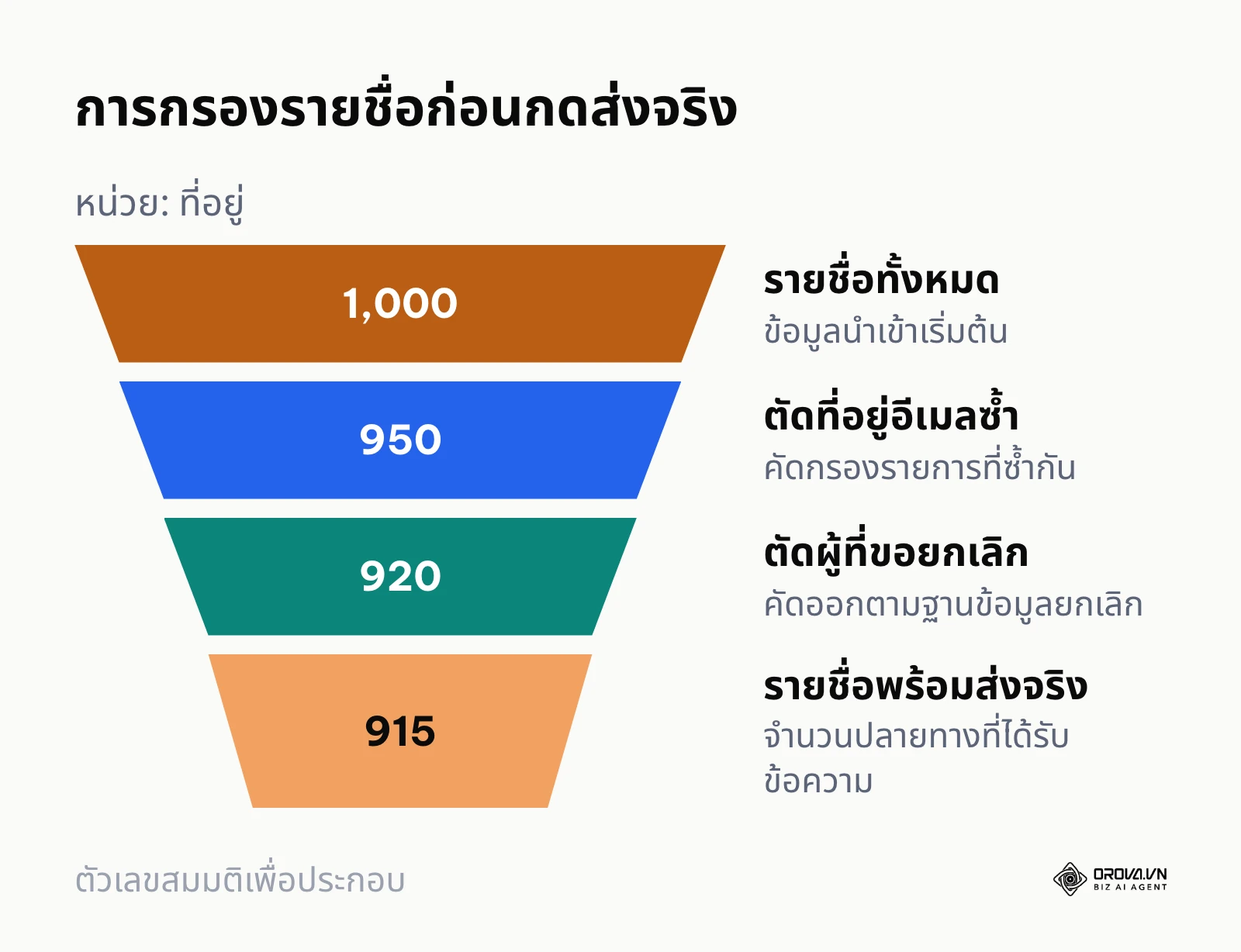
ถ้าใช้ Gmail หรือ Word ให้คัดในสเปรดชีตเอง โดยลบแถวที่อีเมลซ้ำ ลบคนที่เคยขอยกเลิก และตรวจว่าทุกแถวมีที่อยู่อีเมล ถ้าใช้ Orova Connect ให้เปิดการ์ด Recipients เลือกแหล่งรายชื่อ (CRM customers, Contacts, Bot leads หรือ Paste a list ซึ่งวางได้บรรทัดละ 1 ที่อยู่ในรูป ชื่อ <อีเมล>) แล้วคลิก Preview recipients ระบบจะนับจริงโดยยังไม่ส่ง และแสดง 7 ตัวเลข ได้แก่ Will receive (จำนวนที่จะได้รับจริง), Total (ยอดรวม), Duplicates (รายชื่อซ้ำ), Unsubscribed (คนที่ยกเลิกแล้ว), Suppressed (ที่อยู่ที่ถูกระงับ), Out of scope (อยู่นอกขอบเขตสิทธิ์ของคุณ) และ Frequency-limited (ได้รับอีเมลครบจำนวนที่กำหนดในรอบ 24 ชั่วโมงแล้ว)
ผลลัพธ์คือคุณเห็นตัวเลขสรุปชัดเจน พร้อมตัวอย่างผู้รับบางส่วน เพื่อยืนยันว่าเลือกรายชื่อถูกกลุ่มก่อนส่ง
ข้อผิดพลาดที่พบบ่อยคือส่งซ้ำหาลูกค้ารายเดิม เพราะในสเปรดชีตมีอีเมลเดียวกันหลายแถว การตรวจในขั้นนี้ช่วยตัดรายการซ้ำออก ลูกค้าจึงได้รับเพียงฉบับเดียว
ขั้นตอนที่ 6: ส่งอีเมลทดสอบและตรวจสอบการแสดงผลจริง
เป้าหมายของขั้นตอนนี้คือยืนยันว่าตัวแปร ข้อความภาษาไทย และลิงก์ทุกจุดแสดงผลถูกต้องบนโปรแกรมอ่านอีเมลหลายแบบ
ส่งอีเมลทดสอบหาตัวเองและเพื่อนร่วมทีม 2–3 บัญชีที่ใช้ระบบต่างกัน เช่น Gmail, Outlook และเปิดอ่านบนสมาร์ตโฟน ใน Word ให้ใช้ แสดงตัวอย่างผลลัพธ์ ก่อนผสานจริง ส่วนใน Orova Connect ให้กรอกที่อยู่ในช่อง Send a test to (คั่นด้วยจุลภาค) แล้วคลิก Send test อีเมลทดสอบจะมี [TEST] นำหน้าหัวข้อ และไม่ถูกนับรวมในรายงาน
ผลลัพธ์ที่ต้องเห็นคืออีเมลทดสอบมาถึงกล่องจดหมาย ชื่อผู้รับถูกแทนที่ถูกต้อง สระภาษาไทยไม่ตกบรรทัด และปุ่มหรือลิงก์ทุกจุดคลิกแล้วไปถึงปลายทางที่ถูกต้อง
ข้อผิดพลาดที่พบบ่อยคือลิงก์เอกสารเปิดไม่ได้เพราะติดสิทธิ์การเข้าถึง หรือไฟล์แนบใหญ่จนส่งช้า ทางออกคืออัปโหลดไฟล์ขึ้นที่เก็บข้อมูลออนไลน์แล้วส่งเป็นลิงก์แทน (จดหมายเวียนของ Word ก็แนบไฟล์ไม่ได้อยู่แล้ว)
ขั้นตอนที่ 7: กำหนดความเร็วการส่งให้อยู่ในขีดจำกัดของผู้ให้บริการ
เป้าหมายของขั้นตอนนี้คือทยอยส่งด้วยความเร็วที่เหมาะสม และวางแผนจำนวนต่อวันให้อยู่ในขีดจำกัดที่ผู้ให้บริการอีเมลประกาศไว้ ไม่ใช่หาทางเลี่ยงขีดจำกัด
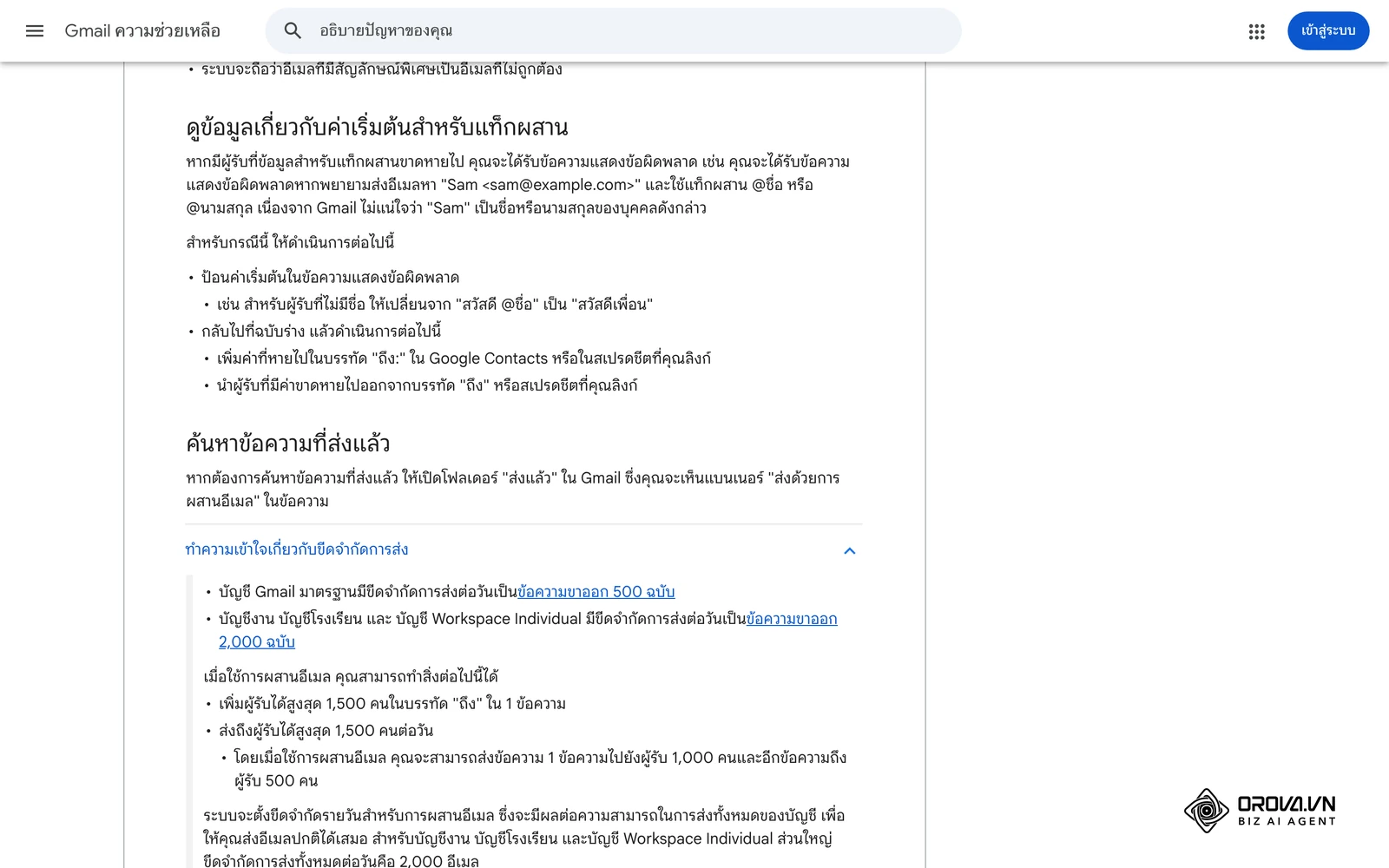
เริ่มจากดูขีดจำกัดของบัญชีที่คุณใช้ส่ง ตามตารางด้านล่าง ถ้ารายชื่อมากกว่าที่ส่งได้ใน 1 วัน ให้แบ่งเป็นหลายรอบตามวัน โดยเริ่มจากกลุ่มที่สำคัญที่สุดก่อน
| บัญชีที่ใช้ส่ง | ขีดจำกัดที่ประกาศ | แหล่งข้อมูล |
|---|---|---|
| บัญชี Gmail มาตรฐาน | ข้อความขาออก 500 ฉบับต่อวัน | ศูนย์ช่วยเหลือ Gmail หน้าการผสานอีเมล |
| บัญชีงาน บัญชีโรงเรียน และ Workspace Individual | ข้อความขาออก 2,000 ฉบับต่อวัน | ศูนย์ช่วยเหลือ Gmail หน้าการผสานอีเมล |
| การผสานอีเมลใน Gmail | ผู้รับสูงสุด 1,500 คนต่อวัน | ศูนย์ช่วยเหลือ Gmail หน้าการผสานอีเมล |
| Microsoft 365 (Exchange Online) | ดูตัวเลขล่าสุดในเอกสาร Exchange Online limits | Microsoft Learn |
ใน Orova Connect ให้เปิดการ์ด Schedule เลือก Send now หรือกำหนดวัน เวลา และเขตเวลา แล้วตั้ง Send rate (emails per minute) ให้ระบบเว้นระยะการส่งแต่ละฉบับ ถ้ากล่องอีเมลชนขีดจำกัดของผู้ให้บริการ แคมเปญจะหยุดชั่วคราวพร้อมแถบแจ้งเตือน เมื่อขีดจำกัดเปิดอีกครั้ง (ปกติหลัง 24 ชั่วโมง) ให้กด Resume ระบบจะส่งต่อเฉพาะคนที่ยังไม่ได้รับ
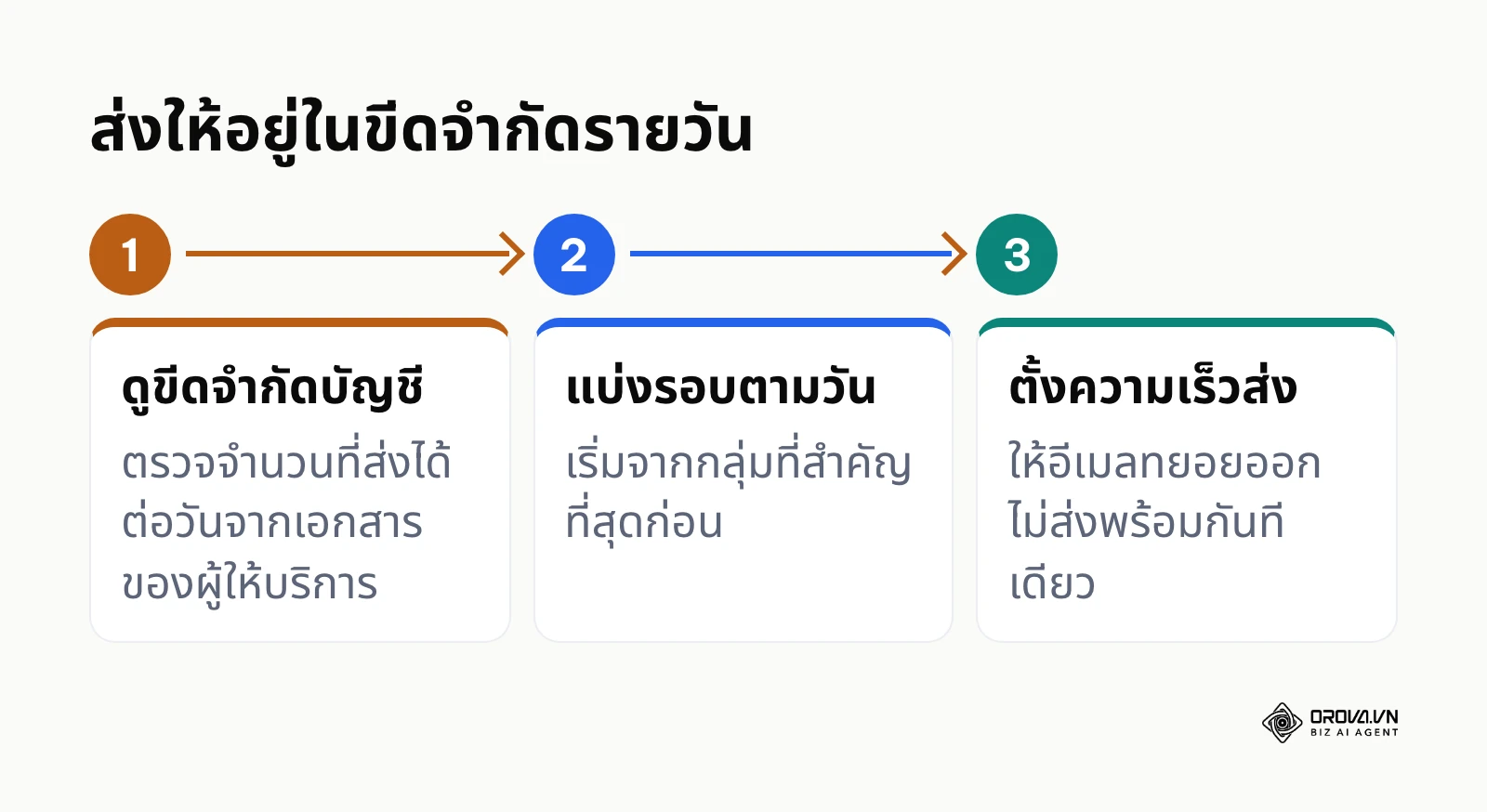
ผลลัพธ์ที่ตรวจได้คืออีเมลทยอยออกตามความเร็วที่ตั้งไว้ และจำนวนที่ส่งในแต่ละวันไม่เกินขีดจำกัดของบัญชี
เอกสาร Exchange Online limits ของ Microsoft Learn ระบุว่าบัญชีที่ส่งเกินขีดจำกัดผู้รับจะถูกบล็อกไม่ให้ส่งอีเมลได้นานถึง 24 ชั่วโมง
ข้อผิดพลาดที่พบบ่อยคือส่ง 1,000 ฉบับรวดเดียวจากบัญชี Gmail มาตรฐาน ซึ่งเกินขีดจำกัด 500 ฉบับต่อวัน ส่วนที่เหลือจึงส่งไม่ออก การแก้ไขคือแบ่งรายชื่อเป็นหลายวัน หรือใช้บัญชีองค์กรที่มีขีดจำกัดสูงกว่าตามเงื่อนไขของผู้ให้บริการ
ตัวอย่างสมมติ: บริษัทจัดหางานต้องส่งประกาศตำแหน่งงานให้ผู้สมัคร 1,200 คน จากกล่องอีเมลบริษัทเพียงกล่องเดียว ทีมงานจึงแบ่งรายชื่อเป็น 3 รอบตามภูมิภาค ส่งวันละรอบ ตั้งความเร็วการส่งให้ทยอยออก และตรวจรายงานของแต่ละรอบก่อนส่งรอบถัดไป
สรุปรายการตรวจสอบการส่งอีเมลแบบระบุชื่อทีละขั้นตอน
ใช้ตารางนี้ตรวจทานทุกขั้นตอนก่อนส่งหาลูกค้าจริง ทำเครื่องหมายในคอลัมน์สุดท้ายเมื่อเสร็จ
| ขั้นตอนที่ | ภารกิจหลักที่ต้องทำ | สัญญาณบ่งชี้ความสำเร็จ | เสร็จแล้ว |
|---|---|---|---|
| 1 | ล้างข้อมูลและบันทึกไฟล์สเปรดชีต UTF-8 | มีคอลัมน์ชื่อ นามสกุล อีเมล และคำทักทายสำรองชัดเจน | ☐ |
| 2 | ตรวจสอบระเบียน SPF, DKIM, DMARC | เครื่องมือตรวจ DNS พบระเบียนครบ | ☐ |
| 3 | เขียนเนื้อความและใส่ตัวแปรเฉพาะบุคคล | ตัวแปรเลือกจากรายการและตรงกับหัวคอลัมน์ | ☐ |
| 4 | ใส่ลิงก์ยกเลิกการรับข่าวสาร | มีข้อความชัดเจนที่ส่วนท้ายพร้อมลิงก์เฉพาะบุคคล | ☐ |
| 5 | ตรวจรายชื่อล่วงหน้า | ตัดรายการซ้ำและคนที่ยกเลิกแล้ว | ☐ |
| 6 | ส่งอีเมลทดสอบหลายอุปกรณ์ | ตัวแปรแสดงผลถูกต้อง ลิงก์ใช้งานได้ | ☐ |
| 7 | ตั้งความเร็วและแบ่งรอบตามขีดจำกัด | จำนวนต่อวันไม่เกินขีดจำกัดของบัญชี | ☐ |
ข้อผิดพลาดทั่วไปในการส่งอีเมลจำนวนมากและวิธีแก้ไข
แม้ทำตามขั้นตอนครบ ก็ยังอาจเจอปัญหาจากปัจจัยภายนอก ตารางนี้รวบรวมปัญหาที่พบบ่อยพร้อมสาเหตุและวิธีแก้
| ข้อผิดพลาดที่เกิดขึ้น | สาเหตุที่พบบ่อย | วิธีการแก้ไขที่ถูกต้อง |
|---|---|---|
| อีเมลตกไปอยู่ในโฟลเดอร์จดหมายขยะ (Spam) | โดเมนไม่มีระเบียน SPF, DKIM หรือ DMARC หรือใช้คำโฆษณาเกินจริง | ตั้งค่าระเบียนให้ครบ และลดข้อความเร่งขายที่เกินจริง |
| ข้อความแสดงแท็กดิบแทนชื่อ | ชื่อตัวแปรไม่ตรงกับหัวคอลัมน์ในสเปรดชีต | เลือกตัวแปรจากรายการของเครื่องมือแทนการพิมพ์เอง |
| ผู้รับบางรายได้อีเมลซ้ำ 2–3 ฉบับ | ตารางมีแถวซ้ำ หรือกดเริ่มส่งซ้อนกัน | ลบแถวซ้ำก่อนส่ง หรือใช้การตรวจรายชื่อล่วงหน้า |
| บัญชีถูกระงับการส่งชั่วคราว | ส่งเกินขีดจำกัดรายวันของผู้ให้บริการ | แบ่งส่งเป็นหลายวัน และตั้งความเร็วการส่งให้ทยอยออก |
| ลิงก์ในอีเมลถูกเตือนว่าเป็นเว็บไซต์อันตราย | ใช้บริการย่อลิงก์สาธารณะที่มีประวัติไม่ดี | ใช้ลิงก์ตรงจากโดเมนของตัวเอง |
| สระและวรรณยุกต์ไทยซ้อนหรือลอย | ไฟล์ต้นฉบับไม่ได้บันทึกเป็น UTF-8 | แปลงไฟล์เป็น UTF-8 ก่อนนำเข้า |
ส่งอีเมลแบบระบุชื่อด้วย Orova Connect
ถ้าทีมของคุณเก็บข้อมูลลูกค้าใน CRM อยู่แล้ว แท็บ Campaigns ใน Orova Connect ช่วยทำทั้ง 7 ขั้นตอนในหน้าจอเดียว อีเมลส่งออกจากกล่องอีเมลบริษัทที่คุณเชื่อมต่อไว้ ผู้รับจึงเห็นชื่อและลายเซ็นของกล่องนั้น ชื่อปุ่มด้านล่างเป็นชื่อในแอปตามจริง
- เชื่อมต่อกล่องอีเมลบริษัทผ่าน IMAP/SMTP ในหน้าตั้งค่าบัญชีอีเมลของ Connect (Gmail ใช้รหัสผ่านสำหรับแอป)
- เปิดแท็บ Campaigns แล้วคลิกปุ่มสีดำ Create campaign หน้าจอเดียวมี 4 การ์ด คือ Content, Recipients, Schedule และ Review & send
- ในการ์ด Content เลือกกล่องที่ใช้ส่งในช่อง Send from กรอก Subject แล้วเขียน Email body จากนั้นคลิก Insert variable เพื่อเลือกฟิลด์จาก CRM เช่น ชื่อ บริษัท หรือฟิลด์ที่ทีมสร้างเอง
- ในการ์ด Recipients เลือกแหล่งรายชื่อ 1 แหล่งต่อแคมเปญ แล้วคลิก Preview recipients เพื่อดู 7 ตัวเลขก่อนส่ง
- ในการ์ด Schedule เลือก Send now หรือกำหนดวันเวลา แล้วตั้ง Send rate (emails per minute)
- ในการ์ด Review & send ใส่อีเมลของคุณในช่อง Send a test to คลิก Send test ตรวจอีเมลทดสอบ แล้วจึงคลิก Send now หรือ Schedule
หลังส่ง รายงานของแคมเปญแสดง Open rate, Click rate การตอบกลับ และไทม์ไลน์ของผู้รับแต่ละคน ส่วนการยกเลิกรับข่าวสารบันทึกเฉพาะเมื่อผู้รับกดปุ่มยืนยันบนหน้ายกเลิก
ส่งอีเมลแบบระบุชื่อและดูว่าใครเปิด ใครคลิก ใครตอบกลับ ได้ในรายงานแคมเปญของ Orova Connect ใช้ฟรีถึง 7 กรกฎาคม 2027
วิธีวัดผลลัพธ์หลังการส่งอีเมลเพื่อประเมินความสำเร็จ
การส่งเสร็จไม่ได้แปลว่างานจบ ตัวชี้วัดต่อไปนี้บอกว่าแคมเปญไปถึงผู้รับและได้ผลแค่ไหน ค่าที่เหมาะสมขึ้นกับรายชื่อและธุรกิจของคุณ จึงควรเทียบกับแคมเปญก่อนหน้าของตัวเองมากกว่าตัวเลขเฉลี่ยทั่วไป
| ตัวชี้วัด | วัดอะไร | ดูอย่างไร |
|---|---|---|
| อัตราการส่งถึง (Delivery Rate) | สัดส่วนอีเมลที่เซิร์ฟเวอร์ปลายทางรับไว้ | ถ้ามีอีเมลตีกลับถาวร (Hard Bounce) มาก ให้คัดฐานข้อมูลใหม่ |
| อัตราการเปิดอ่าน (Open Rate) | ความน่าสนใจของหัวข้อและชื่อผู้ส่ง | ใช้รายงานที่แยกการเปิดจริงออกจากการเปิดที่ระบบความปลอดภัยโหลดรูปภาพล่วงหน้า |
| อัตราการคลิก (Click Rate) | ความน่าสนใจของข้อเสนอในเนื้อหา | ดูว่าลิงก์ใดถูกคลิกมากที่สุด แล้วปรับข้อเสนอรอบถัดไป |
| การตอบกลับและการซื้อ (Reply & Conversion) | ผู้รับลงมือทำต่อจริง | นับอีเมลตอบกลับ และเชื่อมยอดซื้อจากเว็บไซต์เข้ากับแคมเปญ |
| รายงานสแปมและการยกเลิก | ผู้รับไม่ต้องการอีเมลนี้ | ถ้าเพิ่มขึ้น ให้ทบทวนกลุ่มรายชื่อและความถี่การส่ง |
การอ่านตัวเลขเหล่านี้คู่กับพฤติกรรมของลูกค้าเป็นส่วนหนึ่งของการวิเคราะห์ข้อมูลการตลาด ให้เริ่มดูตัวเลขช่วงแรกหลังส่ง แล้วสรุปผลเมื่อยอดเปิดเริ่มนิ่ง เพราะผู้รับจำนวนมากไม่ได้เปิดอ่านทันที ถ้าต้องการรู้ว่าคลิกจากอีเมลพาคนไปซื้อบนเว็บไซต์มากแค่ไหน ให้ติดพารามิเตอร์ UTMในลิงก์ทุกจุดของอีเมล แล้วดูผลใน Google Analytics
แนวโน้มของวิธีส่ง email หลายคนแบบระบุชื่อในอีกไม่กี่ปีข้างหน้า: มุมมองของผู้เขียน
เมื่อมองแนวโน้มการสื่อสารดิจิทัลในปี 2026 ผมเห็นความเปลี่ยนแปลงของวิธีส่ง email หลายคนแบบระบุชื่อ ที่กำลังก้าวจากการแทนที่ชื่อธรรมดาไปสู่ 3 เรื่องต่อไปนี้
ประการแรก การใส่เพียงชื่อจริงจะไม่พอสร้างความประทับใจอีกต่อไป ผู้รับคุ้นกับอีเมลที่ขึ้นต้นด้วยชื่อของตัวเองแล้ว และรู้ทันทีว่าเป็นข้อความอัตโนมัติ ผมมองว่าในอีกไม่กี่ปี การสื่อสารเฉพาะบุคคลจะขยับไปสู่การใส่บริบทที่ลึกขึ้น เช่น ปัญหาเฉพาะของอุตสาหกรรมของผู้รับ หรือสิ่งที่เขาเคยสนใจ สิ่งที่ควรเตรียมตั้งแต่วันนี้คือเก็บข้อมูลในฐานข้อมูลให้เป็นระบบ ไม่ใช่เก็บเพียงชื่อและอีเมล
ประการที่สอง ปัญญาประดิษฐ์จะช่วยปรับเนื้อหารายบุคคลในระดับประโยค ทุกวันนี้ AI ช่วยปรับสำนวนและน้ำเสียงของอีเมลให้เข้ากับกลุ่มเป้าหมายได้แล้ว ผมเชื่อว่าเครื่องมือส่งอีเมลจะไม่เพียงเติมตัวแปรลงช่องว่าง แต่จะช่วยเขียนย่อหน้าให้สอดคล้องกับตำแหน่งงานและความสนใจของผู้รับแต่ละคน สิ่งที่ผู้ส่งต้องระวังคือการตรวจข้อเท็จจริงทุกครั้ง ไม่ปล่อยให้ AI แต่งข้อมูลขึ้นเอง
ประการที่สาม กฎเกณฑ์ด้านความเป็นส่วนตัวและการยืนยันตัวตนของผู้ส่งจะเข้มงวดขึ้น การบังคับใช้ SPF, DKIM และ DMARC ในปัจจุบันเป็นเพียงจุดเริ่มต้น ปัจจุบันแนวทางผู้ส่งของ Google ก็ให้รักษาอัตรารายงานสแปมให้ต่ำกว่า 0.1% อยู่แล้ว ผมคาดว่าผู้ให้บริการอีเมลรายใหญ่จะดูพฤติกรรมการส่งละเอียดขึ้นอีก มุมมองนี้อาจเปลี่ยนได้หากมีช่องทางสื่อสารระหว่างองค์กรรูปแบบอื่นเข้ามาแทนอีเมล แต่ตราบใดที่อีเมลยังเป็นช่องทางหลักของธุรกิจ การส่งเฉพาะคนที่ยินยอมรับและเปิดเผยตัวตนผู้ส่งอย่างโปร่งใสยังสำคัญที่สุด
คำถามที่พบบ่อยเกี่ยวกับวิธีส่ง email หลายคนแบบระบุชื่อ
ถ้าบัญชีส่งติดลิมิตรายวันแล้ว ระบบจะจัดการอย่างไรต่อ?
ใน Gmail เมื่อส่งครบขีดจำกัดรายวัน คุณจะส่งข้อความผสานเพิ่มไม่ได้จนกว่าขีดจำกัดจะรีเซ็ต ใน Orova Connect แคมเปญจะหยุดชั่วคราวพร้อมแถบแจ้งเตือน แล้วคุณกด Resume เมื่อขีดจำกัดเปิดอีกครั้ง ระบบส่งต่อเฉพาะคนที่ยังไม่ได้รับ ทางที่ดีที่สุดคือวางแผนแบ่งรอบตามวันตั้งแต่แรก ไม่หาทางเลี่ยงขีดจำกัดของผู้ให้บริการ
สามารถแนบไฟล์เฉพาะบุคคล เช่น ใบเสนอราคาหรือใบแจ้งหนี้ ได้อย่างไรโดยไม่ให้อีเมลหนักเกินไป?
ไม่ควรแนบไฟล์ใหญ่ไปกับทุกฉบับ ให้อัปโหลดไฟล์ขึ้นที่เก็บข้อมูลออนไลน์ แล้วใส่ลิงก์ของแต่ละคนไว้ในคอลัมน์ของสเปรดชีต จากนั้นแทรกคอลัมน์นั้นเป็นตัวแปร ใน Orova Connect ไฟล์ที่แนบในแคมเปญจะถูกส่งเป็นลิงก์ไปยังหน้าไฟล์ และรายงานจะนับจำนวนการดูไฟล์และการดาวน์โหลดไฟล์ให้
ลิงก์ยกเลิกการรับข่าวสารที่ถูกต้องตามเกณฑ์สากลต้องทำงานอย่างไร?
ลิงก์ยกเลิกที่ได้มาตรฐานต้องเป็นแบบคลิกเดียว (One-Click Unsubscribe) ผู้รับกดแล้วไปที่หน้ายืนยันการยกเลิกได้ทันที โดยไม่ต้องเข้าสู่ระบบหรือตอบคำถามซ้ำซ้อน และผู้ส่งต้องหยุดส่งให้คนนั้น แนวทางผู้ส่งของ Google กำหนดให้ดำเนินการคำขอยกเลิกภายใน 2 วัน
การส่งอีเมลแบบระบุชื่อต่างจากการใส่ที่อยู่ผู้รับในช่อง Bcc อย่างไร?
Bcc คือการส่งอีเมลฉบับเดียวกันให้ทุกคน เนื้อหาจึงเป็นข้อความกลางๆ ระบุชื่อเฉพาะคนไม่ได้ ส่วนการผสานอีเมลสร้างอีเมลแยกทีละฉบับ แต่ละคนได้ข้อความที่มีชื่อของตัวเอง และการตอบกลับจากผู้รับแต่ละคนจะแยกเป็นคนละเธรด จัดการได้ง่ายกว่า
ปัญญาประดิษฐ์ (AI) มีบทบาทอย่างไรกับการส่งอีเมลแบบระบุชื่อในปัจจุบัน?
AI ช่วยได้ 2 ด้านหลัก คือช่วยเขียนและปรับสำนวนให้กระชับ ชัดเจน เข้ากับบริบทธุรกิจ และช่วยแปลอีเมลสำหรับคู่ค้าต่างประเทศ โดยยังคงตัวแปรและลิงก์เดิมไว้ ใน Orova Connect ปุ่ม AI ในตัวแก้ไขช่วยเขียนใหม่เฉพาะข้อความที่คุณเลือก ส่วนข้อเท็จจริงในอีเมลคุณยังต้องตรวจเอง
ทำไมส่งอีเมลแบบระบุชื่อแล้วยังตกไปอยู่ในโฟลเดอร์สแปม?
สาเหตุมักไม่ได้อยู่ที่การระบุชื่อ แต่อยู่ที่การตั้งค่าโดเมนต้นทาง เช่น ยังไม่มีระเบียน SPF หรือ DKIM และประวัติของโดเมน ถ้าเคยถูกรายงานสแปมหรือมีอีเมลตีกลับมาก เซิร์ฟเวอร์ปลายทางจะลดความไว้วางใจและส่งข้อความไปที่กล่องขยะ
ควรเริ่มต้นจากตรงไหนดี?
เลือกสถานการณ์ที่ตรงกับคุณที่สุด แล้วเริ่มจากงานแรกที่ทำเสร็จได้ภายในครึ่งวัน
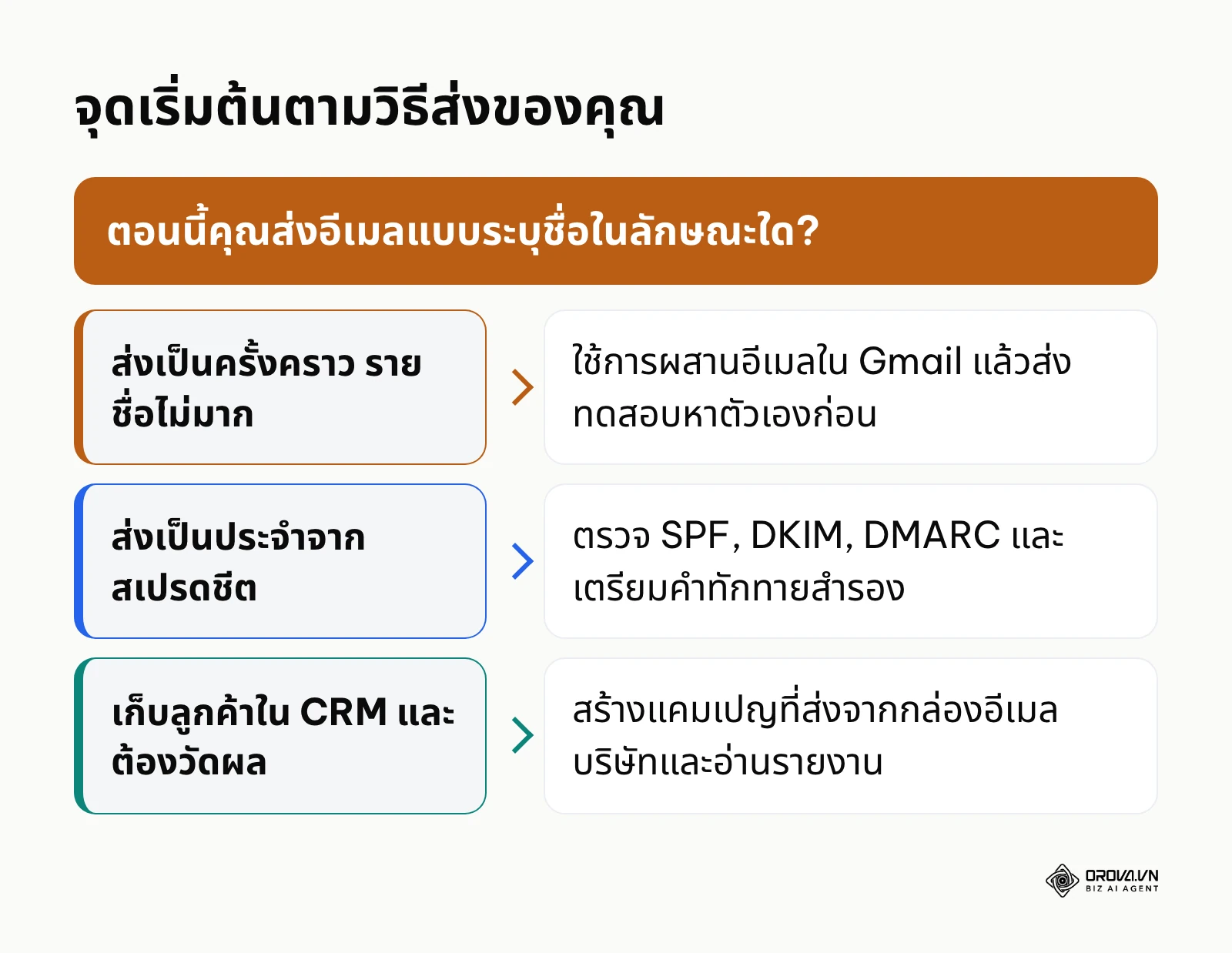
ถ้าคุณเป็นเจ้าของธุรกิจขนาดเล็กหรือเพิ่งเริ่มเก็บรายชื่อลูกค้า และส่งเป็นครั้งคราว ให้เริ่มจากสเปรดชีตใน Google Sheets แยกคอลัมน์ชื่อจริง นามสกุล และอีเมลให้สะอาด แล้วลองใช้การผสานอีเมลใน Gmail ส่งหาตัวเองก่อน เพื่อเข้าใจว่าแท็กถูกแทนที่อย่างไร
ถ้าคุณเป็นทีมขายหรือการตลาดที่ทำ lead generation และส่งอีเมลเป็นประจำ ให้ตรวจระเบียน DNS ของโดเมนบริษัทเป็นอันดับแรก ว่ามี SPF, DKIM และ DMARC ครบหรือยัง จากนั้นจึงร่างเนื้อหาที่มีคำทักทายสำรอง
ถ้าทีมของคุณเก็บข้อมูลลูกค้าใน CRM และต้องการเห็นว่าใครเปิด ใครคลิก ใครตอบกลับ ให้ลองสร้างแคมเปญแรกในแท็บ Campaigns ของ Orova Connect ส่งหากลุ่มเล็กที่ยินยอมรับข่าวสารแล้วก่อน แล้วอ่านรายงานก่อนขยายไปกลุ่มใหญ่
About the author

Builder of Orova
Nguyễn Đỗ Trọng Ân has 8 years of experience in marketing, including 6 years managing market development across Asia. He builds Orova, a Biz AI Agent that never sleeps: it plans, runs and optimizes work for businesses.
บริหารธุรกิจด้วย AI Agent
Orova คือ Biz AI Agent ที่ทำงานตลอดเวลา — วางแผน ลงมือทำ และปรับให้ดีขึ้นเอง
ประหยัดเวลา เพิ่มประสิทธิภาพ