
วิธีลงเวลาทำงานพนักงาน ใน 7 ขั้นตอน (2026) วางระบบกะและคิดชั่วโมงทำงานแม่นยำ
การจัดทำตารางเวลาทำงานและสรุปยอดชั่วโมงแรงงานที่ถูกต้องสมบูรณ์ เป็นพื้นฐานสำคัญของการบริหารบุคลากรในทุกองค์กร เมื่อคุณปฏิบัติตามแนวทาง วิธีลงเวลาทำงานพนักงาน ในบทความนี้จนครบถ้วน คุณจะได้ระบบบันทึกเวลาที่รวบรวมเวลาเข้างาน เวลาออกงาน การทำงานล่วงเวลา และการจัดกะซับซ้อนได้อย่างเป็นระเบียบ พร้อมรายงานตารางเวลาทำงานรายเดือนที่ส่งต่อให้ฝ่ายบัญชีใช้คำนวณเงินเดือนได้ สิ่งที่ต้องเตรียมเบื้องต้นมีเพียงรายชื่อบุคลากร โครงสร้างกะงานของแต่ละแผนก และการกำหนดสิทธิ์ผู้ดูแลระบบ โดยใช้เวลาตั้งค่าระบบเริ่มต้นประมาณ 1 ถึง 2 ชั่วโมง บทความนี้ออกแบบมาสำหรับเจ้าของกิจการ ผู้จัดการฝ่ายบุคคล และหัวหน้าทีมที่มีพนักงานประจำหรือพนักงานเข้ากะ ส่วนผู้ที่ทำงานอิสระคนเดียวและไม่มีการจ้างงานลูกจ้างอาจข้ามเนื้อหานี้ไปได้
วิธีลงเวลาทำงานพนักงาน คืออะไรและทำไมองค์กรต้องปรับระบบ
วิธีลงเวลาทำงานพนักงาน คือกระบวนการบันทึก ติดตาม และประมวลผลเวลาเข้าออกงานของบุคลากรในแต่ละวัน เพื่อยืนยันความครบถ้วนของชั่วโมงทำงานและใช้เป็นหลักฐานประกอบการจ่ายค่าตอบแทนอย่างเป็นธรรม การวางระบบที่มีมาตรฐานประกอบด้วย 7 ขั้นตอนหลัก ซึ่งใช้เวลาปรับโครงสร้างและทดลองใช้งานประมาณ 2 ถึง 4 สัปดาห์ การมีระบบลงเวลาทำงานที่ชัดเจนช่วยให้องค์กรบริหารเวลาได้โปร่งใส ลดข้อผิดพลาดในการรวมชั่วโมงทำงาน และรองรับรูปแบบการทำงานยุคใหม่ทั้งในสำนักงานและการทำงานจากระยะไกล
ในอดีต องค์กรธุรกิจส่วนใหญ่คุ้นเคยกับการบันทึกเวลาผ่านสมุดเซ็นชื่อ บัตรตอก หรือเครื่องสแกนลายนิ้วมือ แต่เมื่อรูปแบบการทำงานพัฒนาไปสู่การทำงานแบบไฮบริด (Hybrid Work) และการทำงานจากที่บ้าน (Work from Home หรือ WFH) เครื่องมือแบบเดิมจึงเริ่มมีข้อจำกัดด้านความคล่องตัว การบันทึกเวลาในปัจจุบันจึงเปลี่ยนผ่านสู่ระบบคลาวด์ การเช็กอินผ่านเว็บเบราว์เซอร์ และซอฟต์แวร์ตรวจวัดการทำงานบนคอมพิวเตอร์ที่ตรวจสอบได้โดยไม่ต้องพึ่งพาฮาร์ดแวร์ราคาแพง
ตาม พระราชบัญญัติคุ้มครองแรงงาน พ.ศ. 2541 ซึ่งกรมสวัสดิการและคุ้มครองแรงงานเป็นผู้ดูแล เวลาทำงานปกติต้องไม่เกินวันละ 8 ชั่วโมงและรวมแล้วไม่เกินสัปดาห์ละ 48 ชั่วโมง (งานที่อาจเป็นอันตรายต่อสุขภาพมีเพดานต่ำกว่านี้) และการทำงานล่วงเวลาในวันทำงานต้องได้ค่าล่วงเวลาไม่น้อยกว่า 1.5 เท่าของอัตราค่าจ้างต่อชั่วโมง นายจ้างยังต้องจัดทำเอกสารการจ่ายค่าจ้างและค่าล่วงเวลาที่อ้างอิงวันและเวลาทำงานของลูกจ้าง บันทึกเวลาที่แม่นยำจึงไม่ได้มีประโยชน์เพียงแค่การบริหารงานภายใน แต่ยังเป็นหลักฐานที่ปกป้องทั้งนายจ้างและลูกจ้าง กรณีเฉพาะ เช่น งานในวันหยุดหรืองานกะ ควรตรวจสอบกับประกาศล่าสุดของกรมสวัสดิการและคุ้มครองแรงงานอีกครั้ง
เปรียบเทียบ 6 วิธีลงเวลาทำงานพนักงานในองค์กร
ก่อนเริ่มต้นวางขั้นตอนการทำงาน คุณควรเข้าใจคุณลักษณะของเทคโนโลยีบันทึกเวลาแต่ละรูปแบบ เพื่อเลือกใช้ให้สอดคล้องกับลักษณะธุรกิจและข้อกำหนดด้านความปลอดภัย ตารางด้านล่างสรุปจุดเด่นและข้อจำกัดของ 6 วิธีลงเวลาทำงานพนักงานที่นิยมใช้งานในปัจจุบัน:
| วิธีลงเวลาทำงาน | ต้นทุนเริ่มต้น | การป้องกันการลงเวลาแทนกัน | ความยืดหยุ่นสำหรับ WFH | การเคารพความเป็นส่วนตัว | การคำนวณเงินเดือนอัตโนมัติ | ความเหมาะสมกับองค์กร |
|---|---|---|---|---|---|---|
| สมุดลงชื่อ / กระดาษ | ต่ำมาก | ต่ำมาก (เซ็นแทนกันง่าย) | ไม่รองรับ | สูง | ไม่มี (ต้องกรอกใหม่) | ร้านค้าขนาดเล็กมาก 1–3 คน |
| เครื่องตอกบัตร | ปานกลาง | ต่ำ (ฝากบัตรตอกได้) | ไม่รองรับ | สูง | ต่ำ (ต้องพิมพ์ยอดมือ) | โรงงานแบบดั้งเดิม |
| เครื่องสแกนลายนิ้วมือ / ใบหน้า | ปานกลางถึงสูง | สูง | ไม่รองรับ | ปานกลาง (เก็บข้อมูลชีวมิติ) | ปานกลาง (ดึงไฟล์ CSV) | องค์กรที่เข้าออฟฟิศ 100% |
| แอปพลิเคชันมือถือเปิด GPS | ต่ำถึงปานกลาง | ปานกลาง (อาจใช้แอปหลอกพิกัด) | สูง | ต่ำถึงปานกลาง (ติดตามพิกัดตลอด) | สูง | พนักงานสายตรวจ / ขายภาคสนาม |
| เช็กอินผ่านเว็บเบราว์เซอร์ | ต่ำ | สูง (เมื่อล็อก IP เครือข่าย) | สูงมาก | สูงมาก | สูงมาก (คำนวณผ่านระบบคลาวด์) | พนักงานออฟฟิศ / ทีมไฮบริด |
| โปรแกรมวัดเวลาทำงานบนคอมพิวเตอร์ | ต่ำ | สูงมาก (บันทึกกิจกรรมจริง) | สูงมาก | สูง (หากนับเฉพาะสถิติไม่ส่องจอ) | สูงมาก (ผสานผลงานจริง) | พนักงานที่ทำงานหน้าคอมพิวเตอร์ |
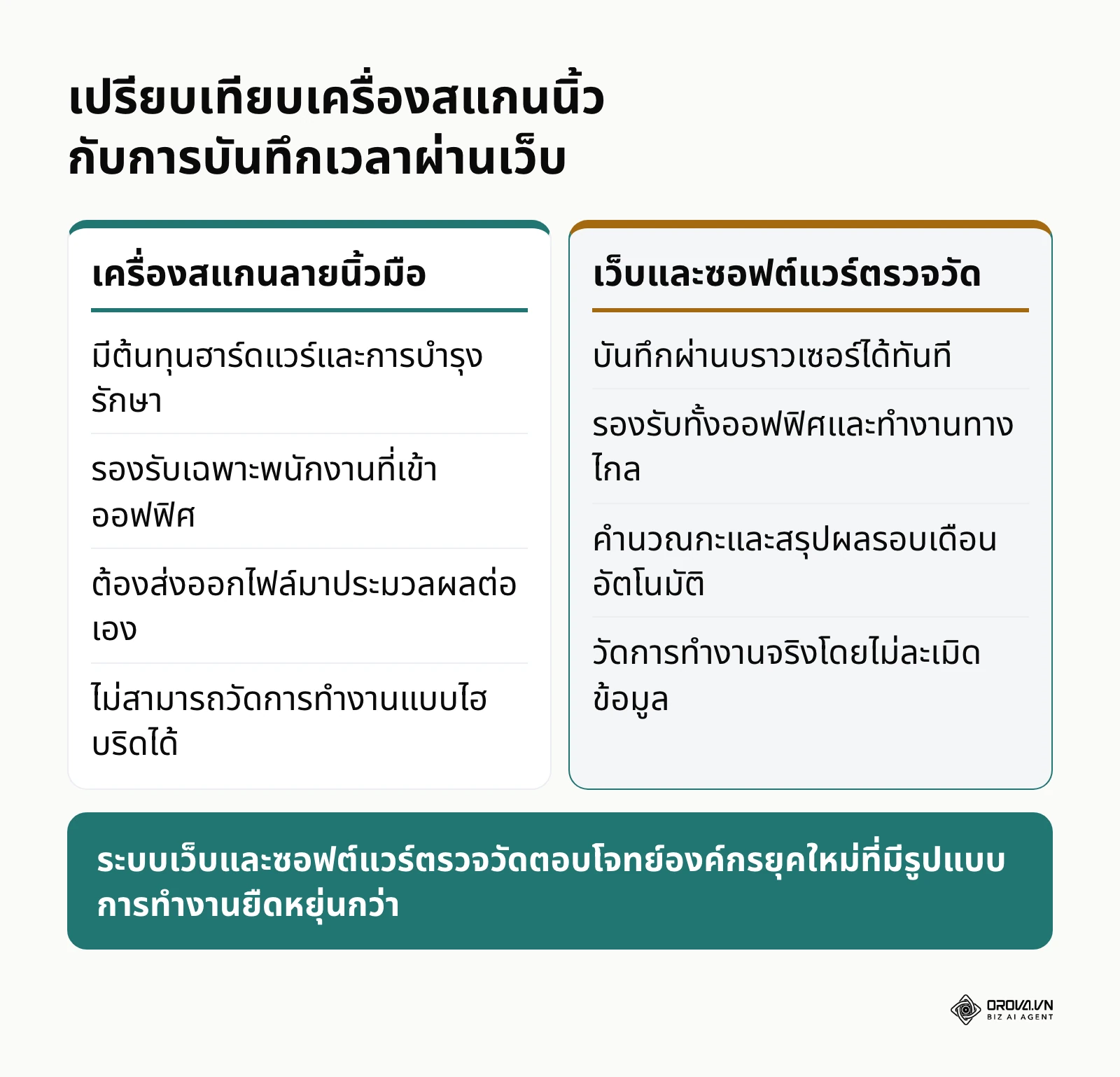
แผนผังด้านล่างสรุปความแตกต่างเชิงโครงสร้างระหว่างการใช้เครื่องบันทึกเวลาแบบเดิมกับการใช้ระบบซอฟต์แวร์บนเว็บ:
เมื่อพิจารณาเกณฑ์ข้างต้น องค์กรยุคใหม่ที่มีทั้งพนักงานในสำนักงานและพนักงานทำงานจากระยะไกล มักเลือกใช้การเช็กอินผ่านเว็บเบราว์เซอร์ร่วมกับการติดตั้งโปรแกรมตรวจวัดเวลาบนคอมพิวเตอร์ เนื่องจากไม่ต้องลงทุนซื้ออุปกรณ์ ไม่เก็บข้อมูลชีวมิติที่เสี่ยงต่อกฎหมายคุ้มครองข้อมูลส่วนบุคคล และสามารถประมวลผลข้อมูลกะงานได้ทันที
สิ่งที่ต้องเตรียมก่อนเริ่มตั้งระบบลงเวลาทำงาน
การเตรียมข้อมูลให้พร้อมก่อนการตั้งค่าระบบจะช่วยลดความสับสนและป้องกันการแก้ไขโครงสร้างย้อนหลัง ตารางต่อไปนี้สรุปรายการข้อมูลที่ต้องจัดเตรียม ผู้รับผิดชอบ และผลกระทบหากไม่มีข้อมูลดังกล่าว:
| ข้อมูลที่ต้องเตรียม | แหล่งที่มา / ผู้รับผิดชอบ | เวลาที่ใช้ประเมิน | ผลกระทบหากข้อมูลไม่ครบถ้วน |
|---|---|---|---|
| โครงสร้างกะงานและเวลาพัก | ผู้จัดการฝ่ายปฏิบัติการ / หัวหน้าแผนก | 1–2 วัน | ระบบไม่สามารถคำนวณชั่วโมงทำงานและเวลาสายได้ถูกต้อง |
| รายชื่อและอีเมลทางการของพนักงาน | ฝ่ายบุคคล (HR) | 2–3 ชั่วโมง | พนักงานไม่สามารถเข้าสู่ระบบเพื่อกดเริ่มงานได้ |
| บัญชีหมายเลขเครือข่ายออฟฟิศ (IP Address) | แผนกไอที / ผู้ดูแลระบบเครือข่าย | 30 นาที | ไม่สามารถจำกัดพื้นที่การกดลงเวลาทำงานสำหรับทีมออฟฟิศได้ |
| นโยบายการคำนวณค่าล่วงเวลาและวันหยุด | ฝ่ายบริหารและนโยบายบุคคล | 1 วัน | เกิดข้อพิพาทเรื่องการคูณค่าจ้างกะพิเศษและวันหยุดประจำสัปดาห์ |
| สายการบังคับบัญชาเพื่ออนุมัติคำขอ | แผนผังองค์กร / ผู้บริหาร | 1–2 ชั่วโมง | คำขอลางานหรือคำขอแก้ไขเวลาทำงานไม่มีผู้พิจารณาอนุมัติ |
ขั้นตอนที่ 1: กำหนดโครงสร้างกะงานและช่วงเวลาทำงานหลัก
เป้าหมายของขั้นตอนนี้คือการสร้างกรอบเวลาการทำงานที่เป็นมาตรฐานสำหรับแต่ละตำแหน่งหน้าที่ เพื่อให้ระบบสามารถเปรียบเทียบเวลาที่พนักงานบันทึกจริงกับเวลาที่กำหนดตามสัญญาจ้าง
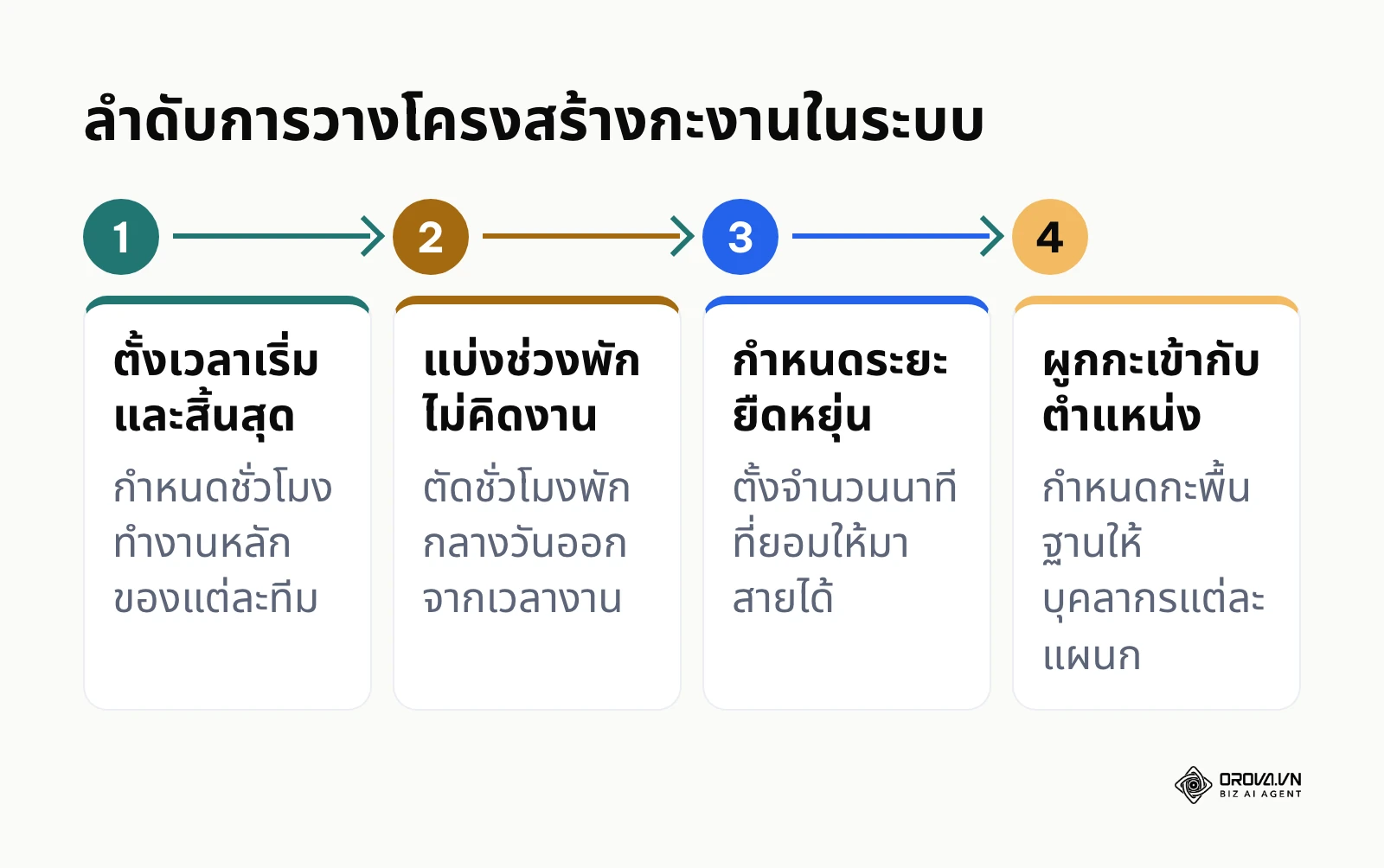
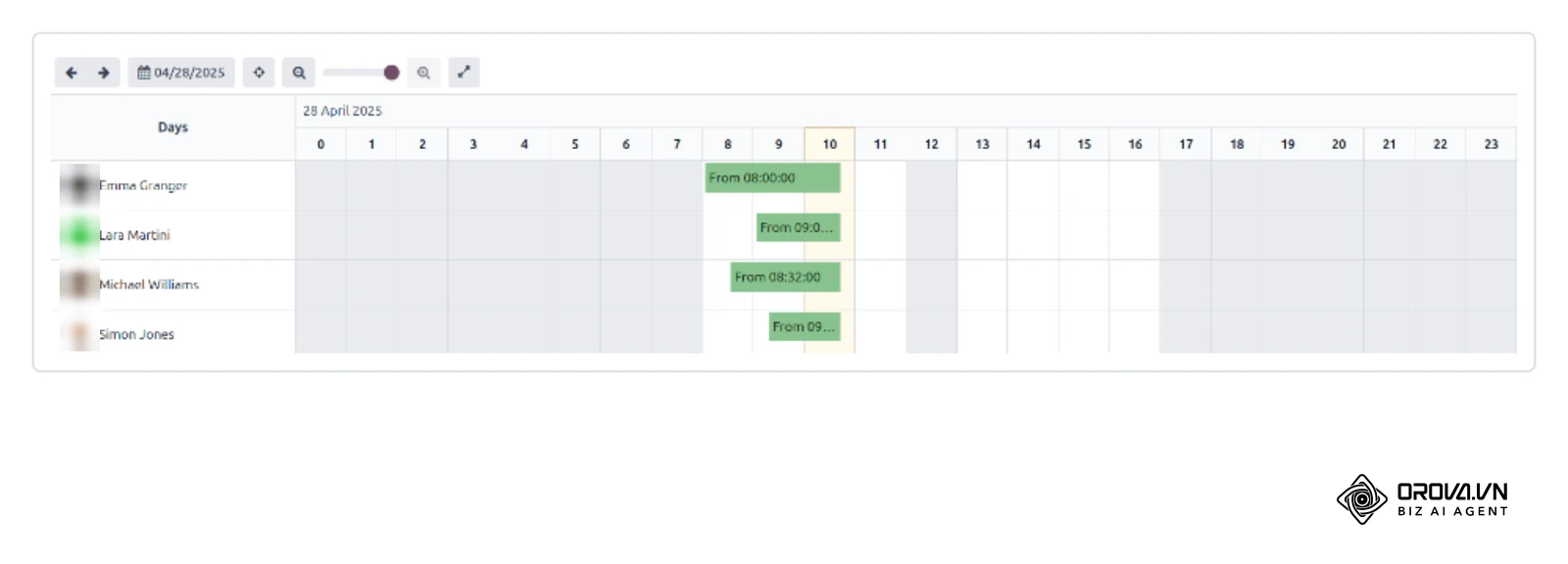
แผนผังกระบวนการกำหนดกะงานแสดงขั้นตอนสำคัญดังต่อไปนี้:
การสร้างกะงานพื้นฐานและการแบ่งช่วงเวลาพัก
เข้าสู่เมนูการตั้งค่ากะงาน (Shift Settings) ในระบบบริหารเวลา เลือกคำสั่งสร้างกะใหม่ จากนั้นกำหนดชื่อกะ เช่น "กะมาตรฐานสำนักงาน" ระบุเวลาเริ่มงาน 09:00 น. และเวลาสิ้นสุดงาน 18:00 น. สำหรับกะที่มีการพักกลางวัน ต้องเลือกฟังก์ชันแบ่งช่วงเวลา (Split Shift) โดยกำหนดช่วงเวลาพักระหว่าง 12:00 น. ถึง 13:00 น. และทำเครื่องหมายไม่นับชั่วโมงพักเป็นเวลาทำงาน เพื่อให้ระบบคำนวณเวลาทำงานสุทธิอยู่ที่ 8 ชั่วโมงต่อวันอย่างถูกต้อง
การตั้งค่ายืดหยุ่นเวลาและการมาสาย
ในหน้าต่างเดียวกัน กำหนดค่านานาทียืดหยุ่น (Grace Period) เช่น อนุญาตให้เข้างานช้าได้ไม่เกิน 15 นาทีโดยไม่บันทึกว่ามาสาย และกำหนดเวลาก่อนเริ่มงานที่อนุญาตให้กดบันทึกเวลาได้ เช่น สามารถกดเข้างานล่วงหน้าได้ไม่เกิน 30 นาที เพื่อป้องกันไม่ให้ระบบนำเวลาที่มาก่อนมานับเป็นชั่วโมงล่วงเวลาโดยไม่ได้รับอนุญาต
- จุดสังเกตความถูกต้อง: หน้าตารางกะงานจะแสดงแถบเวลาสีเขียวระบุชั่วโมงทำงาน 8 ชั่วโมง และแถบสีเทาระบุช่วงพัก 1 ชั่วโมงอย่างชัดเจน
- ข้อผิดพลาดที่พบบ่อย: ลืมกำหนดช่วงเวลาพักกลางวัน ส่งผลให้ระบบนำเวลา 9 ชั่วโมงมาคำนวณเป็นเวลาทำงาน และตัดยอดให้เป็นเวลาทำงานล่วงเวลา 1 ชั่วโมงโดยอัตโนมัติ วิธีแก้ไขคือเปิดการตั้งค่ากะและเพิ่มช่วงเวลาพักให้สมบูรณ์
ขั้นตอนที่ 2: ตั้งค่าจุดบันทึกเวลาและเงื่อนไขความปลอดภัยของเครือข่าย
เป้าหมายของขั้นตอนนี้คือการกำหนดช่องทางที่อนุญาตให้พนักงานลงเวลา พร้อมทั้งตั้งค่าความปลอดภัยเพื่อป้องกันการทุจริตหรือการลงเวลาจากสถานที่ที่ไม่ได้รับอนุญาต
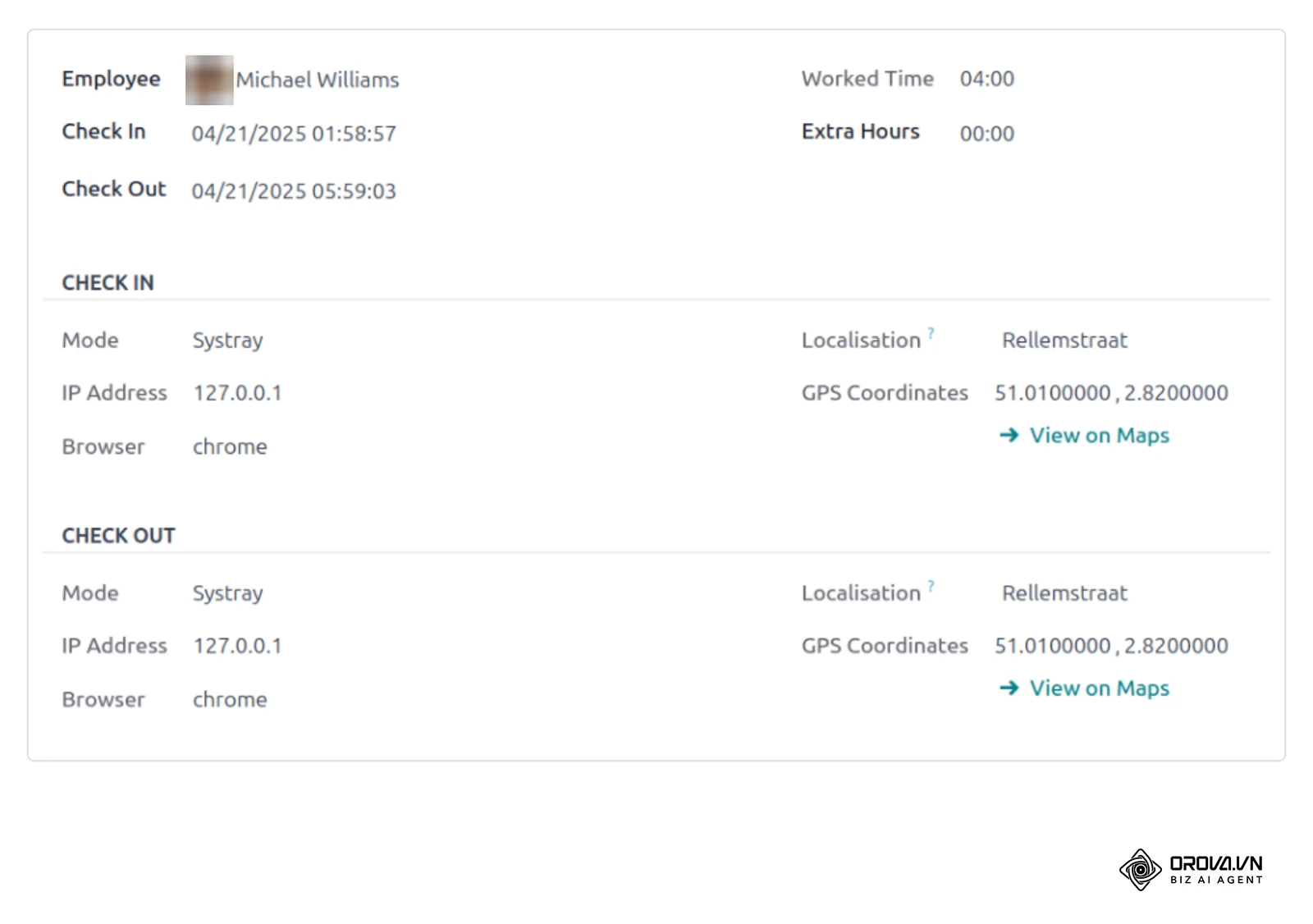
การตั้งค่าการลงเวลาผ่านเว็บเบราว์เซอร์
กำหนดให้หน้าเว็บพอร์ทัลเป็นจุดลงเวลาหลักของพนักงาน พนักงานสามารถเปิดเบราว์เซอร์บนคอมพิวเตอร์หรือแล็ปท็อป เข้าสู่ระบบด้วยอีเมลองค์กร และพบปุ่ม "เริ่มงาน" (Start Day) และ "สิ้นสุดงาน" (End Day) บนหน้าจอหลัก เมื่อกดปุ่ม ระบบจะเริ่มนับเวลาทำงานแบบรายวินาที พร้อมแสดงสถิติเวลาเข้างาน ชั่วโมงสะสมของวัน และจำนวนครั้งที่มาสายในเดือนนั้นให้พนักงานเห็นอย่างโปร่งใส
คู่มือฉบับสมบูรณ์ปี 2026: Google Search Console คือ อะไร และวิธีใช้งานเพื่อเพิ่มคนเข้าเว็บระดับโปร
การจำกัดเครือข่ายสำนักงาน (IP Allowlist)
สำหรับตำแหน่งงานที่ต้องปฏิบัติหน้าที่ ณ สำนักงาน เข้าไปที่เมนูกฎระเบียบ (Rules & Policies) เลือกหัวข้อเครือข่ายที่อนุญาต (Allowed Networks) จากนั้นกรอกหมายเลข Public IP ของเครือข่ายอินเทอร์เน็ตในออฟฟิศ เลือกระดับความเข้มงวดระหว่าง "แจ้งเตือนเมื่ออยู่นอกเครือข่าย" หรือ "ไม่อนุญาตให้กดลงเวลาหากไม่ได้เชื่อมต่อเน็ตออฟฟิศ" เพื่อป้องกันไม่ให้พนักงานที่ยังเดินทางไม่ถึงสำนักงานกดเริ่มงานล่วงหน้าจากที่บ้าน
- จุดสังเกตความถูกต้อง: ทดลองกดเริ่มงานจากเน็ตออฟฟิศ รายการเวลาของวันนั้นต้องไม่ถูกติดธง ส่วนการกดจากเครือข่ายอื่นต้องถูกติดธงหรือถูกปฏิเสธตามระดับที่เลือกไว้ ในหน้ารายละเอียดของแต่ละรายการควรเห็นหมายเลข IP และเบราว์เซอร์ที่ใช้กดลงเวลา
- ข้อผิดพลาดที่พบบ่อย: ผู้ดูแลระบบกรอกหมายเลข Local IP (เช่น 192.168.1.X) แทนที่จะเป็น Public IP ทำให้พนักงานทุกคนถูกบล็อกไม่ให้ลงเวลา วิธีแก้ไขคือตรวจสอบหมายเลขไอพีภายนอกของบริษัทผ่านเว็บไซต์ตรวจสอบไอพีแล้วนำมากรอกใหม่ให้ถูกต้อง
ขั้นตอนที่ 3: กำหนดตัวคูณกะและเงื่อนไขการทำงานล่วงเวลา
เป้าหมายของขั้นตอนนี้คือการผูกสูตรการคำนวณค่าตอบแทนพิเศษเข้ากับกะงานแต่ละประเภท เพื่อให้ระบบประมวลผลวันทำงานสุทธิและชั่วโมงล่วงเวลาได้ทันทีโดยไม่ต้องคำนวณมือปลายเดือน
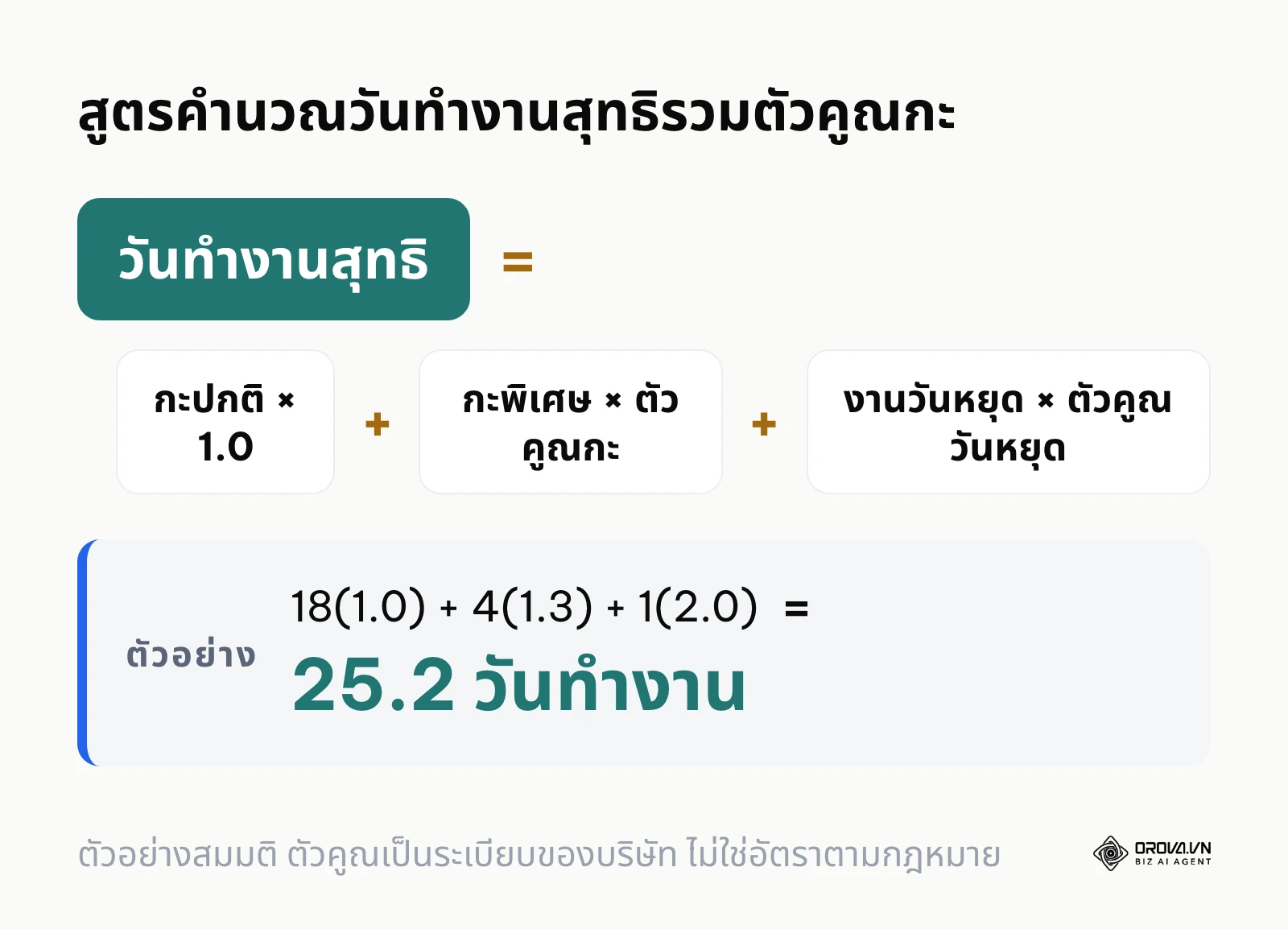
สูตรคณิตศาสตร์ในการประมวลผลวันทำงานสุทธิเมื่อมีกะพิเศษและวันหยุดมีโครงสร้างดังนี้:
การกำหนดตัวคูณสำหรับกะเย็นและวันหยุด
ในเมนูการตั้งค่ากะงาน คุณสามารถกำหนดตัวคูณวันทำงาน (Shift Multiplier) ให้แตกต่างกันได้ เช่น กะปกติมีตัวคูณเท่ากับ 1.0 กะเย็นกำหนดตัวคูณที่ 1.3 เท่า และวันทำงานเสริมในวันหยุดประจำสัปดาห์ (เช่น วันอาทิตย์) กำหนดตัวคูณที่ 2.0 เท่า เมื่อพนักงานเข้าทำงานในกะดังกล่าว ระบบจะนำตัวคูณไปคูณกับวันทำงานมาตรฐานทันที ตัวคูณเหล่านี้เป็นตัวเลขตัวอย่างตามระเบียบหรือข้อตกลงของบริษัท ไม่ใช่อัตราที่กฎหมายกำหนด ส่วนค่าล่วงเวลาและค่าทำงานในวันหยุดยังต้องไม่ต่ำกว่าเกณฑ์ของ พ.ร.บ.คุ้มครองแรงงาน
ตารางเปรียบเทียบตัวอย่างการคำนวณวันทำงานจริง
ตัวอย่างสมมติ: พิจารณาพนักงานแผนกบริการลูกค้า 3 คนที่มีรูปแบบการเข้ากะแตกต่างกันในรอบ 1 เดือน (เกณฑ์มาตรฐานทำงาน 22 วัน):
| พนักงาน | กะปกติ (ตัวคูณ 1.0) | กะเย็น (ตัวคูณ 1.3) | กะวันหยุดเสริม (ตัวคูณ 2.0) | ชั่วโมงมาสายสะสม | วันทำงานสุทธิที่ระบบสรุป |
|---|---|---|---|---|---|
| นายสมศักดิ์ (ออฟฟิศทั่วไป) | 22 กะ (= 22 วัน) | 0 กะ | 0 กะ | 15 นาที | 22.0 วันทำงาน (มาสายแสดงแยกในคอลัมน์มาสาย) |
| นางสาววิภา (กะหมุนเวียน) | 16 กะ (= 16 วัน) | 6 กะ (= 7.8 วัน) | 0 กะ | 0 นาที | 23.8 วันทำงาน |
| นายธนพล (กะบริการพิเศษ) | 18 กะ (= 18 วัน) | 4 กะ (= 5.2 วัน) | 1 กะ (= 2.0 วัน) | 0 นาที | 25.2 วันทำงาน |
การแปลงค่าเป็นวันทำงานสุทธิอัตโนมัตินี้ช่วยให้ฝ่ายบัญชีสามารถนำตัวเลขไปคำนวณร่วมกับเงินเดือนฐานได้อย่างสะดวกรวดเร็ว โดยไม่ต้องมานั่งเปิดตารางแยกรายวันเพื่อบวกเบี้ยเลี้ยงกะทีละแถว ซึ่งหากต้องการวิเคราะห์ภาพรวมการทำงานของทีม คุณสามารถส่งออกข้อมูลไปจัดทำ Dashboard Excel เพื่อนำเสนอแนวโน้มชั่วโมงทำงานและค่าล่วงเวลาแก่ฝ่ายบริหารได้อย่างมืออาชีพ
- จุดสังเกตความถูกต้อง: ในหน้ารายละเอียดตารางเวลาทำงานรายเดือน แถวข้อมูลของพนักงานที่เข้ากะเย็นจะแสดงสัญลักษณ์ตัวคูณ 1.3 และคำนวณยอดวันทำงานสะสมเพิ่มขึ้นตามสัดส่วน
- ข้อผิดพลาดที่พบบ่อย: ตั้งค่าตัวคูณกะผิดพลาดโดยใส่เป็นเปอร์เซ็นต์แทนตัวเลขทศนิยม (เช่น ใส่ 130 แทน 1.3) ทำให้ระบบคำนวณวันทำงานสูงเกินจริง วิธีแก้ไขคือตรวจสอบค่าในช่องตัวคูณให้อยู่ในรูปแบบทศนิยมมาตรฐานเสมอ
หากคุณกำลังมองหาระบบที่ลงเวลาบนเว็บได้ด้วยปุ่มเดียว พร้อมโปรแกรมคอมพิวเตอร์ที่นับเพียงวินาทีที่ใช้งาน จำนวนครั้งการกดแป้นพิมพ์และคลิกเมาส์โดยไม่แคปหน้าจอ Orova Timekeeping รวมตารางกะ ตัวคูณวันทำงานตามกะ และระบบอนุมัติคำขอไว้ในที่เดียว
ขั้นตอนที่ 4: วางระบบคำขอและการอนุมัติการแก้ไขเวลา
เป้าหมายของขั้นตอนนี้คือการสร้างช่องทางดิจิทัลสำหรับจัดการข้อยกเว้น เช่น การลืมกดลงเวลา การขอลากิจ ลาป่วย หรือการขอทำงานล่วงเวลา เพื่อรักษาความถูกต้องของข้อมูลโดยไม่ต้องพึ่งพาเอกสารกระดาษ
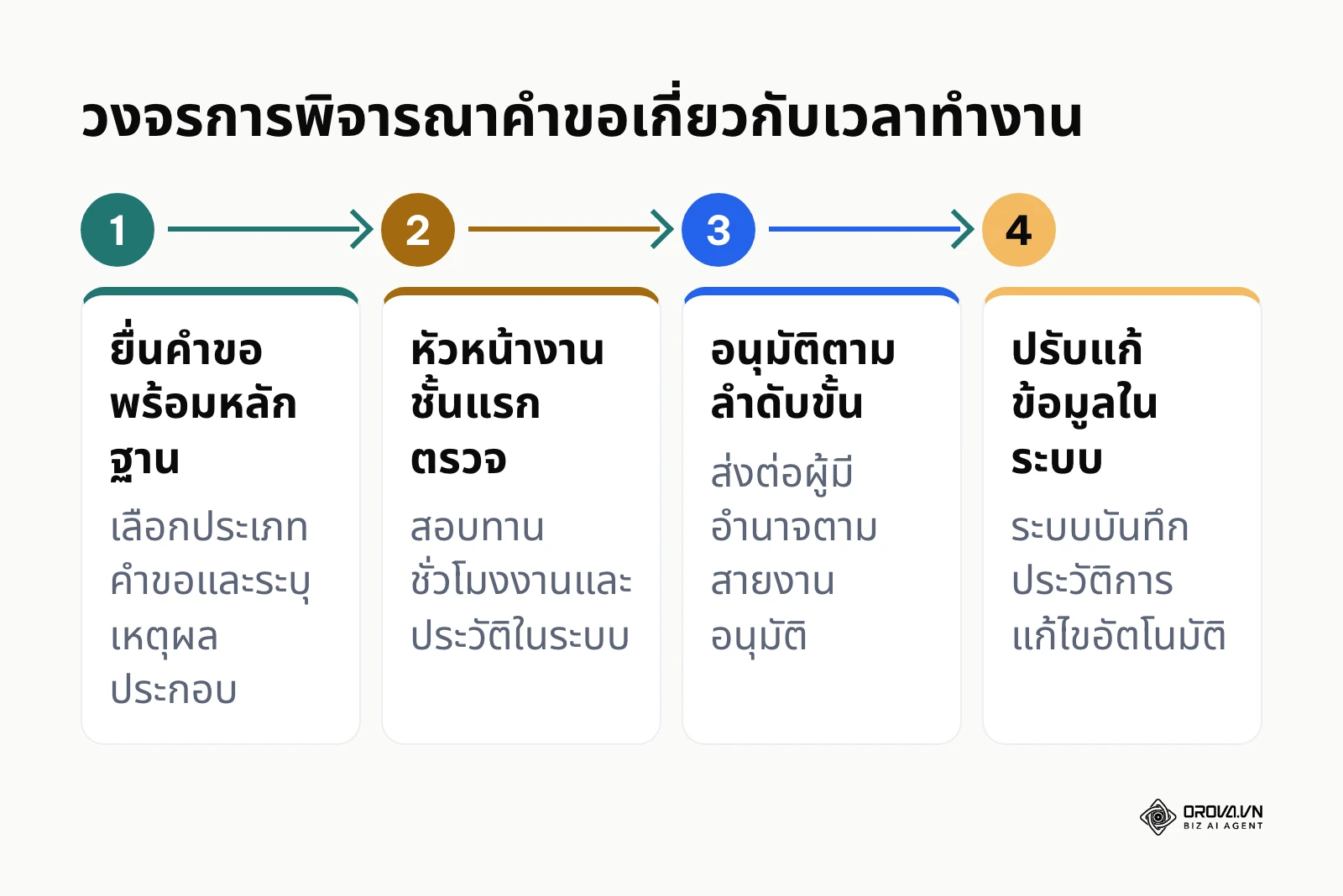
แผนผังขั้นตอนการหมุนเวียนคำขอแสดงให้เห็นสายการตรวจสอบที่โปร่งใสดังต่อไปนี้:
โครงสร้างคำขอ 3 ประเภทหลัก
เข้าสู่เมนูการจัดการคำขอ (Requests Management) และเปิดใช้งานแบบฟอร์มคำขอมาตรฐาน 3 รูปแบบตามตารางนี้:
| ประเภทคำขอ | ใช้เมื่อไร | ข้อมูลที่พนักงานต้องกรอก | ผลต่อตารางเวลา |
|---|---|---|---|
| คำขอลางาน (Leave Request) | ลาเต็มวัน ลาตามช่วงกะ หรือลารายชั่วโมง | ประเภทการลา ช่วงวันที่ เหตุผล ไฟล์แนบ (ถ้ามี) | ช่องวันนั้นแสดงสัญลักษณ์ประเภทลา และตัดยอดวันลาคงเหลือ |
| คำขอแก้ไขเวลาทำงาน (Time Correction) | ลืมกดเริ่มงานหรือสิ้นสุดงาน | เวลาจริงที่เข้าหรือออกงาน พร้อมเหตุผล | เวลาในวันนั้นถูกแก้หลังอนุมัติ พร้อมประวัติการแก้ไข |
| คำขอทำงานล่วงเวลา (Overtime Request) | ต้องทำงานนอกเวลาที่วางแผนไว้ | วันที่ ช่วงเวลา และงานที่ต้องทำ | ชั่วโมงล่วงเวลานับตามที่ได้รับอนุมัติ |
การกำหนดลำดับขั้นการอนุมัติและบันทึกประวัติ
กำหนดสายการอนุมัติ (Approval Workflow) เช่น กำหนดให้หัวหน้าแผนกโดยตรงเป็นผู้อนุมัติขั้นแรก และฝ่ายบุคคลเป็นผู้ตรวจสอบขั้นสุดท้าย ระบบต้องมีคุณสมบัติการบันทึกประวัติการแก้ไข (Audit Trail) โดยบันทึกว่าใครเป็นผู้แก้ไข แก้ไขเวลาจากเท่าใดเป็นเท่าใด และทำรายการในเวลาใด เพื่อป้องกันการทุจริตข้อมูลย้อนหลัง
ตัวอย่างสมมติ: ในบริษัทจำหน่ายสินค้าออนไลน์ขนาด 25 คนที่มีพนักงานเข้ากะดูแลลูกค้า 2 กะ พนักงานลืมกดปุ่มสิ้นสุดงานเมื่อออกจากกะเย็นเป็นประจำเนื่องจากความเหนื่อยล้า ฝ่ายบุคคลจึงตั้งค่าระบบให้ปิดวันอัตโนมัติเมื่อสิ้นสุดระยะเวลาของกะ และให้พนักงานยื่นคำขอแก้ไขเวลาทำงานผ่านระบบในเช้าวันถัดไปโดยต้องระบุเหตุผลและมีหัวหน้ากะเป็นผู้กดยืนยัน ปัญหาที่พบคือช่วงแรกหัวหน้างานลืมกดอนุมัติทำให้ข้อมูลค้างท่อ จึงมีการตั้งค่าระบบแจ้งเตือนทางอีเมลอัตโนมัติหากมีคำขอค้างเกิน 24 ชั่วโมง สิ้นเดือนถัดมา ตารางเวลาทำงานไม่มีวันที่ค้างสถานะลืมกดออก และฝ่ายบุคคลไม่ต้องตามทวงเอกสารกระดาษ
- จุดสังเกตความถูกต้อง: เมื่อหัวหน้างานกดอนุมัติคำขอแก้ไขเวลา ช่องบันทึกเวลาของพนักงานในวันนั้นจะเปลี่ยนสถานะเป็นเวลาที่ถูกต้อง พร้อมมีไอคอนสัญลักษณ์ประวัติกำกับไว้
- ข้อผิดพลาดที่พบบ่อย: พนักงานยื่นคำขอแก้ไขเวลาโดยไม่มีการระบุเหตุผลประกอบ ทำให้หัวหน้างานปฏิเสธคำขอ วิธีแก้ไขคือตั้งค่าฟิลด์เหตุผลให้เป็นช่องบังคับกรอก (Required Field) เสมอ
ขั้นตอนที่ 5: ติดตั้งระบบวัดเวลาทำงานจริงบนคอมพิวเตอร์โดยไม่ละเมิดความเป็นส่วนตัว
เป้าหมายของขั้นตอนนี้คือการนำเครื่องมือตรวจวัดประสิทธิภาพการทำงานมาใช้ควบคู่กับการลงเวลา เพื่อยืนยันว่าพนักงานที่ทำงานจากที่บ้านหรือทำงานผ่านคอมพิวเตอร์ได้ปฏิบัติงานจริงในช่วงเวลาดังกล่าวอย่างโปร่งใส
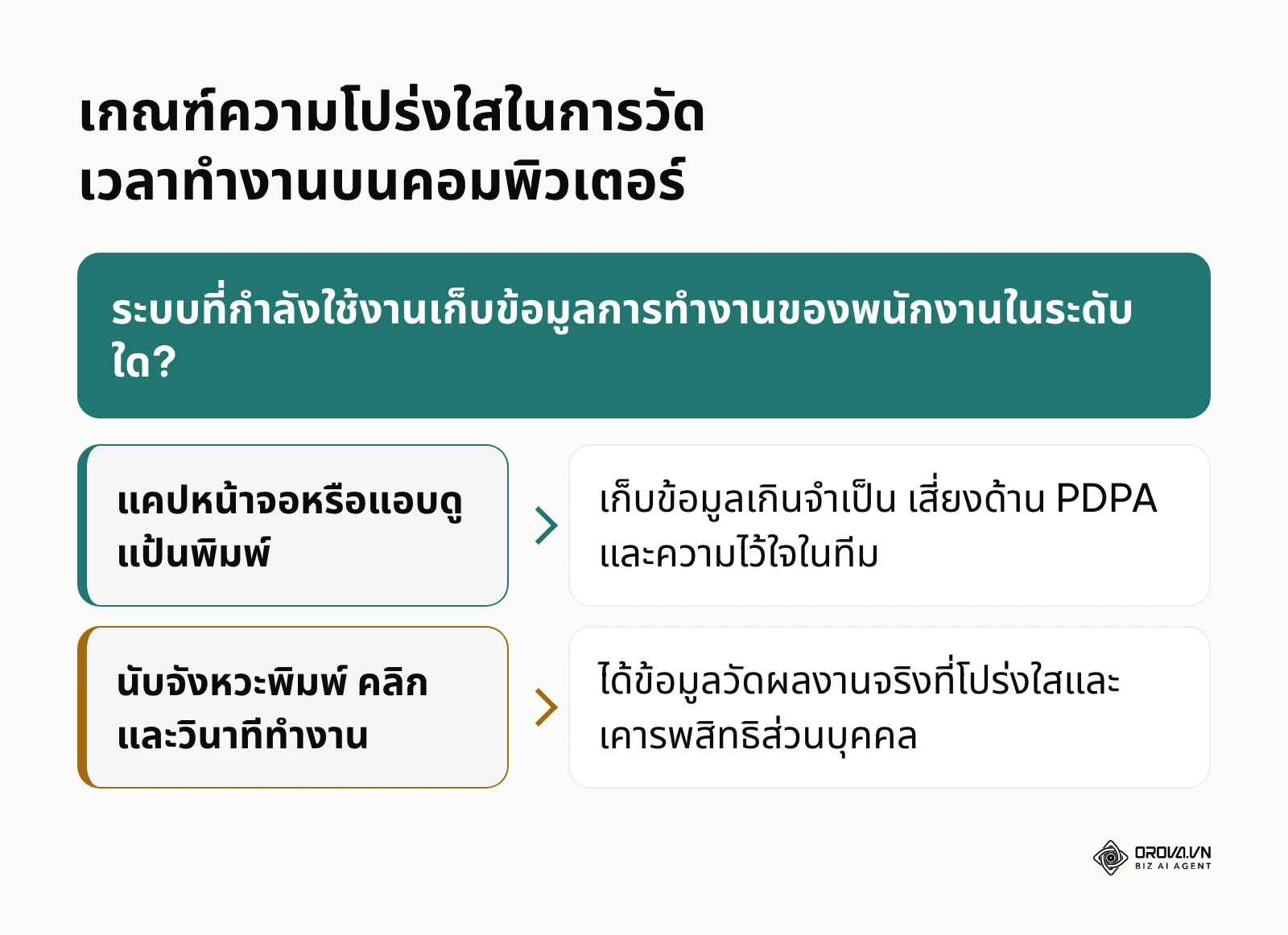
กรอบการตัดสินใจเลือกระบบตรวจวัดแสดงให้เห็นความสำคัญของการคุ้มครองข้อมูลส่วนบุคคล:
พระราชบัญญัติคุ้มครองข้อมูลส่วนบุคคล พ.ศ. 2562 (PDPA) วางหลักให้เก็บข้อมูลส่วนบุคคลเท่าที่จำเป็นตามวัตถุประสงค์ที่แจ้งไว้ องค์กรจึงควรหลีกเลี่ยงซอฟต์แวร์ที่ดักจับภาพหน้าจอ (Screen Capture) หรือบันทึกข้อความที่พิมพ์ (Keylogging) เพราะเก็บข้อมูลเกินกว่าที่ต้องใช้วัดเวลาทำงาน สร้างความหวาดระแวงในหมู่พนักงาน และเพิ่มความเสี่ยงด้านการปฏิบัติตาม PDPA
การทำงานของโปรแกรมตรวจวัดแบบเคารพความเป็นส่วนตัว
แนวทางที่ถูกต้องและเป็นธรรมคือการติดตั้งโปรแกรมตรวจวัดบนระบบปฏิบัติการของเครื่องคอมพิวเตอร์ (รองรับทั้ง Windows 10+ 64-bit, macOS 12+ และ Ubuntu 22.04+) ซึ่งจะทำงานเฉพาะหลังจากที่พนักงานกดปุ่ม "เริ่มงาน" บนหน้าเว็บเท่านั้น โปรแกรมจะทำหน้าที่ตรวจนับเพียง 3 ค่าสถิติ ได้แก่:
- จำนวนวินาทีที่มีการขยับเมาส์หรือพิมพ์งาน (Active Seconds) เทียบกับเวลาที่ปล่อยเครื่องทิ้งไว้ (Idle Seconds)
- จำนวนครั้งการเคาะแป้นพิมพ์ต่อนาที (Keystroke Count) โดยไม่บันทึกว่ากดตัวอักษรใด
- จำนวนครั้งการคลิกเมาส์ต่อนาที (Mouse Click Count)
การแบ่งช่วงเวลาตรวจวัดทุก 10 นาที
ระบบจะนำสถิติดังกล่าวมาประมวลผลเป็นแถบเส้นเวลา (Timeline) แบ่งออกเป็นช่วงๆ ละ 10 นาที เพื่อแสดงระดับความต่อเนื่องของการทำงาน (Coverage Rate) หากช่วงใดไม่มีการขยับเมาส์หรือแป้นพิมพ์ติดต่อกันเกินเกณฑ์ที่กำหนด ระบบจะบันทึกช่วงเวลานั้นเป็นเวลาว่าง (Idle Time) โดยอัตโนมัติ ทำให้ผู้จัดการสามารถมองเห็นภาพรวมการทำงานของทีมได้โดยไม่ต้องคอยจับผิด
ตัวอย่างสมมติ: บริษัทเอเจนซี่การตลาดดิจิทัลที่มีทีมงานทำงานทางไกล 40 คน ซึ่งส่วนใหญ่เป็นฝ่ายสร้างสรรค์เนื้อหาและทีมที่ต้องทำกิจกรรม Lead Generation B2B ผ่านช่องทางออนไลน์ ประสบปัญหาความไม่มั่นใจในชั่วโมงการทำงานของพนักงานใหม่ ผู้บริหารจึงทดลองนำโปรแกรมตรวจวัดเวลามาติดตั้ง แต่พนักงานเกิดความกังวลว่าจะถูกแอบดูหน้าจอหรืออ่านแชตส่วนตัว ผู้บริหารจึงแก้ไขด้วยการเปิดประชุมชี้แจงและแสดงหลักการทำงานของโปรแกรมให้เห็นจริงว่าระบบนับเพียงจำนวนการคลิกและวินาทีขยับเมาส์เท่านั้น ไม่มีการเก็บภาพหรือข้อความใดๆ ผลลัพธ์คือพนักงานให้ความร่วมมืออย่างเต็มใจ และผู้จัดการสามารถดูแถบเวลาการทำงานเพื่อกระจายภาระงานได้อย่างเป็นธรรม
- จุดสังเกตความถูกต้อง: พนักงานมองเห็นไอคอนโปรแกรมในถาดระบบ (System Tray) ของเครื่อง พร้อมข้อความระบุชัดเจนว่า "ระบบนับเฉพาะจำนวนครั้ง ไม่บันทึกข้อความที่คุณพิมพ์"
- ข้อผิดพลาดที่พบบ่อย: พนักงานเปิดเครื่องทิ้งไว้แต่ลืมกดปุ่มเริ่มงานบนหน้าเว็บ ทำให้โปรแกรมตรวจวัดไม่เริ่มบันทึกกิจกรรม วิธีแก้ไขคือตั้งกฎอีเมลแจ้งเตือนอัตโนมัติเมื่อพนักงานยังไม่เริ่มกะหลังถึงเวลาเริ่มงาน และย้ำในวันแรกว่าโปรแกรมเริ่มนับหลังกดเริ่มงานบนเว็บเท่านั้น
ขั้นตอนที่ 6: ตรวจสอบและกระทบยอดตารางเวลาทำงานประจำงวด
เป้าหมายของขั้นตอนนี้คือการตรวจสอบความสมบูรณ์ของข้อมูลการลงเวลาทำงานทั้งหมดในรอบเดือน จัดการจุดผิดปกติ และส่งออกรายงานเพื่อใช้ในการจัดทำเงินเดือน
การกรองข้อมูลด้วยการ์ดสถานะ 6 รูปแบบ
ผู้ดูแลระบบหรือหัวหน้างานสามารถเข้าสู่หน้าภาพรวมประจำวัน เพื่อตรวจสอบสถานะของทีมผ่านการ์ดสรุป 6 การ์ด ได้แก่:
- กำลังทำงาน (Working)
- สิ้นสุดงานแล้ว (Ended)
- ยังไม่เริ่มงาน (Not Started)
- มาสาย (Late)
- ขาดงาน (Absent)
- ลาโดยมีคำขออนุมัติ (On Leave)
การคลิกที่การ์ดใดการ์ดหนึ่งจะกรองตารางรายชื่อพนักงานด้านล่างให้แสดงเฉพาะกลุ่มนั้นทันที ช่วยให้ผู้จัดการทราบได้ทันทีว่าใครยังไม่เริ่มงานหรือมีใครขาดงานโดยไม่มีการแจ้งล่วงหน้า
การตรวจสอบตารางเวลาทำงานประจำเดือนและการส่งออก
ในหน้าตารางเวลาทำงานรายเดือน ข้อมูลจะถูกจัดเรียงเป็นแถวรายบุคคลและคอลัมน์รายวัน แสดงสัญลักษณ์สถานะ เช่น วันทำงานปกติ (1.0), กะเย็น (1.3), ขาดงาน (A), หรือลางาน (L) ระบบจะมีตัวกรอง "แสดงเฉพาะรายการผิดปกติ" (Abnormal Only) เพื่อให้ฝ่ายบุคคลโฟกัสเฉพาะวันที่มีปัญหา เช่น เวลาขาด หรือลืมกดเวลาออก เมื่อตรวจสอบและอนุมัติการแก้ไขครบถ้วนแล้ว ให้กดปุ่ม "ส่งออก" (Export) เพื่อดาวน์โหลดไฟล์ Excel สรุปวันทำงาน ชั่วโมงทำงานจริง ค่าล่วงเวลา และแต้มความสม่ำเสมอ ซึ่งพร้อมส่งต่อให้แผนกการเงินนำไปคำนวณเงินเดือนต่อไป
- จุดสังเกตความถูกต้อง: ไฟล์ Excel ที่ดาวน์โหลดมามีคอลัมน์แยกประเภทชั่วโมงทำงานปกติ ชั่วโมงกะพิเศษ และชั่วโมงล่วงเวลาอย่างเป็นหมวดหมู่ ตัวเลขยอดรวมตรงกับหน้าจอระบบ
- ข้อผิดพลาดที่พบบ่อย: ส่งออกรายงานก่อนที่หัวหน้างานจะกดอนุมัติคำขอแก้ไขเวลาทำงาน ทำให้ข้อมูลในรายงานยังเป็นข้อมูลขาดงานเดิม วิธีแก้ไขคือกำหนดวันตัดรอบการอนุมัติคำขอให้มาก่อนวันประมวลผลเงินเดือนเสมอ
ขั้นตอนที่ 7: ประเมินประสิทธิภาพด้วยเกณฑ์ถ่วงน้ำหนักและ AI
เป้าหมายของขั้นตอนนี้คือการนำข้อมูลการลงเวลาและสถิติการทำงานจริงมาประเมินประสิทธิภาพของบุคลากรอย่างเป็นรูปธรรม เพื่อลดอคติส่วนบุคคลและสร้างมาตรฐานเดียวกันในองค์กร
โครงสร้างการให้คะแนน 0–100 ตามเกณฑ์ 6 องค์ประกอบ
ระบบจะนำข้อมูลการปฏิบัติงานตลอดทั้งเดือนมาประมวลผลเป็นคะแนนรวม 0–100 คะแนน โดยองค์กรเป็นผู้กรอกน้ำหนักของแต่ละองค์ประกอบเอง ไม่มีสัดส่วนสำเร็จรูปที่ใช้ได้กับทุกตำแหน่ง:
| องค์ประกอบ | ข้อมูลที่ใช้ | ใช้ตรวจอะไร | น้ำหนักที่องค์กรกำหนด |
|---|---|---|---|
| ความครบถ้วนของวันทำงาน (Workdays) | วันที่มาทำงานจริงเทียบปฏิทินกะ | มาทำงานครบตามวันที่ต้องทำหรือไม่ | กรอกเอง |
| ความตรงต่อเวลา (Punctuality) | ความถี่และจำนวนนาทีที่เข้างานสาย | เข้างานตรงตามกะหรือไม่ | กรอกเอง |
| ความครบถ้วนของชั่วโมงงาน (Required Hours) | ชั่วโมงทำงานสุทธิต่อกะ | ทำงานครบชั่วโมงของกะหรือไม่ | กรอกเอง |
| ความต่อเนื่องของกิจกรรม (Activity Coverage) | สัดส่วนช่วง 10 นาทีที่มีการใช้งานจริง | ช่วงที่ลงเวลาไว้มีการทำงานต่อเนื่องหรือไม่ | กรอกเอง |
| จังหวะการใช้แป้นพิมพ์ (Keystroke Rhythm) | จำนวนครั้งการกดแป้นพิมพ์ต่อนาที | ความสม่ำเสมอของงานที่ต้องพิมพ์ | กรอกเอง |
| จังหวะการใช้เมาส์ (Mouse Movement) | จำนวนครั้งการคลิกเมาส์ต่อนาที | ความถี่การใช้เมาส์ตามลักษณะงาน | กรอกเอง |
ตำแหน่งที่ไม่ได้ทำงานหน้าคอมพิวเตอร์ตลอดวัน เช่น ฝ่ายขายภาคสนาม ควรให้น้ำหนักสองแถวล่างต่ำหรือไม่ใช้เลย
การใช้ AI Review ประเมินผลร่วมกับใบกำหนดหน้าที่งาน (JD)
ระบบขั้นสูงสามารถนำระบบปัญญาประดิษฐ์ (AI Review) มาช่วยอ่านรายละเอียดงานในใบกำหนดหน้าที่งาน (Job Description หรือ JD) ของแต่ละแผนก เพื่อเปรียบเทียบกับสถิติเวลาและกิจกรรมการทำงานจริง เช่น พนักงานตำแหน่งโปรแกรมเมอร์ควรมีอัตราการเคาะแป้นพิมพ์สูงและใช้เมาส์น้อย ขณะที่ตำแหน่งกราฟิกดีไซเนอร์จะมีอัตราการคลิกเมาส์สูงกว่า AI จะทำการจัดเกรดตั้งแต่ A ถึง D พร้อมแสดงหลักฐานเชิงตัวเลข ระบุจุดเด่น และจุดที่ควรพัฒนา เพื่อให้ผู้จัดการใช้เป็นข้อมูลประกอบการพูดคุยประเมินผลประจำเดือนอย่างสร้างสรรค์
ตัวอย่างสมมติ: ในทีมสนับสนุนด้านเทคนิคจำนวน 15 คน มีพนักงานคนหนึ่งถูกตั้งข้อสงสัยว่าขาดความกระตือรือร้นเนื่องจากไม่ค่อยส่งเสียงในกลุ่มแชต แต่เมื่อผู้จัดการตรวจสอบข้อมูลผ่านระบบประเมิน 6 องค์ประกอบและเปิดรายงาน AI Review พบว่าคะแนนรวมของพนักงานคนดังกล่าวอยู่ในโซนสีเขียวและ AI Review จัดเกรด A โดยมีสถิติการใช้แป้นพิมพ์ตอบอีเมลลูกค้าและบันทึกข้อมูลเข้าระบบอย่างต่อเนื่องตลอด 8 ชั่วโมง ผู้จัดการจึงใช้ข้อมูลนี้เป็นจุดเริ่มคุยกับพนักงานแทนการตัดสินจากความรู้สึก และให้คำชมเชยได้ตรงจุด
- จุดสังเกตความถูกต้อง: ระบบแสดงผลคะแนนรวมเป็นตัวเลขสีเขียว (ผ่านเกณฑ์) หรือสีเหลือง (ต้องปรับปรุง) พร้อมตารางแจกแจงคะแนนย่อยทั้ง 6 ด้านอย่างโปร่งใส
- ข้อผิดพลาดที่พบบ่อย: ใช้เกณฑ์มาตรฐานเดียวกันประเมินทุกตำแหน่ง ทำให้ฝ่ายขายที่ต้องออกไปพบลูกค้าได้คะแนนกิจกรรมคอมพิวเตอร์ต่ำ วิธีแก้ไขคือตั้งค่ามาตรฐานการประเมินแยกตามระดับตำแหน่งงาน (Job Roles) ให้เหมาะสมกับลักษณะงานจริง
สรุปขั้นตอนตรวจสอบการลงเวลาทำงานพนักงาน (Checklist รวม)
เพื่อความสะดวกในการปฏิบัติงาน ตารางด้านล่างรวบรวมขั้นตอนสำคัญทั้งหมดไว้ให้ผู้ดูแลระบบและฝ่ายบุคคลสามารถพิมพ์หรือนำไปใช้ตรวจสอบความเรียบร้อยของระบบได้ทันที:
| ขั้นตอน | งานหลักที่ต้องดำเนินการ | จุดสังเกตว่าเสร็จสมบูรณ์ | เวลาประเมิน |
|---|---|---|---|
| 1. วางโครงสร้างกะ | กำหนดเวลาเริ่ม-เลิกงาน, ตัดช่วงพักเที่ยง, ตั้งค่ายืดหยุ่นเวลาสาย | แถบเวลากะแสดง 8 ชั่วโมงสุทธิและไม่นับเวลาพัก | 1–2 วัน |
| 2. จุดบันทึกเวลา | กำหนดการเข้าใช้ผ่านเว็บ, ตั้งค่าหมายเลข IP ออฟฟิศ | ปุ่มเริ่มงานแสดงสถานะพร้อมใช้งานบนเครือข่ายที่กำหนด | 2–3 ชั่วโมง |
| 3. ตัวคูณกะและ OT | กำหนดตัวคูณกะเย็น (เช่น 1.3), ตัวคูณวันหยุด (เช่น 2.0) | ตารางเวลารายเดือนสะท้อนผลรวมวันทำงานสุทธิถูกต้อง | 3–4 ชั่วโมง |
| 4. ระบบคำขอ | เปิดแบบฟอร์มขอลา, แก้ไขเวลา, ขอทำ OT พร้อมสายอนุมัติ | พนักงานสามารถยื่นคำขอและหัวหน้างานกดอนุมัติได้จริง | 1 วัน |
| 5. ติดตั้งโปรแกรมวัดผล | ติดตั้งโปรแกรมบนเครื่องพนักงาน (นับเฉพาะคลิก/เคาะแป้น) | แถบเส้นเวลาแสดงกิจกรรมทุก 10 นาทีโดยไม่มีการแคปหน้าจอ | 1–2 วัน |
| 6. กระทบยอดเวลา | ตรวจการ์ด 6 สถานะ, แก้ไขรายการผิดปกติ, ส่งออก Excel | ได้ไฟล์สรุปเวลาทำงานที่มียอดชั่วโมงครบถ้วนพร้อมส่งบัญชี | 2–3 ชั่วโมง/งวด |
| 7. ประเมินผลงาน | รันระบบคะแนน 0–100 และใช้ AI ตรวจสอบเทียบกับ JD | ผู้จัดการได้รับรายงานผลคะแนนพร้อมเกรด A–D รายบุคคล | 1 ชั่วโมง/งวด |
เปลี่ยนงานกระทบยอดเวลาตอนสิ้นเดือนให้เป็นตารางเวลาทำงานที่ส่งออกเป็น Excel ให้ฝ่ายบัญชีได้ ทดลองใช้ Orova Timekeeping ฟรีจนถึงสิ้นสุดวันที่ 7 กรกฎาคม 2027
ข้อผิดพลาดที่พบบ่อยในการลงเวลาทำงานและวิธีแก้ไข
ในการใช้งานระบบลงเวลาทำงานจริง องค์กรมักเผชิญกับอุปสรรคทั้งด้านเทคนิคและพฤติกรรมของผู้ใช้งาน ตารางต่อไปนี้รวบรวมข้อผิดพลาดที่พบบ่อย สาเหตุ และแนวทางแก้ไขที่ได้ผล:
| ข้อผิดพลาดที่พบ | สาเหตุที่พบบ่อย | แนวทางแก้ไขที่เป็นรูปธรรม |
|---|---|---|
| พนักงานลืมกดปุ่มสิ้นสุดงานเมื่อกลับบ้าน | พนักงานรีบเดินทาง หรือไม่มีการแจ้งเตือนก่อนเลิกงาน | ตั้งค่าระบบให้ปิดวันอัตโนมัติเมื่อครบกะ และให้พนักงานยื่นคำขอแก้ไขเวลาในวันรุ่งขึ้น |
| ระบบบันทึกว่ามาสายทั้งที่มาถึงออฟฟิศตรงเวลา | คอมพิวเตอร์เปิดช้า หรือระบบล็อกอินเครือข่ายมีปัญหา | ทบทวนระยะเวลายืดหยุ่น (Grace Period) ให้เหมาะกับสภาพการเดินทางและเครือข่ายจริง แล้วประกาศให้ทุกคนทราบ |
| หัวหน้างานไม่อนุมัติคำขอ ทำให้ยอดเวลาค้างท่อ | หัวหน้างานไม่ได้รับแจ้งเตือน หรือไม่มีเวลาเปิดระบบ | ตั้งกฎระบบอัตโนมัติให้ส่งอีเมลแจ้งเตือนทุก 24 ชั่วโมง หรือตั้งผู้รักษาการอนุมัติแทน |
| พนักงานปฏิเสธการติดตั้งโปรแกรมตรวจวัดบนคอมพิวเตอร์ | กังวลเรื่องการละเมิดความเป็นส่วนตัว กลัวถูกแคปหน้าจอ | จัดทำเอกสารชี้แจงอย่างเป็นทางการว่าระบบนับเฉพาะสถิติจังหวะ ไม่มีการเก็บข้อมูลส่วนตัว |
| ข้อมูลเวลาทำงานใน Excel ไม่ตรงกับที่ฝ่ายบุคคลคำนวณ | มีการแก้ไขเวลาแบบออฟไลน์โดยไม่ได้บันทึกเข้าระบบหลัก | บังคับให้การแก้ไขเวลาทุกกรณีต้องผ่านระบบดิจิทัลที่มีประวัติการตรวจสอบเท่านั้น |
| บันทึกเวลาทำงานล่วงเวลาซ้ำซ้อน | ยื่นทั้งคำขอ OT ล่วงหน้าและระบบนับเวลาจริงตามชั่วโมงเข้าออก | ตั้งค่าระบบให้ตัดชั่วโมง OT ตามเวลาที่ได้รับอนุมัติในเอกสารเท่านั้น |
สำหรับองค์กรที่ต้องการลดความยุ่งยากในขั้นตอนเหล่านี้ Orova Timekeeping ได้รับการออกแบบมาเพื่อรองรับกระบวนการบันทึกเวลาทำงานอย่างครบวงจร ตั้งแต่การลงเวลาบนหน้าเว็บด้วยปุ่มเดียวที่แสดงนาฬิกาเดินตามวินาทีและสถิติสำคัญ 4 ค่า การตรวจสอบสถานะพนักงานทั้งองค์กรผ่านการ์ด 6 รูปแบบ การจัดกะงานที่รองรับการแบ่งช่วงพักและกำหนดตัวคูณกะพิเศษ (เช่น กะเย็น 1.3 หรือวันทำงานเสริม ×2) ไปจนถึงโปรแกรมตรวจวัดเวลาบนคอมพิวเตอร์ที่ทำงานบนระบบ Windows 10+ 64-bit, macOS 12+ (ชิป Apple และ Intel) และ Ubuntu 22.04+ ซึ่งนับเพียงจำนวนวินาทีที่ทำงาน จำนวนครั้งการเคาะแป้นพิมพ์และคลิกเมาส์โดยไม่บันทึกเนื้อหาหรือจับภาพหน้าจอ พร้อมระบบคะแนน 0–100 ตาม 6 องค์ประกอบ และระบบ AI Review ที่ช่วยวิเคราะห์สถิติเวลาทำงานเปรียบเทียบกับคำอธิบายหน้าที่งานเพื่อจัดเกรด A–D ได้อย่างโปร่งใส
การวัดผลหลังวางระบบลงเวลาทำงานพนักงาน
หลังจากปรับใช้ระบบลงเวลาทำงานตามขั้นตอนข้างต้น ให้ติดตาม 3 ตัวชี้วัดต่อไปนี้ทุกรอบเดือน โดยเทียบกับเดือนก่อนหน้าขององค์กรคุณเอง ไม่ต้องตั้งเป้าเป็นตัวเลขสำเร็จรูป:
| ตัวชี้วัด | ดูที่ไหน | วิธีวัด | สัญญาณว่าระบบเริ่มเข้าที่ |
|---|---|---|---|
| ความครบถ้วนของการลงเวลา (Attendance Log Completion) | หน้ารายงานประจำวันและตัวกรองรายการผิดปกติ | นับจำนวนรายการที่ลืมกดเข้าหรือออกงานในแต่ละเดือน | รายการลืมกดลดลงต่อเนื่อง และคำขอแก้ไขเวลาส่วนใหญ่ได้รับอนุมัติก่อนวันตัดรอบ |
| เวลาปิดรอบกระทบยอด (Payroll Reconciliation Time) | บันทึกงานของฝ่ายบุคคลเอง | จดเวลาที่ใช้ตั้งแต่เริ่มตรวจตารางเวลาจนส่งไฟล์ Excel ให้ฝ่ายบัญชี | ไม่ต้องกลับไปแก้ไฟล์หลังส่งบัญชีแล้ว |
| ข้อพิพาทเรื่องเวลาทำงาน (Timesheet Disputes) | กล่องคำร้องหรืออีเมลถึงฝ่ายบุคคล | นับคำร้องขอตรวจสอบเวลาย้อนหลังต่อรอบเดือน | คำร้องส่วนใหญ่ปิดได้ด้วยประวัติการแก้ไขในระบบ โดยไม่ต้องเปิดเอกสารกระดาษ |
โดยทั่วไปจะเริ่มเห็นแนวโน้มของทั้ง 3 ตัวชี้วัดหลังผ่านรอบเงินเดือนแรกที่ใช้ระบบใหม่ครบทั้งเดือน
เทรนด์การลงเวลาทำงานพนักงานในอีกไม่กี่ปีข้างหน้า: มุมมองของผู้เขียน
รายงานสากลจาก International Labour Organization (ILO) เรื่อง Working Time and Work-Life Balance Around the World ปี 2022 ชี้ว่าการจัดเวลาทำงานแบบยืดหยุ่นที่ออกแบบอย่างดีมีผลต่อทั้งสมดุลระหว่างชีวิตกับงานและผลการทำงาน เมื่อพิจารณาแนวโน้มในปัจจุบัน ผมมองว่าทิศทางการบริหารเวลาทำงานขององค์กรกำลังจะเปลี่ยนผ่านไปสู่มิติใหม่ในอีก 2 ถึง 3 ปีข้างหน้าผ่าน 3 สัญญาณสำคัญดังนี้:
ประการแรก การบันทึกเวลาจะเปลี่ยนผ่านจากการนับชั่วโมงการนั่งทำงานไปสู่การวัดผลผลิตเชิงคุณภาพอย่างแท้จริง สิ่งที่เห็นได้ในปี 2026 คือหลายองค์กรเริ่มพูดถึงผลงานมากกว่าการนั่งหน้าจอให้ครบชั่วโมง ผมเชื่อว่าในอนาคตอันใกล้ ระบบลงเวลาจะไม่ได้มีหน้าที่เพียงแค่บันทึกว่าพนักงานเข้างานกี่โมงและออกงานกี่โมง แต่จะทำหน้าที่เป็นมาตรวัดความต่อเนื่องในการทำงานและปริมาณผลงานที่ทำได้จริงในแต่ละช่วงเวลา องค์กรควรเตรียมความพร้อมตั้งแต่วันนี้ด้วยการจัดทำคำอธิบายลักษณะงาน (JD) และตัวชี้วัดความสำเร็จ (KPI) ให้เป็นรูปธรรมและวัดผลได้ด้วยข้อมูล
ประการที่สอง ปัญญาประดิษฐ์ (AI) จะเข้ามาเป็นผู้ช่วยวิเคราะห์รูปแบบการทำงานและป้องกันภาวะหมดไฟของพนักงาน ปัจจุบันเราเริ่มเห็นการใช้ AI มาช่วยจัดเกรดและอ่านข้อมูลการทำงานเบื้องต้น ผมคาดว่าระบบ AI อาจพัฒนาไปถึงขั้นช่วยชี้จังหวะการทำงานที่ผิดปกติ เช่น พนักงานที่ทำงานหนาแน่นติดต่อกันหลายวัน แล้วส่งสัญญาณให้ผู้จัดการพิจารณาเพื่อปรับสมดุลภาระงานก่อนที่พนักงานจะเกิดภาวะหมดไฟ (Burnout) ฝ่ายบุคคลจึงควรเริ่มศึกษาการอ่านข้อมูลเชิงสถิติเพื่อนำมาใช้ดูแลสุขภาวะของทีมงานในเชิงรุก
ประการที่สาม กฎหมายคุ้มครองข้อมูลส่วนบุคคลจะมีความเข้มงวดและเฉพาะเจาะจงกับเครื่องมือติดตามพนักงานมากขึ้น สัญญาณในปัจจุบันบ่งชี้ว่าหน่วยงานกำกับดูแลทั่วโลกเริ่มจับตามองซอฟต์แวร์สอดแนม (Spyware) ในที่ทำงาน ผมคิดว่าซอฟต์แวร์ที่ดักจับภาพหน้าจอหรือบันทึกเสียงจะถูกตั้งคำถามหนักขึ้นและอาจถูกจำกัดการใช้มากขึ้น องค์กรจึงควรเตรียมตัวด้วยการเลือกใช้เฉพาะเครื่องมือที่บันทึกข้อมูลเชิงปริมาณเท่าที่จำเป็นและเคารพสิทธิส่วนบุคคล อย่างไรก็ตาม การคาดการณ์นี้อาจเปลี่ยนแปลงได้หากในอนาคตมีข้อพิพาททางกฎหมายใหม่ๆ หรือมีนวัตกรรมการรักษาความปลอดภัยระดับองค์กรที่เข้ามาเปลี่ยนนิยามของความเป็นส่วนตัวในสถานที่ทำงานดิจิทัล
คำถามที่พบบ่อยเกี่ยวกับวิธีลงเวลาทำงานพนักงาน
พนักงานทำงานจากที่บ้าน (WFH) ควรใช้วิธีลงเวลาทำงานแบบใดจึงจะเหมาะสมที่สุด?
วิธีที่เหมาะสมและมีประสิทธิภาพสูงสุดสำหรับพนักงานทำงานจากระยะไกล คือการลงเวลาผ่านเว็บเบราว์เซอร์ด้วยการกดปุ่มเริ่มงานและสิ้นสุดงาน ควบคู่กับการติดตั้งโปรแกรมตรวจวัดกิจกรรมบนคอมพิวเตอร์ที่นับเฉพาะจำนวนวินาทีทำงานและการเคลื่อนไหวของเมาส์และแป้นพิมพ์ วิธีการนี้ช่วยให้องค์กรมีหลักฐานการทำงานที่ชัดเจนโดยไม่ต้องใช้แอปมือถือเปิดจีพีเอสตลอดเวลา และไม่ละเมิดความเป็นส่วนตัวของพนักงาน
หากพนักงานลืมกดปุ่มลงเวลาทำงาน ควรมีขั้นตอนการแก้ไขอย่างไรไม่ให้เกิดความสับสน?
องค์กรควรกำหนดนโยบายให้ระบบปิดวันทำงานอัตโนมัติเมื่อสิ้นสุดระยะเวลากะ และเปิดให้พนักงานยื่นคำขอแก้ไขเวลาทำงานผ่านระบบดิจิทัลภายในระยะเวลาที่กำหนด (เช่น ภายใน 24 ชั่วโมง) โดยต้องระบุเวลาจริงที่เข้าทำงานพร้อมเหตุผลประกอบ จากนั้นส่งเรื่องให้หัวหน้างานโดยตรงเป็นผู้ตรวจสอบและกดอนุมัติ ระบบจะบันทึกประวัติการแก้ไขไว้เป็นหลักฐานเพื่อป้องกันข้อพิพาทปลายเดือน
ปัญญาประดิษฐ์ (AI) เข้ามามีบทบาทอย่างไรในการบริหารเวลาทำงานของพนักงาน?
บทบาทหลักของ AI ในระบบบันทึกเวลาคือการทำหน้าที่เป็นผู้ช่วยประมวลผลข้อมูลขนาดใหญ่ โดย AI สามารถอ่านรายละเอียดงานจากใบกำหนดหน้าที่งาน (JD) และนำมาเปรียบเทียบกับพฤติกรรมเวลาทำงานจริง เช่น ความตรงต่อเวลา ความต่อเนื่องของกิจกรรม และอัตราการใช้แป้นพิมพ์ เพื่อจัดระดับคะแนน A ถึง D พร้อมแสดงหลักฐานประกอบ ซึ่งช่วยลดอคติส่วนตัวของหัวหน้างานและทำให้การประเมินผลงานมีความยุติธรรมมากขึ้น
การกำหนดตัวคูณกะงาน เช่น กะเย็น 1.3 เท่า มีประโยชน์ต่อการคิดเงินเดือนอย่างไร?
การกำหนดตัวคูณกะช่วยแปลงมูลค่างานของกะที่มีความยากลำบากหรือมีเวลาทำงานพิเศษให้กลายเป็น "วันทำงานมาตรฐาน" ได้โดยอัตโนมัติ เช่น พนักงานที่เข้ากะเย็น 1 วัน (ตัวคูณ 1.3) จะได้รับเครดิตวันทำงานเท่ากับ 1.3 วันทำงาน เมื่อสรุปรอบเดือน ฝ่ายบัญชีสามารถนำยอดรวมวันทำงานไปคำนวณร่วมกับฐานเงินเดือนได้ทันทีโดยไม่ต้องมานั่งคำนวณเบี้ยเลี้ยงกะแยกเป็นรายบุคคล
การใช้โปรแกรมตรวจวัดการทำงานบนคอมพิวเตอร์ผิดกฎหมาย PDPA หรือไม่?
โดยทั่วไปความเสี่ยงจะต่ำลงมากหากโปรแกรมดังกล่าวจำกัดการเก็บข้อมูลเฉพาะสิ่งที่จำเป็นต่อการวัดเวลาทำงาน เช่น นับจำนวนครั้งการคลิกเมาส์ การเคาะแป้นพิมพ์ และวินาทีที่ทำงาน โดยไม่มีการดักฟัง ไม่บันทึกข้อความที่พิมพ์ และไม่จับภาพหน้าจอ อีกทั้งองค์กรต้องมีการประกาศนโยบายความเป็นส่วนตัวและแจ้งให้พนักงานรับทราบอย่างเปิดเผยก่อนเริ่มใช้งาน ทั้งนี้ควรให้ฝ่ายกฎหมายหรือเจ้าหน้าที่คุ้มครองข้อมูลส่วนบุคคล (DPO) ขององค์กรตรวจทานนโยบายก่อนใช้จริง
ควรเริ่มต้นอย่างไร?
หากคุณต้องการเริ่มต้นปรับปรุงระบบลงเวลาทำงานขององค์กร แต่ยังไม่แน่ใจว่าจะเริ่มจากจุดใด ให้พิจารณาจากสถานะปัจจุบันของธุรกิจคุณดังนี้:
สำหรับองค์กรที่ยังใช้สมุดจดหรือตารางกระดาษ: ขั้นแรกที่คุณสามารถทำได้สำเร็จในหนึ่งช่วงบ่าย คือการรวบรวมรายชื่อพนักงานทั้งหมดพร้อมจัดกลุ่มเวลาเข้าออกงานหลักออกเป็น 1 ถึง 2 รูปแบบมาตรฐาน จากนั้นนำรายชื่อเข้าสู่ระบบจัดการเวลาบนคลาวด์และกำหนดให้พนักงานทดลองกดปุ่มบันทึกเวลาผ่านหน้าเว็บเบราว์เซอร์ เพื่อสร้างความคุ้นเคยกับการบันทึกเวลาแบบดิจิทัล
สำหรับองค์กรที่มีเครื่องสแกนนิ้วแต่ต้องการรองรับพนักงานแบบไฮบริด: สิ่งที่ควรเริ่มทำทันทีคือการแยกประเภทตำแหน่งงานระหว่างกลุ่มที่ต้องเข้าประจำสำนักงานกับกลุ่มที่สามารถทำงานจากระยะไกลได้ จากนั้นทำการตั้งค่าจำกัดหมายเลขไอพีเครือข่ายสำหรับกลุ่มออฟฟิศ และเปิดสิทธิ์การบันทึกเวลาผ่านเว็บพร้อมติดตั้งโปรแกรมตรวจวัดเวลาบนแล็ปท็อปสำหรับกลุ่มที่ทำงานยืดหยุ่น เพื่อให้การจัดการเวลาของทั้งสองกลุ่มมารวมอยู่ในศูนย์กลางเดียวกัน
สำหรับองค์กรที่มีการเข้ากะซับซ้อนและมีการจ่ายเบี้ยเลี้ยงหลายอัตรา: ขั้นตอนแรกที่คุณต้องลงมือทำคือการสรุปสูตรตัวคูณของแต่ละกะให้ชัดเจนลงบนกระดาษ เช่น กะปกติกำหนดค่า 1.0 กะเย็นกำหนดค่า 1.3 และวันหยุดพิเศษกำหนดค่า 2.0 จากนั้นนำสูตรเหล่านี้ไปป้อนลงในการตั้งค่ากะของระบบ เพื่อให้ระบบเริ่มคำนวณยอดวันทำงานสะสมแบบอัตโนมัติ เพื่อให้ยอดวันทำงานสะสมพร้อมให้ตรวจก่อนวันจ่ายเงินเดือน การเลือกและปรับใช้ วิธีลงเวลาทำงานพนักงาน ที่สอดคล้องกับรูปแบบธุรกิจจะช่วยสร้างรากฐานการบริหารงานที่โปร่งใสและนำพาองค์กรเติบโตได้อย่างมั่นคง
About the author

Builder of Orova
Nguyễn Đỗ Trọng Ân has 8 years of experience in marketing, including 6 years managing market development across Asia. He builds Orova, a Biz AI Agent that never sleeps: it plans, runs and optimizes work for businesses.
บริหารธุรกิจด้วย AI Agent
Orova คือ Biz AI Agent ที่ทำงานตลอดเวลา — วางแผน ลงมือทำ และปรับให้ดีขึ้นเอง
ประหยัดเวลา เพิ่มประสิทธิภาพ