
Google Meet ใช้ได้กี่นาที: ขีดจำกัด 60 นาทีและวิธีคุมเวลาใน 6 ขั้นตอน

Google Meet ใช้ได้กี่นาที เป็นคำถามสำคัญที่ทุกคนที่ต้องนัดหมายพูดคุยทางไกลจำเป็นต้องรู้ เพื่อป้องกันไม่ให้การสนทนาธุรกิจหรือการเรียนการสอนถูกตัดสัญญาณไปอย่างกะทันหัน การทำความเข้าใจข้อกำหนดเรื่องเวลาและวิธีรับมืออย่างถูกต้องจะช่วยให้คุณสามารถดำเนินกำหนดการได้ต่อเนื่องตั้งแต่ต้นจนจบ โดยไม่มีช่วงเวลาอึดอัดที่ระบบตัดสายกลางประโยค สิ่งที่คุณต้องเตรียมมีเพียงบัญชีผู้ใช้งาน สิทธิ์ในการสร้างห้องประชุม ข้อมูลวาระการพูดคุย และเวลาเตรียมการล่วงหน้าประมาณ 10 นาที ทั้งนี้ สำหรับผู้ที่ใช้งานแพ็กเกจระดับองค์กรแบบเสียค่าบริการรายเดือนและจัดการประชุมแบบหนึ่งต่อหนึ่งเป็นหลัก อาจไม่จำเป็นต้องปฏิบัติตามแนวทางแก้ไขในคู่มือนี้อย่างเคร่งครัด เนื่องจากบัญชีกลุ่มดังกล่าวได้รับสิทธิ์การใช้งานระยะยาวอยู่แล้ว
Google Meet ใช้ได้กี่นาที: สรุปเวลาจำกัดตามประเภทบัญชีและเงื่อนไขการตัดสาย
สำหรับคำถามที่ว่า Google Meet ใช้ได้กี่นาที คำตอบขึ้นอยู่กับประเภทบัญชีและจำนวนผู้เข้าร่วม ตามหน้าความช่วยเหลือ "ดูข้อกำหนดที่คุณต้องปฏิบัติตามเพื่อใช้งาน Google Meet" ของ Google (ฉบับภาษาไทย ตรวจเมื่อตุลาคม 2026) หากคุณใช้บัญชี Google ส่วนบุคคลและยังไม่ได้สมัครใช้บริการ จะจัดการประชุมบนคอมพิวเตอร์ได้ดังนี้ การประชุมแบบตัวต่อตัวได้สูงสุด 24 ชั่วโมง และการประชุมที่มีผู้เข้าร่วม 3 คนขึ้นไปได้สูงสุด 60 นาที
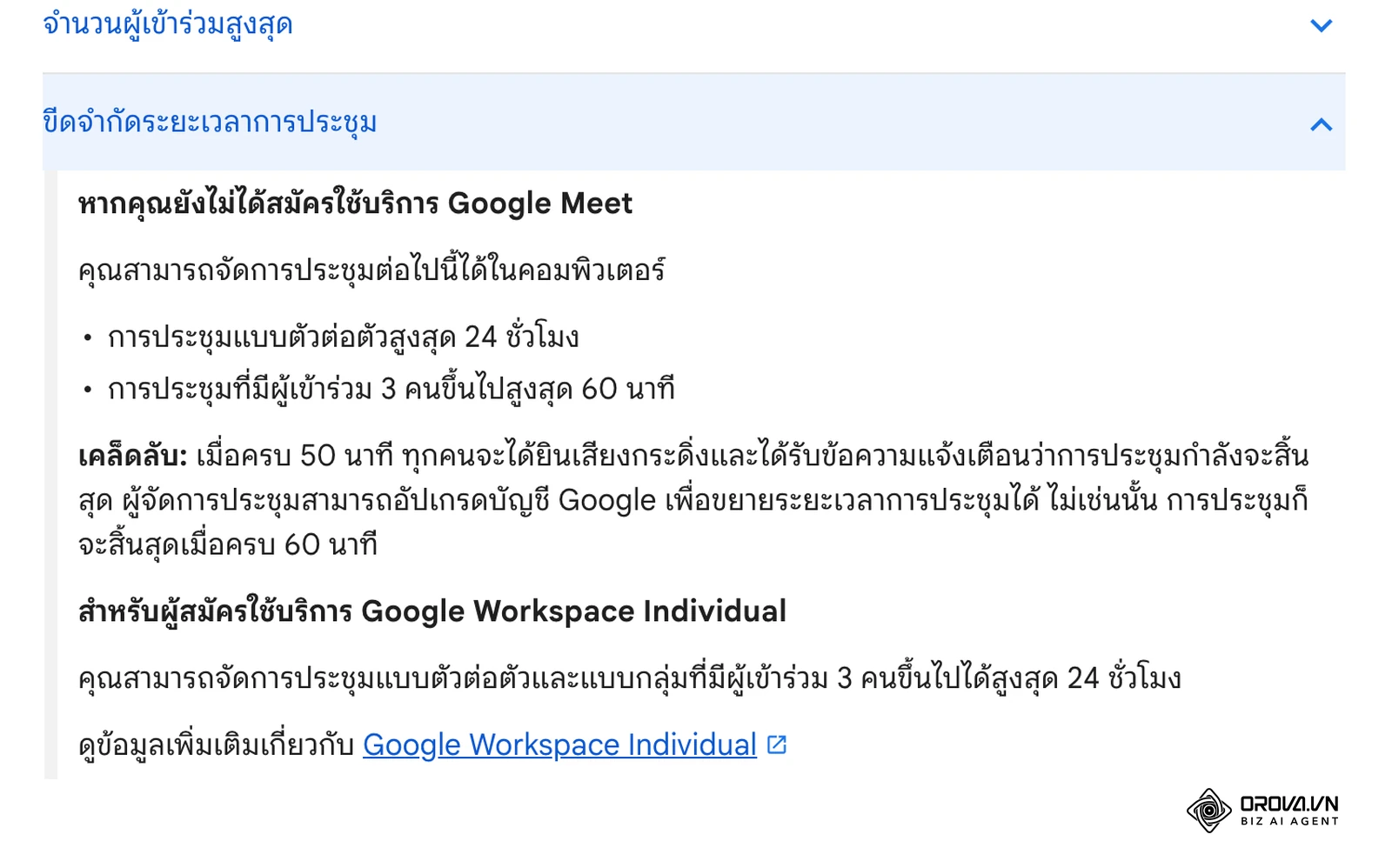
หน้าเดียวกันระบุว่าเมื่อครบ 50 นาที ทุกคนในห้องจะได้ยินเสียงกระดิ่งและได้รับข้อความแจ้งเตือนว่าการประชุมกำลังจะสิ้นสุด ผู้จัดการประชุมสามารถอัปเกรดบัญชี Google เพื่อขยายระยะเวลาได้ หากไม่อัปเกรด การประชุมจะสิ้นสุดเมื่อครบ 60 นาที ส่วนผู้สมัครใช้บริการ Google Workspace Individual จัดการประชุมทั้งแบบตัวต่อตัวและแบบกลุ่มได้สูงสุด 24 ชั่วโมง ส่วนที่เหลือของบทความนี้คือ 6 ขั้นตอนบริหารเวลาเมื่อคุณต้องประชุมกลุ่มด้วยบัญชีส่วนบุคคล
| ประเภทบัญชี | รูปแบบการประชุม | ระยะเวลาสูงสุด | ผู้เข้าร่วมสูงสุด |
|---|---|---|---|
| บัญชี Google ส่วนบุคคล (ยังไม่ได้สมัครใช้บริการ) | ตัวต่อตัว | 24 ชั่วโมง | 100 คน |
| บัญชี Google ส่วนบุคคล (ยังไม่ได้สมัครใช้บริการ) | ผู้เข้าร่วม 3 คนขึ้นไป | 60 นาที (มีเสียงกระดิ่งและข้อความแจ้งเตือนเมื่อครบ 50 นาที) | 100 คน |
| Google Workspace Individual | ตัวต่อตัวและแบบกลุ่ม | 24 ชั่วโมง | 150 คน |
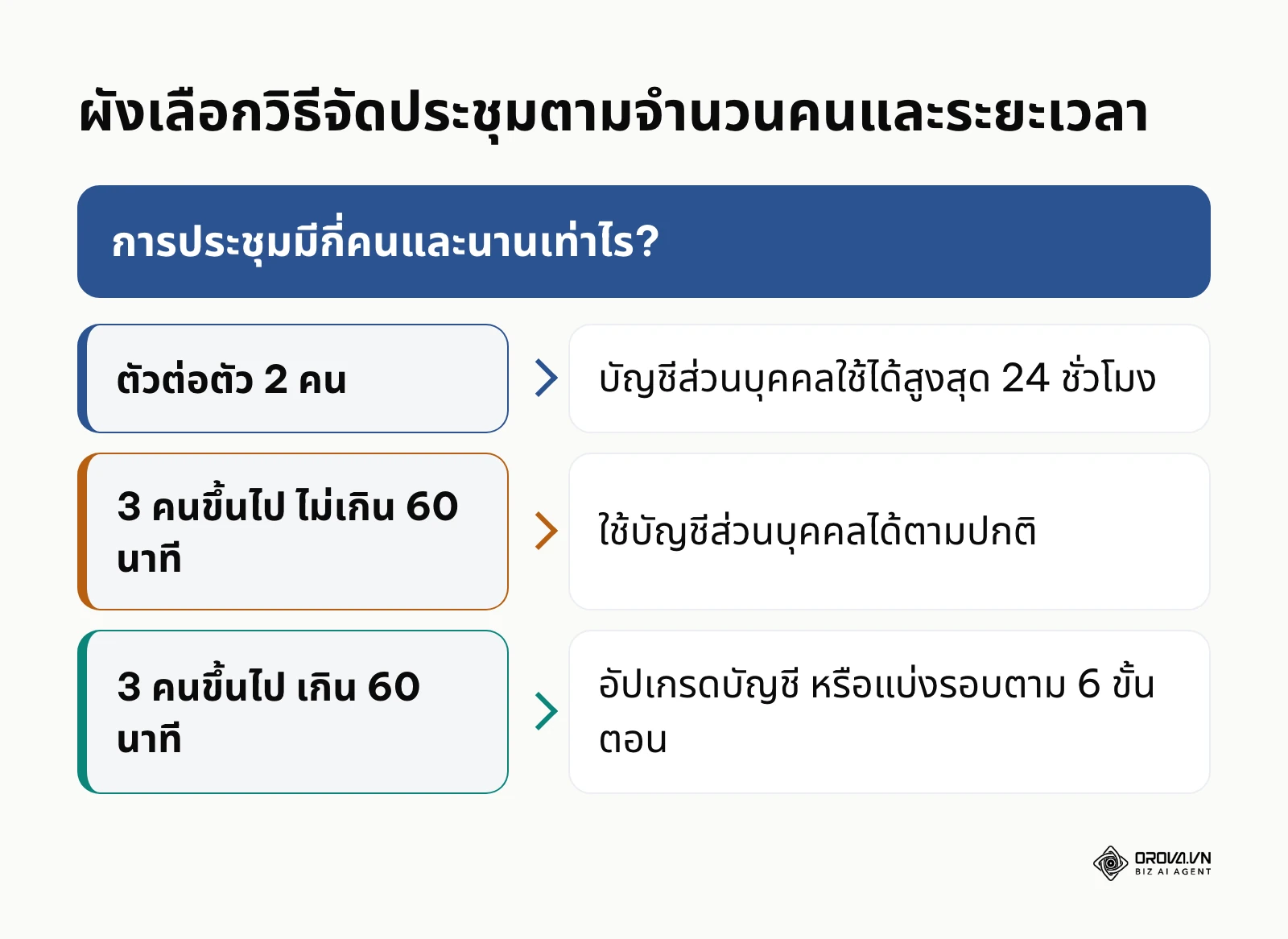
| Google Workspace สำหรับที่ทำงานหรือโรงเรียน | ตามรุ่นที่องค์กรใช้ | ตรวจสอบกับผู้ดูแลระบบขององค์กร | 100–1,000 คน ตามรุ่น |
ตัวเลขในตารางมาจากหน้าความช่วยเหลือของ Google ฉบับภาษาไทยหน้าเดียวกัน ข้อกำหนดอาจเปลี่ยนได้ ก่อนนัดประชุมสำคัญจึงควรเปิดหน้านั้นตรวจอีกครั้ง
สิ่งที่ต้องเตรียมความพร้อมก่อนเริ่มประชุม Google Meet
การป้องกันไม่ให้การประชุมติดขัดจำเป็นต้องอาศัยการเตรียมความพร้อมทั้งในมิติด้านเทคนิคและการบริหารเวลา เพื่อให้ผู้จัดสามารถควบคุมสถานการณ์ได้ทันทีที่ระบบเริ่มนับถอยหลัง สรุปข้อมูลสิ่งที่ต้องเตรียมแสดงไว้ในตารางด้านล่างนี้
| สิ่งที่ต้องจัดเตรียม | แหล่งที่มา / วิธีการจัดเตรียม | ผลกระทบหากไม่ได้เตรียมตัว |
|---|---|---|
| บัญชี Google ผู้จัดประชุม | สมัครผ่าน accounts.google.com | ไม่สามารถสร้างห้องและส่งลิงก์ได้ |
| ลิงก์ห้องประชุมหลักและสำรอง | สร้างผ่าน meet.google.com | เกิดความล่าช้าเมื่อต้องเปลี่ยนห้องใหม่ |
| นาฬิกาจับเวลาอิสระภายนอก | นาฬิกาบนมือถือหรือแอปพลิเคชัน | ไม่ทราบเวลาที่แท้จริงก่อนระบบแจ้งเตือน |
| เอกสารวาระการประชุมออนไลน์ | ลิงก์เอกสารกลางที่แชร์ให้ทุกคน | การพูดคุยยืดเยื้อและควบคุมเวลาไม่ได้ |
| แผนสำรองข้อมูลแชตและไฟล์ | แฟ้มบันทึกข้อความบนคอมพิวเตอร์ | ไฟล์และลิงก์ในกล่องแชตสูญหายเมื่อตัดสาย |
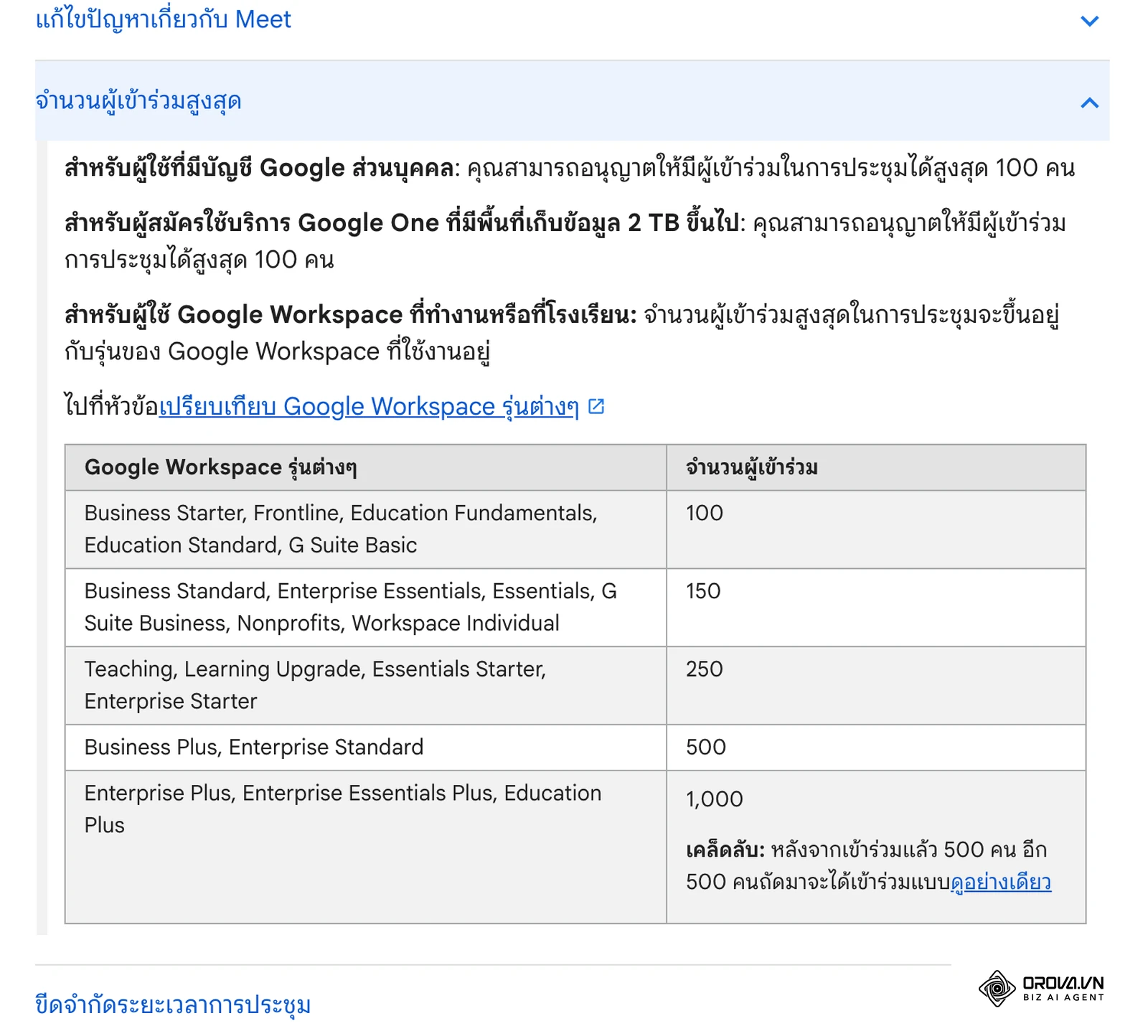
นอกจากการเตรียมสิ่งของจำเป็นแล้ว ผู้ดำเนินรายการควรปฏิบัติตามแนวทางตรวจสอบ 5 ขั้นตอนก่อนเริ่มเปิดห้องประชุม ได้แก่ ตรวจสอบจำนวนผู้ตอบรับนัดหมายว่าเกิน 2 คนหรือไม่, วางกำหนดการพักเบรกที่นาทีที่ 50 ในวาระการประชุม, เตรียมข้อความชี้แจงสำหรับส่งในช่องแชต, ตรวจสอบสิทธิ์การเปิดรับผู้เข้าร่วมประชุมภายนอก และเปิดเอกสารสรุปงานแยกไว้บนหน้าจอส่วนตัวเสมอ แผนภาพด้านล่างนี้สรุปแนวทางการตัดสินใจเบื้องต้นก่อนเลือกแนวทางการประชุม
ขั้นตอนที่ 1: ตรวจสอบประเภทบัญชีและจำนวนผู้เข้าร่วมประชุม Google Meet ล่วงหน้า
ทำอะไร: ตรวจสอบสถานะบัญชีของผู้สร้างห้องประชุมและจำนวนผู้เข้าร่วมที่ตอบรับคำเชิญ เพื่อยืนยันว่าการประชุมครั้งนี้จะถูกจำกัดเวลา 60 นาทีหรือไม่
ทำที่ไหน อย่างไร: เปิดเว็บเบราว์เซอร์แล้วเข้าไปที่ calendar.google.com จากนั้นคลิกที่นัดหมายการประชุมที่ต้องการตรวจสอบ คลิกไอคอนรูปดินสอเพื่อแก้ไขหรือดูรายละเอียด แล้วตรวจสอบรายชื่อผู้เข้าร่วมในแถบด้านขวา หากมีจำนวนอีเมลเกิน 2 รายการรวมผู้จัดประชุม ให้สันนิษฐานทันทีว่าจะติดเงื่อนไขเวลา 60 นาที จากนั้นให้คลิกเข้าไปที่ meet.google.com เพื่อดูแถบโปรไฟล์มุมขวาบน ยืนยันว่าเป็นอีเมลลงท้ายด้วย gmail.com ทั่วไป หรือเป็นโดเมนองค์กรที่มีแพ็กเกจรองรับ
ผลลัพธ์ที่ตรวจได้ด้วยตา: คุณจะเห็นจำนวนผู้เข้าร่วมที่ชัดเจนในหน้านัดหมาย และทราบสถานะบัญชีของตนเอง หากเป็นบัญชีฟรีและมีผู้เข้าร่วมตั้งแต่ 3 คนขึ้นไป คุณจะมองเห็นความจำเป็นในการจัดสรรเวลาตามคู่มือนี้ทันที
ข้อผิดพลาดที่พบบ่อย: ข้อผิดพลาดที่พบบ่อยที่สุดคือการเข้าใจผิดว่าตนเองใช้บัญชีแบบไม่จำกัดเวลา เพียงเพราะเคยสร้างห้องคุยแบบ 1 ต่อ 1 แล้วไม่เคยถูกตัดสาย ซึ่งตามหน้าความช่วยเหลือของ Google ขีดจำกัด 60 นาทีใช้กับการประชุมที่มีผู้เข้าร่วม 3 คนขึ้นไป วิธีแก้ไขคือให้ตรวจสอบล่วงหน้าทุกครั้งที่มีการเชิญบุคคลภายนอกเพิ่มเติม
ขั้นตอนที่ 2: ตั้งระบบจับเวลาสำรองและสำรองข้อมูลแชต Google Meet ก่อนนาทีที่ 50
ทำอะไร: กำหนดเวลาแจ้งเตือนส่วนตัวสำหรับผู้ดำเนินรายการ เพื่อเริ่มกระบวนการจัดเก็บข้อมูลสำคัญและเตรียมสรุปประเด็นก่อนที่ระบบของ Google จะแสดงแถบแจ้งเตือนอย่างเป็นทางการ
ทำที่ไหน อย่างไร: ทันทีที่ผู้เข้าร่วมคนที่ 3 เข้าสู่ห้องประชุม ให้เปิดโปรแกรมนาฬิกาจับเวลาบนคอมพิวเตอร์หรือโทรศัพท์มือถือ แล้วตั้งเวลานับถอยหลังไว้ที่ 48 นาที เมื่อนาฬิกาแจ้งเตือน ให้ผู้จัดคลิกเปิดแท็บกล่องข้อความ (In-call messages) ที่มุมล่างขวาของหน้าจอ Google Meet จากนั้นใช้เมาส์ลากคลุมข้อความ ลิงก์เอกสาร หรือคำถามทั้งหมดที่ผู้เข้าร่วมส่งเข้ามา แล้วกดคีย์ลัด Ctrl + C เพื่อคัดลอก และนำไปวางลงในโปรแกรมบันทึกข้อความบนเครื่องคอมพิวเตอร์
[ตัวอย่างโครงสร้างแฟ้มสำรองข้อมูลแชตด่วน]
- เวลาที่บันทึกข้อมูล: นาทีที่ 49 ของการประชุมรอบแรก
- รายการลิงก์เอกสารที่ส่งในห้อง:
  1. ไฟล์นำเสนอ: docs.google.com/presentation/...
  2. แผ่นงานคำนวณ: docs.google.com/spreadsheets/...
- ประเด็นคำถามค้างตอบ: คุณสมชาย สอบถามเรื่องเงื่อนไขการรับประกันสินค้า
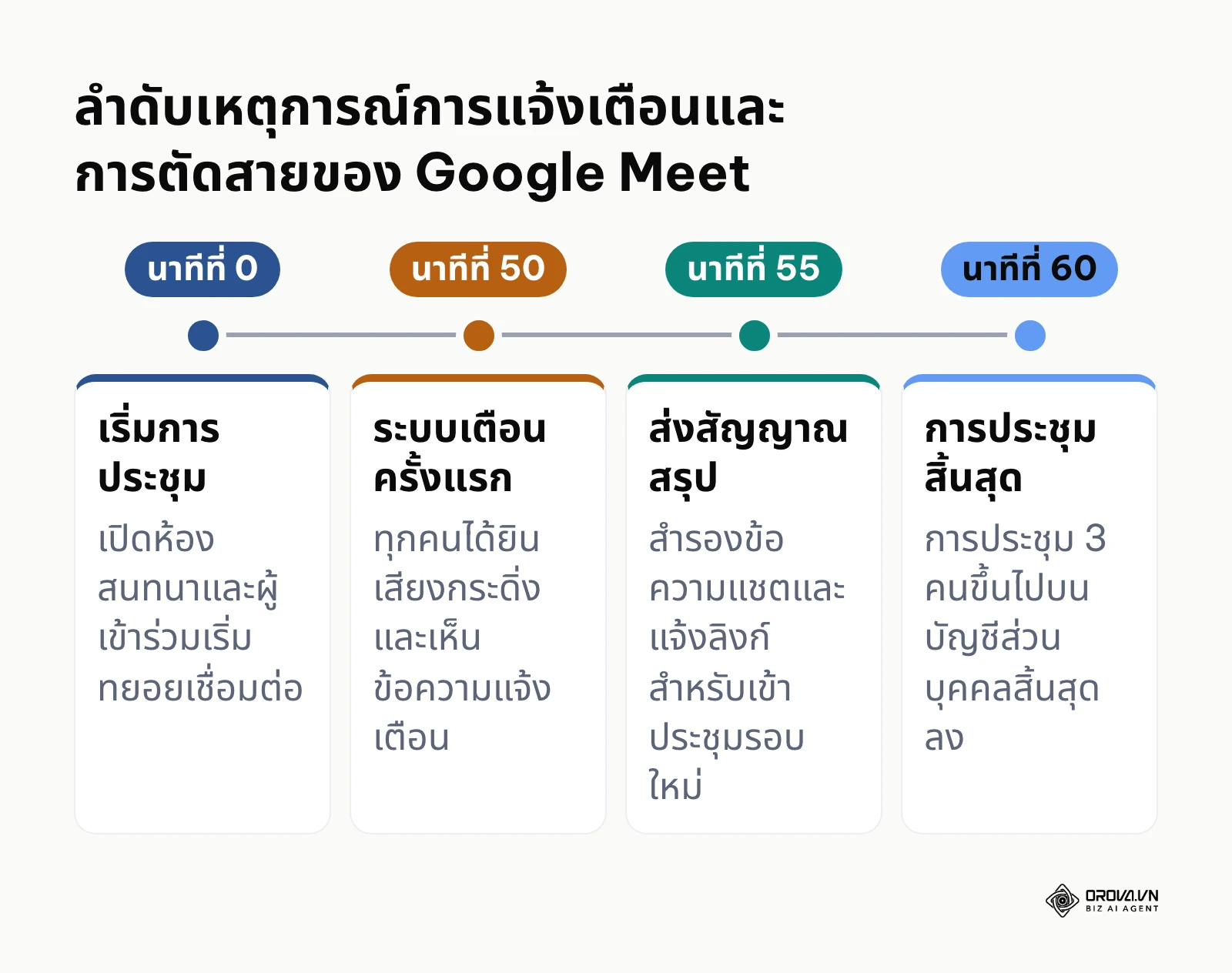
ผลลัพธ์ที่ตรวจได้ด้วยตา: ข้อความทั้งหมดในกล่องสนทนาจะถูกบันทึกเก็บไว้ในโปรแกรมภายนอกอย่างปลอดภัย โดยไม่มีความเสี่ยงที่จะสูญหายเมื่อระบบทำการปิดห้องประชุมลง ลำดับเวลาด้านล่างนี้สรุปช่วงเวลาสำคัญที่ระบบจะเริ่มดำเนินการ
ข้อผิดพลาดที่พบบ่อย: ผู้จัดประชุมส่วนใหญ่มักรอจนกระทั่งระบบแจ้งเตือนที่นาทีที่ 50 แล้วจึงเริ่มคัดลอกข้อความ ซึ่งมักทำให้เกิดความลนลานและเสียสมาธิในการควบคุมการสนทนา วิธีแก้คือต้องตั้งเวลาส่วนตัวล่วงหน้า 2 นาทีเสมอเพื่อดำเนินการอย่างรอบคอบ
ตัวอย่างสมมติ:
- บริบท: ผู้ประสานงานฝ่ายเทคโนโลยีสารสนเทศของทีมพัฒนาระบบ 6 คน จัดประชุมทบทวนฟีเจอร์ประจำสัปดาห์โดยใช้บัญชีส่วนบุคคล
- การดำเนินงาน: ผู้จัดตั้งเวลานับถอยหลัง 48 นาทีบนหน้าจอแยก เมื่อนาฬิกาเตือนจึงดำเนินการคัดลอกลิงก์โค้ดและข้อคิดเห็นในกล่องสนทนาทั้งหมดไปวางไว้ในแฟ้มข้อความส่วนกลาง
- อุปสรรคและการแก้ไข: สมาชิกคนหนึ่งพิมพ์ข้อความยาวเพื่ออธิบายข้อผิดพลาดของระบบในนาทีที่ 49 ผู้จัดจึงใช้ปุ่มพิมพ์ภาพหน้าจอ (Print Screen) บันทึกภาพไว้เสริมอย่างรวดเร็วเพื่อไม่ให้เนื้อหาตกหล่น
- ผลลัพธ์เชิงประจักษ์: ประวัติการพูดคุยและรายการแก้ไขระบบทั้งหมด 14 รายการถูกรวบรวมอย่างครบถ้วนโดยไม่มีข้อความใดสูญหายหลังระบบตัดสาย
ขั้นตอนที่ 3: สื่อสารกับผู้เข้าร่วมด้วยบทพูดมาตรฐานเมื่อ Google Meet แจ้งเตือน 10 นาที
ทำอะไร: แจ้งให้ผู้เข้าร่วมประชุมทุกคนรับทราบถึงการสิ้นสุดของรอบเวลาอย่างมืออาชีพ พร้อมชี้แจงขั้นตอนการเข้าสู่ห้องประชุมรอบถัดไปอย่างราบรื่น
ทำที่ไหน อย่างไร: เมื่อการประชุมดำเนินมาครบ 50 นาที ทุกคนในห้องจะได้ยินเสียงกระดิ่งและเห็นข้อความแจ้งเตือนว่าการประชุมกำลังจะสิ้นสุด (ตามหน้าความช่วยเหลือของ Google) จากนั้นให้ผู้จัดประชุมรอจังหวะที่ผู้พูดปัจจุบันกล่าวจบประโยค แล้วเปิดไมโครโฟนเพื่อส่งสัญญาณเสียงชี้แจงตามบทพูดมาตรฐาน พร้อมพิมพ์ข้อความสรุปซ้ำลงในกล่องแชต
ผลลัพธ์ที่ตรวจได้ด้วยตา: ผู้เข้าร่วมทุกคนจะรับรู้สถานะของเวลาอย่างชัดเจน ไม่มีใครแสดงอาการตกใจหรือสับสน และทุกคนพร้อมที่จะปฏิบัติตามคำแนะนำเพื่อเข้าสู่การประชุมรอบใหม่
ข้อผิดพลาดที่พบบ่อย: ผู้จัดละเลยการแจ้งเตือนและปล่อยให้การสนทนาดำเนินต่อไปเรื่อยๆ จนกระทั่งระบบตัดสัญญาณไปขณะที่ผู้บริหารหรือลูกค้ากำลังอธิบายงานสำคัญ ทำให้บรรยากาศเสียความเป็นมืออาชีพ วิธีแก้ไขคือต้องตัดบทอย่างสุภาพทันทีที่เข้าสู่นาทีที่ 55 เป็นอย่างช้า
ตัวอย่างบทพูดภาษาไทยเมื่อต้องแจ้งเตือนการตัดรอบประชุม
การสื่อสารอย่างมีชั้นเชิงจะช่วยเปลี่ยนช่วงเวลาที่ระบบถูกตัดสายให้กลายเป็นช่วงพักสายตาหรือการเบรกสั้นๆ ได้อย่างแนบเนียน โดยเลือกใช้ตามระดับความเป็นทางการของการประชุมในตารางด้านล่างนี้
| รูปแบบ | เหมาะกับ | ตัวอย่างบทพูด |
|---|---|---|
| แบบที่ 1: ภาษาทางการ | การประชุมกับลูกค้าหรือพันธมิตรทางธุรกิจ | "ขออนุญาตเรียนแจ้งทุกท่านครับ เนื่องจากตามข้อกำหนดรอบเวลาของระบบการประชุม รอบนี้จะสิ้นสุดลงในอีกประมาณ 5 นาที เพื่อให้การหารือในวาระสำคัญถัดไปเป็นไปอย่างต่อเนื่อง ผมขออนุญาตเชิญทุกท่านพักเบรกดื่มน้ำสั้นๆ 2 นาที และสามารถกดเข้าผ่านลิงก์เดิมนี้ได้ทันทีในเวลา 10:30 น. ครับ เดี๋ยวผมจะรอเปิดรับทุกท่านอยู่ในห้องเดิมครับ" |
| แบบที่ 2: ภาษากึ่งทางการ | การประชุมทีมงานภายในบริษัท | "ทุกคนครับ ตอนนี้ระบบ Meet กำลังจะตัดรอบ 60 นาทีในอีก 5 นาที เดี๋ยวเราสรุปประเด็นข้อนี้ให้จบ แล้วกดออกจากห้องพร้อมกัน จากนั้นคลิกลิงก์เดิมกลับเข้ามาลุยต่อในหัวข้อถัดไปได้เลยครับ ใครที่ต้องการเข้าห้องน้ำสามารถพักสั้นๆ 2 นาทีได้เลยครับ" |
| แบบที่ 3: ภาษาสำหรับห้องเรียน | การเรียนการสอนออนไลน์หรือการบรรยายเชิงปฏิบัติการ | "สำหรับนักเรียนทุกคนครับ เซสชันแรกของเรากำลังจะครบกำหนดเวลา ขอให้ทุกคนบันทึกไฟล์งานส่วนตัวไว้ให้เรียบร้อย ครูจะขอปิดห้องรอบนี้ และให้นักเรียนทุกคนกดลิงก์เดิมที่ส่งให้ในกลุ่มเพื่อเข้าสู่ห้องเรียนช่วงที่สองในอีก 3 นาทีข้างหน้าครับ" |
ตัวอย่างสมมติ:
- บริบท: ที่ปรึกษาอิสระนำเสนองานวางแผนกลยุทธ์การตลาดแก่ผู้บริหารระดับสูงของลูกค้าจำนวน 4 ท่านผ่านบัญชีฟรี
- การดำเนินงาน: เมื่อเสียงกระดิ่งและข้อความแจ้งเตือนปรากฏในนาทีที่ 50 ที่ปรึกษารอจนผู้บริหารแสดงความคิดเห็นจบ จึงใช้บทพูดแบบทางการแจ้งขอเบรก 2 นาทีเพื่อเข้าสู่รอบลิงก์เดิม
- อุปสรรคและการแก้ไข: ลูกค้าท่านหนึ่งถามแทรกเรื่องงบประมาณในนาทีที่ 56 ที่ปรึกษาจึงชี้แจงอย่างนุ่มนวลว่าจะนำตัวเลขงบประมาณขึ้นแสดงเป็นประเด็นแรกทันทีที่ทุกคนกลับเข้าห้องรอบใหม่
- ผลลัพธ์เชิงประจักษ์: ลูกค้าทุกคนออกจากห้องอย่างเข้าใจ และกลับเข้าสู่ห้องประชุมเดิมในรอบถัดไปครบทั้ง 4 ท่านภายในเวลา 90 วินาที
ถ้าการประชุมของคุณต้องยาวกว่าหนึ่งรอบ ลองเปิดห้องใน Orova Meet บนเว็บเบราว์เซอร์ได้ทันทีโดยไม่ต้องติดตั้งโปรแกรม หนึ่งการประชุมเปิดได้นานสูงสุด 24 ชั่วโมง และผู้เข้าร่วมเข้าผ่านลิงก์ได้โดยไม่ต้องมีบัญชี
ขั้นตอนที่ 4: บันทึกมติการประชุมและส่งลิงก์สำรองก่อนสัญญาณ Google Meet ตัดสาย
ทำอะไร: บันทึกข้อสรุปของวาระที่เพิ่งเสร็จสิ้น และจัดส่งลิงก์สำรองสำหรับเข้าประชุมรอบถัดไปผ่านช่องทางการสื่อสารภายนอกห้องประชุม
ทำที่ไหน อย่างไร: ในนาทีที่ 55 ให้ผู้จัดเปิดหน้าต่างแอปพลิเคชันแชตภายนอก เช่น กลุ่มไลน์การทำงานหรือระบบส่งข้อความองค์กร จากนั้นพิมพ์ข้อความแจ้งเตือนพร้อมวางลิงก์ห้องประชุม (ซึ่งสามารถใช้ลิงก์เดิมได้) ทั้งนี้ ในระหว่างการฝึกอบรมหรือการจัดเวิร์กช็อป คุณอาจใช้จังหวะนี้ส่งลิงก์แบบทดสอบหรือแบบประเมินความเข้าใจ เช่น การส่งแบบสำรวจผ่าน ทำข้อสอบใน Google Form เพื่อให้ผู้เข้าร่วมได้ประเมินตนเองระหว่างช่วงเบรก 2 นาที
ผลลัพธ์ที่ตรวจได้ด้วยตา: ลิงก์ห้องประชุมจะปรากฏอยู่ในช่องทางการสื่อสารสำรองภายนอกอย่างชัดเจน เพื่อรับประกันว่าหากผู้เข้าร่วมคนใดเผลอปิดหน้าจอเบราว์เซอร์เดิมไป จะยังคงมีช่องทางในการกดกลับเข้ามาได้ทันที
ข้อผิดพลาดที่พบบ่อย: การส่งลิงก์ใหม่ไว้เฉพาะในกล่องแชตของห้อง Meet ปัจจุบันเพียงช่องทางเดียว เมื่อระบบตัดสายและปิดหน้าต่างลง ลิงก์ดังกล่าวจะหายไปทันที ทำให้ผู้เข้าร่วมไม่สามารถหาทางเข้าห้องใหม่ได้ วิธีแก้คือต้องส่งลิงก์ผ่านระบบแชตภายนอกควบคู่เสมอ
ขั้นตอนที่ 5: จัดการเปลี่ยนผ่านและนำทุกคนเข้าสู่ห้องประชุม Google Meet รอบถัดไป
ทำอะไร: สิ้นสุดการโทรในรอบแรกและเริ่มเปิดการรับผู้เข้าร่วมเข้าสู่รอบการประชุมใหม่อย่างรวดเร็วและเป็นระเบียบ
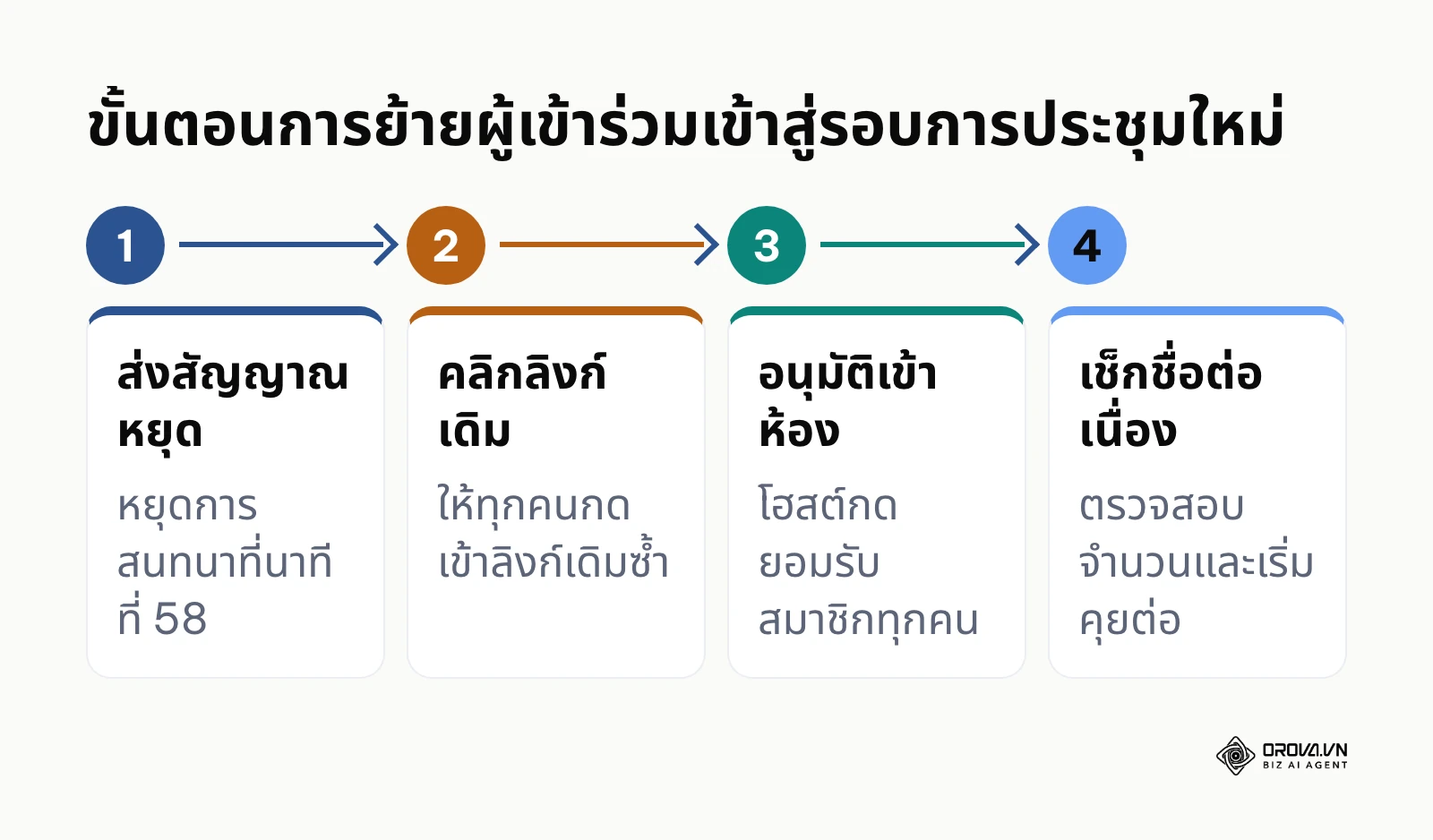
ทำที่ไหน อย่างไร: ในนาทีที่ 58 ให้ผู้จัดกล่าวขอบคุณสั้นๆ แล้วคลิกปุ่มไอคอนรูปหูโทรศัพท์สีแดง "ออกจากการโทร" (Leave call) จากนั้นเลือก "สิ้นสุดการโทรสำหรับทุกคน" (End call for everyone) เพื่อไม่ให้มีใครค้างอยู่ในห้อง จากนั้นให้รอประมาณ 10 ถึง 15 วินาที แล้วคลิกเข้าสู่ลิงก์ URL ห้องเดิมอีกครั้ง เมื่อเข้าไปในห้องแล้ว ให้เฝ้าสังเกตหน้าต่างแจ้งเตือนผู้ขอเข้าร่วมประชุมที่มุมขวาบน แล้วกดปุ่ม "ยอมรับทั้งหมด" (Admit all) เพื่อให้ทุกคนกลับเข้ามาพร้อมกัน แผนภาพกระบวนการด้านล่างนี้แสดงขั้นตอนการย้ายผู้เข้าร่วมอย่างเป็นรูปธรรม
ผลลัพธ์ที่ตรวจได้ด้วยตา: ผู้เข้าร่วมประชุมจะทยอยกลับเข้ามาในตารางรายชื่อของการประชุมรอบใหม่ ทั้งนี้รอบใหม่ยังอยู่ภายใต้ข้อกำหนดเดิมของบัญชีส่วนบุคคล คือการประชุม 3 คนขึ้นไปสูงสุด 60 นาที
ข้อผิดพลาดที่พบบ่อย: ผู้จัดประชุมปล่อยให้การประชุมสิ้นสุดเองเมื่อครบ 60 นาทีโดยยังไม่ได้บอกผู้เข้าร่วมว่าจะกลับเข้าห้องทางไหน ทำให้แต่ละคนต่างกดลิงก์ไม่พร้อมกันและเกิดความสับสน วิธีแก้คือให้ผู้จัดเป็นคนปิดรอบด้วยตนเองหลังแจ้งทุกคนครบแล้ว
ตัวอย่างสมมติ:
- บริบท: ผู้ฝึกอบรมจัดเวิร์กช็อปออนไลน์ให้แก่นักศึกษาฝึกงาน 25 คน โดยมีกำหนดการอบรมรวม 2 ชั่วโมง
- การดำเนินงาน: ผู้ฝึกอบรมกดปุ่มสิ้นสุดการโทรสำหรับทุกคนในนาทีที่ 58 เพื่อล้างระบบ จากนั้นนับถอยหลัง 15 วินาทีแล้วคลิกเข้าลิงก์เดิม และกดปุ่ม Admit all รับนักศึกษาทุกคน
- อุปสรรคและการแก้ไข: มีนักศึกษา 3 คนส่งข้อความแจ้งในไลน์ว่าเข้าห้องไม่ได้เนื่องจากหน้าจอค้าง ผู้จัดจึงส่งรหัสห้องประชุมแบบพิมพ์เอง (Meeting code 10 ตัวอักษร) ให้พิมพ์ระบุในหน้าแรกของ Meet
- ผลลัพธ์เชิงประจักษ์: นักศึกษาทั้ง 25 คนสามารถกลับเข้าสู่ห้องประชุมรอบที่สองได้ครบถ้วนภายในเวลาไม่เกิน 2 นาทีครึ่ง และดำเนินการฝึกอบรมต่อเนื่องจนจบวาระ
ขั้นตอนที่ 6: รวบรวมประวัติการแชตและเช็กชื่อผู้เข้าร่วมประชุม Google Meet ให้ครบถ้วน
ทำอะไร: บันทึกข้อมูลการมีส่วนร่วม รายชื่อผู้เข้าประชุม และรวมประวัติข้อความของทุกรอบเข้าด้วยกันเพื่อจัดทำเป็นเอกสารสรุปการประชุมที่สมบูรณ์
ทำที่ไหน อย่างไร: หลังจากเริ่มรอบการประชุมใหม่ ให้ผู้จัดคลิกที่แท็บ "บุคคล" (People) เพื่อตรวจสอบจำนวนและรายชื่อผู้เข้าร่วมประชุมว่ากลับเข้ามาครบตามจำนวนเดิมหรือไม่ จากนั้นนำข้อมูลรายชื่อและประวัติการสนทนาที่สำรองไว้ในแต่ละรอบไปบันทึกลงในเอกสารกลาง ซึ่งสามารถนำไปจัดหมวดหมู่หรือประมวลผลต่อยอดด้วยการ ทำ Dashboard Google Sheet เพื่อสรุปสถิติการเข้าประชุมและติดตามงานอย่างเป็นระบบ
ผลลัพธ์ที่ตรวจได้ด้วยตา: คุณจะได้เอกสารสรุปการประชุมที่มีข้อมูลครบถ้วนต่อเนื่อง ทั้งบันทึกเวลาการสนทนา ลิงก์ไฟล์ที่แชร์ในทุกช่วง และรายชื่อผู้เข้าร่วมประชุมที่ถูกต้อง
ข้อผิดพลาดที่พบบ่อย: การไม่ได้ตรวจนับจำนวนคนในรอบที่สอง ทำให้สมาชิกบางท่านที่ติดปัญหาทางเทคนิคหลุดจากการประชุมไปโดยไม่มีใครสังเกตเห็น วิธีแก้ไขคือต้องตรวจสอบจำนวนตัวเลขรวมในแท็บบุคคลทันทีที่เริ่มรอบใหม่
เช็กลิสต์สรุปกระบวนการคุมเวลาประชุม Google Meet แบบพิมพ์ใช้งานได้ทันที
ตารางเช็กลิสต์ด้านล่างนี้ถูกออกแบบมาเพื่อสรุปกระบวนการทั้งหมด 6 ขั้นตอนให้เหลือเฉพาะแก่นการปฏิบัติการที่จำเป็น เพื่อให้ผู้ดำเนินรายการสามารถพิมพ์ออกมาวางไว้ข้างคีย์บอร์ดหรือเปิดดูบนหน้าจอเสริมขณะปฏิบัติหน้าที่จริง
| ลำดับขั้นตอน | ภารกิจหลักที่ต้องปฏิบัติ | สัญญาณบ่งชี้ความสำเร็จ | เวลาโดยประมาณ |
|---|---|---|---|
| ขั้นตอนที่ 1 | เช็กสถานะบัญชีและนับจำนวนคนเกิน 2 หรือไม่ | ทราบล่วงหน้าว่าต้องบริหารเวลา 60 นาที | 1 นาทีก่อนเริ่ม |
| ขั้นตอนที่ 2 | ตั้งเวลานับถอยหลัง 48 นาที และคัดลอกแชต | ข้อมูลลิงก์และคำถามถูกเซฟลงเครื่อง | นาทีที่ 48–49 |
| ขั้นตอนที่ 3 | แจ้งเตือนผู้เข้าประชุมด้วยบทพูดทางการ | ทุกคนรับทราบและเตรียมตัวพักเบรก | นาทีที่ 50–52 |
| ขั้นตอนที่ 4 | ส่งลิงก์เข้าห้องประชุมในกลุ่มแชตสำรอง | ลิงก์ปรากฏในแอปข้อความภายนอก | นาทีที่ 55 |
| ขั้นตอนที่ 5 | กดสิ้นสุดการโทรทุกคน แล้วเข้าลิงก์เดิมซ้ำ | หน้าจอเริ่มนับเวลา 00:00 ในรอบใหม่ | นาทีที่ 58–60 |
| ขั้นตอนที่ 6 | เช็กชื่อผู้เข้าร่วมและรวมบันทึกข้อความ | รายชื่อครบถ้วนและได้มติการประชุมสมบูรณ์ | 2 นาทีแรกของรอบใหม่ |
ปัญหาที่พบบ่อยเมื่อ Google Meet ตัดเวลาและวิธีแก้ไขเชิงเทคนิค
การบริหารการประชุมที่มีการตัดรอบเวลาอาจทำให้เกิดปัญหาทางเทคนิคที่ไม่คาดคิดได้บ่อยครั้ง ตารางด้านล่างนี้รวบรวมปัญหาที่ผู้จัดประชุมมักเจอ สาเหตุที่เป็นไปได้ และสิ่งที่ลองทำได้ทันที
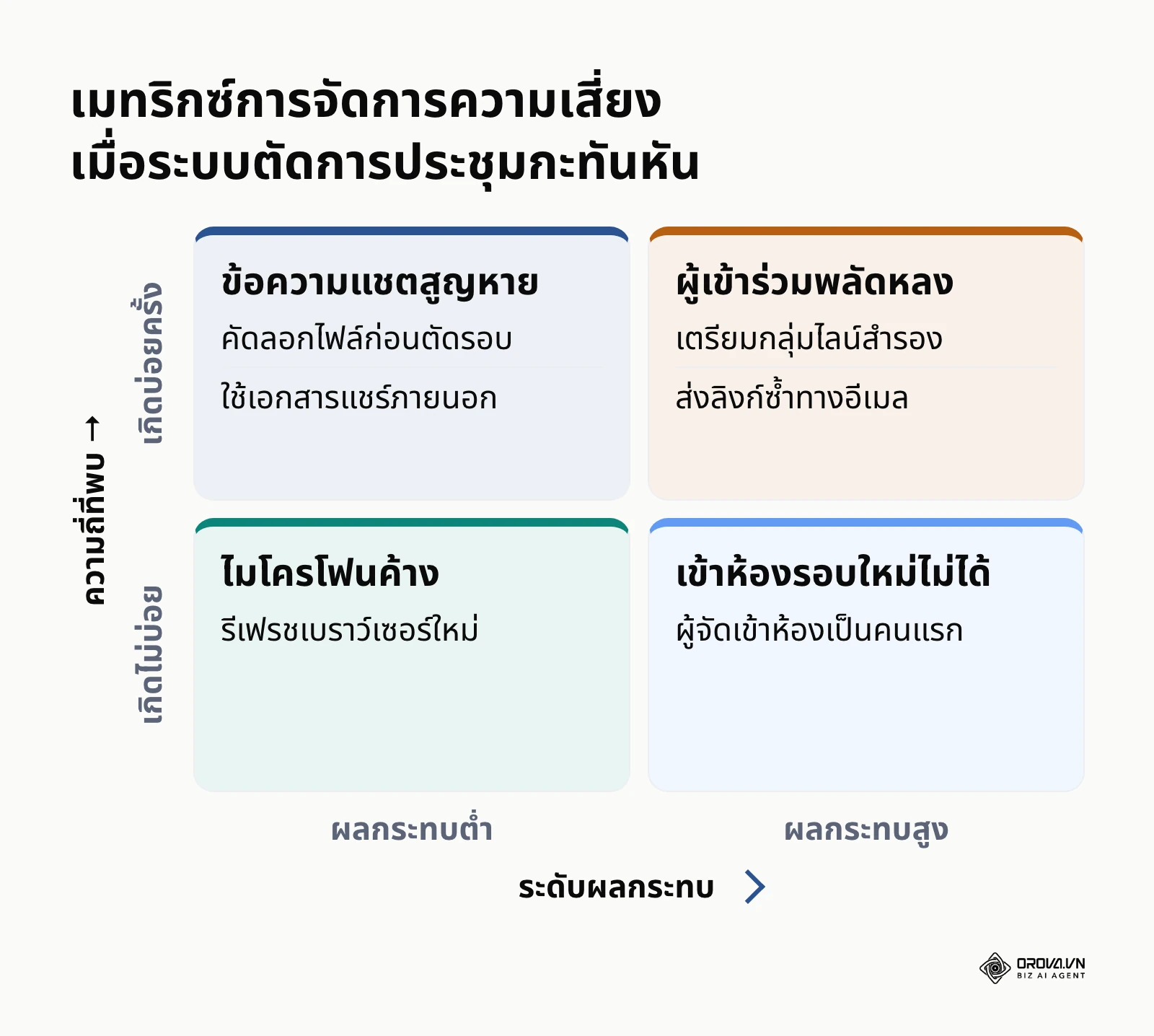
| ปัญหาที่พบ | สาเหตุที่พบบ่อย | แนวทางแก้ไขเชิงปฏิบัติ |
|---|---|---|
| เข้าลิงก์เดิมไม่ได้หลังตัดสาย | ผู้เข้าร่วมกดลิงก์ก่อนที่ผู้จัดจะเปิดห้องรอบใหม่ | ให้ผู้จัดเข้าห้องเป็นคนแรก แล้วจึงแจ้งทุกคนในแชตภายนอก |
| ผู้เข้าร่วมภายนอกค้างที่หน้าจอรอ | ผู้เข้าร่วมที่ไม่ได้อยู่ในคำเชิญต้องขอเข้าร่วม | โฮสต์ต้องเปิดแท็บบุคคลแล้วกด Admit all เพื่ออนุญาต |
| ข้อความและไฟล์ในกล่องแชตหาย | หน้าต่างเดิมปิดตัวลงตามกลไกเบราว์เซอร์ | คัดลอกข้อความทั้งหมดเก็บไว้ก่อนถึงนาทีที่ 50 เสมอ |
| เสียงไมโครโฟนดับเมื่อเข้าห้องใหม่ | สิทธิ์การเข้าถึงอุปกรณ์ของเบราว์เซอร์ค้าง | กดปุ่มรีเฟรชหน้าเว็บ (F5) แล้วเลือกอุปกรณ์ไมโครโฟนใหม่ |
| พลาดข้อความแจ้งเตือนนาทีที่ 50 | หน้าต่างแชตหรือแถบข้างถูกเปิดทับไว้ | ยุบแถบเครื่องมือด้านข้างลงเมื่อใกล้ถึงนาทีที่ 50 |
สำหรับหน่วยงานที่จัดการฝึกอบรมออนไลน์และจำเป็นต้องเชื่อมโยงการประชุมเข้ากับหลักสูตรภายใน สามารถศึกษาภาพรวมของ ระบบ LMS มีอะไรบ้าง เพื่อทำความเข้าใจการเชื่อมต่อห้องเรียนเสมือนจริงเข้ากับระบบบริหารการเรียนรู้ขององค์กรได้อย่างมีประสิทธิภาพ
หากการประชุมของคุณต้องยาวกว่าหนึ่งรอบและไม่อยากสลับห้อง อีกทางเลือกหนึ่งคือ Orova Meet ห้องประชุมบนเว็บเบราว์เซอร์ที่ไม่ต้องติดตั้งโปรแกรม หนึ่งการประชุมเปิดได้นานสูงสุด 24 ชั่วโมง และผู้เข้าร่วมเข้าห้องผ่านลิงก์ได้โดยไม่ต้องมีบัญชี วิธีเริ่มคือกดปุ่ม Start a meeting now แล้วคัดลอกลิงก์ห้องไปส่งให้ผู้เข้าร่วม ระหว่างประชุมยังบันทึกวิดีโอความละเอียด 720p ลงเครื่องของผู้บันทึกได้ ตัวห้องประชุมใช้ฟรีจนถึง 7 กรกฎาคม 2027 (หน้าจอของแอปเป็นภาษาอังกฤษ)
กดปุ่ม Start a meeting now ใน Orova Meet แล้วส่งลิงก์ห้องให้ผู้เข้าร่วม ระหว่างประชุมบันทึกวิดีโอ 720p ลงเครื่องของคุณได้ ตัวห้องประชุมใช้ฟรีจนถึง 7 กรกฎาคม 2027
วิธีวัดผลลัพธ์หลังเสร็จสิ้นการประชุม Google Meet แบบแบ่งรอบ
การประเมินว่าการจัดการประชุมแบบแบ่งรอบประสบความสำเร็จหรือไม่ ไม่ได้ดูเพียงแค่การพูดคุยจนจบเรื่อง แต่ต้องพิจารณาจากดัชนีชี้วัดเชิงกระบวนการที่ตรวจสอบได้จริง เพื่อนำไปปรับปรุงในนัดหมายถัดไป
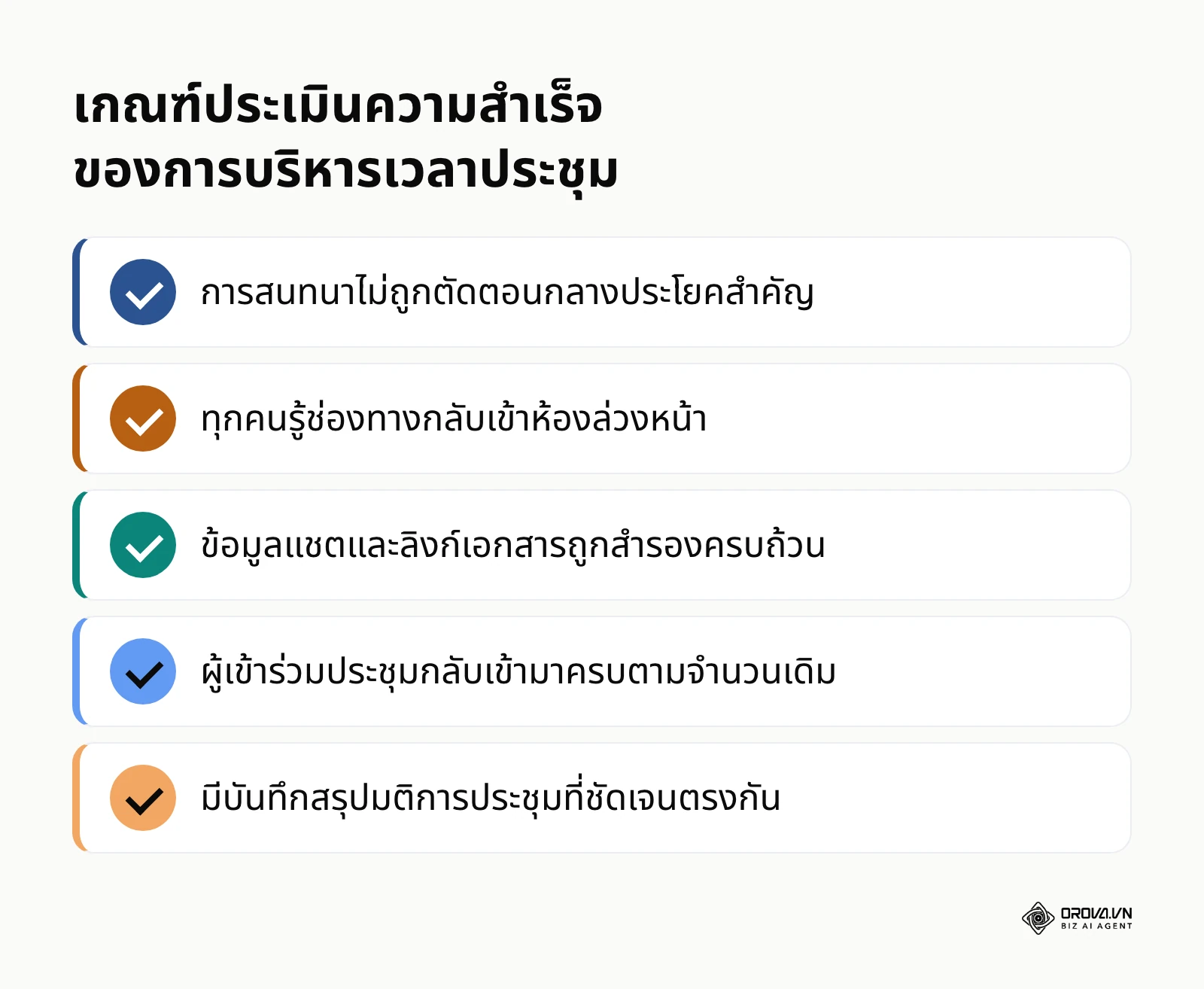
ประการแรกคือ ระยะเวลาการเปลี่ยนผ่าน (Transition Downtime) ซึ่งสามารถตรวจสอบได้จากประวัติเวลาในแอปพลิเคชันแชตภายนอก โดยวัดจากเวลาที่กดสิ้นสุดห้องแรกจนถึงเวลาที่ทุกคนเริ่มพูดคุยในห้องที่สอง ยิ่งช่วงนี้สั้นลงในแต่ละครั้ง แปลว่าทีมคุ้นกับขั้นตอนมากขึ้น ประการที่สองคือ อัตราการกลับเข้าห้องของผู้เข้าร่วม (Participant Retention Rate) ดูได้จากตัวเลขในแท็บบุคคลของรอบที่สอง หากผู้เข้าร่วมกลับเข้ามาครบทุกคน แสดงว่าการสื่อสารก่อนตัดสายชัดเจนพอ และประการสุดท้ายคือ ความสมบูรณ์ของเอกสารสรุป (Documentation Completeness) โดยดูว่ามีประเด็นตกหล่นระหว่างรอยต่อของการเปลี่ยนรอบหรือไม่ ซึ่งสามารถตรวจสอบความถูกต้องได้ทันทีหลังเสร็จสิ้นการประชุม
แนวโน้มแพลตฟอร์มการประชุม Google Meet และระบบออนไลน์ในอีกไม่กี่ปีข้างหน้า: มุมมองของผู้เขียน
ในมุมมองของผู้เขียน การเปลี่ยนแปลงของเทคโนโลยีการทำงานร่วมกันผ่านวิดีโอกำลังเดินทางมาถึงจุดเปลี่ยนสำคัญ โดยมี 3 ทิศทางที่ผมคิดว่าน่าจับตา ดังนี้
ประการแรก การบูรณาการระบบถอดความและแปลภาษาแบบสองทางด้วยปัญญาประดิษฐ์จะกลายเป็นฟังก์ชันพื้นฐาน ในปัจจุบันปี 2026 เราเริ่มเห็นผู้ให้บริการรายใหญ่ทยอยนำระบบ AI เข้ามาช่วยสร้างคำบรรยายสด ผมมองว่าระบบมีแนวโน้มพัฒนาไปสู่การแปลเสียงพูดเป็นเสียงสังเคราะห์ของภาษาปลายทางได้โดยอัตโนมัติ ทำให้ผู้เข้าร่วมประชุมที่พูดคนละภาษาสามารถสื่อสารกันได้ทันที สิ่งที่ผู้อ่านควรเตรียมตัวในตอนนี้คือการฝึกฝนการใช้คำสั่งสรุปผลการประชุมด้วย AI เพื่อลดเวลาการทำเอกสารลง อย่างไรก็ตาม การคาดการณ์นี้อาจล่าช้ากว่ากำหนดได้หากต้นทุนการประมวลผลของชิป AI ยังคงอยู่ในระดับสูง
ประการที่สอง โมเดลการคิดค่าบริการจะเปลี่ยนจากการจำกัดเวลาเป็นการคิดตามความฉลาดในการประมวลผลข้อมูล สัญญาณที่เราเห็นในวันนี้คือ แพลตฟอร์มต่างๆ เริ่มผ่อนปรนข้อจำกัดด้านระยะเวลาขั้นพื้นฐาน และหันไปสร้างรายได้จากฟีเจอร์ระดับสูง เช่น ระบบบันทึกสรุปอัตโนมัติหรือการวิเคราะห์การมีส่วนร่วม ผมคิดว่าผู้ให้บริการอาจหันไปแข่งขันกันที่ความสามารถของระบบสรุปงานมากขึ้น แต่ข้อจำกัดของบัญชีฟรีจะเปลี่ยนหรือไม่ขึ้นกับแต่ละผู้ให้บริการ ธุรกิจจึงควรเริ่มพิจารณาเลือกใช้เครื่องมือที่เน้นความคุ้มค่าต่อผลลัพธ์งานมากกว่าการยึดติดกับแพ็กเกจพื้นที่จัดเก็บข้อมูลแบบเดิม
ประการที่สาม การใช้งานผ่านเว็บเบราว์เซอร์มาตรฐานจะเข้ามาแทนที่การติดตั้งแอปพลิเคชันอย่างสมบูรณ์ ปัจจุบันเทคโนโลยีเว็บแอปพลิเคชันพัฒนาไปจนสามารถเข้าถึงฮาร์ดแวร์และประมวลผลกราฟิกได้เทียบเท่าโปรแกรมที่ติดตั้งบนเครื่องคอมพิวเตอร์ ผมมองว่าผู้ใช้งานจำนวนไม่น้อยจะหันมาใช้งานห้องสนทนาผ่านลิงก์เบราว์เซอร์ที่เปิดปุ๊บติดปั๊บมากขึ้น องค์กรจึงควรวางโครงสร้างพื้นฐานระบบเครือข่ายและนโยบายไอทีให้รองรับเบราว์เซอร์สมัยใหม่อย่างเต็มรูปแบบ
คำถามที่พบบ่อยเกี่ยวกับ Google Meet ใช้ได้กี่นาที
เข้าลิงก์เดิมซ้ำหลังจากตัดรอบ 60 นาทีได้หรือไม่?
หน้าความช่วยเหลือของ Google ไม่ได้ระบุจำนวนครั้งที่เริ่มการประชุมใหม่ได้ สิ่งที่ระบุไว้คือการประชุมที่มีผู้เข้าร่วม 3 คนขึ้นไปบนบัญชีส่วนบุคคลจะสิ้นสุดเมื่อครบ 60 นาที และทางที่ Google ระบุสำหรับการประชุมที่ยาวกว่านั้นคือให้ผู้จัดอัปเกรดบัญชี ดังนั้นหากเริ่มรอบใหม่ ให้วางแผนโดยถือว่ารอบใหม่ก็มีขีดจำกัด 60 นาทีเช่นเดียวกัน
หากการประชุมกลุ่มเหลือผู้เข้าร่วม 2 คนก่อนนาทีที่ 50 ระบบจะยกเลิกการนับถอยหลังหรือไม่?
หน้าความช่วยเหลือของ Google ไม่ได้อธิบายกรณีนี้ไว้โดยตรง จึงควรวางแผนโดยถือว่าการประชุมที่เคยมีผู้เข้าร่วม 3 คนขึ้นไปอาจสิ้นสุดเมื่อครบ 60 นาที หากต้องการคุยต่อเพียง 2 คน ทางที่ชัดเจนกว่าคือเริ่มการประชุมแบบตัวต่อตัวใหม่ ซึ่งตามหน้าความช่วยเหลือใช้ได้สูงสุด 24 ชั่วโมง
วิธีส่งออกรายชื่อผู้เข้าร่วมและเวลาเข้าร่วมเมื่อการประชุมถูกแบ่งเป็นหลายรอบทำอย่างไร?
สำหรับบัญชีฟรี บัญชีส่วนบุคคลจะไม่มีฟังก์ชันส่งออกรายงานการเข้าประชุม (Attendance Report) ซึ่งมีให้ในบาง Google Workspace รุ่น ดังนั้น ผู้จัดจำเป็นต้องตรวจสอบรายชื่อด้วยตนเองในแท็บบุคคลของแต่ละรอบ แล้วบันทึกภาพหน้าจอหรือพิมพ์รายชื่อเก็บไว้ หรือใช้การแชร์ลิงก์แบบสำรวจให้ผู้เข้าร่วมลงชื่อเช็กอินผ่านฟอร์มออนไลน์ในระหว่างการประชุมแต่ละรอบ
บทบาทของ AI ในการช่วยแก้ปัญหาเวลาจำกัดของการประชุมออนไลน์มีอะไรบ้าง?
ปัญญาประดิษฐ์หรือ AI เข้ามามีบทบาทสำคัญในการช่วยเพิ่มประสิทธิภาพการใช้เวลาประชุม โดยช่วยถอดเสียงการพูดคุยเป็นตัวอักษรและสรุปประเด็นการสนทนาออกมาเป็นหัวข้อสำคัญและรายการงานที่ต้องทำต่อโดยอัตโนมัติ ทำให้ผู้เข้าร่วมไม่จำเป็นต้องเสียเวลาจดบันทึกด้วยตนเอง และช่วยรวบรวมข้อมูลการประชุมที่ถูกแบ่งออกเป็นหลายรอบเข้าด้วยกันเป็นเอกสารสรุปฉบับเดียวได้อย่างแม่นยำ
Google Meet บัญชีฟรีแบบ 1 ต่อ 1 มีการจำกัดเวลา 60 นาทีด้วยหรือไม่?
บัญชี Google ทั่วไปที่ใช้งานฟรีแบบตัวต่อตัว (มีผู้เข้าร่วมประชุมในห้องเพียง 2 คน) ไม่ถูกจำกัดที่ 60 นาที ตามหน้าความช่วยเหลือของ Google การประชุมแบบตัวต่อตัวบนคอมพิวเตอร์ใช้ได้สูงสุด 24 ชั่วโมง ซึ่งครอบคลุมการใช้งานสำหรับการพูดคุยส่วนตัว การสัมภาษณ์งานเดี่ยว หรือการปรึกษาหารือทั่วไปได้ตลอดช่วงเวลานั้น
ควรเริ่มต้นอย่างไรกับการบริหารเวลาบน Google Meet?
หากคุณกำลังเตรียมตัวจัดประชุมและไม่แน่ใจว่าจะเริ่มต้นจัดการอย่างไรดี ให้สำรวจสถานการณ์ปัจจุบันของตนเองแล้วเลือกปฏิบัติตามแนวทางที่ตรงกับบริบทของคุณมากที่สุด
หากคุณเป็น ฟรีแลนซ์หรือผู้ประกอบการเดี่ยวที่ต้องคุยงานกับลูกค้าเป็นครั้งคราว ขั้นตอนแรกที่คุณควรทำในบ่ายวันนี้คือการร่างวาระการประชุมให้กระชับ ไม่เกิน 45 นาที และซ้อมบทพูดแจ้งเตือนเบรก 2 นาทีตามตัวอย่างในคู่มือนี้ เพื่อให้การสนทนาดูเป็นมืออาชีพโดยไม่ต้องเสียค่าใช้จ่ายเพิ่มเติม
หากคุณเป็น หัวหน้าทีมในธุรกิจขนาดเล็กที่มีการประชุมภายในทุกสัปดาห์ ขั้นตอนแรกที่คุณควรทำคือการนัดหมายทีมเพื่อซักซ้อมกระบวนการเปลี่ยนรอบประชุมด้วยการกดลิงก์เดิม และกำหนดผู้รับผิดชอบในการคัดลอกประวัติแชตก่อนนาทีที่ 50 ให้เป็นหน้าที่ประจำ ซึ่งจะช่วยให้การทำงานของทีมเป็นระบบและไม่มีใครพลัดหลง
หากคุณเป็น วิทยากรหรือผู้จัดฝึกอบรมที่ต้องจัดเวิร์กช็อปขนาดยาวกว่า 2 ชั่วโมง ขั้นตอนแรกที่ควรทำคือการทดลองเปิดใช้ห้องประชุมผ่านเว็บที่ไม่จำกัดเวลา เพื่อทดสอบระบบเสียงและภาพก่อนถึงวันจัดงานจริง ซึ่งจะช่วยลดความตึงเครียดในการคอยดูเวลาลงได้อย่างสิ้นเชิง ทั้งหมดนี้คือแนวทางปฏิบัติที่ช่วยให้คุณหมดกังวลกับคำถามที่ว่า Google Meet ใช้ได้กี่นาที และดำเนินทุกการประชุมได้อย่างราบรื่นและทรงประสิทธิภาพที่สุด
About the author

Builder of Orova
Nguyễn Đỗ Trọng Ân has 8 years of experience in marketing, including 6 years managing market development across Asia. He builds Orova, a Biz AI Agent that never sleeps: it plans, runs and optimizes work for businesses.
บริหารธุรกิจด้วย AI Agent
Orova คือ Biz AI Agent ที่ทำงานตลอดเวลา — วางแผน ลงมือทำ และปรับให้ดีขึ้นเอง
ประหยัดเวลา เพิ่มประสิทธิภาพ