
Orova Timekeeping là công cụ chấm công của công ty bạn. Nhân viên bấm Bắt đầu và Kết thúc trên web, Orova tự tính công, đi trễ, làm thêm và lên bảng công tháng.
Bài này viết cho người chưa từng dùng phần mềm chấm công. Mỗi mục bắt đầu bằng phần giải nghĩa từ mới, rồi mới tới từng bước bấm gì, điền gì, thấy gì là đúng.
Orova chỉ cung cấp công cụ. Dữ liệu chấm công thuộc về công ty bạn và do công ty tự quản lý. Bạn muốn xem, sửa hay xoá dữ liệu của mình thì liên hệ công ty.
01 · Bắt đầu
Timekeeping là gì, ai làm gì trước
Hiểu năm từ dưới đây trước, các mục sau đọc rất nhanh.
Chấm công
Là ghi lại giờ bạn bắt đầu và kết thúc làm việc mỗi ngày. Ở Orova, bạn làm việc này bằng nút Bắt đầu và Kết thúc trên trang Hôm nay.
Phiên
Là một lần Bắt đầu rồi Kết thúc. Một ngày có thể có nhiều phiên, ví dụ sáng một phiên, chiều một phiên. Thời gian các phiên được cộng dồn.
Công
Là đơn vị tính một ngày làm. Làm đủ ca là 1 công. Đi trễ, về sớm hay nghỉ nửa ngày thì công trong ngày giảm theo.
Ca làm
Là khung giờ làm chuẩn và các ngày làm trong tuần, ví dụ 08:30–17:30 từ thứ Hai tới thứ Sáu. Ai chưa được gán ca thì theo ca mặc định.
Phần mềm Orova Timekeeping
Là ứng dụng cài trên máy tính làm việc. Nó chỉ đo sau khi bạn bấm Bắt đầu, và chỉ đếm số: thời gian hoạt động, thời gian rảnh, số lần gõ phím, số lần bấm chuột.
Timekeeping có hai vai. Người quản lý thiết lập trước ở Cài đặt: ca làm, nhân viên, luật chấm công, ngày nghỉ, loại đơn. Nhân viên sau đó chỉ cần chấm công hằng ngày.
Mở Timekeeping
- 1
Bấm thẻ
Orova Timekeeping. Vào trang khu làm việc của bạn. Tìm thẻOrova Timekeepingrồi bấm vào. Orova mở thẳng trangHôm nay.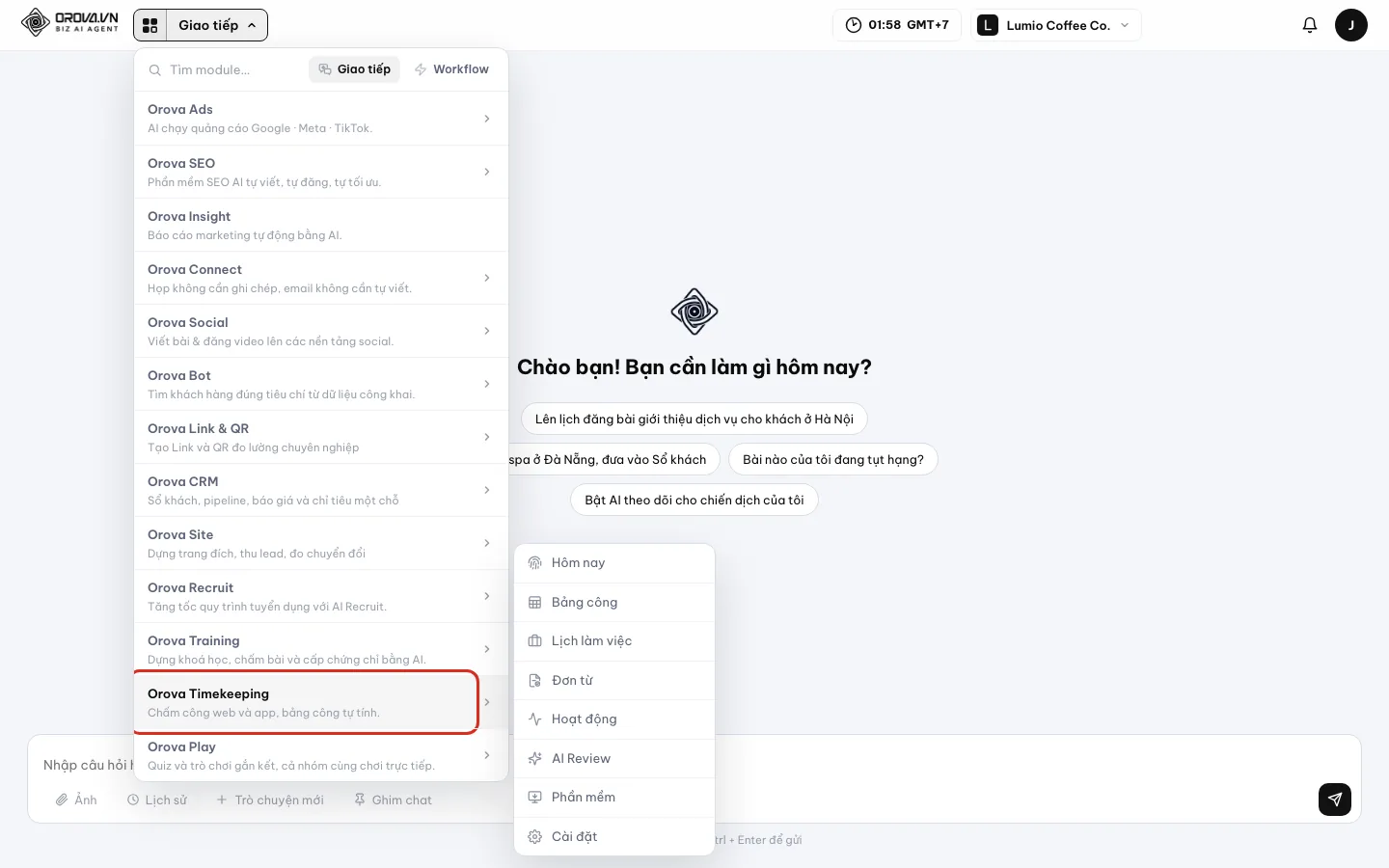
Thẻ Orova Timekeeping ở trang khu làm việc. - 2
Làm quen thanh menu. Thanh menu phía trên có 8 mục:
Hôm nay,Bảng công,Lịch làm việc,Đơn từ,Hoạt động,AI Review,Phần mềm,Cài đặt. Bạn chỉ thấy những mục mình có quyền.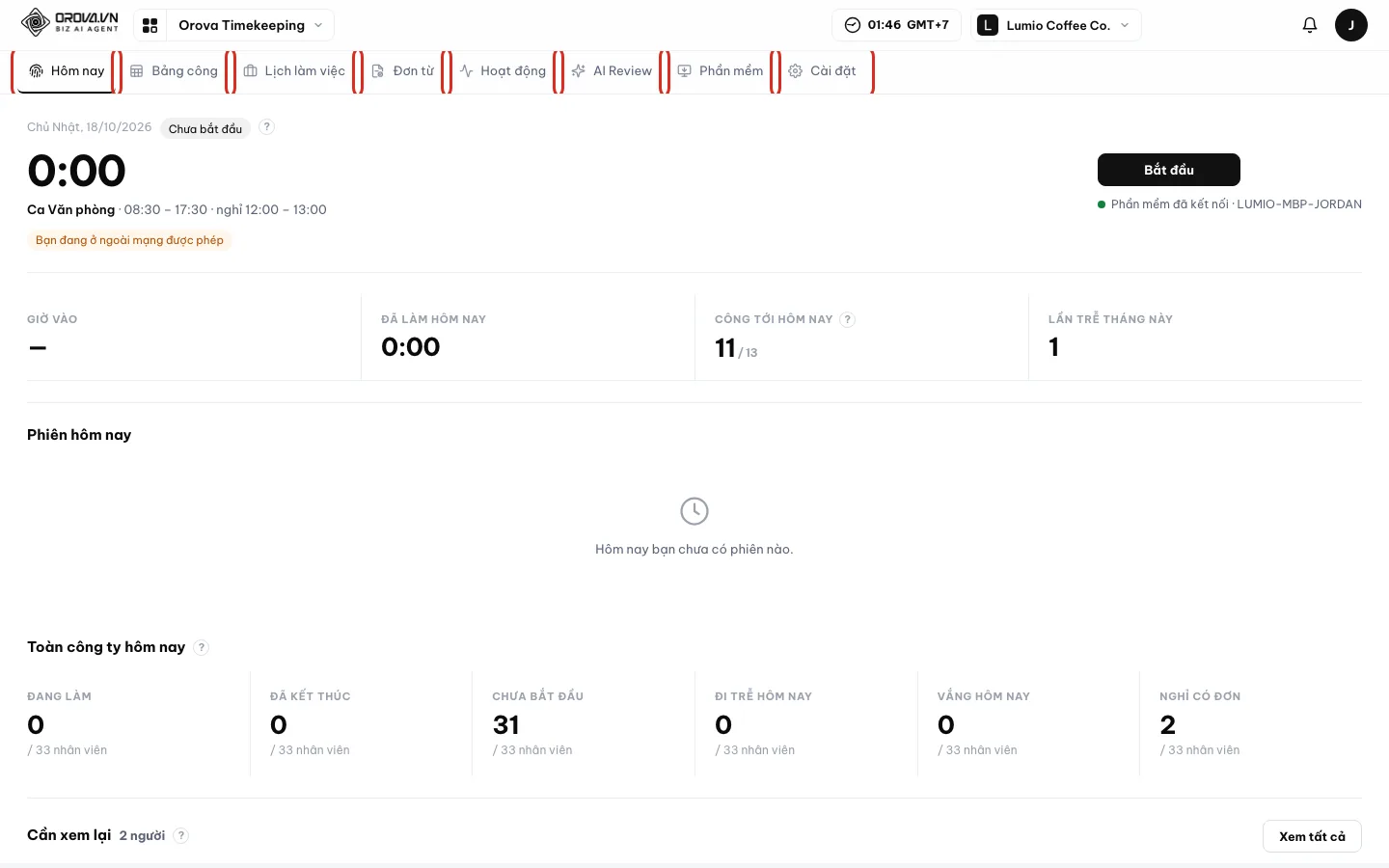
Tám mục trên thanh menu Timekeeping.
Thiết lập lần đầu (dành cho người quản lý)
- 1
Mở
Cài đặt. BấmCài đặttrên thanh menu. Menu bên trái có 8 mục:Nhân viên,Ca làm,Luật chấm công,Đơn từ,Chức vụ,Phòng ban,Chuẩn & trọng số,Tự động hoá.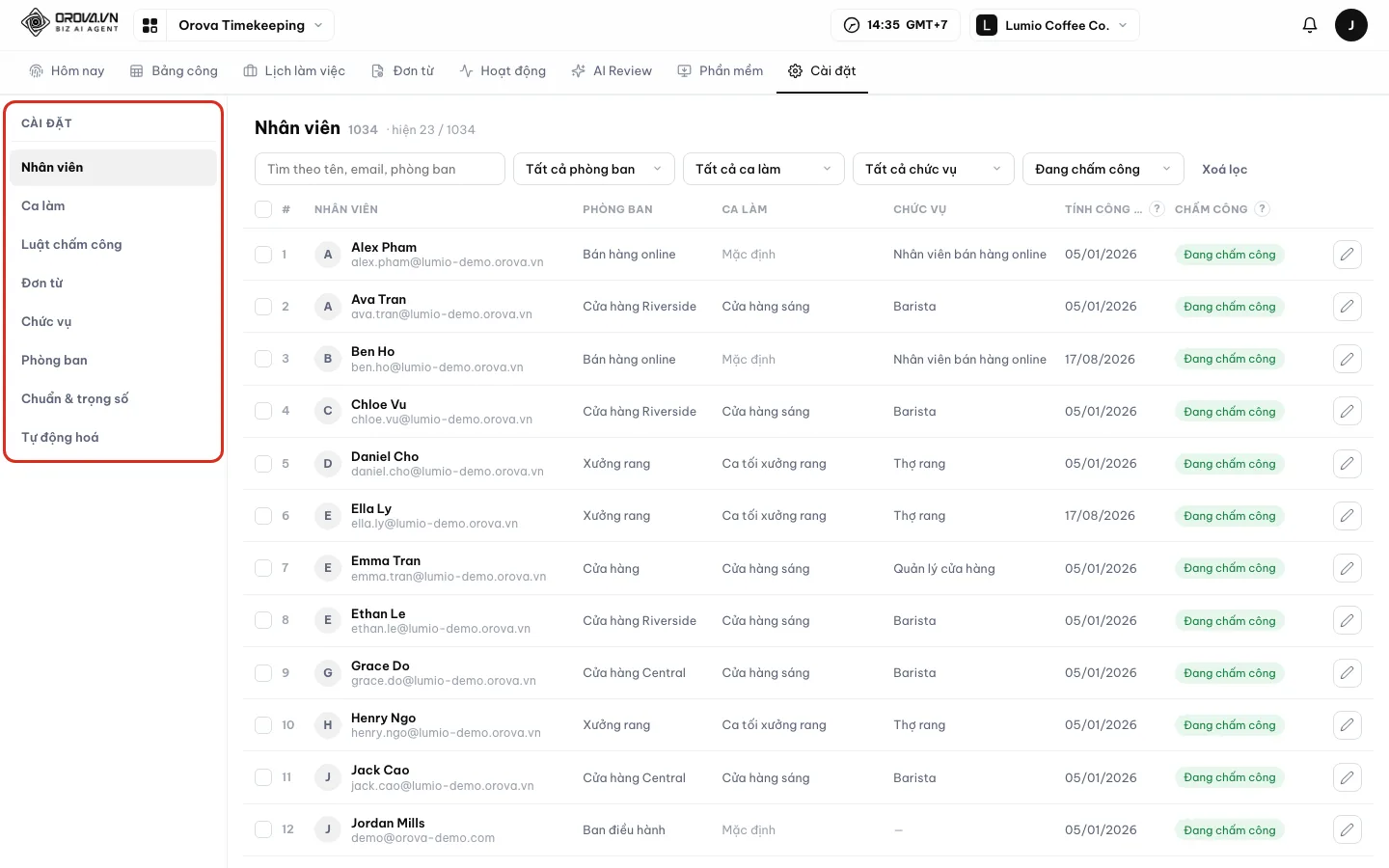
Menu trái của Cài đặt. Thiết lập lần đầu đi lần lượt từ đây. - 2
Tạo ca làm. Vào
Ca làm, bấmThêm ca. Đặt giờ làm, ngày làm và chọn một ca làmCa mặc định. Chi tiết ở mục Tạo ca làm. - 3
Bật chấm công cho nhân viên. Vào
Nhân viên, gán ca, chức vụ và bậtChấm côngcho từng người. Nhân viên là thành viên của khu làm việc. Chi tiết ở mục Bật chấm công cho nhân viên. - 4
Đặt luật chấm công. Vào
Luật chấm côngđể chọn mạng được phép, cách tính làm thêm, làm bù và tự đóng ngày quên bấm kết thúc. Chi tiết ở mục Luật chấm công. - 5
Nhập ngày nghỉ và ngày lễ. Mở
Lịch làm việctrên thanh menu, bấmThêm ngày nghỉ. Xem mục 06 của bài này. - 6
Bật loại đơn, rồi mời nhân viên cài phần mềm. Vào
Đơn từtrong Cài đặt để bật loại đơn nghỉ và quy trình duyệt. Sau đó nhắn nhân viên mở mụcPhần mềmđể cài và ghép máy (mục 03).
| Quyền | Ý nghĩa | Mở được |
|---|---|---|
| Dùng chấm công | Chấm công và xem bảng công của chính mình | Hôm nay, Bảng công, Lịch làm việc, Đơn từ, Hoạt động, Phần mềm |
| Xem công mọi người | Xem số liệu của mọi nhân viên | Không có quyền này, trưởng phòng chỉ thấy phòng mình |
| Quản lý chấm công | Thiết lập ca làm, luật chấm công, ngày nghỉ, chuẩn đánh giá và sửa công | Cài đặt, Sửa công, Thêm ngày nghỉ, khối Máy của cả công ty |
| AI Review | Chạy AI Review số liệu chấm công theo mô tả phòng ban và chức vụ | Mục AI Review |
Lưu ý
Ai có quyền gì
| Việc | Tốn quota? | Ghi chú |
|---|---|---|
AI Review (Chạy, Chạy lại) | Có | Số quota ước tính hiện trước khi bạn bấm Chạy |
Luật AI Review hàng tháng ở Tự động hoá | Có, mỗi tháng | Trừ theo số người được chấm |
AI viết mô tả chức vụ hoặc phòng ban | Có | Không hiện số trước khi chạy |
AI viết tất cả | Có | Hiện số mục và số lượt AI trước khi chạy |
| Gửi email bản AI Review, thư Tự động hoá | Không tốn quota AI | Là thư thật, gửi tới người nhận |
| Chấm công, bảng công, xuất Excel, đơn từ, phần mềm, hoạt động | Không | Dùng thoải mái |
Mẹo
Mọi gói đều đủ tính năng
Lưu ý
Dữ liệu thuộc về công ty bạn
02 · Chấm công
Chấm công mỗi ngày
Việc của nhân viên mỗi ngày chỉ có hai nút: Bắt đầu khi vào làm, Kết thúc khi xong.
Bắt đầu lại
Sau khi bấm Kết thúc, nút đổi thành Bắt đầu lại. Bạn ra ngoài rồi quay về làm tiếp thì bấm nút này. Thời gian các phiên được cộng dồn.
Tự đóng
Nếu bạn quên bấm Kết thúc và công ty bật luật tự đóng, hệ thống tự đóng phiên theo giờ ra ca. Phiên đó mang nhãn Tự đóng.
Mạng được phép
Là địa chỉ mạng văn phòng mà công ty khai báo. Chấm công từ mạng khác có thể bị gắn cờ, hoặc bị chặn hẳn, tuỳ luật công ty chọn.
Trang Hôm nay là nơi bạn chấm công của chính mình. Nó cho biết ca hôm nay, bạn đã làm bao lâu và mỗi phiên bắt đầu, kết thúc lúc nào.
Chấm công một ngày
- 1
Mở
Hôm nayvà đọc trạng thái. BấmHôm naytrên thanh menu. Bạn thấy ngày, trạng tháiĐang làm việc,Đã kết thúchoặcChưa bắt đầu, đồng hồ giờ đã làm và ca hôm nay, ví dụ “Ca Văn phòng”. Ngày không có ca thì hiện “Hôm nay không có ca”.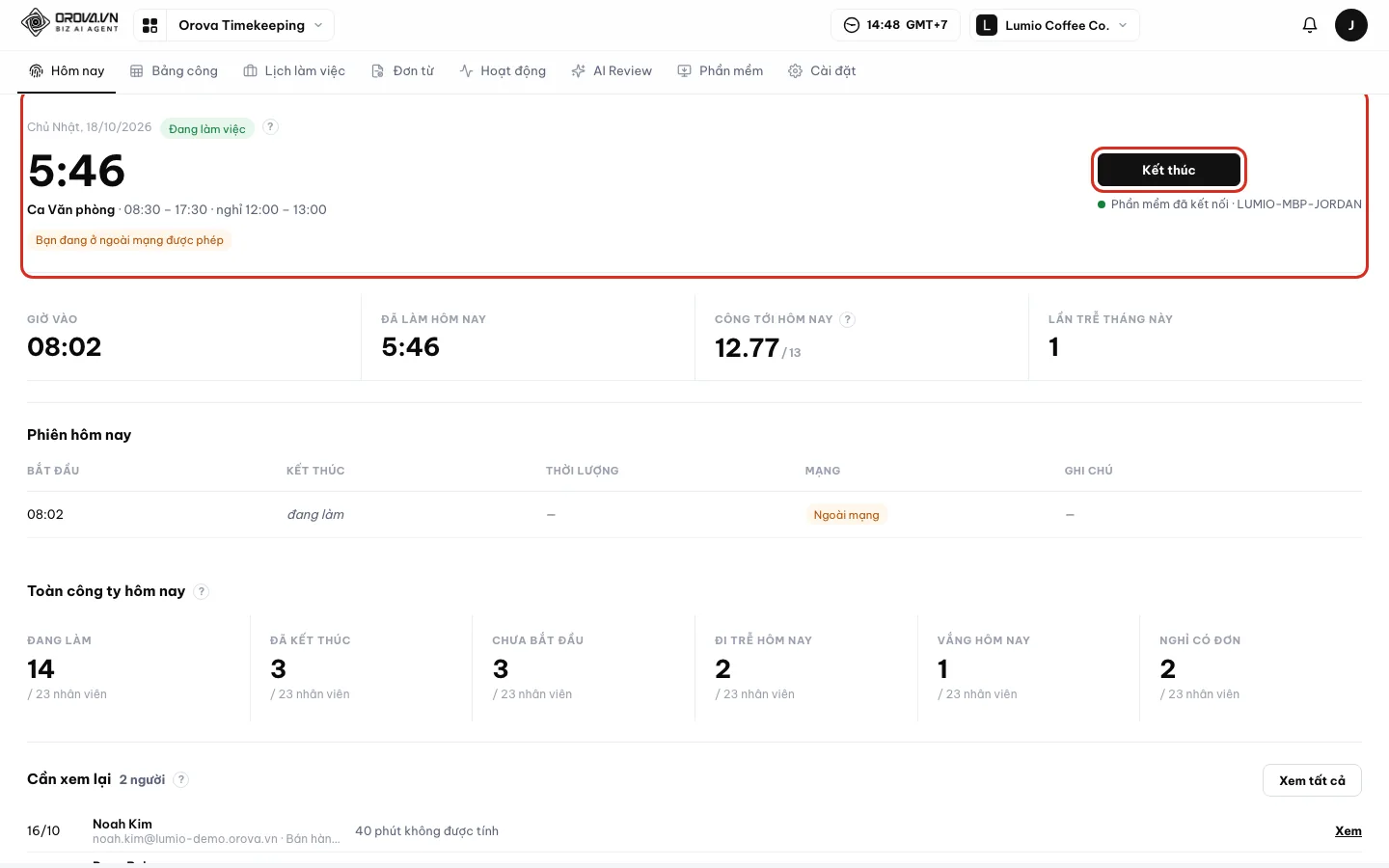
Khối chấm công: trạng thái, đồng hồ, ca hôm nay và nút chính. - 2
Bấm
Bắt đầu. Bấm nútBắt đầukhi vào làm. Đồng hồ bắt đầu chạy, nút đổi thànhKết thúc. Nếu hiện dòng “Mở Orova Timekeeping trên máy tính rồi bắt đầu.” và nút bị khoá, công ty bạn bắt buộc mở phần mềm trước. Mở phần mềm, chờ dải phần mềm báo “Phần mềm đã kết nối”, rồi bấm lại. - 3
Đọc bốn ô số của bạn. Dưới khối chấm công có 4 ô:
Giờ vào,Đã làm hôm nay,Công tới hôm nay,Lần trễ tháng này.Công tới hôm naylà số công bạn đã có trên số công chuẩn tính tới hôm nay.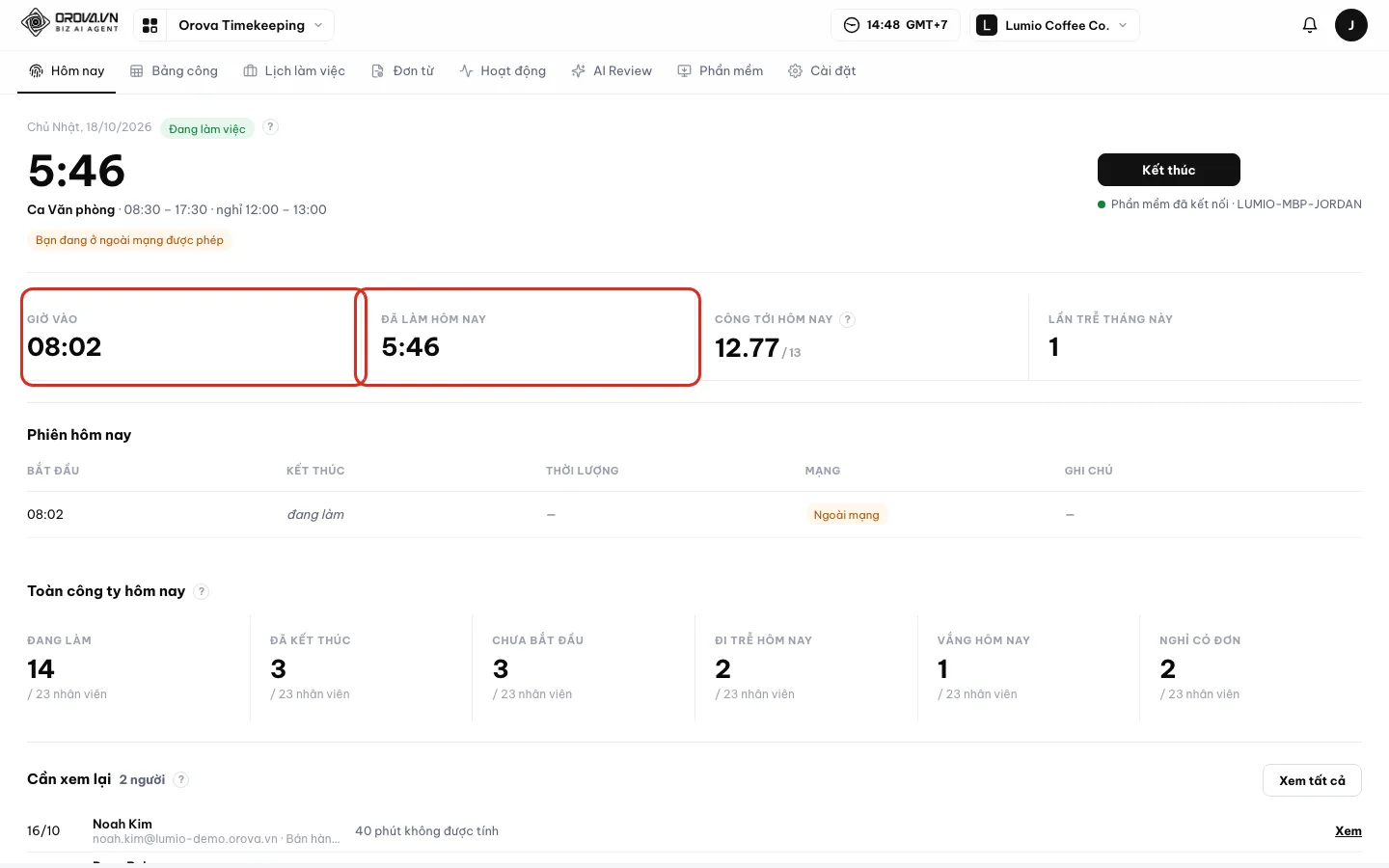
Bốn ô số chỉ tính cho chính bạn. - 4
Xem
Phiên hôm nay. Bảng liệt kê từng phiên với các cộtBắt đầu,Kết thúc,Thời lượng,Mạng,Ghi chú. Phiên đang mở ghi “đang làm”. CộtMạngghiHợp lệhoặcNgoài mạng.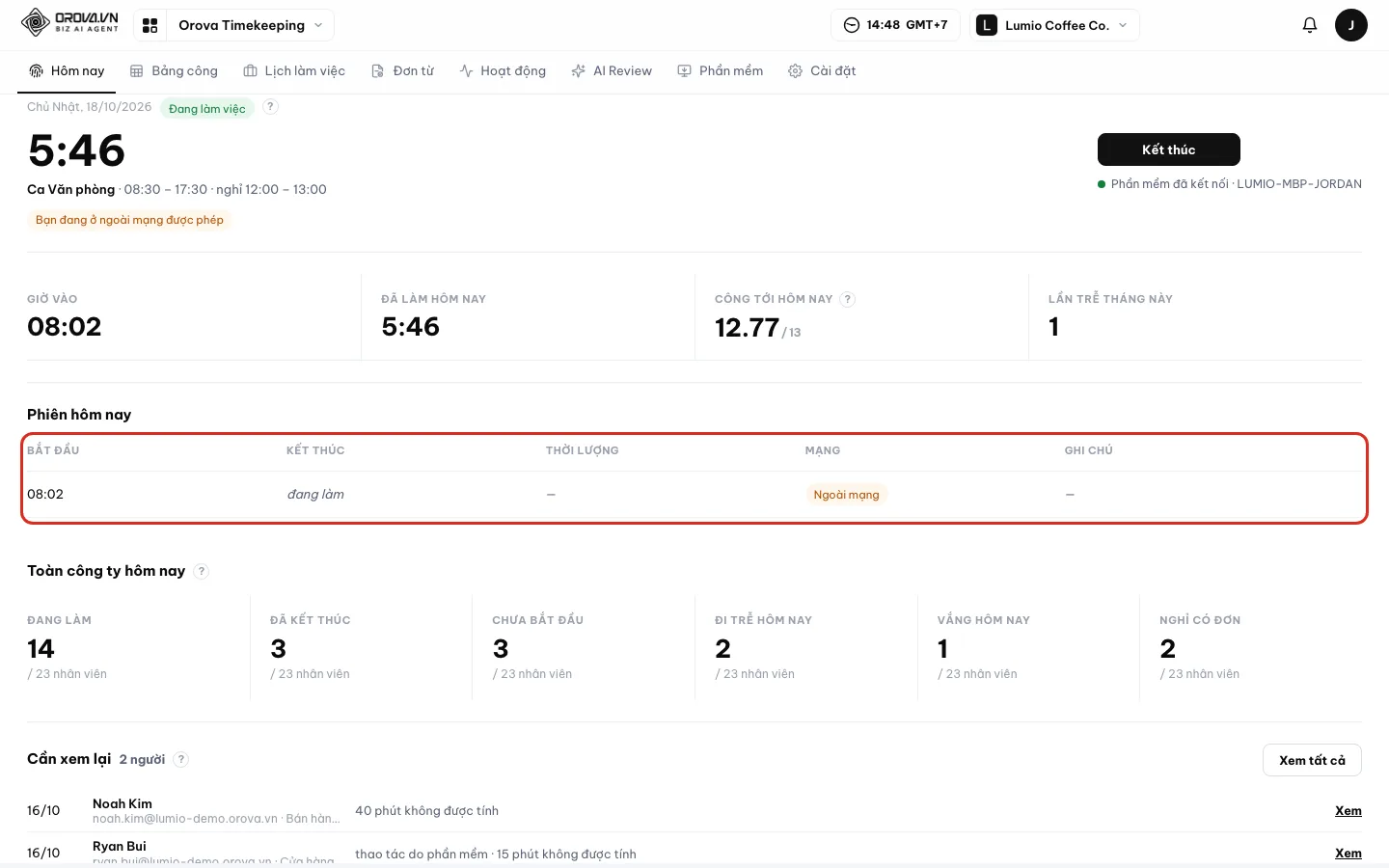
Mỗi lần Bắt đầu rồi Kết thúc là một dòng trong bảng. - 5
Bấm
Kết thúckhi xong việc. BấmKết thúc. Hộp “Kết thúc ngày làm việc” hỏi “Bạn muốn kết thúc phiên làm việc bây giờ?”. Xác nhận trong hộp, giờ ra được ghi ngay và trạng thái đổi thànhĐã kết thúc.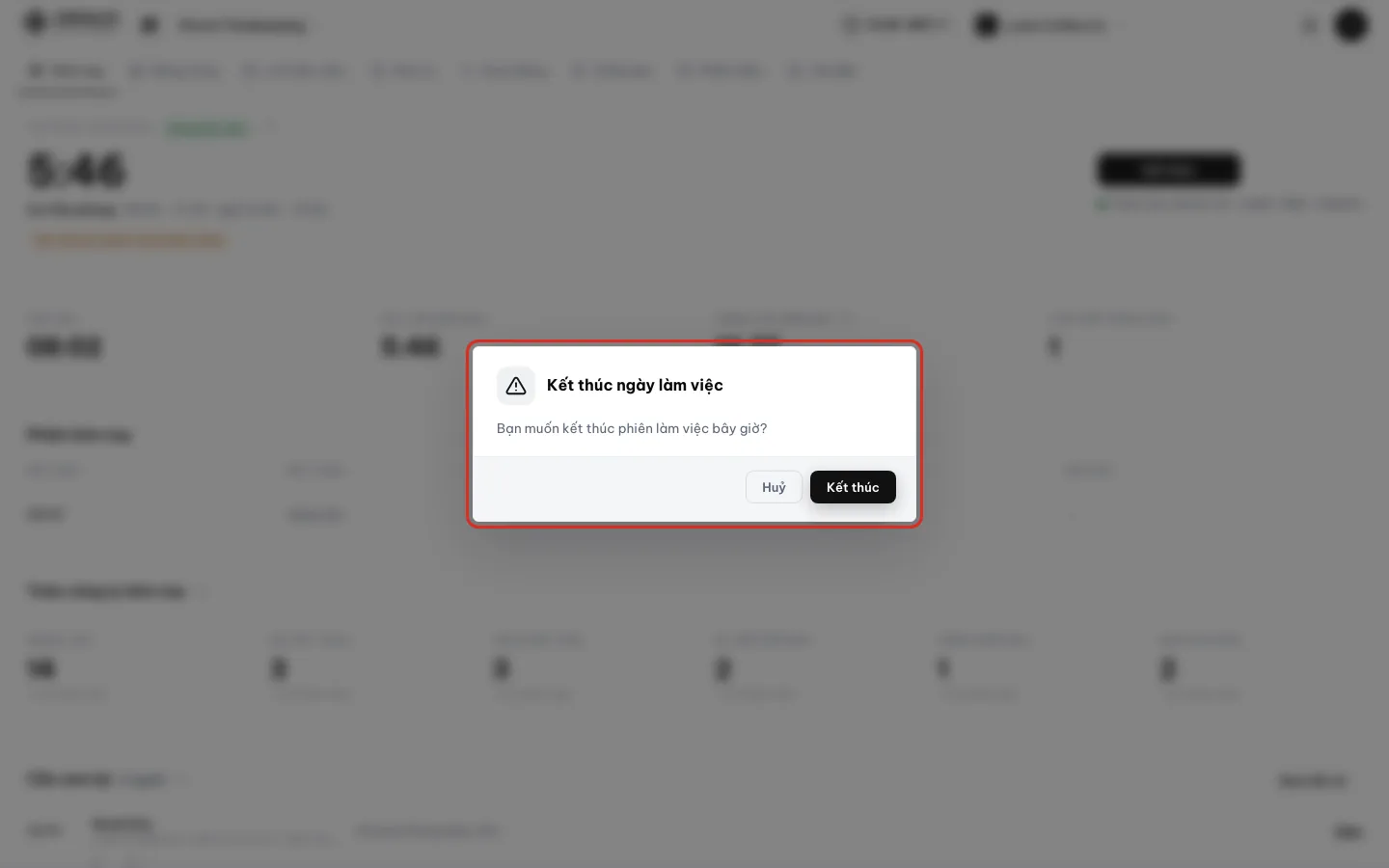
Orova hỏi lại một lần trước khi ghi giờ ra. - 6
Làm tiếp thì bấm
Bắt đầu lại. Quay lại làm sau khi đã kết thúc, bạn bấmBắt đầu lại. BảngPhiên hôm naythêm một dòng mới, thời gian được cộng dồn vào ngày.
| Nút / ô | Ý nghĩa | Ghi chú |
|---|---|---|
Bắt đầu / Bắt đầu lại | Mở một phiên làm việc mới | Bị khoá nếu công ty bắt buộc phần mềm mà phần mềm chưa kết nối |
Kết thúc | Đóng phiên đang mở, ghi giờ ra | Hỏi lại một lần trước khi ghi |
| Trạng thái | Đang làm việc, Đã kết thúc hoặc Chưa bắt đầu | Chỉ là trạng thái của chính bạn |
| Đồng hồ | Giờ và phút đã làm hôm nay | Chạy theo giây khi đang làm |
| Ca hôm nay | “Ca {tên}” kèm giờ ca | “Hôm nay không có ca” vào ngày nghỉ theo ca |
| Nhãn trễ, ngoài mạng | “Trễ {n}” hoặc “Bạn đang ở ngoài mạng được phép” | Cờ trong ngày của bạn |
| Dải phần mềm | “Phần mềm đã kết nối · {máy}”, “Phần mềm chưa kết nối” hoặc “Chưa ghép máy nào · Cài phần mềm” | Bấm để sang trang Phần mềm |
Giờ vào · Đã làm hôm nay · Công tới hôm nay · Lần trễ tháng này | Bốn ô số của bạn | Không tính cho người khác |
Phiên hôm nay | Bảng các phiên trong ngày | Chưa có phiên: “Hôm nay bạn chưa có phiên nào.” |
Cẩn thận
Quên bấm Kết thúc
Kết thúc là giờ ra được ghi ngay. Nếu quên bấm và công ty bật tự đóng, hệ thống đóng phiên theo giờ ra ca, phiên mang nhãn Tự đóng. Giờ thật khác thì bạn gửi đơn Sửa chấm công ở mục 07.Lưu ý
Không thấy nút Bắt đầu
Cài đặt ▸ Nhân viên.Bảng điều khiển công ty (quản lý, trưởng phòng)
Cần xem lại
Là danh sách người có phút do chương trình khác tạo thao tác, không do người bấm. Đây là gợi ý để bạn xem lại, không phải kết luận.
Nếu bạn xem được số liệu của người khác, dưới khối chấm công của bạn có thêm khối Toàn công ty hôm nay. Ngày nghỉ của công ty, khối này ghi “Hôm nay là ngày nghỉ”.
Theo dõi cả công ty trong ngày
- 1
Đọc sáu thẻ và bấm để lọc. Sáu thẻ là
Đang làm,Đã kết thúc,Chưa bắt đầu,Đi trễ hôm nay,Vắng hôm nay,Nghỉ có đơn. Bấm một thẻ (trừĐã kết thúc) để lọc bảng nhân viên bên dưới. Bấm lại để bỏ lọc.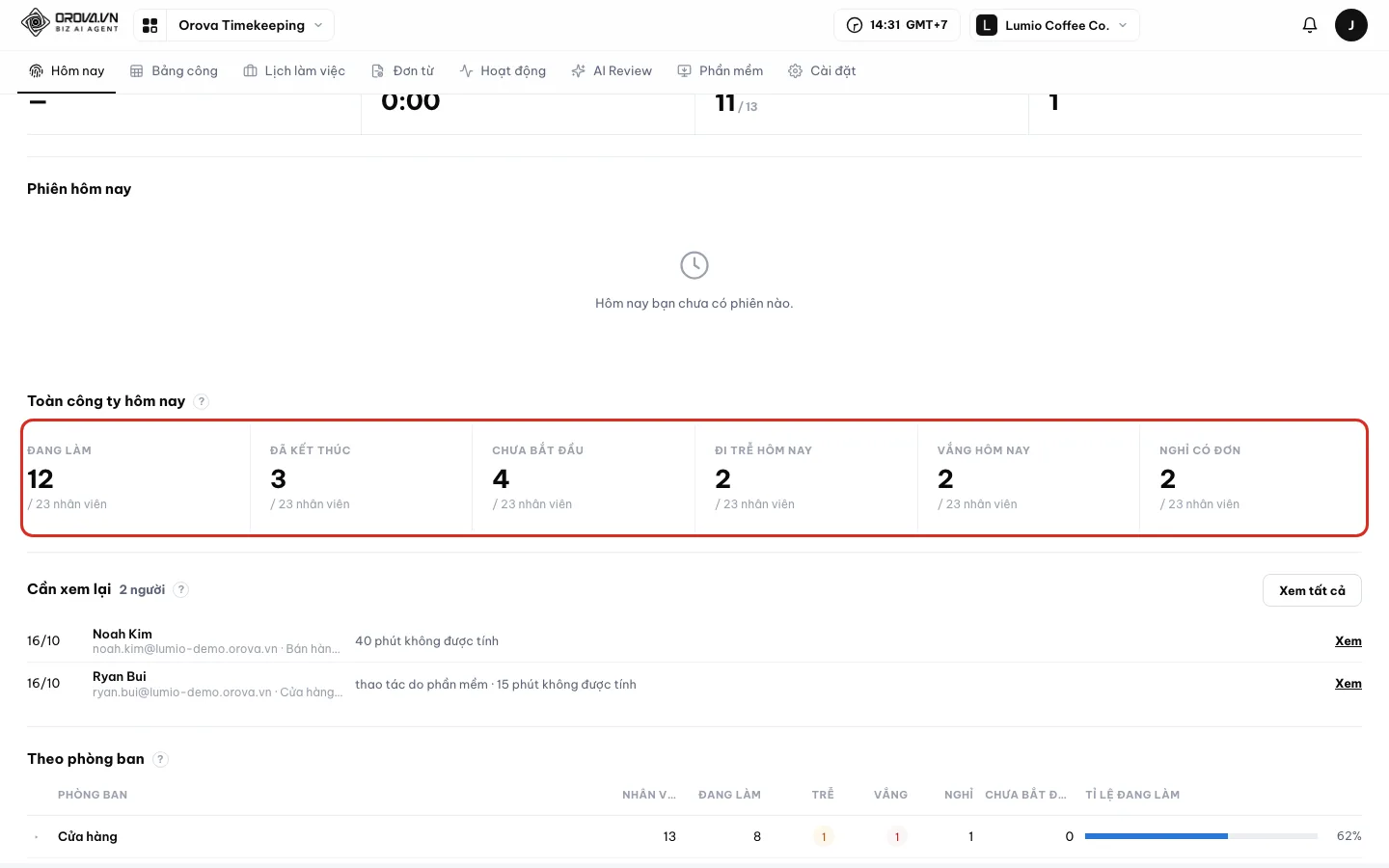
Sáu thẻ cho biết cả công ty đang ra sao. Bấm thẻ để lọc. - 2
Tìm người trong bảng
Ai đang làm gì. Gõ vào ô “Tìm theo tên, email”, chọnMọi phòng banhoặc một phòng, bấm nút lọcTất cả,Đang làm,Chưa bắt đầu,Trễ,Vắng,Nghỉ. Bấm tiêu đề cộtĐiểmđể sắp xếp. BảngTheo phòng banphía trên cũng bấm được để lọc.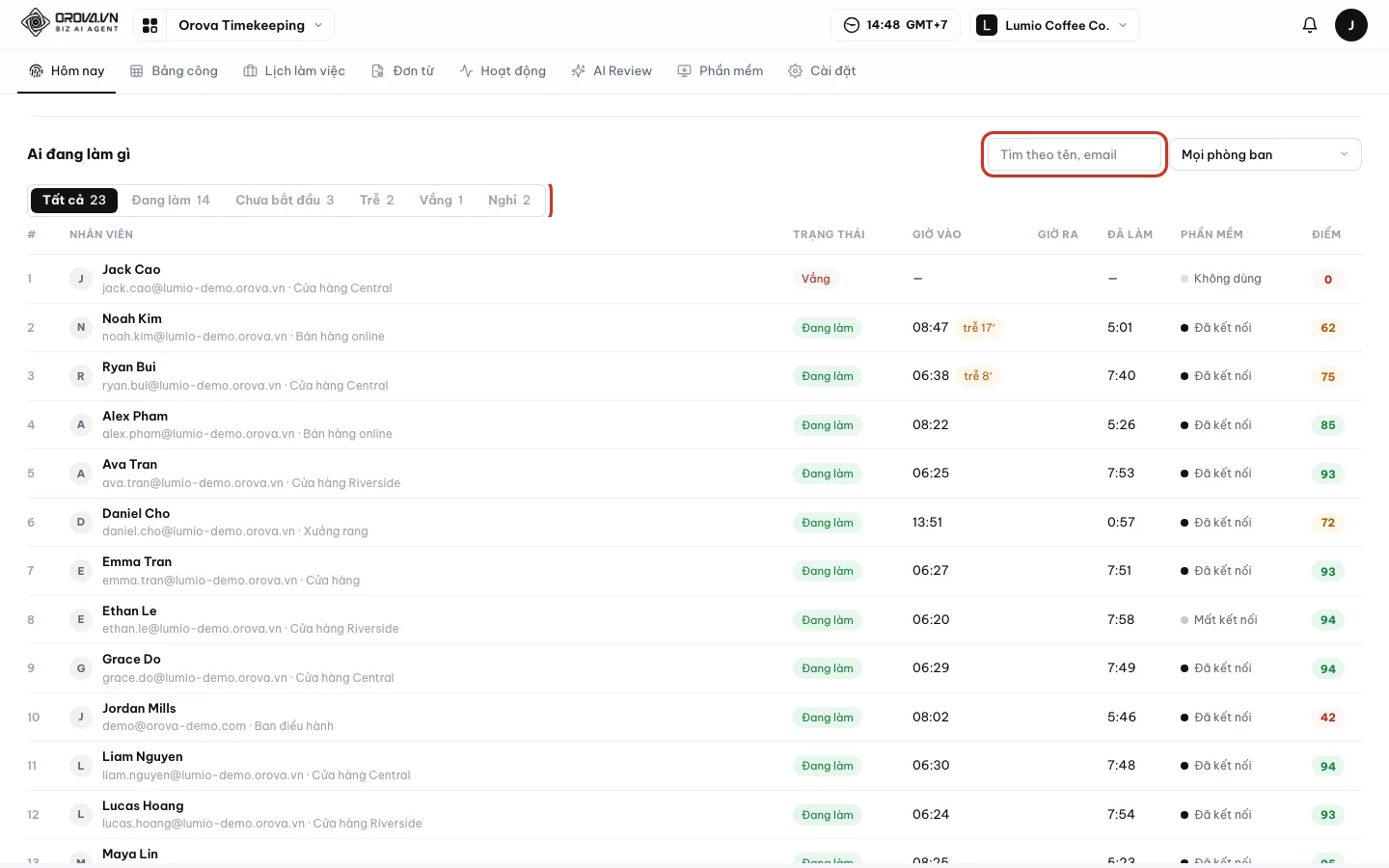
Bảng nhân viên: giờ vào, giờ ra, đã làm, phần mềm và điểm. - 3
Xem xu hướng và xếp hạng. Kéo xuống
Xu hướng, chọn 7, 30 hoặc 90 ngày. Bốn biểu đồ làTần suất giờ vào,Đi trễ theo ngày,Giờ làm theo ngày,Trễ theo thứ trong tuần.Xếp hạng trong kỳcó ba tab:Đi trễ nhiều,Làm thêm nhiều,Thiếu giờ nhiều.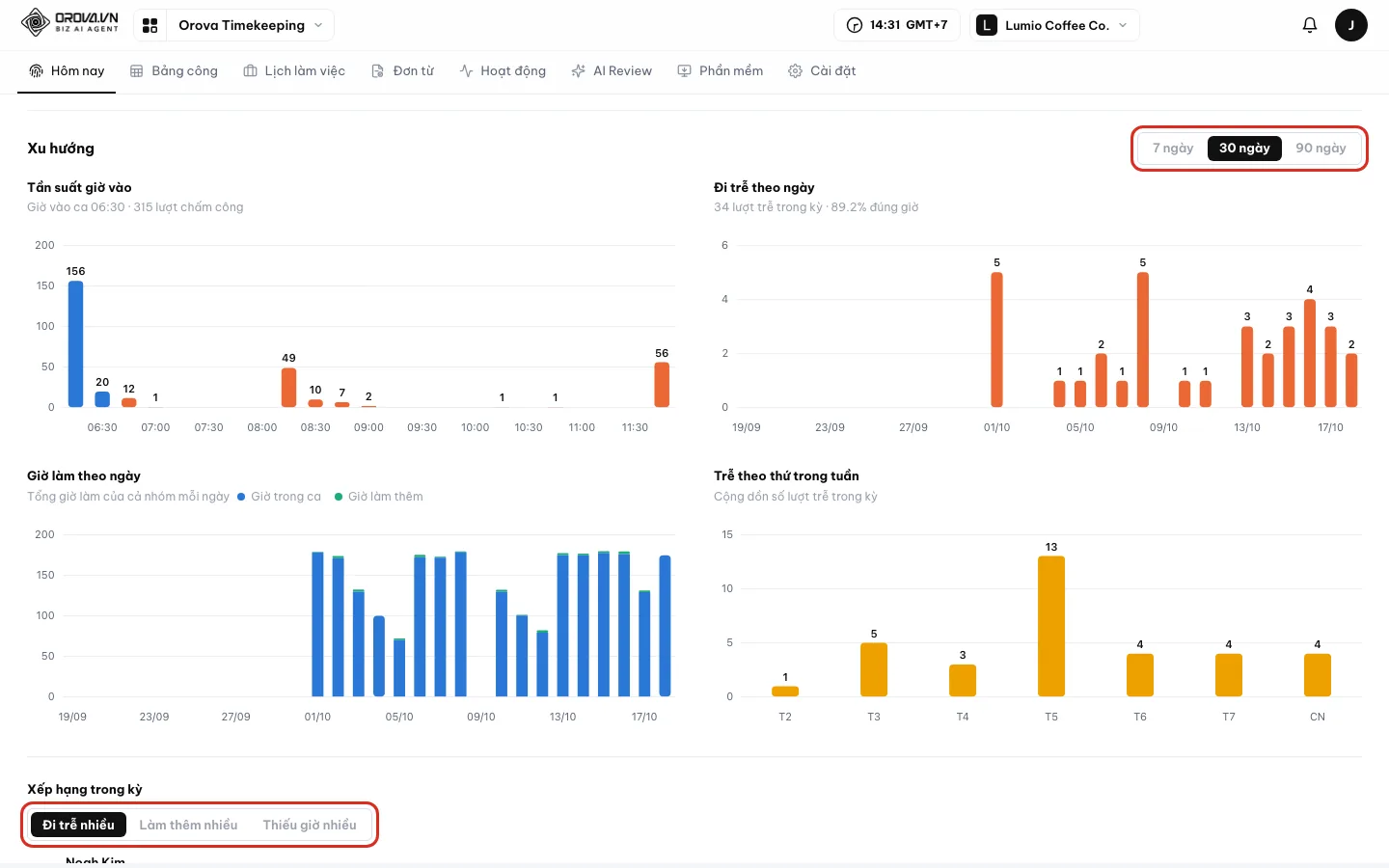
Xu hướng và xếp hạng. Biểu đồ nạp sau vài giây.
03 · Phần mềm
Cài và ghép phần mềm máy tính
Phần mềm giúp công ty biết giờ làm có hoạt động thật trên máy. Cài một lần, ghép một lần là xong.
Phần mềm thu gì, không thu gì
Phần mềm chỉ đếm số: giây hoạt động, giây rảnh, số lần gõ phím, số lần bấm chuột. Nó không ghi bạn gõ gì, không chụp màn hình.
Ghép máy và mã ghép
Ghép máy là nối phần mềm trên máy tính với tài khoản Orova của bạn. Bạn dùng một mã 8 ký tự, mã chỉ dùng được một lần và hết hạn sau 10 phút.
Quyền đếm phím và chuột
macOS cần bạn cho phép trong mục Input Monitoring thì mới đếm được phím và chuột. Linux trên phiên Wayland không cho đếm. Thiếu quyền, phần mềm vẫn đo thời gian làm và thời gian rảnh.
Trang Phần mềm là nơi tải, cài và ghép máy. Phần mềm chỉ đo sau khi bạn bấm Bắt đầu trên web, và dừng khi bạn bấm Kết thúc.
Tải và cài
- 1
Mở
Phần mềm, đọc trạng thái. BấmPhần mềmtrên thanh menu. KhốiTrạng thái phần mềmghi “Chưa ghép máy nào”, “Đã kết nối” hoặc “Chưa kết nối”, kèm tên máy vàKết nối lần cuối.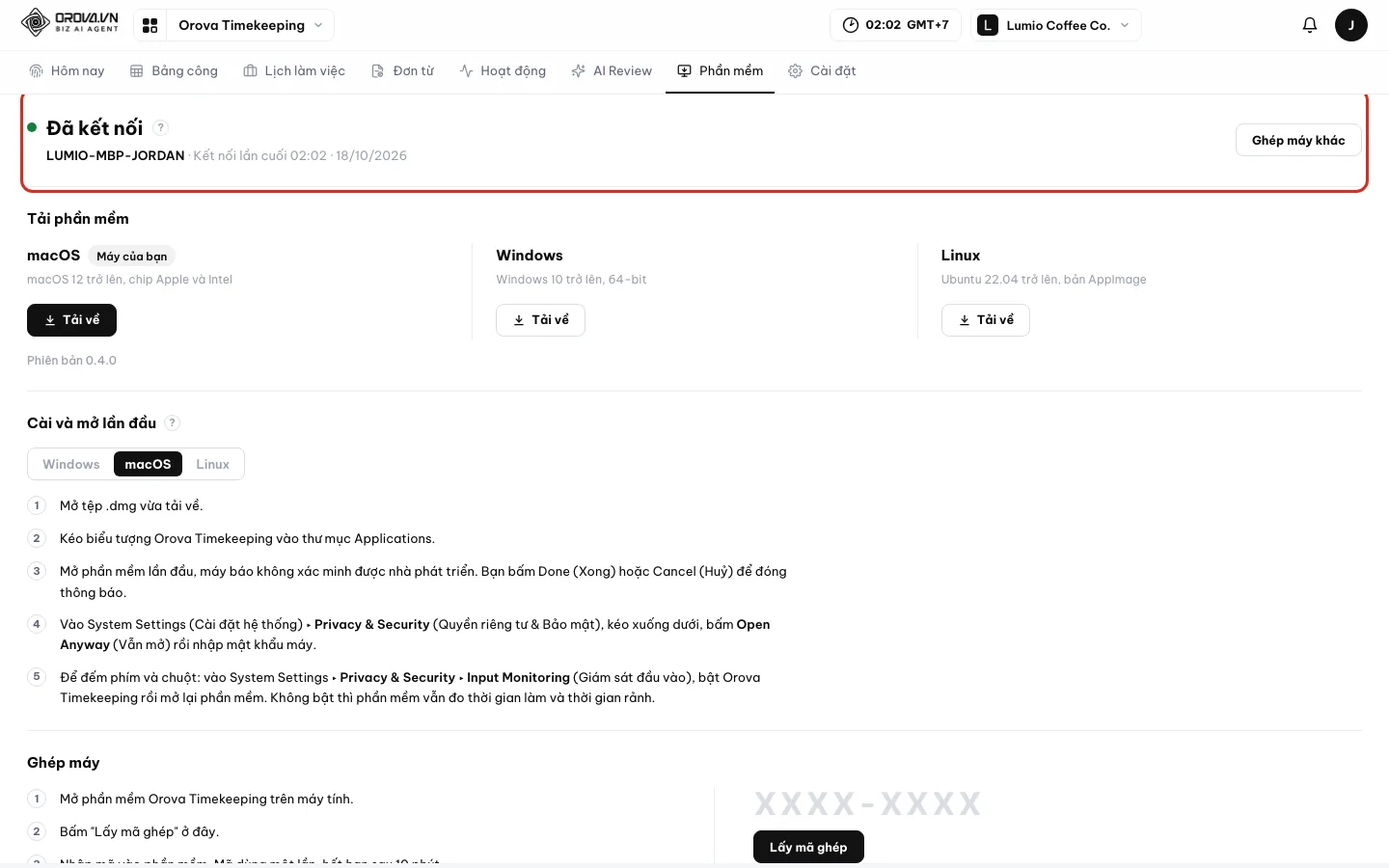
Trạng thái phần mềm của chính bạn. - 2
Bấm
Tải vềđúng hệ điều hành. Có ba thẻ: Windows, macOS, Linux. Thẻ khớp máy bạn đang dùng ghi “Máy của bạn”. BấmTải vềtrên thẻ đó, chờ tệp tải xong.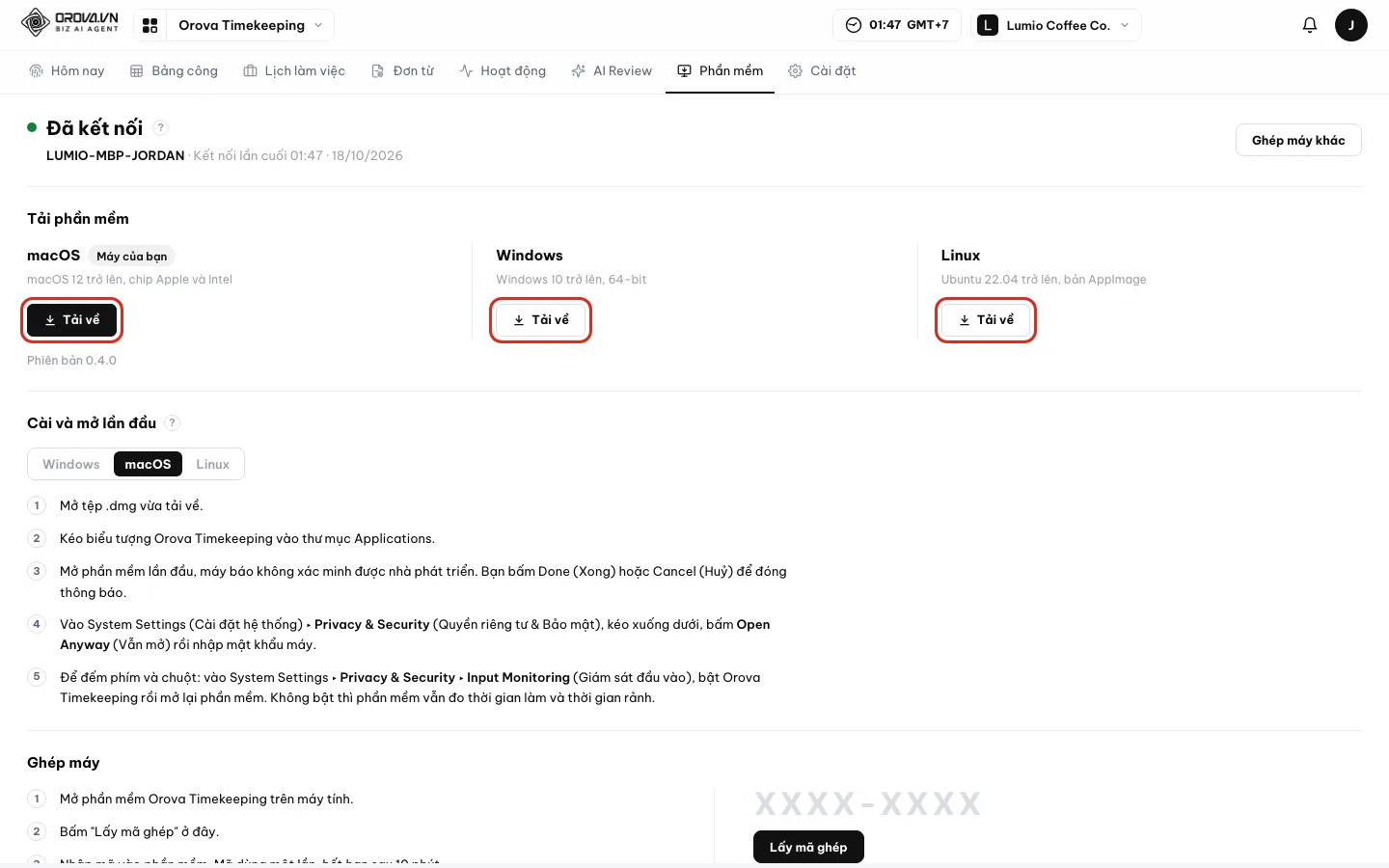
Chọn thẻ ghi Máy của bạn rồi bấm Tải về. - 3
Cài trên Windows. Mở tệp vừa tải (Orova-Timekeeping-windows-x64.exe). Nếu Windows hiện bảng màu xanh “Windows protected your PC”, bấm dòng chữ “More info” rồi bấm “Run anyway”. Cài xong, phần mềm tự mở và nằm ở khay hệ thống, góc phải dưới, cạnh đồng hồ.
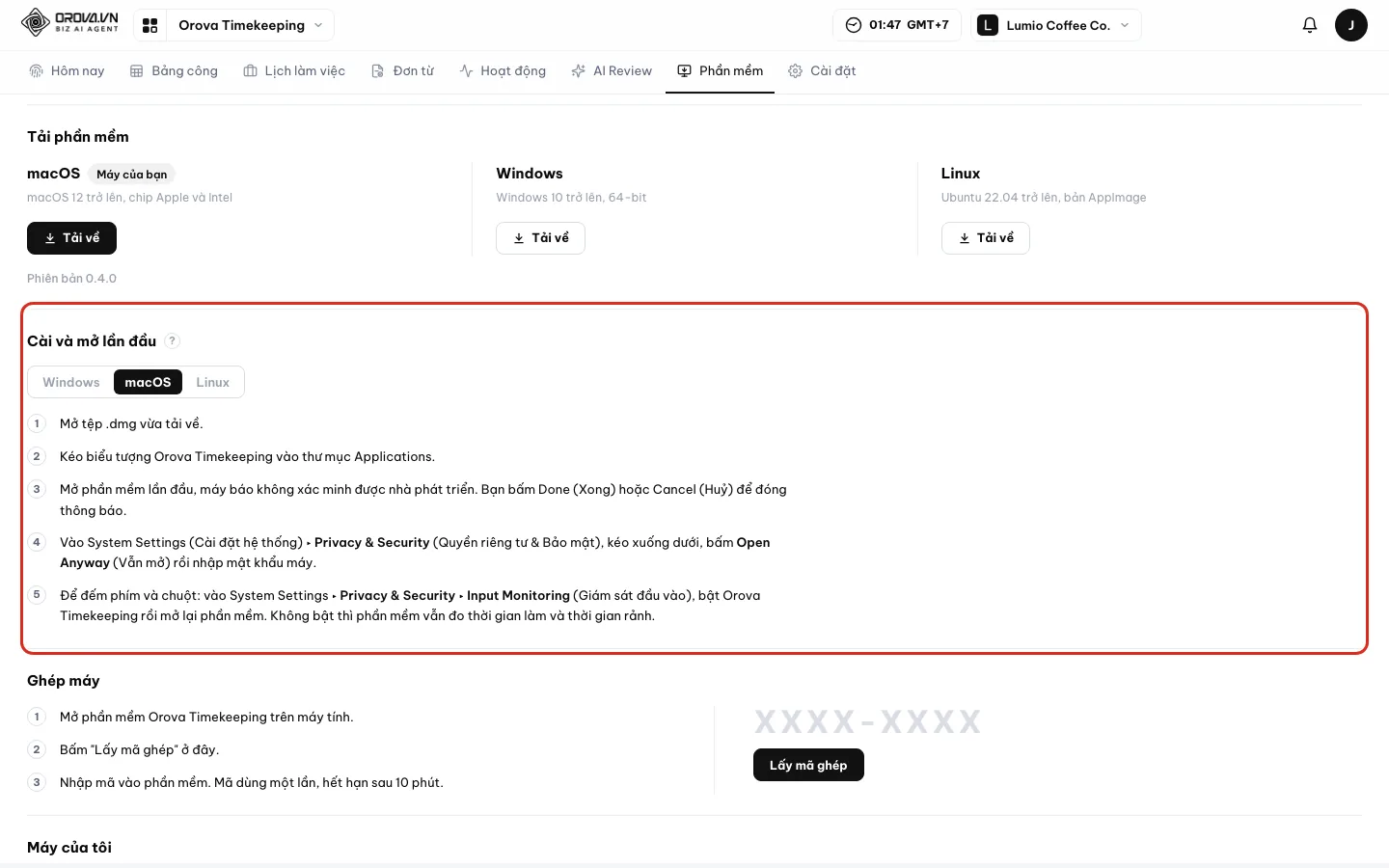
Tab Cài và mở lần đầu ghi từng bước cho mỗi hệ điều hành. - 4
Cài trên macOS. Mở tệp .dmg vừa tải. Kéo biểu tượng Orova Timekeeping vào thư mục Applications. Mở phần mềm từ Applications. Muốn đếm phím và chuột, cấp quyền Input Monitoring như bước cuối của phần Ghép máy.
- 5
Cài trên Linux. Cho phép tệp chạy: mở Terminal ở thư mục chứa tệp và gõ
chmod +x Orova-Timekeeping-linux-x86_64.AppImage. Hoặc bấm chuột phải vào tệp ▸ Properties ▸ Permissions, đánh dấu cho phép chạy. Sau đó bấm đúp vào tệp để mở.
Ghép máy
- 1
Mở phần mềm, thấy màn kết nối. Lần đầu mở, phần mềm hiện màn “Kết nối với tài khoản Orova” với ba bước và ô
Mã ghép. Nút EN/VI ở góc đổi ngôn ngữ của phần mềm.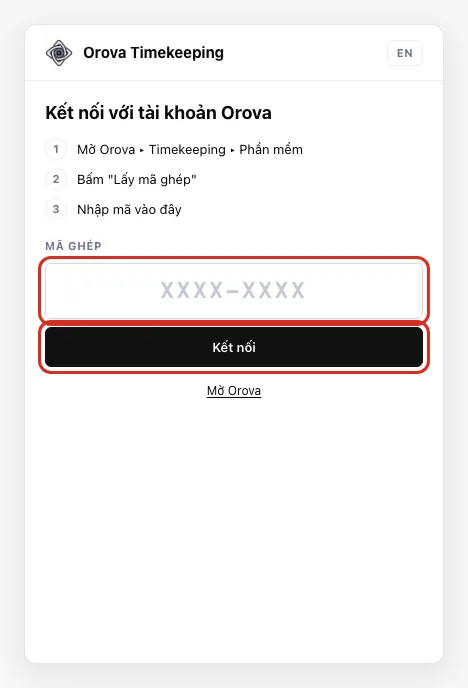
Màn ghép máy của phần mềm. - 2
Lấy mã trên web. Trên trang
Phần mềm, ở khốiGhép máy, bấmLấy mã ghép. Mã dạng XXXX-XXXX hiện ra kèm dòngHết hạn sauđếm ngược. BấmChép mã. Mã hết hạn thì bấmLấy mã mới.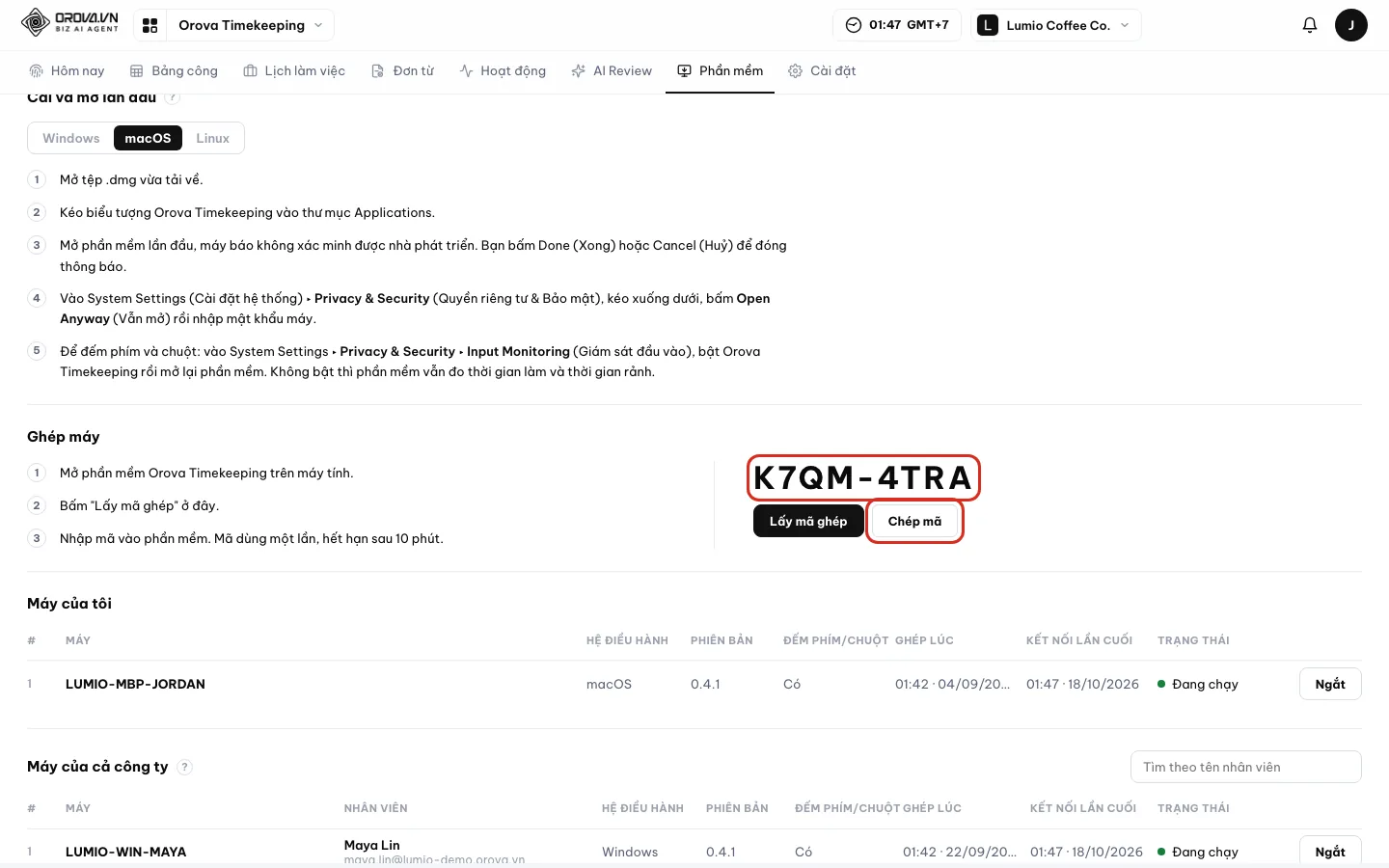
Mã ghép dùng một lần, sống 10 phút. - 3
Dán mã, bấm
Kết nối. Dán mã vào ôMã ghéptrên phần mềm, bấmKết nối. Phần mềm chuyển sang “Chờ bạn bấm Bắt đầu trên Orova”. Bạn bấmBắt đầutrên trangHôm nay, phần mềm đổi sang “Đang đo”.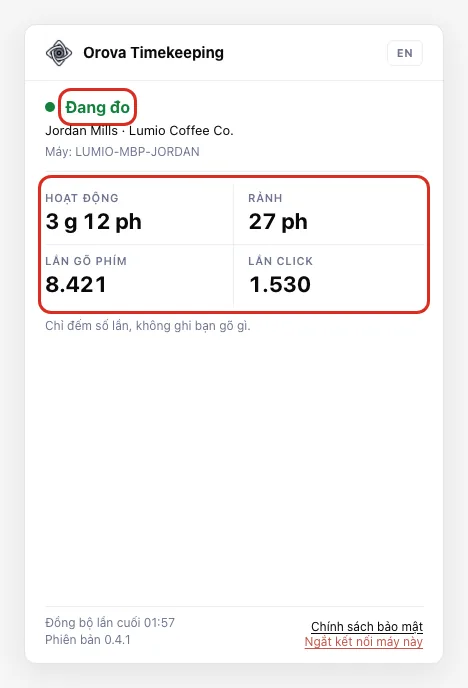
Đang đo: phần mềm chỉ đếm số lần, không ghi bạn gõ gì. - 4
macOS: bấm
Cấp quyềnđể đếm phím và chuột. Nếu phần mềm hiện thẻ cấp quyền, bấmCấp quyền. Vào System Settings ▸ Privacy & Security ▸ Input Monitoring, bật Orova Timekeeping rồi mở lại phần mềm. Không bật thì phần mềm vẫn đo thời gian làm và thời gian rảnh.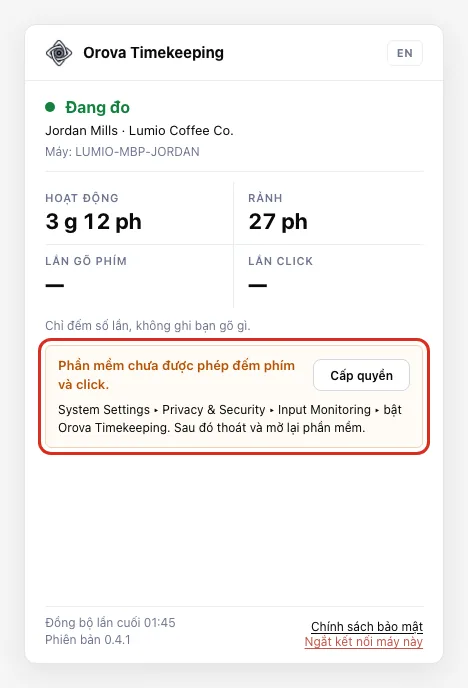
Thẻ cấp quyền trên macOS khi máy chưa cho đếm phím và chuột.
Quản lý máy đã ghép
- 1
Xem
Máy của tôi, bấmNgắtkhi cần. BảngMáy của tôicóMáy,Hệ điều hành,Phiên bản,Đếm phím/chuột,Ghép lúc,Kết nối lần cuối,Trạng thái. BấmNgắtvà xác nhận “Ngắt máy này?” khi bạn đổi máy hoặc không dùng máy đó nữa.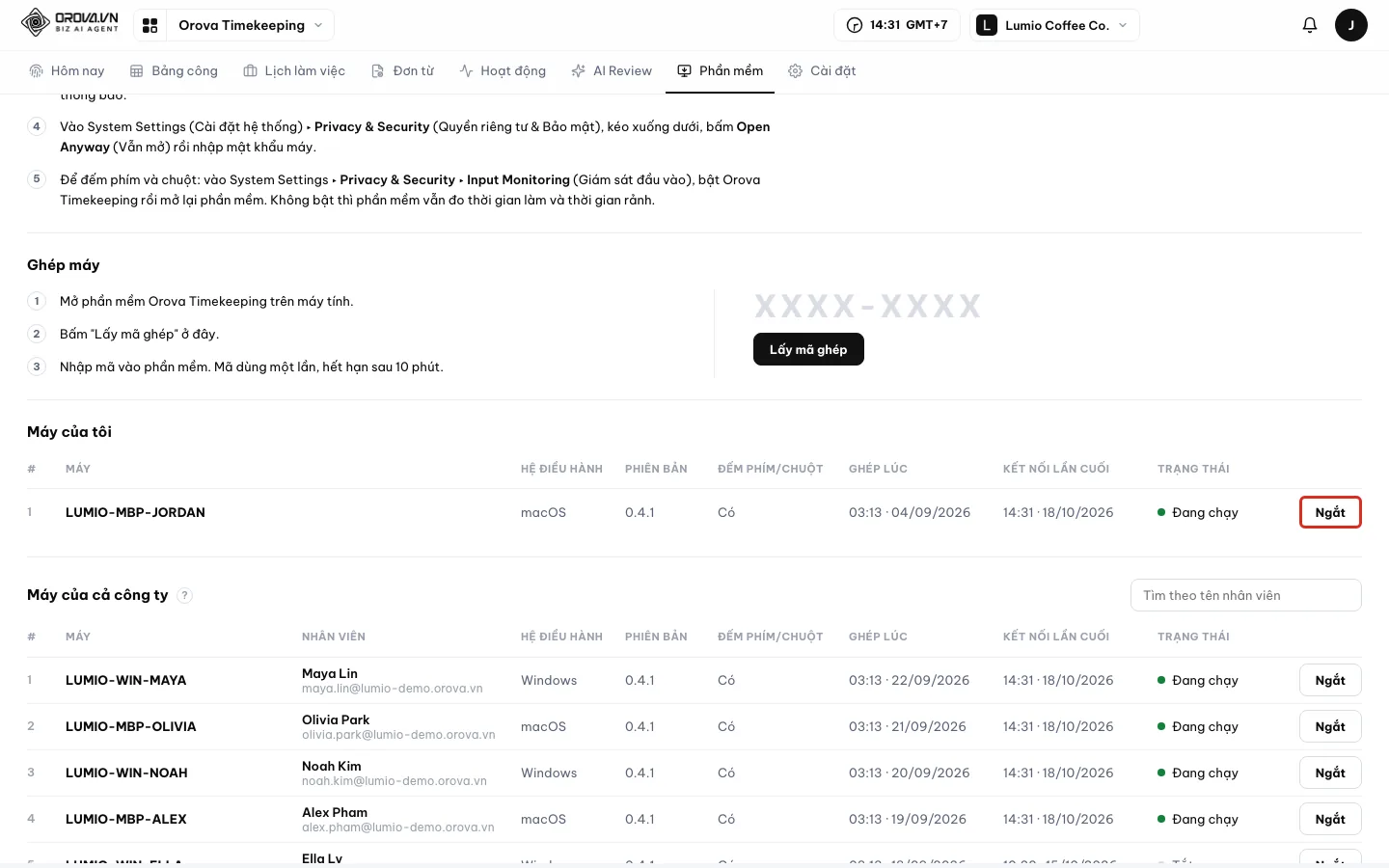
Máy của tôi: mỗi dòng là một máy đã ghép. - 2
Người quản lý: xem
Máy của cả công ty. Người có quyền Quản lý chấm công thấy thêm bảngMáy của cả công ty, có cộtNhân viên. Gõ vào ô “Tìm theo tên nhân viên” để tìm. Người quản lý cũng ngắt được máy của người khác.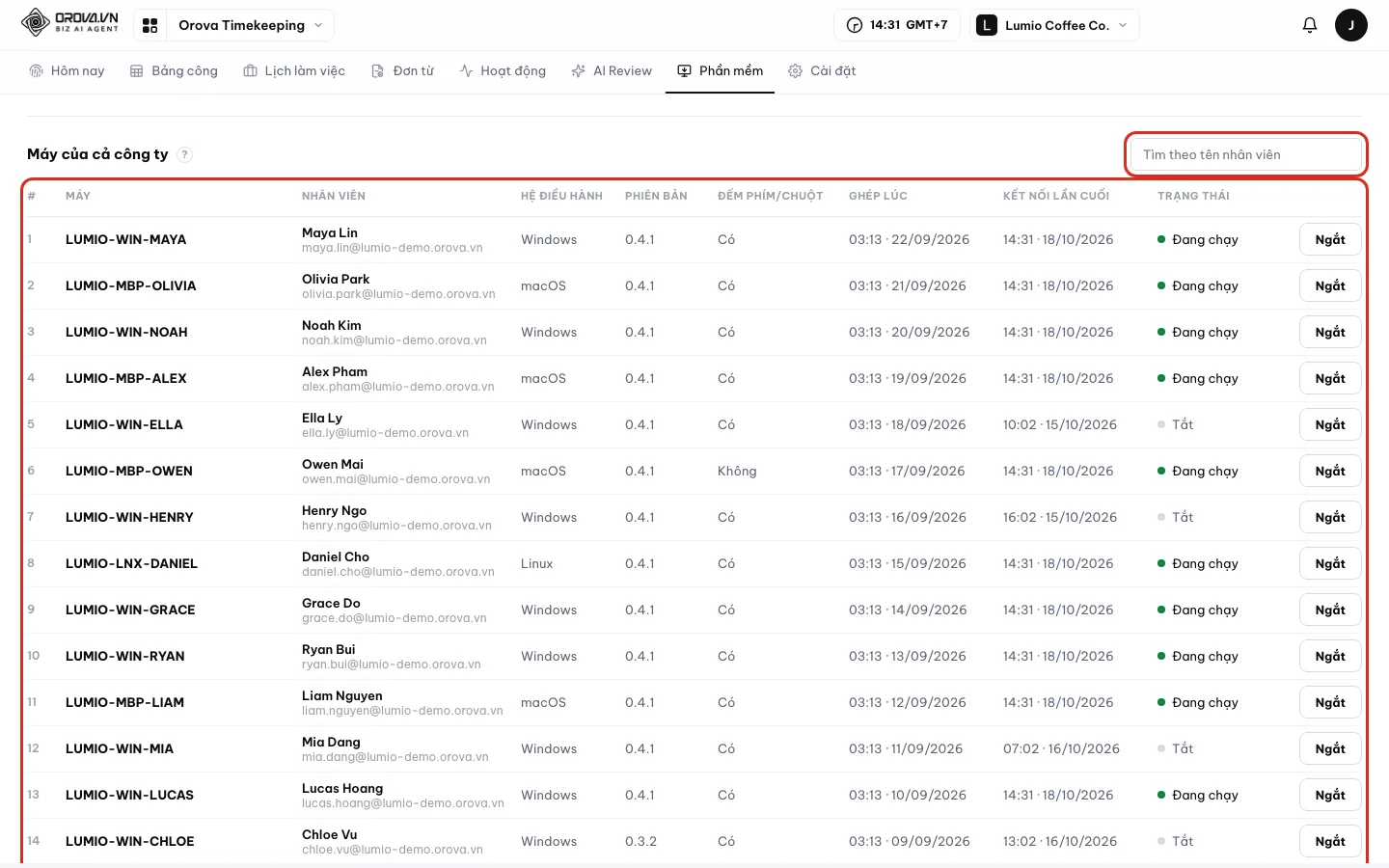
Máy của cả công ty, chỉ người quản lý thấy.
| Hệ điều hành | Yêu cầu | Ghi chú |
|---|---|---|
| Windows | Windows 10 trở lên, 64-bit | SmartScreen có thể hỏi lại lần đầu: “More info” rồi “Run anyway” |
| macOS | macOS 12 trở lên, chip Apple và Intel | Cần quyền Input Monitoring để đếm phím và chuột |
| Linux | Ubuntu 22.04 trở lên, bản AppImage | Phiên Wayland không đếm phím và chuột; chọn phiên X11 (Xorg) nếu muốn đếm đủ |
| Nút / ô | Ý nghĩa | Ghi chú |
|---|---|---|
Mã ghép · Kết nối | Nhập mã lấy trên web để ghép máy | Mã cần đủ 8 ký tự |
Mở Orova | Mở trang Orova trên trình duyệt | Để lấy mã ghép |
| Trạng thái | “Đang đo”, “Chờ bạn bấm Bắt đầu trên Orova” hoặc “Mất kết nối máy chủ” | Chỉ đo sau khi bạn bấm Bắt đầu trên web |
| Bốn ô số | Hoạt động · Rảnh · Lần gõ phím · Lần click | Chỉ đếm số lần, không ghi bạn gõ gì |
Cấp quyền | Mở chỗ cấp quyền đếm phím và chuột trên macOS | Chỉ hiện khi máy chưa cho đếm |
Chính sách bảo mật | Mở chính sách bảo mật | Ở chân cửa sổ |
Ngắt kết nối máy này | Ngừng đo và gỡ liên kết máy với tài khoản | Muốn dùng lại phải ghép bằng mã mới |
Lưu ý
Tối đa 3 máy mỗi người
Ngắt một máy cũ rồi ghép lại bằng mã mới.Lưu ý
Khi công ty bật ghi ứng dụng
Cẩn thận
Bản cũ phải cập nhật
Tải bản mới rồi cài bản vừa tải. Chưa cập nhật thì phần mềm không gửi được số liệu.Lưu ý
Số liệu máy là của công ty bạn
04 · Bảng công
Đọc bảng công tháng
Bảng công tự tính từ giờ chấm thật. Bạn chỉ cần biết đọc từng ô.
Công chuẩn
Là số công đáng có trong tháng: số ngày làm theo ca, trừ ngày nghỉ, cộng ngày làm bổ sung, đã nhân hệ số. Ví dụ tháng có 22 ngày làm thì công chuẩn là 22.
Cột Công và tỉ lệ
Cột Công ghi công đã có trên công chuẩn cả tháng, ví dụ 15/22. Dòng dưới là tỉ lệ phần trăm tính tới hôm nay.
Điểm và Chuyên cần
Điểm từ 0 tới 100, gộp ngày công, đúng giờ, đủ giờ và hoạt động trên máy. Chuyên cần là đủ công, không trễ, không về sớm cả tháng. Chuyên cần chốt khi tháng đã qua.
Trang Bảng công cho thấy mỗi người một dòng, mỗi ngày một cột. Người có quyền Xem công mọi người hoặc trưởng phòng thấy thêm người khác. Nhân viên thường chỉ thấy dòng của mình.
Đọc bảng công
- 1
Mở
Bảng công, chọn tháng. BấmBảng côngtrên thanh menu. Dùng mũi tên ‹ › để lùi, tiến tháng. Bấm nhãn tháng để chọn tháng và năm, hoặc bấmTháng này. Các ô số phía trên là số tổng hợp của bảng đang xem, ví dụNhân viên,Lượt trễ,Giờ làm thêm.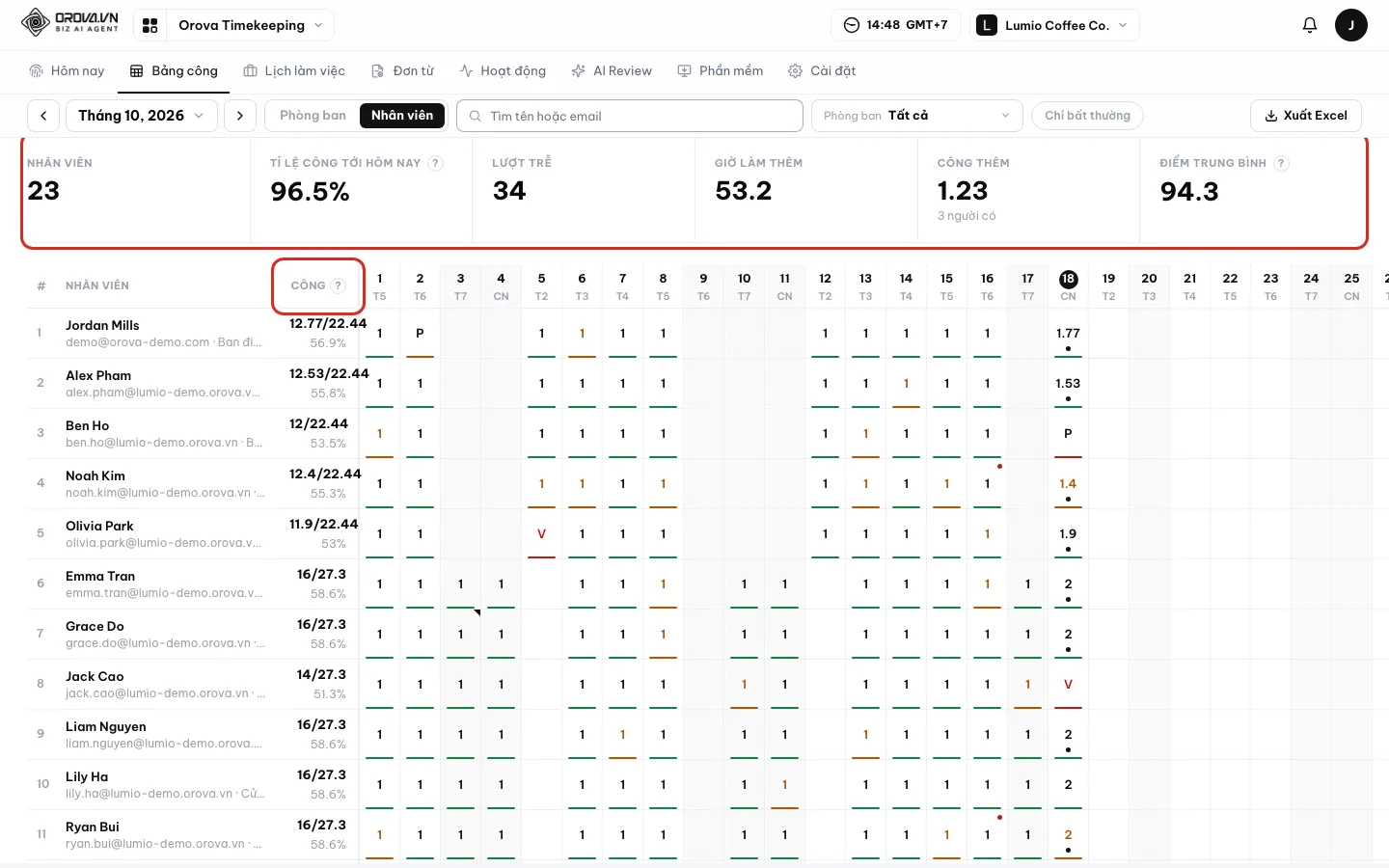
Mỗi dòng một người, mỗi cột một ngày. - 2
Đọc chú giải ô. Dưới bảng có chú giải.
1là đủ công trong ngày. Số tô màu là đi trễ.Vlà vắng. Ký hiệu nhưPlà ngày nghỉ có đơn. “P 8–10” là nghỉ theo giờ.+hlà giờ làm ngày nghỉ. Ô có viền là đã sửa tay.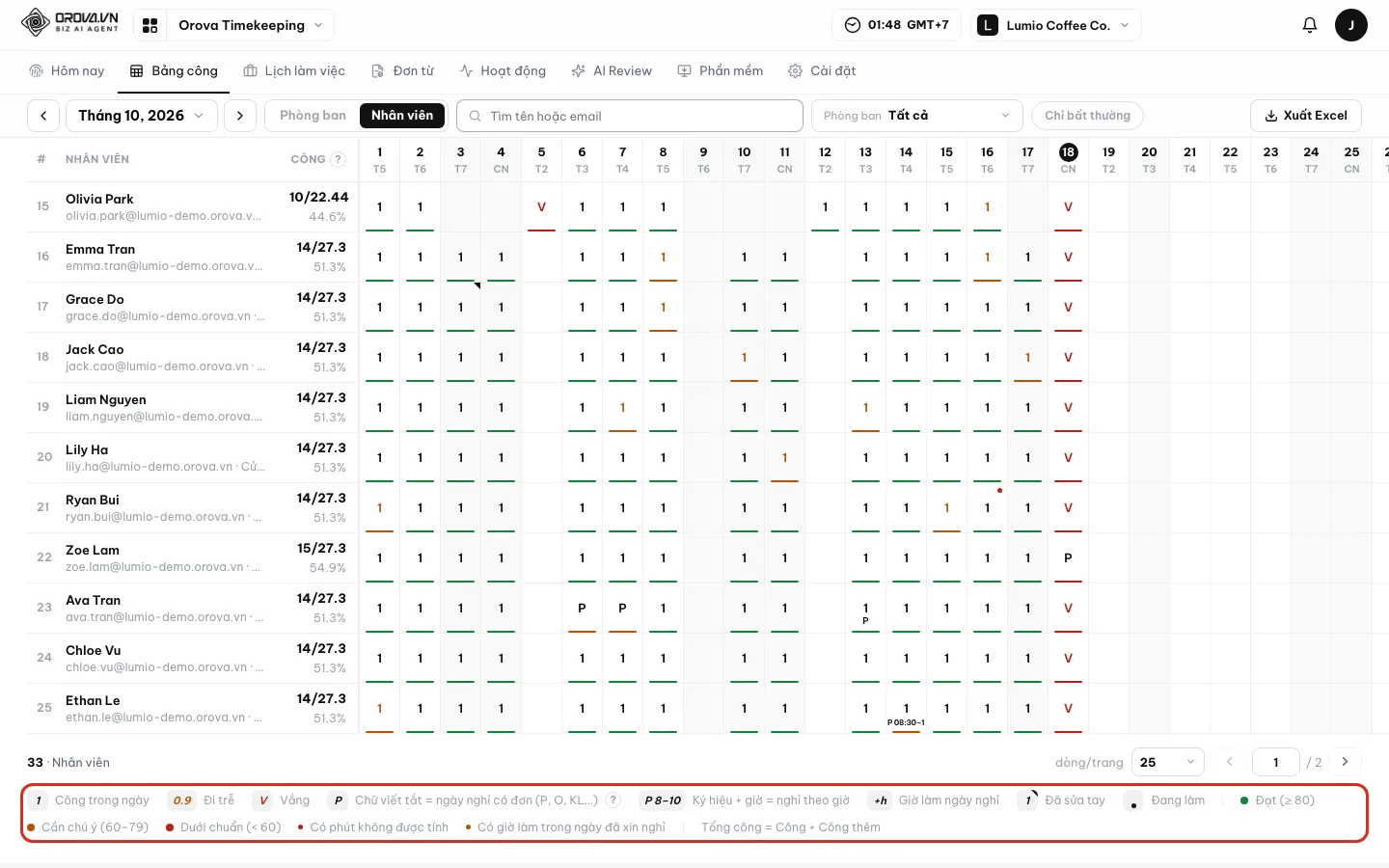
Chú giải giải thích mọi ký hiệu bạn thấy trên ô. - 3
Tìm, lọc và xuất Excel. Gõ vào ô “Tìm tên hoặc email”. Chọn phòng ban ở ô
Phòng ban. BấmChỉ bất thườngđể chỉ còn người có cờ. BấmXuất Excelđể tải tệp, nút đổi thành “Đang xuất…” trong lúc chờ.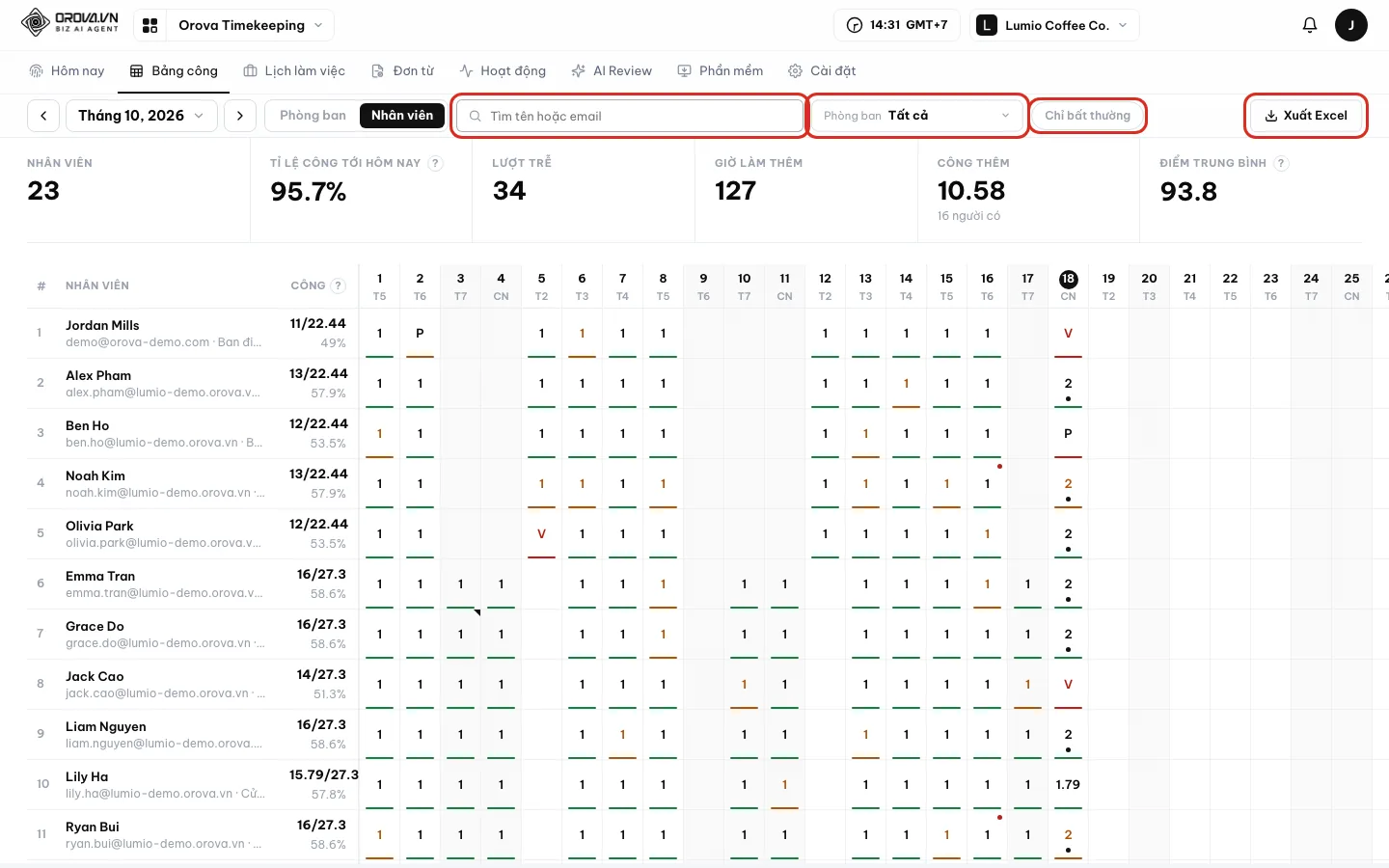
Thanh lọc và nút Xuất Excel. - 4
Xem theo
Phòng ban. Bấm công tắcPhòng banđể xem mỗi phòng một dòng: công trung bình mỗi người, tỉ lệ, trễ, vắng, nghỉ, làm thêm, điểm trung bình. Bấm một dòng để xem nhân viên của phòng đó.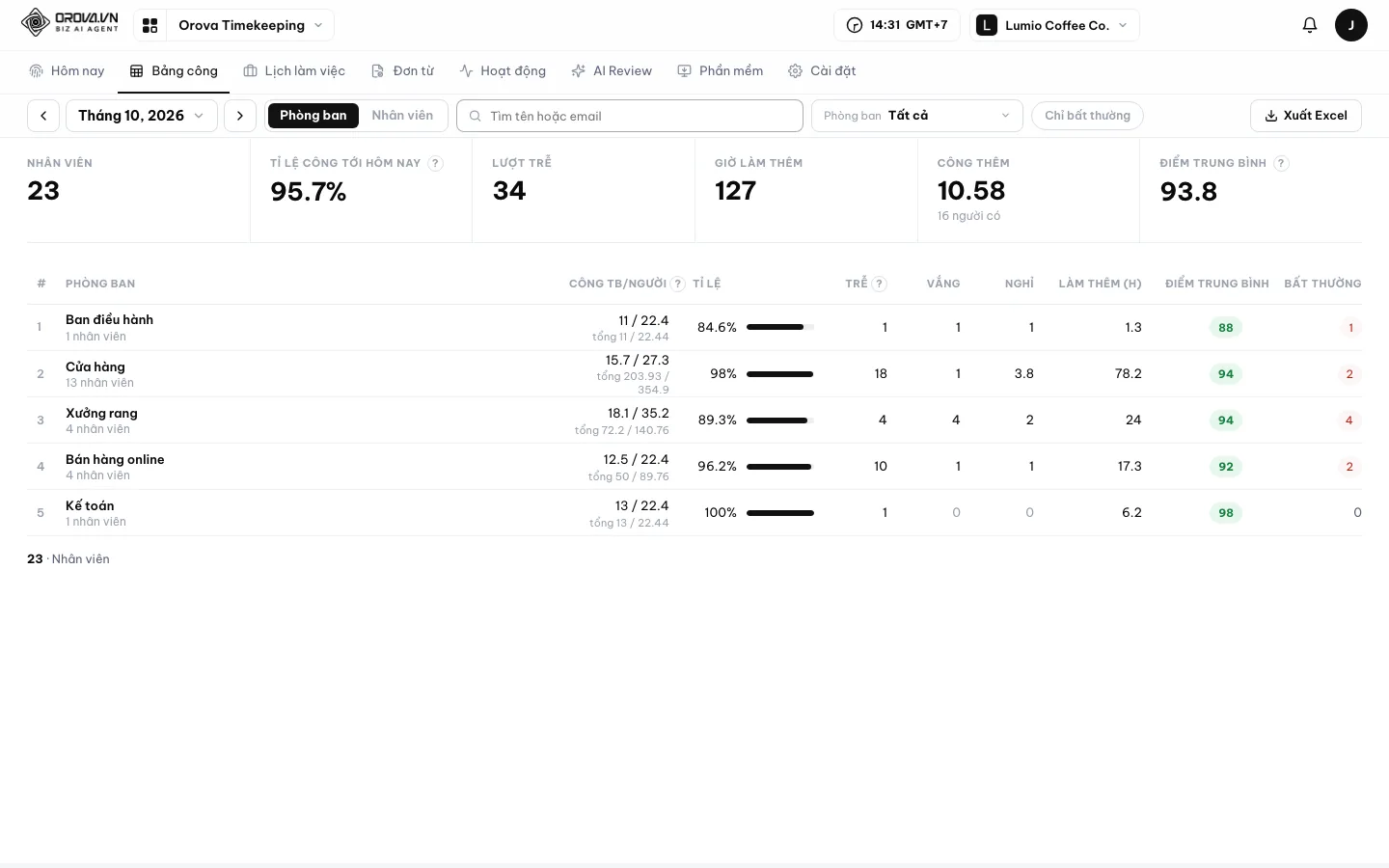
Xem theo phòng ban để so nhanh các phòng.
| Cột | Ý nghĩa | Ghi chú |
|---|---|---|
Nhân viên | Tên người | — |
Công | Công đã có / công chuẩn cả tháng | Dòng dưới là tỉ lệ % |
| Cột từng ngày | Công hoặc ký hiệu của ngày đó | Ngày nghỉ tô xám; bấm ô để xem chi tiết |
Điểm | Điểm trung bình trong tháng | Màu theo ngưỡng công ty đặt |
Giờ trong ca | Số giờ làm nằm trong ca | — |
Nghỉ có công · Nghỉ không công | Số ngày nghỉ có đơn theo từng loại | Chỉ hiện khi có số |
Trễ · Về sớm | Số lần đi trễ, về sớm | Đã trừ phút cho phép |
Làm bù · Làm thêm | Giờ làm ngoài ca | Xem mục 05 |
Công thêm · Tổng công | Công từ làm thêm; Tổng công = Công + Công thêm | Chỉ hiện khi công ty quy làm thêm ra công |
Nghỉ bù (giờ) | Giờ nghỉ bù có được từ làm thêm | Chỉ hiện khi công ty quy làm thêm ra nghỉ bù |
Ngày nghỉ · Thiếu · Chuyên cần | Ngày nghỉ, giờ còn thiếu, đạt chuyên cần hay chưa | Chuyên cần chốt khi tháng đã qua |
| Ký hiệu | Ý nghĩa | Ghi chú |
|---|---|---|
1 | Đủ công trong ngày | Số nhỏ hơn 1 là thiếu công |
| Số tô màu | Đi trễ | — |
V | Vắng | — |
Ký hiệu loại đơn, ví dụ P | Ngày nghỉ có đơn đã duyệt | Ký hiệu do công ty đặt ở Cài đặt ▸ Đơn từ |
| “P 8–10” | Nghỉ theo giờ | — |
+h | Giờ làm vào ngày nghỉ | — |
| Ô có viền | Đã sửa tay | Có lịch sử sửa |
| Chấm | Đang làm | Màu chấm điểm: Đạt, Cần chú ý, Dưới chuẩn |
| Cờ | “Có phút không được tính” hoặc “Có giờ làm trong ngày đã xin nghỉ” | Gợi ý để xem lại |
Lưu ý
Bảng công trống
Tạo ca khi công ty chưa có ca hoặc chưa bật chấm công cho ai.Xem chi tiết một ngày và sửa công
Mở một ngày, sửa khi cần
- 1
Bấm một ô ngày. Hộp chi tiết hiện tên, email và ngày. Lưới số có
Ca,Giờ vào,Giờ ra,Trong ca,Làm bù,Làm thêm,Làm ngày nghỉ,Đi trễ,Về sớm,Công. Bên dưới là danh sáchPhiên chấm côngcủa ngày đó.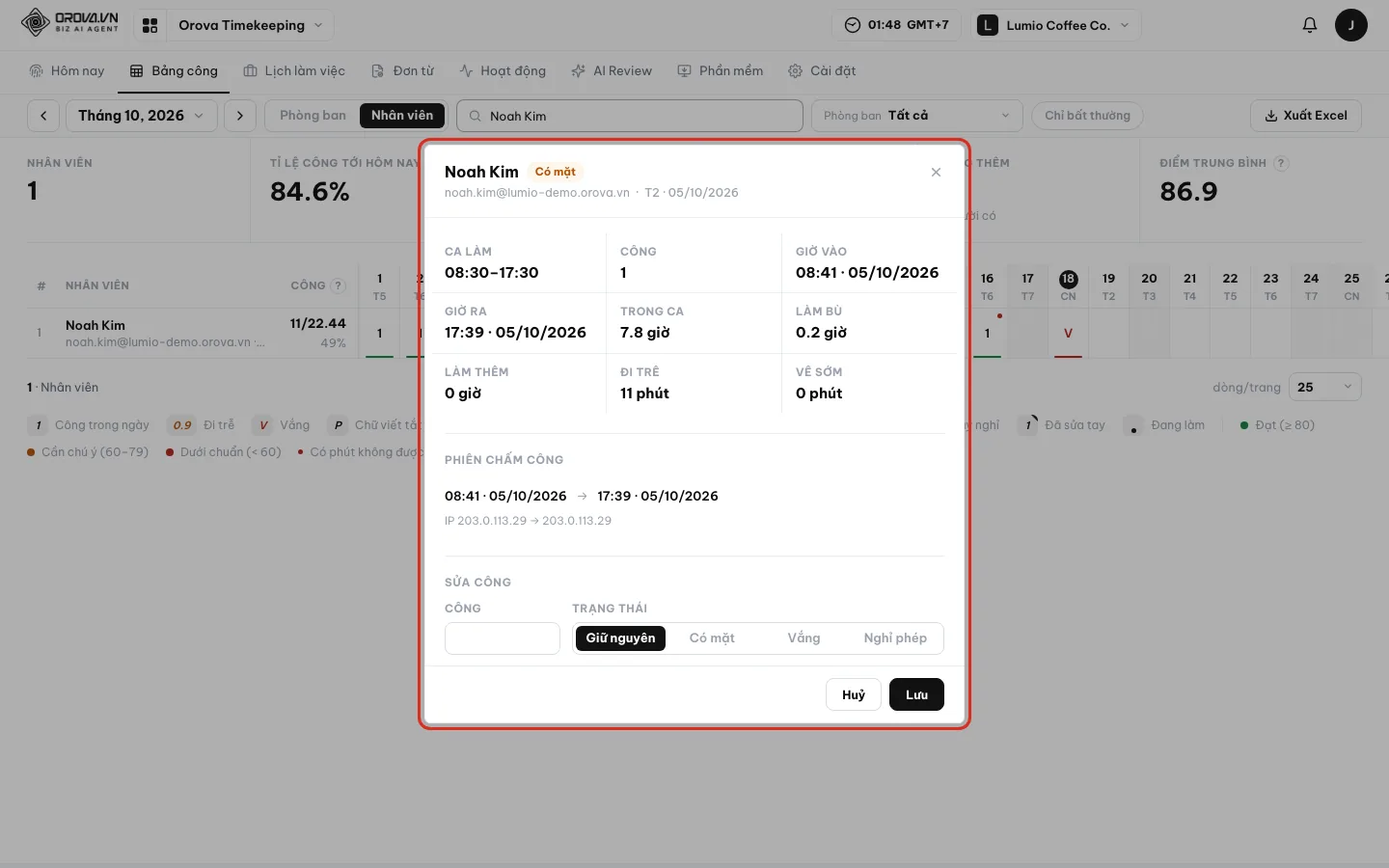
Chi tiết một ngày: giờ vào, giờ ra, phút trễ, công. - 2
Người quản lý: sửa ở khối
Sửa công. NhậpCông(từ 0 tới 10), đây là số cuối cùng của ngày. ChọnTrạng thái: Giữ nguyên, Có mặt, Vắng hoặc Nghỉ phép. Ghi lý do vàoGhi chú, ví dụ “quên chấm ra”, rồi bấmLưu. Mỗi lần sửa được ghi vàoLịch sử sửa.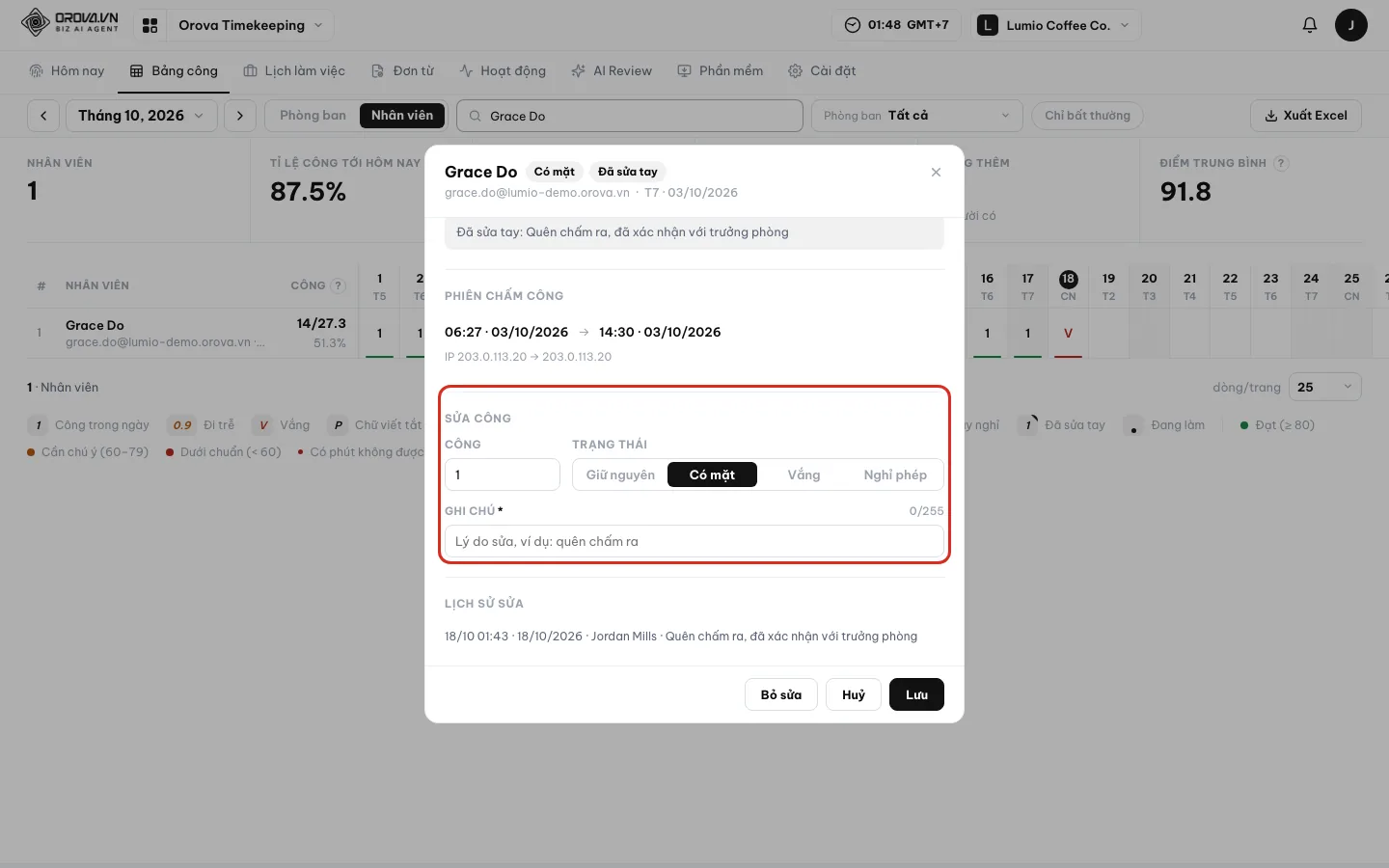
Sửa công bắt buộc ghi lý do, mọi lần sửa đều lưu lịch sử. - 3
Trả về giờ thật bằng
Bỏ sửa. Muốn huỷ phần sửa tay, bấmBỏ sửa. Orova hỏi “Bỏ phần sửa tay của ngày này? Số liệu sẽ về lại theo giờ chấm thật.”. Đồng ý thì ngày đó tính lại theo giờ chấm thật.
Cẩn thận
Không tự sửa công của mình
Ghi chú thì Orova báo “Hãy ghi lý do sửa công.”.05 · Hệ số công
Hệ số công, làm thêm, làm bù
Ca tối, ngày Chủ nhật đi làm hay giờ làm thêm đều có thể tính nhiều công hơn. Mục này giải thích cách tính.
Hệ số công của ca
Là số công cho mỗi ngày làm đủ ca đó. Ví dụ ca tối hệ số 1,3 thì làm đủ ca được 1,3 công. Công chuẩn tháng của người làm ca này cũng nhân theo.
Hệ số của ngày Làm bổ sung
Làm bổ sung biến một ngày nghỉ theo ca, như Chủ nhật, thành ngày làm. Ngày đó có hệ số riêng. Ví dụ đặt 2 thì đi làm đủ được 2 công, công chuẩn cũng cộng 2.
Làm thêm, Làm bù, Thiếu
Làm thêm là giờ làm ngoài ca. Thiếu là giờ còn thiếu so với ca. Nếu công ty bật Làm bù, giờ ngoài ca được dùng trước để bù giờ thiếu, phần dư mới là làm thêm.
Hệ số chỉ nhân phần làm. Ngày nghỉ phép có lương vẫn tính 1 công, không nhân hệ số. Ví dụ dưới đây dùng một ca tối hệ số 1,3:
- Làm đủ ca một ngày: 1,3 công.
- Tháng có 22 ngày làm theo ca: công chuẩn là 22 × 1,3 = 28,6 công.
- Nghỉ phép có lương cả ngày: 1 công.
- Nghỉ phép nửa ngày, làm nửa ngày: 0,5 + 0,5 × 1,3 = 1,15 công.
- Chủ nhật được đặt Làm bổ sung hệ số 2, đi làm đủ: 2 công, công chuẩn tháng cộng thêm 2.
Đặt hệ số và cách tính làm thêm
- 1
Đặt
Hệ số côngcho ca. VàoCài đặt▸Ca làm, bấm biểu tượng sửa ở dòng ca cần đặt. Điền ôHệ số công, ví dụ 1.3, rồi bấmLưu. Ca thường để 1.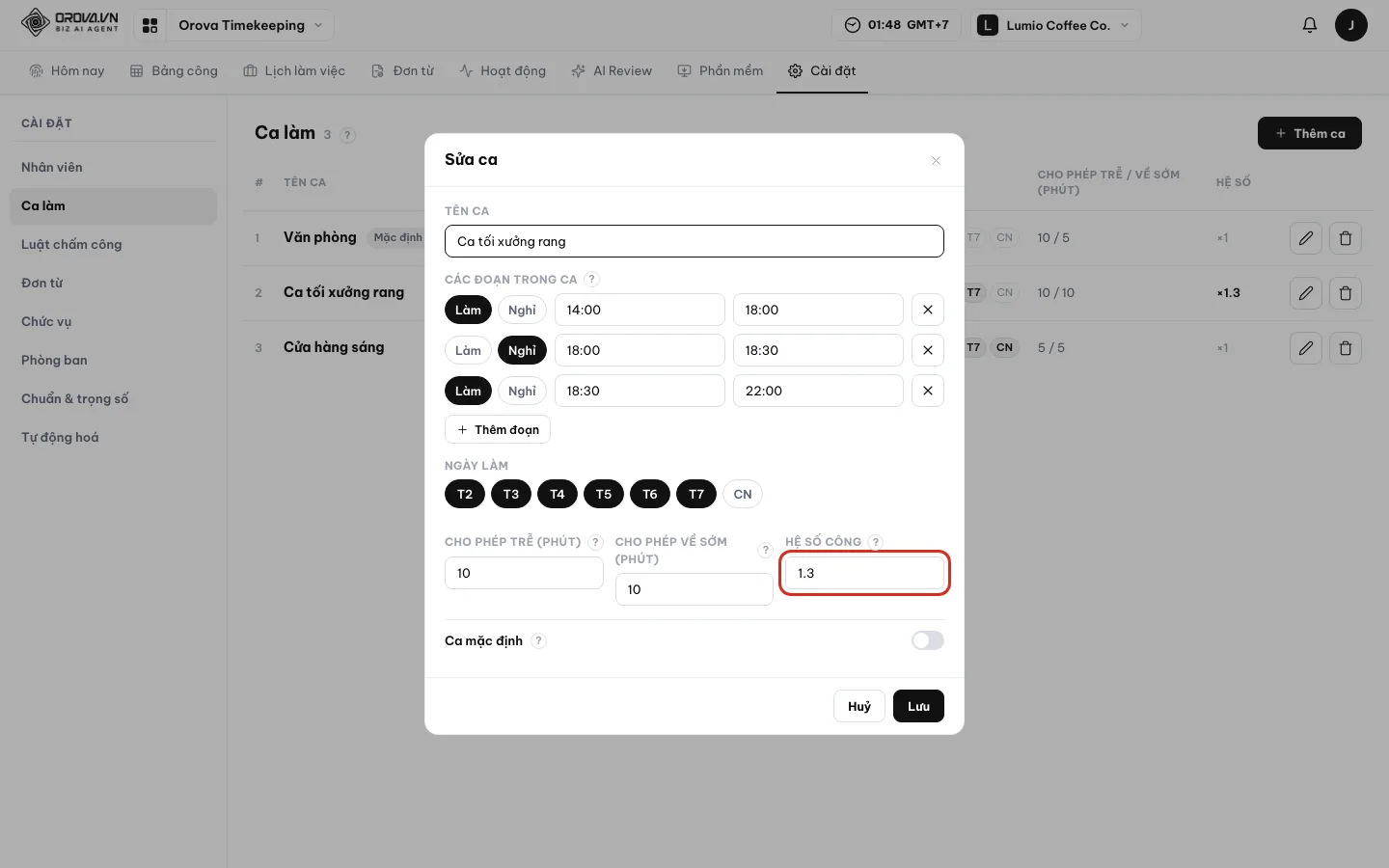
Hệ số công nằm trong hộp sửa ca. - 2
Xem kết quả trên
Bảng công. MởBảng công, tìm một người làm ca đó. Ô ngày làm đủ ghi 1,3 thay vì 1. CộtCôngghi công đã có trên công chuẩn đã nhân hệ số.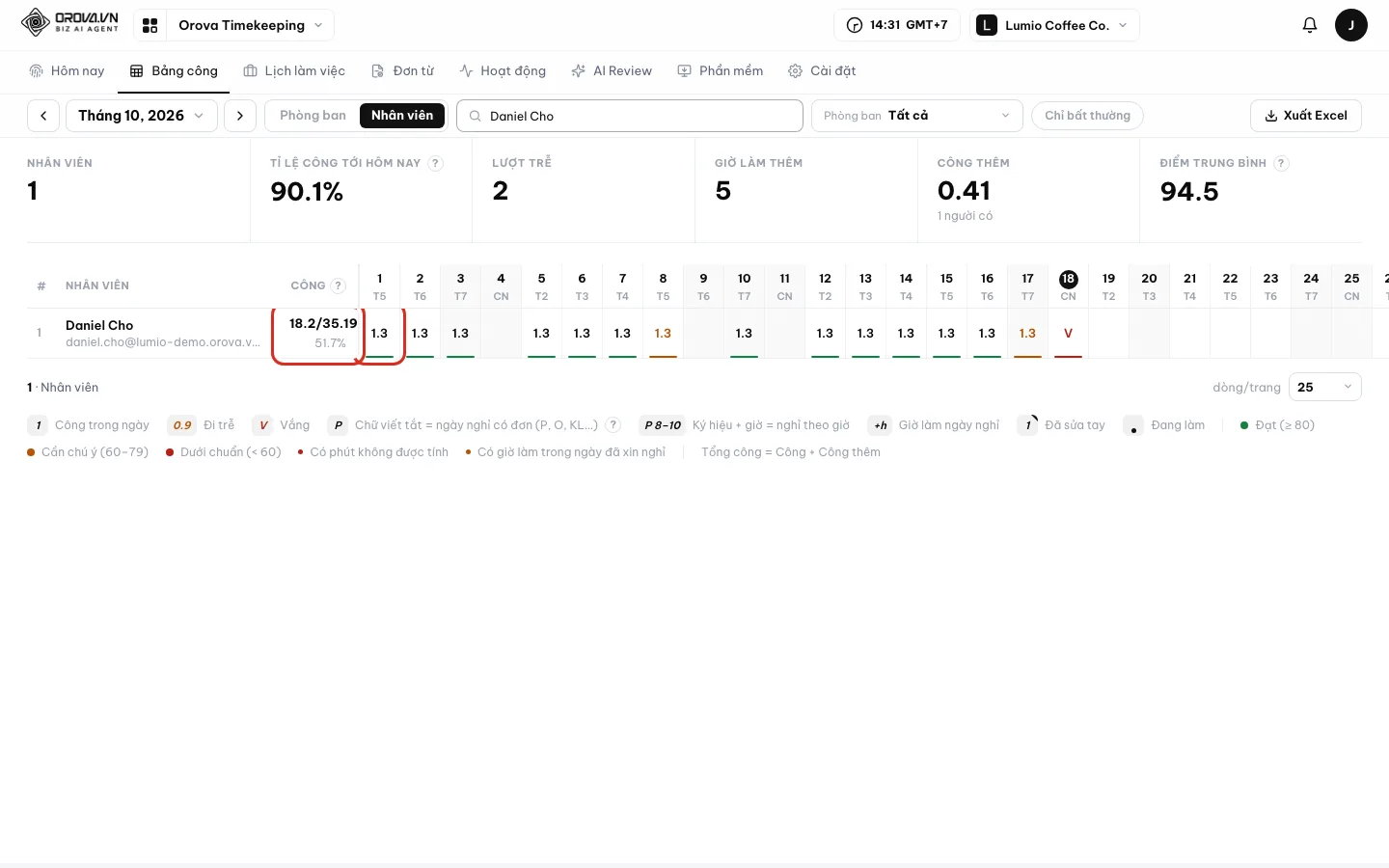
Ô ngày của ca hệ số 1,3. - 3
Đặt ngày
Làm bổ sungcó hệ số. MởLịch làm việc, bấmThêm ngày nghỉ. Ở ôLoại, chọnLàm bổ sung. ÔHệ số cônghiện ra, mặc định là 1. Điền 2 cho ngày Chủ nhật đi làm, đặtTên, rồi bấmLưu.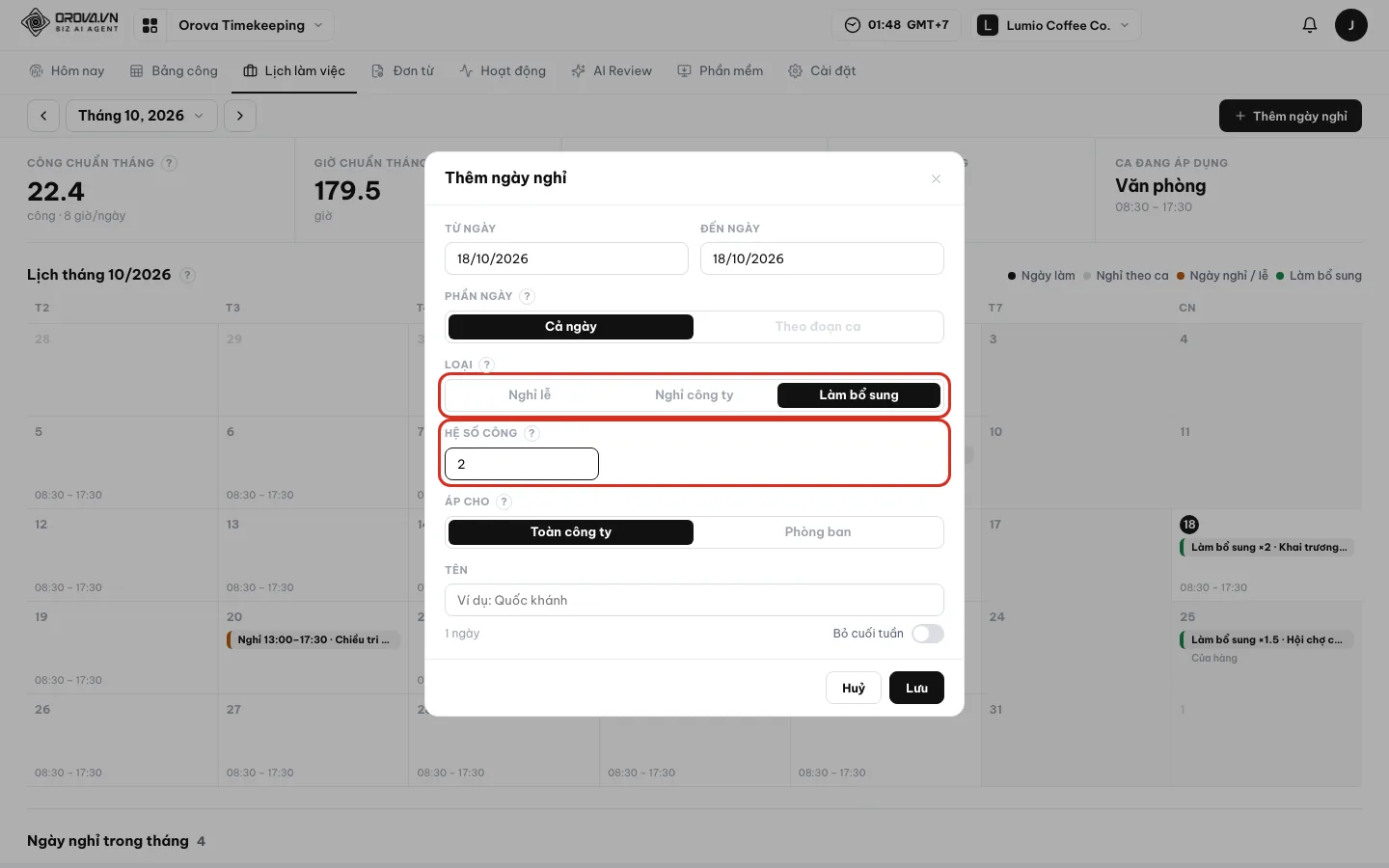
Làm bổ sung có hệ số riêng cho từng ngày. - 4
Chọn cách tính làm thêm và làm bù. Vào
Cài đặt▸Luật chấm công. ỞLàm thêm giờ, chọnChỉ thống kê,Quy ra cônghoặcQuy ra nghỉ bù. ĐiềnHệ sốcho Ngày thường, Cuối tuần, Ngày lễ. BậtLàm bùvà chọn phạm vi bù. BấmLưu.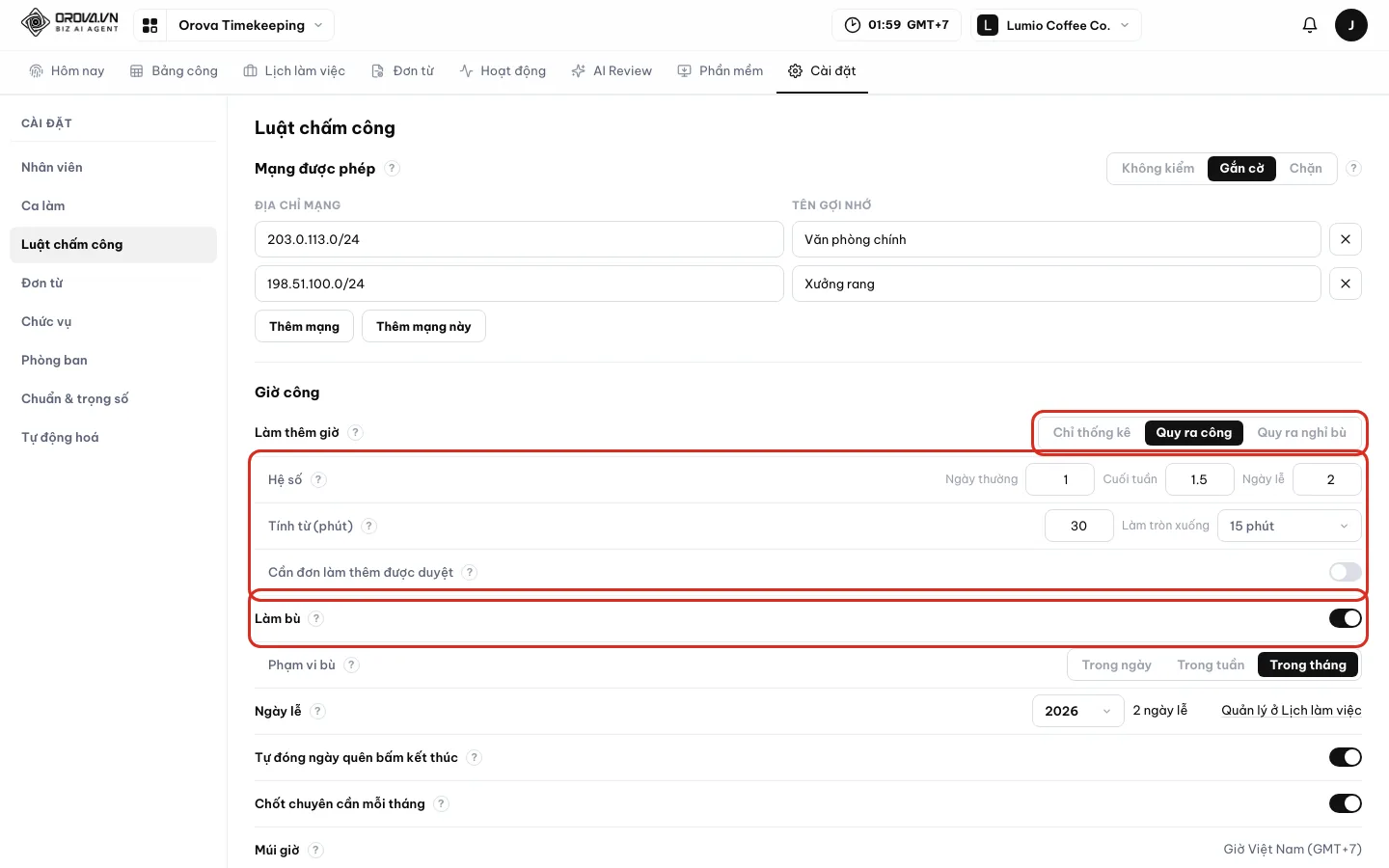
Ba cách tính làm thêm và công tắc Làm bù.
| Ô | Ý nghĩa | Ghi chú |
|---|---|---|
Chỉ thống kê | Chỉ đếm giờ làm thêm để xem | Không cộng công, không cộng nghỉ bù |
Quy ra công | Đổi giờ làm thêm thành công | Hiện cột Công thêm và Tổng công trên Bảng công |
Quy ra nghỉ bù | Đổi giờ làm thêm thành giờ nghỉ bù | Hiện cột Nghỉ bù (giờ) |
Hệ số Ngày thường / Cuối tuần / Ngày lễ | Số nhân cho giờ làm thêm theo loại ngày | Từ 0 tới 10, mặc định 1 / 1,5 / 2 |
Tính từ (phút) | Làm thêm từ bao nhiêu phút mới tính | Dưới mức này không tính |
Làm tròn xuống | Làm tròn giờ làm thêm xuống theo số phút | Hoặc Không làm tròn |
Cần đơn làm thêm được duyệt | Chỉ tính làm thêm khi có đơn Làm thêm giờ đã duyệt | Công tắc |
Làm bù + phạm vi bù | Dùng giờ ngoài ca bù giờ thiếu | Phạm vi: Trong ngày, Trong tuần hoặc Trong tháng |
Cẩn thận
Đổi hệ số chỉ áp từ hôm nay
Hệ số công của ca chỉ áp từ hôm nay trở đi. Những ngày trước đó giữ nguyên số công đã tính. Hệ số nhận giá trị từ 0,1 tới 10.06 · Lịch làm việc
Lịch làm việc, ngày nghỉ, ngày lễ
Lịch làm việc quyết định công chuẩn của tháng. Ngày lễ, ngày công ty nghỉ và ngày làm bù đều nhập ở đây.
Nghỉ lễ và Nghỉ công ty
Cả hai đều là ngày nghỉ, chỉ khác tên hiển thị. Ví dụ Quốc khánh chọn Nghỉ lễ, ngày du lịch của công ty chọn Nghỉ công ty.
Theo đoạn ca
Là nghỉ một phần của ca thay vì cả ngày. Ví dụ ca có đoạn sáng và đoạn chiều, bạn chọn chỉ nghỉ đoạn chiều.
Áp cho và Bỏ cuối tuần
Áp cho chọn ngày nghỉ dành cho toàn công ty hay một phòng ban. Bỏ cuối tuần bỏ các ngày thứ Bảy, Chủ nhật ra khỏi khoảng ngày bạn chọn.
Mọi người xem được Lịch làm việc. Chỉ người có quyền Quản lý chấm công mới thấy nút Thêm ngày nghỉ và sửa, xoá được ngày nghỉ.
Xem lịch và thêm ngày nghỉ
- 1
Mở
Lịch làm việc, đọc ô số và lịch. BấmLịch làm việctrên thanh menu. Ô số phía trên cóCông chuẩn tháng,Giờ chuẩn tháng,Ngày nghỉ / lễ,Ngày làm bổ sung,Ca đang áp dụng. Lịch tháng tô màu theo chú giải: Ngày làm, Nghỉ theo ca, Ngày nghỉ / lễ, Làm bổ sung.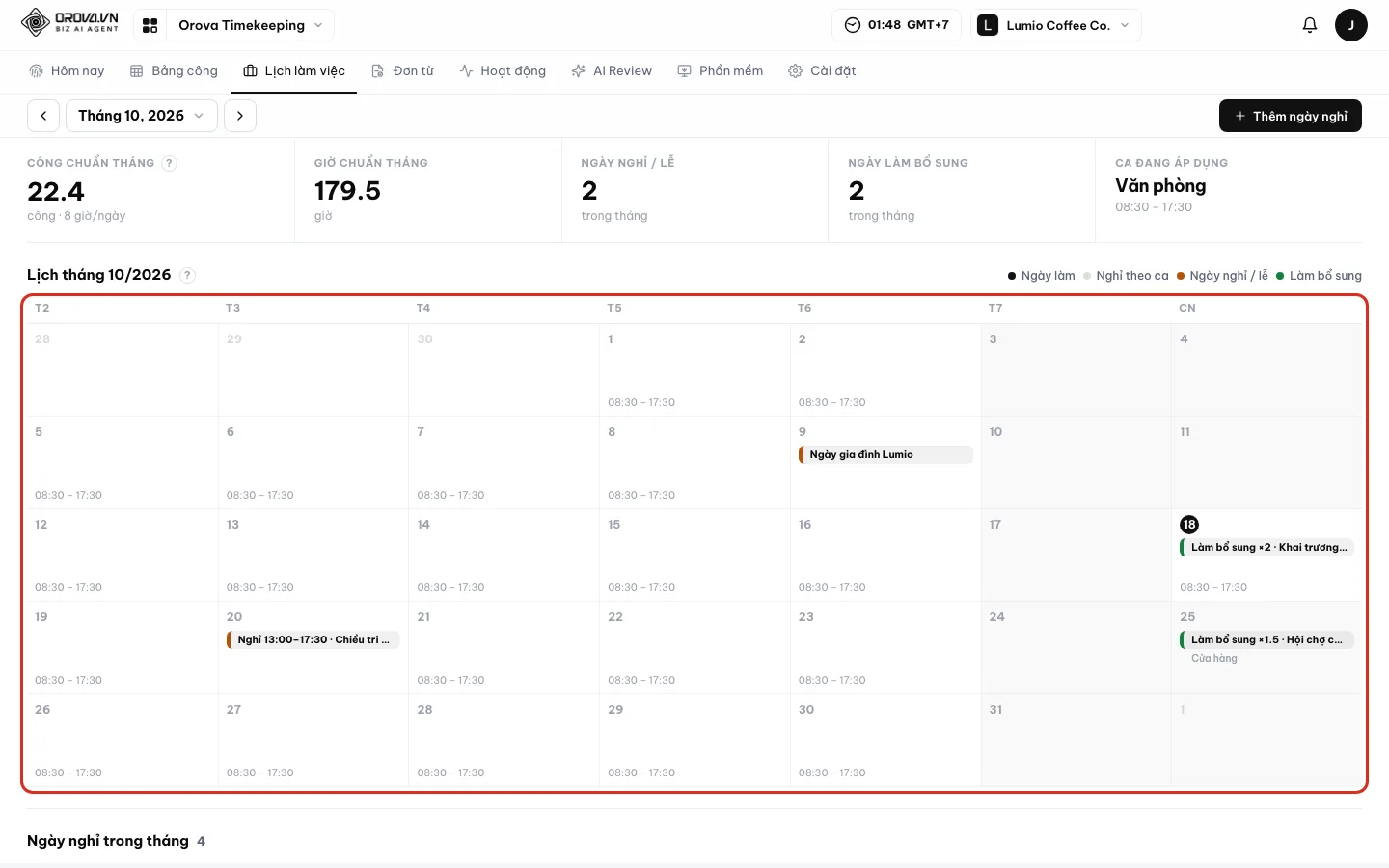
Lịch tháng và các ô số công chuẩn. - 2
Bấm
Thêm ngày nghỉ, điền hộp. ChọnTừ ngàyvàĐến ngày. ChọnPhần ngày:Cả ngàyhoặcTheo đoạn ca. ChọnLoại:Nghỉ lễ,Nghỉ công tyhoặcLàm bổ sung. ChọnÁp cho:Toàn công tyhoặcPhòng ban. GõTên, ví dụ “Quốc khánh”, rồi bấmLưu.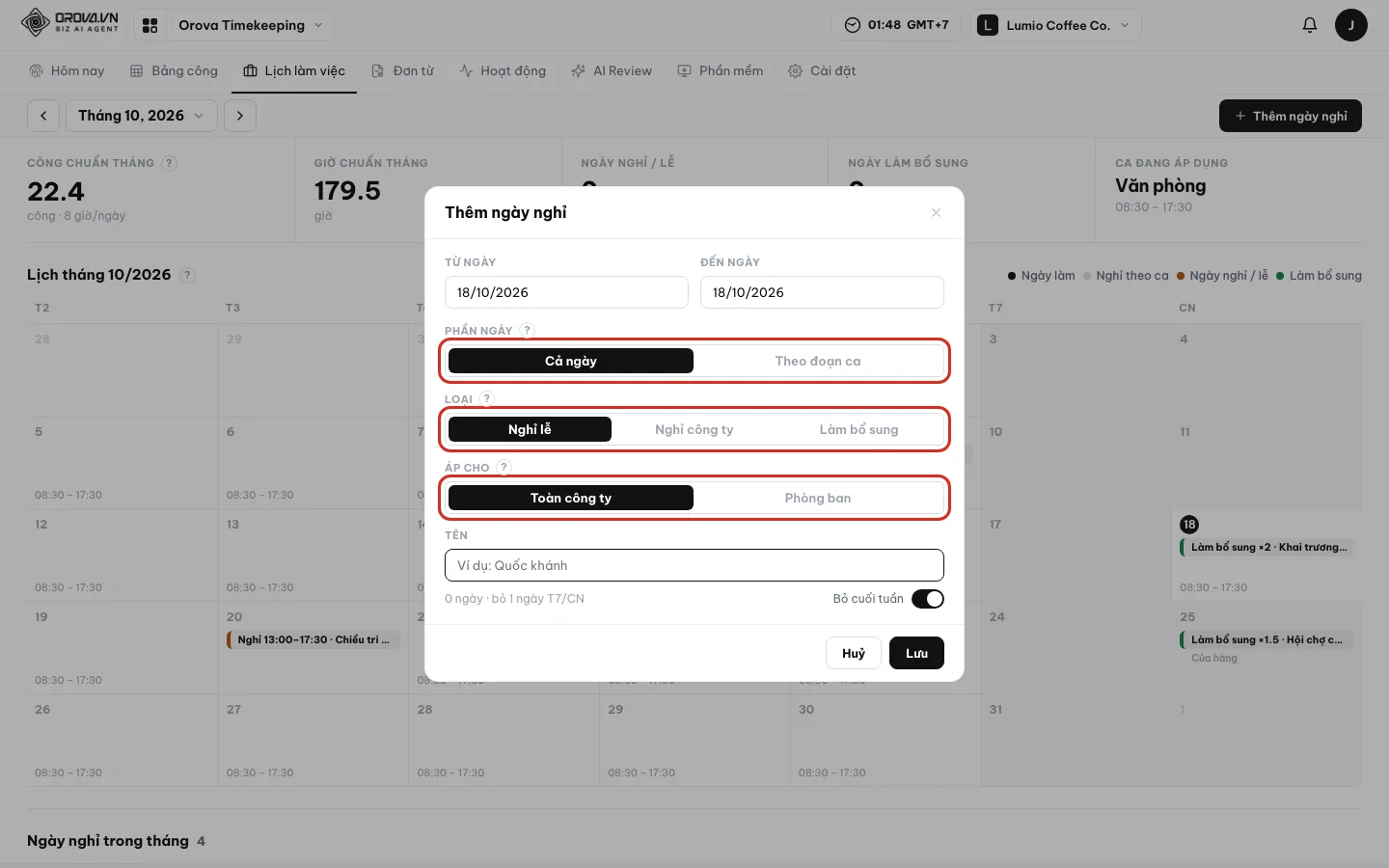
Hộp Thêm ngày nghỉ. - 3
Nghỉ một phần ca: chọn
Theo đoạn ca. BấmTheo đoạn ca. Ô “Chọn đoạn được nghỉ” hiện các đoạn của ca. Đánh dấu đoạn được nghỉ, ví dụ đoạn chiều. Chưa chọn đoạn nào thì Orova báo “Chọn ít nhất một đoạn”. Lựa chọn này bị tắt khi công ty chưa có ca.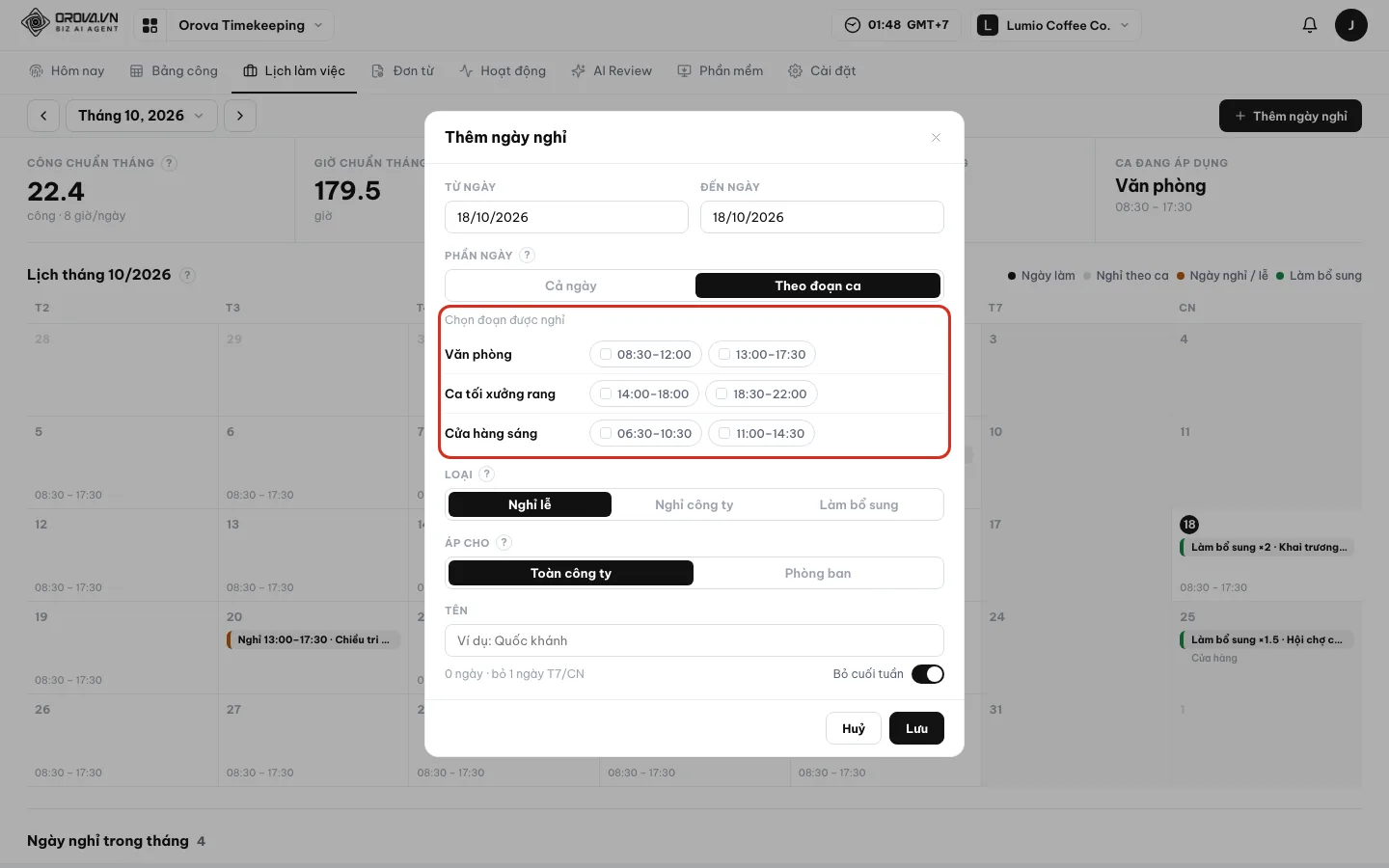
Theo đoạn ca: chỉ nghỉ những đoạn được đánh dấu. - 4
Xem danh sách, sửa hoặc xoá. Bảng
Ngày nghỉ trong thángliệt kê từng ngày với tên, loại, hệ số và phòng ban. Bấm thùng rác để xoá, Orova hỏi “Xoá ngày nghỉ {ngày}?”. Muốn sửa, bấm vào ô ngày đó trên lịch rồi chọn sửa.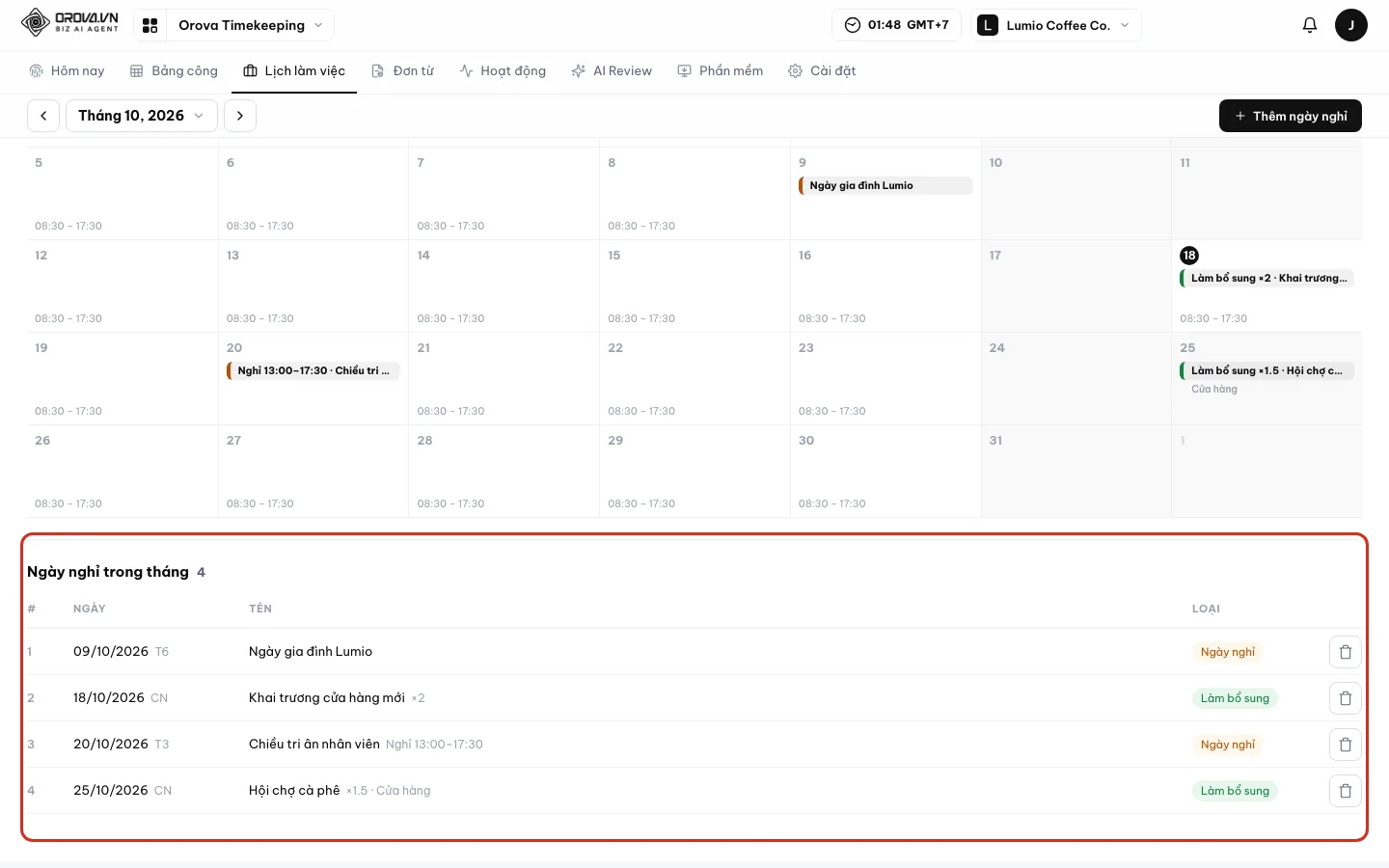
Danh sách ngày nghỉ và ngày làm bổ sung của tháng.
| Ô | Ý nghĩa | Ghi chú |
|---|---|---|
Từ ngày · Đến ngày | Khoảng ngày nghỉ | Hộp đếm “{n} ngày” |
Phần ngày | Cả ngày hoặc Theo đoạn ca | Theo đoạn ca cần công ty có ca |
Loại | Nghỉ lễ, Nghỉ công ty hoặc Làm bổ sung | Làm bổ sung biến ngày nghỉ theo ca thành ngày làm |
Hệ số công | Số công cho mỗi ngày làm bổ sung | Chỉ hiện khi chọn Làm bổ sung, mặc định 1 |
Áp cho | Toàn công ty hoặc Phòng ban | Chọn Phòng ban thì phải chọn phòng trước khi lưu |
Tên | Tên hiển thị trên lịch | Ví dụ “Quốc khánh” |
Bỏ cuối tuần | Bỏ thứ Bảy, Chủ nhật khỏi khoảng ngày | Hộp ghi số ngày bị bỏ |
Lưu ý
Ngày lễ nhập ở đây
Lịch làm việc. Khối Ngày lễ trong Luật chấm công chỉ đếm số ngày lễ của năm và có nút Quản lý ở Lịch làm việc dẫn về đây.Cẩn thận
Xoá ngày nghỉ đổi công chuẩn ngay
Lưu hoặc xoá.07 · Đơn từ
Đơn xin nghỉ, sửa chấm công, làm thêm và duyệt đơn
Mọi việc cần người khác đồng ý — xin nghỉ, sửa giờ quên bấm, làm thêm giờ — đều đi qua Đơn từ.
Loại đơn nghỉ và ký hiệu
Công ty tự tạo các loại đơn nghỉ, ví dụ Phép năm hay Nghỉ ốm. Mỗi loại có ký hiệu, ví dụ P, hiện trên ô Bảng công, và được tính công hoặc không công.
Số dư phép
Là số ngày bạn còn được nghỉ của một loại trong năm. Còn lại bằng số được hưởng, trừ số đã dùng, trừ số đang chờ duyệt.
Quy trình duyệt và Duyệt thay
Đơn có thể đi qua nhiều bước duyệt, ví dụ trưởng phòng trước rồi giám đốc. Duyệt thay là giao cho người khác duyệt hộ trong lúc bạn vắng.
Trang Đơn từ có ba tab. Đơn của tôi là đơn bạn gửi. Cần duyệt là đơn đang chờ bạn duyệt. Tất cả chỉ hiện với người có quyền xem mọi người.
Gửi đơn
- 1
Mở
Đơn từ▸Đơn của tôi, đọc số dư. BấmĐơn từtrên thanh menu, chọn tabĐơn của tôi. Mỗi loại có số ngày mỗi năm hiện một thẻ: số còn lại, kèm “trên {n} ngày · đã dùng {n} · chờ {n}”. Bên dưới là bảng các đơn của bạn.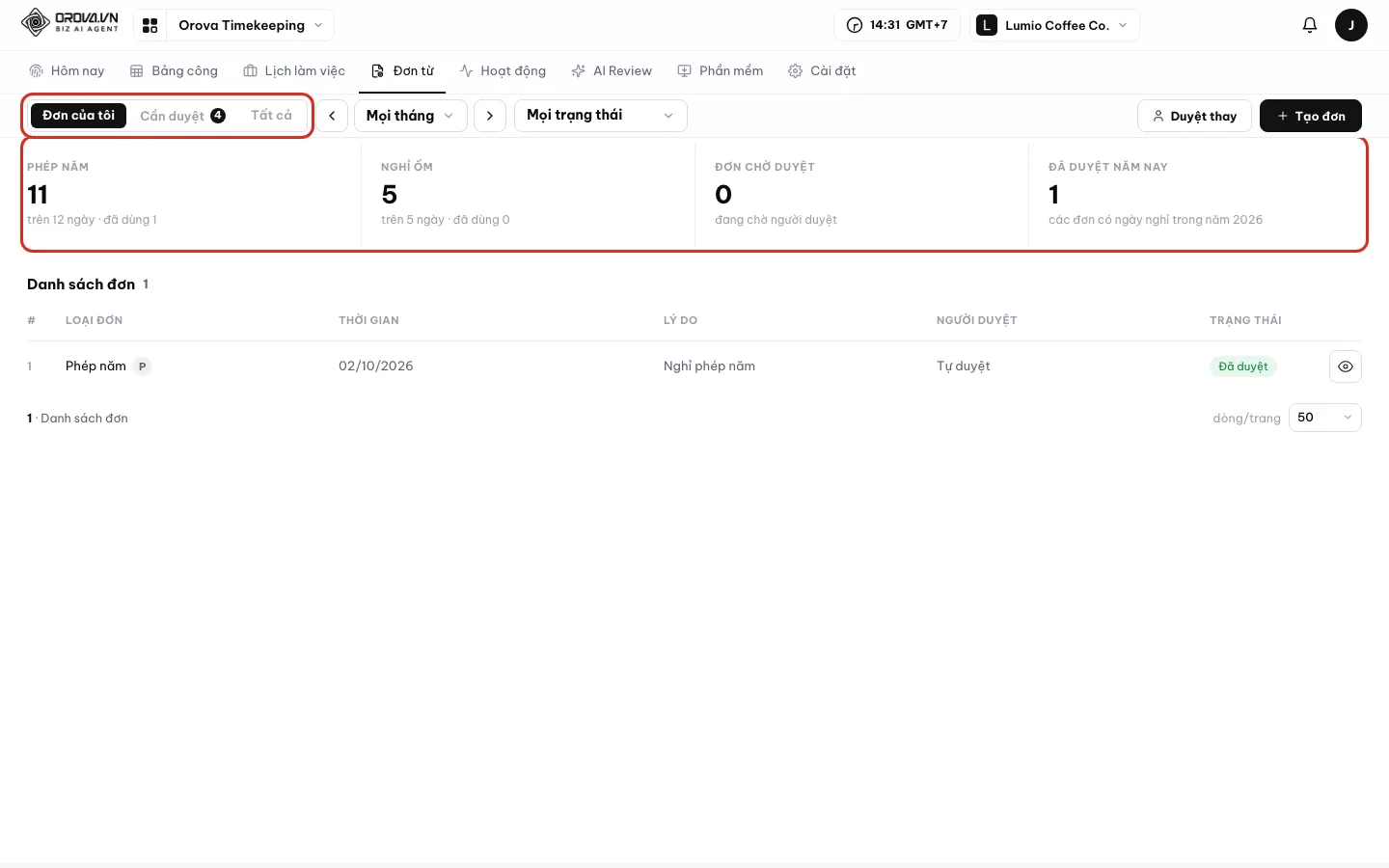
Đơn của tôi: số dư phép và các đơn đã gửi. - 2
Bấm
Tạo đơn▸Xin nghỉ. ChọnLoại đơn nghỉ, dòng số dư hiện ngay bên dưới. ChọnTừ ngày,Đến ngày. ChọnPhần ngày:Cả ngày,Theo đoạn cahoặcGiờ. GhiLý do, đính kèm ảnh hoặc PDF bằngChọn tệpnếu cần, rồi bấmGửi đơn.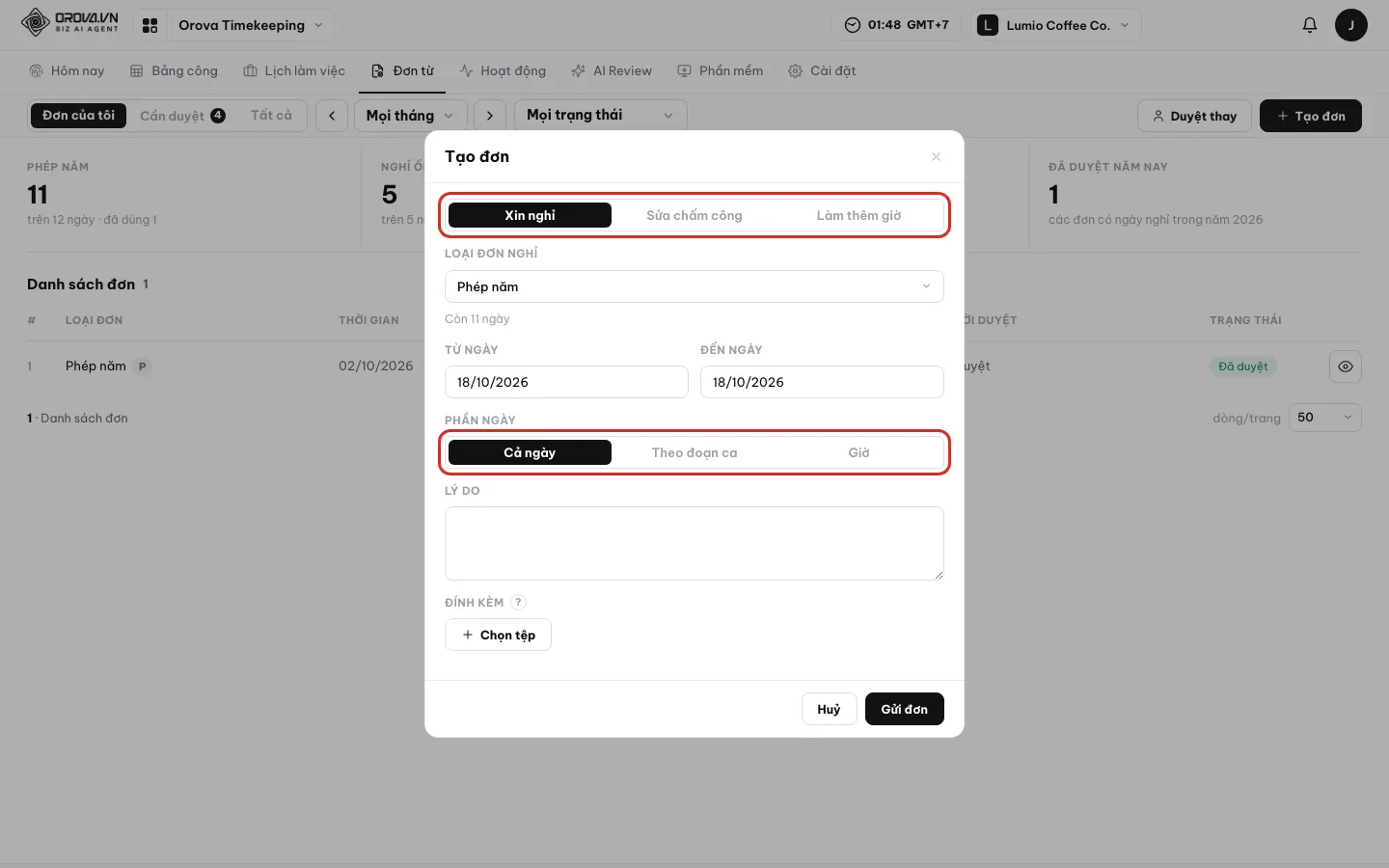
Tạo đơn Xin nghỉ: chọn loại, ngày, phần ngày và lý do. - 3
Quên bấm thì gửi
Sửa chấm công, làm thêm thì gửiLàm thêm giờ. Trong hộpTạo đơn, chọnSửa chấm công: điềnNgày,Giờ vào,Giờ ra. Chỉ gửi được trong số ngày công ty cho phép. ChọnLàm thêm giờ: điềnNgày,Từ giờ,Đến giờ. GhiLý dorồi bấmGửi đơn.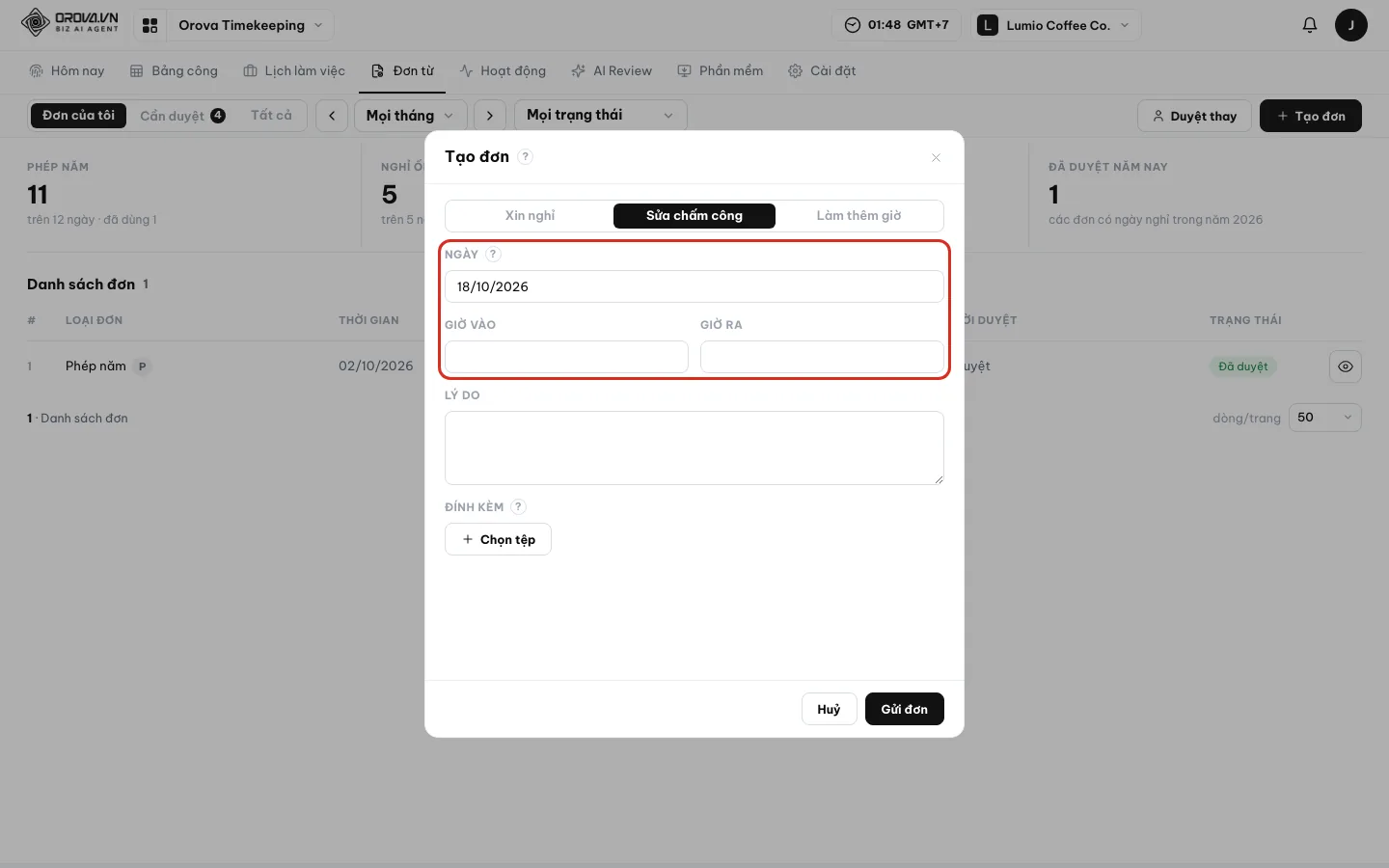
Đơn Sửa chấm công dùng khi quên bấm Bắt đầu hoặc Kết thúc. - 4
Rút lại đơn đang chờ. Bấm biểu tượng xem đơn ở cuối dòng để mở
Chi tiết đơn. Đơn còn chờ duyệt thì bấmHuỷ đơn. Nút này chỉ hiện với người gửi khi đơn còn chờ.
| Lựa chọn | Ý nghĩa | Khi nào hiện |
|---|---|---|
Cả ngày | Nghỉ trọn các ngày đã chọn | Luôn có |
Theo đoạn ca | Chỉ nghỉ các đoạn được đánh dấu | Khi ca của bạn có từ 2 đoạn làm trở lên |
Nửa đầu ca · Nửa sau ca | Nghỉ nửa đầu hoặc nửa sau ca | Khi ca của bạn chỉ có một đoạn làm |
Giờ | Nghỉ theo giờ, điền Từ giờ và Đến giờ | Chỉ khi từ ngày và đến ngày trùng nhau; giờ phải nằm trong ca |
Duyệt đơn
- 1
Mở tab
Cần duyệt. TabCần duyệtcó con số đơn đang chờ. Tab này chỉ hiện đơn đang chờ chính bạn duyệt, hoặc chờ người đang uỷ quyền duyệt thay cho bạn. Khi đó trang ghi “Bạn đang duyệt thay {danh sách}.”.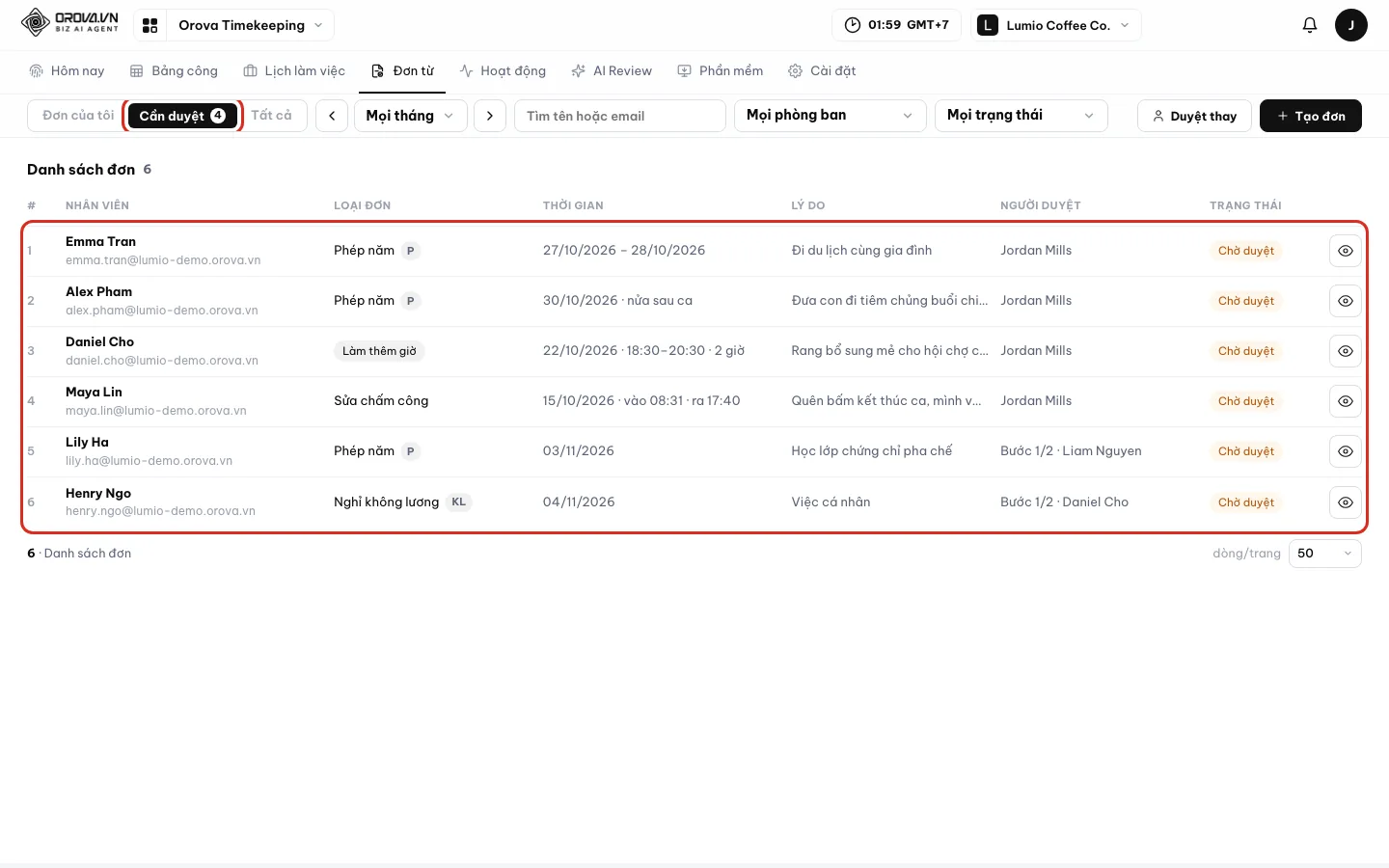
Cần duyệt: chỉ những đơn đang chờ bạn. - 2
Mở đơn,
DuyệthoặcTừ chối. Bấm biểu tượng xem đơn ở cuối dòng. HộpChi tiết đơnhiện thông tin, tệp đính kèm vàCác bước duyệt. BấmDuyệtnếu đồng ý. Muốn từ chối, ghi vàoGhi chú (bắt buộc khi từ chối)rồi bấmTừ chối.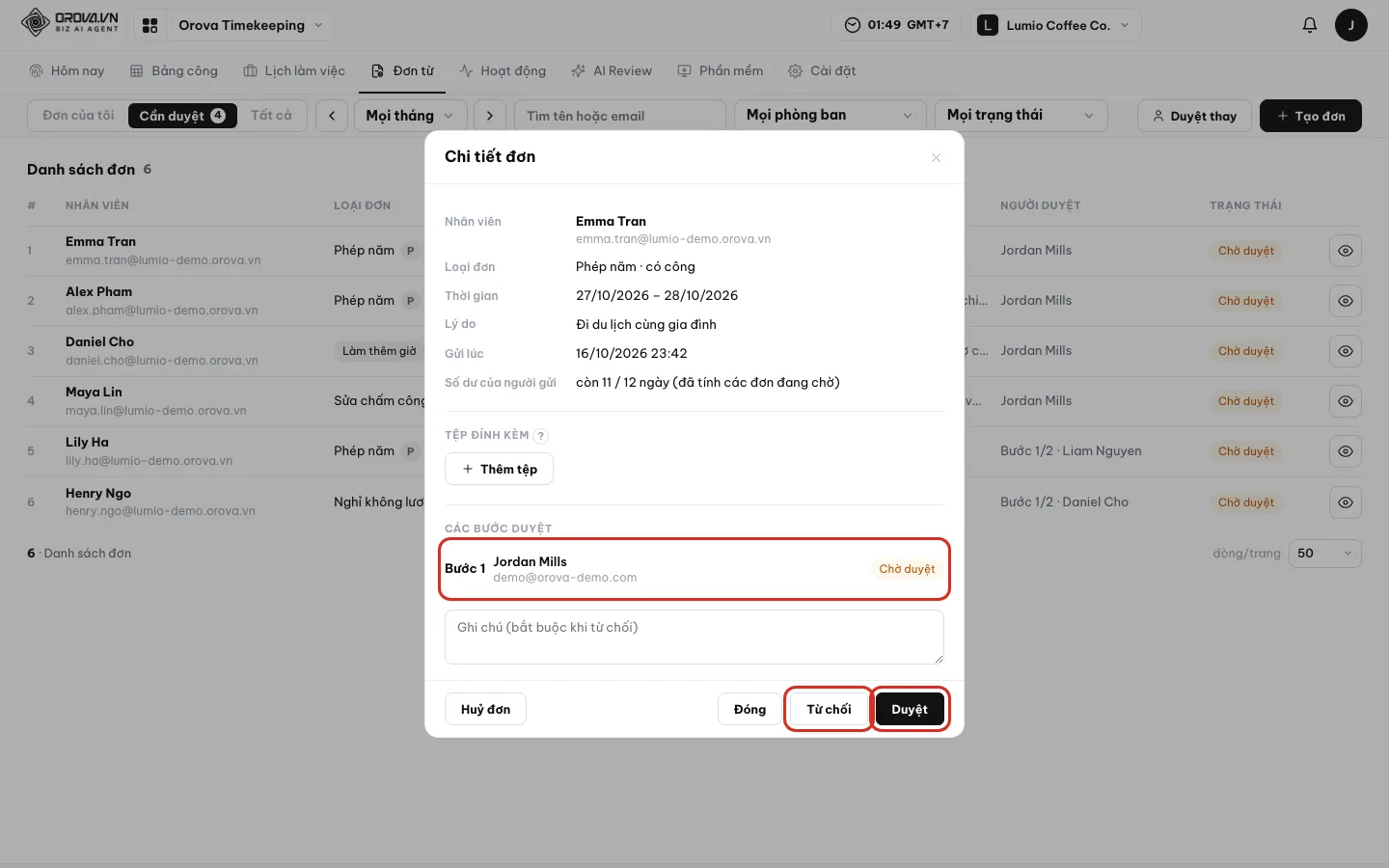
Các bước duyệt cho biết đơn đang ở bước nào, ai duyệt. - 3
Vắng mặt thì đặt
Duyệt thay. BấmDuyệt thay. Ở “Đặt người duyệt thay”, chọn một hoặc nhiều người, chọnTừ ngày,Đến ngàyhoặc bậtKhông có ngày kết thúc, rồi bấmLưu. Danh sách duyệt thay đang có nằm ở đầu hộp, huỷ được.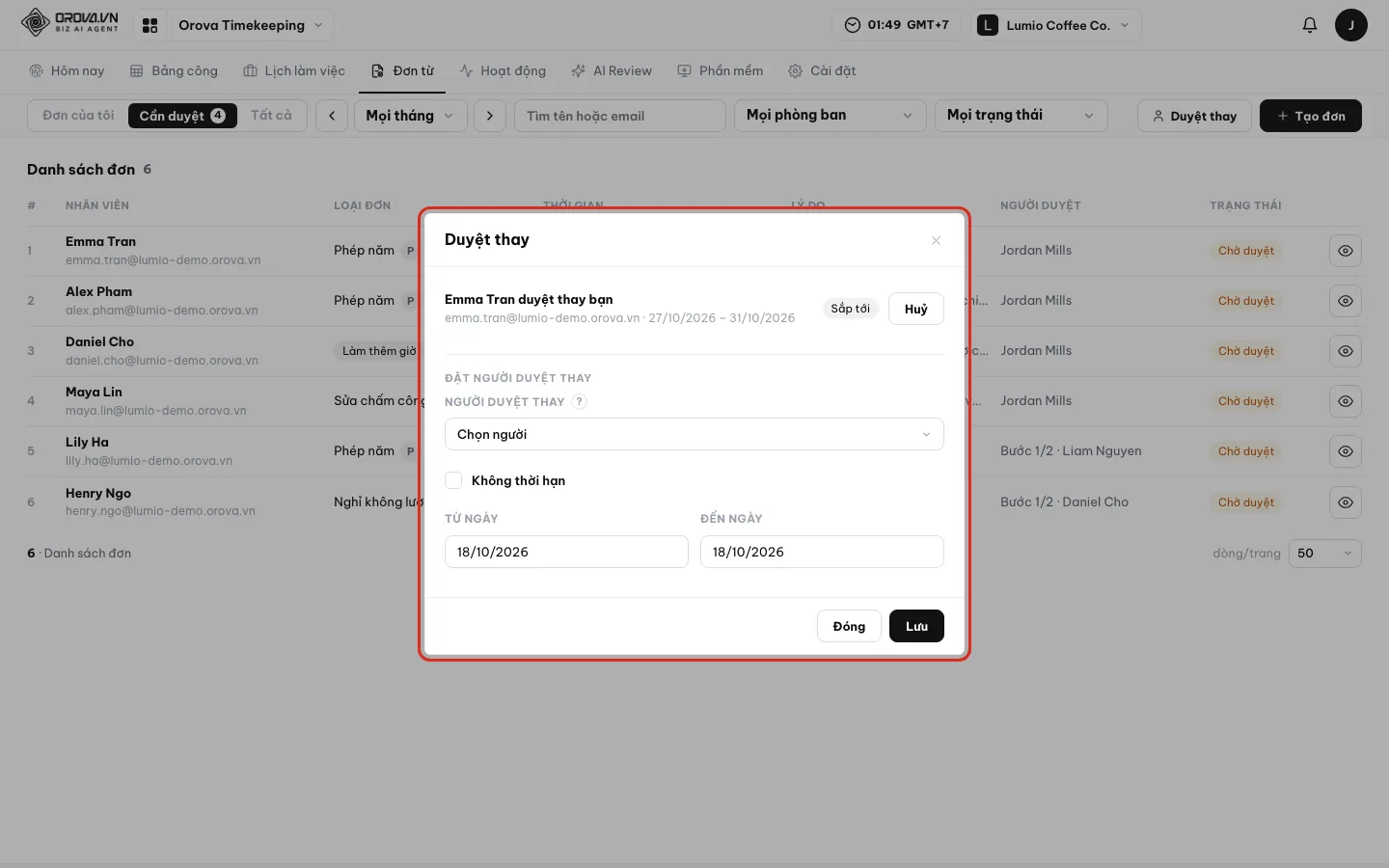
Duyệt thay để đơn không bị kẹt khi bạn vắng. - 4
Xem mọi đơn của công ty. Tab
Cần duyệtkhông hiện đơn của người khác duyệt. Muốn xem mọi đơn, mở tabTất cảrồi lọc ở ô trạng thái:Chờ duyệt,Đã duyệt,Từ chối,Đã huỷ. Tab này cần quyền xem mọi người.
| Thông báo | Nguyên nhân | Cách sửa |
|---|---|---|
| “Bạn đã có đơn trùng ngày này.” | Đã có đơn khác cho cùng ngày | Mở đơn cũ, huỷ nếu sai rồi gửi lại |
| “Không đủ số ngày còn lại cho đơn này.” | Hết số dư và công ty bật chặn khi hết ngày | Chọn loại đơn khác hoặc hỏi người quản lý |
| “Khoảng ngày bạn chọn không có ngày làm việc nào.” | Các ngày đã chọn đều là ngày nghỉ | Chọn lại khoảng ngày |
| “Ngày này đã quá hạn gửi đơn sửa chấm công.” | Quá số ngày công ty cho phép | Nhờ người quản lý sửa công trên Bảng công |
| “Giờ xin sửa không khớp với các lượt chấm công của ngày đó.” | Giờ vào, giờ ra mâu thuẫn với phiên đã có | Mở chi tiết ngày trên Bảng công để xem phiên thật |
| “Bạn ghi lý do nhé.” | Bỏ trống ô Lý do | Điền lý do rồi gửi lại |
| “Công ty chưa bật loại đơn nào.” | Chưa có loại đơn nghỉ nào được bật | Người quản lý bật ở Cài đặt ▸ Đơn từ |
Cẩn thận
Duyệt là đổi số liệu thật
08 · Hoạt động
Hoạt động trên máy theo ngày
Hoạt động cho biết giờ đã chấm có thao tác thật trên máy hay không, theo từng ngày.
Độ phủ hoạt động
Là tỉ lệ khúc 10 phút trong ca có hoạt động thật. Ví dụ ca 8 tiếng có 48 khúc, 36 khúc có hoạt động thì độ phủ là 75%.
Phím/phút và Chuột/phút
Là số lần gõ phím và bấm chuột trung bình mỗi phút hoạt động. Phần mềm chỉ đếm số lần, không biết bạn gõ gì.
Phút không tính và Dấu hiệu cần xem lại
Phút không tính là phút có dấu hiệu không do người thao tác: chỉ di chuột, gõ quá nhanh, nhịp đều như máy, hoặc do phần mềm tạo. Đây là dấu hiệu để xem lại, không phải kết luận.
Trang Hoạt động cần phần mềm máy tính. Ngày nào chưa có số liệu, trang ghi “Chưa có số liệu máy trong ngày này. Nhân viên cài phần mềm ở mục Phần mềm.”
Đọc hoạt động một ngày
- 1
Mở
Hoạt động, chọn ngày. BấmHoạt độngtrên thanh menu, dùng ‹ › để đổi ngày. Ô số phía trên:Nhân viên,Có số liệu máy,Phần mềm đang kết nối,Điểm trung bình,Cần xem lại. Bảng bên dưới mỗi người một dòng.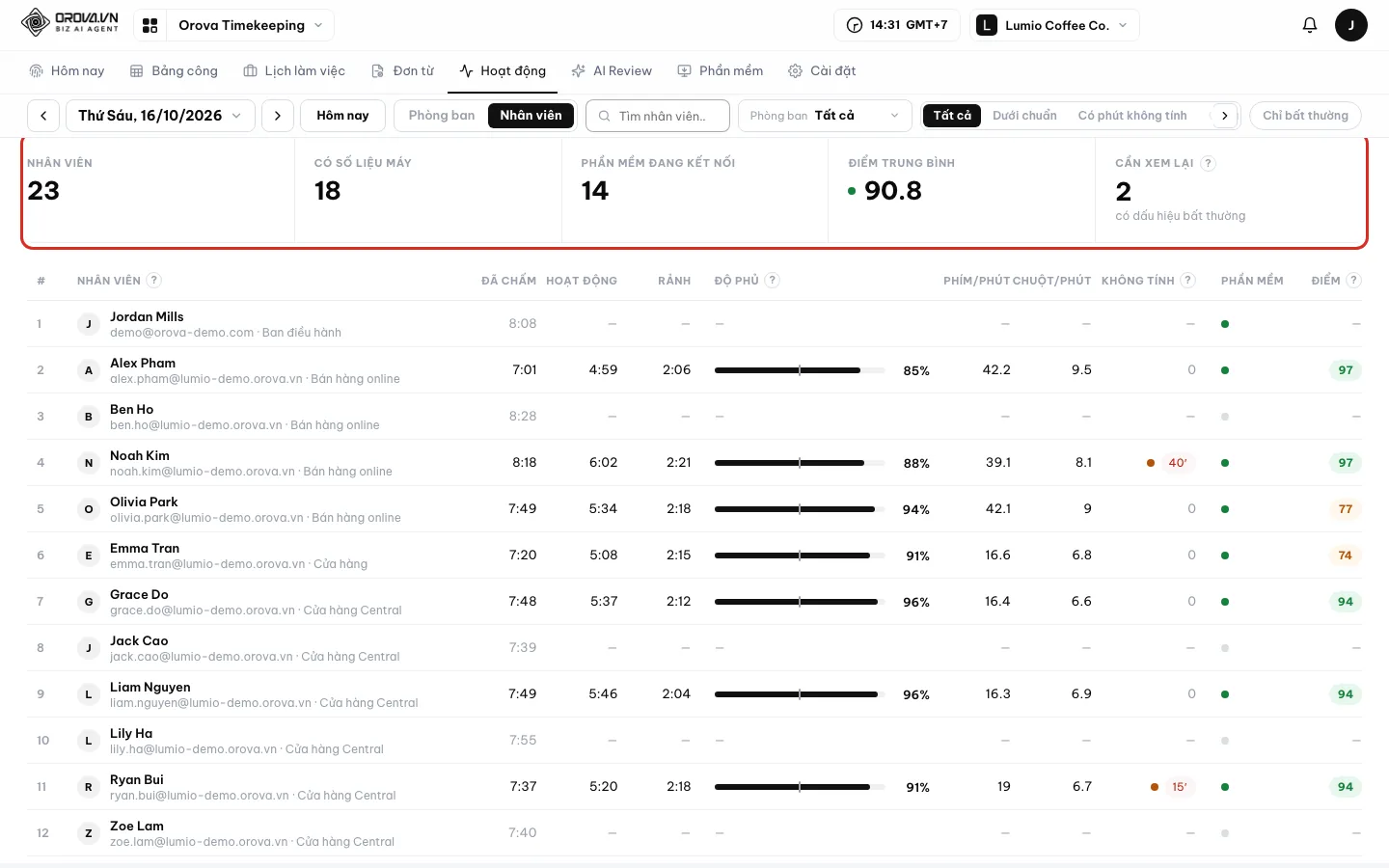
Hoạt động theo ngày: ô số phía trên, bảng phía dưới. - 2
Lọc nhanh. Bấm
Tất cả,Dưới chuẩn,Có phút không tínhhoặcChưa có số liệuđể lọc ngay trên trang. BấmChỉ bất thườngđể chỉ còn người có cờ. ÔPhòng banvà ô tìm nhân viên dùng như ở Bảng công.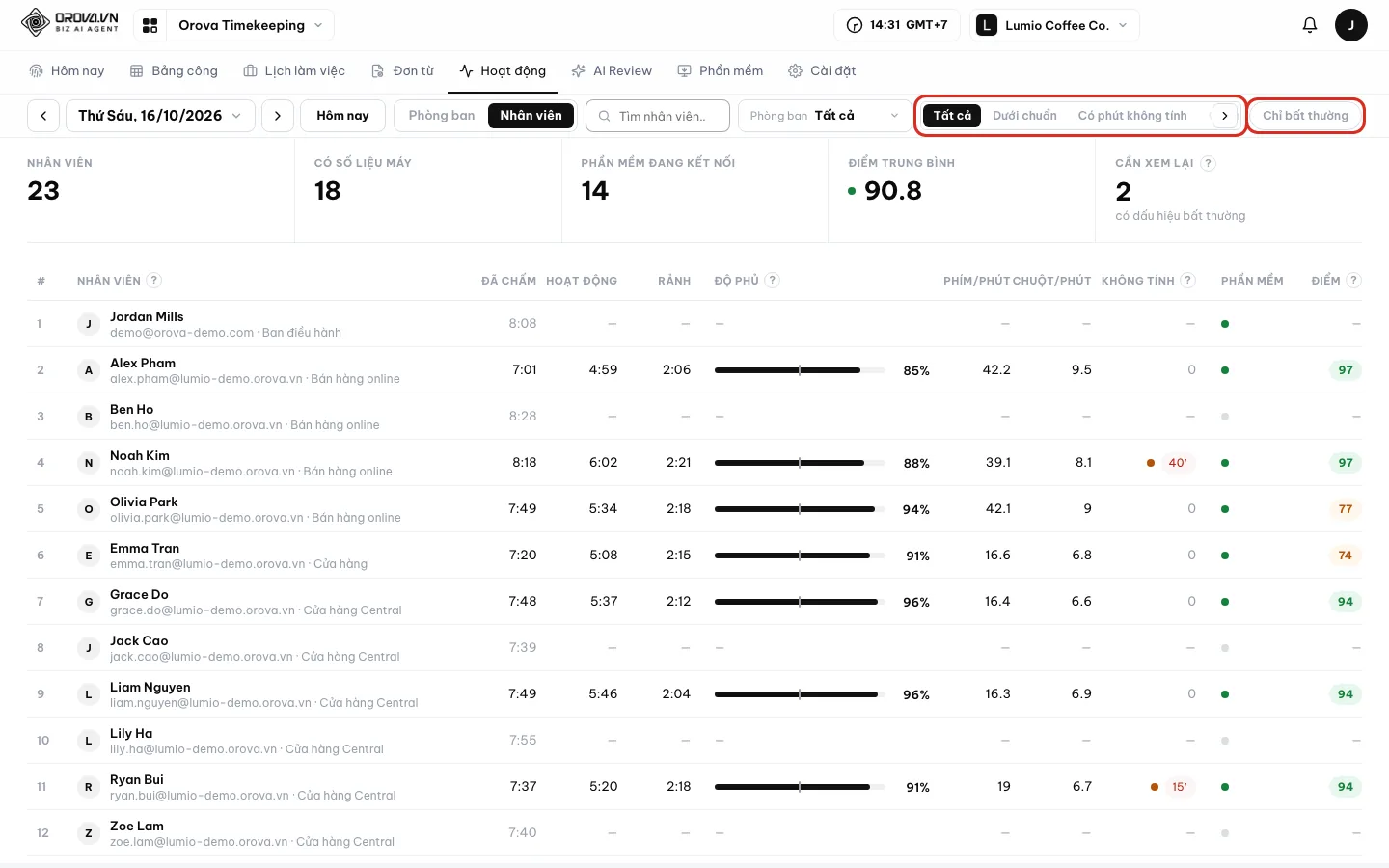
Lọc nhanh để tìm người cần xem. - 3
Bấm một dòng để mở ngăn chi tiết. Ngăn bên phải hiện
Hoạt động,Rảnh,Độ phủ,Phím/phút,Chuột/phút,Phút không tính.Dòng thời gianmỗi ô là một khúc 10 phút. Ô viền đứt nằm ngoài ca, ô viền đỏ có phút không được tính.Các phần của điểmcho biết điểm đến từ đâu.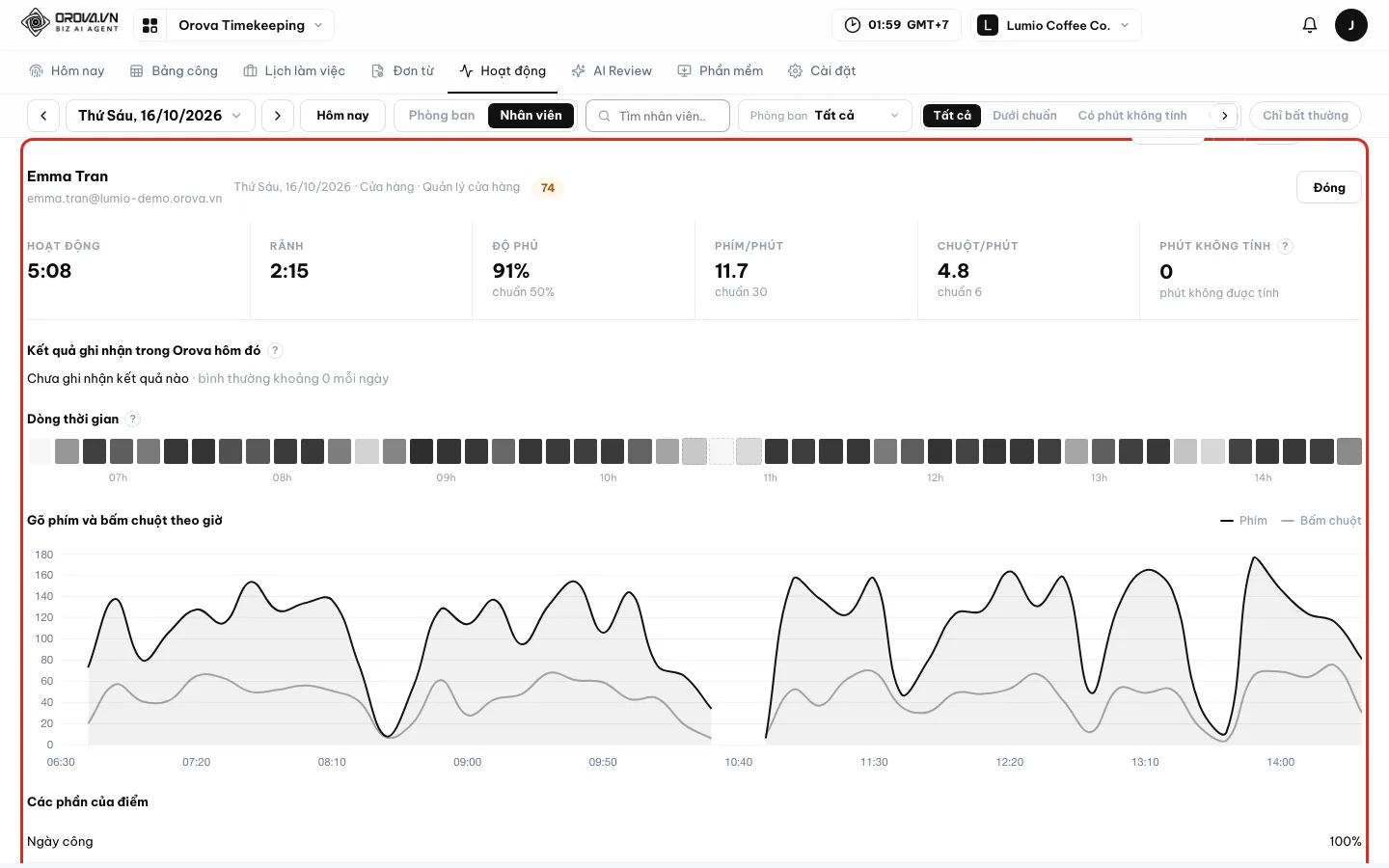
Ngăn chi tiết: dòng thời gian 10 phút và các phần của điểm. - 4
Xem ứng dụng và kết quả trong Orova. Kéo xuống
Ứng dụng & trang web đã dùng: chỉ tên ứng dụng, tên miền và thời gian, không có tiêu đề. KhốiKết quả ghi nhận trong Orova hôm đóđếm thư đã gửi, cập nhật khách hàng, buổi họp và việc khác.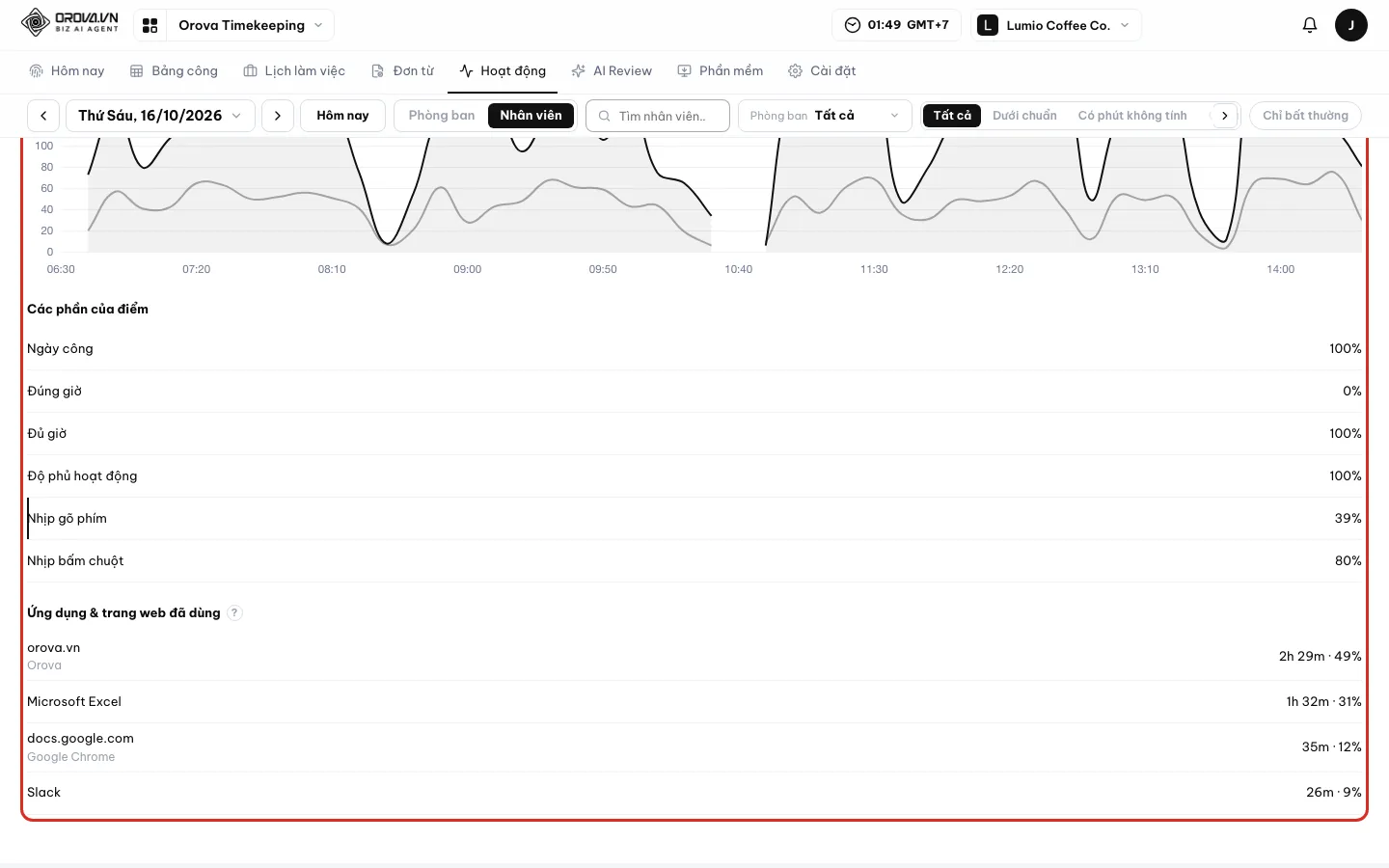
Tên ứng dụng, tên miền và kết quả làm việc trong Orova. - 5
Đọc
Dấu hiệu cần xem lại. Cuối ngăn liệt kê các dấu hiệu, ví dụ không ngừng tay hơn 2,5 giờ, nhịp đều bất thường, thao tác do phần mềm tạo, nhiều máy cùng lúc. Dùng chúng để trao đổi với nhân viên, không dùng làm kết luận.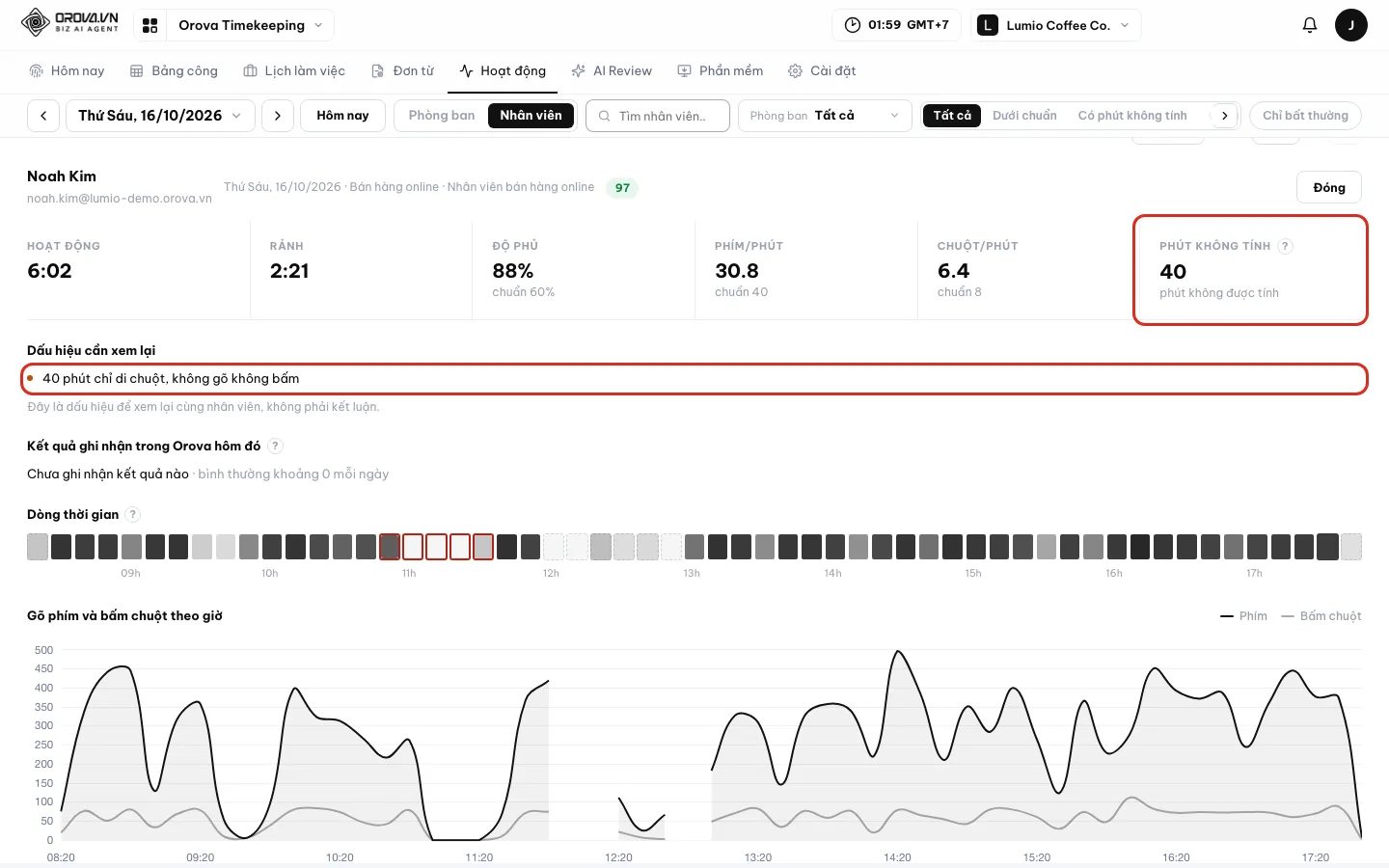
Dấu hiệu cần xem lại là gợi ý, không phải kết luận.
| Cột | Ý nghĩa | Ghi chú |
|---|---|---|
Đã chấm | Thời gian đã chấm công trong ngày | Từ nút Bắt đầu, Kết thúc |
Hoạt động · Rảnh | Thời gian có thao tác và không có thao tác | Phần mềm đo |
Độ phủ | Tỉ lệ khúc 10 phút có hoạt động | So với chuẩn công ty đặt |
Phím/phút · Chuột/phút | Nhịp gõ phím và bấm chuột | Trống khi máy không cho đếm |
Không tính | Số phút không được tính | Kèm lý do trong ngăn chi tiết |
Phần mềm | Phần mềm có đang kết nối không | — |
Điểm | Điểm của ngày | Bấm tiêu đề để sắp xếp |
Lưu ý
Ghi ứng dụng cần công ty bật
Ghi ứng dụng & trang web đang dùng ở Cài đặt ▸ Luật chấm công. Chưa bật thì khối ghi “Công ty chưa bật ghi ứng dụng & trang web”.Mẹo
Máy không đếm phím, chuột
09 · AI Review
AI Review đánh giá theo tháng
AI đọc số liệu chấm công và hoạt động cả tháng, rồi viết bản đánh giá theo thang tiêu chí của công ty.
Thang tiêu chí
Là bộ tiêu chí AI dùng để chấm, mỗi tiêu chí có trọng số. Công ty đặt ở Cài đặt ▸ Chuẩn & trọng số ▸ Tiêu chí AI Review.
Xếp loại và Bằng chứng
Mỗi bản đánh giá có điểm và xếp loại A, B, C hoặc D. Mỗi tiêu chí kèm bằng chứng là con số thật lấy từ chấm công và hoạt động.
Mô tả chức vụ và phòng ban
Là đoạn mô tả công việc AI đọc để hiểu ngữ cảnh. Ví dụ thợ rang ít gõ phím hơn nhân viên bán hàng online. Thiếu mô tả thì AI đánh giá kém chính xác.
Trang AI Review cần quyền AI Review. AI chỉ đọc mô tả phòng ban, mô tả chức vụ và số liệu chấm công, hoạt động. Mỗi lần chạy trừ quota của khu làm việc.
Chạy một bản đánh giá
- 1
Mở
AI Review, kiểm tra mô tả. BấmAI Reviewtrên thanh menu. Ô số cóBản đánh giá trong tháng,Nhân viên đã đánh giá,Chưa có mô tả. ÔChưa có mô tảcó nhãn “Cần bổ sung” thì bấmThêm mô tảđể viết trước.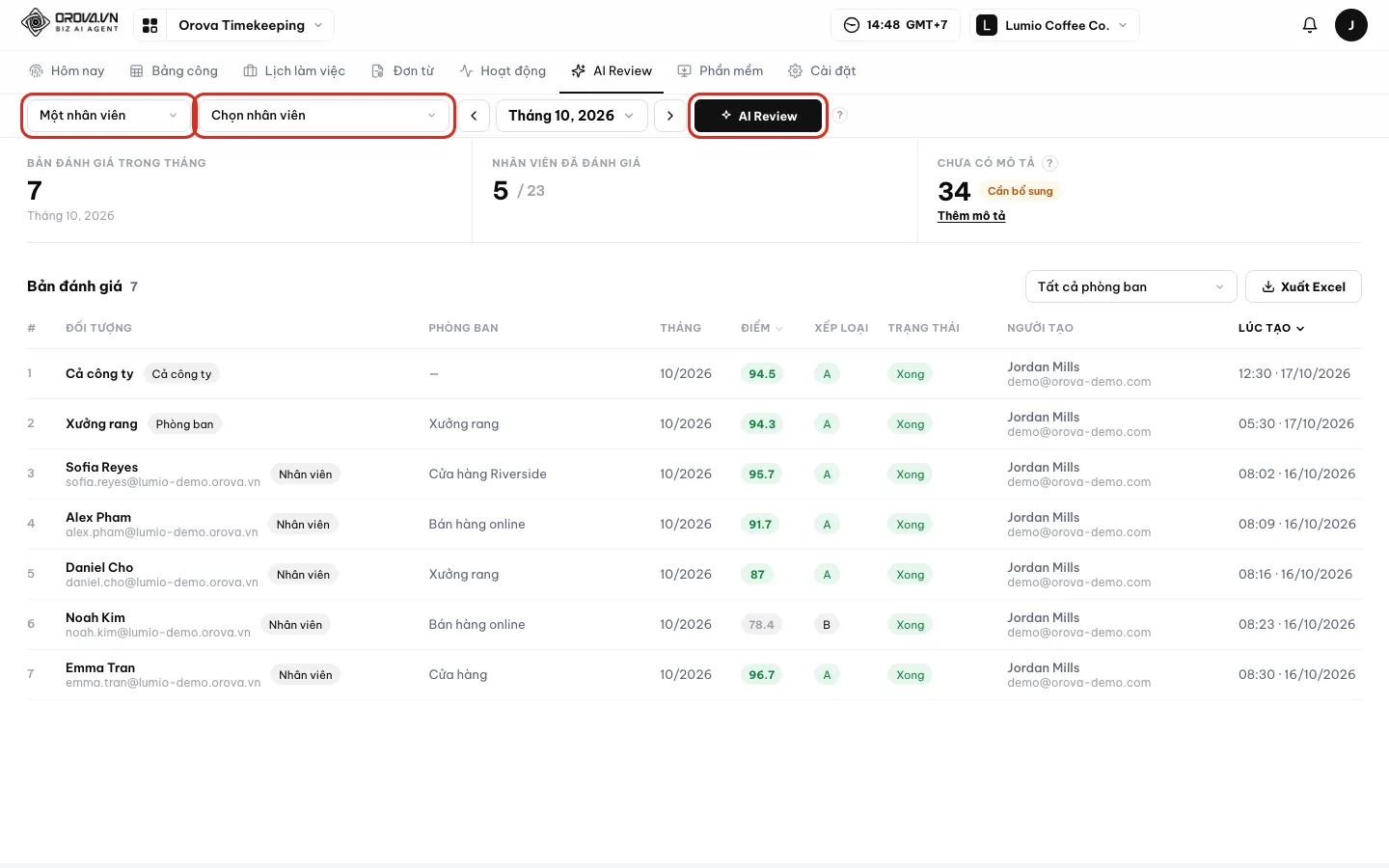
AI Review: ô số phía trên, bảng bản đánh giá phía dưới. - 2
Chọn phạm vi, bấm
AI Review, đọc số quota. ỞPhạm vichọnMột nhân viên,Cả phòng banhoặcCả công ty, rồi chọn người hoặc phòng và tháng. BấmAI Review. Hộp ước hiện số người, số lượt và số quota ước tính. Đồng ý thì bấmChạy.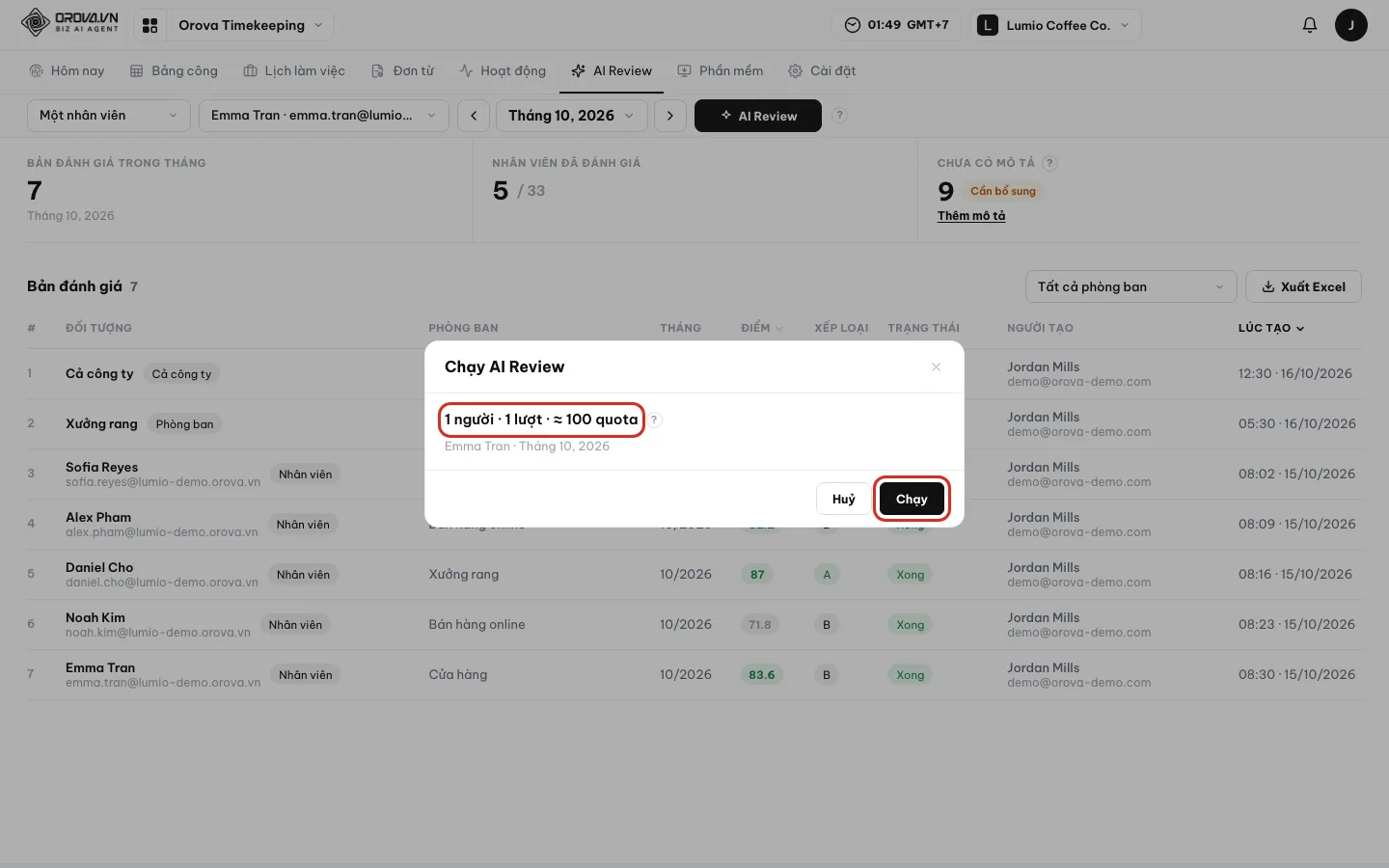
Số quota ước tính hiện trước khi bạn bấm Chạy. - 3
Chờ xong rồi mở bản đánh giá. Bản đánh giá chạy nền. Cột
Trạng tháiđi từ Chờ, Đang viết… tới Xong. Bấm vào dòng để mở. Bạn thấy điểm, xếp loại, bảngTiêu chícó trọng số và bằng chứng,Điểm mạnh,Cần lưu ý,Đề xuấtvàSố liệu đã đưa cho AI.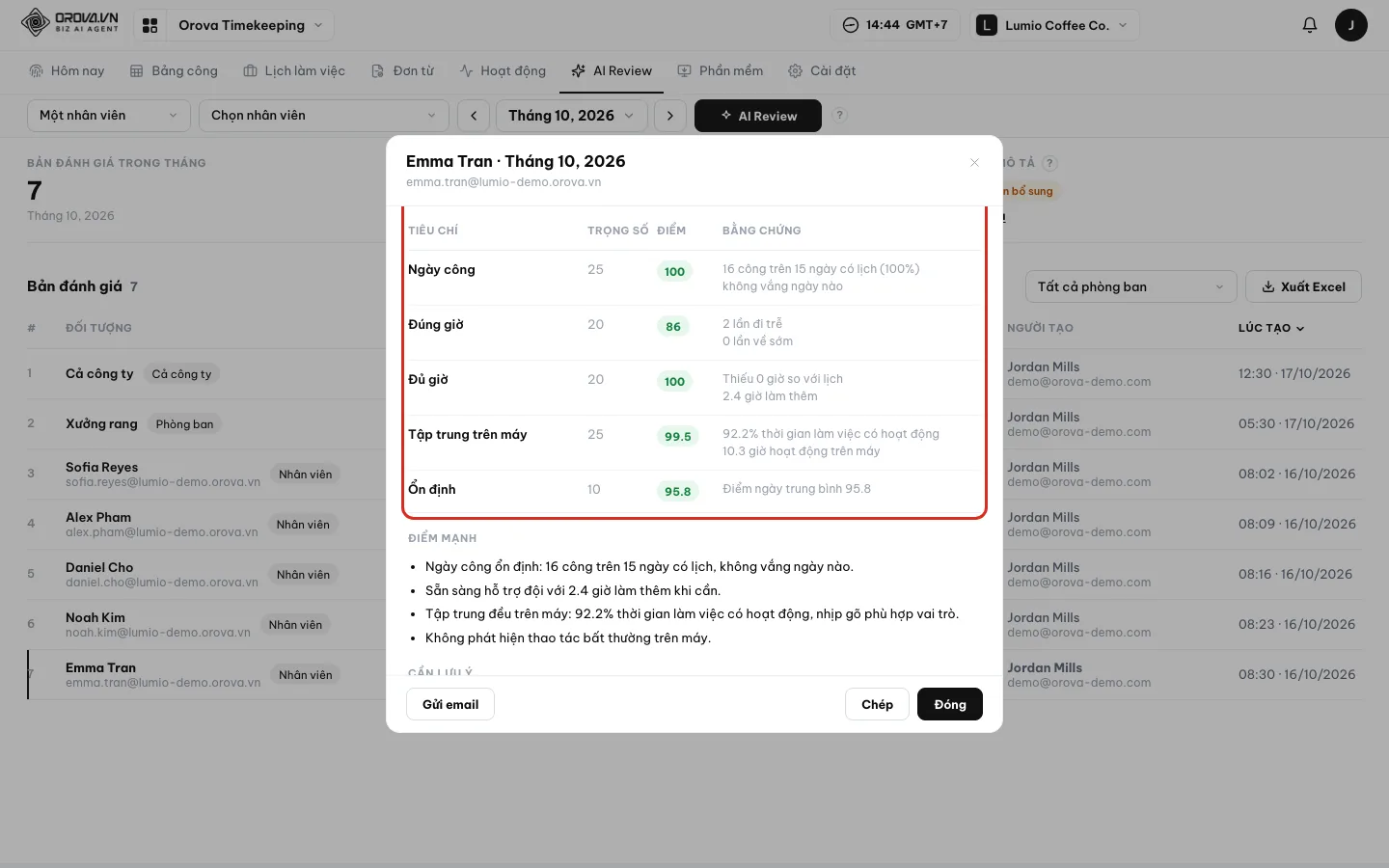
Bản đánh giá: điểm, xếp loại, tiêu chí và bằng chứng. - 4
Gửi email, chép hoặc xuất Excel. Ở chân hộp, bấm
Gửi email, chọn gửi cho Nhân viên, Trưởng phòng hay Cả hai. Orova báo “Đã xếp hàng gửi”. BấmChépđể chép nội dung. Ở trang chính, bấmXuất Excelđể tải bảng bản đánh giá.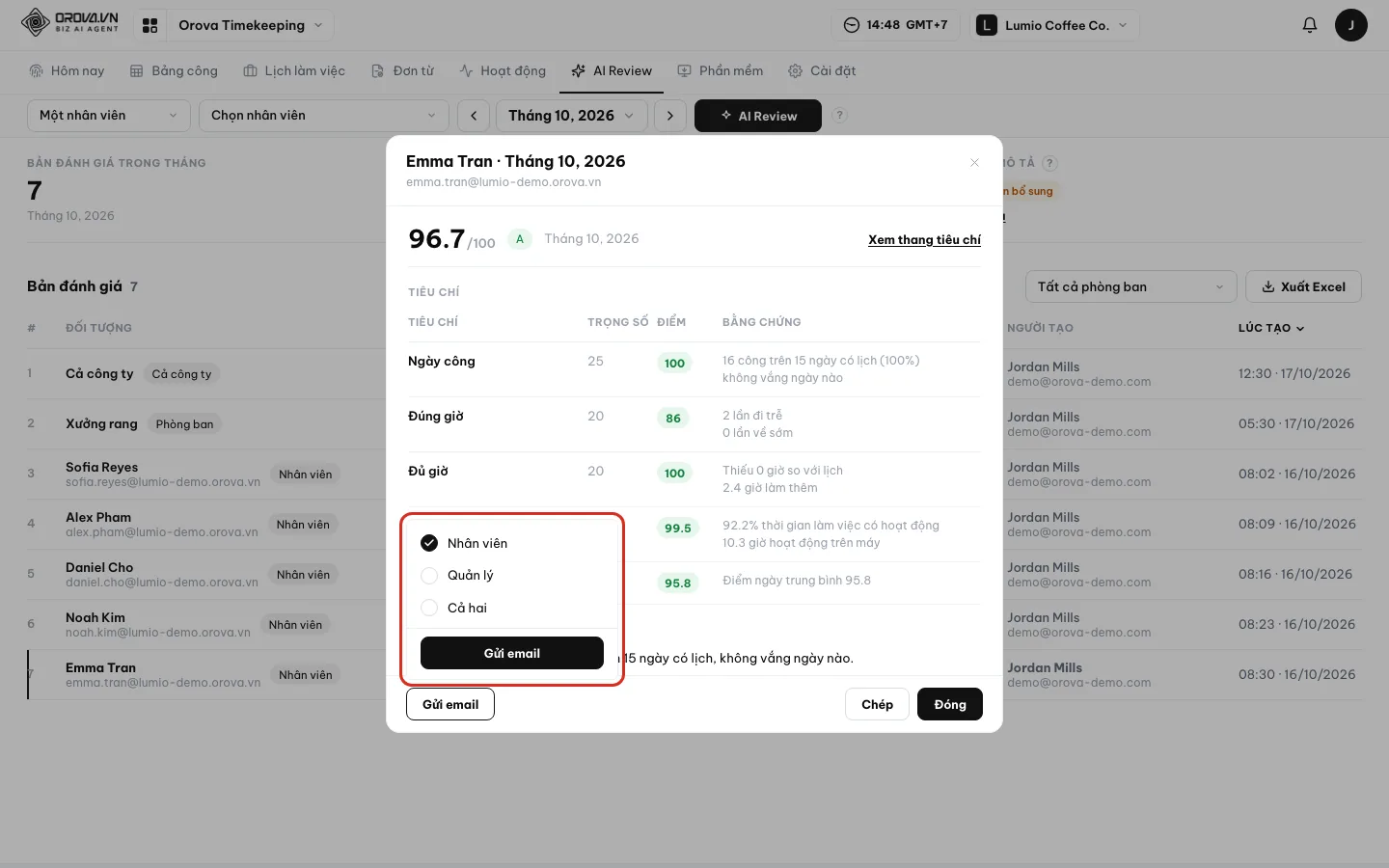
Gửi email bản đánh giá cho nhân viên, trưởng phòng hoặc cả hai. - 5
Bản Cả công ty: xem nhóm đầu và nhóm cuối. Bản
Cả công tycó thêmPhân bố xếp loại,Top 10,Thấp nhất 10vàĐiểm trung bình từng tiêu chí. BảnCả phòng bancó danh sáchThành viên.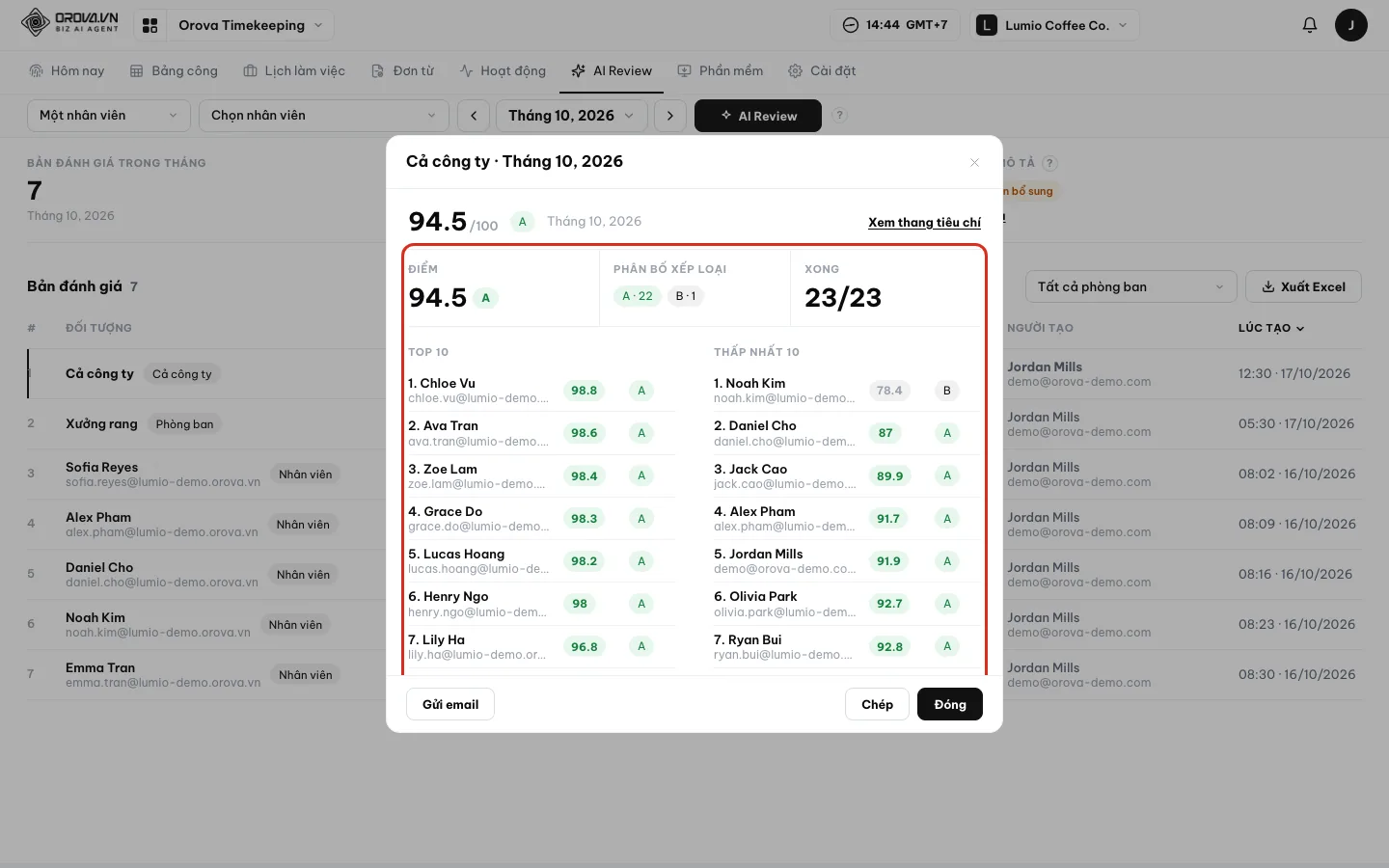
Bản cả công ty cho thấy nhóm dẫn đầu và nhóm cần hỗ trợ.
| Nút / ô | Ý nghĩa | Ghi chú |
|---|---|---|
Phạm vi | Một nhân viên, Cả phòng ban hoặc Cả công ty | Đổi ô chọn người hoặc phòng bên cạnh |
AI Review | Mở hộp ước quota | Chưa gọi AI, chưa trừ quota |
Chạy | Bắt đầu viết bản đánh giá | Tốn quota, số hiện trước khi bấm |
Chạy lại · Xem | Hiện khi tháng đó đã có bản đánh giá | Chạy lại tốn quota |
Xem thang tiêu chí | Xem tiêu chí và trọng số đang dùng | Sửa ở Cài đặt ▸ Chuẩn & trọng số |
Cột Điểm · Xếp loại | Điểm và xếp loại A/B/C/D | Bấm tiêu đề Điểm để sắp xếp |
Cột Trạng thái | Chờ, Đang viết…, Xong hoặc Lỗi | Bản cả công ty có thanh tiến độ |
Gửi email | Gửi bản đánh giá qua thư | Thư thật, không tốn quota AI |
Chép | Chép nội dung bản đánh giá | — |
Xuất Excel | Tải bảng bản đánh giá của tháng | — |
Cẩn thận
Chạy và Chạy lại đều tốn quota
Chạy hoặc Chạy lại đều trừ quota theo chi phí AI thật. Phòng ban và cả công ty được chia thành nhiều lượt. Khu làm việc hết quota thì Orova báo “Workspace đã hết quota. Nạp thêm để chạy AI Review.”.Lưu ý
AI nhận gì
Mẹo
Viết mô tả trước khi chạy
10 · Nhân viên
Bật chấm công cho nhân viên
Ai cần chấm công thì phải được bật ở đây. Bạn cũng gán ca làm, chức vụ và ngày bắt đầu tính công cho từng người.
Nhân viên
Là thành viên của workspace. Mời ai vào workspace thì người đó tự có một dòng ở đây. Bạn không tạo nhân viên riêng trong Timekeeping.
Chấm công (bật / tắt)
Công tắc quyết định người đó có được tính công hay không. Bật thì họ thấy nút Bắt đầu ở trang Hôm nay. Tắt thì họ không cần chấm công, ví dụ cộng tác viên.
Tính công từ
Ngày bắt đầu tính công cho người đó. Ví dụ người mới vào làm ngày 17/8 thì đặt 17/8. Để trống nếu chưa cần đặt.
Ca mặc định
Người chưa được gán ca riêng sẽ theo ca mặc định. Trong bảng, cột Ca làm ghi chữ Mặc định cho những người này.
Mở Timekeeping, bấm Cài đặt trên thanh menu. Menu trái có 8 mục, mục đầu là Nhân viên. Chỉ người có quyền Quản lý chấm công mới thấy Cài đặt.
Dùng màn này lúc mới thiết lập, và mỗi khi có người vào làm, đổi ca hoặc nghỉ việc. Màn này không gọi AI, không tốn quota.
| Nút / ô | Ý nghĩa | Ghi chú |
|---|---|---|
Tìm theo tên, email, phòng ban | Tìm nhanh một người | Bảng thu lại khi bạn gõ |
Tất cả phòng ban | Lọc theo phòng ban | Có Chưa có phòng ban để tìm người chưa xếp phòng |
Tất cả ca làm | Lọc theo ca | Mặc định là người theo ca mặc định |
Tất cả chức vụ | Lọc theo chức vụ | Có Chưa có chức vụ |
Mọi trạng thái | Lọc người đang hay đã tắt chấm công | Đang chấm công / Đã tắt chấm công |
Xoá lọc | Bỏ hết bộ lọc | — |
Tính công từ | Ngày bắt đầu tính công | Chưa đặt thì hiện Chưa đặt trong hộp sửa |
Chấm công | Trạng thái chấm công của người đó | Pill Đang chấm công hoặc Đã tắt chấm công |
Áp dụng / Bỏ chọn | Đổi hàng loạt cho các dòng đã tick | Hiện khi bạn tick ít nhất một dòng |
Bật chấm công và gán ca cho từng người
- 1
Mở danh sách nhân viên. Vào
Cài đặt▸Nhân viên. Tiêu đề ghi tổng số người và số người đang chấm công. Dùng ô tìm và bốn bộ lọc để thu hẹp danh sách. Dònghiện {a} / {b}cho biết đang hiện bao nhiêu người.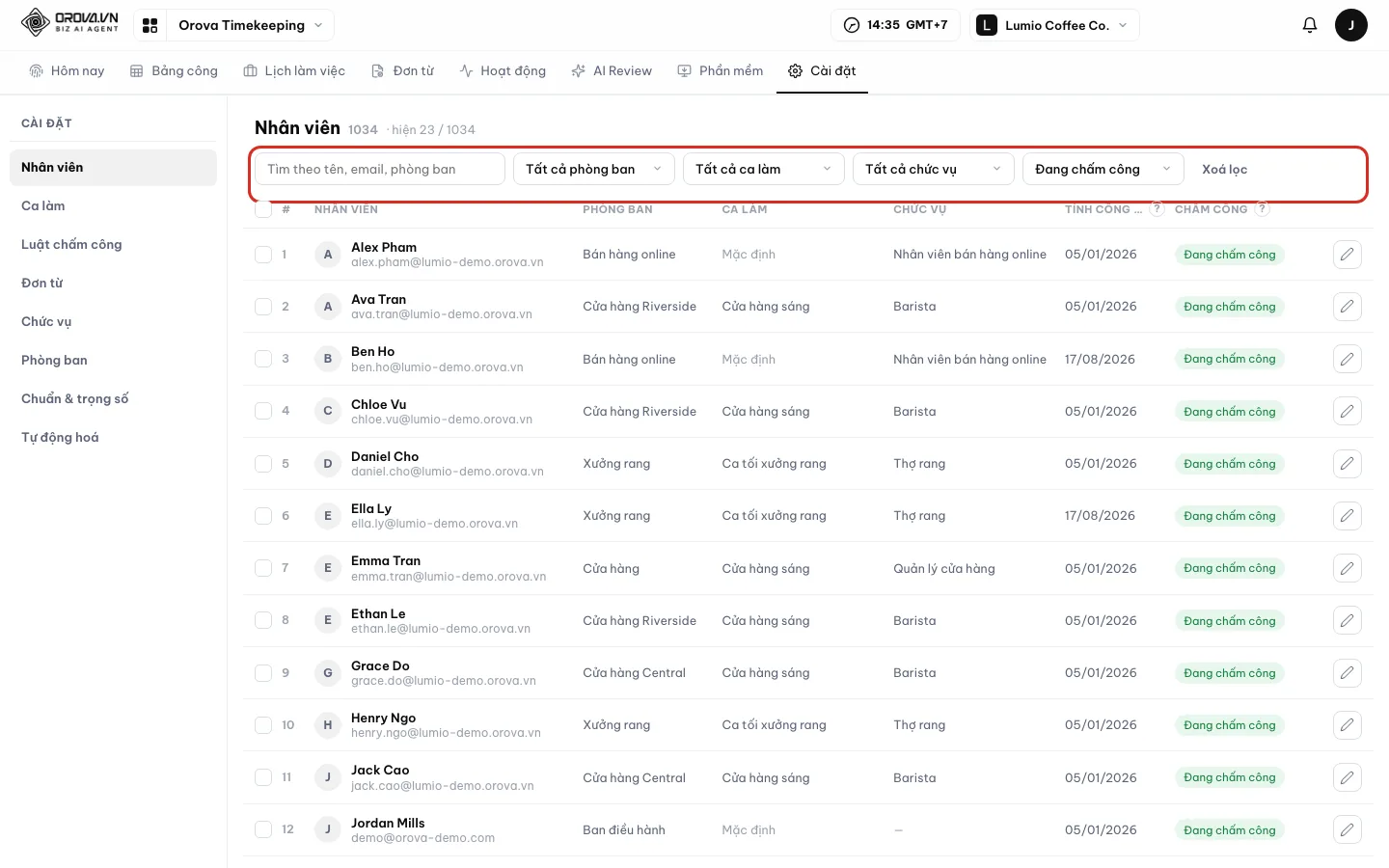
Mỗi thành viên workspace là một dòng. - 2
Sửa một người. Bấm vào dòng của người đó hoặc nút bút chì. Hộp sửa hiện ra. Chọn
Ca làm,Chức vụ, đặt ngàyTính công từ. Bật công tắcChấm côngnếu người này cần chấm công. BấmLưu, dòng trong bảng đổi ngay.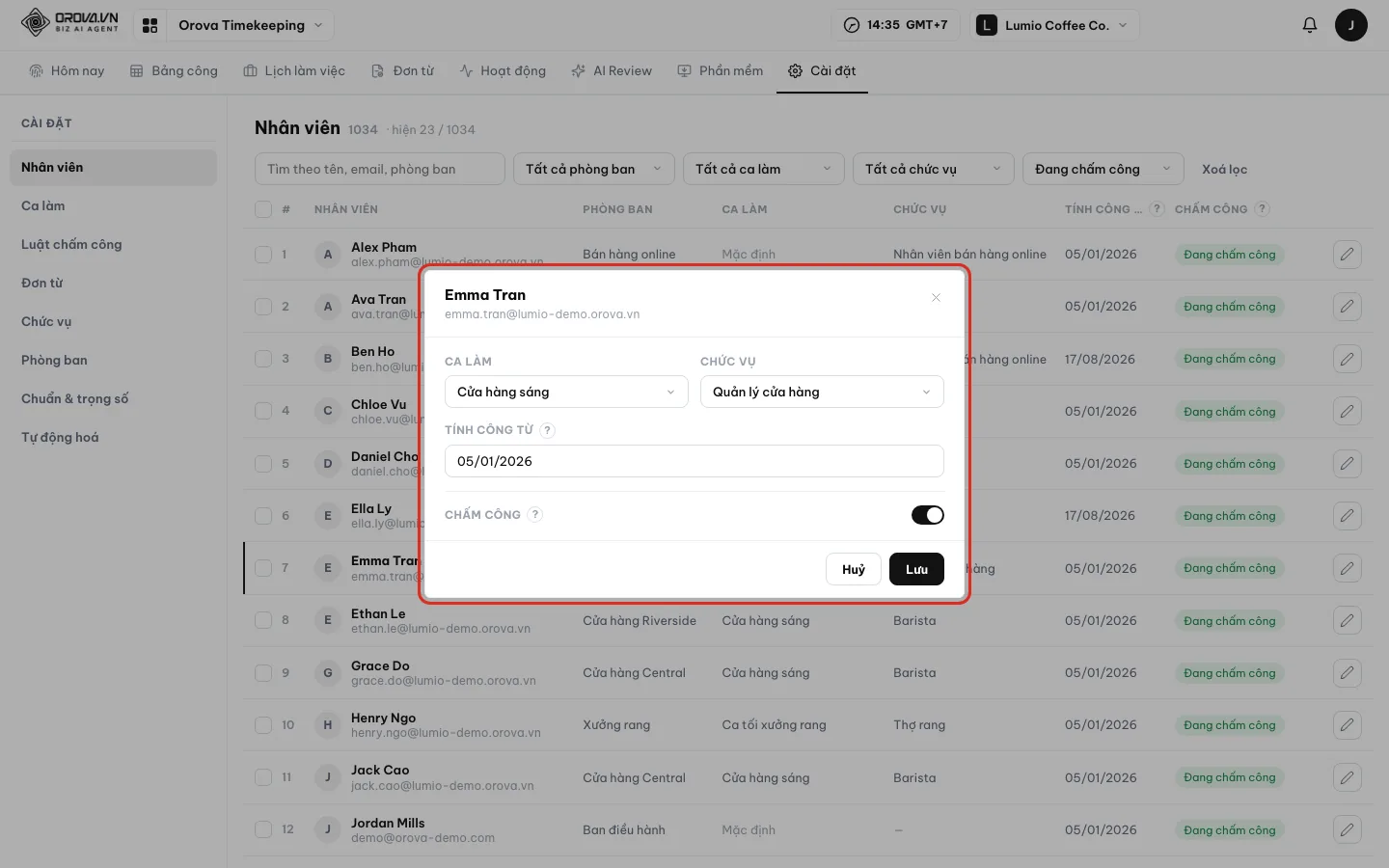
Bốn ô bạn đổi được cho một người. - 3
Đổi nhiều người cùng lúc. Tick ô đầu dòng của những người cần đổi. Thanh chọn hàng loạt hiện ở đầu bảng, ghi
Đã chọn {n}. Chọn ca, chức vụ, hoặcĐang chấm công/Đã tắt chấm công. Ô nào đểGiữ nguyênthì không đổi. BấmÁp dụng.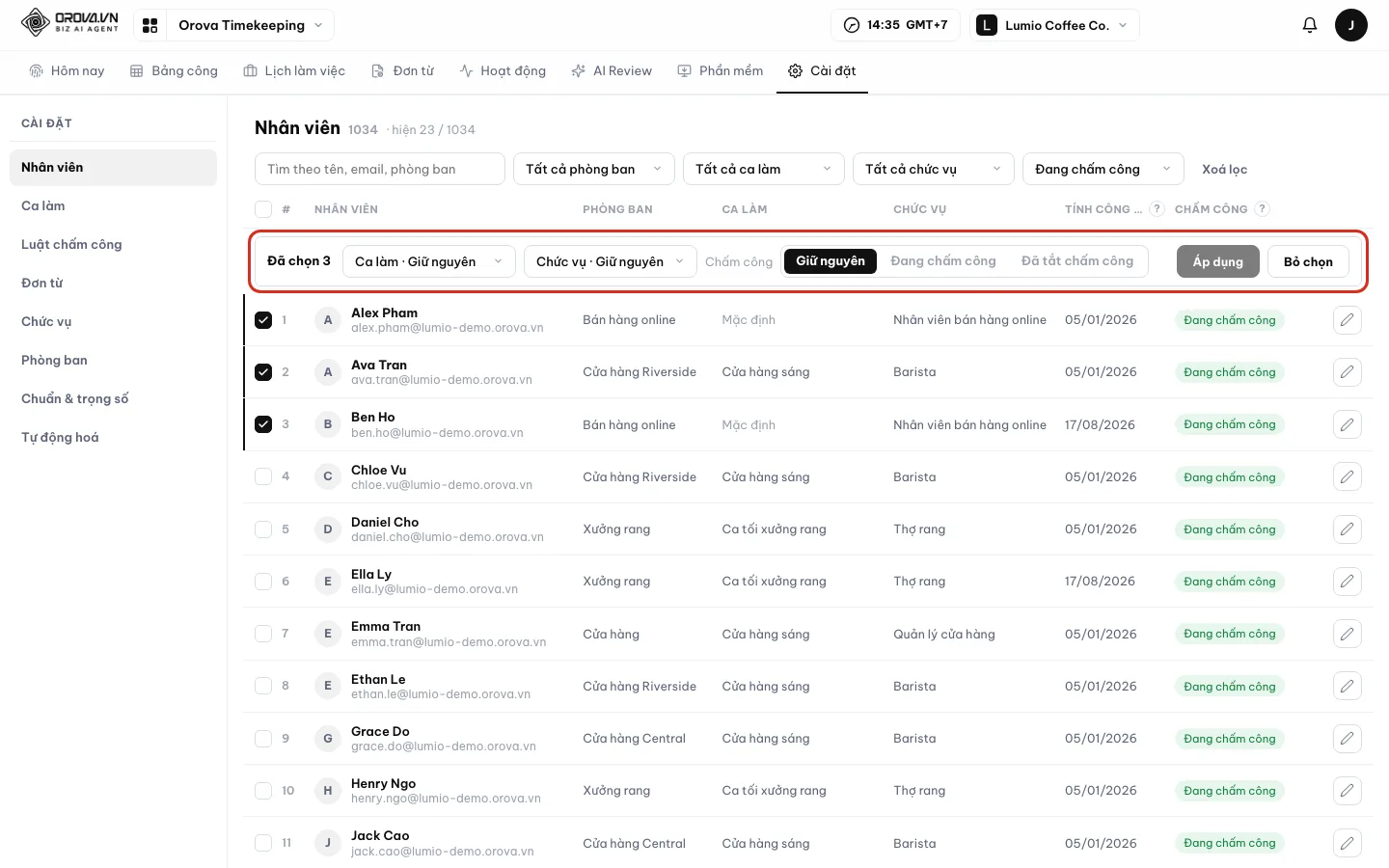
Chỉ ô bạn đổi mới được áp, ô Giữ nguyên để nguyên.
Lưu ý
Phòng ban không sửa ở đây
Phòng ban lấy từ Cài đặt workspace. Muốn chuyển phòng cho ai, bạn vào Cài đặt workspace. Workspace chưa có ai thì màn này hiện “Workspace chưa có thành viên. Mời người vào workspace để bắt đầu chấm công.”Mẹo
Người đã tắt chấm công
Đã tắt chấm công không cần chấm công và không được đếm vào số nhân viên của phòng ban.11 · Ca làm
Tạo ca làm
Ca làm cho hệ thống biết mấy giờ vào, mấy giờ ra, nghỉ trưa lúc nào và làm những ngày nào. Không có ca thì không tính được công.
Ca làm
Khung giờ làm chuẩn và các ngày làm trong tuần. Ví dụ ca Văn phòng làm 08:30–17:30, thứ Hai tới thứ Sáu, nghỉ trưa một tiếng.
Đoạn Làm / Nghỉ
Một ca chia thành nhiều đoạn nối nhau. Đoạn đầu và đoạn cuối phải là đoạn Làm. Giờ của đoạn Nghỉ không tính công.
Cho phép trễ / về sớm
Số phút được châm chước. Đặt cho phép trễ 10 phút thì vào muộn 8 phút vẫn không tính là đi trễ. Về sớm cũng vậy.
Hệ số công
Số công cho mỗi ngày làm đủ ca. Mặc định là 1. Ví dụ ca tối đặt 1,3 thì làm đủ ngày được 1,3 công. Mục 05 giải thích kỹ cách tính.
Vào Cài đặt ▸ Ca làm. Bạn nên tạo ca trước khi bật chấm công cho nhân viên. Workspace chỉ có một ca mặc định, áp cho mọi người chưa được gán ca.
| Nút / ô | Ý nghĩa | Ghi chú |
|---|---|---|
Thêm ca | Mở hộp tạo ca mới | — |
Tên ca | Tên hiện trên bảng và trang Hôm nay | Ca mặc định có pill Mặc định |
Giờ làm | Các đoạn làm và giờ nghỉ | Ví dụ 08:30–12:00, nghỉ, 13:00–17:30 |
Ngày làm | Các thứ trong tuần có làm | Ngày không tick là ngày nghỉ theo ca |
Cho phép trễ / Cho phép về sớm | Số phút châm chước | Từ 0 đến 240 phút |
Hệ số công | Số công cho một ngày làm đủ ca | Từ 0,1 đến 10, mặc định 1 |
Ca mặc định | Đặt ca này làm ca mặc định | Mỗi workspace chỉ một ca mặc định |
| Thùng rác | Xoá ca | Không hoàn tác được |
Tạo một ca có nghỉ trưa
- 1
Xem các ca đang có. Vào
Cài đặt▸Ca làm. Bảng liệt kê mọi ca, kèm giờ làm, ngày làm, phút cho phép và cộtHệ số. Ca mặc định có pillMặc định.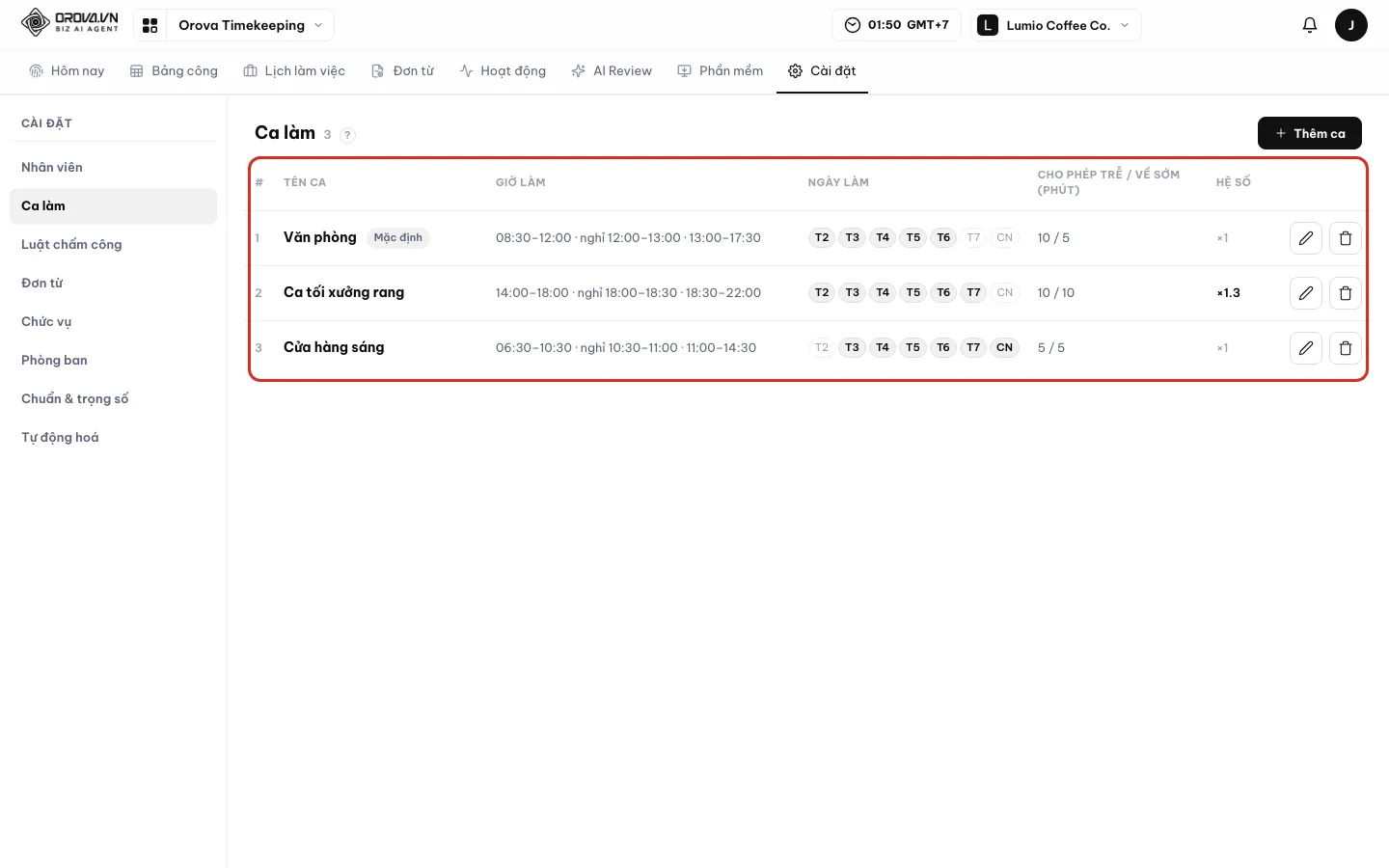
Mỗi ca một dòng, ca tối có hệ số 1,3. - 2
Thêm ca và chia đoạn. Bấm
Thêm ca. GõTên ca, ví dụ “Ca hành chính”. ỞCác đoạn trong ca, điền giờ cho từng đoạn Làm và Nghỉ. BấmThêm đoạnnếu cần thêm. Các đoạn phải xếp theo giờ tăng dần.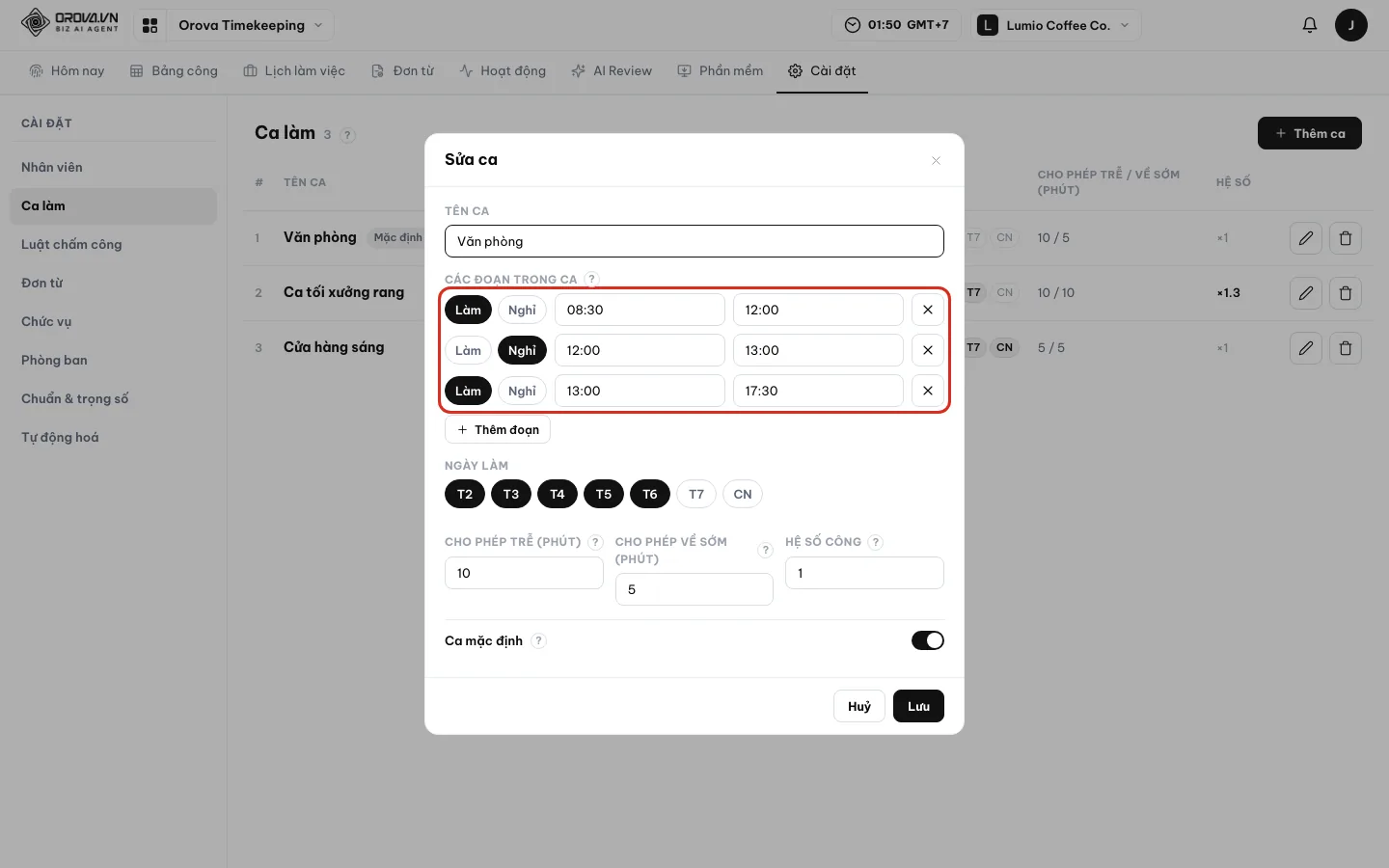
Đoạn đầu và đoạn cuối luôn là đoạn Làm. - 3
Chọn ngày làm, phút cho phép và hệ số. Tick các ngày làm từ T2 tới CN. Điền
Cho phép trễ (phút)vàCho phép về sớm (phút). GiữHệ số cônglà 1 nếu đây là ca thường. BậtCa mặc địnhnếu muốn ca này áp cho mọi người chưa có ca. BấmLưu.Ô Hệ số công nằm cuối hộp, trên công tắc Ca mặc định. - 4
Xoá ca không dùng nữa. Bấm thùng rác ở dòng ca. Hộp hỏi “Xoá {name}? Không hoàn tác được.” Ca đang có người dùng thì phải gỡ gán ở
Nhân viêntrước. Ca mặc định thì phải chọn ca mặc định khác trước.
| Thông báo | Nguyên nhân | Cách sửa |
|---|---|---|
| “Nhập tên ca.” | Ô Tên ca trống | Gõ tên ca rồi lưu lại |
| “Chọn ít nhất một ngày làm.” | Chưa tick ngày nào | Tick các ngày có làm |
| “Các đoạn phải xếp theo giờ tăng dần…” | Giờ các đoạn chồng hoặc lộn thứ tự | Sửa giờ cho đoạn sau bắt đầu sau đoạn trước |
| “Số phút cho phép từ 0 đến 240.” | Phút cho phép ngoài khoảng | Nhập số từ 0 đến 240 |
| “Đang dùng bởi {n} nhân viên — gỡ gán trước.” | Ca còn người được gán | Đổi ca cho những người đó ở Nhân viên |
| “Đây là ca mặc định — chọn ca mặc định khác trước.” | Đang xoá ca mặc định | Bật Ca mặc định cho ca khác rồi mới xoá |
Cẩn thận
Đổi hệ số chỉ áp từ hôm nay
12 · Luật chấm công
Đặt luật chấm công
Luật chấm công quyết định chấm công từ đâu, giờ làm thêm tính sao, quên bấm kết thúc thì xử lý thế nào và phần mềm máy tính hoạt động ra sao.
Mạng được phép
Địa chỉ mạng của văn phòng. Ai chấm công từ mạng khác sẽ bị gắn cờ hoặc bị chặn, tuỳ chế độ bạn chọn.
Tự đóng
Nhân viên quên bấm Kết thúc thì hệ thống tự đóng ngày làm đó theo giờ ra của ca. Phiên đó có pill “Tự đóng”.
Chuyên cần
Tháng đủ công, không đi trễ, không về sớm. Bật Chốt chuyên cần mỗi tháng thì cuối tháng hệ thống tự chốt danh sách người đạt.
Phép thâm niên
Ngày phép cộng thêm theo số năm làm việc. Ví dụ cứ đủ 5 năm được thêm 1 ngày, tối đa 5 ngày. Mốc năm tính từ ngày Tính công từ.
Vào Cài đặt ▸ Luật chấm công. Trang có nhiều khối nhưng chỉ một nút Lưu chung ở cuối. Lưu xong thấy chữ “Đã lưu.”
| Nút / ô | Ý nghĩa | Ghi chú |
|---|---|---|
Không kiểm / Gắn cờ / Chặn | Chế độ kiểm mạng | Gắn cờ vẫn cho chấm công nhưng ghi lại. Chặn thì không cho |
Địa chỉ mạng / Tên gợi nhớ | Một mạng được phép | Tên gợi nhớ ví dụ “Văn phòng chính” |
Thêm mạng / Thêm mạng này | Thêm một dòng mạng / thêm nhanh mạng bạn đang dùng | Bấm Thêm mạng này khi đang ngồi ở văn phòng |
Làm thêm giờ | Cách tính giờ ngoài ca | Chỉ thống kê, Quy ra công, Quy ra nghỉ bù. Xem mục 05 |
Làm bù | Dùng giờ dư bù giờ thiếu | Phạm vi Trong ngày, Trong tuần, Trong tháng |
Ngày lễ | Đếm số ngày lễ của năm | Lấy từ Lịch làm việc. Bấm Quản lý ở Lịch làm việc để thêm, sửa |
Tự đóng ngày quên bấm kết thúc | Tự đóng theo giờ ra ca | — |
Chốt chuyên cần mỗi tháng | Tự chốt người đạt chuyên cần | Chốt khi tháng đã qua |
Múi giờ | Múi giờ tính mọi giờ chấm công | Ví dụ “Giờ Việt Nam (GMT+7)” |
Phép thâm niên | Mỗi bao nhiêu năm, cộng thêm, tối đa | Để 0 ở ô số năm để tắt |
Bắt buộc phần mềm đang kết nối mới được bắt đầu ngày làm việc | Khoá nút Bắt đầu khi phần mềm chưa kết nối | Tắt thì bấm Bắt đầu lúc nào cũng được |
Ghi ứng dụng & trang web đang dùng | Ghi tên ứng dụng và tên miền trang web | Không ghi tiêu đề cửa sổ, đường dẫn hay nội dung. Cần phần mềm bản 0.3.0 trở lên |
Giữ số liệu từng phút (ngày) | Số ngày giữ số liệu hoạt động từng phút | Từ 30 đến 365 ngày, mặc định 90 |
Đặt luật cho công ty từ trên xuống
- 1
Khai mạng văn phòng. Ở khối
Mạng được phép, chọnGắn cờhoặcChặn. BấmThêm mạng, điềnĐịa chỉ mạngvàTên gợi nhớ. Đang ngồi ở văn phòng thì bấmThêm mạng nàycho nhanh. Chưa có mạng nào thì trang hiện cảnh báo.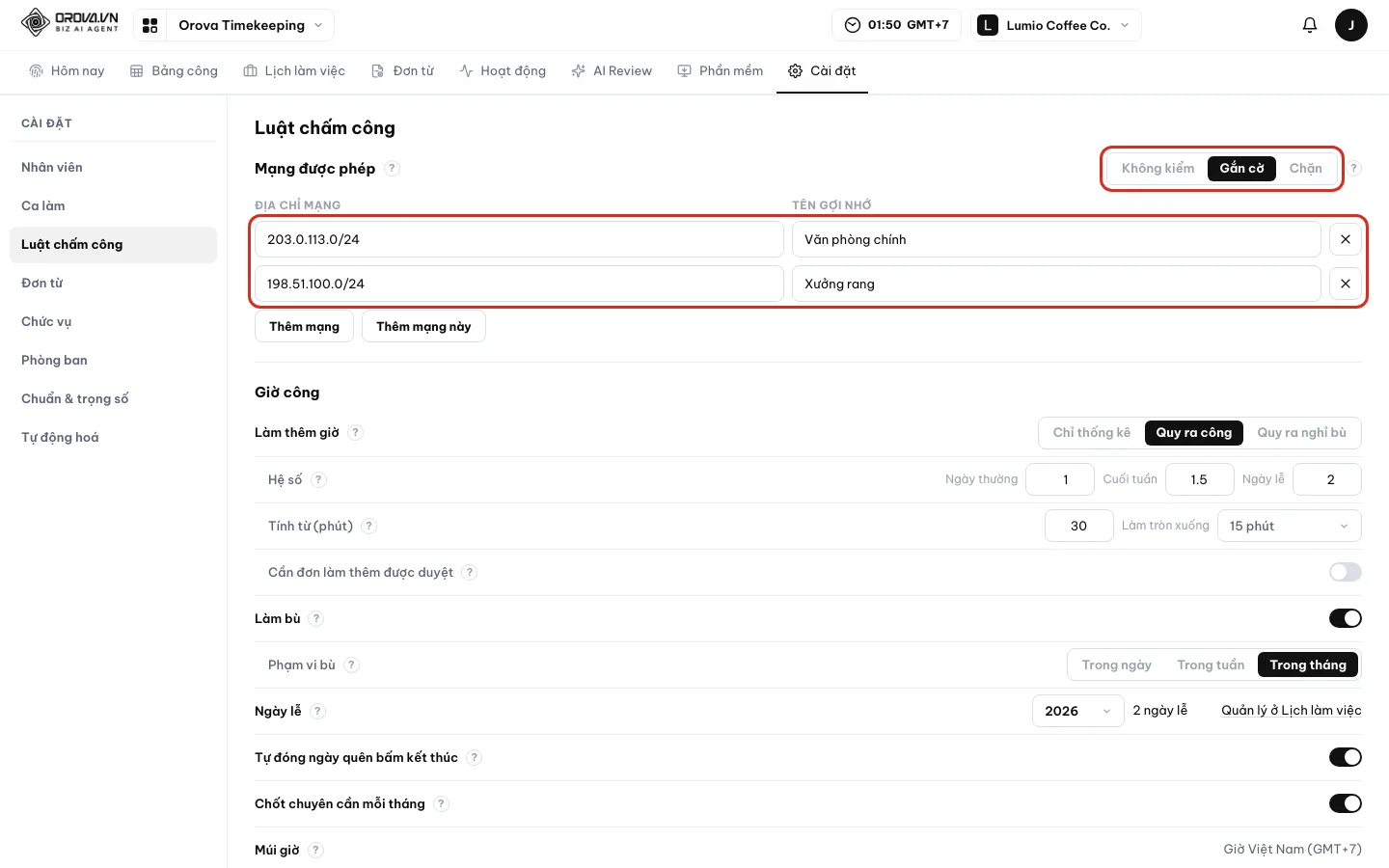
Gắn cờ vẫn cho chấm công, chỉ ghi lại để bạn xem. - 2
Chọn cách tính giờ làm thêm và làm bù. Ở khối
Giờ công, chọn một cách ởLàm thêm giờ. ĐiềnHệ sốcho Ngày thường, Cuối tuần, Ngày lễ. ĐặtTính từ (phút)vàLàm tròn xuống. BậtLàm bùnếu muốn giờ dư bù cho giờ thiếu trước.Chi tiết cách tính ở mục 05. - 3
Ngày lễ, tự đóng, chuyên cần, phép thâm niên. Dòng
Ngày lễđếm số ngày lễ của năm đã nhập ở Lịch làm việc. BấmQuản lý ở Lịch làm việcđể thêm ngày lễ. BậtTự đóng ngày quên bấm kết thúcvàChốt chuyên cần mỗi thángnếu cần. Điền ba ôPhép thâm niên.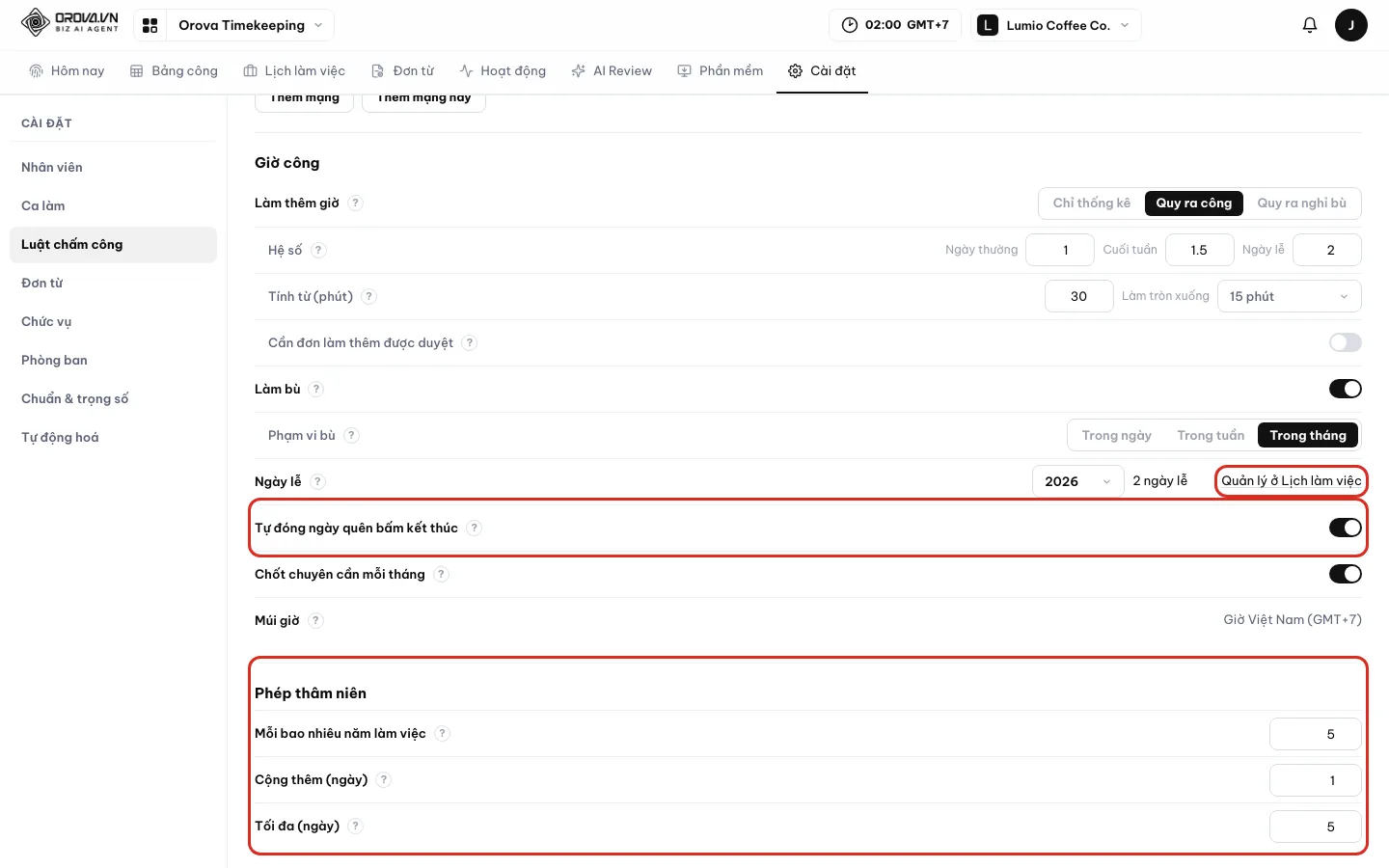
Ngày lễ nhập ở Lịch làm việc, ở đây chỉ đếm. - 4
Đặt luật cho phần mềm máy tính. Ở khối
Phần mềm máy tính, bậtBắt buộc phần mềm đang kết nối mới được bắt đầu ngày làm việcnếu muốn. BậtGhi ứng dụng & trang web đang dùngnếu công ty cần. Chọn số ngày ởGiữ số liệu từng phút (ngày).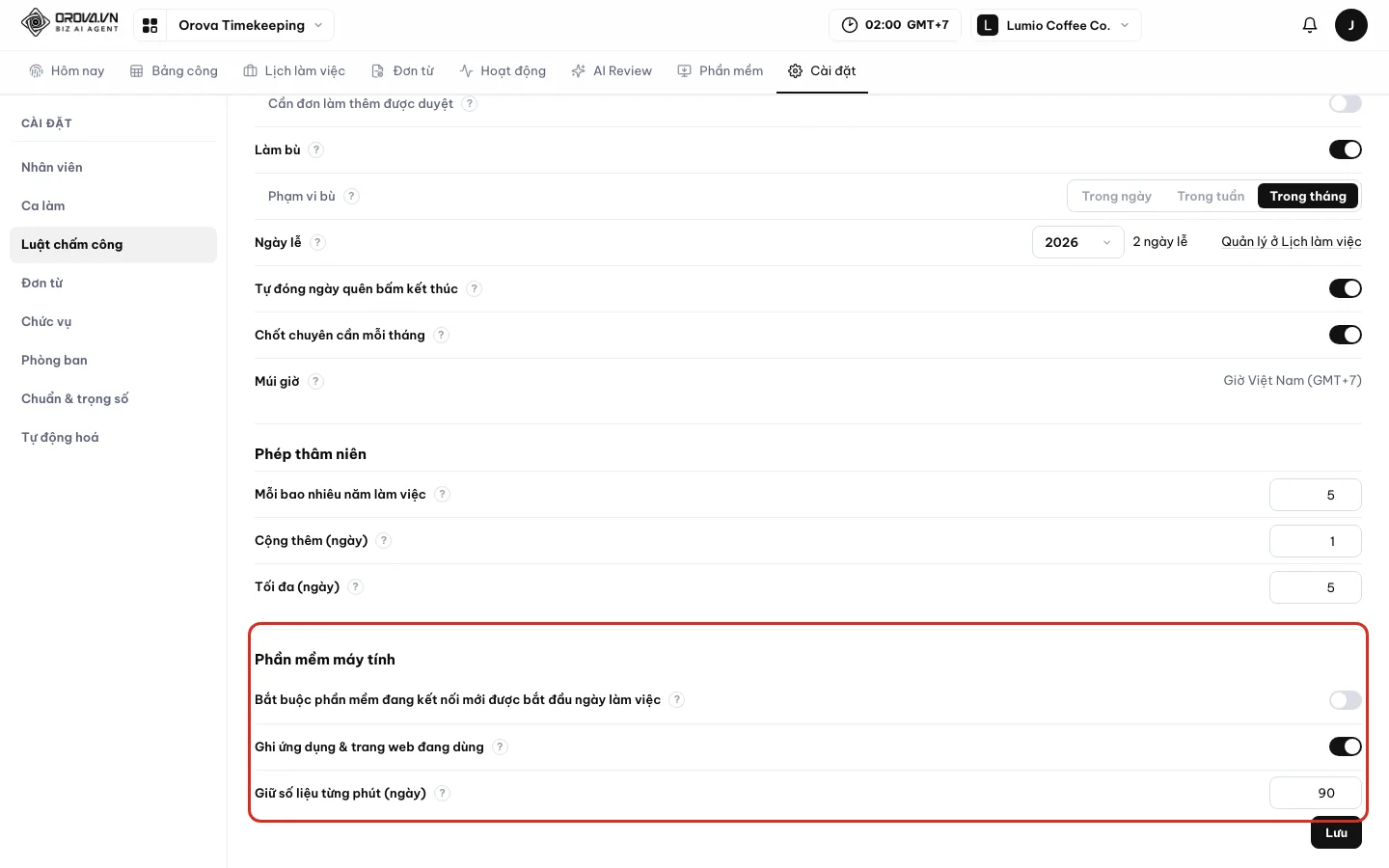
Ba luật cho phần mềm Orova Timekeeping. - 5
Bấm Lưu. Kéo xuống cuối trang, bấm
Lưu. Thấy chữ “Đã lưu.” là xong.
Cẩn thận
Chặn khi chưa khai mạng
Chặn mà chưa khai mạng nào thì không ai chấm công được. Luôn thêm ít nhất một mạng trước khi chọn Chặn.Lưu ý
Dữ liệu chấm công là của công ty bạn
Mẹo
Báo cho nhân viên khi bật ghi ứng dụng
Ghi ứng dụng & trang web đang dùng thì công ty có trách nhiệm thông báo cho nhân viên. Phần mềm cũng hiện dòng “Công ty đang bật ghi tên ứng dụng và tên miền trang web đang dùng.”13 · Cài đặt đơn từ
Loại đơn nghỉ, số dư phép và quy trình duyệt
Ở đây bạn quyết định công ty có những loại nghỉ nào, mỗi người được bao nhiêu ngày, và đơn phải qua những ai duyệt.
Loại đơn nghỉ và ký hiệu
Mỗi kiểu nghỉ là một loại, ví dụ Phép năm, Nghỉ ốm. Mỗi loại có một ký hiệu 1–4 chữ hoặc số, như P hay O. Ký hiệu hiện trên ô Bảng công khi đơn được duyệt.
Có công / Không công
Có công: ngày nghỉ vẫn được tính 1 công, nửa ngày 0,5. Không công: ngày nghỉ 0 công nhưng không bị tính vắng.
Số dư phép
Còn lại = được hưởng − đã dùng − đang chờ duyệt. Được hưởng gồm số ngày mỗi năm của loại đơn và phần điều chỉnh riêng của từng người.
Quy trình duyệt
Các bước một đơn phải đi qua, lần lượt. Ví dụ bước 1 trưởng phòng trực tiếp, bước 2 giám đốc. Hết bước thì đơn được duyệt.
Vào Cài đặt ▸ Đơn từ. Trang có bốn khối. Loại đơn lưu trong hộp riêng. Số dư, quy trình duyệt và sửa chấm công lưu chung bằng một nút Lưu.
| Nút / ô | Ý nghĩa | Ghi chú |
|---|---|---|
Thêm loại | Tạo loại đơn nghỉ mới | Mở hộp loại đơn |
Tên loại / Ký hiệu | Tên và chữ viết tắt của loại nghỉ | Ký hiệu 1–4 chữ hoặc số |
Tính công | Có công hoặc Không công | Đổi chỉ áp cho đơn duyệt từ nay về sau |
Số ngày mỗi năm | Hạn ngày của loại này | Để trống là không giới hạn. Người vào giữa năm tính theo tháng còn lại |
Áp dụng cho | Ai được thấy và gửi loại này | Tất cả, Phòng ban, Chức vụ, Nhân viên |
Bật | Bật hoặc tắt loại đơn | Tắt thì nhân viên không chọn được |
Chặn gửi đơn khi hết ngày | Không cho gửi khi hết số dư | Tắt thì đơn vẫn gửi được nhưng có nhãn vượt |
Điều chỉnh | Cộng hoặc trừ ngày cho một người | Số dương cộng, số âm trừ, bước 0,5 |
Thêm bước / Gỡ bước | Thêm hoặc bỏ một bước duyệt | Trưởng phòng trực tiếp, Trưởng phòng cấp trên, Một người cụ thể |
Nhắc người duyệt sau {n} giờ chưa xử lý | Gửi thư nhắc người duyệt | Nhập 0 nếu không nhắc. Mỗi đơn nhắc tối đa 3 lần |
Cho nhân viên gửi đơn sửa chấm công | Bật loại đơn Sửa chấm công | Kèm số ngày được gửi sau ngày làm việc, 0 là không giới hạn |
Thiết lập đơn từ cho công ty
- 1
Xem các loại đơn nghỉ. Vào
Cài đặt▸Đơn từ. KhốiLoại đơn nghỉliệt kê từng loại, kèmKý hiệu,Tính công,Mỗi năm,Áp dụngvà công tắcBật.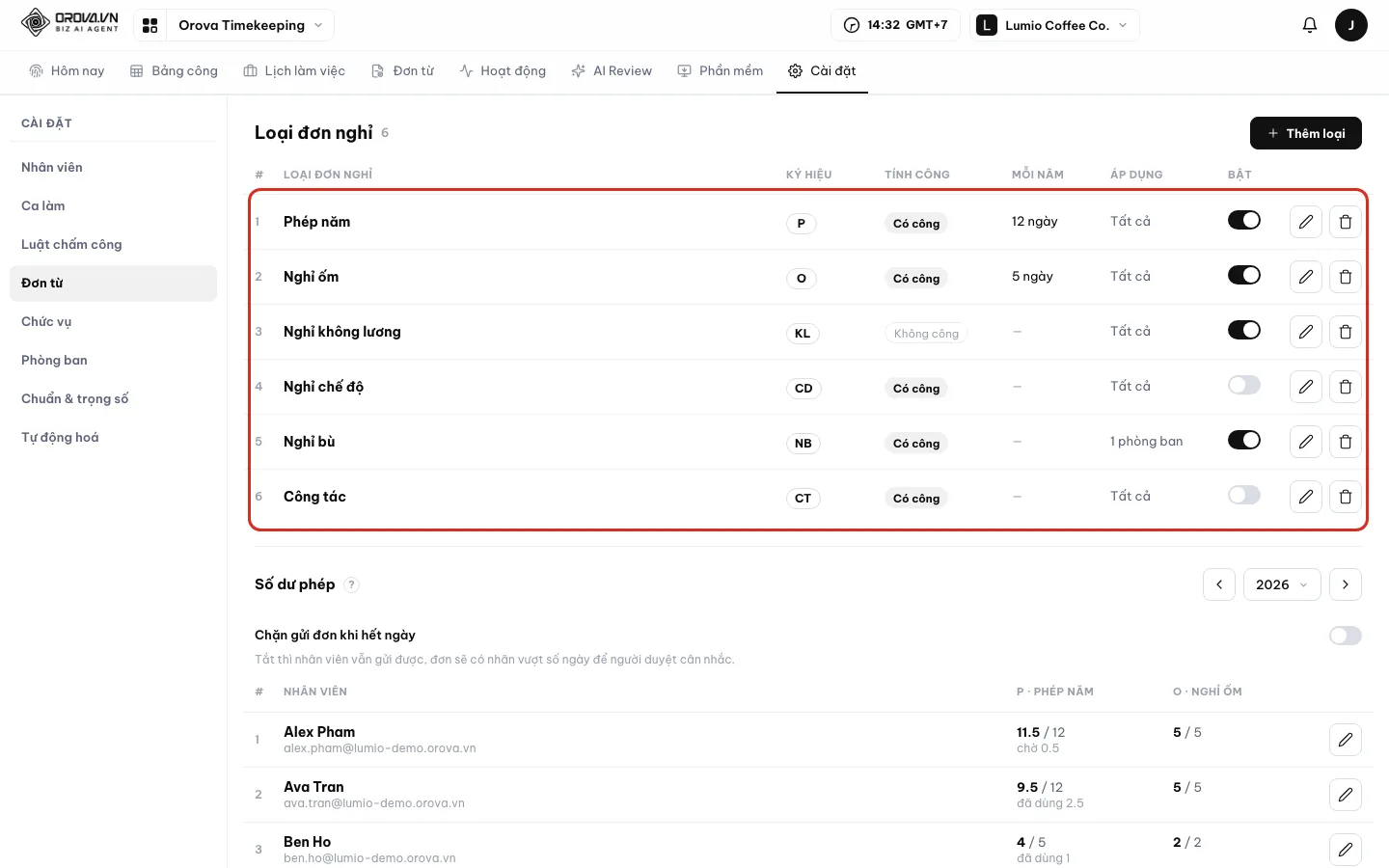
Mỗi loại đơn một dòng, có công tắc Bật. - 2
Thêm một loại đơn. Bấm
Thêm loại. GõTên loại, ví dụ “Nghỉ bù”, vàKý hiệu. ChọnCó cônghoặcKhông công. ĐiềnSố ngày mỗi nămhoặc để trống. ChọnÁp dụng chorồi bấmLưu.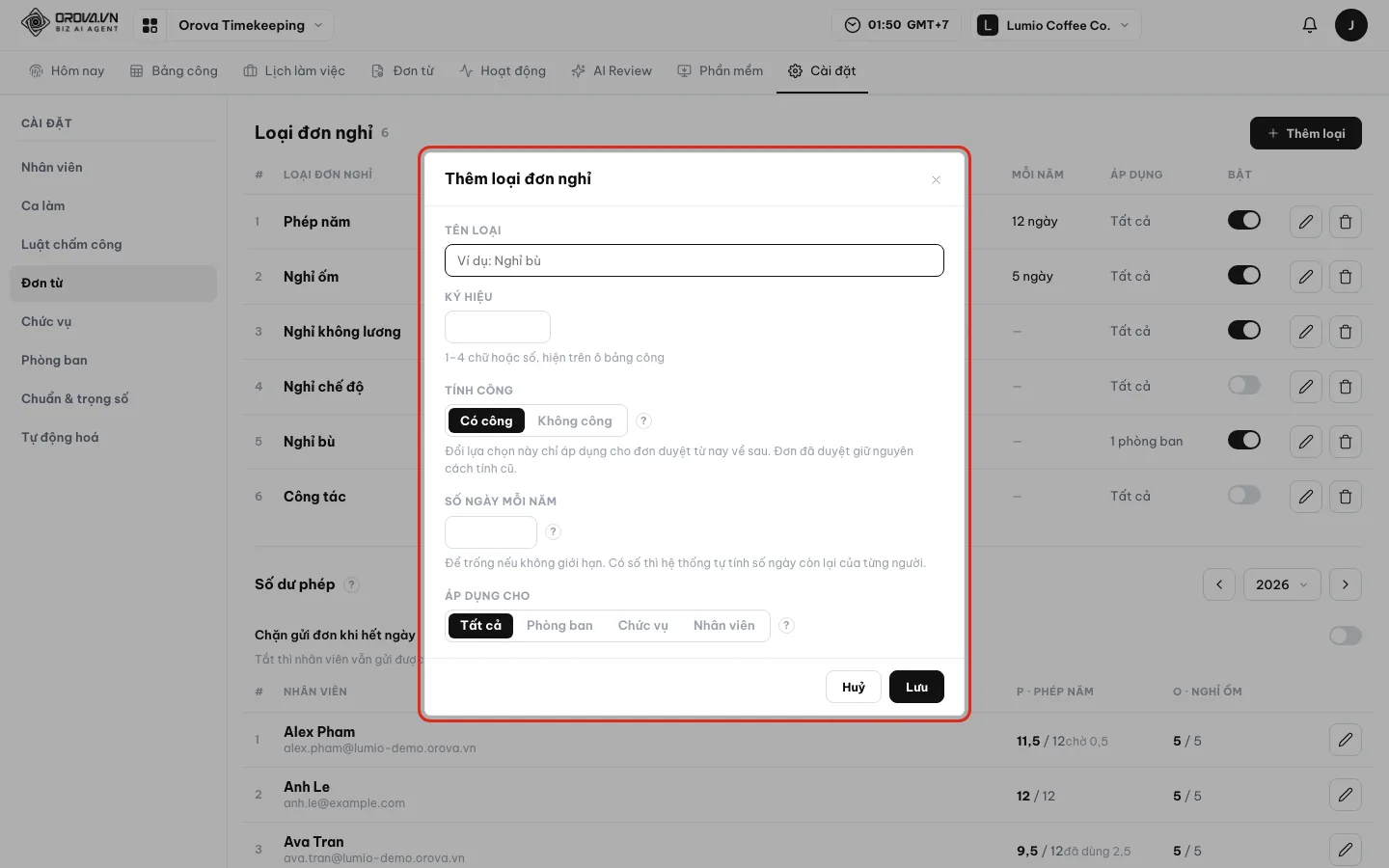
Ký hiệu sẽ hiện trên ô Bảng công. - 3
Xem và điều chỉnh số dư phép. Kéo tới khối
Số dư phép. Chọn năm. Mỗi ô ghi số còn lại, kèmđã dùng {n}vàchờ {n}. BấmĐiều chỉnhở dòng một người. ChọnLoại đơn, gõSố ngàyvàGhi chú, ví dụ “phép năm trước chuyển sang”.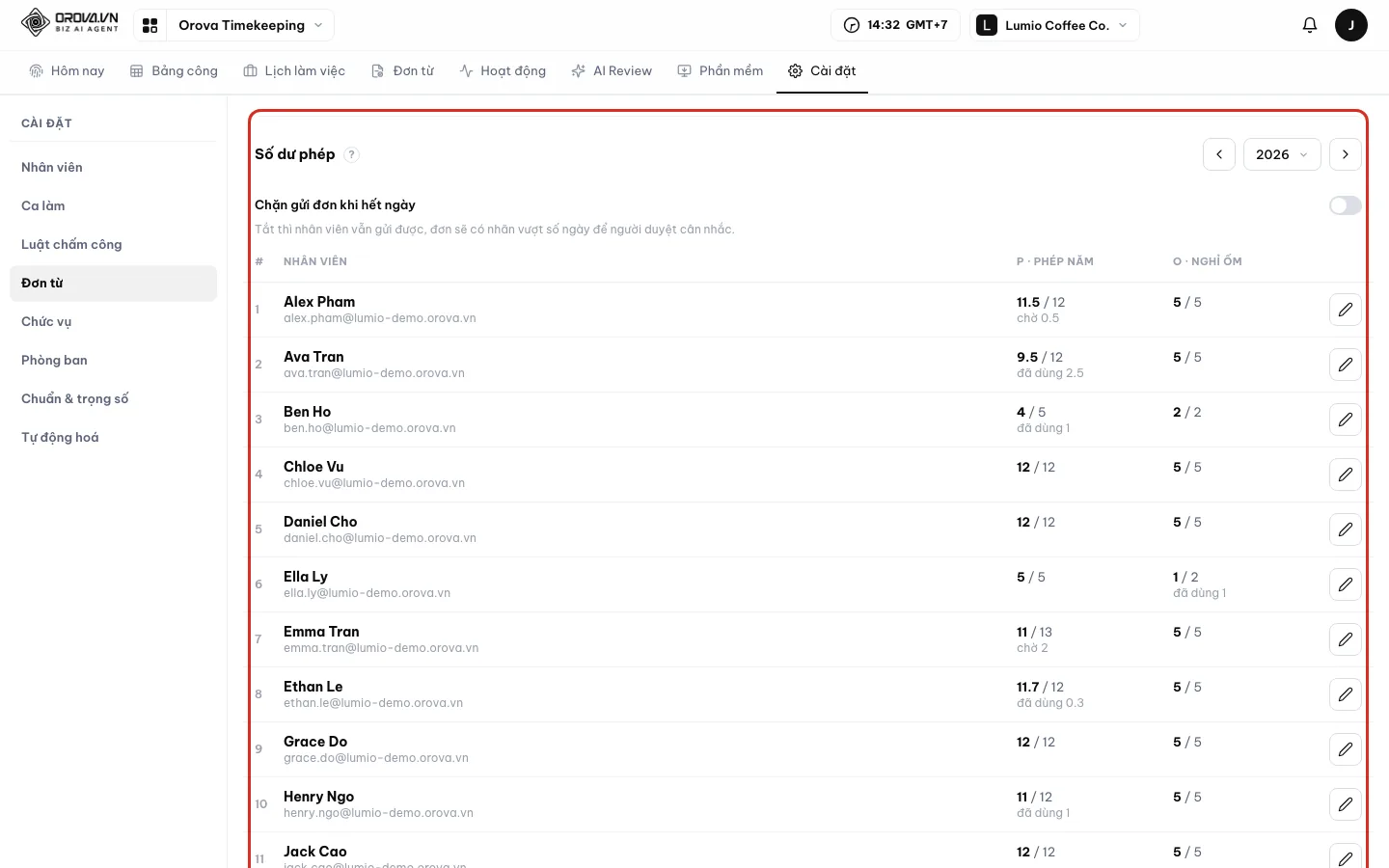
Còn lại = được hưởng − đã dùng − đang chờ duyệt. - 4
Đặt quy trình duyệt và sửa chấm công. Ở
Quy trình duyệt, chọn người duyệt choBước 1. BấmThêm bướcnếu cần bước 2. ChọnMột người cụ thểthì bấmChọn người duyệt. Điền số giờ nhắc. ỞSửa chấm công, bật công tắc và điền số ngày được gửi.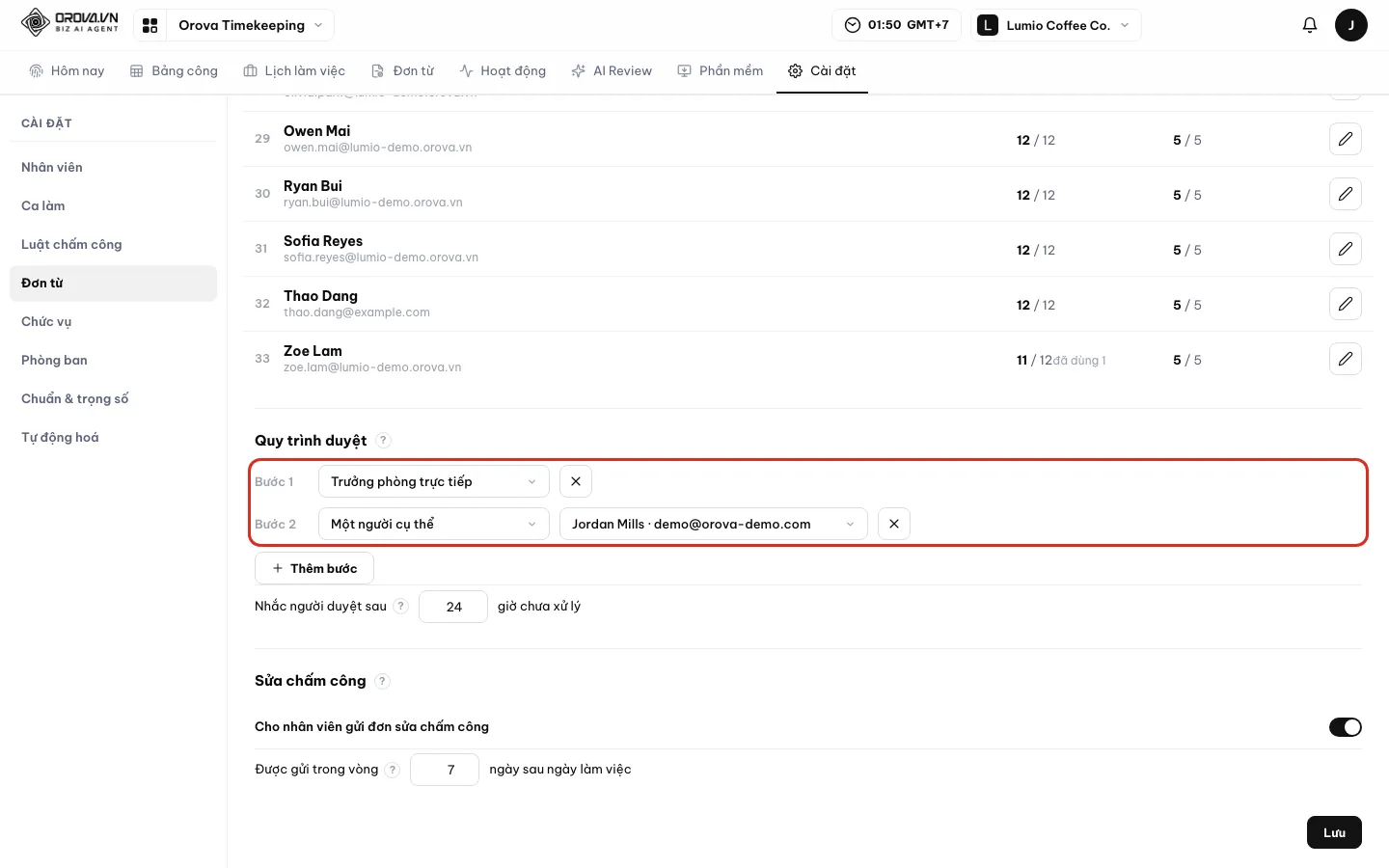
Đơn đi lần lượt qua từng bước. - 5
Bấm Lưu. Bấm
Lưuđể lưu số dư, quy trình duyệt và sửa chấm công. Loại đơn đã lưu riêng khi bạn bấmLưutrong hộp.
Lưu ý
Bước duyệt bị bỏ qua khi nào
Lưu ý
Loại đơn đã có người dùng
Bật để nhân viên không chọn nữa.Mẹo
Nhân viên chưa thấy loại đơn nào
Loại đơn nghỉ.14 · Chức vụ
Chức vụ và mô tả công việc
Mỗi chức vụ có một bản mô tả công việc và một bộ chuẩn hoạt động riêng. AI Review dựa vào mô tả này để đánh giá đúng việc từng người làm.
Chức vụ
Vị trí công việc như Barista, Thợ rang, Kế toán. Mọi người giữ cùng chức vụ dùng chung một bản mô tả và một bộ chuẩn.
Mô tả công việc
Đoạn văn nói chức vụ đó làm gì hằng ngày. AI dùng nó để hiểu ngữ cảnh khi đánh giá. Bạn sửa tay thoải mái.
Chuẩn riêng
Mức hoạt động coi là đạt cho chức vụ này: độ phủ, phím mỗi phút, bấm chuột mỗi phút. Ô để trống thì theo chuẩn chung. Chức vụ ít thao tác máy nên đặt thấp hơn.
Vào Cài đặt ▸ Chức vụ. Chức vụ thiếu mô tả sẽ làm AI Review kém chính xác, nên điền đủ trước khi chạy AI Review.
| Nút / ô | Ý nghĩa | Ghi chú |
|---|---|---|
Thêm chức vụ | Tạo chức vụ mới | Mở hộp chức vụ |
AI viết tất cả | AI viết mô tả cho mọi chức vụ còn thiếu | Chỉ hiện khi có chức vụ thiếu mô tả. Tốn quota |
Tên chức vụ | Tên vị trí | Ví dụ “Nhân viên kinh doanh” |
Mô tả công việc | Trình soạn mô tả | Gõ ý chính vào đây rồi bấm AI viết, hoặc tự viết |
AI viết | AI viết lại mô tả từ ý chính | Tốn quota, không hiện số trước |
Hoàn tác | Trả lại chữ trước khi AI viết | — |
Độ phủ hoạt động (%) | Chuẩn riêng về độ phủ | Từ 1 đến 100 |
Phím mỗi phút / Bấm chuột mỗi phút | Chuẩn riêng về nhịp thao tác | Phím 0–500, chuột 0–200. Số mờ là chuẩn chung hiện tại |
Viết mô tả cho một chức vụ
- 1
Xem danh sách chức vụ. Vào
Cài đặt▸Chức vụ. Bảng có cộtChức vụ,Mô tả,Chuẩn riêngvà sốNhân viên. Chức vụ chưa có mô tả ghi “Chưa có mô tả”.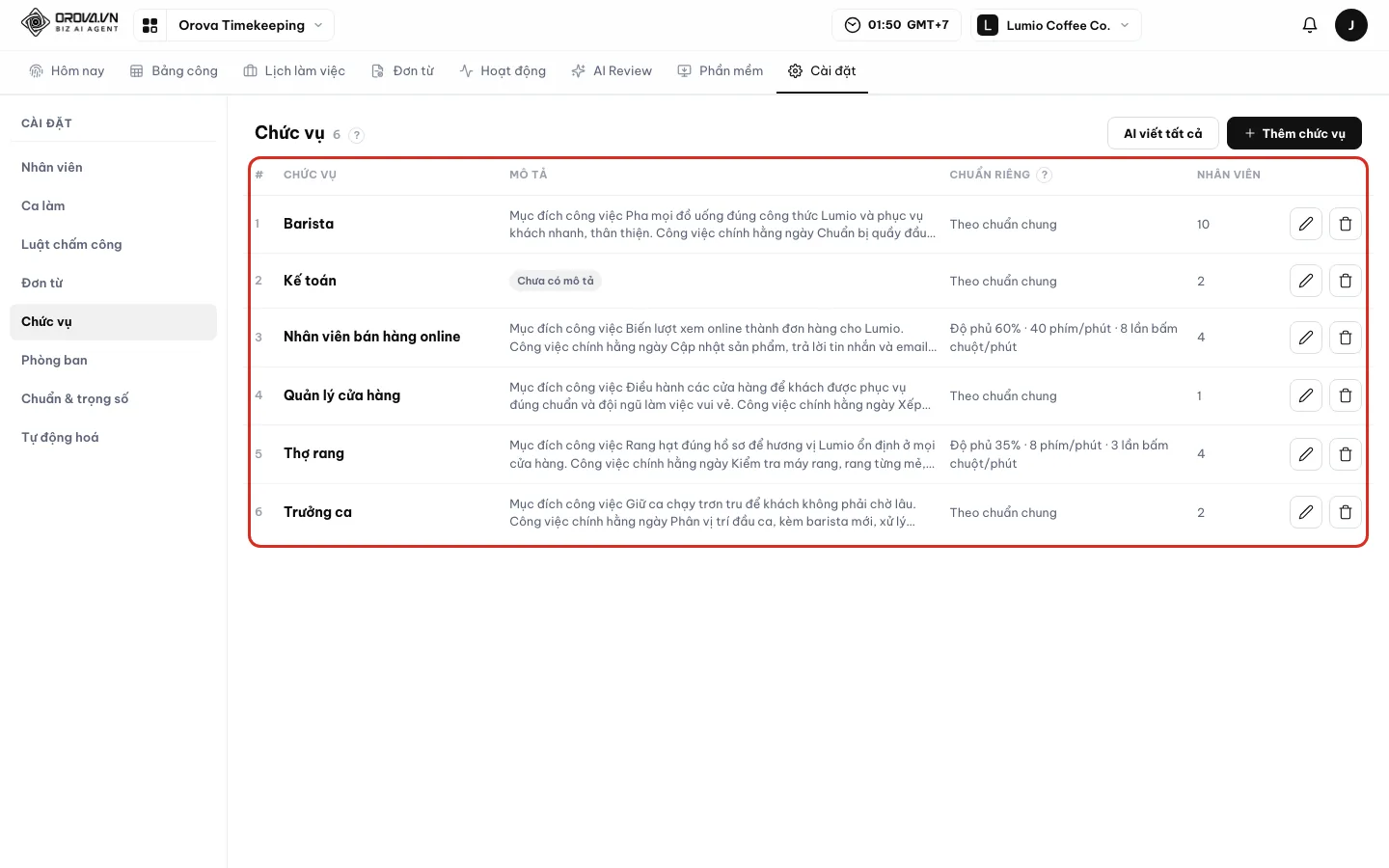
Chức vụ thiếu mô tả hiện rõ trong bảng. - 2
Gõ ý chính rồi để AI viết. Bấm vào dòng chức vụ. Gõ vài ý chính vào ô
Mô tả công việc. BấmAI viết. Ô đã có chữ thì hệ thống hỏi “Ghi đè mô tả?”. AI thay chữ trong ô bằng bản đầy đủ. Không ưng thì bấmHoàn tác.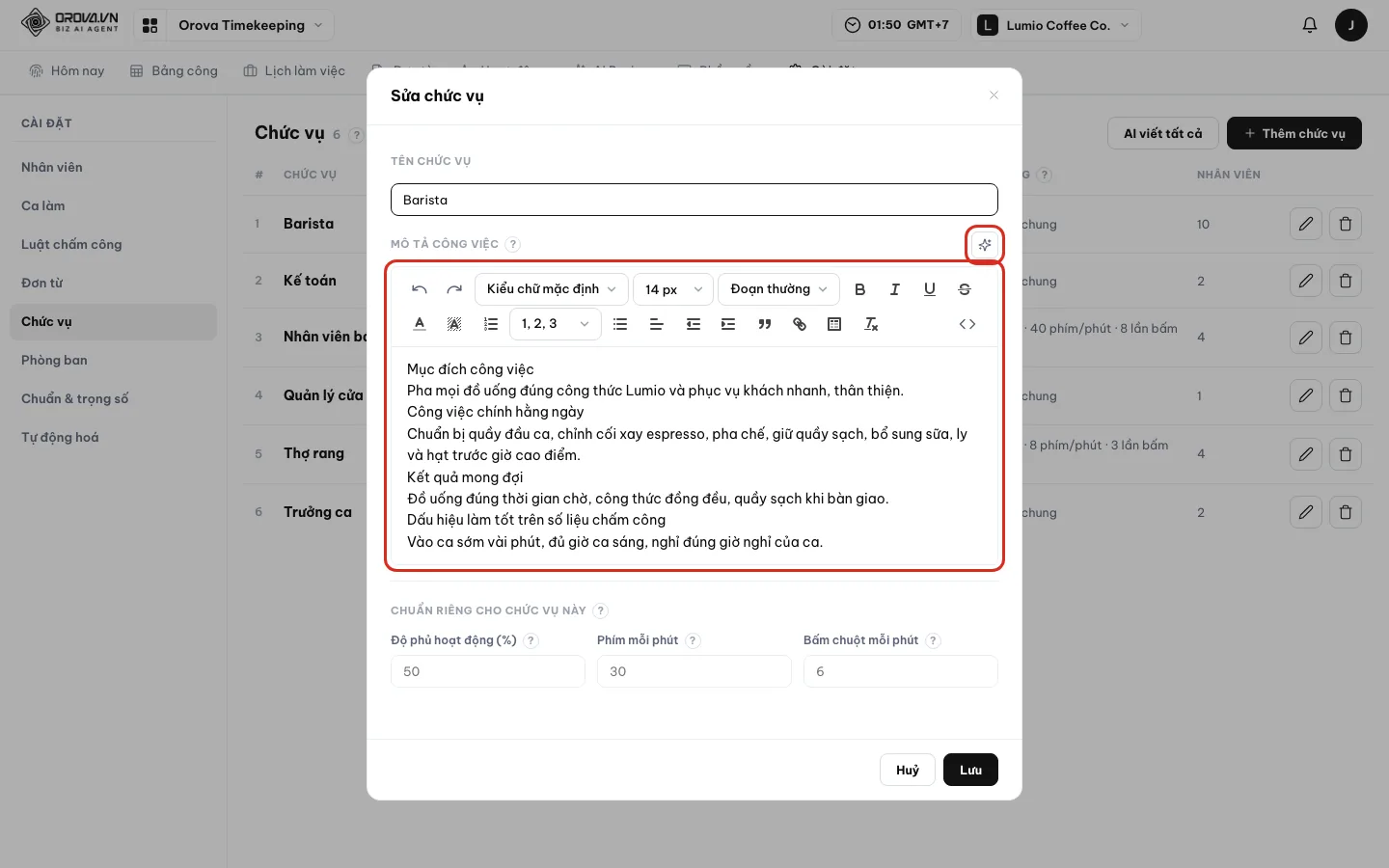
Bạn có thể tự viết, không bắt buộc dùng AI. - 3
Đặt chuẩn riêng nếu cần, rồi Lưu. Ở
Chuẩn riêng, điền ô nào cần khác chuẩn chung. Ô để trống thì theo chuẩn chung, số mờ cho biết chuẩn chung đang là bao nhiêu. BấmLưu. - 4
Viết mô tả cho mọi chức vụ còn thiếu. Bấm
AI viết tất cả. Hộp hỏi “{n} mục · ≈ {n} lượt AI, trừ quota. Chạy?”. Đồng ý thì thấy “Đã giao AI viết {n} mục, tải lại sau ít phút.” Chờ vài phút rồi tải lại trang để xem.
Cẩn thận
AI viết tốn quota
AI viết trừ quota của workspace theo lượng AI thật dùng. AI viết tất cả cho biết số lượt AI trước khi chạy. Workspace hết quota thì nạp thêm để dùng tiếp.15 · Phòng ban
Mô tả phòng ban
Phòng ban do Cài đặt workspace quản lý. Ở Timekeeping bạn chỉ viết mô tả công việc cho từng phòng, để AI Review hiểu phòng đó làm gì.
Phòng ban
Nhóm người trong sơ đồ công ty, ví dụ Cửa hàng, Xưởng rang. Phòng ban là của workspace, dùng chung với các module khác như CRM.
Trưởng phòng
Người đứng đầu phòng, đặt ở Cài đặt workspace. Trưởng phòng xem được công của phòng mình và có thể là người duyệt đơn bước Trưởng phòng trực tiếp.
Ý chính công việc
Vài dòng ngắn nói phòng làm gì, mỗi ý một dòng. AI đọc các ý này để viết thành bản mô tả đầy đủ.
Vào Cài đặt ▸ Phòng ban. Muốn thêm hay xoá phòng, bấm link “Thêm, xoá phòng ban ở Cài đặt workspace”. Tạo xong, bạn quay lại đây viết mô tả.
Cột Nhân viên đếm cả trưởng phòng và cộng dồn người ở tổ con lên phòng cha. Người đã tắt chấm công không được đếm.
| Nút / ô | Ý nghĩa | Ghi chú |
|---|---|---|
Phòng ban | Tên phòng | Tổ con ghi thêm “thuộc {name}” |
Trưởng phòng | Tên và email trưởng phòng | Đặt ở Cài đặt workspace |
Mô tả | Bản mô tả hiện có | Chưa có thì ghi “Chưa có mô tả” |
Nhân viên | Số người của phòng | Gồm trưởng phòng và tổ con, trừ người đã tắt chấm công |
AI viết tất cả | AI viết mô tả cho các phòng còn thiếu | Tốn quota |
Ý chính công việc | Ô gõ ý chính, mỗi ý một dòng | Bắt buộc có trước khi bấm AI viết |
AI viết / Hoàn tác | AI viết mô tả từ ý chính / trả lại bản cũ | AI viết tốn quota |
Mô tả công việc | Bản mô tả đầy đủ | Sửa tay được sau khi AI viết |
Viết mô tả cho một phòng ban
- 1
Xem danh sách phòng ban. Vào
Cài đặt▸Phòng ban. Bảng có tên phòng,Trưởng phòng,Mô tảvà sốNhân viên. Tổ con ghi “thuộc” phòng cha. - 2
Gõ ý chính, để AI viết, rồi sửa. Bấm bút chì ở dòng phòng. Gõ vài dòng vào
Ý chính công việc. BấmAI viết. Bản mô tả hiện ở ôMô tả công việc. Sửa lại cho đúng rồi bấmLưu. Không ưng thì bấmHoàn tác.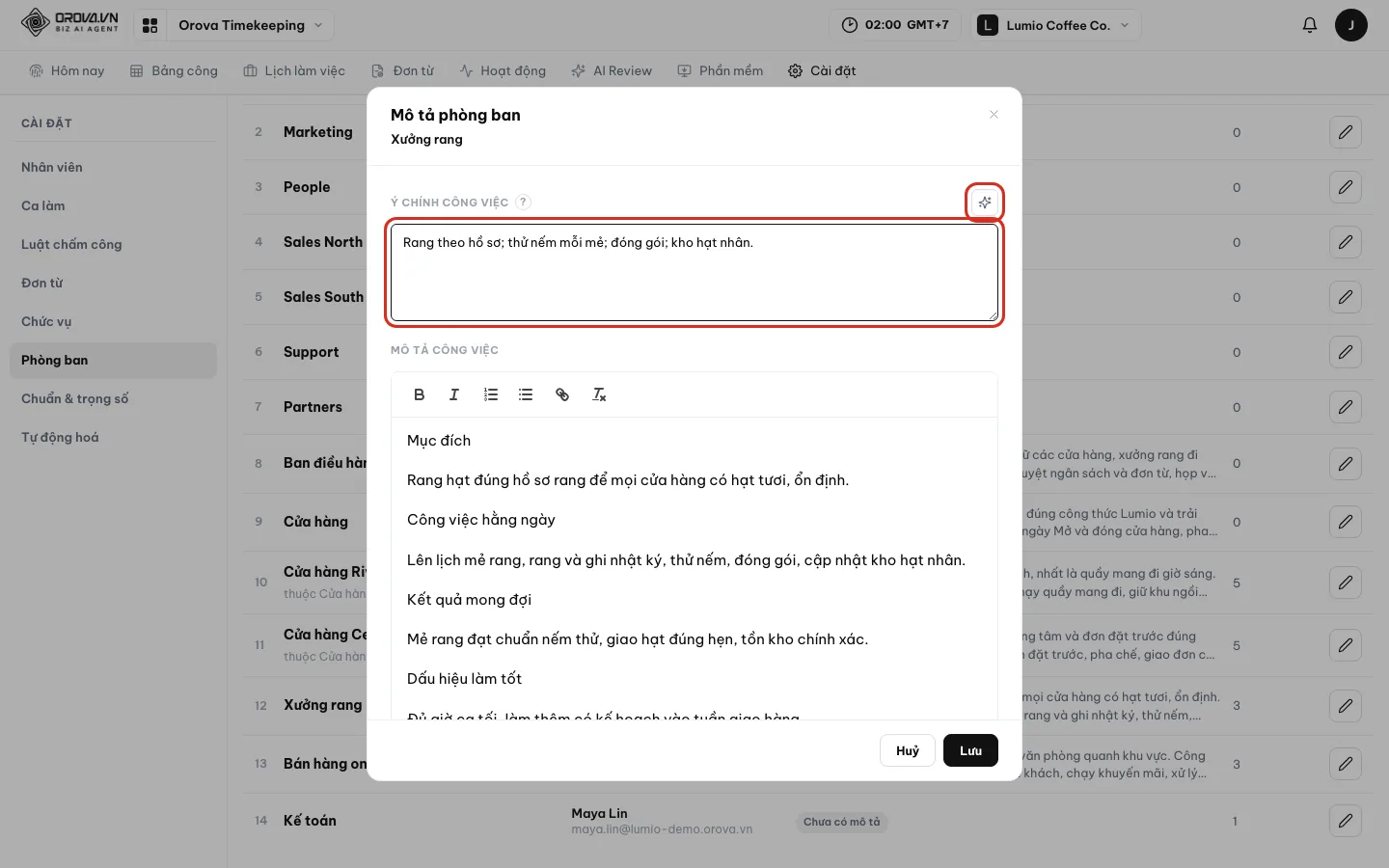
Mỗi ý một dòng, AI viết thành đoạn đầy đủ. - 3
Viết cho mọi phòng còn thiếu. Bấm
AI viết tất cả. Hộp cho biết số mục và số lượt AI trước khi chạy. Đồng ý rồi chờ vài phút, tải lại trang để xem.
Cẩn thận
AI viết tốn quota
AI viết và AI viết tất cả trừ quota của workspace. Chưa gõ ý chính mà bấm AI viết thì hệ thống báo “Bạn hãy gõ vài ý chính trước khi bấm AI viết.”16 · Chuẩn & trọng số
Chuẩn, trọng số và thang AI Review
Màn này quyết định điểm 0–100 của mỗi nhân viên được tính ra sao, mức nào coi là đạt, và AI Review chấm theo thang nào.
Điểm
Số từ 0 đến 100 của mỗi nhân viên. Điểm = tổng sáu chỉ số nhân trọng số. Chỉ số nào máy không đo được thì bỏ ra và chia lại trọng số.
Trọng số
Mức quan trọng của từng chỉ số. Ví dụ công ty coi trọng đúng giờ thì đặt trọng số Đúng giờ cao hơn. Hệ thống tự quy tổng về 100%.
Chuẩn chung và chuẩn theo chức vụ
Chuẩn là mức hoạt động coi là đạt. Chuẩn chung áp cho mọi người. Chuẩn theo chức vụ đè lên chuẩn chung cho người giữ chức vụ đó.
Thang tiêu chí AI Review
Danh sách tiêu chí AI dùng để chấm, mỗi tiêu chí một trọng số và một nguồn bằng chứng. Mỗi tiêu chí chấm theo 4 mức: Tốt, Khá, Trung bình, Yếu.
Vào Cài đặt ▸ Chuẩn & trọng số. Trang có sáu thẻ. Bảng chuẩn theo chức vụ lưu bằng Lưu bảng, thang AI Review lưu bằng Lưu thang. Các thẻ còn lại lưu bằng nút Lưu ở chân trang.
| Chỉ số | Cách tính | Ghi chú |
|---|---|---|
Ngày công | Số công thực làm chia cho số công chuẩn của tháng | — |
Đúng giờ | Số ngày không đi trễ chia cho số ngày có công | — |
Đủ giờ | Giờ làm trong ca cộng giờ làm bù, chia cho số giờ theo ca | — |
Độ phủ hoạt động | Số khúc 10 phút có hoạt động chia cho tổng số khúc, so với chuẩn | Cần phần mềm máy tính |
Nhịp gõ phím | Số lần gõ phím mỗi phút hoạt động, so với chuẩn | Vượt chuẩn cũng chỉ tối đa đủ điểm |
Nhịp bấm chuột | Số lần bấm chuột mỗi phút hoạt động, so với chuẩn | Vượt chuẩn cũng chỉ tối đa đủ điểm |
| Nút / ô | Ý nghĩa | Ghi chú |
|---|---|---|
Chuẩn chung | Độ phủ (%), phím mỗi phút, bấm chuột mỗi phút cho mọi người | Áp mẫu điền số gợi ý ban đầu theo đặc thù vị trí |
Chuẩn theo chức vụ | Bảng chức vụ × ba chuẩn | Ô trống dùng chuẩn chung. Lưu bằng Lưu bảng |
Tiêu chí AI Review | Tiêu chí, trọng số, bằng chứng, điểm tối thiểu từng mức, xếp loại | Tổng trọng số phải bằng 100. Lưu bằng Lưu thang |
Về mặc định | Trả thang về bản gốc | Hỏi lại “Chắc chắn?” |
Màu điểm | Xanh từ và Vàng từ | Thấp hơn ngưỡng vàng hiện màu đỏ |
Kiểm tra hoạt động | Ngưỡng phát hiện phút không do người thao tác | Phút vượt ngưỡng không được tính và được ghi chú để xem lại |
Chỉnh cách chấm điểm cho công ty
- 1
Đặt trọng số sáu chỉ số. Ở thẻ
Trọng số, gõ số vào cộtTrọng sốcủa từng chỉ số. Cột% thựccho biết tỉ lệ sau khi quy về 100%. DòngTổngcộng các số bạn gõ. Rê chuột vào dấu hỏi để đọc cách tính từng chỉ số.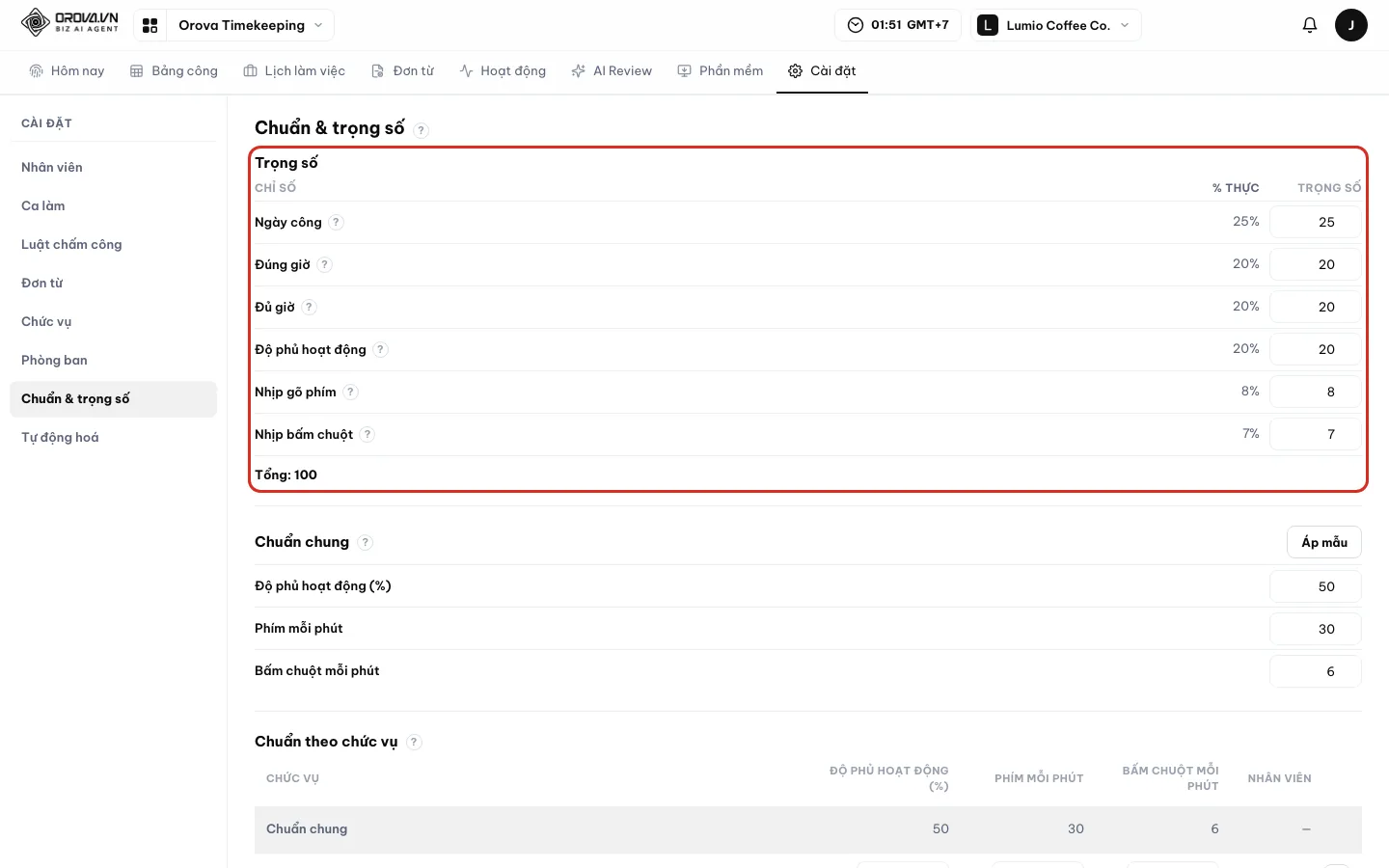
Hệ thống tự quy về 100%, không cần cộng tròn. - 2
Đặt chuẩn chung và chuẩn theo chức vụ. Ở thẻ
Chuẩn chung, điền ba ô hoặc bấmÁp mẫuđể lấy số gợi ý. ỞChuẩn theo chức vụ, mỗi dòng một chức vụ, có nút áp mẫu riêng. Ô trống dùng chuẩn chung. BấmLưu bảng.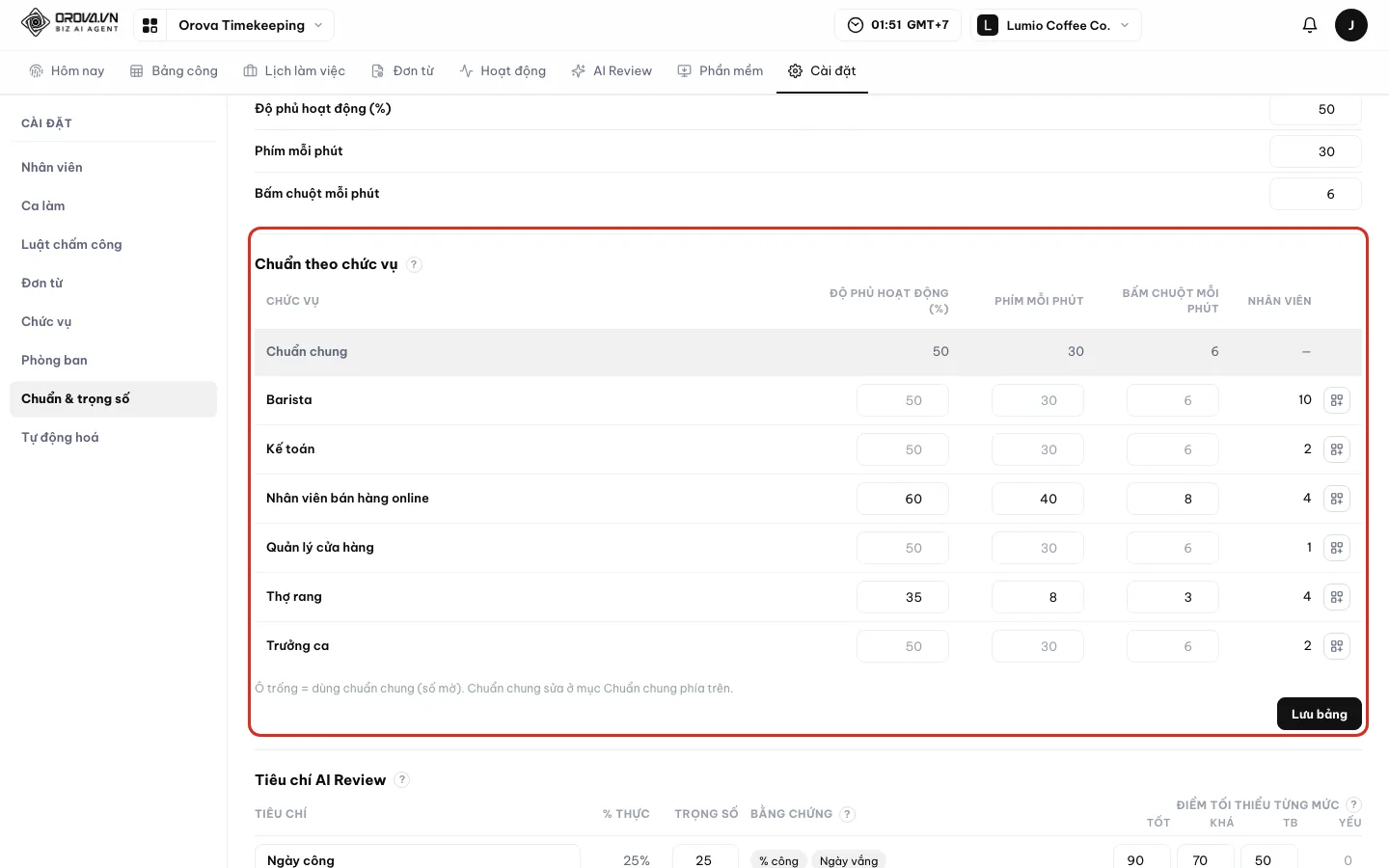
Số mẫu chỉ là gợi ý, hãy chỉnh theo thực tế. - 3
Chỉnh thang tiêu chí AI Review. Ở
Tiêu chí AI Review, sửa trọng số từng tiêu chí sao cho tổng bằng 100. Đặt điểm tối thiểu cho các mức Tốt, Khá, TB, Yếu. Đặt ngưỡngXếp loại. BấmLưu thang. Muốn quay về bản gốc thì bấmVề mặc định.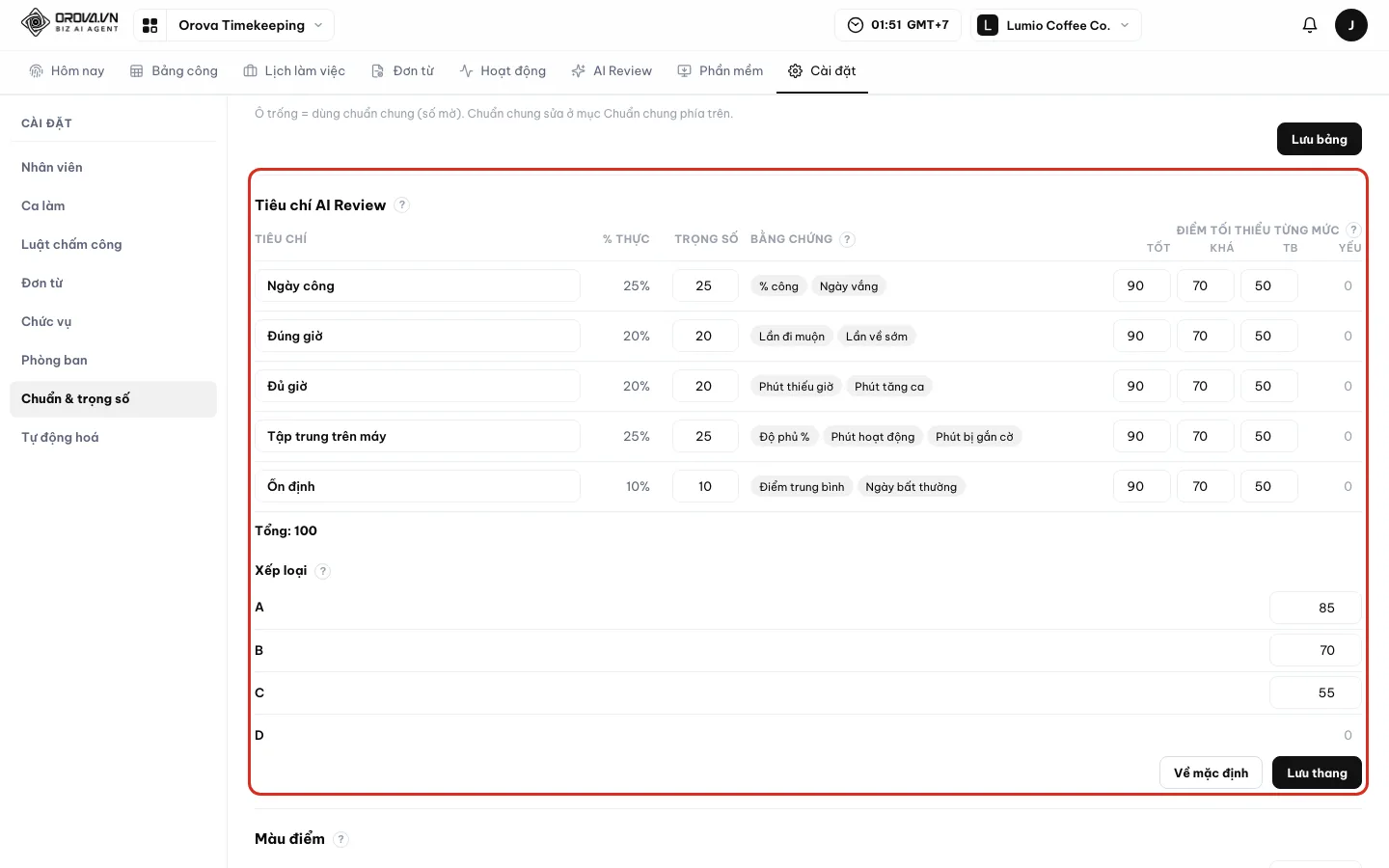
Đổi thang chỉ ảnh hưởng bản đánh giá tạo sau. - 4
Đặt màu điểm và ngưỡng kiểm tra, rồi Lưu. Ở
Màu điểm, điềnXanh từvàVàng từ, chip bên cạnh cho xem trước. ỞKiểm tra hoạt động, giữ số mặc định nếu chưa chắc. BấmLưuở chân trang.
| Ô | Ý nghĩa | Ghi chú |
|---|---|---|
Mức trần gõ phím mỗi phút | Gõ nhiều hơn mức này trong một phút coi là gõ bằng máy | Phút đó không được tính |
Mức trần bấm chuột mỗi phút | Bấm nhiều hơn mức này coi như không phải tay người | Phút đó không được tính |
Số phút chỉ di chuột liên tục thì không tính | Chỉ di chuột, không gõ, không bấm, liên tục từng ấy phút | Cả đoạn đó không được tính |
Số phút di chuột đều tăm tắp thì không tính | Chuột di đều bất thường liên tục từng ấy phút | Thường do dụng cụ lắc chuột |
Độ đều của nhịp gõ bị coi là máy | Nhịp gõ đều hơn mức này coi là máy gõ | Số càng nhỏ càng khắt khe |
Số giây hoạt động tối thiểu để một khúc 10 phút được tính | Khúc 10 phút cần ít nhất từng ấy giây hoạt động thật | Ảnh hưởng độ phủ |
Số thao tác do chương trình khác tạo ra trong một phút để ghi chú | Phút có từ chừng này thao tác do phần mềm khác tạo | Ghi chú để xem lại, không tính |
Tỉ lệ thao tác do chương trình khác tạo ra để ghi chú | Ví dụ 0,3 là từ 30% thao tác trở lên | Số càng nhỏ càng khắt khe |
Lưu ý
Phút không tính là gợi ý, không phải kết luận
17 · Tự động hoá
Tự động gửi thư theo điều kiện
Tự động hoá gửi thư thay bạn khi có chuyện xảy ra: ai đó đi trễ, vắng mặt, đạt chuyên cần. Bạn cũng hẹn được AI Review chạy mỗi tháng.
Luật tự động
Một câu “khi … thì gửi thư”. Ví dụ: khi nhân viên đi trễ từ 15 phút thì gửi thư nhắc cho nhân viên đó.
Điều kiện và Mức
Điều kiện là chuyện kích hoạt luật. Mức là ngưỡng đi kèm, ví dụ trễ từ 15 phút, hoặc trễ từ 3 lần trong tháng.
Hộp thư gửi và Mẫu thư
Hộp thư gửi là địa chỉ thư đi ra. Hộp thư hệ thống Orova dùng được ngay, hoặc chọn hộp thư Connect của bạn. Mẫu thư là nội dung, dùng Mẫu có sẵn hoặc tự Soạn thư.
Biến
Mã chèn vào mẫu thư tự soạn. Khi gửi, hệ thống thay bằng số liệu thật của từng nhân viên, như tên hay số phút trễ.
Vào Cài đặt ▸ Tự động hoá. Gửi thư theo luật không tốn quota AI. Chỉ luật AI Review hàng tháng mới trừ quota.
| Nút / ô | Ý nghĩa | Ghi chú |
|---|---|---|
Thêm luật | Mở hộp tạo luật | Hộp có ba phần: Điều kiện, Thư gửi, Người nhận |
Điều kiện | Chuyện kích hoạt luật | Nhóm Giờ giấc, Ngày công, Cuối tháng, An toàn |
Mức | Ngưỡng của điều kiện | Đơn vị đổi theo điều kiện, ví dụ phút hoặc lần |
Hộp thư gửi / Thêm hộp thư | Thư đi từ đâu | Hộp thư hệ thống Orova hoặc hộp thư Connect |
Mẫu có sẵn / Soạn thư | Dùng mẫu đã có hoặc tự viết | Xem thử để xem trước, Tạo mẫu mới để tạo ở Connect |
Biến dùng trong mẫu tự soạn | Danh sách biến | Bấm biến để chèn vào tiêu đề hoặc thân thư |
Người nhận | Gửi cho ai | Công tắc Nhân viên, Trưởng phòng, cộng tối đa 5 email thành viên workspace |
Đã gửi | Số thư luật đã gửi | — |
Bật | Bật hoặc tắt luật | Tắt thì luật không gửi gì |
Gửi thử | Gửi một thư mẫu tới email của bạn | Gửi thư thật |
- Giờ giấc:
Đi trễ,Về sớm,Chưa vào ca,Quên giờ ra. - Ngày công:
Đi trễ nhiều lần trong tháng,Vắng mặt,Làm ngày nghỉ,Làm thêm giờ,Thiếu giờ công. - Cuối tháng:
Tổng kết tháng,Đạt chuyên cần,AI Review hàng tháng. - An toàn:
Điểm hoạt động trong ngày dưới mức,Hoạt động bất thường,Chấm công ngoài mạng được phép,Phần mềm máy tính mất kết nối.
Tạo luật gửi thư nhắc đi trễ
- 1
Xem các luật đang có. Vào
Cài đặt▸Tự động hoá. Mỗi luật một dòng, kèmMẫu thư,Hộp thư gửi,Người nhận, sốĐã gửivà công tắcBật. Dòng ghi “Mẫu hoặc hộp thư đã bị xoá” thì cần chọn lại.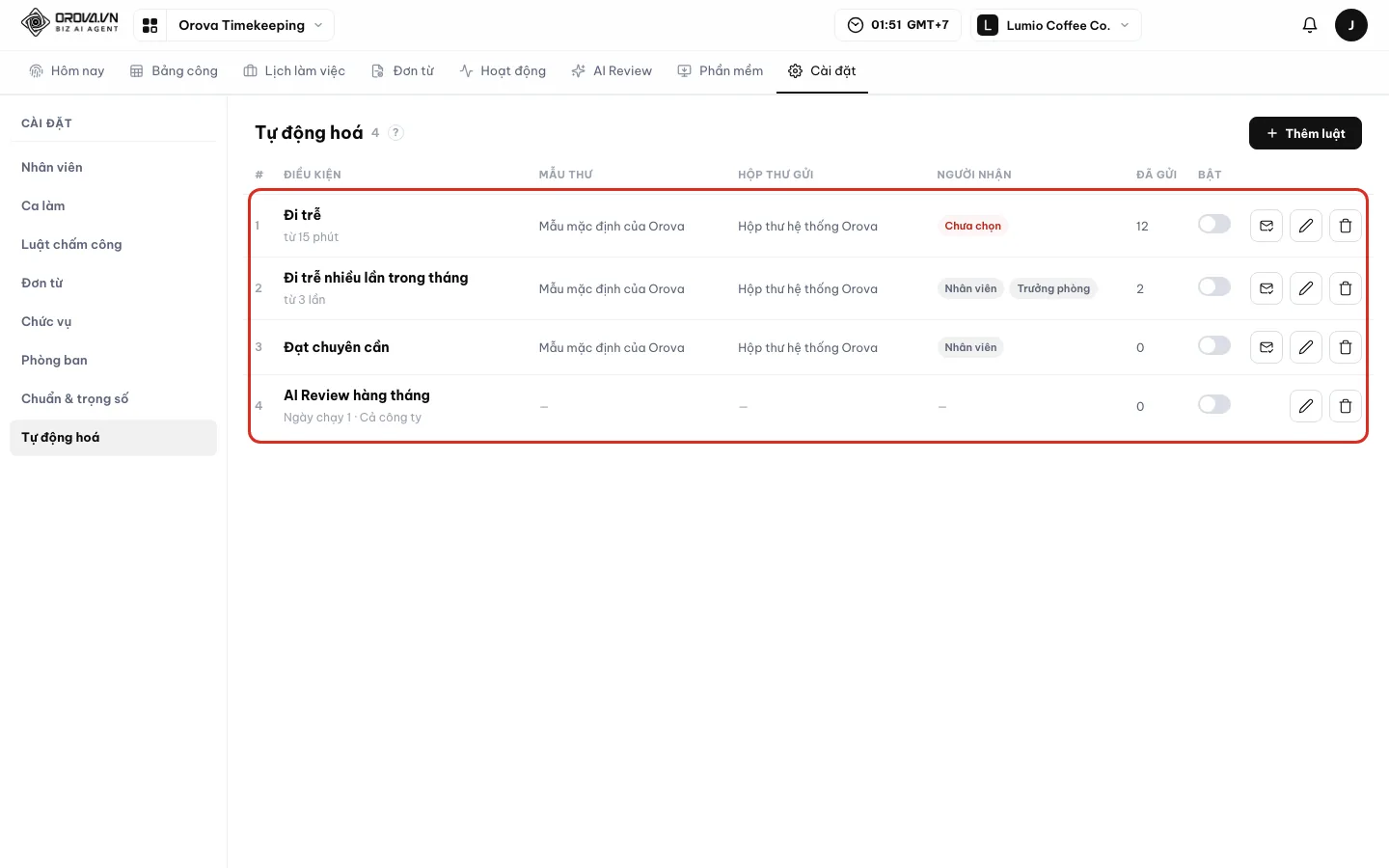
Bật hoặc tắt từng luật bằng công tắc. - 2
Thêm luật: chọn điều kiện, thư và người nhận. Bấm
Thêm luật. Ở phần 1Điều kiện, chọnĐi trễvà điềnMức. Ở phần 2Thư gửi, chọnHộp thư gửi, rồi chọnMẫu có sẵnhoặcSoạn thư. BấmXem thửđể xem trước. Ở phần 3Người nhận, bật Nhân viên hoặc Trưởng phòng. BấmLưu.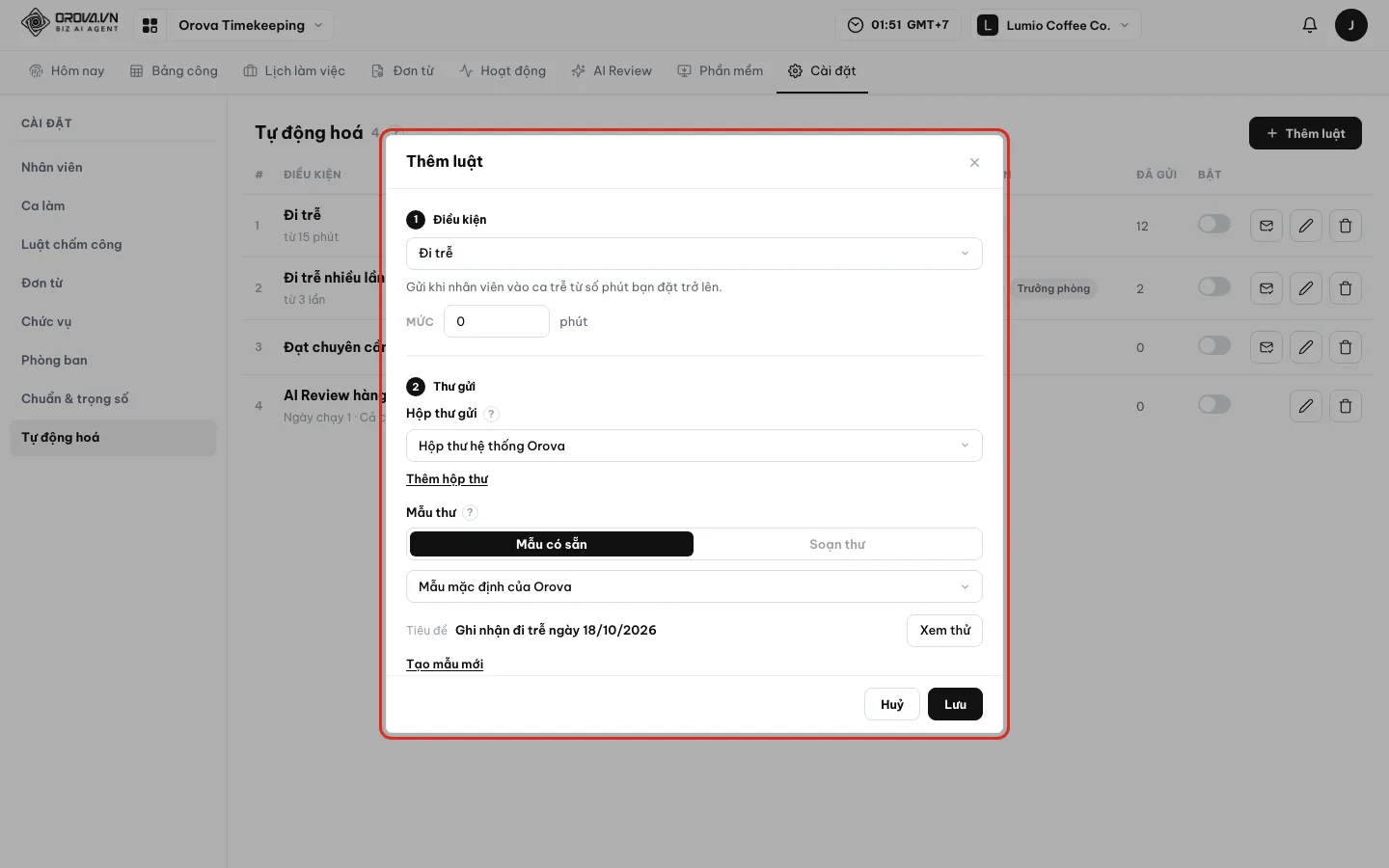
Ba phần của một luật: điều kiện, thư, người nhận. - 3
Hẹn AI Review chạy mỗi tháng. Trong hộp luật, chọn điều kiện
AI Review hàng tháng. ChọnNgày chạytừ 1 tới 28,Phạm viCả công ty hoặc Phòng ban, vàGửi kết quảcho ai. Đến ngày đó, hệ thống chấm tháng trước, chạy nền.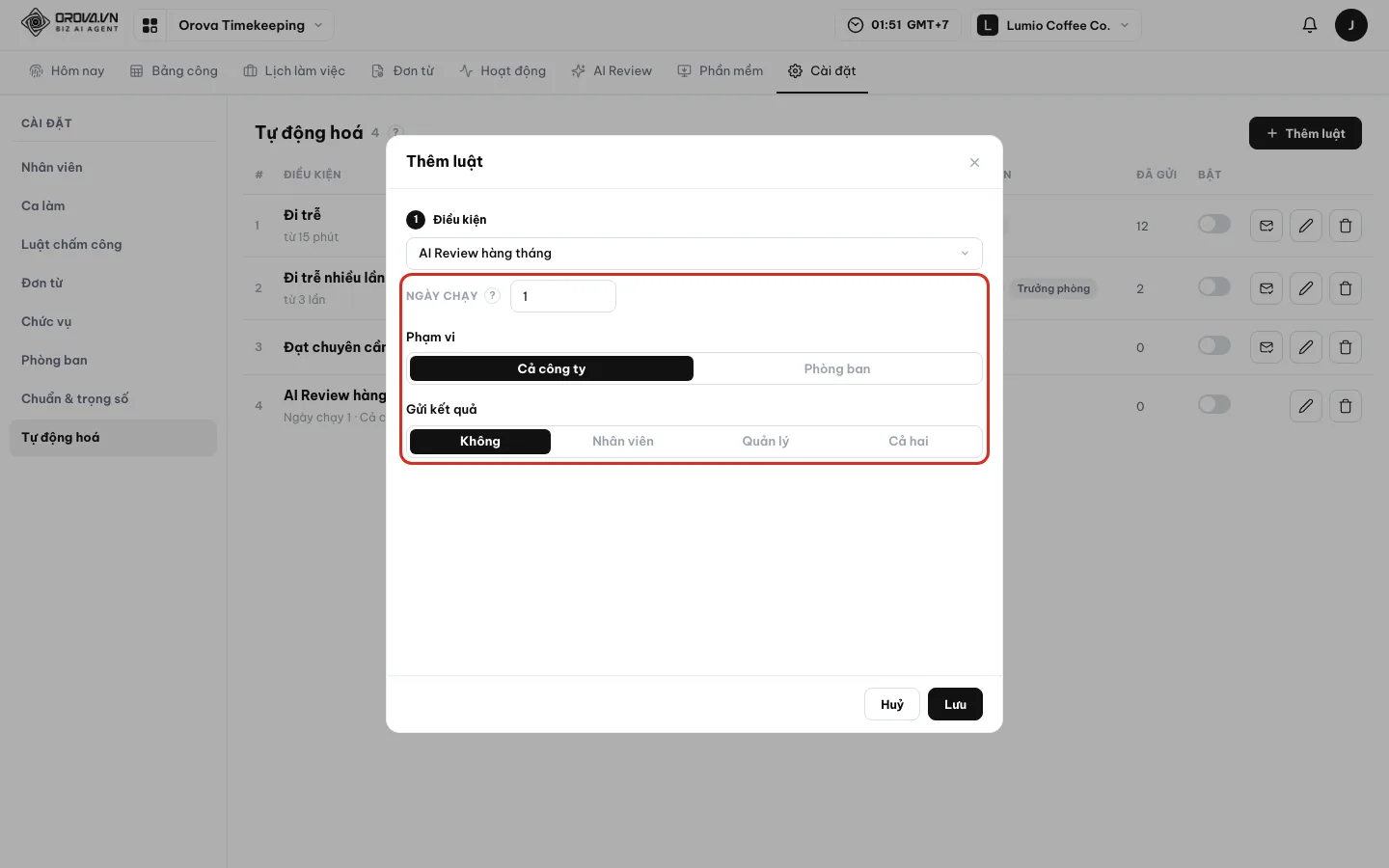
Mỗi lần chạy trừ quota theo số người.
Cẩn thận
Gửi thử là thư thật, AI Review hàng tháng tốn quota
Gửi thử gửi một thư thật tới email của bạn. Luật AI Review hàng tháng khi bật sẽ trừ quota mỗi tháng theo số người được chấm. Tắt công tắc Bật nếu chưa muốn chạy.Lưu ý
Lỗi hay gặp khi lưu luật
18 · Câu hỏi thường gặp
Câu hỏi thường gặp và cách xử lý lỗi
Các thông báo bạn hay gặp nhất, vì sao xảy ra và sửa thế nào.
Nút Bắt đầu bị mờ, không bấm được
Công ty đã bật luật Bắt buộc phần mềm đang kết nối mới được bắt đầu ngày làm việc. Trang hiện dòng “Mở Orova Timekeeping trên máy tính rồi bắt đầu.” Mở phần mềm trên máy, chờ dải trạng thái báo “Phần mềm đã kết nối” rồi bấm Bắt đầu.
Báo “Bạn đang ở ngoài mạng được phép chấm công.”
Công ty đặt luật mạng ở chế độ Chặn và bạn đang dùng mạng khác. Vào mạng văn phòng rồi bấm lại. Nếu đây là mạng của công ty, nhờ quản lý thêm nó ở Cài đặt ▸ Luật chấm công.
Tôi quên bấm Kết thúc
Nếu công ty bật Tự đóng ngày quên bấm kết thúc, hệ thống tự đóng ngày đó theo giờ ra ca, phiên có pill “Tự đóng”. Giờ ra thật khác thì gửi đơn Sửa chấm công ở mục Đơn từ, trong hạn công ty cho phép.
Báo “Tài khoản của bạn chưa được bật chấm công.”
Quản lý chưa bật chấm công cho bạn. Nhờ người có quyền Quản lý chấm công vào Cài đặt ▸ Nhân viên, bật công tắc Chấm công ở dòng của bạn.
Bảng công trống trơn
Công ty chưa có ca hoặc chưa bật chấm công cho ai. Trang hiện “Bật chấm công cho nhân viên trong Cài đặt để bảng công có dữ liệu.” Bấm Tạo ca, tạo ca rồi bật chấm công ở Cài đặt ▸ Nhân viên.
Không thấy mục Cài đặt hoặc AI Review
Bạn thiếu quyền. Cài đặt cần quyền Quản lý chấm công. AI Review cần quyền AI Review. Nhờ chủ workspace thêm quyền cho nhóm của bạn.
Phần mềm báo “Chưa kết nối” hoặc “Mất kết nối máy chủ”
Phần mềm đang tắt, hoặc máy mất mạng. Mở lại phần mềm và kiểm tra mạng. Phần mềm báo “Bản này đã cũ và không gửi được số liệu.” thì bấm Tải bản mới và cài lại.
Cài trên Windows bị SmartScreen chặn
Windows hiện cảnh báo vì phần mềm chưa được ký số. Trên màn cảnh báo, bấm More info rồi bấm Run anyway để cài tiếp. Trên macOS, mở theo hướng dẫn Open Anyway ở tab Cài và mở lần đầu.
Máy macOS không đếm phím và chuột
Máy chưa cấp quyền cho phần mềm. Trong phần mềm, bấm Cấp quyền và làm theo hướng dẫn. Trên web, trang Phần mềm có nút Xem cách cấp quyền.
Phần mềm báo “Mã đã hết hạn”
Mã ghép chỉ sống 10 phút và dùng một lần. Trên web, bấm Lấy mã mới ở trang Phần mềm, chép mã rồi dán lại vào phần mềm.
Phần mềm báo “Tài khoản đã ghép đủ 3 máy”
Mỗi người ghép tối đa 3 máy. Vào trang Phần mềm, khối Máy của tôi, bấm Ngắt ở máy không dùng nữa, rồi ghép lại.
Báo “Không đủ số ngày còn lại cho đơn này.”
Công ty bật Chặn gửi đơn khi hết ngày và loại nghỉ này đã hết số dư. Xem số dư ở Đơn của tôi. Nếu thấy sai, nhờ quản lý Điều chỉnh số dư ở Cài đặt ▸ Đơn từ.
Báo “Bạn đã có đơn trùng ngày này.”
Bạn đã gửi một đơn khác cho ngày đó. Mở đơn cũ, bấm Huỷ đơn nếu đơn còn chờ duyệt, rồi gửi đơn mới.
Báo “Ngày này đã quá hạn gửi đơn sửa chấm công.”
Công ty chỉ cho gửi trong số ngày nhất định sau ngày làm việc. Nhờ quản lý Sửa công trực tiếp trên Bảng công cho ngày đó.
Nhân viên báo “Công ty chưa bật loại đơn nào.”
Chưa có loại đơn nghỉ nào được bật. Quản lý vào Cài đặt ▸ Đơn từ, bật ít nhất một loại ở khối Loại đơn nghỉ.
AI Review báo “Workspace đã hết quota. Nạp thêm để chạy AI Review.”
Ví quota của workspace đã hết. Nạp thêm quota rồi chạy lại. Các việc không dùng AI như chấm công, bảng công, đơn từ vẫn chạy bình thường.
AI Review báo “Đang có 3 bản đánh giá chạy…”
Mỗi lúc chỉ chạy được tối đa 3 bản. Chờ một bản xong rồi bấm chạy tiếp.
Sao công một ngày lại ra 1,3
Người đó làm ca có Hệ số công 1,3. Công = phần làm × hệ số, nên làm đủ ca được 1,3 công. Công chuẩn tháng của họ cũng nhân theo. Xem mục 05.
Tôi không sửa được công của chính mình
Hệ thống báo “Bạn không tự sửa công của mình được. Hãy nhờ quản lý khác.” Nhờ một người khác có quyền Quản lý chấm công sửa giúp.
Không xoá được ca làm
Ca còn người được gán, hoặc đó là ca mặc định. Đổi ca cho những người đó ở Cài đặt ▸ Nhân viên, hoặc đặt ca khác làm mặc định, rồi xoá.
Dữ liệu chấm công thuộc về ai? Muốn xem, sửa hoặc xoá thì làm sao
Orova chỉ cung cấp công cụ. Dữ liệu chấm công thuộc về và do công ty bạn tự quản lý. Muốn xem, sửa hoặc xoá dữ liệu của mình, bạn liên hệ quản trị của công ty bạn. Số liệu hoạt động từng phút tự xoá sau số ngày công ty chọn, từ 30 tới 365 ngày, mặc định 90.
/ Cần hỗ trợ?
Không tìm thấy điều bạn cần? Mở mục Hỗ trợ trong khu làm việc, hoặc gửi tin nhắn cho chúng tôi.