
Looker Studio là gì: làm được gì và tắc ở đâu

Sếp bảo dựng dashboard marketing để cuối tuần họp, không nói rõ cần chỉ số gì, cho ai xem, hay xem xong để quyết việc gì. Bạn lên mạng gõ looker studio là gì, thấy toàn lời khen: miễn phí, kéo thả, đẹp. Đăng nhập, chọn mẫu có sẵn, nối Google Analytics, mười phút sau đã có biểu đồ, bảng số, nhìn khá ổn. Nhưng đó mới là phần dễ.
Chuyện khó bắt đầu khi cần thêm số quảng cáo Facebook, nơi sếp chi tiền nhiều nhất. Bấm tìm thì chỉ ra các công cụ nối dữ liệu của bên thứ ba, cái nào cũng thu phí hàng tháng. Đường vòng là tải file thủ công rồi dán vào Google Sheets để nối vào báo cáo, số lên đúng nhưng tháng nào cũng phải lặp lại, tốn công mà dễ sai tên cột, sai định dạng.
Bài này sẽ giúp bạn hiểu đúng bản chất Looker Studio trước khi lao vào làm: nó mạnh ở đâu, giới hạn miễn phí tới đâu, và những chỗ hay tắc để tránh mất công làm lại. Đọc xong, bạn dựng được một báo cáo đầu tiên đàng hoàng, biết chọn đúng loại báo cáo cho từng nhu cầu, và chia sẻ cho đúng người xem mà không lo lộ dữ liệu.
Looker Studio là gì?
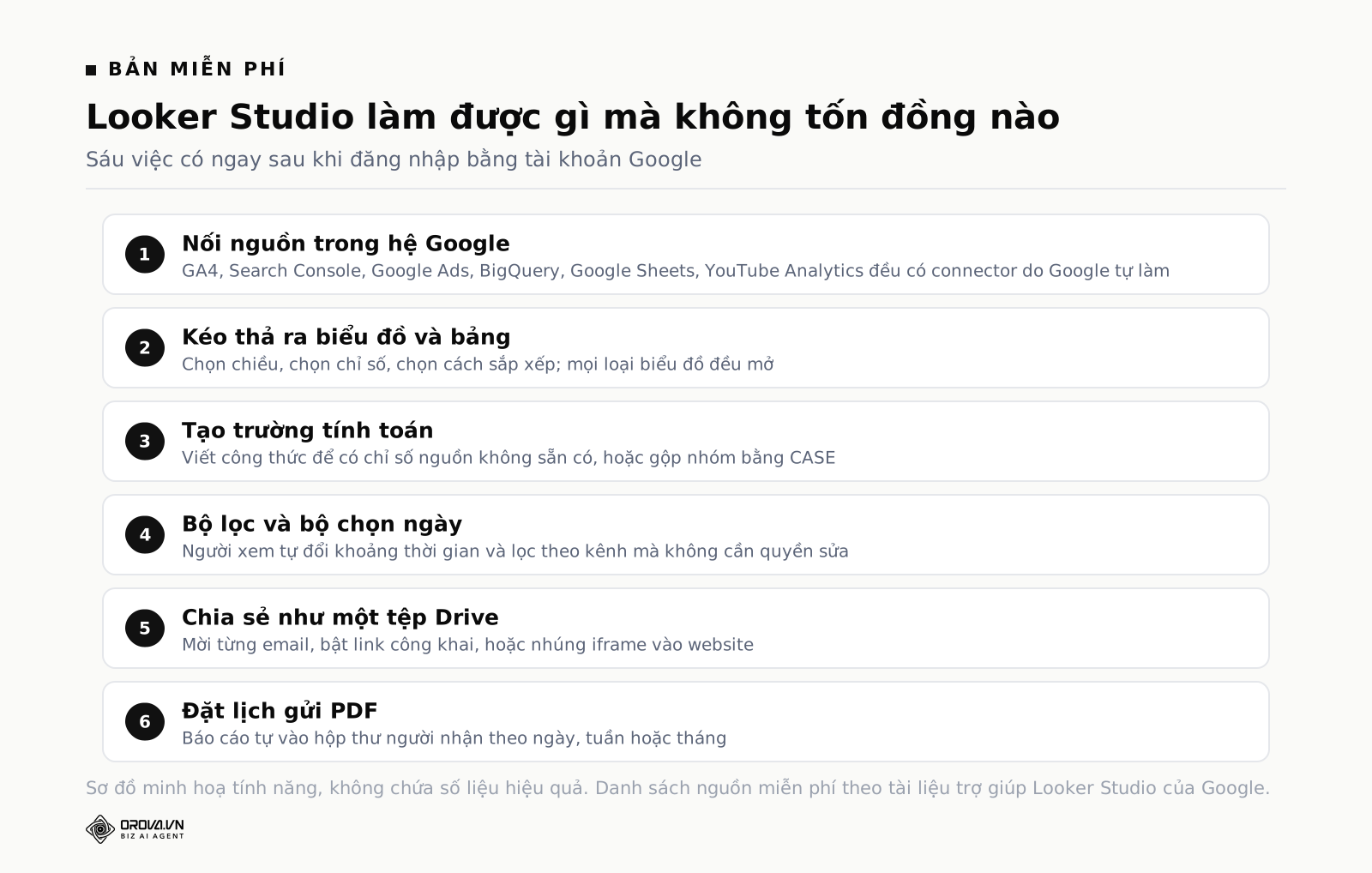
Looker Studio là công cụ báo cáo miễn phí của Google. Bạn nối nó vào nguồn dữ liệu như Google Analytics, Google Ads, Search Console hay Google Sheets, rồi kéo thả thành biểu đồ, bảng và bộ lọc trên một trang báo cáo. Báo cáo chạy trên trình duyệt, tự lấy số mới và chia sẻ bằng đường link.
Nói cho dễ hình dung: Looker Studio đứng ở giữa. Một bên là những nơi đang chứa số của bạn — công cụ đo lường website, tài khoản quảng cáo, bảng tính, cơ sở dữ liệu. Bên kia là người cần nhìn số — sếp, khách hàng, đồng nghiệp phòng kinh doanh. Looker Studio không tạo ra số nào cả. Nó đi hỏi, nhận về, rồi vẽ.
Điều đó nghe hiển nhiên nhưng lại là gốc của gần như mọi rắc rối về sau. Vì Looker Studio không giữ dữ liệu, chất lượng báo cáo bằng đúng chất lượng nguồn. Nguồn đếm sai thì biểu đồ vẽ đúng cái sai đó, rất đẹp, rất mượt, và không có một dòng cảnh báo nào.
Vài đặc điểm cần nhớ ngay từ đầu, vì chúng quyết định bạn có hợp với công cụ này không:
- Nó chạy hoàn toàn trên trình duyệt, không cài đặt gì, không cần máy chủ.
- Nó sống trong hệ tài khoản Google. Quyền xem, quyền sửa, chia sẻ link đều theo lối Google Drive.
- Nó là công cụ trình bày và khám phá, không phải công cụ làm sạch dữ liệu. Việc dọn dẹp phải xong trước khi vào đây.
- Nó không có ô nhập liệu. Người xem không sửa được số, chỉ lọc và nhìn.
Google Data Studio và Looker Studio có khác nhau không?
Không khác. Đây là cùng một sản phẩm, chỉ đổi tên. Google ra mắt nó năm 2016 với tên Google Data Studio. Tháng 10 năm 2022, Google gộp sản phẩm này vào nhánh Looker sau khi mua lại Looker, và đổi tên thành Looker Studio. Giao diện thay đổi ít, tài khoản giữ nguyên, báo cáo cũ chạy tiếp.
Vì sao chuyện tên gọi lại đáng nhắc? Vì phần lớn hướng dẫn tiếng Việt trên mạng vẫn viết theo tên cũ. Bạn tìm "google data studio" sẽ ra rất nhiều bài từ 2019 đến 2021, ảnh chụp màn hình cũ, và tệ hơn là hướng dẫn nối Universal Analytics — thứ đã ngừng thu dữ liệu. Nếu bạn làm theo từng bước một bài như vậy, bạn sẽ tắc ở nút bấm không còn tồn tại.
Nguyên tắc thực dụng: đọc bài cũ để hiểu ý tưởng, nhưng thao tác thì mở tài liệu trợ giúp chính thức của Google hoặc mở thẳng giao diện ra thử. Giao diện hiện tại đủ rõ để mò, và mò nhanh hơn đọc.
Cần phân biệt thêm một cái tên nữa để khỏi lạc: Looker (không có chữ Studio) là một sản phẩm khác hẳn, dành cho doanh nghiệp lớn, có ngôn ngữ mô hình hoá dữ liệu riêng và tính phí theo hợp đồng. Looker Studio là công cụ nhẹ, miễn phí, ai cũng mở được. Hai cái dùng chung thương hiệu chứ không dùng chung cách làm.
Looker Studio miễn phí tới đâu?
Bản Looker Studio miễn phí cho bạn gần như toàn bộ phần làm báo cáo: số lượng báo cáo không giới hạn theo cách dùng thông thường, mọi loại biểu đồ, mọi bộ lọc, trường tính toán, chia sẻ link, nhúng vào website, đặt lịch gửi email PDF. Bạn không phải trả một đồng nào cho phần dựng và phần xem.
Phần trả tiền nằm ở ba chỗ khác, và đây mới là chỗ ngân sách thật sự đi ra:
- Connector cho nguồn ngoài hệ Google. Muốn kéo số Facebook Ads, TikTok Ads, LinkedIn, sàn thương mại điện tử hay CRM vào, bạn phải mua connector của bên thứ ba, thường tính theo tháng và theo số tài khoản nối vào.
- Kho dữ liệu phía dưới. Nếu bạn đi đường bài bản là đổ hết về BigQuery rồi cho Looker Studio đọc từ đó, thì BigQuery tính tiền lưu trữ và tiền truy vấn. Con số phụ thuộc dung lượng và tần suất, và nó tăng đúng lúc báo cáo được nhiều người mở.
- Looker Studio Pro. Bản trả phí của Google, tính theo người dùng, bổ sung quản trị ở cấp tổ chức, quyền sở hữu nội dung theo nhóm chứ không theo cá nhân, và kênh hỗ trợ chính thức. Nó không mở thêm nguồn dữ liệu nào cho bạn, nên nếu vấn đề của bạn là "không nối được Facebook" thì Pro không giải quyết.
Tóm lại một câu để khỏi vỡ kế hoạch: công cụ miễn phí, việc đưa dữ liệu vào công cụ thì không. Rất nhiều đội bắt đầu vì chữ miễn phí, ba tháng sau đang trả tiền hằng tháng cho hai connector và vẫn phải dán tay một nguồn.
Cơ chế bên trong: nguồn dữ liệu, trường và trường tính toán
Đây là phần mà người dùng lâu năm cũng hay bỏ qua, rồi trả giá. Nếu bạn chỉ nhớ một mục trong cả bài hướng dẫn Looker Studio này, hãy nhớ mục này.
Nguồn dữ liệu là một lớp phiên dịch, không phải bản sao
Khi bạn bấm "Thêm dữ liệu" và chọn Google Analytics, Looker Studio không tải dữ liệu về. Nó tạo ra một thứ gọi là nguồn dữ liệu: một bản mô tả nói rằng "tôi nối tới tài sản này, bằng quyền của người này, và bên đó có những trường sau, mỗi trường kiểu gì". Mỗi lần bạn mở báo cáo, nó cầm bản mô tả ấy đi hỏi lại từ đầu.
Trong bản mô tả đó bạn được quyền sửa nhiều thứ quan trọng: đổi tên trường cho người xem dễ hiểu, đổi kiểu dữ liệu (số, chữ, ngày, tiền tệ, phần trăm, mã quốc gia), đặt cách gộp mặc định (tổng, trung bình, đếm, đếm giá trị khác nhau), và ẩn bớt những trường không ai dùng. Một nguồn được dọn tử tế giúp người sau đỡ chọn nhầm trường — lỗi phổ biến nhất và khó phát hiện nhất.
Hai chi tiết hay gây đau đầu:
- Nguồn nhúng và nguồn dùng lại. Nguồn nhúng chỉ sống trong một báo cáo. Nguồn dùng lại đứng riêng và nhiều báo cáo cùng trỏ vào. Sửa nguồn dùng lại là mọi báo cáo đổi theo — tiện khi bạn muốn, tai hại khi bạn quên. Sao chép một báo cáo thường đẻ thêm bản sao của nguồn, và sáu tháng sau bạn có bốn nguồn gần giống nhau mà không biết cái nào là bản chuẩn.
- Quyền chạy theo chủ hay theo người xem. Mỗi nguồn cấu hình được là dùng quyền của người tạo hay quyền của người đang mở. Để theo chủ thì ai có link cũng thấy số, kể cả người không có quyền vào tài khoản quảng cáo — tiện cho báo cáo gửi khách, nguy hiểm nếu link lọt ra ngoài. Để theo người xem thì an toàn hơn nhưng người không có quyền sẽ mở ra thấy lỗi.
Chiều và chỉ số: hai từ giải thích tám phần công cụ
Mọi biểu đồ trong Looker Studio đều được ghép từ hai loại trường. Chiều là cách bổ dữ liệu ra: ngày, tên chiến dịch, thiết bị, quốc gia, trang đích, nguồn lưu lượng. Chỉ số là con số đo được: phiên, người dùng, chi phí, nhấp, chuyển đổi, doanh thu.
Một bảng là: chọn một hoặc vài chiều, chọn vài chỉ số, chọn cách sắp xếp, gắn bộ lọc. Một biểu đồ đường là: chiều thời gian ở trục ngang, chỉ số ở trục dọc, chiều thứ hai để tách thành nhiều đường. Hết. Khi bạn nhìn công cụ theo khung này, mọi loại biểu đồ trở thành cùng một thao tác với vài biến thể trình bày.
Chỗ hay sai: đưa một trường vốn là số vào ô chiều. Ví dụ kéo "giá trị đơn hàng" vào chiều thì bạn sẽ có mỗi mức giá một dòng, bảng dài vô tận và không nói lên điều gì. Ngược lại, đưa một mã số dạng chữ vào ô chỉ số thì Looker Studio sẽ cố đếm hoặc cộng nó, ra một con số vô nghĩa nhưng trông vẫn rất giống một con số thật.
Trường tính toán: chỗ mạnh nhất và cũng dễ sai nhất
Trường tính toán cho phép bạn viết công thức để tạo trường mới mà nguồn không có sẵn. Vài việc thường làm:
- Chỉ số suy ra: chi phí mỗi nhấp bằng chi phí chia số nhấp; tỷ lệ chuyển đổi bằng chuyển đổi chia phiên.
- Nhóm lại bằng CASE: chiến dịch nào tên bắt đầu bằng "BR" thì gắn nhãn "Thương hiệu", còn lại "Phi thương hiệu".
- Bóc tách chuỗi: lấy phần utm trong đường dẫn, cắt tên chiến dịch theo dấu gạch dưới để tách kênh và tháng.
- Dọn dữ liệu bẩn nhẹ: viết hoa viết thường cho đồng bộ, thay giá trị rỗng bằng chữ "Không xác định".
Hai cái bẫy cần biết trước khi bạn viết công thức đầu tiên. Thứ nhất, trường tính toán tạo ở tầng nguồn thì mọi biểu đồ dùng được; tạo ở tầng biểu đồ thì chỉ biểu đồ đó có. Đội nào cũng từng mất buổi chiều đi tìm "sao trường này biểu đồ kia không có". Thứ hai, và nghiêm trọng hơn: đừng lấy trung bình của một tỷ lệ. Tỷ lệ chuyển đổi trung bình của ba chiến dịch không phải trung bình cộng ba tỷ lệ. Nó phải là tổng chuyển đổi chia tổng phiên. Nếu bạn tạo trường tỷ lệ rồi để cách gộp là "trung bình", dòng tổng sẽ sai, và nó sai theo hướng khó nhận ra vì con số vẫn nằm trong khoảng hợp lý.
Cách dùng Looker Studio: dựng báo cáo đầu tiên
Phần cách dùng Looker Studio thực ra ngắn hơn người ta tưởng. Thao tác không khó. Cái khó là quyết định nội dung trước khi kéo thả.
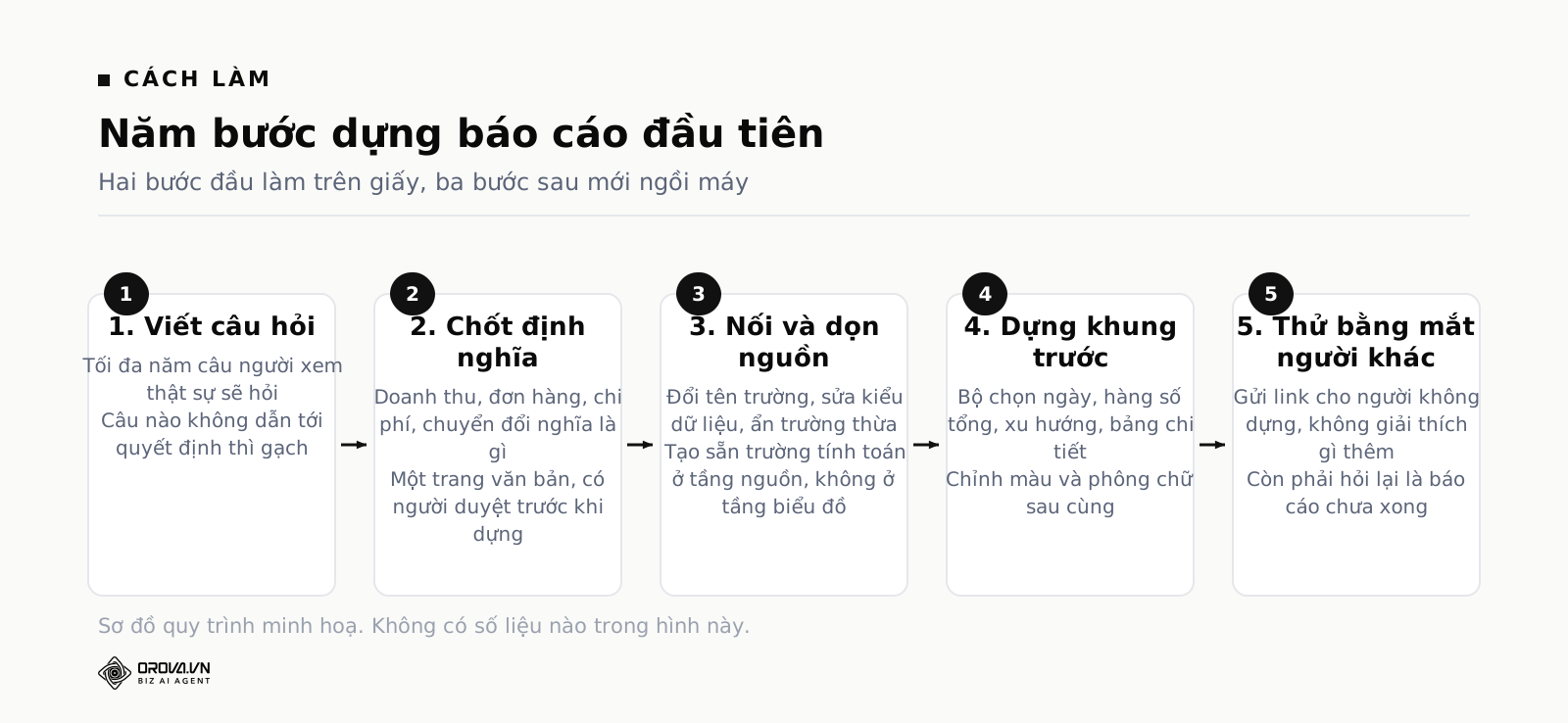
Bước một: viết ra câu hỏi trước khi mở công cụ
Trước khi chạm vào chuột, viết ra tối đa năm câu hỏi mà người xem thật sự sẽ hỏi. Ví dụ: tháng này tiêu bao nhiêu, ra bao nhiêu đơn, kênh nào đắt nhất trên mỗi đơn, có kênh nào đang xấu đi ba tuần liên tiếp không, tuần tới nên tăng tiền chỗ nào. Mỗi câu hỏi về sau thành một khối trên báo cáo. Câu hỏi nào không dẫn tới một quyết định thì gạch đi.
Bước này nghe như thủ tục nhưng nó chặn đúng cái bệnh phổ biến nhất của dashboard: nhồi mọi thứ vào cho oai. Chúng tôi đã viết riêng về chuyện này trong bài báo cáo marketing đẹp nhưng vô nghĩa: chỉ số nào bỏ đi — đáng đọc trước khi bạn chọn chỉ số cho trang đầu tiên.
Bước hai: chốt nguồn và chốt định nghĩa
Với mỗi câu hỏi, ghi rõ số sẽ lấy từ đâu và tính thế nào. "Doanh thu" là doanh thu ghi trong hệ thống đơn hàng hay doanh thu nền tảng quảng cáo tự nhận? "Đơn hàng" là đơn đặt hay đơn đã giao? "Chi phí" có gồm phí công cụ và phí nhân sự không? Viết ra một trang. Trang này về sau dán thẳng vào phần chú thích cuối báo cáo, và nó sẽ cứu bạn trong mọi cuộc họp có tranh cãi.
Bước ba: kết nối dữ liệu
Phần kết nối dữ liệu Looker Studio chỉ là bấm "Thêm dữ liệu", chọn loại nguồn, cấp quyền, chọn tài sản cụ thể. Với nguồn Google thì mất chưa tới một phút. Sau khi nối xong, đừng vẽ ngay: vào màn hình chỉnh nguồn, đổi tên trường sang tiếng Việt dễ hiểu, sửa kiểu dữ liệu cho đúng, ẩn bớt trường thừa, tạo sẵn các trường tính toán bạn biết chắc sẽ cần. Mười phút bỏ ra ở đây tiết kiệm nhiều giờ về sau.
Bước bốn: dựng khung trước, làm đẹp sau
Đặt trước bộ chọn khoảng ngày ở góc trên, vì gần như biểu đồ nào cũng phụ thuộc nó. Rồi xếp bốn ô số tổng ở hàng đầu, một biểu đồ đường xu hướng ở giữa, một bảng chi tiết ở dưới. Chỉ khi khung đã đúng mới chỉnh màu, phông chữ và tiêu đề. Làm ngược lại thì bạn sẽ chỉnh màu cho những biểu đồ mà lát nữa mình xoá đi.
Bước năm: thử bằng mắt người khác
Gửi link cho một người không dựng báo cáo và không nói gì thêm. Nếu họ phải hỏi "cái cột này là gì" hoặc "số này tính từ đâu ra" thì báo cáo chưa xong. Thêm chú thích, đổi tên trường, bỏ bớt biểu đồ. Một báo cáo tốt là báo cáo người ta đọc được mà không cần bạn ngồi cạnh giải thích.
Looker Studio dựng được những loại báo cáo nào?
Bốn loại dưới đây chiếm gần hết nhu cầu thực tế của một đội marketing.
Báo cáo lưu lượng website
Nối GA4, và trong vòng mười phút bạn có phiên truy cập, người dùng, tỷ lệ tương tác, nguồn và phương tiện, thiết bị, trang đích, sự kiện chuyển đổi. Đây là loại báo cáo mượt nhất vì cùng nhà. Bạn còn có mẫu sẵn của Google để bắt đầu, sửa lại theo ý mình.
Báo cáo tìm kiếm tự nhiên
Nối Search Console để có lượt hiển thị, nhấp, tỷ lệ nhấp và vị trí trung bình theo truy vấn và theo trang. Nối kèm GA4 để nhìn cùng lúc số vào trang và số chuyển đổi. Nếu bạn định làm loại báo cáo này cho nghiêm túc, hãy xem trước google Webmaster Tool là gì: 5 báo cáo Search Console cần xe để biết nên giữ khối nào và bỏ khối nào.
Báo cáo một nền tảng quảng cáo
Với Google Ads, connector do chính Google làm, miễn phí và đầy đủ: chi phí, hiển thị, nhấp, chuyển đổi, giá trị chuyển đổi, tách theo chiến dịch, nhóm quảng cáo, từ khoá, thiết bị, khu vực. Bạn dựng được báo cáo tốt hơn giao diện gốc ở chỗ trình bày và ở chỗ ghép thêm số từ GA4.
Với Meta hoặc TikTok thì câu chuyện khác hẳn, và đó chính là chỗ tắc số một ở phần sau.
Báo cáo từ bảng tính
Nối Google Sheets là cách nhanh nhất để đưa bất cứ thứ gì vào Looker Studio: danh sách khách hàng tiềm năng do đội kinh doanh nhập tay, mục tiêu tháng, chi phí ngoài kênh số, số liệu tổng hợp từ file xuất của nền tảng nào đó. Đây là cửa sau vạn năng, và cũng là chỗ tạo ra công việc dán tay hằng tháng.
Chia sẻ và quyền xem hoạt động thế nào?
Chia sẻ trong Looker Studio giống hệt chia sẻ một tệp Google Drive, và có bốn cách:
- Mời từng người bằng địa chỉ email, chọn quyền xem hoặc quyền sửa.
- Bật link công khai cho ai có đường dẫn cũng xem được, không cần đăng nhập.
- Nhúng vào website bằng iframe, thường dùng cho trang nội bộ hoặc cổng thông tin khách hàng.
- Đặt lịch gửi email bản PDF theo ngày, tuần hoặc tháng, kèm danh sách người nhận.
Điểm cần cân nhắc kỹ nằm ở chỗ đã nói ở trên: quyền của nguồn dữ liệu chạy theo chủ hay theo người xem. Muốn khách hàng mở link là thấy số ngay mà không phải cấp quyền vào tài khoản quảng cáo, bạn phải để nguồn chạy bằng quyền của bạn. Đổi lại, bất kỳ ai cầm link cũng thấy đúng số đó. Nếu báo cáo có dữ liệu nhạy cảm, đừng bật link công khai — hãy mời từng email.
Một hạn chế thật sự đáng biết: Looker Studio không có sẵn cơ chế phân quyền theo dòng dữ liệu. Bạn không thể chỉ bằng vài cú bấm mà làm cho mỗi nhân viên kinh doanh mở cùng một báo cáo và chỉ thấy khách của riêng mình. Có cách vòng qua tham số email người xem với một số loại nguồn, hoặc dựng phân quyền ở tầng BigQuery, nhưng cả hai đều cần người biết kỹ thuật. Với đội marketing thuần, câu trả lời thực tế là: mỗi nhóm một báo cáo riêng, và bạn tự bảo trì tất cả.
Bốn chỗ Looker Studio hay tắc
Bốn chỗ này không phải lỗi. Chúng là hệ quả trực tiếp của việc Looker Studio là công cụ trình bày miễn phí đặt trên hệ sinh thái Google. Biết trước thì bạn chọn đúng đường ngay từ đầu, thay vì phát hiện vào tuần thứ sáu.
Chỗ tắc thứ nhất: nguồn ngoài hệ Google phải qua connector trả phí
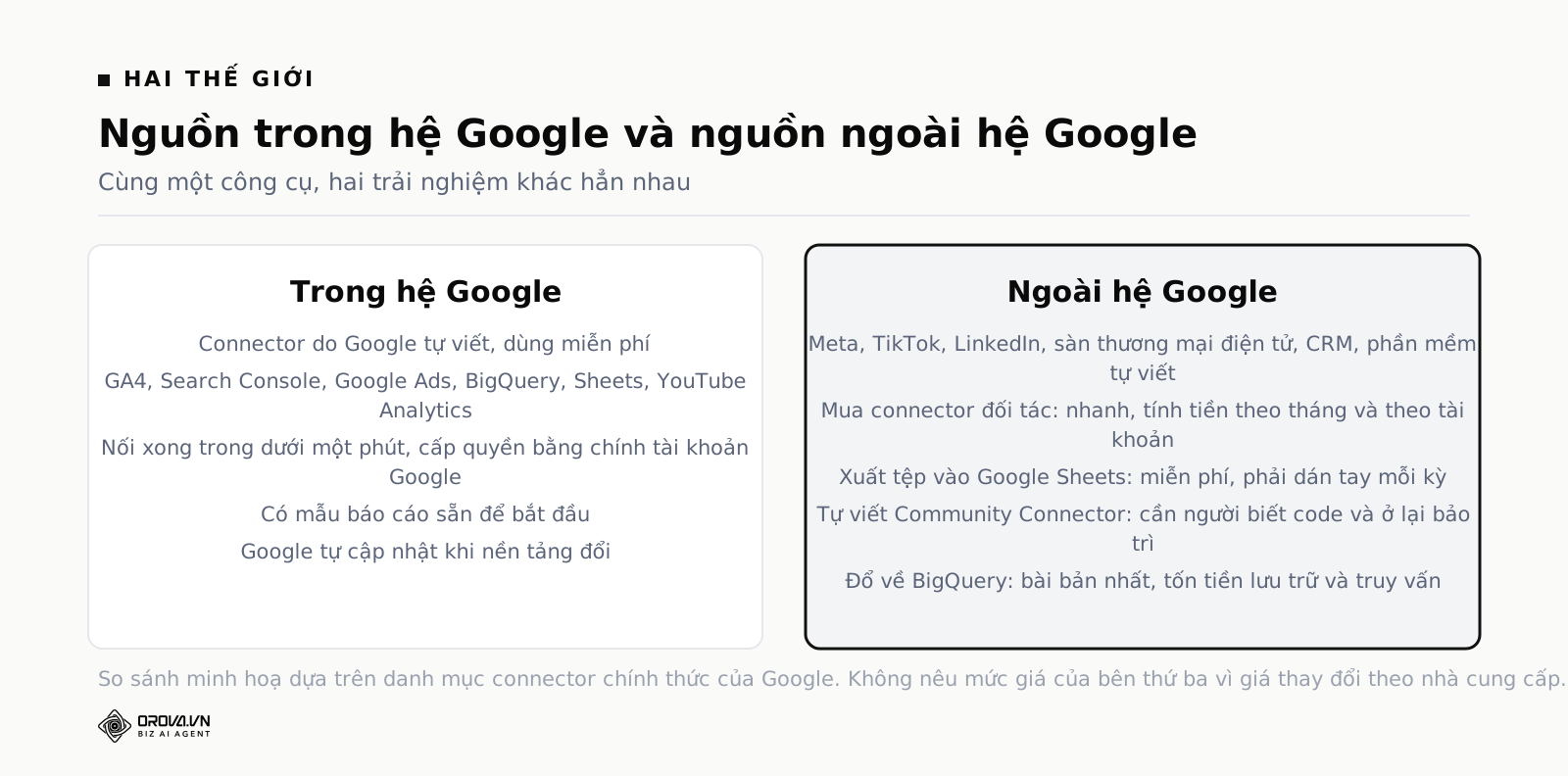
Google tự viết và cho dùng miễn phí các connector tới sản phẩm của mình: GA4, Search Console, Google Ads, BigQuery, Google Sheets, YouTube Analytics, Campaign Manager 360, Display & Video 360, Search Ads 360, cùng vài cơ sở dữ liệu phổ biến như MySQL và PostgreSQL, và cả tải tệp lên trực tiếp.
Còn Meta, TikTok, LinkedIn, Shopee, Lazada, Zalo, phần mềm CRM hay hệ thống bán hàng của bạn thì Google không làm. Muốn có, bạn chọn một trong bốn đường:
- Mua connector đối tác. Nhanh nhất, lên trong mười phút, và tính tiền hằng tháng. Chi phí tăng theo số nguồn và số tài khoản. Bạn cũng phụ thuộc vào một nhà cung cấp thứ ba cho một mắt xích quan trọng.
- Xuất tệp rồi đổ vào Google Sheets. Miễn phí, ai cũng làm được, và tốn công đều đặn mỗi tháng. Chỉ nên chọn khi số nguồn ít và người làm ổn định.
- Tự viết Community Connector bằng Apps Script. Không tốn phí phần mềm, nhưng cần người biết code, và cần người đó ở lại để sửa mỗi khi nền tảng đổi API.
- Đổ tất cả về BigQuery rồi cho Looker Studio đọc từ đó. Đây là cách bài bản nhất và cũng là cách các đội lớn chọn. Đổi lại bạn phải có người dựng và nuôi luồng dữ liệu, và trả tiền BigQuery.
Một cách nghĩ giúp bạn quyết nhanh: đếm xem trong danh sách nguồn bạn cần, bao nhiêu phần trăm nằm trong hệ Google. Trên bảy phần mười thì Looker Studio là lựa chọn rất tốt. Dưới một nửa thì bạn đang định dùng một công cụ miễn phí và trả tiền cho phần khó nhất ở chỗ khác.
Chỗ tắc thứ hai: gộp nhiều nguồn có giới hạn
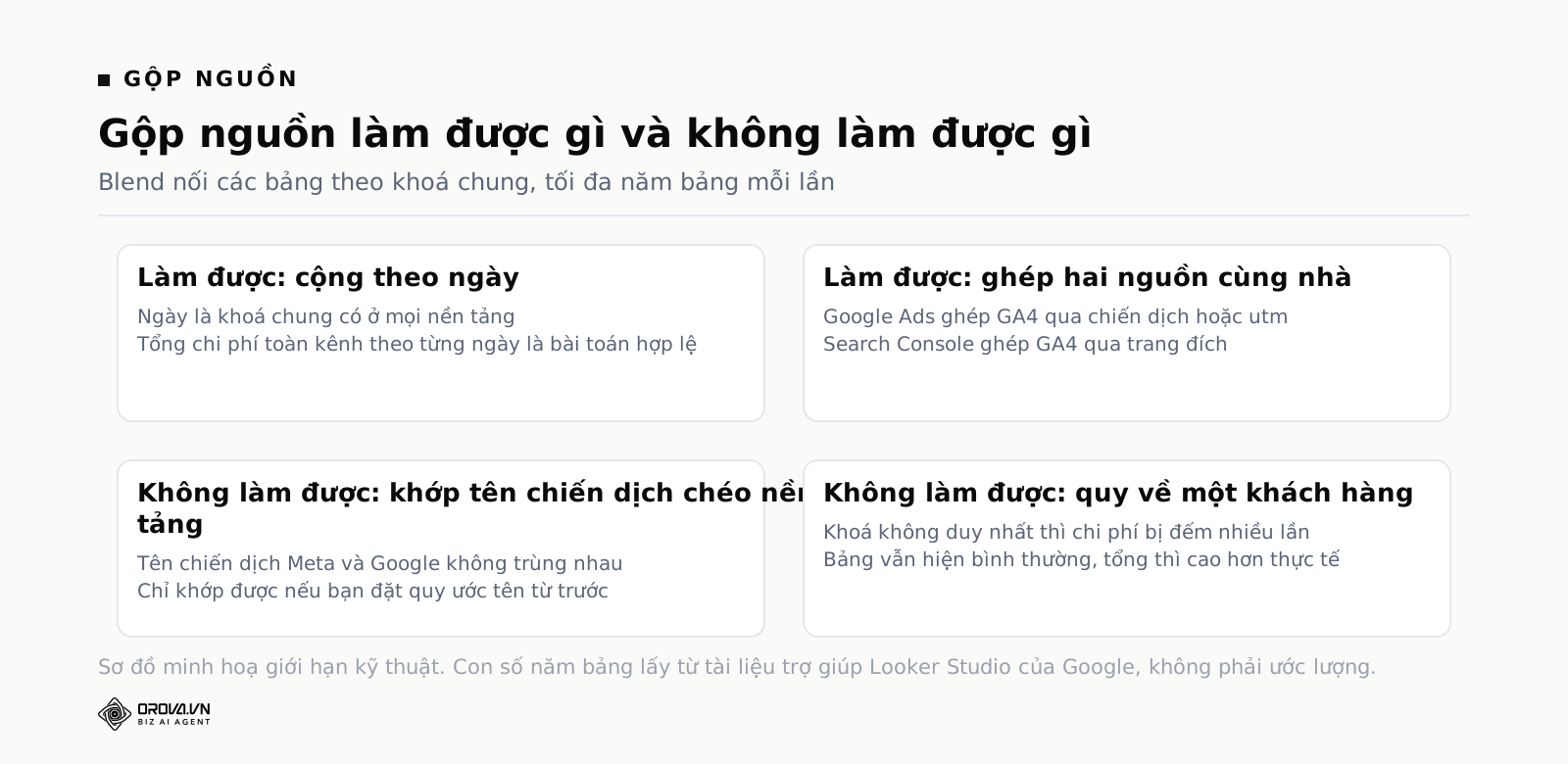
Tính năng gộp nguồn, tiếng Anh gọi là blend, cho phép ghép nhiều bảng lại theo một khoá chung — hoạt động giống lệnh JOIN trong SQL, với các kiểu nối trái, phải, trong, ngoài và tích chéo. Tài liệu trợ giúp của Google ghi rõ mỗi lần gộp nhận tối đa năm bảng.
Nghe thì đủ dùng. Thực tế vướng ở bốn điểm.
Một, phải có khoá thật sự chung. Ngày thì luôn có. Nhưng tên chiến dịch trên Facebook và tên chiến dịch trên Google Ads không bao giờ trùng nhau, trừ khi chính bạn đặt quy ước tên từ trước. Không có khoá chung ở mức chi tiết thì bạn chỉ gộp được ở mức thô — cộng chi phí theo ngày, thế thôi.
Hai, khoá không duy nhất thì số bị nhân lên. Nếu bảng bên phải có hai dòng ứng với một dòng bên trái, chi phí bên trái bị đếm hai lần. Bảng vẫn hiện ra bình thường, tổng thì cao hơn thực tế. Đây là loại lỗi âm thầm nhất trong cả công cụ, vì không có cảnh báo nào và con số vẫn "trông hợp lý".
Ba, trường tính toán trên bảng đã gộp bị hạn chế hơn. Một số hàm và một số cách gộp không dùng được ở tầng này. Bạn hay phải quay về tạo trường ở từng nguồn gốc rồi mới gộp, tức là làm hai lần.
Bốn, bộ lọc và điều khiển hành xử khác trên bảng gộp. Một bộ chọn khoảng ngày đặt trên trang không phải lúc nào cũng lan xuống mọi bảng thành phần theo cách bạn tưởng, nhất là khi các bảng có trường ngày tên khác nhau. Kết quả là người xem đổi ngày mà có biểu đồ đứng yên.
Cách chữa thực tế nhất không nằm trong Looker Studio mà nằm ở tầng dưới nó: đặt quy ước đặt tên chiến dịch và quy ước gắn thẻ utm thống nhất trên mọi nền tảng, trước khi tiêu đồng tiền quảng cáo đầu tiên. Nếu tên chiến dịch ở cả ba nền tảng đều theo mẫu "kênh_mụctiêu_sảnphẩm_tháng", bạn bóc được từng phần bằng trường tính toán và gộp được ở mức chi tiết. Nếu không, không công cụ nào cứu được, kể cả công cụ đắt tiền.
Chỗ tắc thứ ba: báo cáo nặng thì chậm
Mỗi biểu đồ trên trang là một truy vấn riêng. Trang hai mươi biểu đồ là hai mươi truy vấn bắn đi. Thêm vài bảng đã gộp, thêm trường tính toán phức tạp, thêm khoảng thời gian hai năm, và cái báo cáo mở ra mất cả phút với những ô vẫn còn quay vòng.
Looker Studio có bộ đệm để đỡ hỏi lại, và bạn đặt được thời gian làm mới cho từng nguồn. Nhưng bộ đệm chỉ giúp khi người xem nhìn đúng cấu hình cũ. Đổi bộ lọc, đổi khoảng ngày, bấm vào một dòng để lọc chéo — là ra ngoài đệm, là tính lại từ đầu.
Google Sheets làm nguồn còn nhạy hơn. Sheets sinh ra để làm bảng tính, không phải để làm kho dữ liệu. Vài nghìn dòng thì mượt. Vài chục nghìn dòng với nhiều cột công thức thì bắt đầu ì, và ì theo kiểu lúc nhanh lúc chậm khiến bạn khó đoán.
Bốn cách xử lý, xếp theo thứ tự nên thử:
- Bớt biểu đồ. Rẻ nhất, hiệu quả nhất, và gần như lần nào cũng cải thiện luôn cả chất lượng báo cáo. Nếu một biểu đồ không dẫn tới quyết định nào thì nó chỉ đang tiêu thời gian tải trang.
- Chia nhiều trang theo chủ đề, mỗi trang một nhóm câu hỏi, thay vì dồn hết vào một trang cuộn dài.
- Đặt khoảng ngày mặc định ngắn — ba mươi ngày gần nhất chẳng hạn — và để người xem tự nới ra khi cần.
- Dùng tính năng Trích dữ liệu để đóng băng một bản gọn đã tổng hợp sẵn, tự làm mới theo lịch. Tài liệu của Google ghi trần một trăm megabyte cho mỗi bản trích, nên hãy trích đúng những cột và những mức chi tiết bạn thật sự vẽ, đừng trích cả kho.
Chỗ tắc thứ tư: số sai thì không ai chịu trách nhiệm
Đây là chỗ tắc ít được nói nhất và tốn kém nhất.
Looker Studio hiển thị trung thực cái mà nguồn trả về. Nguồn trả về trung thực cái mà nền tảng trả về. Nền tảng trả về theo quy ước riêng của nó. Ba lớp trung thực chồng lên nhau vẫn có thể ra một con số sai với thực tế kinh doanh, mà không lớp nào có lỗi.
Vài nguồn sai lệch hay gặp nhất:
- Múi giờ. GA4 tính ngày theo múi giờ của tài sản, Google Ads theo múi giờ của tài khoản, các nền tảng khác theo cấu hình riêng của tài khoản quảng cáo. Ba mốc "hôm qua" có thể lệch nhau vài giờ. Cộng lại theo ngày là lệch.
- Cửa sổ quy đổi. Mỗi nền tảng gán công cho quảng cáo theo số ngày khác nhau, và có nền tảng tính cả lượt xem không nhấp. Cộng chuyển đổi của hai nền tảng luôn ra số lớn hơn số đơn thật.
- Tiền tệ. Một tài khoản chạy đồng đô, một tài khoản chạy đồng Việt Nam. Looker Studio không tự quy đổi. Cộng thẳng hai cột chi phí là ra một con số hoàn toàn vô nghĩa, và nó vẫn hiện ra rất tự tin ở góc trên bên trái.
- Dữ liệu chuyển đổi bẩn ngay từ website. Sự kiện gắn trùng, nút bấm đếm hai lần, trang cảm ơn có người tải lại. Mọi biểu đồ phía trên đều thừa hưởng cái sai đó. Chúng tôi viết riêng một bài về việc này: dữ liệu chuyển đổi sạch là điều kiện tiên quyết. Không có nó thì mọi công cụ báo cáo, miễn phí hay trả phí, đều chỉ vẽ đẹp cái sai.
Nhưng phần "không ai chịu trách nhiệm" còn nằm ở tổ chức, không chỉ ở kỹ thuật. Looker Studio không có khái niệm chỉ số đã được duyệt. Ai có quyền sửa nguồn là sửa được định nghĩa "doanh thu", và không có bước ký duyệt nào, không có bản ghi rõ ràng ai đổi cái gì lúc nào. Người dựng nghỉ việc thì báo cáo thành hộp đen: nó vẫn chạy, vẫn ra số, và không ai dám sửa vì không ai biết bên trong công thức có gì.
Bản Pro có thêm quản trị ở cấp tổ chức và quyền sở hữu theo nhóm, giải quyết được phần "người nghỉ việc mang theo tệp". Nó không giải quyết phần định nghĩa chỉ số — phần đó vẫn là việc của con người, và phải được viết ra thành văn bản.
Quy trình dựng một báo cáo không vỡ sau ba tháng
Bảng dưới là quy trình rút ra từ những chỗ tắc vừa nói. Làm đủ thì báo cáo của bạn sống được qua kỳ nghỉ, qua đợt đổi người, và qua cuộc họp có người vặn số.
| Bước | Việc phải làm | Dấu hiệu đã xong |
|---|---|---|
| 1. Chốt câu hỏi | Viết tối đa 5 câu hỏi dẫn tới quyết định thật | Mỗi câu hỏi gắn với một hành động cụ thể |
| 2. Chốt định nghĩa | Viết ra doanh thu, đơn hàng, chi phí, chuyển đổi nghĩa là gì | Một trang văn bản, có người duyệt |
| 3. Chuẩn hoá tên | Quy ước đặt tên chiến dịch và gắn thẻ utm cho mọi nền tảng | Chiến dịch mới chạy đều theo mẫu |
| 4. Dọn nguồn | Đổi tên trường, sửa kiểu dữ liệu, ẩn trường thừa, tạo trường tính toán chung | Người khác mở nguồn ra là hiểu, không phải đoán |
| 5. Dựng khung | Bộ chọn ngày, hàng số tổng, xu hướng, bảng chi tiết | Khung trả lời đủ 5 câu hỏi ở bước 1 |
| 6. Kiểm tra chéo | Đối chiếu 3 con số quan trọng nhất với giao diện gốc của nền tảng | Lệch nằm trong mức bạn giải thích được |
| 7. Ghi chú | Dán định nghĩa và giới hạn đã biết vào cuối báo cáo | Có ghi rõ số nào không cộng được với số nào |
| 8. Đặt lịch soát | Mỗi tháng mở lại, xoá biểu đồ không ai xem, kiểm tra nguồn còn kết nối | Có người tên tuổi chịu trách nhiệm việc này |
Bước 6 là bước bị bỏ nhiều nhất và cũng là bước cứu bạn nhiều nhất. Đối chiếu ba con số thôi, mỗi tháng một lần, mất mười lăm phút. Đổi lại bạn không bao giờ rơi vào tình huống đứng giữa cuộc họp và không giải thích được vì sao báo cáo nói một đằng, giao diện nền tảng nói một nẻo.
Khi nào Looker Studio là đủ, khi nào nên đổi cách làm
Không có câu trả lời chung. Nhưng có những dấu hiệu khá rõ.
Looker Studio là đủ khi:
- Phần lớn dữ liệu bạn cần nằm trong hệ Google: GA4, Search Console, Google Ads, Sheets, BigQuery.
- Một người dựng, nhiều người xem, và ít người cần sửa.
- Báo cáo dùng để mô tả chuyện đã xảy ra, không dùng để chia tiền thưởng hay quyết ngân sách lớn.
- Số nguồn ngoài Google ít, và bạn chấp nhận cập nhật bằng tay mỗi tháng một lần.
- Bạn hoặc đồng nghiệp có người thoải mái với trường tính toán và bộ lọc.
Nên đổi cách làm khi:
- Quá nửa số nguồn nằm ngoài hệ Google, và tiền connector đối tác đã ngang tiền một công cụ trọn gói.
- Mỗi tháng có người mất trọn một ngày công chỉ để tải tệp, dán bảng, sửa cột.
- Nhiều người cùng sửa một báo cáo và đã từng có lần ai đó sửa hỏng mà không khôi phục được.
- Có hệ thống nội bộ tự viết cần đưa số vào báo cáo, và không ai muốn dựng luồng dữ liệu riêng cho nó.
- Người xem bắt đầu hỏi những câu mà báo cáo tĩnh không trả lời được, kiểu "vì sao tuần này chi phí mỗi đơn tăng".
- Không ai trả lời được câu "định nghĩa doanh thu trong báo cáo này là gì", và không ai dám sửa nguồn.
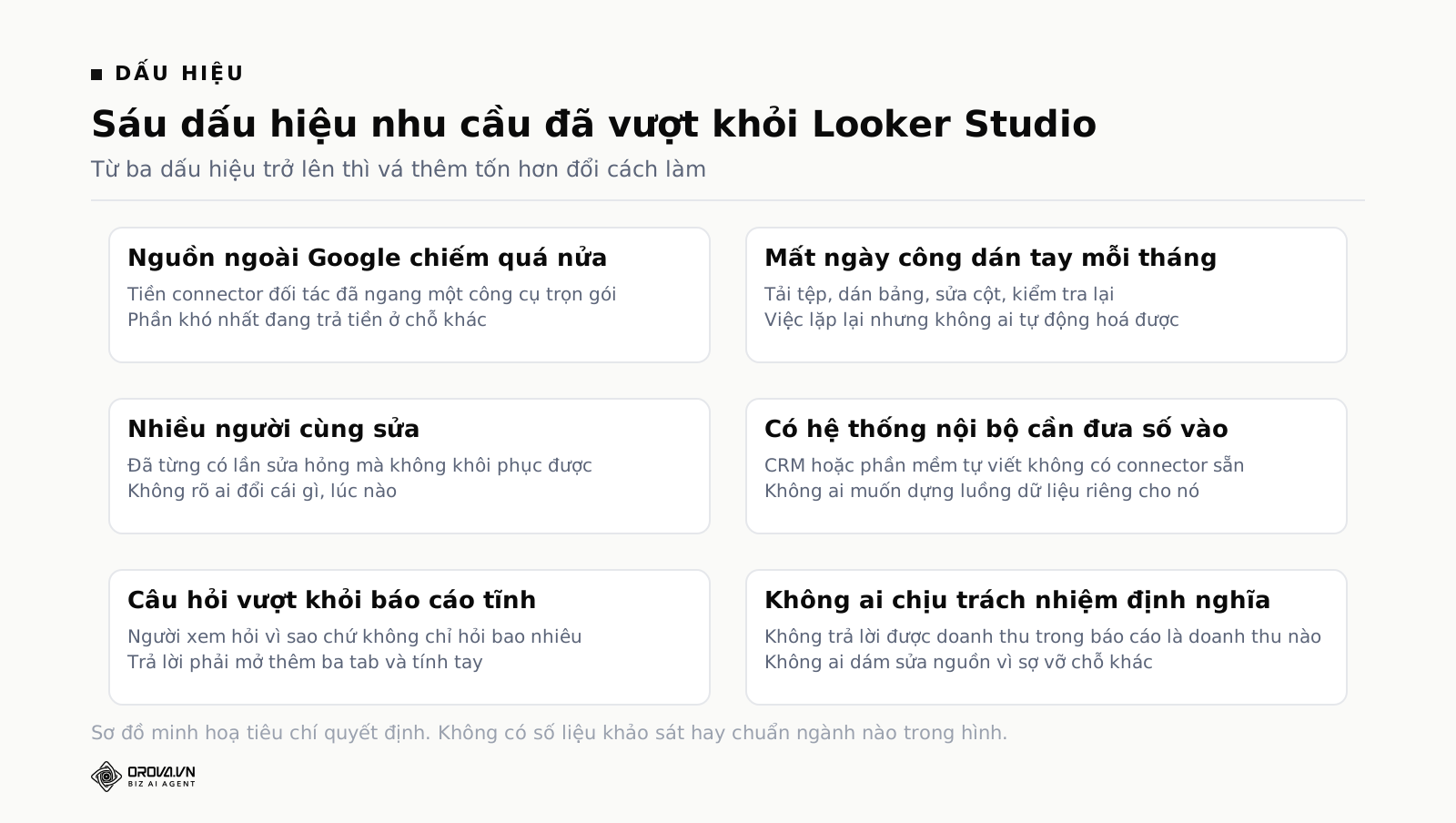
Đổi cách làm không nhất thiết là bỏ Looker Studio. Có ba hướng. Hướng thứ nhất là giữ Looker Studio và dựng một kho dữ liệu phía dưới, thường là BigQuery, để mọi nguồn đổ về một chỗ trước khi vẽ — mạnh và bền, nhưng cần người kỹ thuật ở lại lâu dài. Hướng thứ hai là mua thêm connector đối tác và chấp nhận chi phí hằng tháng cộng dồn. Hướng thứ ba là chọn một công cụ đã gói sẵn phần khó nhất, tức là phần kết nối và phần đồng bộ.
Một ví dụ của hướng thứ ba là Orova Insight: mười sáu loại nguồn có sẵn gồm GA4, Search Console, Google Ads, Meta Ads, Fanpage, Instagram, Threads, TikTok Ads, kênh TikTok và Google Sheets; hệ thống tự viết thì bắn JSON vào một webhook riêng là thành nguồn kéo thả bình thường. Số đồng bộ tự động về kho theo ngày, canvas nhiều trang với ba mươi mốt loại biểu đồ và mười một loại điều khiển lọc, chỉ số tự tạo theo công thức, giữ mười phiên bản phục hồi, chia sẻ bằng link hoặc nhúng hoặc tải PDF, và một trợ lý AI trả lời bằng lời thường nhưng chỉ đọc đúng những nguồn bạn đã bật cho nó. Đáng chú ý hơn cả với người từng dính lỗi cộng nhầm: khi một tài khoản có nhiều loại tiền tệ, hệ thống chặn thẳng thay vì tự quy đổi, vì một tỷ giá sai làm mọi ngưỡng chi phí phía sau sai theo.
Dù chọn hướng nào, hãy chọn sau khi đã đếm. Đếm số nguồn ngoài Google, đếm số giờ dán tay mỗi tháng, đếm số tiền connector đang trả. Ba con số đó quyết định thay bạn.
Câu hỏi thường gặp
Looker Studio có thật sự miễn phí không?
Có, phần dựng và phần xem báo cáo miễn phí hoàn toàn, không giới hạn số báo cáo theo cách dùng thông thường. Tiền phát sinh ở connector cho nguồn ngoài Google, ở kho dữ liệu như BigQuery nếu bạn dùng, và ở bản Pro nếu bạn cần quản trị cấp tổ chức. Rất nhiều đội dùng bản miễn phí nhiều năm mà không trả đồng nào — điều kiện là dữ liệu của họ nằm trong hệ Google.
Google Data Studio còn dùng được không?
Còn, chỉ là nó đã đổi tên thành Looker Studio từ tháng 10 năm 2022. Link cũ vẫn chuyển hướng sang địa chỉ mới, báo cáo cũ chạy tiếp, tài khoản giữ nguyên. Bạn chỉ cần cẩn thận với hướng dẫn cũ trên mạng vì ảnh chụp màn hình và tên nút đã khác.
Có cách nào nối Facebook Ads vào Looker Studio miễn phí không?
Có hai cách không tốn phí phần mềm. Một là xuất báo cáo từ Trình quản lý quảng cáo ra tệp, đưa vào Google Sheets, rồi nối Sheets — miễn phí nhưng phải làm lại mỗi kỳ. Hai là tự viết một Community Connector bằng Apps Script gọi API của Meta — miễn phí về tiền, tốn về người, và cần bảo trì khi API đổi. Ngoài hai cách đó, mọi connector dựng sẵn cho Facebook đều là của bên thứ ba và đều tính phí.
Báo cáo Looker Studio có tự cập nhật không?
Có, với điều kiện nguồn phía dưới tự cập nhật. Looker Studio hỏi lại nguồn mỗi khi bộ đệm hết hạn, và bạn đặt được thời gian làm mới cho từng nguồn. Nhưng nếu nguồn là một Google Sheets mà tháng nào cũng phải có người dán số vào, thì cái tự động duy nhất ở đây là việc vẽ lại biểu đồ, còn dữ liệu vẫn đợi bạn.
Người nhận link có cần tài khoản Google không?
Tuỳ cách bạn chia sẻ. Nếu bật link công khai thì không cần, ai có đường dẫn cũng mở được. Nếu mời theo email thì người nhận phải đăng nhập bằng đúng tài khoản Google được mời. Với báo cáo gửi khách hàng, cách phổ biến là để nguồn chạy bằng quyền của bạn rồi mời email của khách — họ thấy số mà không cần quyền vào tài khoản quảng cáo của bạn.
Looker Studio có thay được Excel hay Google Sheets không?
Không, và cũng không nên. Looker Studio để trình bày và khám phá, không có ô nhập liệu, không làm được nghiệp vụ tính toán nhiều tầng như bảng tính. Cách dùng hợp lý là bảng tính giữ vai trò nhập và xử lý, Looker Studio giữ vai trò trưng bày cho người khác xem. Khi bạn thấy mình đang cố dùng trường tính toán để làm việc của một bảng tính, đó là dấu hiệu nên lùi lại một bước.
Việc nên làm trong tuần này
Nếu bạn đang ở đúng tình huống đầu bài — được giao dựng dashboard và vừa tắc ở nguồn Facebook — thì đây là năm việc cụ thể, làm gọn trong một buổi:
- Liệt kê nguồn. Viết ra mọi nơi đang chứa số bạn cần, đánh dấu cái nào trong hệ Google, cái nào ngoài. Đếm tỷ lệ. Con số này quyết định mọi thứ còn lại.
- Viết năm câu hỏi. Hỏi thẳng sếp: xem báo cáo này xong anh định quyết việc gì. Câu trả lời của sếp chính là danh sách biểu đồ của bạn.
- Chốt định nghĩa trên một trang. Doanh thu, đơn hàng, chi phí, chuyển đổi nghĩa là gì. Gửi cho sếp duyệt trước khi dựng. Bước này mất hai mươi phút và tránh cho bạn hai tuần cãi nhau.
- Dựng bản thô chỉ với nguồn Google. Đừng chờ đủ nguồn mới bắt đầu. Có bản thô để mọi người nhìn thì bàn bạc nhanh gấp mấy lần bàn trên giấy.
- Tính chi phí đường vòng cho nguồn ngoài Google. Ước lượng tiền connector mỗi tháng, cộng số giờ dán tay mỗi tháng nhân với chi phí giờ công. So hai con số đó với chi phí một công cụ gói sẵn rồi mới quyết. Đừng quyết bằng cảm giác "cái này miễn phí".
Looker Studio là công cụ tốt và xứng đáng có mặt trong bộ đồ nghề của mọi người làm marketing. Nó chỉ không phải câu trả lời cho mọi bài toán, và biết trước ranh giới của nó giúp bạn khỏi mất ba tháng để tự phát hiện ra.
Khi việc dựng báo cáo cứ lặp lại mỗi tháng
Tự dựng dashboard trên Looker Studio không khó, cái mất thời gian là phần lặp đi lặp lại: tháng nào cũng tải số liệu quảng cáo, dán lại vào Sheets, sửa tên cột, kiểm tra xem báo cáo có bị lệch không. Việc này không đòi hỏi kỹ năng gì cao, nhưng ngốn thời gian đều đặn của người phụ trách, tháng này qua tháng khác.
Đây đúng là phần việc mà công cụ của Orova Insight có thể làm hộ, giúp dữ liệu marketing được cập nhật vào báo cáo một cách tự động thay vì phải tải và dán tay. Nếu bạn đang mất thời gian cho việc này mỗi tháng, có thể xem thử Orova Insight để hình dung công việc đó có thể nhẹ đi thế nào.
Khi Looker Studio bắt đầu tắc
Orova Insight nối sẵn nguồn quảng cáo và website, tự đồng bộ, không phải dựng lại kết nối mỗi lần.
Dùng thử miễn phí