
Как се създава онлайн курс в 7 стъпки (2026): практическо ръководство
Въпросът как се създава онлайн курс стои в основата на всяка съвременна образователна или вътрешнофирмена инициатива. След изпълнението на стъпките в това ръководство ще разполагате със завършен, структуриран курс: разделен на кратки микромодули, оборудван с визуални презентации, синтезирано видео със синхронен глас, банка от тестови въпроси и автоматично издаван дигитален сертификат с валидационен QR код. За да започнете, са ви необходими готов текстов документ с учебно съдържание, базов акаунт в система за управление на обучението (LMS) . Ако бързате: разделете документа на кратки уроци, превърнете ги в слайдове и видео с глас, добавете тест с праг за преминаване, свържете сертификат и задайте правила за задължително преминаване, после възложете курса на хората. По-долу всяка стъпка е описана подробно, а отделен раздел показва същите действия с бутоните на Orova Training. Това ръководство не е предназначено за продуценти на мащабни кинопродукции или водещи на ежедневни уебинари на живо, а за специалисти и експерти, които искат да дигитализират своите знания бързо и структурирано.
Как се създава онлайн курс: същност и бърз преглед на процеса
За да разберете как се създава онлайн курс, е важно да разглеждате процеса като инженерна трансформация на знания в структуриран дигитален продукт. Процедурата включва седем последователни стъпки: декомпозиция на текстови материали, изработка на слайдове, генериране на аудио-видео лекции, създаване на изпитни тестове, конфигуриране на сертификати, настройка на контролни правила и експорт към платформа за обучение. Не е нужно да купувате снимачна техника.
Онлайн обучението изисква преминаване от дълги лекции към кратки, фокусирани обучителни единици, наричани микромодули. Вместо да записвате монолози с часове, модерната методика залага на фрагментирано съдържание, което обучаемият възприема стъпка по стъпка със задължителни контролни точки за проверка на знанията.
Как се създава онлайн курс в Orova Training: бутоните стъпка по стъпка
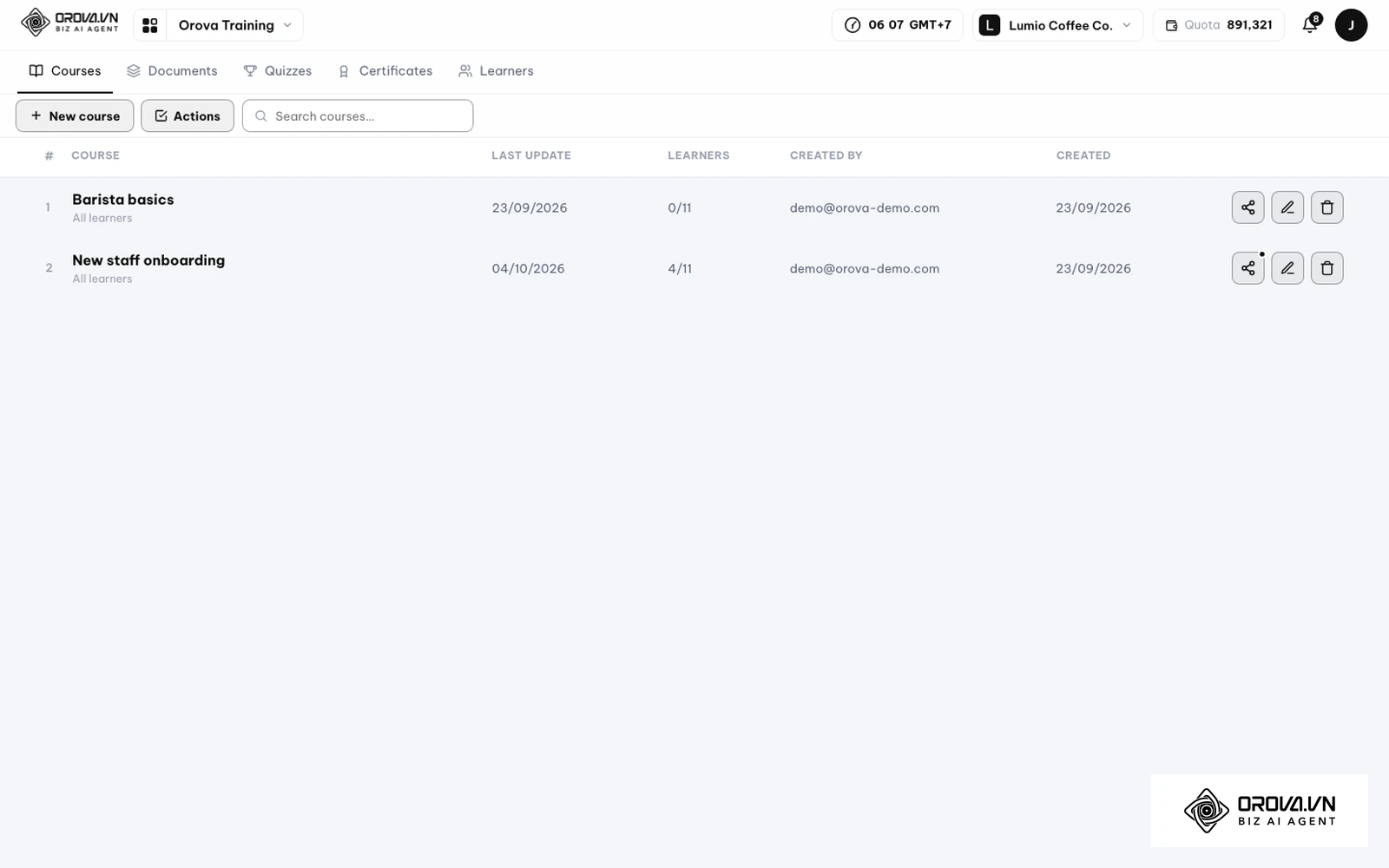
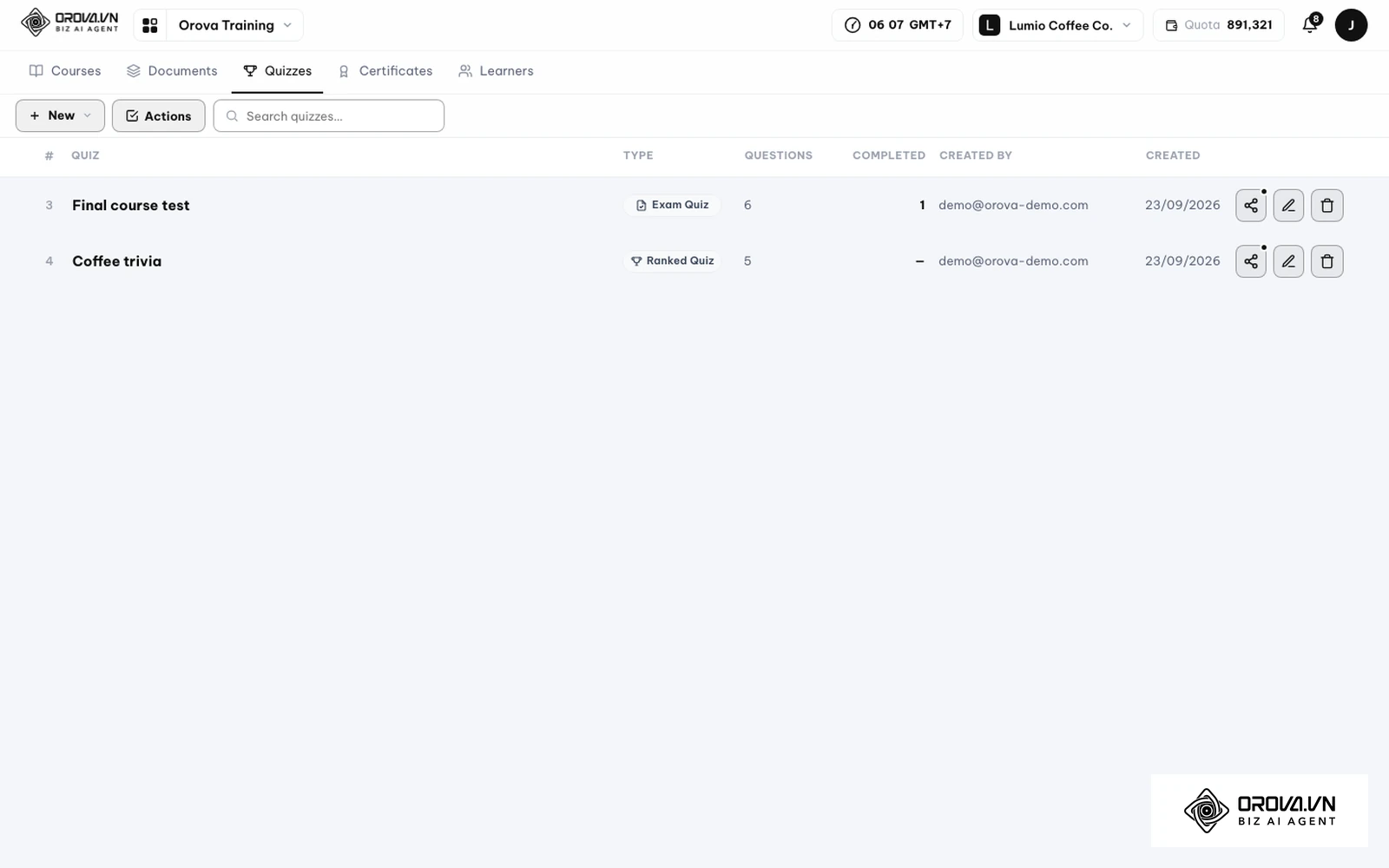
Ако искате да минете през седемте стъпки на едно място, в Orova Training качвате документ или поставяте текст и от него правите статия, слайдове 16:9, видео с глас и субтитри (MP4 1080p), подкаст и флаш карти. Тестът, AI оценяването на отворените отговори (точките може да коригирате ръчно) и сертификатът са в същото работно пространство. Снимките са от английската версия на Orova с измислени примерни данни, затова бутоните по-долу са с английските им надписи:
- В списъка с курсове натиснете New course и въведете заглавието на курса.
- В раздела Content добавете уроците от Documents (например създадени с AI slides или AI Video Slide) и тестовете от Quizzes. В теста бутонът Generate questions създава въпроси от вашия документ; прегледайте ги, преди да публикувате.
- За всеки урок задайте правилата: Minimum time on this item, No skipping ahead за видео и подкаст и Block copying за текст.
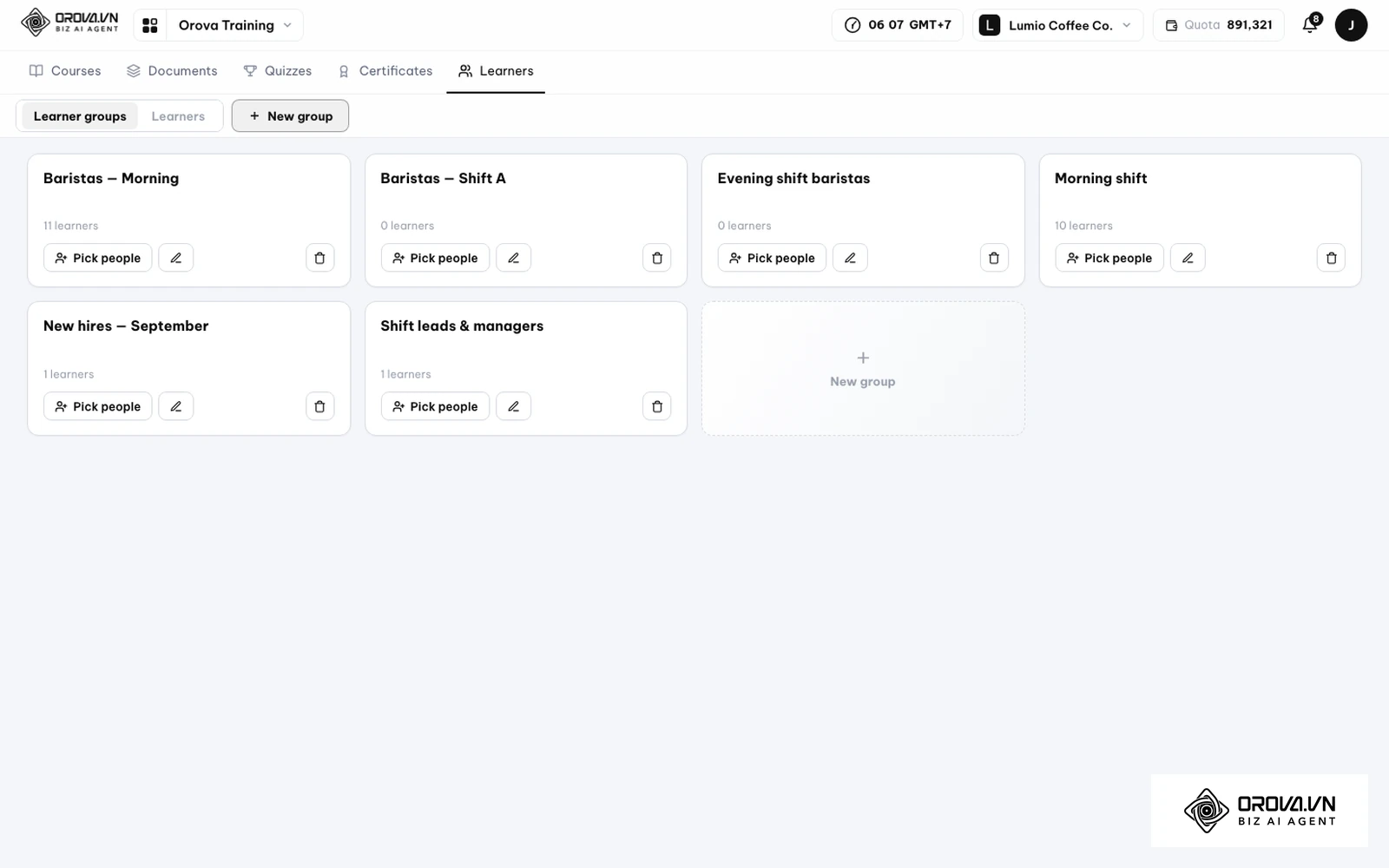
- Натиснете Assign course и изберете дали курсът е за цялото работно пространство, за избрани хора (Pick people) или за Learner groups, заедно с краен срок.
- Следете напредъка в Results, където всеки човек има отделен ред. Сертификатът се издава автоматично, когато резултатът достигне прага, който сте задали, и има публична страница за проверка, QR код и PDF. Ако курсът ще се ползва в друга LMS, натиснете Export SCORM package (SCORM 1.2).
AI подготвя материалите от вашия документ, но структурата на курса и проверката на съдържанието остават ваша работа. Следващите седем стъпки обясняват какво да решите на всеки етап, независимо коя платформа използвате.
Подготовка преди старта: какво ви е необходимо
Преди да пристъпите към същинската работа, съберете всички изходни ресурси. Липсата на предварително форматирани текстове или ясни изпитни критерии води до хаотично прекъсване на работния процес.
Следната таблица описва задължителните компоненти, техните източници, кой ги осигурява и последствията при липса:
| Компонент | Откъде се взима | Отговорник (попълнете) | Риск при липса |
|---|---|---|---|
| Изходен текстов файл (DOCX, PDF, TXT) | Вътрешни инструкции, наръчници, записки | [име] | Липса на структурирана материя за уроците |
| Списък с ключови термини и дефиниции | Анализ на изходния документ | [име] | Неясноти при генериране на изпитните тестове |
| Графични елементи и корпоративни цветове | Маркетингов отдел или бранд книга | [име] | Непрофесионален и разнороден визуален стил |
| Профил в облачна платформа за обучение | Регистрация в LMS софтуер | [име] | Невъзможност за хостване и контрол на достъпа |
| Фирмено лого с висока резолюция (PNG, SVG) | Фирмен архив | [име] | Невъзможност за брандиране на финалния сертификат |
Стъпка 1: Структуриране на съдържанието и декомпозиция на материалите
Първата стъпка цели да раздели обемистите текстови файлове на самостоятелни обучителни единици с ясно измерима цел.
Прилагане на принципа на микрообучението
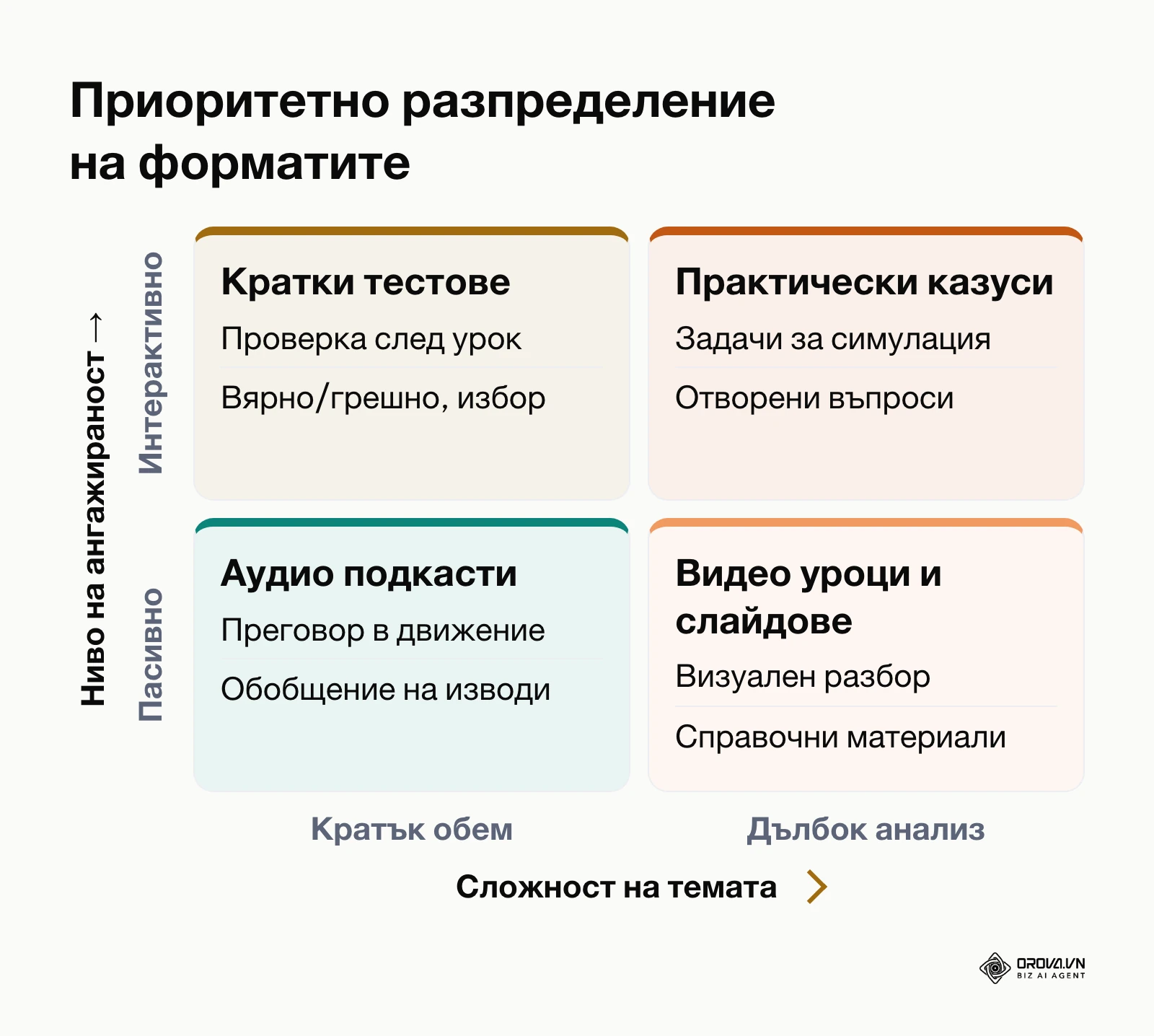
Ефективното онлайн обучение изисква структуриране на информацията в кратки модули. Един дълъг текстов наръчник съдържа прекалено много информация, за да бъде представен наведнъж. Отворете текстовия редактор и разбийте документа на смислово обособени теми. Всяка тема трябва да адресира само един практически проблем. Ако разработвате план за обучение на служителите, разпределете темите спрямо длъжностните изисквания и фазите на въвеждане в работата.
Долната матрица илюстрира баланса между сложността на материята и типа на избрания визуален формат:
След като дефинирате темите, попълнете матрица за декомпозиция. Всеки модул задължително съдържа пет стандартни градивни елемента: въвеждащ текст, презентационни слайдове, аудио-визуален урок, междинен тест за проверка и практическа задача.
Следната таблица представя стандарта за структура на един завършен учебен микромодул:
| Компонент на урока | Педагогическа цел | Препоръчителен формат | Обем | Стандарт за завършване |
|---|---|---|---|---|
| Текстово въведение | Въвеждане в контекста и дефиниции | Редактируем текст / HTML | Кратък | Прочетен до края |
| Резюме на концепцията | Визуална систематизация на стъпките | Слайдове (съотношение 16:9) | Една идея на слайд | Преглед на всички слайдове |
| Визуален видео урок | Демонстрация и дълбоко обяснение | MP4 видео със синхронен глас | Една тема | Изглеждане без превъртане |
| Проверовъчен тест | Затвърждаване на фактологията | Тест с избираем отговор | Няколко въпроса | Праг, който задавате вие: [попълнете] |
| Практическа задача | Приложение в реална работна среда | Отворен казус или чек-лист | Една задача | Предаден отговор или файл |
За да организирате нагледно прехода от необработен текст към обучителен пакет, използвайте следния примерен модел за декомпозиция на един изходен документ с четири раздела:
| Изходен текстов ресурс | Обособен дял в курса | Финален мултимедиен формат | Обем (попълнете) |
|---|---|---|---|
| Раздел 1: Въведение и основни правила | Модул 1 | Статия + слайдове | [брой слайда] |
| Раздел 2: Процедури за изпълнение | Модул 2 | Видео урок с говор зад кадър | [минути] |
| Раздел 3: Чести инциденти и грешки | Модул 3 | Кратък аудио подкаст | [минути] |
| Раздел 4: Контролни въпроси и обобщение | Модул 4 | Финален тест | [брой въпроси] |
Пример за илюстрация: ръководител на отдел в логистична фирма трябва да превърне актуализирания наръчник за безопасност на труда в курс. Вместо да качи целия PDF файл в споделена папка, той разделя текста на четири кратки микромодула, добавя няколко контролни въпроса след всяка секция и задава краен срок, до който всеки служител трябва да мине материала.
Правилният резултат от тази стъпка е подробен план на курса, в който срещу всяко заглавие на урок стоят точният формат и съответстващите изпитни въпроси. Типична грешка тук е пренасянето на огромни пасажи в един урок. Ако един урок покрива повече от един практически проблем, разделете го на две отделни подтеми.
Стъпка 2: Подготовка на учебните презентации и визуални слайдове
Втората стъпка трансформира структурираните текстови точки във визуално въздействащи презентации със стандартизирано съотношение на екрана.
Влезте в софтуера за презентации или в модула за създаване на слайдове във вашата платформа за онлайн курсове. Изберете работно платно с фиксирано съотношение на страните 16:9. Избягвайте остарелия формат 4:3, тъй като той оставя черни ивици от двете страни при възпроизвеждане на съвременни монитори и мобилни устройства.
Пазете урока кратък, с малко слайдове. Всеки слайд трябва да отразява само едно ключово твърдение. Прилагайте правилото за контраст: тъмен текст върху светъл фон за максимална четимост. Използвайте не повече от два шрифта в цялата презентация (един за заглавия и един за основен текст) с едър, лесно четим размер на шрифта.
Правилно завършената презентация се експортира като PDF файл за директно четене или като PPTX файл, готов за преобразуване във видео. Често срещан проблем при тази стъпка е претоварването на слайда с цели абзаци текст. Ако слайдът съдържа цели изречения, изтрийте описателните изречения и оставете само водещите акценти.
Стъпка 3: Запис на видео уроци и гласово озвучаване без студио
Целта на третата стъпка е създаването на професионални видео лекции с високо качество на звука, без да заставате пред камера и без звукоизолирано студио.
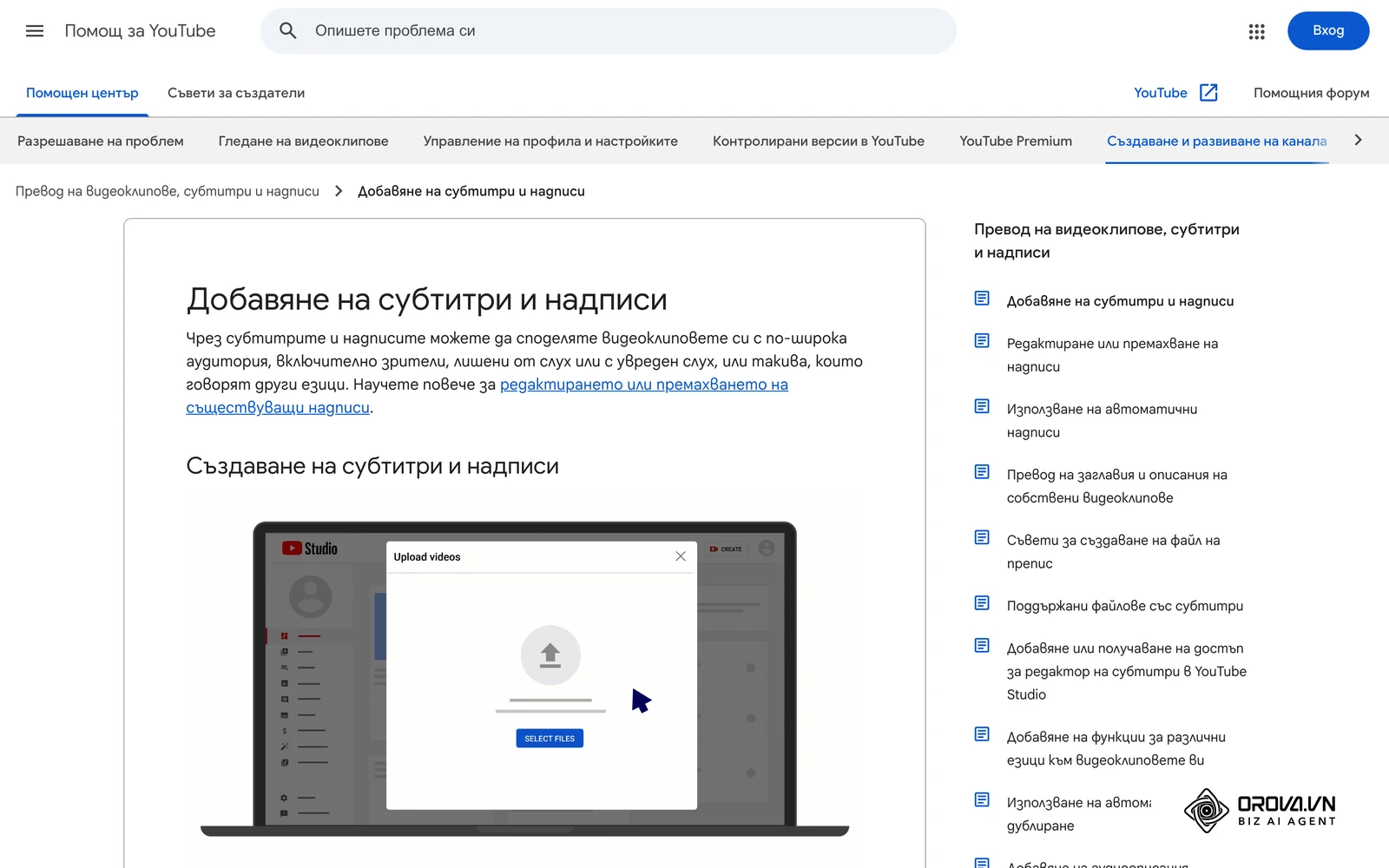
Генериране на видео слайдове със синтезиран глас
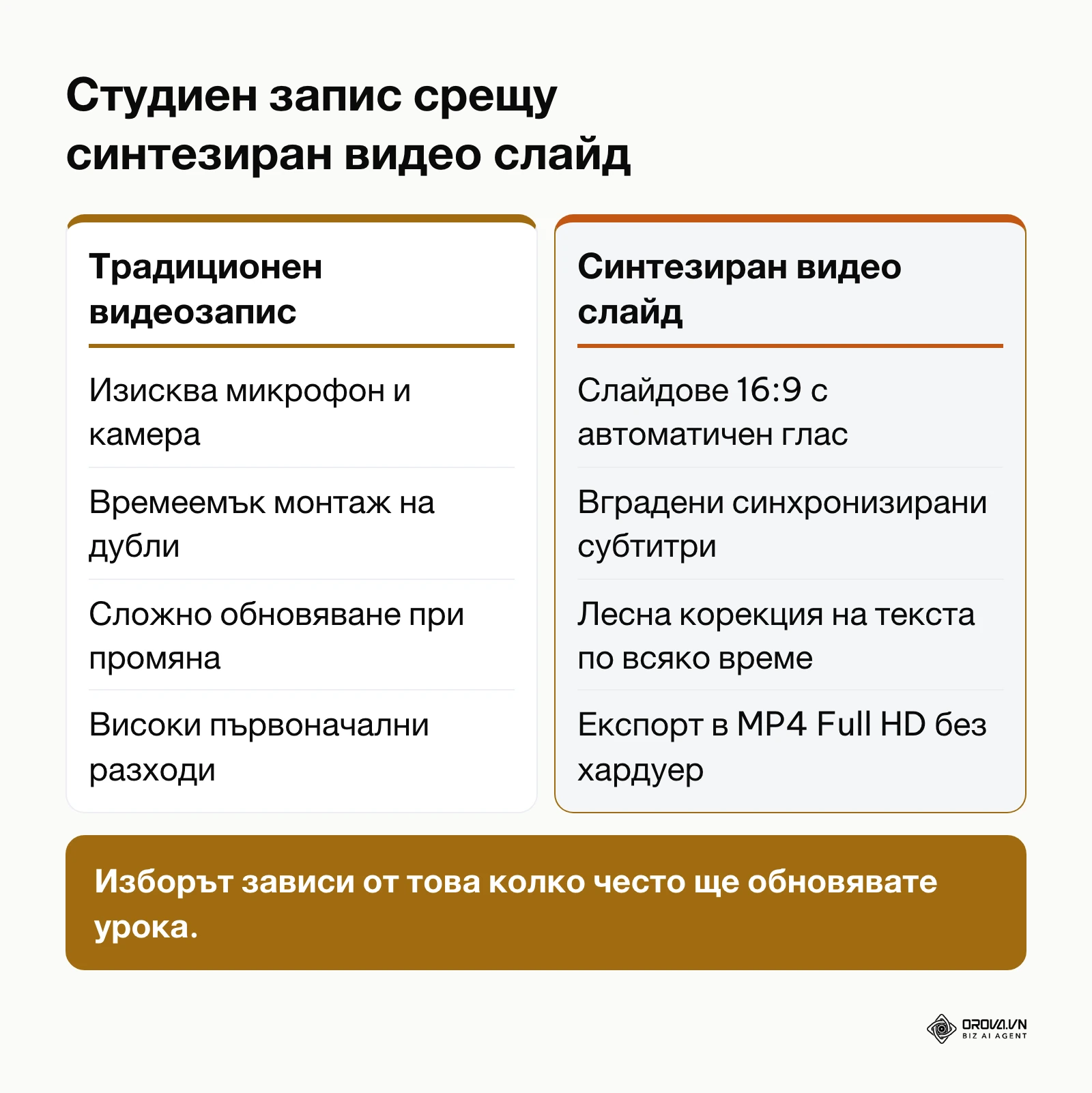
Ако изпитвате притеснение пред обектива или нямате скъпа техника, използвайте технологията за видео слайдове с автоматичен гласов синтез (Text-to-Speech). Влезте в редактора на уроци, прикачете подготвените слайдове и поставете подготвения текстов сценарий за всяка отделна страница. Изберете глас, съобразен с езика на обучението, и настройте темпото на речта на умерена скорост. Платформата автоматично генерира аудио поток, синхронизира преходите между слайдовете спрямо дължината на произнесените изречения и наслагва автоматични субтитри.
Долната диаграма показва основните разлики между класическия видеозапис с камера и модерния синтезиран видео слайд:
За уроци, насочени към слушане по време на пътуване, генерирайте паралелен аудио подкаст. При този формат сценарият се адаптира като разговор между двама водещи или систематизиран разказ от един лектор.
Нормализирайте силата на звука (в LUFS) до едно и също целево ниво за всички уроци. Така курсистите няма да увеличават или намаляват звука между отделните уроци.
Пример за илюстрация: служител, отговорен за обучението по киберсигурност във фирма, няма студиен микрофон, а записът с лаптоп в офиса хваща ехо и шум. Вместо да купува акустични панели, той въвежда текста на лекциите в генератор за видео слайдове с гласов синтез, задава експорт в 1080p и получава запис със субтитри, който може да редактира, когато процедурата се промени.
Резултатът от тази фаза е готов MP4 видео файл с ясен звук, резолюция 1080p и четими субтитри. Основна грешка е несъответствието между текста на слайда и дикторския глас. Гласът зад кадър не бива да чете буквално написаното на екрана, а да допълва и разяснява визуалните акценти.
Ако искате да съкратите подготовката на учебни материали, опитайте Orova Training. Модулът превръща вашите документи в уроци, слайдове, видео с глас и субтитри, подкаст, флаш карти и тестове с AI оценяване, без да е нужен студиен запис.
Стъпка 4: Създаване на контролни тестове и автоматично оценяване
Четвъртата стъпка изгражда обективен механизъм за проверка на усвоените знания чрез интерактивни въпросници с автоматично изчисляване на резултата.
Изграждане на балансирана банка с въпроси
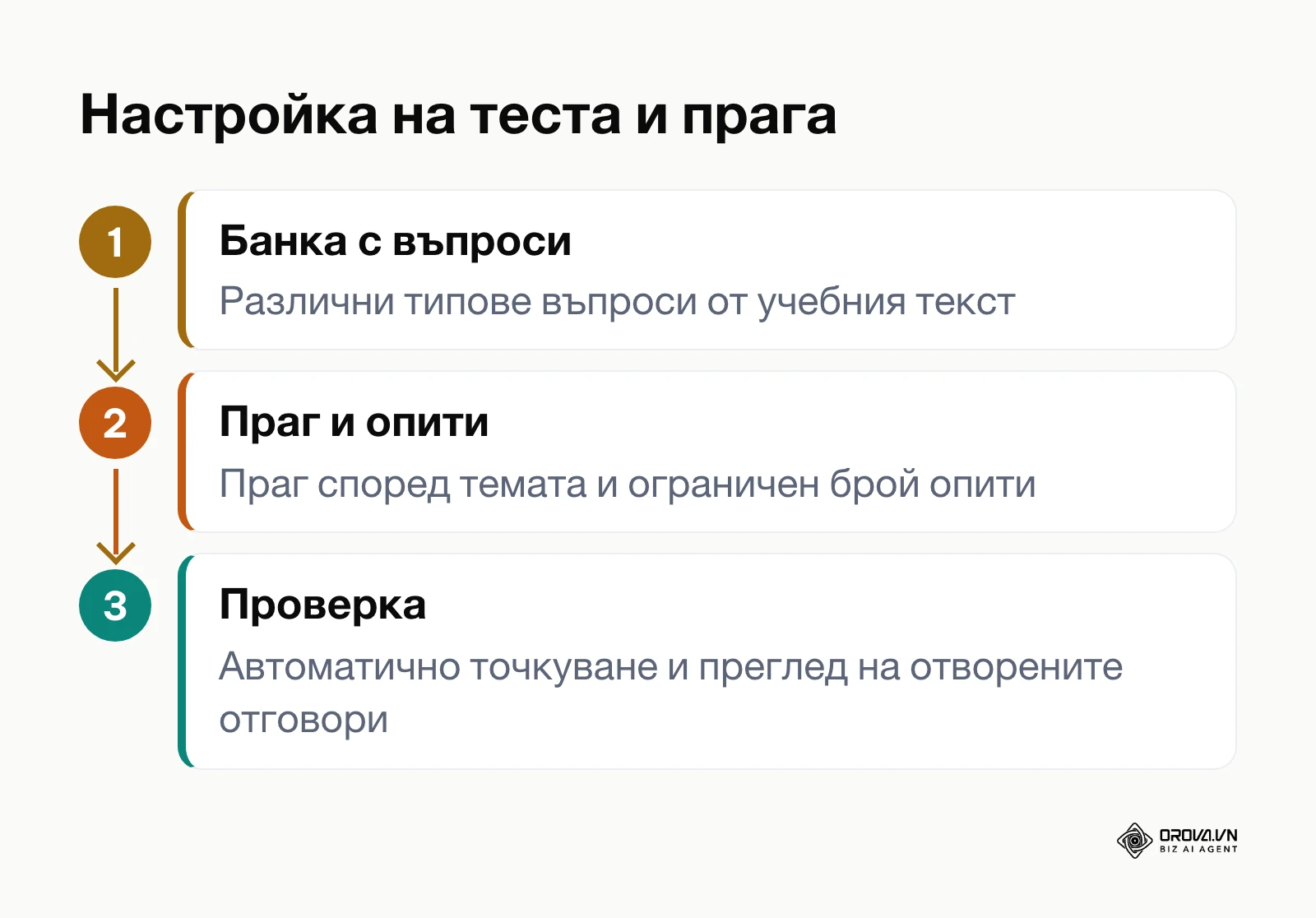
Влезте в секцията за тестове (Quiz) на вашата обучителна среда. Комбинирайте няколко типа въпроси според това какво проверявате: един верен отговор за факти и термини, няколко верни отговора за избор на комплекс от мерки, вярно/грешно за основни правила, подреждане за стъпки от процес и отворен въпрос за практически казус. Подробни стъпки с конкретните бутони, рубрика за отворените отговори и мерки срещу преписване ще намерите в ръководството как да направя онлайн тест.
Долната схема представя последователността при конфигуриране на теста и защитата на оценяването:
Задайте праг за успешно преминаване, съобразен с това колко критична е темата: [вашият праг]. Ограничете броя на опитите, за да предотвратите безразборното налучкване на верните отговори.
Резултатът от стъпката е активен тестов панел с автоматично точкуване. Най-честият дефект при създаването на въпроси са подвеждащите или двусмислени дистрактори (грешните отговори). Уверете се, че грешните опции звучат правдоподобно, но са категорично неверни според учебното съдържание.
Стъпка 5: Конфигуриране на дигитални сертификати с QR код за автентичност
Тази стъпка осигурява официално потвърждение за постигнатите резултати чрез издаване на защитен електронен документ.
Влезте в модула за сертификати и изберете шаблон с хоризонтална ориентация. Разположете фирменото лого, името на курса и динамичните полета, които автоматично извличат името на курсиста, датата на завършване и финалния процент от изпита.
Активирайте опцията за верификационен QR код, ако платформата я има. Кодът води към публична страница, на която работодател или одитор може да провери дали документът е истински. Ако искате да разберете как работи самият код, вижте как да си направя QR код стъпка по стъпка.
Свържете сертификата с финалния тест на курса чрез автоматично правило: документът се генерира като PDF файл веднага щом резултатът от изпита достигне прага, който сте задали.
Правилният резултат е работещ шаблон, който автоматично поставя уникален верификационен идентификатор на всяко издадено удостоверение. Грешка на този етап е липсата на достатъчно поле за по-дълги имена на курсисти, което води до застъпване на буквите с графичната рамка. Тествайте генерирането с фиктивно дълго име преди официалния старт.
Стъпка 6: Настройка на правила за завършване и контрол на вниманието
Целта на шестата стъпка е да елиминира повърхностното преглеждане на съдържанието и да гарантира, че курсистите преминават реално през предоставените уроци.
Контролни бариери за дисциплина на ученето
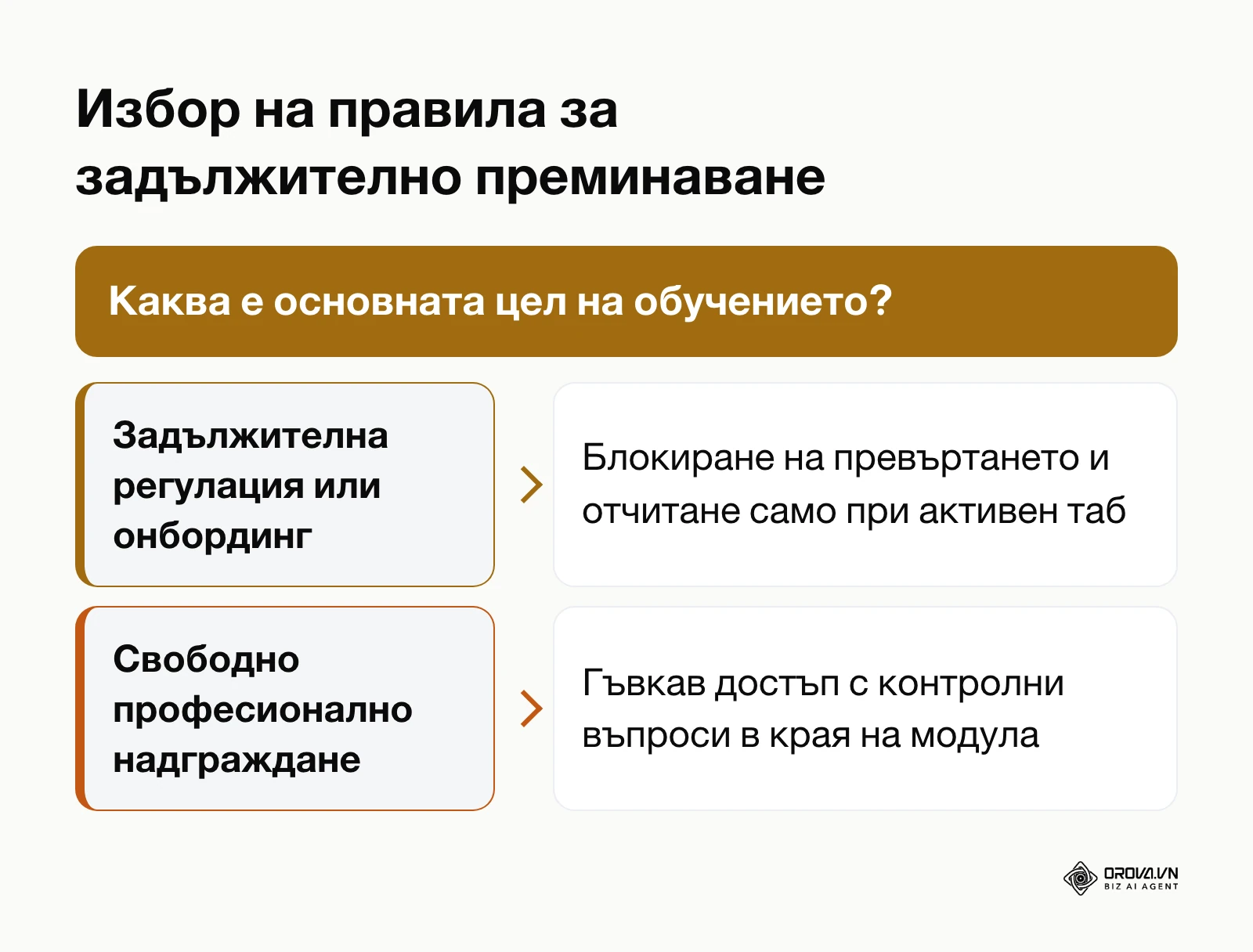
За да предотвратите практиката обучаемите да отварят уроците на заден план или да превъртат видеата до края само за да вземат сертификат, активирайте следните три защитни правила в настройките на курса:
- Забрана за превъртане напред (Anti-scrubbing): плъзгачът на видео плейъра се заключва, като позволява връщане назад за преговор, но забранява пропускането на части от урока.
- Минимално задължително време за престой: задайте минимален период за четене на текстовите уроци според обема им.
- Отчитане на времето само при активен таб: броячът за напредък автоматично спира да отчита секунди, ако курсистът превключи към друг раздел на браузъра или минимизира прозореца.
Долната схема на решения помага да изберете подходящото ниво на контрол според целите на вашата организация:
Пример за илюстрация: търговска верига въвежда онлайн курс по стандарти за обслужване на клиенти. Отчетът показва, че почти всички са завършили, но в магазините правилата не се спазват. Прегледът на данните показва, че служителите са превъртали видеата до края и са правили теста многократно до налучкване. Обучителят включва забрана за превъртане, задава минимално време за престой и ограничава броя на опитите, за да отразява завършеността реално преминат материал.
След активиране на тези параметри в отчета за напредъка ще виждате докъде е стигнал всеки потребител. Типичен проблем тук е задаването на нереалистично дълго минимално време за четене, което фрустрира по-бързите читатели. Прочетете урока сами с нормално темпо и задайте времето спрямо това.
Стъпка 7: Публикуване, експорт по стандарт SCORM и разпространение
Последната седма стъпка финализира пакетирането на курса и отваря достъпа за обучаемите лица.
Избор на модел за разпространение
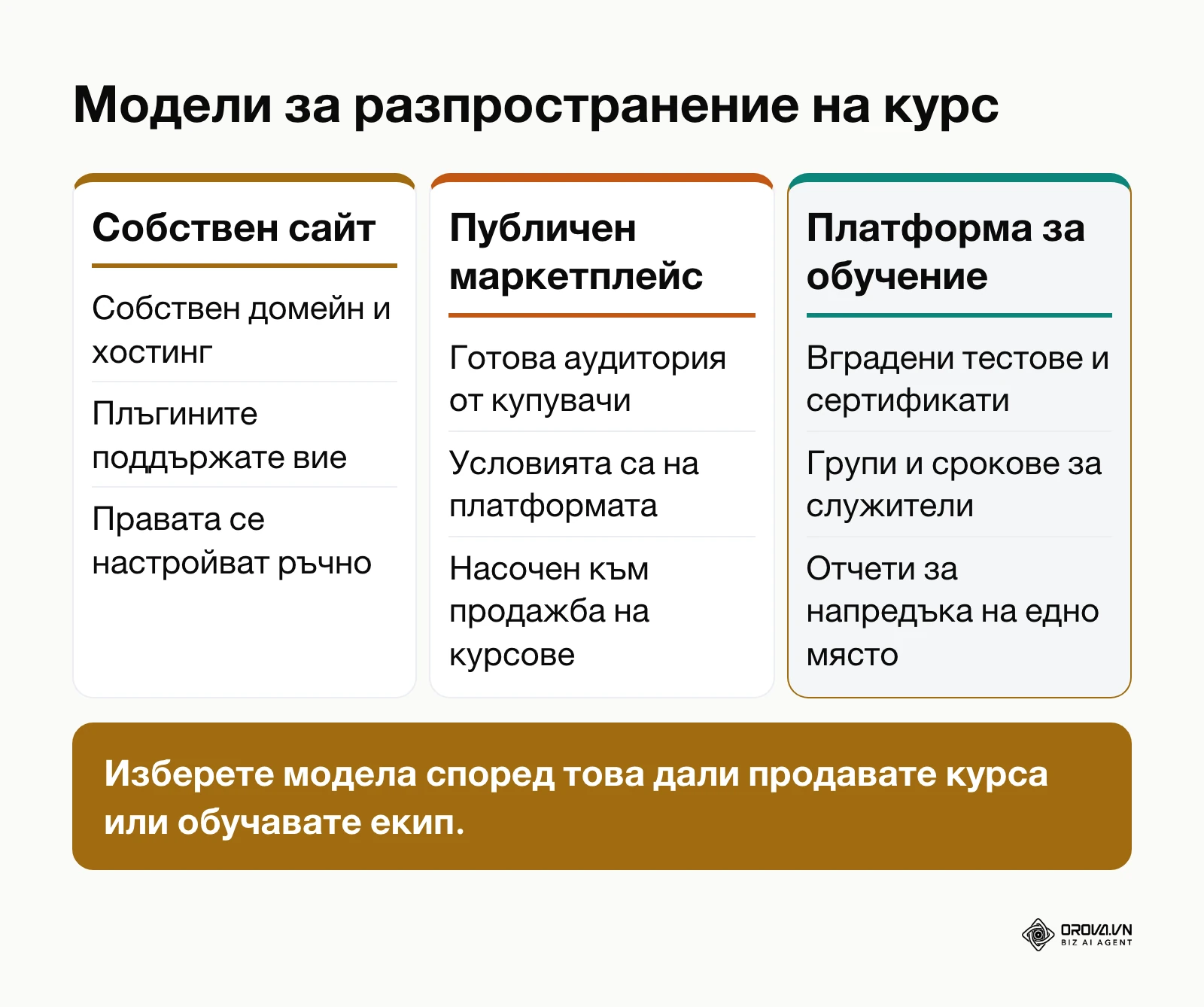
В зависимост от целта на вашето онлайн обучение имате три алтернативни пътя за дистрибуция. Можете да качите материалите в собствена инсталация на WordPress с плъгин, да ги публикувате в публичен маркетплейс или да използвате специализирана облачна платформа за обучение.
Долната схема съпоставя трите подхода:
Вместо да сравнявате цени, задайте едни и същи въпроси на всяка платформа, която обмисляте, и попълнете отговорите сами:
| Въпрос към платформата | Защо е важно | Отговор (попълнете) |
|---|---|---|
| Мога ли да разделя курсистите по отдели и групи и да задам краен срок? | Фирмените курсове се възлагат на конкретни хора | [да / не / как] |
| Има ли забрана за превъртане и минимално време за урок? | Без тях завършеността не значи, че материалът е преминат | [да / не] |
| Как се издават сертификатите и как се проверяват? | Сертификат без проверка лесно се подправя | [автоматично / ръчно, QR / няма] |
| Кой притежава данните за курсистите и резултатите? | Нужни са ви за отчети и одит | [отговор] |
| Мога ли да изнеса курса като SCORM пакет? | Курсът може да се наложи да мине в друга LMS | [версия на SCORM] |
В Orova Training групите се правят в раздела Learners: отворете Learner groups, натиснете New group и добавете хора с Pick people, след което възлагате курса на цялата група.
Според техническата спецификация SCORM 1.2 Specification на организацията Advanced Distributed Learning (ADL) Initiative от 2001 г., съвместимостта между учебния пакет и платформата изисква стандартизиран обмен на данни за напредък и точки. Ако използвате корпоративна платформа от трета страна, експортирайте курса като SCORM 1.2 ZIP архив и го качете там.
Преди да натиснете бутона за финално публикуване, проверете съдържанието по следния технически чек-лист:
- [ ] Видео файловете са експортирани в резолюция 1080p (1920x1080) или 720p с кодек H.264 (MP4).
- [ ] Презентационните слайдове спазват съотношение 16:9 и размерът на PPTX/PDF файловете е в лимита на платформата: [лимит].
- [ ] Аудио озвучаването е нормализирано до едно и също целево ниво (LUFS) във всички уроци, без прекъсвания и изкривявания.
- [ ] Всеки тестов въпрос има зададени точки и само един маркиран верен отговор (при Multiple Choice).
- [ ] Прагът за успешно полагане на изпита е зададен: [вашият праг].
- [ ] Опцията за издаване на сертификат е активирана с включен динамичен QR код за проверка.
- [ ] Зададено е ограничение на тестовите опити: [брой].
- [ ] Правилото за заключване на видео плейъра (забрана за превъртане) е включено за всички задължителни модули.
- [ ] Отчитането на минимално време за четене е активно само при отворен и фокусиран браузърен таб.
- [ ] Пакетът за експорт отговаря на изискванията на стандарта SCORM 1.2 (при инсталация във външна LMS).
Крайният резултат е активен онлайн курс, достъпен през защитен линк или разпределен към предварително дефинирани потребителски групи. Основна грешка тук е стартирането на курс без тестов потребителски акаунт. Винаги преминавайте през целия курс като курсист, за да се уверите, че всеки бутон работи безпроблемно.
Започнете вътрешната си програма за обучение с Orova Training. Възлагайте курсове на хора и групи, следете напредъка на всеки и издавайте автоматично сертификати с QR код за проверка. Платформата е безплатна до 7 юли 2027 г.
Контролен списък за проверка на курса преди пускане
Следващата таблица обобщава целия производствен процес. Можете да разпечатате този списък и да го използвате като оперативна карта по време на разработката:
| Етап | Основна задача | Индикатор за успешно завършване | Готово (✓) |
|---|---|---|---|
| 1. Декомпозиция | Разделяне на изходния текст на модули | Завършена таблица с кратки уроци | [ ] |
| 2. Слайдове | Оформление на презентации с размер 16:9 | Готови файлове, една идея на слайд | [ ] |
| 3. Видео и аудио | Генериране на лекции със синхронен говор | MP4 видео с автоматични субтитри | [ ] |
| 4. Тестова система | Съставяне на въпроси и задаване на праг | Въпроси с автоматично точкуване | [ ] |
| 5. Сертификация | Вграждане на верификационен QR код | Генериран тестов PDF документ с линк | [ ] |
| 6. Дисциплина | Настройка на забрана за превъртане | Активни правила за минимален престой | [ ] |
| 7. Публикация | Разпределяне на права или SCORM експорт | Успешно тестван вход през потребител | [ ] |
Често срещани грешки при създаване на курс и как да ги поправите
Дори при стриктно спазване на стъпките могат да възникнат организационни и технически проблеми. Таблицата по-долу показва най-честите пропуски и практическите начини за тяхното отстраняване:
| Нежелан резултат | Типична първопричина | Практическо решение |
|---|---|---|
| Нисък процент на завършване | Прекалено дълги уроци и липса на структура | Разделете модулите на по-кратки части |
| Масово налучкване на верните отговори | Неограничен брой опити за изпита | Ограничете броя на опитите |
| Оплаквания от нечетим текст на екрана | Използване на формат 4:3 или дребен шрифт | Преминете към 16:9 с по-едър шрифт |
| Разминаване в силата на звука между уроци | Липса на звукова нормализация | Нормализирайте звука до едно целево ниво |
| Обучаемите пропускат ключови пасажи | Неактивен контрол върху плейъра | Включете забраната за превъртане напред |
| Споделяне на фалшиви сертификати | Липса на механизъм за верификация | Вградете автоматичен QR код с публичен линк |
Как да измерите успеха на вашия онлайн курс след публикуване
За да разберете дали създаденото онлайн обучение постига своите цели, анализирайте данните от административния панел две до четири седмици след официалния старт.
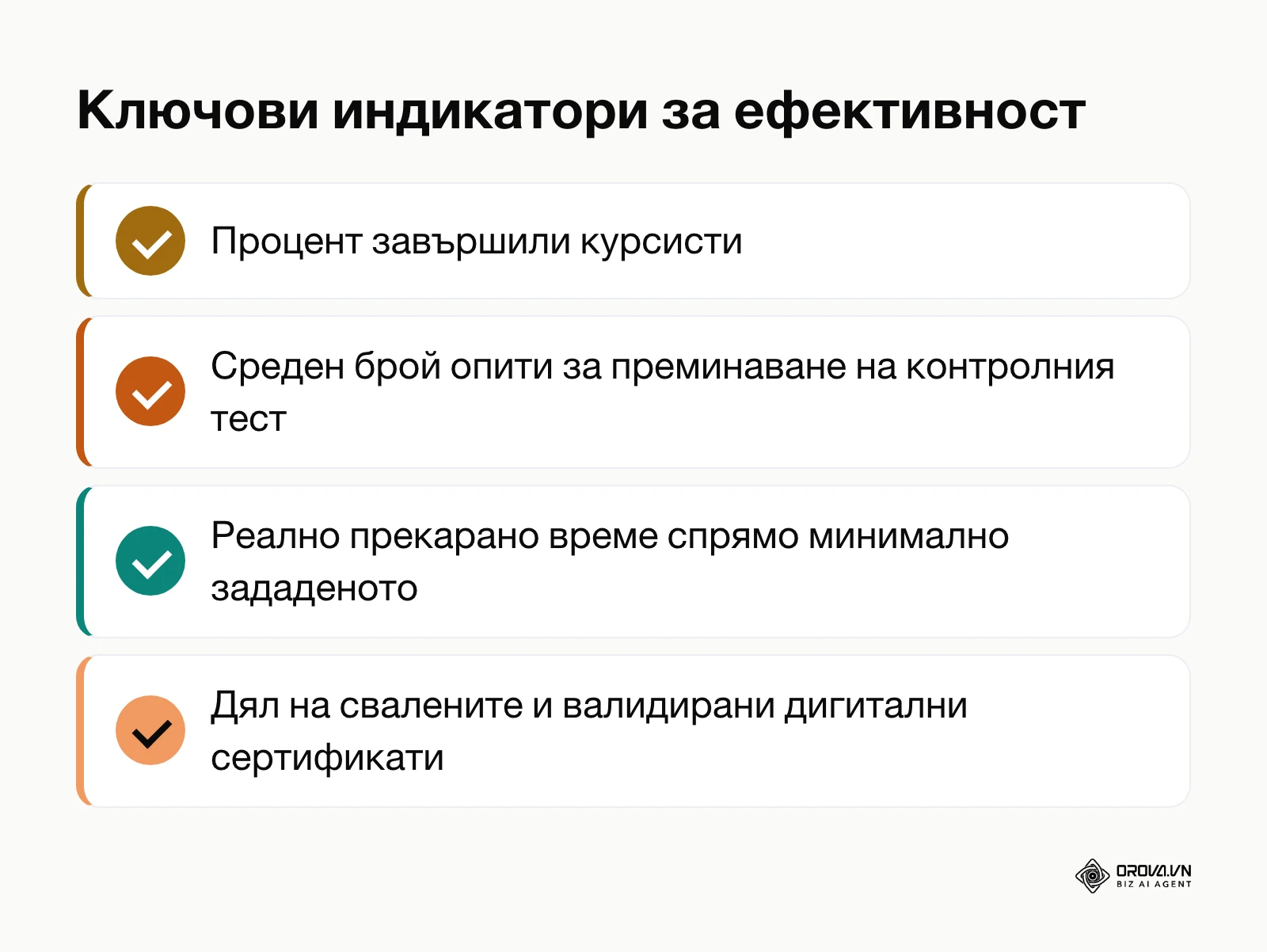
Следете следните четири показателя и записвайте стойностите си, за да сравнявате следващите версии на курса:
| Показател | Как се изчислява | Какво означава, ако е проблем | Вашият резултат |
|---|---|---|---|
| Завършеност | Курсисти със сертификат спрямо всички записани | Уроците са твърде дълги или срокът е неясен | [запишете] |
| Брой опити за изпита | Среден брой опити до преминаване | Много опити: уроците не обясняват материята; всички минават от първия път: въпросите са твърде лесни | [запишете] |
| Реално време в уроците | Време в урока спрямо продължителността на материала | Много по-малко време: уроците се превъртат или пропускат | [запишете] |
| Проверки на сертификати | Колко пъти е отваряна страницата за проверка | Показва дали сертификатът се използва пред работодатели и одитори | [запишете] |
Тенденции при създаването на онлайн курсове през следващите години: мнение на автора
Струва ми се, че фирмите все по-често избират бързото и гъвкаво цифрово съдържание пред скъпите студийни продукции. Традиционните видеозаписи изискват заснемане и монтаж, а генерираните визуални уроци се обновяват много по-лесно. В динамична среда обучителните материали остаряват за месеци, което прави презаснемането на лектори икономически неефективно.
Според мен работните документи и платформите за обучение ще се доближават все повече. Смятам, че обновената работна инструкция все по-лесно ще става мултимедиен модул с глас зад кадър и тестов въпросник, но човешката проверка на съдържанието ще остане необходима. Обучението вероятно ще се свързва по-тясно с оперативните промени в организациите. Този сценарий обаче би могъл да се забави, ако регулаторните стандарти за защита на авторските права или вътрешната фирмена сигурност поставят твърде рестриктивни бариери пред автоматичната обработка на корпоративно съдържание.
Моето виждане е, че създателите на курсове трябва отсега да се фокусират върху качеството на изходните текстови данни и правилната структура на познанието. Препоръчвам на авторите да изградят стриктни вътрешни стандарти за форматиране на текстовете, тъй като стойността на финалния курс ще зависи не от това дали притежавате скъпа камера, а от дълбочината на предоставения текстов материал и неговата логическа декомпозиция.
Често задавани въпроси за как се създава онлайн курс
Каква е ролята на изкуствения интелект при създаването на онлайн курс?
Технологиите с изкуствен интелект поемат рутинните технически задачи: генериране на визуални презентации от текст, синтезиране на естествен глас зад кадър на множество езици и автоматично извличане на въпроси от предоставения документ. Това намалява работата по монтаж и озвучаване и позволява на автора да се концентрира върху съдържанието, което все пак трябва да прегледа.
Колко време отнема създаването на първия онлайн курс?
Зависи главно от това дали съдържанието вече е написано. Ако имате готов документ и ясна програма, най-много време отнема проверката на уроците и въпросите. Ако тепърва пишете учебното съдържание от нулата, процесът отнема значително повече време.
Задължително ли е да показвам лицето си във видео лекциите?
Не, това не е задължително. Слайдове, екранни демонстрации и ясен глас зад кадър са напълно достатъчни за повечето фирмени курсове, а вниманието на курсиста остава насочено върху учебния материал.
Какъв е препоръчителният праг за преминаване на изпитните тестове?
Няма един праг за всички курсове. Задайте по-висок праг за теми, при които грешката е скъпа (безопасност, съответствие с правила), и по-умерен за общи знания. Твърде нисък праг оставя пропуски в задължителните знания, а твърде висок демотивира при сложни теми.
Как се защитава курсът от споделяне на съдържанието?
Защитата се реализира чрез ограничения в платформата: забрана за сваляне и копиране на съдържанието, достъп само през лични профили и сертификати с уникален код и страница за проверка.
Откъде да започнете?
За да приложите наученото без отлагане, определете текущото състояние на вашите обучителни ресурси и направете съответната първа крачка:
- Ако вече разполагате с детайлни работни наръчници или вътрешни стандарти (PDF или Word): отворете първия документ и го разпределете на няколко логически модула, следвайки матрицата за декомпозиция от първата стъпка.
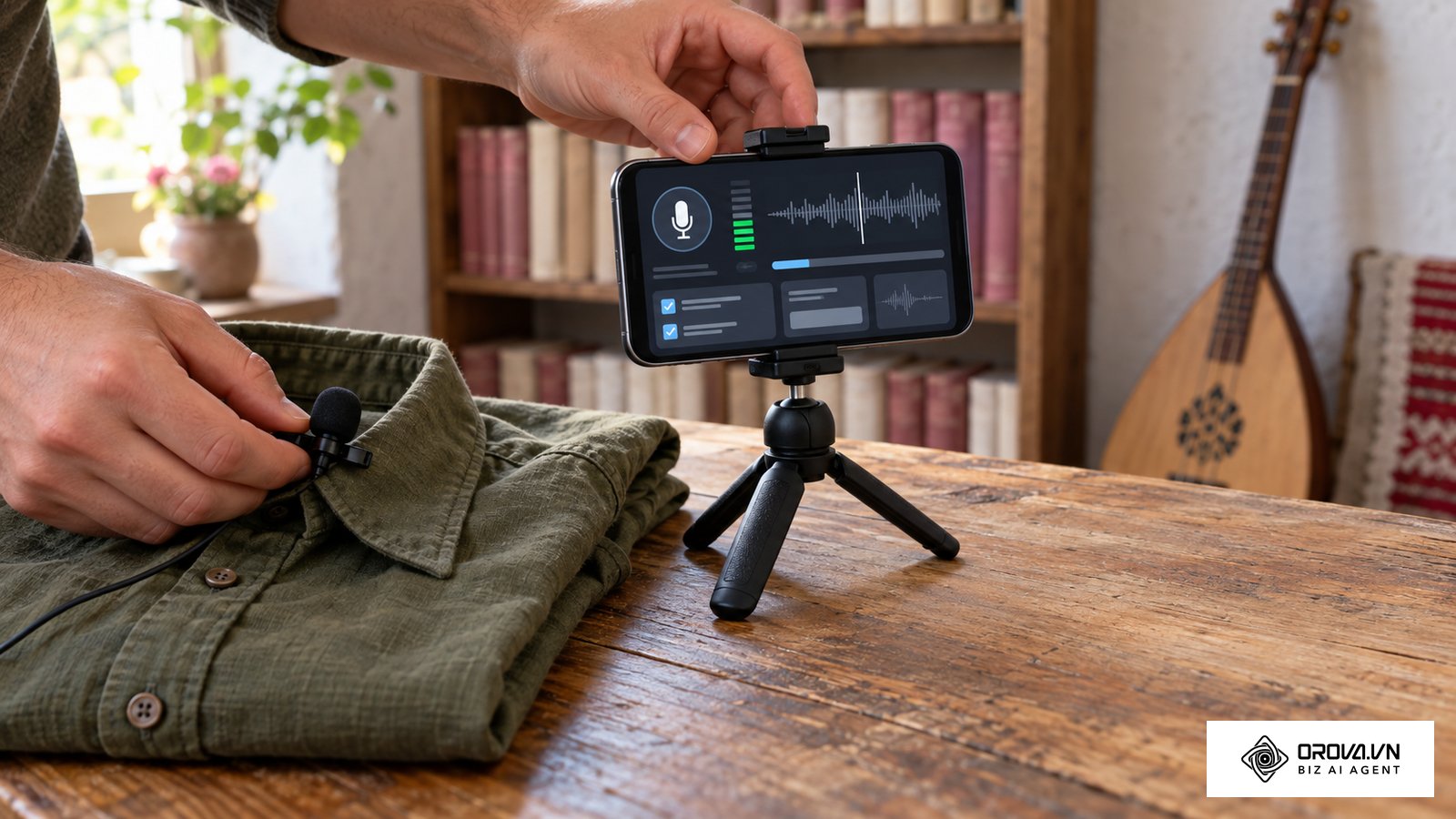
- Ако имате идея и експертиза, но нямате написан текст: запишете кратък структуриран аудио запис с диктофон по темата, прехвърлете го в текстов формат и извлечете основните термини и процедури.
- Ако сте компания, която трябва спешно да обучи нови служители: подгответе списък с контролни въпроси за проверка на най-критичните работни правила и ги форматирайте в първия си дигитален тест.
Всеки от тези подходи дава първа готова част от курса и изгражда основата, върху която лесно ще надградите разбирането си за това как се създава онлайн курс.
За автора

Builder of Orova
Nguyễn Đỗ Trọng Ân has 8 years of experience in marketing, including 6 years managing market development across Asia. He builds Orova, a Biz AI Agent that never sleeps: it plans, runs and optimizes work for businesses.
Управлявайте бизнеса си с AI Agents
Orova е Biz AI Agent, който работи непрекъснато — планира, изпълнява и оптимизира работата вместо вас.
Спестете време, отключете продуктивността.