
Как да направя онлайн тест за служители: стъпки в Google Forms и Orova

Как да направя онлайн тест за служителите, без да губя дни в подготовка и ръчна проверка? Най-краткият път е следният: отворете инструмент за формуляри с режим „тест“, въведете въпросите, отбележете верните отговори и точките, изберете какво виждат участниците след предаване и изпратете линк. По-долу ще намерите точните бутони в Google Forms, същите стъпки в Orova Training и решенията, които фирмите най-често пропускат: рубрика за отворените отговори, мерки срещу преписване и сертификат за преминалите.
Как да направя онлайн тест: кратък отговор
Независимо от инструмента, създаването на онлайн тест минава през едни и същи пет действия. Ако ги следвате в този ред, няма да се налага да се връщате назад.
- Създайте нов тест и му дайте ясно име, например „Тест по безопасност в склада“.
- Добавете въпросите и изберете типа на всеки от тях.
- Задайте ключ с верните отговори и точките за всеки въпрос.
- Изберете кога участниците виждат резултата и верните отговори.
- Изпратете линка, съберете отговорите и прегледайте обобщението.
Как да направя онлайн тест в Google Forms (режим „тест“)
Google Forms е безплатният инструмент, с който повечето фирми започват. Стъпките по-долу следват официалната помощна страница на Google „Create & grade quizzes with Google Forms“. Тя е налична на английски, затова имената на бутоните са дадени така, както са в нея; в българския интерфейс надписите може да са преведени, но са на същите места.
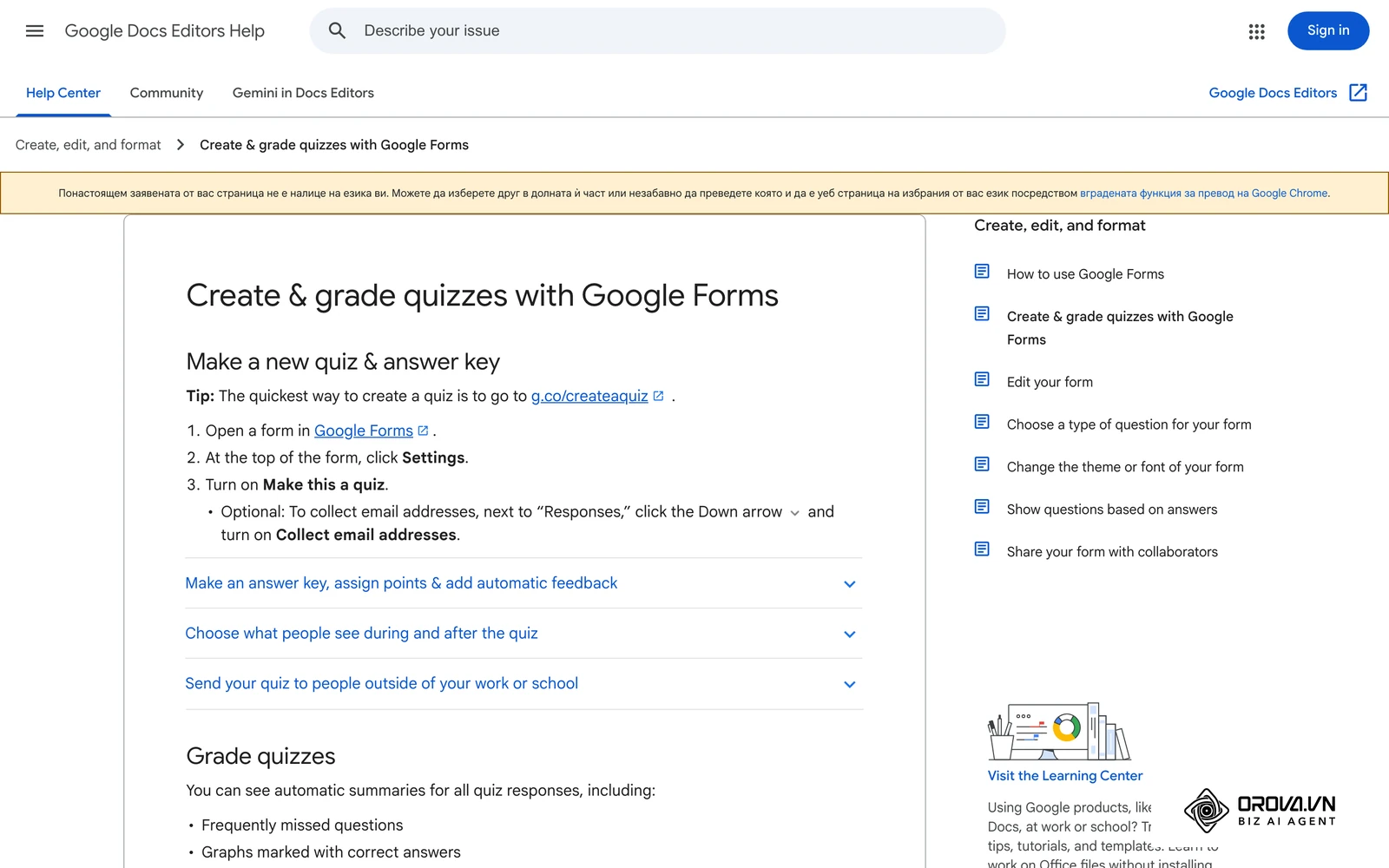
Стъпка 1: Създайте формуляр и включете режима „тест“
- Отворете forms.google.com и изберете празен формуляр (Blank form). По-бърз път е адресът g.co/createaquiz, който отваря директно нов тест.
- В горната част на формуляра натиснете Settings (Настройки).
- Включете опцията Make this a quiz. От този момент формулярът става тест с точки.
- По избор: до Responses отворете стрелката и включете Collect email addresses. Без събрани имейли не можете да оценявате ръчно и да изпращате резултатите на всеки служител поотделно.
Стъпка 2: Добавете въпросите, ключа за отговорите и точките
- Натиснете Add question и попълнете условието и вариантите за отговор.
- В долния ляв ъгъл на въпроса натиснете Answer key.
- Отбележете верния отговор или верните отговори.
- Горе вдясно на въпроса въведете колко точки носи.
- По избор натиснете Add answer feedback и добавете кратко обяснение защо отговорът е верен.
Ключ за отговорите се задава за кратък отговор, избор на един отговор, квадратчета за отметка, падащ списък и двата вида решетки. Отворените въпроси тип „абзац“ също носят точки, но ги оценявате ръчно.
Стъпка 3: Изберете какво виждат участниците
- В Settings, в частта за участниците (Respondent settings), изберете дали служителите виждат пропуснатите въпроси, верните отговори и точките.
- В Release grades изберете Immediately after each submission (веднага след предаване) или Later, after manual review (след ръчна проверка). Вторият вариант е по-удобен, когато тестът има отворени въпроси.
- Ако изпращате теста на хора извън фирмения домейн, в Responses изключете ограничението Restrict to users in [вашия домейн].
Стъпка 4: Изпратете теста и прегледайте отговорите
- Преди изпращане отворете визуализацията (иконата с око) и решете теста сами веднъж.
- Натиснете Send и изберете имейл или линк. Изпращайте линка за попълване, а не адреса за редактиране.
- След като служителите решат теста, отворете Responses и раздела Summary: там са най-често грешените въпроси, графики с верните отговори, средният резултат, медианата и диапазонът.
- За ръчно оценяване изберете Individual (по участник) или Question (по въпрос), въведете точките, добавете обратна връзка и натиснете Save.
- Ако сте избрали ръчно пускане на оценките, отворете отговора, натиснете Release score и после Send emails and release.
Как да направя онлайн тест в Orova Training
Ако тестът е част от фирмено обучение, удобно е въпросите, оценяването и сертификатът да са на едно място. В Orova Training тестовете са в раздела Quizzes; интерфейсът на снимките е английската версия, затова бутоните по-долу са с английските им надписи.
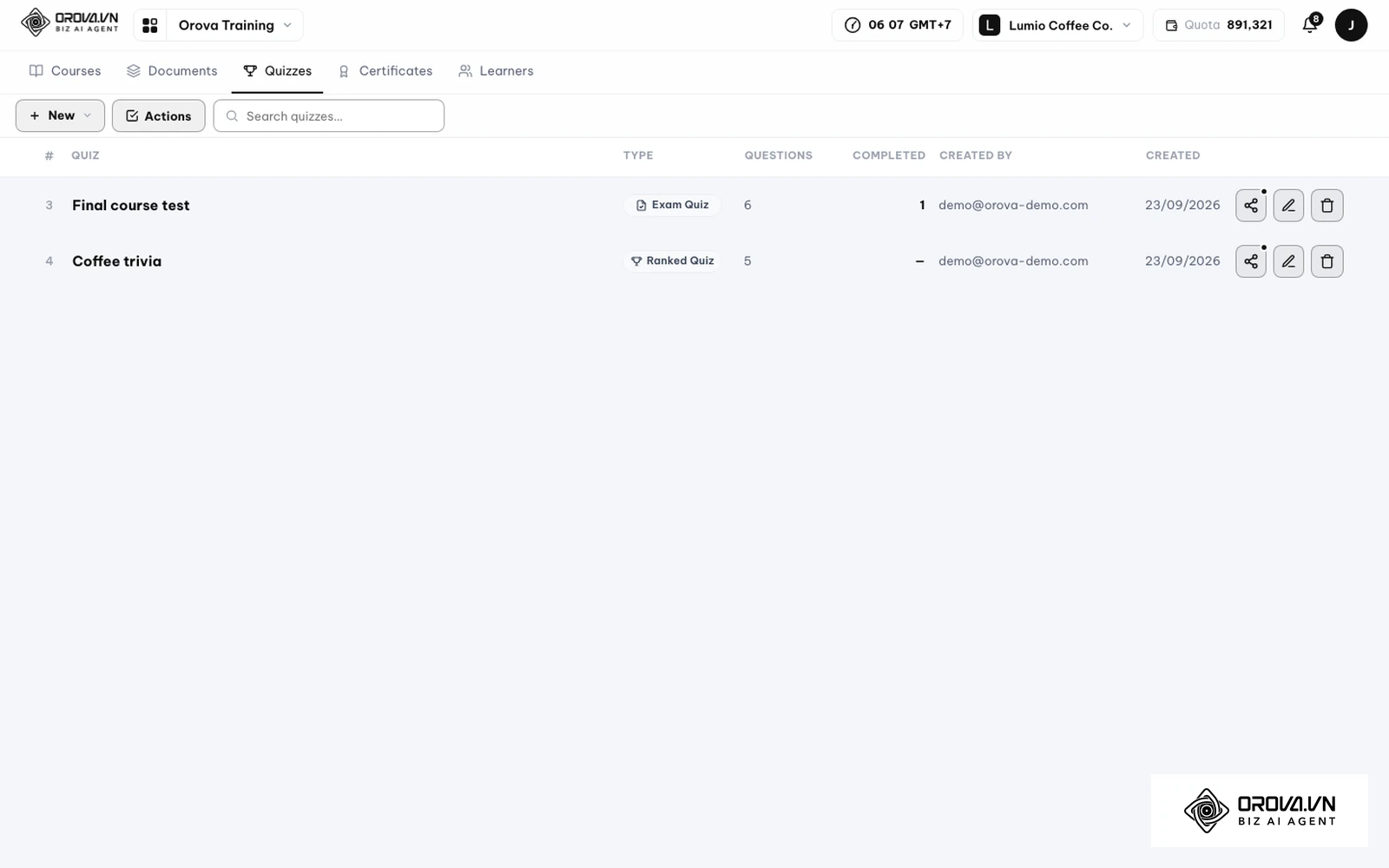
- Отворете Orova Training, раздела Quizzes, натиснете New и изберете New Exam Quiz (тест за самостоятелно решаване) или New Ranked Quiz (викторина на живо в зала с класиране).
- Добавете въпроси ръчно с Add question, изберете Question type и задайте Points. Може и да поставите текст или да изберете файл (PDF, Word, TXT до 10 MB), да зададете Number of questions to generate (от 5 до 50 на едно генериране) и да натиснете Generate questions. Прегледайте всеки генериран въпрос, преди да публикувате.
- За въпросите тип Paragraph изберете AI grades on submit и попълнете Grading rubric сами или с AI writes rubric. Точките след това могат да се коригират ръчно.
- В Settings, в частта Grading, изберете Release grades, а в How the quiz runs включете Shuffle question order и Shuffle the answer options within a question.
- Натиснете Share, включете Publish a link to take the quiz и изберете Copy link или QR code.
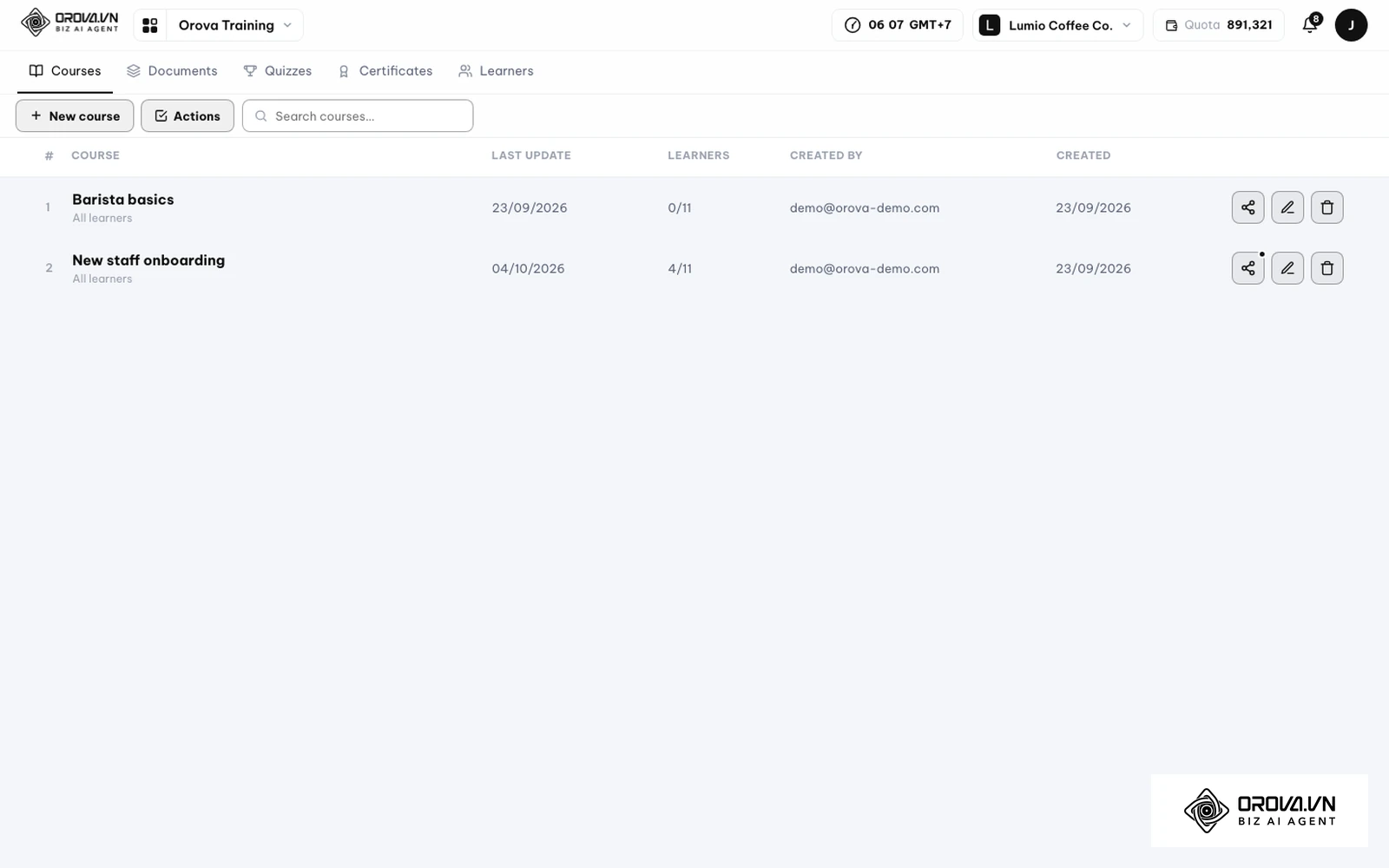
- За сертификат добавете теста в курс (Courses, New course), задайте Pass mark и прикачете сертификат от раздела Certificates. Служителите, които достигнат прага, получават сертификата автоматично, с QR код и страница за проверка.
При Ranked Quiz участниците сканират QR кода, въвеждат само името си и играят без профил. След всеки въпрос се показва класирането, а накрая — тримата първи.
Какво да решите, преди да пуснете теста
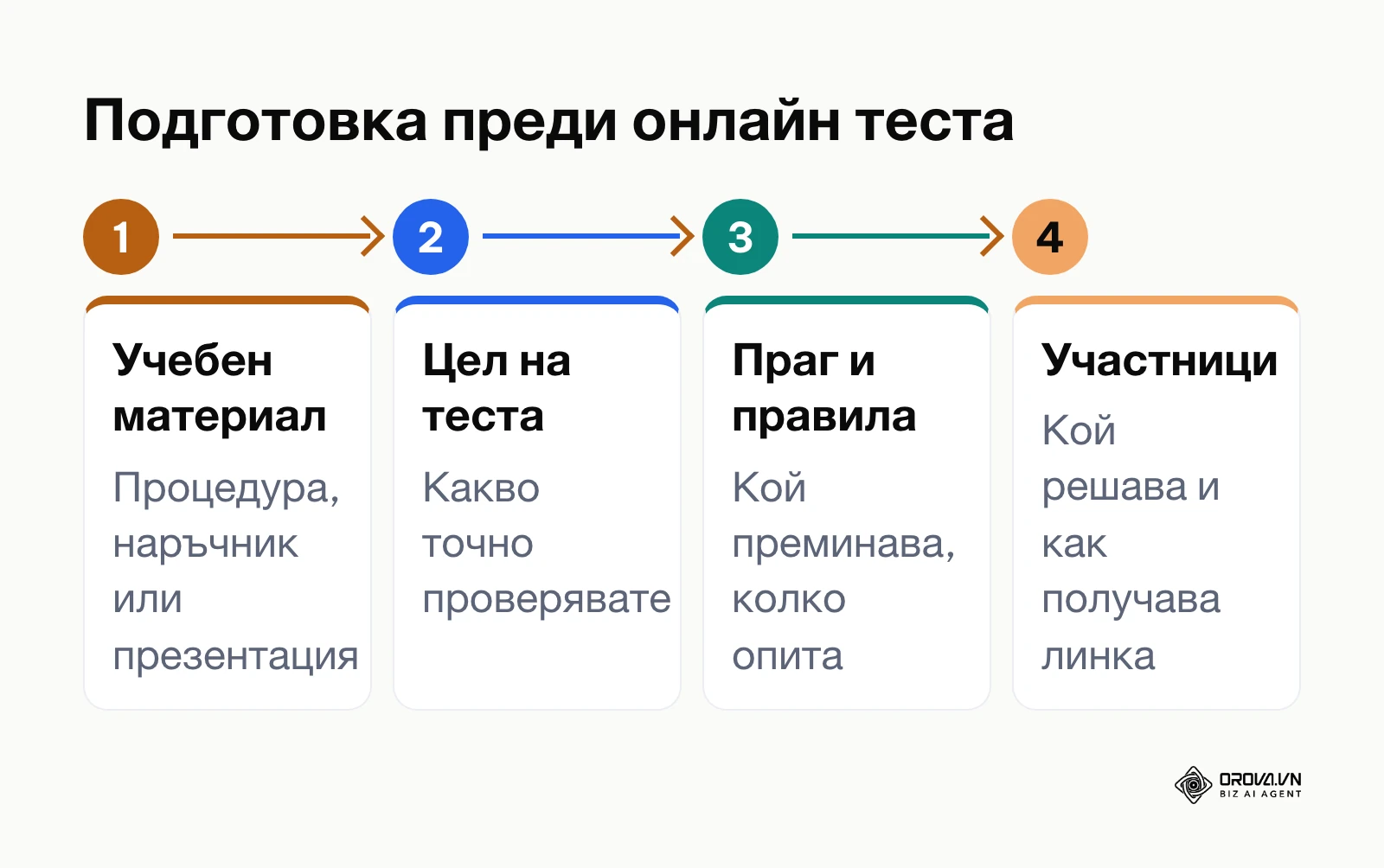
Преди да отворите който и да е инструмент, решете три неща: какво точно проверявате, кой ще решава теста и какво следва след резултата. Без тези отговори въпросите стават двусмислени, а резултатите трудно се използват.
| Какво да подготвите | Защо е нужно | Какво става, ако липсва |
|---|---|---|
| Учебен материал (процедура, наръчник, презентация) | Всеки въпрос се опира на преподадено съдържание | Въпроси за неща, които никой не е обяснил |
| Цел на теста (входящ, след обучение, периодична проверка) | Определя броя и трудността на въпросите | Тест, който нито учи, нито проверява |
| Праг за преминаване, определен от вашата фирма | Ясно е кой е преминал | Спорове след резултатите и няма основание за сертификат |
| Списък на участниците и канал за изпращане | Знаете кой е решил и кой не | Пропуснати служители и двойни опити |
| Какво следва след теста | Повторно обучение, сертификат или нов опит | Резултатите остават в таблица, която никой не отваря |
Ако тестът е част от въвеждането на нови служители, свържете въпросите с плана за обучение на служителите, за да проверявате само реално преподадени процедури.
Ако пишете въпросите на ръка, опитайте Orova Training: поставете текст или изберете файл с учебния материал и генерирайте от 5 до 50 въпроса наведнъж, после ги прегледайте. Отворените отговори може да се оценяват от AI по ваша рубрика, а вие коригирате точките.
Как да напишете въпроси, които проверяват знания
Добрият онлайн тест комбинира няколко типа въпроси. Затворените се оценяват автоматично, а отворените показват дали служителят може да приложи правилото в реална ситуация.
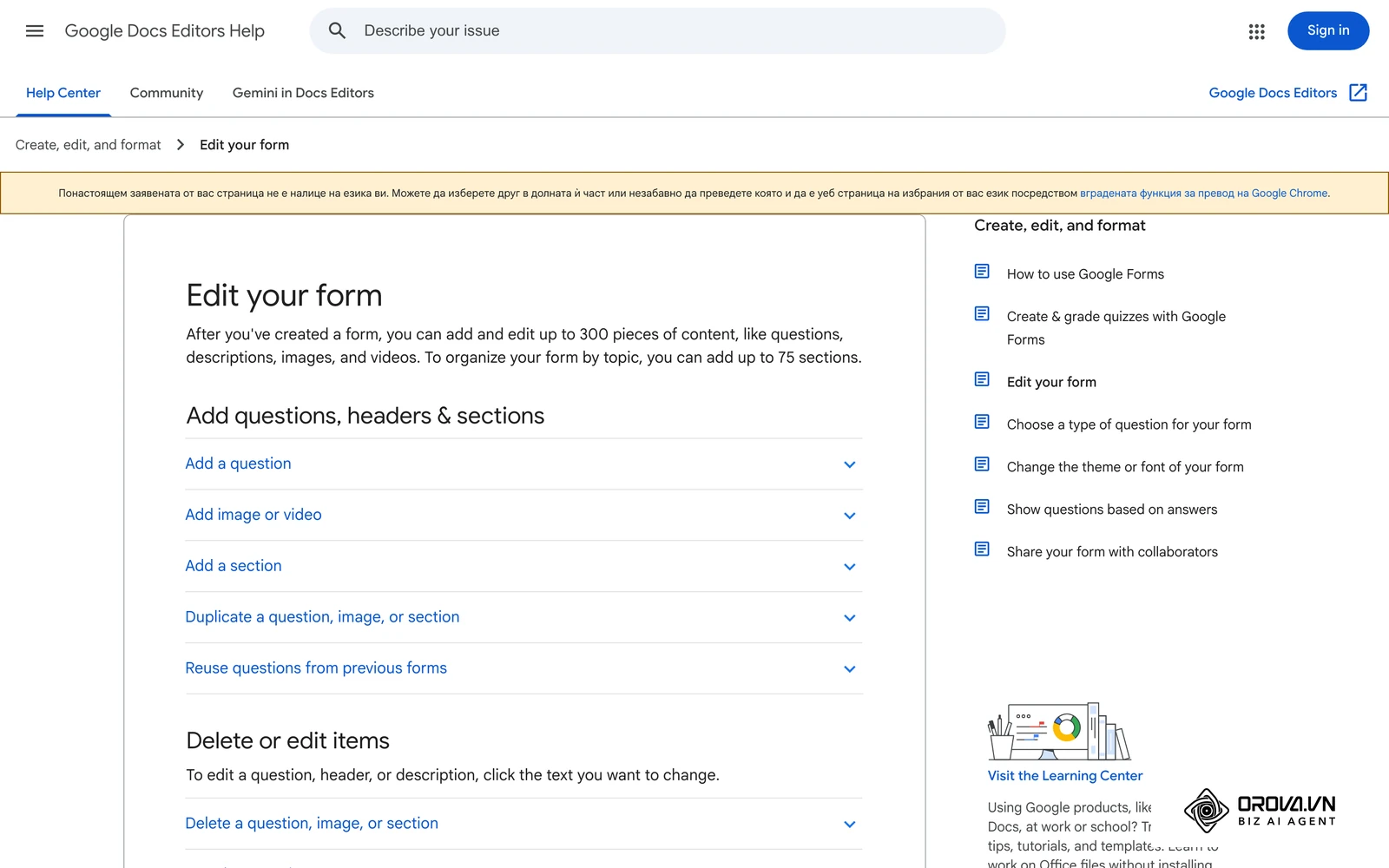
| Тип въпрос | Подходящ за | На какво да внимавате |
|---|---|---|
| Един верен отговор | Факти, термини, правила | Грешните варианти да са правдоподобни, а не очевидно абсурдни |
| Няколко верни отговора | Задължителни стъпки, списъци | Кажете в условието, че верните отговори са повече от един |
| Кратък отговор | Точна дума, код, стойност | Предвидете допустимите варианти на изписване |
| Абзац (казус) | Решение на реална ситуация | Нужна е рубрика, иначе оценката става субективна |
Избягвайте въпроси с отрицание („Кое НЕ е вярно?“), освен ако думата „НЕ“ е ясно откроена. Всеки въпрос трябва да проверява едно нещо; два въпроса в един объркват и участника, и оценяването.
Отворени въпроси: как да ги оцените с рубрика
Отворените въпроси са най-ценни за фирмено обучение, защото проверяват дали служителят разбира процедурата, а не дали помни думите. Те обаче изискват ясни критерии.
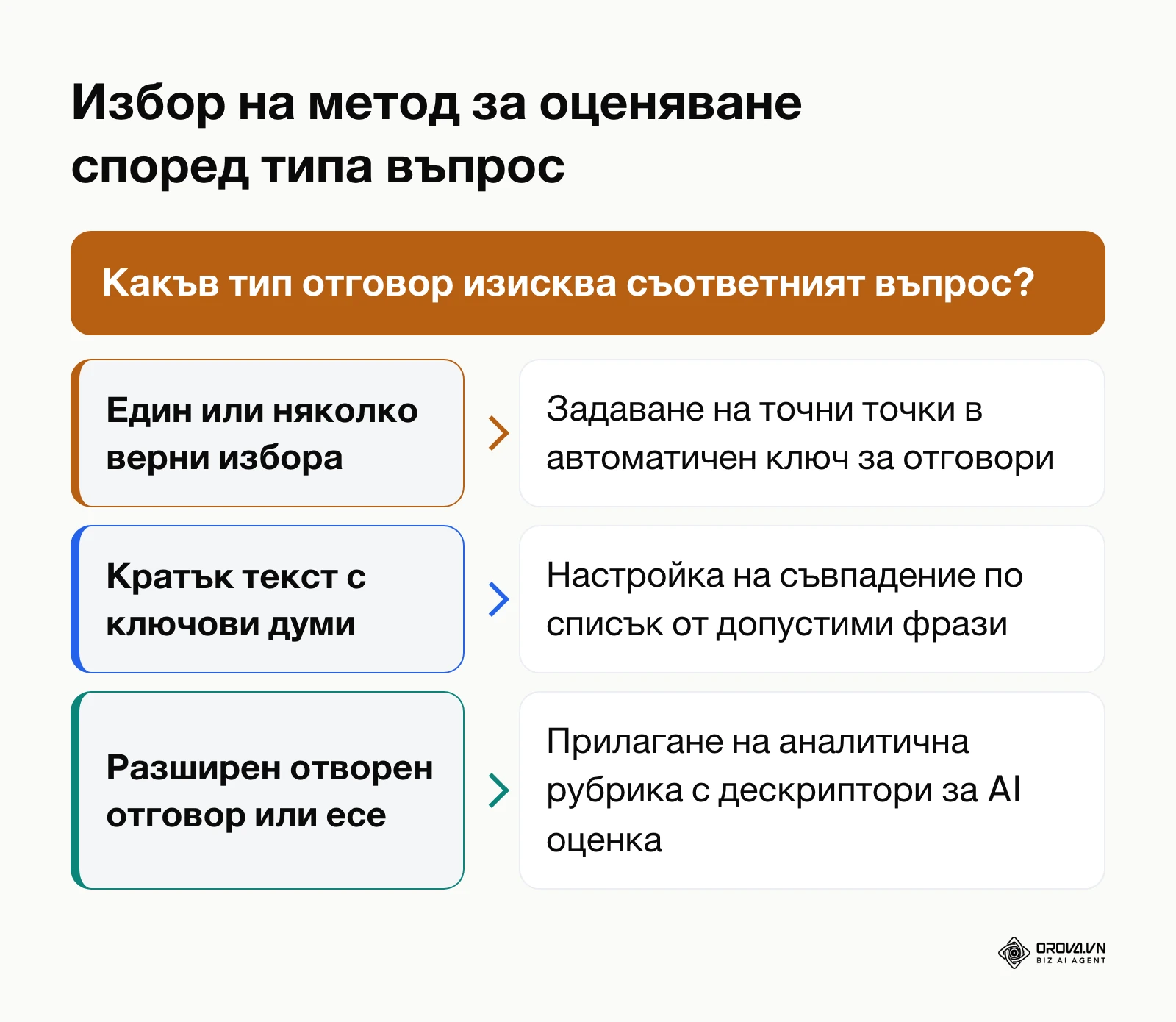
Рубриката описва какво означава слаб, добър и отличен отговор за всеки критерий. Броя точки за всяко ниво определяте вие според теглото на въпроса.
| Критерий | Слаб отговор | Добър отговор | Отличен отговор |
|---|---|---|---|
| Терминология | Липсват ключовите понятия | Понятията са използвани, но неточно | Всички понятия са използвани правилно |
| Пълнота | Описан е само един аспект | Основните стъпки са описани без изключенията | Описани са стъпките и изключенията с пример |
| Обосновка | Няма аргументи | Аргументите са логични, но повърхностни | Решението е обосновано с правило от обучението |
В Google Forms абзацът се оценява ръчно от Responses. В Orova Training може да оставите AI да оцени отговора по рубриката при предаване и после да прегледате и коригирате точките.
Как да ограничите преписването при онлайн тест
Няма мярка, която да спре всяко преписване, но комбинацията от няколко прости настройки прави споделянето на отговори безсмислено.
- Разбъркан ред на въпросите и отговорите. Всеки вижда различна последователност, така че „на третия въпрос е Б“ вече не помага.
- Въпроси тип казус. Отговорът на реална ситуация от вашата фирма не се намира с търсачка.
- Ограничен прозорец за решаване. Изпратете линка в определен ден и спрете приемането на отговори след това.
- Един опит. Изключете повторното решаване, когато тестът е за сертификат.
- Защитен режим в училищна среда. Google Forms има заключен режим (locked mode), но той работи само на управлявани Chromebook устройства.
В Orova Training, когато тестът е част от курс, може да включите и забрана за копиране на учебното съдържание и минимално време за всеки урок, за да не се стига до теста без реално преминат материал.
Сертификат за преминал тест
За вътрешно обучение сертификатът е доказателство, че служителят е преминал задължителна тема. Google Forms няма вградени сертификати; обикновено се ползва добавка или се изпращат ръчно. В Orova Training сертификатът се издава автоматично, когато резултатът достигне прага на курса.
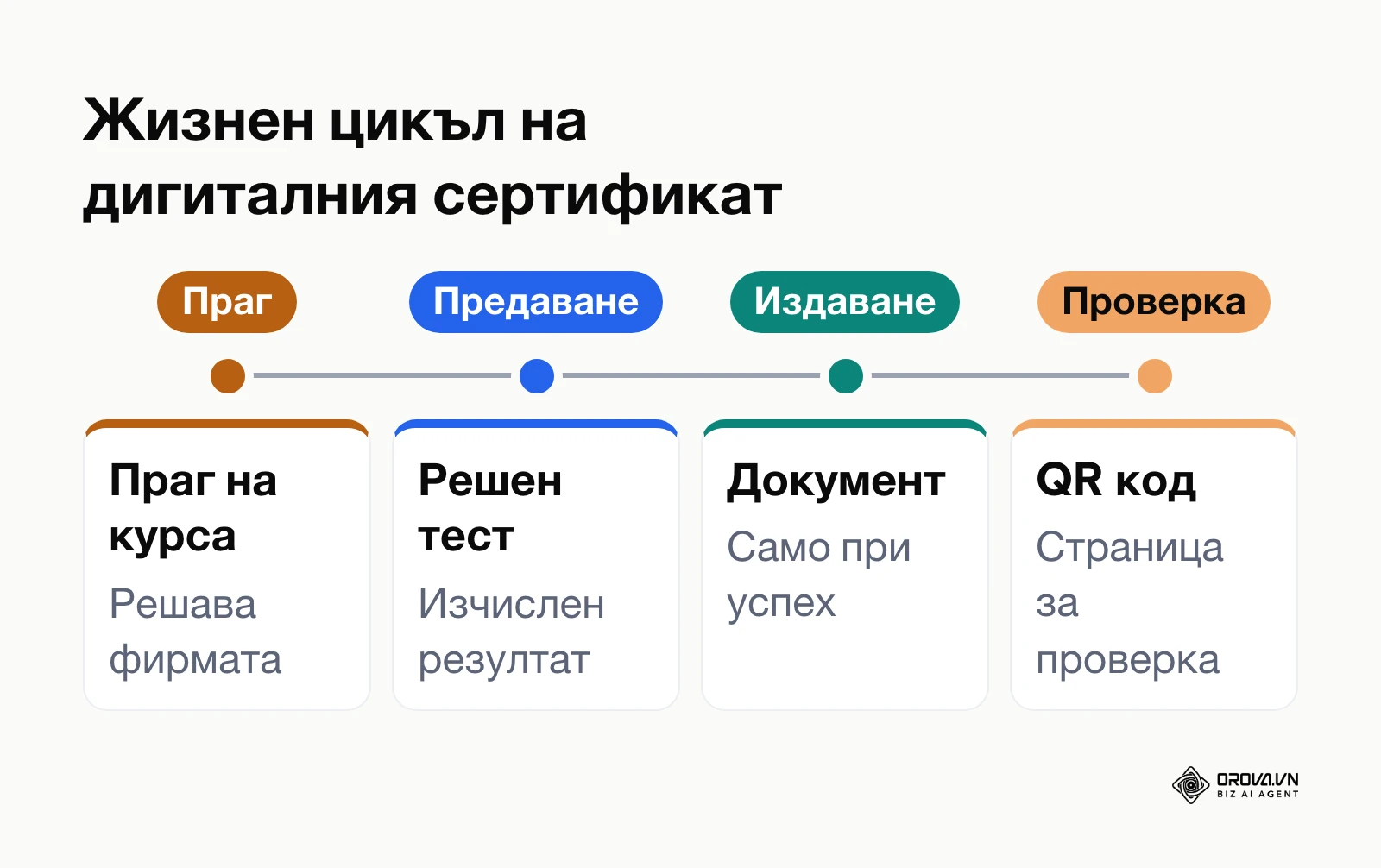
Добрият сертификат съдържа име на служителя, име на обучението, дата и уникален код за проверка. QR кодът води към страница, на която всеки може да провери, че документът е истински. Повече за самите кодове ще намерите в ръководството как да си направя QR код.
Как да проведете теста: линк или викторина в зала
| Начин | Кога е подходящ | Какво да подготвите |
|---|---|---|
| Линк за самостоятелно решаване | Задължително обучение, служители на различни смени | Срок за решаване, един опит, праг за преминаване |
| Викторина на живо в зала | Край на обучение, среща на екипа, въвеждащ ден | QR код на екрана, кратки въпроси с избор на отговор |
| Тест по време на онлайн среща | Разпределени екипи | Правилата се обясняват в началото на срещата |
Ако обучението е дистанционно, вижте и съветите за провеждане на ефективна онлайн среща: обяснете правилата за теста в първите минути и дайте време за въпроси.
Създавайте тестове, викторини на живо с QR код и сертификати с проверка на едно място с Orova Training, безплатно до 7 юли 2027 г. Регистрацията е без банкова карта.
Чести грешки при създаване на онлайн тест
| Грешка | Причина | Как да я избегнете |
|---|---|---|
| Изпратен е адресът за редактиране | Копиран е линкът от адресната лента | Изпращайте линка от бутона Send или Share и го проверете в частен прозорец |
| Въпрос с два верни отговора | Неточна формулировка | Прецизирайте условието или сменете типа на квадратчета за отметка |
| Сертификат и за неуспели | Не е зададен праг за преминаване | Задайте прага преди публикуване |
| Отворените отговори чакат проверка дни наред | Няма критерии за оценка | Напишете рубрика или използвайте AI оценяване с преглед |
| Липсват букви на кирилица в сертификата | Шрифтът не поддържа кирилица | Изберете шрифт с пълна поддръжка на кирилица |
Как да прочетете резултатите след теста
Събирането на отговорите е само първата половина. Втората е да разберете какво не е било ясно в обучението.
| Показател | Какво показва | Какво да направите |
|---|---|---|
| Среден резултат на групата | Общото ниво след обучението | Сравнете с предишния тест по същата тема |
| Най-често грешени въпроси | Теми, които не са обяснени ясно, или неточни въпроси | Проверете формулировката, после материала |
| Незавършени опити | Тестът е твърде дълъг или има технически проблем | Съкратете или проверете линка на телефон |
| Резултат по участник | Кой има нужда от повторно обучение | Насочете само тези служители към повторение |
Когато представяте резултатите пред ръководството, изберете подходящ тип диаграма, за да се видят ясно темите, които изискват повторение.
Тенденции при онлайн тестовете: гледна точка на автора
Първо, смятам, че фиксираните тестове ще отстъпват място на варианти, генерирани от учебния материал. Когато един и същ набор от въпроси се ползва години наред, отговорите неизбежно започват да се споделят. Генерирането на нови въпроси от актуалната процедура прави теста по-труден за преписване и по-близък до това, което реално се преподава. Затова съветвам учебните материали да се пазят подредени по теми, а не в един общ документ.
Второ, мисля, че отворените въпроси ще се връщат във фирмените тестове. Досега много обучители ги избягват, защото ръчната проверка отнема твърде много време. AI оценяването по рубрика променя това, но според мен човешкият преглед остава задължителен, особено когато резултатът влияе на сертификат.
Трето, очаквам хартиените удостоверения да отстъпват място на сертификати с проверка. Работодателите и служителите искат документ, който може да се провери с едно сканиране. Това поставя по-високи изисквания към самия тест: прагът и въпросите трябва да са защитими, ако някой ги оспори.
Често задавани въпроси за онлайн тестове
Безплатно ли е създаването на онлайн тест?
Google Forms позволява създаване на онлайн тест безплатно с личен профил в Google. Orova Training е безплатен до 7 юли 2027 г. и включва генериране на въпроси, AI оценяване по рубрика и сертификати.
Как да ограничим преписването без уебкамера?
Разбъркайте въпросите и отговорите, ограничете времето за решаване, разрешете един опит и добавете въпроси тип казус от вашата фирма. Тези отговори не могат да се намерят с търсачка.
Мога ли да направя онлайн тест от готов PDF или Word файл?
В Google Forms въпросите се въвеждат ръчно. В Orova Training може да изберете файл (PDF, Word, TXT и други) или да поставите текст и да генерирате от 5 до 50 въпроса наведнъж, след което ги преглеждате и редактирате.
Колко въпроса да има един тест за служители?
Няма универсален брой. Започнете от целите на обучението: по един или два въпроса за всяко правило, което служителят трябва да прилага. Тествайте теста с колега и съкратете, ако се проточва.
Как се изпраща сертификат веднага след теста?
Задайте праг за преминаване и свържете теста с шаблон за сертификат. В Orova Training сертификатът се издава автоматично на всеки, който достигне прага, с QR код за проверка.
Откъде да започнете своя онлайн тест?
Изберете една задължителна тема от последното обучение, например процедура по безопасност или нов вътрешен процес. Напишете няколко въпроса с един верен отговор и един казус, задайте праг за преминаване и пуснете теста на малка група колеги. Прегледайте най-често грешените въпроси, поправете формулировките и едва тогава изпратете теста на целия екип.
За автора

Builder of Orova
Nguyễn Đỗ Trọng Ân has 8 years of experience in marketing, including 6 years managing market development across Asia. He builds Orova, a Biz AI Agent that never sleeps: it plans, runs and optimizes work for businesses.
Управлявайте бизнеса си с AI Agents
Orova е Biz AI Agent, който работи непрекъснато — планира, изпълнява и оптимизира работата вместо вас.
Спестете време, отключете продуктивността.