
Com configurar Google Shopping en 7 passos: guia per a la teva botiga en línia
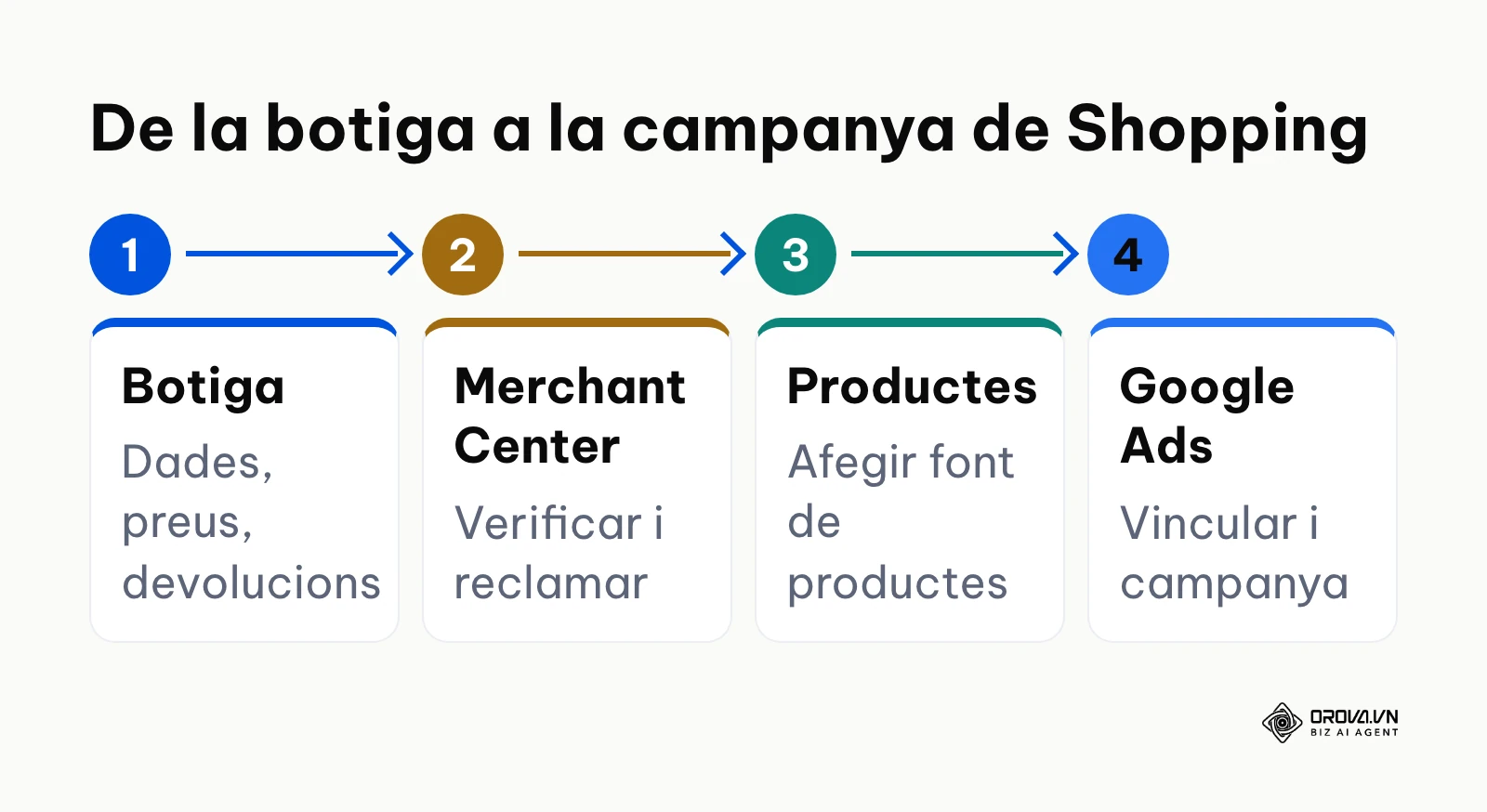
Com configurar Google Shopping es resumeix en connectar tres peces: un compte de Merchant Center amb les dades de l'empresa i la botiga en línia verificada, unes dades de producte que compleixin l'especificació de Google i una campanya a Google Ads (Performance Max amb el feed de productes o una campanya de Shopping estàndard). Fet això, els teus productes poden aparèixer amb foto, preu i nom de botiga a la Cerca de Google i a la pestanya Shopping. Per seguir els passos d'aquesta guia necessites accés a l'administració de la botiga (per exemple Shopify, WooCommerce o PrestaShop), un compte de Google, les dades fiscals de l'empresa (NIF) i un compte de Google Ads. Si només vens serveis sense preu fix i sense pagament en línia, Google Shopping no encaixa amb la teva oferta.
Una nota abans de començar: l'ajuda oficial de Merchant Center i de Google Ads no té versió en català. Per això, els noms de menús i botons apareixen en negreta tal com surten a la interfície en castellà i, entre parèntesis, en anglès.
Com funciona Google Shopping
A Google Shopping no fas ofertes per paraules clau soltes, com en una campanya de cerca. Google fa servir les dades de producte del teu compte de Merchant Center (títol, descripció, preu, disponibilitat, imatge, marca i codis de producte) per relacionar els teus articles amb les cerques dels compradors. Per tant, la qualitat d'aquestes dades decideix en bona part en quines cerques apareixen els teus productes.
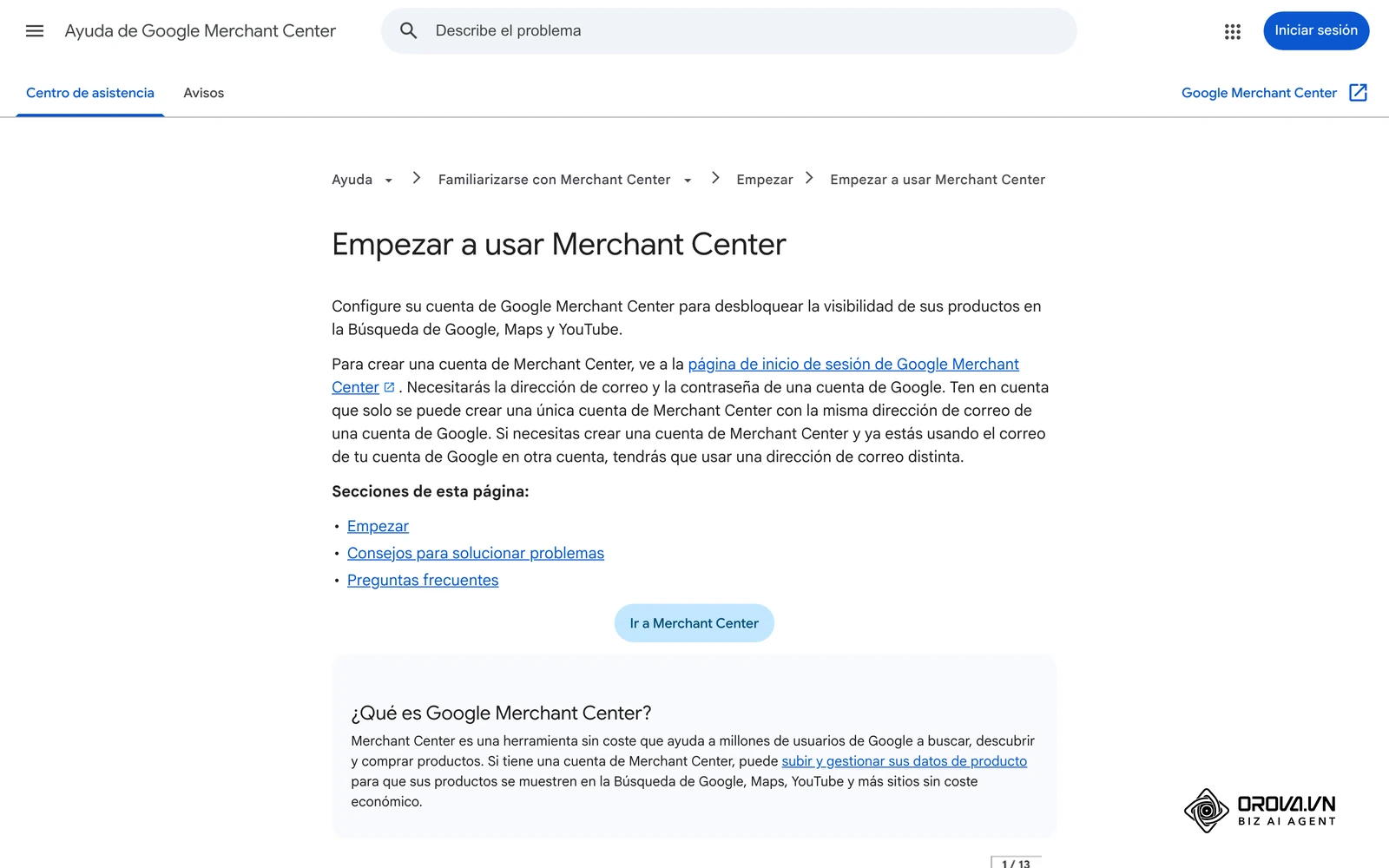
Merchant Center i Google Ads tenen funcions diferents. A Merchant Center gestiones les dades de l'empresa, l'adreça de la botiga en línia i els productes. A Google Ads gestiones el pressupost, les ofertes i les campanyes. Segons l'ajuda de Merchant Center, amb un compte de Merchant Center també pots tenir fitxes gratuïtes; per als anuncis de Shopping cal vincular-hi, a més, Google Ads. La versió renovada de Merchant Center que Google va desplegar fa uns anys es deia primer Merchant Center Next. A l'ajuda actual es diu simplement Merchant Center, i és el nom que fem servir en aquesta guia.
Si encara no has fet mai publicitat a Google, la guia per començar a anunciar-se a Google per a petites empreses t'explica primer els tipus de campanya i com obrir el compte de Google Ads.
Preparació: què necessites abans de començar
Abans de tocar cap opció, posa en ordre la base de la botiga. Google revisa si la botiga en línia és de confiança. Dades de contacte que falten, una política de devolucions poc clara o preus que no coincideixen amb les dades de producte són motius coneguts de rebuig.
| Element | On el trobes | Què passa si falta |
|---|---|---|
| Compte de Google amb accés d'administrador | accounts.google.com | No pots gestionar ni vincular Merchant Center i Google Ads |
| Dades de l'empresa (nom, adreça, NIF) | Documentació fiscal i mercantil de l'empresa | Google no pot comprovar bé l'empresa ni la botiga |
| Botiga en línia amb pagament en línia | Shopify, WooCommerce, PrestaShop o una altra plataforma | No hi ha cap pàgina de destinació on el comprador pugui comprar |
| Dades de producte amb GTIN (EAN) quan n'hi hagi | Gestió d'estoc o proveïdor | Els productes amb GTIN conegut poden rendir menys o ser rebutjats |
| Connexió segura (https) | Proveïdor d'allotjament | Compradors i Google veuen una pàgina de pagament no segura |
| Política d'enviaments i devolucions | Pàgina pròpia i peu de la botiga | Risc de rebuig per condicions poc clares |
Checklist: punts legals i tècnics de la botiga
Revisa aquests punts abans d'enviar els productes. Surten dels requisits de l'ajuda de Merchant Center (entre d'altres, la política d'informació enganyosa, Información engañosa / Misrepresentation, i els requisits de pàgines de destinació i de pagament) i de les normes generals de la venda a distància a l'Estat espanyol.
| Què comproves | Per què compta |
|---|---|
| El nom de l'empresa, l'adreça, el correu, el telèfon i el NIF es troben fàcilment | Compradors i Google han de poder saber qui ven (la normativa de comerç electrònic, LSSI, també demana dades identificatives) |
| Tota la botiga, també el pagament, funciona amb https | Una pàgina de pagament no segura fa fugir els compradors |
| Els mètodes de pagament es mostren abans que el comprador pagui | Claredat abans de la compra |
| Dret de desistiment: el termini legal de 14 dies per a les compres a distància es mostra clarament, amb qui paga les despeses de devolució | Obligatori en la venda a distància a consumidors (Llei General per a la Defensa dels Consumidors i Usuaris) |
| Els preus inclouen l'IVA i les despeses addicionals, com l'enviament, queden clares abans de pagar | El consumidor ha de veure el preu total; Google comprova que els preus coincideixin |
| Les despeses i els terminis d'enviament surten en una pàgina pròpia i al carretó | Els enviaments configurats a Merchant Center han de coincidir amb la botiga |
| Les condicions generals i la política de privacitat (RGPD) són accessibles des de qualsevol pàgina | Transparència sobre condicions i tractament de dades |
| El preu de la fitxa de producte és el mateix que al carretó i al pagament | Els preus diferents porten al rebuig de productes |
| La disponibilitat de la fitxa de producte coincideix amb les dades de producte | Google compara la disponibilitat de la pàgina amb la de les dades |
| Cap finestra emergent no tapa la fitxa de producte ni el pagament | Compradors i Google han de poder veure la informació del producte |
Pas 1: Crear el compte de Merchant Center i omplir les dades de l'empresa
L'objectiu d'aquest pas és tenir un compte de Merchant Center amb les dades de l'empresa correctes.
Entra a la pàgina d'inici de sessió de Google Merchant Center (merchants.google.com) amb el compte de Google que també vols fer servir per a Google Ads. Amb una adreça de correu d'un compte de Google pots crear un compte de Merchant Center. Durant el registre expliques a Google com és la teva empresa i on vens: en línia, en una botiga física o totes dues coses. Després indiques com vols afegir la informació dels productes.
Vigila el país de l'adreça de l'empresa. Segons l'ajuda de Merchant Center, el país que tries durant la configuració no es pot canviar més endavant, i la zona horària s'omple a partir d'aquest país.
Senyal que està fet: entres al compte de Merchant Center i les dades de l'empresa surten a Configuración (Settings) > Información de empresa (Business info).
Error freqüent: fer servir un compte de Google personal que més endavant deixa d'estar disponible. Tria un compte al qual l'empresa tingui accés de manera permanent i dona accés als companys des de la gestió d'usuaris.
Pas 2: Verificar i reclamar la botiga en línia
L'objectiu d'aquest pas és que Google sàpiga que la botiga és teva (verificar) i que l'adreça de la botiga només pertany al teu compte (reclamar).
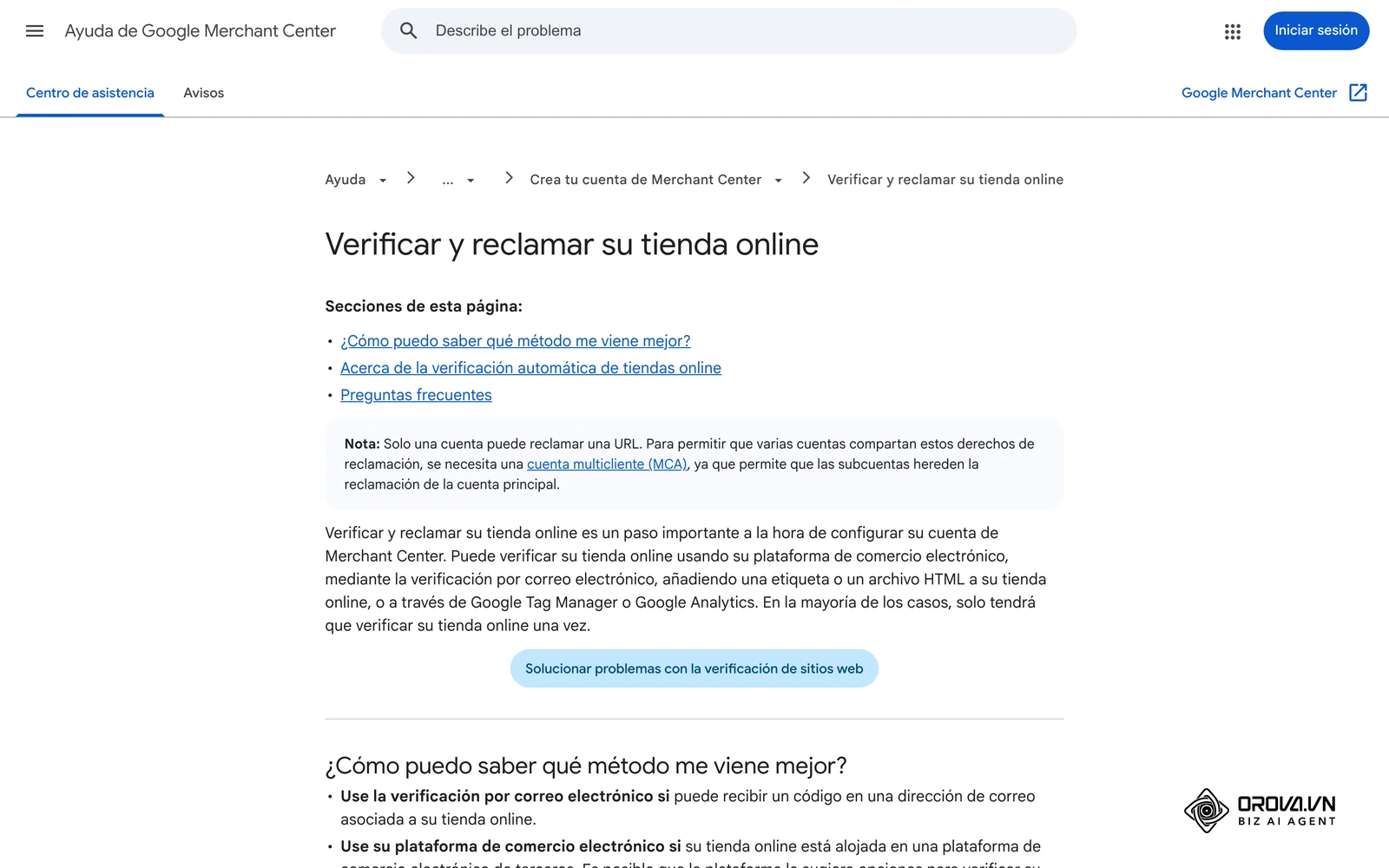
A Merchant Center, selecciona Configuración (Settings) al menú de navegació de l'esquerra, tria Información de empresa (Business info) i després Editar tienda online (Edit online store). Escriu l'URL, que ha de començar per http:// o https://, i selecciona Continuar (Continue). L'ajuda de Merchant Center indica aquests mètodes de verificació:
| Mètode | Quan el tries |
|---|---|
| A través de la plataforma de comerç electrònic | La botiga funciona en una plataforma externa que ofereix la seva pròpia opció de verificació |
| Verificació per correu electrònic | Pots rebre un codi en una adreça de correu associada a la botiga |
| Etiqueta HTML o fitxer HTML | Pots afegir codi a la pàgina d'inici o pujar fitxers al servidor |
| Google Tag Manager | Ets administrador del compte de Google Tag Manager |
| Google Analytics | Tens accés d'administrador a un compte de Google Analytics que ja està vinculat a la botiga |
Si ja fas servir Google Analytics a la botiga o algun usuari del compte ja consta com a propietari verificat del lloc a Search Console, Google pot fer la verificació automàticament. Si encara no tens Search Console configurat, la guia sobre com utilitzar Google Search Console t'ajuda a fer-ho.
Senyal que està fet: Merchant Center mostra que la botiga en línia està verificada i reclamada.
Error freqüent: la verificació falla perquè l'adreça s'ha escrit amb o sense «www» i la botiga redirigeix a l'altra variant. Mira a la barra d'adreces com es carrega finalment el domini i escriu exactament aquesta forma. Una URL només la pot reclamar un compte.
Pas 3: Preparar les dades de producte segons l'especificació
L'objectiu d'aquest pas és tenir un fitxer o una connexió de productes amb els atributs que Google exigeix.
La pàgina d'especificació de dades de producte de l'ajuda de Merchant Center marca aquests atributs com a obligatoris per a tots els productes (els noms dels atributs sempre van en anglès):
| Atribut | Què hi va | Compte amb |
|---|---|---|
| id | Identificador únic del producte | Fes servir sempre el mateix identificador per al mateix producte |
| title | Nom del producte | Sense reclams com «el millor preu» |
| description | Descripció del producte | Objectiva, sense promoció |
| link | Pàgina de destinació del producte | Ha de portar a la fitxa de producte de la botiga |
| image_link | URL de la imatge principal | Sense textos promocionals, marques d'aigua ni vores |
| availability | in_stock, out_of_stock, preorder o backorder | Ha de coincidir amb la fitxa de producte |
| price | Preu amb moneda, per exemple 15.00 EUR | Ha de coincidir amb el preu de la pàgina de destinació |
A més, hi ha els identificadors únics de producte:
- brand: obligatori per a tots els productes nous, excepte pel·lícules, llibres i enregistraments musicals.
- gtin: obligatori per a tots els productes que tenen un GTIN conegut. A Europa sol ser l'EAN de 13 xifres. Posa-hi un GTIN només si estàs segur que és correcte; un GTIN erroni porta al rebuig.
- mpn: obligatori si el fabricant no ha assignat cap GTIN al producte.
- identifier_exists: el poses a no quan el producte no té marca, GTIN ni MPN, per exemple en productes artesanals propis.
Sobre les imatges, l'ajuda anuncia nous requisits: totes les imatges de producte han de fer com a mínim 500 x 500 píxels, i s'aplicaran a partir del 31 de gener de 2027. Per tant, val la pena pujar ja ara imatges d'aquesta mida.
Les dades de producte normalment surten de la botiga: amb la connexió de la plataforma de comerç electrònic (per exemple l'aplicació de Google a Shopify), amb un connector que genera un fitxer XML o amb Fulls de càlcul de Google si el catàleg és petit.
Com construir els títols de producte
El títol és un dels camps més importants de les dades de producte. Posa al davant les paraules que busquen els compradors i mantén el títol objectiu. L'estructura següent és un exemple; adapta l'ordre al teu sector.
| Sector | Exemple d'estructura | Títol d'exemple (marca inventada) |
|---|---|---|
| Moda | Marca + públic + tipus de producte + color + talla + material | Tramuntana texans home slim fit blau W32/L32 denim |
| Electrònica | Marca + model + tipus de producte + característica principal | Sonallum SL-200 auriculars sense fil cancel·lació de soroll negre |
| Llar | Marca + tipus de producte + model + material + mides + color | Fustaviva taula de menjador Tauló roure 200 x 90 cm natural |
| Cura personal | Marca + línia + tipus de producte + tipus de pell + contingut | Garbí crema solar SPF 50 pell sensible 50 ml |
Senyal que està fet: pots obrir l'URL del fitxer de productes en una finestra d'incògnit i hi veus els productes amb els atributs de la taula.
Error freqüent: posar referències internes (SKU) al camp gtin. A gtin hi van només codis oficials de GS1; la referència pròpia va a id, o a mpn només si és el número del fabricant.
Quan les campanyes de Google Shopping ja funcionen, Orova Ads posa Google Ads, Meta Ads i TikTok Ads en un sol tauler. Cada acció té un camp de regla on escrius amb les teves paraules què ha de fer la IA, i només s'executen soles les accions que hagis posat en mode automàtic.
Pas 4: Afegir una font de productes a Merchant Center
L'objectiu d'aquest pas és que Merchant Center reculli les dades de producte i les revisi.
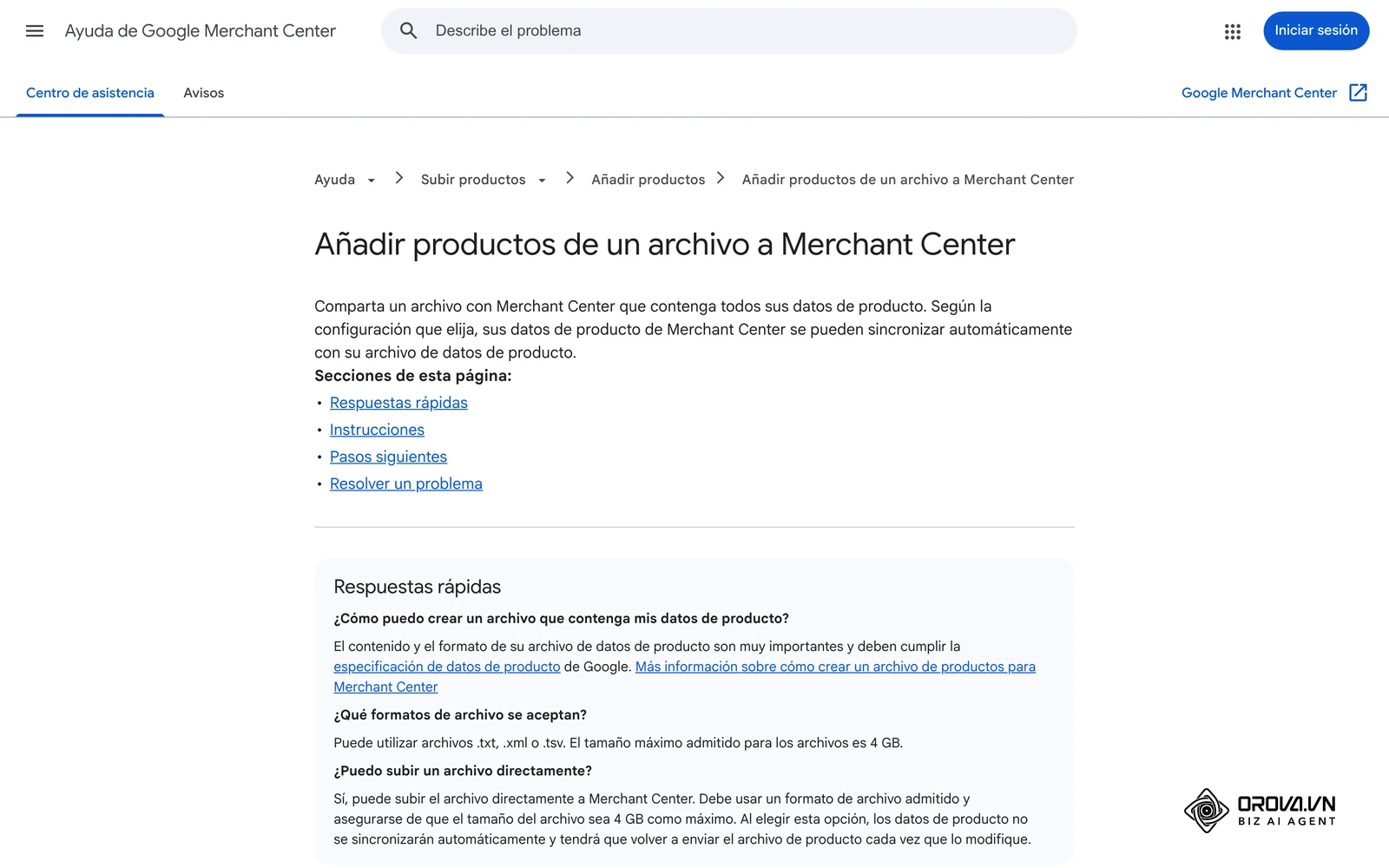
Segons l'ajuda de Merchant Center, pots afegir un fitxer de productes des de dos llocs:
- Al menú de l'esquerra, ves a Productos dins de Productos y tienda (Products & store) i selecciona Añadir productos (Add products). Si ja tens una font de dades, obre el menú Añadir productos i tria Añadir otra fuente de datos de producto.
- O bé ves a Configuración (Settings) > Fuentes de datos (Data sources) i selecciona Añadir fuente de productos (Add product source).
A la pàgina Añadir fuente de productos tries Añadir productos desde un archivo (Add products from a file). Després tens tres opcions:
- Introduir un enllaç al fitxer: Merchant Center recull el fitxer de l'URL. Per defecte ho fa cada 24 hores i pots canviar la programació. És l'opció més pràctica per a una botiga on preus i estoc canvien sovint.
- Afegir un fitxer per SFTP: el nom del fitxer ha de coincidir exactament amb el fitxer que puges.
- Pujar un fitxer des de l'ordinador: en aquest cas les dades no s'actualitzen soles.
Els formats admesos són .txt, .xml i .tsv. Si treballes amb Shopify o una altra plataforma amb connexió pròpia, tria l'opció d'afegir productes des d'una plataforma de comerç electrònic.
Senyal que està fet: a la pàgina Productos cada producte té un estat. Els problemes surten a la pestanya Requiere atención (Needs attention), amb un enllaç d'explicació per a cada problema.
Error freqüent: l'URL del fitxer està protegida amb contrasenya o bloquejada per als rastrejadors, i Google no pot recollir el fitxer. Prova l'URL en una finestra d'incògnit. Si el fitxer està protegit amb contrasenya, posa les credencials a la configuració de Merchant Center.
Pas 5: Vincular Merchant Center amb Google Ads
L'objectiu d'aquest pas és que Google Ads pugui fer servir els productes de Merchant Center. Sense aquesta vinculació no pots crear cap campanya de Shopping.
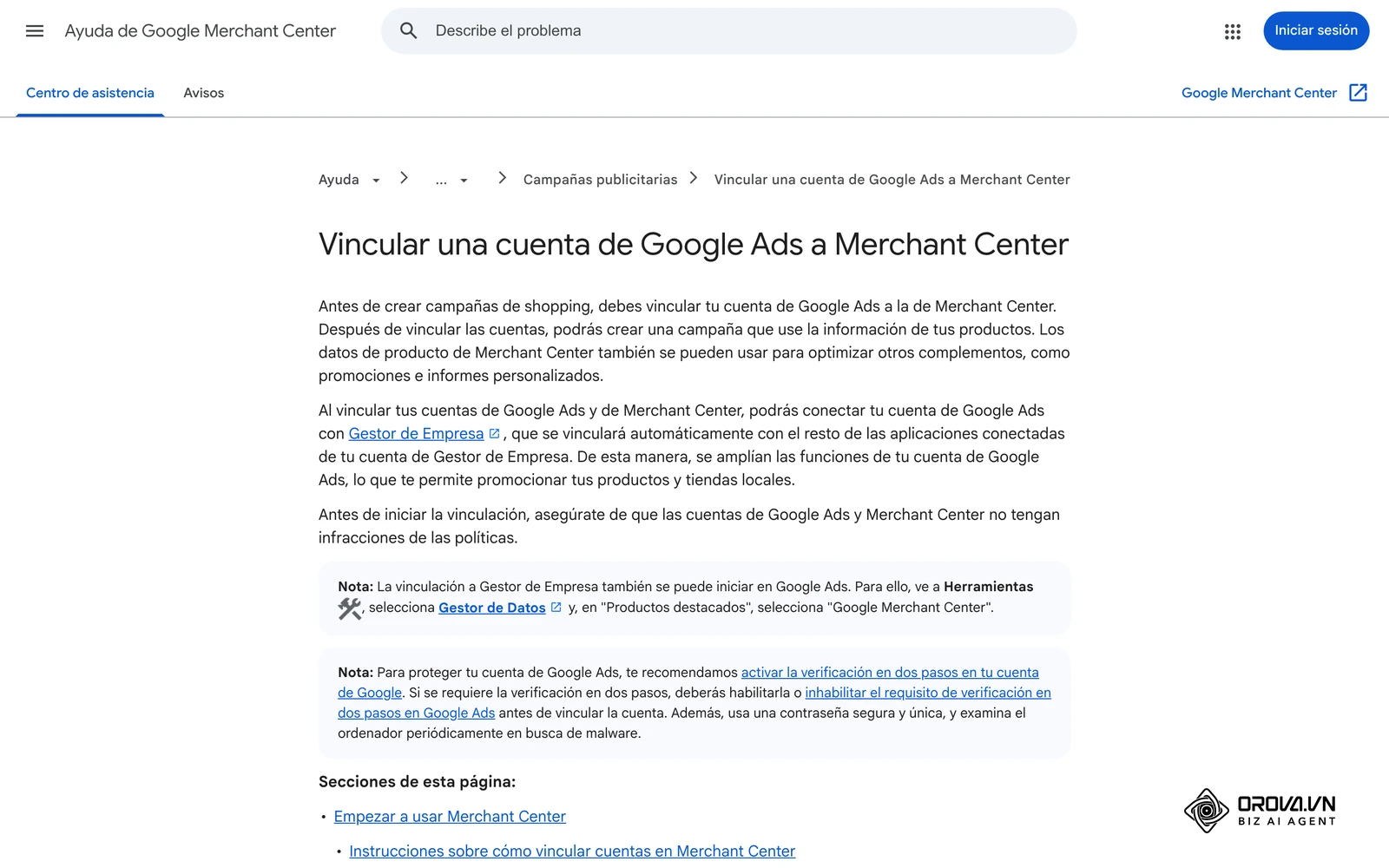
Si gestiones tu mateix els dos comptes, la vinculació es fa des de Merchant Center:
- Selecciona Configuración (Settings) al menú de l'esquerra i tria Acceso y servicios (Access and services).
- Ves a Aplicaciones y servicios (Apps and services) i selecciona Añadir servicio (Add service).
- Tria Google Ads i selecciona Siguiente (Next).
- A la finestra emergent, selecciona el compte de Google Ads i tria Siguiente.
- Selecciona Vincular (Link). Si només vols vincular-lo a Merchant Center i no al Gestor d'Empresa, tria Vincular solo con Merchant Center i després Vincular.
Si el compte de Google Ads és d'una altra persona, per exemple d'una agència, tria Cuenta que no gestionas (Account you don't manage), escriu l'ID de client de Google Ads i selecciona Enviar solicitud (Send request). Un administrador d'aquell compte de Google Ads aprova la sol·licitud des del menú Herramientas (Tools) > Gestor de Datos (Data manager): a Productos vinculados busca Google Merchant Center, selecciona Gestionar y vincular, obre la pestanya Recibidas, i després Revisar i Aprobar.
Senyal que està fet: la vinculació surt com a activa a Merchant Center, a Aplicaciones y servicios, i a Google Ads, al Gestor de Datos.
Error freqüent: la sol·licitud queda pendent perquè ningú no l'aprova a Google Ads. Si una altra persona administra el compte de Google Ads, cal que hi entri i aprovi la sol·licitud.
Pas 6: Configurar el seguiment de conversions amb el valor de la comanda
L'objectiu d'aquest pas és que Google Ads sàpiga quins clics acaben en una compra i quant val cada compra. Sense aquestes dades no pots gestionar la campanya per rendibilitat.
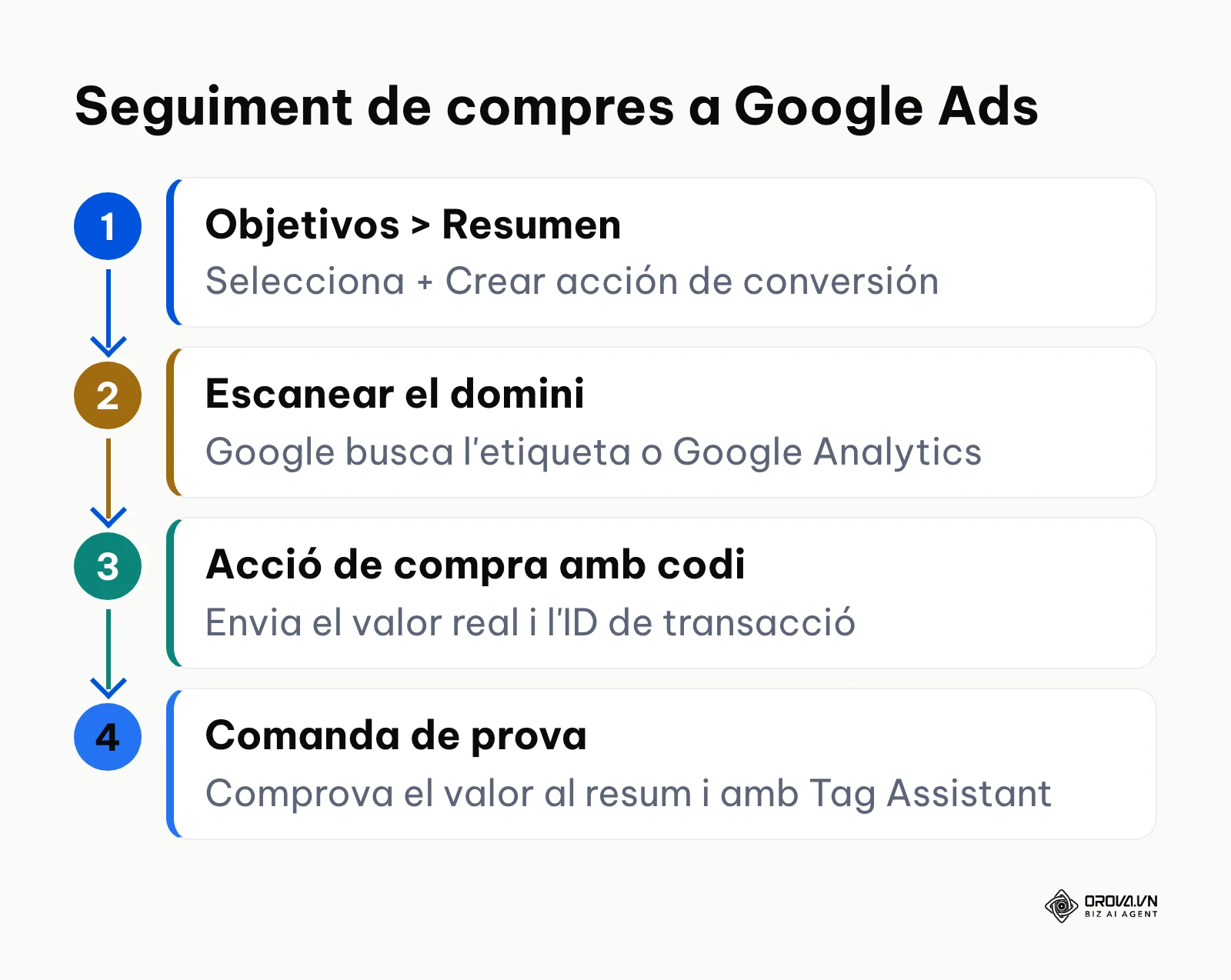
Segons l'ajuda de Google Ads, al menú Objetivos (Goals) vas a Resumen (Summary) i selecciones + Crear acción de conversión (+ Create conversion action). Escrius el domini de la botiga i tries Escanear (Scan): Google comprova si ja hi ha una etiqueta de Google o una propietat de Google Analytics vinculada. Després crees una acció de conversió per a les compres. Per a imports de comanda variables necessites el mètode amb codi, perquè la botiga enviï el valor real de la comanda i un identificador de transacció. Moltes plataformes de botiga i Google Tag Manager ja tenen una connexió preparada per fer-ho.
A la configuració de la conversió, revisa:
- Valor: fes servir el valor real de cada comanda, no un valor fix.
- Recompte: compta cada compra.
- Principal o secundària: marca la conversió de compra com a principal perquè les estratègies d'oferta automàtiques hi puguin optimitzar.
Senyal que està fet: després d'una comanda de prova, la conversió surt amb el valor correcte al resum de conversions de Google Ads. Comprova també l'etiqueta amb Tag Assistant de Google.
Error freqüent: enviar el mateix valor fix per a cada comanda. Google Ads no veu la diferència entre una comanda petita i una de gran, i les estratègies d'oferta basades en el valor de conversió s'orienten malament.
Pas 7: Crear una campanya Performance Max amb el feed o una campanya de Shopping estàndard
L'objectiu d'aquest pas és tenir una campanya activa que mostri els productes aprovats.
Segons l'ajuda de Google Ads, una campanya de Shopping es crea així:
- Selecciona el botó més i tria Nueva campaña (New campaign).
- Tria l'objectiu de la campanya, per exemple Ventas (Sales).
- Selecciona Shopping com a tipus de campanya. Aquí Google et deixa triar entre crear una campanya Máximo rendimiento (Performance Max) o continuar amb la campanya de Shopping.
- Selecciona el compte de Merchant Center amb els productes. Un cop creada la campanya, no el pots canviar.
- Posa a la campanya un nom que puguis trobar després.
- A la pàgina Optimización de presupuesto y puja (Budget and bidding optimization) defineix l'estratègia d'oferta i el pressupost diari.
- A la configuració de la campanya, tria les ubicacions i revisa les xarxes a Más ajustes (More settings). Per defecte, les campanyes de Shopping es mostren a la Xarxa de Cerca de Google i als partners de cerca de Google; si vols excloure una xarxa, desmarca-la.
- Crea el primer grup d'anuncis, revisa el resum i selecciona Publicar campaña (Publish campaign).
Quina de les dues tries? Fes servir aquesta comparació com a ajuda:
| Característica | Campanya de Shopping estàndard | Performance Max amb un feed de Merchant Center |
|---|---|---|
| On surten els anuncis | Xarxa de Cerca de Google i partners de cerca | Diversos canals de Google des d'una sola campanya |
| Control de grups de productes i ofertes | Tu defineixes els grups de productes i, amb CPC manual, les ofertes | Google ajusta les ofertes automàticament segons els teus objectius |
| Adequada si | Primer vols veure quins termes de cerca i productes funcionen | El seguiment de conversions amb valor de comanda funciona bé |
| La teva tria | [omple-ho tu] | [omple-ho tu] |
Exemple de càlcul: ROAS d'equilibri i oferta màxima per clic
Abans de triar un pressupost, calcula quant pot costar com a màxim un clic. Aquest és un exemple amb xifres suposades: un valor mitjà de comanda de 100 € (sense IVA) i un percentatge de conversió suposat del 2%. Substitueix-les per les teves.
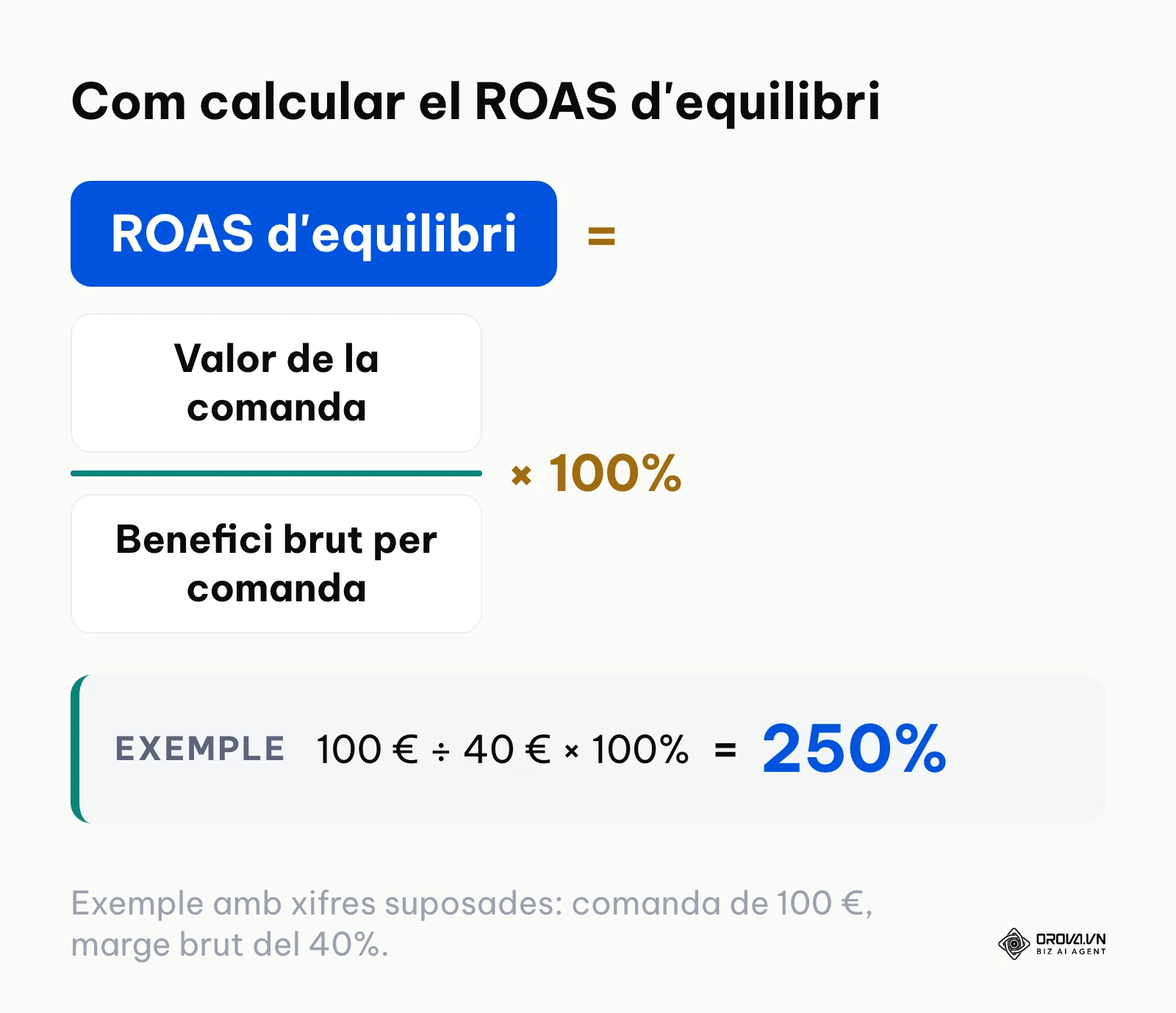
| Exemple | Marge brut | Benefici brut per comanda | ROAS d'equilibri | Cost màxim per comanda | Oferta màxima per clic amb un 2% de conversió |
|---|---|---|---|---|---|
| A | 20% | 20 € | 500% | 20 € | 0,40 € |
| B | 40% | 40 € | 250% | 40 € | 0,80 € |
| C | 60% | 60 € | 167% (arrodonit) | 60 € | 1,20 € |
Les fórmules de la taula:
- ROAS d'equilibri = valor de la comanda ÷ benefici brut per comanda × 100%. Exemple B: 100 € ÷ 40 € × 100% = 250%.
- Oferta màxima per clic = cost màxim per comanda × percentatge de conversió. Exemple B: 40 € × 0,02 = 0,80 €.
Amb aquests valors no guanyes ni perds diners amb l'anunci. Si vols tenir benefici, el ROAS ha de ser més alt que el ROAS d'equilibri i el cost mitjà per clic, més baix que l'oferta màxima. Si vols aprofundir en la fórmula i en com llegir-la, l'article què és el ROAS i com es calcula ho explica pas a pas.
Grups de productes i paraules clau negatives a Shopping estàndard
Si tries Shopping estàndard, obre el grup d'anuncis i ves als grups de productes. Per defecte hi ha «Tots els productes». Divideix aquest grup, per exemple per marca, tipus de producte o etiqueta personalitzada. Amb els atributs custom_label_0 a custom_label_4 (a l'ajuda, etiqueta personalitzada 0-4) poses tu mateix una etiqueta als productes dins les dades de producte, per exemple:
- custom_label_0: grup de marge (alt, mitjà o baix, segons els teus propis llindars);
- custom_label_1: temporada;
- custom_label_2: producte en oferta o venda habitual.
Així pots posar una oferta pròpia a cada grup. Afegeix també paraules clau negatives per a les cerques que no encaixen amb la teva oferta, per exemple «segona mà», «manual d'instruccions», «reparació» o «feina». Comprova quins termes de cerca et costen diners de veritat abans d'excloure'ls.
Senyal que està fet: la campanya surt com a activa a Google Ads i l'eina de previsualització i diagnòstic d'anuncis mostra si els anuncis es poden publicar.
Error freqüent: deixar tots els productes en un sol grup. Els productes de marge baix poden acabar el pressupost mentre els de marge alt gairebé no tenen impressions.
Resum: els set passos i el senyal que estan fets
| Pas | Què fas | Senyal que està fet |
|---|---|---|
| 1 | Crear el compte de Merchant Center i omplir les dades de l'empresa | Les dades surten a Configuración > Información de empresa |
| 2 | Verificar i reclamar la botiga en línia | Avís que la botiga està verificada i reclamada |
| 3 | Preparar les dades de producte | El fitxer conté tots els atributs obligatoris |
| 4 | Afegir una font de productes | Els productes tenen estat a la pàgina Productos |
| 5 | Vincular Merchant Center amb Google Ads | Vinculació activa als dos comptes |
| 6 | Seguiment de conversions amb valor de comanda | Comanda de prova visible amb el valor correcte |
| 7 | Crear la campanya | Campanya activa, l'eina de diagnòstic no mostra problemes que la bloquegin |
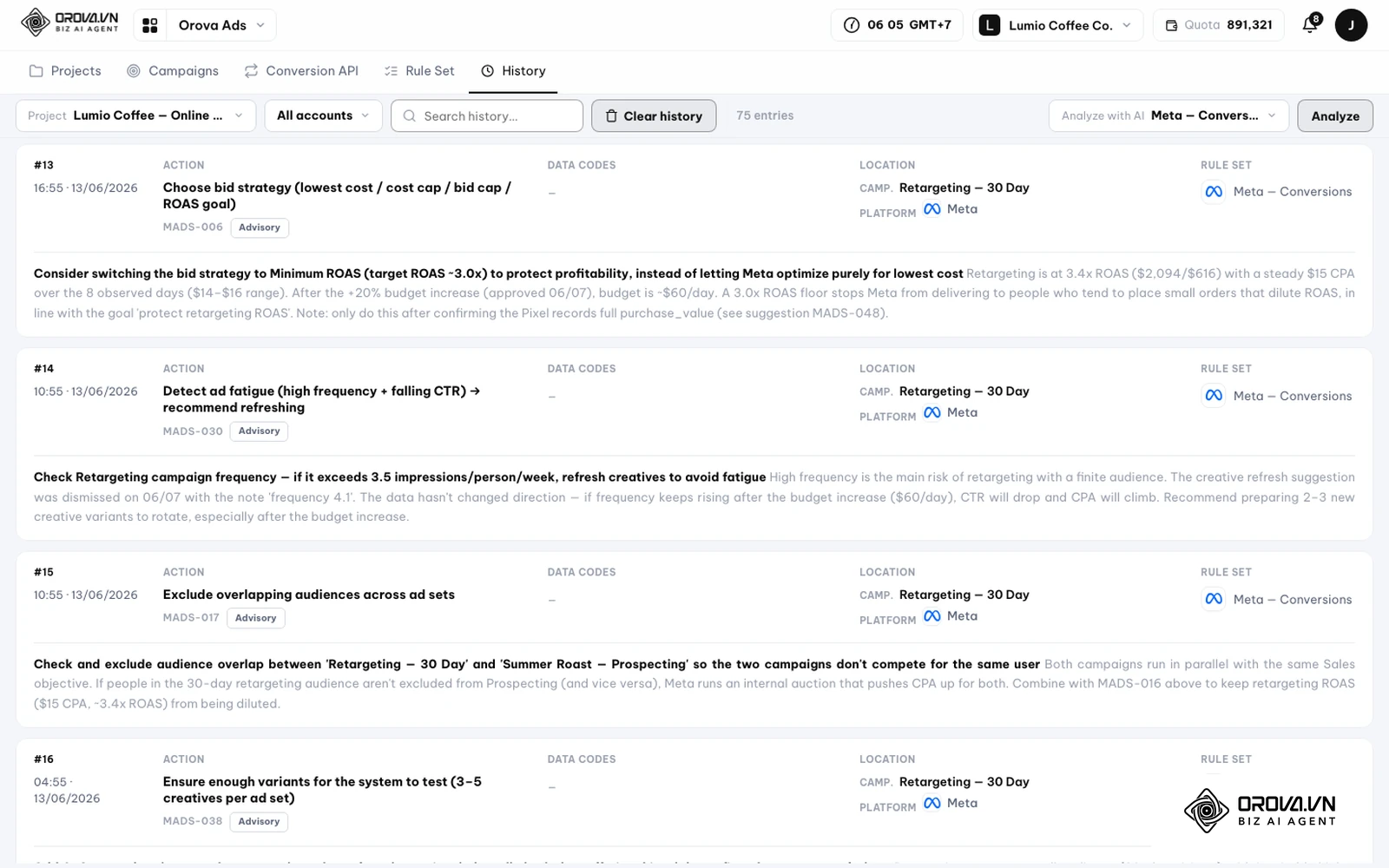
A la pestanya History d'Orova Ads veus cada acció amb la campanya i el conjunt de regles, i la IA la valora comparant els 7 dies d'abans i els 7 de després. Prova-ho gratuïtament fins al 7/7/2027, sense targeta.
Rebutjos freqüents i com resoldre'ls
Fins i tot amb una configuració acurada, Merchant Center pot rebutjar productes o el compte. La taula recull causes conegudes i com resoldre-les.
| Avís o problema | Causa | Solució |
|---|---|---|
| Información engañosa (Misrepresentation) | Falten dades de l'empresa, la política de devolucions no és clara o les despeses d'enviament no coincideixen | Completa les dades de contacte i de l'empresa i publica una política d'enviaments i devolucions clara |
| GTIN absent o no vàlid | Sense GTIN o amb un GTIN erroni en un producte al qual el fabricant n'ha assignat un | Afegeix el GTIN oficial; si el producte realment no té GTIN, marca ni MPN, fes servir identifier_exists = no |
| El preu no coincideix | El preu de les dades és diferent del de la pàgina de destinació, per exemple per l'IVA o per la memòria cau | Envia preus amb IVA inclòs, actualitza el fitxer més sovint i revisa les dades estructurades |
| Falten despeses d'enviament o no coincideixen | No hi ha enviaments configurats a Merchant Center o les tarifes són diferents de les del pagament | Configura a Merchant Center les mateixes despeses d'enviament que a la botiga |
| Imatge rebutjada | Text promocional, marca d'aigua o vora a la imatge | Substitueix-la per una foto del producte sense text, marca d'aigua ni vora |
| Pàgina de destinació no disponible | L'URL del producte porta a una pàgina que no existeix | Treu del fitxer els productes eliminats o posa'ls a out_of_stock |
Després de la configuració comença la gestió del dia a dia: revisar termes de cerca, moure pressupost i ajustar ofertes. Tot això es fa a Google Ads, no a Merchant Center.
Com es veu a Orova Ads: seguir les campanyes després de la configuració
Orova Ads no substitueix Merchant Center. El compte, les dades de producte i l'aprovació dels productes continuen a Google. Orova Ads ajuda després, quan les campanyes ja funcionen: la IA treballa amb campanyes de Google, Meta i TikTok en un sol tauler i executa les accions que tu mateix hagis posat en mode automàtic, segons les teves regles.
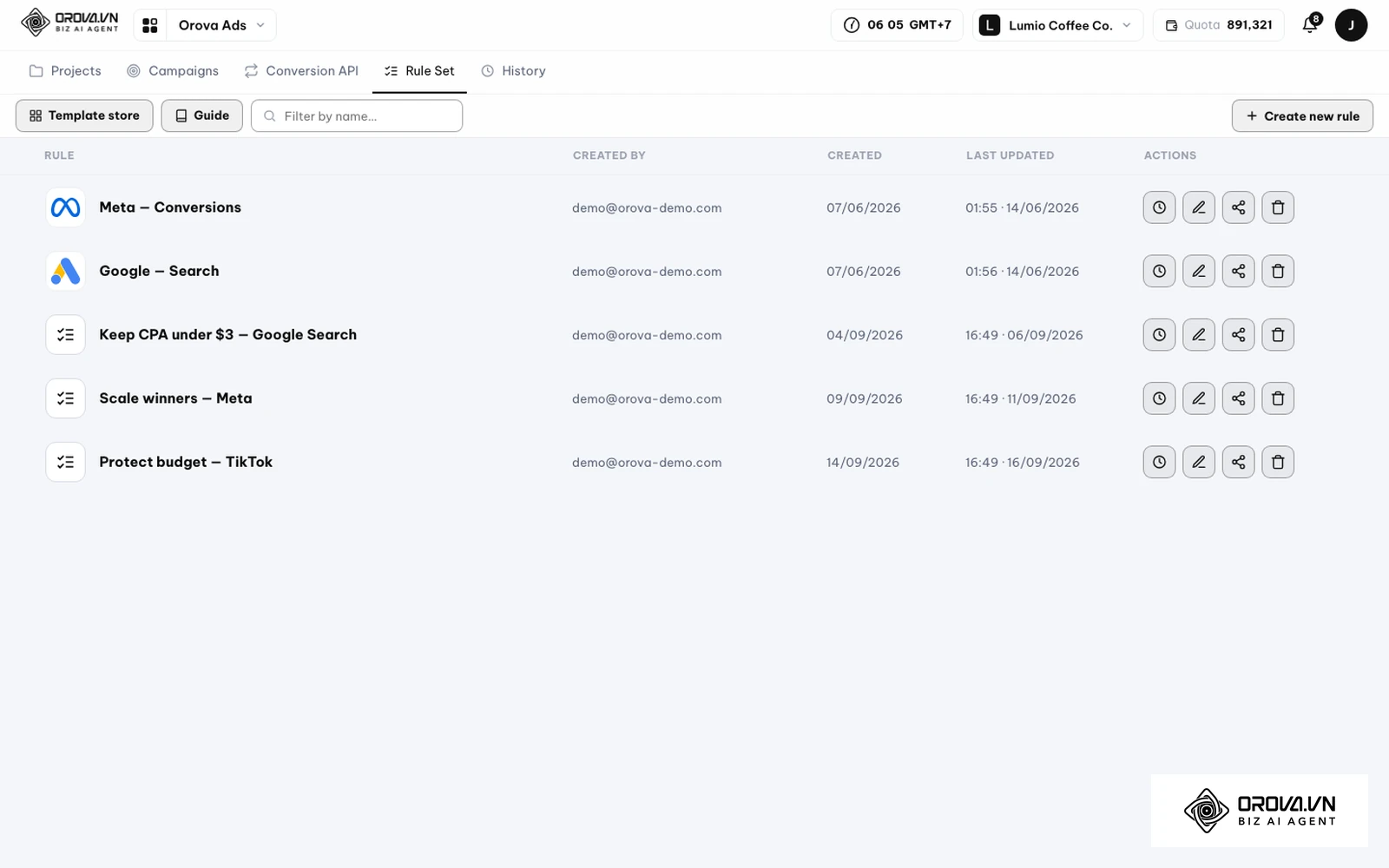
- Connectar els comptes publicitaris: connecta el compte de Google Ads (i, si vols, Meta Ads i TikTok Ads) al teu espai de treball d'Orova.
- Crear regles: a Orova Ads obre Rule Set i fes clic a Create new rule, o tria una plantilla a Template store. Cada acció té un camp de regla on escrius amb les teves paraules què ha de fer la IA, per exemple: «Avisa'm dels grups de productes amb molta despesa i cap compra».
- Triar el mode: decideixes si la IA escriu ella mateixa els canvis a Google Ads (automàtic), si ho fa en part (híbrid) o si només fa recomanacions (assessor).
- Revisar l'historial: a History veus cada acció amb la campanya i el conjunt de regles. La IA valora les accions fetes comparant els 7 dies d'abans i els 7 dies de després.
- Enviar conversions (opcional): a Conversion API hi ha una adreça de webhook perquè la botiga pugui enviar conversions a Google Ads, Meta Ads i TikTok Ads.
Orova Ads no crea campanyes noves des de zero ni garanteix cap ROAS; els passos 1 a 7 d'aquesta guia els fas tu.
Com mesurar els resultats després de la configuració
Després de la posada en marxa, comprova primer que les dades entren bé i després compara per setmanes, no per dies.
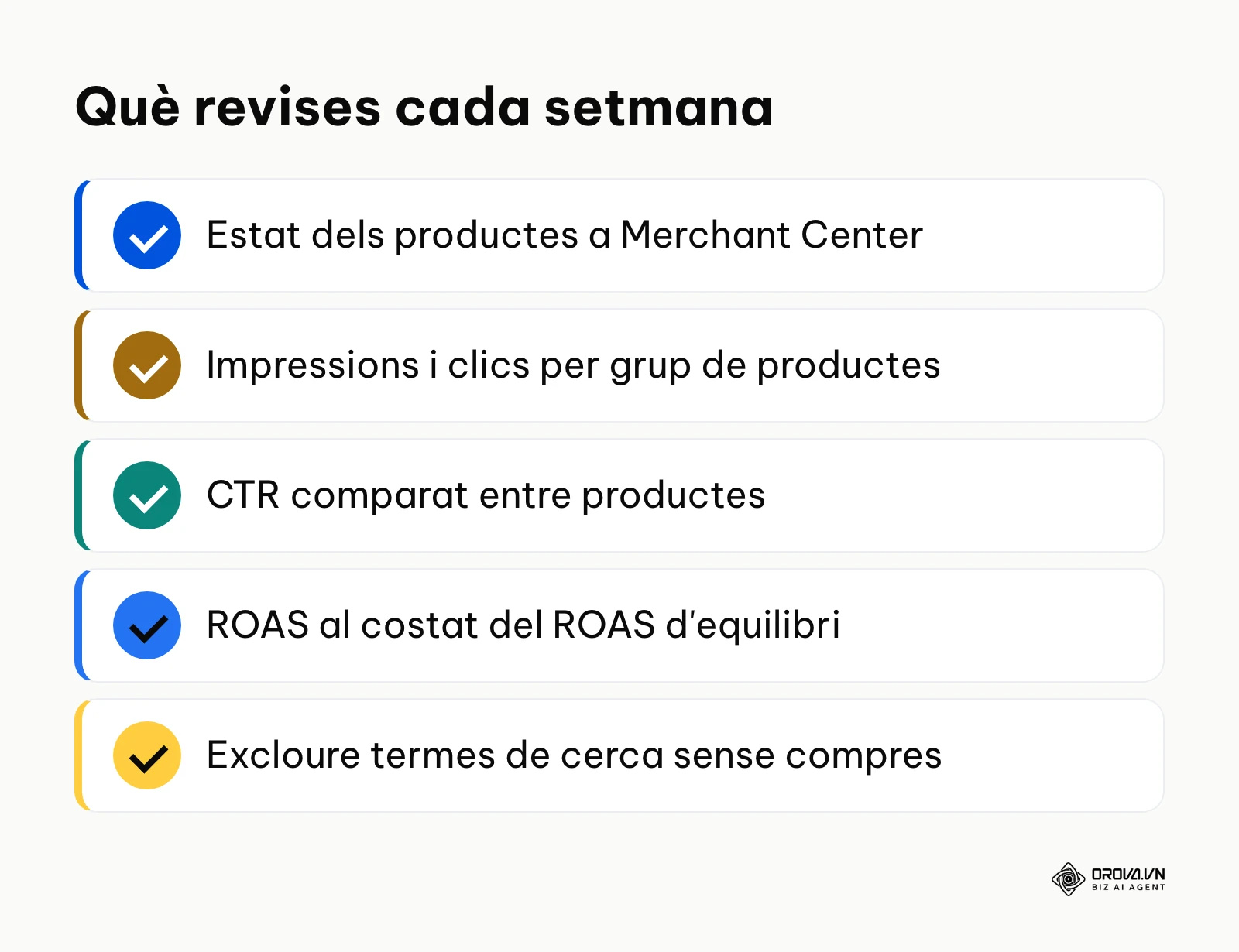
- Productes a Merchant Center: a la pàgina Productos veus quins productes estan aprovats i quins necessiten atenció.
- Impressions i clics: si no hi ha impressions, comprova primer que els productes estiguin aprovats i que la vinculació amb Google Ads estigui activa.
- Percentatge de clics (CTR): compara els productes entre ells. Valors clarament baixos poden indicar una imatge principal fluixa, un títol poc clar o un preu més alt que el d'altres botigues.
- Percentatge de conversió: la part dels clics que acaba en compra. Valora'l només quan un grup de productes tingui prou clics.
- ROAS: valor de conversió ÷ cost publicitari × 100%. Compara'l amb el teu ROAS d'equilibri de l'exemple del pas 7.
- Termes de cerca: mira quines cerques generen despesa sense compres i, quan calgui, afegeix-les com a paraules clau negatives.
Mira també els resultats orgànics a Search Console. Així veus per a quins termes de cerca la botiga ja apareix sense anuncis.
Tendències de Google Shopping per als propers anys: reflexió de l'autor
Google Shopping canvia de pressa. Veig tres tendències que recomanaria seguir a qualsevol botiga en línia.
Les dades de producte pesaran més que les paraules clau soltes
Google aposta cada vegada més per campanyes automatitzades com Performance Max. Crec que, per això, la riquesa de les dades de producte (atributs, imatges, descripcions) pesarà encara més que gestionar paraules clau a mà. Qui inverteixi ara en dades completes i objectives i en bones fotos estarà més ben preparat. Aquesta previsió podria canviar si la regulació europea exigeix més transparència sobre les subhastes publicitàries automatitzades.
L'especialització serà la força de les botigues independents
Els grans marketplaces s'anuncien de manera àmplia en termes de cerca generals. La meva impressió és que les botigues independents trauran més profit de les cerques específiques: compatibilitats, talles, materials, origen. Qui posi aquests detalls als títols i als atributs apareixerà en cerques que els grans venedors deixen de banda.
Comprar més a prop dels resultats de cerca
Penso que el camí entre la cerca i la compra s'escurçarà i que els compradors necessitaran menys passos per comprar. Això pot portar més vendes, però també menys contacte amb la botiga pròpia. Per això convé construir ja ara una relació directa amb els clients, per exemple amb correu electrònic amb consentiment i un bon servei d'atenció.
Preguntes freqüents sobre com configurar Google Shopping
Quina diferència hi ha entre Google Merchant Center i Google Ads?
A Merchant Center gestiones les dades de l'empresa, la botiga en línia i les dades de producte. A Google Ads gestiones el pressupost, les ofertes i les campanyes. Per als anuncis de Shopping necessites tots dos i han d'estar vinculats.
Quant costa anunciar-se a Google Shopping?
Merchant Center no té cost. Als anuncis de Shopping de Google Ads normalment pagues per clic. El preu del clic surt d'una subhasta i depèn del sector, de la competència i de les teves ofertes. El pressupost diari el decideixes tu. Amb l'exemple de càlcul del pas 7 pots calcular quant pot costar com a màxim un clic segons el teu marge.
Puc configurar Google Shopping sense codis EAN o GTIN?
Sí, si el producte realment no té GTIN, per exemple en productes artesanals propis. En aquest cas posa identifier_exists a no. Si el fabricant ha assignat un GTIN, és obligatori. No posis mai un número inventat.
Per què em rebutgen el compte per informació enganyosa?
Vol dir que Google dubta de la fiabilitat de la botiga. Causes conegudes: falten dades de contacte o de l'empresa, la política de devolucions no és clara, o les despeses d'enviament o els preus no coincideixen amb les dades de producte.
Merchant Center Next encara existeix com a versió a part?
Merchant Center Next era el nom de la versió renovada de Merchant Center. A l'ajuda de Google ara es diu Merchant Center, amb menús com Productos y tienda, Configuración > Información de empresa i Configuración > Fuentes de datos.
Quant triguen a sortir els productes?
Depèn de cada compte. Merchant Center primer revisa que els productes estiguin complets i compleixin les polítiques. Segueix l'estat a la pàgina Productos i fes servir l'eina de previsualització i diagnòstic d'anuncis de Google Ads per veure si els anuncis es mostren.
Per on començar?
Si encara no tens compte de Merchant Center, comença per la checklist de la preparació. Comprova que les dades de l'empresa, les condicions de devolució, les despeses d'enviament i els preus de la botiga estiguin complets i siguin iguals a tot arreu.
Si ja tens una font de productes però encara no tens campanya, comprova primer el seguiment de conversions amb valor de comanda (pas 6) amb una comanda de prova i després crea la primera campanya (pas 7).
Si els anuncis ja funcionen però la rendibilitat no arriba, obre els termes de cerca i busca els que generen despesa sense compres. Exclou els que no encaixen amb la teva oferta i compara el ROAS amb el teu ROAS d'equilibri. Així gestiones les campanyes de Google Shopping segons el teu propi marge.
Sobre l'autor

Builder of Orova
Nguyễn Đỗ Trọng Ân has 8 years of experience in marketing, including 6 years managing market development across Asia. He builds Orova, a Biz AI Agent that never sleeps: it plans, runs and optimizes work for businesses.
Gestiona el teu negoci amb AI Agents
Orova és el Biz AI Agent sempre actiu — planifica, executa i optimitza la feina per tu.
Estalvia temps, allibera productivitat.