
Hvordan oversætter man en mail i 7 trin (2026)

Hvis du modtager beskeder på fremmedsprog fra internationale kunder eller leverandører, undrer du dig sikkert over, hvordan oversætter man en mail uden at miste vigtige detaljer, ødelægge opsætningen af tabeller eller spilde værdifuld tid på manuel kopiering. Når du har gennemgået denne guide, kan du oversætte enhver indgående e-mail direkte i dit foretrukne postprogram, håndtere tekniske udfordringer på firmakonti og formulere professionelle svar på fremmedsprog.
For at udføre trinnene skal du bruge adgang til din e-mailkonto i en webbrowser eller et skrivebordsprogram samt et par minutter til at tilpasse dine indstillinger. Hvis du udelukkende modtager interne mails på dansk fra kolleger i samme bygning, behøver du ikke følge denne vejledning.
Hvordan oversætter man en mail: Hurtigt overblik over metoderne
For at oversætte en mail aktiverer du postprogrammets indbyggede oversættelsesfunktion via meddelelsesbanneret eller handlingsmenuen, vælger dit ønskede målsprog og lader programmet konvertere teksten. Det kræver kun få klik, uanset om du benytter computer eller mobiltelefon.
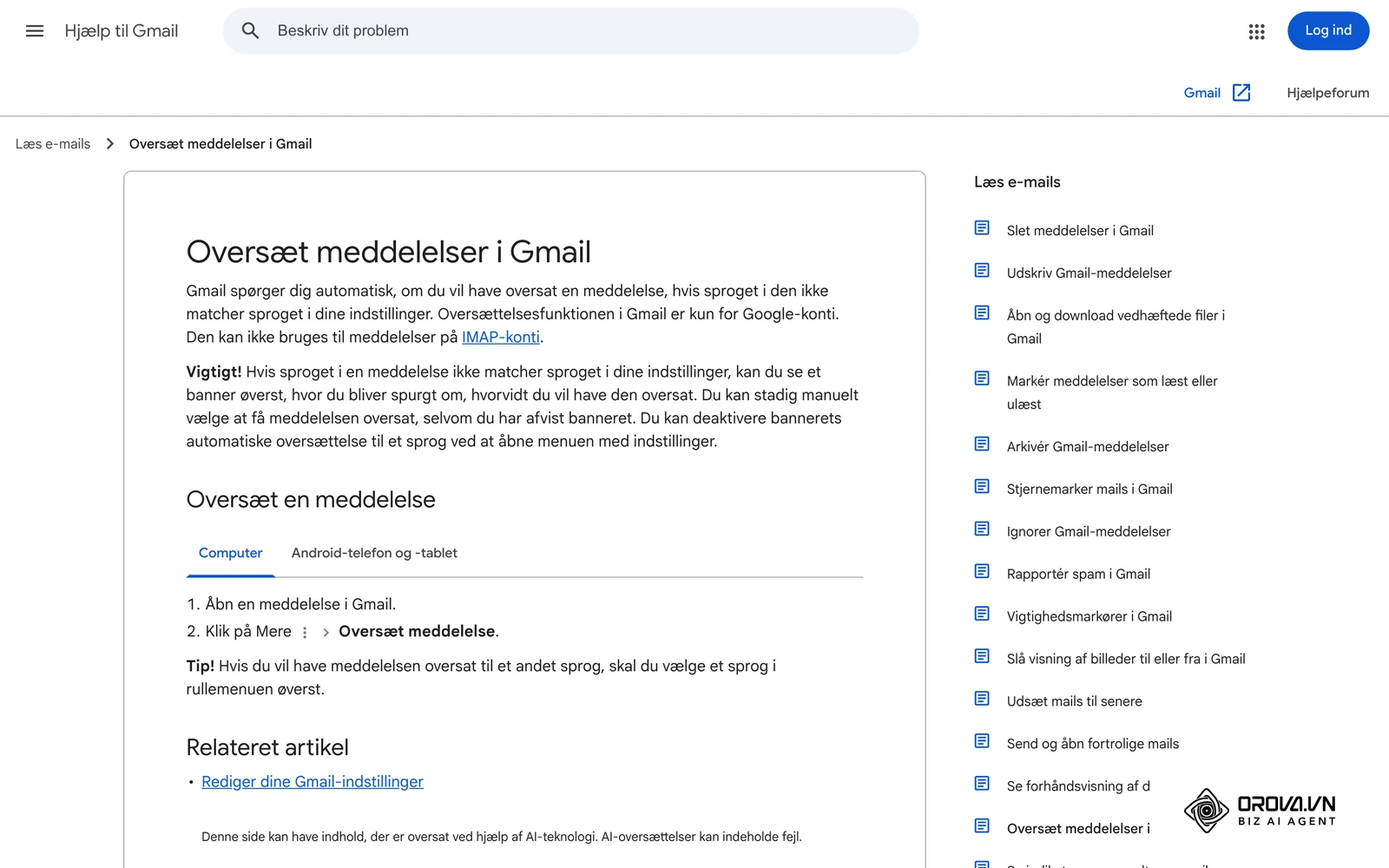
Hurtigt i Gmail:
- Åbn mailen i Gmail.
- Klik på Oversæt meddelelse i banneret øverst – eller vælg Mere > Oversæt meddelelse.
- Vælg Dansk i sprogvælgeren, hvis banneret foreslår et andet sprog.
Hurtigt i Outlook:
- Åbn mailen i læseruden.
- Vælg Oversæt meddelelse i beskeden øverst. I klassisk Outlook findes funktionen også under Hjem > Oversæt > Oversæt meddelelse, i nyt Outlook og Outlook på nettet under Flere handlinger (...) > Oversæt.
- Vælg Vis original, hvis du vil sammenligne med teksten på kildesproget.
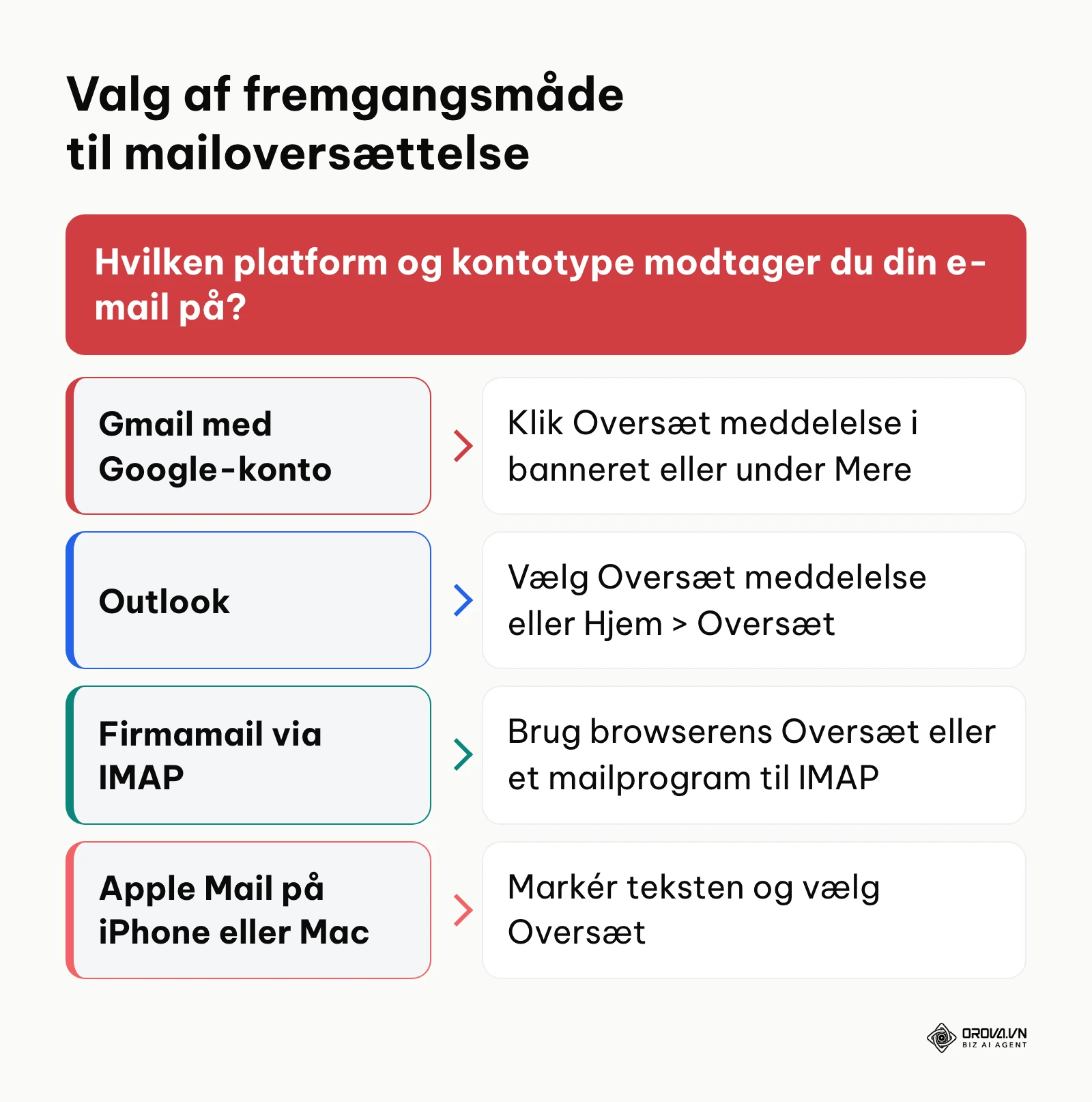
En mailoversættelse kan udføres enten direkte i klientens brugerflade eller via en specialiseret arbejdsgang, der beskytter bagvedliggende koder som HTML og sporingslinks. Mange kontormedarbejdere oplever imidlertid, at standardværktøjerne opfører sig vidt forskelligt afhængigt af, om postkassen kører på Gmail, Microsoft Exchange eller en traditionel IMAP-forbindelse.
Tabellen herunder samler, hvor funktionen findes i de mest udbredte mailprogrammer, og hvilke begrænsninger producenternes egne danske hjælpesider nævner.
| Mailprogram | Sådan starter du oversættelsen | Det skal du vide |
|---|---|---|
| Gmail (computer og app) | Banneret øverst i mailen eller Mere > Oversæt meddelelse | Virker kun for Google-konti, ikke for meddelelser på IMAP-konti |
| Klassisk Outlook til Windows | Fanen Hjem > Oversæt > Oversæt meddelelse, eller markér tekst og højreklik | Oversættelsen gemmes i 15 dage, så samme mail ikke skal oversættes igen |
| Nyt Outlook og Outlook på nettet | Beskeden øverst i mailen eller Flere handlinger (...) > Oversæt | Kræver at Forbundne oplevelser er slået til; webudgaven oversætter ikke meddelelser under 40 tegn |
| Apple Mail (iPhone og Mac) | Markér teksten og vælg Oversæt i menuen | Oversætter den markerede tekst i et separat vindue |
Ifølge Microsofts danske hjælpeside Oversætter i Outlook til Windows kræver oversættelse, at Forbundne oplevelser er aktiveret, og automatiske oversættelsesforslag er kun tilgængelige for Exchange Online-postkasser. Hvis din arbejdsplads benytter en anden opsætning, er det derfor vigtigt at kende forudsætningerne, før du ændrer dine arbejdsgange.
Forberedelse før du oversætter en mail
Før du påbegynder oversættelse af vigtige forretningsmeddelelser, bør du sikre, at dine programmer er opdaterede, og at du har de nødvendige tilladelser på din computer. Manglende forberedelse fører ofte til, at knapper mangler, eller at formateringen forsvinder undervejs.
Gennemgå nedenstående punkter for at klargøre dit arbejdsmiljø:
| Hvad du skal bruge | Hvor du finder det | Konsekvens hvis det mangler |
|---|---|---|
| Opdateret browser eller mailprogram | Systemindstillinger eller Om-menuen i appen | Oversættelsesknappen vises ikke i brugerfladen |
| Aktiv internetforbindelse | Netværksstatus på proceslinjen | Onlineoversættelsen kan ikke hente resultatet |
| Godkendelse fra IT | Virksomhedens IT-afdeling | Forbundne oplevelser eller tilføjelsesprogrammer kan være slået fra |
| Original mailtekst gemt | Indbakke eller kladde | Risiko for at overskrive vigtige originalformuleringer |
Når disse grundlæggende elementer er på plads, kan du gå videre til den trinvise gennemgang, der sikrer en fejlfri behandling af alle indgående udenlandske henvendelser.
Trin 1: Vurder e-mailens formatering og sprogtype
Formålet med dette indledende trin er at afgøre, om meddelelsen består af simpel brødtekst, eller om den indeholder følsomme elementer som pristabeller, knapper og juridiske klausuler.
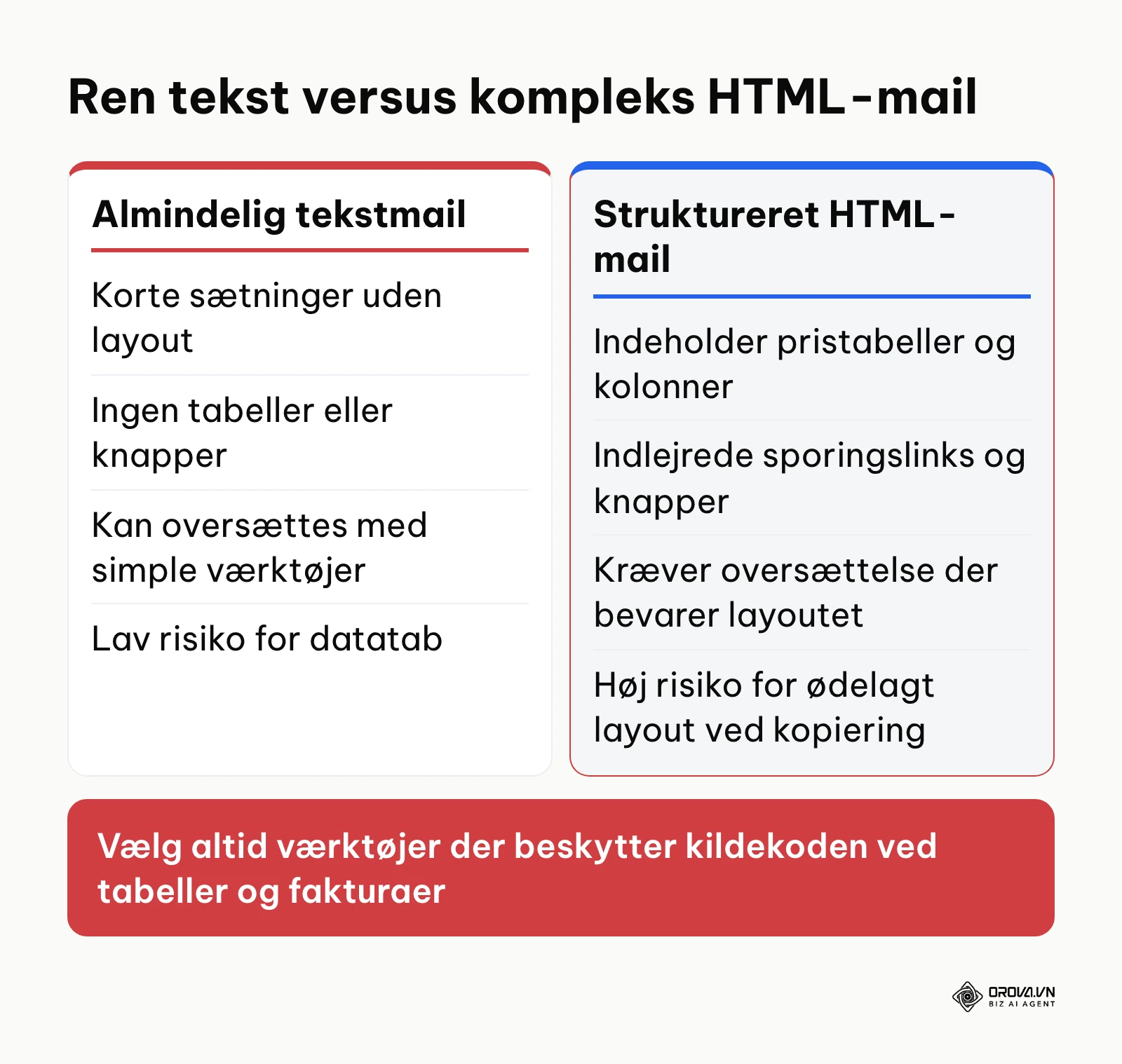
Du åbner meddelelsen i din læserude og kigger efter visuelle strukturer. Hvis mailen udelukkende indeholder almindelige afsnit, kan du benytte enkle standardværktøjer. Indeholder mailen derimod en opbygning med flere kolonner, varenumre eller klikbare links til dokumenter, skal du undgå metoder, der fjerner HTML-koden.
Når du har gennemført denne vurdering, ved du præcis, hvilken grad af forsigtighed der kræves. Et vellykket resultat kendetegnes ved, at du har identificeret sproget og noteret dig eventuelle talværdier, der ikke må forvanskes.
Den mest almindelige fejl i dette trin er at overse skjulte betingelser i bunden af meddelelsen. Hvis en leverandør har indsat vigtige betalingsfrister med lille skrift i en billedfil i stedet for tekst, kan automatiske værktøjer ikke læse dem. Løsningen er at inspicere meddelelsen for integrerede grafikfiler og sikre, at du læser teksten bagved.
Trin 2: Oversæt en mail i Gmail på computer og mobil
Målet med dette trin er at få vist en udenlandsk e-mail på fejlfrit dansk direkte i Gmail uden at forlade browserfanen eller appen.
Sådan gør du i webbrowseren
Når du modtager en mail på et fremmedsprog, spørger Gmail automatisk i et banner øverst i mailen, om du vil have den oversat, hvis sproget ikke matcher sproget i dine indstillinger.
- Klik på Oversæt meddelelse i banneret.
- Hvis målsproget ikke automatisk er sat til dansk, klikker du på sprogvælgeren til højre og vælger Dansk.
- Hvis banneret ikke dukker op af sig selv, klikker du på Mere (de tre lodrette prikker) ved siden af svarpilen inde i selve mailen.
- Vælg punktet Oversæt meddelelse i rullemenuen.
Ifølge Googles danske hjælpeside Oversæt meddelelser i Gmail er oversættelsesfunktionen kun for Google-konti og kan ikke bruges til meddelelser på IMAP-konti. Du kan stadig vælge oversættelse manuelt, selvom du har afvist banneret.
Sådan gør du i Gmail-appen på smartphone
I Gmail-appen på iOS og Android åbner du meddelelsen, trykker på Mere (de tre prikker) og vælger Oversæt meddelelse. Systemet opdaterer herefter teksten i samme visningsfelt.
Visuelt kan du bekræfte resultatet ved, at brødteksten skifter til dansk, mens afsenderoplysninger, datoer og overskrifter bevarer deres oprindelige placering. Øverst kan du se, at visningen er oversat fra kildesproget.
En udbredt fejl opstår, hvis du ved et uheld har trykket på "Oversæt aldrig fra dette sprog". Hvis det sker, forsvinder banneret permanent. Du retter det ved at åbne menuen Mere, vælge Oversæt meddelelse manuelt og derefter ændre sproget i menuen med indstillinger i banneret.
Tænkt eksempel: En logistikkoordinator i en mellemstor dansk importvirksomhed modtog en hasteforespørgsel på polsk vedrørende en forsinket forsendelse. Koordinatoren åbnede mailen i Gmail på sin bærbare computer, klikkede på de tre prikker i højre hjørne og aktiverede funktionen Oversæt meddelelse. Da banneret indledningsvis foreslog engelsk, klikkede koordinatoren på sproglisten og skiftede målsproget til dansk. Resultatet var en fuldt læsbar statusrapport på skærmen, hvor containerkoder og datoer forblev uændrede, hvilket gjorde det muligt at informere lagerpersonalet uden forsinkelse.
Trin 3: Brug Translator i Microsoft Outlook på pc og web
Dette trin sikrer, at brugere af Microsoft Outlook kan læse udenlandske mails direkte i deres skrivebordsmiljø eller via Outlook på nettet.
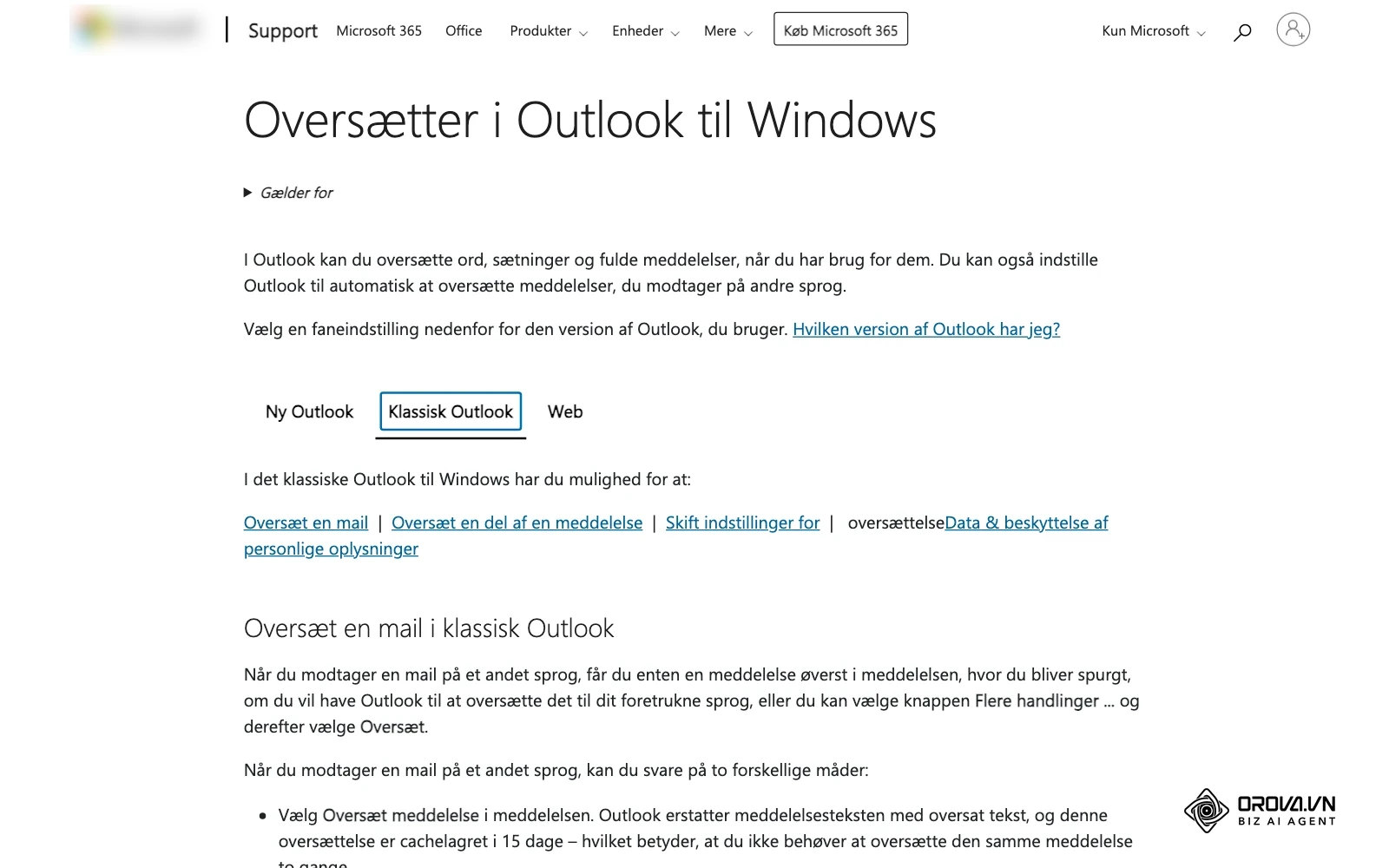
Åbn den pågældende e-mail i læseruden eller i et separat vindue. Fremgangsmåden følger Microsofts danske hjælpeside Oversætter i Outlook til Windows:
- I klassisk Outlook vælger du Oversæt meddelelse i beskeden øverst i mailen – eller fanen Hjem > Oversæt > Oversæt meddelelse.
- Vil du kun oversætte et afsnit, markerer du teksten og højreklikker. Outlook viser oversættelsen direkte i genvejsmenuen.
- I det nye Outlook og i Outlook på nettet vælger du Oversæt meddelelse i beskeden øverst eller Flere handlinger (...) > Oversæt.
- Indstillinger ændrer du i klassisk Outlook under Hjem > Oversæt > Indstillinger for oversættelse.
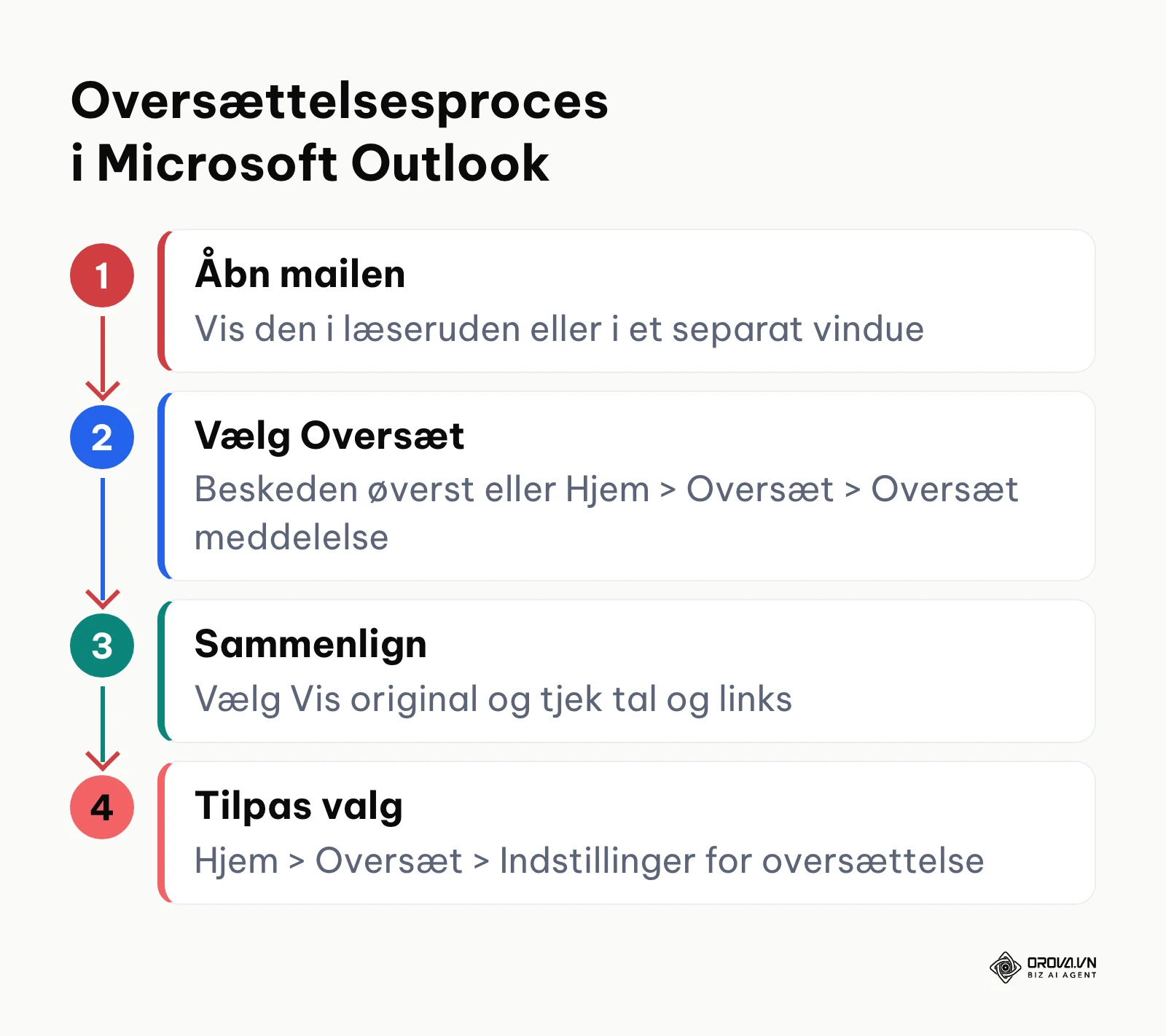
Du ved, at handlingen er fuldført korrekt, når meddelelsens indhold skifter sprog, og du kan vælge Vis original (i nyt Outlook Vis oprindelig meddelelse) for at sammenligne med teksten på kildesproget.
En hyppig fejl i Outlook er, at muligheden for at oversætte helt mangler. Ifølge Microsoft kræver Oversætter, at Forbundne oplevelser er slået til. I det nye Outlook går du til fanen Vis > Visningsindstillinger > Generelt > Beskyttelse af personlige oplysninger og data, vælger Indstillinger for beskyttelse af personlige oplysninger og slår Valgfrie forbundne oplevelser til. Hvis indstillingen er låst, skal IT-afdelingen åbne for den. Bemærk også, at Outlook på nettet ikke oversætter meddelelser med færre end 40 tegn.
Trin 4: Oversæt mails i Apple Mail på iPhone og Mac
Målet her er at udnytte de indbyggede sprogværktøjer i Apple Mail på iOS, iPadOS og macOS til hurtig læsning uden tredjepartsapps.
Åbn Mail-appen på din Apple-enhed, og naviger til den ønskede besked.
- På iPhone eller iPad: Tryk og hold fingeren på et ord i teksten, træk i markørerne for at markere hele afsnittet eller hele mailens indhold.
- I den lille kontekstmenu, der dukker op over markeringen, trykker du på pilen mod højre, indtil du ser punktet Oversæt.
- Tryk på Oversæt, hvorefter et pop op-ark glider op fra bunden med den danske tekst.
- På Mac: Marker teksten med musen, hold Control nede og klik (eller højreklik), og vælg derefter Oversæt [markeret tekst].
| Enhed | Sådan markerer du teksten | Her finder du Oversæt |
|---|---|---|
| iPhone og iPad | Tryk og hold på et ord, og træk i markørerne | Kontekstmenuen over markeringen (tryk på pilen) |
| Mac | Markér teksten med musen | Control-klik eller højreklik > Oversæt [markeret tekst] |
Resultatet er synligt med det samme i et separat overlejringsvindue, hvor du kan læse teksten, lytte til udtalen eller kopiere oversættelsen til udklipsholderen.
En klassisk fejl er, at oversættelsen ikke virker uden netforbindelse, fordi sprogene ikke er hentet til enheden. Du løser det ved at hente Dansk og de sprog, du oftest modtager post på, i indstillingerne for appen Oversæt på din iPhone.
Tænkt eksempel: En salgskonsulent var på farten og modtog en hastehenvendelse på tysk via Apple Mail på sin iPhone. Konsulenten markerede hele brødteksten med fingeren, trykkede på menupilen og valgte Oversæt. Da pop op-vinduet viste en utilstrækkelig maskinoversættelse af en teknisk reservedel, trykkede konsulenten på Kopier oversættelse og indsatte afsnittet i en intern besked for hurtig sparring. Konsulenten kunne derved afklare kundens tekniske forespørgsel direkte fra mobilen uden adgang til sin computer.
Når du håndterer internationale kunder og leverandører, slipper du for manuel kopiering med Orova Connect. Platformen samler dine Gmail- og IMAP-firmamailkonti ét sted, oversætter åbne mails til 50 sprog med bevaret formatering og hjælper dig med at omskrive dine svar med AI.
Trin 5: Løs manglende oversættelsesknap på IMAP og firmamail
Formålet med dette trin er at etablere en velfungerende arbejdsgang for virksomhedskonti, der er tilsluttet via IMAP eller SMTP på eget domæne, hvor standardknapperne ofte mangler.
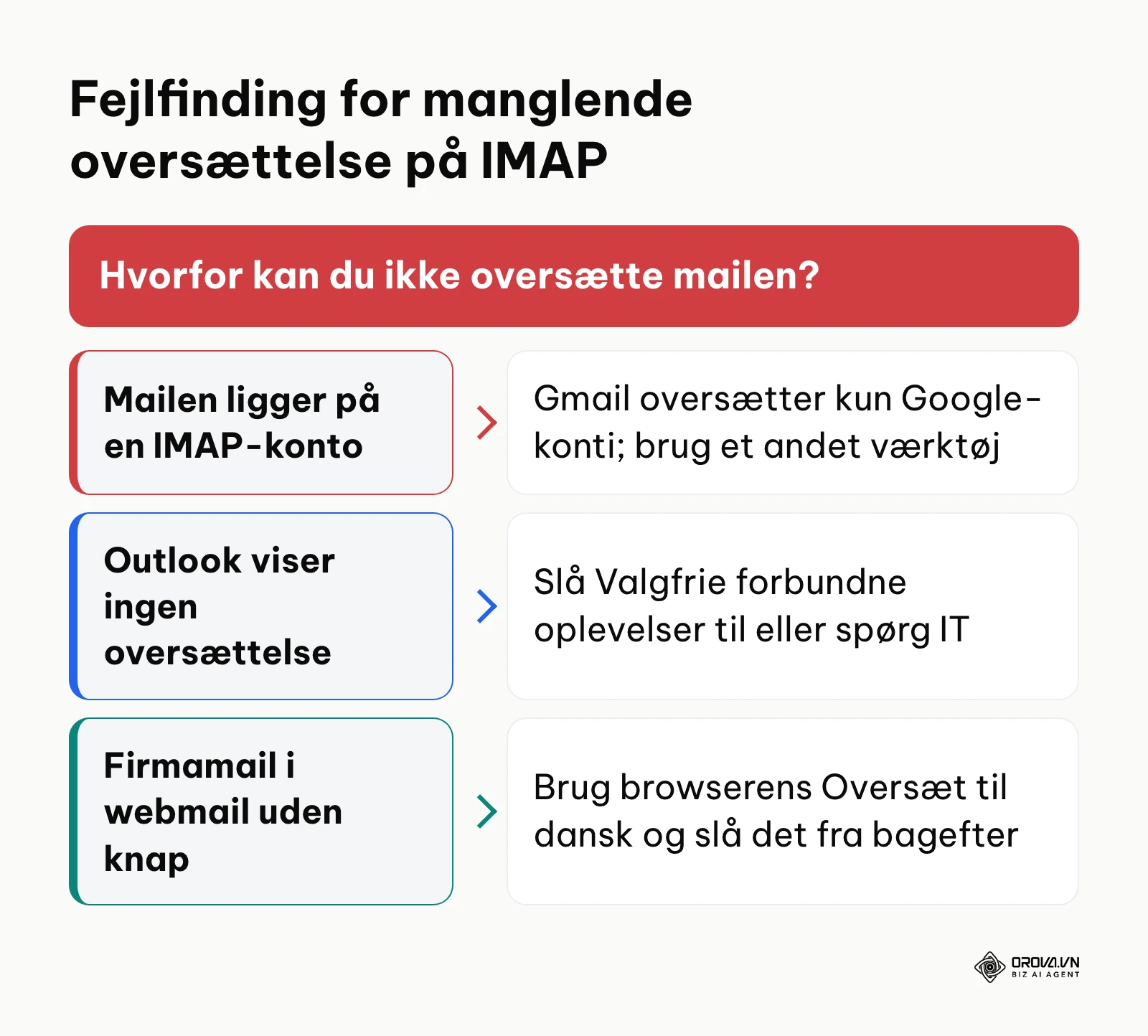
Hvis din virksomhed anvender sit eget domænenavn (for eksempel navn@virksomhed.dk) via en IMAP-server hos en hostingudbyder, kan du ikke regne med de indbyggede knapper. Google skriver direkte, at oversættelsen i Gmail ikke kan bruges til meddelelser på IMAP-konti, og Microsoft nævner, at automatiske oversættelsesforslag i Outlook kun gælder Exchange Online-postkasser.
For at omgå denne begrænsning kan du benytte en af følgende to metoder:
- Browserudvidelse til webmail: Hvis du tilgår din IMAP-konto via en webmailklient (såsom Roundcube eller cPanel Webmail) i Google Chrome eller Microsoft Edge, kan du højreklikke hvor som helst på siden og vælge Oversæt til dansk. Dette oversætter hele websiden inklusiv mailens indhold.
- Mailprogram der oversætter IMAP-post: Du kan forbinde firmakontoen til et mailprogram, der selv kan oversætte mails fra IMAP-konti – se eksemplet med Orova Connect herunder.
Du kan kontrollere resultatet ved at verificere, at du kan læse indholdet direkte, selvom mailen ligger på virksomhedens egen server, uden at skulle kopiere følsomme oplysninger ud i ukendte webformularer. Hvis du opbygger dine arbejdsgange struktureret, kan det desuden være en fordel at samle kundedata i et CRM-system til en lille virksomhed, så kundehenvendelser bliver registreret ensartet.
Den primære faldgrube ved browseroversættelse i webmail er, at hele siden oversættes samtidig, så knapper som "Send" eller "Slet" skifter navn. Løsningen er at slå oversættelsen fra igen via browserens oversættelsesikon i adresselinjen, så snart du har læst mailen.
Sådan gør du i Orova Connect
I Orova Connect forbinder du firmamailen under Settings > Mailboxes > Add mailbox – enten med Connect Gmail og en app-adgangskode eller med din egen IMAP/SMTP-server. Derefter ligger alle forbundne postkasser i samme indbakke, også dem på eget domæne.
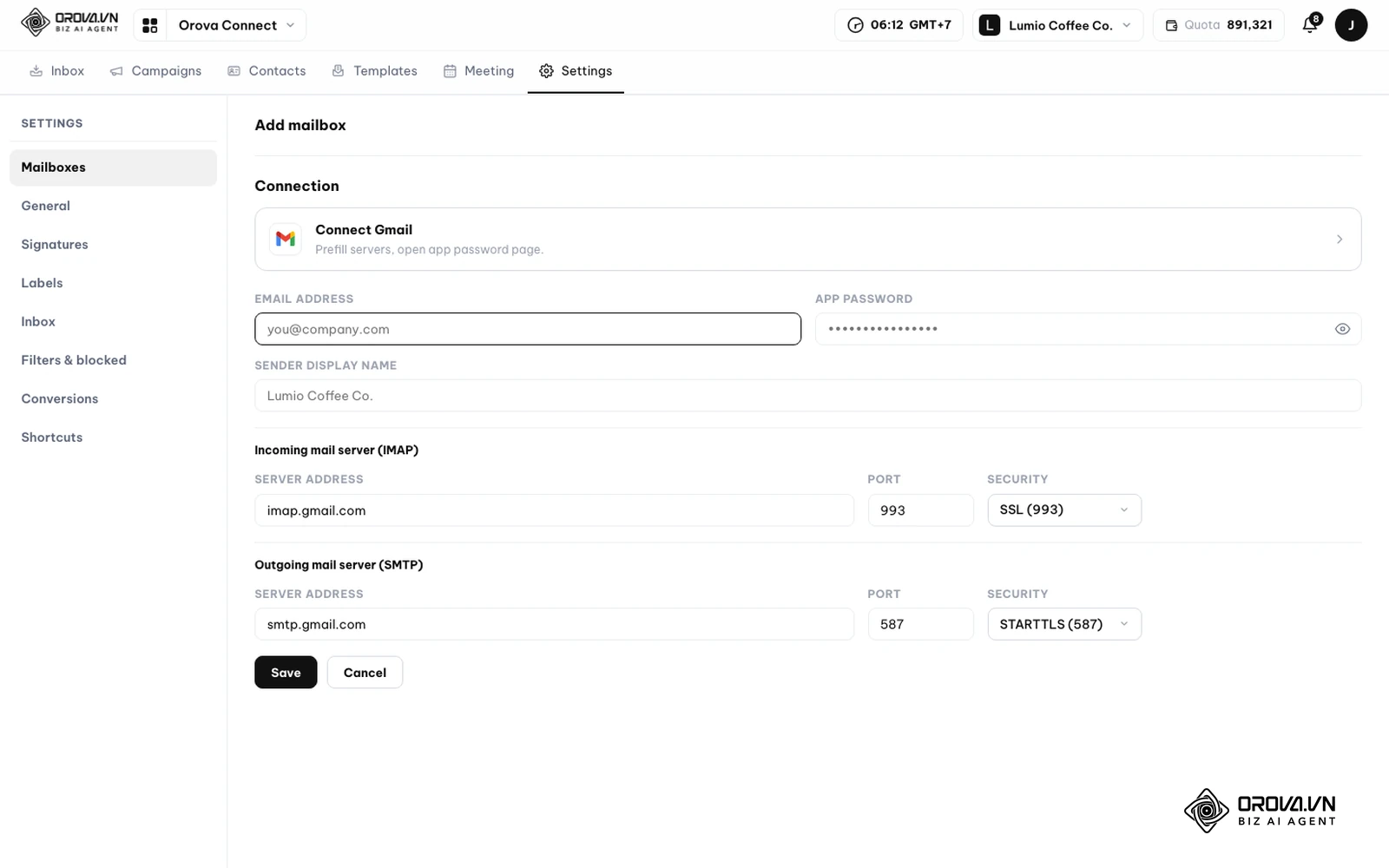
- Åbn den udenlandske mail i indbakken (Inbox) – vælg All mailboxes for at se post fra alle forbundne konti.
- Klik på Translate, og vælg målsproget under Translate to.
- Læs oversættelsen. Formateringen bevares, der er 50 sprog at vælge imellem, og åbner du samme mail igen inden for 7 dage, bruges den gemte oversættelse uden nyt forbrug.
- Når du skriver svaret, kan du markere en sætning i udkastet og trykke på tasten i for at bede AI om at omskrive den, for eksempel i en mere formel tone.
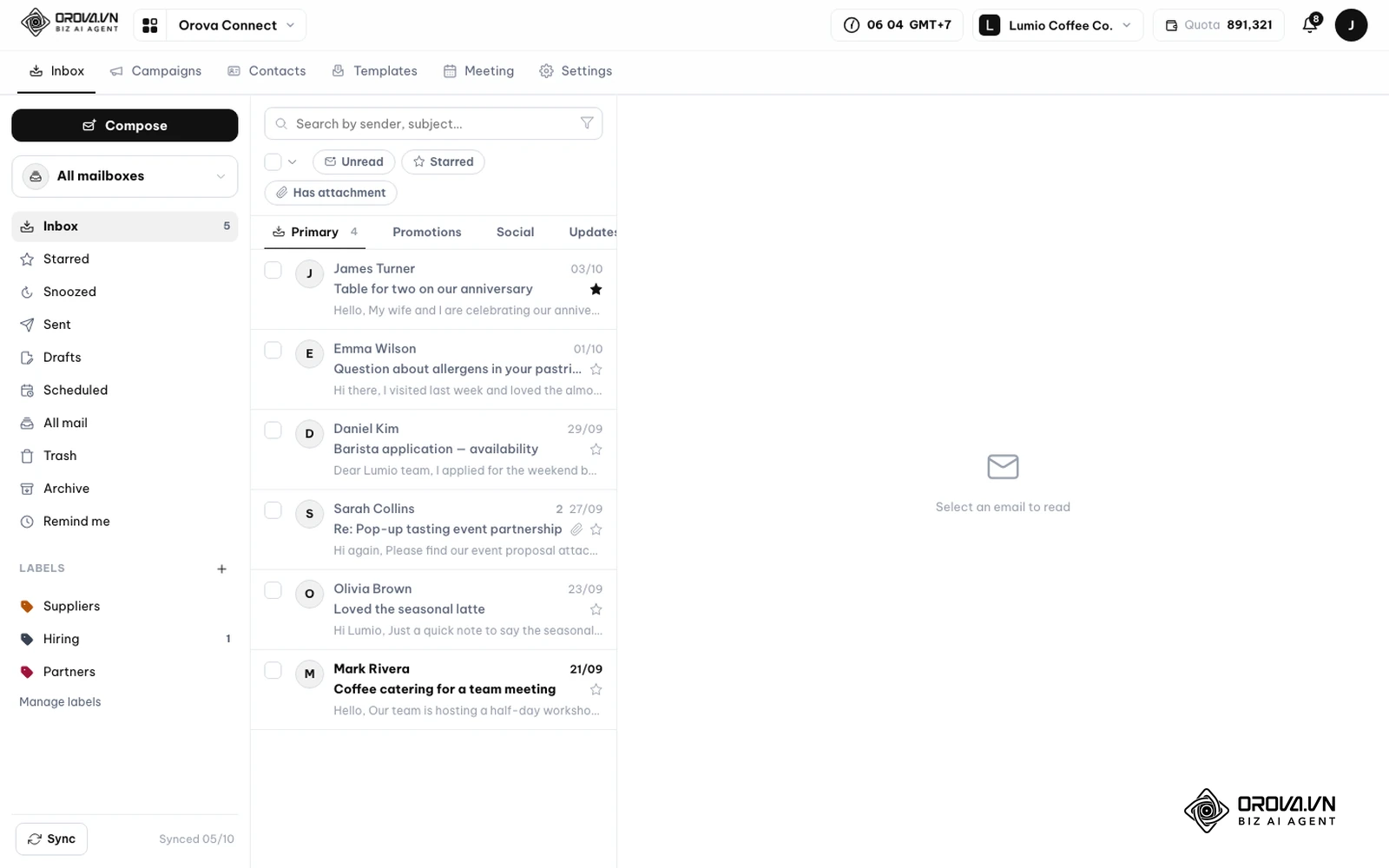
Billederne viser den engelske brugerflade med fiktive eksempeldata.
Trin 6: Bevar HTML-tabeller, priser og links ved mailoversættelse
Dette trin instruerer dig i at bevare den visuelle og tekniske integritet af indgående fakturaer, tilbud og tabeller, så kolonner ikke forskydes, og betalingslinks forbliver intakte.
Når en standard maskinoversætter behandler en HTML-mail, sker der ofte det, at kildekoden fortolkes som almindelig tekst. Dette resulterer i brudte tabeller, uforståelige talformater og ødelagte hyperlinks.
For at bevare strukturen manuelt skal du:
- Undlade at markere og kopiere hele tabeller over i simple tekstfelter.
- Vælge at oversætte tekststykker celle for celle, hvis du arbejder manuelt, så selve tabellen forbliver uberørt.
- Kontrollere alle hyperlinks efter oversættelse ved at holde musen over linket for at sikre, at destinationsadressen (URL'en) ikke er blevet oversat eller afkortet.
Et vellykket resultat ses ved, at tabelrammer, baggrundsfarver, rækkehøjder og funktionsknapper ser nøjagtig ud som i den oprindelige besked, blot med dansk tekst i overskrifterne og varebeskrivelserne.
En typisk fejl er, at decimaladskillere i priser byttes om under oversættelsen. For eksempel skrives tusind fem hundrede euro og halvtreds cent som EUR 1,500.50 på engelsk, men som 1.500,50 EUR på dansk. Bliver tallet stående i den engelske form i en dansk oversættelse, kan en dansk læser fejlagtigt læse 1,500 som halvanden. Kontroller altid tallene mod originalteksten ved at skifte tilbage til originalvisningen, før du godkender en bestilling.
Trin 7: Svar professionelt tilbage på fremmedsprog
Formålet med det afsluttende trin er at vende processen om: Når du har forstået den indgående besked, hvordan skriver man en professionel mail retur på modtagerens sprog, der fremstår høflig, præcis og uden sproglige brølere?
Når du arbejder med internationale forretningsforbindelser, rækker det ikke blot at oversætte dine danske tanker ord for ord. Forskellige sprogområder har specifikke krav til høflighedsfraser og formalitet.
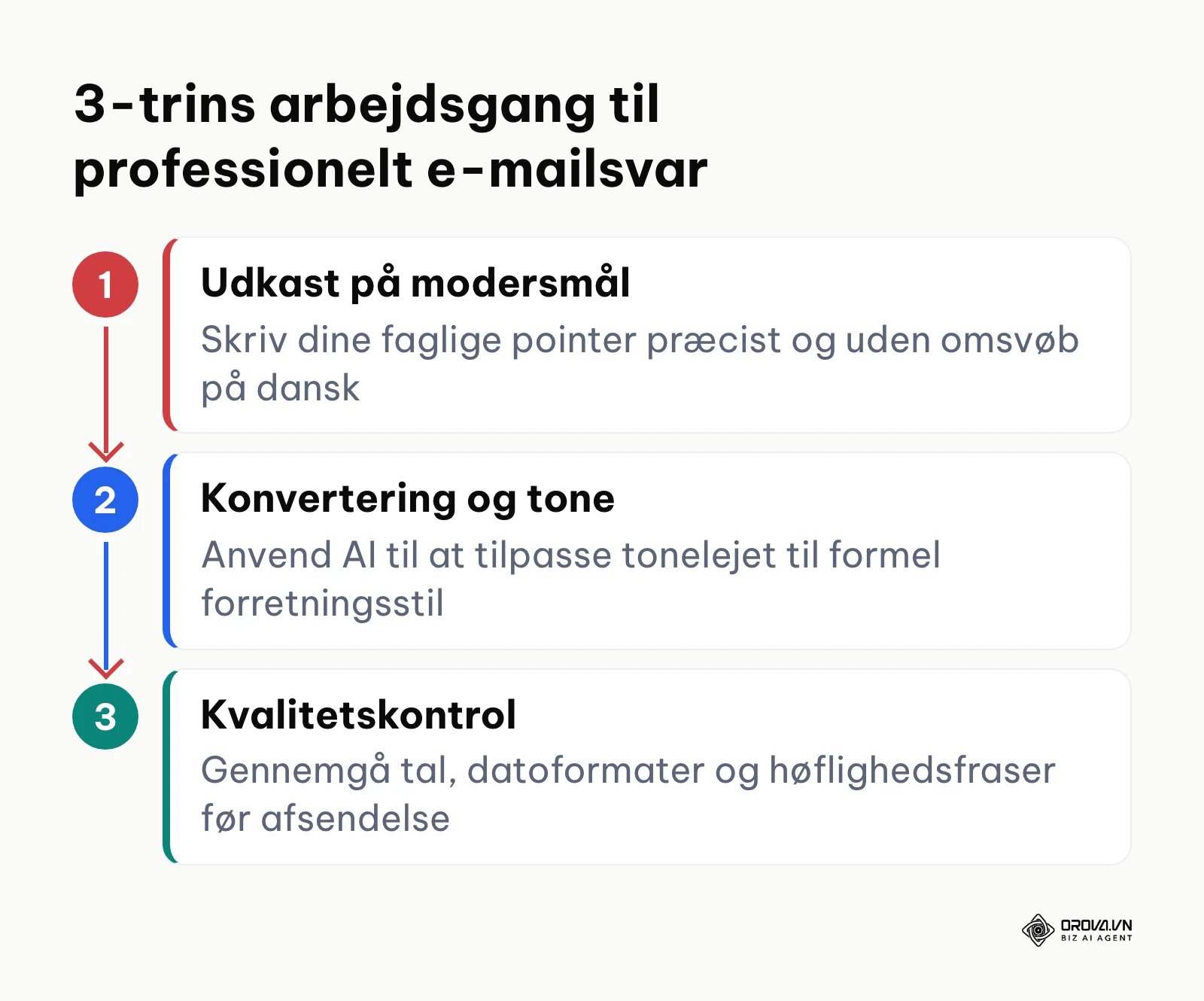
Følg denne 3-trins arbejdsgang:
- Udkast på dansk: Skriv dit svar klart, faktuelt og struktureret på dit modersmål. Undgå danske talemåder som "at stikke en finger i jorden" eller "ugler i mosen", da disse sjældent kan oversættes meningsfuldt.
- Formel tilpasning via AI: Benyt et sprogværktøj til at konvertere dit udkast til målsproget med instruks om at anvende et formelt forretningsmæssigt toneleje (for eksempel formel tysk med "Sie" eller professionel engelsk forretningsstil).
- Kvalitetskontrol før afsendelse: Gennemfør en grundig kontrol ved hjælp af nedenstående sikkerhedstjekliste.
For at sikre, at dit svar altid lever op til professionelle standarder, bør du gennemgå denne faste tjekliste på 6 punkter, før du trykker på send-knappen:
- Valuta og beløb: Er valutasymbolet korrekt, og er punktum og komma placeret efter modtagerlandets standard?
- Datoformater: Er datoen skrevet entydigt? Undgå numeriske formater som 03/04/2026, der betyder 3. april i Europa, men 4. marts i USA. Skriv i stedet måneden med bogstaver (for eksempel 3 April 2026).
- Tiltaleform og pronominer: Starter mailen med en passende hilsen (for eksempel Dear Mr. Smith eller Sehr geehrte Frau Müller) frem for en alt for uformel tone?
- Links og bilag: Virker alle indsatte links, og er de relevante filer vedhæftet med internationalt forståelige filnavne?
- Korrekturlæsning af fagtermer: Er specifikke brancheudtryk og tekniske betegnelser korrekte på målsproget?
- Underskrift: Indeholder din signatur internationale kontaktoplysninger inklusiv landekode (+45) foran telefonnummeret?
Skal svaret skrives på dansk, gælder andre konventioner end på tysk eller engelsk. Dansk erhvervssprog er høfligt, men direkte og mindre formelt:
| Element | Sådan skriver man en professionel mail på dansk |
|---|---|
| Hilsen | "Kære [fornavn]" i en første eller formel henvendelse, "Hej [fornavn]" når I kender hinanden |
| Tiltale | "Du" er normen i dansk erhvervsliv; "De" bruges kun i meget formelle sammenhænge |
| Emnelinje | Kort og konkret, så modtageren ser sagen uden at åbne mailen |
| Brødtekst | Korte afsnit, én hovedsag pr. mail og en tydelig næste handling |
| Afslutning | "Med venlig hilsen" eller "Venlig hilsen" efterfulgt af navn, titel og telefonnummer |
Hvis du ofte koordinerer med internationale partnere, kan du med fordel planlægge et effektivt online møde for at gennemgå komplekse kontrakter mundtligt.
For at spare tid i hverdagen kan du tage udgangspunkt i følgende tosprogede skabeloner til tre klassiske forretningssituationer:
Skabelon 1: Bekræftelse på modtagelse af henvendelse
Dansk version:
Kære [Navn],
Tak for din henvendelse vedrørende [Emne]. Vi har modtaget dine oplysninger og er i gang med at undersøge sagen. Du kan forvente en tilbagemelding fra os senest den [Dato].
Med venlig hilsen, [Dit Navn]
Engelsk version:
Dear [Name],
Thank you for your inquiry regarding [Subject]. We have received your details and are currently reviewing the matter. You can expect a follow-up from us no later than [Date].
Best regards, [Your Name]
Skabelon 2: Fremsendelse af tilbud og prisliste
Dansk version:
Kære [Navn],
Mange tak for den behagelige dialog. Som aftalt fremsender jeg hermed vores tilbud samt den opdaterede prisliste i den vedhæftede fil. Bemærk venligst, at tilbuddets priser er gældende indtil den [Dato]. Tøv ikke med at kontakte mig, hvis du har spørgsmål.
Med venlig hilsen, [Dit Navn]
Engelsk version:
Dear [Name],
Thank you for our pleasant conversation. As agreed, please find attached our formal quotation and the updated price schedule. Please note that these prices are valid until [Date]. Do not hesitate to contact me if you have any questions.
Sincerely, [Your Name]
Skabelon 3: Anmodning om mødebooking
Dansk version:
Kære [Navn],
For at vi kan drøfte de næste skridt i projektet, vil jeg gerne invitere dig til et kort onlinemøde. Passer det dig bedst på [Ugedag] kl. [Tidspunkt] eller [Alternativ ugedag] kl. [Tidspunkt]? Giv mig gerne besked om, hvad der passer din kalender bedst.
Med venlig hilsen, [Dit Navn]
Engelsk version:
Dear [Name],
In order to discuss the next steps of our project, I would like to invite you to a brief online meeting. Would you prefer [Day of week] at [Time] or [Alternative day] at [Time]? Please let me know what suits your schedule best.
Kind regards, [Your Name]
Tænkt eksempel: En dansk eksportansvarlig skulle besvare en tysk leverandørs anmodning om ændrede leveringsbetingelser. Den ansvarlige formulerede først sit svar på dansk for at sikre alle faglige detaljer. Derefter benyttede den ansvarlige et sprogværktøj til at konvertere teksten til formelt tysk med korrekt brug af høfligt tiltalepronomen. Før afsendelse blev datoen ændret fra talformat til fuld tekst for at undgå misforståelser. Resultatet var en klar og respektfuld tysk mail, som leverandøren kvitterede positivt for samme eftermiddag uden behov for opfølgende opkald.
Tjekliste: Den komplette proces til at oversætte og besvare mails
Brug nedenstående oversigt som en hurtig reference i dit daglige arbejde. Tabellen opsummerer samtlige faser fra modtagelse af en fremmedsproget besked til afsendelse af et professionelt svar.
| Trin | Hovedopgave | Færdigtegn |
|---|---|---|
| 1. Vurder format | Tjek om mailen er ren tekst eller kompleks HTML | Layouttype er fastlagt |
| 2. Vælg klientmetode | Brug Gmail-banner, Outlook Oversætter eller Apple Mail | Oversat tekst vises på skærmen |
| 3. Håndter IMAP | Anvend browseroversættelse eller et mailprogram der oversætter IMAP-post | Tekst kan læses uden fejlmeldinger |
| 4. Kontroller layout | Verificer tabelkolonner, talværdier og hyperlinks | Tabeller og priser er intakte |
| 5. Udarbejd svarudkast | Skriv de faglige pointer på dansk uden slang | Råtekst er klar til konvertering |
| 6. Sprogtilpasning | Oversæt til modtagerens sprog med formel forretningstone | Korrekt grammatik og tiltale |
| 7. Afsluttende kontrol | Gennemgå 6-punkts tjeklisten for valuta, dato og links | Mailen er klar til afsendelse |
Vil du undgå sprogbarrierer i din daglige korrespondance? Med Orova Connect samler du firmamail, mødeplanlægning og AI-oversættelse af mails i din browser. Opret en konto og brug alle funktioner gratis til og med 7. juli 2027.
Typiske fejl ved mailoversættelse og hvordan du løser dem
Selv med moderne værktøjer kan der opstå uventede problemer under oversættelse af elektronisk post. Tabellen herunder samler de mest almindelige fejl, deres grundlæggende årsager og de mest effektive løsninger.
| Fejl | Almindelig årsag | Sådan løser du det |
|---|---|---|
| Oversættelsesknappen mangler | Postkassen kører over en ekstern IMAP-protokol | Skift til webmail med browseroversættelse eller brug en integreret klient |
| Forskudte kolonner i tabeller | Værktøjet fjerner HTML-kodens inline styles | Undlad rå kopiering; benyt klienter der understøtter DOM-bevarelse |
| Forvanskede tal og valutaer | Sproglig auto-korrektur bytter om på komma og punktum | Sammenlign altid med originalvisningen inden økonomiske beslutninger |
| Ødelagte webadresser (URL'er) | Oversætteren forsøger at oversætte teksten i selve linkkoden | Højreklik på linket og verificer destinationen før afsendelse |
| Upassende uformel tone i svar | Standardværktøjer vælger ofte uformelt hverdagssprog | Specificer udtrykkeligt formel forretningsstil ved sproggenerering |
| Oversættelse af personnavne | Værktøjet forveksler egennavne med almindelige ord | Sæt navne og firmanavne i anførselstegn eller tilføj undtagelser |
Hvis du også arbejder med udsendelse af nyhedsbreve på flere sprog, kan du læse mere om strategier i vores guide til e-mail marketing.
Måling af resultater: Sådan vurderer du kvaliteten af din mailoversættelse
For at vurdere om dine arbejdsgange omkring mailoversættelse er tilstrækkeligt effektive, bør du holde øje med tre konkrete indikatorer i din daglige kommunikation:
Først og fremmest bør du følge dit tidsforbrug pr. modtaget udenlandsk e-mail. Tidsforbruget kan måles ved simple stikprøver over en arbejdsuge, så du kan se, om din nye arbejdsgang faktisk gør behandlingen lettere.
For det andet skal du holde øje med antallet af misforståelser eller opklarende spørgsmål fra modtageren. Hvis udenlandske samarbejdspartnere jævnligt beder dig gentage eller præcisere dine svar, er det et tegn på, at tonelejet eller terminologien i oversættelsen er upræcis.
Endelig bør du registrere eventuelle tekniske fejl i form af ødelagte links eller forkerte prisangivelser. Disse opdages hurtigst ved at foretage en ugentlig stikprøvekontrol af mappen for sendt post, hvor du verificerer, at de afsendte HTML-mails ser korrekte ud hos modtageren. Hvis du også afholder opfølgende videomøder med dine kontakter, kan du automatisere dine optegnelser med et AI mødereferat for at sikre fuld overensstemmelse mellem skriftlige aftaler og mundtlige samtaler.
| Indikator | Sådan måler du | Tegn på at du skal justere |
|---|---|---|
| Tid pr. udenlandsk mail | Notér start og slut for nogle mails i løbet af en arbejdsuge | Du kopierer stadig tekst frem og tilbage mellem programmer |
| Opklarende spørgsmål | Tæl svar, hvor modtageren beder dig gentage eller præcisere | Samme type misforståelse går igen |
| Fejl i tal, datoer og links | Stikprøve i mappen Sendt post en gang om ugen | Beløb, datoformater eller links afviger fra originalen |
Tendenser inden for e-mailoversættelse i de kommende år: forfatterens vurdering
Kontekstuel semantik erstatter ord-for-ord maskinoversættelse
Ser jeg på udviklingen i mailværktøjerne, observerer jeg en bevægelse væk fra isoleret sætningsoversættelse over mod helhedsforståelse af hele mailtråde. Hvor ældre værktøjer ofte oversatte hver enkelt sætning løsrevet fra sammenhængen, analyserer moderne modeller hele historikken mellem to samhandelspartnere.
Jeg vurderer, at postsystemer i stigende grad vil kunne foreslå tilpasninger til kulturkonventioner, så en direkte dansk anmodning kan formuleres mere indirekte og høfligt over for en britisk eller asiatisk modtager uden tab af substans. Det hænger sammen med, at sprogmodellerne bliver bedre til forretningssprog.
For at forberede dig på denne udvikling bør du allerede nu vænne dig til at skrive dine kladder med klare faglige intentioner frem for blot at fokusere på grammatiske enkeltord. Udviklingen kan dog bremses, hvis skærpede databeskyttelsesregler i EU begrænser mængden af kontekstdata, som internationale modeller må behandle på tværs af landegrænser.
Fuld integrering mellem mailklient og oversættelseslag
I dag kæmper mange brugere stadig med manglende knapper på IMAP-konti og fragmenterede browserudvidelser. Jeg forventer, at grænselinjen mellem mailprogrammet og oversættelsestjenesten bliver stadig mindre synlig.
Teknologien bevæger sig mod, at modtagne beskeder kan vises på modtagerens eget sprog med meget få klik. Det kan betyde, at internationale teams kan kommunikere ubesværet, hvor hver enkelt medarbejder læser og skriver på sit modersmål.
Virksomheder bør allerede i dag kortlægge deres postinfrastruktur og sikre, at deres servere og klienter understøtter moderne API-integrationer. Hvis store udbydere vælger at lukke deres økosystemer yderligere inde for at fremme egne proprietære løsninger, kan overgangen dog blive mere ujævn for mindre virksomheder med uafhængige domæner.
Automatiseret validering af forretningskritiske data
En af de største udfordringer ved automatisk oversættelse har hidtil været risikoen for forvanskede tal, datoer og betalingsbetingelser. Jeg tror, at fremtidens mailværktøjer i højere grad vil beskytte specifikke forretningsdata under oversættelsen.
Når en algoritme registrerer et IBAN-nummer, et momsbeløb eller en leveringsdato, kan systemet holde disse værdier uændrede, mens resten af teksten oversættes. Det kan mindske den usikkerhed, der i dag afholder mange økonomiafdelinger fra at lade oversættelsesværktøjer behandle ordrebekræftelser og kontrakter.
Du bør allerede nu etablere faste retningslinjer for, hvordan kritiske taldata kontrolleres manuelt, så dine medarbejdere har en fast procedure, indtil disse automatiske sikkerhedsnet er fuldt udrullede. En potentiel barriere for denne tendens er manglen på fælles internationale standarder for, hvordan komplekse e-mailtabeller kodes på tværs af forskellige webmailudbydere.
Ofte stillede spørgsmål om hvordan man oversætter en mail
Hvorfor kan jeg ikke se oversættelsesknappen i min Gmail?
Hvis oversættelsesbanneret ikke vises automatisk i Gmail, skyldes det som regel, at Gmail vurderer, at du allerede forstår sproget, eller at meddelelsen ligger på en IMAP-konto, hvor Google oplyser, at funktionen ikke kan bruges. På en Google-konto kan du fremkalde funktionen manuelt ved at klikke på Mere (de tre lodrette prikker) ved siden af svarikonet og vælge Oversæt meddelelse.
Hvordan oversætter man en mail i Outlook uden at miste tabellayoutet?
For at bevare tabellayoutet i Outlook bør du benytte den indbyggede funktion Oversæt meddelelse i stedet for at kopiere teksten ud i eksterne programmer. Kontrollér bagefter tabellen og beløbene mod originalen med Vis original, før du handler på indholdet.
Kan jeg få alle mine udenlandske mails oversat automatisk?
Delvist. I Gmail styrer du bannerets automatiske oversættelse for et sprog via menuen med indstillinger i banneret. I klassisk Outlook kan du efter en oversættelse vælge Slå automatisk oversættelse til, og i det nye Outlook finder du valgene under Vis > Visningsindstillinger > Mail > Håndtering af meddelelser > Oversættelse.
Er det sikkert at bruge gratis onlineoversættere til fortrolige mails?
Offentlige, gratis oversættelsestjenester på nettet kan have brugervilkår, der giver udbyderen ret til at anvende den indtastede tekst til modeltræning. Hvis din mail indeholder personhenførbare oplysninger, prisaftaler eller fortrolige virksomhedsdata, bør du udelukkende anvende tjenester med professionelle databehandleraftaler og sikre forbindelser.
Hvilken rolle spiller kunstig intelligens ved oversættelse af e-mails i dag?
Moderne kunstig intelligens adskiller sig fra ældre ordbogsbaserede oversættere ved at forstå kontekst, faglige idiomer og kulturelle høflighedsformer. Dette gør det muligt ikke blot at oversætte ordene, men også at tilpasse hele formuleringen, så et svar fremstår professionelt og velformuleret på modtagerens sprog.
Hvor skal du starte?
Hvis du lige nu står med en uoverskuelig indbakke fyldt med udenlandske henvendelser, afhænger dit næste skridt af din aktuelle situation:
Hvis du primært arbejder i Gmail eller Microsoft 365, bør du starte med at åbne den seneste udenlandske mail og lokalisere den officielle oversættelsesknap på værktøjslinjen. Brug to minutter på at teste funktionen af og indstille dit standardsprog til dansk, så fremtidige beskeder automatisk viser det relevante banner.
Hvis din virksomhed anvender firmamail via IMAP på eget domæne, er dit første skridt at teste, hvordan din webmailklient reagerer på browseroversættelse. Kontroller om tabeller og links forbliver intakte ved at sende en testmail med en simpel opstilling til dig selv, før du behandler rigtige kundehenvendelser.
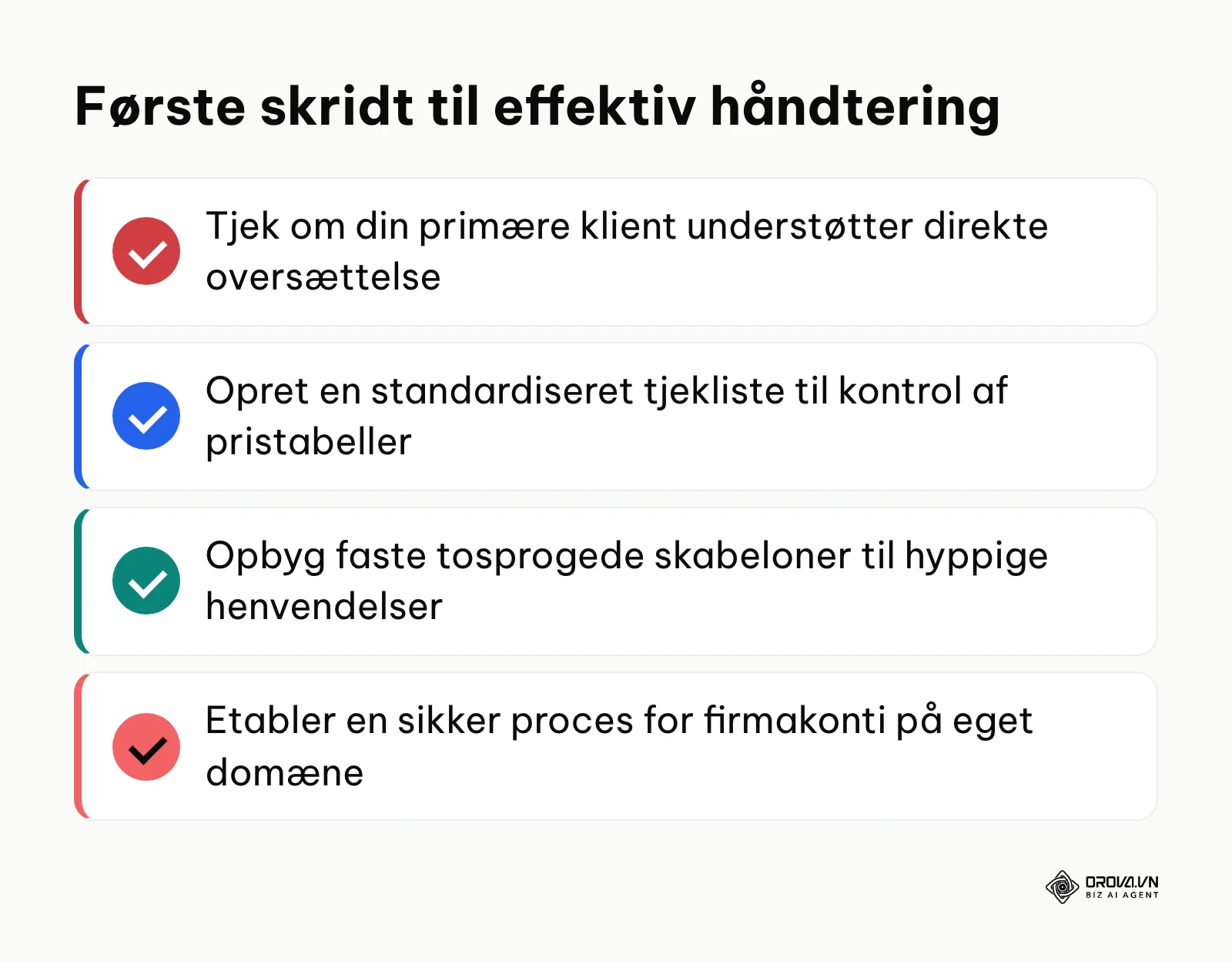
Hvis du ofte skal svare udenlandske samarbejdspartnere, bør du oprette en fast mappe med de tre tosprogede skabeloner fra denne guide. Indsæt dine standardiserede kontaktoplysninger, så du med få klik kan formulere et trygt og professionelt svar på fremmedsprog næste gang, du har behov for at vide, hvordan oversætter man en mail.
Om forfatteren

Builder of Orova
Nguyễn Đỗ Trọng Ân has 8 years of experience in marketing, including 6 years managing market development across Asia. He builds Orova, a Biz AI Agent that never sleeps: it plans, runs and optimizes work for businesses.
Driv din virksomhed med AI Agents
Orova er den altid aktive Biz AI Agent — den planlægger, udfører og optimerer arbejdet for dig.
Spar tid, frigør produktivitet.