
Marketingrapport skabelon: sådan laver du en rapport i 6 trin

En marketingrapport skabelon er en fast opbygning af din rapport: de samme sider, de samme nøgletal og de samme datakilder hver måned, så modtageren kan sammenligne perioder uden at lede efter tallene. I denne guide får du indholdet i en god skabelon, seks trin til at lave den i Google Sheets eller et dashboard-værktøj og et udfyldt eksempel med tomme felter, som du kan kopiere direkte ind i din egen marketingrapport.
Skabelonen fungerer, uanset om du rapporterer til en direktør, en kunde eller dit eget team. Det vigtigste er ikke værktøjet, men at hver side besvarer ét konkret spørgsmål om forretningen.
Hvad er en marketingrapport skabelon, og hvad skal den indeholde?
En marketingrapport samler resultaterne fra dine kanaler – hjemmeside, annoncer, organisk søgning, e-mail og salg – i ét overblik for en bestemt periode. Skabelonen er rammen omkring tallene: hvilke sider rapporten har, hvilke nøgletal der står hvor, og hvor hvert tal kommer fra.
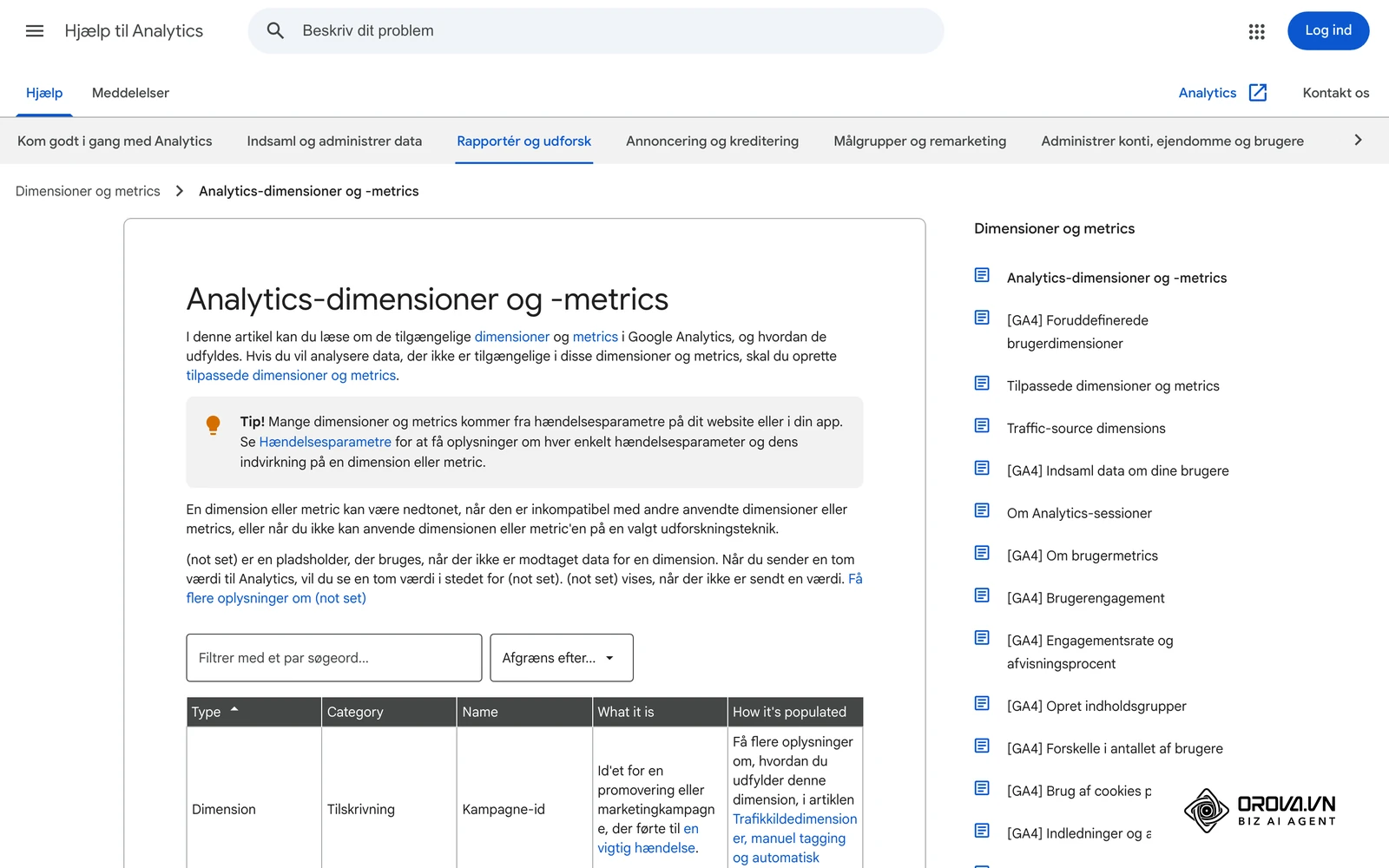
I Google Analytics skelner man mellem dimensioner (fx kanal, kampagne eller enhed) og metrics (fx sessioner, hændelser eller omsætning). Den skelnen er nyttig, når du bygger skabelonen: metrics er de tal, du viser, og dimensioner er måden, du opdeler dem på.
De fleste marketingrapporter kan bygges af de samme fire dele:
| Del af rapporten | Hvad den viser | Hvem læser den mest | Typisk datakilde |
|---|---|---|---|
| Overblik | Periodens vigtigste nøgletal og en kort tekst om, hvad der er sket | Direktion, kunde | Annoncekonti, Google Analytics, salgsark |
| Salgstragt | Vejen fra besøg til leads og køb, og hvor brugerne falder fra | Marketingansvarlig | Google Analytics, CRM eller salgsark |
| Kanaler | Resultater pr. kanal og kampagne side om side | Marketingansvarlig, specialist | Google Ads, Meta Ads, Search Console, e-mailplatform |
| Næste skridt | Prioriteter, ansvarlige og frister for næste periode | Alle modtagere | Skrives af den, der laver rapporten |
Sådan laver du en marketingrapport skabelon i 6 trin
Trinene herunder gælder både for et regneark og for et dashboard. Lav dem i rækkefølge, så du ikke bygger sider, før du ved, hvem de er til.
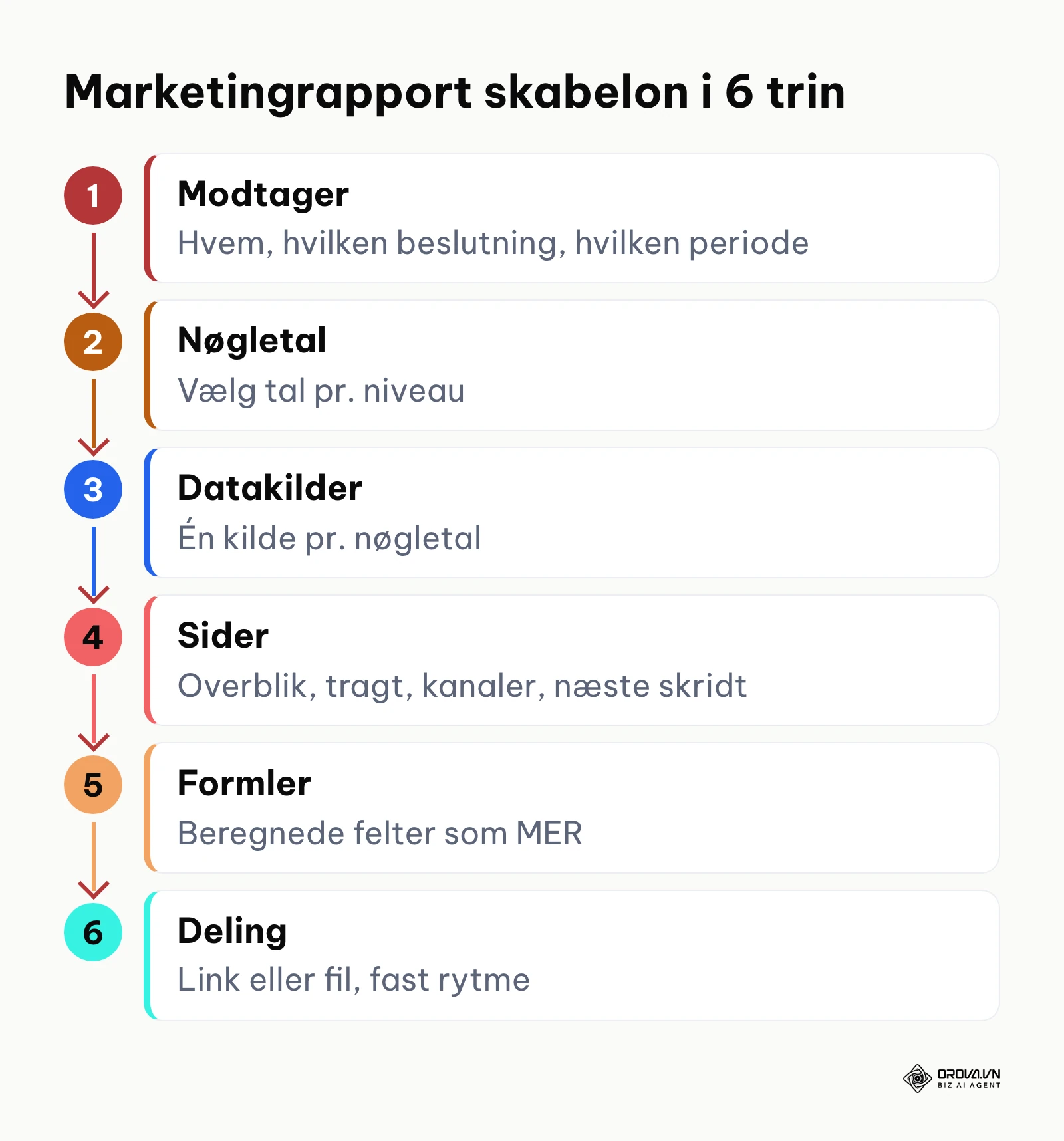
Trin 1: Bestem modtager, formål og periode
Skriv øverst i skabelonen, hvem rapporten er til, hvilken beslutning den skal hjælpe med, og hvilken periode den dækker. En direktør vil typisk vide, om marketing skaber omsætning, mens en specialist har brug for detaljer om kampagner og annoncer.
Vælg også, hvad du sammenligner med: forrige periode, samme periode sidste år eller et mål, I selv har sat. Brug den samme sammenligning hver gang, ellers kan modtageren ikke se udviklingen.
Trin 2: Vælg nøgletal for hvert niveau
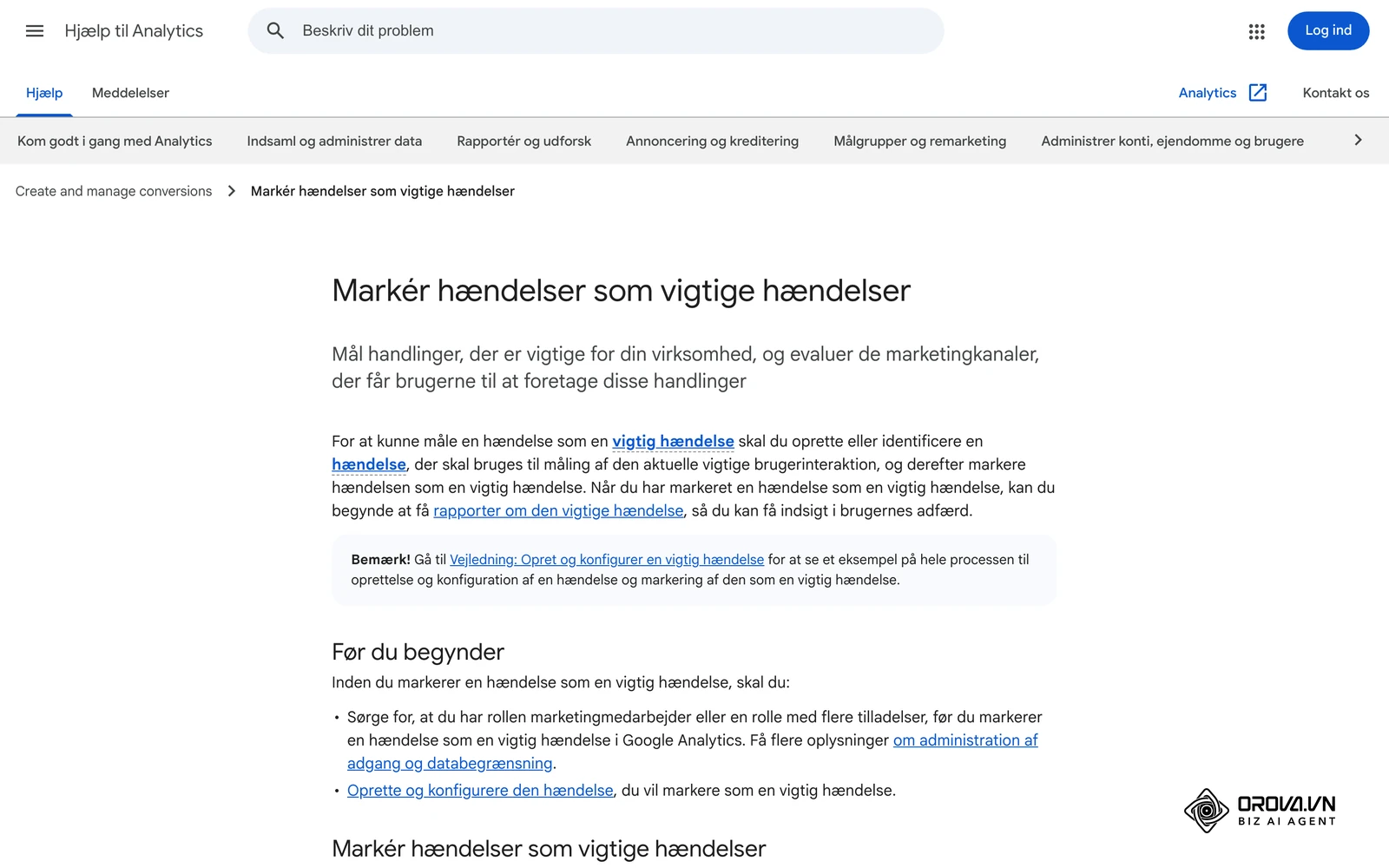
Vælg nøgletal ud fra de spørgsmål, modtageren stiller, ikke ud fra hvad værktøjet kan vise. I Google Analytics markerer du de hændelser, der tæller som resultater, som vigtige hændelser, så de kan bruges som mål i rapporten.
Tabellen viser almindelige nøgletal, hvordan de beregnes i ord, og hvilket spørgsmål de besvarer. Vælg kun dem, der passer til din forretning.
| Niveau | Nøgletal | Sådan beregnes det | Datakilde | Spørgsmål det besvarer |
|---|---|---|---|---|
| Direktion | Marketing Efficiency Ratio (MER) | Samlet omsætning divideret med samlet annonceforbrug | Annoncekonti og salgsark | Hvor meget omsætning følger med hver krone brugt på annoncer? |
| Direktion | Kundeanskaffelsespris (CAC) | Samlede marketingomkostninger divideret med antal nye kunder | Annoncekonti og CRM eller salgsark | Hvad koster en ny kunde? |
| Marketingansvarlig | Pris pr. lead (CPL) | Annonceforbrug divideret med antal leads | Google Ads, Meta Ads | Hvad koster en ny henvendelse? |
| Marketingansvarlig | Konverteringsrate | Antal konverteringer divideret med antal sessioner | Google Analytics | Hvor stor en del af de besøgende gør det, vi ønsker? |
| Marketingansvarlig | Afkast af annonceforbrug (ROAS) | Konverteringsværdi divideret med annonceforbrug for én konto | Google Ads, Meta Ads | Hvad rapporterer den enkelte annonceplatform selv? |
| Specialist | Klikrate (CTR) | Antal klik divideret med antal visninger | Google Ads, Meta Ads, Search Console | Får annoncen eller søgeresultatet folk til at klikke? |
| Specialist | Pris pr. konvertering (CPA) | Annonceforbrug divideret med antal konverteringer | Google Ads, Meta Ads | Hvad koster en konvertering fra en bestemt kampagne? |
| Specialist | Klik fra organisk søgning | Antal klik fra Googles ubetalte resultater | Search Console | Hvor mange besøgende kommer fra SEO? |
Hvis du vil forstå tallene fra organisk søgning bedre, kan du se vores guide til, hvordan du bruger Google Search Console til at finde klik, visninger og placeringer.
Trin 3: Saml datakilderne ét sted
Lav en liste over, hvor hvert nøgletal kommer fra, og hvem der har adgang. Annoncekonti og Google Analytics kan ofte forbindes direkte, mens bogført omsætning tit ligger i et regneark eller et økonomisystem.
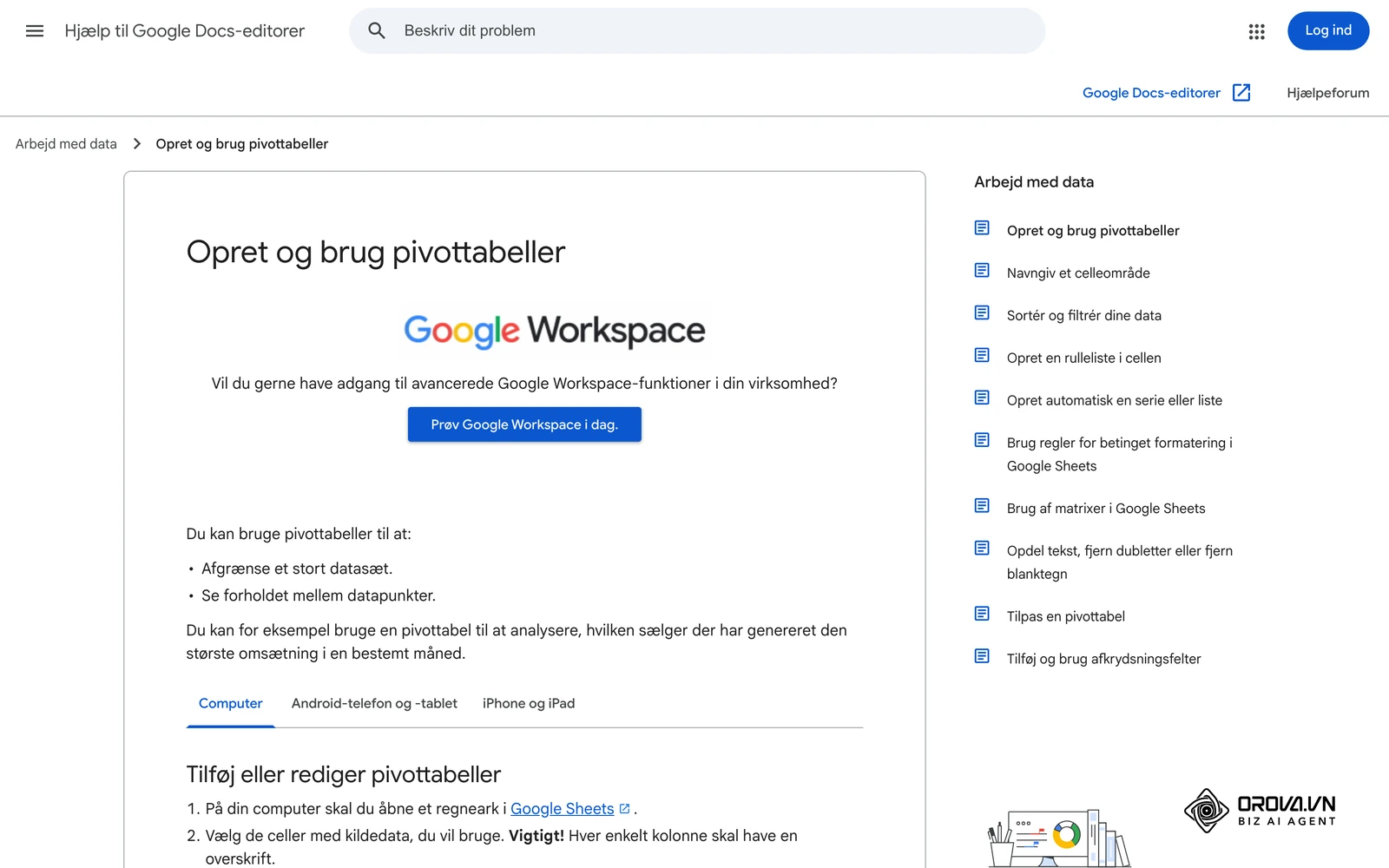
Ligger salgstallene i Google Sheets, så hold arket enkelt: én række pr. dag eller ordre, én kolonne pr. felt, ingen flettede celler og en fast datokolonne. En pivottabel kan derefter samle tallene pr. måned eller kanal uden manuelle formler.
Trin 4: Byg rapportens sider
Opbyg rapporten som en kort fortælling, der starter med det overordnede og slutter med handling. Mange vælger widescreen-format, fordi rapporten oftest vises på en skærm eller i et mødelokale.
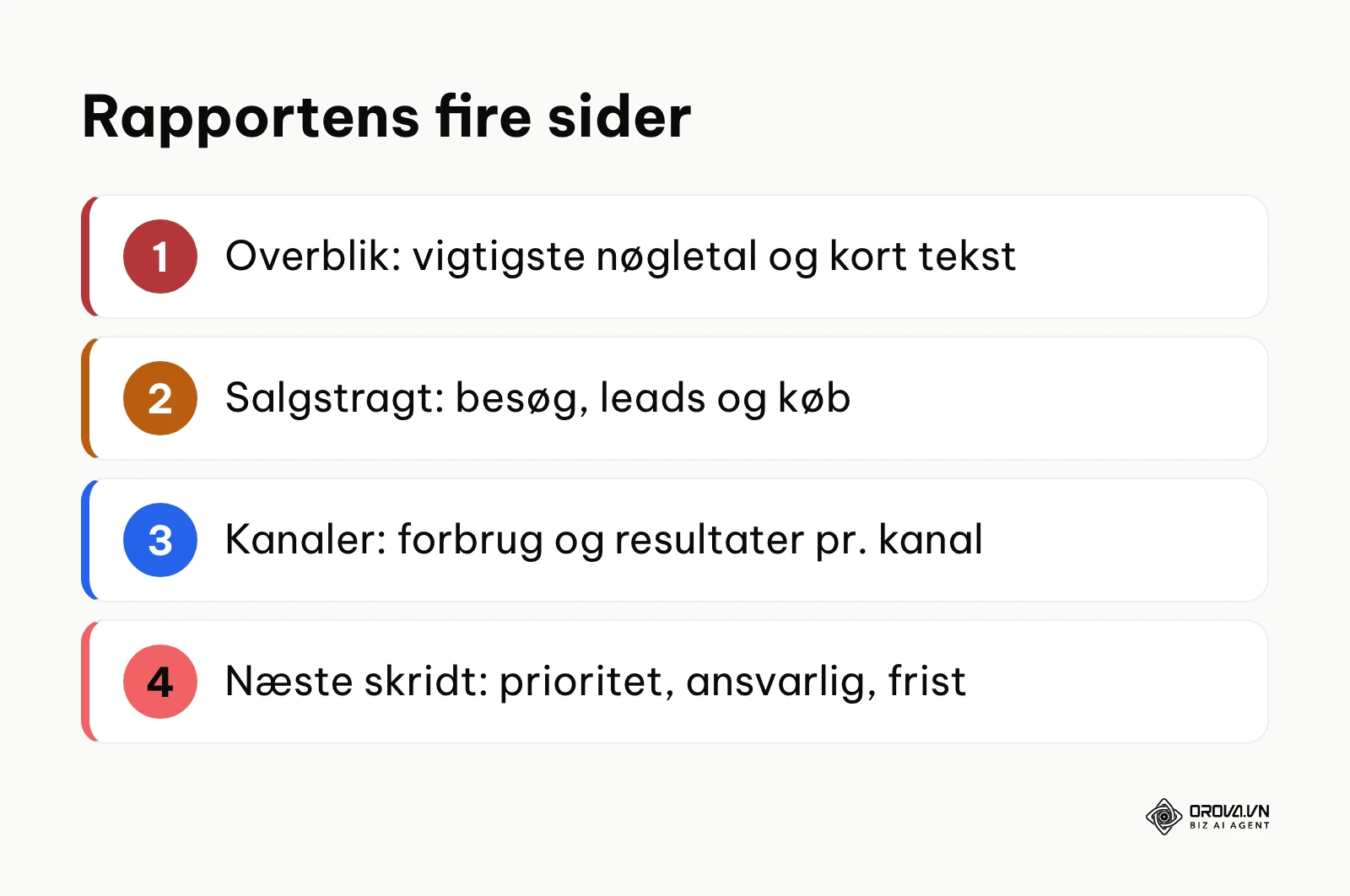
Diagrammet og tabellen viser, hvad hver side skal indeholde:
| Side | Indhold | Visning |
|---|---|---|
| 1. Overblik | De vigtigste nøgletal med sammenligning til forrige periode og to–tre linjer tekst | Nøgletalskort (scorecards) |
| 2. Salgstragt | Besøg, leads og køb i rækkefølge | Tragt eller søjler |
| 3. Kanaler | Forbrug og resultater pr. kanal og kampagne | Tabel og søjlediagram |
| 4. Næste skridt | Prioriteter, ansvarlig og frist | Tekst eller tabel |
Vælg diagramtype efter, hvad tallene skal vise – udvikling over tid, sammenligning eller fordeling. Vores guide til den rigtige diagramtype gennemgår, hvornår du bruger hvilken.
Trin 5: Tilføj beregnede felter
Nogle nøgletal findes ikke i én enkelt kilde og skal beregnes. MER er det mest almindelige eksempel: Du lægger annonceforbruget fra alle konti sammen og dividerer den bogførte omsætning med det samlede beløb.
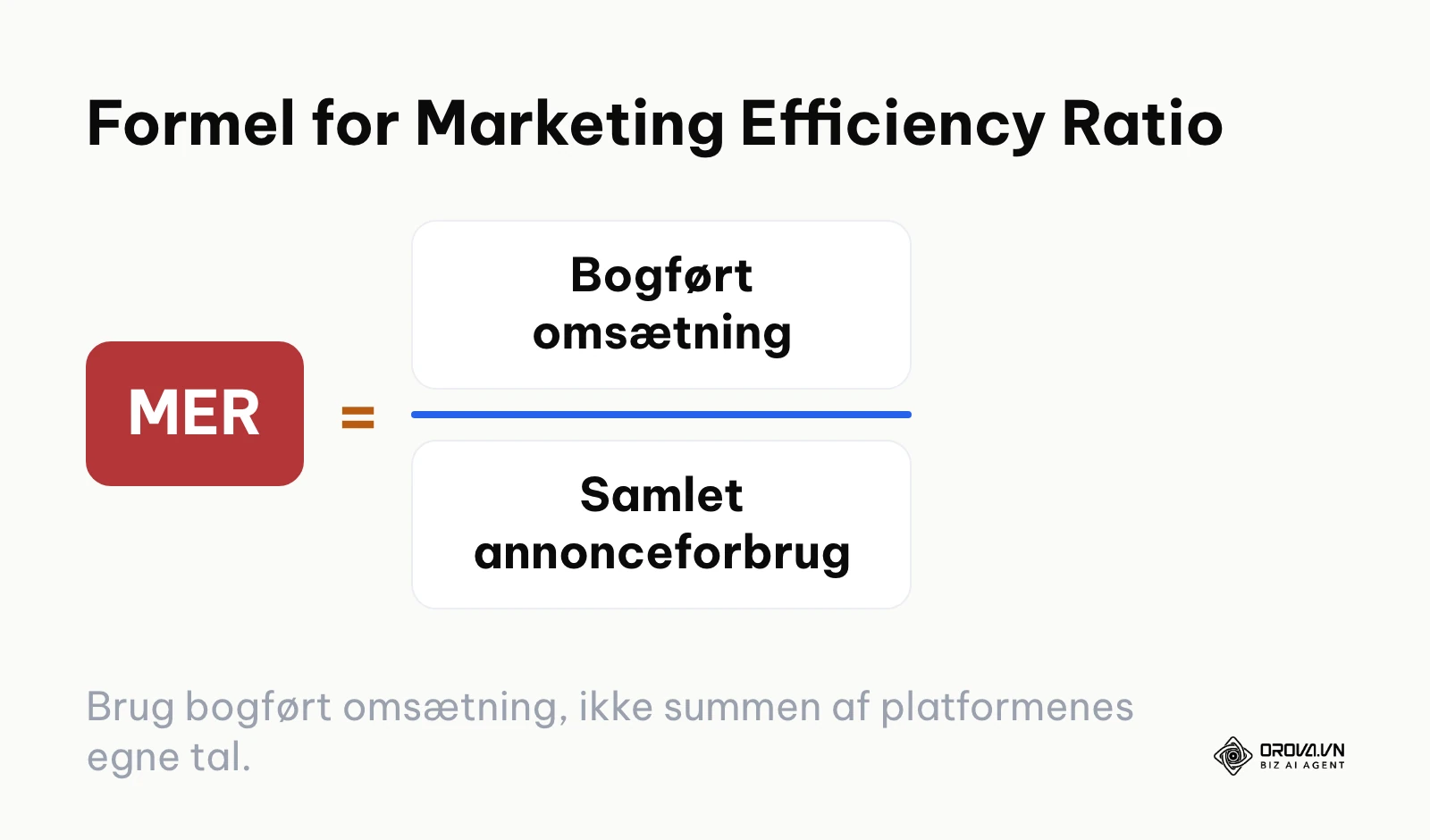
Formlen ser sådan ud i ord: samlet omsætning ÷ (forbrug på Google Ads + forbrug på Meta Ads + andre annoncer). På samme måde får du en samlet pris pr. ordre ved at dividere det samlede annonceforbrug med antal ordrer.
Skriv formlen i en note i skabelonen, så alle beregner tallet på samme måde hver måned. Annonceplatformene tæller ofte de samme køb hver for sig, så summen af deres egne tal kan være højere end det, I faktisk har solgt. Derfor er bogført omsætning det sikreste grundlag for MER.
Trin 6: Del rapporten og hold en fast rytme
Bestem, hvordan rapporten deles: som en PDF, et regneark med læseadgang eller et link til et dashboard. Et link har den fordel, at modtageren altid ser samme version, og at du ikke sender filer frem og tilbage.
Aftal også en fast rytme, fx en kort intern status hver uge og en samlet rapport til ledelsen hver måned. Det vigtigste er, at rapporten kommer på samme tidspunkt og i samme opbygning hver gang.
Vil du slippe for at kopiere tal ind i din marketingrapport hver måned? I Orova Insight forbinder du GA4, Google Ads, Meta Ads, Search Console og Google Sheets med skrivebeskyttet adgang, bygger siderne med træk-og-slip og deler rapporten som et link. Opret en konto og prøv gratis indtil 7. juli 2027 – intet kreditkort.
Eksempel: en udfyldt marketingrapport skabelon
Her er skabelonen udfyldt for en tænkt virksomhed, Nordlys Kaffe ApS (eksempel). Felterne i kantede parenteser udfylder du selv med dine egne tal.
Side 1 – Overblik for [måned og år]
| Nøgletal | Denne periode | Forrige periode | Ændring | Kommentar |
|---|---|---|---|---|
| Bogført omsætning | [beløb i kr.] | [beløb i kr.] | [udfyld] | [hvad forklarer ændringen?] |
| Samlet annonceforbrug | [beløb i kr.] | [beløb i kr.] | [udfyld] | [fordeling på kanaler] |
| MER | [omsætning ÷ forbrug] | [udfyld] | [udfyld] | [udfyld] |
| Nye kunder | [antal] | [antal] | [udfyld] | [udfyld] |
| Leads fra hjemmesiden | [antal] | [antal] | [udfyld] | [udfyld] |
Side 3 – Kanaler
| Kanal | Forbrug | Klik | Konverteringer | Pris pr. konvertering | Kommentar |
|---|---|---|---|---|---|
| Google Ads | [beløb] | [antal] | [antal] | [forbrug ÷ konverteringer] | [udfyld] |
| Meta Ads | [beløb] | [antal] | [antal] | [forbrug ÷ konverteringer] | [udfyld] |
| Organisk søgning | – | [antal] | [antal] | – | [udfyld] |
| – | [antal] | [antal] | – | [udfyld] |
Side 4 – Næste skridt
| Prioritet | Hvorfor | Ansvarlig | Frist | Status |
|---|---|---|---|---|
| [fx test ny landingsside] | [hvilket tal skal den påvirke?] | [navn] | [dato] | [ikke startet / i gang / færdig] |
| [udfyld] | [udfyld] | [navn] | [dato] | [udfyld] |
| [udfyld] | [udfyld] | [navn] | [dato] | [udfyld] |
Tabellen for e-mail kan udvides med åbninger og klik, hvis nyhedsbreve er en vigtig kanal for jer. Se vores guide til e-mail marketing for, hvordan du måler udsendelser.
Marketingrapport i et regneark eller i et dashboard?
Et regneark er hurtigt at komme i gang med og giver fuld frihed til formler. Til gengæld skal tallene ofte hentes og indsættes manuelt hver periode. Et dashboard henter tallene fra de forbundne kilder, men kræver lidt opsætning første gang.
| Spørgsmål | Regneark | Dashboard-værktøj |
|---|---|---|
| Hvordan kommer tallene ind? | Kopieres eller importeres manuelt | Hentes fra forbundne kilder efter en tidsplan |
| Hvor nemt er det at starte? | Meget nemt | Kræver opsætning af kilder første gang |
| Hvordan deles rapporten? | Som fil eller delt ark | Som link med læse- eller redigeringsadgang |
| Hvornår passer det bedst? | Få kanaler og en enkel rapport | Flere kanaler og faste modtagere |
Sådan ser det ud i Orova Insight
Hvis du vil bygge skabelonen som et dashboard, kan du gøre det i Orova Insight. Appen har ikke en dansk brugerflade, så knapperne nævnes herunder med deres engelske navne:
- Klik på Create report, og start fra en tom side eller vælg en skabelon under Templates.
- Klik på Add data, og forbind dine kilder, fx GA4, Google Ads, Meta Ads, Search Console, Google Sheets eller en Excel/CSV-fil. Alle forbindelser er skrivebeskyttede.
- Brug Add chart til at tilføje et Scorecard for hvert nøgletal på overblikssiden. Kortet kan sammenlignes med forrige periode.
- Tilføj Time series og Table til siderne om tragt og kanaler, og lav flere sider med Add page.
- Saml kilder med Blend, og lav MER som Calculated field med + − × ÷. Orova Insight beregner ikke selv den bogførte omsætning; tallet skal komme fra en kilde, du forbinder, fx dit salgsark.
- Vælg automatisk synkronisering fra hver 30. minut op til én gang i døgnet, eller klik på Update for at hente nye tal.
- Del rapporten med Share, eller vis den på mødet med Present. Du kan også planlægge en e-mail med totaltal pr. kanal i tekstform.
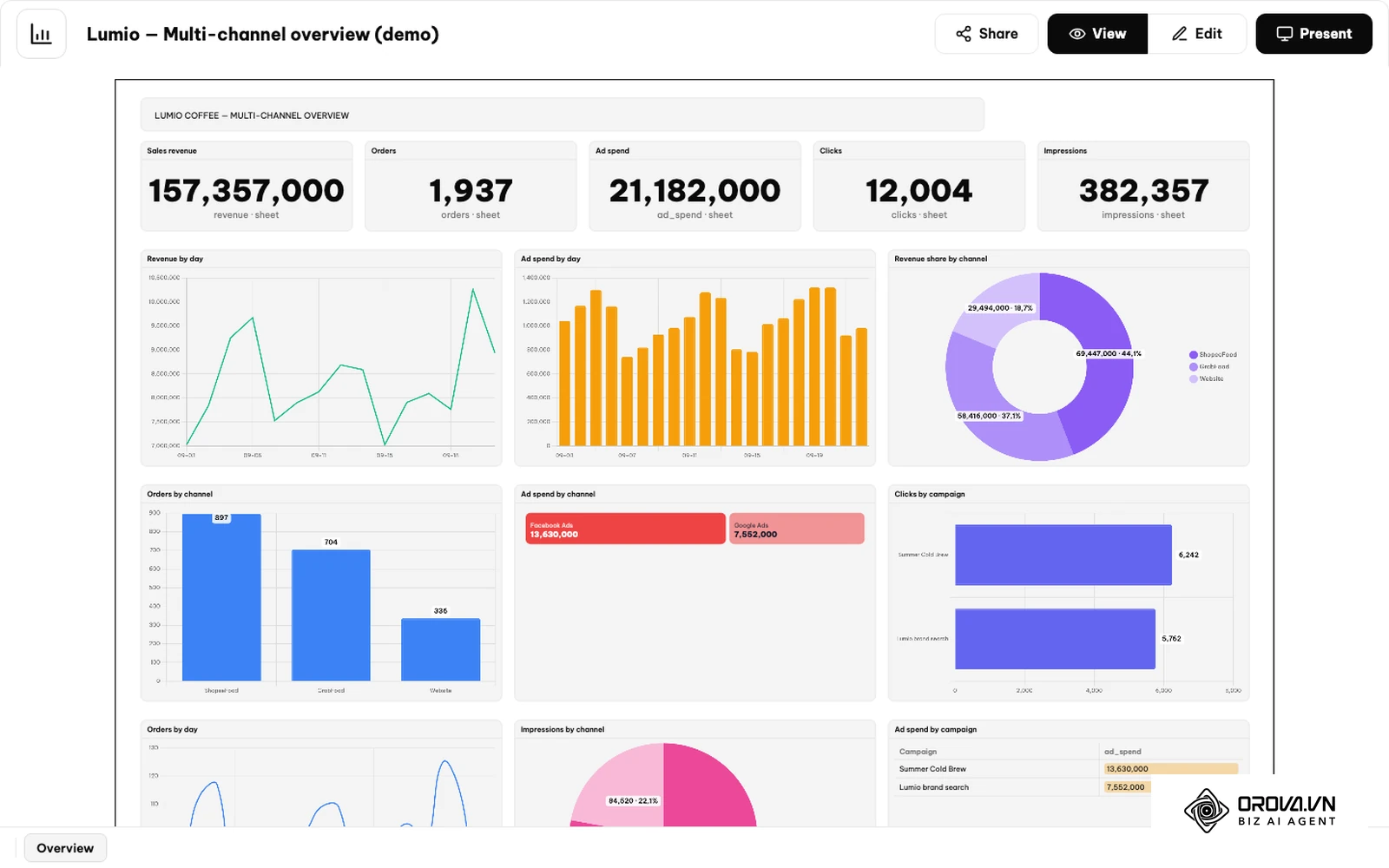
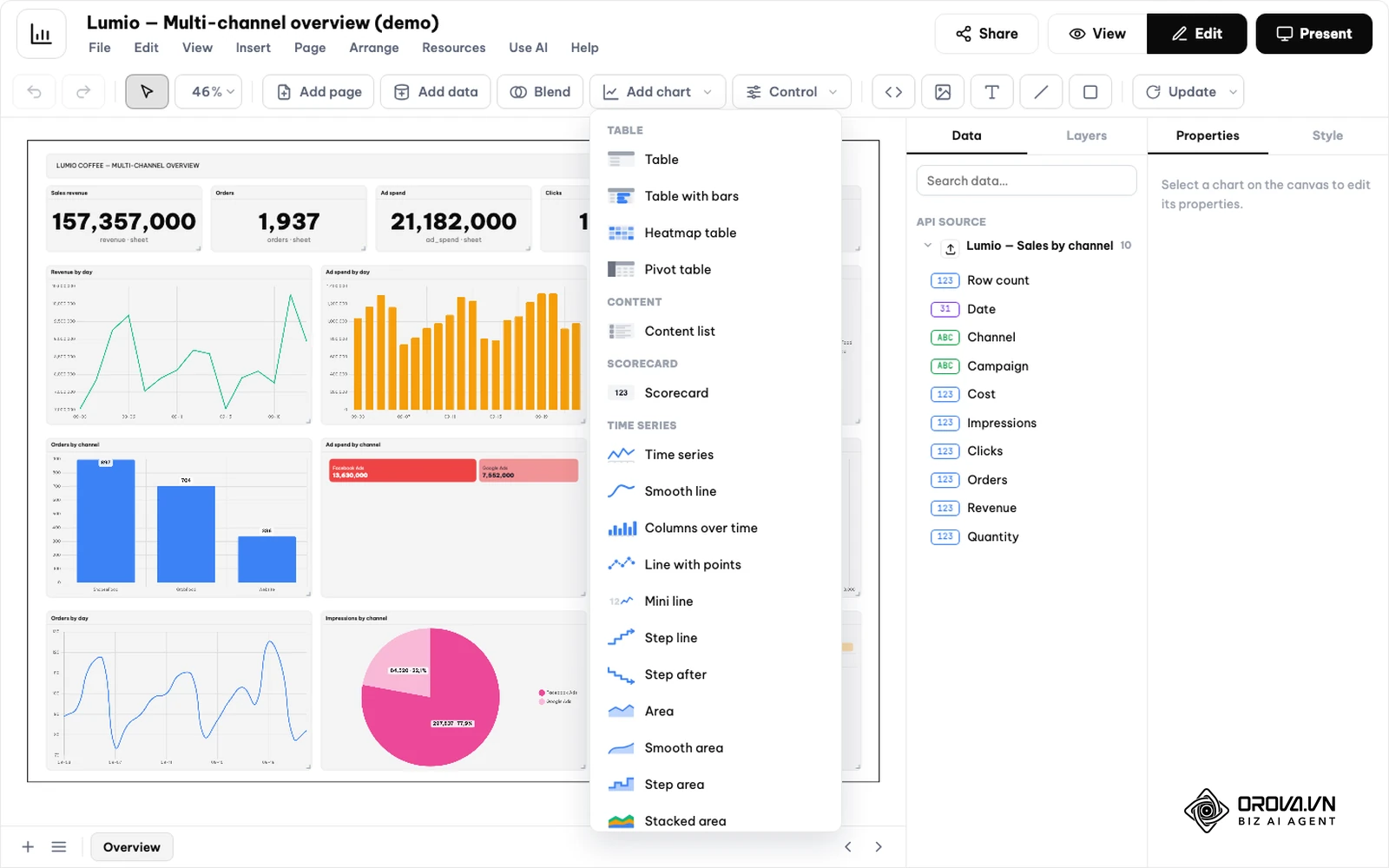
Har du skabelonen klar? Byg den som et dashboard i Orova Insight: start fra en af skabelonerne, tilføj nøgletalskort og egne beregnede felter, og lad tallene synkronisere efter en tidsplan. Det er gratis indtil 7. juli 2027, og du kommer selv i gang uden kreditkort.
Tjekliste før du sender marketingrapporten
| Kontrolpunkt | Hvad du tjekker | Klar? |
|---|---|---|
| Periode | Alle sider viser samme periode og samme sammenligningsperiode | [ ] |
| Datakilder | Alle forbindelser leverer data, og ingen diagrammer er tomme | [ ] |
| Formler | MER, CAC og CPA er beregnet efter formlen i noten | [ ] |
| Valuta | Alle beløb står i samme valuta, fx kr. | [ ] |
| Tekst | Overblikket forklarer med få ord, hvad der er sket, og hvorfor | [ ] |
| Næste skridt | Hver prioritet har en ansvarlig og en frist | [ ] |
| Adgang | Modtageren kan åbne linket eller filen | [ ] |
Typiske fejl i en marketingrapport og hvordan du undgår dem
| Fejl | Hvorfor det sker | Sådan undgår du det |
|---|---|---|
| For mange nøgletal på første side | Alt, hvad værktøjet kan vise, kommer med | Behold kun de tal, modtageren træffer beslutninger på |
| Annonceplatformenes tal lægges sammen | Hver platform tæller de køb, den selv har påvirket | Brug bogført omsætning som fælles grundlag for MER |
| Tal fra forskellige perioder | Data hentes på forskellige dage | Lås perioden i skabelonen og hent alle tal samme dag |
| Regneark med flettede celler | Arket er bygget til at blive læst, ikke beregnet | Én række pr. dag eller ordre og én kolonne pr. felt |
| Ingen forklaring | Rapporten viser kun tal | Skriv to–tre linjer om årsagen til de største ændringer |
| Ingen handling | Rapporten slutter ved tallene | Afslut altid med siden Næste skridt |
Leads er ofte det tal, der kobler marketing og salg. Hvis du arbejder med B2B, kan du læse mere om at måle leadgenerering i B2B.
Tendenser inden for marketingrapporter: forfatterens vurdering
Jeg ser tre udviklinger, som allerede nu kan påvirke, hvordan du bygger din skabelon:
| Tendens | Hvad det betyder for skabelonen | Hvad du kan gøre nu |
|---|---|---|
| Fokus på samlede nøgletal | Platformenes egne tal fylder mindre end omsætning og MER | Hav bogført omsætning med som fast datakilde |
| AI til forklaring af tal | Teksten om årsager bliver lige så vigtig som diagrammerne | Skriv årsager ned hver gang, så der er noget at bygge videre på |
| Links frem for vedhæftede filer | Modtagere forventer at kunne åbne rapporten direkte | Byg siderne, så de kan læses på en skærm |
1. Samlede nøgletal bliver vigtigere end platformenes egne. Efter min vurdering vil flere virksomheder styre efter MER og bogført omsætning frem for den ROAS, hver annonceplatform selv rapporterer. Hvis sporing på tværs af platforme bliver mere præcis igen, kan udviklingen gå langsommere, men jeg tror ikke, det ændrer retningen.
2. AI hjælper med at forklare, ikke kun at tegne. Jeg tror, at den største værdi af AI i rapporter bliver korte forklaringer på, hvorfor et tal har ændret sig. Det kræver dog, at nogen stadig tjekker forklaringen, før den lander hos ledelsen.
3. Rapporten bliver et link, ikke en fil. Jeg forventer, at flere modtagere foretrækker et link, de kan åbne på mødet, frem for en PDF i indbakken. I brancher med krav om arkivering vil faste filer dog stadig være nødvendige.
Ofte stillede spørgsmål om marketingrapport skabelon
Hvad er det vigtigste indhold i en marketingrapport skabelon?
Et overblik med de vigtigste nøgletal, en side om salgstragten, en side med resultater pr. kanal og en side med næste skridt. Hvert nøgletal bør have en fast datakilde og en fast formel.
Hvor ofte bør man lave en marketingrapport?
Det afhænger af, hvem der læser den. Mange laver en kort intern status hver uge og en samlet rapport til ledelsen eller kunden hver måned. Det vigtigste er en fast rytme.
Skal rapporten laves i Excel, Google Sheets eller et dashboard?
Et regneark er nok, hvis du har få kanaler og laver rapporten selv. Har du flere kanaler og faste modtagere, sparer et dashboard dig for at kopiere tal manuelt hver periode.
Hvad er forskellen på ROAS og MER?
ROAS måler konverteringsværdien på én annoncekonto i forhold til kontoens forbrug, som platformen selv måler den. MER er den samlede omsætning divideret med det samlede annonceforbrug på tværs af alle kanaler.
Kan AI lave min marketingrapport?
AI kan hjælpe med at læse regneark, foreslå diagrammer og skrive et første udkast til teksten om periodens ændringer. Tallene og konklusionerne bør dog altid kontrolleres af en person, før rapporten sendes.
Hvor skal du starte?
Start med modtageren: skriv ned, hvem rapporten er til, og hvilke tre spørgsmål den skal besvare. Vælg derefter de nøgletal, der besvarer spørgsmålene, og find datakilden til hvert af dem.
Kopiér eksemplet ovenfor ind i et regneark, og udfyld det for sidste måned. Når opbygningen fungerer, kan du flytte den til et dashboard, så tallene hentes automatisk fra dine kilder.
Om forfatteren

Builder of Orova
Nguyễn Đỗ Trọng Ân has 8 years of experience in marketing, including 6 years managing market development across Asia. He builds Orova, a Biz AI Agent that never sleeps: it plans, runs and optimizes work for businesses.
Driv din virksomhed med AI Agents
Orova er den altid aktive Biz AI Agent — den planlægger, udfører og optimerer arbejdet for dig.
Spar tid, frigør produktivitet.