
Campaña display: cómo crearla sin perder dinero en 7 pasos (2026)

Una campaña display es una campaña de anuncios gráficos (banners, imágenes y vídeo) que se muestran en sitios web, aplicaciones y plataformas asociadas, como la Red de Display de Google, mientras las personas navegan. Bien estructurada, permite captar la atención de clientes potenciales en millones de sitios web mientras navegan por noticias, leen blogs especializados o consultan información de su sector. Al finalizar este recorrido práctico, dispondrás de una infraestructura publicitaria operativa, blindada contra el tráfico basura de juegos móviles y configurada para registrar tanto ventas directas como asistidas. Para aplicar esta metodología solo necesitas una cuenta de Google Ads con facturación activa, un presupuesto de prueba moderado de 15 a 30 euros al día, un lote de cinco imágenes representativas de tu producto y unas dos horas para completar cada ajuste técnico. Si gestionas un servicio de urgencia inmediata donde los usuarios necesitan una solución en menos de treinta minutos, como cerrajería o grúas, este manual no es adecuado para tu modelo; en ese caso, tu inversión rinde mejor en la red de búsqueda.
Campaña display: qué se logra al configurarla bien y tiempo necesario
Una campaña display (campaña publicitaria basada en banners visuales y formatos dinámicos distribuidos en sitios web asociados) sirve para generar notoriedad, alimentar el embudo comercial y recuperar visitantes previos a un coste unitario inferior al de búsqueda. El proceso completo consta de 7 pasos técnicos y requiere aproximadamente 2 horas de configuración inicial.
A diferencia de los anuncios en motores de búsqueda, donde el usuario escribe una necesidad explícita, en la red visual impactas a la persona mientras consume contenidos afines a su perfil. La Red de Display de Google conecta a los anunciantes con millones de páginas web y aplicaciones, lo que exige una configuración quirúrgica para no disipar el capital en inventario irrelevante.
Preparación necesaria antes de lanzar tu campaña display
Antes de tocar cualquier botón dentro del panel de anuncios, debes reunir los recursos técnicos y creativos indispensables para que la campaña display no se detenga a mitad de camino. La falta de un activo crítico provocará retrasos en la revisión algorítmica o mediciones erróneas desde el primer día.
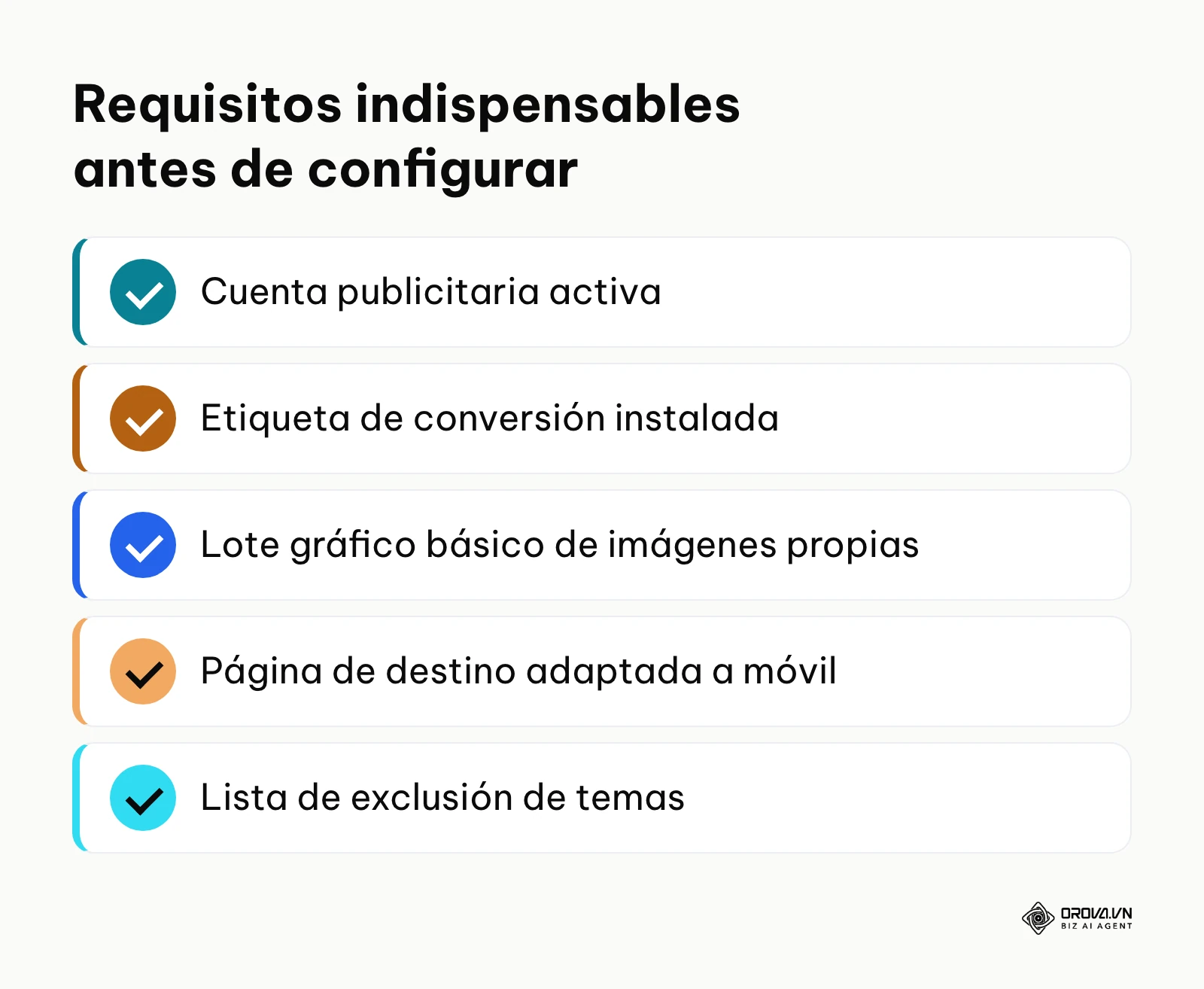
El siguiente esquema resume los elementos obligatorios que debes comprobar en tu lista de verificación inicial antes de proceder con el despliegue técnico:
| Elemento | Dónde obtenerlo | Tiempo estimado | Impacto si falta |
|---|---|---|---|
| Cuenta publicitaria activa | Panel de Google Ads (ads.google.com) | 15 minutos | Imposible crear o publicar cualquier campaña |
| Etiqueta de conversión instalada | Google Tag Manager o código global del sitio web | 30 minutos | Ceguera total sobre ventas y registros reales |
| Lote gráfico básico | Diseñador interno o banco de imágenes propio | 45 minutos | Anuncios rechazados o limitados en formatos clave |
| Página de destino adaptada a móvil | CMS o constructor web corporativo | 30 minutos | Tasa de rebote superior al 90% en smartphones |
| Lista de exclusión de temas | Repositorio de seguridad de marca de la empresa | 10 minutos | Presupuesto drenado en webs de baja reputación |
Si aún estás auditando la estructura técnica de tus páginas antes de recibir tráfico de pago, conviene revisar una auditoría de contenidos para garantizar que los textos y llamadas a la acción coincidan exactamente con la promesa visual del banner.
Paso 1: Definir el objetivo y la estructura de la campaña display
El objetivo de este paso es crear el contenedor principal de la campaña display evitando que los automatismos iniciales de la plataforma impongan configuraciones rígidas que encarezcan los clics.
Para ejecutar esta acción, accede a tu panel de Google Ads, pulsa sobre el botón azul con el signo más (+) en el menú lateral izquierdo y selecciona Campaña nueva. En la pantalla que solicita seleccionar un objetivo comercial (Ventas, Clientes potenciales o Tráfico), haz clic en el enlace inferior denominado Crear una campaña sin la orientación de un objetivo. En la siguiente cuadrícula de tipos de campaña, selecciona Display. Introduce la dirección URL de tu sitio web y asigna un nombre descriptivo siguiendo una nomenclatura clara, por ejemplo: DSP_Prospecting_ES_2026. Pulsa en Continuar.
Sabrás que este paso está completado correctamente cuando visualices la pantalla de Configuración de la campaña, con los módulos de Ubicación geográfica e Idiomas desplegados y sin avisos de conversión forzada en la barra superior.
El fallo más repetido en esta fase consiste en seleccionar el objetivo comercial de Ventas de forma apresurada; al hacerlo, Google suele forzar la transición hacia formatos cerrados de automatización que impiden fijar límites de puja manuales o desgloses limpios. Si esto ocurre, retrocede a la pantalla previa y restablece la selección sin objetivo predeterminado. Si deseas entender cómo encaja esta pieza dentro de una estrategia integral de captación pagada, revisa nuestra guía sobre campaña google ads.
Paso 2: Configurar puja y presupuesto diario en la campaña display
El objetivo de este paso es establecer los límites financieros diarios de la campaña display y asignar la estrategia de puja adecuada para no pagar sobrecostes en las primeras impresiones.
Dirígete a la sección Presupuesto y pujas dentro del flujo de configuración. En el campo Presupuesto, introduce una cantidad moderada para el periodo de prueba; un rango de 15 € a 25 € al día es suficiente para recolectar datos iniciales fiables. Inmediatamente debajo, en la sección Pujas, haz clic en el enlace de texto secundario ¿Quieres seleccionar una estrategia de puja directamente? (no se recomienda). Aunque la interfaz indique que no es la opción recomendada, elígela para desplegar el selector completo. Si tu cuenta acumula menos de 30 conversiones en el último mes, selecciona Maximizar clics y marca la casilla Establecer un límite de puja de coste por clic máximo, fijando un techo de 0,25 € por clic. Si tu cuenta ya registra volumen recurrente, selecciona Maximizar conversiones con un Coste por Adquisición Objetivo (tCPA, o coste medio asumible para ganar un cliente) realista basado en tus datos históricos.
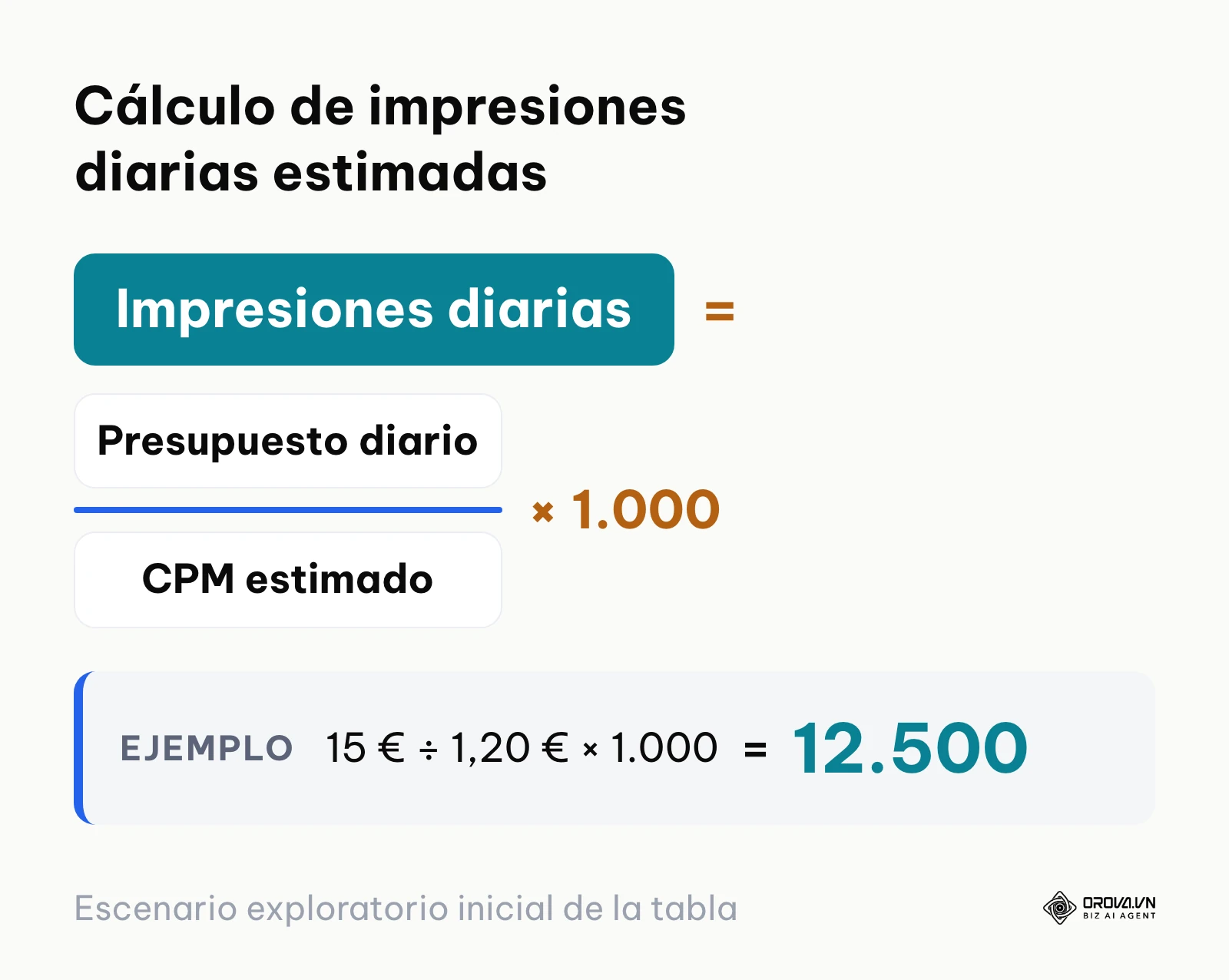
Para dimensionar correctamente la inversión en esta etapa, conviene calcular el volumen de impresiones y visitas potenciales antes de abrir el grifo presupuestario. La siguiente tabla presenta una estimación proyectada bajo tres escenarios de inversión diaria habituales:
| Escenario | Presupuesto diario | CPM estimado | Impresiones estimadas / día | CTR esperado | Clics estimados | tCPA objetivo |
|---|---|---|---|---|---|---|
| Exploratorio inicial | 15,00 € | 1,20 € | 12.500 | 0,40% | 50 | 18,00 € |
| Escala moderada | 35,00 € | 1,50 € | 23.333 | 0,45% | 105 | 16,50 € |
| Consolidación | 75,00 € | 1,80 € | 41.667 | 0,55% | 229 | 15,00 € |
Sabrás que la configuración es correcta cuando el panel muestre el límite de puja fijado numéricamente y la estimación semanal lateral actualice los rangos de impresiones previstas sin mostrar alertas de presupuesto insuficiente.
El error frecuente en este punto es activar la estrategia de Maximizar conversiones sin fijar un tCPA en una cuenta nueva; el algoritmo intentará conseguir clientes a cualquier coste y consumirá el saldo diario en pocas horas mediante clics inflados. Para solucionarlo, mantén el control manual del CPC o establece un tCPA conservador.
Paso 3: Aplicar exclusiones críticas de emplazamientos en la campaña display
El objetivo de este paso consiste en bloquear de manera preventiva las categorías de inventario no deseadas, en particular las aplicaciones para smartphones y tabletas, donde se concentra buena parte de los clics accidentales.
Sin filtros activos, una parte del presupuesto en redes abiertas de display puede acabar en emplazamientos de baja visibilidad o inventario de baja calidad. Por este motivo, la exclusión quirúrgica no es opcional: es el salvavidas de tu rentabilidad.
Exclusión masiva de categorías de aplicaciones móviles
Para realizar esta exclusión en la interfaz moderna de Google Ads, no dependas únicamente de los filtros del grupo de anuncios. Ve al menú superior Herramientas y configuración, entra en Configuración compartida y selecciona Listas de exclusión de emplazamientos. Crea una nueva lista, añade las categorías de aplicaciones y las apps concretas que detectes en el informe de emplazamientos, y vincúlala a tus campañas de display. Después, dirígete a Idoneidad del contenido en la configuración de la cuenta y revisa los temas, tipos y etiquetas de contenido excluidos que ofrezca tu cuenta. Google ha cambiado varias veces la forma de excluir todas las aplicaciones de una sola vez, así que comprueba en la ayuda oficial de Google Ads qué opción está vigente antes de lanzar la campaña.
Lista de 15 grupos de emplazamientos que debes excluir de inmediato
Aplica esta lista negra de emplazamientos desde el primer día para evitar que tu dinero financie tráfico involuntario:
- Juegos casuales y arcade para dispositivos móviles.
- Aplicaciones de entretenimiento y rompecabezas infantiles.
- Herramientas de utilidad del sistema (linternas, limpiadores de RAM y ahorradores de batería).
- Sitios web MFA (Made For Advertising, páginas creadas únicamente para amontonar anuncios con contenido de baja calidad).
- Portales de descarga de software gratuito y ficheros torrent.
- Dominios aparcados (parked domains) sin contenido editorial real.
- Canales y vídeos de YouTube categorizados como contenido infantil ("Made for Kids").
- Aplicaciones de mensajería anónima y chats aleatorios.
- Foros de debate sin sistemas de moderación activa.
- Páginas de noticias sensacionalistas basadas en titulares engañosos (clickbait).
- Aplicaciones de fondos de pantalla y tonos de llamada para móviles.
- Sitios web de pruebas de velocidad de conexión a internet (speedtests).
- Aplicaciones de utilidades matemáticas simples y lectores de códigos QR no profesionales.
- Portales de retransmisiones deportivas piratas y enlaces de streaming ilegales.
- Páginas de error de servidor, pasarelas de redirección y pantallas de inicio de sesión genéricas.
Auditoría financiera del impacto de clics no deseados
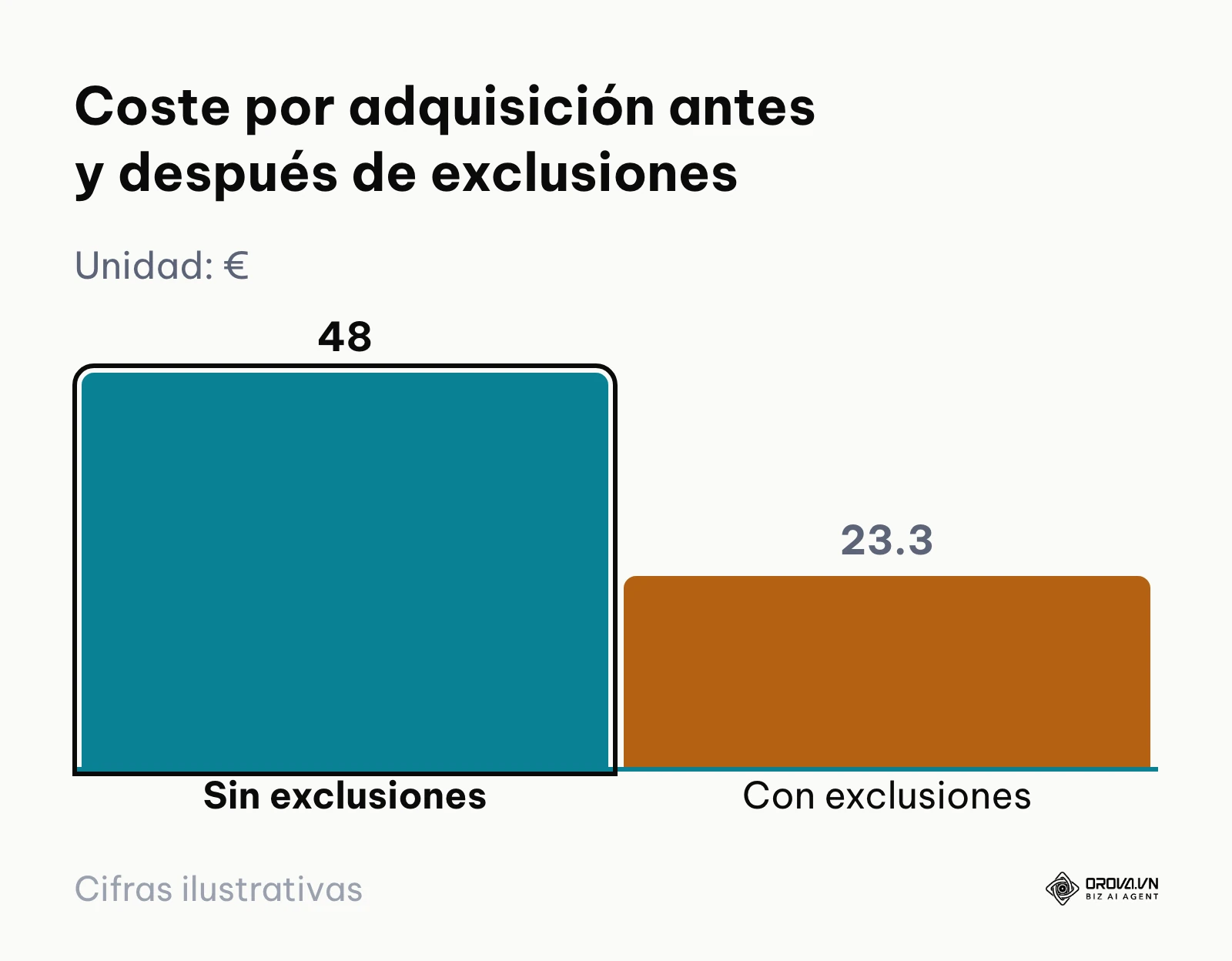
Para entender la dimensión real de esta fuga, analicemos el comportamiento financiero de una inversión típica de 1.000 € antes y después de aplicar el protocolo de exclusiones.
Ejemplo ilustrativo: Un comercio minorista de calzado deportivo con un presupuesto mensual de 1.000 € experimentó un drenaje acelerado de saldo sin recibir registros de compra. El gestor de tráfico revisó la pestaña de emplazamientos, identificó que el 42% de los clics procedían de juegos casuales para teléfonos móviles y procedió a excluir de raíz las categorías de aplicaciones infantiles y utilidades del sistema. El tropiezo surgió al comprobar que la interfaz estándar de campañas individuales aún permitía ciertas impresiones en redes publicitarias asociadas, lo que obligó a aplicar la exclusión a nivel de toda la cuenta publicitaria mediante listas centralizadas. Como resultado visible, el panel de Google Ads dejó de registrar clics con tiempo de permanencia inferior a 2 segundos y las visitas comenzaron a distribuirse exclusivamente en portales informativos y blogs de atletismo.
Los números de este caso reflejan la magnitud del cambio:
- Antes del filtrado (sin exclusiones): De los 1.000 € invertidos, 400 € terminaron en aplicaciones de juegos móviles. Esos 400 € generaron un CTR engañoso del 2,80% debido a dedos infantiles tocando la pantalla por error, con una tasa de rebote del 96% y cero ventas. Los 600 € restantes se emitieron en páginas web reales, logrando 12 ventas. El coste por adquisición global resultante fue de 48,00 € por cliente (1.000 € / 12 conversiones).
- Después del filtrado (con exclusiones aplicadas): Los 1.000 € íntegros se canalizaron hacia blogs de deporte, portales de nutrición y revistas digitales. El CTR bajó a un 0,45% realista, la tasa de rebote descendió al 58% y se registraron 43 ventas directas y asistidas. El coste por adquisición final cayó hasta los 23,26 € por cliente (1.000 € / 43 conversiones).
El resultado verificable se confirma cuando accedes a la pestaña Dónde se han mostrado los anuncios y la columna de tipo de emplazamiento indica exclusivamente sitios web y canales de vídeo temáticos, sin presencia de identificadores de paquetes de software móvil (com.app...).
El fallo común radica en pensar que excluir una app individual en el informe soluciona el problema; existen cientos de miles de juegos nuevos cada mes. Debes aplicar la exclusión a nivel de categoría general o lista maestra de cuenta.
Si gestionar exclusiones de emplazamientos y supervisar el desgaste de anuncios en varias redes consume tus mañanas, Orova Ads te permite conectar Google Ads, Meta Ads y TikTok Ads en un único panel. Sus agentes proponen acciones según tus criterios de coste por adquisición y solo las ejecutan si activas el modo automático.
Paso 4: Configurar la limitación de frecuencia de la campaña display
El objetivo de este paso es impedir que un mismo usuario reciba tus banners decenas de veces al día, lo que deteriora la percepción de tu marca y malgasta dinero en impresiones redundantes.
En la configuración general de la campaña display, despliega la sección Ajustes adicionales y localiza la fila Limitación de frecuencia (Frequency Capping, o control de repetición de anuncios por individuo). Por defecto, Google Ads mantiene seleccionada la casilla "Permitir que Google Ads optimice la frecuencia con la que se muestran los anuncios". Desmarca esta opción y activa Establecer un límite. Introduce un valor numérico y selecciona el marco temporal adecuado según el objetivo de tu estrategia:
| Objetivo de la campaña | Frecuencia recomendada | Nivel de aplicación | Propósito técnico |
|---|---|---|---|
| Reconocimiento de marca | 3 a 5 impresiones por semana | Nivel de campaña | Maximizar alcance único sin generar rechazo |
| Consideración y tráfico | 1 a 2 impresiones por día | Nivel de grupo | Mantener interés constante durante la investigación |
| Remarketing de conversión | 2 a 3 impresiones por día | Nivel de campaña | Recordar la oferta sin saturar la navegación |
Sabrás que la regla está activa cuando el panel indique textualmente el límite configurado (por ejemplo: "3 impresiones al día por usuario en toda la campaña").
El error habitual consiste en dejar la optimización algorítmica libre de frecuencia en audiencias de retargeting pequeñas; un usuario que visitó tu tienda ayer puede llegar a ver tu banner 40 veces en una sola tarde mientras lee periódicos digitales, provocando fatiga publicitaria y quejas directas. Si tus recursos visuales provienen de otros canales, coordinar estos límites es tan crucial como estructurar adecuadamente tus anuncios en facebook.
Paso 5: Segmentar audiencias y controlar la segmentación optimizada en la campaña display
El objetivo de este paso es definir a quién se mostrarán los anuncios y desactivar la expansión forzada que Google introduce por defecto en los grupos nuevos.
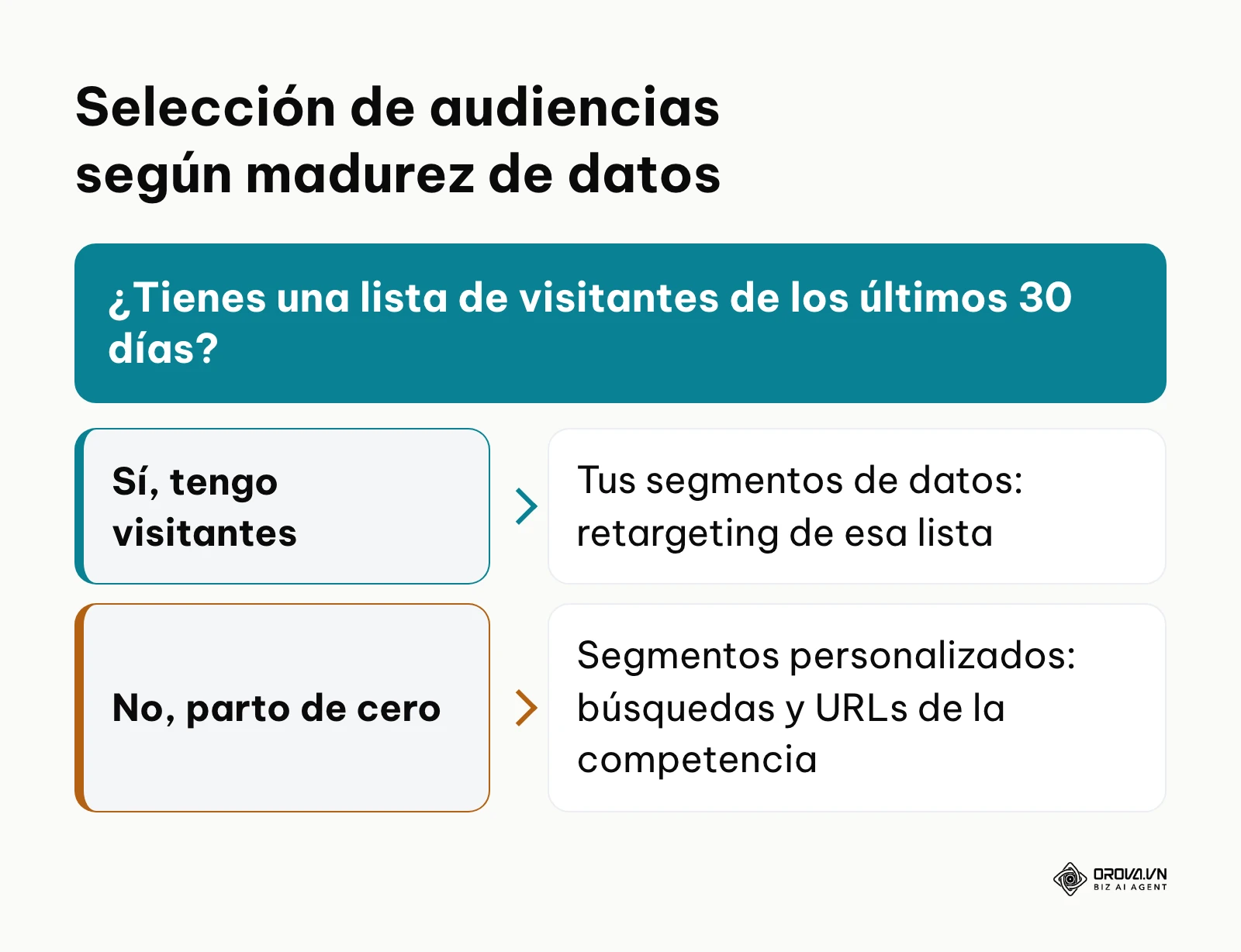
En la sección Segmentación, haz clic en Añadir segmentación y escoge la vía adecuada para tu negocio. Si buscas prospección cualificada, selecciona Segmentos personalizados e introduce una lista de términos de búsqueda que tus clientes ideales escriben en Google, además de URLs de páginas web de tu competencia directa. Si vas a realizar retargeting, selecciona Tus segmentos de datos y añade la lista de visitantes de los últimos 30 días. A continuación, desplázate hasta la parte inferior del bloque de segmentación donde aparece la casilla Segmentación optimizada (Optimized Targeting). Google la activa por defecto con el argumento de encontrar audiencias similares mediante aprendizaje automático. Para mantener el control del gasto, desmarca esta casilla.
Ejemplo ilustrativo: Una empresa de servicios B2B de software contable con un equipo de dos personas configuró una segmentación dirigida a directores financieros en su campaña de prospección. Tras activar la campaña, el responsable del canal vinculó audiencias personalizadas basadas en búsquedas de competidores y URLs del sector, pero mantuvo marcada por descuido la casilla de segmentación optimizada. El obstáculo apareció a los tres días cuando el informe de ubicaciones reveló impresiones masivas en sitios web de entretenimiento general ajenos a la gestión empresarial; la solución consistió en desactivar manualmente la expansión optimizada en la configuración del grupo de anuncios. Tras esta corrección, la tabla de informes reflejó que el 100% de los impactos se concentraban en dominios de noticias económicas y foros profesionales de contabilidad.
El resultado comprobable en pantalla es una insignia que indica "Segmentación optimizada: Desactivada" en la ficha resumen del grupo de anuncios.
El error recurrente en este paso es confiar en que la segmentación optimizada respetará tus filtros temáticos; en la práctica, el sistema prioriza agotar el presupuesto diario buscando inventario económico en cualquier categoría si detecta dificultades para servir impresiones en tu nicho estricto.
Paso 6: Diseñar anuncios: Responsive Display Ads frente a HTML5 en la campaña display
El objetivo de este paso es cargar las piezas creativas en los formatos técnicos que garanticen la máxima adaptabilidad y una estética impecable en cualquier dispositivo.
Los formatos adaptables que respetan las relaciones de aspecto estándar 1.91:1 y 1:1 pueden ajustarse a casi cualquier espacio publicitario sin distorsionar los elementos visuales.
Comparativa técnica y económica: RDA frente a HTML5
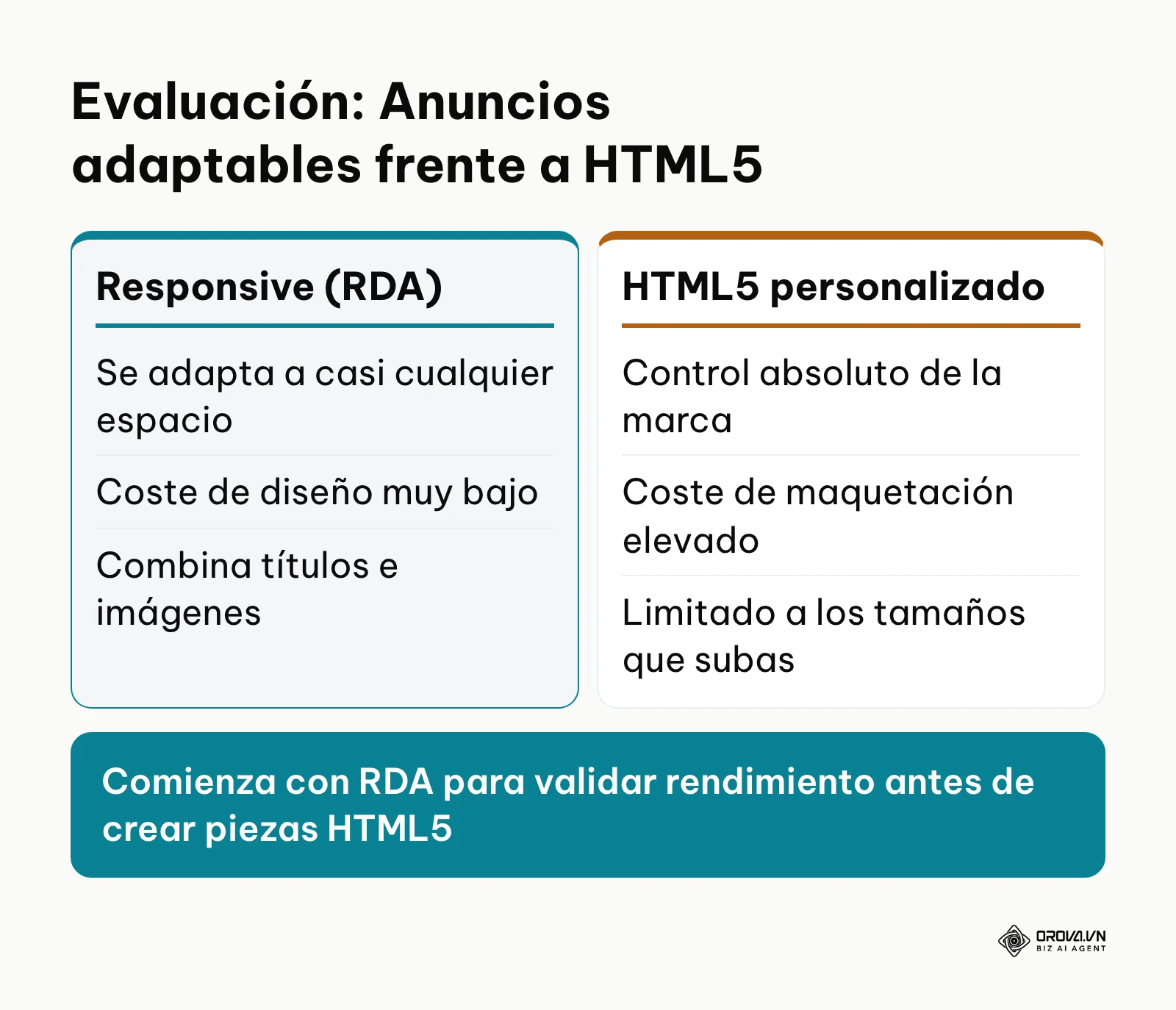
Antes de encargar piezas gráficas estáticas o animadas, analiza las diferencias operativas entre los anuncios adaptables de display (RDA, o creatividades compuestas dinámicamente por la plataforma mediante textos e imágenes sueltas) y los banners maquetados en código HTML5:
| Criterio de comparación | Responsive Display Ads (RDA) | Banners personalizados HTML5 |
|---|---|---|
| Coste de diseño y maquetación | Muy bajo (solo requiere banco de fotos y textos) | Elevado (requiere diseñador web y animador) |
| Cobertura de espacios en la red | Se adapta a casi cualquier tamaño de espacio | Limitada a los tamaños que subas |
| Optimización algorítmica por IA | Combina automáticamente titulares e imágenes | Fija; no permite recombinación automática |
| Control estricto de manual de marca | Moderado (la plataforma ajusta tipografías) | Absoluto (píxel por píxel según directrices) |
| Agilidad para cambios de precios | Inmediata (editar un campo de texto) | Lenta (reexportar y subir paquetes ZIP) |
| Recomendación de uso | Prospección general y pymes en fase de test | Marcas multinacionales con exigencia legal |
Marco de decisión de cuatro pasos para elegir formato publicitario
Utiliza este marco técnico antes de iniciar la producción gráfica:
- Evalúa el presupuesto mensual: Si dispones de menos de 3.000 € al mes en medios, descarta HTML5 y destina todo el esfuerzo a RDA.
- Revisa las exigencias regulatorias: Si tu sector exige avisos legales en tipografía fija obligatoria (como banca o farmacia), utiliza HTML5 empaquetado.
- Analiza la etapa del embudo: Para prospección abierta, RDA ofrece costes por clic inferiores; para retargeting sobre carritos de alto valor, piezas HTML5 con animaciones personalizadas pueden mejorar el clic.
- Mide los tiempos de reacción: Si cambias ofertas comerciales cada semana, RDA te permite actualizar el mensaje en dos minutos sin tocar código.
Para cargar un RDA en el grupo de anuncios, haz clic en Anuncio nuevo y selecciona Anuncio adaptable de display. Sube un mínimo de tres imágenes rectangulares (proporción 1.91:1, mínimo 1200x628 px) y tres cuadradas (proporción 1:1, mínimo 1200x1200 px), tu logotipo corporativo en formato transparente, cinco títulos cortos (máximo 30 caracteres), un título largo (máximo 90 caracteres) y cuatro descripciones.
El resultado visual correcto se verifica mediante la ventana de vista previa interactiva situada a la derecha, confirmando que la puntuación de eficacia del anuncio alcance el nivel "Excelente" y que los textos no se corten en las maquetaciones verticales para móviles.
El error habitual consiste en subir imágenes con textos promocionales incrustados o logotipos gigantescos; Google penaliza visualmente estas piezas o las recorta de forma errática. Las imágenes deben ser fotografías limpias del producto o entorno de servicio, dejando el texto a los campos tipográficos del sistema.
Paso 7: Configurar la atribución y conversiones post-impresión en la campaña display
El objetivo de este paso es habilitar la medición del valor real que aporta la campaña display sin caer en la trampa de evaluarla únicamente por el clic inmediato.
Para display, Google Ads considera visible una impresión (Active View) cuando al menos el 50% del anuncio aparece en pantalla durante un segundo como mínimo. Estas conversiones (View-through Conversions, o compras realizadas por personas que vieron el anuncio pero no hicieron clic en ese momento y llegaron más tarde por otra vía) son vitales para entender la asistencia de display en las ventas globales.
Para configurarlas, entra en Herramientas y configuración, ve a Medición y pulsa en Conversiones. Haz clic sobre tu acción de conversión principal y entra en la pestaña Configuración. Localiza la fila Ventana de conversión post-impresión. Por defecto suele venir fijada en 1 día; mantén ese periodo estricto para evitar atribuir ventas casuales que ocurrieron semanas después sin relación real con el impacto visual. En el modelo de atribución de la cuenta, asegúrate de tener seleccionada la opción Basada en datos.
Antes de leer los resultados, conviene saber qué cuenta cada columna de conversiones en la tabla de campañas:
| Columna en Google Ads | Qué cuenta | Cómo interpretarla |
|---|---|---|
| Conversiones | Acciones registradas tras un clic en el anuncio | Resultado directo de la campaña display |
| Conv. post-impresión | Acciones de personas que vieron el anuncio sin hacer clic, dentro de la ventana de 1 día | Métrica de apoyo; no la sumes como venta directa |
| Todas las conv. | Conversiones principales y secundarias, incluidas las de otros dispositivos, sin contar las post-impresión | Contexto general; contrástala con Google Analytics 4 |
Ejemplo ilustrativo: Una marca de muebles de diseño para el hogar con presencia en tres países buscaba evaluar si su inversión en banners aportaba valor o debía cancelarse por bajo retorno de clics. La analista de medios configuró una ventana de conversión post-impresión de un día en Google Ads y enlazó la propiedad con Google Analytics 4 para rastrear las rutas de atribución basada en datos. La dificultad residió en que el informe de último clic atribuía todas las compras al canal de búsqueda de marca, ocultando la contribución de los banners; el equipo lo subsanó cruzando los informes de rutas de conversión asistidas en el explorador de GA4. La comprobación final en pantalla mostró cómo los compradores recurrentes habían recibido al menos una impresión de banner 48 horas antes de teclear el nombre de la tienda en el buscador.
El resultado visible se comprueba en la tabla general de campañas añadiendo las columnas personalizadas: Conv. post-impresión y Todas las conv., las cuales deben comenzar a registrar valores independientes de la columna de conversiones directas por clic.
El fallo habitual es sumar directamente las conversiones post-impresión a las conversiones por clic y reportarlas como ventas directas; esto distorsiona el cálculo financiero. Deben analizarse como métrica de soporte y validarse frente al tráfico orgánico y directo en Google Analytics 4.
Checklist integral para desplegar una campaña display
Utiliza esta tabla de control técnico para verificar cada punto crítico antes y después de activar el interruptor de publicación de la campaña:
| Paso | Tarea principal | Criterio de validación visual | Tiempo estimado |
|---|---|---|---|
| 1 | Estructuración inicial | Campaña estándar creada sin objetivo predeterminado | 10 minutos |
| 2 | Presupuesto y puja | Presupuesto diario asignado con límite de CPC manual o tCPA | 15 minutos |
| 3 | Exclusiones críticas | Lista maestra de aplicaciones móviles y categorías MFA vinculada | 25 minutos |
| 4 | Límite de frecuencia | Regla de 2 a 3 impresiones al día establecida a nivel de campaña | 5 minutos |
| 5 | Segmentación | Segmentos de intención añadidos y segmentación optimizada desmarcada | 20 minutos |
| 6 | Creatividades RDA | Mínimo 6 imágenes limpias, 5 títulos y eficacia en nivel Excelente | 35 minutos |
| 7 | Medición de valor | Ventana post-impresión configurada en 1 día con columnas añadidas | 10 minutos |
Comienza a auditar la rentabilidad de tus anuncios sin fricción técnica. Conecta tu cuenta publicitaria en pocos clics y consulta el historial de optimizaciones y los informes de tus campañas en un solo lugar. Accede a todas las funciones avanzadas de Orova Ads totalmente gratis hasta el 7 de julio de 2027.
Errores frecuentes en una campaña display y cómo solucionarlos
Incluso los profesionales con experiencia cometen deslices al administrar redes gráficas complejas. La siguiente tabla reúne los desvíos operativos más habituales, su causa de origen y la corrección aplicable:
| Error habitual | Causa técnica | Solución práctica |
|---|---|---|
| CTR superior al 3% pero rebote del 98% sin ventas | Banners insertados en juegos de móvil donde se pulsa por error | Excluir las categorías de aplicaciones con una lista de exclusión de emplazamientos |
| Agotamiento del saldo diario en menos de dos horas | Pujas automatizadas sin límite de tCPA en cuenta sin historial | Cambiar a Maximizar clics con límite de CPC fijado en 0,20 € |
| Impresiones disparadas en webs de idiomas extranjeros | Ajuste de idiomas configurado por defecto en "Todos los idiomas" | Seleccionar estrictamente el idioma del público objetivo en configuración |
| Anuncios con rendimiento calificado como "Bajo" | Títulos demasiado genéricos o imágenes con textos saturados | Reemplazar las fotos por recursos fotográficos limpios y redactar ganchos específicos |
| Frecuencia descontrolada con quejas de usuarios | Casilla de límite de frecuencia dejada en modo automático | Fijar manualmente un tope de 3 a 5 impresiones por usuario a la semana |
| Tráfico procedente de sitios web de noticias basura | Falta de filtro de reputación y calidad en la configuración | Activar la exclusión de temas sensibles y contenido delicado a nivel de cuenta |
Medición de resultados tras activar la campaña display
Una vez encendida la campaña display, no realices modificaciones durante los primeros cuatro a siete días; el sistema necesita acumular impresiones para estabilizar la entrega en las subastas. Pasado este plazo de aprendizaje, analiza los siguientes indicadores clave en el informe de rendimiento:
- Porcentaje de impresiones visibles (Viewability): Debe situarse por encima del 60%. Puedes consultarlo añadiendo la columna métrica % de impresiones visibles de Active View. Si cae por debajo del 50%, tus anuncios se están sirviendo al final de páginas largas donde los usuarios no llegan a deslizar la pantalla.
- Coste por mil impresiones (CPM): Monitorea que se mantenga en el rango proyectado de 1,00 € a 2,50 €. Un aumento repentino suele indicar una audiencia excesivamente cerrada o competencia feroz en fechas especiales.
- Tasa de clics (CTR): En prospección display, un CTR normal oscila entre el 0,30% y el 0,60%. Un CTR muy por encima del 1,5% en audiencias frías no es motivo de celebración: suele ser un síntoma claro de clics accidentales en aplicaciones móviles que olvidaste excluir.
- Rutas de conversión asistidas: Revisa en Google Analytics 4 la pestaña de Publicidad > Rutas de conversión para comprobar si los usuarios que compran por búsqueda o canal directo tuvieron una impresión de banner previa. Si además inviertes en Facebook e Instagram, compara estas métricas con las que ofrece el administrador de anuncios de Meta.
Tendencias de la campaña display en los próximos años: opinión del autor
A fecha de 2026, observamos cómo las plataformas publicitarias retiran progresivamente los controles manuales de segmentación contextual a favor de modelos de subasta predictivos y agrupaciones algorítmicas de audiencias. Según mi perspectiva técnica, en los próximos dos o tres años presenciaremos la desaparición definitiva de la compra tradicional por palabras clave contextuales en display, siendo sustituida por modelos de inteligencia artificial multimodal capaces de interpretar en tiempo real el contenido visual y semántico de la página web donde se inserta el anuncio para decidir si encaja con la marca.
Considero que esta evolución obligará a los especialistas en marketing a abandonar el rol de técnicos de segmentación de audiencias para transformarse en curadores estratégicos de activos creativos y guardianes de la calidad de los datos de conversión de primera parte (First-Party Data). Quienes dependan de trucos de optimización de clics quedarán relegados; el éxito radicará en alimentar a los modelos de aprendizaje automático con señales de compra de alta calidad e imágenes imposibles de ignorar.
No obstante, esta proyección podría retrasarse o modificarse sustancialmente si las normativas globales de privacidad digital imponen restricciones más severas al procesamiento de datos en el navegador o si los consorcios de medios independientes cierran sus espacios publicitarios a las redes automatizadas abiertas para comercializar su inventario exclusivamente a través de acuerdos directos privados (Private Marketplaces). Mi recomendación para cualquier anunciante hoy es clara: audita tus exclusiones de seguridad de marca, entrena a tu equipo en diseño visual persuasivo y asegura la integración robusta de tus eventos de conversión en el servidor antes de que los paneles eliminen los últimos controles manuales.
Preguntas frecuentes sobre la campaña display
¿Cómo bloquear todas las aplicaciones móviles en Google Ads de una sola vez?
Crea una lista compartida de exclusión de emplazamientos con las categorías de aplicaciones y las apps que aparezcan en el informe Dónde se han mostrado los anuncios, vincúlala a todas tus campañas de display y revisa además Idoneidad del contenido a nivel de cuenta. Google ha cambiado varias veces la opción para excluir todas las apps de una sola vez, así que confirma en la ayuda oficial de Google Ads cuál está vigente en tu cuenta.
¿Cuál es el límite de frecuencia diario recomendado para evitar la fatiga publicitaria en display?
Para la prospección general orientada a nuevos usuarios, el límite ideal se sitúa entre 3 y 5 impresiones por persona a la semana. En estrategias de retargeting dirigidas a usuarios que ya conocen tu catálogo, la frecuencia saludable se encuentra entre 2 y 3 impactos diarios por usuario; superar este umbral suele generar rechazo de marca y clics involuntarios sin añadir valor de conversión.
¿Por qué el CTR de una campaña display es anormalmente alto pero la tasa de rebote supera el 95% sin conversiones?
Un CTR superior al 2% o 3% en una campaña display suele ser indicativo de tráfico accidental procedente de aplicaciones de juegos móviles, donde usuarios o niños pulsan los banners por equivocación mientras intentan cerrar una ventana emergente o reanudar una partida. Al llegar a la web, abandonan la página de inmediato antes de que el contenido termine de cargar, lo que infla el CTR y destruye la tasa de conversión.
¿Qué papel juega la inteligencia artificial generativa en las campañas de display actuales?
A fecha de 2026, la inteligencia artificial puede encargarse de reescalar formatos, generar variantes de fondos de producto y optimizar títulos dinámicos en los anuncios adaptables. Sin embargo, su labor requiere supervisión humana indispensable para verificar que los logotipos corporativos no sufran distorsiones y que las propuestas de valor textuales no infrinjan normativas sectoriales ni directrices de seguridad de marca.
¿Cuándo conviene elegir una campaña display frente a una campaña de Search?
Debes priorizar una campaña de Search cuando exista un volumen consolidado de búsquedas que demuestren intención de compra inmediata para tu producto o servicio. Por el contrario, debes implementar una campaña display cuando necesites generar demanda latente, presentar una solución innovadora que el público aún no busca por su nombre o reimpactar visualmente a quienes visitaron tu web sin finalizar la compra.
¿Por dónde empezar con tu campaña display?
Si nunca has configurado anuncios visuales y partes desde cero, tu primer paso para esta tarde no debe ser crear banners ni redactar títulos: accede a tu gestor de Google Tag Manager y valida que la etiqueta de conversión de compra o captura de clientes potenciales esté disparando datos exactos hacia Google Ads. Lanzar tráfico visual sin un sistema de medición calibrado equivale a navegar a ciegas.
Si ya tienes anuncios activos pero observas que el saldo se evapora sin generar resultados comerciales, tu tarea inmediata consiste en abrir el informe de Dónde se han mostrado los anuncios, ordenar la tabla por coste descendente y comprobar cuántos euros se han destinado a nombres que comiencen por juegos o utilidades móviles. Una vez identificados, crea una lista compartida de exclusión de emplazamientos y corta de raíz ese inventario antes de que amanezca el siguiente ciclo de facturación.
Si gestionas una cuenta con conversiones estables en búsqueda y deseas escalar volumen, dedica una sola sesión de trabajo a diseñar un lote de cinco fotografías limpias en proporciones 1.91:1 y 1:1, redacta tres ganchos centrados en resolver la principal objeción de tu cliente y monta un grupo de anuncios adaptables enfocado estrictamente en una audiencia personalizada por intención de términos clave. Siguiendo este orden metódico, tu negocio comprobará la verdadera rentabilidad de una campaña display.
About the author

Builder of Orova
Nguyễn Đỗ Trọng Ân has 8 years of experience in marketing, including 6 years managing market development across Asia. He builds Orova, a Biz AI Agent that never sleeps: it plans, runs and optimizes work for businesses.
Gestiona tu negocio con AI Agents
Orova es el Biz AI Agent que nunca para: planifica, ejecuta y optimiza el trabajo por ti.
Gana tiempo y multiplica tu productividad.