
Pixel FB: cómo configurarlo en 7 pasos y evitar errores (2026)

El pixel FB es el fragmento de código JavaScript esencial que permite a cualquier negocio medir conversiones reales, optimizar pujas automáticas y construir audiencias de retargeting de alto rendimiento en Meta Ads. Al completar los pasos detallados de este artículo, dispondrás de una infraestructura de seguimiento híbrida plenamente operativa, con registro de eventos tanto desde el navegador como mediante la API de conversiones, y con un mecanismo de deduplicación que evita distorsiones en tus informes de retorno de inversión publicitaria. Para ponerlo en marcha necesitas acceso de administrador a tu cuenta de Meta Business Suite, permisos de edición en el gestor de contenidos o código fuente de tu sitio web y aproximadamente 45 minutos de configuración concentrada. Esta guía está diseñada para e-commerce, empresas de servicios y generadores de contactos cualificados; si tu negocio opera únicamente mediante puntos de venta físicos sin página web ni captura digital de clientes potenciales, no requieres implementar este procedimiento.
Pixel FB: qué es, para qué sirve y proceso general
El pixel FB sirve para registrar las acciones que ejecutan los usuarios en tu sitio web tras interactuar con tus anuncios, alimentar el algoritmo de optimización de entrega de Meta y atribuir ventas con exactitud. El proceso completo de implementación consta de 7 pasos técnicos y suele completarse en unos 45 minutos si dispones de los accesos correspondientes.
A nivel técnico, este código actúa como un puente de datos entre el explorador de tus visitantes y los servidores de Meta. Cada vez que un usuario carga una página de producto, añade un artículo al carrito o completa una compra, el script emite una solicitud HTTP que asocia esa acción con un perfil publicitario determinado.
A fecha de 2026, la instalación tradicional basada únicamente en cookies de terceros en el navegador resulta insuficiente debido a las políticas de privacidad y los bloqueadores de anuncios. Por este motivo, el estándar del sector exige trabajar con Conjuntos de datos vinculados a la API de conversiones, garantizando una medición redundante y precisa.
Preparación técnica antes de configurar el pixel FB
Antes de añadir cualquier fragmento de código en tu plataforma web, es indispensable reunir los accesos y credenciales que evitarán interrupciones a mitad del proceso. Si intentas avanzar sin verificar estos requisitos previos, corres el riesgo de bloquear la asignación de cuentas o generar eventos huérfanos que el Administrador de eventos no podrá atribuir a tus campañas comerciales.
La siguiente tabla detalla los elementos necesarios para iniciar la configuración:
| Requisito técnico | Dónde obtenerlo | Tiempo estimado | Consecuencia si falta |
|---|---|---|---|
| Rol de Administrador en Meta Business Suite | business.facebook.com/settings | 3 minutos | Imposibilidad de crear conjuntos de datos o generar tokens |
| Cuenta publicitaria activa | Menú Cuentas publicitarias en Configuración del negocio | 5 minutos | No podrás asociar el pixel a conjuntos de anuncios activos |
| Acceso al <head> web o a Google Tag Manager | Panel de administración de WordPress, Shopify o GTM | 5 minutos | Bloqueo en la inserción del código base y eventos |
| Dominio web verificado | Seguridad de la marca > Dominios en Meta | 10 minutos | Restricciones en la configuración de eventos agregados |
| Acceso a registros DNS del hosting | Proveedor de dominio (Cloudflare, GoDaddy, etc.) | 10 minutos | Imposibilidad de validar la propiedad del dominio |
Una vez que tengas abiertas las pestañas de Meta Business Suite y el gestor de tu sitio web con permisos de administrador, puedes iniciar el despliegue técnico.
Paso 1: Crear el conjunto de datos para el pixel FB en Meta Business Suite
El objetivo de este paso es dar de alta el origen de datos dentro del entorno empresarial de Meta para obtener el espacio en el que residirán todos los eventos analíticos.
Para llevar a cabo esta acción, dirígete a business.facebook.com/settings. En el menú lateral izquierdo, haz clic en Orígenes de datos y selecciona Conjuntos de datos. Es fundamental recordar que, en la interfaz moderna, Meta ha unificado los antiguos píxeles independientes bajo esta nomenclatura. Pulsa el botón azul Añadir situado en la parte superior del panel central. Se abrirá una ventana emergente donde debes escribir un nombre descriptivo para tu conjunto de datos (por ejemplo, MiTienda Web Principal) y hacer clic en Crear. Si aún no has creado tu estructura comercial previa, revisa cómo crear cuenta publicitaria en Facebook para evitar trabas en los permisos de facturación.
El resultado verificable a simple vista es la aparición inmediata del nombre de tu nuevo recurso en la lista de Conjuntos de datos, acompañado de un número identificador único de 15 o 16 dígitos situado bajo el título principal.
El error más común en esta fase consiste en buscar la pestaña clásica denominada Píxeles. Si intentas crear el pixel desde esa sección antigua, verás un aviso del sistema indicando que los activos deben gestionarse desde Conjuntos de datos. La solución es ignorar la pestaña obsoleta y operar exclusivamente en la sección actualizada.
Paso 2: Obtener el identificador del pixel FB y asignar permisos
El objetivo de este paso es habilitar el acceso administrativo a tu usuario y conectar el conjunto de datos con la cuenta publicitaria que emitirá los anuncios.
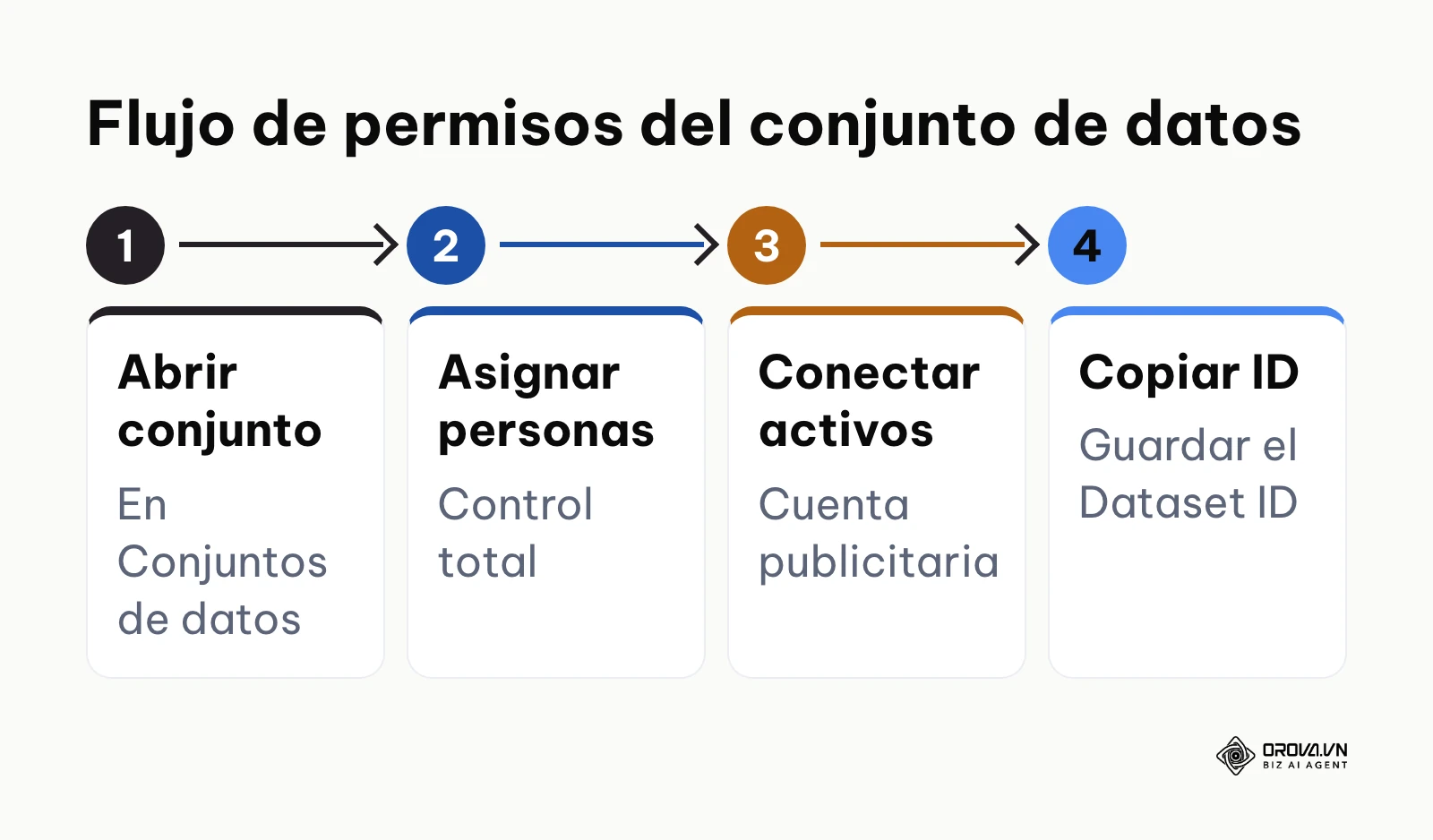
Dentro de la misma pantalla de Conjuntos de datos, selecciona el recurso recién creado. En la columna derecha, haz clic en la pestaña Personas y luego en el botón Asignar personas. Marca tu nombre de usuario, activa la casilla Control total (Administrar conjunto de datos) y pulsa Asignar. A continuación, dirígete a la pestaña adyacente Activos conectados, haz clic en Conectar activos, selecciona tu cuenta publicitaria de trabajo y confirma con el botón Añadir. Copia el número identificador numérico (Dataset ID) y guárdalo temporalmente en un bloc de notas.
El resultado verificable a simple vista es que tanto tu nombre de perfil como tu cuenta publicitaria figuren en sus respectivas listas de asignación, sin mensajes de advertencia en color rojo.
El fallo habitual aquí ocurre cuando el anunciante crea el conjunto de datos pero olvida vincular la cuenta publicitaria. Como consecuencia, al montar una campaña en Ads Manager no aparecerá ningún pixel elegible en el menú desplegable del conjunto de anuncios. Para resolverlo, regresa a Activos conectados y añade la cuenta correspondiente.
Paso 3: Instalar el código base del pixel FB e integrar eventos estándar
El objetivo de este paso es incrustar el script global en el encabezado de todas las páginas de tu web y definir los disparadores de conversión específicos.
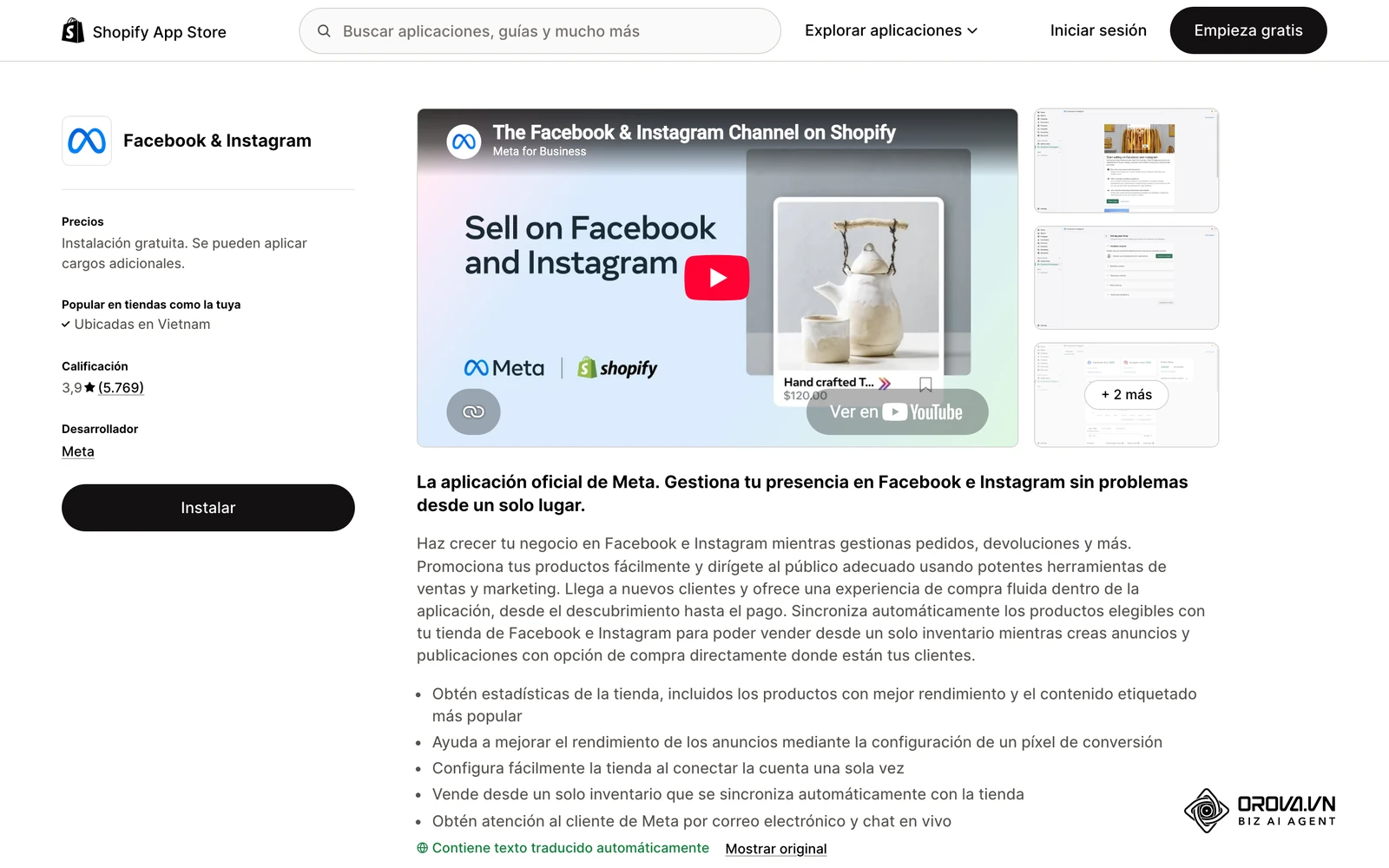
Para instalar el código base, accede al archivo de plantilla de tu sitio web y localiza las etiquetas <head> y </head>. Debes pegar el script estándar que carga la librería fbevents.js e inicializa tu identificador con fbq('init', 'TU_DATASET_ID');, seguido inmediatamente de la llamada universal fbq('track', 'PageView');. Si utilizas Google Tag Manager, crea una etiqueta de tipo HTML personalizado, inserta el script, establece la activación en All Pages (Todas las páginas) y publica los cambios. Para tiendas construidas sobre Shopify o WooCommerce, basta con ingresar el ID numérico en la aplicación oficial de Meta. Para profundizar en cómo el tráfico cualificado interactúa con estos eventos en tu embudo, puedes apoyarte en estrategias de prueba social para asegurar una navegación limpia hacia el checkout.
Matriz de eventos estándar y parámetros obligatorios
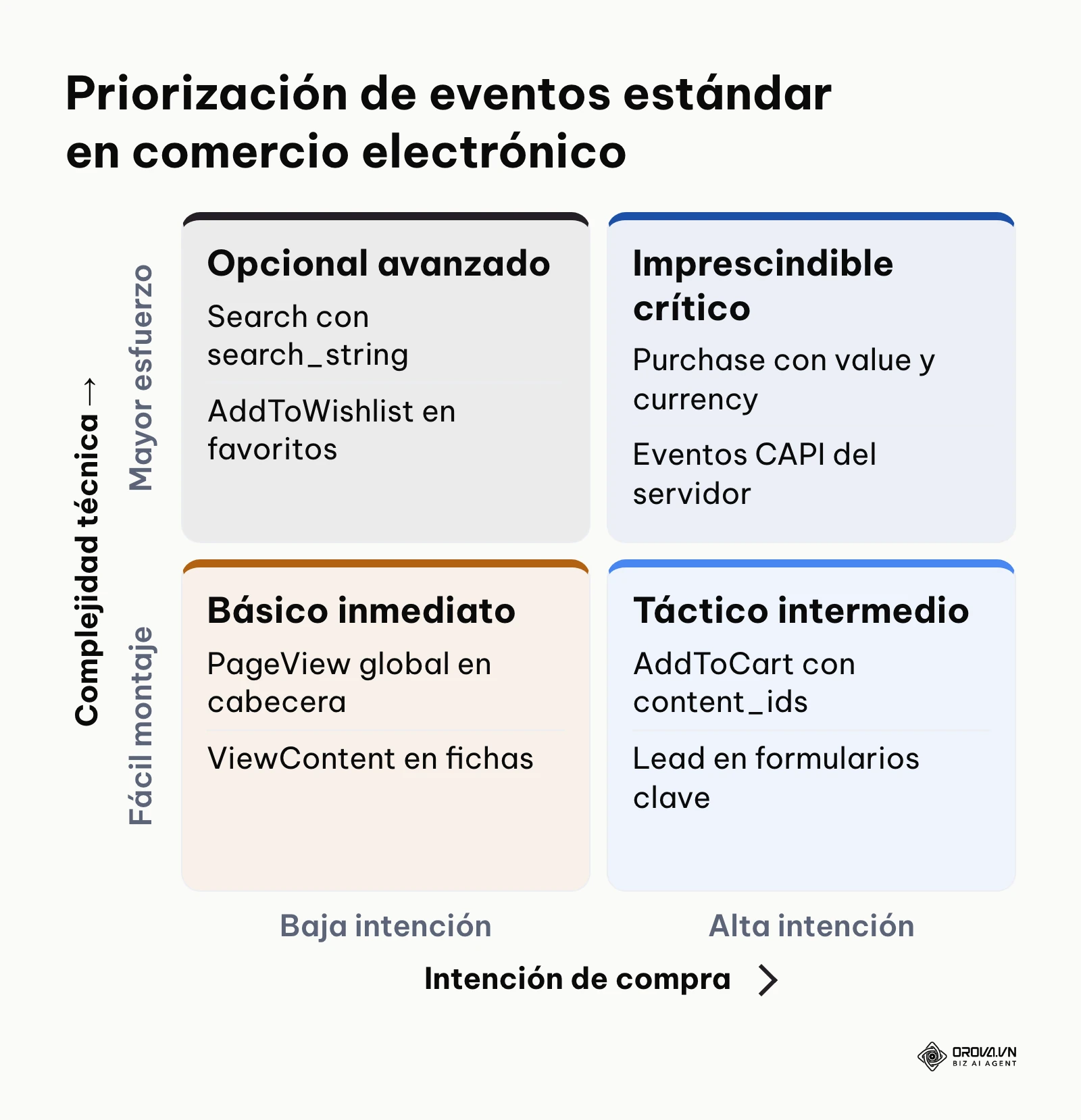
Una vez que el evento PageView se dispara en todo el sitio, es obligatorio parametrizar las acciones clave de negocio para que el algoritmo pueda optimizar tus campañas cuando decides promocionar en Facebook. La siguiente matriz resume PageView y los principales eventos estándar reconocidos por Meta, sus parámetros indispensables y el lugar idóneo para su activación:
| Evento estándar | Parámetros obligatorios / recomendados | Ubicación recomendada en el sitio | Impacto en el algoritmo |
|---|---|---|---|
| PageView | Ninguno | Todas las páginas del sitio (<head>) | Registro de visitas globales |
| ViewContent | content_ids, content_type, value, currency | Ficha individual de producto o artículo | Retargeting dinámico de catálogo |
| Search | search_string, content_ids | Página de resultados del buscador interno | Detección de intención directa |
| AddToCart | content_ids, content_type, value, currency | Clic en botón Añadir al carrito o drawer | Creación de públicos de abandono |
| AddToWishlist | content_ids, value, currency | Botón Guardar en favoritos | Segmentación de interés medio |
| InitiateCheckout | content_ids, num_items, value, currency | Primer paso del proceso de pago | Optimización de embudo intermedio |
| AddPaymentInfo | content_ids, value, currency | Confirmación de método de pago | Señal de intención de compra altísima |
| Purchase | content_ids, content_type, value, currency | Página de gracias / Confirmación de pedido | Medición de ROAS y CPA de ventas |
| Lead | value, currency, content_name | Envío exitoso de formulario de contacto | Optimización de captación B2B |
| CompleteRegistration | content_name, status | Pantalla de confirmación de registro | Registro de usuarios nuevos |
| Contact | Ninguno | Clic en botón de WhatsApp o formulario | Medición de soporte e interés |
| CustomizeProduct | content_type, custom_parameter | Configurador visual de variantes | Preferencias avanzadas de usuario |
| Donate | value, currency | Página final de donación procesada | Optimización para ONGs |
| FindLocation | Ninguno | Buscador de tiendas físicas | Tráfico a negocios locales |
| Schedule | Ninguno | Reserva de cita confirmada en calendario | Embudo de consultoría y servicios |
| StartTrial | value, currency, predicted_ltv | Activación de prueba gratuita SaaS | Adquisición de software |
| SubmitApplication | content_name | Envío de solicitud de empleo o crédito | Tráfico financiero y reclutamiento |
Ejemplo ilustrativo: En una tienda de calzado en línea con 5.000 visitas mensuales, el responsable técnico configuró el evento Purchase únicamente enviando el identificador del producto, omitiendo los campos de valor y divisa. Durante dos semanas, el Administrador de anuncios registró las ventas en volumen, pero mostraba un valor monetario de cero euros y un ROAS nulo, lo que impedía al algoritmo pujar por usuarios de mayor cesta media. El técnico intervino modificando el script de la pantalla de confirmación para inyectar dinámicamente value: 89.50 y currency: 'EUR'. Tras publicar el cambio y verificar la carga útil en la consola, las campañas comenzaron a reflejar los ingresos reales en el panel de control.
El resultado verificable a simple vista tras este paso es la ejecución del script en la consola del navegador: al inspeccionar el código fuente de cualquier página (Ctrl + U o Cmd + Option + U), la llamada fbq('init') debe estar presente y sin alteraciones de sintaxis.
El fallo recurrente consiste en declarar valores monetarios con formato de texto que incluye el símbolo de la moneda (por ejemplo, value: '89,50 €'), lo que provoca el rechazo del parámetro. El valor debe ser estrictamente numérico, con punto decimal si procede y sin símbolos (por ejemplo, value: 89.50), acompañado de la clave currency: 'EUR' en formato ISO 4217.
Paso 4: Implementar Conversions API y deduplicación por event_id con el pixel FB
El objetivo de este paso es configurar la transmisión de eventos directamente desde el servidor web a los servidores de Meta, implementando un identificador de evento único para impedir que las conversiones se contabilicen dos veces.
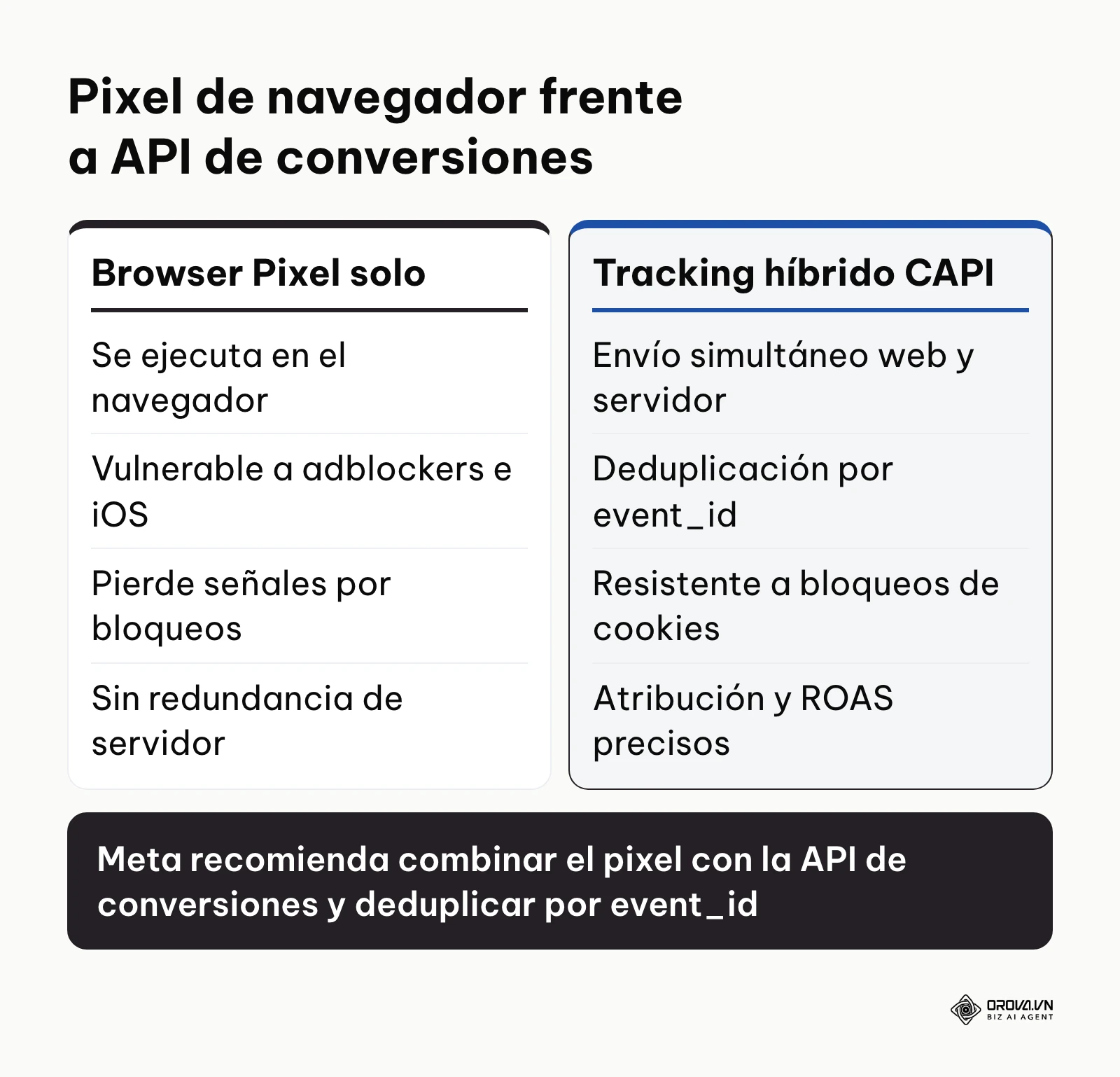
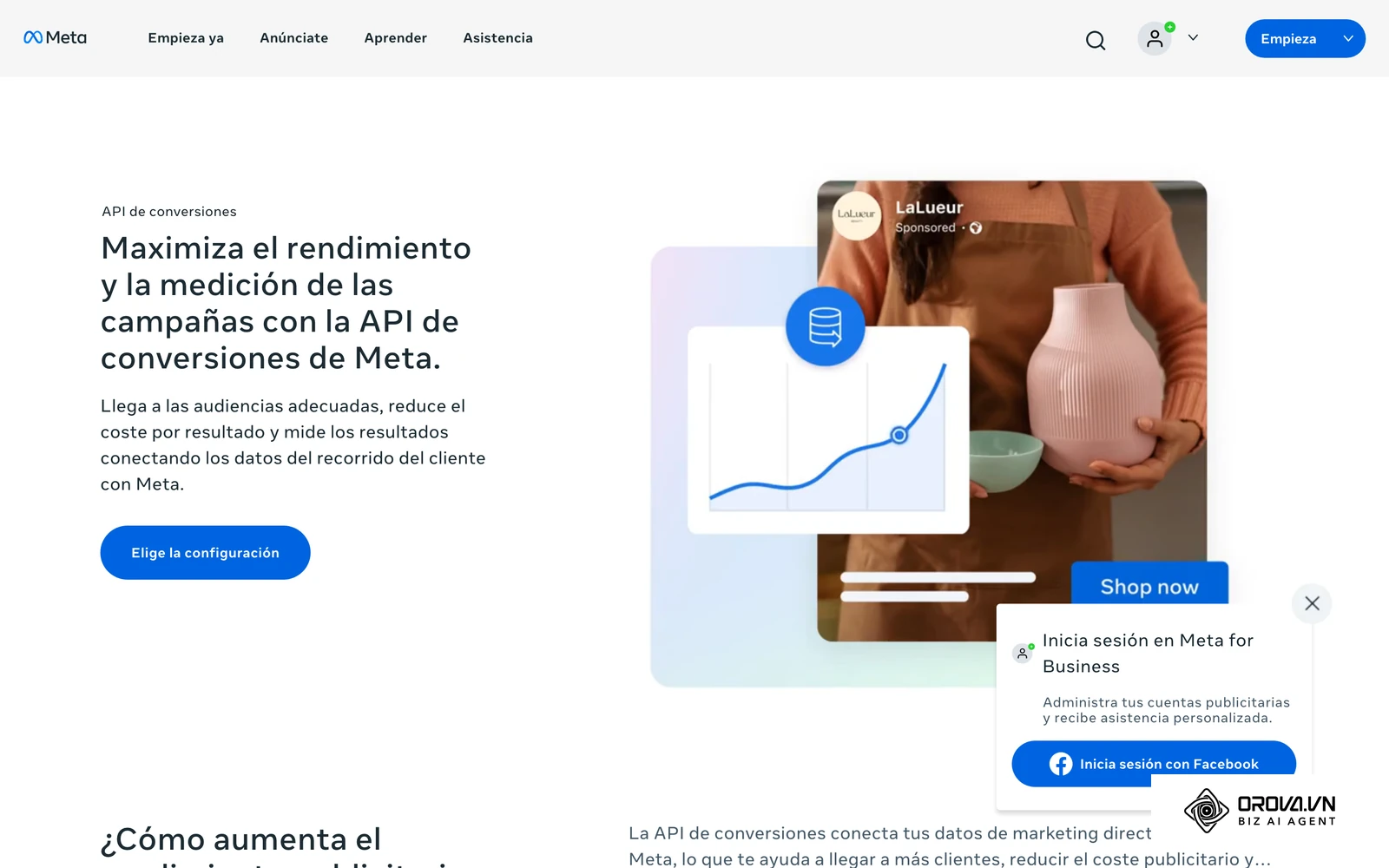
Para configurar la API de conversiones (CAPI), entra en el Administrador de eventos (business.facebook.com/events_manager), selecciona tu conjunto de datos y haz clic en la pestaña Configuración. Desplázate hasta la sección API de conversiones. Si utilizas plataformas integradas como Shopify, WooCommerce o Magento, puedes seleccionar Elegir un socio para realizar una conexión directa sin código. Si gestionas un desarrollo a medida, pulsa en Generar token de acceso en el apartado Configurar manualmente y guárdalo de forma segura en tus variables de entorno para realizar peticiones POST autenticadas contra el endpoint graph.facebook.com/{VERSION_API}/{DATASET_ID}/events (sustituye {VERSION_API} por la versión vigente de la Graph API).
Mecanismo de deduplicación: cómo evitar el doble conteo de conversiones
Cuando envías un evento tanto desde el navegador (Client-side) como desde el servidor (Server-side), Meta necesita saber si ambas señales corresponden a la misma transacción. Según la documentación técnica de Meta for Developers sobre Conversions API Overview and Best Practices (2024), el sistema aplica una ventana de deduplicación de 48 horas basada en dos parámetros obligatorios: event_name y event_id.
Si un usuario completa el pedido #9482 con valor de 120 euros, el navegador emitirá:
fbq('track', 'Purchase', {
  value: 120.00,
  currency: 'EUR',
  content_ids: ['SKU-12'],
  content_type: 'product'
}, { eventID: 'order_9482' });
Simultáneamente, tu backend debe enviar mediante HTTP POST a Meta la misma estructura:
{
  "data": [
    {
      "event_name": "Purchase",
      "event_time": 1718000000,
      "event_id": "order_9482",
      "user_data": {
        "em": ["f660ab912ec121d1b1e928a0bb4bc61b15f5ad44d5efdc4e1c92a25e99b8e44a"]
      },
      "custom_data": {
        "value": 120.00,
        "currency": "EUR"
      }
    }
  ]
}
Si Meta recibe primero el evento del navegador, lo procesa de inmediato para optimización; cuando llega el evento de servidor con el mismo event_id, descarta la duplicación estadística pero enriquece la atribución gracias a los datos de servidor.
La siguiente tabla compara los enfoques de medición y establece las reglas de deduplicación:
| Criterio de comparación | Meta Pixel (Client-side) | Conversions API (Server-side) | Modelo híbrido recomendado | Regla estricta de deduplicación |
|---|---|---|---|---|
| Canal de envío | Navegador web del usuario | Servidor web o cloud hosting | Ambos canales en paralelo | Ambos deben compartir idéntico event_id |
| Resistencia a bloqueadores | Baja (fácilmente interceptable) | Muy alta (comunicación servidor a servidor) | Máxima cobertura de datos | Mismo event_name exacto (sensible a mayúsculas) |
| Parámetros de usuario | Cookies _fbp y _fbc | IP, User Agent, email y teléfono hasheados | Sincronización completa de señales | Enviar dentro de la ventana de 48 horas de Meta |
| Impacto en velocidad web | Mínimo impacto por script | Cero impacto en el navegador del cliente | Equilibrio óptimo de rendimiento | Si falta event_id, Meta registrará 2 conversiones |
| Precisión en compras | Pierde parte de los eventos por bloqueadores y restricciones de cookies | Registra las órdenes que envía tu servidor aunque el navegador bloquee el script | Atribución íntegra y ROAS real | Generar el ID en el servidor antes de renderizar |
El resultado verificable a simple vista se comprueba en el Administrador de eventos, dentro de la pestaña Probar eventos: al realizar una compra de prueba, verás dos líneas recibidas simultáneamente etiquetadas como Navegador y Servidor, y en la columna de detalles aparecerá la confirmación de estado Deduplicado.
El fallo más grave en este paso es generar un event_id aleatorio en JavaScript (por ejemplo, con Math.random()) y otro distinto en el servidor. Al diferir los IDs, Meta no puede asociarlos y registrará dos transacciones por cada venta real, duplicando artificialmente las ventas en tus informes de ROAS. Asegúrate de que el ID proceda siempre del número de pedido generado por tu base de datos.
Si gestionas campañas de Meta Ads y necesitas supervisar métricas de conversión consolidadas, Orova Ads te permite conectar tus canales publicitarios en un único panel con análisis asistido por inteligencia artificial y ejecución automatizada de reglas operativas.
Paso 5: Configurar Advanced Matching para elevar el EMQ del pixel FB
El objetivo de este paso es activar la coincidencia avanzada para enviar datos de contacto anonimizados que permitan a Meta vincular los eventos con cuentas activas de Facebook e Instagram, elevando la métrica Event Match Quality (EMQ).
Para habilitar la coincidencia avanzada automática, entra en Administrador de eventos, haz clic en tu conjunto de datos, selecciona Configuración y desciende hasta Coincidencias avanzadas automáticas. Activa el interruptor principal y haz clic en Mostrar opciones. Marca todas las casillas disponibles: Correo electrónico, Teléfono, Nombre y apellidos, Ciudad, Código postal y País.
Lista de verificación de 7 pasos para alcanzar un EMQ superior a 8.0
Las limitaciones a las cookies en los navegadores restringen los identificadores de corta duración. Para contrarrestarlo y lograr una puntuación superior a 8.0/10 en eventos críticos de e-commerce, aplica la siguiente lista de verificación:
| N.º | Acción | Formato correcto | Ejemplo |
|---|---|---|---|
| 1 | Activar Advanced Matching automático en el panel | Todas las casillas encendidas en la configuración del conjunto de datos | Correo, teléfono, nombre, ciudad, código postal y país marcados |
| 2 | Hashear en SHA-256 en origen los datos de user_data | Normalizar (minúsculas, sin espacios) y codificar antes del envío | em: cadena de 64 caracteres hexadecimales en minúsculas |
| 3 | Incluir el prefijo telefónico internacional | Código de país sin símbolos ni espacios | 34600112233 para España |
| 4 | Enviar las cookies de origen en la API de conversiones | Leer _fbp y _fbc y añadirlas a la carga útil | fbp: valor de la cookie _fbp del visitante |
| 5 | Capturar IP y User Agent del cliente | client_ip_address y client_user_agent reales, no los del proxy o del hosting | IP pública del visitante tomada de la petición original |
| 6 | Mapear datos en el inicio de sesión | Inyectar los datos del usuario autenticado en fbq('init') | Correo del cliente que navega con su sesión iniciada |
| 7 | Normalizar códigos postales y ciudades | Sin caracteres especiales ni abreviaturas locales | 28013 y madrid |
Ejemplo ilustrativo: Una empresa de software B2B con 1.200 leads mensuales registraba una puntuación de EMQ de 4.2 sobre 10 (clasificada como Pobre) en su evento Lead. Las campañas optimizadas a conversiones mostraban un coste por lead elevado y las audiencias similares no escalaban adecuadamente. El equipo técnico aplicó los puntos 2, 4 y 5 de la lista: modificaron el manejador del formulario para capturar el correo electrónico corporativo, aplicaron un algoritmo SHA-256 en el backend y enviaron simultáneamente la cookie _fbc junto a la dirección IP real del visitante. En el transcurso de diez días, el Administrador de eventos actualizó la calificación del evento Lead a 8.4 sobre 10 (clasificada como Excelente), lo que permitió a Meta identificar al 81% de los remitentes dentro de su red y estabilizar la entrega publicitaria.
El resultado verificable a simple vista se observa en la pestaña Resumen del Administrador de eventos: al hacer clic en cualquier evento estándar (como Purchase o Lead), la columna Calidad de coincidencias de eventos reflejará una barra verde con una puntuación numérica entre 8.0 y 10.0 y la etiqueta de estado Buena o Excelente.
El error recurrente consiste en enviar el correo electrónico en texto plano sin hashear cuando se utiliza la API directa, o enviar el hash con espacios en blanco al inicio o al final. Si la cadena no coincide con el estándar SHA-256 de 64 caracteres hexadecimales en minúsculas, Meta descarta el parámetro y penaliza la puntuación.
Paso 6: Validar eventos del pixel FB con Meta Pixel Helper y Test Events
El objetivo de este paso es comprobar mediante herramientas de depuración oficiales que cada evento se activa en el momento adecuado, con los parámetros exigidos y sin advertencias técnicas.
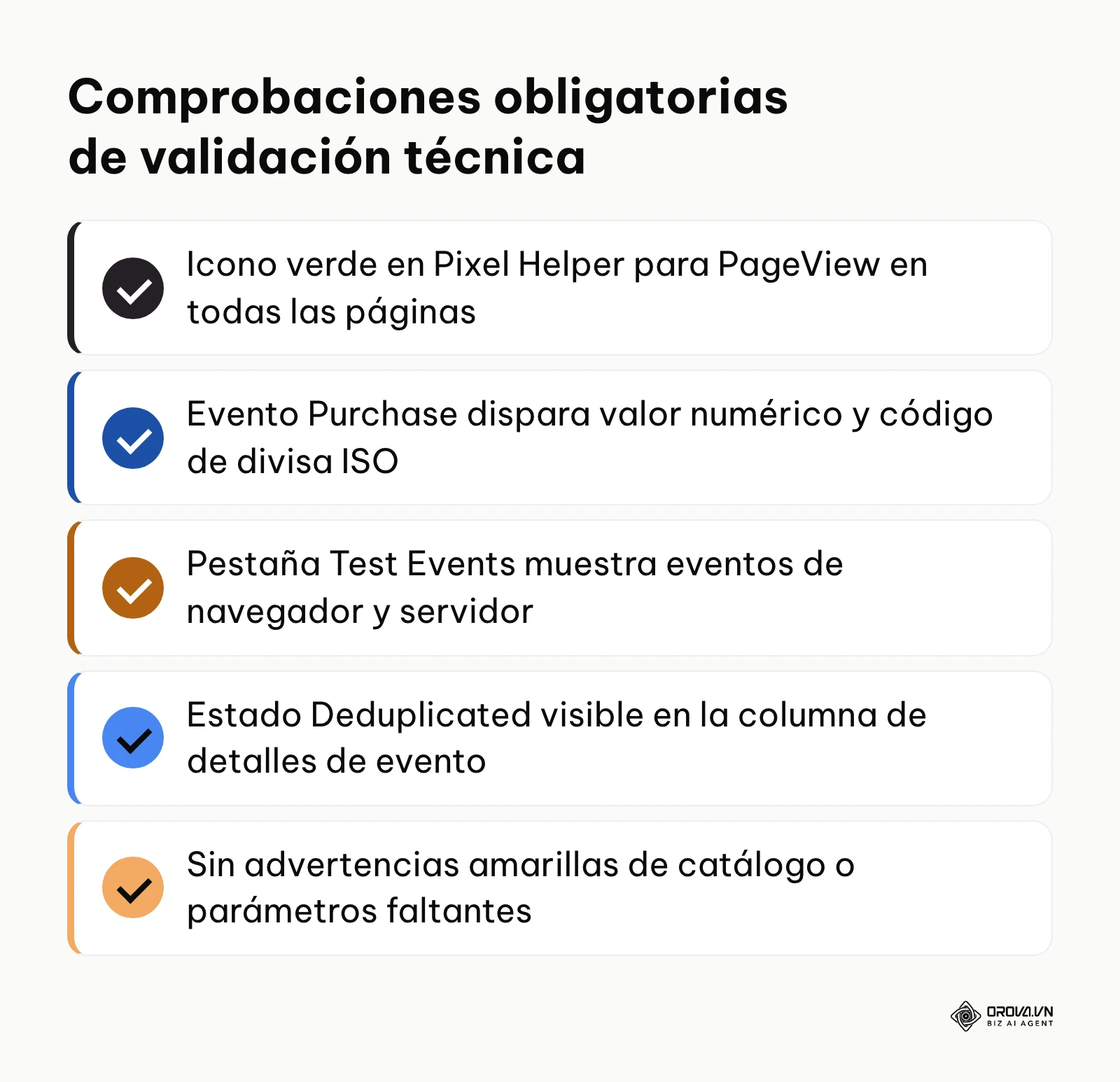
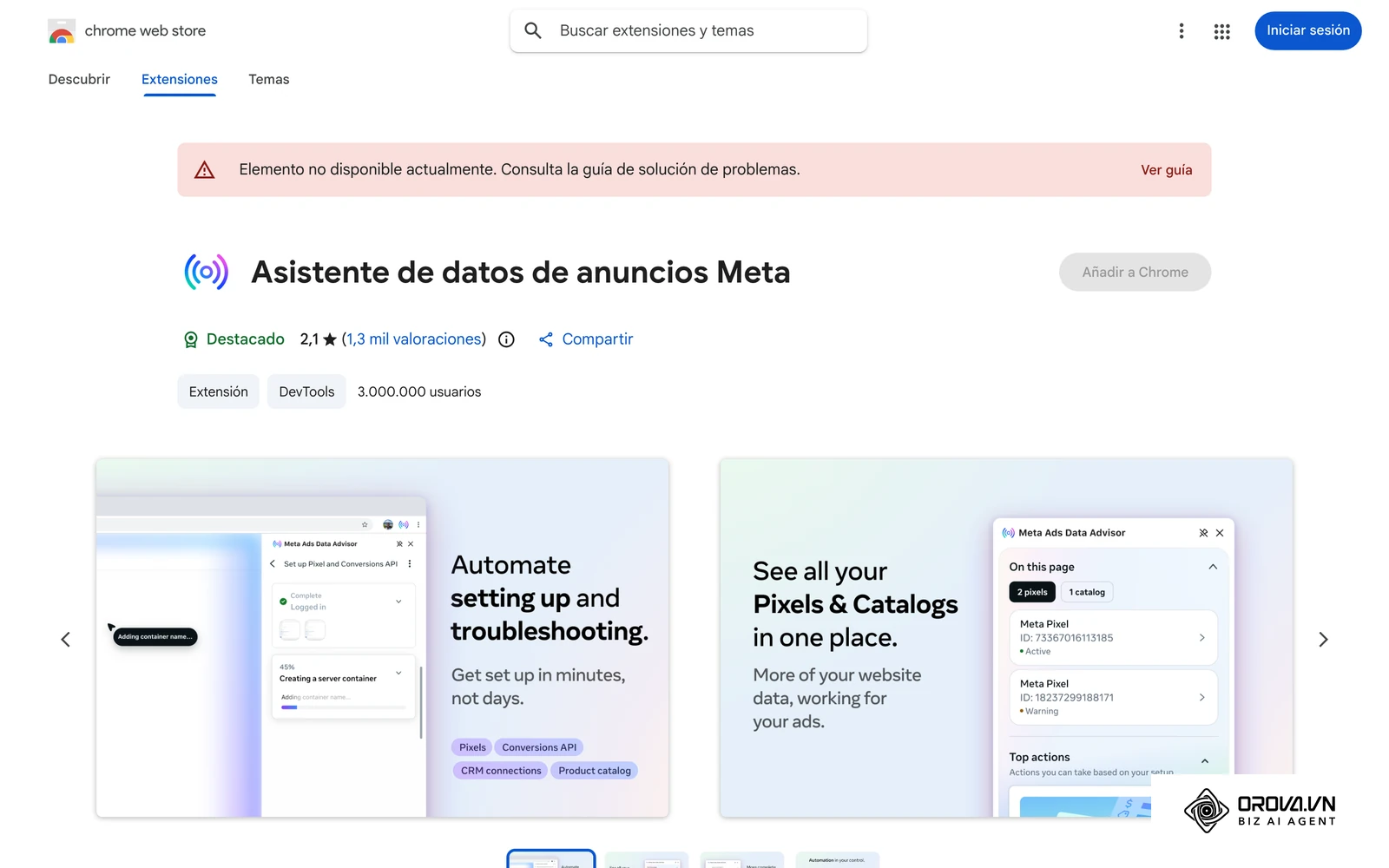
Para realizar esta verificación, abre Google Chrome e instala la extensión gratuita Meta Pixel Helper desde Chrome Web Store (en la tienda puede aparecer ya con su nuevo nombre, Meta Ads Data Advisor o Asistente de datos de anuncios Meta). Una vez instalada, navega a tu sitio web y haz clic en el icono de la extensión en la barra del navegador. Debe desplegarse una ventana emergente que reconozca tu identificador numérico de conjunto de datos y muestre el evento PageView con un icono verde. A continuación, abre otra pestaña con el Administrador de eventos, entra en tu conjunto de datos, ve a la pestaña Probar eventos e ingresa la URL de tu sitio web en la sección Probar eventos de la web. Realiza una navegación completa: visita un producto, añade al carrito y ejecuta una transacción de prueba.
El resultado verificable a simple vista es la aparición en la herramienta Test Events de cada una de tus acciones en vivo, mostrando los parámetros value, currency, content_ids y la etiqueta de deduplicación sin errores en color rojo.
El fallo habitual se produce cuando el probador navega con un bloqueador de publicidad activo (como uBlock Origin o AdBlock) o con extensiones de privacidad activadas en su navegador personal. En ese escenario, Pixel Helper aparecerá vacío o marcará un error de conexión que no refleja la experiencia del usuario general. Desactiva siempre cualquier bloqueador antes de auditar tu sitio.
Paso 7: Configurar la medición de eventos agregados para el pixel FB
El objetivo final es alinear la infraestructura de medición con el protocolo de eventos agregados de Meta, asegurando que la pérdida de señales por restricciones de rastreo en dispositivos móviles no inhabilite tus objetivos comerciales prioritarios.
Accede a business.facebook.com/settings, ve a Seguridad de la marca e idoneidad y haz clic en Dominios. Si tu dominio no figura como verificado, pulsa Añadir, selecciona Solicitar acceso a un dominio o Crear un dominio nuevo, e ingresa tu raíz (por ejemplo, tudominio.com). Copia el registro DNS de tipo TXT que te proporciona Meta y pégalo en el panel de control de tu proveedor de nombres de dominio (Cloudflare, GoDaddy, Hostinger). Espera a que los registros se propaguen y haz clic en el botón verde Verificar dominio. Posteriormente, regresa al Administrador de eventos y comprueba si tu cuenta todavía muestra la sección Medición de eventos agregados. Meta ha simplificado este protocolo desde 2025 y en muchas cuentas ya no exige ordenar los eventos a mano; si la sección sigue disponible en la tuya, selecciona tu dominio verificado y ordena los eventos de mayor a menor prioridad (situando Purchase en la posición más alta, seguido de InitiateCheckout, AddToCart, ViewContent y PageView).
El resultado verificable a simple vista es el distintivo verde con la palabra Verificado junto al nombre de tu dominio en la Configuración del negocio y, si tu cuenta aún lo solicita, la lista de eventos priorizados guardada.
El problema frecuente surge al intentar verificar dominios que incluyen subdominios o el protocolo https://. Meta requiere únicamente el dominio raíz (ejemplo: sitio.com, no tienda.sitio.com ni https://sitio.com). Además, si los servidores DNS demoran la propagación del registro TXT, la verificación puede fallar en el primer intento; aguarda unos 15 minutos antes de reintentar la comprobación.
Checklist integral para auditar la configuración del pixel FB
Esta tabla resume todo el flujo de trabajo para que puedas auditar tu implementación o entregarla a tu equipo de desarrollo como lista de control de calidad:
| Paso técnico | Acción principal | Señal de finalización verificable | Tiempo estimado |
|---|---|---|---|
| 1. Creación de Dataset | Crear recurso en Orígenes de datos | Dataset ID visible en el panel de Meta | 5 minutos |
| 2. Permisos y activos | Asignar control a personas y cuenta publicitaria | Cuenta publicitaria listada en Activos conectados | 5 minutos |
| 3. Código base y eventos | Insertar script global y eventos estándar | PageView activo en todas las URLs | 15 minutos |
| 4. CAPI y deduplicación | Conectar API de servidor con idéntico event_id | Estado Deduplicado en pestaña Test Events | 10 minutos |
| 5. Advanced Matching | Hashear datos de usuario en SHA-256 | Puntuación EMQ superior a 8.0 | 5 minutos |
| 6. Depuración técnica | Auditar con Pixel Helper y Test Events | Iconos verdes en todas las interacciones clave | 5 minutos |
| 7. Medición agregada | Verificar dominio vía DNS TXT y ordenar eventos | Dominio verificado (y prioridad de eventos, si aplica) | 5 minutos |
Errores frecuentes con el pixel FB y soluciones técnicas
Incluso en implementaciones cuidadosas, las actualizaciones de plugins, los cambios en pasarelas de pago o las restricciones de caché pueden alterar el comportamiento del seguimiento.
La siguiente tabla reúne los incidentes transversales más habituales y su solución inmediata:
| Error detectado | Causa habitual | Solución técnica paso a paso |
|---|---|---|
| Caída repentina de eventos registrados | Modificación de plantilla web que eliminó el <head> | Reinsertar el script global o reactivar el contenedor de GTM |
| Discrepancia superior al 20% con ventas reales | Pasarelas de pago externas que no redirigen a la página final | Implementar webhook de servidor mediante CAPI en lugar de fiar el evento a la redirección |
| Compras atribuidas sin valor económico | Variable value declarada como texto o nula | Asegurar formato numérico decimal puro (ejemplo: value: 45.00) |
| Código de divisa rechazado | Uso de símbolos ($, €) en lugar de estándar ISO | Reemplazar por el código de tres letras ISO 4217 (EUR, MXN, COP) |
| Eventos disparados en entornos de prueba | Pixel activo en staging o dominios locales | Condicionar la carga del script para que solo se ejecute en el dominio de producción |
Tabla de diagnóstico de alertas en Meta Pixel Helper (rojo y amarillo)
Cuando la extensión Meta Pixel Helper detecta irregularidades, muestra iconos en amarillo (advertencias que degradan la optimización) o rojo (errores críticos que impiden el registro). La siguiente tabla sirve como guía de diagnóstico para resolver las 6 anomalías más frecuentes:
| Código de alerta y color | Impacto en la publicidad | Causa raíz técnica | Corrección inmediata recomendada |
|---|---|---|---|
| Missing Purchase Value (Amarillo) | Meta no puede calcular el ROAS ni optimizar a valor de compra | El objeto de datos de Purchase no incluye el parámetro value o está vacío | Declarar explícitamente value: Number(total) en el código del evento |
| Currency Not Set (Amarillo) | El sistema asume divisa por defecto o descarta la métrica | Falta la clave currency o se envió un valor no admitido | Añadir currency: 'EUR' (o la divisa local de cobro) en la carga del evento |
| No Event ID Passed (Amarillo) | Imposibilidad de deduplicar cuando se conecta la API de conversiones | Se omitió el cuarto argumento con el identificador en la llamada fbq | Pasar { eventID: idUnico } en la función track del navegador |
| Duplicate Events Detected (Rojo) | El informe infla artificialmente las acciones y confunde la puja | Dos scripts distintos disparan el mismo evento para la misma interacción | Eliminar implementaciones redundantes de plugins y dejar un solo gestor |
| Products Missing From Catalog (Amarillo) | Fallan los anuncios dinámicos de retargeting DPA | Los content_ids enviados no coinciden con el ID del feed de catálogo | Alinear los SKUs de la web con el campo id del catálogo de productos en Meta |
| Pixel Did Not Load (Rojo) | Cero datos recopilados; campañas a ciegas | Conflicto de JavaScript previo en la página o bloqueo de script | Mover el script al inicio del <head> y revisar errores en la consola web |
Ejemplo ilustrativo: Un comercio electrónico de moda lanzó una campaña de rebajas y, tras 48 horas de gasto activo, el gestor de tráfico observó que Pixel Helper mostraba un triángulo amarillo con el aviso Products Are Missing From Your Catalog en todas las páginas de categoría. Aunque los eventos ViewContent se registraban, los anuncios dinámicos de retargeting no se mostraban a los usuarios interesados. Al auditar la carga útil, el programador descubrió que el sitio web estaba enviando el código de barras EAN en content_ids (8437012345678), mientras que el catálogo de productos de Meta Commerce Manager estaba sincronizado utilizando el SKU interno (CAM-AZUL-M). La discrepancia impedía cruzar los productos. El equipo modificó el script de la tienda para enviar el SKU exacto; de inmediato, el icono de Pixel Helper cambió a verde y las impresiones de los anuncios de retargeting se normalizaron.
Si gestionas campañas en varias plataformas, Orova Ads reúne Google Ads, Meta Ads y TikTok Ads en un mismo panel y permite recibir conversiones reales desde tu CRM, un webhook o una API (Conversions API de las tres plataformas), de modo que los eventos de servidor que preparas en este paso también alimenten tus informes de campaña.
Comienza a controlar tus campañas con Orova Ads en pocos minutos, compara resultados de coste por adquisición y optimiza tu presupuesto de marketing de manera ágil y sin complicaciones técnicas, con acceso gratuito hasta el 7 de julio de 2027.
Cómo medir el rendimiento del tracking tras configurar el pixel FB
Para comprobar que tu infraestructura de seguimiento funciona de manera óptima, debes monitorizar tres indicadores cuantitativos dentro del Administrador de eventos:
- Puntuación de Event Match Quality (EMQ): Debe mantenerse por encima de 8.0 en los eventos transaccionales (Purchase, Lead). Se revisa en la pestaña Resumen haciendo clic en cada evento. Si desciende de 6.0, revisa los parámetros de Advanced Matching.
- Tasa de deduplicación: En la pestaña Probar eventos o en el desglose de servidores, la proporción de eventos marcados como Deduplicados debe aproximarse al 100% de las transacciones compartidas entre navegador y servidor.
- Discrepancia de datos frente al backend: Compara el número de transacciones registradas por Meta frente a los pedidos reales en tu gestor de comercio o CRM. Una brecha inferior al 5% indica una configuración excelente.
Los primeros efectos positivos sobre la optimización del algoritmo suelen apreciarse entre 7 y 14 días después de la instalación, a medida que la fase de aprendizaje de tus conjuntos de anuncios procesa las señales recuperadas.
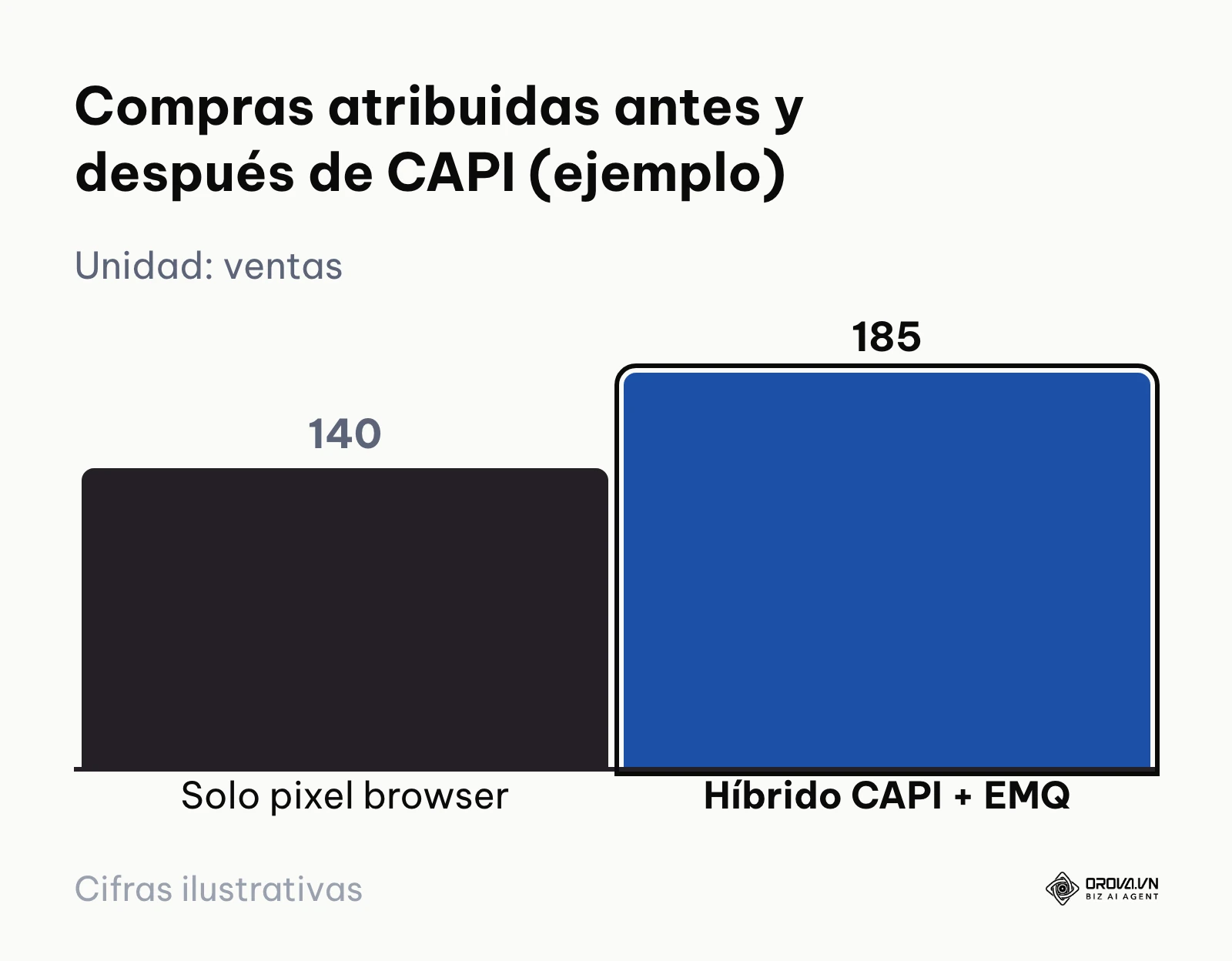
Ejemplo ilustrativo: una tienda en línea con un presupuesto mensual de 5.000 euros en Meta Ads. Operando exclusivamente con el pixel tradicional de navegador, y debido al bloqueo de cookies en navegadores móviles, el sistema únicamente atribuyó 140 compras por un valor facturado de 11.200 euros, lo que arrojaba un ROAS visible de 2.24x. Al implementar la arquitectura híbrida con CAPI y elevar el EMQ a 8.5 sobre 10, el sistema capturó con exactitud 185 compras reales por un valor de 14.800 euros sobre el mismo gasto publicitario. Esto situó el ROAS real en 2.96x, evitando que el anunciante pausara erróneamente conjuntos de anuncios que en realidad eran altamente rentables.
Tendencias de pixel FB en los próximos años: visión del autor
A fecha de 2026, la medición publicitaria digital está experimentando una transformación estructural provocada por la desaparición de las cookies convencionales y las regulaciones internacionales de privacidad de datos.
En mi opinión, el seguimiento basado en librerías ejecutadas en el navegador del cliente tiene sus días contados y será residual en los próximos dos o tres años. Considero que las plataformas migrarán de forma definitiva hacia arquitecturas basadas íntegramente en servidores y entornos limpios de datos (Data Clean Rooms), donde las marcas y los medios intercambian señales cifradas sin exponer información en el dispositivo del usuario. Las empresas que continúen dependiendo de etiquetas JavaScript en el navegador verán una degradación severa de sus métricas de atribución.
Asimismo, me inclino por pensar que el papel de la inteligencia artificial sustituirá gran parte del rastreo determinista. En lugar de intentar identificar individualmente cada clic de un usuario, los algoritmos de plataformas como Meta emplearán modelos probabilísticos avanzados para inferir conversiones agregadas a partir de señales dispersas. No obstante, este pronóstico podría no cumplirse si surgen nuevos estándares de identidad abierta aceptados universalmente por los navegadores dominantes o si las autoridades de competencia imponen límites estrictos al modelado predictivo de las grandes tecnológicas.
Por último, sugiero a cualquier negocio con presencia en internet que comience desde hoy a fortalecer su base de datos de origen (First-Party Data). El valor real del seguimiento publicitario residirá en la capacidad de recopilar información voluntaria de los clientes mediante registros, compras y programas de fidelización, transmitida con consentimiento transparente a través de APIs de servidor robustas.
Preguntas frecuentes sobre pixel FB
¿Cómo se configura el parámetro event_id para garantizar una deduplicación exacta entre el pixel FB y CAPI?
Para lograr una deduplicación perfecta, el servidor web debe generar una cadena alfanumérica única (como el número de orden de compra) antes de que la página se cargue. Esa misma cadena exacta debe pasarse en el cuarto argumento de la función de JavaScript en el navegador ({ eventID: 'orden_123' }) y en el campo event_id de la carga JSON enviada mediante la API de conversiones. Si ambas solicitudes llegan a Meta con el mismo event_name y event_id dentro de un intervalo de 48 horas, el sistema unificará el evento sin duplicar la conversión.
¿Qué puntuación de Event Match Quality (EMQ) se considera adecuada y cómo subir de regular a excelente?
Una puntuación de EMQ superior a 8.0 sobre 10 se considera excelente, mientras que calificaciones por debajo de 6.0 indican una pérdida considerable de atribución. Para elevar la nota desde un nivel deficiente, es imprescindible activar la coincidencia avanzada automática en Meta Business Suite y enriquecer el evento con datos normalizados y hasheados en SHA-256 (especialmente correo electrónico, teléfono con prefijo de país, dirección IP del cliente y la cookie de origen _fbp).
¿Qué significa la alerta amarilla 'Products Are Missing From Your Catalog' en Meta Pixel Helper y cómo se corrige?
Esta advertencia indica que el identificador enviado en el parámetro content_ids de un evento como ViewContent o AddToCart no coincide con ningún valor del campo id de tu catálogo de productos en Meta Commerce Manager. Para corregirlo, audita el archivo o feed de catálogo y asegúrate de que el código SKU o ID interno del producto en tu tienda virtual sea idéntico al identificador registrado en el catálogo publicitario.
¿Cómo influye la inteligencia artificial en la optimización del pixel FB y las conversiones de Meta Ads?
La inteligencia artificial de Meta utiliza las señales recogidas por el conjunto de datos para predecir qué perfiles de usuario tienen una mayor probabilidad de ejecutar una compra o registrarse en tu sitio web. Cuando el pixel y la API de conversiones envían datos enriquecidos y precisos, los modelos de aprendizaje automático reducen el coste por resultado al concentrar las impresiones publicitarias en audiencias con alta afinidad transaccional.
¿Es obligatorio verificar el dominio para que el pixel FB registre conversiones en 2026?
La verificación de dominio no impide técnicamente que el pixel recoja eventos de navegación general, pero sí es muy recomendable: te permite administrar la configuración de eventos asociada a tu dominio (incluida la Medición de eventos agregados, si tu cuenta todavía la muestra) y demuestra ante Meta que el dominio te pertenece. Sin la verificación mediante registro DNS TXT, puedes encontrar limitaciones al configurar eventos web para tus campañas.
¿Se pueden instalar dos píxeles diferentes en una misma página web?
Sí, es técnicamente posible instalar múltiples conjuntos de datos en un mismo sitio web inicializando cada identificador mediante llamadas separadas fbq('init', 'ID_1') y fbq('init', 'ID_2'). Sin embargo, esto puede duplicar la carga de scripts en el navegador del usuario y requiere una gestión rigurosa de los eventos para evitar inconsistencias en las audiencias de retargeting, por lo que suele recomendarse utilizar un único conjunto de datos centralizado salvo casos de colaboración con agencias externas.
¿Por dónde deberías empezar a configurar el pixel FB?
El punto de partida adecuado para implementar esta tecnología depende del estado actual de tu infraestructura digital:
Si tu sitio web es nuevo y carece de cualquier código de seguimiento publicitario, tu primera tarea inmediata para esta sesión de trabajo consiste en acceder a business.facebook.com/settings, crear un Conjunto de datos, copiar el identificador numérico e incrustar el script base con el evento PageView en la cabecera de todas las páginas de tu web. Con este paso elemental comenzarás a acumular historial de tráfico mientras preparas los eventos transaccionales.
Si ya cuentas con el script del navegador instalado pero sufres discrepancias de ventas o careces de medición de servidor, tu prioridad debe ser habilitar la API de conversiones. Entra en el Administrador de eventos, revisa si tu plataforma de gestión web dispone de integración nativa de socio y genera el token de acceso para activar el envío híbrido con deduplicación por número de pedido en un plazo menor a una hora.
Si dispones de ambos canales activos pero observas advertencias amarillas en Pixel Helper o una puntuación de coincidencia de eventos inferior a 6.0, tu labor prioritaria es auditar los parámetros de usuario. Activa las casillas de coincidencia avanzada automática en la configuración del conjunto de datos y programa el envío de correos y teléfonos hasheados en SHA-256 para consolidar definitivamente la precisión y estabilidad de tu pixel FB.
About the author

Builder of Orova
Nguyễn Đỗ Trọng Ân has 8 years of experience in marketing, including 6 years managing market development across Asia. He builds Orova, a Biz AI Agent that never sleeps: it plans, runs and optimizes work for businesses.
Gestiona tu negocio con AI Agents
Orova es el Biz AI Agent que nunca para: planifica, ejecuta y optimiza el trabajo por ti.
Gana tiempo y multiplica tu productividad.