
Cómo hacer un dashboard de ventas en Google Sheets en 6 pasos (2026)

Aprender cómo hacer un dashboard de ventas en Google Sheets te permite transformar registros comerciales dispersos en un panel visual interactivo capaz de mostrar tus ingresos, el cumplimiento de cuotas y el rendimiento por canal sin invertir en software costoso. Al completar este tutorial, obtendrás una plantilla operativa con actualización automática de métricas, tarjetas de resumen ejecutivo y barras de progreso por vendedor. Para construirlo solo necesitas una cuenta de Google gratuita, permisos de edición en una hoja de cálculo y tu histórico de transacciones comerciales. Esta guía está pensada para directores comerciales, analistas de operaciones y propietarios de tiendas que buscan claridad sobre sus cifras. Si tu negocio ya trabaja con volúmenes muy grandes de datos en una base SQL corporativa, una hoja de cálculo se te quedará corta.
Descarga el archivo de ejemplo de esta guía: puedes descargar la plantilla de dashboard de ventas en https://orova.vn/downloads/templates/sales-dashboard-google-sheets-template-es.xlsx para seguir cada paso con el archivo abierto. Contiene las tres pestañas del artículo: BD_Ventas (300 ventas hipotéticas de 2024 y 2025 con las ocho columnas), Calculos_Auxiliares (tablas por vendedor, top 5 de productos, por canal, por mes y de cuotas) y Dashboard (cuatro tarjetas de KPI, dos gráficos y la tabla de cuotas con barra de progreso). El archivo .xlsx usa SUMAR.SI.CONJUNTO (SUMIFS) y listas desplegables para funcionar igual en Excel, LibreOffice y Google Sheets, y junto a cada tabla trae escritas las fórmulas QUERY y SPARKLINE equivalentes para que las pegues en Google Sheets. Las pestañas Dashboard y Calculos_Auxiliares están protegidas sin contraseña. Todos los datos son hipotéticos.
Cómo hacer un dashboard de ventas en Google Sheets de forma eficiente
Crear un panel comercial en hojas de cálculo consolida tus ingresos, pedidos y cuotas en una sola pantalla para facilitar decisiones basadas en evidencia. El proceso completo consta de 6 pasos secuenciales, desde la estructuración de la tabla transaccional hasta la publicación de filtros interactivos.
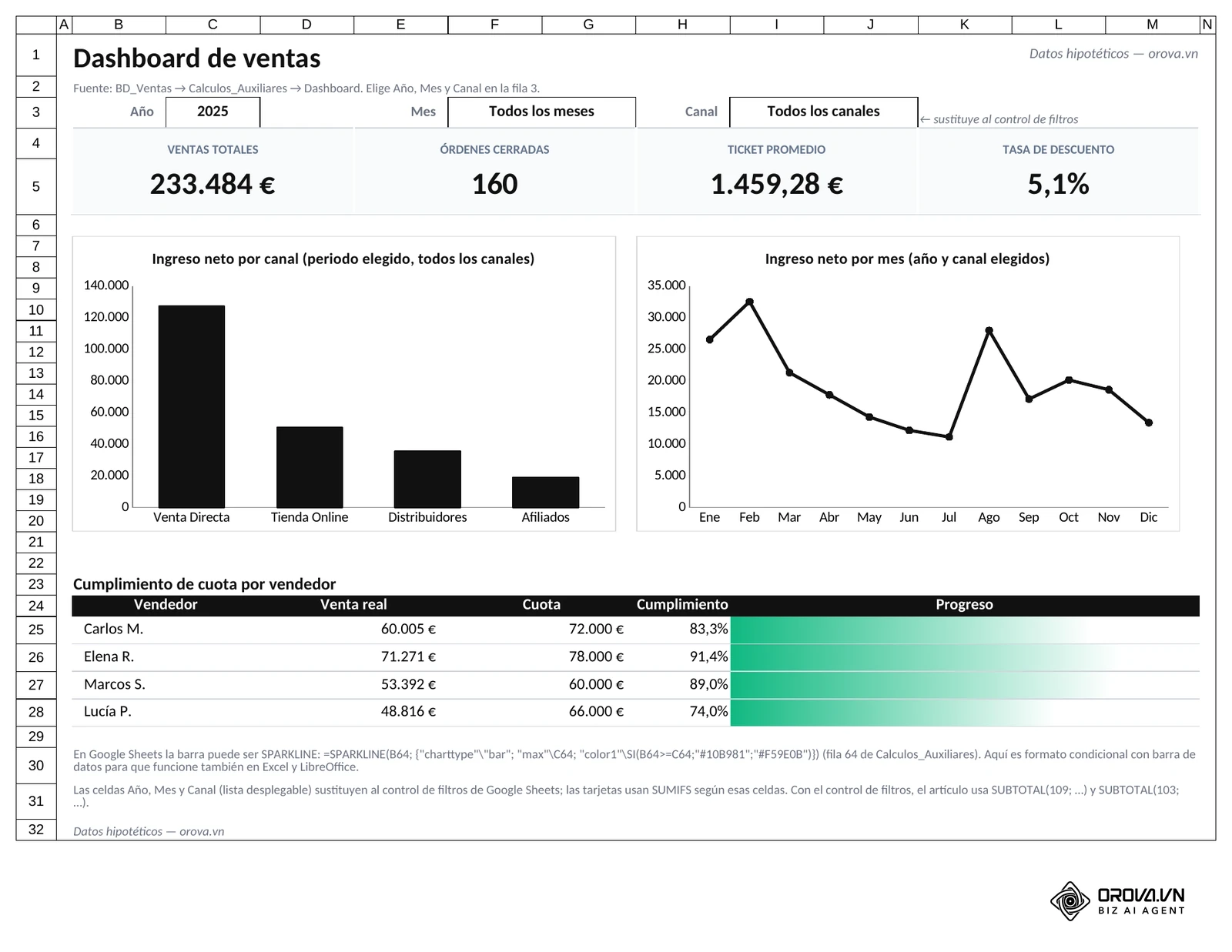
Un dashboard de ventas (o cuadro de mando comercial) es una interfaz visual que sintetiza indicadores clave de rendimiento (KPI, por sus siglas en inglés, Key Performance Indicators) mediante gráficos dinámicos, tablas resumidas y segmentadores. A diferencia de un libro contable estático, un dashboard google sheets bien estructurado recalcula sus cifras cada vez que cambian los datos de origen y ofrece una vista ejecutiva para responder preguntas operativas urgentes sin tener que filtrar filas manualmente.
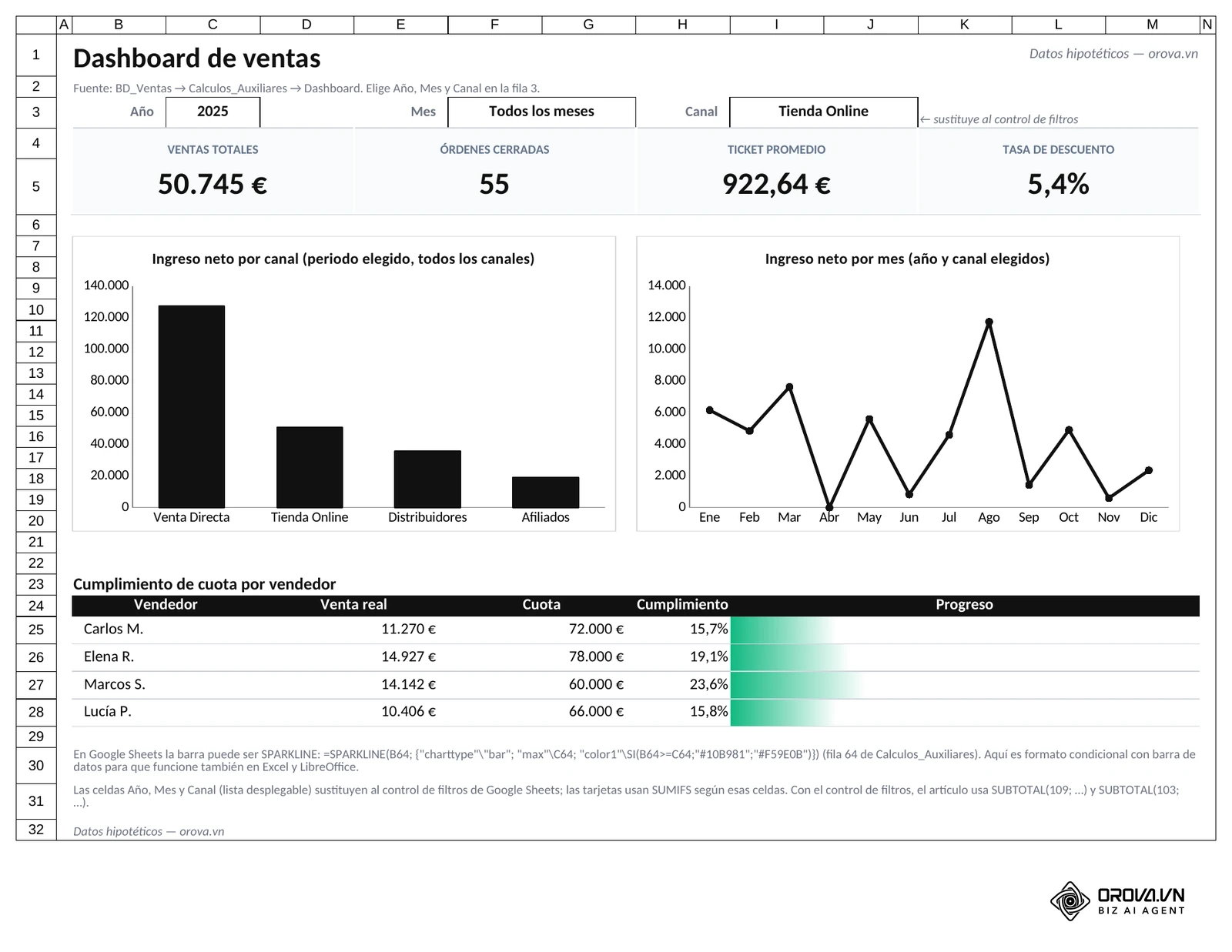
La captura siguiente es la pestaña Dashboard del archivo de ejemplo: filtros arriba (Año, Mes y Canal), cuatro tarjetas de KPI, un gráfico de columnas por canal, una línea mensual y la tabla de cuota por vendedor. Es la misma estructura que vas a reproducir paso a paso dentro de Google Sheets.
Preparación previa antes de crear tu dashboard de ventas en Google Sheets
Antes de escribir fórmulas o insertar gráficos, debes reunir los insumos esenciales y estructurar el entorno de trabajo. Omitir esta etapa provoca errores de referencia circular o cálculos distorsionados por registros duplicados.
| Elemento requerido | Dónde obtenerlo | Impacto si falta |
|---|---|---|
| Histórico de transacciones | Exportación del terminal de venta (POS) o pasarela de pago | Imposible calcular métricas de facturación real |
| Objetivos comerciales (cuotas) | Plan comercial del trimestre o directrices de ventas | No se pueden calcular las barras de consecución de meta |
| Estructura de 3 pestañas | Archivo nuevo en Google Drive (Hoja nueva) | Desorden entre datos crudos, cálculos y diseño visual |
| Lista de canales y vendedores | Directorio de equipo y fuentes de captación activas | Errores ortográficos que duplican categorías en gráficos |
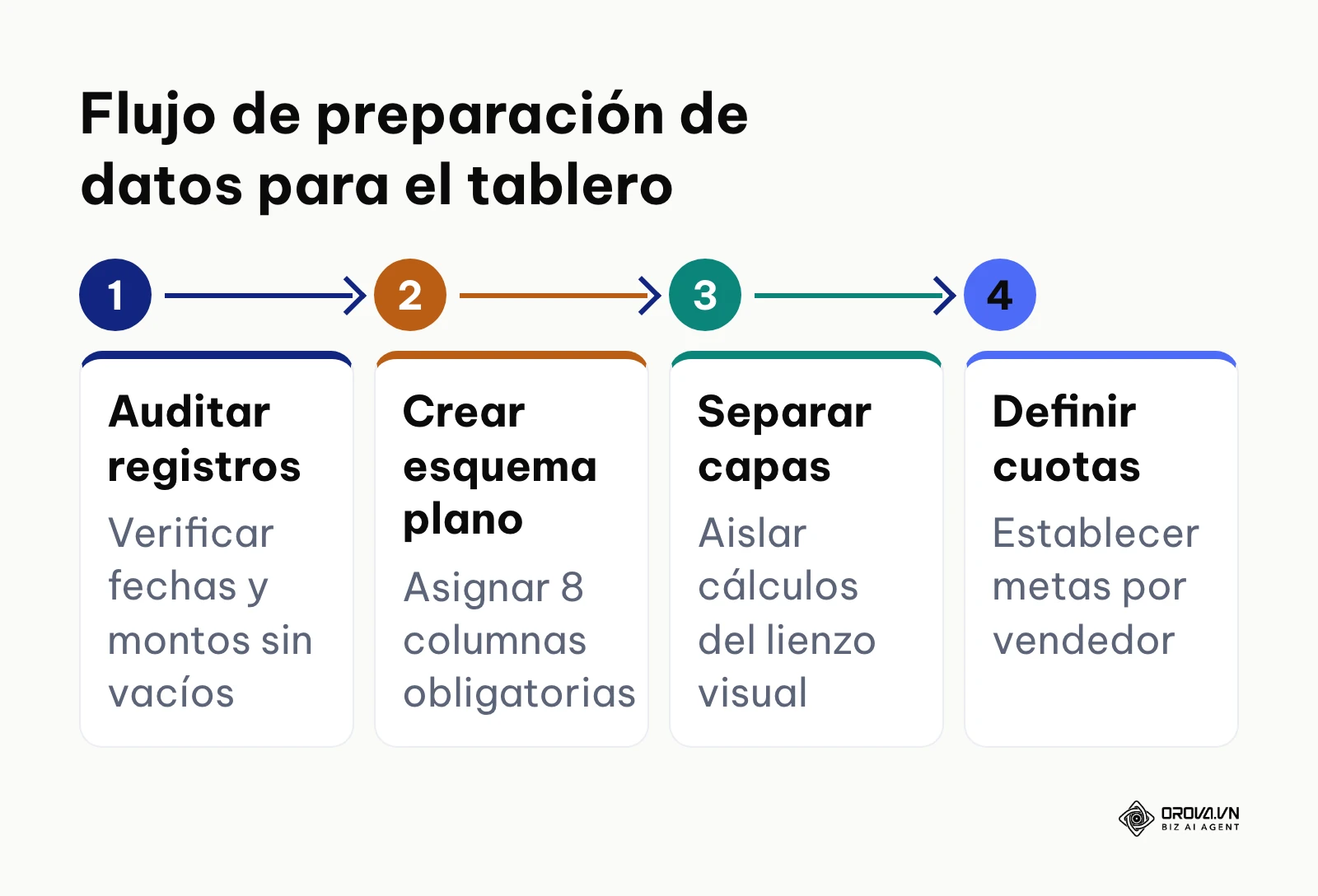
El esquema bajo el cual trabajaremos separa estrictamente el archivo en tres pestañas: BD_Ventas (donde residen los datos puros), Calculos_Auxiliares (donde operan las fórmulas agregadas) y Dashboard (la pantalla de presentación ejecutiva). El esquema siguiente resume el flujo secuencial de preparación antes de ingresar los datos.
Paso 1: Estructurar la base de datos transaccional para el dashboard de ventas
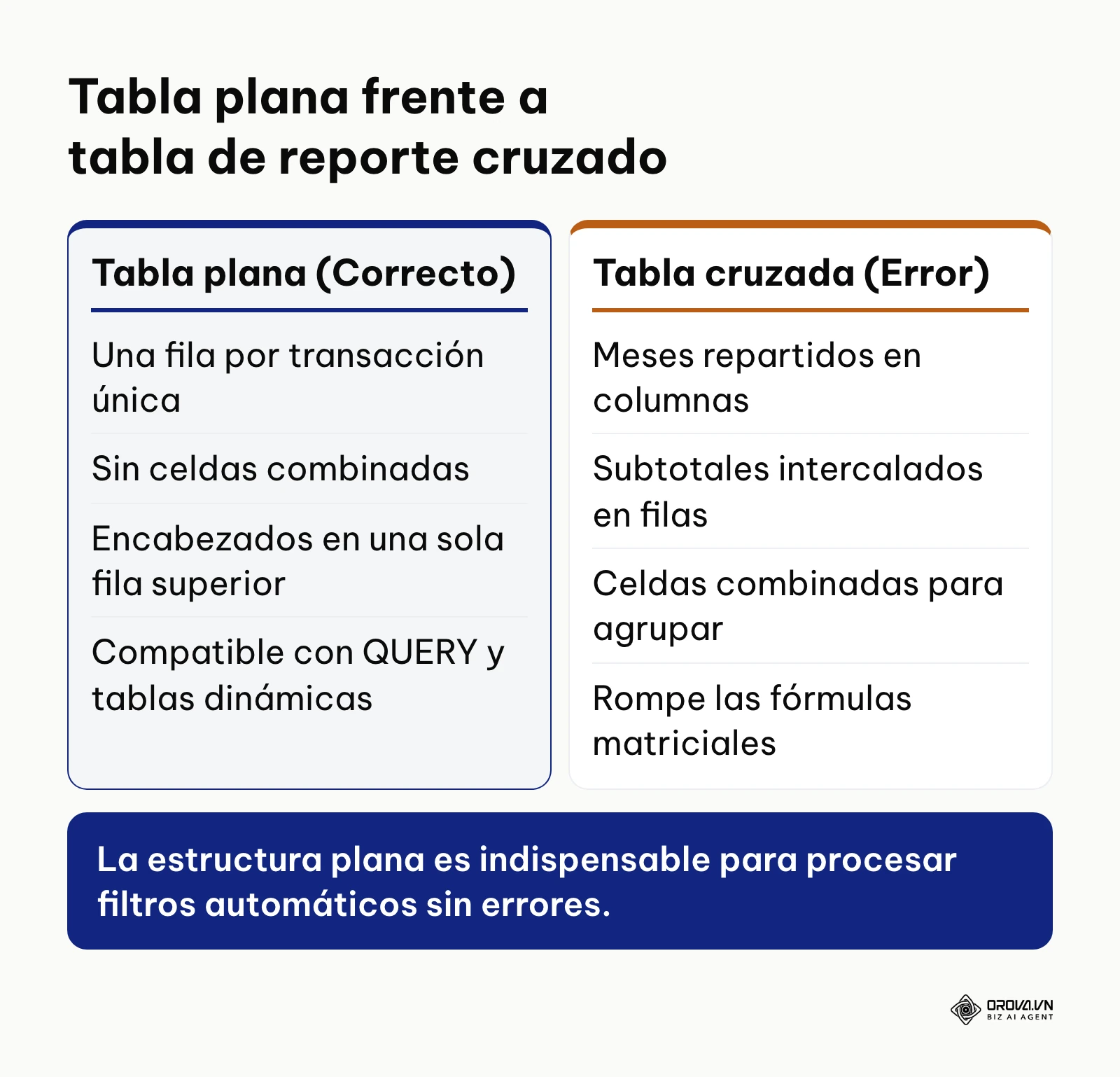
El objetivo de este paso es construir una tabla plana (flat table) estandarizada en la pestaña BD_Ventas, donde cada fila represente una transacción individual única y cada columna contenga una sola variable de negocio.
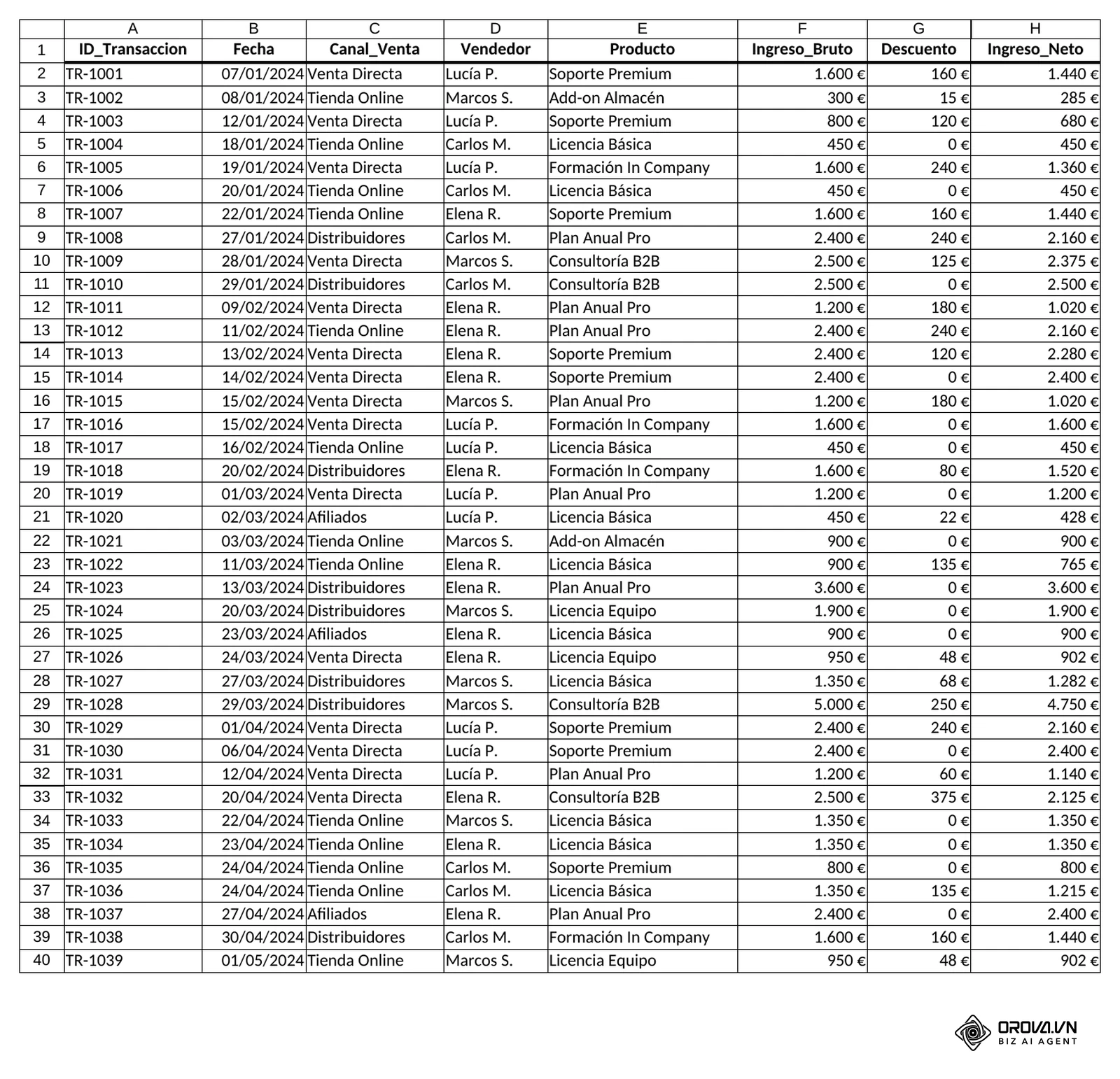
Para ejecutar esta estructura, abre tu hoja de cálculo, renombra la primera pestaña como BD_Ventas e introduce exactamente los siguientes ocho encabezados en el rango A1:H1: ID_Transaccion, Fecha, Canal_Venta, Vendedor, Producto, Ingreso_Bruto, Descuento e Ingreso_Neto. Selecciona la fila 1 completa y aplica negrita mediante el atajo Ctrl + B (o Cmd + B en Mac). Luego, dirígete al menú Ver > Inmovilizar > 1 fila para mantener visibles los títulos durante el desplazamiento.
Asegúrate de definir el formato de celda adecuado antes de ingresar cifras. Selecciona la columna B y haz clic en Formato > Número > Fecha. Selecciona las columnas F, G y H y define Formato > Número > Moneda. En la celda H2, escribe la fórmula de cálculo neto: =F2-G2, y extiéndela verticalmente hacia abajo.
Ejemplo hipotético: este extracto de datos de muestra sirve para verificar el orden de los campos y las fórmulas.
| ID_Transaccion | Fecha | Canal_Venta | Vendedor | Producto | Ingreso_Bruto | Descuento | Ingreso_Neto |
|---|---|---|---|---|---|---|---|
| TR-1001 | 05/01/2026 | Venta Directa | Carlos M. | Plan Anual Pro | 1.200 € | 120 € | 1.080 € |
| TR-1002 | 05/01/2026 | Tienda Online | Elena R. | Licencia Básica | 450 € | 0 € | 450 € |
| TR-1003 | 06/01/2026 | Distribuidores | Marcos S. | Consultoría B2B | 2.500 € | 250 € | 2.250 € |
| TR-1004 | 07/01/2026 | Venta Directa | Lucía P. | Plan Anual Pro | 1.200 € | 0 € | 1.200 € |
| TR-1005 | 08/01/2026 | Tienda Online | Carlos M. | Add-on Almacén | 300 € | 30 € | 270 € |
| TR-1006 | 09/01/2026 | Afiliados | Elena R. | Plan Anual Pro | 1.200 € | 100 € | 1.100 € |
En el archivo de ejemplo, la pestaña BD_Ventas contiene 300 transacciones hipotéticas de 2024 y 2025 con estos mismos ocho encabezados, Ingreso_Neto calculado con =F2-G2 y listas desplegables en Canal_Venta y Vendedor.
Al terminar, debes observar una cuadrícula continua sin subtotales intercalados y con los números alineados a la derecha. Como limitación técnica, el Centro de Ayuda de Google Drive indica que un archivo de Hojas de cálculo admite hasta 10 millones de celdas; aun así, cuantas más fórmulas matriciales encadenes sobre rangos grandes, más lento será el recálculo.
Un error recurrente en esta fase radica en registrar fechas en formato de texto (por ejemplo, escribir "5 de enero" sin barras divisorias). La hoja no reconocerá el dato cronológico y las agrupaciones mensuales arrojarán error. Para solucionarlo, haz doble clic en la celda: si no se despliega un calendario emergente de selección, la entrada es texto plano y debe reescribirse bajo la sintaxis DD/MM/AAAA.
Paso 2: Limpiar y validar los datos del dashboard de ventas en Google Sheets
El objetivo de este paso consiste en restringir los valores permitidos en las columnas cualitativas para impedir discrepancias como registrar "Venta directa", "directa" o "DIRECTA" en el mismo archivo.
Dirígete a la pestaña BD_Ventas. Selecciona el rango de la columna de canales (desde C2 hasta C1000). Entra en el menú superior Datos > Validación de datos y pulsa en el botón lateral Añadir regla. En el desplegable Criterios, selecciona Desplegable. Introduce individualmente los canales oficiales: Venta Directa, Tienda Online, Distribuidores y Afiliados. En las opciones avanzadas de la regla, marca Rechazar entrada ante datos no válidos. Repite este mismo proceso en la columna D para fijar los nombres oficiales de los integrantes del equipo comercial.
Para garantizar la pureza de la información antes de vincular métricas de generación de leads con ventas cerradas, aplica la siguiente lista de verificación de higiene:
| # | Comprobación | Cómo hacerlo en Google Sheets |
|---|---|---|
| 1 | Sin filas vacías entre bloques de transacciones | Ordena por Fecha y elimina las filas en blanco |
| 2 | Sin espacios sobrantes al inicio o final de los textos | Función =ESPACIOS() en una columna auxiliar |
| 3 | Descuento con ceros, no celdas en blanco | Buscar y reemplazar vacíos por 0 en la columna G |
| 4 | Mayúsculas y minúsculas unificadas en nombres de producto | Lista desplegable también en la columna E |
| 5 | Sin transacciones duplicadas | Datos > Limpieza de datos > Quitar duplicados sobre ID_Transaccion |
| 6 | Importes numéricos, no texto con símbolo de moneda | Formato > Número > Moneda en vez de teclear "€" |
| 7 | Cancelaciones marcadas o aisladas | Columna o pestaña aparte para no inflar la facturación |
| 8 | Ingreso_Neto coherente con bruto y descuento | Revisar que toda la columna H contenga =F-G |
| 9 | Fórmulas clave a salvo de otros editores | Datos > Proteger hojas y rangos |
| 10 | Configuración regional acorde al separador decimal | Archivo > Configuración > Configuración regional |
Ejemplo hipotético: una empresa de distribución mayorista con un equipo de 6 vendedores registraba ventas en hojas de cálculo mensuales independientes con nombres de ejecutivos escritos de forma dispar. Se unificaron las columnas mediante una regla de validación de lista desplegable y se utilizó una fórmula matricial para limpiar espacios en blanco con la función ESPACIOS. El obstáculo surgió cuando los registros históricos con errores de escritura rompían las sumas condicionales, lo cual se solucionó aplicando la herramienta de buscar y reemplazar con coincidencia exacta antes de bloquear las celdas. Como resultado, la tabla principal pasó a recibir registros limpios y validados diariamente sin alterar las fórmulas posteriores.
El resultado comprobable de esta etapa es la aparición de etiquetas visuales desplegables en cada celda de canal y vendedor, impidiendo que cualquier colaborador introduzca variaciones ortográficas. Si una celda existente muestra un triángulo rojo en la esquina superior derecha, significa que el dato previo infringe la regla. Para corregirlo, haz clic sobre el aviso y selecciona el valor normalizado correspondiente desde el menú emergente.
Paso 3: Crear la pestaña auxiliar de cálculos para el dashboard de ventas
El objetivo de este paso es procesar la información agregada mediante fórmulas dinámicas sin sobrecargar la pestaña de visualización ni ensuciar los datos de origen.
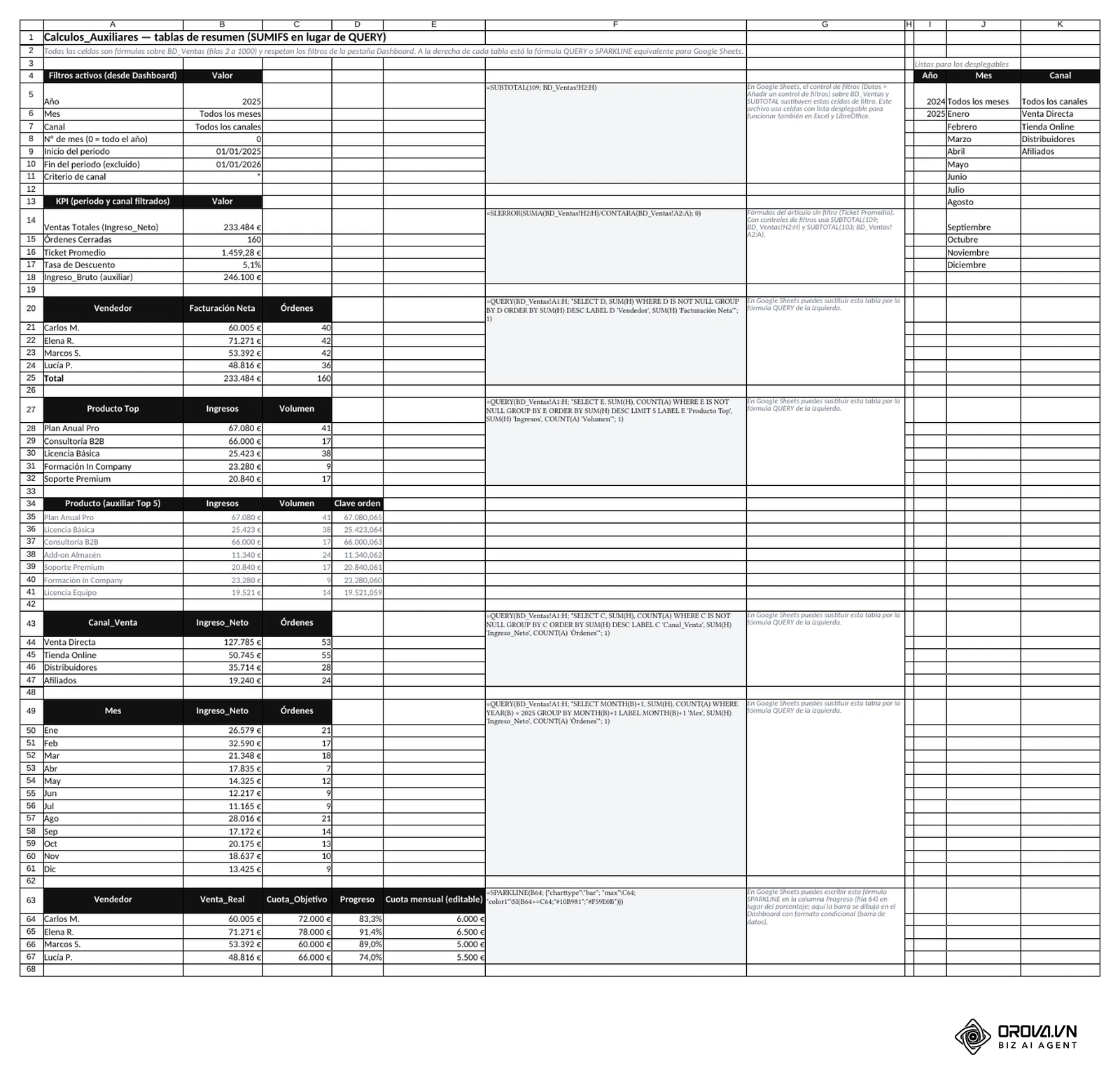
Crea una segunda pestaña y nómbrala Calculos_Auxiliares. En lugar de insertar tablas dinámicas que requieren actualización manual al agregar filas, utilizaremos la función QUERY. Esta fórmula analiza rangos de datos con una sintaxis similar a SQL y se actualiza instantáneamente ante cualquier nuevo ingreso. En la celda A1, pega la siguiente fórmula para calcular la facturación por vendedor:
=QUERY(BD_Ventas!A1:H; "SELECT D, SUM(H) WHERE D IS NOT NULL GROUP BY D ORDER BY SUM(H) DESC LABEL D 'Vendedor', SUM(H) 'Facturación Neta'"; 1)
En la celda D1, extrae automáticamente el listado de los 5 productos con mayor demanda comercial utilizando la instrucción limitadora:
=QUERY(BD_Ventas!A1:H; "SELECT E, SUM(H), COUNT(A) WHERE E IS NOT NULL GROUP BY E ORDER BY SUM(H) DESC LIMIT 5 LABEL E 'Producto Top', SUM(H) 'Ingresos', COUNT(A) 'Volumen'"; 1)
Si tu empresa divide la facturación en pestañas mensuales independientes (por ejemplo, Enero, Febrero y Marzo) y necesitas consolidar los registros sin copiar y pegar a mano, puedes unificar las matrices dentro de un único QUERY utilizando llaves y haciendo referencia a las columnas por su posición relativa:
=QUERY({Enero!A2:H; Febrero!A2:H; Marzo!A2:H}; "SELECT Col2, Col3, Col4, Col8 WHERE Col1 IS NOT NULL AND Col8 > 0"; 0)
Para dotar a tu panel de solidez matemática similar a la de un dashboard en Excel, utiliza las fórmulas sintetizadas en esta tabla de referencia:
| Métrica comercial | Fórmula recomendada en Google Sheets | Finalidad analítica |
|---|---|---|
| Ventas Netas Totales | =SUMA(BD_Ventas!H2:H) | Evaluar la cifra global de ingresos facturados |
| Total de Transacciones | =CONTARA(BD_Ventas!A2:A) | Medir el volumen operativo de órdenes cerradas |
| Ticket Promedio (AOV) | =SI.ERROR(SUMA(BD_Ventas!H2:H)/CONTARA(BD_Ventas!A2:A); 0) | Determinar el desembolso medio por cliente |
| Tasa de Descuento Media | =SI.ERROR(SUMA(BD_Ventas!G2:G)/SUMA(BD_Ventas!F2:F); 0) | Controlar la erosión de margen comercial |
| Ventas de un mes | =SUMAR.SI.CONJUNTO(BD_Ventas!H2:H; BD_Ventas!B2:B; ">="&FECHA(2026;1;1); BD_Ventas!B2:B; "<"&FECHA(2026;2;1)) | Aislar la facturación de enero (cambia las fechas para otro mes) |
| Crecimiento Intermensual | =SI.ERROR((Ventas_Mes_Actual - Ventas_Mes_Ant)/Ventas_Mes_Ant; 0) | Monitorear la aceleración o caída periódica |
Ejemplo hipotético: con 48.250 € de ingreso neto repartidos en 320 órdenes, el ticket promedio es 48.250 € / 320 = 150,78 €. Excluye antes las órdenes canceladas o reembolsadas para que la cifra no se distorsione.
En el archivo de ejemplo, Calculos_Auxiliares resuelve estas mismas tablas con SUMAR.SI.CONJUNTO, CONTAR.SI.CONJUNTO, K.ESIMO.MAYOR e INDICE con COINCIDIR, para que funcione también en Excel y LibreOffice. Junto a cada tabla está escrita la fórmula QUERY equivalente con la nota «En Google Sheets puedes sustituir esta tabla por la fórmula QUERY de la izquierda».
El resultado comprobable en Calculos_Auxiliares es un conjunto de tablas compactas que recalculan sus totales instantáneamente si modificas un importe en la base de datos. Un error típico ocurre cuando la función QUERY devuelve el error #¡VALOR! indicando que no se pueden analizar datos mixtos. Esto sucede si en una misma columna coexisten textos y números; la función adopta el tipo mayoritario y descarta el resto. La solución consiste en asegurar que todas las celdas de importes contengan números estrictos.
Si consolidar tus transacciones comerciales en hojas de cálculo te consume demasiado tiempo, Orova Insight lee tus hojas de Google en modo de solo lectura y te permite montar paneles 16:9 con 49 tipos de componentes arrastrables, sin tocar el archivo de origen.
Paso 4: Diseñar las tarjetas de KPI principales en tu dashboard de ventas
El propósito de este paso es construir las tarjetas de puntuación (scorecards) ejecutivas en la pestaña Dashboard, facilitando la lectura de los cuatro indicadores indispensables del negocio.
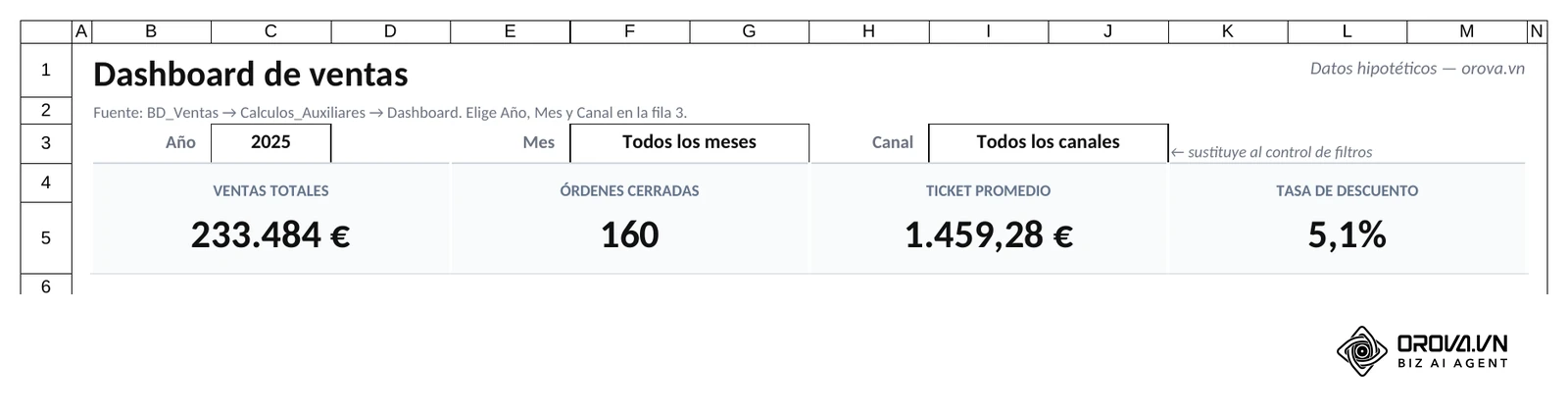
Crea la tercera pestaña con el nombre Dashboard. Lo primero que debes hacer es desactivar las líneas de división para lograr un acabado limpio: haz clic en el menú Ver > Mostrar y desmarca Cuadrícula. La superficie quedará completamente blanca. Deja las primeras dos filas libres para el encabezado corporativo.
Para diseñar la primera tarjeta correspondiente a Ventas Totales, selecciona el rango B4:D5 y pulsa en Formato > Combinar celdas > Combinar horizontalmente. Aplica un color de fondo gris claro (#F8FAFC) y añade un borde sutil alrededor. En la celda combinada superior escribe "VENTAS TOTALES" en tipografía tamaño 9, color gris oscuro (#64748B) y alineación centrada. En la celda inferior (B5), escribe la fórmula que vincula el dato calculado: =Calculos_Auxiliares!B10 (o la celda donde resida la suma total de ingresos netos). Asigna a este número un tamaño de 22 puntos, estilo negrita y formato de moneda.
Repite esta misma arquitectura espacial para tres tarjetas contiguas:
- Órdenes Cerradas (rango E4:G5): vinculada al recuento total de transacciones con formato numérico entero.
- Ticket Promedio (rango H4:J5): vinculada al cociente de ingresos sobre órdenes con formato moneda.
- Tasa de Descuento (rango K4:M5): vinculada a la relación de descuentos con formato de porcentaje (%).
Al estructurar estos indicadores primarios, conviene revisar ejemplos de KPI de marketing para conectar el coste de adquisición con el valor medio de pedido. Si quieres que las tarjetas reaccionen a los controles de filtros del Paso 6, calcula sus cifras con =SUBTOTAL(109; BD_Ventas!H2:H) para la suma y =SUBTOTAL(103; BD_Ventas!A2:A) para el recuento: SUBTOTAL ignora las filas ocultas por el filtro, mientras que SUMA y QUERY siguen leyendo todo el rango.
En el archivo de ejemplo, las cuatro tarjetas ocupan exactamente B4:D5, E4:G5, H4:J5 y K4:M5 y leen sus cifras de Calculos_Auxiliares, donde se calculan con SUMAR.SI.CONJUNTO según las celdas de filtro de la fila 3 en lugar de SUBTOTAL.
El resultado visible será una barra superior ejecutiva con cuatro bloques rectangulares alineados simétricamente. El error más extendido consiste en saturar estas tarjetas con fondos oscuros o colores fluorescentes. Si los colores compiten entre sí, el lector no sabrá qué número requiere atención inmediata; mantén tonos neutros para las tarjetas estructurales y reserva el color exclusivamente para las variaciones porcentuales positivas o negativas.
Paso 5: Insertar gráficos y barras SPARKLINE en el dashboard de ventas
El objetivo de este paso es incorporar visualizaciones de tendencias y diseñar barras horizontales de progreso en celda para supervisar el cumplimiento de cuotas de cada representante.
Para insertar el gráfico de facturación por canal, dirígete a Calculos_Auxiliares, selecciona la tabla de canales y pulsa en Insertar > Gráfico. En el panel lateral Editor de gráficos, selecciona en la pestaña Configuración el tipo Gráfico de columnas. En la pestaña Personalizar, entra en Estilo de gráfico, activa la casilla 3D si deseas relieve o déjala plana para un estilo moderno, y elimina la leyenda innecesaria. Corta el gráfico (Ctrl + X) y pégalo en la pestaña Dashboard justo debajo de las tarjetas de KPI, alineándolo en la celda B8.
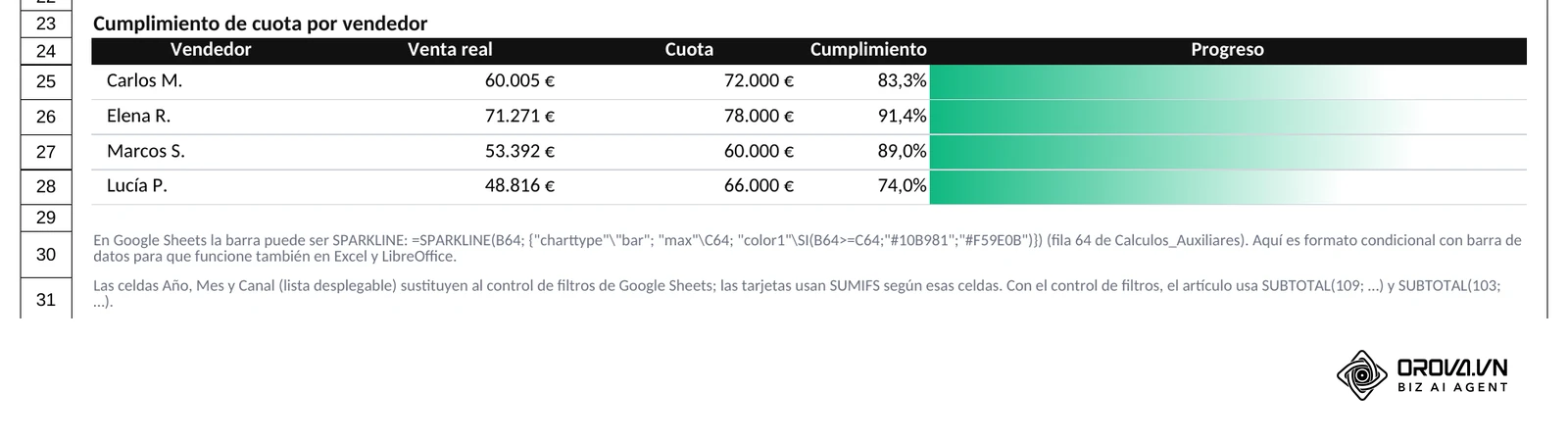
Para la cuota de vendedores, en lugar de insertar gráficos flotantes pesados que desalinean la pantalla, utilizaremos la función nativa SPARKLINE. En Calculos_Auxiliares, prepara una tabla con cuatro columnas: Vendedor, Venta_Real, Cuota_Objetivo y Progreso. En la celda de progreso escribe la fórmula de barra:
=SPARKLINE(B2; {"charttype"\"bar"; "max"\C2; "color1"\SI(B2>=C2;"#10B981";"#F59E0B")})
La barra invertida (\) separa columnas dentro de la matriz porque, según la ayuda de Google sobre matrices, en los países que usan la coma como separador decimal (España, Argentina, Colombia…) la coma se sustituye por \. Si tu hoja usa el punto decimal (por ejemplo, configuración regional de México), escribe la misma fórmula con comas: =SPARKLINE(B2, {"charttype","bar"; "max",C2; "color1",IF(B2>=C2,"#10B981","#F59E0B")}).
Esta instrucción genera una barra que se llena automáticamente en función del valor de la meta asignada en la columna C. Si el vendedor alcanza o supera el cien por ciento del objetivo, la barra adopta un color verde esmeralda (#10B981); si está por debajo, se muestra en tono ámbar (#F59E0B).
Ejemplo hipotético de la tabla de cuotas que alimenta las barras:
| Representante | Venta Real | Cuota Asignada | Cumplimiento (%) | Barra de Progreso en Celda (SPARKLINE) |
|---|---|---|---|---|
| Carlos M. | 18.500 € | 20.000 € | 92,5% | Barra ámbar proporcional al 92,5% |
| Elena R. | 22.000 € | 20.000 € | 110,0% | Barra verde al 100% de capacidad |
| Marcos S. | 14.200 € | 15.000 € | 94,7% | Barra ámbar proporcional al 94,7% |
| Lucía P. | 19.800 € | 18.000 € | 110,0% | Barra verde al 100% de capacidad |
Ejemplo hipotético: un equipo de ventas de servicios B2B con 4 ejecutivos de cuentas necesitaba comprobar diariamente el porcentaje de cumplimiento de su cuota mensual sin abrir informes externos. Se diseñó una tabla resumen con el objetivo y la venta acumulada, insertando la fórmula SPARKLINE en la columna adyacente con un parámetro condicional de color verde para quienes superaban el 100% y ámbar para quienes estaban por debajo. El obstáculo apareció cuando un vendedor nuevo aún no tenía cuota cargada y su barra no se dibujaba correctamente, lo cual se solucionó fijando un valor mínimo con MAX(1; C2) en el parámetro max de la fórmula. Como resultado, la dirección comercial visualiza el avance individual en una columna compacta sin saturar el tablero con gráficos flotantes adicionales.
En el archivo .xlsx de ejemplo, la columna Progreso del Dashboard es una barra de datos de formato condicional, porque SPARKLINE solo existe en Google Sheets; la fórmula SPARKLINE equivalente está escrita en Calculos_Auxiliares, junto a la tabla de cuotas.
El resultado comprobable en la pantalla principal es una tabla ejecutiva donde cada fila cuenta con un medidor visual horizontal integrado directamente dentro de su celda correspondiente.
Un error común al configurar minigráficos consiste en omitir el parámetro max. Al faltar este parámetro, la función asume el valor de la propia celda como el cien por ciento, provocando que una venta de cien euros sobre una cuota de diez mil muestre una barra totalmente llena. Verifica siempre que el techo de la barra esté anclado a la celda del objetivo.
Paso 6: Configurar filtros interactivos y accesos en el dashboard de ventas
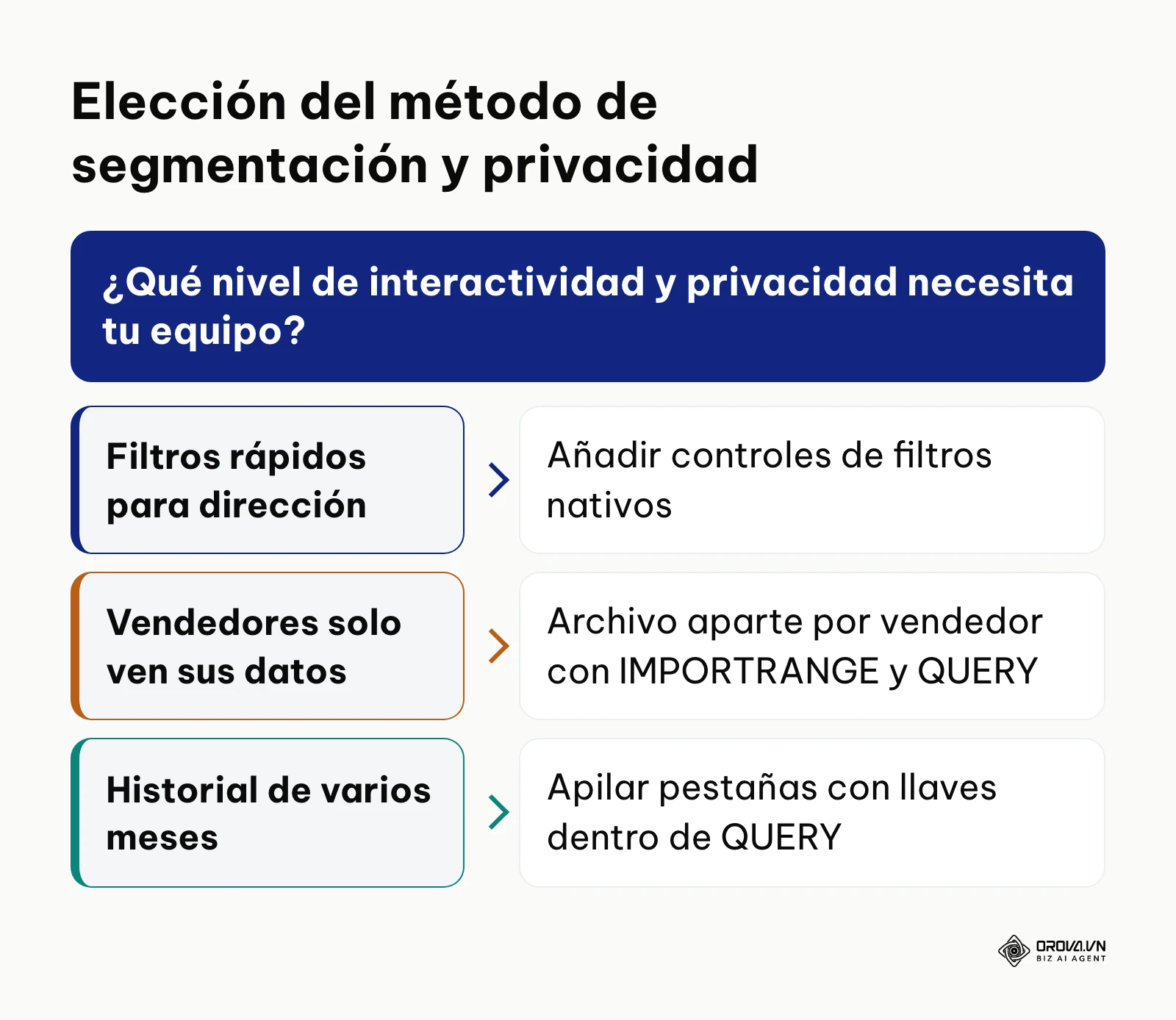
El objetivo de este paso es habilitar controles de filtros (slicers) para que cualquier usuario pueda filtrar el tablero por fecha o canal con un solo clic, protegiendo las fórmulas contra modificaciones involuntarias.
Para crear el control, ve a la pestaña Dashboard, haz clic en el gráfico que quieres filtrar y entra en el menú superior Datos > Añadir un control de filtros. En el panel de configuración, define como rango de datos BD_Ventas!A1:H1000. En el campo Columna, selecciona Canal_Venta. En la pestaña Personalizar, edita el título visible como "Filtrar por Canal" y ajusta la tipografía al estilo del tablero. Repite el proceso para crear un segundo control asignado a la columna Fecha. Coloca ambos controles en la fila 3, justo encima de las tarjetas de KPI.
Para resolver la privacidad cuando varios comerciales comparten el archivo, debes evitar que unos modifiquen las cuotas de otros. Ve a Datos > Proteger hojas y rangos. Selecciona la pestaña Calculos_Auxiliares, haz clic en Establecer permisos y marca Solo tú. En la pestaña Dashboard, protege el lienzo y deja sin proteger solo las zonas donde se colocan los controles de filtros. Si un vendedor únicamente debe ver sus propias cifras sin acceder a la facturación global, la solución técnica consiste en crear una hoja separada para cada agente y extraer sus filas específicas mediante la función =IMPORTRANGE() vinculada con una cláusula QUERY.
En el archivo de ejemplo, los controles de filtros se sustituyen por tres celdas con lista desplegable (Año, Mes y Canal) en la fila 3 del Dashboard, para que el archivo funcione igual en Excel, LibreOffice y Google Sheets. Al elegir el canal Tienda Online cambian las tarjetas, la línea mensual y la tabla de cuotas; el gráfico por canal mantiene los cuatro canales para que puedas compararlos.
El resultado visible será un par de botones interactivos en la cabecera que despliegan listas con casillas de verificación. Al desmarcar un canal, los gráficos que leen BD_Ventas y las tarjetas calculadas con SUBTOTAL se actualizan. El error más habitual en este paso ocurre cuando el control no filtra los gráficos basados en fórmulas QUERY. Esto se debe a que el control actúa sobre el rango de origen, mientras que QUERY sigue leyendo todas las filas; para solucionarlo, enlaza la fuente del gráfico directamente a la tabla BD_Ventas o a una tabla dinámica de ese rango.
Lista de verificación integral para tu dashboard de ventas en Google Sheets
Utiliza esta lista de comprobación técnica para verificar que cada componente de tu panel comercial cumple los estándares antes de presentarlo al equipo de dirección.
| Paso del proceso | Tarea principal | Señal de éxito verificable |
|---|---|---|
| 1. Estructura transaccional | Crear tabla de 8 columnas en BD_Ventas | Encabezados inmovilizados y columnas monetarias formateadas |
| 2. Validación de datos | Reglas desplegables para vendedores y canales | Menús desplegables operativos sin advertencias rojas |
| 3. Hoja auxiliar | Escribir fórmulas QUERY y tabla de resumen | Tablas que se recalculan al añadir una venta |
| 4. Tarjetas de KPI | 4 tarjetas en una pestaña sin cuadrícula | Cifras clave legibles de un vistazo |
| 5. Gráficos y SPARKLINE | Barras de progreso de cuota en celda | Barras horizontales que alternan entre verde y ámbar |
| 6. Controles y permisos | Insertar controles de filtros y proteger fórmulas | Filtrado por canal y fórmulas bloqueadas |
Pasa de tablas desorganizadas a un panel comercial con Orova Insight: sincronización programada desde cada 30 minutos, paneles que compartes por enlace y un correo periódico con los totales por canal. Regístrate y úsalo gratis hasta el 7 de julio de 2027.
Errores habituales al construir un dashboard de ventas en Google Sheets y cómo corregirlos
Durante la creación de paneles comerciales en hojas de cálculo suelen presentarse fallos técnicos sistemáticos. La siguiente tabla compila los problemas más recurrentes junto con su causa raíz y su procedimiento de resolución:
| Error manifestado | Causa frecuente | Solución técnica paso a paso |
|---|---|---|
| Código #¡REF! en cálculos | Se eliminó una fila o columna referenciada en la fórmula | Reconstruir la fórmula referenciando rangos abiertos como H2:H en lugar de celdas fijas |
| Código #¡VALOR! en métricas | Presencia de texto en celdas numéricas o fórmulas que dividen por cero | Envolver la operación dentro de la función =SI.ERROR(operacion; 0) |
| El control de filtros no altera las cifras | El gráfico o la tarjeta lee un QUERY o una SUMA en vez de la base filtrada | Vincular el gráfico a BD_Ventas o a una tabla dinámica y usar SUBTOTAL en las tarjetas |
| Minigráfico siempre lleno | Falta fijar el parámetro de valor máximo en la fórmula | Añadir el parámetro max apuntando a la celda de la cuota en el segundo argumento de SPARKLINE |
| Lentitud extrema al abrir la hoja | Exceso de fórmulas volátiles (HOY, AHORA, INDIRECTO) | Sustituir funciones volátiles por valores calculados en la hoja auxiliar |
| Celdas sobreescritas por error | Usuarios con permisos de edición modifican celdas con fórmulas | Aplicar protección de rangos restringiendo permisos solo al propietario |
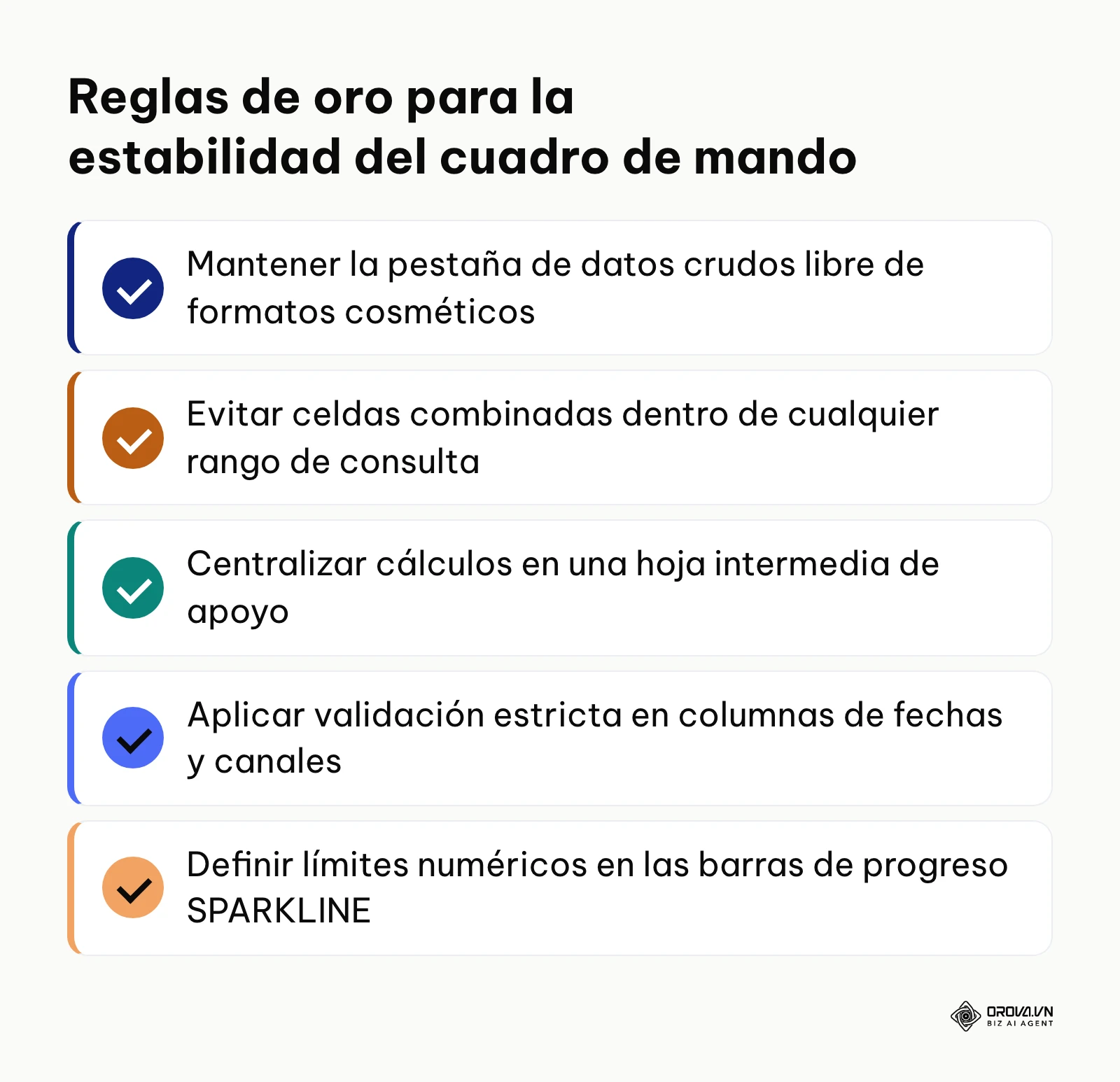
A medida que el volumen comercial se incrementa, mantener un dashboard google sheets puede demandar demasiado tiempo de depuración de fórmulas. El paso natural es dejar la hoja como fuente de datos y llevar la visualización a una herramienta de informes. La opción gratuita de Google es Data Studio (antes Looker Studio), que se conecta directamente a Hojas de cálculo; si quieres conocerla antes de migrar, revisa qué es Looker Studio y cómo funciona. La galería oficial de Data Studio, que ves debajo, reúne plantillas de paneles de ingresos, comercio electrónico y marketing con la misma estructura de filtros arriba, tarjetas de KPI y gráficos de tendencia debajo.
Otra alternativa es Orova Insight, que lee Google Sheets en modo de solo lectura como una de sus 16 fuentes de datos, interpreta con IA tablas de varios niveles o dispuestas en horizontal y permite montar el panel en un lienzo 16:9 de arrastrar y soltar, sin tocar el archivo de origen.
Cómo medir el impacto de tu dashboard de ventas tras el despliegue
Construir el panel es solo la mitad del trabajo; la otra mitad consiste en comprobar que realmente mejora la toma de decisiones comerciales.
Para evaluar si el cuadro de mando está cumpliendo su función, observa estos indicadores durante las primeras semanas de uso:
| Indicador a observar | Cómo medirlo | Qué indica |
|---|---|---|
| Frecuencia de consulta del equipo | Herramientas > Panel de actividad (disponible en cuentas de Google Workspace) muestra quién ha abierto el archivo y cuándo | Si los responsables comerciales usan el panel de forma habitual o vuelven a pedir datos por correo |
| Tiempo de detección de cuotas estancadas | Anota la fecha en que un canal o vendedor empieza a caer y la fecha en que se toma una medida | Si el panel ayuda a reaccionar antes que el informe mensual |
| Discrepancia de datos en reuniones | Registra si en las reuniones de seguimiento se discute la estrategia o la validez de la cifra | Si se discute la cifra, la base transaccional aún contiene duplicados o errores |
Tendencias en cuadros de mando y dashboard de ventas para los próximos años: opinión del autor
A fecha de 2026, observo cómo las hojas de cálculo tradicionales conviven con una presión creciente de automatización. A continuación expongo tres consideraciones sobre hacia dónde evolucionará esta disciplina en el corto plazo.
En primer lugar, considero que el mantenimiento manual de fórmulas en hojas de cálculo quedará reservado únicamente a prototipos iniciales. Hoy en día, muchos equipos comerciales dedican una parte considerable de su semana a reparar rangos desplazados o resolver errores de formato. A mi juicio, veremos una migración progresiva hacia capas analíticas desacopladas, donde la hoja de cálculo funcione exclusivamente como repositorio pasivo de datos mientras la visualización se gestiona en herramientas con modelos de datos inmutables. Por eso creo que aprender a estructurar datos planos hoy es la inversión que más se aprovecha mañana, sea cual sea la herramienta.
En segundo lugar, estimo que la inteligencia artificial generativa transformará la forma en que interactuamos con los cuadros de mando, pasando de paneles visuales pasivos a interfaces conversacionales analíticas. En la actualidad, el usuario debe interpretar visualmente si una caída en un canal requiere una acción inmediata. Me inclino a pensar que los tableros no solo mostrarán el gráfico, sino que redactarán un diagnóstico sintetizado identificando qué vendedor o producto causó la desviación. No obstante, esta predicción podría fallar si las empresas continúan restringiendo el acceso de herramientas inteligentes a sus registros de facturación por motivos de privacidad y gobernanza de datos.
Por último, sostengo que los paneles de control aislados por departamento perderán relevancia frente a los cuadros de mando unificados de ciclo de vida del cliente. Todavía hoy es común ver al equipo de marketing analizando métricas de captación en un archivo y al equipo de ventas revisando cobros en otro completamente inconexo. Según mi criterio, los líderes comerciales deben prepararse desde ahora estandarizando identificadores comunes (como correos o códigos de cliente) para que cualquier informe futuro pueda cruzar adquisición, conversión y recurrencia sin fricciones manuales.
Preguntas frecuentes sobre cómo hacer un dashboard de ventas en Google Sheets
¿Es posible hacer un dashboard de ventas en Google Sheets sin pagar licencias de software?
Sí, puedes estructurar un panel comercial completo utilizando únicamente las funciones nativas de Google Sheets y una cuenta de Google gratuita. No necesitas adquirir complementos de terceros para crear tarjetas ejecutivas, gráficos de columnas, segmentadores interactivos o barras de progreso en celda.
¿Cómo dibujar una barra de progreso de cuota dentro de una celda con la función SPARKLINE?
En una hoja con coma decimal, utiliza la sintaxis =SPARKLINE(Venta_Actual; {"charttype"\"bar"; "max"\Meta_Objetivo; "color1"\"#10B981"}); con punto decimal, cambia las barras invertidas por comas. Al definir el parámetro max, la celda dibuja una barra horizontal proporcional al cumplimiento de la cuota asignada sin necesidad de insertar gráficos flotantes adicionales en la pantalla.
¿Cómo evitar que un vendedor vea la facturación de sus compañeros en la misma hoja de cálculo?
La forma más segura consiste en no compartir el archivo principal con los vendedores. Debes crear un archivo satélite independiente para cada comercial y utilizar la función =QUERY(IMPORTRANGE("URL_ORIGEN"; "BD_Ventas!A:H"); "SELECT * WHERE Col4 = 'Nombre Vendedor'"), concediendo permisos de visualización exclusivamente sobre su archivo individual.
¿Qué hacer si los datos de ventas provienen de doce pestañas mensuales distintas?
En lugar de copiar y pegar los datos a mano cada mes, utiliza una matriz de llaves para apilarlos dentro de una fórmula QUERY. La sintaxis =QUERY({Enero!A2:H; Febrero!A2:H; Marzo!A2:H}; "SELECT * WHERE Col1 IS NOT NULL"; 0) combina verticalmente los registros de todas las pestañas de forma automática.
¿Qué papel desempeña la inteligencia artificial al crear un dashboard de ventas moderno?
A fecha de 2026, la inteligencia artificial se utiliza para interpretar hojas de cálculo desordenadas con tablas cruzadas o dispuestas horizontalmente y convertirlas en bases analíticas normalizadas. Asimismo, asiste en la redacción automática de fórmulas complejas y en el análisis diagnóstico de anomalías en las cifras de facturación.
¿Cuántas filas puede admitir Google Sheets antes de que el dashboard se vuelva lento?
El límite técnico de Google Sheets es de 10 millones de celdas por archivo, pero no hay una cifra de filas a partir de la cual el panel se vuelva lento: depende de cuántas fórmulas matriciales como QUERY o SUMAR.SI.CONJUNTO recorran el rango completo. Cuando notes que cada cambio tarda en recalcularse, deja la hoja como fuente de datos y lleva la visualización a una herramienta de informes.
¿Por dónde deberías empezar con tu dashboard de ventas en Google Sheets?
El primer paso depende del estado actual de tu información comercial. Identifica en cuál de estos tres escenarios te encuentras y ejecuta la acción inmediata recomendada para hoy:
- Situación 1: Tus registros están dispersos en notas, correos y extractos bancarios. No intentes diseñar gráficos todavía. Tu única prioridad para esta tarde es abrir una hoja en blanco y vaciar todas las transacciones del último mes dentro de una tabla plana de 8 columnas (ID, Fecha, Canal, Vendedor, Producto, Bruto, Descuento, Neto). Sin datos normalizados, ningún panel visual funcionará.
- Situación 2: Tienes un archivo de ventas con miles de filas pero las fórmulas arrojan errores. Dedica una hora a la limpieza estructural. Aplica reglas de validación con listas desplegables en las columnas de canal y vendedor, unifica el formato de las fechas y elimina los espacios accidentales mediante la función ESPACIOS. Una vez limpios los campos de texto, las funciones QUERY operarán de inmediato.
- Situación 3: Ya posees una base de datos ordenada y necesitas presentar resultados ejecutivos. Ve directamente al diseño visual. Desactiva las líneas de cuadrícula en una pestaña nueva, inserta las cuatro tarjetas de KPI en la cabecera conectadas a la suma neta y añade las barras SPARKLINE para comparar las ventas frente a las cuotas de tu equipo.
Si prefieres partir de una base ya montada, descarga la plantilla en https://orova.vn/downloads/templates/sales-dashboard-google-sheets-template-es.xlsx. Trae las pestañas BD_Ventas, Calculos_Auxiliares y Dashboard con datos hipotéticos: sustituye las filas de BD_Ventas por tus ventas, ajusta las cuotas mensuales de cada vendedor en Calculos_Auxiliares y pega las fórmulas QUERY y SPARKLINE indicadas si trabajas en Google Sheets.
Organizar tus cifras comerciales bajo este esquema metódico te aportará control operativo inmediato y te enseñará en la práctica cómo hacer un dashboard de ventas en google sheets.
About the author

Builder of Orova
Nguyễn Đỗ Trọng Ân has 8 years of experience in marketing, including 6 years managing market development across Asia. He builds Orova, a Biz AI Agent that never sleeps: it plans, runs and optimizes work for businesses.
Gestiona tu negocio con AI Agents
Orova es el Biz AI Agent que nunca para: planifica, ejecuta y optimiza el trabajo por ti.
Gana tiempo y multiplica tu productividad.