
Leer QR en 7 pasos (2026): guía práctica en móvil, fotos y PC
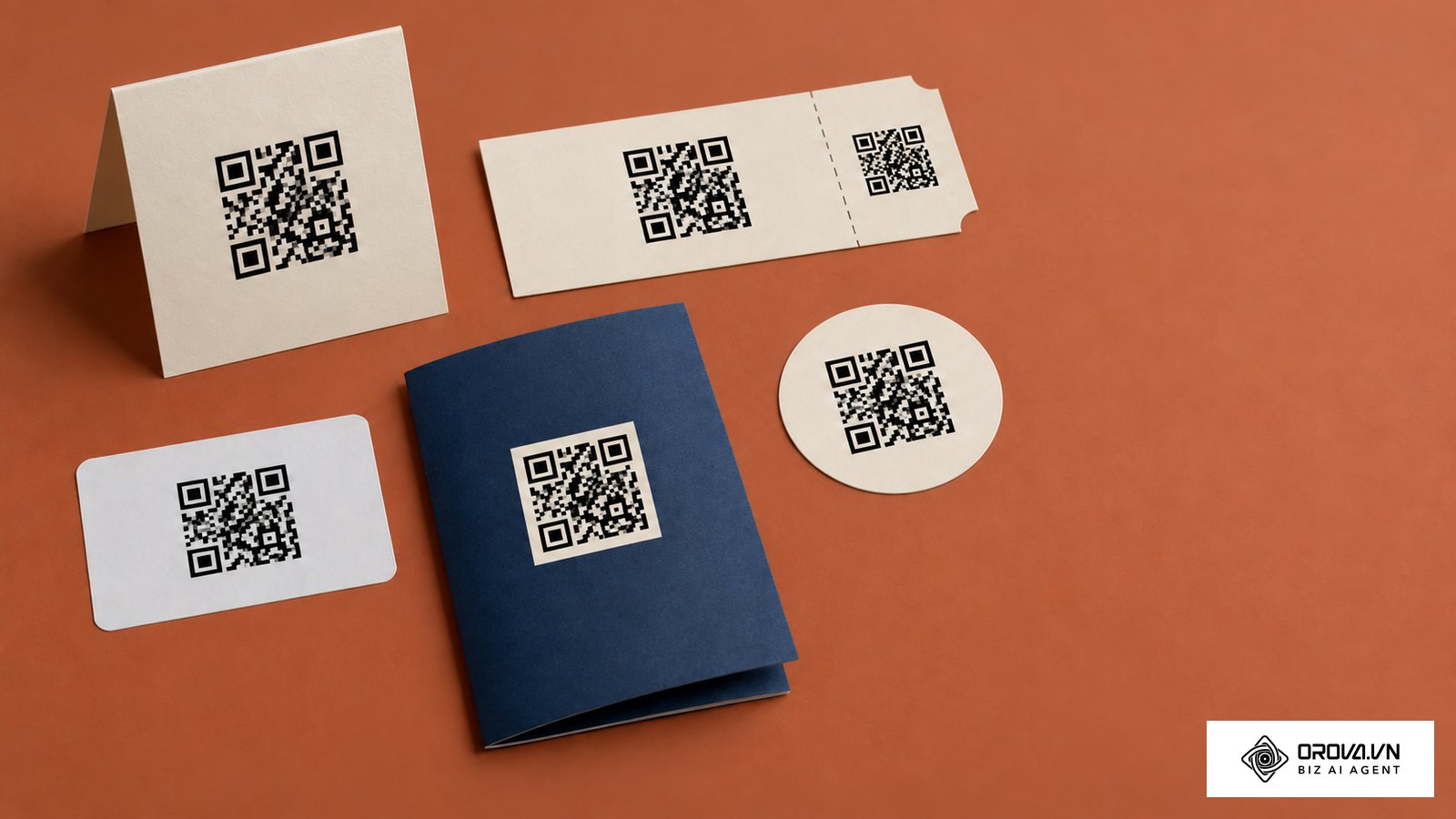
Aprender a leer QR desde cualquier dispositivo móvil u ordenador permite acceder a información, menús y portales web en segundos sin necesidad de instalar aplicaciones lentas o desconocidas. Al terminar de aplicar este tutorial, tendrás la capacidad de abrir cualquier código bidimensional en pantalla o impreso en papel, extraer enlaces desde capturas guardadas en tu galería y descartar amenazas de suplantación de identidad antes de hacer clic. Solo necesitas un teléfono inteligente o un ordenador con conexión a internet, dos minutos de tiempo y la aplicación de cámara o herramientas del sistema que ya tienes configuradas en tu equipo. Esta guía no está pensada para programadores que diseñan tramas binarias en consola ni para operadores industriales con lectores láser dedicados, sino para cualquier usuario que busque una solución inmediata, limpia y segura en su vida diaria.
Qué es leer QR y cómo funciona el escaneo directo
El proceso para leer QR consiste en descodificar ópticamente una matriz bidimensional mediante la cámara o el software del sistema para extraer un enlace o texto cifrado. Esta operación se completa en siete pasos guiados, toma menos de un minuto y permite abrir páginas web, menús o documentos digitales de inmediato.
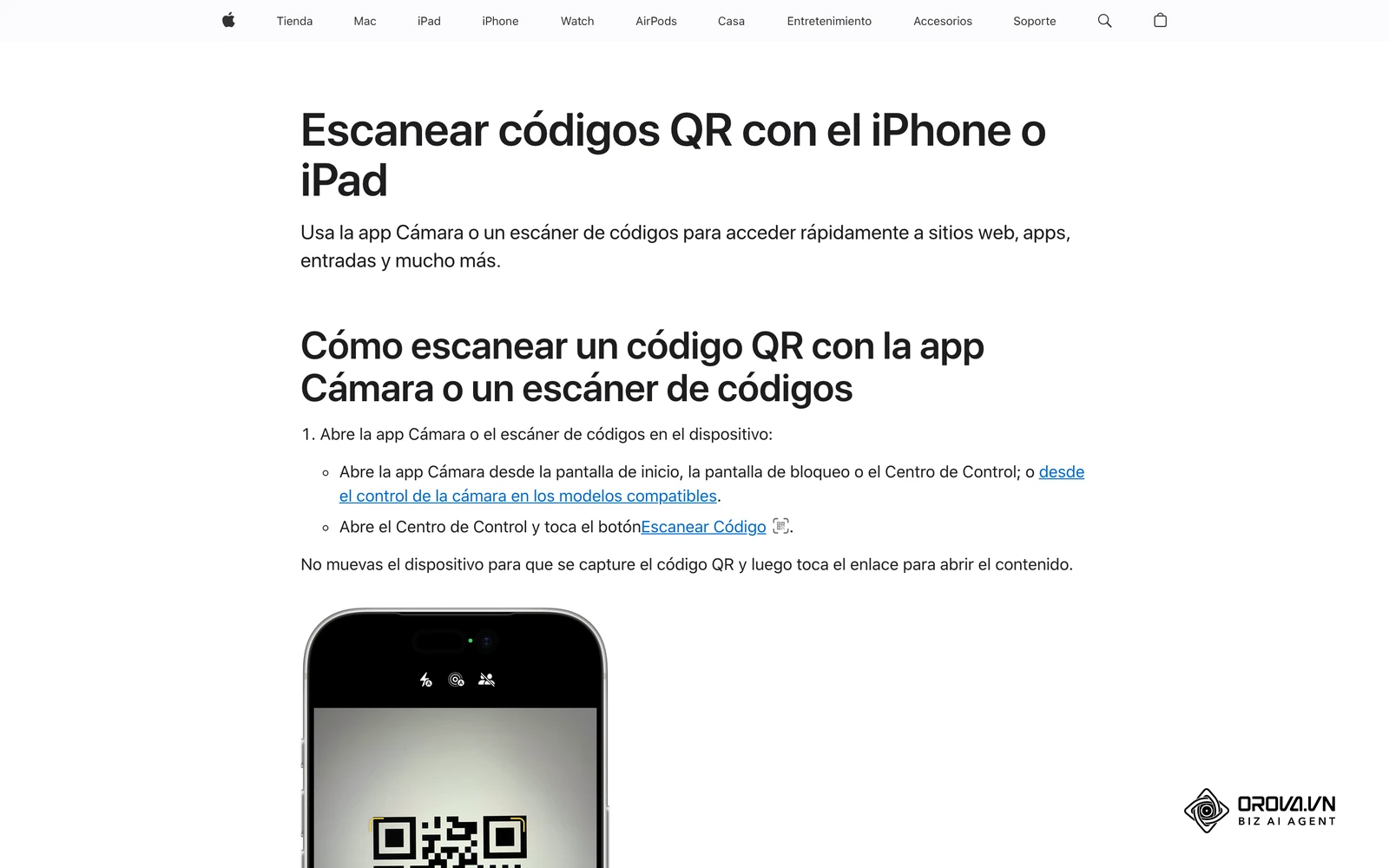
En términos técnicos, un código QR (Quick Response o respuesta rápida) es una cuadrícula bidimensional compuesta por pequeños módulos oscuros y claros sobre un fondo contrastado. Los tres cuadrados grandes ubicados en las esquinas superiores e inferior izquierda funcionan como patrones de posición, lo que permite al software orientar la lectura sin importar si el teléfono está inclinado. De acuerdo con la especificación técnica de la Organización Internacional de Normalización en su norma ISO/IEC 18004 del año 2015, los códigos QR incorporan algoritmos de corrección de errores Reed-Solomon que toleran hasta un 30% de daño en su superficie. Cuando la cámara capta esta geometría, el procesador traduce los puntos a caracteres alfanuméricos, especialmente cuando se interactúa con un código QR dinámico, donde la dirección de destino puede actualizarse en el servidor sin modificar el patrón impreso.
Requisitos y preparación previa para leer códigos QR
Antes de intentar escanear cualquier elemento gráfico, conviene verificar que el entorno y el equipo cumplan con las condiciones óptimas de iluminación, enfoque y permisos del sistema operativo. La mayoría de los fallos cotidianos no se deben a códigos rotos, sino a lentes sucias, permisos de cámara bloqueados o reflejos intensos sobre superficies plastificadas.
| Elemento o requisito | Dónde encontrarlo | Tiempo estimado | Qué ocurre si falta |
|---|---|---|---|
| Cámara con permisos activos | Ajustes del sistema > Aplicaciones > Cámara | 15 segundos | La aplicación no abre el visor o muestra pantalla en negro. |
| Función de escaneo habilitada | Ajustes de la aplicación Cámara | 10 segundos | La cámara enfoca pero no genera ningún enlace emergente. |
| Iluminación ambiental suficiente | Entorno físico o linterna del móvil | 5 segundos | La matriz genera ruido digital y el software no lee los puntos. |
| Conexión a internet estable | Wi-Fi o datos móviles (4G/5G) | 5 segundos | El código se lee pero el navegador no carga la página de destino. |
Para resolver dudas sobre la compatibilidad de tu equipo según el entorno de trabajo, la siguiente matriz resume el comportamiento según el sistema operativo:
| Dispositivo | Soporte nativo de cámara | Lectura de capturas o galería | Método directo recomendado |
|---|---|---|---|
| iPhone (iOS 14+) | Sí, integrado en app Cámara | Sí, mediante Texto en vivo en Fotos | Abrir Cámara o mantener pulsada la foto en Galería. |
| Android (8.0 a 13) | Sí, con Google Lens integrado | Sí, abriendo la imagen en Google Fotos | Usar icono de Lens en la cámara o en Google Fotos. |
| Android (14+) | Sí, en visor y ajustes rápidos | Sí, con Circle to Search | Mantener barra inferior y rodear el código en pantalla. |
| Windows 11 | Sí, en app Cámara | Sí, con Herramienta Recortes | Capturar con Win + Mayús + S y pulsar Acciones de texto. |
| macOS (Ventura+) | Requiere cámara web activa | Sí, con Texto en vivo en Vista Previa | Abrir imagen en Vista Previa y hacer clic en el enlace. |
Paso 1: Activar el lector nativo de código QR en los ajustes de la cámara
El objetivo de este paso es garantizar que el software de la cámara reconozca automáticamente los patrones gráficos sin obligarte a cambiar de modo manual cada vez que encuentres un cartel.
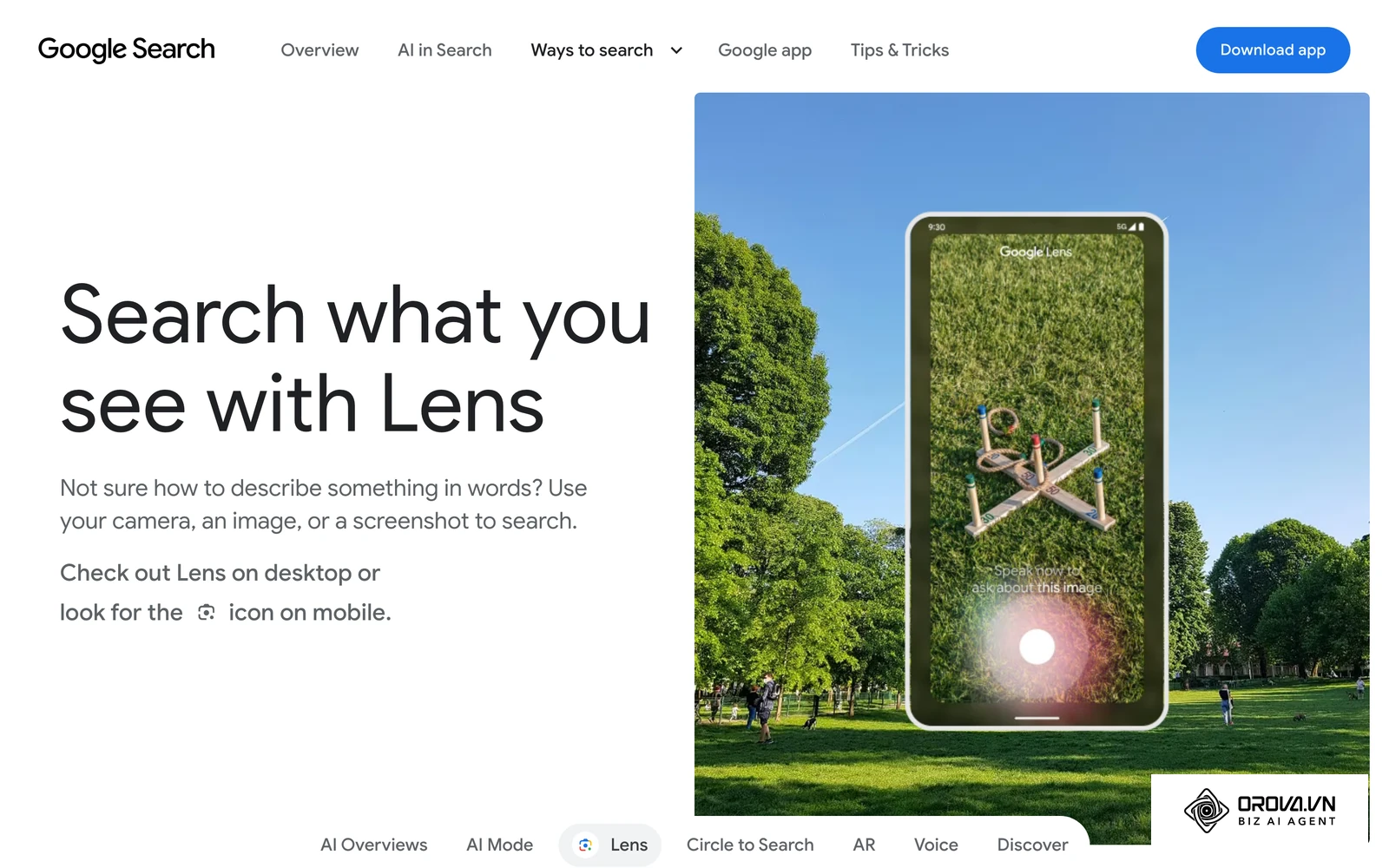
Para comprobar esta configuración en un dispositivo Android, abre la aplicación Cámara, toca el icono de Ajustes (engranaje situado en la esquina superior) y localiza la opción denominada Escanear códigos QR o Sugerencias de Google Lens. Asegúrate de que el interruptor esté activado en color azul o verde. En terminales Samsung con interfaz One UI, la opción se llama expresamente Escanear códigos QR. En teléfonos iPhone, accede a la aplicación general Ajustes, desplázate hacia abajo hasta encontrar Cámara y verifica que la casilla Escanear códigos QR permanezca encendida. Comprender cómo leer QR en el móvil sin recurrir a software adicional es el primer paso para una experiencia ágil y sin anuncios molestos.
Sabrás que la configuración está lista cuando, al abrir el visor de la cámara y pasar la mano a contraluz, notes que el objetivo busca puntos de enfoque de manera continua sin mostrar alertas de permisos denegados.
El fallo más habitual en esta etapa consiste en que la opción de escaneo aparezca deshabilitada o en color gris. Esto sucede cuando la cámara se encuentra configurada en un modo restringido, como el modo Pro manual, panorámica o grabación de vídeo a alta velocidad. Para solucionarlo, regresa al modo estándar de fotografía automática antes de revisar los ajustes.
Paso 2: Apuntar y enfocar el código QR físico a la distancia óptima
El objetivo de este paso consiste en colocar el objetivo de la cámara a la distancia exacta para que el sensor capte los tres marcadores de posición sin distorsión geométrica. El esquema siguiente resume el flujo que debes seguir:
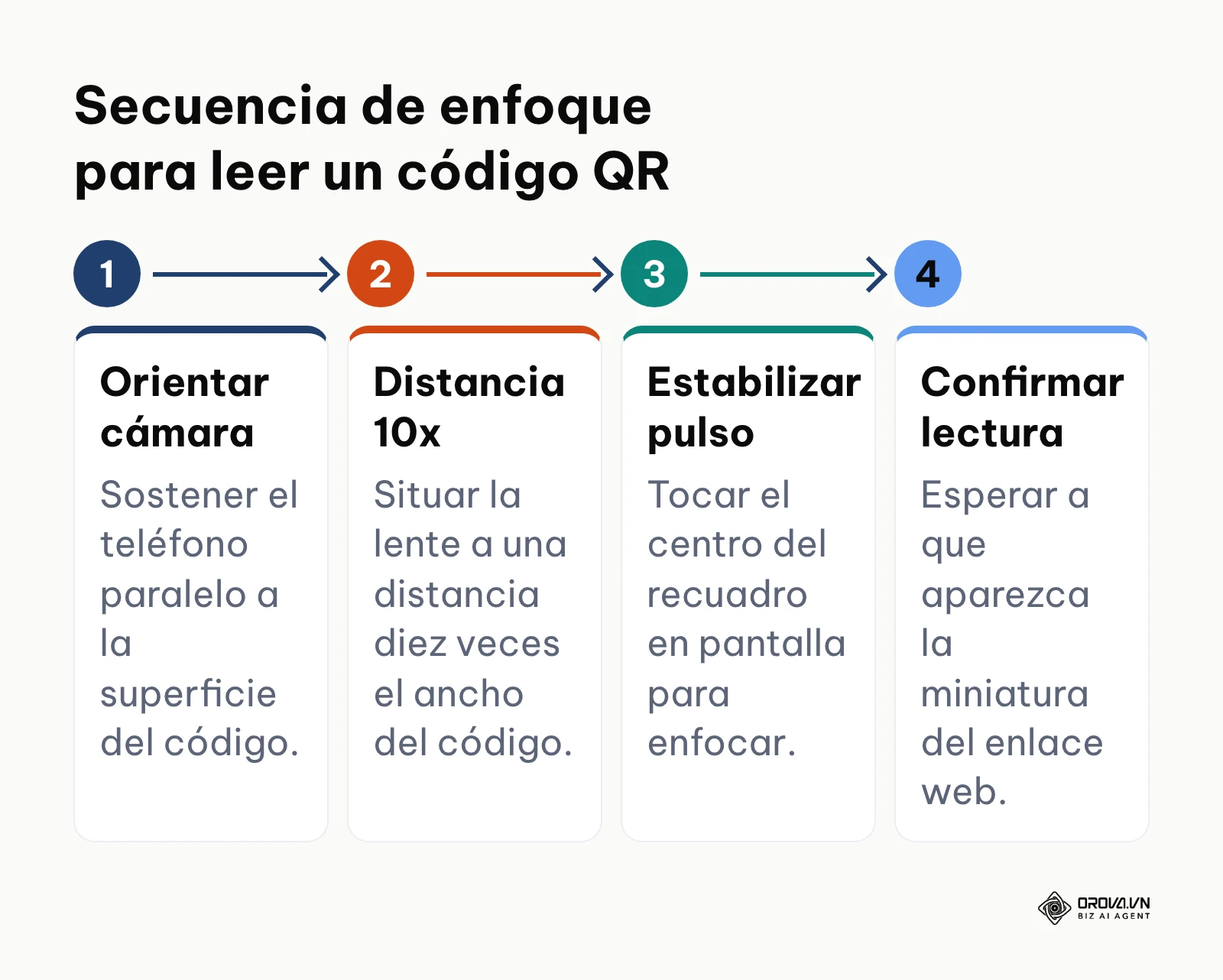
Apunta la lente trasera del teléfono de forma perpendicular a la superficie donde está impreso el código. No te acerques en exceso: una regla práctica consiste en mantener una distancia equivalente a unas diez veces el ancho del código impreso. Si el código mide tres centímetros de lado, sitúa el teléfono a unos treinta centímetros de distancia. Si la imagen se muestra borrosa, pulsa con un toque suave sobre el centro del código en la pantalla táctil para forzar el enfoque automático del sensor.
El resultado visible inmediato es la aparición de un marco delimitador amarillo o blanco que rodea la cuadrícula del código, acompañado de una pequeña burbuja o pastilla flotante que muestra el dominio del enlace web detectado.
El error recurrente en este punto ocurre cuando el usuario aproxima el teléfono a escasos cinco centímetros del papel. Las lentes modernas de los teléfonos tienen una distancia mínima de enfoque y, al acercarse tanto, la imagen se desenfoca irremediablemente. La solución consiste en alejar el teléfono y utilizar el zoom óptico de dos aumentos (2x) si el código es diminuto.
Ejemplo ilustrativo:
- Contexto: Un comensal en un restaurante concurrido de 80 mesas intentando consultar la carta digital impresa en un adhesivo plástico sobre la mesa.
- Pasos realizados: Abrió la cámara de su teléfono móvil Android, colocó el dispositivo a 15 centímetros del adhesivo e intentó pulsar en la pantalla para enfocar.
- Obstáculo y solución: La luz de un foco cenital generaba un destello blanco intenso en el centro del código que impedía la lectura; inclinó el teléfono unos 25 grados hacia un lado para desviar el reflejo y dio dos pasos atrás ampliando la distancia a 25 centímetros.
- Resultado visible: El recuadro amarillo de reconocimiento apareció de inmediato en la pantalla y mostró el enlace directo al menú en formato web.
Paso 3: Tocar el banner emergente para abrir el enlace del código QR
El objetivo de este paso es validar la acción y ordenar al sistema operativo que abra el recurso decodificado en tu navegador web de confianza.
| Sistema | Aspecto del aviso emergente | Dónde pulsar | Qué se abre |
|---|---|---|---|
| iPhone (Cámara de iOS) | Botón ovalado amarillo con el dominio web e icono de Safari | Sobre el botón amarillo, no sobre el código | La página en el navegador predeterminado |
| Android (Cámara o Google Lens) | Pastilla blanca con el título del enlace y el botón Abrir vínculo | Sobre la pastilla o el botón Abrir vínculo | La página en Chrome o el navegador predeterminado |
Una vez que el visor de la cámara detecta la matriz, verás aparecer un banner emergente justo debajo del código o en la franja inferior del visor. En terminales iPhone, este banner tiene el aspecto de un botón ovalado amarillo con el nombre del dominio web y un icono de brújula de Safari. En dispositivos Android, se muestra como una pastilla blanca con el título del enlace y el botón Abrir vínculo o el icono de Google Chrome. Pulsa con el dedo directamente sobre ese botón emergente. No intentes tocar el código en la mesa; debes pulsar el botón digital que flota en tu pantalla.
El resultado visible tras la pulsación es la apertura automática del navegador predeterminado del sistema, cargando la página web correspondiente en la barra de direcciones con el icono de candado de conexión segura.
Un problema frecuente surge cuando el banner emergente desaparece antes de que alcances a tocarlo con el dedo. Esto ocurre si mueves la mano bruscamente y el sensor pierde de vista la matriz. Para evitarlo, sujeta el teléfono con firmeza y, si el enlace parpadea, utiliza la función de congelar imagen o toca el botón obturador sólo si tu modelo de cámara admite captura interactiva.
Paso 4: Leer un código QR desde una foto guardada en la galería de Android
El propósito de este paso es decodificar una imagen que ya se encuentra almacenada en la memoria del teléfono, como una captura de pantalla recibida por WhatsApp, un correo electrónico o una entrada guardada en formato PNG. Aprender cómo escanear un código QR desde una foto resuelve la típica situación en la que recibes una entrada o un folleto por mensajería y no tienes a mano otro dispositivo para enfocar la pantalla. El esquema siguiente compara las dos opciones disponibles:
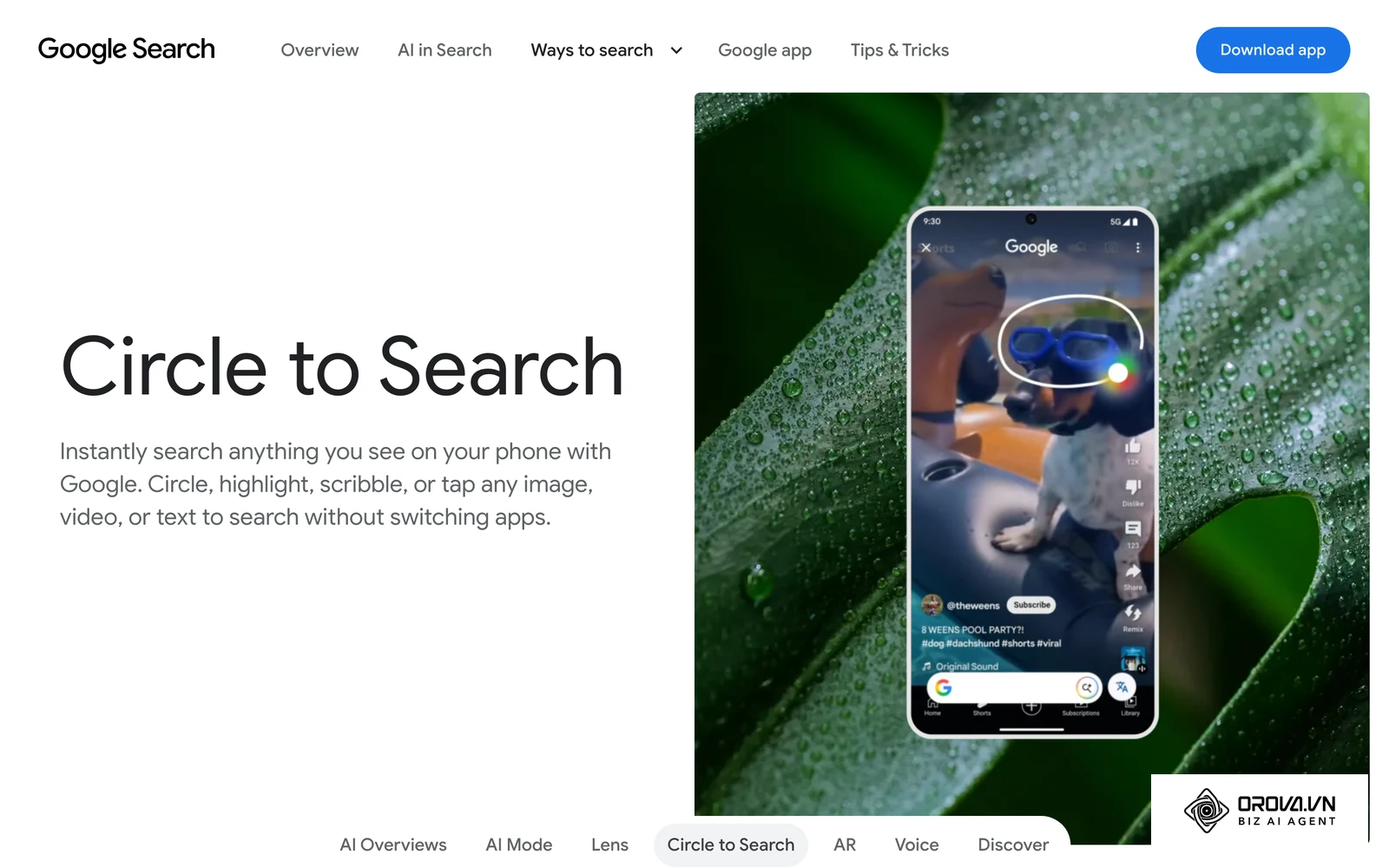
Abre la aplicación Google Fotos o la galería nativa de tu teléfono y busca la captura que contiene el código. En la parte inferior de la pantalla, pulsa sobre el icono de Google Lens (un pequeño símbolo de cámara cuadrada con un punto en el centro). El sistema analizará la imagen fija en menos de dos segundos. Si tu dispositivo cuenta con Android 14 o superior, existe una vía aún más rápida: mantén presionada la barra horizontal de navegación inferior (o el botón de inicio) para activar Circle to Search, y a continuación rodea con el dedo el código QR que se visualiza en la pantalla.
El resultado que confirma el éxito es la selección automática de la matriz con cuatro esquinas redondeadas brillantes y el despliegue inmediato de un menú inferior con el enlace directo al sitio web y opciones complementarias para copiar la URL o compartirla.
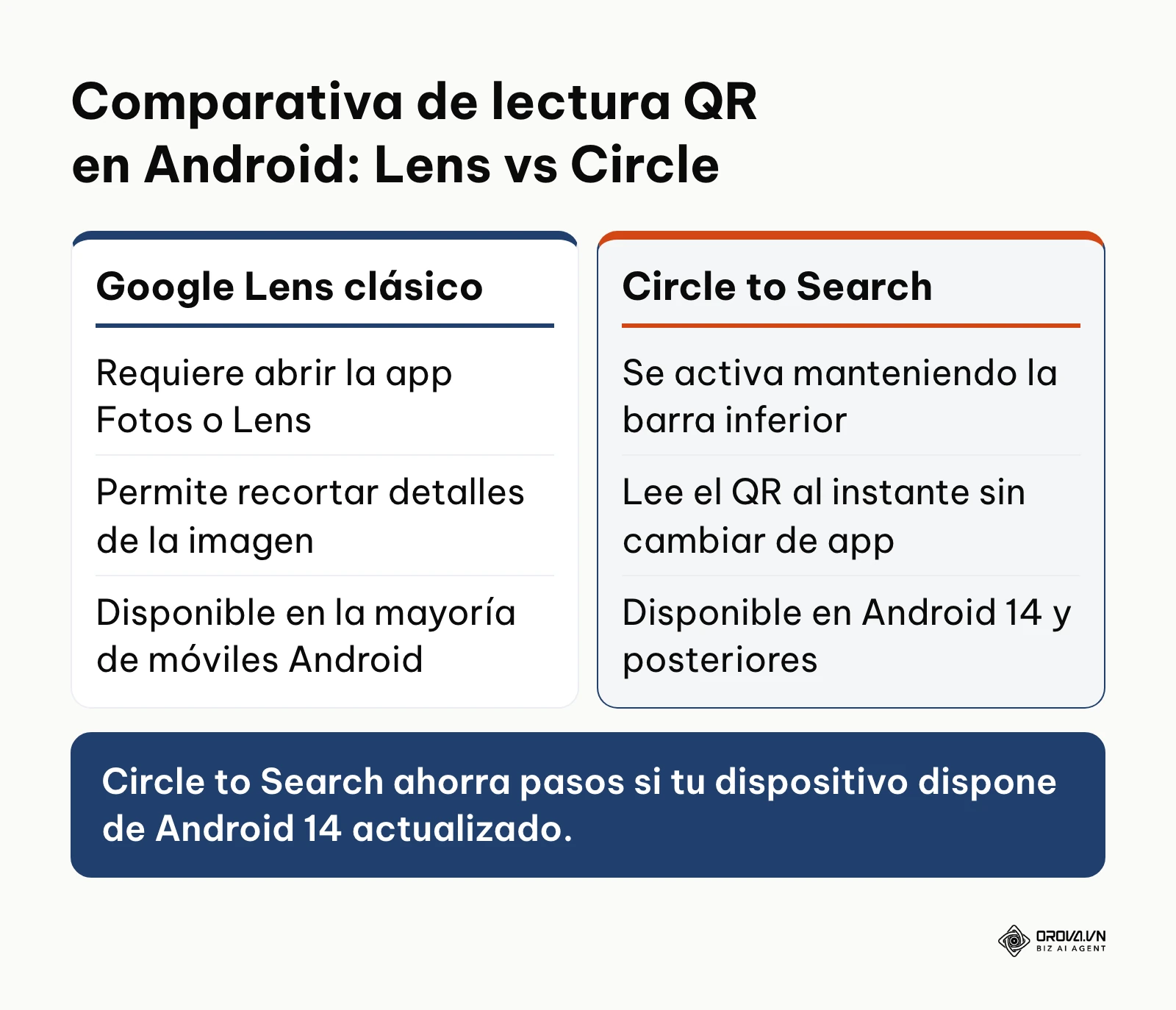
El fallo habitual al trabajar con capturas de pantalla es que el código aparezca rodeado de mucho texto adicional, logotipos y botones de chats, lo que confunde al analizador de Lens. Para solucionarlo, arrastra los tiradores del recuadro de selección de Google Lens para acotar el análisis únicamente a los límites exteriores del código bidimensional.
Ejemplo ilustrativo:
- Contexto: Un administrativo en una empresa de suministros recibiendo por mensajería instantánea el comprobante de pago de un pedido con un código QR incrustado en una captura de pantalla.
- Pasos realizados: Guardó la imagen en la galería del teléfono, abrió Google Fotos, tocó el botón inferior de Google Lens y seleccionó la zona de la matriz bidimensional.
- Obstáculo y solución: La aplicación intentó reconocer el texto del comprobante en lugar del código porque la captura incluía números de factura; ajustó manualmente los bordes del recuadro de recorte de Lens alrededor exclusivo de los tres cuadrados delimitadores del QR.
- Resultado visible: Apareció una pastilla emergente con el enlace directo al portal bancario oficial que permitió verificar la transacción sin salir de la galería.
Si además de leer códigos necesitas crearlos para tu empresa, Orova Link & QR permite diseñar códigos QR dinámicos y enlaces cortos orova.vn/l/ con recuento de clics. Puedes cambiar la URL de destino después de imprimir el código y consultar las estadísticas de escaneos por día, dispositivo, país y fuente desde un panel de autoservicio.
Paso 5: Leer un código QR en pantalla de iPhone mediante Texto en vivo
El objetivo de este paso es aprovechar la tecnología Live Text (Texto en vivo) de Apple para procesar códigos incrustados en fotografías, capturas o páginas web sin recurrir a software adicional.
Abre la aplicación Fotos en tu iPhone y selecciona la imagen donde aparece el código. En la esquina inferior derecha de la fotografía verás un icono circular con tres líneas horizontales que representa la función de Texto en vivo. Púlsalo para activar el reconocimiento inteligente sobre toda la imagen. A continuación, mantén presionado con la yema del dedo el centro del código QR durante un segundo. Se desplegará un menú contextual flotante con opciones como Abrir en Safari, Copiar enlace o Compartir.
Sabrás que la lectura ha sido correcta cuando veas el menú desplegable con el dominio web exacto escrito en negrita en la cabecera, permitiéndote previsualizar la dirección completa antes de acceder.
El tropiezo común en iOS ocurre cuando el usuario pulsa rápidamente sobre el código en lugar de mantener la presión. Un toque rápido simplemente oculta o muestra los controles de la galería de fotos. Debes presionar de forma sostenida durante un segundo para que el sistema operativo entienda que deseas invocar el menú contextual del objeto óptico detectado.
Paso 6: Escanear y leer un código QR en la pantalla del ordenador PC o Mac
El objetivo de este paso es decodificar cualquier código que aparezca en el monitor de tu equipo de sobremesa o portátil sin necesidad de sacar el teléfono del bolsillo. Dominar cómo leer código QR en PC permite a cualquier profesional procesar facturas, enlaces y autenticaciones en dos pasos directamente en el monitor.
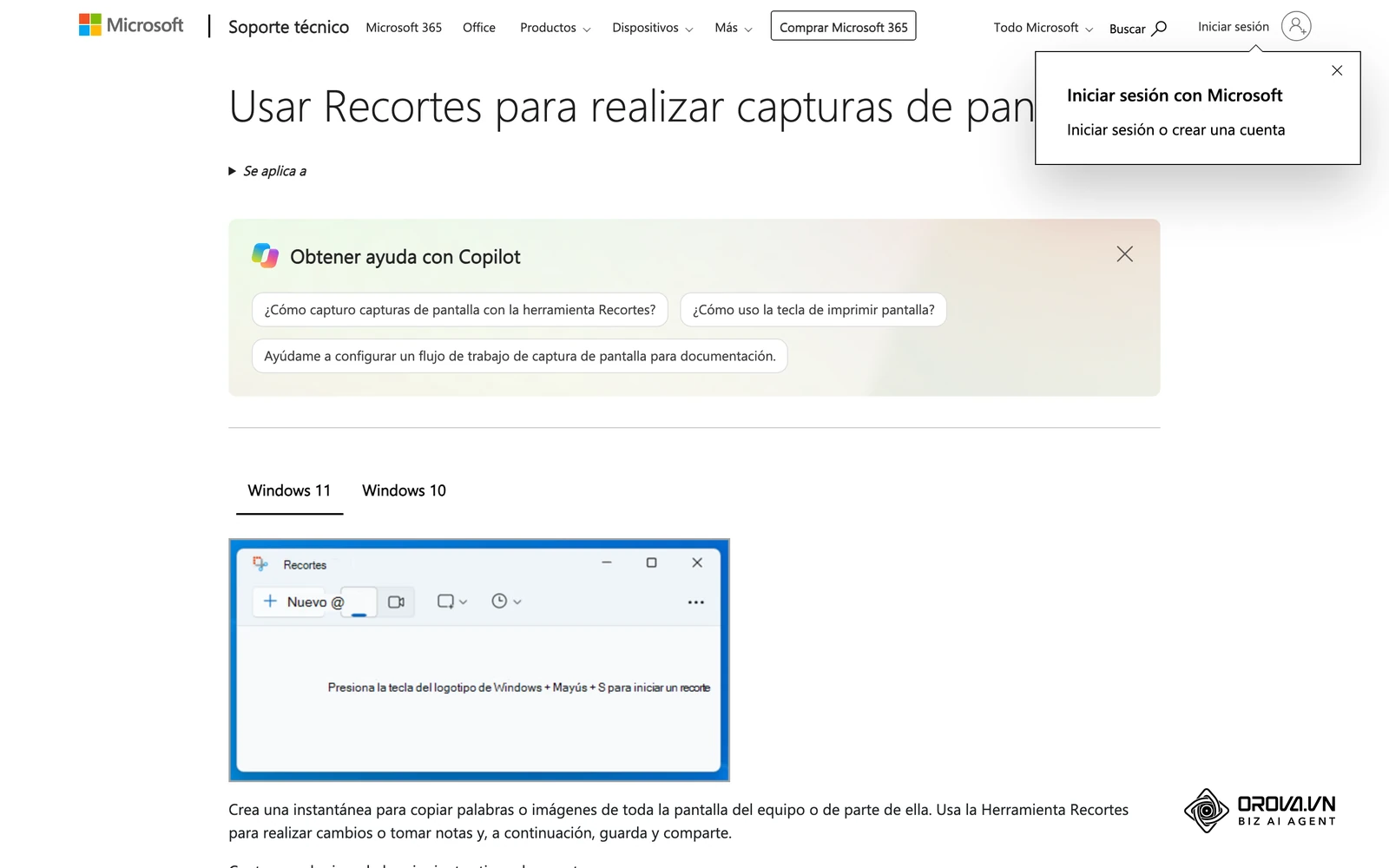
Si utilizas Windows 11, presiona en tu teclado la combinación Tecla de Windows + Mayús + S para activar la Herramienta Recortes. Selecciona con el ratón el recuadro del código en la pantalla. Haz clic sobre la notificación emergente que aparece abajo a la derecha para abrir la captura. En la barra superior de la Herramienta Recortes, pulsa el botón Acciones de texto. El sistema detectará el código óptico y mostrará el enlace clickable. Si utilizas macOS, abre la captura en la aplicación Vista Previa; el cursor del ratón cambiará a una cruz de selección de texto sobre el código, y al hacer clic derecho podrás elegir Abrir enlace. En navegadores web, también puedes arrastrar la imagen a servicios web de decodificación directa que procesan la imagen en el cliente local.
El resultado visible tras el procesamiento es la obtención de la dirección URL en texto plano o la apertura directa de una nueva pestaña en tu navegador web predeterminado.
Un error frecuente en PC es intentar capturar el código con un nivel de zoom muy reducido en un documento PDF de varias páginas, lo que provoca que la matriz se pixele en la captura de pantalla. La solución consiste en aplicar un zoom del 150% o 200% al documento en pantalla antes de efectuar el recorte para que los píxeles de la matriz se conserven nítidos.
Ejemplo ilustrativo:
- Contexto: Una contable trabajando en un portátil con Windows 11 revisando una factura en formato PDF que contiene un código QR de verificación fiscal.
- Pasos realizados: Presionó la combinación de teclas Tecla de Windows + Mayús + S, seleccionó el área del código QR en el documento y abrió la captura en la Herramienta Recortes.
- Obstáculo y solución: El icono de acciones de texto no detectaba el enlace porque la captura se había tomado con un nivel de zoom bajo en el visor de PDF; amplió el documento al 150%, repitió el recorte capturando la matriz con mayor nitidez y pulsó el botón de Acciones de texto.
- Resultado visible: La herramienta resaltó el código en color azul y desplegó una barra superior con la URL completa del portal tributario lista para copiar o abrir en el navegador.
Paso 7: Verificar la URL del código QR para neutralizar ataques de quishing
El objetivo final del proceso no es solo abrir el enlace, sino proteger tu identidad digital y tus cuentas financieras frente a manipulaciones físicas y digitales conocidas como quishing (phishing a través de códigos QR). El diagrama siguiente ilustra la matriz de evaluación del riesgo:
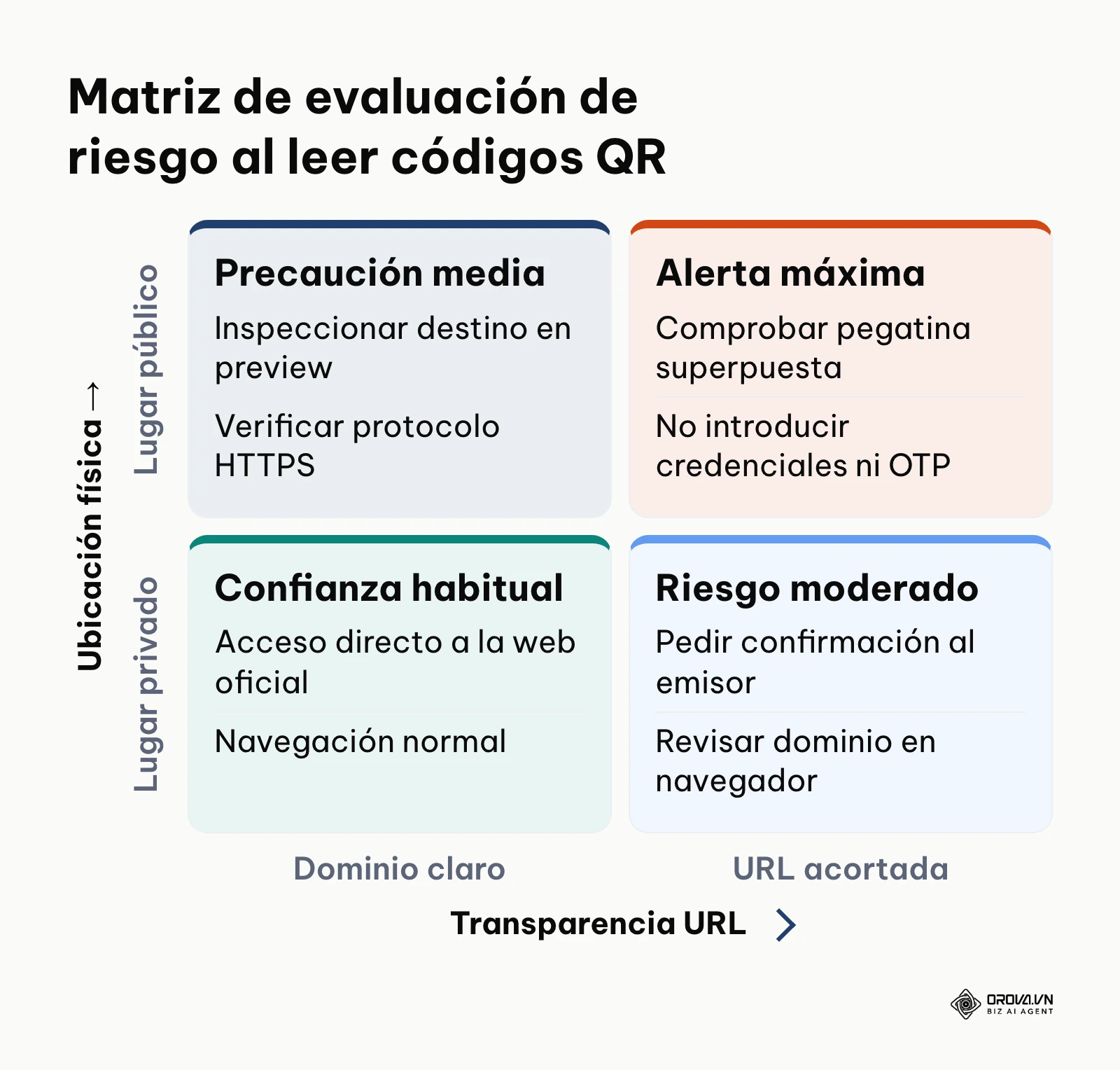
Antes de pulsar sobre cualquier notificación emergente, detén la vista durante tres segundos en la previsualización del enlace que muestra tu cámara. Inspecciona el dominio raíz. Por ejemplo, si el cartel afirma pertenecer a tu ayuntamiento o banco local pero la previsualización muestra un dominio con sufijos extraños o nombres aleatorios, cancela la operación de inmediato. En soportes físicos colocados en la vía pública, como parquímetros o mesas de terrazas, pasa la yema del dedo sobre el soporte para confirmar que el código no sea una pegatina adhesiva colocada maliciosamente encima del cartel original.
El resultado que confirma que estás a salvo es la confirmación visual de que el dominio principal coincide con la entidad emisora legítima, navega bajo el protocolo HTTPS cifrado y no descarga de forma automática archivos ejecutables o perfiles de configuración no solicitados.
El fallo crítico en este paso es confiar a ciegas en logotipos conocidos impresos alrededor del código. Los atacantes diseñan carteles con gráficos idénticos a marcas oficiales para engañar a las víctimas. Si el enlace no coincide plenamente con la dirección oficial, cierra el visor de la cámara de inmediato.
Para aplicar una revisión sistemática antes de pulsar, utiliza esta lista de control de cuatro criterios fundamentales:
- Inspección de soporte físico: verificar que el código esté impreso directamente en el cartel y no sea una pegatina superpuesta en relieve sobre el soporte original.
- Previsualización del dominio principal: leer el nombre que precede a la primera barra inclinada en la URL emergente, descartando subdominios engañosos o extensiones sospechosas.
- Verificación del protocolo HTTPS: confirmar que la dirección web comience con conexión cifrada antes de enviar cualquier dato personal.
- Rechazo de descargas forzadas: bloquear cualquier enlace que solicite instalar archivos APK en Android o perfiles de gestión móvil en dispositivos iOS.
Este filtro resulta crucial al escanear un código QR de pago colocado en mostradores o parkings públicos, donde una sustitución maliciosa del código podría desviar fondos hacia cuentas fraudulentas.
Lista de control general para leer códigos QR sin errores
La siguiente tabla resume el flujo integral del proceso para que puedas consultar de un vistazo cada fase técnica, la acción correspondiente y el tiempo que requiere su ejecución en el día a día.
| Paso | Acción principal | Señal de confirmación | Tiempo estimado |
|---|---|---|---|
| Paso 1 | Activar lector en ajustes de cámara | Interruptor de escaneo activo en menú de cámara | 15 segundos |
| Paso 2 | Apuntar a distancia de 10x del código | Marco amarillo o blanco delimitando la matriz | 5 segundos |
| Paso 3 | Pulsar sobre el banner del enlace | Apertura de pestaña en navegador predeterminado | 3 segundos |
| Paso 4 | Abrir foto en Google Fotos o Circle | Menú contextual de Lens con URL seleccionada | 5 segundos |
| Paso 5 | Mantener pulsado en Fotos de iPhone | Despliegue de opciones contextuales de Live Text | 3 segundos |
| Paso 6 | Recortar pantalla en PC con Recortes | Detección de texto y enlace activo en imagen | 10 segundos |
| Paso 7 | Inspeccionar dominio y pegatinas | Dominio legítimo y ausencia de relieve físico | 5 segundos |
Problemas frecuentes al leer códigos QR y soluciones prácticas
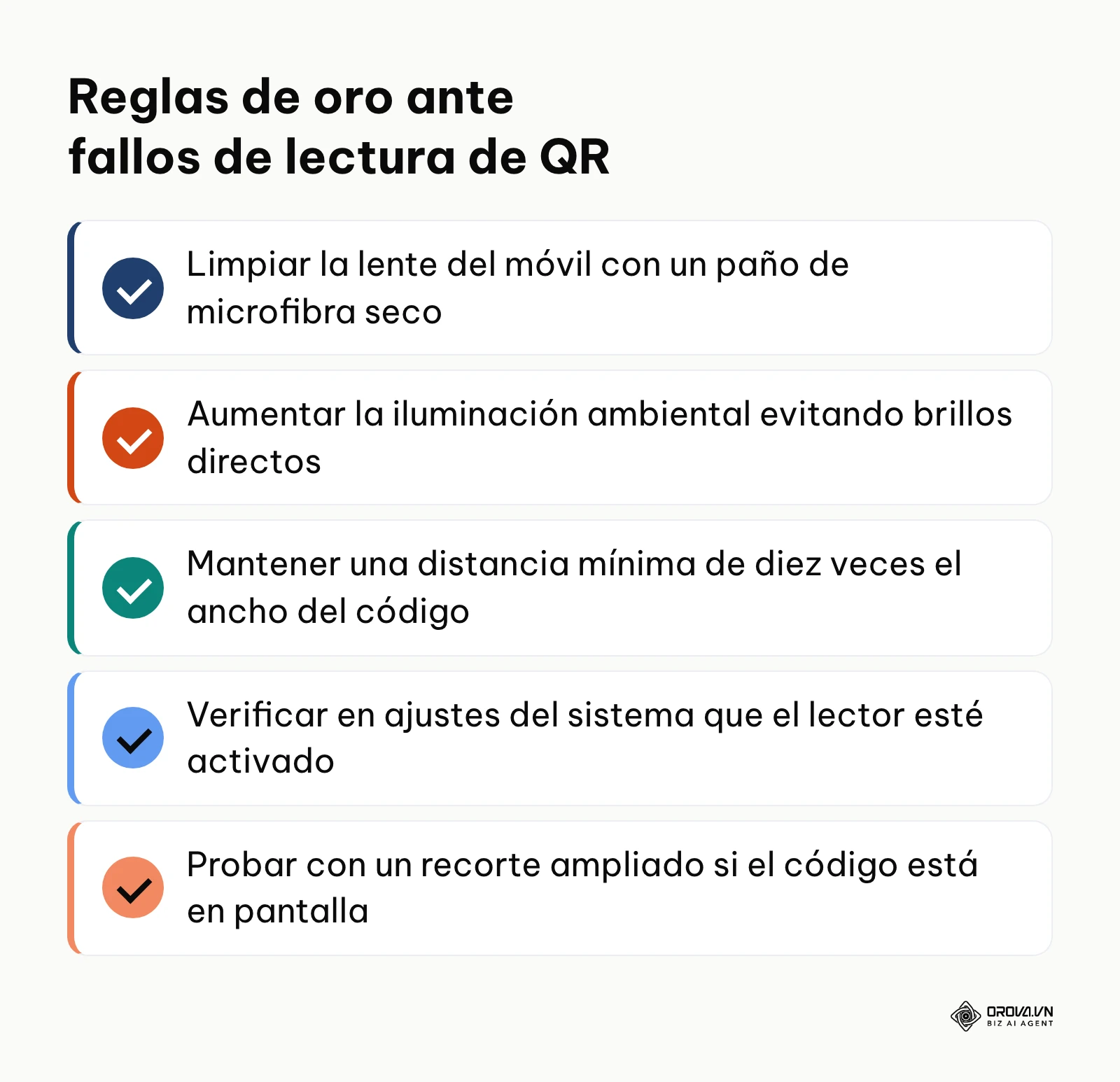
Cuando una cámara o un analizador de imágenes se niega a descodificar una matriz, la causa suele ser una limitación física del sensor óptico o un problema en la composición gráfica del soporte. Si te preguntas por qué mi cámara no lee códigos QR cuando intentas enfocar un menú o un cartel, la respuesta suele radicar en tres factores: iluminación inadecuada, suciedad en la óptica o falta de contraste en el diseño del código. El esquema siguiente resume las reglas esenciales y la tabla detalla cada caso:
| Problema o error | Causa habitual | Solución práctica |
|---|---|---|
| El visor no detecta nada | Lente de la cámara sucia con grasa o huellas | Limpiar suavemente el cristal del objetivo con un paño de microfibra seco. |
| La imagen sale blanca o quemada | Reflejo de luz directa sobre papel plastificado | Inclinar el móvil 30 grados para desplazar el punto de rebote de luz. |
| El código está en una zona oscura | Falta de contraste lumínico para el sensor | Encender la linterna integrada desde el panel de control del móvil. |
| Matriz invertida (blanco sobre negro) | El diseño no respeta la polaridad estándar | Activar Google Lens o un lector web que admita inversión cromática. |
| Enlace roto tras escanear | La dirección web de destino ha caducado | Verificar la conexión a internet o contactar al emisor del soporte. |
| Código parcialmente desgastado | Pérdida de módulos por encima del 30% | Buscar otro ángulo con luz rasante para maximizar el contraste de los puntos. |
Crea en pocos minutos códigos QR personalizados con tus colores, logo y marco, y enlaces acortados para tus campañas con Orova Link & QR. Configura tu primer código dinámico, mide los escaneos por dispositivo y país, y descárgalo en PNG o SVG. Puedes usar todas las funciones de la plataforma gratis hasta el 7 de julio de 2027, sin registrar tarjeta.
Cómo verificar el resultado después de leer códigos QR
Para tener la certeza técnica de que una lectura se ha completado de forma correcta y sin riesgos, no basta con que el navegador abra una página cualquiera. Debes observar tres indicadores fundamentales en la barra de direcciones del navegador web.
El primer indicador es el estado de la conexión: la presencia del protocolo seguro HTTPS y el certificado digital válido garantizan que la información viaja cifrada entre tu dispositivo y el servidor de destino. El segundo indicador es la consistencia del contenido: la página debe corresponder exactamente al servicio esperado (por ejemplo, la carta del restaurante en el que estás sentado o la pasarela oficial de pago), mostrando elementos de prueba social creíbles como datos de contacto corporativos, avisos legales visibles y estructura profesional. El tercer indicador es el tiempo de respuesta: una lectura limpia resuelve y carga el contenido en menos de tres segundos en conexiones estándar, sin redirigir a través de múltiples cadenas de redirección intermedias sospechosas.
| Indicador | Qué comprobar en el navegador | Señal de alerta |
|---|---|---|
| Conexión segura | La dirección empieza por HTTPS y muestra el icono de candado | Aviso de certificado no válido o conexión no segura |
| Contenido coherente | La página corresponde al servicio esperado y muestra datos de contacto y avisos legales | Formulario que pide contraseñas, códigos OTP o datos de tarjeta sin motivo |
| Carga directa | El contenido aparece en pocos segundos sin saltos entre dominios | Varias redirecciones seguidas o descarga automática de archivos |
Tendencias al leer códigos QR en los próximos años: opinión del autor
A fecha de 2026, la experiencia cotidiana de escanear códigos ópticos se encuentra en un punto de inflexión donde las funciones nativas de los teléfonos han superado a las aplicaciones independientes. A continuación comparto tres reflexiones personales sobre el rumbo que tomará esta tecnología en los próximos años.
En primer lugar, observo que los sistemas operativos móviles ya integran modelos visuales capaces de procesar texto en el propio dispositivo. Según mi perspectiva, en los próximos dos o tres años veremos cómo los modelos de inteligencia artificial integrados directamente en el hardware de la cámara evaluarán la seguridad del destino antes de cargar la página, ayudando a bloquear enlaces de phishing mediante análisis local. Para prepararse ante este cambio, los usuarios deben acostumbrarse a mantener actualizados los parches de seguridad de sus teléfonos y los gestores de sitios web deben asegurarse de que sus dominios cuenten con certificados TLS transparentes y sin redirecciones sospechosas. No obstante, esta predicción podría fallar si los fabricantes de procesadores priorizan el ahorro de batería sobre el procesamiento de seguridad en local.
En segundo lugar, el hábito de descargar aplicaciones de linterna o lectores de QR de tiendas no oficiales está en vías de extinción gracias a la estandarización de Windows 11, iOS y Android. Considero probable que en los próximos años las tiendas oficiales de aplicaciones reduzcan la presencia de lectores de códigos genéricos de terceros, al verlos como vectores innecesarios de publicidad abusiva y recopilación de datos. Recomiendo a los lectores desinstalar desde hoy mismo cualquier aplicación de escaneo que solicite permisos de contactos, almacenamiento o ubicación. Esta previsión podría retrasarse si los dispositivos económicos de gama de entrada continúan saliendo al mercado con capas de personalización obsoletas que carecen de lectores nativos funcionales.
En tercer lugar, la expansión de la identificación digital en la administración pública y el comercio global está impulsando códigos bidimensionales con firmas criptográficas integradas. Intuyo que, con el tiempo, leer un código no implicará únicamente abrir una página web, sino autenticar una credencial digital en el dispositivo sin necesidad de conexión constante a la red. Conviene que los usuarios se familiaricen con carteras de identidad digital y sistemas de doble factor para interactuar con estos nuevos formatos. Este escenario podría no concretarse si los organismos reguladores internacionales no logran acordar un estándar interoperable antes de que termine la década.
Preguntas frecuentes sobre cómo leer QR
¿Cómo puedo leer un código QR que está en la pantalla de mi propio móvil?
Para leer un código que recibes en el mismo teléfono que estás usando, haz una captura de pantalla y ábrela en tu galería. En terminales Android, pulsa sobre la opción de Google Lens o activa Circle to Search manteniendo presionada la barra de navegación. En dispositivos iPhone, abre la foto y mantén presionado el código con el dedo para que el sistema active la función Texto en vivo y muestre el enlace emergente.
¿Por qué mi cámara no lee códigos QR aunque esté bien enfocada?
Esto suele deberse a que la función de escaneo automático está desactivada en los ajustes de la aplicación Cámara, o bien a que la lente está sucia con grasa o huellas dactilares. Otra causa frecuente son los reflejos de luz blanca sobre soportes plastificados o una distancia de captura insuficiente que impide el enfoque nítido de la matriz.
¿Es necesario instalar una aplicación externa para leer códigos QR en 2026?
No en la mayoría de los casos: a fecha de 2026, los smartphones recientes con Android o iOS y los ordenadores con Windows 11 o macOS actualizados no necesitan aplicaciones de terceros para leer códigos, porque estos sistemas incluyen lectores nativos en sus aplicaciones de cámara, galerías de fotos y herramientas de captura de pantalla.
¿Cómo interviene la inteligencia artificial en el proceso de leer códigos QR?
La inteligencia artificial actúa reconociendo la geometría del código en condiciones visuales complejas, como ángulos inclinados, arrugas en el papel o iluminación deficiente. Además, algunos navegadores y sistemas de seguridad analizan la URL resultante para advertir al usuario sobre patrones habituales de engaño antes de abrir la página.
¿Cómo saber si un código QR impreso es una estafa o quishing antes de abrirlo?
Antes de abrir el enlace, pasa la yema del dedo sobre el código físico para comprobar que no sea una pegatina superpuesta sobre el cartel original. Además, revisa la previsualización del dominio que muestra la cámara en pantalla para confirmar que coincide con el sitio web legítimo de la entidad y no con una dirección extraña o acortada de forma sospechosa.
¿Se puede leer un código QR en un ordenador sin cámara web?
Sí, puedes capturar la zona de la pantalla donde aparece el código utilizando la Herramienta Recortes en Windows (teclas Windows + Mayús + S) y pulsando sobre la opción de Acciones de texto. En ordenadores Mac, basta con abrir la imagen en la aplicación Vista Previa y hacer clic derecho sobre la matriz mediante la función Texto en vivo.
¿Por dónde empezar a leer códigos QR según tu caso?
El camino más directo para dominar el uso de estos códigos depende del dispositivo que utilices con mayor frecuencia en tus tareas diarias. A continuación se detallan tres situaciones habituales y la primera acción concreta recomendada para cada una.
Si utilizas un smartphone moderno en tu día a día (iPhone con iOS 14 o superior, o cualquier terminal Android reciente), tu primera tarea es abrir la aplicación de Cámara, entrar en sus ajustes internos y asegurarte de que el selector de escaneo automático de códigos se encuentre activado. Con esta sencilla verificación inicial, evitarás instalar aplicaciones con publicidad engañosa y tendrás tu equipo listo para apuntar y abrir cualquier enlace impreso en menos de dos segundos.
Si trabajas habitualmente frente a un ordenador con Windows 11 o macOS y recibes documentos con códigos ópticos, tu primer paso consiste en memorizar el atajo de captura de pantalla nativo de tu sistema (Windows + Mayús + S en Windows, o Comando + Mayús + 4 en Mac). Probar a recortar un código de prueba en un documento PDF y pulsar el botón de reconocimiento de texto te permitirá procesar enlaces administrativos sin necesidad de transferir archivos a tu teléfono móvil.
Si eres un profesional o usuario que suele frecuentar espacios públicos donde los códigos físicos son habituales, tu prioridad debe ser incorporar el hábito de la inspección previa. Antes de tocar cualquier enlace emergente, acostúmbrate a detener la mirada durante tres segundos en el dominio web que muestra tu visor de cámara y a tocar físicamente la superficie para descartar pegatinas manipuladas. Con solo verificar la configuración predeterminada de tu dispositivo y aplicar unos segundos de comprobación visual, dispones de toda la seguridad y soltura necesaria para leer QR en cualquier entorno.
About the author

Builder of Orova
Nguyễn Đỗ Trọng Ân has 8 years of experience in marketing, including 6 years managing market development across Asia. He builds Orova, a Biz AI Agent that never sleeps: it plans, runs and optimizes work for businesses.
Gestiona tu negocio con AI Agents
Orova es el Biz AI Agent que nunca para: planifica, ejecuta y optimiza el trabajo por ti.
Gana tiempo y multiplica tu productividad.