
Data visualization: come creare report aziendali in 7 passi (2026)

La data visualization è lo strumento che trasforma fogli di calcolo confusi in decisioni operative rapide, permettendo al tuo team di comprendere le prestazioni aziendali con una sola occhiata. Completando questa guida pratica in 7 passi, otterrai una dashboard interattiva multi-canale pronta all'uso, capace di aggiornare automaticamente le metriche chiave di marketing e vendite ogni settimana. Prima di iniziare, devi assicurarti di avere a disposizione gli accessi con permessi di sola lettura alle tue piattaforme pubblicitarie o di analisi web, una tabella dati pulita e circa 45 minuti di tempo concentrato. Questo tutorial è pensato per responsabili marketing, consulenti e imprenditori che desiderano monitorare le conversioni senza dipendere da sviluppatori esterni. Al contrario, se la tua attività dispone già di un data warehouse centralizzato gestito da data engineer dedicati con pipeline SQL avanzate, i passaggi operativi descritti in questo articolo non sono necessari per il tuo flusso quotidiano.
Cos'è la data visualization e come funziona il flusso operativo
La data visualization è la rappresentazione grafica strutturata di informazioni quantitative per identificare pattern, anomalie e trend strategici. L'intero processo si articola in 7 passaggi sequenziali, dalla selezione degli indicatori all'automazione del report, e richiede circa 45 minuti per costruire una dashboard professionale funzionante.
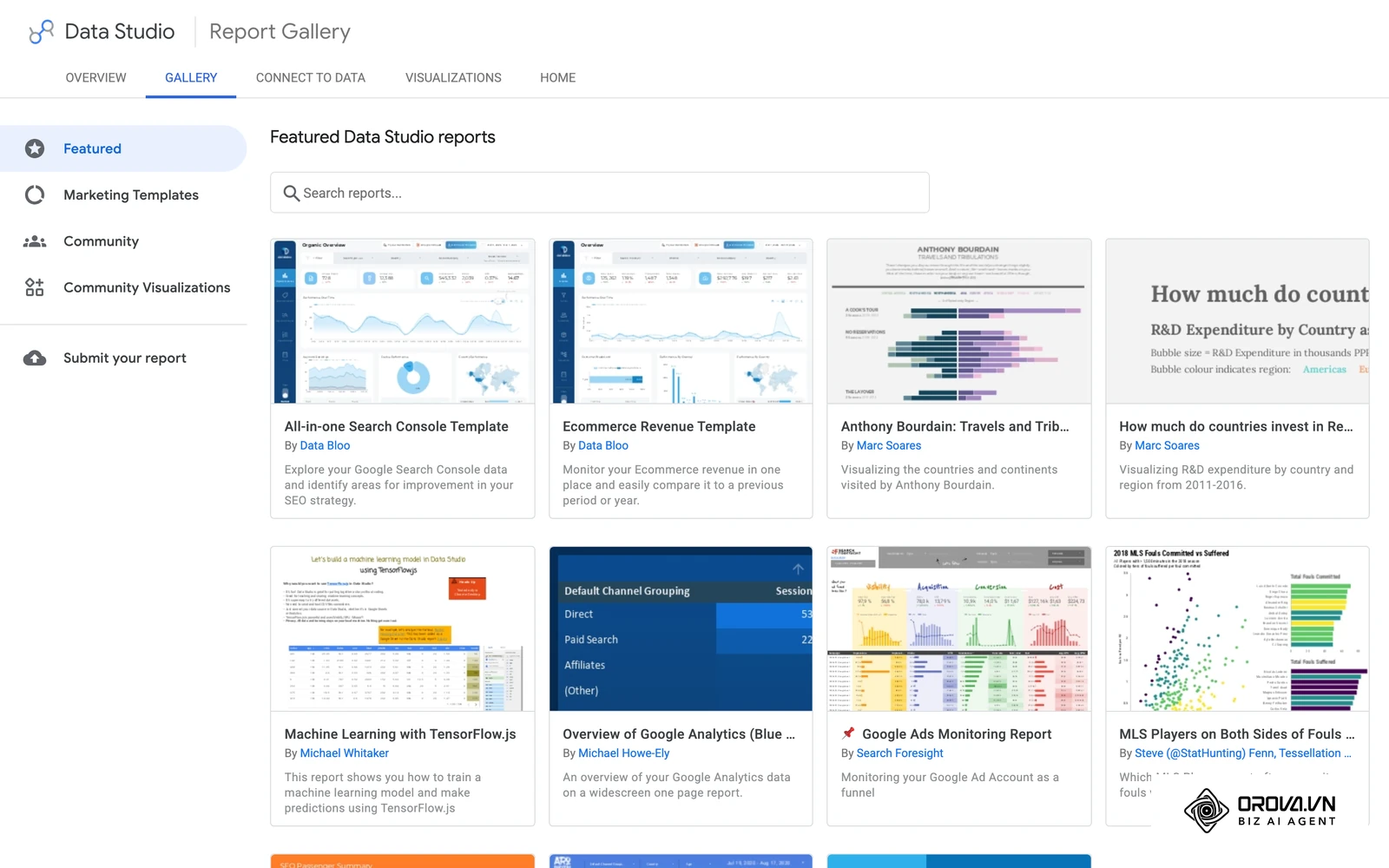
Quando gestisci attività commerciali o campagne promozionali, i numeri grezzi distribuiti tra piattaforme diverse rendono difficile capire dove allocare le risorse. La data visualization risolve questo problema traducendo coordinate numeriche in forme geometriche, lunghezze, posizioni e contrasti cromatici. In questo modo il cervello umano elabora le proporzioni in modo immediato, senza dover scorrere centinaia di righe in una cartella di lavoro.
Cosa preparare prima di iniziare la visualizzazione dei dati
Prima di aprire qualsiasi programma di disegno o piattaforma analitica, devi raccogliere gli elementi tecnici e i dati grezzi necessari. Lavorare senza una preparazione preventiva porta quasi sempre a blocchi operativi durante la configurazione dei grafici.
La tabella seguente riassume tutto ciò che ti serve per completare il lavoro senza interruzioni:
| Elemento da preparare | Dove reperirlo | Tempo stimato | Conseguenza se assente |
|---|---|---|---|
| Accessi con permessi di lettura | Pannelli amministratore di Google Analytics 4, Meta Ads o fogli Google Sheets | 10 minuti | Impossibilità di importare le metriche o autenticare i connettori |
| Elenco degli indicatori prioritari | Documento interno di strategia aziendale o piano trimestrale | 15 minuti | Schermate sovraccariche di grafici inutili che confondono chi legge |
| File o foglio con date standardizzate | Esportazione CSV o cartella condivisa su Google Drive | 10 minuti | Errori di formattazione temporale e rottura delle linee di tendenza |
| Struttura delle etichette di tracciamento | Nomenclatura standard dei parametri UTM adottata nelle campagne | 10 minuti | Dati disaggregati e impossibilità di raggruppare i canali di traffico |
Una volta completata questa raccolta preliminare, puoi avviare la sequenza operativa passo dopo passo.
Passo 1: Definire gli indicatori per la data visualization
Il primo passo consiste nello stabilire con precisione quali metriche devono comparire nella schermata finale, scartando i numeri che non influenzano direttamente le scelte aziendali.
Dove e come operare
Prendi un foglio di testo o apri un file di lavoro vuoto. Crea tre colonne intitolate Metrica, Obiettivo e Canale di origine. Invece di annotare decine di parametri generici, limitati a selezionare tra 4 e 6 indicatori primari detti KPI (Key Performance Indicator, ovvero indicatori chiave di prestazione).
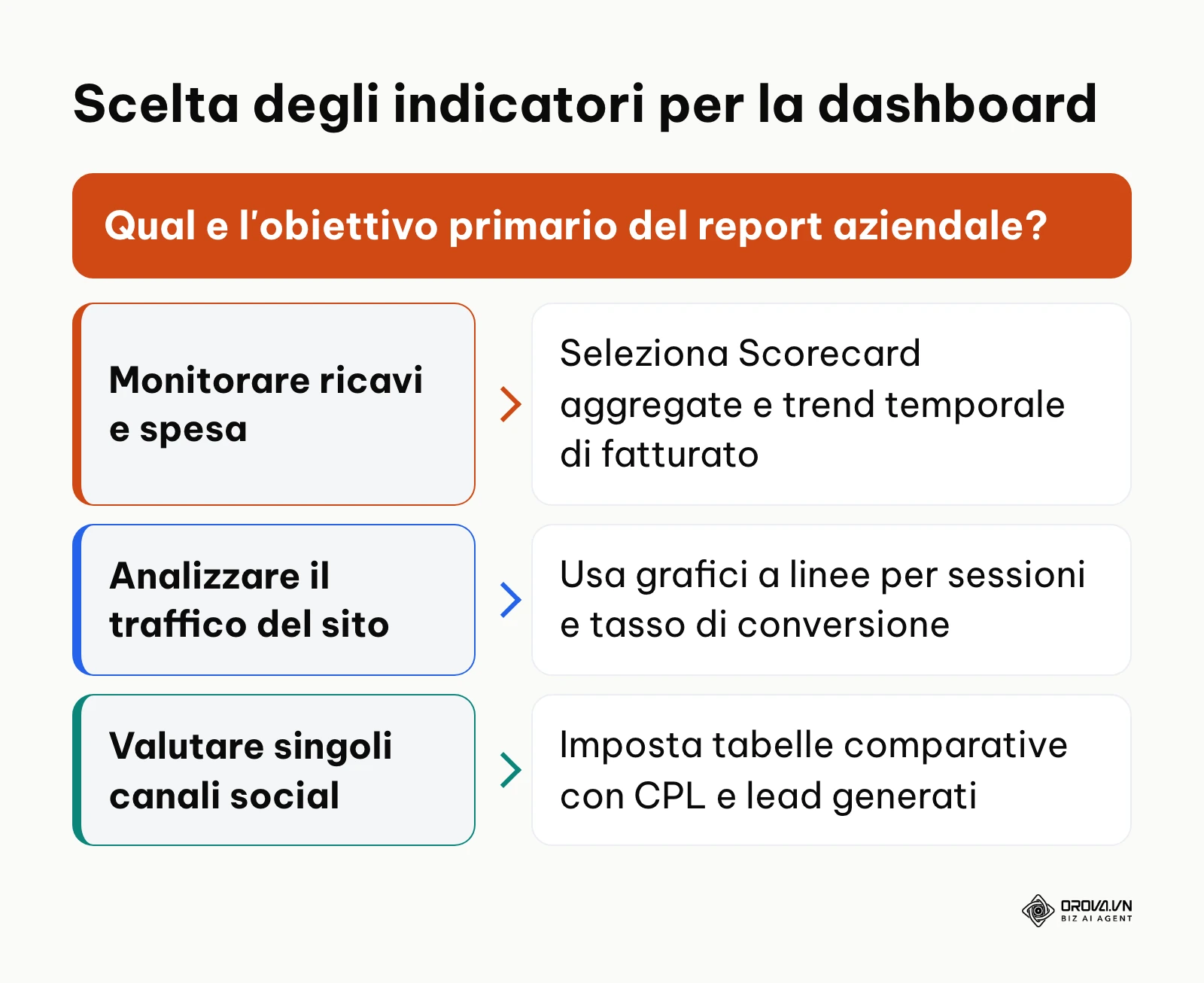
Se il tuo scopo è monitorare le vendite, inserisci le entrate totali, il costo pubblicitario aggregato, il ritorno sulla spesa pubblicitaria chiamato ROAS (Return On Advertising Spend) e il costo medio per acquisizione denominato CAC (Customer Acquisition Cost). Se invece vuoi valutare i risultati di una strategia di contenuti, focalizzati sulle sessioni uniche, il tasso di engagement e le conversioni generate da articoli specifici dedicati alla ricerca delle parole chiave.
Lo schema sottostante sintetizza il percorso decisionale per definire le metriche adatte al tuo obiettivo primario:
Risultato verificabile a vista
Al termine di questo passaggio devi avere una lista corta e definitiva contenente al massimo 6 metriche principali e 4 metriche secondarie di supporto, ciascuna associata alla relativa fonte di origine.
Errori comuni e soluzioni
L'errore più comune in questa fase è l'accumulo di metriche di vanità, come le visualizzazioni lorde della pagina o le impressioni pubblicitarie non collegate ad alcuna azione. Questo errore si riconosce quando il documento preliminare supera le 15 voci. Per risolverlo, applica una regola di esclusione: se la fluttuazione di un dato non richiede alcuna decisione operativa da parte del team entro 48 ore, elimina quella metrica dalla schermata principale e spostala in un'eventuale scheda di secondo livello.
Passo 2: Raccogliere e standardizzare i dati per la visualizzazione
In questo secondo passaggio devi predisporre le origini dati affinché i valori possano essere letti dai sistemi di visualizzazione senza conflitti di formato o righe vuote.
Dove e come operare
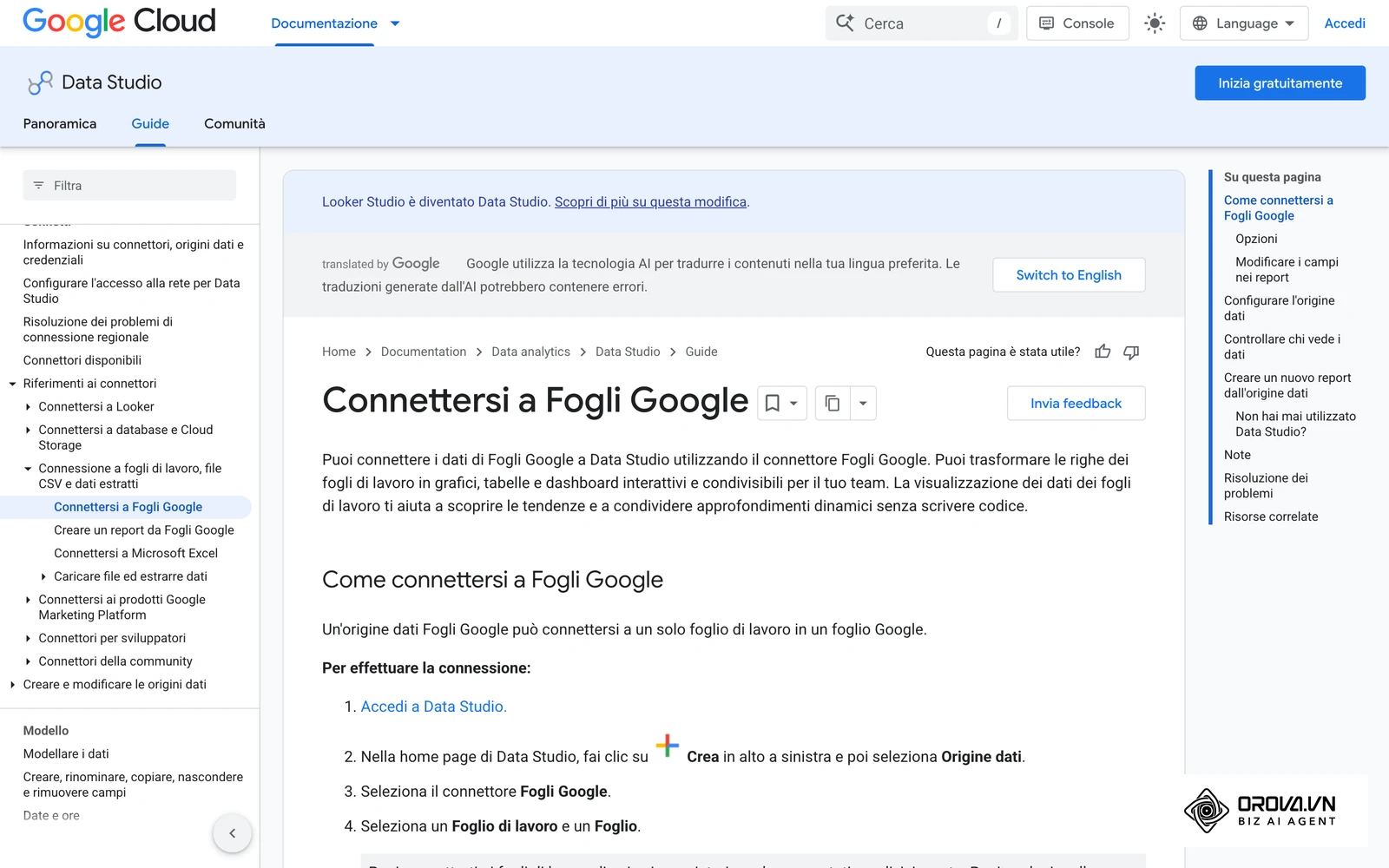
Accedi al tuo archivio dati principale, ad esempio Google Sheets o il pannello di esportazione dei canali pubblicitari. Se utilizzi un foglio di calcolo, verifica che la prima riga contenga unicamente le intestazioni di colonna, senza celle unite o caratteri speciali. Ogni colonna deve ospitare un solo tipo di informazione: una colonna per la Data nel formato universale YYYY-MM-DD, una per il Nome Campagna, una per la Spesa e una per le Conversioni.
Assicurati che non vi siano righe di riepilogo parziale o totali intermedi all'interno della tabella: le piattaforme di data visualization calcolano automaticamente le somme e la presenza di subtotali raddoppierebbe i risultati. Se gestisci anche il traffico organico e social, mantieni una denominazione coerente tra le sorgenti per facilitare il confronto con le attività definite nel tuo piano editoriale per i social media.
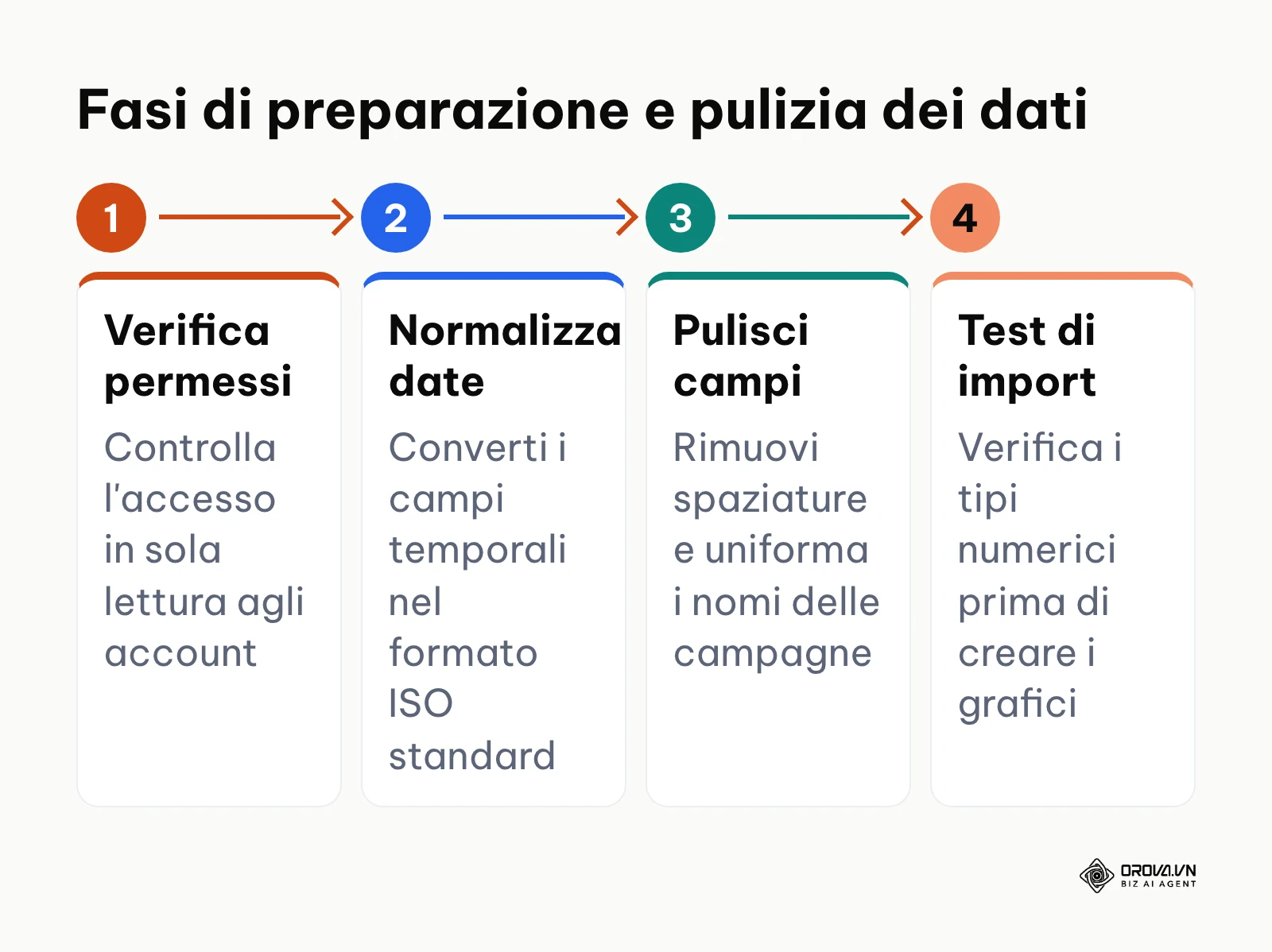
Lo schema orizzontale seguente illustra i quattro momenti cardine della preparazione dei dati:
Risultato verificabile a vista
Visualizzando la tabella preparata, noterai una struttura rettangolare perfetta: nessun campo vuoto nelle colonne numeriche (usa lo zero se non ci sono transazioni), date allineate nello stesso formato e intestazioni univoche.
Errori comuni e soluzioni
Un intoppo frequente è la discrepanza tra formati di data europei (giorno/mese/anno) e statunitensi (mese/giorno/anno), che spezza la continuità delle serie temporali. Se noti che i grafici mostrano salti improvvisi o giorni invertiti, seleziona l'intera colonna delle date nel foglio di calcolo, accedi al menu Formato, scegli Numero, quindi Data e imposta esplicitamente lo standard ISO a quattro cifre per l'anno.
Un secondo problema riguarda i valori di costo importati come testo anziché come numero a causa del simbolo di valuta. Rimuovi manualmente o con una formula di sostituzione i simboli di euro o dollaro, lasciando unicamente il valore decimale con il punto o la virgola standard.
Esempio pratico: bonifica di un database e-commerce
Un responsabile marketing di un e-commerce di calzature deve aggregare le vendite registrate su Google Sheets con le conversioni tracciate su Google Analytics 4.
Durante la prima fase ha esportato le righe degli ordini giornalieri, ha rimosso le annotazioni discorsive inserite manualmente nelle celle dai venditori e ha unificato i campi delle date che presentavano formati misti tra testo e numeri seriali.
L'ostacolo principale è emerso quando le transazioni del lunedì apparivano duplicate perché il foglio conteneva righe di subtotale per punto vendita; ha risolto applicando un filtro dati avanzato ed eliminando ogni riga contenente la parola Totale.
Il risultato visibile finale è una tabella continua di 365 righe pulite, priva di celle spezzate, pronta per generare un grafico a linee fluido e privo di cali fittizi.
Passo 3: Selezionare i grafici per la data visualization con la matrice decisionale
L'obiettivo di questo terzo passo è scegliere il tipo di grafico perfetto per ciascun indicatore, evitando errori di interpretazione dovuti a visualizzazioni inadatte.
Dove e come operare
Consulta la matrice decisionale riportata di seguito prima di trascinare qualsiasi elemento sulla tua area di lavoro. La scelta deve dipendere esclusivamente dal tipo di variabile (discreta, continua o categorica) e dalla domanda a cui il report deve rispondere.
La matrice seguente mette a confronto 12 situazioni analitiche tipiche, indicando cosa scegliere e cosa evitare categoricamente:
| Tipo di dati | Obiettivo di analisi | Grafico consigliato | Grafico da evitare e motivo |
|---|---|---|---|
| Serie temporale continua (30-90 giorni) | Mostrare l'andamento del fatturato nel tempo | Grafico a linee (Line Chart) | Grafico a torta: rende impossibile percepire la sequenza cronologica |
| Categorie discrete a confronto (3-7 canali) | Confrontare le conversioni tra sorgenti di traffico | Grafico a barre orizzontali | Grafico a ciambella: difficile quantificare le differenze tra fette simili |
| Singolo valore complessivo | Mostrare il totale delle entrate del mese in corso | Scheda punteggio (Scorecard con confronto %) | Grafico a linee singolo: un solo punto non genera una sequenza utile |
| Percentuale sul totale (massimo 4 elementi) | Visualizzare la suddivisione del budget pubblicitario | Grafico a barre in pila (Stacked Bar) al 100% | Grafico a radar: distorce la percezione delle aree proporzionali |
| Due variabili numeriche su molti punti | Verificare la correlazione tra spesa e lead generati | Grafico a dispersione (Scatter Plot) | Grafico a linee: unirebbe punti non sequenziali creando confusione |
| Fasi sequenziali progressive | Valutare l'abbandono dal carrello all'acquisto | Grafico a imbuto (Funnel Chart) | Istogramma standard: non evidenzia la perdita percentuale tra passaggi |
| Flussi complessi multi-canale | Mappare il passaggio degli utenti tra touchpoint | Diagramma di Sankey | Grafico a torta multiplo: non permette di seguire i collegamenti |
| Grandi gerarchie di categorie | Mostrare i ricavi distribuiti per 20 linee di prodotto | Mappa ad albero (Treemap) | Grafico a barre verticali: richiederebbe uno scorrimento orizzontale illeggibile |
| Due serie temporali con scale diverse | Confrontare sessioni (migliaia) e tasso di conversione (%) | Grafico combinato (Barre per volume, Linea per %) | Grafico a linee ad asse singolo: la percentuale rimarrebbe schiacciata sullo zero |
| Dati orari e giornalieri incrociati | Individuare i picchi di conversione durante la settimana | Mappa termica (Heatmap a matrice) | Grafico a dispersione: sovrappone i punti rendendo invisibile la densita |
| Variazioni cumulative positive e negative | Illustrare entrate, sconti e costi fino al margine netto | Grafico a cascata (Waterfall Chart) | Grafico a barre in pila: non mostra visivamente la sottrazione dei costi |
| Distribuzione di frequenza di una variabile | Analizzare la distribuzione del valore medio del carrello | Istogramma a scaglioni (Binned Histogram) | Grafico a torta: frammenta i valori continui in troppe sezioni illeggibili |
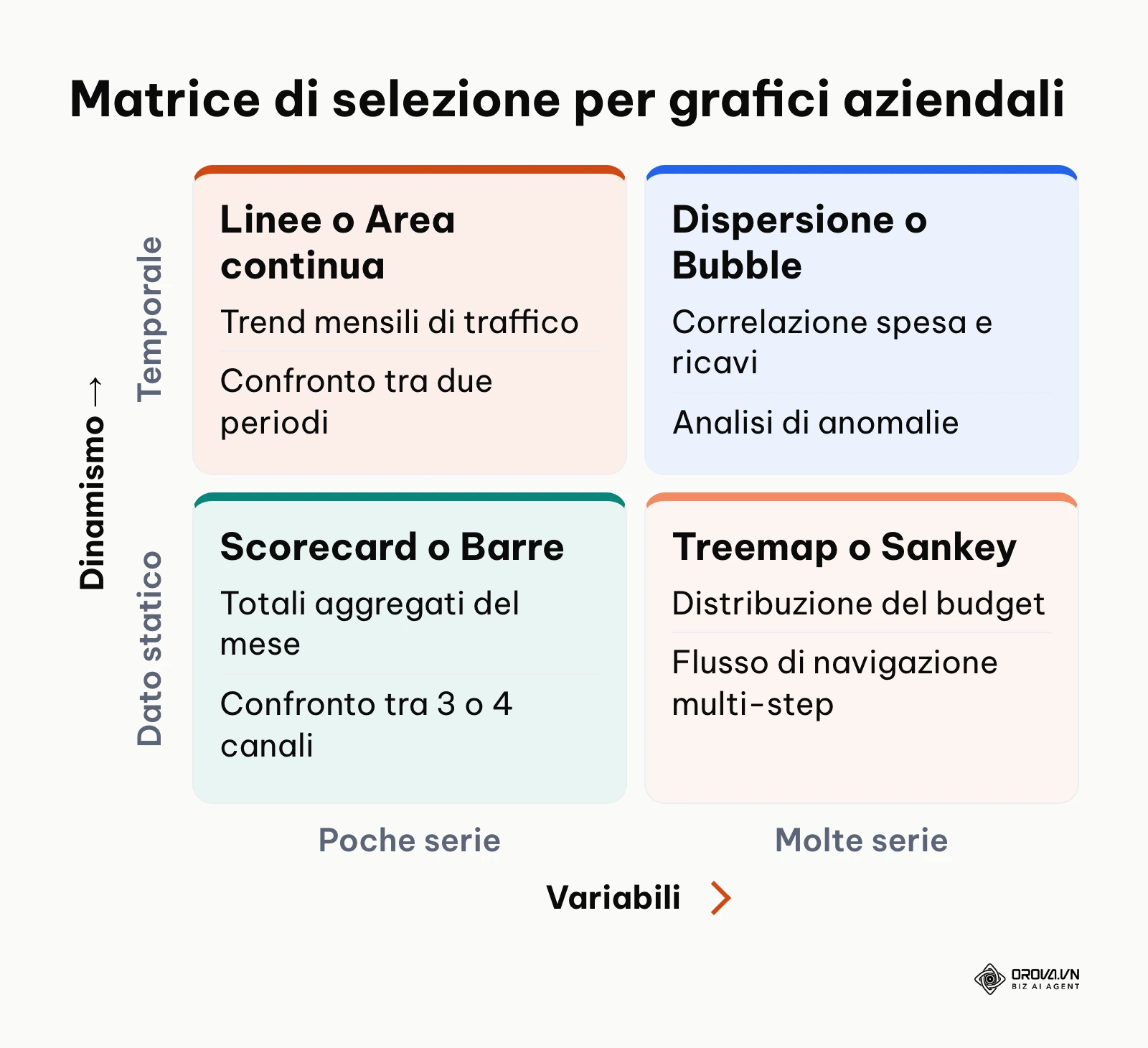
La matrice a due assi riportata di seguito riassume l'equilibrio tra variabili e dinamismo temporale:
Risultato verificabile per la matrice dei grafici
Per ogni metrica definita nel Passo 1 avrai individuato esattamente un elemento della tabella, con la certezza tecnica che la rappresentazione visiva prescelta rispetti i principi della percezione umana.
Errori comuni e soluzioni
Il problema più diffuso in azienda è l'uso compulsivo dei grafici a torta con più di cinque spicchi. L'occhio fatica a stimare le differenze angolari rispetto alle lunghezze lineari. Se ti accorgi che il tuo report contiene un grafico a torta frammentato, sostituiscilo immediatamente con un grafico a barre orizzontali ordinate in modo decrescente. La barra più lunga salterà all'occhio all'istante, facilitando la lettura dei dati anche per chi osserva il report per la prima volta.
Passo 4: Impostare il layout di data visualization in formato 16:9
In questo quarto passo organizzerai i componenti scelti all'interno di una griglia visiva proporzionata in formato 16:9, ideale per gli schermi moderni e le presentazioni aziendali.
Dove e come operare
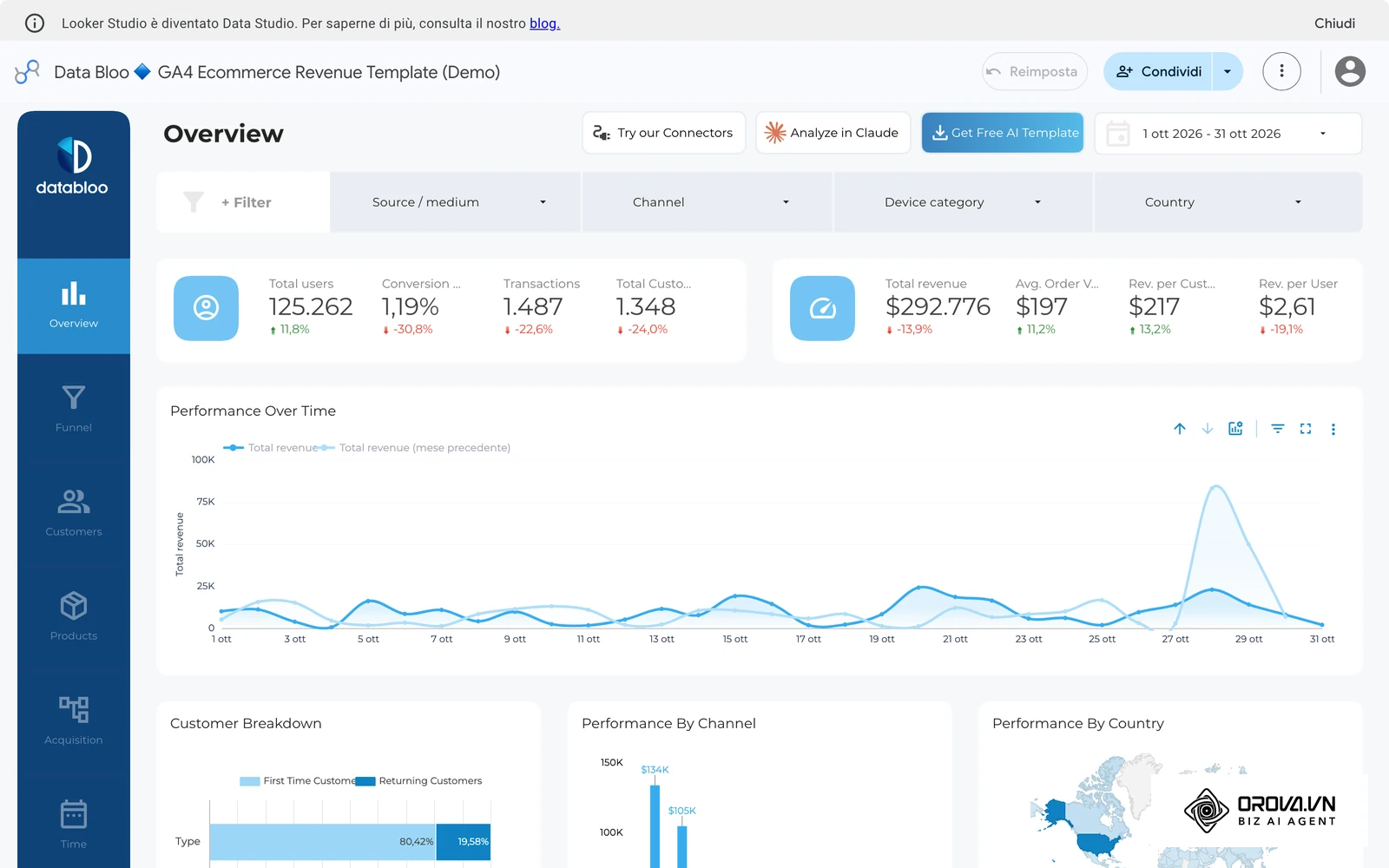
Apri lo strumento di disegno del report e imposta le dimensioni della pagina su 1920x1080 pixel o con proporzione fissa 16:9. Suddividi visivamente la superficie in tre fasce orizzontali distinte:
- Fascia superiore (20% dell'altezza): riserva quest'area alle schede punteggio (Scorecard). Posiziona da 3 a 5 riquadri compatti che mostrano i dati aggregati principali (Fatturato, Spesa Pubblicitaria, ROAS aggregato, Nuovi Contatti). Aggiungi in piccolo, sotto il numero principale, la percentuale di variazione rispetto al periodo precedente con colore verde per valori positivi e rosso per valori negativi.
- Fascia centrale (50% dell'altezza): inserisci i grafici principali di andamento e correlazione. Posiziona a sinistra un grafico combinato a barre e linee che confronta la spesa sulle campagne su Google Ads e sulle piattaforme social rispetto alle conversioni ottenute. A destra, inserisci un grafico a imbuto che illustra il tasso di completamento dei passaggi chiave.
- Fascia inferiore (30% dell'altezza): posiziona una tabella dettagliata che elenca le singole campagne o canali con colonne numeriche ordinate, accompagnata da una mappa ad albero o barre secondarie per mostrare i prodotti più venduti.
Come evidenziato nel rapporto "Dashboard Design: 5 Principles for Clear Data Display" del Nielsen Norman Group (2023), l'attenzione dell'utente si concentra per oltre il 60 percento nella metà superiore dello schermo: disporre i KPI primari in alto garantisce che il valore strategico del report venga recepito entro i primi tre secondi di visione.
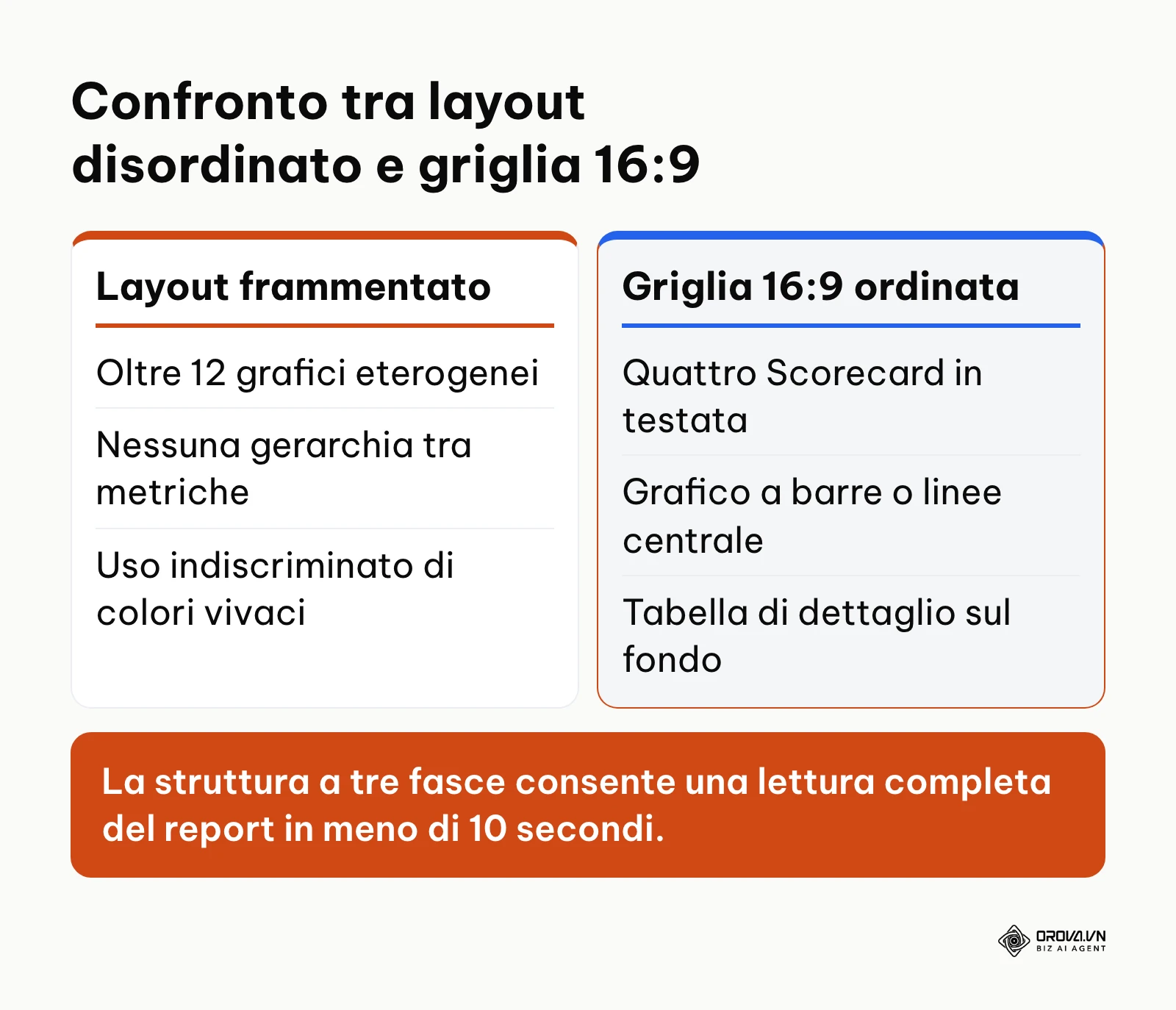
Il confronto strutturale tra un'impostazione errata e una griglia bilanciata è riassunto nel seguente schema:
Risultato verificabile a vista
Guardando l'anteprima a schermo intero, l'occhio deve muoversi con naturalezza dall'alto verso il basso e da sinistra verso destra. Non devono esserci spazi vuoti asimmetrici o elementi sovrapposti.
Errori comuni e soluzioni
Un difetto frequente è l'accumulo di elementi decorativi inutili (chiamati spesso chartjunk), come bordi spessi, sfondi colorati a contrasto elevato, effetti tridimensionali o loghi enormi. Questi dettagli distraggono l'attenzione dai numeri. Per correggere questo problema, imposta uno sfondo chiaro uniforme (bianco o grigio chiarissimo), rimuovi tutte le linee di griglia non indispensabili dai grafici e applica una palette con massimo due colori tematici principali, riservando i colori vivaci solo per segnalare scostamenti critici o anomalie.
Esempio pratico: ristrutturazione del report per il consiglio di amministrazione
Un consulente marketing deve presentare i risultati mensili di un'azienda B2B alla direzione generale, abituata a ricevere PDF di venti pagine che nessuno leggeva.
Ha ridisegnato l'intero documento concentrandolo in una schermata orizzontale 16:9: quattro schede numeriche in cima, un grafico centrale di confronto tra costi e ricavi e una tabella di riepilogo sul fondo.
Durante la prima bozza, i grafici risultavano illeggibili sui monitor portatili perché gli assi contenevano caratteri troppo piccoli e i titoli erano eccessivamente lunghi; ha rimosso i decimali non necessari e ha aumentato i font dei titoli a 16 punti con pesi visivi chiari.
Il risultato è stato verificato durante la riunione direzionale: i dirigenti hanno individuato la campagna meno redditizia in meno di dieci secondi senza dover richiedere chiarimenti sui dati mostrati.
Se desideri collegare le tue 16 fonti dati pubblicitarie e analitiche senza scrivere codice, puoi impostare la tua dashboard su Orova Insight. Con il canvas libero in 16:9, oltre 49 tipi di componenti grafici e le metriche aggregate calcolate automaticamente, trasformi le tabelle disordinate in report chiari e condivisibili in pochi minuti.
Passo 5: Eseguire il data blending nella visualizzazione dei dati
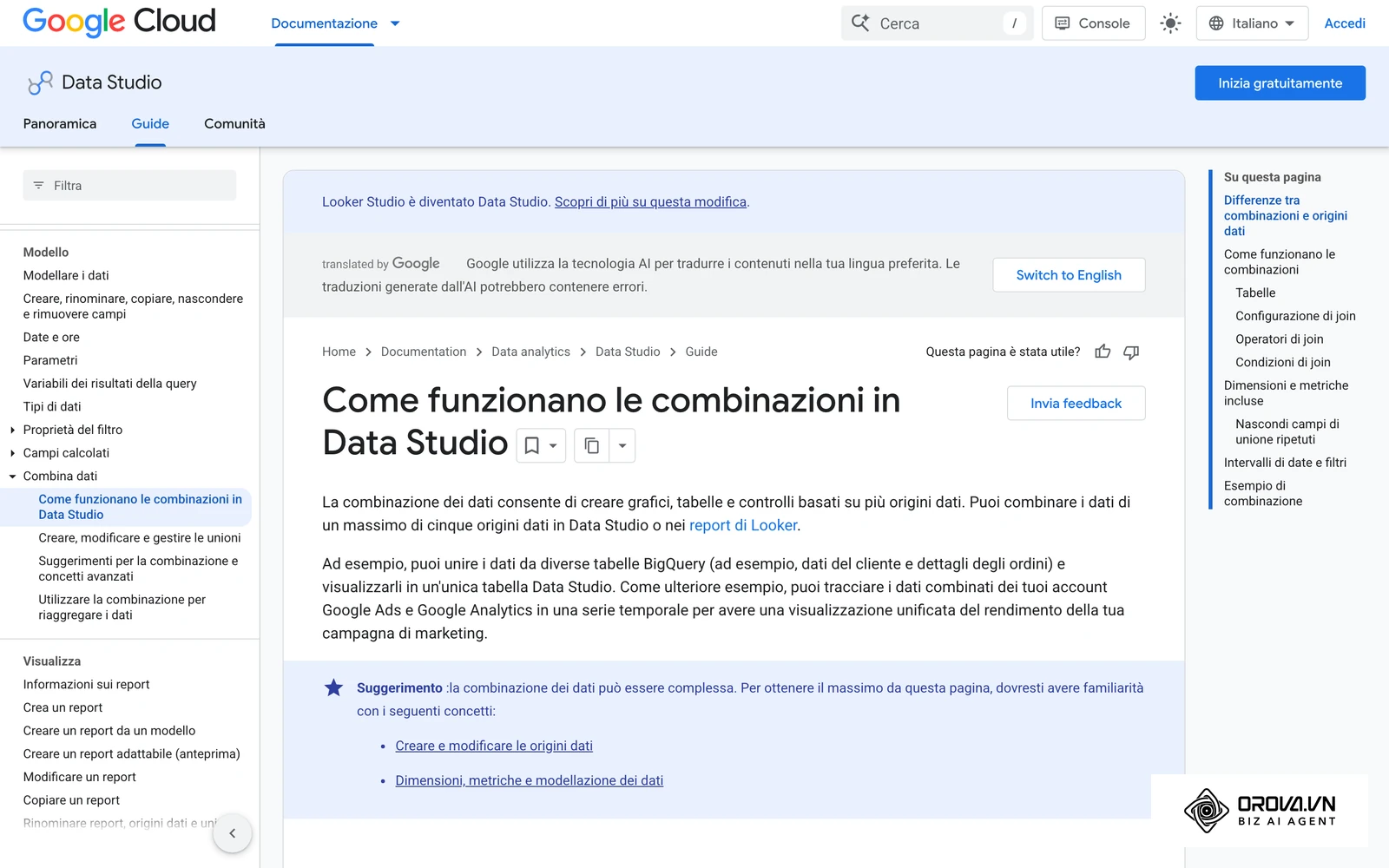
Questo quinto passaggio spiega come unire dati provenienti da fonti differenti all'interno di un unico grafico o indicatore, senza dover scrivere codice o query di database complesse.
Dove e come operare
All'interno dell'interfaccia di visualizzazione, seleziona l'opzione Unione dati (Data Blending). Scegli la prima sorgente dati (ad esempio, l'account pubblicitario di Google) e la seconda sorgente (ad esempio, l'account pubblicitario di Meta).
Per unire correttamente le tabelle, devi individuare una dimensione comune detta chiave di unione (Join Key). La chiave più affidabile per i report di marketing è il campo temporale della Data (YYYY-MM-DD). Imposta un'unione di tipo Left Join o Full Outer Join in base alla disponibilità dei dati.
Una volta collegate le due tabelle tramite la data comune, puoi creare un campo calcolato personalizzato utilizzando semplici formule matematiche basate sui quattro operatori fondamentali (+, -, *, /).
Ecco un caso numerico pratico. Immagina di aver registrato durante il mese i seguenti valori separati:
- Google Ads: Spesa = 2.000 €, Lead generati = 120
- Meta Ads: Spesa = 1.500 €, Lead generati = 180
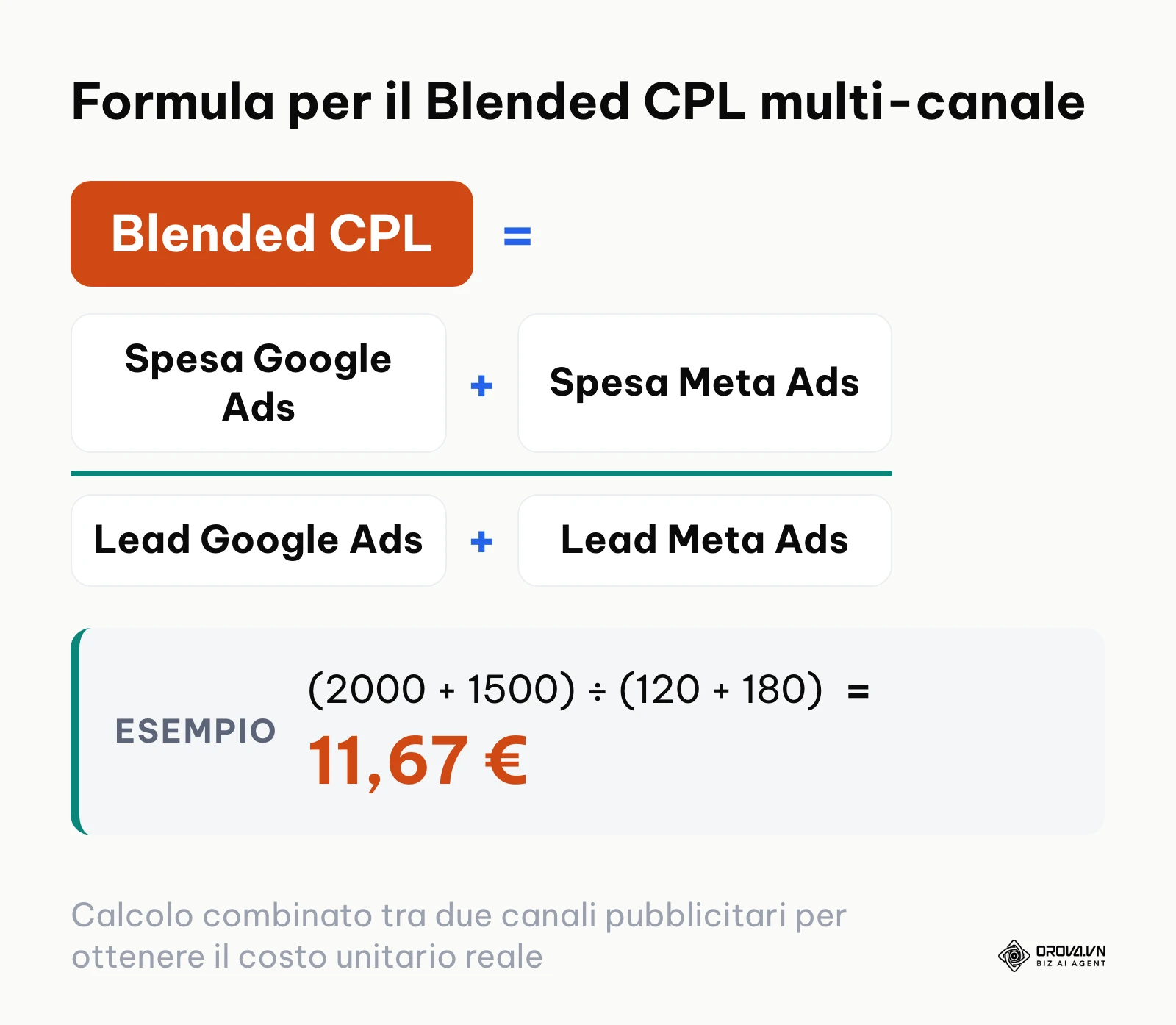
Per calcolare il costo medio reale per lead aggregato (Blended Cost Per Lead o Blended CPL), devi sommare le spese e dividerle per la somma di tutti i contatti acquisiti. Non fare la media delle medie, poiché produrrebbe un valore matematicamente errato.
La formula aritmetica e il relativo sviluppo numerico sono riassunti qui:
Configura quindi una nuova Scorecard, seleziona il campo calcolato appena creato e assegna il formato valuta. In questo modo avrai una metrica trasparente che riflette la reale efficienza commerciale complessiva.
Se utilizzi canali social multipli per acquisire contatti, coordinare la pubblicazione tramite strumenti per programmare i post sui social permette di correlare con maggiore precisione i picchi di spesa con i picchi di conversione organica e a pagamento.
Risultato verificabile a vista
La scorecard mostrerà un valore coerente (nel nostro esempio 11,67 €) aggiornato dinamicamente, senza errori di tipo #N/A o valori nulli.
Errori comuni e soluzioni
Il problema più comune nel data blending è l'errore di divisione per zero nei giorni senza conversioni. Per risolverlo, imposta una condizione logica: se i contatti sono superiori a zero procedi con la divisione, altrimenti assegna zero o il costo sostenuto.
Esempio pratico: unione di budget pubblicitari multi-canale
Un media buyer che gestisce campagne su due reti promozionali concorrenti deve mostrare al proprio cliente il costo unitario complessivo di acquisizione senza costringerlo a sommare i report a mano.
Ha impostato una connessione congiunta tra i due profili pubblicitari utilizzando il giorno solare come asse di collegamento primario e ha impostato una formula personalizzata per il ROAS totale.
Il sistema generava valori nulli nei fine settimana perché una delle due reti non spendeva budget il sabato e la domenica, provocando l'interruzione della riga di unione; ha risolto impostando una clausola di azzeramento preventivo per i valori privi di spesa.
Il risultato visivo finale è un unico grafico combinato con barre sovrapposte per i costi delle due piattaforme e una linea continua superiore che mostra l'evoluzione dell'indice ROAS aggregato giorno dopo giorno.
Passo 6: Revisionare la data visualization con la checklist di controllo visivo
Prima di condividere il report con gli stakeholder, sottoponi il lavoro a una revisione sistematica per eliminare distorsioni visive e ambiguità numeriche.
Dove e come operare
Attiva l'anteprima a schermo intero ed esamina i 10 requisiti della lista di controllo per verificare la piena conformità visiva:
| Requisito visivo | Regola operativa da verificare | Segnale di errore da evitare |
|---|---|---|
| Origine dell'asse verticale a zero | Nei grafici a barre l'asse Y deve partire esattamente da quota 0 | Tagliare l'asse accentuando artificialmente differenze minime |
| Coerenza dei colori tematici | La stessa entità mantiene lo stesso colore in tutti i grafici della pagina | Google Ads visualizzato in blu nel grafico 1 e verde nel grafico 2 |
| Formattazione delle cifre | Separatori standard per somme superiori a mille e massimo un decimale | Numeri privi di formattazione che affaticano la lettura |
| Leggibilità del contrasto visivo | in conformità alle linee guida Web Content Accessibility Guidelines (WCAG) 2.2 del W3C (2023), il contrasto tra testo o elementi visivi e sfondo deve mantenere un rapporto minimo di 4,5 a 1 per garantire la piena leggibilità | Contrasto cromatico insufficiente tra testo e sfondo |
| Presenza dei filtri interattivi | In alto a destra devono comparire i filtri per data e canale di traffico | Schermata priva di controlli dinamici di segmentazione |
| Titoli autoesplicativi dei grafici | Ogni grafico possiede un'intestazione chiara che descrive la metrica | Titoli generici o vaghi come Report 1 o Grafico vendite |
| Posizionamento delle legende | Etichette posizionate direttamente accanto alle linee o alle barre | Legende staccate che costringono gli occhi a rimbalzi stancanti |
| Compatibilità visiva su monitor | Visualizzazione fluida a 1920x1080 e su schermi portatili a 1366x768 | Grafici sovrapposti o assi tagliati fuori dallo schermo |
| Allineamento dei bordi sulla griglia | Margini dei riquadri perfettamente allineati sulla griglia 16:9 | Riquadri disallineati con spaziature asimmetriche |
| Assenza di duplicazioni numeriche | La somma nelle Scorecard superiori coincide con la tabella inferiore | Discrepanze numeriche tra totali aggregati e dettaglio |
Risultato verificabile a vista
Completando la revisione di tutti e dieci i punti, ogni elemento della dashboard risulterà leggibile, coerente e privo di illusioni ottiche che potrebbero minare la fiducia nei dati aziendali.
Errori comuni e soluzioni
L'errore più subdolo riscontrato in questa fase riguarda l'asse temporale invertito, in cui le date più recenti compaiono a sinistra anziché a destra. Questo accade spesso quando i dati grezzi sono ordinati in modo decrescente nel foglio sorgente. Per correggerlo, accedi alle impostazioni di ordinamento del grafico, seleziona il campo Data come criterio principale e imposta l'ordinamento come crescente.
Passo 7: Automatizzare la data visualization e la condivisione periodica
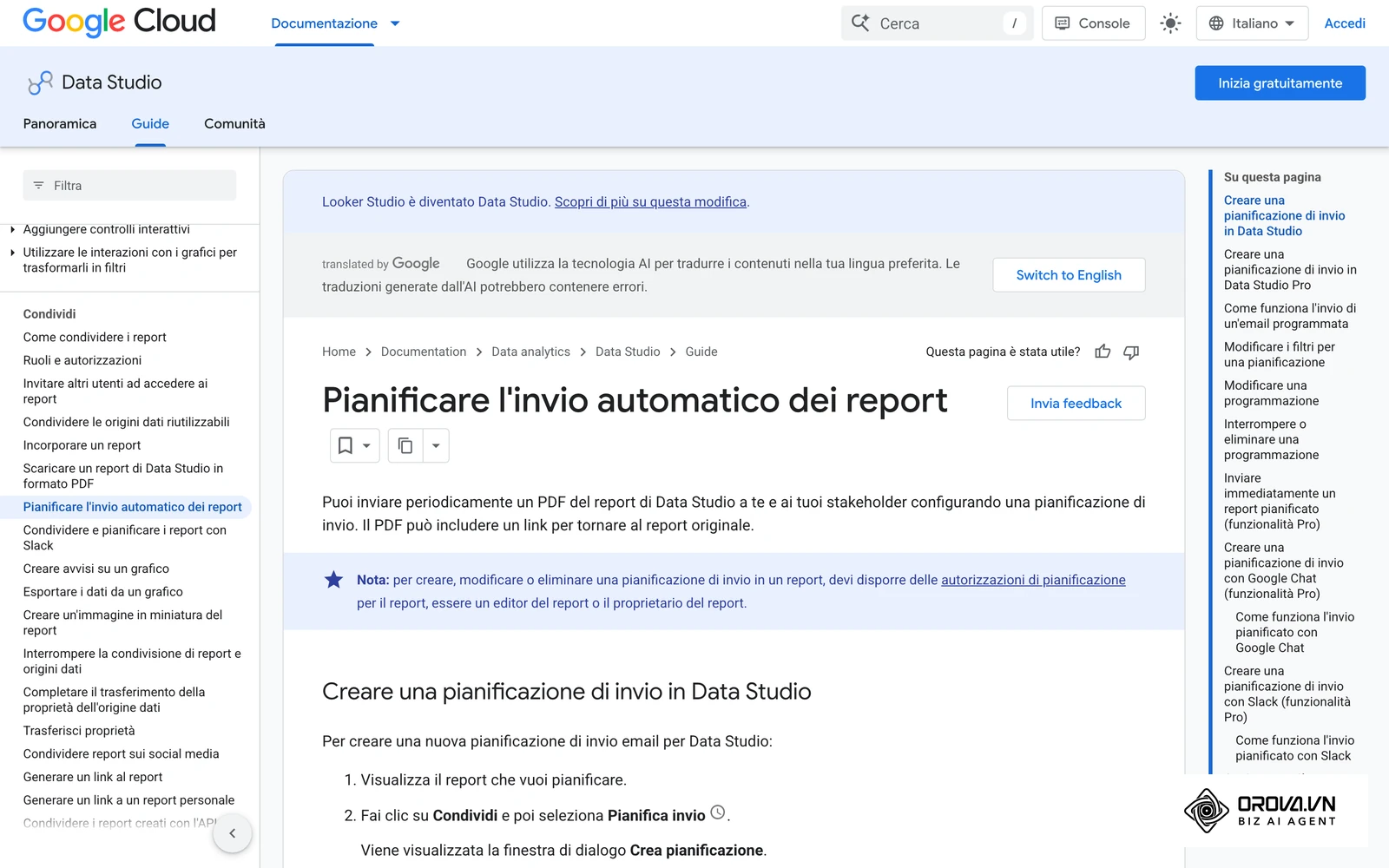
Il settimo e ultimo passo consiste nell'eliminare ogni operazione manuale ricorrente, programmando l'aggiornamento automatico dei dati e la consegna delle notifiche di riepilogo agli interessati.
Dove e come operare
Entra nel menu Condividi o Impostazioni di pubblicazione del tuo strumento di visualizzazione. Esistono tre canali principali per rendere disponibile il lavoro svolto:
- Collegamento protetto per visualizzazione: genera un link con permessi di sola lettura. Gli utenti esterni o i clienti potranno visualizzare i grafici sempre aggiornati e interagire con i filtri temporali senza rischiare di modificare le formule o cancellare elementi.
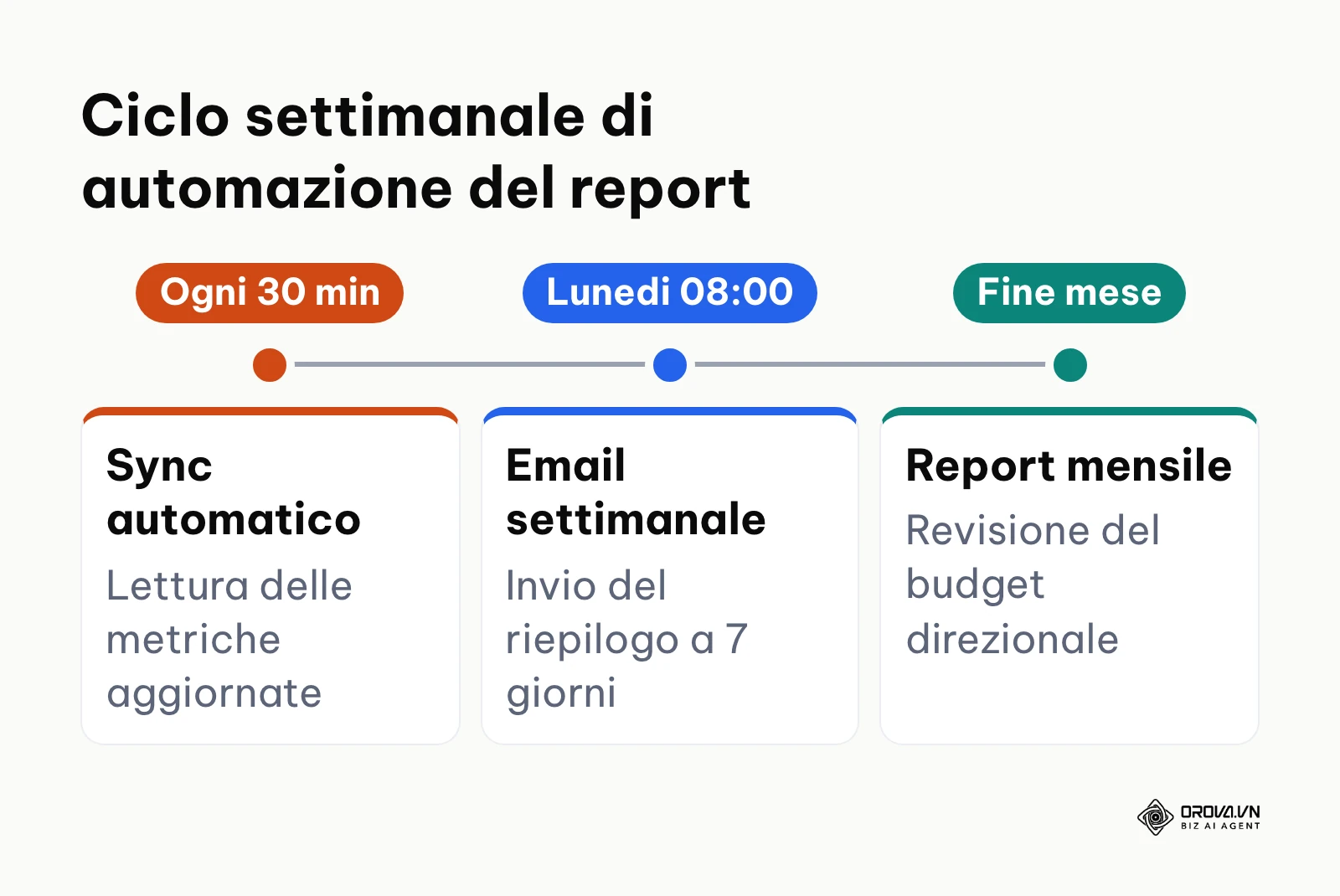
- Frequenza di sincronizzazione dei dati: imposta l'intervallo di aggiornamento della connessione in base alla frequenza con cui le piattaforme sorgente rendono disponibili le metriche (ad esempio ogni 30 minuti o ogni 24 ore). Sincronizzare i dati più volte all'ora è inutile se la piattaforma pubblicitaria elabora le attribuzioni di conversione a intervalli di mezza giornata.
- Pianificazione di notifiche periodiche: configura l'invio programmato di un messaggio di sintesi ogni lunedì mattina via posta elettronica. Il messaggio deve contenere i valori salienti delle scorecard a 7 o 28 giorni, fornendo un riepilogo sintetico direttamente nella casella di posta dei responsabili.
La cronologia delle attività automatizzate durante l'arco della settimana è sintetizzata nello schema seguente:
Risultato verificabile a vista
Inviando un link di test a un collaboratore non registrato, quest'ultimo deve riuscire ad aprire la dashboard a schermo intero in modalità presentazione e filtrare i dati per gli ultimi 7 giorni senza ricevere richieste di autorizzazione o schermate di errore di accesso.
Errori comuni e soluzioni
L'intoppo classico di questo passaggio è la scadenza dei token di autenticazione delle piattaforme collegate, che causa la comparsa di icone di errore al posto dei grafici dopo poche settimane. Per evitare sorprese, utilizza account aziendali di servizio con autorizzazioni stabili invece di profili utente personali che potrebbero richiedere la reimpostazione periodica della password.
Checklist riassuntiva: il processo di data visualization passo dopo passo
Per facilitare l'esecuzione o per conservare un promemoria operativo stampabile, la tabella seguente riassume l'intera sequenza di creazione della tua dashboard aziendale:
| Passo | Attività principale | Segnale di completamento | Tempo stimato |
|---|---|---|---|
| Passo 1 | Definizione di 4-6 KPI prioritari | Elenco scritto con formule e sorgenti chiarite | 10 minuti |
| Passo 2 | Standardizzazione di tabelle e campi data | Tabella pulita senza righe vuote né subtotali | 15 minuti |
| Passo 3 | Selezione dei grafici tramite matrice decisionale | Mappatura biunivoca tra metrica e formato grafico | 5 minuti |
| Passo 4 | Costruzione del layout a tre fasce in 16:9 | Griglia visiva con Scorecard in alto e trend al centro | 20 minuti |
| Passo 5 | Data blending e creazione campi calcolati | Metriche aggregate funzionanti (es. Blended CPL) | 15 minuti |
| Passo 6 | Controllo qualità visivo su 10 punti | Checklist verificata al 100% senza distorsioni | 10 minuti |
| Passo 7 | Impostazione permessi e sincronizzazione automatica | Link condiviso funzionante e invio email schedulato | 5 minuti |
Smetti di perdere ore a incollare screenshot disallineati ogni inizio settimana. Attiva la sincronizzazione automatica dei tuoi indicatori aziendali con Orova Insight: l'accesso a tutte le funzionalita della piattaforma e gratuito fino al 7 luglio 2027, permettendoti di monitorare le conversioni e condividere report dal vivo con clienti e dirigenti in totale autonomia.
Errori frequenti nella data visualization e come risolverli
Anche chi possiede una buona dimestichezza con i dati commette spesso errori di rappresentazione che rendono i report faticosi da consultare o fuorvianti.
La tabella seguente cataloga i problemi più ricorrenti, le cause scatenanti e il metodo esatto per correggerli:
| Errore riscontrato | Causa tipica | Metodo di correzione |
|---|---|---|
| Grafici con troppe linee sovrapposte (effetto spaghetti) | Inserimento di oltre 5 categorie nello stesso grafico temporale | Isola le prime 3 categorie per volume e raggruppa le rimanenti nella voce Altri |
| Etichette di testo inclinate o tagliate sull'asse X | Nomi delle categorie troppo lunghi per lo spazio orizzontale | Converti il grafico in barre orizzontali per consentire la lettura naturale del testo |
| Falsa correlazione visiva tra metriche slegate | Sovrapposizione di due assi Y senza indicare chiaramente le scale | Separa le due metriche in due grafici affiancati mantenendo identico l'asse temporale X |
| Colori fluo o troppo accesi distribuiti a caso | Mancanza di un tema grafico coerente o uso di template predefiniti | Applica toni di grigio per il contesto e riserva un singolo colore vivido per la serie da evidenziare |
| Mancata visualizzazione dei dati recenti | Fuso orario della dashboard disallineato rispetto all'account sorgente | Imposta il medesimo fuso orario geografico (es. Europe/Rome) nelle proprietà della pagina |
| Rallentamenti nell'apertura della dashboard | Presenza di troppi widget complessi o tabelle non filtrate | Riduci a un massimo di 10-12 componenti per pagina e crea pagine secondarie tematiche |
Per i team che necessitano di centralizzare metriche eterogenee senza gestire configurazioni tecniche pesanti, Orova Insight supporta questo intero flusso connettendo 16 fonti dati in modalità di sola lettura, tra cui Google Analytics 4, Google Ads, Meta Ads, TikTok e fogli Google Sheets anche con strutture complesse. La piattaforma mette a disposizione un'area di disegno libera in formato 16:9 con allineamento magnetico e una libreria di 49 componenti grafici suddivisi in 9 categorie, inclusi diagrammi di Sankey, mappe ad albero e imbuti di conversione. È inoltre possibile unire le sorgenti calcolando indicatori su misura con formule algebriche elementari, generare singoli grafici descrivendo l'esigenza con l'intelligenza artificiale e programmare l'invio automatico di riepiloghi testuali periodici via email per monitorare l'andamento del business senza esportazioni manuali.
Come misurare i risultati della data visualization dopo la pubblicazione
La bontà di un progetto di visualizzazione dei dati non si valuta dalla complessità tecnica dei grafici, ma dalla capacità della dashboard di migliorare la velocità decisionale all'interno dell'organizzazione.
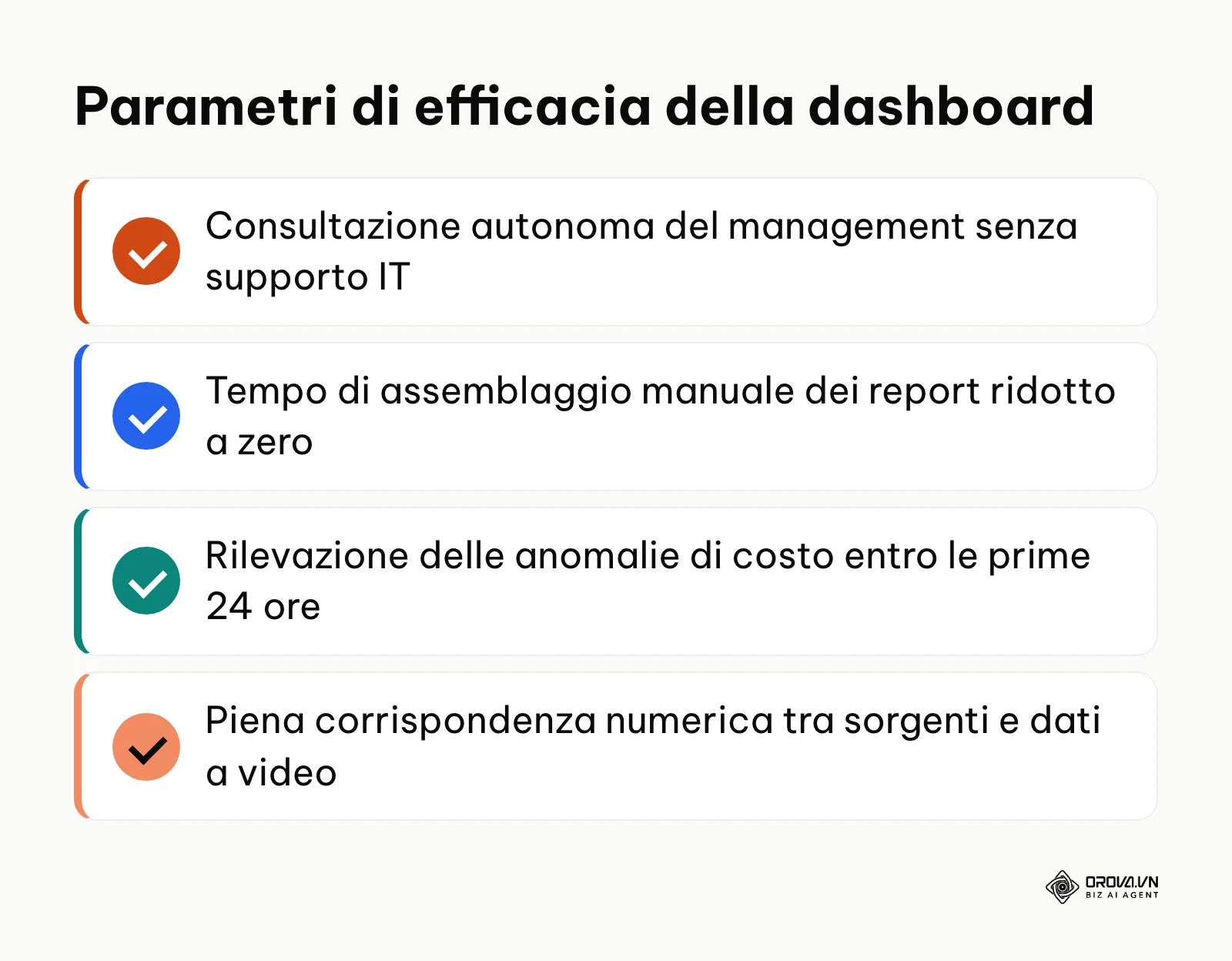
Per capire se il report funziona, monitora questi tre indicatori operativi:
- Tempo di lettura e comprensione: misura quanti secondi impiega un decisore a rispondere a una domanda fondamentale (ad esempio: Quale campagna ha generato più vendite questa settimana?). In una dashboard strutturata correttamente, la risposta deve emergere in meno di 10 secondi.
- Frequenza di utilizzo spontaneo: verifica quante volte i componenti del team aprono autonomamente il link nel corso della settimana. Se il report viene consultato regolarmente prima delle riunioni commerciali, la visualizzazione risponde a un reale bisogno aziendale.
- Riduzione delle richieste di chiarimento al team tecnico: se il personale di marketing o commerciale smette di richiedere estrazioni manuali in fogli Excel perché trova i totali direttamente nella schermata interattiva, l'obiettivo di autonomia è pienamente raggiunto.
Questi riscontri diventano visibili solitamente entro due o tre settimane dalla prima condivisione della schermata con il gruppo di lavoro.
Tendenze della data visualization nei prossimi anni: il punto di vista dell'autore
Osservando l'evoluzione delle piattaforme analitiche e delle richieste aziendali aggiornate al 2026, ritengo che la visualizzazione dei dati stia attraversando un cambiamento strutturale profondo.
In primo luogo, oggi assistiamo a una transizione netta dalle dashboard statiche verso interfacce conversazionali arricchite dall'intelligenza artificiale. Se fino a poco tempo fa gli analisti passavano ore a impostare assi cartesiani e filtri dinamici, prevedo che entro i prossimi due anni la norma consisterà nel richiedere un'analisi visiva digitando un'istruzione in linguaggio naturale, lasciando al sistema il compito di comporre il grafico ottimale e segnalare all'istante le anomalie statistiche. Per prepararsi a questo cambiamento, consiglio a chi crea report di concentrarsi sulla rigorosa pulizia delle tabelle semantiche e sulla nomenclatura dei campi, poiché l'intelligenza artificiale non può interpretare sorgenti dati disorganizzate.
In secondo luogo, constato una forte perdita di rilevanza dei fogli di calcolo tradizionali impiegati come strumenti di reportistica esecutiva, a vantaggio di ambienti visivi no-code integrati. Secondo me, entro due o tre anni le aziende abbandoneranno definitivamente l'invio di allegati statici con decine di schede illeggibili, adottando esclusivamente aree di lavoro collaborative accessibili via browser con aggiornamento pianificato. Questo scenario potrebbe subire rallentamenti solo se le piattaforme pubblicitarie dovessero restringere drasticamente le autorizzazioni di accesso alle proprie interfacce di programmazione (API). Suggerisco quindi di migrare fin da subito i report di routine su ambienti web interattivi, abituando i clienti a consultare schermate vive.
Infine, noto una crescente attenzione verso la sobrietà visiva e la conformità agli standard di accessibilità universale. Negli ultimi anni molte schermate hanno ecceduto nell'uso di colori sgargianti, grafici tridimensionali ed elementi dinamici che appesantiscono la lettura senza aggiungere valore. Ritengo che nel prossimo futuro il design dei dati si allineerà a regole tipografiche e cromatiche rigorose, privilegiando il minimalismo visivo e il rispetto delle linee guida per ipovedenti o daltonici. Raccomando a tutti i professionisti di adottare fin d'ora tavolozze cromatiche essenziali, verificando i contrasti con strumenti di validazione prima di mostrare qualsiasi metrica ai propri stakeholder.
Domande frequenti su data visualization
Qual è la differenza sostanziale tra business intelligence e data visualization?
La business intelligence comprende l'intero ecosistema di gestione dei dati aziendali, inclusa la raccolta, l'archiviazione, l'elaborazione tramite database e la governance delle informazioni. La data visualization rappresenta l'ultimo strato visivo di questo percorso, ossia l'interfaccia grafica che trasforma i dati elaborati in grafici, schede e mappe facilmente interpretabili dall'essere umano.
Quali sono i migliori strumenti di data visualization no-code per team di marketing?
I migliori strumenti di data visualization no-code permettono di collegare sorgenti eterogenee, come account pubblicitari e fogli di calcolo, tramite connettori guidati senza richiedere la stesura di codice o query complesse. Piattaforme moderne come Looker Studio e applicativi analoghi consentono di trascinare i componenti su una griglia libera, calcolare metriche aggregate e pubblicare dashboard interattive condivisibili con un semplice link protetto.
Come scegliere il grafico per data visualization quando i dati hanno scale diverse?
Quando devi confrontare due serie numeriche con ordini di grandezza differenti, ad esempio il volume delle sessioni web (migliaia) e il tasso di conversione (percentuale inferiore al 5%), la soluzione migliore consiste nell'adottare un grafico combinato con doppio asse verticale. In alternativa, puoi separare i due valori in due grafici distinti affiancati orizzontalmente, mantenendo identico l'asse temporale X per consentire un confronto visivo immediato.
Esistono esempi di data visualization dashboard marketing per combinare Google e Meta?
Un esempio classico di dashboard marketing integrata prevede una riga superiore con le schede punteggio per Spesa Totale, Conversioni Complessive e Blended CPL, affiancata da un grafico a barre sovrapposte che mostra l'apporto giornaliero di ciascuna piattaforma al totale dei contatti generati. In basso, una tabella comparativa mette a confronto il rendimento delle singole campagne dei due canali per evidenziare dove il costo per risultato è più efficiente.
Qual è il ruolo dell'intelligenza artificiale generativa nella data visualization moderna?
L'intelligenza artificiale generativa velocizza la creazione dei report interpretando richieste in linguaggio naturale per generare automaticamente il tipo di grafico più idoneo alla struttura dei dati. Inoltre, agisce come assistente interpretativo, analizzando le serie temporali per identificare variazioni insolite, cali di rendimento o picchi di conversione, fornendo riassunti testuali che spiegano le cause sottostanti ai numeri mostrati.
Perché i grafici a torta sono spesso sconsigliati nei report direzionali?
I grafici a torta costringono il cervello umano a valutare ampiezze angolari e superfici, un'operazione percettiva in cui l'occhio compie errori sistematici rispetto alla stima delle lunghezze lineari. Quando le fette superano le tre o quattro unità o hanno dimensioni molto simili, diventa quasi impossibile stabilire quale categoria sia prevalente senza leggere continuamente le etichette numeriche.
Da dove iniziare con la data visualization?
Per passare dalla teoria alla pratica senza farti sopraffare dalla quantità di opzioni disponibili, individua la situazione che descrive meglio il tuo punto di partenza e compi un singolo passo concreto durante la tua prossima sessione di lavoro:
- Se possiedi dati sparsi su fogli di calcolo e non hai mai creato un report: non tentare di collegare tutte le piattaforme insieme. Apri il tuo foglio principale, pulisci una singola tabella contenente le date dell'ultimo mese e le vendite giornaliere, e costruisci un unico grafico a linee privo di elementi decorativi verificando che l'asse verticale sia correttamente formattato.
- Se gestisci campagne pubblicitarie su più canali per clienti esterni: seleziona i due account promozionali su cui investi la maggior parte del budget, importa i totali mensili di costo e conversioni in un'unica schermata 16:9 e imposta la formula di Blended CPL per mostrare il costo reale aggregato su una scorecard principale.
- Se lavori in un'azienda strutturata con report complessi che nessuno consulta: prendi il documento esistente di venti pagine ed estrai unicamente i quattro indicatori che il tuo responsabile chiede durante le riunioni periodiche. Ricostruisci quei quattro numeri all'interno di una schermata orizzontale compatta a tre fasce, inviala per email e verifica se il tempo dedicato alle riunioni decisionali diminuisce fin dalla prima settimana.
Qualunque sia il punto di partenza della tua organizzazione, applicare con rigore le regole della data visualization ti permetterà di trasformare archivi inerti di numeri in un potente vantaggio competitivo per guidare la crescita aziendale.
Informazioni sull'autore

Builder of Orova
Nguyễn Đỗ Trọng Ân has 8 years of experience in marketing, including 6 years managing market development across Asia. He builds Orova, a Biz AI Agent that never sleeps: it plans, runs and optimizes work for businesses.
Gestisci la tua azienda con gli AI Agents
Orova è il Biz AI Agent sempre attivo — pianifica, esegue e ottimizza il lavoro al posto tuo.
Risparmia tempo, libera la produttività.