
Come fare videochiamate senza registrazione in 7 passi (2026)

Capire come fare videochiamate senza registrazione ti consente di avviare o partecipare a una riunione video crittografata direttamente dal browser senza scaricare software e, per chi viene invitato, spesso senza creare un account. Al termine di questa procedura otterrai una stanza virtuale pienamente operativa, con flussi cifrati a livello di trasporto e accessibile tramite un semplice indirizzo web, sia da computer che da smartphone.
Per iniziare devi disporre di un browser moderno aggiornato (Google Chrome, Apple Safari, Mozilla Firefox o Microsoft Edge), una webcam, un microfono funzionante e una connessione internet stabile. Attenzione a un punto che molte guide saltano: quasi sempre è l'ospite a non doversi registrare, mentre chi organizza la stanza deve avere un account (Google Meet, Microsoft Teams, l'istanza pubblica meet.jit.si) oppure usare un servizio che permette di creare la stanza senza login. Questa guida non è indicata per chi deve configurare centralini telefonici fisici aziendali basati su protocollo SIP o per chi intende trasmettere webinar passivi unidirezionali a platee di migliaia di spettatori.
Come fare videochiamate senza registrazione: risposta rapida e nozioni chiave
Per effettuare una videochiamata senza registrazione basta aprire un servizio web conforme allo standard WebRTC, creare un collegamento univoco per la stanza e condividerlo con gli interlocutori. I partecipanti aprono l'URL nel browser, inseriscono il proprio nome ed entrano nella sessione: la guida completa segue 7 passi operativi.
Il meccanismo si fonda sul protocollo aperto WebRTC (Web Real-Time Communication), una tecnologia standardizzata che abilita lo scambio diretto di flussi audio, video e dati tra browser senza installare estensioni esterne; secondo la raccomandazione ufficiale WebRTC 1.0: Real-Time Communication Between Browsers pubblicata dal World Wide Web Consortium (W3C) nel 2021, il protocollo definisce la trasmissione cifrata peer-to-peer tra browser senza l'ausilio di plugin proprietari. Inoltre, in base al documento RFC 8827: WebRTC Security Architecture rilasciato da Internet Engineering Task Force (IETF) nel 2021, i flussi multimediali WebRTC devono essere cifrati con DTLS-SRTP a livello di trasporto. Si tratta di cifratura del canale, non necessariamente di crittografia end-to-end: il server del servizio può comunque instradare i flussi.
Come entra un ospite senza account in Google Meet e Microsoft Teams
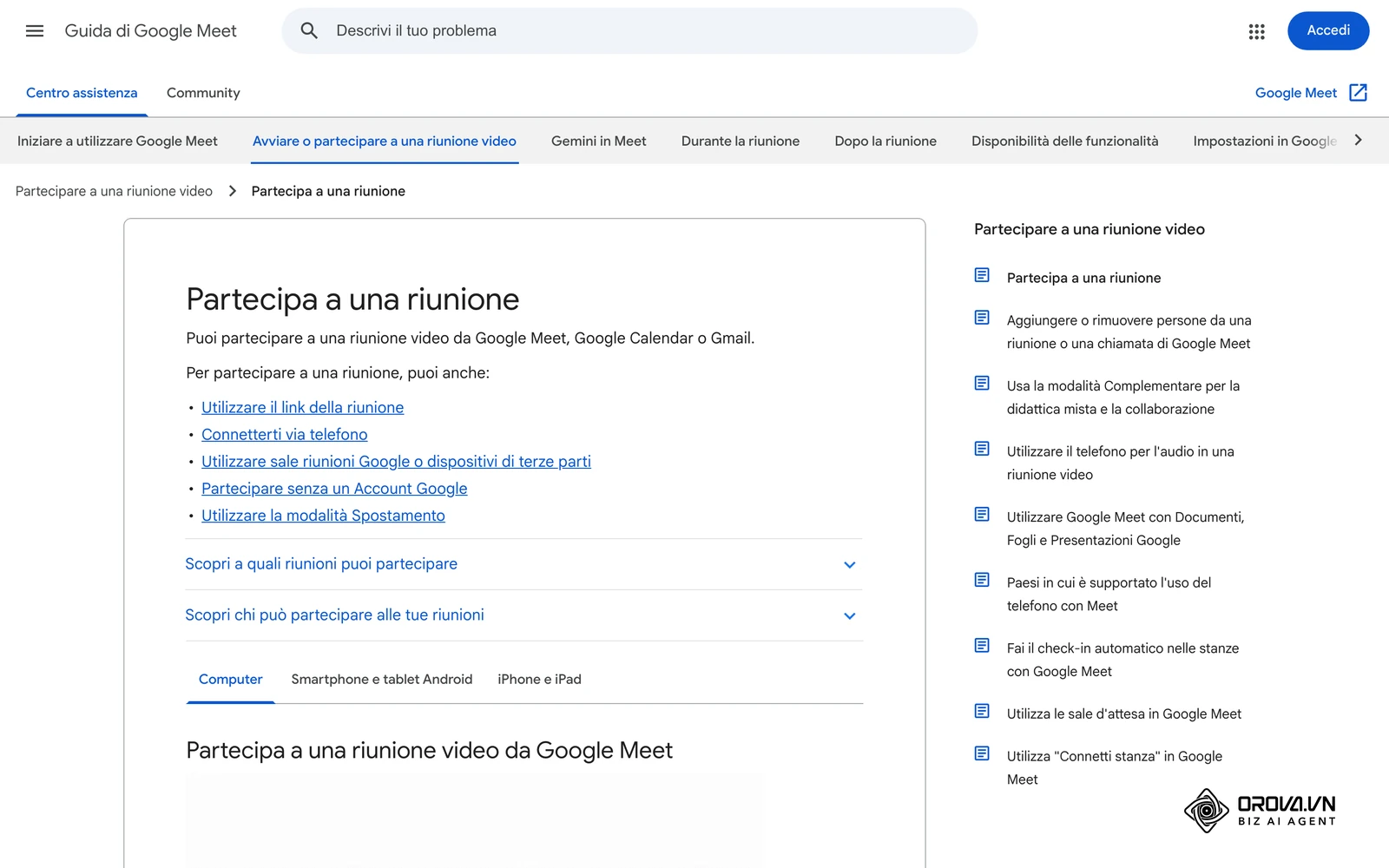
La pagina di assistenza ufficiale di Google Meet in italiano (sezione "Partecipa senza un Account Google") chiarisce la condizione: puoi partecipare senza un Account Google, ma l'organizzatore o un partecipante dovrà consentirti di entrare. Sul computer i passaggi sono:
- Apri il messaggio di chat o l'email con il link della riunione e fai clic sul link, oppure vai su meet.google.com, fai clic su Inserisci il codice, inserisci il codice riunione e fai clic su Partecipa.
- Inserisci il tuo nome.
- Fai clic su Chiedi di partecipare e attendi che qualcuno nella riunione ti ammetta.
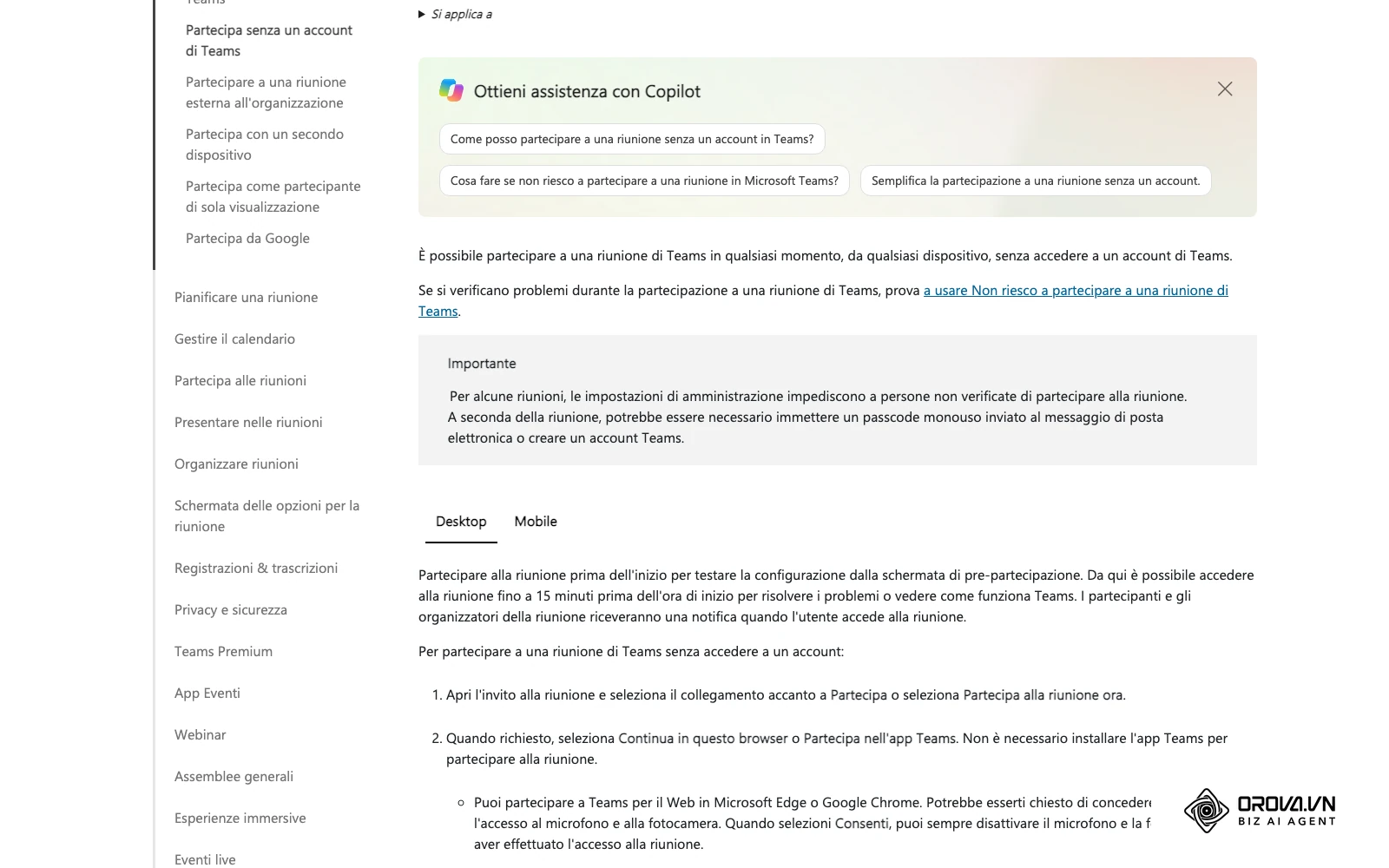
La pagina di supporto Microsoft "Partecipare a una riunione senza account in Microsoft Teams" descrive invece questo percorso dal browser:
- Apri l'invito e seleziona il collegamento accanto a Partecipa oppure Partecipa alla riunione ora.
- Quando richiesto, seleziona Continua in questo browser (Teams per il Web funziona in Microsoft Edge o Google Chrome) e, se il browser lo chiede, seleziona Consenti per microfono e fotocamera.
- Seleziona Partecipa ora. Se le impostazioni di amministrazione dell'organizzatore bloccano le persone non verificate, ti verrà chiesto l'indirizzo email e un passcode monouso tramite Invia codice.
In entrambi i casi chi crea la riunione ha un account: "senza registrazione" vale per l'ospite.
Preparazione necessaria prima di avviare una videochiamata senza registrazione
Prima di generare la stanza virtuale, è opportuno controllare che il sistema operativo e la connessione soddisfino i requisiti minimi per gestire flussi video simultanei senza rallentamenti.
La tabella seguente riassume gli elementi indispensabili per avviare la sessione, indicando dove reperirli e le conseguenze pratiche in caso di omissione.
| Elemento richiesto | Dove reperirlo | Conseguenza se assente |
|---|---|---|
| Browser web recente (Chrome, Safari, Firefox, Edge) | Preinstallato nel sistema operativo di PC o smartphone | Mancato supporto alle API WebRTC e blocco totale della chiamata |
| Permessi di accesso a fotocamera e microfono | Finestra a comparsa del browser o impostazioni di sistema | Schermo nero o impossibilità di trasmettere la propria voce |
| Connessione internet stabile | Connessione fissa Wi-Fi/Ethernet o rete mobile 4G/5G | Audio a scatti, immagini degradate e disconnessioni frequenti |
| Canale di trasmissione per l'invito (chat o email) | Applicazioni di messaggistica o client di posta | Impossibilità per gli interlocutori di raggiungere la stanza |
| Dispositivi hardware (webcam e auricolari con microfono) | Periferiche integrate nel computer o dispositivi esterni USB | Esperienza limitata alla ricezione passiva o alla sola chat |
Passo 1: Verificare browser e connessione per la videochiamata senza registrazione
L'obiettivo di questo passaggio è verificare la compatibilità tecnica del browser e accertarsi che la connessione di rete sia in grado di sostenere lo scambio di flussi multimediali bidirezionali.
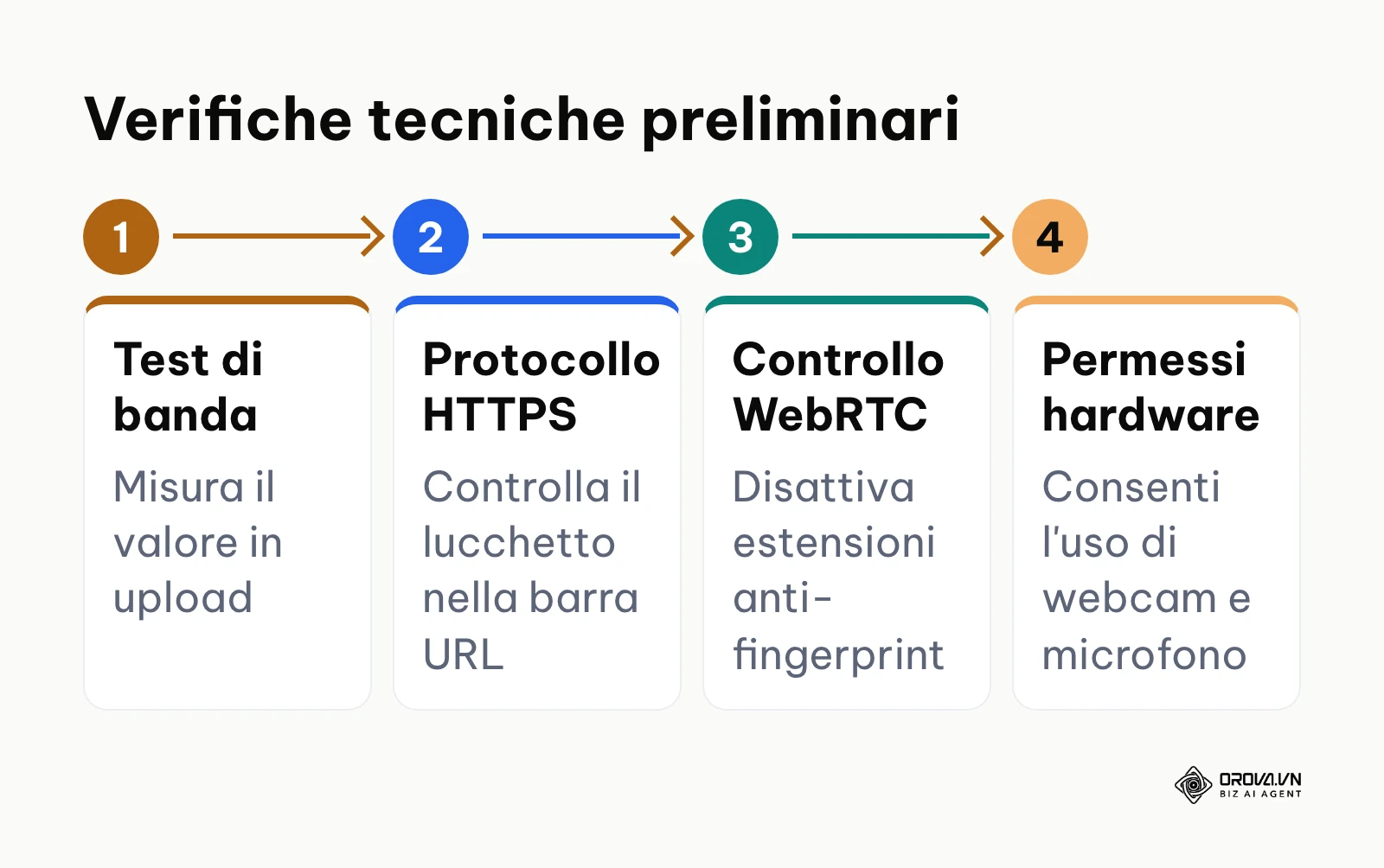
Per procedere, avvia una finestra standard del tuo browser preferito su PC o smartphone. Se utilizzi Google Chrome o Microsoft Edge, digita chrome://settings/content nella barra degli indirizzi; se utilizzi Apple Safari su macOS, apri il menu principale, seleziona Impostazioni (o Preferenze) e clicca sul pannello Siti web. Controlla che le voci relative a Fotocamera e Microfono non siano impostate su blocco globale, bensì su Chiedi prima di accedere. Subito dopo, misura la velocità di rete su un portale di diagnostica affidabile e guarda soprattutto il valore in caricamento (upload): per una videochiamata senza registrazione è quello che decide la qualità del video che invii agli altri. Se il valore è basso o instabile, preferisci il cavo Ethernet o avvicinati al router. Il diagramma seguente riassume le quattro verifiche sequenziali da compiere prima di aprire la stanza.
A schermo devi visualizzare l'icona del lucchetto verde o nero chiuso posizionato all'estrema sinistra della barra degli indirizzi (indicatore del certificato SSL/HTTPS attivo), a conferma che il browser consentirà la richiesta dei permessi per i dispositivi hardware.
Se riscontri una schermata con l'avviso Browser non supportato o NotAllowedError, la causa risiede solitamente in una versione obsoleta dell'applicazione o nella presenza di estensioni per la privacy che bloccano le comunicazioni WebRTC (come uBlock Origin o script di anti-fingerprinting). Per risolvere il problema, disattiva temporaneamente i plugin restrittivi o aggiorna il browser all'ultima versione stabile distribuita dallo sviluppatore.
Passo 2: Scegliere la piattaforma adatta per la videochiamata senza registrazione
L'obiettivo di questo passaggio è identificare il servizio web più adatto alle proprie necessità operative, prestando attenzione a chi deve avere un account: l'organizzatore, l'ospite o nessuno dei due.
Per operare, accedi al sito del provider scelto digitando l'indirizzo direttamente nella barra di navigazione. I diversi servizi adottano politiche differenti riguardo all'autenticazione: alcuni strumenti consentono sia a chi crea la riunione (host) sia a chi partecipa come ospite di entrare senza registrazione, mentre altri impongono a chi organizza l'obbligo di effettuare il login con un account aziendale o di terze parti.
Chi deve avere un account: organizzatore e ospiti a confronto
La tabella riassume solo ciò che è scritto nelle pagine di assistenza ufficiali dei servizi citati (e, per Orova Meet, nella sua documentazione di prodotto). Non confronta prezzi né limiti dei piani, che cambiano spesso: verificali sempre sulla pagina del fornitore prima della riunione.
| Servizio | L'organizzatore deve avere un account? | Come entra l'ospite senza account | Cosa controllare prima |
|---|---|---|---|
| Google Meet | Sì, un Account Google | Apre il link, inserisce il nome e fa clic su Chiedi di partecipare; deve essere ammesso | Che qualcuno nella riunione sia presente per ammettere l'ospite |
| Microsoft Teams | Sì, un account Teams | Seleziona Continua in questo browser, poi Partecipa ora | Se l'amministratore blocca le persone non verificate (serve passcode via email) |
| Jitsi Meet (meet.jit.si) | Il primo partecipante deve autenticarsi (Google, Facebook o GitHub) o attendere un moderatore | Apre il link nel browser e inserisce il nome | Che l'organizzatore entri per primo e si autentichi |
| Orova Meet | Stanza rapida dalla pagina del prodotto senza registrazione; riunioni in calendario con account | Apre il link nel browser e inserisce il nome (accesso "Anyone with the link") | La modalità di accesso scelta per la riunione |
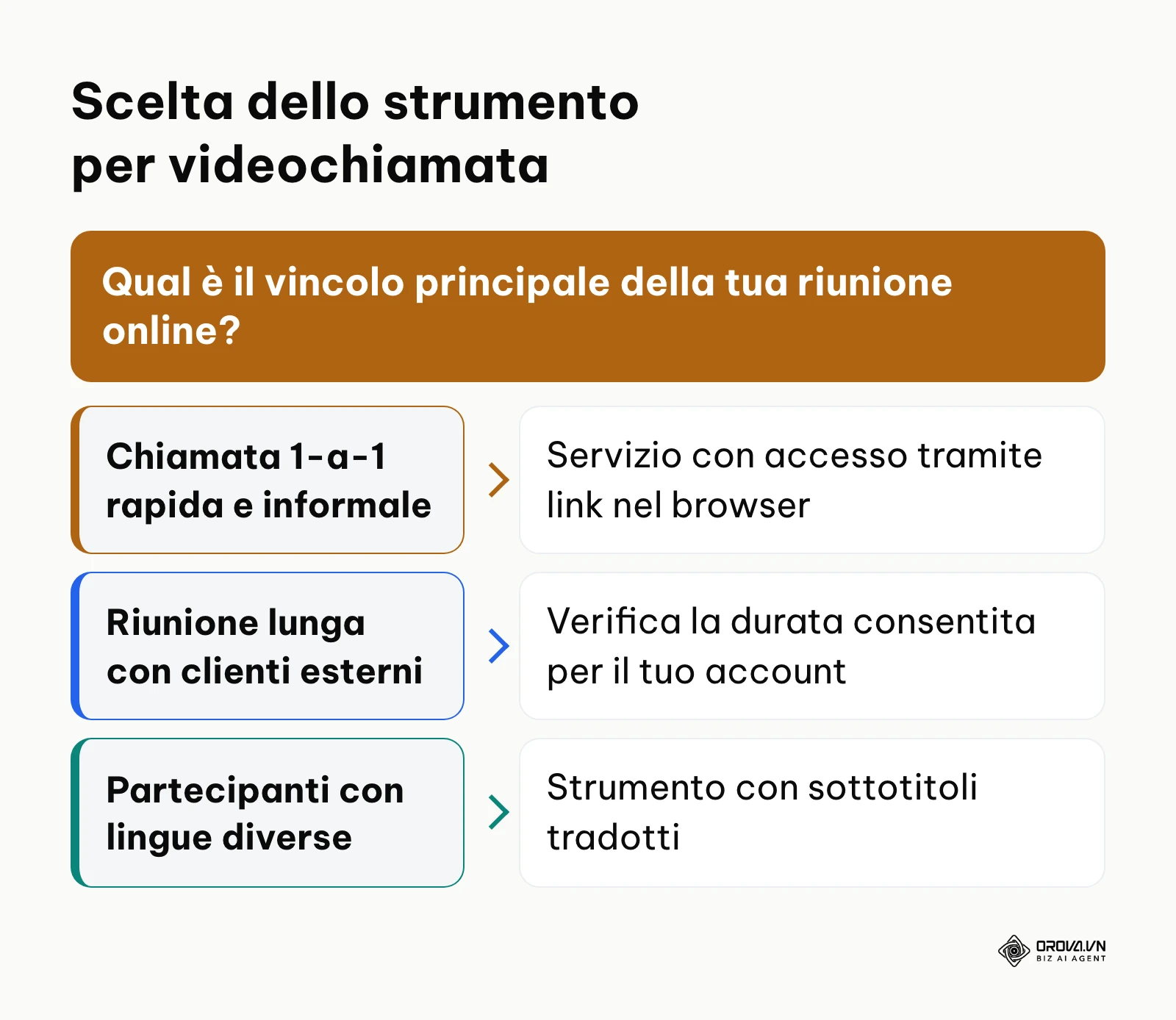
Il diagramma seguente riassume l'albero decisionale da seguire per individuare la soluzione più adatta in base alle caratteristiche del proprio incontro.
[!IMPORTANT]
### Requisiti di autenticazione dell'organizzatore su meet.jit.si
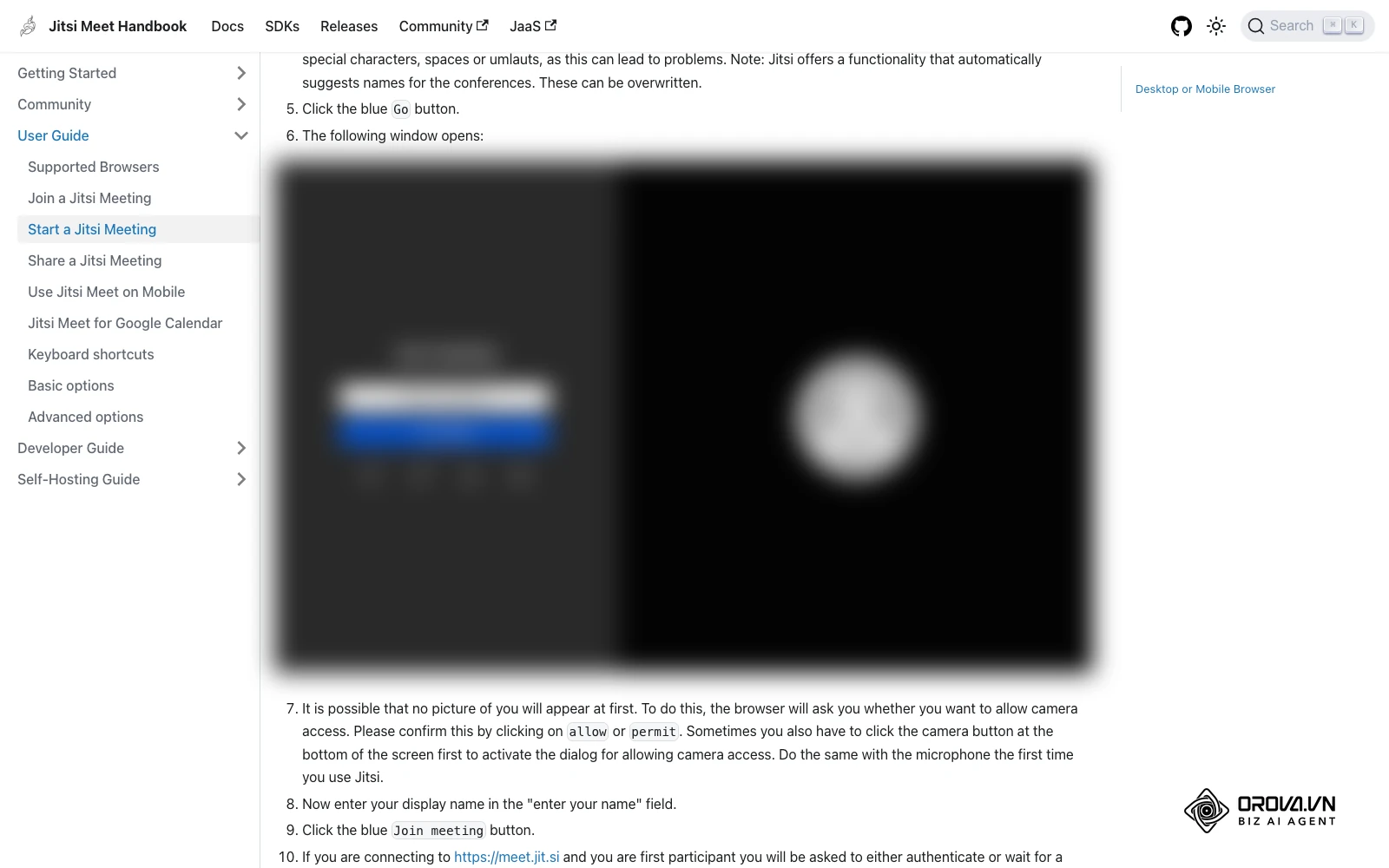
Molte guide online indicano ancora che sull'istanza pubblica di Jitsi Meet (meet.jit.si) chiunque possa avviare una stanza anonima con un solo clic. Il manuale ufficiale di Jitsi (pagina "Start a Jitsi Meeting") spiega invece che su meet.jit.si il primo partecipante deve autenticarsi oppure attendere un moderatore, e che l'autenticazione avviene con un account Google, Facebook o GitHub. Gli invitati possono ancora accedere senza account, ma l'host non è più del tutto anonimo. Se desideri che né l'organizzatore né gli ospiti debbano registrarsi a un servizio terzo, devi orientarti verso piattaforme che offrono stanze istantanee senza barriere di ingresso.
Esempio ipotetico: un consulente fiscale indipendente con un piccolo studio deve svolgere un incontro urgente con un cliente privato per analizzare un modello di dichiarazione. Il cliente non dispone dei privilegi di amministratore sul portatile per installare software esterni. Il professionista crea la stanza su un servizio che consente l'accesso tramite link e invia il link via email. Al momento dell'accesso il cliente vede un errore di connessione; il consulente gli suggerisce al telefono di disattivare l'estensione di sicurezza del browser e ricaricare la pagina. La connessione si stabilisce e l'incontro prosegue con i documenti condivisi a schermo, senza che il cliente crei un account.
Passo 3: Creare la stanza virtuale per la videochiamata senza registrazione
L'obiettivo di questo passaggio è generare la stanza temporanea online e strutturare un indirizzo casuale per prevenire intrusioni di utenti non autorizzati.
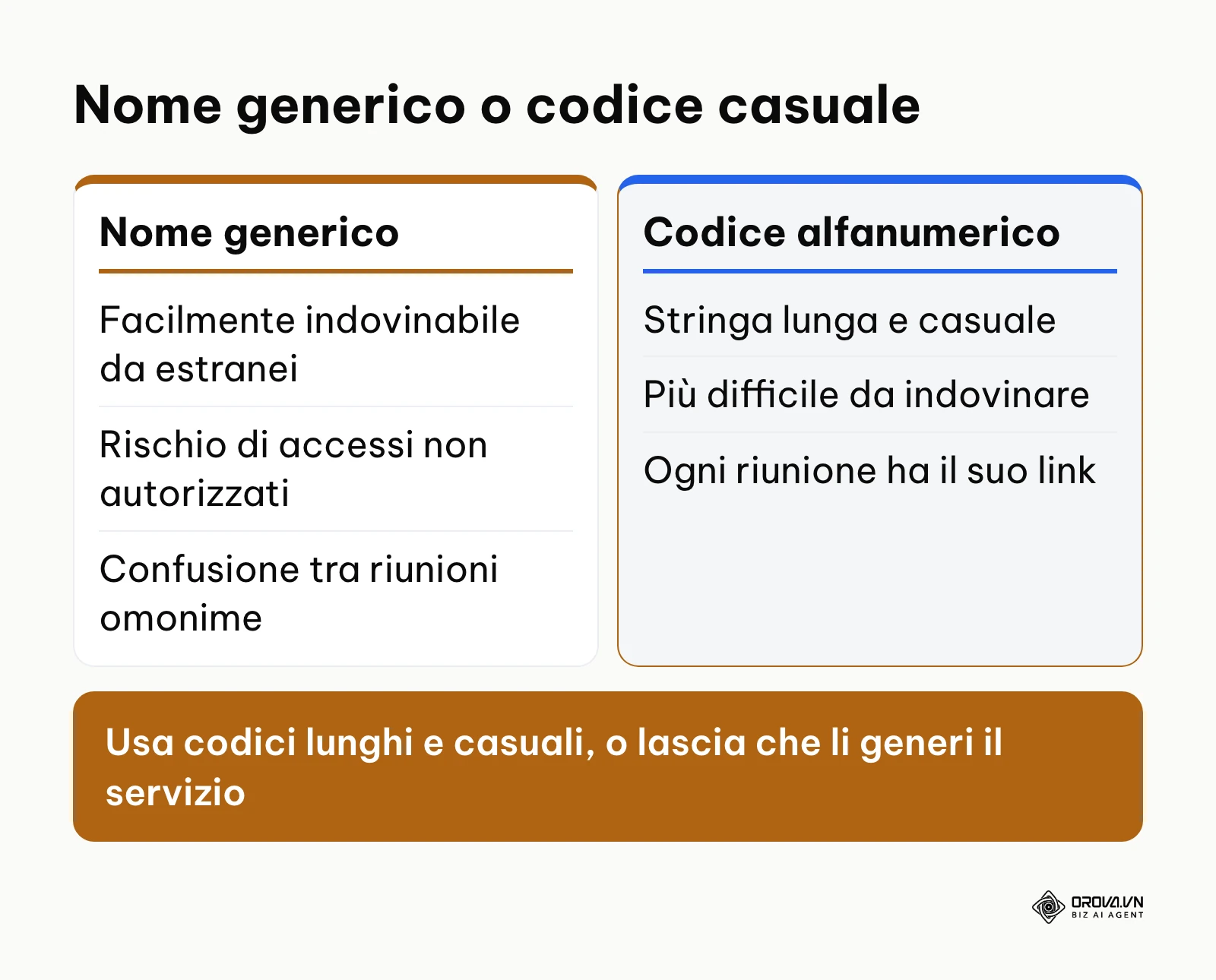
Per creare la stanza, posizionati sulla pagina principale della piattaforma prescelta e individua il pulsante denominato Avvia riunione o Crea stanza. Se il sistema permette di personalizzare la stringa finale del link, evita vocaboli banali come "riunione", "test" o "chiamata": componi invece una sequenza alfanumerica complessa con trattini intermedi, come ad esempio meet.provider.it/fin-cons-8492-xk. Se devi inviare il link tramite messaggi brevi, puoi accorciare un link per renderlo più leggibile e vedere quando gli ospiti ci cliccano. Clicca quindi sul pulsante di generazione per predisporre l'ambiente di conversazione.
Sul monitor apparirà la schermata di caricamento dell'ambiente virtuale con un indirizzo web ben visibile nella barra degli indirizzi e un pulsante interattivo Copia link di invito.
L'errore più comune in questa fase è l'intrusione di sconosciuti durante la chiamata (fenomeno noto come room bombing). Questo accade quando si scelgono nomi stanza banali e facilmente prevedibili che vengono intercettati da scansioni automatiche. Per rimediare, abbandona immediatamente la stanza e creane una nuova con un codice lungo e casuale, composto da lettere e numeri, oppure lascia che sia il servizio a generarlo.
Devi incontrare clienti che non vogliono creare un account né installare programmi? Con Orova Meet la riunione si svolge nel browser: l'ospite apre il link, inserisce il nome ed entra, e una sessione può durare fino a 24 ore. Crea la stanza e condividi il link.
Passo 4: Collaudare audio e video prima della videochiamata senza registrazione
L'obiettivo di questo passaggio è verificare la resa qualitativa della webcam e la sensibilità del microfono nella sala di prova prima di fare il proprio ingresso ufficiale nella conversazione.
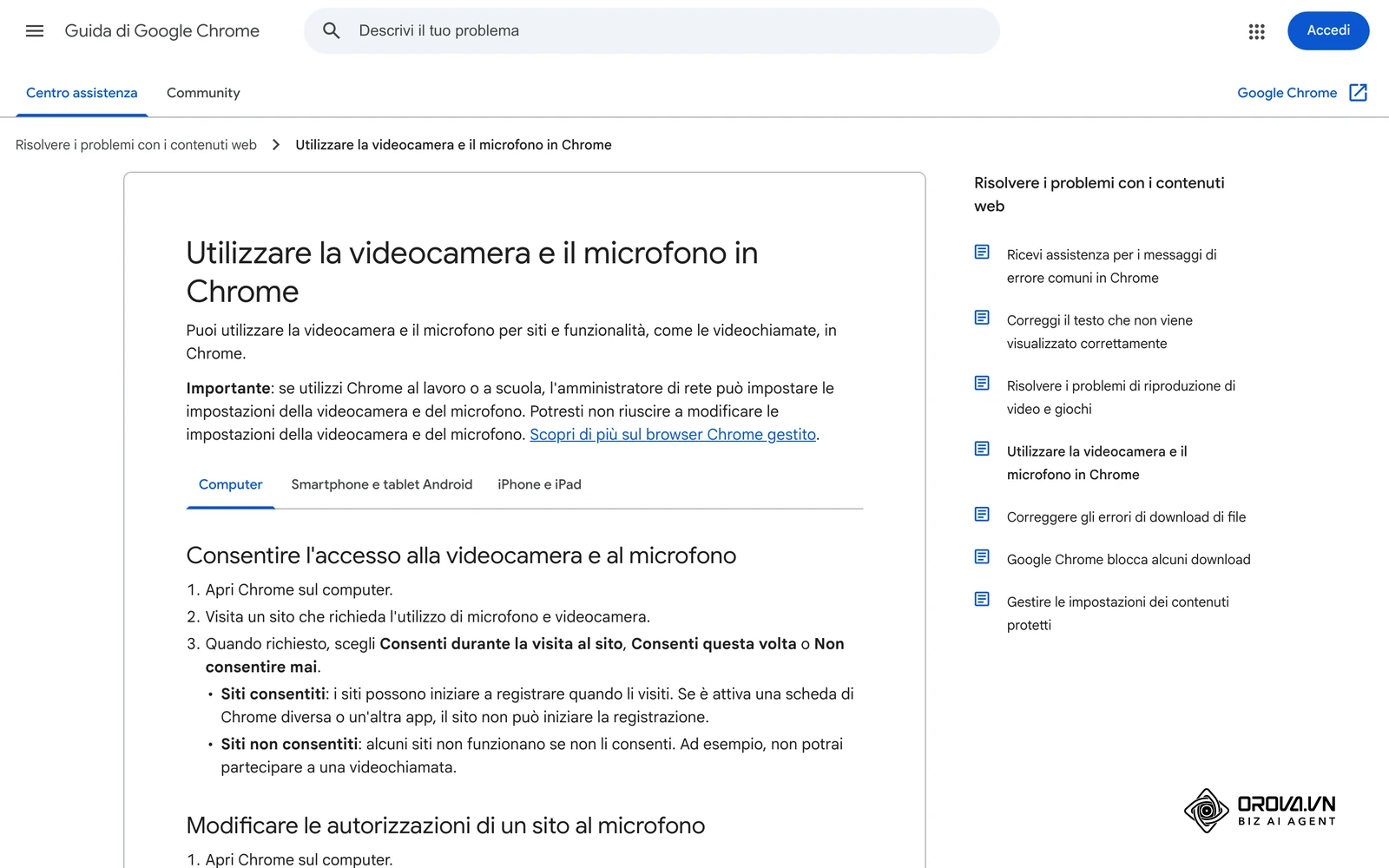
Nella pagina di transizione che precede l'accesso alla stanza (definita comunemente green room), osserva il riquadro dell'anteprima video. Clicca sull'icona a forma di ingranaggio delle Impostazioni per visualizzare l'elenco delle periferiche connesse. Seleziona manualmente la webcam principale e il microfono corretto (evitando di lasciare la voce su "Predefinito", che talvolta indirizza l'audio verso ingressi secondari o disturbati). Pronuncia alcune parole ad alta voce e osserva la barra verde dell'indicatore di volume sottostante. Se lo strumento lo consente, puoi impostare un leggero effetto di sfocatura dello sfondo, che viene elaborato in locale dalla scheda grafica del tuo computer senza trasmettere dati all'esterno.
A video devi scorgere il tuo flusso filmato fluido e la barra del microfono che oscilla regolarmente in verde e giallo a ogni variazione di voce.
Se il riquadro della telecamera mostra uno schermo nero con la dicitura Periferica occupata o Device in use, significa che un altro programma in esecuzione sul computer (come Skype, Zoom o Teams aperto in background) sta monopolizzando il sensore video. Chiudi tutte le applicazioni multimediali aperte, apri Gestione attività (o Monitoraggio Attività su Mac) per terminare eventuali processi residui e premi i tasti Ctrl+F5 (Cmd+Shift+R su Mac) per ricaricare forzatamente la pagina del browser.
Passo 5: Invitare partecipanti ed evitare errori mobile nella videochiamata senza registrazione
L'obiettivo di questo passaggio è recapitare il collegamento agli ospiti guidandoli nell'accesso da smartphone senza incappare nei limiti dei browser interni alle applicazioni di messaggistica.
Copia il link della stanza precedentemente generato e incollalo nel corpo del messaggio da trasmettere ai tuoi interlocutori. Per agevolare l'ingresso a chi partecipa da postazioni fisiche o da tablet in sala riunioni, puoi generare un codice QR da stampare o mostrare a schermo, consentendo una rapida scansione con la fotocamera del telefono. Se invii il collegamento su WhatsApp, Telegram, Messenger o LinkedIn, inserisci sempre una breve riga di avvertenza: "Consiglio operativo: non aprire il link nella chat; copialo e incollalo direttamente in Google Chrome o Safari".
Risolvere il blocco dei browser interni su smartphone (WhatsApp, Telegram)
Quando un utente tocca un link all'interno di WhatsApp o Telegram, l'applicazione non apre il browser predefinito del telefono, ma visualizza la pagina in una finestra interna ridotta (in-app browser basato su WebView). In queste finestre interne la richiesta di accesso a microfono e fotocamera spesso non compare o non viene concessa, quindi l'ospite entra senza audio né video.
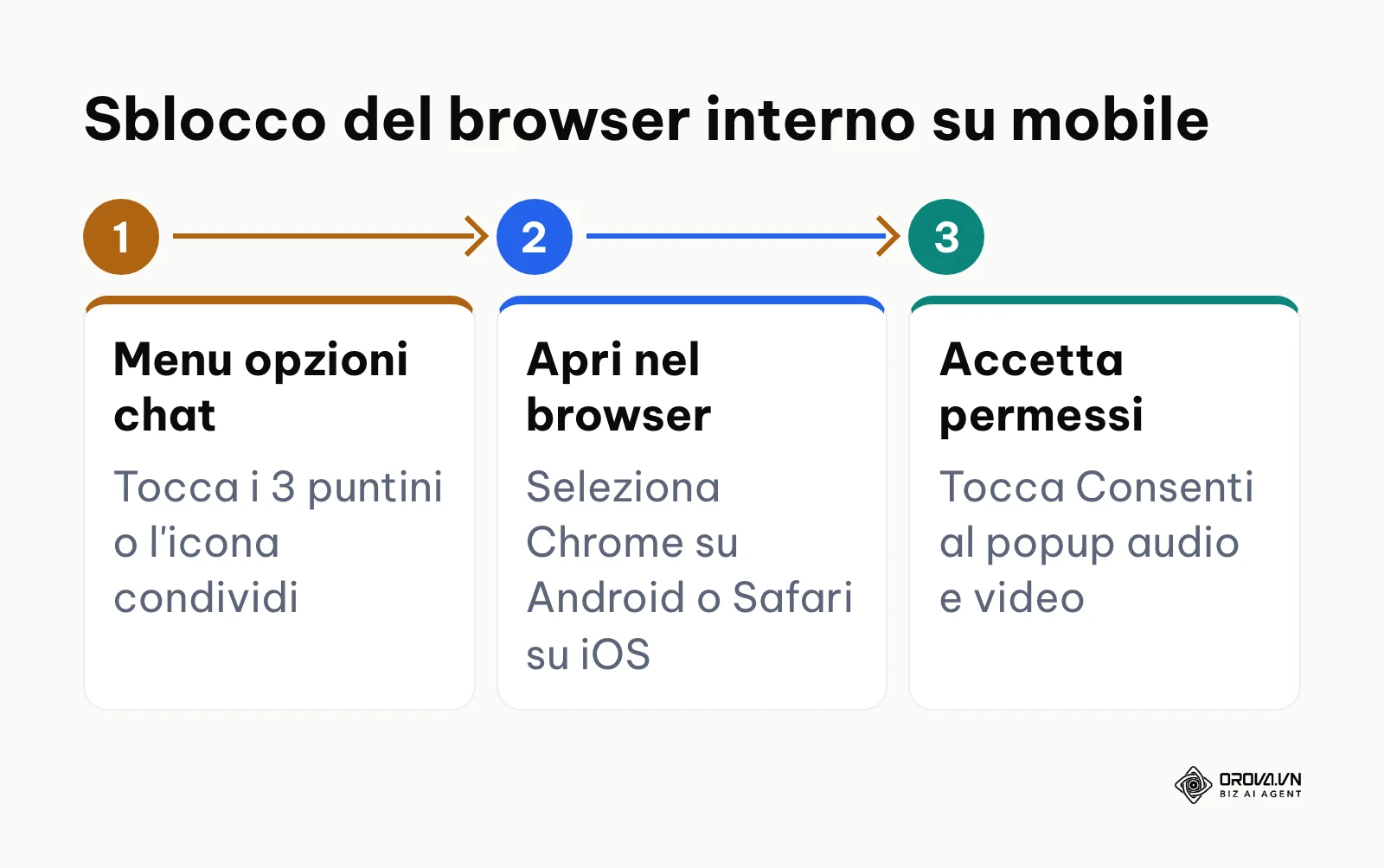
La checklist operativa in 3 passaggi per superare il blocco è la seguente:
- Tocca l'icona con i tre puntini verticali in alto a destra (su dispositivi Android) oppure l'icona di condivisione con la freccia/bussola in basso a destra (su iPhone).
- Seleziona la voce Apri nel browser di sistema, Apri in Chrome o Apri in Safari.
- Nella nuova finestra che compare a schermo intero, tocca Consenti quando il sistema operativo richiede l'autorizzazione all'uso di microfono e fotocamera.
Il diagramma sottostante sintetizza il percorso operativo per evitare il blocco sui dispositivi mobili.
I partecipanti appariranno all'interno della griglia della stanza con il proprio nome visualizzato in basso a sinistra nel riquadro, con l'indicatore audio verde privo della barra diagonale rossa di disattivazione.
Esempio ipotetico: un'agenzia di selezione del personale deve condurre un colloquio di selezione per un candidato posizionato all'estero. Il candidato tocca il link della stanza ricevuto via Telegram dal proprio smartphone Android, ma l'audio non funziona e il video resta oscurato. L'intervistatore gli spiega di toccare i tre puntini nella schermata di Telegram e scegliere l'apertura in Chrome. Aperta la scheda nel browser e concesso l'accesso dal popup di sistema, il candidato compare nella stanza e il colloquio può iniziare.
Passo 6: Condividere lo schermo e gestire la videochiamata senza registrazione
L'obiettivo di questo passaggio è gestire la condivisione di presentazioni, finestre e documenti operativi durante la riunione online, mantenendo stabili i flussi audio tra tutti i collegati.
Per iniziare la condivisione visiva, clicca sul pulsante Condividi schermo (rappresentato dall'icona di un monitor con freccia) situato nella barra dei controlli inferiore. La finestra di dialogo del browser ti presenterà tre opzioni distinte: Schermo intero, Finestra dell'applicazione o Scheda del browser. Se devi illustrare un documento di testo o un software gestionale, seleziona Finestra dell'applicazione per non mostrare le tue notifiche personali; se invece devi trasmettere un filmato o una presentazione con effetti sonori, seleziona Scheda del browser e ricordati di spuntare la casella Includi audio della scheda (se il browser la offre). Per garantire una riunione online efficace, stabilisci regole chiare di moderazione, invitando i presenti a silenziare il microfono durante l'esposizione altrui e intervenire tramite l'alzata di mano digitale.
| Cosa condividere | Quando sceglierlo | Attenzione a |
|---|---|---|
| Schermo intero | Devi passare da un programma all'altro durante la spiegazione | Notifiche e finestre private visibili a tutti |
| Finestra dell'applicazione | Mostri un documento o un gestionale | Le finestre aperte sopra quella condivisa non si vedono |
| Scheda del browser | Presenti un video o una pagina web con audio | Spunta l'audio della scheda, se disponibile |
Attorno alla finestra o alla scheda condivisa apparirà una sottile cornice colorata (blu in Chrome, gialla o rossa in altri browser) e nella barra superiore del browser comparirà l'avviso Stai condividendo questa finestra.
Su macOS è frequente l'errore per cui il pulsante di condivisione schermo risulta inattivo o trasmette uno sfondo grigio privo di contenuti. La causa risiede nei permessi di sicurezza del sistema operativo Apple: apri Impostazioni di Sistema, entra nella sezione Privacy e sicurezza, clicca su Registrazione schermo e abilita l'interruttore accanto all'icona del browser in uso, confermando il riavvio della finestra per rendere effettive le modifiche.
Passo 7: Registrare in locale ed esportare note dalla videochiamata senza registrazione
L'obiettivo di questo passaggio è salvare una copia integrale dell'incontro ed estrarre i punti di sintesi senza dipendere da sistemi di registrazione su server cloud.
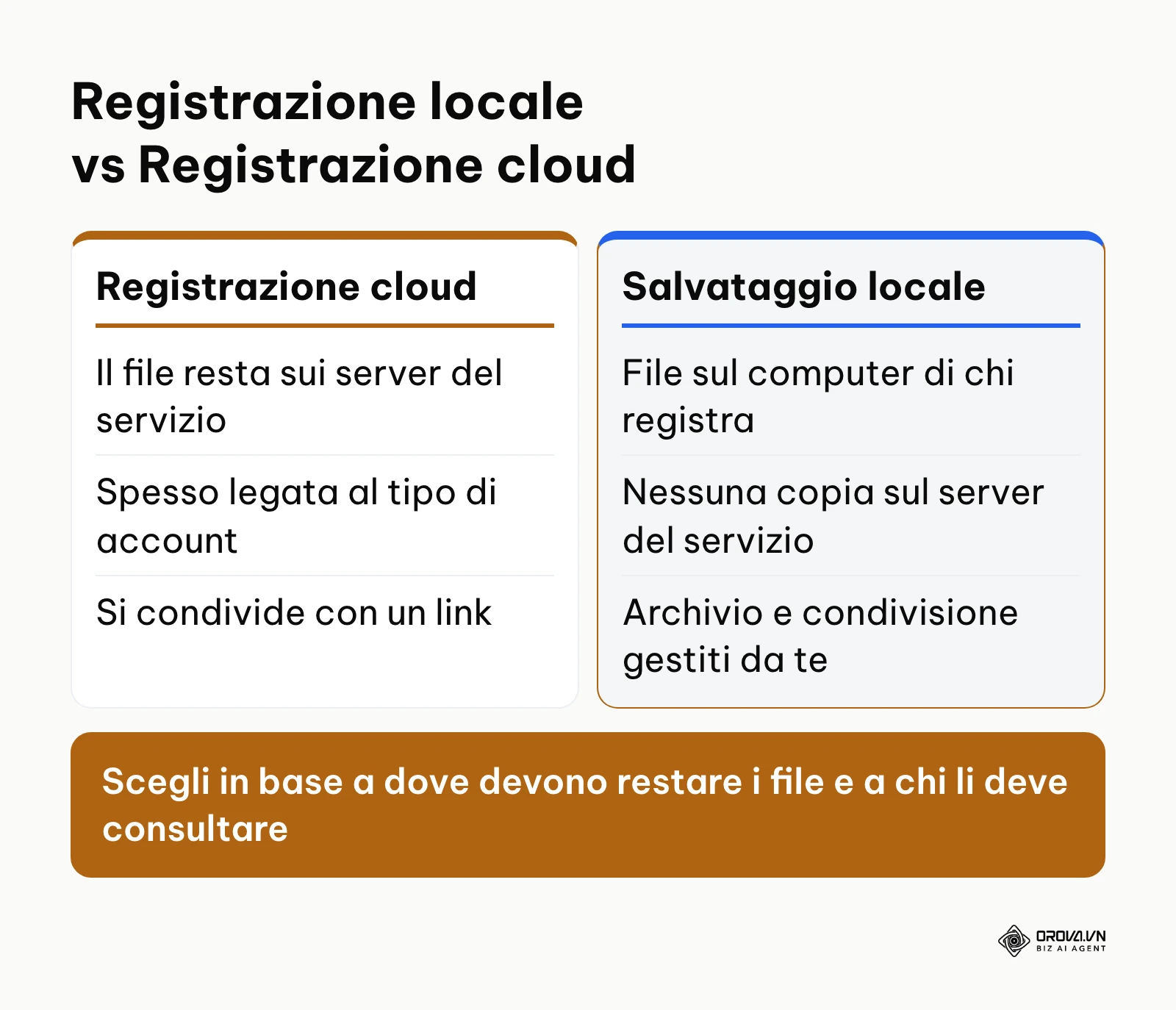
Per registrare la sessione, cerca l'opzione di registrazione nella barra dei controlli (spesso nel menu con i tre puntini) e scegli il salvataggio sul computer, se il servizio lo offre. I servizi web più avanzati impiegano l'API standard MediaStream Recording per catturare il flusso direttamente nella memoria del computer. Durante la registrazione non chiudere la scheda del browser. Al termine dell'incontro interrompi la registrazione: il browser salva il file video, di solito in formato WebM (oppure MP4 su Safari); alcuni servizi, come Orova Meet, salvano anche una traccia audio separata. Se la riunione ha generato nuovi accordi commerciali, puoi annotare le informazioni e collegare il resoconto all'interno di un CRM per piccole imprese per non perdere traccia delle scadenze operative concordate con il cliente.
Al termine, nella cartella Download del tuo computer troverai il file multimediale completo (ad esempio con nome sessione-video-2026.webm), riproducibile con qualsiasi lettore multimediale open source come VLC.
Se il download del file video fallisce o il browser si blocca al momento del salvataggio, la causa più frequente è la memoria del computer sotto pressione durante sessioni molto lunghe. Per prevenire il problema, nelle riunioni lunghe interrompi e salva la registrazione locale a intervalli regolari (per esempio a ogni cambio di argomento), poi avvia subito un nuovo blocco di acquisizione.
Esempio ipotetico: il coordinatore di un progetto editoriale con alcuni redattori remoti deve raccogliere le istruzioni grafiche per una nuova collana di volumi. Non volendo archiviare la riunione su un cloud esterno, avvia la registrazione locale dal browser all'inizio del briefing. Alla fine della discussione il browser salva sul PC un file WebM e una traccia audio separata. Il coordinatore usa l'audio per ricavare la scaletta degli argomenti e invia ai collaboratori il file e le decisioni operative.
Checklist riassuntiva: flusso completo per una videochiamata senza registrazione
La tabella sottostante offre un riepilogo organico di tutte le tappe operative descritte nella guida, utilizzabile come promemoria da stampare o consultare rapidamente prima di ogni incontro.
| Passo | Azione chiave | Segnale di completamento visivo |
|---|---|---|
| Passo 1: Verifica browser e rete | Controllo impostazioni privacy e test banda | Icona lucchetto HTTPS e velocità upload stabile |
| Passo 2: Scelta della piattaforma | Valutazione vincoli di accesso per host e ospiti | Pagina principale aperta sul provider privo di blocchi |
| Passo 3: Creazione stanza sicura | Generazione di una stringa casuale complessa | Link univoco visualizzato e copiato negli appunti |
| Passo 4: Collaudo green room | Controllo periferiche hardware e sfondo | Immagine nitida e barra microfono verde oscillante |
| Passo 5: Invito e gestione mobile | Condivisione link ed esclusione in-app browser | Tutti gli interlocutori visibili nella griglia video |
| Passo 6: Schermo e moderazione | Trasmissione finestra attiva e gestione silenziamento | Cornice colorata intorno alla finestra in trasmissione |
| Passo 7: Registrazione locale | Acquisizione flusso video e download finale | File .webm o .mp4 presente nella cartella Download |
Errori comuni durante una videochiamata senza registrazione e soluzioni pratiche
Anche adottando la procedura corretta, possono verificarsi anomalie tecniche legate alle autorizzazioni del sistema operativo o a instabilità della rete locale. La tabella seguente illustra i problemi più frequenti con le rispettive soluzioni applicabili.
| Errore riscontrato | Causa tipica | Soluzione pratica |
|---|---|---|
| Microfono costantemente disattivato | Autorizzazioni hardware disabilitate a livello di sistema operativo | Aprire le impostazioni di privacy del sistema operativo (Windows/macOS) e consentire l'accesso al microfono per l'app del browser |
| Fischio acuto o ritorno di eco | Altoparlanti a volume elevato posizionati vicino al microfono | Far indossare cuffie o auricolari a tutti i presenti oppure silenziare i partecipanti che non stanno parlando |
| Schermo nero durante la condivisione | Mancata autorizzazione di cattura schermo in macOS | Aprire Impostazioni di Sistema > Privacy e sicurezza > Registrazione schermo, abilitare il browser e riavviarlo |
| Audio a singhiozzo e video bloccato | Perdita di pacchetti dati su rete Wi-Fi affollata | Collegare il computer con un cavo di rete Ethernet, avvicinarsi al router Wi-Fi o disattivare download concorrenti |
| Pagina non trovata o errore 404 | Errore di battitura o troncamento del codice stanza nel link | Ricopiare l'URL completo partendo dal protocollo https:// e inoltrarlo nuovamente agli interlocutori |
| Richiesta di installazione forzata su mobile | Apertura del link nella WebView interna di social network | Toccare il menu dell'applicazione di chat e selezionare esplicitamente "Apri nel browser esterno" (Safari o Chrome) |
Come si configura l'accesso ospite in Orova Meet
Orova Meet è una sala riunioni che funziona nel browser, senza installare nulla: gli ospiti entrano tramite link senza creare un account e una sessione può durare fino a 24 ore. Dalla pagina del prodotto puoi avviare una stanza rapida senza registrazione; per pianificare riunioni con calendario e inviti serve invece un account. L'interfaccia dell'app è disponibile in inglese, quindi qui sotto trovi le etichette dei pulsanti così come appaiono a schermo.
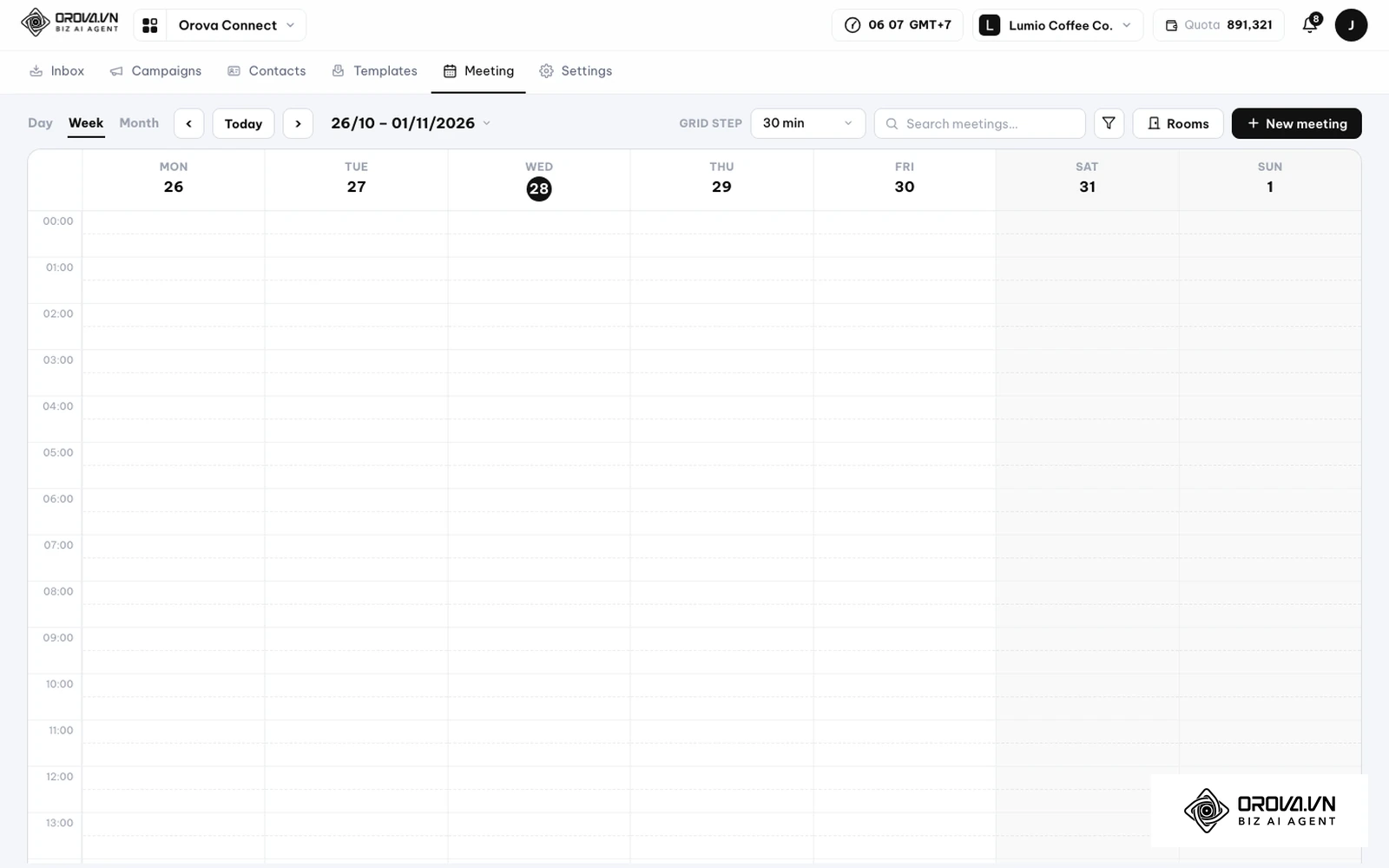
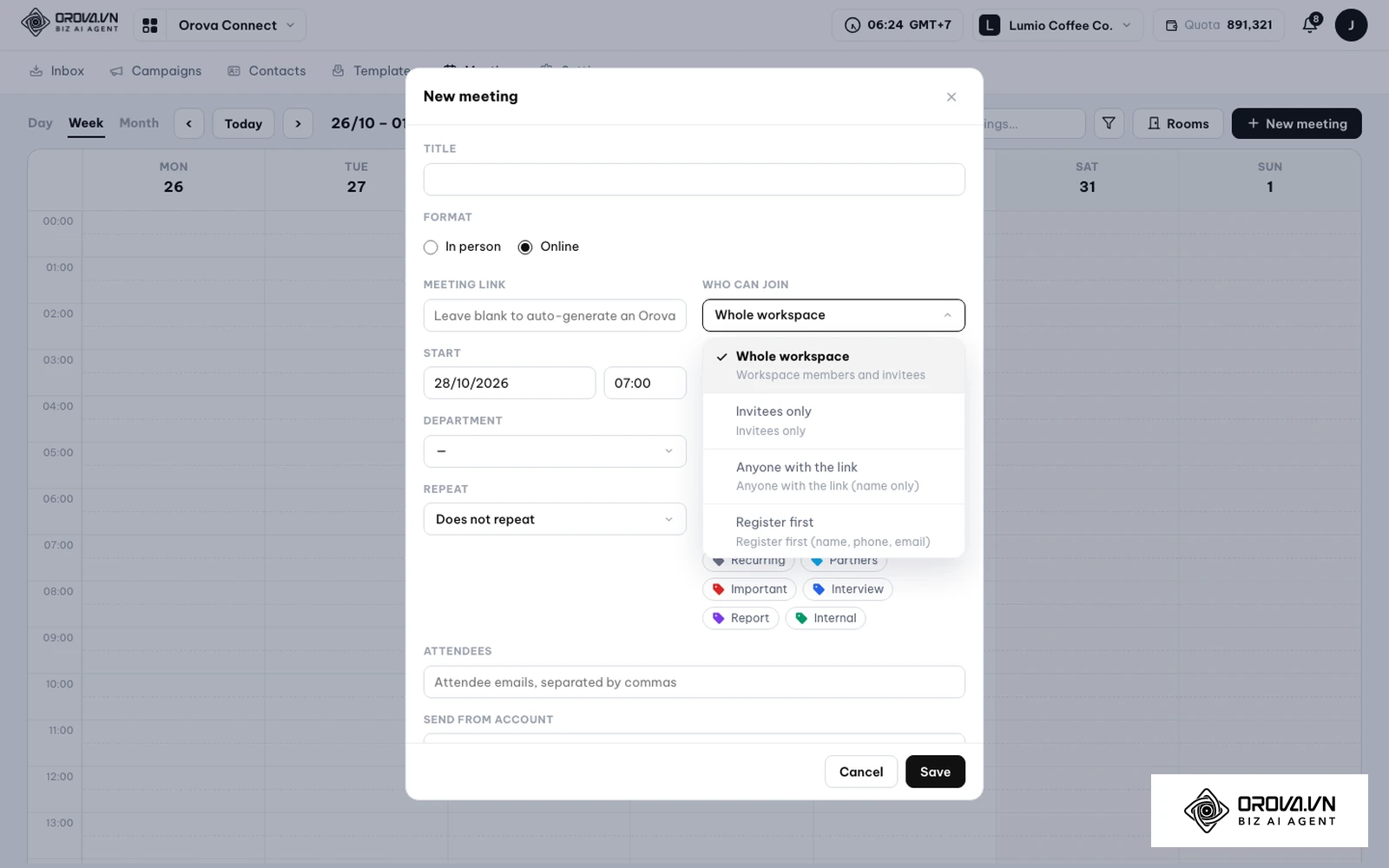
- Apri Orova Connect ▸ Meeting e fai clic su New meeting nel calendario.
- Scegli Online (al posto di In person).
- Nel menu Who can join seleziona Anyone with the link: l'ospite apre il link e inserisce solo il proprio nome. Le altre opzioni sono Whole workspace, Invitees only e Register first (l'ospite lascia nome, telefono ed email, che restano in un elenco).
- Fai clic su Save e condividi il link della stanza.
Prima di entrare ogni partecipante vede l'anteprima di fotocamera e microfono. Nella stanza trovi condivisione dello schermo, griglia 4-9-16, chat con file e registrazione salvata sul computer di chi registra (WebM 720p, MP4 su Safari), senza copie sul server. Sottotitoli tradotti, doppiaggio e verbale AI si attivano su richiesta e consumano la quota del workspace; i sottotitoli compaiono qualche secondo dopo chi parla (circa 1,5 secondi misurati). La piattaforma è gratuita fino al 7 luglio 2027.
Quando servono anche sottotitoli tradotti o un verbale con decisioni e compiti, li attivi su richiesta in Orova Meet, insieme alla registrazione salvata sul tuo computer e al registro delle presenze esportabile in Excel. Lo usi in modalità self-service ed è gratuito fino al 7 luglio 2027.
Come verificare la stabilità e la qualità di una videochiamata senza registrazione
Per capire se la sessione regge, conviene osservare pochi indicatori e confrontarli con la sensazione dei partecipanti, invece di inseguire soglie universali che dipendono dal servizio e dalla rete. In Chrome ed Edge la pagina chrome://webrtc-internals mostra le statistiche della chiamata in corso; molti servizi offrono anche un pannello "statistiche" o "qualità della connessione".
| Indicatore da osservare | Dove leggerlo | Segnale di problema |
|---|---|---|
| Tempo di andata e ritorno (RTT) | chrome://webrtc-internals o pannello statistiche del servizio | Valore che sale in modo costante e persone che si sovrappongono parlando |
| Pacchetti persi | chrome://webrtc-internals, voce packetsLost | Valore in crescita insieme ad audio metallico o a scatti |
| Risoluzione e fotogrammi inviati | Statistiche del flusso video in uscita | Risoluzione che scende spesso: il browser sta riducendo la qualità per salvare l'audio |
| Memoria e CPU del browser | Gestione attività (Windows) o Monitoraggio Attività (Mac) | Ventole al massimo, scheda che rallenta o si blocca |
| Esperienza degli ospiti | Domanda diretta a fine riunione | Ospiti che non sentono, non vedono o sono rimasti fuori |
Tendenze delle videochiamate web nei prossimi anni: il punto di vista dell'autore
Osservando l'evoluzione delle tecnologie di comunicazione fino al 2026, emergono tre direttrici di trasformazione destinate a ridefinire il modo in cui ci colleghiamo online per lavoro e studio.
In primo luogo, ritengo che l'obbligo di scaricare pesanti applicazioni desktop per partecipare a una conferenza sia destinato a scomparire quasi del tutto. I segnali odierni mostrano che standard aperti come WebRTC e WebAssembly sono ormai integrati nei principali browser. A mio avviso, sempre più aziende affiancheranno ai client installati le stanze temporanee su browser, almeno per gli incontri con persone esterne, eliminando l'onere di manutenzione per i reparti informatici; questo orientamento potrebbe rallentare soltanto qualora i produttori di sistemi operativi introducessero restrizioni artificiali per favorire i propri ecosistemi chiusi. Chi lavora con clienti esterni dovrebbe quindi abituarsi fin da ora a gestire collegamenti aperti privi di software intermediari.
In secondo luogo, secondo me l'elaborazione dei flussi vocali tramite modelli di intelligenza artificiale integrati direttamente sul dispositivo dell'utente diventerà una funzione ordinaria. Oggi vediamo già strumenti capaci di ridurre i rumori di fondo e trascrivere le parole pronunciate con qualche secondo di ritardo. A mio parere, la traduzione vocale nella stessa stanza diventerà sempre più comune per gli incontri quotidiani, anche se per le trattative delicate gli interpreti resteranno importanti. Per non farsi trovare impreparati, professionisti e imprese dovrebbero iniziare a testare la qualità dei verbali automatizzati e verificare come vengono archiviate le trascrizioni testuali per tutelare i dati riservati.
In terzo luogo, prevedo un forte ritorno alla decentralizzazione e alla riservatezza architetturale. L'accumulo di registrazioni video su server cloud centralizzati suscita crescenti perplessità tra i responsabili della sicurezza informatica a causa dei rischi di violazione dei dati. Io credo che le soluzioni basate sul salvataggio dei file nella memoria locale del computer e su canali di comunicazione diretti peer-to-peer guadagneranno terreno rispetto ai repository cloud a pagamento. Questa transizione potrebbe subire una battuta d'arresto se la domanda di archiviazione centralizzata per audit aziendali obbligatori dovesse prevalere sui requisiti di riservatezza, ma gli utenti faranno bene a familiarizzare fin da oggi con formati multimediali aperti e flussi di esportazione autonoma.
Domande frequenti su come fare videochiamate senza registrazione
Una videochiamata senza registrazione è sicura e crittografata?
Sì, i servizi web basati sullo standard WebRTC integrano obbligatoriamente la crittografia dei flussi a livello di trasporto tramite i protocolli DTLS e SRTP. Questo protegge i flussi lungo il percorso di rete; per sapere se il servizio offre anche crittografia end-to-end, controlla la sua documentazione ufficiale.
Posso fare una videochiamata senza registrazione da cellulare senza installare app?
Certamente, purché il collegamento venga aperto nel browser predefinito dello smartphone, come Google Chrome su Android o Apple Safari su iOS. È fondamentale non visualizzare la pagina all'interno del browser integrato nelle app di chat, poiché queste ultime inibiscono l'accesso hardware a microfono e fotocamera.
Qual è il limite massimo di durata per una riunione senza account?
Il limite dipende dal servizio e dal tipo di account dell'organizzatore, e cambia nel tempo: controlla la pagina ufficiale del fornitore prima di una riunione lunga. In Orova Meet, per esempio, una sessione può durare fino a 24 ore.
Come posso salvare la registrazione di una riunione se non possiedo un account cloud?
I servizi più moderni utilizzano l'API MediaRecorder del browser, che codifica l'audio e il video direttamente nella memoria temporanea del computer. Al termine dell'incontro il file viene scaricato direttamente nella cartella Download in formato WebM o MP4, senza che alcun dato transiti su server cloud esterni.
Qual è il ruolo dell'intelligenza artificiale nelle videochiamate senza registrazione?
L'intelligenza artificiale interviene principalmente sul flusso audio e testuale, offrendo sottotitoli tradotti pochi secondi dopo chi parla e, se attivato, verbali strutturati con decisioni e compiti operativi. Di solito queste funzioni sono attivate dall'organizzatore, mentre gli ospiti possono usufruirne senza un proprio account.
È possibile invitare persone che non possiedono una casella di posta elettronica?
Sì, la stanza virtuale è identificata da un normale indirizzo web che può essere condiviso attraverso qualsiasi canale digitale, inclusi messaggi brevi, chat istantanee o codici QR proiettati su schermo, senza richiedere l'inserimento di indirizzi email per l'accesso.
Da dove iniziare per organizzare la tua prima videochiamata senza registrazione?
Per passare dalla teoria alla pratica senza dispersioni di tempo, individua la tua situazione attuale tra i tre scenari operativi descritti di seguito e compi il primo passo utile.
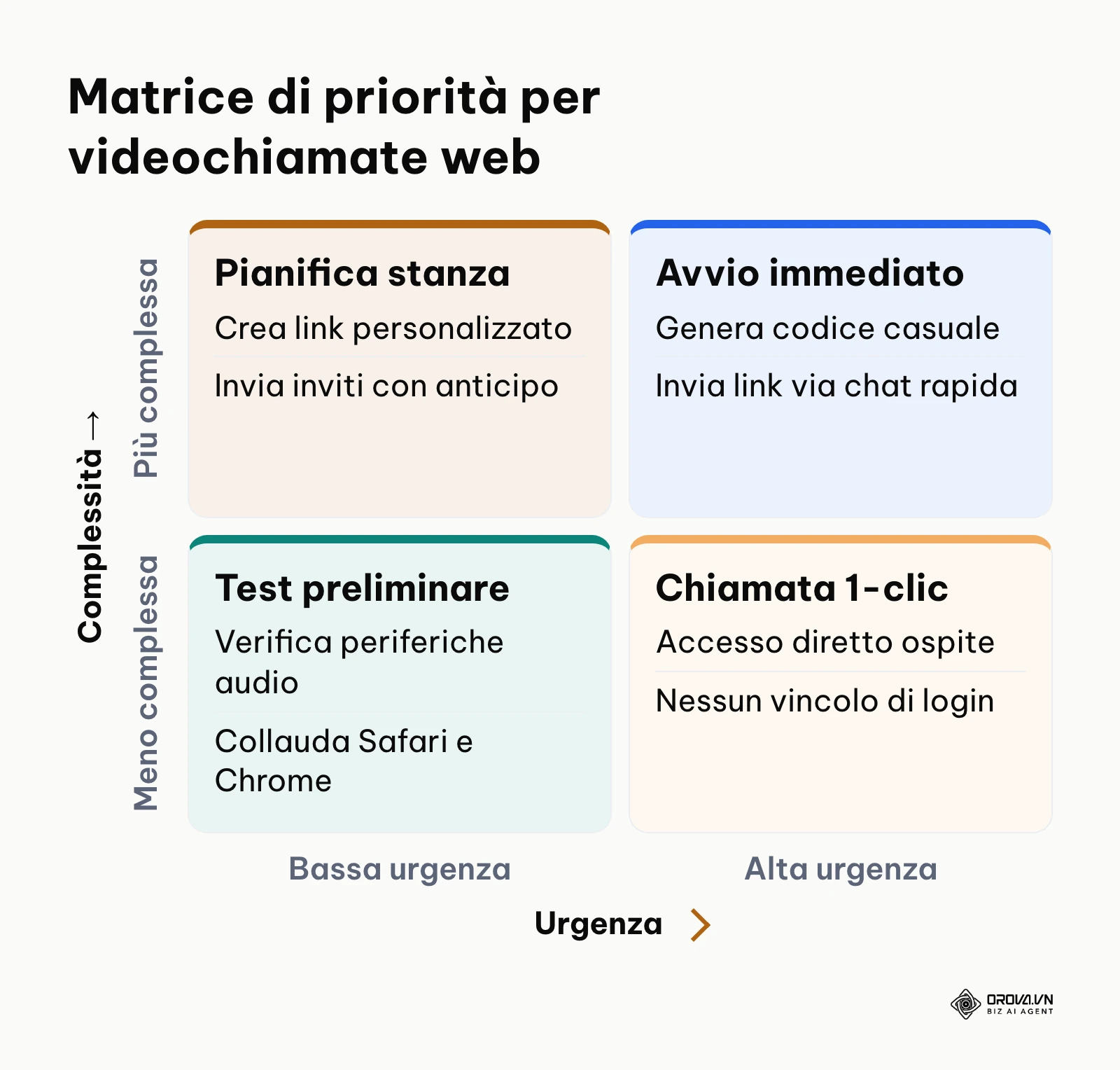
Se devi effettuare una consulenza urgente individuale a breve con un interlocutore poco incline alla tecnologia, apri una pagina web diretta per la creazione della stanza, genera un indirizzo con codice casuale, verifica la resa di webcam e microfono nella sala di prova e invia il link al tuo contatto tramite chat o messaggio specificando di aprirlo nel browser nativo.
Se devi coordinare una riunione di lavoro interna con più colleghi che si protrarrà per oltre un'ora, controlla prima la durata consentita dal servizio per il tuo account, predisponi in anticipo il link della stanza inserendolo nell'invito del calendario e ricorda ai partecipanti di munirsi di cuffie per prevenire fenomeni di eco durante la condivisione dello schermo.
Se devi avviare una trattativa o un colloquio con un partner internazionale che parla una lingua differente dalla tua, seleziona uno strumento dotato di traduzione simultanea e sottotitoli a schermo, accedi alla stanza pochi minuti prima per impostare la lingua di visualizzazione preferita e condividi il codice di accesso per avviare il confronto abbattendo ogni barriera linguistica.
Scegli la configurazione più adatta al tuo contesto operativo e sperimenta subito come fare videochiamate senza registrazione per comunicare con clienti e colleghi in modo rapido, sicuro e senza attriti tecnici.
Informazioni sull'autore

Builder of Orova
Nguyễn Đỗ Trọng Ân has 8 years of experience in marketing, including 6 years managing market development across Asia. He builds Orova, a Biz AI Agent that never sleeps: it plans, runs and optimizes work for businesses.
Gestisci la tua azienda con gli AI Agents
Orova è il Biz AI Agent sempre attivo — pianifica, esegue e ottimizza il lavoro al posto tuo.
Risparmia tempo, libera la produttività.