
音声翻訳アプリの選び方|対面・旅行・Web会議の用途別に5つの基準と比較表で解説
音声翻訳アプリは、話した言葉をマイクで聞き取り、別の言語の文字や音声にして返してくれるツールです。旅先での道案内のような一対一の会話から、海外の取引先とのWeb会議まで幅広く使われていますが、同じ「音声翻訳」でも、スマートフォンを挟んで交互に話すタイプと、会議室の中で字幕や吹き替えを流すタイプでは、向いている場面がまったく違います。
この記事では、おすすめ順のランキングではなく「どの用途に、どの基準で選ぶか」を軸に整理します。対応言語、オフライン利用、会議ツールとの連携、字幕と音声出力、データの扱いという5つの基準で、Google翻訳、VoiceTra、DeepL、Microsoft Translator、Papago、Orova Meetを並べ、各社の公式ヘルプや公式ページで確認できた範囲だけを記載しました。料金やプランは変わりやすいため、この記事では扱いません。導入前に各社の公式ページで最新情報を確認してください。
音声翻訳アプリとは:仕組みと4つの使い方
音声翻訳アプリの多くは、話し言葉を文字にする音声認識、その文を別の言語に置き換える機械翻訳、訳文を読み上げる音声合成という3つの処理を順番に行います。文の切れ目を判断してから翻訳するため、どのツールでも話し終えてから訳が出るまでに少し間が空きます。この「間」を前提に話し方や会議の進め方を工夫できるかどうかが、使いこなしの分かれ目です。
使い方は大きく4つに分かれます。自分がどの場面で使うのかを先に決めると、比べるべき機能が自然に絞り込めます。
対面会話:1台のスマートフォンを2人で使う
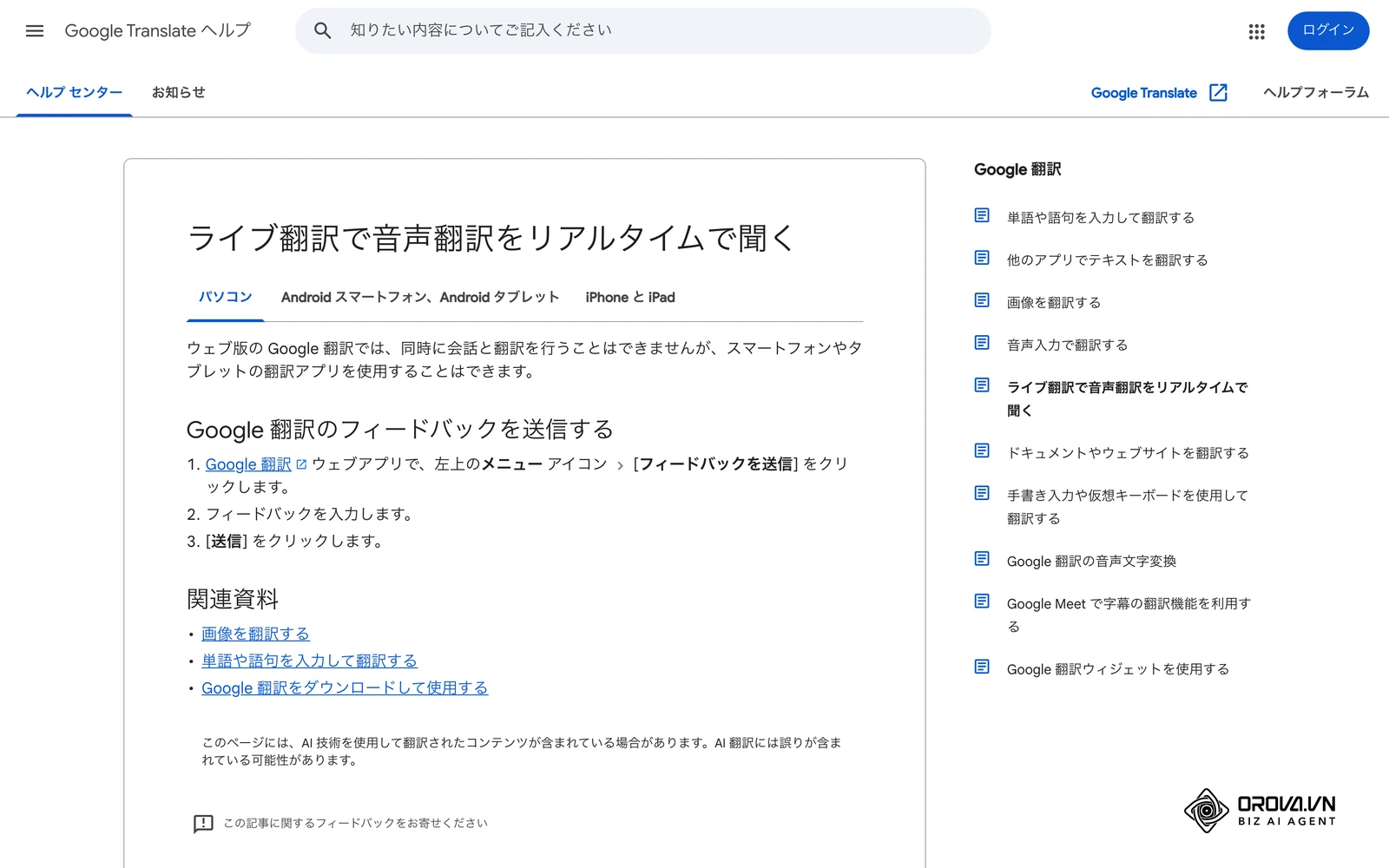
窓口や店頭、工場の現場など、相手が目の前にいる場面です。スマートフォンを2人の間に置き、交互に話して訳文を見せたり読み上げたりします。Google翻訳の公式ヘルプでは、ライブ翻訳の「会話」モードで訳をスピーカーから再生し、交互に話す使い方が案内されています。VoiceTraには、翻訳結果をもう一度自分の言語に訳し直して表示する「逆翻訳」があり、意図が正しく伝わったかを話し手自身がその場で確かめられます。
旅行:電波と端末の条件を先に確かめる
旅行では、移動中や海外の通信環境で使う場面が増えます。Google翻訳は、言語ファイルを端末にダウンロードしておけばインターネットに接続していなくても翻訳できると公式ヘルプで案内しています。一方、VoiceTraは公式サイトで、利用にはインターネット接続によるデータ通信が必要だと明記しています。出発前に、使う言語がオフラインに対応しているか、現地で通信できるかを確かめておくと安心です。
Web会議の字幕:画面で訳を読む
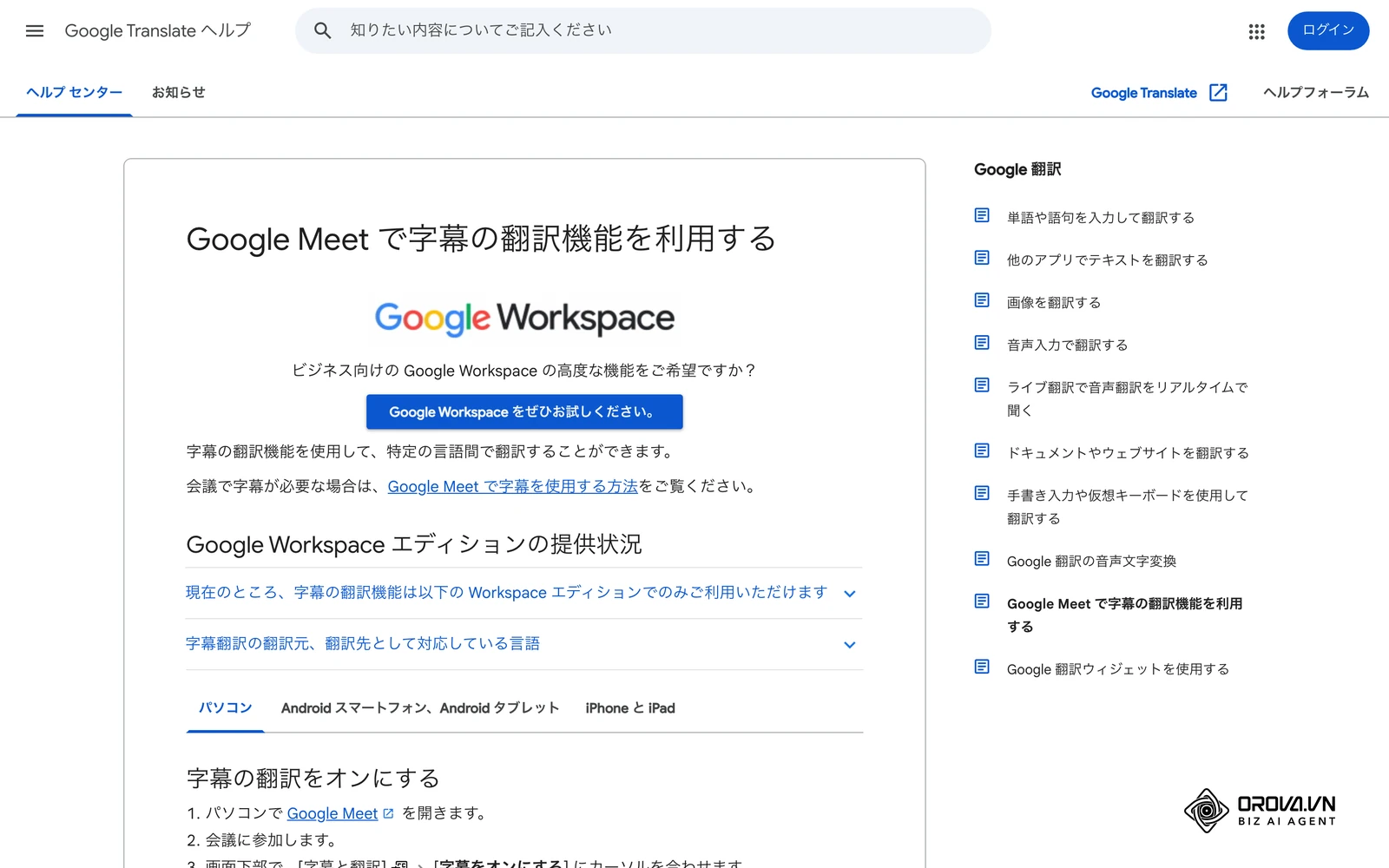
オンライン会議では、発言を文字にして訳した字幕を画面に表示する使い方が中心です。Google Meetには字幕の翻訳機能がありますが、公式ヘルプによると利用できるのは一部のGoogle Workspaceエディションに限られます。DeepLもWeb会議向けの音声翻訳製品を提供しており、会議の発言を翻訳字幕で確認できると公式ページで案内しています。社内で使っている会議ツールに字幕翻訳が付いているか、自社の契約で使えるかが最初の確認ポイントです。
会議の吹き替え:訳を耳で聴く
字幕は便利ですが、スライドや相手の表情を見ながら文字を追い続けるのは疲れます。そこで、訳文をAIの音声で読み上げ、原音の代わりに耳で聴けるようにする「吹き替え」型の使い方があります。吹き替えは文がまとまってから読み上げるため、字幕よりさらに遅れて聞こえます。通訳ブースの同時通訳のように、話し終わりから数秒遅れて訳が流れる感覚を想定しておくと、会話がぶつかりにくくなります。
音声翻訳アプリの選び方:確認したい5つの基準
ツールの評判や翻訳精度の印象だけで決めると、「相手がアプリを入れられなかった」「使っている会議ツールと組み合わせられなかった」といった運用面のつまずきが起きがちです。次の5つの基準を順に確認してください。
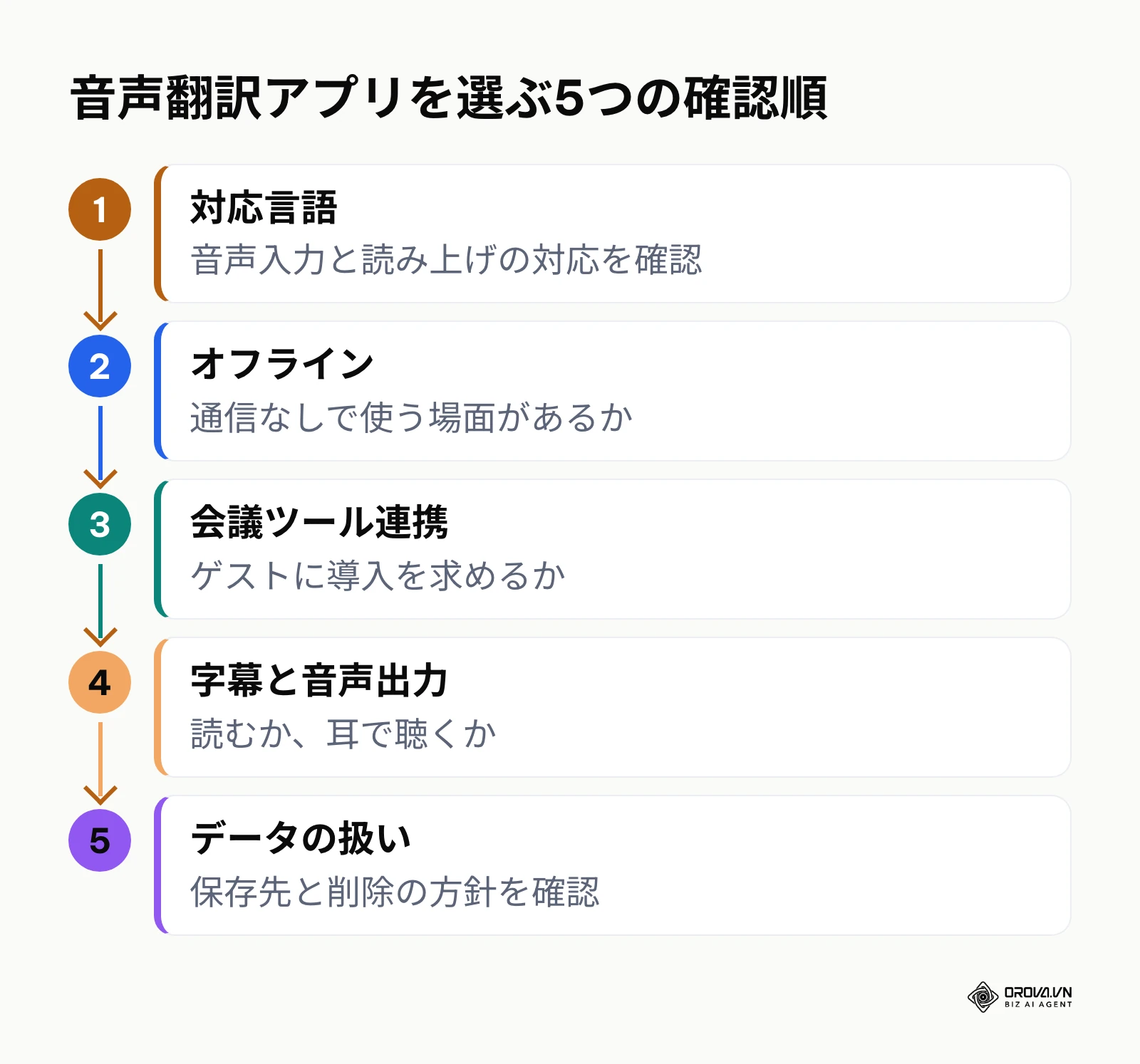
基準1:対応言語と、音声で使える言語
「翻訳できる言語」と「音声で入力・出力できる言語」は同じとは限りません。VoiceTraの公式マニュアルでは、言語選択画面のマークで、音声で入力できる言語と音声が出力される言語を見分けられると説明されています。相手の言語が音声入力に対応しているか、読み上げにも対応しているかを、言語ごとに確認しましょう。
基準2:オフラインで使えるか
機内や地下、建物の奥など電波が弱い場所で使うなら重要な基準です。端末内で翻訳できる言語パックがあるのか、通信が前提なのかを公式ヘルプで確認します。会議用のツールはネット接続が前提なので、この基準は主に対面会話や旅行で使う場合に効いてきます。
基準3:会議ツールとの連携
Web会議で使う方法は、会議ツール自体の字幕翻訳を使う、既存の会議ツールに別の翻訳サービスを組み合わせる、翻訳機能付きの会議室を別に用意する、の3通りです。社外の参加者がいる場合は、相手にアプリや拡張機能のインストール、アカウント作成を求めるかどうかも確認してください。相手企業のセキュリティ規定で外部のソフトを入れられないケースは珍しくありません。
基準4:字幕だけか、音声出力もあるか
字幕だけで足りるのか、訳を耳で聴きたいのかで候補が変わります。対面アプリの多くは訳文を読み上げられますが、会議の中で参加者ごとに別の言語の吹き替えを流せるツールは限られます。参加者それぞれが自分の読む言語、聴く言語を選べるかどうかも見ておきたい点です。
リードジェネレーションを実践する6ステップ(2026年)|低コストで質の高い見込み顧客を獲得する手順
基準5:データの扱いと保存
会話の音声や文字起こしがどこで処理され、どこに保存されるかは、機密性の高い商談では必ず確認します。たとえばDeepLは公式ページで、Web会議向け製品のデータはメモリ内で一時的に処理され、通話終了後に削除されると説明しています。利用規約やプライバシーポリシーで、保存期間、データの利用目的、録画や議事録の保存先を確かめてください。
主な音声翻訳アプリを基準別に比較
5つの基準ごとに、各ツールの公式ヘルプや公式ページで確認できた内容をまとめました。優劣をつける表ではなく、自分の用途に必要な機能があるかを確かめるための表です。「公式で確認」とした欄は、端末やプラン、時期によって提供状況が変わるため、導入前に最新情報を確認してください。
| ツール | 主な用途 | 言語・音声 | オフライン | 会議ツールとの関係 | 字幕・音声出力 | データの扱い |
|---|---|---|---|---|---|---|
| Google翻訳 | 対面会話・旅行 | 音声入力で翻訳し、言語によって訳を読み上げ | 言語をダウンロードすると可能 | Google Meetの字幕翻訳は一部のWorkspaceエディションで利用可 | 訳文表示と読み上げ | 公式のプライバシーポリシーで確認 |
| VoiceTra(NICT) | 対面会話・旅行 | 公式サイトで33言語の翻訳に対応と案内 | インターネット接続が必要 | 会議ツール向けではない | 訳文表示・読み上げ・逆翻訳 | 研究目的のサーバーを使う研究用アプリ |
| DeepL | 会議・対面会話 | 公式ページで40以上の言語と案内 | 公式で確認 | Web会議向けの音声翻訳製品あり | 会議では翻訳字幕 | 会議のデータは通話終了後に削除と説明 |
| Microsoft Translator | 対面会話・旅行 | 音声での翻訳に対応 | 公式で確認 | 公式で確認 | 公式で確認 | 公式で確認 |
| Papago(NAVER) | 対面会話・旅行 | テキスト・画像・音声などの翻訳メニュー | 公式で確認 | 会議ツール向けではない | 公式で確認 | 公式で確認 |
| Orova Meet | Web会議 | 参加者ごとに字幕の言語と吹き替えの言語・声を選択 | 不可(ブラウザで接続) | 翻訳機能付きの会議室そのもの。ゲストはリンクから参加 | 翻訳字幕とAI吹き替え | 録画は参加者の端末に保存 |
対面・旅行向けアプリを選ぶときのポイント
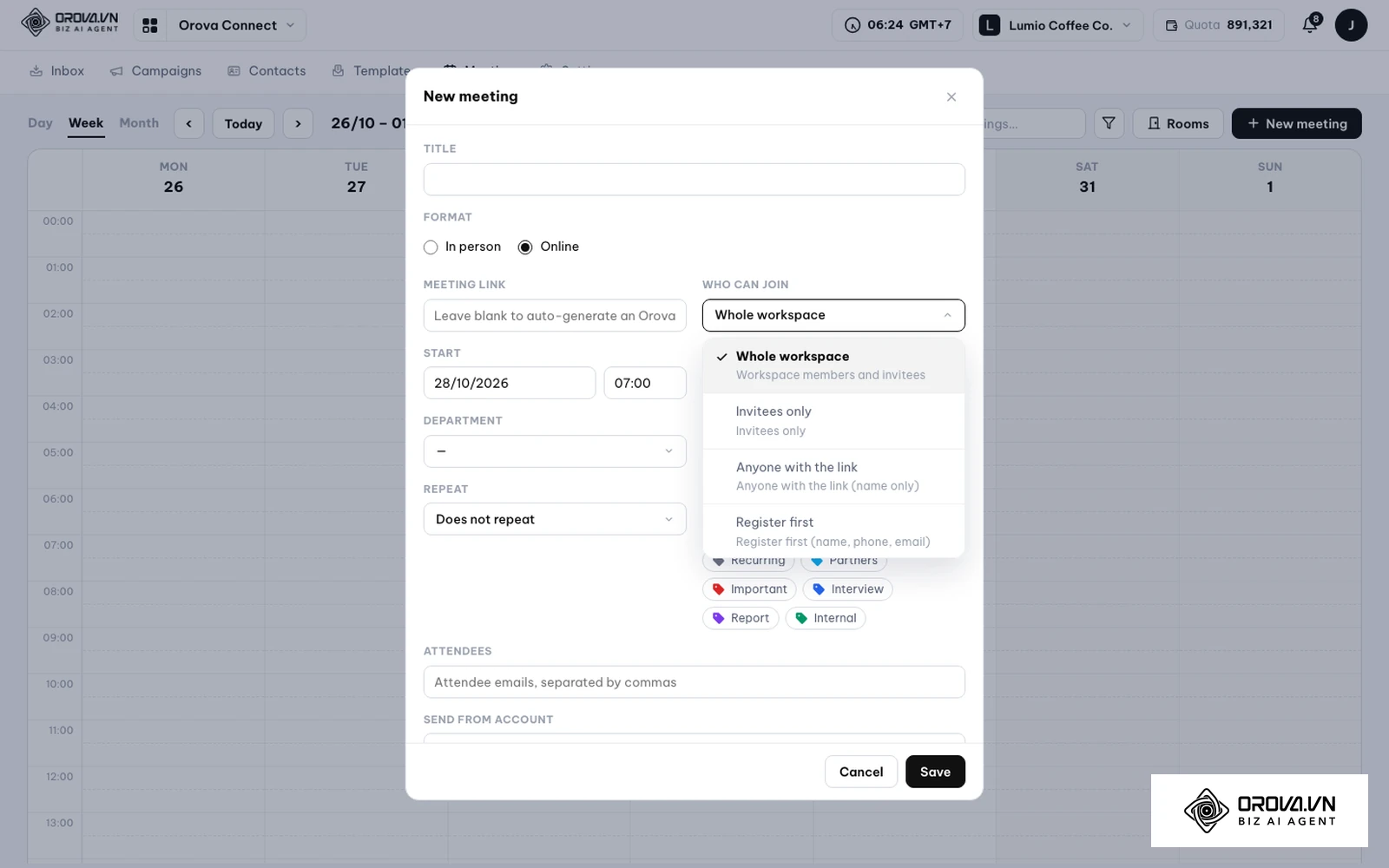
VoiceTraは、国の研究機関である国立研究開発法人情報通信研究機構(NICT)が提供する音声翻訳アプリです。公式サイトでは、個人の旅行者の試用を想定して作られた研究用アプリで、研究目的のサーバーを使っていると説明しています。あわせて、VoiceTraの技術を活用した民間サービスの利用も検討するよう案内しているため、業務で継続的に使う場合は公式サイトの「ご利用にあたって」を確認してください。
Google翻訳は、音声入力での翻訳、ライブ翻訳の会話モード、オフライン用の言語ダウンロードなど、旅行で使う機能が公式ヘルプにまとまっています。PapagoはNAVERの翻訳サービスで、テキスト、画像、音声などの翻訳メニューがあります。Microsoft Translatorを含め、対面アプリは端末やバージョンで使える機能が変わることがあるため、公式ヘルプで確かめてから現場に持ち込みましょう。
会議向けツールを選ぶときのポイント
会議では「誰がツールを用意するか」で選択肢が変わります。自社が会議を主催し、参加者全員が同じ会議ツールを使えるなら、会議ツールの字幕翻訳機能や、その会議ツールに対応した翻訳サービスが候補になります。社外ゲストが多く、相手の環境に合わせられない場合は、ブラウザだけで参加できる翻訳機能付きの会議室を用意する方法があります。どちらの場合も、テスト会議で実際の字幕の表示や吹き替えの遅れを体験してから本番に使うのが確実です。
社外のゲストにアプリのインストールを頼みにくいWeb会議では、ブラウザだけで参加できる会議室が便利です。Orova Meetなら、ゲストはリンクを開くだけでアカウント登録なしに参加でき、参加者それぞれが自分の言語で翻訳字幕を読み、AI吹き替えで聴けます。会議後は発言者名付きの4項目の議事録も確認できます。
用途別:どのタイプの音声翻訳アプリを選ぶか
ここまでの基準を、よくある場面に当てはめると次のようになります。ツール名ではなく「タイプ」で考えると、自社の環境が変わっても判断を流用できます。
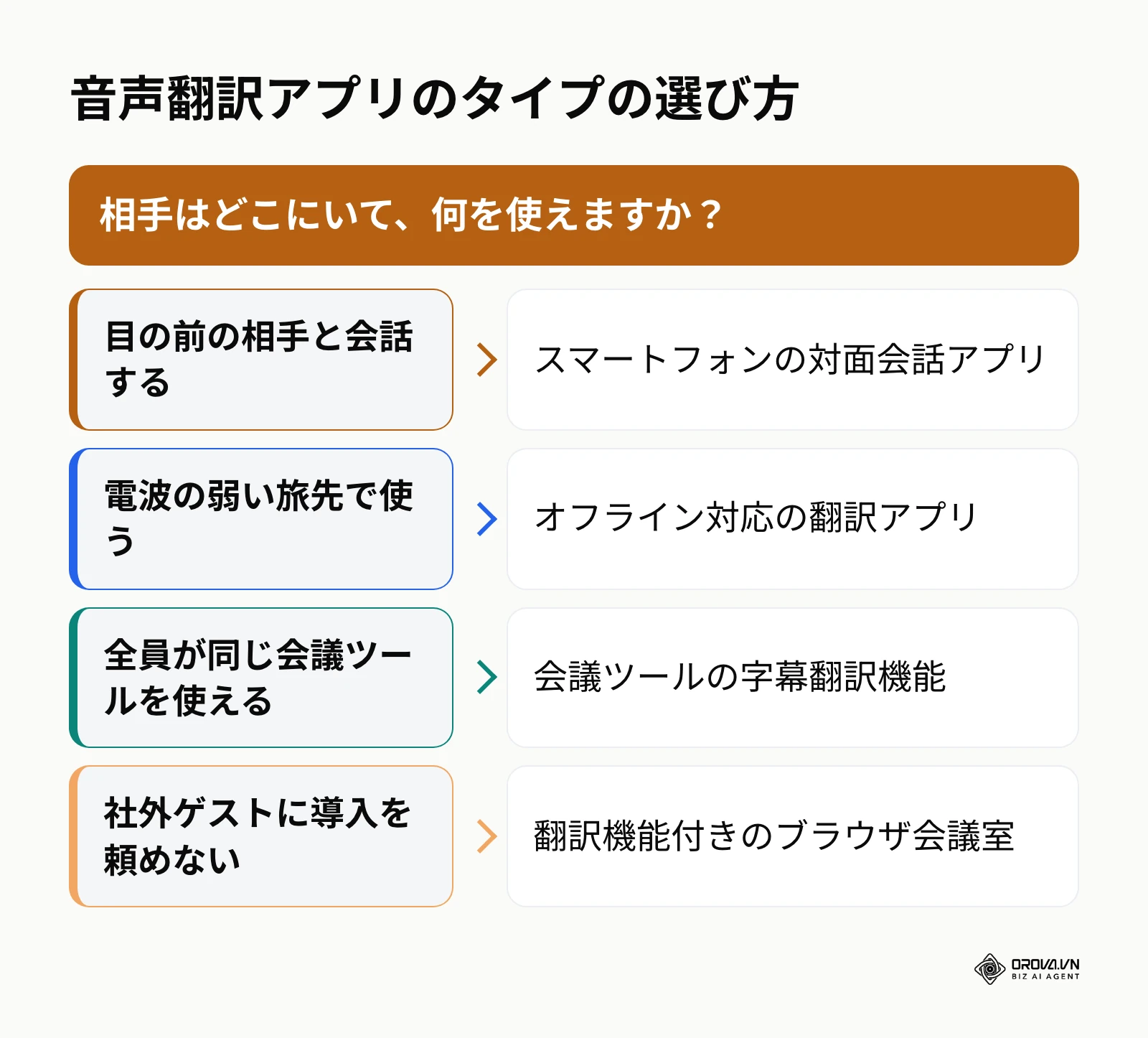
| 場面 | 向いているタイプ | 事前に確認すること |
|---|---|---|
| 海外出張や展示会での一対一の会話 | スマートフォンの対面会話アプリ | 相手の言語が音声入力と読み上げに対応しているか |
| 旅行中の道案内や買い物 | オフライン対応の翻訳アプリ | 言語ファイルを事前にダウンロードできるか |
| 社内の多国籍メンバーとの定例会議 | 会議ツールの字幕翻訳機能 | 自社の契約プランで使えるか |
| 社外ゲストを招くオンライン商談 | 翻訳機能付きのブラウザ会議室 | ゲストにインストールやアカウント作成が不要か |
| 長い説明を聞く研修やプレゼン | 吹き替え(音声出力)のある会議ツール | 参加者ごとに聴く言語を選べるか |
迷ったときは、まず「相手が目の前にいるか、画面の向こうにいるか」で分け、次に「相手にアプリを入れてもらえるか」を考えると、候補は2〜3種類に絞れます。
ブラウザで会議翻訳を行う手順:Orova Meetの場合
社外ゲストを招く会議で、相手にインストールやアカウント作成を求めたくない場合の一例として、Orova Meetでの手順を紹介します。Orova Meetはブラウザで動く会議室で、ソフトのインストールは不要、1回の会議は最長24時間まで開けます。会議室の中で翻訳字幕とAI吹き替えを使え、会議後にはAI議事録もまとめられます。以下の画面はOrovaの英語版で、表示しているデータは架空のサンプルです。
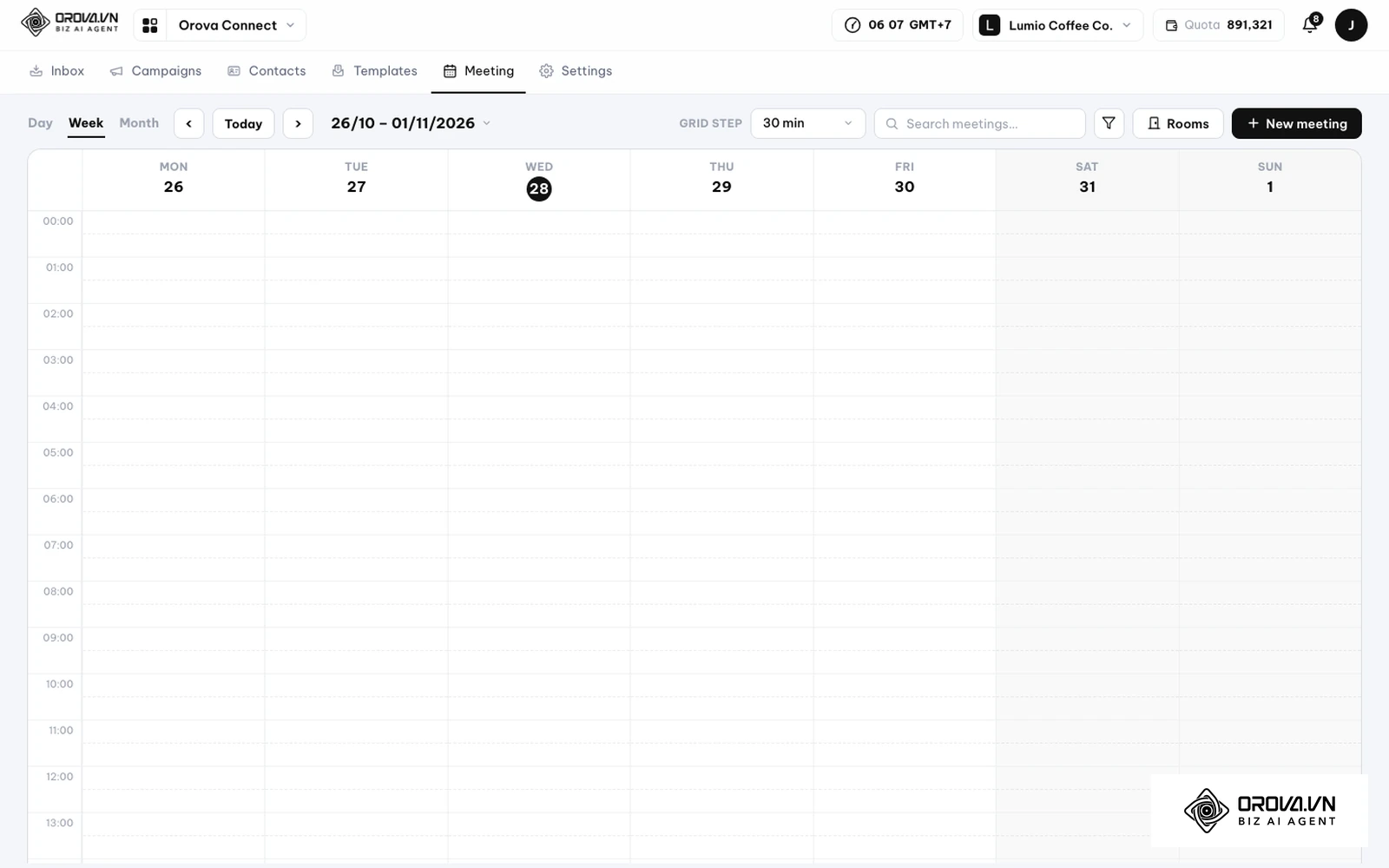
- 会議を作成する:Orova Connectの会議カレンダーを開き、右上の「New meeting」を押します。
- 形式と参加できる人を決める:形式で「Online」を選び、「Who can join」で「Anyone with the link」を選んで「Save」を押します。社内だけの会議なら「Whole workspace」や「Invitees only」、事前登録制にしたい場合は「Register first」も選べます。
- ゲストにリンクを送る:ゲストはアプリのインストールもアカウント作成もせず、ブラウザでリンクを開くだけで参加できます。
- 翻訳字幕を有効にする:会議室で主催者が「CC」ボタンから字幕を有効にすると、画面右側のパネルに字幕が表示されます。参加者は自分の言語で話し、それぞれが読みたい言語を選べます。ゲストも字幕を見られます。
- 吹き替えを使う:訳文を、聞き手が選んだ言語と声で読み上げ、原音をミュートして聴けます。声は試聴してから選べ、字幕を出さずに聴くだけのモードもあります。
- 会議後に議事録を確認する:字幕を有効にした会議は、終了時に字幕から議事録がまとまります。発言者名付きで、主要な内容、決定事項、ToDo(担当・内容・期限)、未解決の質問の4項目に整理され、Webで確認したり.md形式でダウンロードしたりできます。出席記録はExcelで出力できます。
字幕と吹き替えは、話し終わりから数秒遅れて表示・再生されます。会議の冒頭で「訳が少し遅れて届くので、相手が話し終えたら一呼吸置いてから発言しましょう」と共有しておくと、発言の重なりを防げます。なお、録画はクラウドではなく参加者の端末に保存されます。専用のスマートフォンアプリはないため、ブラウザから参加する前提で案内文を用意しておきましょう。
会議翻訳のあとに使える議事録4項目の記入例
多言語の打ち合わせでは、会議中に分かったつもりでも、終了後に各自の解釈が食い違うことがあります。訳した会話をそのまま残すだけでなく、決定事項とToDoを切り分けて共有すると、認識のずれをその日のうちに直せます。以下は架空の商談を想定した記入例です。
# 多言語Web会議 議事録(架空の記入例)

## 1. 主要な内容
- 海外拠点向け新製品の初回出荷日のすり合わせ
- 梱包仕様の変更点の確認

## 2. 決定事項
- 初回出荷日を11月20日とすることで双方合意
- 梱包は現行仕様を維持し、次回発注時に再検討する

## 3. ToDo(担当・内容・期限)
| 担当 | 内容 | 期限 |
|---|---|---|
| 田中(日本) | 合意内容を反映した発注書の送付 | 11月5日 |
| Smith(海外) | 生産ラインの確保状況の共有 | 11月8日 |
| 佐藤(日本) | 国内倉庫の受け入れ手順の連絡 | 11月12日 |

## 4. 未解決の質問
- 第2回以降の輸送方法(次回の定例会議で協議)
- 現地での品質検査の立ち会いの有無
会議の議題設計や時間の使い方まで含めて見直したい場合は、オンライン会議を効率よく進める方法も参考にしてください。
多言語の会議を、まずは同僚とのテスト会議から試してみませんか。Orova Meetはブラウザから会議室を作成でき、1回の会議は最長24時間まで開けます。2027年7月7日まで無料で始められ、カード登録も不要です。
音声翻訳の精度を上げる話し方と準備
どのツールを選んでも、話し方と準備で訳の質は大きく変わります。次のポイントは、対面アプリでも会議用ツールでも共通して使えます。
- 一文を短く区切る:「〜ですが、〜なので」と文をつなげず、句点で区切って話すと、文の切れ目が判断しやすくなります。
- 主語と目的語を省略しない:日本語は主語を省きがちですが、訳文では誰が何をするのかが曖昧になります。
- 固有名詞や型番は文字でも補う:製品の型番や社名は誤認識されやすいため、チャットや画面共有で書いて示します。
- 数字は言い直して確認する:金額、数量、日付は字幕や逆翻訳の表示で確かめ、必要なら区切ってもう一度話します。
- マイク環境を整える:周囲の雑音や反響を拾いにくいヘッドセットや指向性マイクを使うと、音声認識が安定します。
- 冒頭で進め方を共有する:訳が遅れて届くこと、話し終えたら一呼吸置くことを最初に伝えておきます。
例(架空):部品メーカーの品質担当者が、海外の取引先工場で対面アプリを使って寸法の指示を伝えたところ、機械音で数値が誤認識されました。静かな場所へ移り、逆翻訳の表示を見ながら数字を区切って言い直したことで、相手と図面の指示をその場で確認できました。
海外の新規取引先との初回商談では、翻訳の準備とあわせて、商談までの段取りも整えておくと話が進みやすくなります。見込み企業の選び方から商談につなげる流れは、新規開拓営業のやり方で解説しています。
音声翻訳アプリの今後数年のトレンド:筆者の視点
音声翻訳アプリを取り巻く技術と使われ方は、大きな転換期を迎えています。ここでは、筆者が考える今後数年の主な変化を3点挙げます。
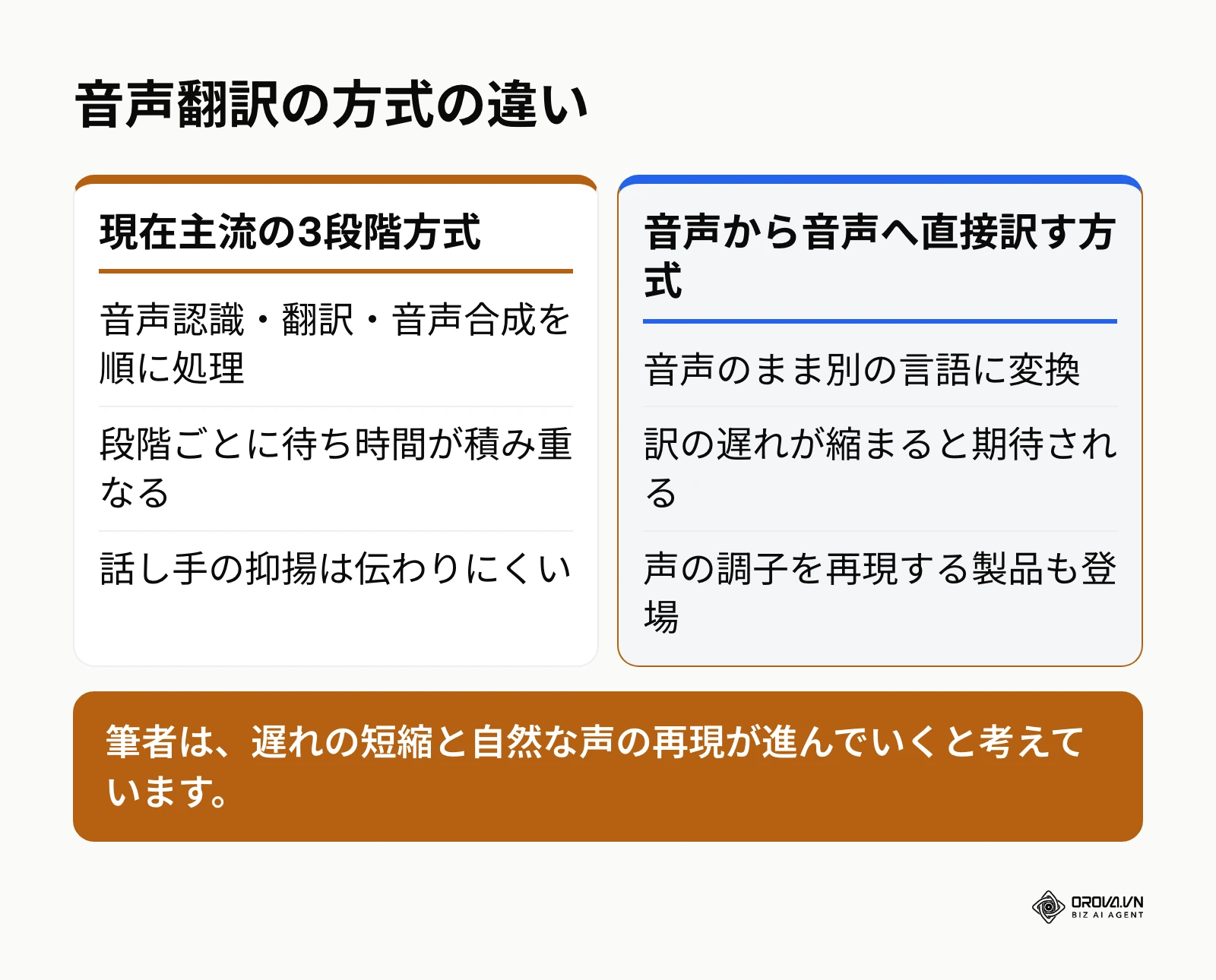
1. 音声から音声へ直接訳す方式が広がる 現在の音声翻訳は、音声認識、機械翻訳、音声合成を順に行う方式が主流です。一方で、音声を音声のまま別の言語に変換する研究や製品も出てきており、DeepLも話者の声を再現する音声翻訳を公式に発表しています。筆者は、こうした方式が広がることで、訳の遅れが縮まり、話し手の抑揚や感情が伝わりやすくなっていくと考えています。
2. 「アプリを入れてもらう」前提が薄れる W3CがWebRTCを勧告として公開して以降、ブラウザだけで音声や映像をやり取りできる環境が当たり前になりました。筆者は、社外の相手に専用アプリのインストールを求める運用は、セキュリティと手間の両面から避けられる傾向が強まり、リンクを開くだけで翻訳付きの会話に参加できる形が増えていくと見ています。
3. 翻訳の「その後」が重視される これまでの音声翻訳ツールは、言葉を正しく置き換えることが主な役割でした。筆者は今後、翻訳された会話の記録から決定事項やToDoを整理し、次の業務につなげる機能のほうが選定の決め手になっていくと考えています。
ただし、各国のプライバシー規制が強まったり、企業が機密データを社外のクラウドで扱うことに慎重になったりすれば、会議での音声翻訳の導入は想定より緩やかに進む可能性もあります。
音声翻訳アプリについてのよくある質問
音声翻訳アプリの精度を高めるコツは何ですか?
一文を短く区切り、主語と述語をはっきりさせて話すことが基本です。固有名詞や型番は文字でも補い、数字は表示を見て確認しましょう。雑音を拾いにくいマイクを使うことも効果があります。
相手にアプリを入れてもらわずに会議翻訳はできますか?
できます。ブラウザだけで参加できる翻訳機能付きの会議室を使えば、ゲストはリンクを開くだけで参加でき、アプリのインストールやアカウント作成は不要です。会議ツールによっては、字幕翻訳が使える契約プランが限られる場合があるため、事前に確認してください。
字幕と吹き替えではどちらが遅れますか?
一般に、字幕のほうが先に表示され、吹き替えはその後に聞こえます。吹き替えは訳文がまとまってから読み上げるためです。どちらも話し終わりから数秒の間があるため、相手が話し終えたら一呼吸置いてから発言すると、会話が重なりにくくなります。
無料の音声翻訳アプリと業務向けツールの違いは何ですか?
主に、想定している利用場面と、データの扱いや管理機能に違いがあります。個人向けアプリは一対一の会話や旅行での利用を想定したものが多く、業務向けツールは会議での利用や記録の管理を想定しています。具体的な条件はツールごとに異なるため、利用規約と公式ページで確認してください。
会議の音声や議事録の機密性は大丈夫ですか?
ツールによって、音声の処理場所、保存期間、データの利用目的が異なります。利用規約とプライバシーポリシーで、録音や文字起こしがどこに保存され、いつ削除されるかを確認し、社内の情報管理ルールと照らし合わせてから使いましょう。
何から始めるべきか?
音声翻訳アプリの導入は、組織全体を一気に変えようとせず、自分の今の使い方に合わせた小さな試しから始めるのが近道です。
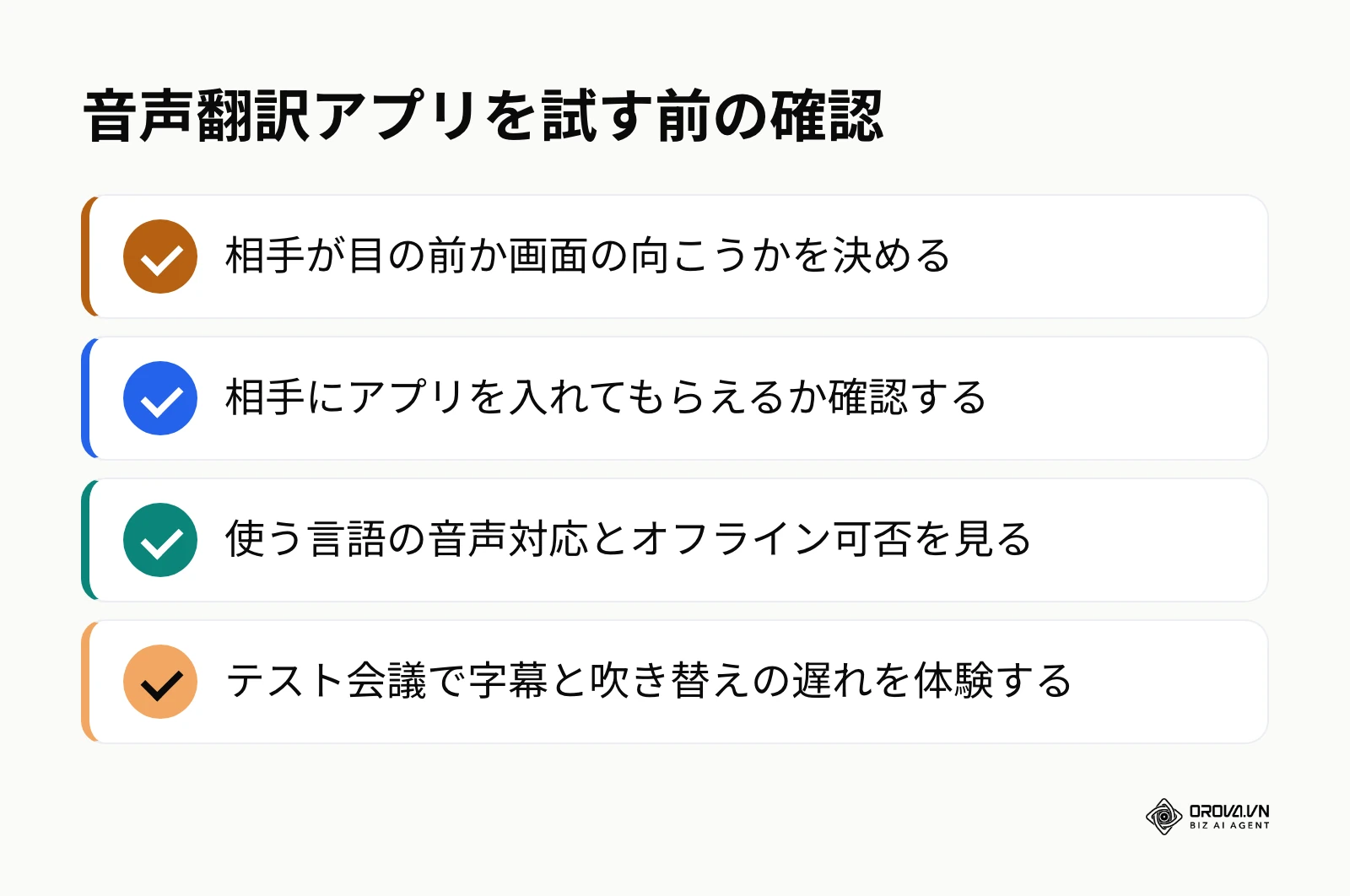
対面での会話を控えている方は、まずスマートフォンに対面会話アプリを入れ、自社の専門用語をマイクに向かって話してみてください。逆翻訳や訳文の表示を見ながら、どんな言い回しなら正しく伝わるかの癖をつかんでおくと、当日のトラブルを防げます。
旅行で使う方は、出発前に使う言語がオフラインに対応しているかを確かめ、必要な言語ファイルをダウンロードしておきましょう。
社外の相手と翻訳付きのWeb会議をしたい方は、同僚と2人でテスト会議を開き、字幕と吹き替えがどのくらい遅れて届くかを一度体験してみてください。その感覚をつかんでおくことが、本番の商談を落ち着いて進めるいちばんの準備になります。
著者について

Builder of Orova
Nguyễn Đỗ Trọng Ân has 8 years of experience in marketing, including 6 years managing market development across Asia. He builds Orova, a Biz AI Agent that never sleeps: it plans, runs and optimizes work for businesses.