
社内研修でeラーニングを導入する方法|LMS選定・教材づくり・受講制限の7ステップ

社内研修でeラーニングを導入する方法は、「対象と合格基準を決める→LMSを選ぶ→既存の資料を教材にする→受講制限を設定する→テストを作る→少人数で試す→全社に広げる」の7ステップで進めるのが基本です。研修計画そのものの立て方ではなく、計画が決まった後に「どのシステムで、どんな教材を、どう受講させ、どう完了を確かめるか」という実務に絞って解説します。手元に必要なのは、既存の業務手順書や社内資料(Word、PDF、PowerPointなど)、対象者の名簿、動作確認用のテストアカウントです。なお、社員が数名で口頭やOJTだけで業務を伝えきれる組織では、急いでeラーニング導入を進める必要はありません。
社内研修でeラーニングを導入する方法の全体像
eラーニング導入の目的は、研修の質をそろえ、会場手配や日程調整などの運営負担を減らすことです。LMS(学習管理システム)を使えば、受講者は各自の端末で受講でき、管理者は進捗やテスト結果を一か所で確認できます。
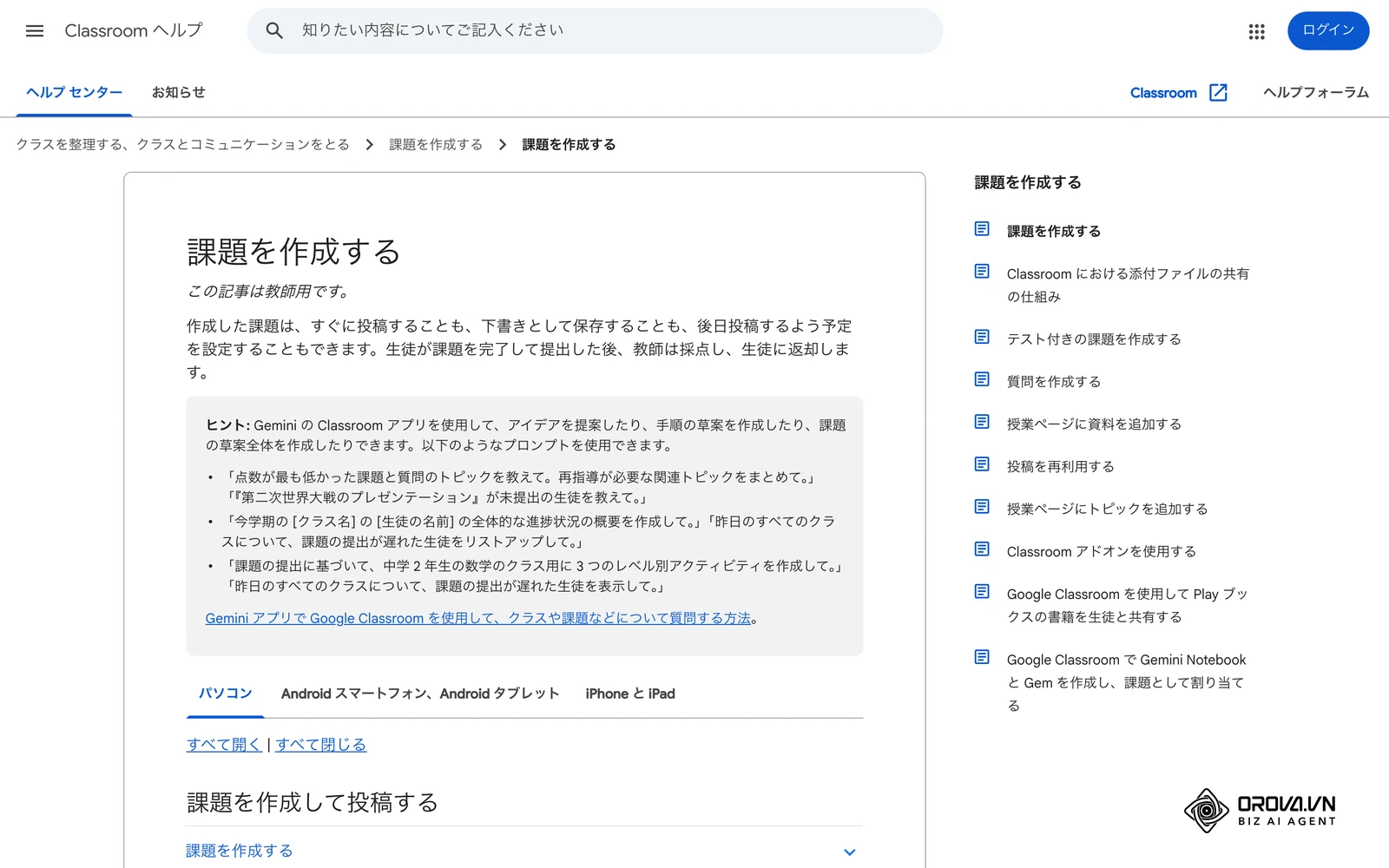
ただし、動画を配信するだけでは「再生したまま放置する」「早送りで流し見する」といった形だけの受講が起きがちです。そこで本記事では、教材づくりと同じくらい「受講制限」と「完了の確かめ方」を重視します。上の画像はGoogle Classroomの「課題を作成する」ヘルプで、課題の作成、投稿の予定、採点と返却までの流れが説明されています。LMSでも同じように、コースごとの対象者、期限、完了条件を設定する画面があり、ここをどう設計するかが導入の成否を分けます。
導入前の事前準備チェックリスト
LMSを比較する前に、社内の研修資産と運用体制を整理しておきます。以下は着手前にそろえておきたい項目と、不足したときに起きることです。
| 準備項目 | 入手先・保管場所 | 不足した場合の影響 |
|---|---|---|
| 既存の業務マニュアル・研修資料 | 社内ファイルサーバー、各部門の共有フォルダー | 教材を一から書くことになり、作成の手間が大きく増える |
| 受講対象者の名簿(所属・役職・メールアドレス) | 人事台帳、労務管理システム | アカウント発行や受講グループの割り当てができない |
| LMS運用担当者の決定 | 人事部・総務部 | 問い合わせ対応や未受講者への声かけが止まる |
| 社内PC・スマートフォンの動作環境 | 情報システム部門、セキュリティ規程 | 動画配信が社内ネットワークを圧迫する |
| 検証用テストアカウント(管理者用・受講者用) | 情報システム部門 | 受講制限や採点設定を事前に確かめられない |
あわせて、候補のLMSが自社の要件を満たすかを確かめる評価表を用意します。点数ではなく「必須か、あれば望ましいか」で判定すると、比較がぶれにくくなります。
| 評価項目 | 確認する内容 | 優先度 |
|---|---|---|
| 端末対応 | スマートフォン・タブレットで問題なく受講できるか | 必須 |
| 受講グループ | 部署・役職ごとに受講範囲を分けられるか | 必須 |
| 早送り禁止 | 動画のシークバー操作を禁止できるか | 必須 |
| 学習時間の計測 | 画面を開いている間だけ学習時間を数えられるか | あれば望ましい |
| 教材の取り込み | PowerPointやPDFをそのまま教材にできるか、共通規格の教材を読み込めるか | あれば望ましい |
| テスト形式 | 選択式だけでなく記述式も作れるか | あれば望ましい |
| 修了判定 | 合格点を条件に修了扱いにできるか | 必須 |
| 修了証 | 修了証を発行し、真偽を確かめる手段があるか | あれば望ましい |
| アクセス管理 | 二要素認証やアクセス制限を設定できるか | 必須 |
| 費用 | 初期費用と月額費用が予算内に収まるか | 必須 |
ステップ1:研修の対象と合格基準を決める
まず、誰に何ができるようになってほしいのかを、確かめられる形で書き出します。研修の年間方針や予算枠そのものをまだ決めていない場合は、先に社員研修計画の立て方を整理してから進めると手戻りが減ります。
eラーニング導入の段階では、スプレッドシートに「職種」「対象年次」「身につけるスキル」「合格の確かめ方」の4列を作り、コースごとに1行ずつ埋めます。たとえば新任営業職なら「自社サービスの機能テストに合格する」「見積書作成の手順動画を最後まで視聴する」「個人情報の禁止事項を説明できる」のように、受講後に確認できる行動で書きます。
よくある失敗は、「コンプライアンス意識の向上」のような抽象的な目標を掲げ、受講後に誰が何をできるようになったのか検証できなくなることです。各コースの終了条件は、テストの合格や課題の提出など、目に見える成果物に落とし込みます。
ステップ2:LMSを選び費用を見積もる
次に、事前準備の評価表を使って候補のLMSを絞り込み、費用を見積もります。LMSの料金体系には、利用者数に応じて課金する従量型、月額固定型、オープンソース(Moodleなど)を自社で運用する型などがあります。
費用は「LMS利用料」「教材の調達・制作費」「社内の運用工数」の3つに分けて考えると漏れが出にくくなります。以下は見積もりの組み立て方を示す仮定の例で、実際の金額は各社の見積もりで確認してください。
| 費用項目 | 仮定の例(従業員200名) | 見積もり時の確認点 |
|---|---|---|
| LMS利用料 | 年間720,000円(1人あたり月300円と仮定) | 利用者が増えたときの単価、最低契約期間 |
| 教材の調達・制作費 | 500,000円(一部を外部購入、残りを社内で作成と仮定) | 外部発注の場合の1本あたり費用、改訂時の追加費用 |
| 社内の運用工数 | 担当者が月に数十時間を使うと仮定 | 問い合わせ対応、受講督促、教材更新を誰が担うか |
失敗しやすいのは、月額の安さだけで選び、後から教材の外部制作費が膨らむことです。社内の資料を自分たちで教材にできるかどうかを、選定の段階で確かめておきます。
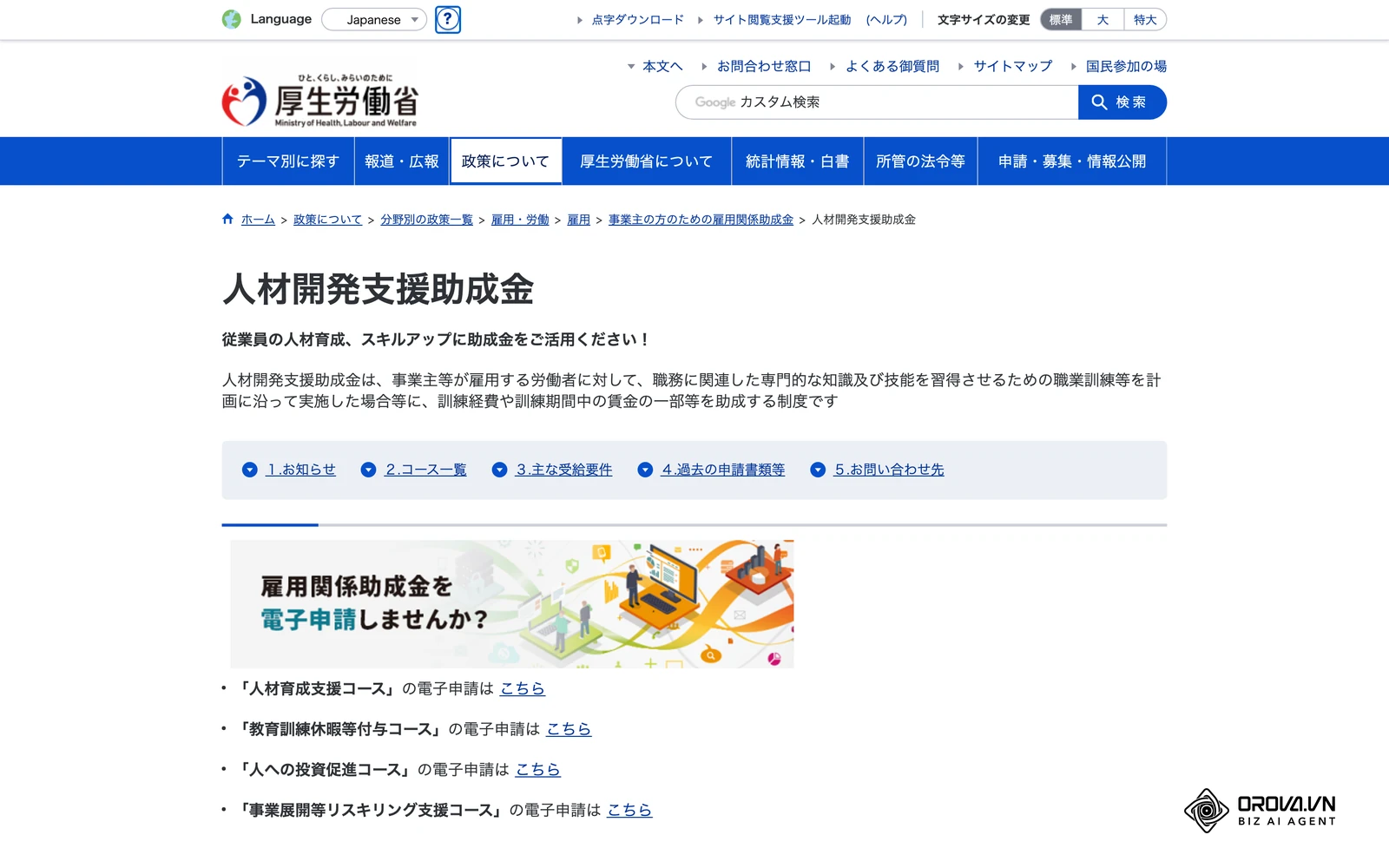
また、日本国内の企業であれば、厚生労働省の「人材開発支援助成金」の対象になる場合があります。要件や手続きは年度ごとに見直されるため、詳細は厚生労働省の案内ページと管轄の労働局で確認してください。
ステップ3:既存の社内マニュアルを教材にする
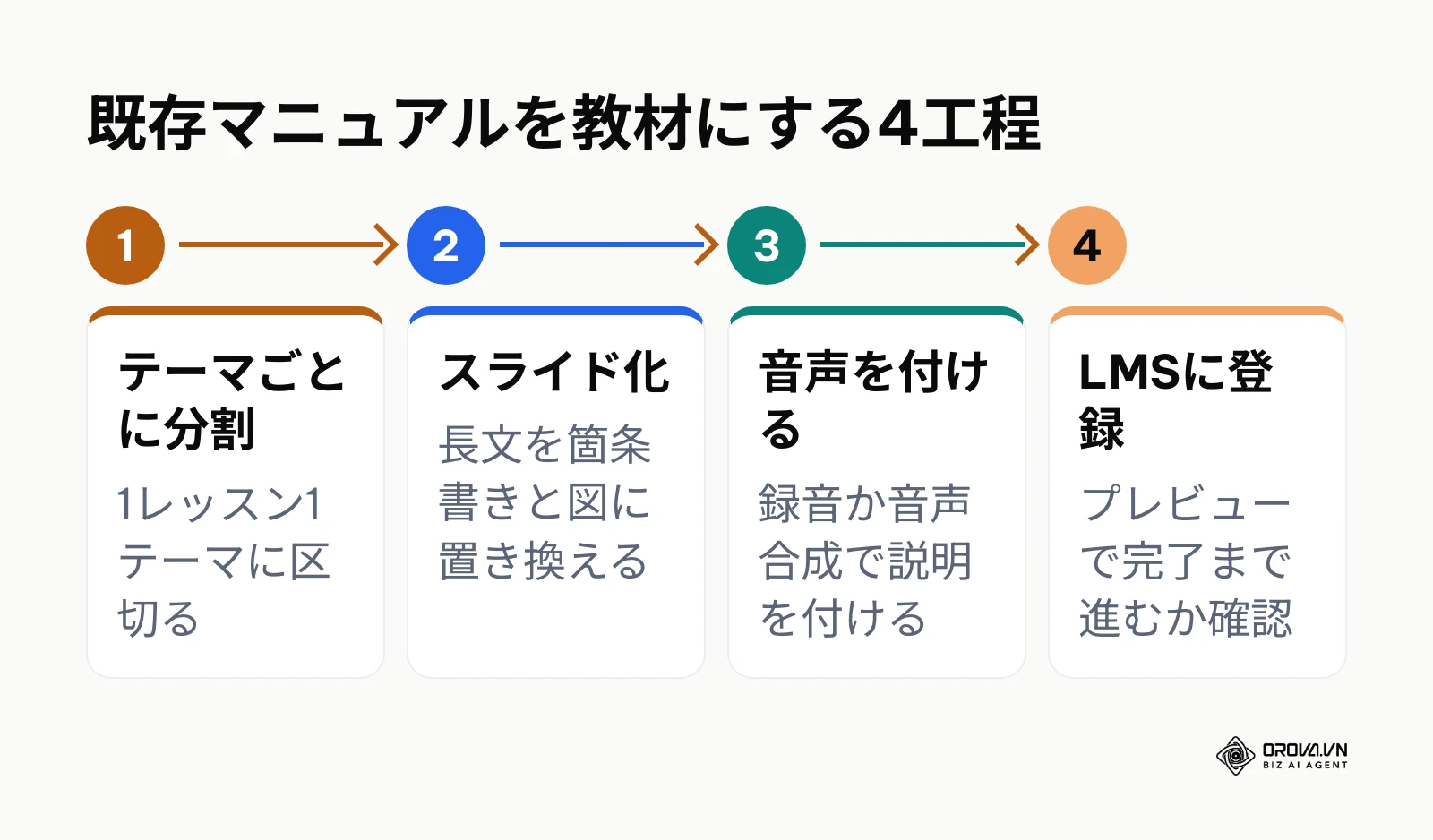
社内にあるWord、PDF、PowerPointの手順書を、受講者が消化しやすい形に作り直してLMSに登録します。新しく動画を撮影するより、既存の資料を分割して作り直すほうが早く始められます。
| 工程 | やること | 確認ポイント |
|---|---|---|
| 1. 分割 | 業務マニュアルから1テーマ(例:見積書の発行手順)だけを抜き出し、短いレッスンに区切る | 1レッスンで扱うテーマが1つになっているか |
| 2. スライド化 | 長文を箇条書きと図に置き換え、1スライド1メッセージにする | 文章をそのまま貼っていないか |
| 3. 音声・ナレーション | スライドごとに説明原稿を用意し、録音か音声合成で音声を付ける | 音声とスライドの切り替えがずれていないか |
| 4. 復習カード | 用語や業務ルールを覚えるためのカード形式の設問を作る | 本編の内容と食い違っていないか |
| 5. 登録 | LMSに登録する。別のLMSへ移す可能性があれば、共通規格(SCORMなど)で書き出せるかも確認する | 最後まで閲覧すると「完了」に変わるか |
確認は、LMSの受講者プレビューで行います。音声がスライドに合わせて再生され、最後まで進めると学習状況が「未完了」から「完了」に変わればこのステップは完了です。
ここで多い失敗は、分厚いマニュアルのPDFをそのまま登録し、「読んだら完了ボタンを押す」運用にしてしまうことです。受講者はスクロールするだけになり、知識が身につきません。
自社の業務マニュアルから研修教材を短時間で作りたいなら、Orova Trainingが役立ちます。手持ちのPDFやWordから、AIでスライドや音声ポッドキャスト、確認テストを作成でき、早送り禁止や最低学習時間などの受講ルールも同じ場所で設定できます。
ステップ4:ながら再生と早送りを防ぐ受講制限を設定する
eラーニングで最も起きやすいのが、画面を見ずに別の作業をしながら動画を流しておく「ながら受講」です。コース設定で次の4つの制限を有効にします。
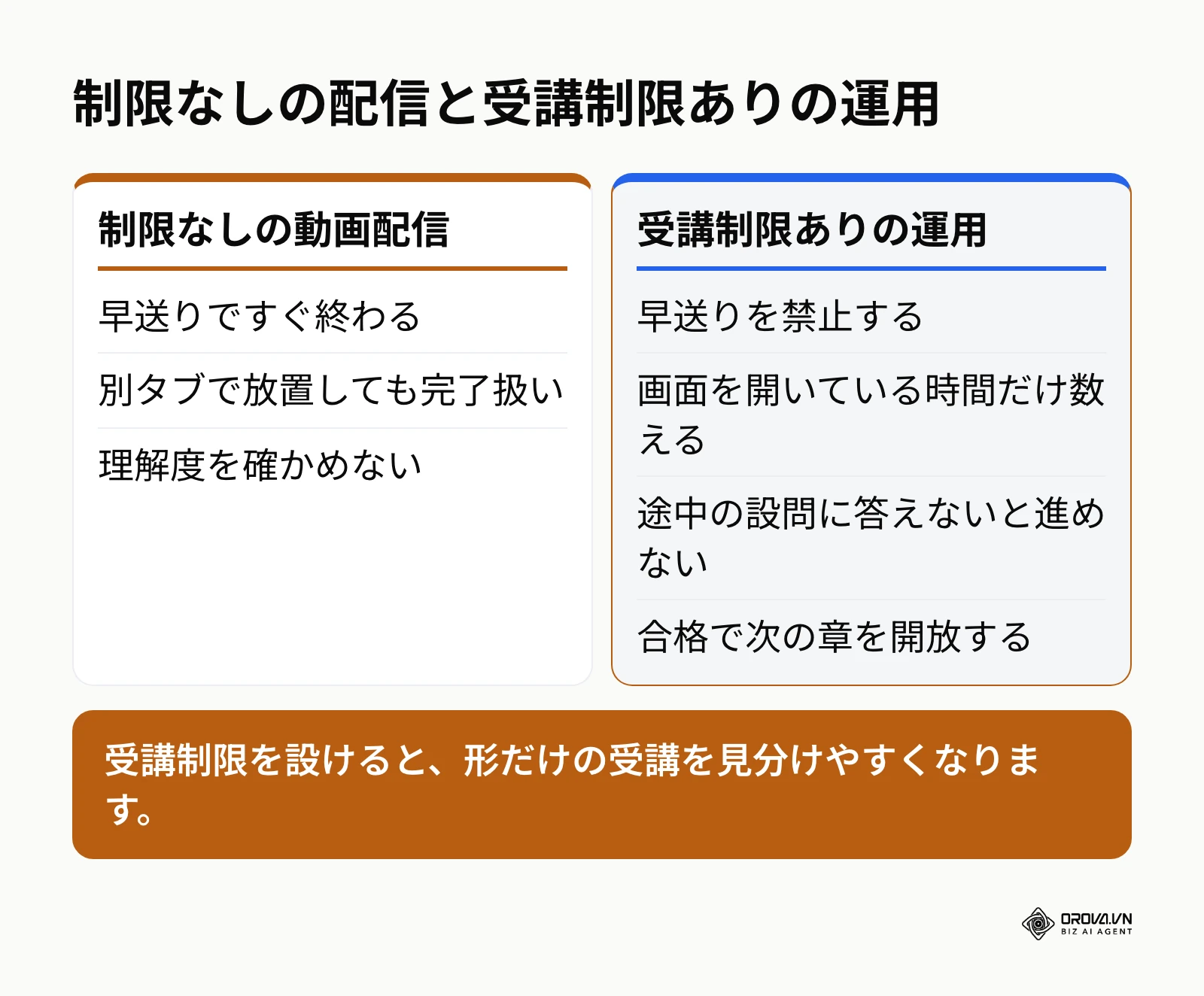
- 早送りの禁止: シークバーで未視聴の部分に進む操作を制限し、最後まで再生しないと次へ進めないようにします。
- 画面を開いている時間だけを数える: 別のタブやウィンドウに切り替えたら、学習時間のカウントを止めます。
- 途中の確認設問: 動画やスライドの途中に短い設問を入れ、答えるまで先に進めないようにします。
- 合格で次の章を開放: 章末テストに合格するまで、次の章を開けないようにします。
確認は、テスト用の受講者アカウントで行います。再生バーを動かしても先に飛べないこと、別のタブを開くと学習時間のカウントが止まることを、実際に操作して確かめます。
ステップ5:理解度テストと採点基準を作る
視聴しただけでなく、業務知識が身についたかを確かめるテストを作ります。勘で当たる二択問題は避け、業務の場面に沿った選択肢と記述式の設問を組み合わせます。
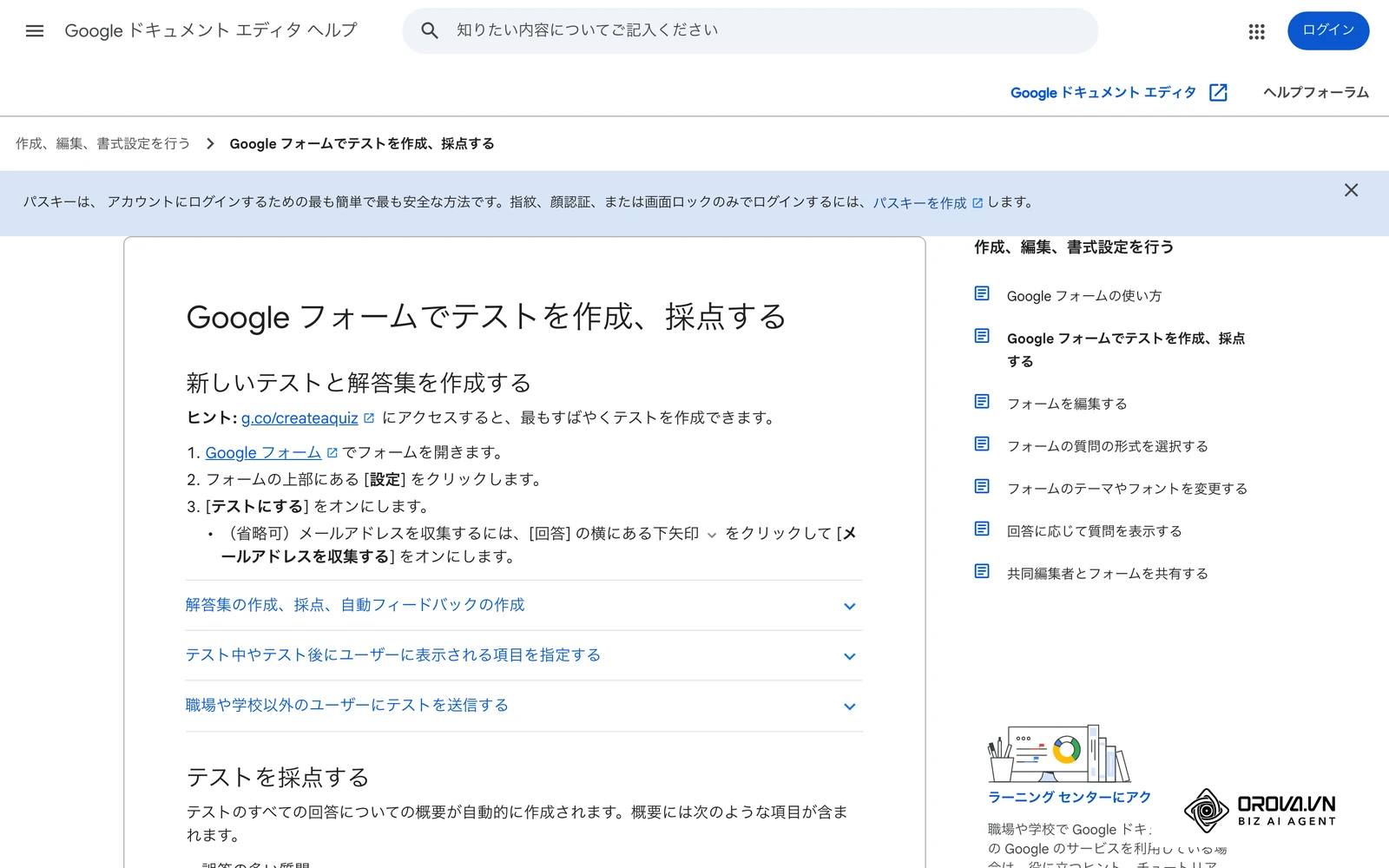
テスト設定では、次の項目を決めておきます。
- 合格点: 法令に関わる分野は高めにするなど、研修の重要度に応じて自社で決めます。
- 設問と選択肢の並び替え: 「1問目の答えはB」といった答えの共有を防ぐため、表示順をランダムにします。
- 記述式の採点基準(ルーブリック): 「必要な用語が含まれている」「原因と対策のつながりが説明されている」など、何点を何に与えるかを先に決めます。
- 不合格時の扱い: 間違えた設問に対応する教材への復習リンクを示し、再受験できるようにしておくと、管理者の手間を増やさずに定着を図れます。
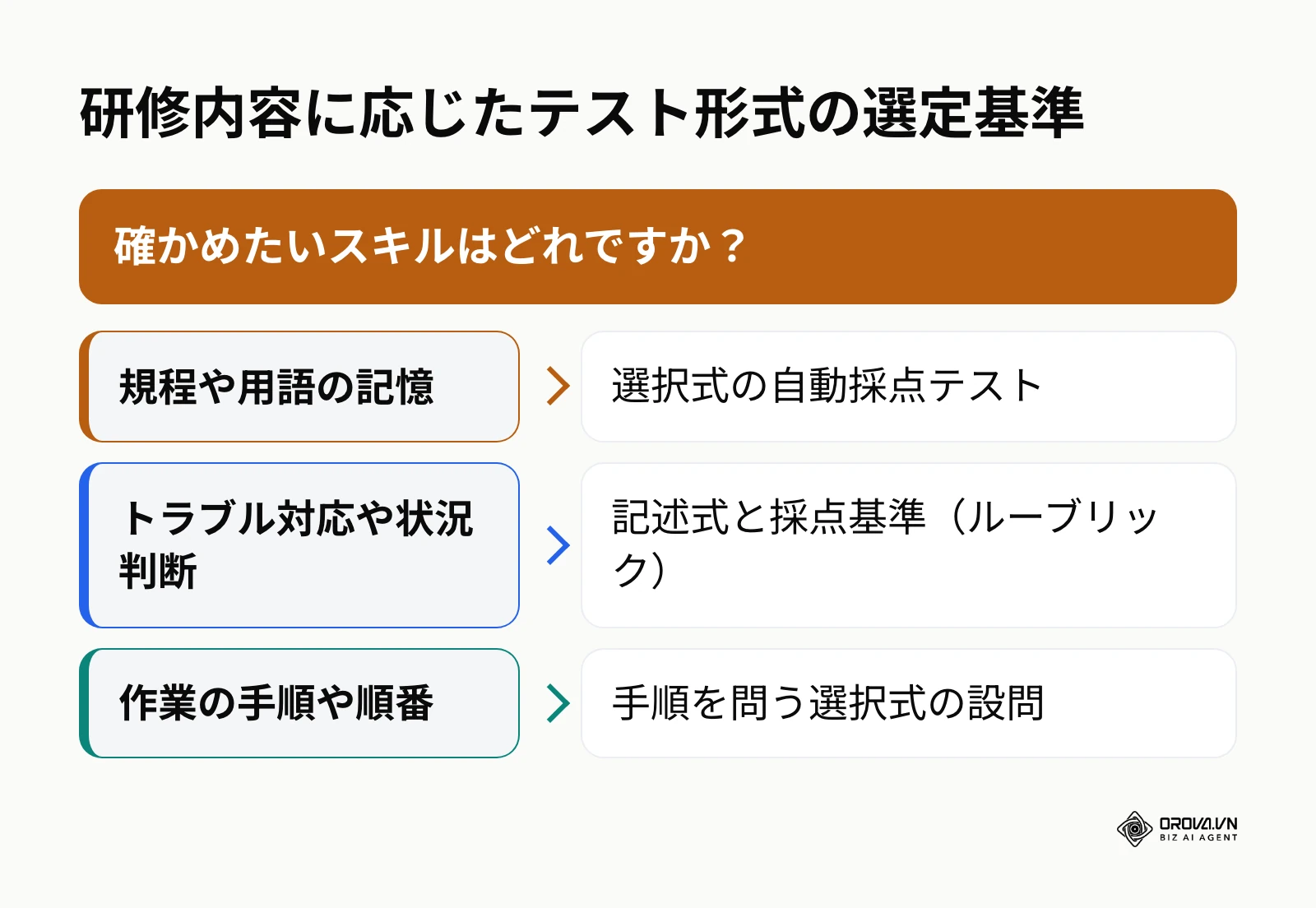
GoogleフォームのテストモードやLMSのテスト機能を使えば、選択式は自動採点にでき、記述式だけを担当者が確認する運用にできます。確認は、テストのプレビューで合否判定と解説の表示が正しく動くかを見ます。
ステップ6:少人数のパイロット受講で確かめる
全社に広げる前に、特定の部署の少人数で試験運用を行い、教材の難易度と操作のしやすさを確かめます。参加者には、ITツールに慣れた人だけでなく、あえて不慣れな人も含めます。
ログとフィードバックから、次の3点を確認します。
| 確認項目 | 見るところ | よくある原因 |
|---|---|---|
| 途中で止まる箇所 | 特定のレッスンで視聴が止まっていないか(受講ログ) | 長すぎるスライド、難しすぎる設問 |
| 通信の負荷 | 店舗や事業所から複数人が同時にアクセスしたとき、動画の読み込みが遅れないか | 動画ファイルが重い、拠点の回線が細い |
| 操作の分かりにくさ | 「次へボタンが見つけにくい」「スマートフォンで文字が小さい」といった声がないか | 画面の案内不足、スマートフォン表示の未確認 |
落とし穴は、アンケートの「問題ありませんでした」だけを見て全社展開してしまうことです。完了までに最も時間がかかった受講者に個別に話を聞き、つまずいた画面に説明を書き足してから次へ進みます。
ステップ7:全社展開と修了証の発行
LMSの割り当て機能で、全社員または対象部署のグループを選び、受講開始日と締め切りを設定します。あわせて修了証のテンプレートに会社のロゴやコース名を配置し、「全レッスン完了かつ最終テスト合格」を発行条件にします。
受講完了の記録は、社内の教育履歴だけでなく、プライバシーマークやISO認証などの監査で確認を求められることがあります。修了証に固有のコードと検証用のQRコードを入れておけば、監査担当者がQRコードを読み取るだけで、受講者名、コース名、修了日を確認できます。印刷した修了証を配る場合は、QRコードの読み取り回数を計測する方法を参考に、どの修了証がいつ確認されたかを把握する仕組みを考えておくと管理しやすくなります。
確認は、合格条件を満たしたテスト用アカウントで、修了証のダウンロードボタンが表示されること、PDFのQRコードをスマートフォンで読み取ると正しい受講情報が表示されることの2点です。
導入の進捗チェック表
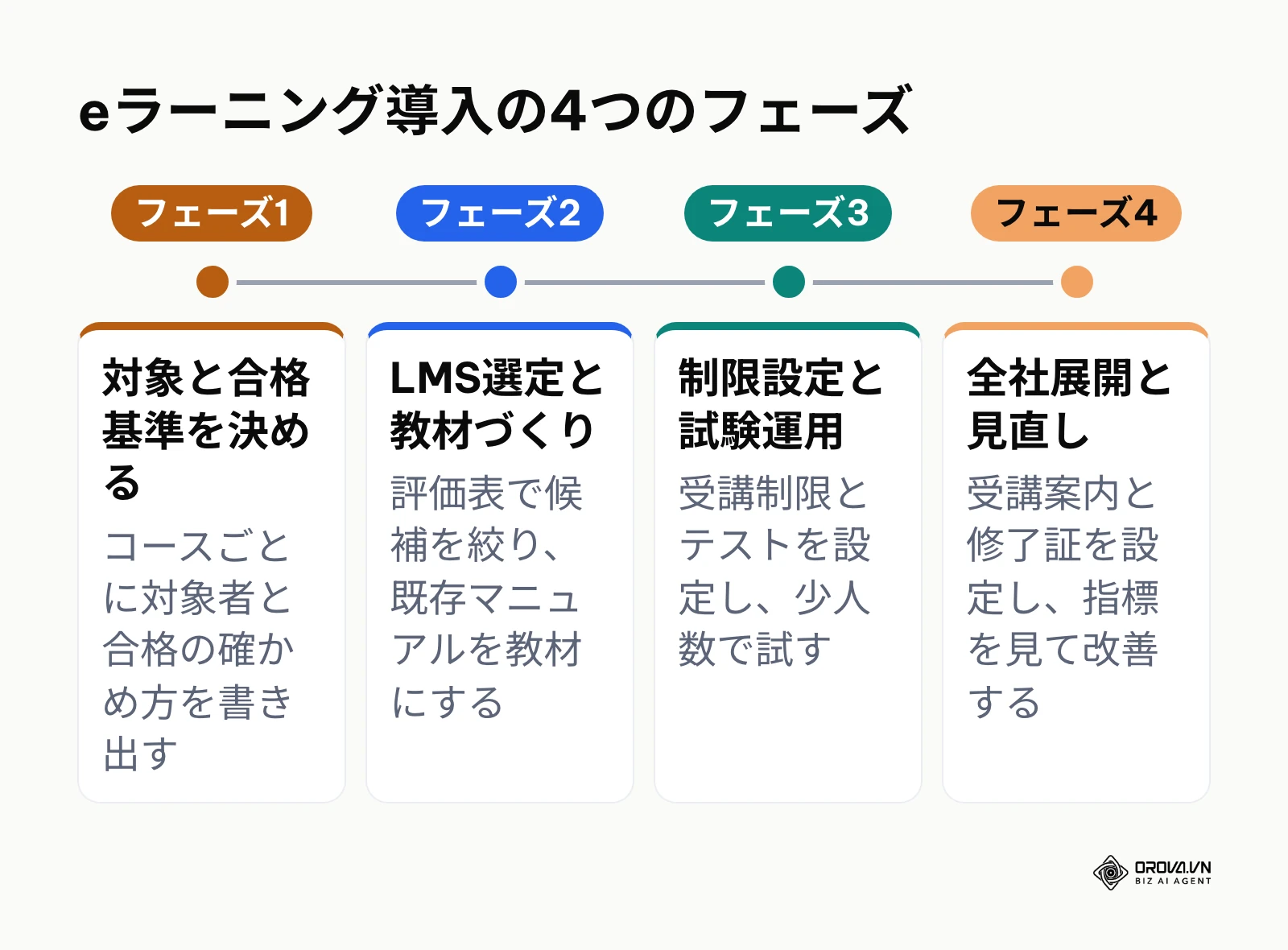
7つのステップをもれなく進めるため、タスクと完了の目安を1枚にまとめました。
| ステップ | 主なタスク | 完了の目安 |
|---|---|---|
| ステップ1:対象と合格基準 | 職種ごとのスキルと合格の確かめ方を決める | 承認済みの研修要件シートができている |
| ステップ2:LMS選定と見積もり | 評価表で候補を比較し、費用を3項目で見積もる | 決裁者に出せる見積もりがそろっている |
| ステップ3:教材づくり | マニュアルの分割、スライド化、音声付け | プレビューで「完了」まで進める |
| ステップ4:受講制限 | 早送り禁止、学習時間の計測、途中設問を設定 | テストアカウントで飛ばせないことを確認済み |
| ステップ5:理解度テスト | 合格点、並び替え、採点基準を設定 | プレビューで合否判定が正しく動く |
| ステップ6:パイロット受講 | 少人数で試験運用し、ログと声を集める | つまずいた箇所の修正が終わっている |
| ステップ7:全社展開 | 受講案内と修了証の発行条件を設定 | 修了証のQRコードを読み取って確認できる |
導入時によくあるトラブルと対処法
運用を始めてから現場で起きやすいトラブルと、その対処法をまとめます。
| 発生するトラブル | 主な原因 | 対処法 |
|---|---|---|
| 締め切りが近づいても受講が進まない | 受講期間が長すぎる、優先度が低く見られている | 受講期間を短めに区切り、締め切り前に未受講者の一覧を所属長と共有する |
| 動画が途中で止まるという声が多い | 社内ネットワークの帯域不足、動画ファイルが重い | 動画の解像度を下げる、1本を短く分ける |
| テストの答えが社内チャットで共有される | 設問と選択肢の順番が固定されている | 出題順と選択肢をランダムにし、記述式の設問を加える |
| 教材が古いままで現場の反発を招く | マニュアル改定と教材更新が別々に管理されている | 手順書の改定時に教材も同時に直すルールを作り、差し替えやすいスライド形式で管理する |
| スマートフォンで表示が崩れる | 画面サイズに対応していない教材形式を使っている | スライドの縦横比をそろえ、文字を大きめにする |
| パスワード忘れの問い合わせが集中する | IDとパスワードを個別に管理している | 社内のシングルサインオンと連携するか、ログイン方法を簡単にする |
教材づくりと受講管理を一か所でまとめたい場合は、専用のツールを使う方法もあります。たとえばOrova Trainingでは、PDFやWordなどの資料(10MB以下)からAIで記事、スライド、音声付きの動画、ポッドキャスト、フラッシュカードを作れます。タブが開いている間だけ数える最低学習時間や早送りの禁止といった受講ルール、8種類の設問に対応したテストと記述式のAI採点、合格者へのQRコード付き修了証の自動発行まで、同じ場所で設定できます。作った教材はSCORM 1.2形式で書き出せるため、既存のLMSに持ち込むこともできます。
理解度テストからQRコード付き修了証の発行までを一か所で管理したいなら、Orova Trainingをお試しください。合格ラインに達した受講者には修了証が自動で発行されます。2027年7月7日まで無料です。
導入後に見るべき指標と測り方
導入して終わりではなく、次の指標を定期的に見て教材と運用を直していきます。目標値は自社の研修の性質に合わせて決め、まずは推移を見ることから始めます。
| 指標 | 測り方 | 見るポイント |
|---|---|---|
| 受講完了率 | 期限内に全レッスンを終えた人 ÷ 受講を割り当てた人 | 部署ごとの差、締め切り直前に集中していないか |
| テストの初回合格率 | 1回目で合格した人 ÷ 受験した人 | 高すぎれば設問が易しすぎ、低すぎれば教材の説明不足を疑う |
| 実際の学習時間 | 画面を開いていた時間の合計(LMSのログ) | 想定より極端に短いレッスンがないか |
| 現場での活用度 | 修了後しばらくしてから本人と上長にアンケート | 学んだ内容が業務で使われているか |
勘や経験ではなく、受講ログやテストの点数分布を起点に研修を見直す姿勢は、データドリブンとは何かを教育の現場で実践することでもあります。
社内研修におけるeラーニングの今後の動向:筆者の考察
ここからは、今後の社内eラーニングの変化について、私自身の見方を3点述べます。
全員一律の受講から、必要な人に必要な部分だけへ
全社員に同じ長い動画を一律に受講させるやり方には、現場の抵抗が強まっていると私は感じています。すでに知っている内容の受講は、社員にとって時間の損失だからです。事前のスキルチェックの結果に応じて、未習得のレッスンだけを受講させる形が広がっていくと考えています。ただし、新入社員研修のように組織の共通認識をつくる研修では、個別化を進めすぎると一体感が損なわれる点に注意が必要です。
マニュアルづくりと教材づくりの境界が薄れる
いまは業務マニュアルの作成とeラーニング教材の作成が別の仕事として扱われていますが、生成AIによってこの境界は薄れつつあると私は見ています。研修担当者の仕事は、スライドの体裁を整えることから、AIが作った教材の内容確認と、受講者の動機づけへ移っていくのではないでしょうか。いまのうちに、属人化している業務ノウハウを文章として残しておくことが備えになります。ただし、社内データをAIに渡す際のルールが決まっていない組織では、この恩恵を受けにくいでしょう。
修了の証明が「検証できる形」へ
紙の修了証をPDFにして配るだけでは、第三者が真偽を確かめにくいという弱点があります。私は、QRコードやデジタルバッジなど、第三者が確認できる形で修了実績を残す動きが広がるとみています。社員にとっては自分のスキルを示す材料になり、企業にとってはコンプライアンスの証拠になります。ただし、業界で共通の形式がそろわなければ、各社独自の証明書の使い道は限られるかもしれません。
社内研修でeラーニングを導入する方法に関するよくある質問
動画教材の制作経験が社内にない場合、何から始めるべきですか?
新しく動画を撮影しようとせず、既存のPowerPoint資料や手順書のPDFをもとにスライド講義を作るところから始めるのがおすすめです。箇条書きに整理したスライドに音声を付けるだけでも、十分に使える教材になります。
スマートフォンでの受講を許可する場合、セキュリティ上の注意点は何ですか?
個人の端末で受講させる場合は、教材のダウンロードを禁止してブラウザでの再生だけに制限することが大切です。ログイン時の二要素認証や、テスト画面の保存を防ぐ機能を備えたLMSを選ぶと、機密情報やテスト問題の流出を防ぎやすくなります。
AIを活用したeラーニング導入は従来の方法と何が違いますか?
従来は教材の企画、撮影、編集に時間がかかり、内容の更新も簡単ではありませんでした。AIを使うと、既存の資料からスライドや音声、確認テストのたたき台を短時間で作れるため、業務ルールが頻繁に変わる研修でも更新が追いつきやすくなります。ただし、内容の正しさは必ず担当者が確認します。
集合研修とeラーニングはどのように使い分けるべきですか?
用語の暗記、規程の理解、業務システムの基本操作といったインプット中心の学習はeラーニングに向いています。ロールプレイ、ディスカッション、実機を使った実技は集合研修で行います。eラーニングで基礎を学んだ人が集合研修に参加する「反転学習」にすると、集合研修の時間を演習に使えます。
外部の既製教材を購入するのと自社で作るのはどちらが良いですか?
ビジネスマナー、一般的な情報セキュリティ、ハラスメント防止など業界共通のテーマは、外部の既製教材のほうが手軽です。自社独自の業務手順、社内システムの操作、自社製品の営業知識などは、自社の資料をもとに作るほうが現場の業務に直結します。
導入にあたって活用できる公的助成金はありますか?
日本国内の企業であれば、厚生労働省の「人材開発支援助成金」を活用できる場合があります。対象となる訓練や必要な書類は年度によって変わるため、着手前に厚生労働省の最新の案内を読み、管轄の労働局に確認してください。
何から始めるべきか?
eラーニング導入をうまく進めるコツは、最初から全社向けの大きな仕組みを作ろうとせず、自社の状況に合った小さな一歩から始めることです。
業務マニュアルがほとんど整備されていない組織であれば、まず現場でよく起きるミスを1つ選び、その防ぎ方をA4用紙1枚の手順書に書き起こすところから始めてください。手順を言葉にすることが、教材づくりの出発点になります。
すでにPDFやPowerPointのマニュアルが多くある組織であれば、受講頻度の高い研修(新入社員向けのオリエンテーション資料など)を1つ選び、短いスライドと数問の確認テストに分けてみてください。一度この作り直しの感覚をつかめば、ほかの教材も早く作れるようになります。
すでに研修動画を配信しているものの受講状況が把握できていない組織であれば、テスト用アカウントで、早送り禁止と確認テストを備えたLMSの試用環境を作ってみてください。受講者の行動がどのようにログに残るかを実際に確かめることが、形だけの受講から抜け出す近道です。
著者について

Builder of Orova
Nguyễn Đỗ Trọng Ân has 8 years of experience in marketing, including 6 years managing market development across Asia. He builds Orova, a Biz AI Agent that never sleeps: it plans, runs and optimizes work for businesses.