
Kaip naudotis Google Search Console: 7 žingsnių gidas (2026)

Norint suprasti, kaip naudotis Google Search Console, užtenka septynių veiksmų: pridėti svetainę kaip nuosavybę ir ją patvirtinti, pateikti svetainės schemą, patikrinti puslapių indeksavimą ir Core Web Vitals, perskaityti našumo ataskaitą, rasti užklausas, kurios jau yra arti pirmojo puslapio, ir paprašyti atnaujintą puslapį indeksuoti iš naujo. Žemiau kiekvienas žingsnis aprašytas taip, kaip jį matysite ekrane.
Prieš pradedant reikės Google paskyros, prieigos prie domeno DNS nustatymų (arba svetainės failų) ir veikiančio svetainės schemos adreso. Jei Search Console sąsaja jums rodoma anglų kalba, oficialūs mygtukų ir ataskaitų pavadinimai pateikti skliaustuose.
Kaip naudotis Google Search Console ir kam ji reikalinga
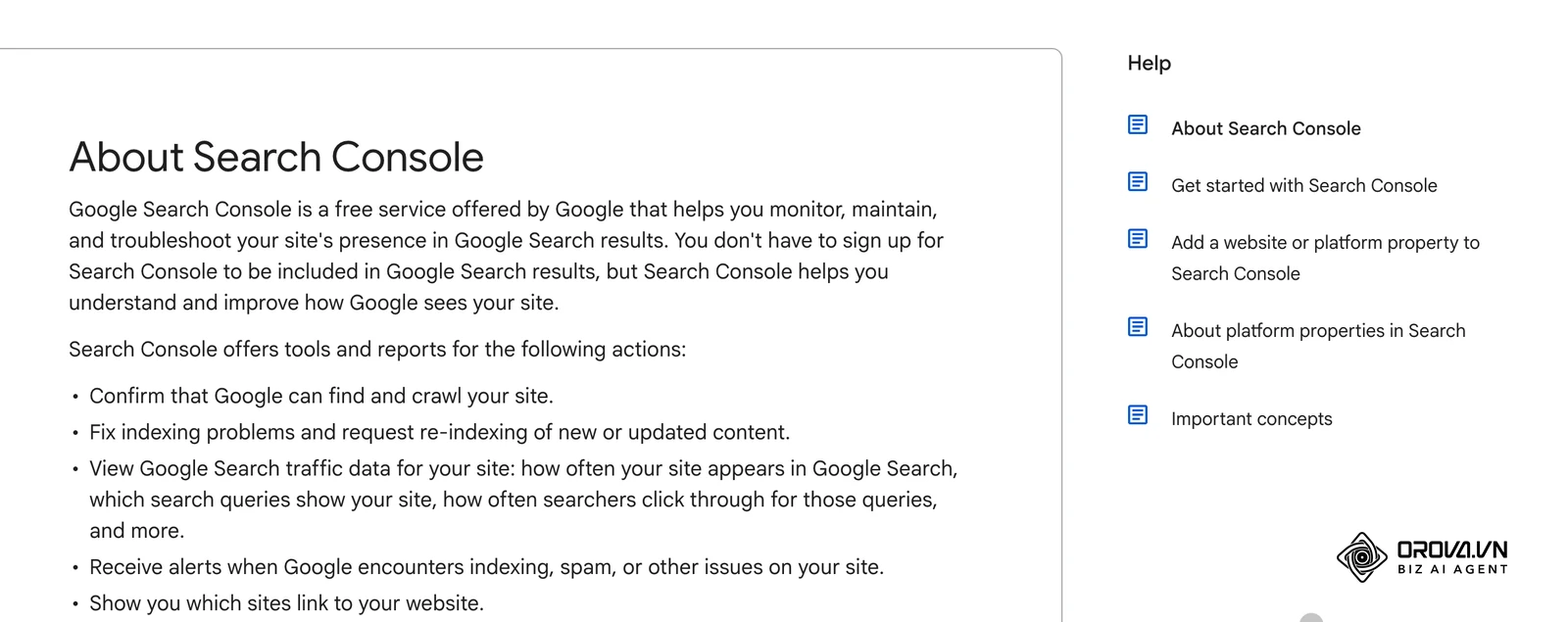
Google Search Console yra nemokamas Google įrankis svetainių savininkams. Jis rodo, kaip Google randa, nuskaito ir indeksuoja jūsų puslapius, kokiomis užklausomis svetainė rodoma paieškoje ir kokių techninių problemų Google aptiko.
Svarbiausias skirtumas nuo Google Analytics: Analytics matuoja, ką lankytojas daro jau atėjęs į svetainę, o Google Search Console rodo, kas vyksta iki paspaudimo – paieškos rezultatų puslapyje. Todėl abu įrankiai vienas kito nepakeičia.
Darbas su įrankiu susideda iš dviejų dalių. Pirmoji – vienkartinis nustatymas (1–2 žingsniai). Antroji – reguliari priežiūra: indeksavimo, spartos ir našumo ataskaitų peržiūra bei turinio atnaujinimas (3–7 žingsniai).
Pasiruošimas prieš pradedant darbą su Google Search Console
Jei trūks bent vieno iš toliau nurodytų dalykų, patvirtinimas gali nepavykti arba teks grįžti prie jo vėliau.
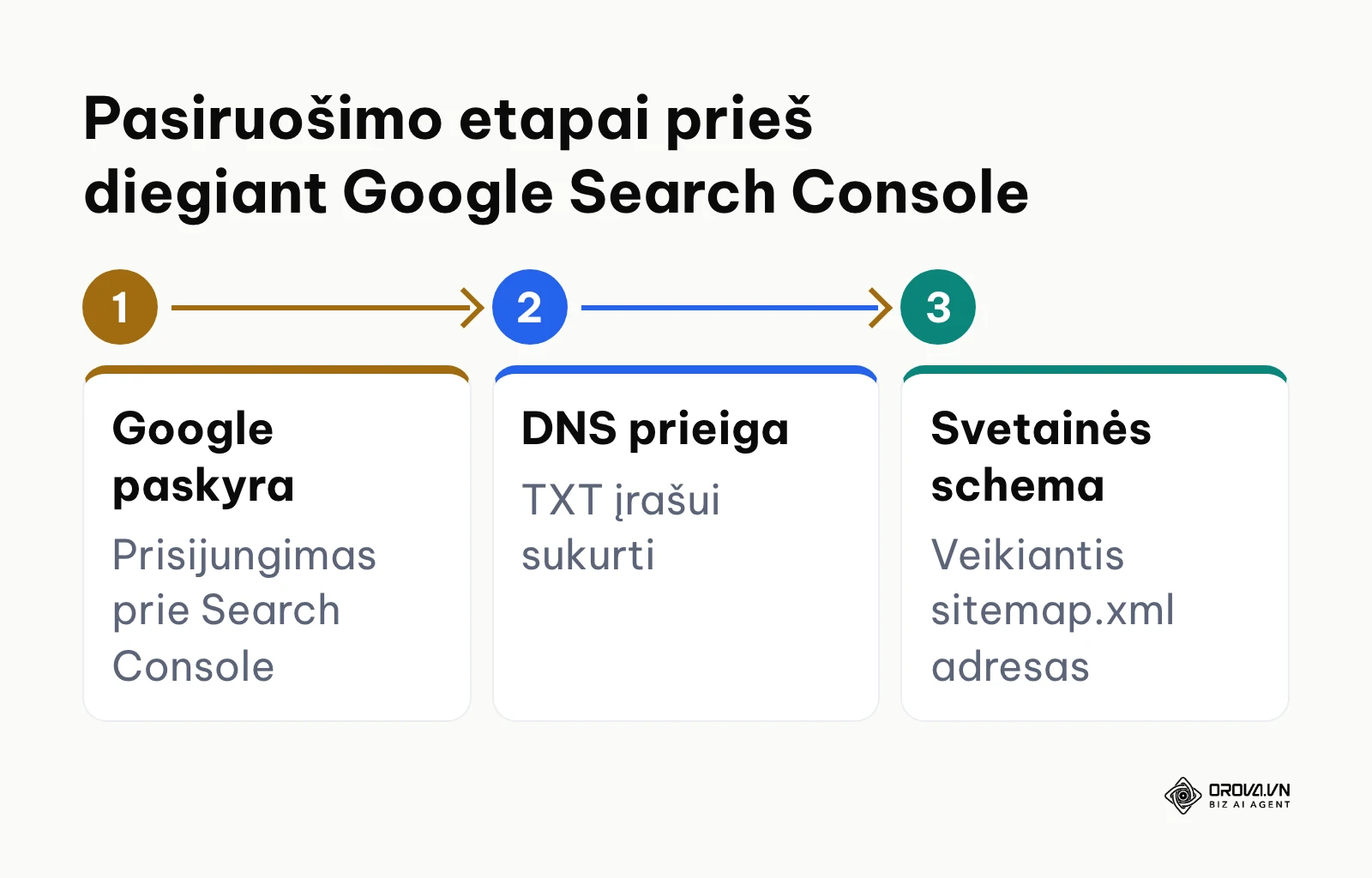
| Ko reikia | Kur tai rasti | Kas nutiks, jei trūksta |
|---|---|---|
| Google paskyra | accounts.google.com | Negalėsite prisijungti prie Search Console |
| Prieiga prie DNS nustatymų | Domeno registratoriaus arba prieglobos valdymo skydas | Negalėsite patvirtinti nuosavybės tipo Domenas |
| Svetainės schema (XML) | Dažniausiai /sitemap.xml arba /sitemap_index.xml | Google gali lėčiau atrasti naujus puslapius |
| Svetainės administratoriaus teisės | Turinio valdymo sistema (pvz., WordPress) | Negalėsite įkelti HTML failo ar įterpti meta žymos |
Kai visa tai turite, galite pereiti prie nuosavybės pridėjimo.
1 žingsnis: pridėkite nuosavybę ir patvirtinkite ją
Prisijunkite prie Search Console, atidarykite nuosavybių pasirinkimo meniu kairėje viršuje ir pasirinkite pridėti nuosavybę (Add property). Atsidarys langas su dviem nuosavybės tipais:
- Domenas (Domain) – apima visus subdomenus (www, m ir kt.) ir abu protokolus (http ir https). Patvirtinamas tik DNS įrašu.
- URL priešdėlis (URL prefix) – apima tik įvestą adresą su konkrečiu protokolu. Patvirtinti galima keliais būdais: HTML failu, HTML žyme, Google Analytics, Google Tag Manager arba DNS įrašu.
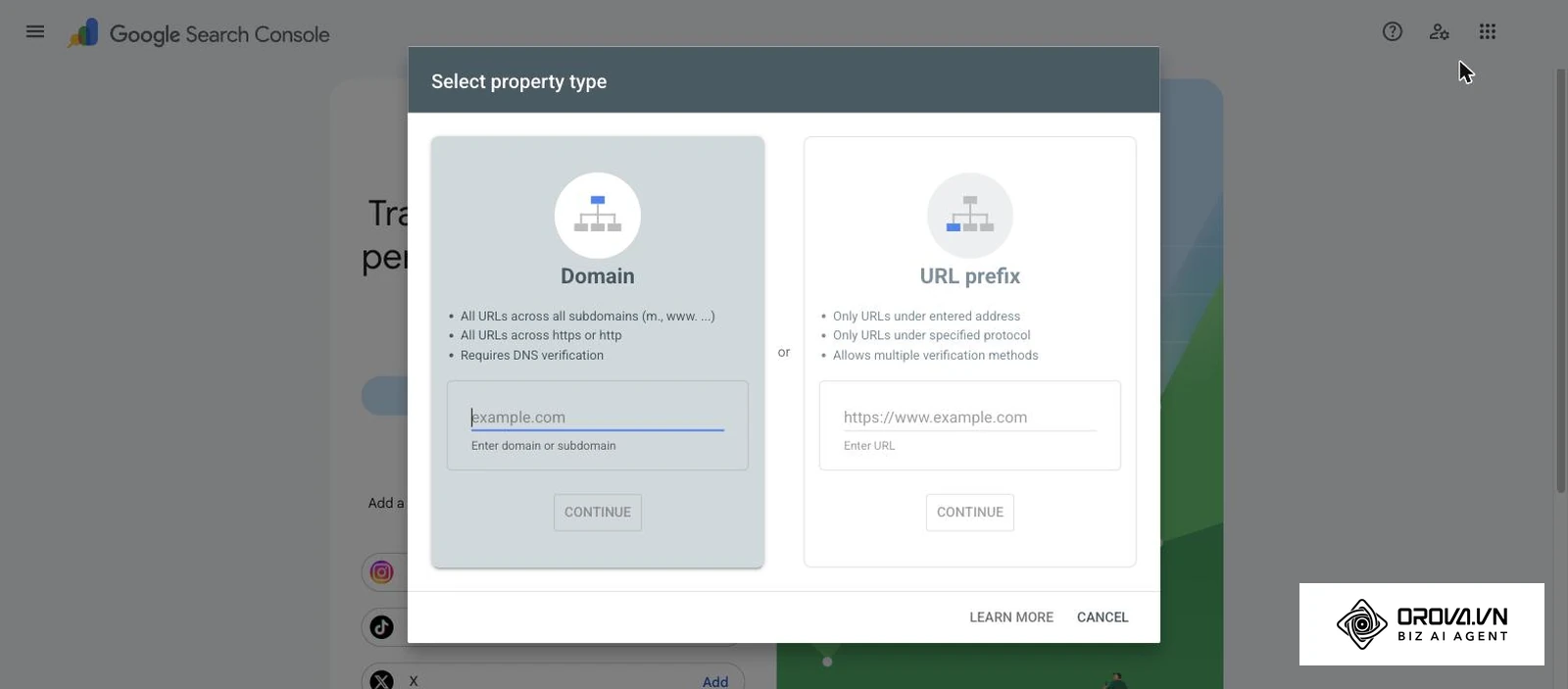
Pasirinkus Domenas, įveskite domeną be protokolo (pvz., manosvetaine.lt) ir tęskite. Search Console parodys TXT įrašo reikšmę. Nukopijuokite ją, domeno registratoriaus DNS nustatymuose sukurkite naują TXT tipo įrašą, įklijuokite reikšmę ir išsaugokite. Tada Search Console lange spauskite patvirtinti (Verify).
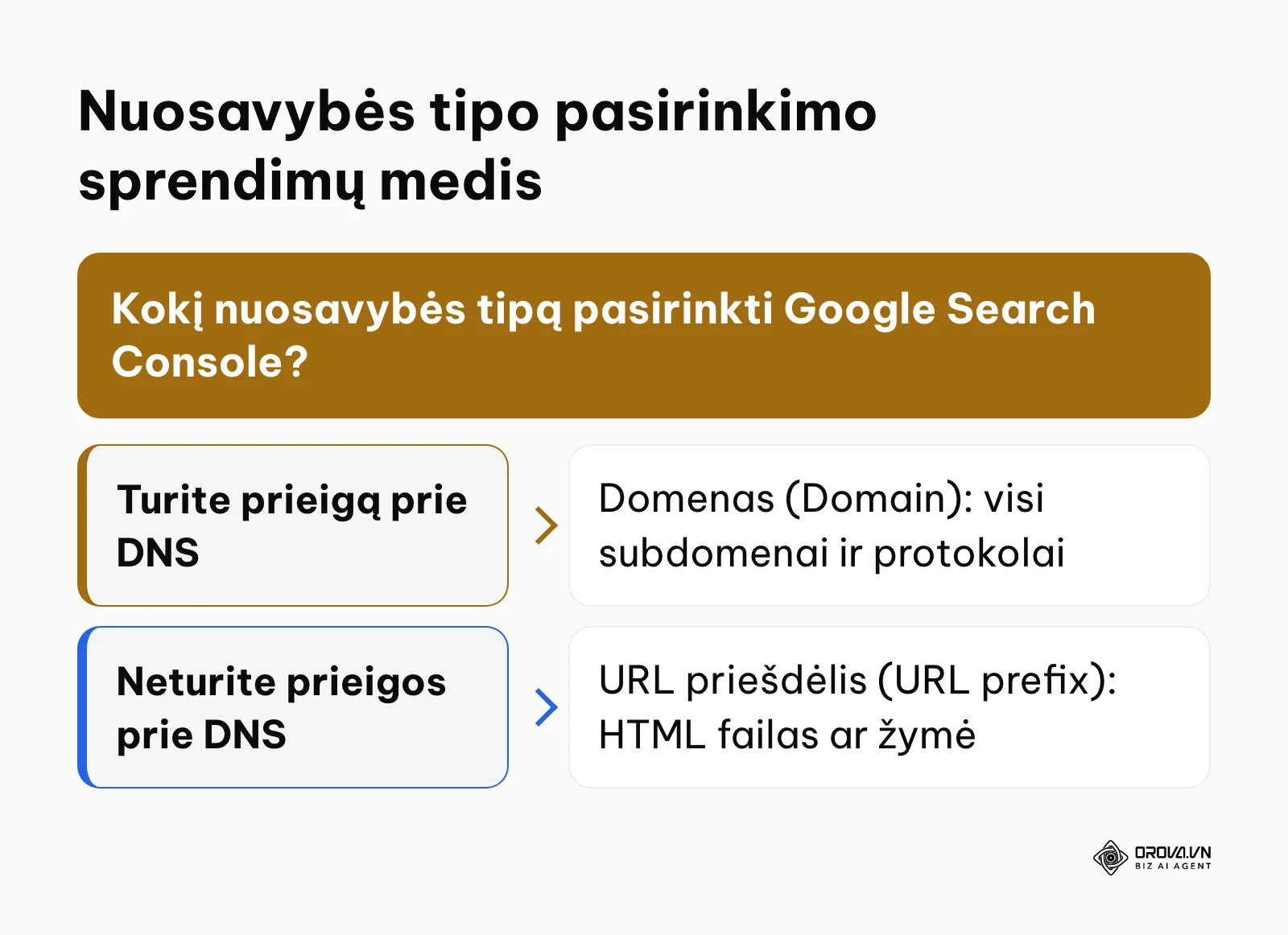
Sėkmės atveju pamatysite pranešimą, kad nuosavybė patvirtinta. Jei patvirtinti nepavyksta iš karto, dažniausia priežastis – DNS pakeitimai dar neišplito. Palaukite ir bandykite dar kartą; įrašo nepašalinkite ir po sėkmingo patvirtinimo, nes jis reikalingas, kad nuosavybė liktų patvirtinta.
| Problema | Kaip atpažinti | Ką daryti |
|---|---|---|
| DNS pakeitimai dar neišplito | Patvirtinimas nepavyksta, nors įrašas sukurtas | Palaukite ir pakartokite patvirtinimą vėliau |
| Neteisingas „Host“ laukas | Registratorius prie domeno pridėjo dar vieną domeno vardą | Laukelyje „Host“ palikite @ arba tuščią lauką, kaip nurodo registratorius |
| Papildomos kabutės | Reikšmė prasideda ir baigiasi " dvigubai | Įklijuokite reikšmę tiksliai taip, kaip ją pateikė Search Console |
| Nėra prieigos prie DNS | Registratoriaus paskyrą valdo kitas asmuo | Pasirinkite URL priešdėlis ir patvirtinkite HTML failu arba žyme |
Iliustracinis pavyzdys: internetinės parduotuvės savininkas domeną valdo per vieną registratorių, o svetainę – per kitą paslaugų teikėją. Jis pasirenka tipą Domenas, TXT įrašą sukuria ten, kur iš tikrųjų tvarkomi domeno DNS įrašai, ir patvirtina nuosavybę. Taip vienoje nuosavybėje mato ir versiją su www, ir be jos.
2 žingsnis: pateikite svetainės schemą
Kairiajame meniu skiltyje „Indeksavimas“ (Indexing) atidarykite svetainių schemų ataskaitą „Svetainės schemos“ (Sitemaps). Laukelyje „Pridėti naują svetainės schemą“ įrašykite schemos kelią (pvz., sitemap.xml) ir spauskite „Pateikti“. Jei svetainė turi svetainės schemų indekso failą, užtenka pateikti jį. Šis žingsnis yra techninio darbo, aprašyto gide kaip optimizuoti svetainę paieškos sistemoms, dalis.
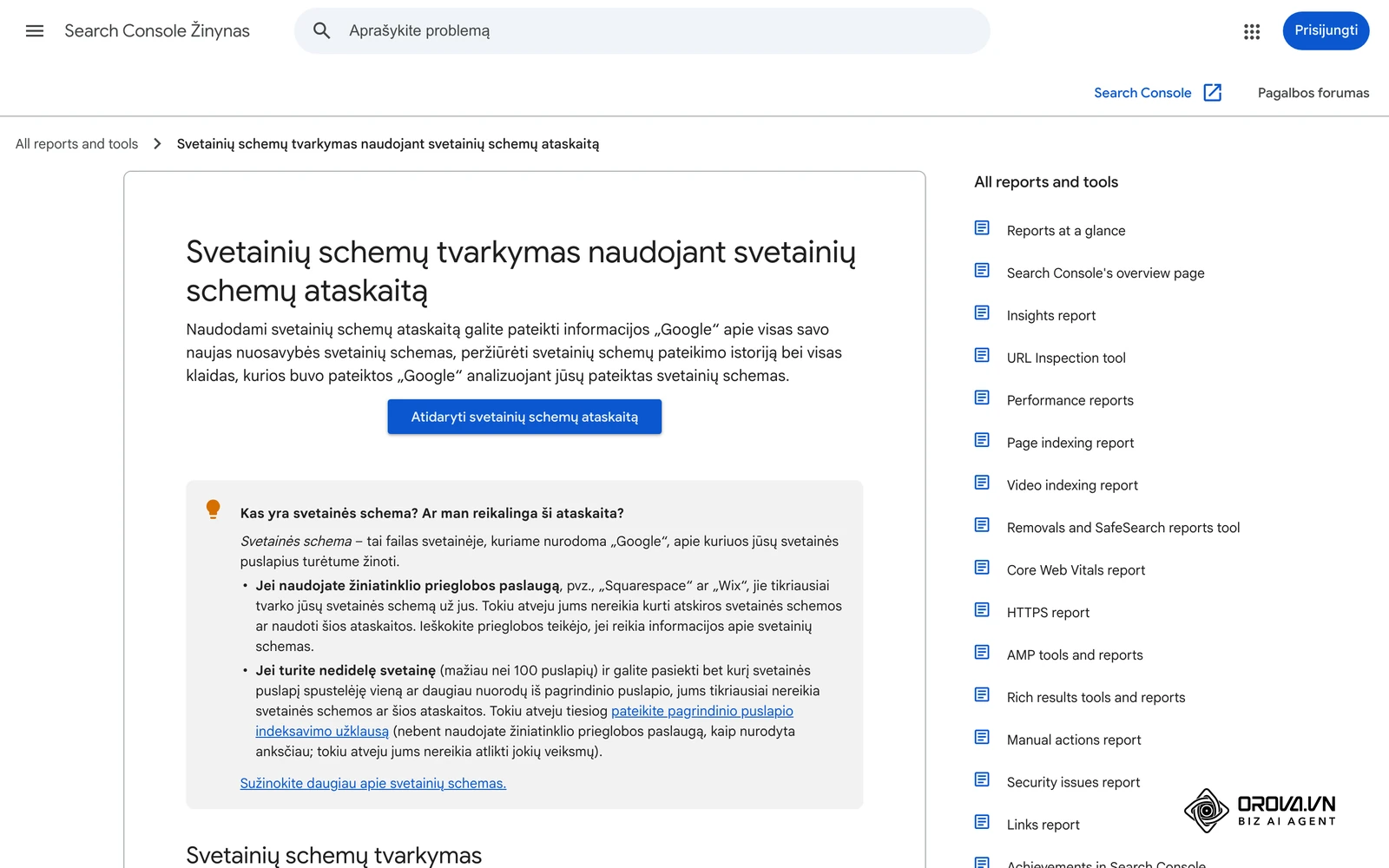
Pateiktų schemų lentelėje kiekviena schema turi vieną iš būsenų: „Pavyko“ (schema gauta ir nuskaityta be klaidų), „Svetainės schemoje buvo klaidų“ (nuskaityta iš dalies) arba „Nepavyko gauti“. Spustelėję eilutę, pamatysite išsamią informaciją apie konkrečią schemą.
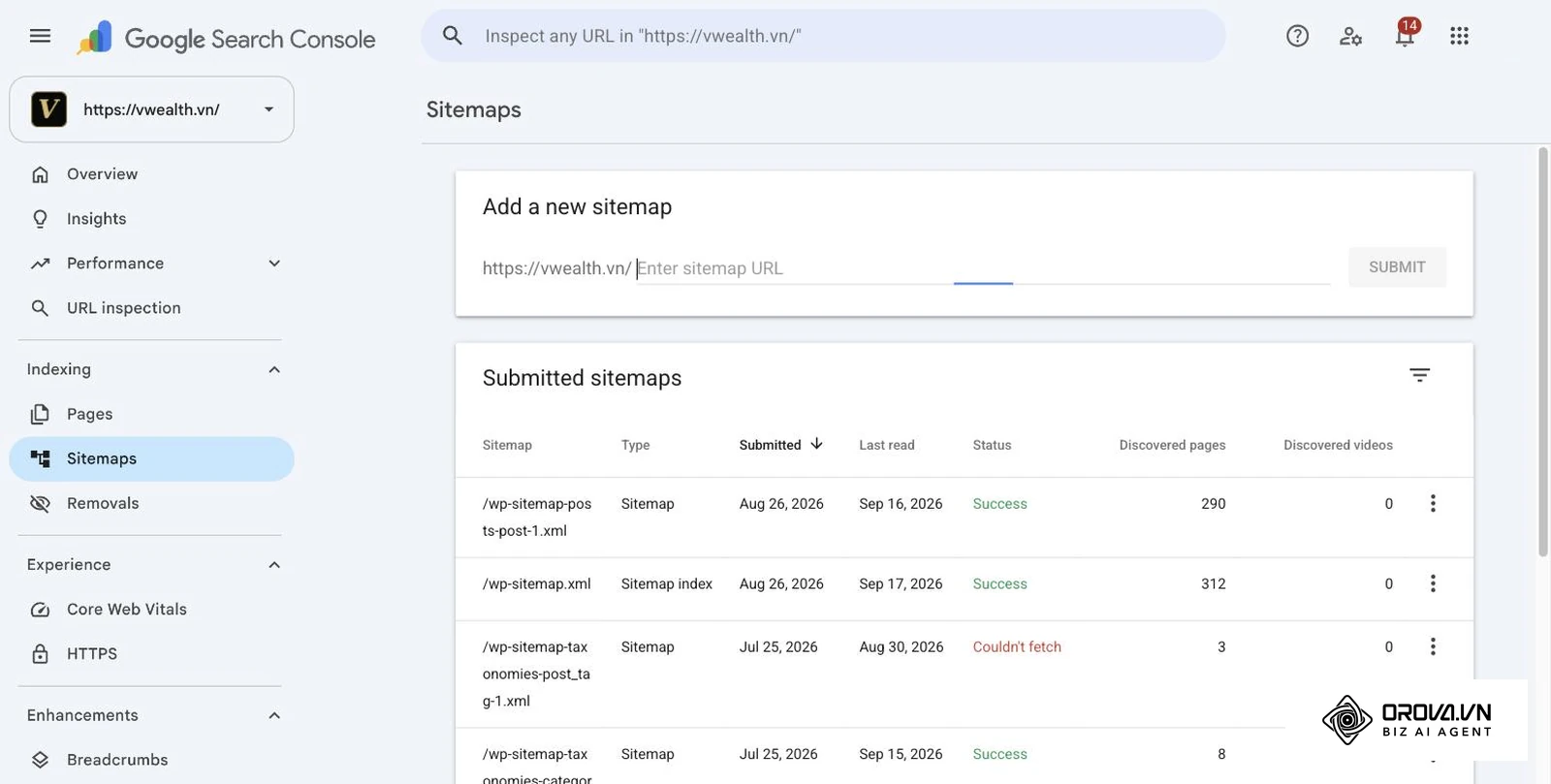
Jei matote „Nepavyko gauti“, atidarykite schemos adresą naršyklėje: ar failas tikrai atsidaro, ar adresas nenukreipia kitur ir ar jo neblokuoja robots.txt. Ištaisę klaidą, schemą pateikite iš naujo. Svarbu žinoti, kad pateikta schema yra tik nuoroda Google, kur rasti puslapius – ji negarantuoja, kad visi URL bus indeksuoti.
3 žingsnis: išanalizuokite puslapių indeksavimo ataskaitą
Skiltyje „Indeksavimas“ (Indexing) atidarykite ataskaitą „Puslapių indeksavimas“ (Page indexing, meniu punktas Pages). Grafike matysite du skaičius: indeksuoti (Indexed, žalia) ir neindeksuoti (Not indexed, pilka) puslapiai. Žemiau esančioje lentelėje „Kodėl puslapiai neindeksuojami“ (Why pages aren't indexed) išvardytos priežastys; spustelėję eilutę pamatysite paveiktų URL pavyzdžius.
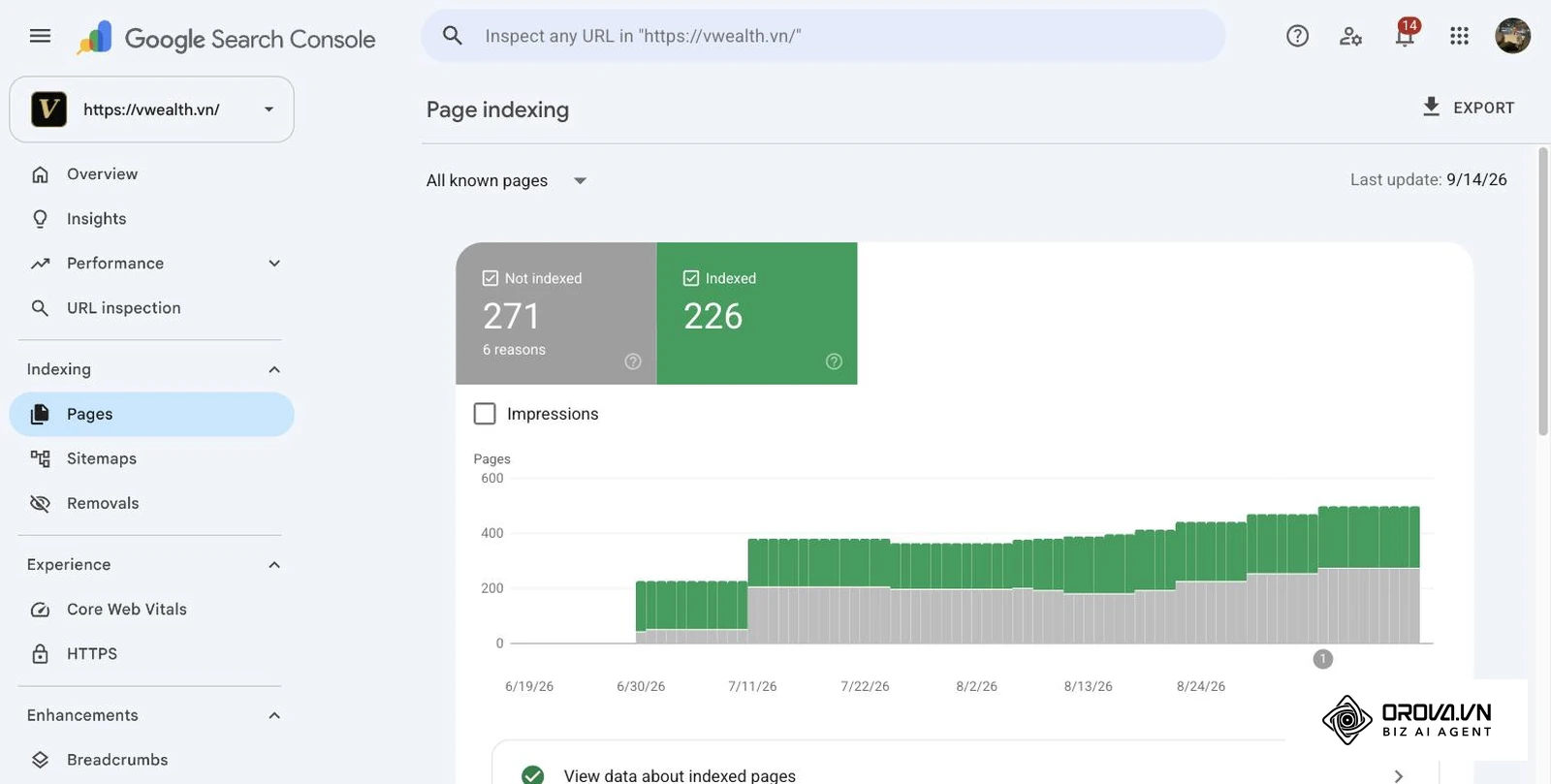
Ne kiekvienas neindeksuotas URL yra problema. Google pagalbos centras pabrėžia, kad svarbu, jog būtų indeksuoti pagrindiniai svetainės puslapiai, o kai kurie URL (pvz., peradresavimai ar dublikatai) neindeksuojami dėl visiškai normalių priežasčių. Lentelėje pateiktos dažnos priežastys tokiais pavadinimais, kokiais jos rašomos Search Console pagalbos centre:
| Priežastis ataskaitoje | Ką ji reiškia | Ką daryti |
|---|---|---|
| Discovered - currently not indexed | Google žino URL, bet jo dar nenuskaitė | Patikrinkite, ar į puslapį veda vidinės nuorodos ir ar jis yra svetainės schemoje |
| Crawled - currently not indexed | Puslapis nuskaitytas, bet neindeksuotas | Pakartotinai teikti nebūtina; jei puslapis svarbus, sustiprinkite jo turinį |
| Page with redirect | URL peradresuoja į kitą adresą | Paprastai nieko; vidines nuorodas nukreipkite į galutinį URL |
| URL marked ‘noindex’ | Puslapyje yra noindex direktyva | Jei puslapis turi būti paieškoje, pašalinkite noindex |
| Alternate page with proper canonical tag | Puslapis nurodo kitą kanoninį URL | Nieko, jei kanoninis URL nurodytas teisingai |
| Duplicate without user-selected canonical | Dublikatas be jūsų nurodyto kanoninio URL | Nurodykite kanoninį URL |
| Not found (404) | Puslapis nerastas | Jei turinys perkeltas – peradresuokite, kitu atveju pašalinkite nuorodas į jį |
| Server error (5xx) | Serveris grąžino klaidą | Patikrinkite serverį ir prieglobos žurnalus |
| URL blocked by robots.txt | URL užblokuotas robots.txt faile | Pašalinkite taisyklę, jei puslapį reikia nuskaityti |
Ištaisę priežastį, ataskaitoje galite pradėti pataisymo patvirtinimą (Validate fix) – Google stebės, ar problema išnyko.
Kai užklausų ir straipsnių daug, rankinis darbas užtrunka. Orova SEO vienoje vietoje sujungia Search Console duomenis, straipsnių rašymą su AI ir publikavimą WordPress svetainėje, o seną įrašą leidžia atnaujinti išlaikant tą patį URL.
4 žingsnis: patikrinkite Core Web Vitals (LCP, INP, CLS)
Kairiajame meniu skiltyje „Patirtis“ (Experience) atidarykite „Core Web Vitals“. Ataskaita rodo atskirus duomenis mobiliesiems ir kompiuteriams; ji remiasi realių lankytojų duomenimis, todėl mažai lankomoms svetainėms gali būti tuščia.
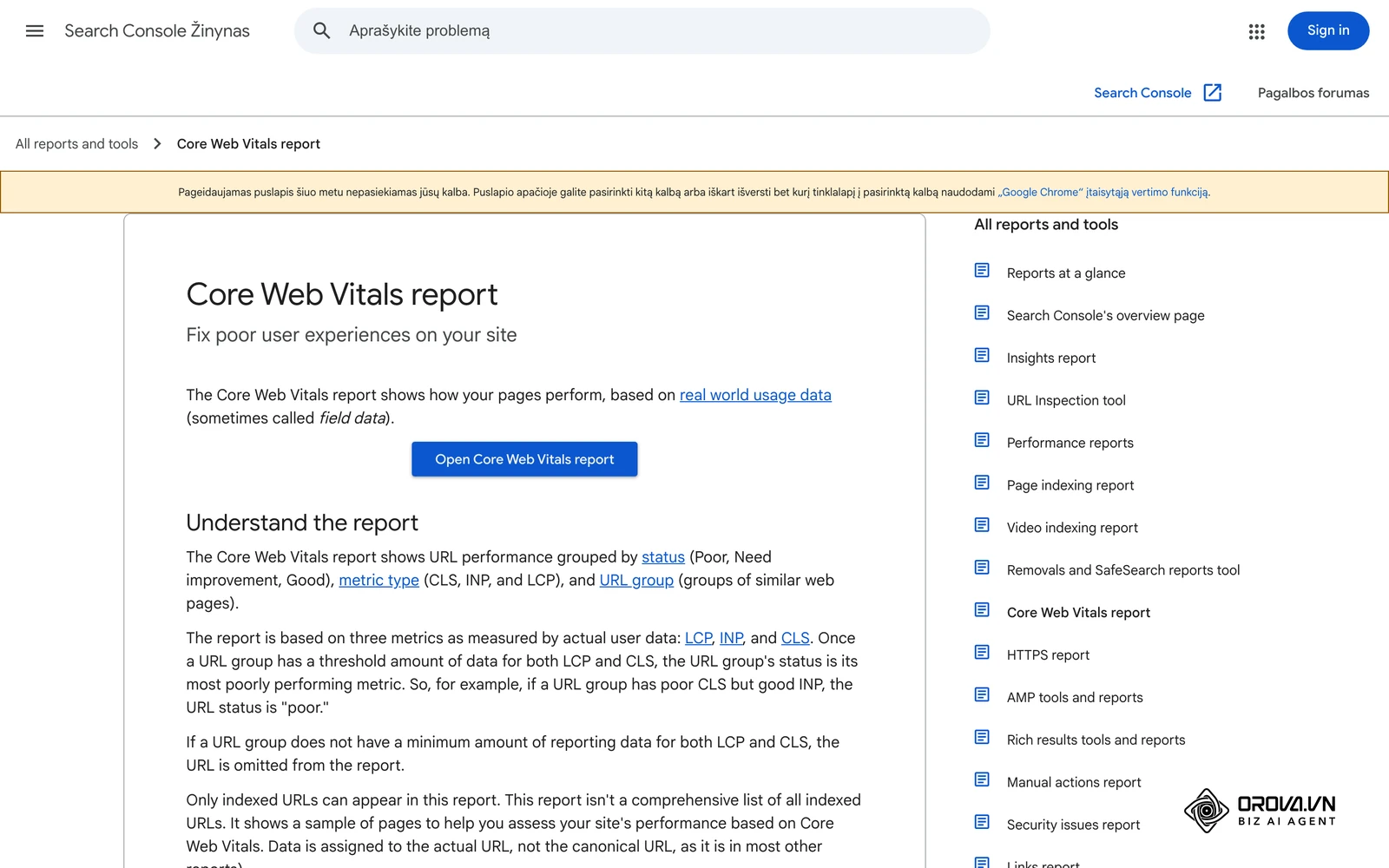
URL grupės skirstomos į tris būsenas: prastai (Poor), reikia patobulinti (Need improvement) ir gerai (Good). Būsena „gerai“ pagal Search Console pagalbos centrą reiškia:
- LCP (didžiausio turinio elemento atvaizdavimas) – ne daugiau kaip 2,5 s;
- INP (sąveika iki kito atvaizdavimo) – ne daugiau kaip 200 ms;
- CLS (išdėstymo poslinkis) – ne daugiau kaip 0,1.
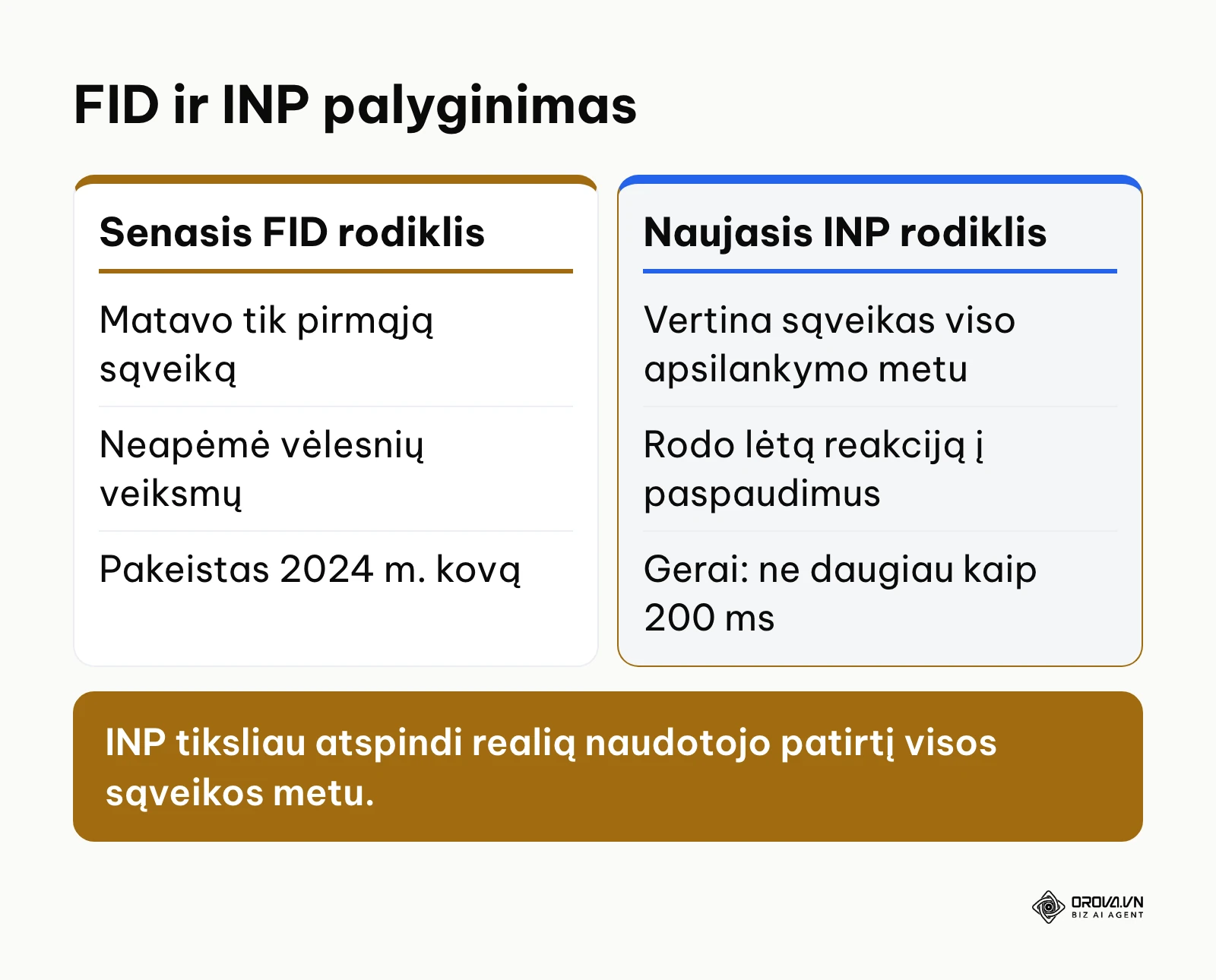
INP 2024 m. kovą pakeitė FID rodiklį, todėl senesniuose vadovuose minimas FID šioje ataskaitoje nebebus. Taip pat nebeieškokite ataskaitų „Puslapio patirtis“ (Page experience) ir „Mobile usability“ – jos iš Search Console pašalintos.
Jei INP prastas, dažniausiai kalti sunkūs JavaScript skriptai: slankikliai, animacijos, keli vienu metu įkeliami trečiųjų šalių skriptai. Pradėkite nuo nenaudojamų įskiepių pašalinimo ir neesminių skriptų įkėlimo atidėjimo, tada patikrinkite puslapį dar kartą.
5 žingsnis: skaitykite našumo ataskaitą
Kairiajame meniu atidarykite „Našumas“ (Performance) ir pasirinkite paieškos rezultatus (Search results). Viršuje yra keturi rodikliai: visi paspaudimai (Total clicks), visi parodymai (Total impressions), vidutinis CTR (Average CTR) ir vidutinė pozicija (Average position). Spustelėkite rodiklio langelį, kad jis būtų rodomas grafike ir lentelėje.
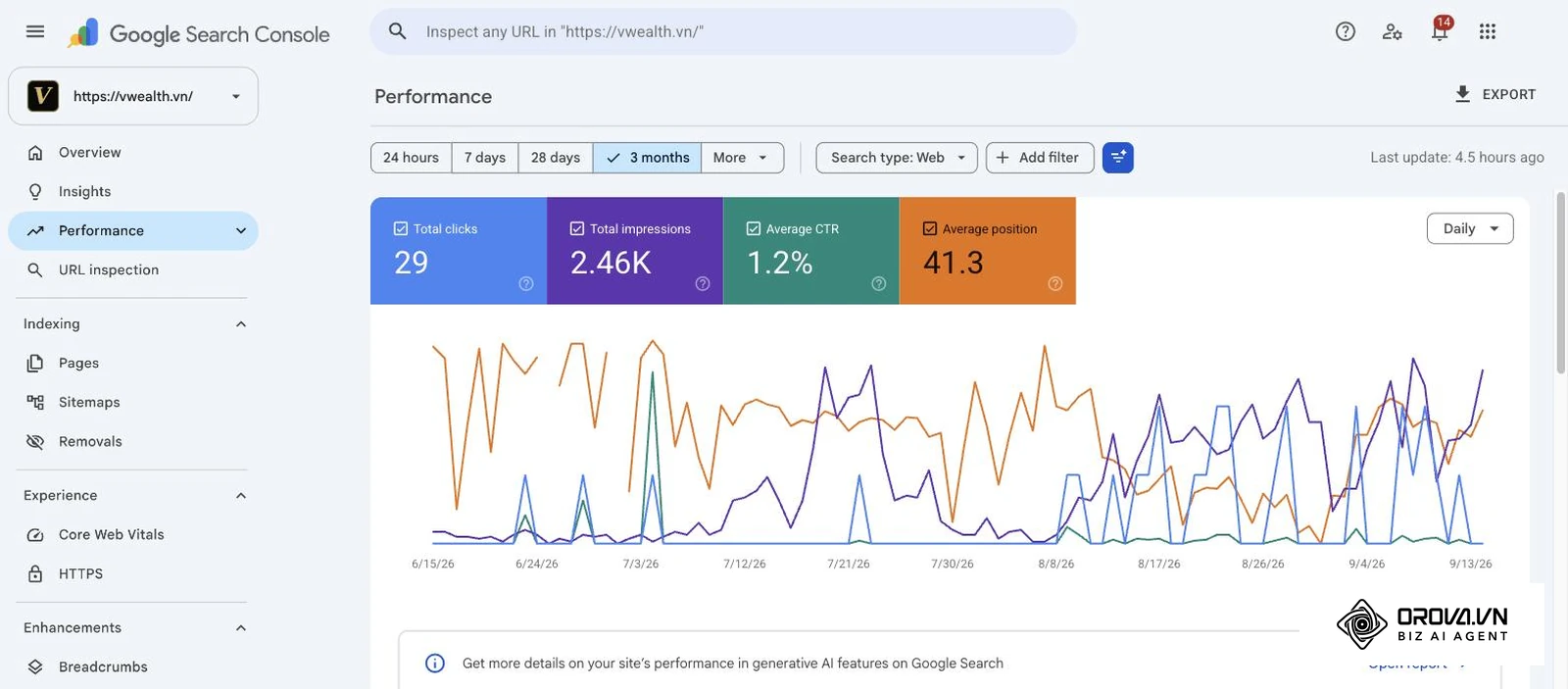
Žemiau esančioje lentelėje duomenis galite peržiūrėti pagal korteles: užklausos (Queries), puslapiai (Pages), šalys (Countries), įrenginiai (Devices), paieškos išvaizda (Search appearance) ir datos (Dates). Filtrus pagal užklausą, puslapį, šalį ar laikotarpį pridedate mygtuku „+ Nauja“ (+ New) virš grafiko.
CTR – tai paspaudimų ir parodymų santykis. Jei puslapis turi daug parodymų, bet mažai paspaudimų, verta peržiūrėti jo antraštę (title) ir meta aprašymą: jie turi atsakyti būtent į tą užklausą, kuria puslapis rodomas.
Jei naudojatės Google reklama, atminkite, kad ši ataskaita rodo tik natūralius paieškos rezultatus; mokamų skelbimų duomenys matomi Google Ads paskyroje (daugiau – gide kas yra Google Ads).
6 žingsnis: raskite užklausas, kurios yra arti pirmojo puslapio
Šio žingsnio tikslas – rasti užklausas, kuriomis jūsų puslapis jau rodomas, bet dar ne pirmajame rezultatų puslapyje. Tokį puslapį dažnai lengviau pakelti atnaujinant, nei rašyti naują.
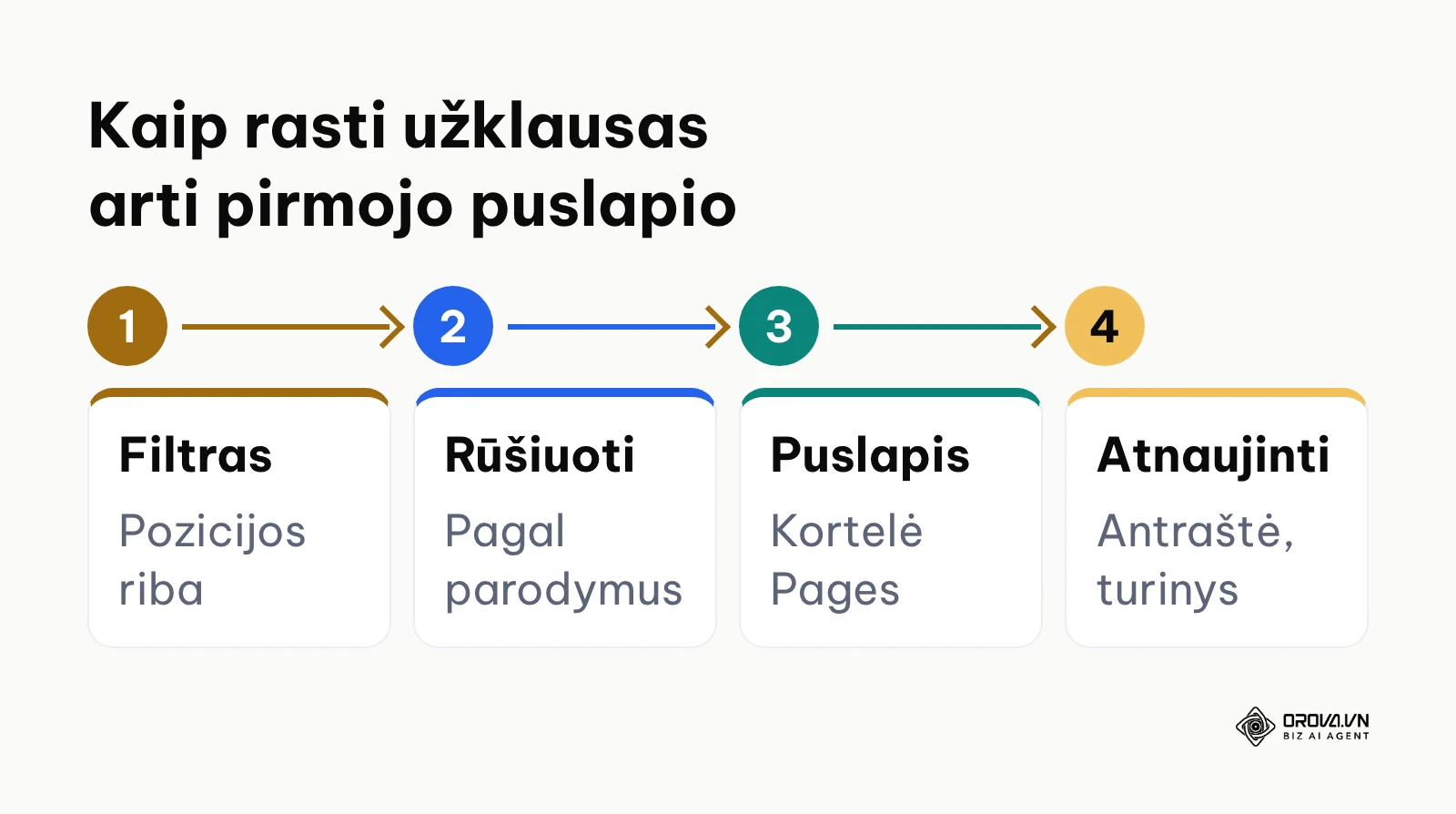
- Ataskaitoje „Našumas“ įjunkite rodiklius parodymai ir vidutinė pozicija.
- Kortelėje „Užklausos“ (Queries) spustelėkite filtro piktogramą lentelės antraštėje (Filter rows), pasirinkite poziciją (Position) ir nurodykite apatinę ribą. Ribas pasirenkate patys – pavyzdžiui, 8–30 pozicijų dažnai naudojamas kaip atskaitos taškas, bet tai tik pavyzdys.
- Surūšiuokite lentelę pagal parodymus (spustelėkite stulpelio pavadinimą), kad didžiausio potencialo užklausos būtų viršuje.
- Spustelėkite užklausą ir pereikite į kortelę „Puslapiai“ (Pages) – matysite, kuris URL rodomas pagal šią užklausą.
- Patikrinkite, ar puslapis tikrai atsako į užklausą: ar frazė ar jos sinonimai yra antraštėse, pirmojoje pastraipoje ir meta aprašyme, ar trūksta skyriaus, kurio ieškantis žmogus tikisi.
Užklausų filtrui galite naudoti reguliarųjį reiškinį: „+ Nauja“ → užklausa → pasirinktinis filtras (Custom (regex)). Search Console naudoja RE2 sintaksę: ji nepalaiko „lookahead“ konstrukcijų, o \b su lietuviškomis raidėmis (ą, č, ė, š, ž) veikia nepatikimai. Todėl žodžio ribą geriau nurodyti tarpais:
Klausimų tipo užklausos:
(^| )(kaip|kas|kodėl|kiek|ar)( |$)
Komercinės intencijos užklausos:
(^| )(kaina|kainos|pirkti|užsakyti)( |$)
Užklausoms su jūsų prekės ženklu įrašykite jo rašybos variantus į tą patį skliaustų bloką, pavyzdžiui:
(^| )(manoimone|mano įmonė)( |$)
Norėdami atmesti užklausas (pvz., su prekės ženklu), rinkitės parinktį „Doesn't match regex“, nes RE2 neigiamų „lookahead“ konstrukcijų neturi.
Rezultatus patogu eksportuoti (Export) ir stebėti lentelėje – kaip tai padaryti, aprašyta gide kaip sukurti valdymo skydą Excel.
Iliustracinis pavyzdys: apžvalgų portalo autorius pastebi, kad straipsnis rodomas daugeliui užklausų antrajame rezultatų puslapyje, bet beveik nespaudžiamas. Jis papildo straipsnį skyriumi, atsakančiu į dažniausią užklausą, patikslina antraštę ir meta aprašymą, o tada paprašo puslapį indeksuoti iš naujo (7 žingsnis).
7 žingsnis: URL tikrinimas ir prašymas indeksuoti
Search Console viršuje esančioje paieškos juostoje (Inspect any URL) įklijuokite visą atnaujinto puslapio adresą ir paspauskite Enter. URL tikrinimo įrankis parodys, ką Google žino apie šį URL iš indekso: URL yra Google (URL is on Google) arba URL nėra Google (URL is not on Google).
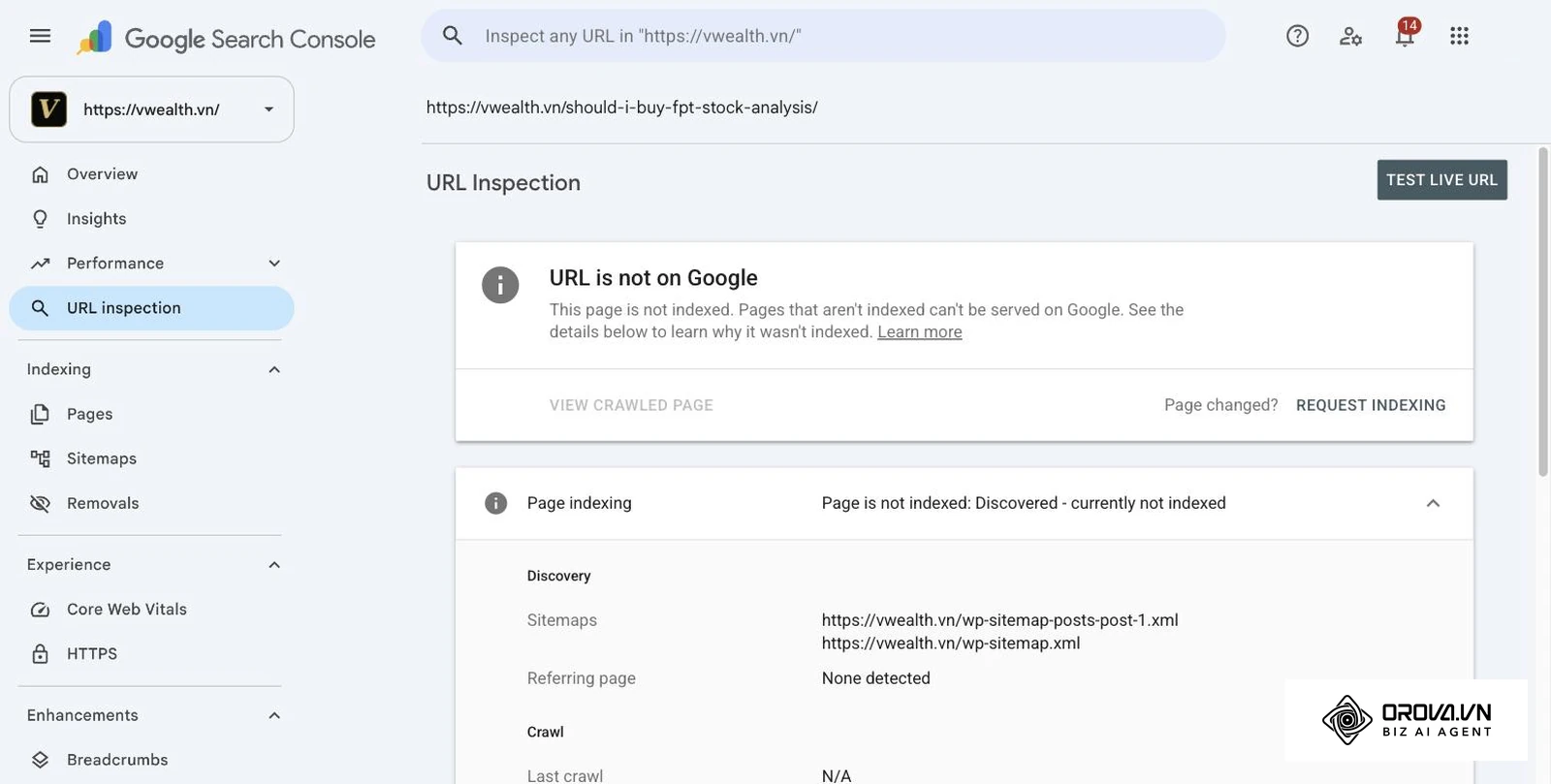
Indekso duomenys rodo versiją, kurią Google matė paskutinį kartą. Norėdami patikrinti dabartinę versiją, spustelėkite tiesioginio URL testą (Test live URL). Jei testas rodo, kad puslapis pasiekiamas, spustelėkite „Prašyti indeksuoti“ (Request indexing).
Kiekvienai nuosavybei taikomas dienos patikrinimų limitas, todėl to paties URL nesiųskite kelis kartus – tai nepagreitina proceso. Prašymas indeksuoti taip pat negarantuoja, kad puslapis bus indeksuotas ar pakils paieškoje; jis tik paprašo Google nuskaityti puslapį dar kartą.
Kaip pridėti kolegas: naudotojai ir leidimai
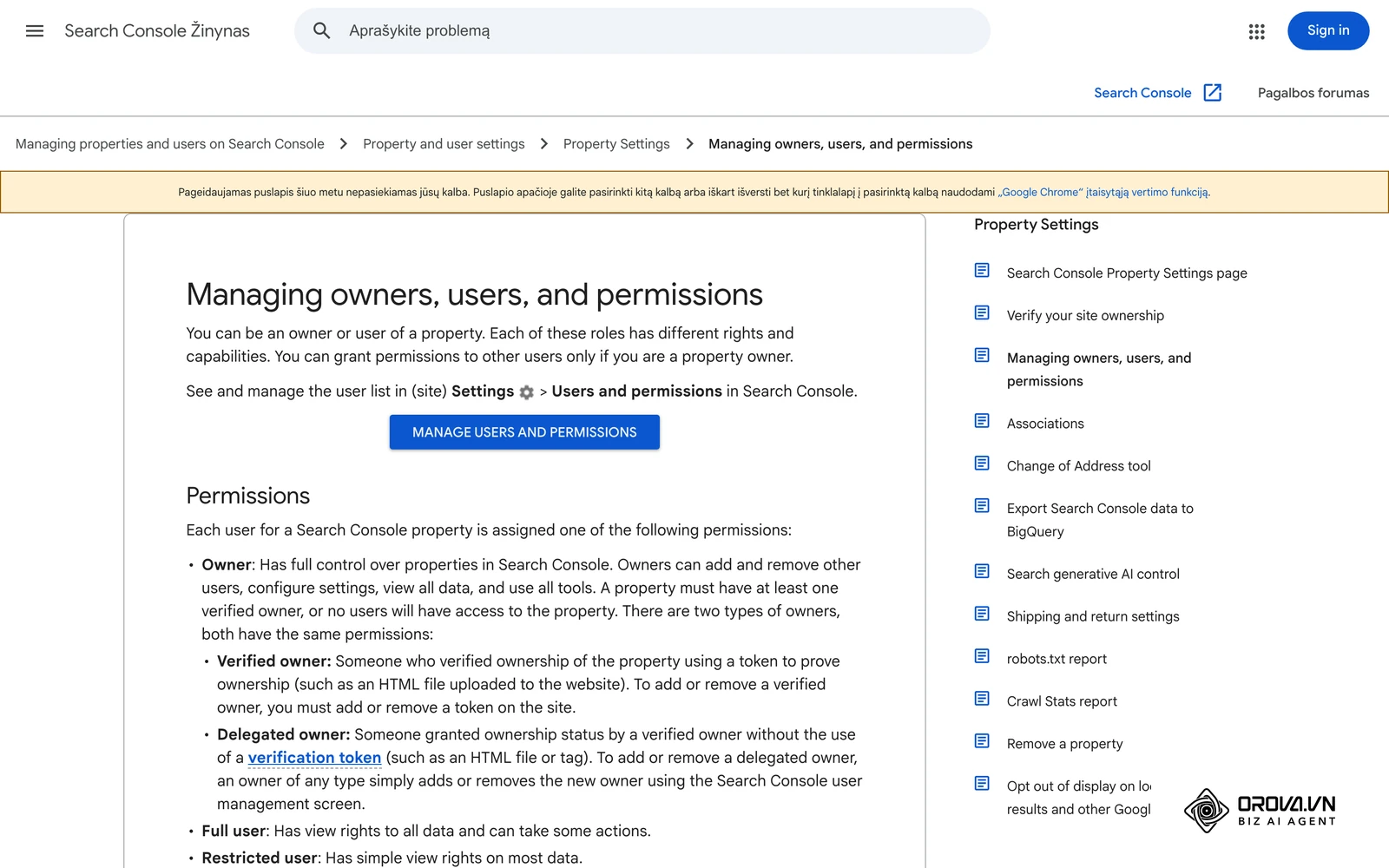
Jei su svetaine dirba keli žmonės, nedalinkite savo Google paskyros. Atidarykite „Nustatymai“ (Settings) → „Naudotojai ir leidimai“ (Users and permissions) → „Pridėti naudotoją“ (Add user), įveskite kolegos el. pašto adresą ir pasirinkite leidimą.
| Vaidmuo | Ką gali daryti |
|---|---|
| Savininkas (Owner) | Visiškai valdo nuosavybę, prideda ir šalina naudotojus, keičia nustatymus |
| Naudotojas su visomis teisėmis (Full user) | Mato visus duomenis ir gali atlikti daugumą veiksmų |
| Naudotojas su apribotomis teisėmis (Restricted user) | Daugumą duomenų gali tik peržiūrėti |
Naudotojus pridėti gali tik nuosavybės savininkas. Kai darbuotojas ar agentūra baigia darbą, jų prieigą pašalinkite tame pačiame lange.
Google Search Console kontrolinis sąrašas
| Žingsnis | Užduotis | Kaip žinoti, kad atlikta |
|---|---|---|
| 1. Nuosavybė | Pridėti nuosavybę ir patvirtinti DNS TXT įrašu | Nuosavybė matoma sąraše ir patvirtinta |
| 2. Svetainės schema | Pateikti sitemap.xml | Būsena „Pavyko“ |
| 3. Indeksavimas | Peržiūrėti neindeksavimo priežastis | Svarbūs puslapiai indeksuoti |
| 4. Core Web Vitals | Patikrinti LCP, INP, CLS | Žinote, kurios URL grupės prastos |
| 5. Našumas | Peržiūrėti užklausas ir puslapius | Turite atnaujintinų puslapių sąrašą |
| 6. Galimybės | Rasti užklausas arti pirmojo puslapio | Kiekvienai užklausai priskirtas URL |
| 7. Perindeksavimas | URL tikrinimas → Prašyti indeksuoti | Prašymas pateiktas atnaujintiems puslapiams |
| Komanda | Naudotojai ir leidimai | Kiekvienas turi savo prieigą |
Norite, kad prioritetiniai raktažodžiai būtų imami iš jūsų pačių svetainės Search Console? Orova SEO parenka užklausas 8–30 pozicijose, padeda parašyti ar atnaujinti straipsnį ir paskelbia jį WordPress per programos slaptažodį, be papildomo įskiepio.
Dažniausios Google Search Console klaidos ir jų sprendimai
| Situacija | Galima priežastis | Ką daryti |
|---|---|---|
| Našumo ataskaita tuščia | Nuosavybė ką tik sukurta, duomenys dar kaupiami | Palaukite kelias dienas ir patikrinkite vėl |
| Svetainės schema „Nepavyko gauti“ | Neteisingas adresas, peradresavimas arba blokavimas | Atidarykite adresą naršyklėje, ištaisykite ir pateikite iš naujo |
| Daug „Crawled - currently not indexed“ | Daug panašių ar menkos vertės puslapių | Sujunkite panašius puslapius, sustiprinkite svarbiausius |
| URL blocked by robots.txt | robots.txt faile per plati Disallow taisyklė | Pataisykite taisyklę, kad svarbūs puslapiai būtų pasiekiami |
| Netikėtas paspaudimų kritimas | Sezoniškumas, techninė klaida arba paieškos rezultatų pokyčiai | Palyginkite laikotarpius ir patikrinkite indeksavimo ataskaitą |
| Duomenys išsibarstę tarp www ir be www | Sukurtos kelios URL priešdėlio nuosavybės | Pridėkite nuosavybę tipo Domenas |
Kaip greičiau dirbti su Search Console duomenimis naudojant Orova SEO
Rankiniu būdu peržiūrėti užklausas ir atnaujinti straipsnius po vieną užtrunka, ypač kai tinklaraštyje daug įrašų. Orova SEO vienoje vietoje sujungia Search Console duomenis, straipsnių rašymą su AI ir publikavimą WordPress svetainėje. Prioritetiniai raktažodžiai imami iš jūsų pačių svetainės Search Console (8–30 pozicijos), o seną straipsnį galima optimizuoti ir paskelbti iš naujo tuo pačiu URL adresu. Į WordPress publikuojama per programos slaptažodį (Application Password), įskiepio diegti nereikia.
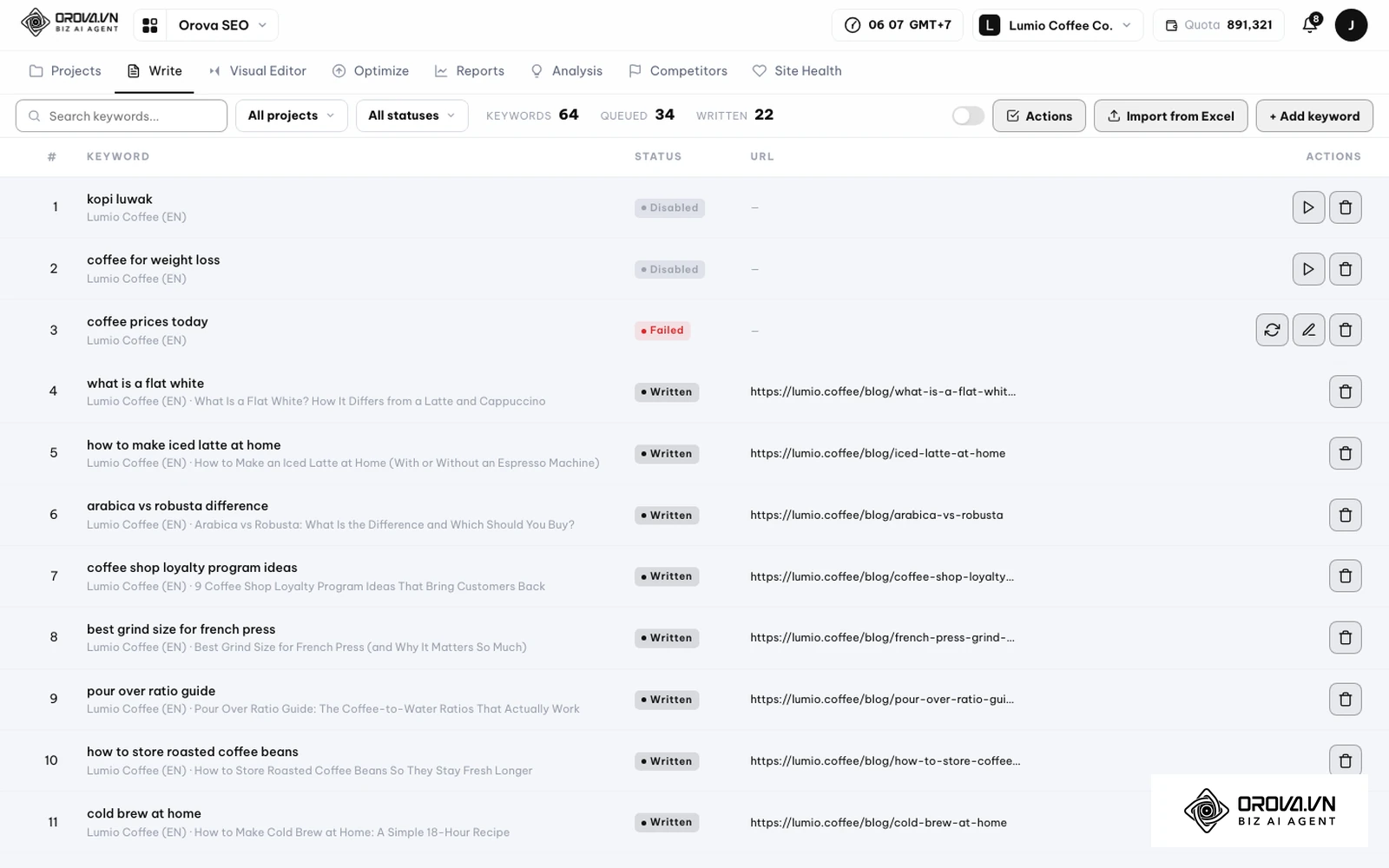
Kaip tai atrodo programoje (sąsaja anglų kalba):
- Kortelėje Write matysite projekto raktažodžių sąrašą su būsena ir paskelbto straipsnio adresu.
- Spustelėkite + Add keyword arba Import from Excel, jei turite iš našumo ataskaitos eksportuotą užklausų sąrašą.
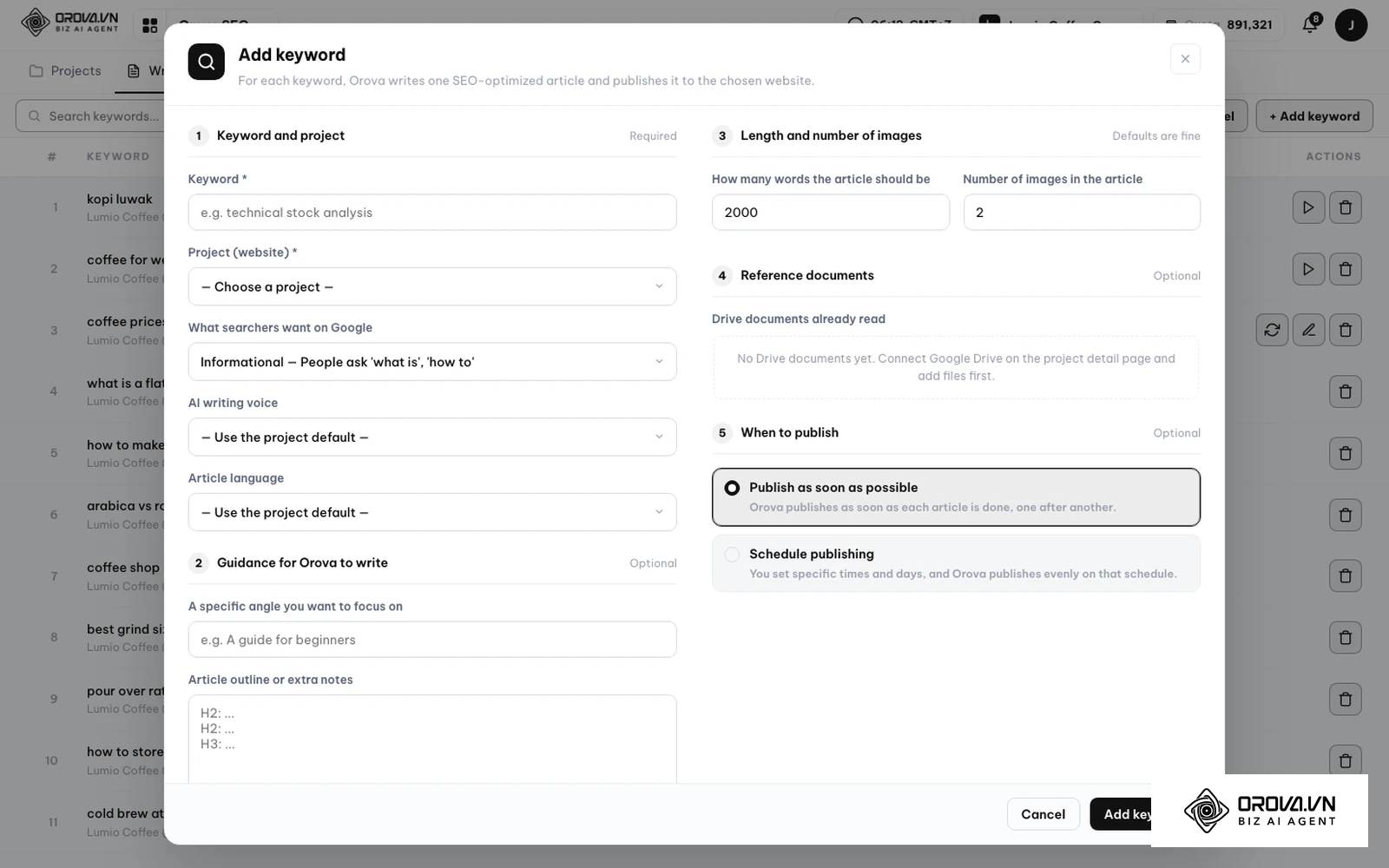
- Lange Add keyword pasirinkite projektą, paieškos intenciją, straipsnio ilgį ir vaizdų kiekį, o pabaigoje – Publish as soon as possible arba Schedule publishing.
Jei norite greitai patikrinti puslapį iš išorės (techninė ataskaita ir PageSpeed), tam skirtas atskiras įrankis Orova SEO Check, veikiantis be prisijungimo – geras papildymas 4 žingsniui.
Google Search Console tendencijos: autoriaus įžvalgos
Pirma, manau, kad AI atsakymai paieškos rezultatų viršuje vis labiau keis tai, kaip skaitome našumo ataskaitą. Šiandien parodymai ir paspaudimai iš AI funkcijų įskaičiuojami į bendrus žiniatinklio paieškos duomenis. Mano nuomone, svetainių savininkams jau dabar verta rašyti turinį su aiškiais atsakymais į konkrečius klausimus – tai naudinga bet kuriuo atveju, net jei Google atskiros ataskaitos niekada nepateiks.
Antra, pastebiu, kad sparta vis labiau vertinama per tikrą naudotojo patirtį, o ne vien per įkėlimo laiką – INP pakeitęs FID tai gerai parodo. Aš nemanau, kad tai reiškia, jog kiekvieną milisekundę reikia gaudyti; tačiau svetainės, kurios atsisako perteklinių skriptų, lengviau išlaikys gerą būseną.
Trečia, mano manymu, rankinis duomenų kopijavimas į skaičiuokles pamažu užleis vietą įrankiams, kurie Search Console duomenis naudoja tiesiogiai turinio planavimui. Vis dėlto sprendimą, ką ir kaip atnaujinti, aš vis tiek palikčiau žmogui, kuris pažįsta savo auditoriją.
Dažniausiai užduodami klausimai apie Google Search Console
Kuo skiriasi paspaudimai Google Search Console nuo seansų Google Analytics 4?
Search Console skaičiuoja paspaudimus paieškos rezultatuose, o Google Analytics 4 – seansus, kai svetainėje suveikia matavimo kodas. Skaičiai skiriasi, nes lankytojas gali išeiti nespėjus įkelti puslapio, atsisakyti slapukų arba kelis kartus spustelėti tą pačią nuorodą.
Kaip per Google Search Console pastebėti raktažodžių kanibalizaciją?
Ataskaitoje „Našumas“ pridėkite filtrą pagal konkrečią užklausą ir atidarykite kortelę „Puslapiai“. Jei pagal tą pačią užklausą pakaitomis rodomi keli jūsų URL, jie konkuruoja tarpusavyje. Tokiu atveju sujunkite turinį į vieną puslapį arba nurodykite kanoninį URL.
Ką daryti, jei puslapis įstrigo būsenoje „Crawled - currently not indexed“?
Google puslapį nuskaitė, bet neindeksavo; pagalbos centras nurodo, kad pakartotinai teikti jo nebūtina. Jei puslapis jums svarbus, papildykite jį unikalia informacija, pašalinkite pasikartojančias dalis ir pridėkite vidinių nuorodų iš susijusių straipsnių.
Ar dirbtinis intelektas gali padėti interpretuoti Google Search Console duomenis?
Taip. Eksportuotas užklausas AI įrankiai gali sugrupuoti pagal temą ir intenciją, todėl lengviau pastebėti, kokių temų svetainėje trūksta. Vis dėlto išvadas verta patikrinti pačioje Search Console, prieš keičiant turinį.
Kaip dažnai atnaujinami duomenys Google Search Console?
Našumo duomenys atnaujinami nuolat, bet ne akimirksniu – naujausios dienos duomenys dar gali keistis. Indeksavimo ir Core Web Vitals ataskaitos atnaujinamos rečiau, todėl pataisymų poveikį vertinkite po kurio laiko, o ne tą pačią dieną.
Nuo ko pradėti dirbti su Google Search Console?
Pasirinkite vieną veiksmą pagal savo situaciją:
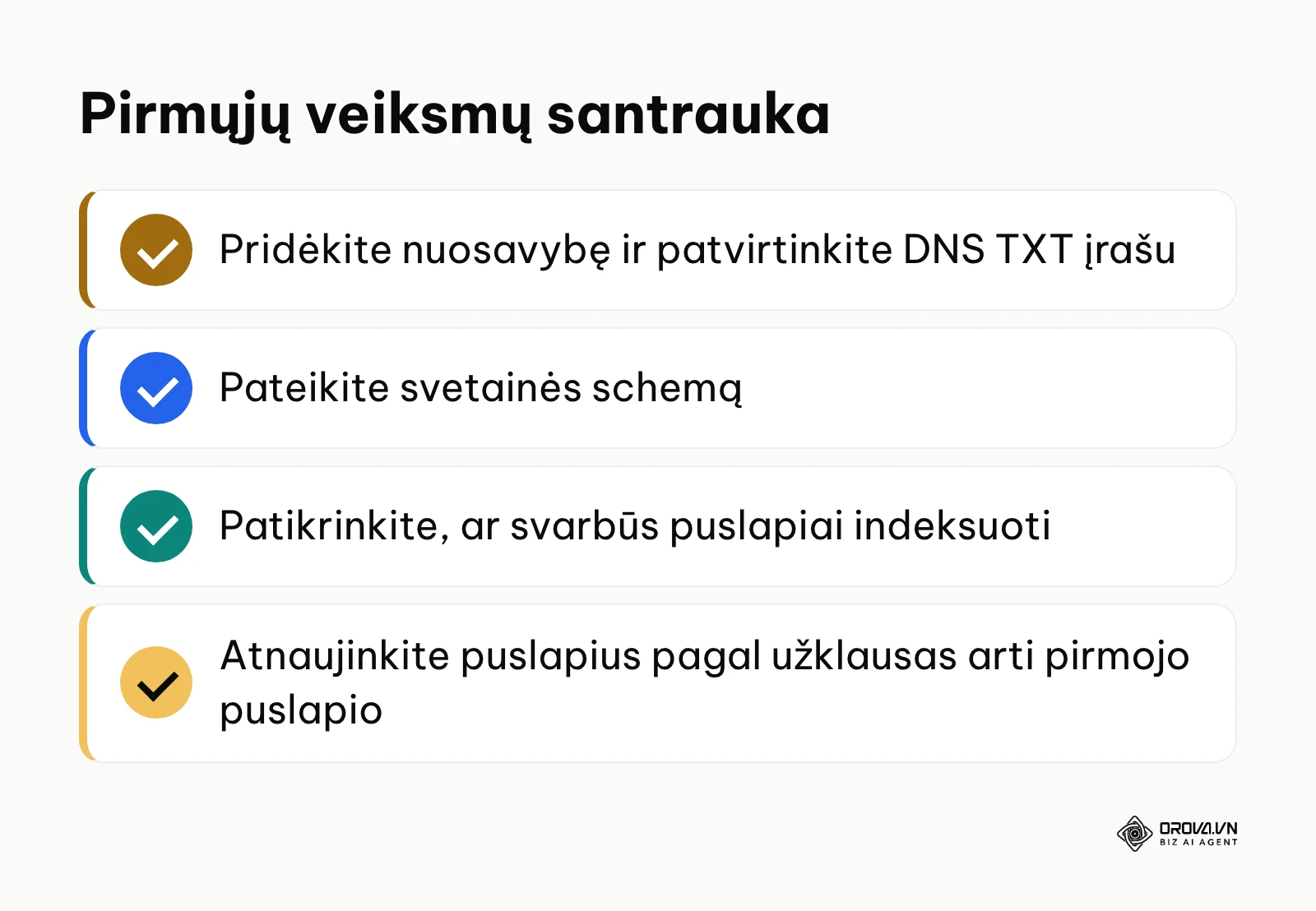
- Jei svetainė nauja ir nuosavybės dar nėra: pridėkite nuosavybę tipo Domenas, patvirtinkite ją DNS TXT įrašu ir pateikite svetainės schemą.
- Jei nuosavybę turite, bet srautas neauga: atidarykite „Puslapių indeksavimas“ ir patikrinkite, ar svarbiausi puslapiai indeksuoti.
- Jei svetainė jau turi lankytojų: ataskaitoje „Našumas“ suraskite užklausas arti pirmojo puslapio ir atnaujinkite jas atitinkančius puslapius. Rezultatus pristatydami kolegoms, pasirinkite tinkamą vaizdavimą – padės gidas kaip pasirinkti tinkamą diagramos tipą.
Reguliariai kartodami šiuos veiksmus, greitai suprasite, kaip naudotis Google Search Console ne tik nustatymui, bet ir kasdieniam svetainės tobulinimui.
Apie autorių

Builder of Orova
Nguyễn Đỗ Trọng Ân has 8 years of experience in marketing, including 6 years managing market development across Asia. He builds Orova, a Biz AI Agent that never sleeps: it plans, runs and optimizes work for businesses.
Valdykite verslą su AI Agents
Orova — visada veikiantis Biz AI Agent: jis planuoja, vykdo ir optimizuoja darbą už jus.
Sutaupykite laiko, atskleiskite produktyvumą.