
Kaip sukurti valdymo skydą Excel per 7 žingsnius (2026): KPI gidas

Kaip sukurti valdymo skydą Excel programoje yra vienas svarbiausių praktinių klausimų, su kuriais susiduria pardavimų ir rinkodaros specialistai, siekiantys paversti tūkstančius chaotiškų skaičiuoklės eilučių aiškiu verslo valdymo įrankiu. Atlikę šio vadovo žingsnius, turėsite visiškai veikiantį, interaktyvų valdymo skydą standartiniu 16:9 formatu. Jame matysite pagrindinių veiklos rodiklių (KPI) korteles su mėnesio pokyčio indikatoriais, suderintas suvestines diagramas ir dinaminius filtrus (pjūviklius), kurie perskaičiuoja visus rodiklius vienu mygtuko paspaudimu.
Darbui atlikti reikės „Microsoft Excel 2016“, 2019, 2021 arba „Microsoft 365“ programos versijos, bazinio duomenų rinkinio su datomis, kategorijomis bei sumomis.
Ši pamoka nėra skirta analitikams, ieškantiems tiesioginių SQL duomenų bazių srautų ar korporatyvinių terabaitų apimties duomenų saugyklų valdymo sprendimų. Jei jūsų tikslas yra patikima, vizualiai patraukli ir profesionaliai apsaugota ataskaita vadovui ar komandai, šis praktinis gidas suteiks visas reikalingas gaires.
Atsisiųskite šio vadovo pavyzdinį failą: adresu https://orova.vn/downloads/templates/excel-dashboard-template-lt.xlsx nemokamai gausite „Excel“ šabloną, kurį galite laikyti atidarytą skaitydami. Faile yra trys vadovo lapai: „Duomenys“ su lentele tbl_Pardavimai (Data, Mėnuo, Padalinys, Metai, Kategorija, Pardavimų suma ir Užsakymai, 2024–2025 m., sumos eurais), „Skaičiavimai“ su KPI zona (C4 – ankstesnis mėnuo, C5 – einamasis mėnuo, F5 – mėnesio planas) ir suvestinėmis pagal mėnesius bei kategorijas, ir „Valdymo skydas“ su keturiomis KPI kortelėmis, linijine ir juostine diagrama. Kad failas vienodai veiktų „Excel“ ir „LibreOffice“ programose, suvestinės skaičiuojamos funkcija SUMIFS vietoj suvestinių lentelių, o trys išskleidžiamieji sąrašai (Metai, Padalinys, Mėnuo) atstoja pjūviklius. KPI kortelės sudarytos iš langelių, o ne iš figūrų. Lapai apsaugoti be slaptažodžio, o „Skaičiavimai“ nepaslėpti, kad galėtumėte peržiūrėti formules. Visi skaičiai yra iliustracinis pavyzdys.
Kaip sukurti valdymo skydą Excel: esmė ir proceso apžvalga
Norint suprasti, kaip sukurti valdymo skydą Excel programoje, pakanka įsisavinti 7 nuoseklius žingsnius: pirminių duomenų struktūrizavimą, suvestinių lentelių parengimą, KPI formulių apskaičiavimą, diagramų suderinimą, pjūviklių susiejimą, 16:9 maketo apipavidalinimą ir darbaknygės apsaugą. Rezultatas – interaktyvus valdymo centras viename ekrane.
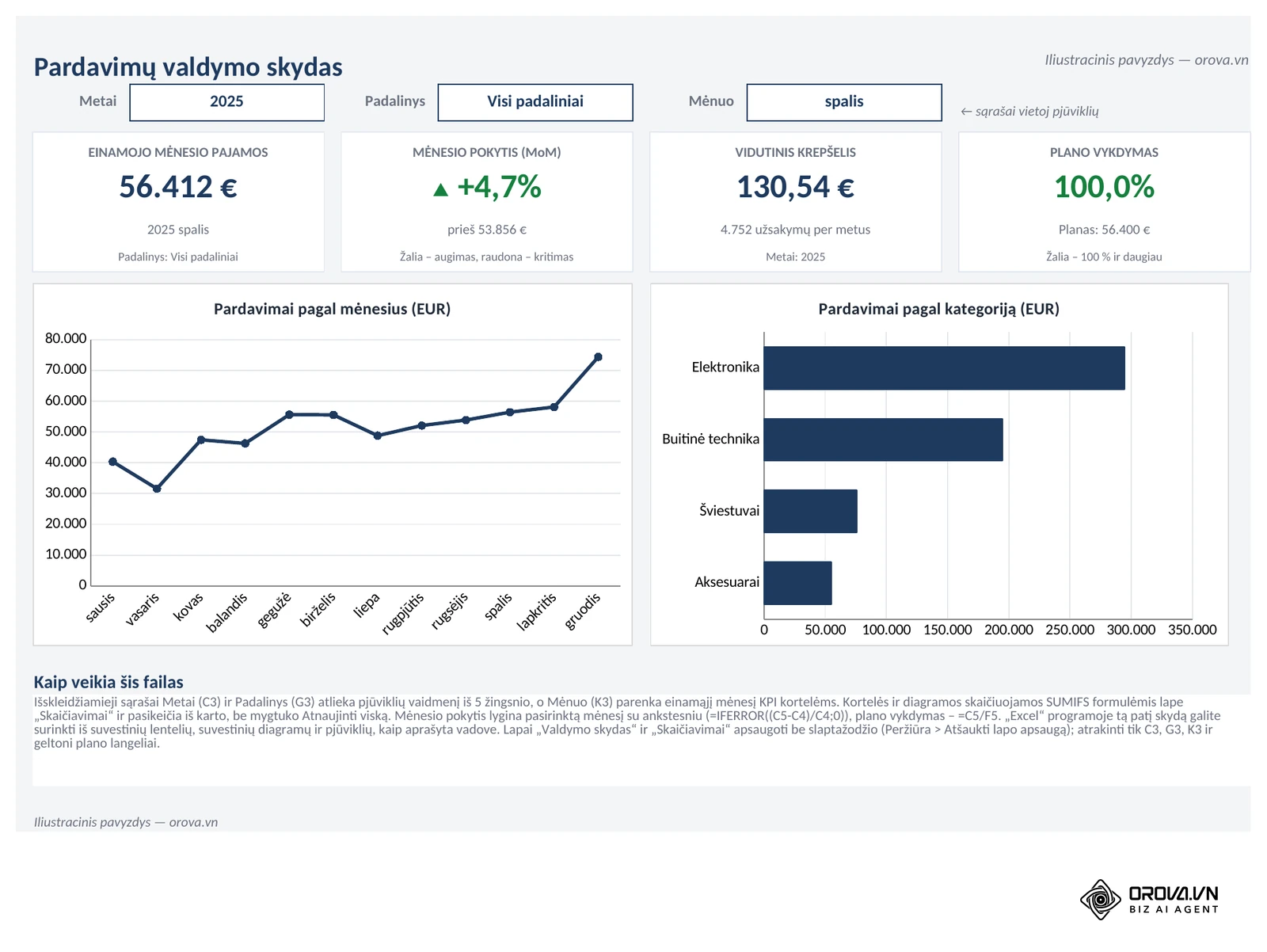
Praktikoje valdymo skydas Excel aplinkoje veikia kaip vizualus santraukos sluoksnis. Užuot naršęs po tūkstančius eilučių, vadovas vienoje vietoje mato svarbiausias tendencijas ir gali savarankiškai filtruoti duomenis pagal laikotarpį ar padalinį. Tinkamai sukonfigūravus architektūrą, vėlesnis ataskaitos atnaujinimas naujo mėnesio duomenimis reikalauja vos vieno mygtuko paspaudimo.
„Microsoft“ pagalbos straipsnyje „„PivotTable“ kūrimas siekiant analizuoti darbalapio duomenis“ patariama suvestinę kurti iš „Excel“ lentelės: tada naujos eilutės patenka į duomenų šaltinį ir po atnaujinimo atsiranda suvestinėje, o diapazono nereikia taisyti rankiniu būdu.
Pasiruošimas prieš pradedant kurti valdymo skydą
Kokybiškas valdymo skydas prasideda nuo disciplinuotos failo struktūros. Dažna pradedančiųjų klaida yra bandymas viską atlikti viename lape: kaupti pirminius įrašus, greta rašyti formules ir čia pat talpinti diagramas. Toks failas greitai tampa nevaldomas, o netyčia ištrynus eilutę sugadinama visa ataskaita.
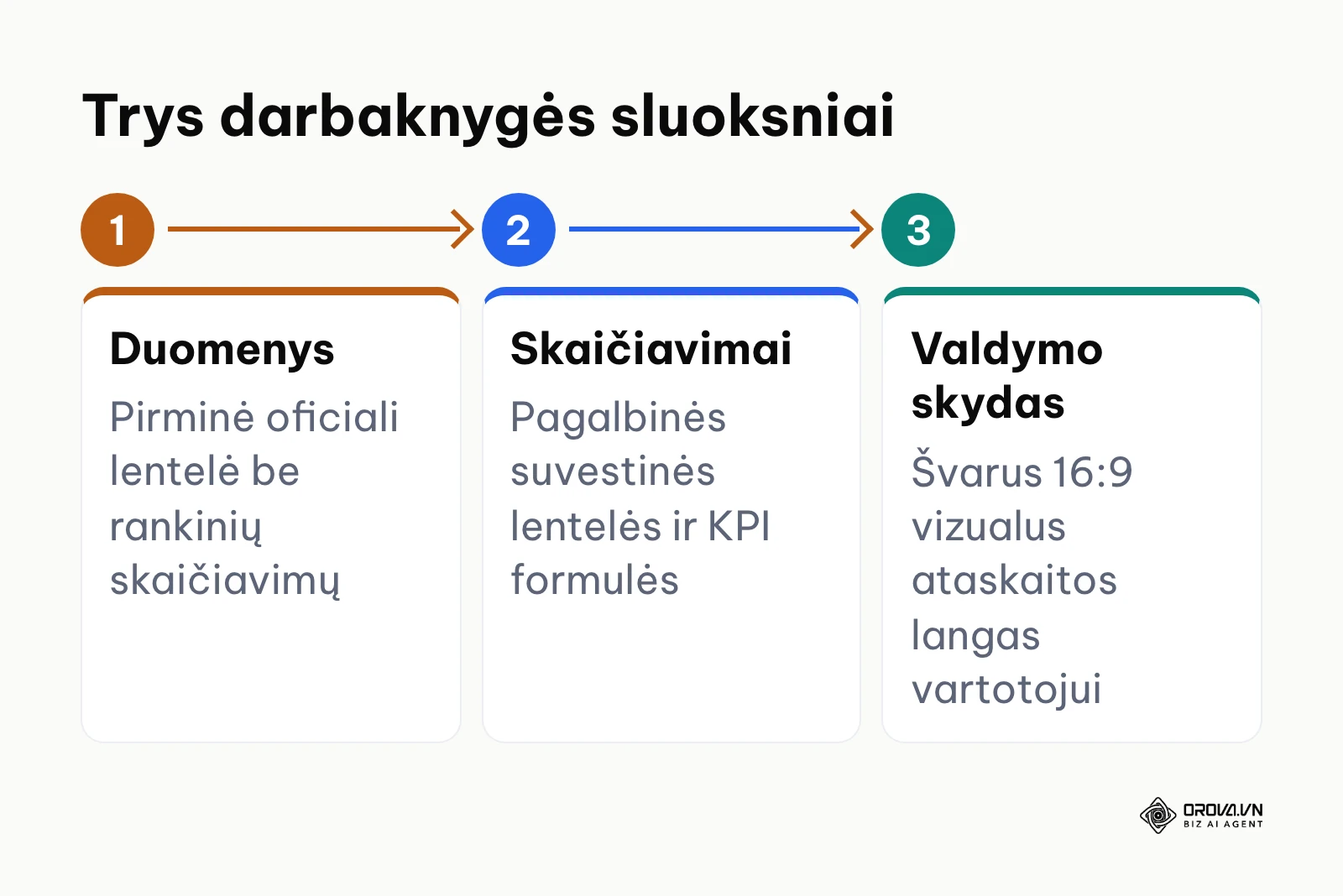
Profesionalus standartas remiasi trijų darbalapių atskyrimu:
- Duomenys: čia saugoma tik oficiali pirminių duomenų lentelė be jokių rankinių sumų.
- Skaičiavimai: nematomas pagalbinis sluoksnis, kuriame veikia suvestinės lentelės (PivotTable) ir tarpinės formulės.
- Valdymo skydas: galutinė pateikties erdvė, kurioje matomos tik KPI kortelės, diagramos ir pjūvikliai.
Žemiau pateiktoje lentelėje nurodyta, ką būtina pasiruošti prieš atidarant programą.
| Reikalingas elementas | Kur gauti | Kas nutiks, jei trūks |
|---|---|---|
| Pirminiai operaciniai duomenys | Eksportas iš CRM, el. prekybos ar apskaitos sistemos (CSV / XLSX) | Skydas neturės realių skaičių analizei |
| „Microsoft Excel“ programa | Darbo kompiuteris (2016 ar naujesnė versija) | Senesnėse versijose neveiks kai kurios pjūviklių funkcijos |
| Pagrindinių KPI rodiklių sąrašas | Skyriaus vadovo patvirtinti tikslai (apyvarta, užsakymai, marža) | Ataskaita bus perkrauta nereikšmingais grafikais |
| 16:9 ekrano tinklelio planas | Rankinis eskizas popieriuje ar užrašinėje | Diagramos bus išdėstytos chaotiškai, pritrūks vietos |
1 žingsnis: Suformatuokite pirminius duomenis į oficialią „Excel“ lentelę
Lentelės formatavimo tikslas yra paversti paprastą langelių diapazoną į dinaminį objektą, kuris automatiškai plečiasi įvedant naujas eilutes.
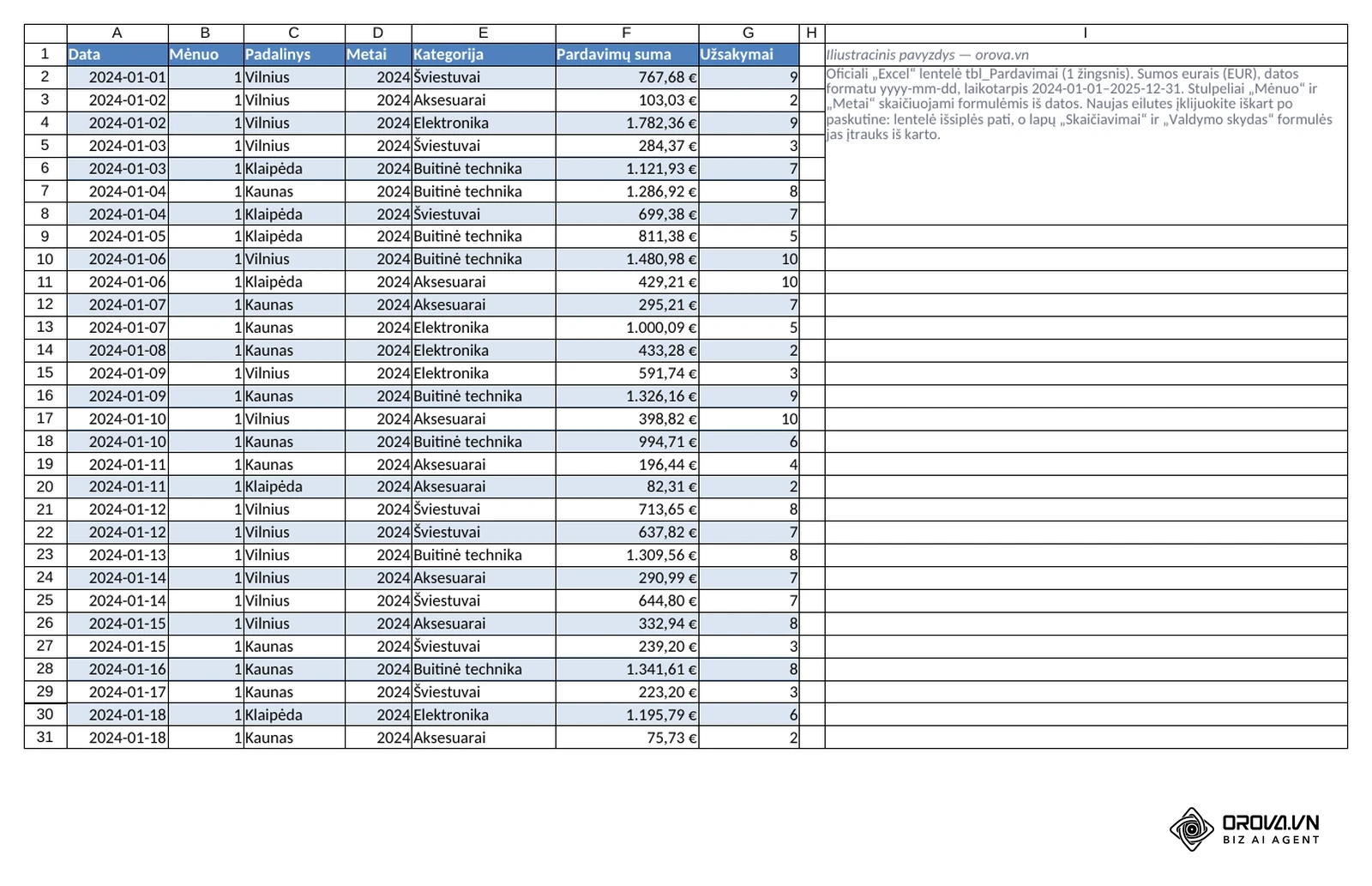
Pažymėkite bet kurį duomenų masyvo langelį darbalapyje „Duomenys“. Klaviatūroje paspauskite klavišų kombinaciją Ctrl + T (arba viršutinėje juostoje pasirinkite Įterpimas (Insert) > Lentelė (Table)). Atsidariusiame lange pažymėkite varnelę „Lentelė turi antraštes“ (My table has headers) ir patvirtinkite paspausdami Gerai. Atsiradusioje skirtuko skiltyje Lentelės dizainas (Table Design) kairiajame kampe esančiame laukelyje Lentelės pavadinimas (Table Name) pakeiskite numatytąjį pavadinimą į prasmingą, pavyzdžiui, tbl_Pardavimai.
Atlikus šį veiksmą, lentelės antraštės nusidažo pasirinkto stiliaus spalva, prie kiekvieno stulpelio atsiranda rūšiavimo rodyklės, o apatiniame dešiniajame masyvo kampe matomas mažas mėlynas kampas, žymintis lentelės pabaigą. Jei dabar prirašysite naują įrašą tiesiai po apatine eilute, lentelė automatiškai jį įtrauks į savo ribas.
Dažniausia šio žingsnio klaida yra tuščios eilutės arba stulpeliai duomenų viduryje. Dėl jų programa suformatuoja tik viršutinį duomenų bloką, o likę įrašai lieka už lentelės ribų. Pastebėję tai, paspauskite Ctrl + Z, ištrinkite tuščias eilutes ir pakartokite veiksmą.
Iliustracinis pavyzdys: Vidutinio dydžio didmeninės prekybos įmonės pardavimų vadybininkas gavo 12 000 eilučių metinę užsakymų ataskaitą. Masyve datos buvo įvestos trimis skirtingais formatais (tekstiniu, taškiniu ir brūkšneliais), todėl „Excel“ negalėjo jų grupuoti pagal ketvirčius. Vadybininkas pažymėjo datos stulpelį, pritaikė įrankį Tekstas į stulpelius (Text to Columns) su datos formatu YMD ir paspaudė Ctrl + T. Lentelė tbl_Pardavimai tapo vieninga, o vėliau įterpus papildomus gruodžio mėnesio įrašus, suvestinė lentelė juos atpažino iš karto.
2 žingsnis: Sukurkite pagalbinį suvestinių lentelių (PivotTable) lapą
Šiame žingsnyje sukuriamas skaičiavimų sluoksnis, kuriame pirminiai duomenys apibendrinami pagal reikiamus laiko ir produktų pjūvius.
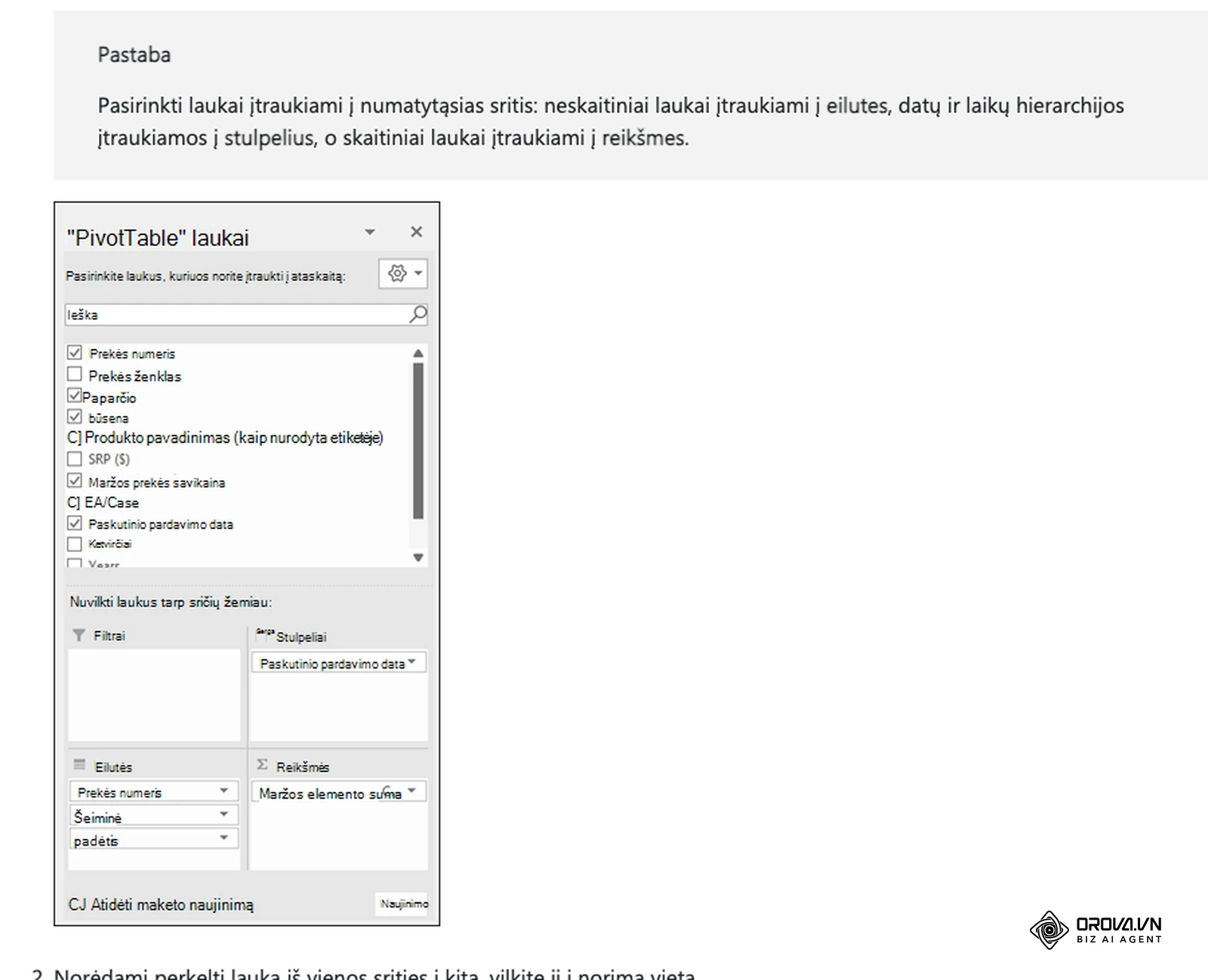
Būdami lentelėje tbl_Pardavimai, viršutinėje juostoje pasirinkite Įterpimas (Insert) > Suvestinė lentelė (PivotTable). Lange pasirinkite parinktį Naujas darbalapis (New Worksheet) ir pervadinkite šį lapą į „Skaičiavimai“. Dešinėje ekrano pusėje esančiame laukų sąraše nutempkite lauką „Mėnuo“ į bloką Eilutės (Rows), o lauką „Pardavimų suma“ į bloką Reikšmės (Values). Spustelėkite dešiniuoju pelės klavišu ant bet kurio suvestinės lentelės langelio, pasirinkite Suvestinės lentelės parinktys (PivotTable Options) ir nuimkite varnelę nuo pasirinkimo Automatiškai pritaikyti stulpelių pločius atnaujinant (Autofit column widths on update). Tai apsaugos jūsų maketą nuo iškraipymo, kai keisis duomenų ilgis.
Lape „Skaičiavimai“ atsiras švari suvestinė lentelė su 12 mėnesių sąrašu ir greta esančiomis apyvartos sumomis.
Jei finansinės reikšmės rodomos kaip elementų skaičius (Count), o ne suma (Sum), stulpelyje yra bent vienas tekstinis langelis arba tarpas. Norėdami tai ištaisyti, spustelėkite dešiniuoju pelės klavišu ant skaičiaus, pasirinkite Reikšmių apibendrinimas pagal (Summarize Values By) > Suma (Sum) ir nustatykite valiutos formatą per Skaičių formatas (Number Format).
3 žingsnis: Apskaičiuokite KPI rodiklius ir mėnesio pokytį su GETPIVOTDATA
Šio žingsnio tikslas yra parengti duomenis KPI kortelėms, apskaičiuojant mėnesinį augimo tempą (MoM %) ir sukonfigūruojant dinaminį sąlyginį formatavimą.
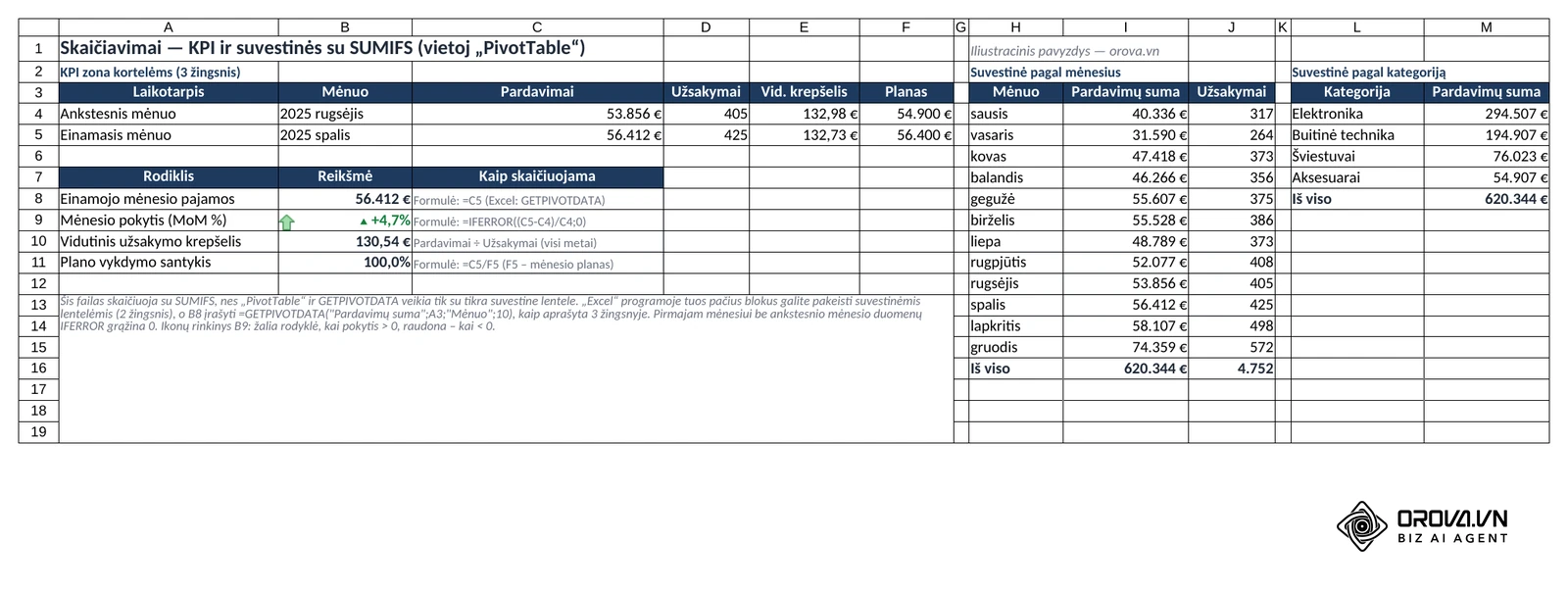
Darbalapyje „Skaičiavimai“ greta suvestinės lentelės sukurkite zoną kortelių rodikliams. Užuot naudoję paprastą nuorodą (pvz., =B5), įrašykite formulę su funkcija GETPIVOTDATA. Ši funkcija garantuoja, kad net pasikeitus eilučių tvarkai ar pritaikius filtrą, formulė grąžins tikslų reikiamo mėnesio rodiklį. Mėnesio pokyčiui apskaičiuoti taikykite formulę: =(Dabartinis_mėnuo - Ankstesnis_mėnuo) / Ankstesnis_mėnuo. Pažymėkite gauto procento langelį, eikite į Pagrindinis (Home) > Sąlyginis formatavimas (Conditional Formatting) > Piktogramų rinkiniai (Icon Sets) ir pasirinkite trijų krypčių rodykles. Nustatymų taisyklėse nurodykite, kad žalia rodyklė rodoma esant reikšmei > 0, o raudona – kai reikšmė < 0.
Žemiau pateiktoje lentelėje nurodyta formulių struktūra pagrindiniams valdymo skydo rodikliams apskaičiuoti. Iliustracinis pavyzdys: skaičiai sugalvoti, kad būtų aišku, ką rodo kiekviena formulė. Nuoroda A3 čia reiškia bet kurį suvestinės lentelės langelį; jei formulę kopijuosite, ją galite paversti absoliučia nuoroda (klavišas F4).
| Rodiklis | Standartinė „Excel“ formulė | Rodoma reikšmė (iliustracinis pavyzdys, EUR) |
|---|---|---|
| Einamojo mėnesio pajamos | =GETPIVOTDATA("Pardavimų suma"; A3; "Mėnuo"; 10) | 45 200 € |
| Mėnesio pokytis (MoM %) | =IFERROR((C5 - C4) / C4; 0) | +8,4 % (45 200 € prieš 41 700 €, žalia rodyklė) |
| Vidutinis užsakymo krepšelis | =GETPIVOTDATA("Pardavimų suma"; A3) / GETPIVOTDATA("Užsakymai"; A3) | 124,50 € |
| Plano vykdymo santykis | =C5 / F5 (kur F5 yra fiksuotas mėnesio planas) | 104,2 % |
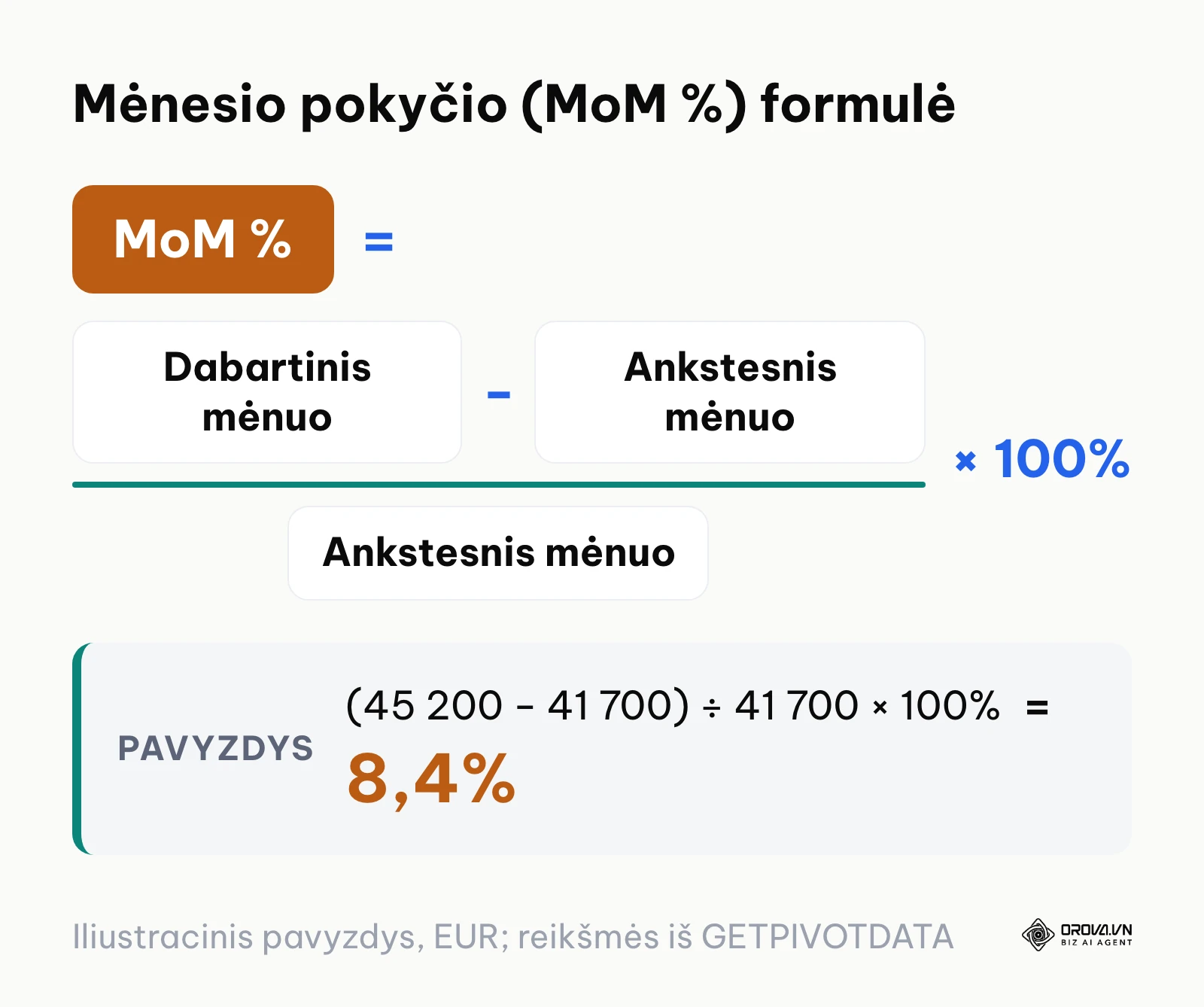
Langeliai rodys suformatuotus skaičius su valiutos ženklais ir greta esančiomis rodyklėmis, kurios automatiškai persidažo į raudoną spalvą apyvartai sumažėjus.
Pavyzdiniame faile ši zona yra lape „Skaičiavimai“: C4 – ankstesnio mėnesio pardavimai, C5 – einamojo mėnesio, F5 – mėnesio planas iš geltonų plano langelių, todėl formulės =IFERROR((C5-C4)/C4;0) ir =C5/F5 veikia taip pat, kaip lentelėje. Vietoj GETPIVOTDATA faile naudojama SUMIFS, nes GETPIVOTDATA veikia tik su tikra suvestine lentele, o vidutinis krepšelis skaičiuojamas iš visų pasirinktų metų pardavimų ir užsakymų.
Pirmojo mėnesio pokyčio skaičiavime dažnai atsiranda klaida #DIV/0!, nes ankstesnio mėnesio reikšmė lygi nuliui arba neegzistuoja. Apgaubkite formulę apsaugine funkcija IFERROR(..., 0), kad išvengtumėte klaidų pranešimų valdymo skyde.
Jei kas savaitę rankiniu būdu renkate rinkodaros rodiklius iš kelių kanalų, išbandykite „Orova Insight“: pasirinkite iš 16 šaltinių, prijungiamų tik skaitymo teisėmis, sudėliokite ataskaitą 16:9 konstruktoriuje vilkdami komponentus ir bendrinkite nuorodą su peržiūros teise.
4 žingsnis: Sukurkite ir suderinkite suvestines diagramas (PivotChart)
Diagramų kūrimo tikslas yra vizualizuoti pagrindines tendencijas, pašalinant visus perteklinius elementus, kurie blaško dėmesį.
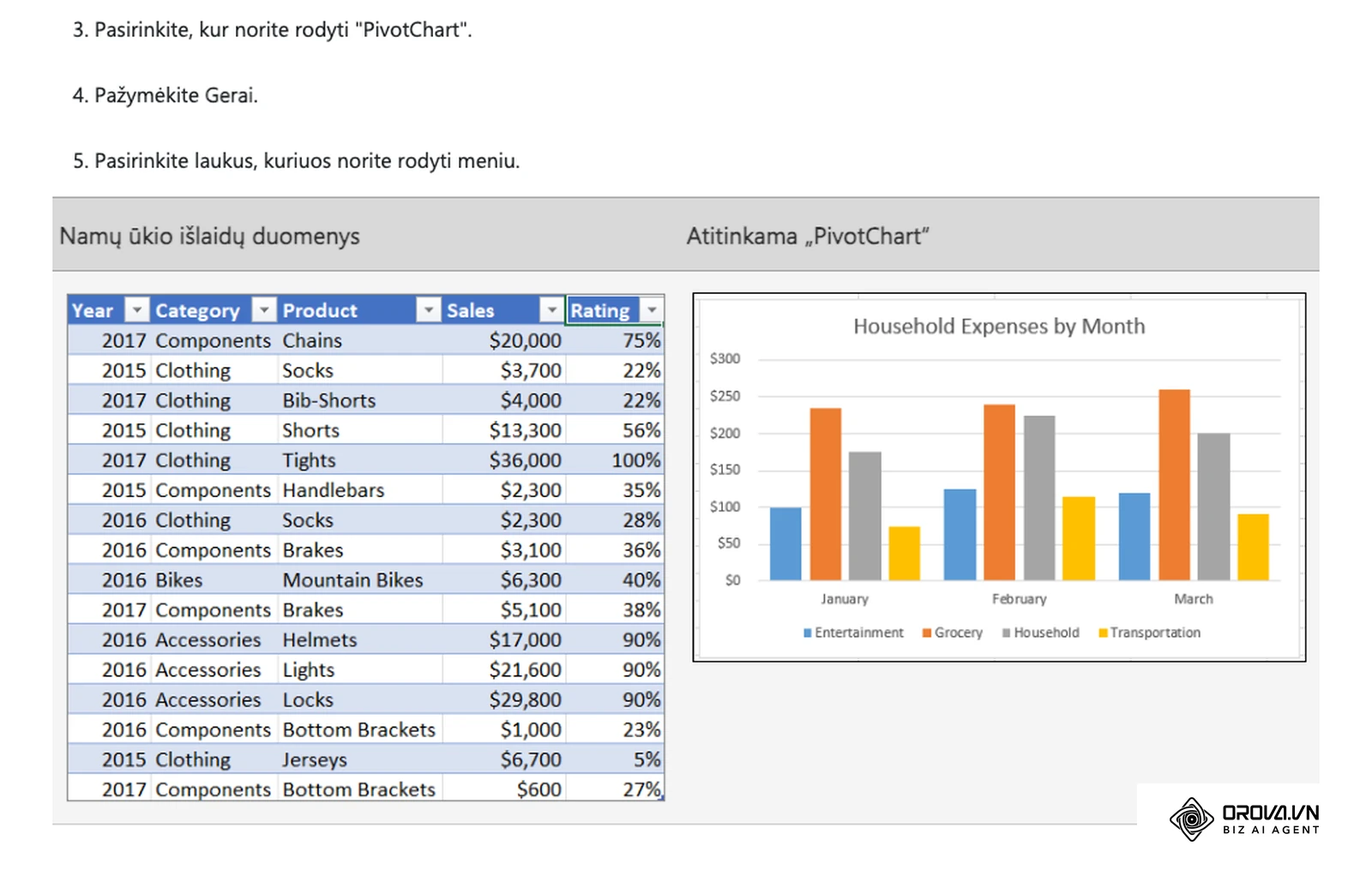
Pažymėkite suvestinę lentelę lape „Skaičiavimai“, eikite į Įterpimas (Insert) > Suvestinė diagrama (PivotChart). Pasirinkite linijinį grafiką tendencijoms per laiką arba stulpelinę diagramą kategorijų palyginimui. Kai diagrama atsiras ekrane, spustelėkite dešiniuoju pelės klavišu ant bet kurio pilko lauko mygtuko diagramos viduje ir pasirinkite Slėpti visus laukų mygtukus diagramoje (Hide All Field Buttons on Chart). Ištrinkite legendą, jei grafikas rodo tik vieną parametrą, ir dukart spustelėję ašies linijas nustatykite šviesiai pilką tinklelio spalvą. Renkantis vizualizavimo formą, verta pasidomėti, kaip pasirinkti tinkamą diagramos tipą atsižvelgiant į analizuojamų kintamųjų skaičių.
Diagrama taps švari, be pilkų filtrų mygtukų ir nereikalingo vizualinio triukšmo.
Verslo diagramų dizaino gairėse dažnai rekomenduojama atsisakyti perteklinių dekoratyvinių rėmelių ir legendos, jei grafikas vaizduoja tik vieną rodiklį.
Dažna klaida yra trimačių (3D) skritulinių grafikų pasirinkimas. Erdvėje pakreipti segmentai iškraipo proporcijas ir apsunkina tikslų duomenų palyginimą. Vietoj jų geriau naudoti standartinę horizontalią juostinę diagramą.
Iliustracinis pavyzdys: Elektroninės prekybos parduotuvės rinkodaros vadovė kūrė ataskaitą apie reklamos kanalų efektyvumą, vertindama, kas yra Google Ads konversijų dalis bendrame sraute. Pradžioje ji įterpė standartinę „Excel“ skritulinę diagramą su 14 segmentų, kurioje etiketės persidengė ir tapo neįskaitomos. Vadovė pakeitė skritulinį grafiką į horizontalią juostinę diagramą, surūšiavo kanalus mažėjančia tvarka ir paslėpė laukų mygtukus. Rezultatas: vadovybė per kelias sekundes pamatė, kad trys pagrindiniai kanalai sugeneruoja didžiąją dalį visų užsakymų.
5 žingsnis: Įterpkite pjūviklius (Slicers) ir susiekite ataskaitų ryšius
Pjūvikliai (lietuviškoje „Microsoft“ sąsajoje vadinami duomenų filtrais) yra vizualūs mygtukai, leidžiantys filtruoti visą valdymo skydą vienu spustelėjimu. Šiame žingsnyje vienas filtras susiejamas su keliomis nepriklausomomis suvestinėmis lentelėmis.
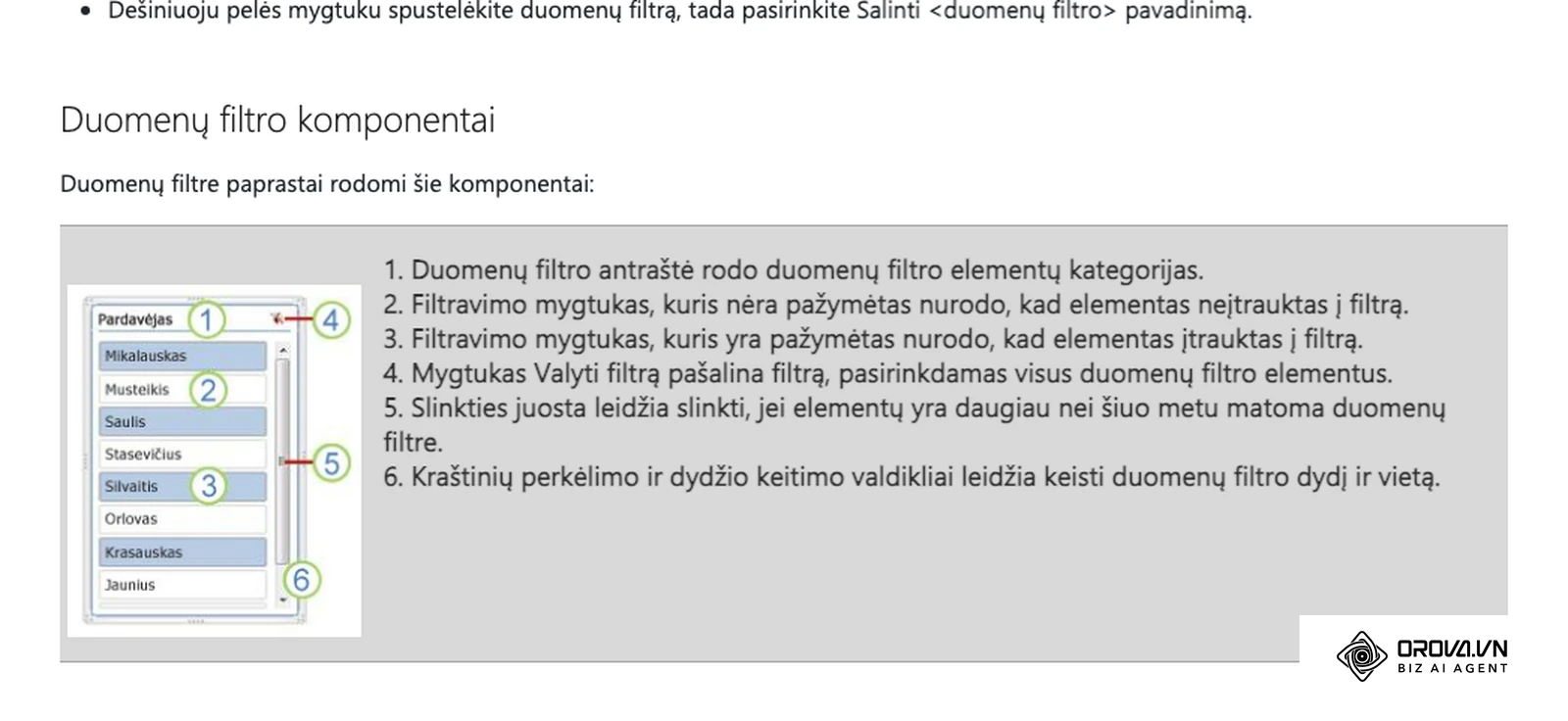
Pažymėkite suvestinę diagramą, eikite į viršutinį skirtuką Suvestinės diagramos analizė (PivotChart Analyze) ir spustelėkite mygtuką Įterpti pjūviklį (Insert Slicer). Atsidariusiame sąraše pažymėkite norimus filtrus, pavyzdžiui, „Padalinys“ ir „Metai“. Įterpę pjūviklį, spustelėkite ant jo dešiniuoju pelės klavišu ir pasirinkite Ataskaitų ryšiai (Report Connections) (arba viršutinėje juostoje eikite į Pjūviklis (Slicer) > Ataskaitų ryšiai (Report Connections)). Lange pamatysite visų faile esančių suvestinių lentelių sąrašą. Pažymėkite varneles prie visų lentelių, kurias norite valdyti šiuo filtru, ir patvirtinkite paspausdami Gerai.
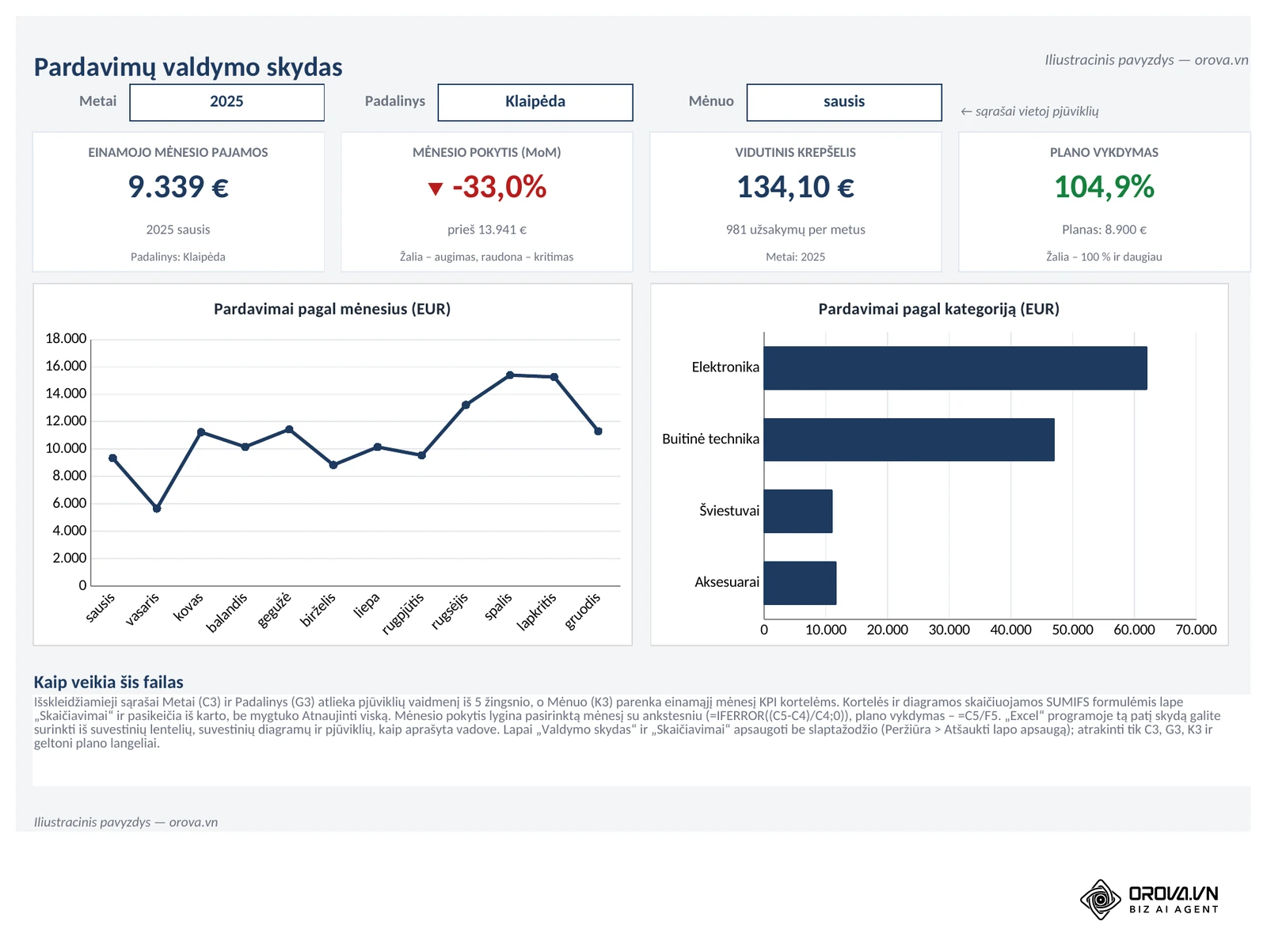
Pjūviklio lange paspaudus bet kurį mygtuką, vienu metu persiskaičiuoja visos pažymėtos suvestinės lentelės, o kartu pasikeičia ir jomis paremtos diagramos bei KPI kortelės.
Pavyzdiniame faile šį vaidmenį atlieka lapo „Valdymo skydas“ langeliai C3 (Metai) ir G3 (Padalinys) su išskleidžiamaisiais sąrašais (Duomenys > Duomenų tikrinimas > Sąrašas), o K3 (Mėnuo) parenka, kurį mėnesį rodo KPI kortelės. Pasirinkus „2025“, „Klaipėda“ ir „sausis“, kortelės ir abi diagramos pasikeičia kartu, be mygtuko Atnaujinti viską, o mėnesio pokytis nusidažo raudonai.
Jei paspaudus pjūviklį pasikeičia tik viena diagrama, o kitos lieka statiškos, ryšys nebuvo sukonfigūruotas. Atverkite Report Connections langą ir įsitikinkite, kad visos suvestinės lentelės yra pažymėtos varnelėmis.
6 žingsnis: Apipavidalinkite 16:9 valdymo skydo maketą ir paslėpkite tinklelius
Šiame žingsnyje visi elementai sujungiami į vientisą, estetišką pateiktį, pritaikytą standartiniam 16:9 kompiuterio monitoriui.
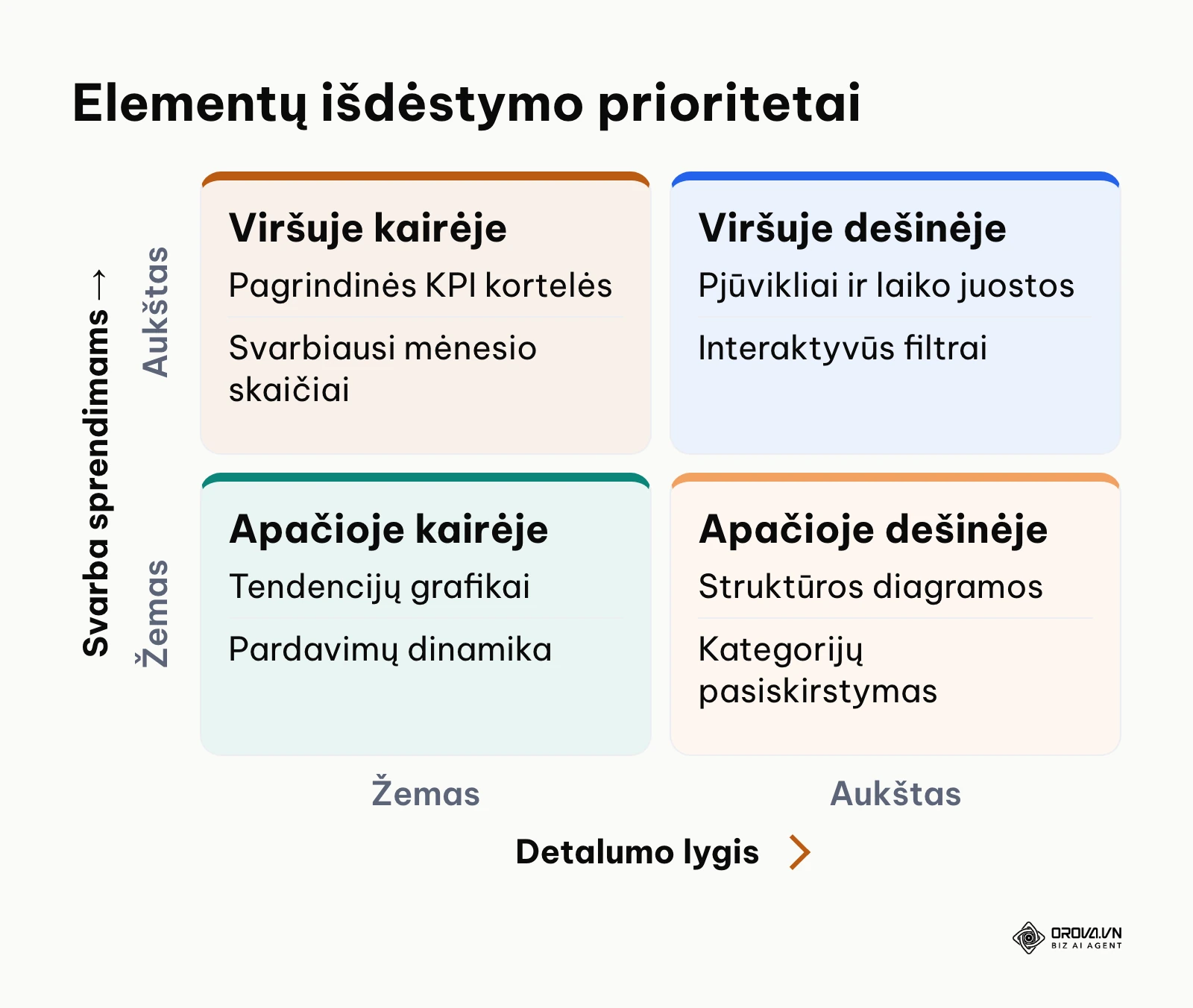
Sukurkite naują darbalapį pavadinimu „Valdymo skydas“. Viršutiniame skirtuke Rodymas (View) nuimkite varnelę nuo pasirinkimo Tinklelis (Gridlines), kad fonas taptų tolygiai baltas. Iškirpkite diagramas ir pjūviklius iš lapo „Skaičiavimai“ ir įklijuokite juos į lapą „Valdymo skydas“. Išdėstykite elementus taip, kad visas skydas matytųsi viename ekrane esant 100 % masteliui, be horizontalios slinkties. Viršuje įterpkite stačiakampę antraštės juostą su ataskaitos pavadinimu. KPI kortelėms sukurti naudokite figūras (Įterpimas > Figūros > Suapvalintas stačiakampis): įterpkite figūrą, formulės juostoje įrašykite lygybės ženklą = ir nurodykite atitinkamą reikšmės langelį iš lapo „Skaičiavimai“.
Darbastalio vaizdas primins profesionalią programinę įrangą, o ne įprastą skaičiuoklę.
Dažna klaida yra chaotiškas spalvų naudojimas. Rekomenduojama pasirinkti vieną pagrindinę neutralią spalvą kortelių fonui (pvz., šviesiai pilką) ir vieną akcentinę spalvą svarbiausiems rodikliams paryškinti.
7 žingsnis: Užrakinkite formules ir apsaugokite darbaknygę dalijimuisi
Paskutinis žingsnis užtikrina, kad ataskaitą peržiūrintys kolegos ar vadovai netyčia neištrintų formulių ir nepakeistų diagramų išdėstymo.
Pažymėkite visus pjūviklius lape „Valdymo skydas“, spustelėkite dešiniuoju pelės klavišu, pasirinkite Dydis ir ypatybės (Size and Properties), išskleiskite skiltį Ypatybės (Properties) ir būtinai nuimkite varnelę nuo langelio Užrakinta (Locked). Tuomet eikite į skirtuką Peržiūra (Review) ir spustelėkite Apsaugoti lapą (Protect Sheet). Apsaugos lange pažymėkite parinktį Naudoti suvestinės lentelės ir suvestinės diagramos ataskaitas (Use PivotTable & PivotChart) ir patvirtinkite. Galiausiai paslėpkite pagalbinius lapus: spustelėkite dešiniuoju pelės klavišu ant lapų „Duomenys“ ir „Skaičiavimai“ ąselių ir pasirinkite Slėpti (Hide).
Vartotojai galės laisvai spausti pjūviklius ir analizuoti duomenis, tačiau negalės redaguoti langelių su formulėmis, perstumti diagramų ar matyti tarpinių skaičiavimų.
Jei užrakinus lapą pjūviklių mygtukai nustoja reaguoti, vadinasi, pamiršote nuimti varnelę Locked pačių pjūviklių nustatymuose prieš įjungdami lapo apsaugą.
Iliustracinis pavyzdys: Klientų aptarnavimo komandos analitikas, analizuodamas, kas yra CRM sistema ir kaip ją pasirinkti, parengė „Excel“ ataskaitą apie gaunamų užklausų apdorojimo greitį ir išsiuntė failą skyriaus vadovams. Jau po valandos vienas vadovas netyčia paspaudė klaviatūros klavišą Delete ir ištrynė pagrindinės KPI kortelės formulę, todėl visas skydas ėmė rodyti #REF! klaidą. Analitikas atstatė failą, atblokavo tik pjūviklius, apsaugojo lapą slaptažodžiu ir paslėpė tarpinius skaičiavimus. Išsiuntus atnaujintą versiją, vadovai galėjo laisvai filtruoti duomenis pagal darbuotojus, o ataskaitos struktūra liko nepažeista.
Kontrolinis sąrašas: 10 žingsnių prieš perduodant valdymo skydą
Prieš siunčiant failą vadovybei ar klientams, patikrinkite visus techninius mazgus pagal žemiau pateiktą kontrolinį sąrašą.
| Eil. Nr. | Tikrinamas elementas | Veiksmas | Sėkmės kriterijus |
|---|---|---|---|
| 1 | Duomenų lentelė | Patikrinti apatinį dešinį kampą lape „Duomenys“ | Lentelė tbl_Pardavimai apima visus įrašus be tuščių eilučių |
| 2 | Datos formatavimas | Patikrinti datos stulpelio filtrą | Datos grupuojamos pagal metus ir mėnesius, nėra teksto klaidų |
| 3 | Stulpelių plotis | Peržiūrėti suvestinės lentelės parinktis | Nuimta varnelė Autofit column widths on update |
| 4 | GETPIVOTDATA apsauga | Peržiūrėti KPI kortelių formules | Visos dalijimo formulės apgaubtos su IFERROR(..., 0) |
| 5 | Pjūviklių ryšiai | Paspausti kiekvieną pjūviklio mygtuką | Vienu metu persiskaičiuoja visos suvestinės diagramos |
| 6 | Diagramų laukai | Patikrinti visus grafikus | Visi pilki filtrų mygtukai paslėpti |
| 7 | Tinklelio linijos | Patikrinti lapo „Valdymo skydas“ foną | Tinklelio linijos išjungtos skirtuke View |
| 8 | Ekrano mastelis | Nustatyti 100 % mastelį | Visi elementai telpa į ekraną be horizontalios slinkties juostos |
| 9 | Pjūviklių atblokavimas | Patikrinti pjūviklio ypatybes | Nuimta varnelė Locked, kad veiktų apsaugotame lape |
| 10 | Pagalbinių lapų slėpimas | Paslėpti techninius darbalapius | Matomas tik vienintelis lapas „Valdymo skydas“ |
Dažniausios valdymo skydo klaidos ir jų sprendimai
Kuriant valdymo skydus skaičiuoklėje, techniniai nesklandumai dažniausiai kyla dėl netvarkingų duomenų arba praleistų ryšių nustatymų. Žemiau pateikta klaidų diagnostikos lentelė padės greitai pašalinti trikdžius.
| Klaida | Dažna priežastis | Kaip ištaisyti |
|---|---|---|
| Klaida #REF! langeliuose | Pakeistas pirminės suvestinės lauko pavadinimas arba ištrintas langelis | Atnaujinkite laukų pavadinimus GETPIVOTDATA formulėje arba atstatykite suvestinę |
| Pridėjus naujų eilučių skaičiai nesikeičia | Duomenys įrašyti už oficialios lentelės ribų arba neatnaujinta suvestinė | Nutempkite mėlyną lentelės kampą žemyn ir paspauskite Duomenys > Atnaujinti viską |
| Pjūvikliai išsitampo keičiant langelių dydį | Įjungtas automatinis objektų judėjimas kartu su langeliais | Pjūviklio ypatybėse pasirinkite Don't move or size with cells |
| Skaičiai suvestinėje rodomi kaip 0 | Skaičiai pirminiame faile importuoti kaip tekstas | Pažymėkite stulpelį, naudokite Text to Columns ir pasirinkite bendrąjį formatą |
| Failas atsidaro labai lėtai | Faile palikta per daug nereikalingų formulių ar paslėptų grafikų | Ištrinkite nenaudojamus skaičiavimus ir išsaugokite failą kaip .xlsb |
| Pjūviklyje rodomi seni, jau ištrinti elementai | Suvestinės talpykloje (cache) saugomi seni duomenys | Suvestinės parinktyse prie Number of items to retain nustatykite None |
Rankinis duomenų kopijavimas tarp skaičiuoklių yra dažna klaidų priežastis. Kai duomenų masyvai labai išauga, standartinis „Excel“ skydas gali pastebimai lėtėti, o kasmėnesinis ataskaitų persiuntimas el. paštu sukuria versijų sumaištį.
Norint įvertinti, kada verta likti prie skaičiuoklės, o kada pereiti prie specializuotų įrankių, naudinga palyginti šiuos du metodus.
| Vertinimo kriterijus | Rankinis „Excel“ valdymo skydas | „Orova Insight“ | Kada kas tinka |
|---|---|---|---|
| Duomenų atnaujinimas | Eksportuojate naujus duomenis ir spaudžiate Atnaujinti viską | Mygtukas „Atnaujinti“ arba automatinis sinchronizavimas pagal grafiką (nuo 30 min. iki 24 val.) | Retai kintantiems duomenims pakanka „Excel“; kasdien kintantiems kelių kanalų duomenims patogesnis grafikas |
| Duomenų šaltiniai | Vienas failas arba duomenys, įkelti per „Power Query“ | 16 šaltinių tik skaitymo teisėmis (GA4, „Google Ads“, „Meta Ads“, „Google Sheets“, „Excel“ / CSV failai ir kt.); failas iki 20 MB ir iki 50 000 eilučių lape | Dideli vieno failo modeliai – „Excel“ su „Power Pivot“; rinkodaros kanalų rodiklių surinkimas – „Orova Insight“ |
| Dalijimasis | Siunčiamas visas .xlsx failas su pirminiais įrašais | Nuoroda su peržiūros arba redagavimo teise, PDF atsisiuntimas | Konfidencialiems duomenims patogiau dalintis nuoroda su teisėmis |
| Peržiūra | Reikia įdiegtos programos ir failo kopijos | Peržiūra naršyklėje; atidarytas peržiūros režimas pats gauna naujus skaičius po sinchronizavimo | Vadovams, kurie neatsidaro .xlsx failų, patogesnė naršyklė |
Tokiai situacijai skirtas „Orova Insight“ modulis. Jis leidžia įkelti „Excel“ ar CSV failus (iki 20 MB, iki 50 000 eilučių viename lape) arba prijungti „Google Sheets“ ir paversti skaičius interaktyviu valdymo skydu naudojant patogų 16:9 formato konstruktorių. Platformoje yra 49 komponentų biblioteka, apimanti suvestines lenteles, tendencijų linijas ir korteles su praėjusio laikotarpio palyginimu. Visi 16 palaikomų duomenų šaltinių jungiami tik skaitymo teisėmis, o ataskaitos atnaujinamos pagal nustatytą grafiką (nuo 30 minučių iki 24 valandų) arba paspaudus atnaujinimo mygtuką. Klientams ar vadovams galima bendrinti nuorodą su peržiūros teise: jie mato ataskaitą, bet nekeičia jos struktūros.
Ataskaita atsinaujina pagal jūsų nustatytą grafiką arba paspaudus mygtuką, o komanda naršyklėje mato tą pačią versiją. Pradėkite naudotis „Orova Insight“ nemokamai iki 2027 m. liepos 7 d. – registracija savitarnos būdu.
Rezultatų vertinimas baigus darbą: kaip patikrinti valdymo skydo veikimą
Baigus kurti valdymo skydą, jo veikimą verta patikrinti pagal tris kriterijus.
| Kriterijus | Kaip patikrinti | Ką daryti, jei neatitinka |
|---|---|---|
| Atsinaujinimo sparta | Paspauskite Duomenys > Atnaujinti viską (Refresh All) ir stebėkite, ar diagramos bei KPI kortelės persiskaičiuoja be ilgo laukimo | Skaičiavimų sluoksnyje per daug pasikartojančių formulių – supaprastinkite jas arba perkelkite duomenis į duomenų modelį |
| Kontrolinių sumų sutaptis | Lape „Valdymo skydas“ pasirinkite visus filtrus ir palyginkite pagrindinės KPI kortelės sumą su pirminių duomenų stulpelio suma lape „Duomenys“ | Skaičiai turi sutapti iki cento; skirtumas rodo įrašus už lentelės ribų arba neatnaujintą suvestinę |
| Atitikimas 16:9 ekranui | Atidarykite failą nešiojamojo kompiuterio ar monitoriaus ekrane esant 100 % masteliui | Jei reikia slinkti horizontaliai ar vertikaliai, sumažinkite elementus arba perdėliokite maketą |
Valdymo skydų tendencijos artimiausiais metais: autoriaus įžvalgos
Žvelgdamas į dabartinius duomenų valdymo procesus, pastebiu tris ryškias kryptis, kurios per artimiausius kelerius metus pakeis ataskaitų rengimo įpročius.
Pirma, statinių skaičiuoklės failų siuntimas el. paštu sparčiai traukiasi. Pastebiu, kad vis daugiau vadovų atsisako atidarinėti sunkius .xlsx dokumentus ir reikalauja tiesioginių nuorodų, kurias galima peržiūrėti planšetėje ar telefone. Mano vertinimu, vis didesnė valdymo skydų dalis kelsis į naršyklės aplinką, o „Excel“ liks analitiko darbo įrankiu. Tai lems poreikis apsaugoti konfidencialius duomenis nuo nutekėjimo ir siekis išvengti kelių skirtingų failo versijų egzistavimo komandoje.
Antra, dirbtinio intelekto asistentai tampa standartiniu ataskaitų analizės sluoksniu. Šiuo metu matome pirmuosius sprendimus, gebančius pagal tekstinę užklausą sugeneruoti diagramą ar apibendrinti nuokrypius. Manau, kad valdymo skydai pamažu nustos būti tik pasyviomis diagramų lentomis. Šalia skaičių bus pateikiamos automatinės įžvalgos natūralia kalba, paaiškinančios, kodėl krito tam tikro regiono marža. Skaitytojams patariu jau dabar pratintis formuluoti tikslias užklausas duomenims ir struktūrizuoti pirmines lenteles taip, kad jas lengvai nuskaitytų algoritmai.
Trečia, rankinis duomenų eksportavimas iš kelių atskirų platformų tampa vis sunkiau pateisinamu laiko švaistymu. Daugelis analitikų vis dar gaišta laiką siųsdamiesi CSV failus iš reklamos ar pardavimų paskyrų. Esu linkęs manyti, kad vis labiau bus vertinami tie ataskaitų modeliai, kurie tiesiogiai jungiasi prie šaltinių per automatizuotas sąsajas. Ši tendencija gali sulėtėti tik tuo atveju, jei didieji duomenų teikėjai drastiškai apribos nemokamas duomenų perdavimo prieigas.
Dažnai užduodami klausimai apie tai, kaip sukurti valdymo skydą Excel
Kaip automatizuoti duomenų atnaujinimą „Excel“ valdymo skyde iš išorinių šaltinių?
Norint išvengti kasdienio rankinio kopijavimo, rekomenduojama naudoti „Power Query“ įrankį. Skirtuke Duomenys pasirinkite Gauti duomenis > Iš failo / Iš aplanko arba Iš žiniatinklio, sukonfigūruokite transformavimo žingsnius ir nustatykite automatinį atnaujinimo grafiką atidarant darbaknygę. Jei duomenys gaunami iš kelių skirtingų platformų, praktiškiau naudoti specializuotas ataskaitų sistemas su parengtomis integracijomis.
Kaip saugiai pasidalinti „Excel“ valdymo skydu su klientais ar vadovais?
Saugiausias būdas yra atblokuoti tik pjūviklių valdymą, užrakinti lapą slaptažodžiu ir visiškai paslėpti duomenų bei skaičiavimų lapus. Taip pat galite išsaugoti valdymo skydo puslapį PDF formatu, jei vartotojui nereikia interaktyvaus filtravimo. Norint dalintis interaktyvia ataskaita be pavojaus atskleisti pirminius įrašus, geriausia naudoti debesijos ataskaitų įrankius su tik peržiūrai skirta prieiga.
Ką daryti, kai „Excel“ failas tampa per didelis ir pradeda lėtėti?
Kai failas išauga, importuokite duomenis tiesiai į „Power Pivot“ duomenų modelį (Data Model), o ne į įprastus darbalapio langelius. Tai suspaudžia failo dydį atmintyje ir pagreitina suvestinių lentelių veikimą. Jei failas vis tiek stringa, optimizuokite formules atsisakydami perteklinių funkcijų arba perkelkite duomenų vizualizavimą į debesijos platformą.
Koks yra dirbtinio intelekto (DI) vaidmuo kuriant valdymo skydus?
Šiuolaikiniai dirbtinio intelekto įrankiai padeda automatiškai nustatyti duomenų dėsningumus, išvalyti klaidingus formatus ir pagal tekstinį aprašymą pasiūlyti diagramos tipą. Integruoti DI asistentai leidžia vartotojams užduoti klausimus apie skaičius tiesiogiai ataskaitoje ir gauti apibendrintus atsakymus be rankinio naujų suvestinių kūrimo.
Kaip suderinti, kad valdymo skydas gerai atrodytų skirtingo dydžio ekranuose?
Kuriant skydą rekomenduojama laikytis fiksuoto 16:9 tinklelio ir sutalpinti visus elementus į vieną ekraną esant 100 % masteliui. Pjūviklių ir diagramų ypatybėse nustatykite parinktį Neperkelti ir nekeisti dydžio kartu su langeliais (Don't move or size with cells), o darbaknygės nustatymuose paslėpkite formulių juostą ir lapų ąseles.
Nuo ko pradėti?
Jei jūsų pirminiai duomenys šiuo metu yra chaotiškas CSV failas su skirtingais datų formatais ir tuščiomis eilutėmis, jūsų pirmasis žingsnis šiandien yra atidaryti šį failą, pašalinti tuščius tarpus ir paspausti Ctrl + T, kad sukurtumėte tvarkingą oficialią lentelę.
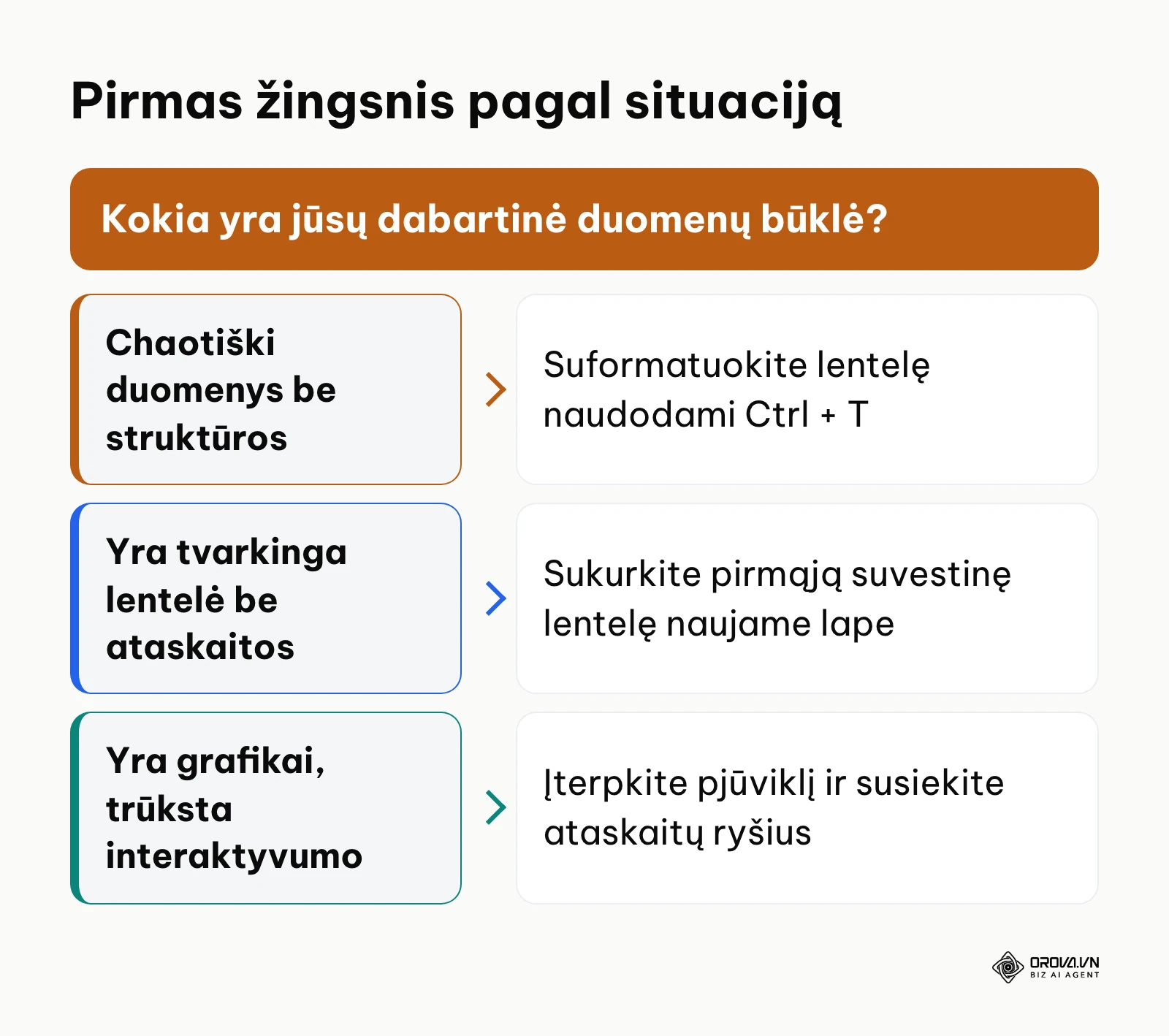
Jei jau turite suformatuotą lentelę, bet trūksta aiškios ataskaitos struktūros, skirkite artimiausią pusvalandį pagalbiniam darbalapiui: sukurkite naują lapą „Skaičiavimai“, įterpkite pirmąją suvestinę lentelę su pagrindiniais mėnesio pardavimais ir išbandykite GETPIVOTDATA formulę pagrindiniam rodikliui apskaičiuoti.
Jei jūsų komanda jau naudoja kelias atskiras skaičiuokles ir pavargo nuo nuolatinio formulių taisymo bei failų siuntinėjimo, peržiūrėkite savo ataskaitos kontrolinį sąrašą, atblokuokite pjūviklius ir įjunkite lapo apsaugą arba apsvarstykite galimybę perkelti duomenis į centralizuotą debesijos aplinką.
Jei nenorite pradėti nuo nulio, atsisiųskite pavyzdinį failą adresu https://orova.vn/downloads/templates/excel-dashboard-template-lt.xlsx, įklijuokite savo eilutes į lentelę tbl_Pardavimai su tais pačiais stulpelių pavadinimais, ir KPI kortelės bei diagramos iš karto ims rodyti jūsų duomenis. Visi failo skaičiai yra iliustracinis pavyzdys.
Žinodami šiuos praktinius principus, galite užtikrintai planuoti, kaip sukurti valdymo skydą Excel programoje, kuris tarnaus kaip patikimas ir profesionalus jūsų verslo valdymo centras.
Apie autorių

Builder of Orova
Nguyễn Đỗ Trọng Ân has 8 years of experience in marketing, including 6 years managing market development across Asia. He builds Orova, a Biz AI Agent that never sleeps: it plans, runs and optimizes work for businesses.
Valdykite verslą su AI Agents
Orova — visada veikiantis Biz AI Agent: jis planuoja, vykdo ir optimizuoja darbą už jus.
Sutaupykite laiko, atskleiskite produktyvumą.