
Kaip organizuoti efektyvų nuotolinį susitikimą per 7 žingsnius (2026)
Supratimas, kaip organizuoti efektyvų nuotolinį susitikimą, lemia skirtumą tarp rezultatyvios 25 minučių darbo sesijos ir varginančio valandos vaizdo skambučio, po kurio komanda jaučiasi išsekusi ir nežino tolesnių veiksmų. Pritaikę šį nuoseklų procesą, gausite aiškią sprendimų priėmimo sistemą: kiekvienas pokalbis baigsis konkrečiu protokolu su atsakingais asmenimis ir terminais, o kalendoriuje liks tik tie skambučiai, kuriems tikrai reikia bendros diskusijos.
Norint įgyvendinti šį vadovą, jums tereikia standartinės interneto naršyklės, veikiančio mikrofono bei kameros, bendro užrašų dokumento ir 15 minučių susikaupimo prieš skambutį. Jei jūsų komanda dirba tame pačiame biuro kambaryje arba sprendžiamas klausimas tėra trumpas statuso atnaujinimas, šio išsamaus proceso netaikykite – tokiais atvejais kur kas geriau pasitarnauja trumpa žinutė bendrame projekto kanale.
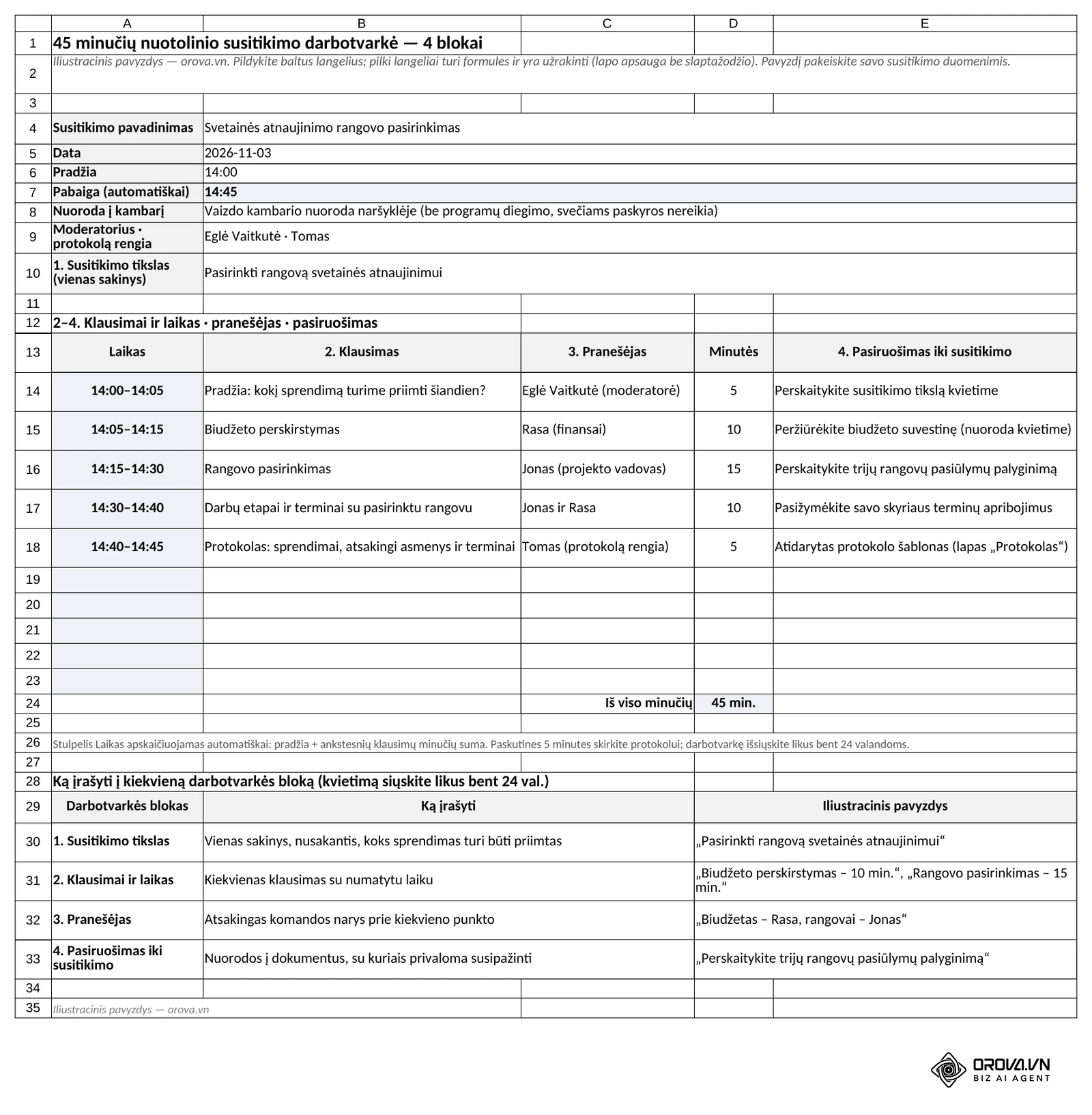
Atsisiųskite darbotvarkės ir protokolo šabloną: „Excel“ failas yra adresu https://orova.vn/downloads/templates/meeting-agenda-template-lt.xlsx ir naudojamas visame šiame gide. Faile yra trys lapai: „Darbotvarkė 45 min“ su 4 blokais (tikslas, klausimai ir laikas, pranešėjas, pasiruošimas), „Protokolas“ su 4 dalimis (pagrindinės temos, priimti sprendimai, veiksmai su atsakingu asmeniu ir terminu, atviri klausimai) ir „Kontrolinis sąrašas“ su 7 žingsniais bei 3 sėkmės rodikliais. Įrašius pradžios laiką ir kiekvieno klausimo minutes, laiko intervalai ir pabaigos laikas apskaičiuojami automatiškai; protokole pavėluoti ir neatlikti veiksmai patys nusidažo rausvai. Formulių langeliai užrakinti be slaptažodžio, o visi failo duomenys yra iliustracinis pavyzdys, kurį pakeisite savo susitikimo informacija.
Kaip organizuoti efektyvų nuotolinį susitikimą: esminiai principai ir eiga
Efektyvus nuotolinis susitikimas organizuojamas per 7 nuoseklius žingsnius: poreikio įvertinimą, tikslinės darbotvarkės parengimą, technologijų parinkimą, techninį patikrinimą, moderavimą, kalbos barjerų šalinimą ir momentinį protokolavimą. Visas pasiruošimas užtrunka apie 15–20 minučių, o pats susitikimas neturėtų viršyti 25–45 minučių.
Nuotolinis susitikimas nėra tiesiog įprasto gyvo pasitarimo perkėlimas į ekraną. Prie ekrano dėmesys išsiblaško lengviau nei gyvai, o techniniai trikdžiai akimirksniu išsklaido dalyvių susikaupimą. Todėl kiekvienas virtualus susibūrimas privalo turėti aiškią struktūrą, kurioje griežtai atskirtas informavimas nuo sprendimų priėmimo.
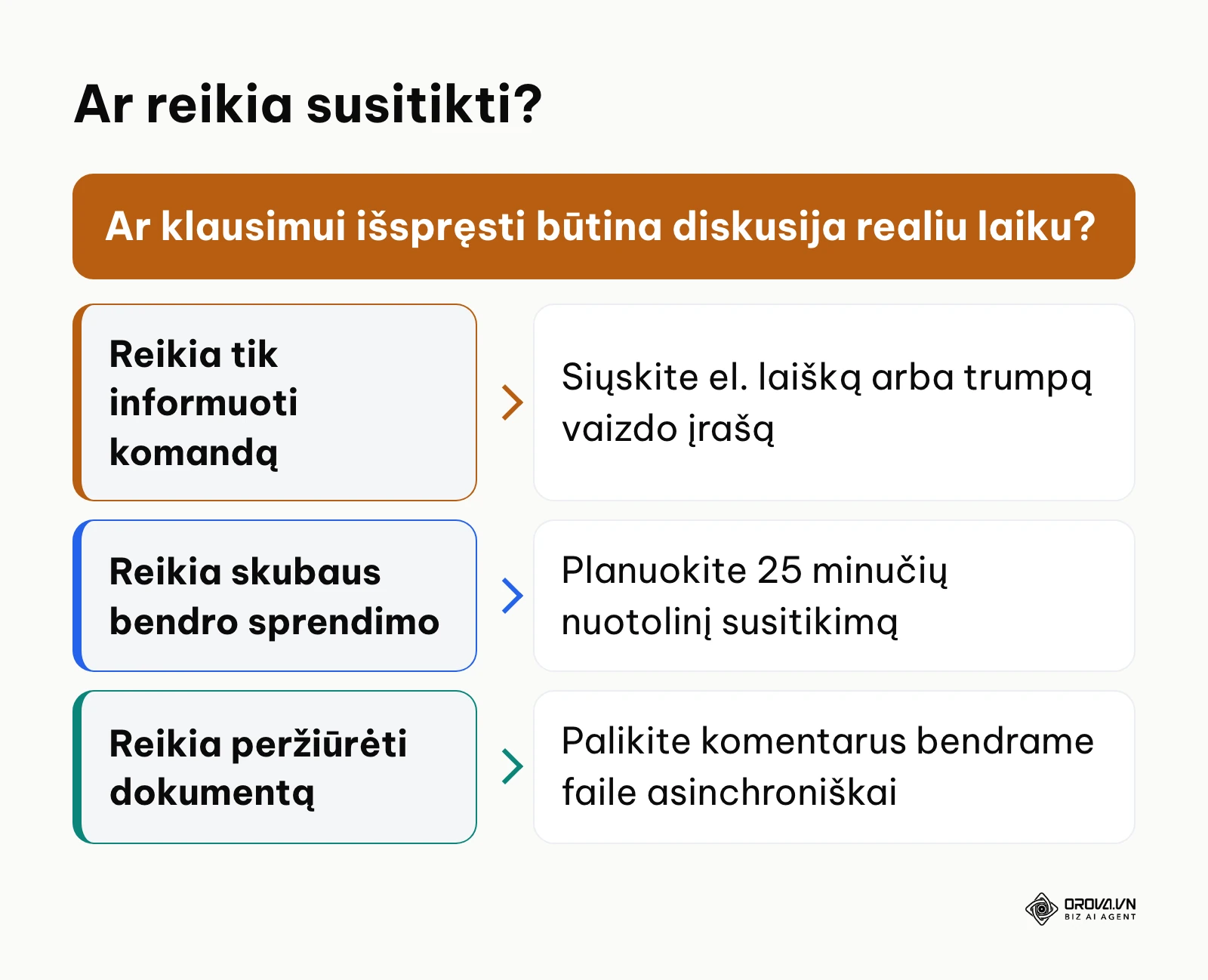
Žemiau pateikta schema apibendrina pagrindinį sprendimų filtrą, padedantį nustatyti, ar klausimui išspręsti apskritai reikalingas tiesioginis vaizdo skambutis.
Dažna neproduktyvių susitikimų priežastis – aiškių ribų tarp sinchroninio ir asinchroninio bendravimo nebuvimas.
Pasiruošimas prieš pradedant: ką būtina turėti po ranka
Prieš siunčiant kalendoriaus kvietimus komandai ar išorės partneriams, būtina surinkti techninius ir organizacinius elementus. Trūkstant bent vieno iš jų, kyla rizika pirmąsias susitikimo minutes praleisti sprendžiant techninius nesklandumus.
Šioje lentelėje pateikti visi pasirengimo komponentai, jų šaltiniai ir pasekmės, jei etapu nepasirūpinama iš anksto.
| Reikalingas elementas | Kur gauti / Kaip paruošti | Kiek užtrunka | Kas nutiks, jei trūks |
|---|---|---|---|
| 4 dalių darbotvarkė | Šablono lapas „Darbotvarkė 45 min“ arba el. laiškas su tikslais ir laiko limitais | 10–15 min. | Diskusija išsiplės į šalutines temas, nebus priimti esminiai sprendimai |
| Naršyklės vaizdo kambarys | Sukurkite nuorodą platformoje, nereikalaujančioje privalomų paskyrų svečiams | 1 min. | Išorės partneriai vėluos dėl programų diegimo ar slaptažodžių atkūrimo |
| Išankstinė medžiaga | Nuorodos į dokumentus, ataskaitas ar lenteles | 5 min. | Susitikimo laikas bus švaistomas pasyviam skaidrių skaitymui balsu |
| Garso ir vaizdo įranga | Išorinės ausinės su kryptiniu mikrofonu ir stabili interneto prieiga | 2 min. | Aidas, foninis triukšmas ir trūkčiojantis balsas apsunkins komunikaciją |
| Protokolo šablonas | Šablono lapas „Protokolas“ su 4 dalimis sprendimams ir užduotims fiksuoti | 2 min. | Po susitikimo niekas neprisimins tikslių susitarimų ir atsakomybių |
Turėdami šiuos elementus, galite drąsiai pereiti prie praktinio 7 žingsnių proceso įgyvendinimo.
1 žingsnis: Įvertinkite poreikį ir atskirkite sinchroninį bendravimą nuo asinchroninio
Pirmasis žingsnis reikalauja priimti principinį sprendimą: ar klausimas reikalauja diskusijos realiu laiku, ar gali būti išspręstas asinchroniškai be bendro skambučio.
Norėdami tai atlikti, atverkite savo užduočių planavimo įrankį arba el. paštą ir peržiūrėkite klausimus, kuriuos ketinate kelti. Užduokite sau vieną kontrolinį klausimą: „Ar man reikia komandos narių reakcijos čia ir dabar, kad galėtume priimti dviprasmišką sprendimą?“ Jei atsakymas yra „ne“, o tikslas tėra pranešti naujienas, supažindinti su pasikeitusia tvarka ar parodyti ataskaitos skaičius, atsisakykite vaizdo skambučio. Vietoj to parašykite struktūrizuotą pranešimą projekto susirašinėjimo kanale arba įrašykite 3 minučių ekrano vaizdo demonstraciją.
Šio žingsnio teisingą atlikimą liudija tuščias laiko tarpas kalendoriuje ir išsiųsta konkreti užklausa kolegoms su nurodytu terminu, iki kada laukiama komentarų dokumente.
Dažna klaida šiame etape – organizuoti nuotolinį susitikimą vien tam, kad pasitikrintumėte, ar visi atlieka savo darbus. To pasekmė – komandos narių pasipiktinimas ir vadinamasis „ekrano nuovargis“ (angl. Zoom fatigue). Norėdami to išvengti, būsenos atnaujinimus perkelkite į bendras užduočių lenteles, o vaizdo skambučius rezervuokite tik tiems atvejams, kai susiduriama su problemomis ar strateginiais pasirinkimais.
Iliustracinis pavyzdys:
- Kontekstas: 6 programuotojų ir produkto vadovo komanda, rengianti savaitinius sprinto planavimus.
- Veiksmai: Produkto vadovas nustojo rengti 45 minučių statuso susitikimus pirmadieniais; vietoj to sekmadienio vakarą išsiuntė trumpą vaizdo įrašą su prioritetų sąrašu bendrame kanale ir paprašė kiekvieno iki 10:00 val. pažymėti savo užduotis lentelėje.
- Kliūtis ir sprendimas: Du darbuotojai neperskaitė pranešimo ir nepaliko komentarų; vadovas susisiekė privačia trumpąja žinute, priminė terminą ir susitarė dėl aiškių taisyklių be papildomo skambučio.
- Rezultatas: Komanda sutaupė 45 minutes bendro laiko, o visi sprinto tikslai buvo patvirtinti raštu be jokio vėlavimo.
2 žingsnis: Sudarykite ir išsiųskite 4 skilčių darbotvarkę likus 24 valandoms
Antrojo žingsnio tikslas – sukurti griežtą susitikimo planą, kuris neleis diskusijai nukrypti į šalutines temas ir iš anksto apibrėš laukiamus rezultatus.
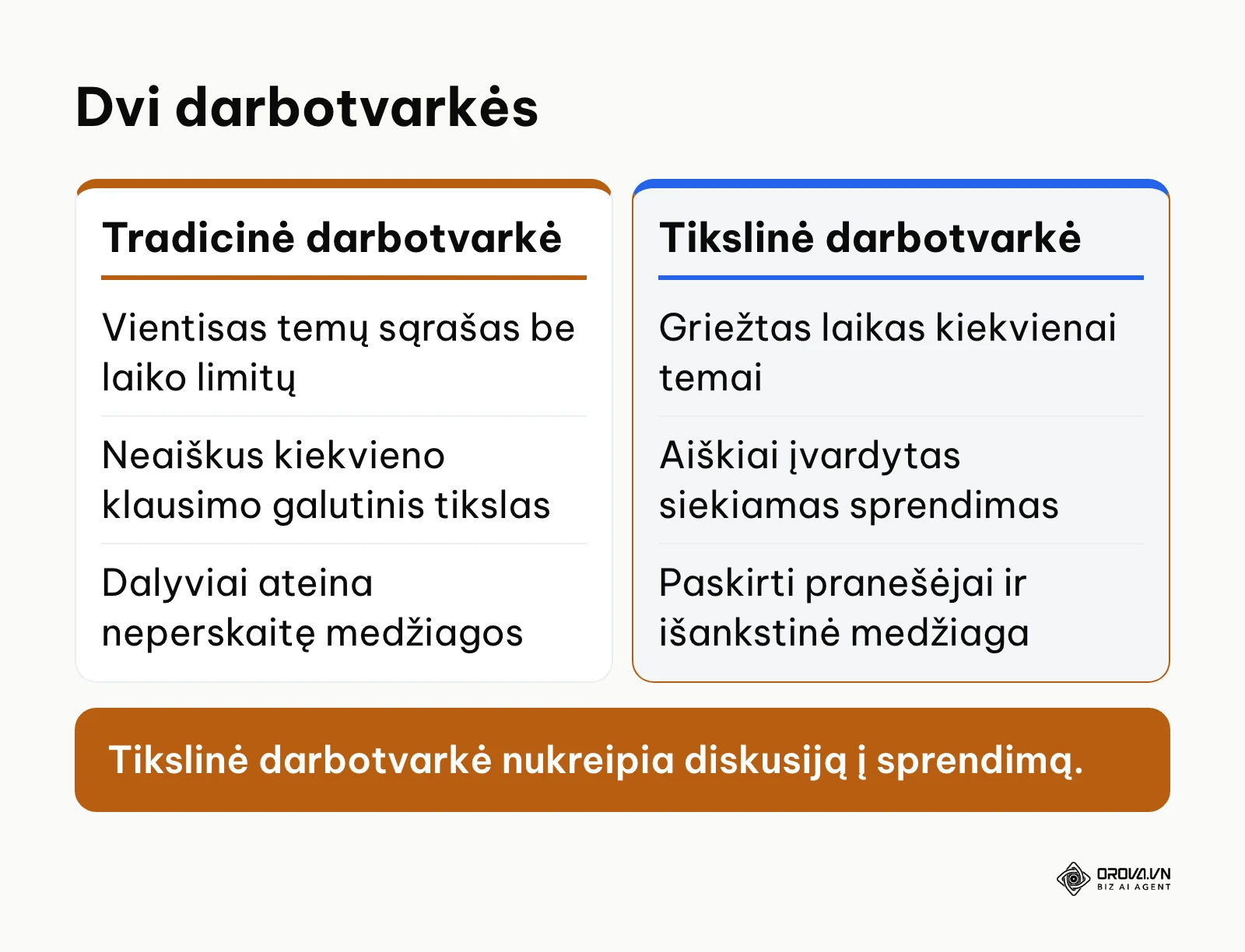
Žemiau pateikta schema apibendrina skirtumus tarp tradicinio neapibrėžto temų sąrašo ir tikslinės darbotvarkės su griežtais laiko limitais.
Savo el. pašto programoje arba kalendoriaus renginyje sukurkite pranešimą, padalytą į keturis konkrečius blokus. Lentelėje – ką įrašyti į kiekvieną bloką ir kaip tai gali atrodyti; ta pati lentelė ir užpildyta 45 minučių darbotvarkė yra šablono lape „Darbotvarkė 45 min“, kur klausimų laikas skaičiuojamas automatiškai nuo pradžios laiko.
| Darbotvarkės blokas | Ką įrašyti | Iliustracinis pavyzdys |
|---|---|---|
| 1. Susitikimo tikslas | Vienas sakinys, nusakantis, koks sprendimas turi būti priimtas | „Pasirinkti rangovą svetainės atnaujinimui“ |
| 2. Klausimai ir laikas | Kiekvienas klausimas su numatytu laiku | „Biudžeto perskirstymas – 10 min.“, „Rangovo pasirinkimas – 15 min.“ |
| 3. Pranešėjas | Atsakingas komandos narys prie kiekvieno punkto | „Biudžetas – Rasa, rangovai – Jonas“ |
| 4. Pasiruošimas iki susitikimo | Nuorodos į dokumentus, su kuriais privaloma susipažinti | „Perskaitykite trijų rangovų pasiūlymų palyginimą“ |
Jei planuojate derybas ar pardavimo pokalbį, kur svarbu iš anksto suprasti kliento poreikius, verta pasidomėti, kaip rasti naujų B2B klientų, kad darbotvarkė atspindėtų realius pirkėjo verslo iššūkius.
Vizualus rezultatas – išsiųstas kalendoriaus kvietimas, kuriame aiškiai matomi visi 4 blokai, o visi prisegti dokumentai turi viešos arba komandinės peržiūros prieigos teises.
Pagrindinė klaida – darbotvarkės siuntimas likus 15 minučių iki susitikimo arba bendro pobūdžio temos, tokios kaip „Projektų aptarimas“. Dalyviai ateina nepasiruošę, todėl susitikimo pradžia praleidžiama bandant prisiminti kontekstą. Taisyklė paprasta: jei darbotvarkė neišsiųsta likus bent 24 valandoms, susitikimas turi būti atidėtas.
3 žingsnis: Parinkite techninę platformą be privalomo programų diegimo
Trečiojo žingsnio tikslas – parinkti tokią vaizdo ryšio aplinką, kuri nesukeltų jokių techninių kliūčių nei komandos nariams, nei išorės svečiams.
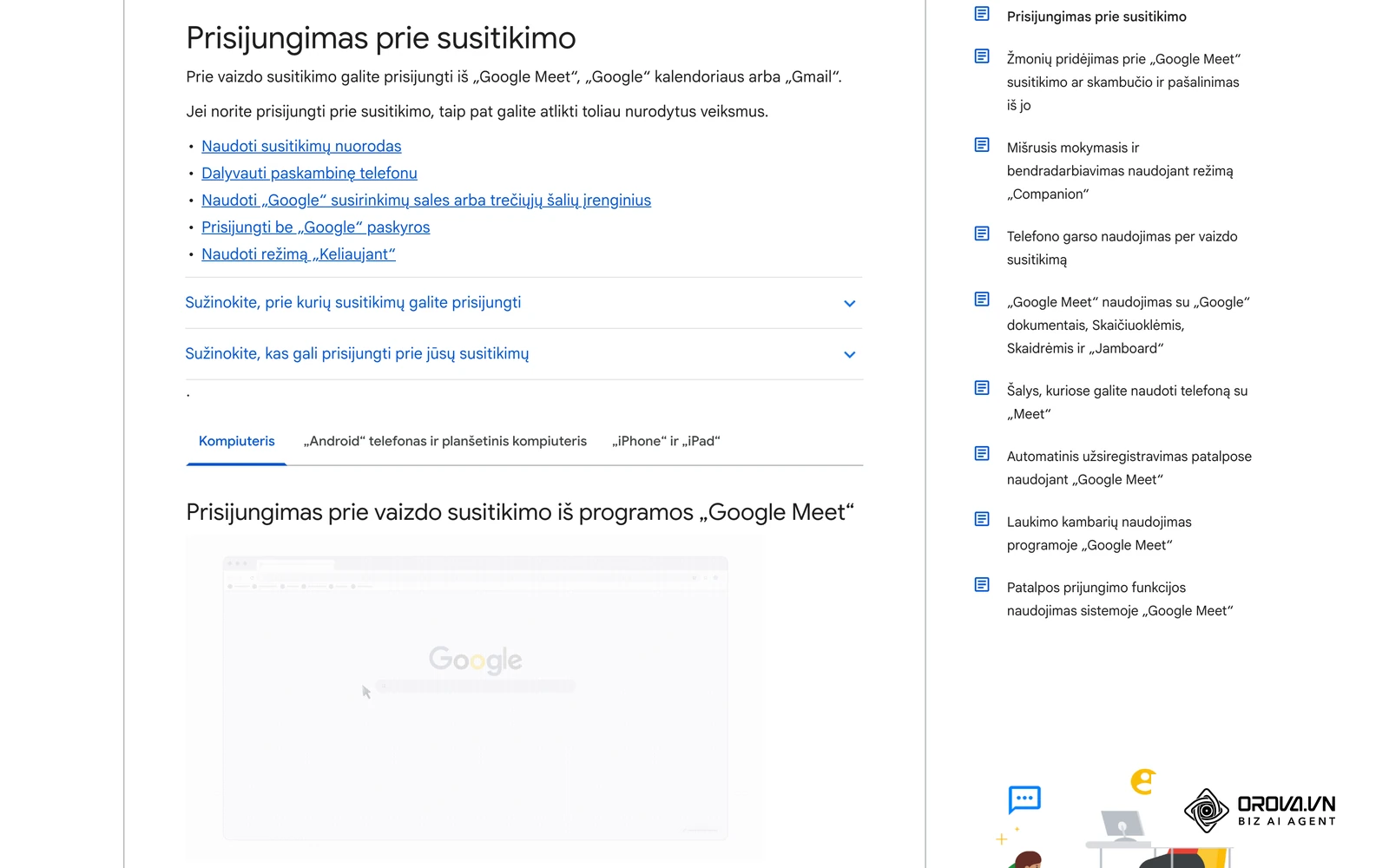
Atidarykite pasirinktos vaizdo konferencijų platformos valdymo pultą naršyklėje. Renkantis sprendimą, pirmenybę teikite sistemoms, kurios veikia tiesiogiai per „WebRTC“ technologiją (tai protokolas, leidžiantis perduoti garsą ir vaizdą tiesiai naršyklėje be papildomų modulių diegimo). Nukopijuokite sugeneruotą trumpąją susitikimo nuorodą ir nustatykite prieigos teises. Išorės partneriams parinkite režimą, leidžiantį prisijungti tiesiog įvedus savo vardą, nereikalaujant susikurti vartotojo paskyros ar diegti sunkios programinės įrangos.
Dirbant su klientais, šis etapas tiesiogiai siejasi su tuo, kas yra CRM sistema ir kaip ją pasirinkti, nes susitikimo nuoroda ir dalyvių sąrašas turėtų sklandžiai persikelti į kliento kortelę.
Vizualus sėkmės patvirtinimas – atidarius nuorodą inkognito (angl. Incognito) naršyklės lange, kambarys atsidaro be jokių raginimų atsisiųsti „.exe“ ar „.dmg“ diegimo failus.
Žemiau pateiktas 10 žingsnių kontrolinis sąrašas padeda užtikrinti nepriekaištingą techninį pasiruošimą naršyklėje ir išvengti vėlavimų:
15 minučių prieš susitikimą:
- [ ] Atidarykite susitikimo nuorodą palaikomoje naršyklėje („Chrome“, „Edge“, „Safari“ arba „Firefox“).
- [ ] Naršyklės adreso juostoje spustelėkite spynos piktogramą ir patikrinkite, ar suteikti leidimai kamerai ir mikrofonui.
- [ ] Nustatykite vaizdo kokybę į automatinį arba 720p režimą, kad neperkrautumėte procesoriaus.
- [ ] Užverkite visus nenaudojamus naršyklės skirtukus ir fonines programas, naudojančias interneto srautą.
5 minutės pradžioje:
- [ ] Prisijunkite prie išankstinio peržiūros kambario (angl. Green room) ir patikrinkite garso moduliaciją.
- [ ] Pasirinkite neutralų arba lengvai sulietą foną, jei aplinkoje yra vizualinių dirgiklių.
- [ ] Patikrinkite ekrano bendrinimo leidimus operacinėje sistemoje („macOS“ sistemoje: System Settings ▸ Privacy & Security ▸ Screen Recording).
- [ ] Paruoškite bendrinamą langą ar prezentaciją atskirame švariame naršyklės lange.
3 minutės pabaigoje:
- [ ] Patikrinkite, ar pokalbių lange neliko neatsakytų dalyvių klausimų ar nuorodų.
- [ ] Sustabdykite vietinį įrašo išsaugojimą ir palaukite, kol failas bus pilnai atsiųstas į kompiuterį.
Dažna problema – operacinės sistemos saugumo nustatymai, blokuojantys ekrano rodymą naršyklėje. Jei bendrinant ekraną matomas juodas vaizdas, greitas sprendimas – bendrinti ne visą darbalaukį, o konkretų atskirą programos langą.
4 žingsnis: Atlikite 15 minučių techninį patikrinimą prieš prasidedant pokalbiui
Ketvirtuoju žingsniu eliminuojamos visos techninės klaidos dar iki prisijungiant pirmam dalyviui.
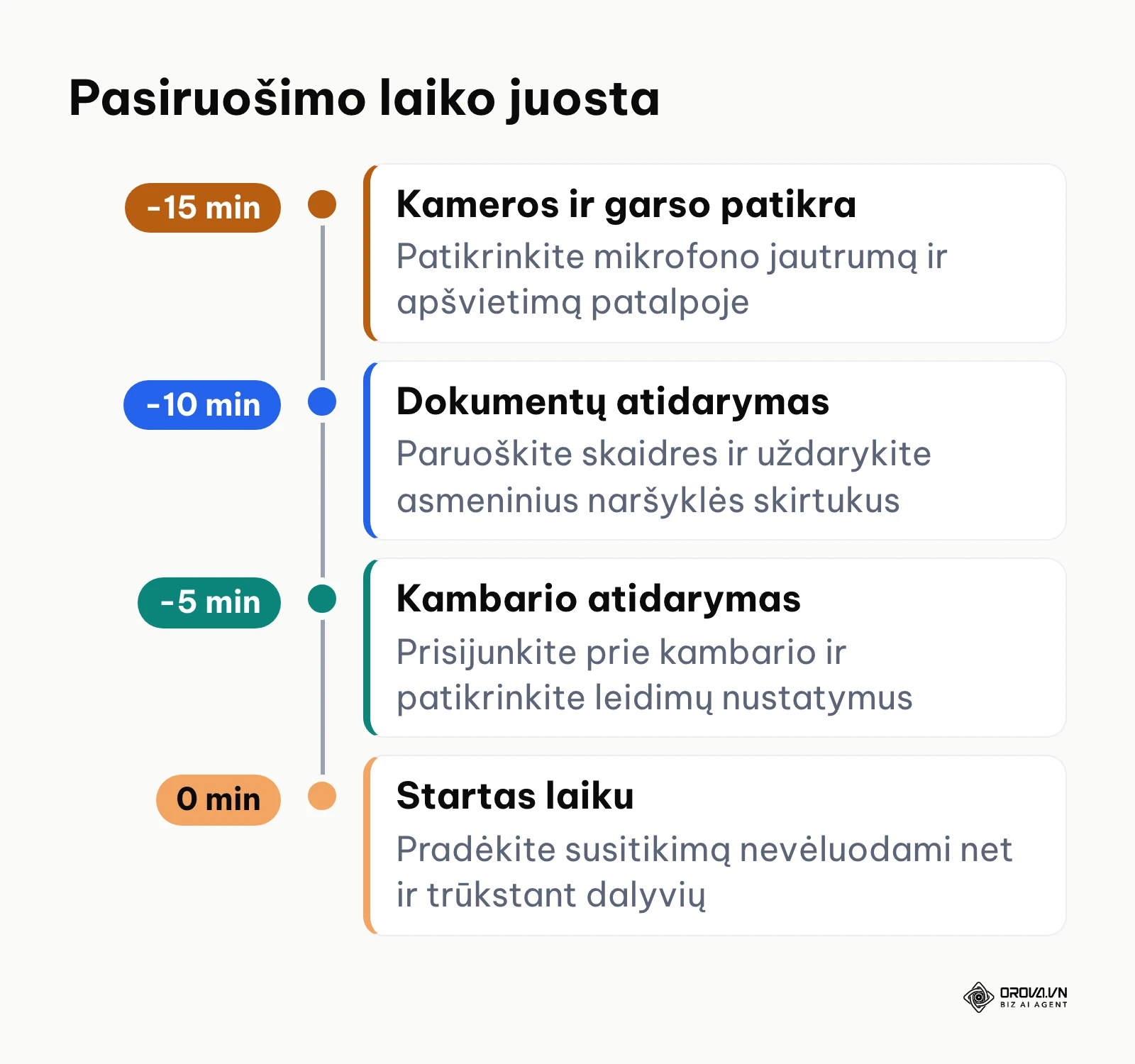
Žemiau pateikta laiko juosta detalizuoja pasiruošimo veiksmus likus 15, 10 ir 5 minutėms iki oficialaus pradžios laiko.
Likus 15 minučių iki susitikimo, atidarykite vaizdo platformos nustatymų langą ir atlikite tris patikras:
| Patikra | Ką daryti | Ką turite matyti |
|---|---|---|
| Garso įvestis | Mikrofono nustatymuose pasirinkite išorines ausines, o ne integruotą nešiojamojo kompiuterio mikrofoną, ir pasakykite bandomąjį sakinį | Garso lygio indikatorius juda kalbant, balsas neperkrautas ir be aido |
| Apšvietimas ir vaizdas | Nukreipkite šviesos šaltinį į savo veidą, o ne už nugaros; jei sėdite prieš langą, užtraukite užuolaidas | Veidas tolygiai apšviestas, siluetas nepatamsėjęs |
| Ekrano bendrinimas | Atverkite demonstracinį failą, paspauskite „Bendrinti ekraną“ (angl. Share Screen) ir pasirinkite konkretų langą | Rodomas tik pasirinktas langas, be asmeninių pranešimų |
Rezultatas, kurį turite matyti savo ekrane – aiškus, tolygiai apšviestas vaizdas be atspindžių ir švarus garsas be foninio aidėjimo.
Klaida, su kuria susiduriama dažniausiai – prisijungimas prie susitikimo likus 30 sekundžių iki pradžios ir netikėtas operacinės sistemos pranešimas apie mikrofono prieigos blokavimą. Jei taip nutiko, nedelsdami atidarykite naršyklės nustatymus, skiltyje „Privatumas ir sauga“ išvalykite tos svetainės leidimus ir perkraukite puslapį.
Norite organizuoti susitikimus be programų diegimo? Išbandykite „Orova Meet“ vaizdo susitikimų kambarį naršyklėje: svečiai prisijungia per nuorodą be paskyros, prireikus įjungiami subtitrai su vertimu, o AI protokolas parengia 4 dalių suvestinę pasibaigus skambučiui (AI funkcijos naudoja darbo srities kvotą).
5 žingsnis: Valdykite diskusijos eigą, etiketą ir laiko limitus
Penktasis žingsnis užtikrina, kad nuotolinis susitikimas vyktų dinamiškai, visi dalyviai jaustųsi išgirsti, o laiko limitai nebūtų pažeisti.
Pradėkite susitikimą griežtai nustatytu laiku, net jei prisijungė tik dalis komandos. Pirmąją minutę suformuluokite žaidimo taisykles: „Sveiki, šiandien turime 30 minučių trims sprendimams priimti. Klausimus rašykite pokalbių lange, o norėdami pasisakyti balsu – pasinaudokite virtualios rankos pakėlimo funkcija.“ Įjunkite laikmatį arba stebėkite ekrano kampe esantį laikrodį. Kai viena tema pasiekia jai numatytą ribą (pavyzdžiui, 10 minučių), stabdykite diskusiją: „Mūsų laikas šiam punktui baigėsi. Turime du variantus: A arba B. Fiksuojame variantą A, o detales aptarsime raštu.“
Jei šį procesą taikote atrankos pokalbiams, pravartu peržiūrėti, kokie darbo pokalbio klausimai padeda išlaikyti struktūruotą eigą ir objektyviai įvertinti pašnekovą per ribotą laiką.
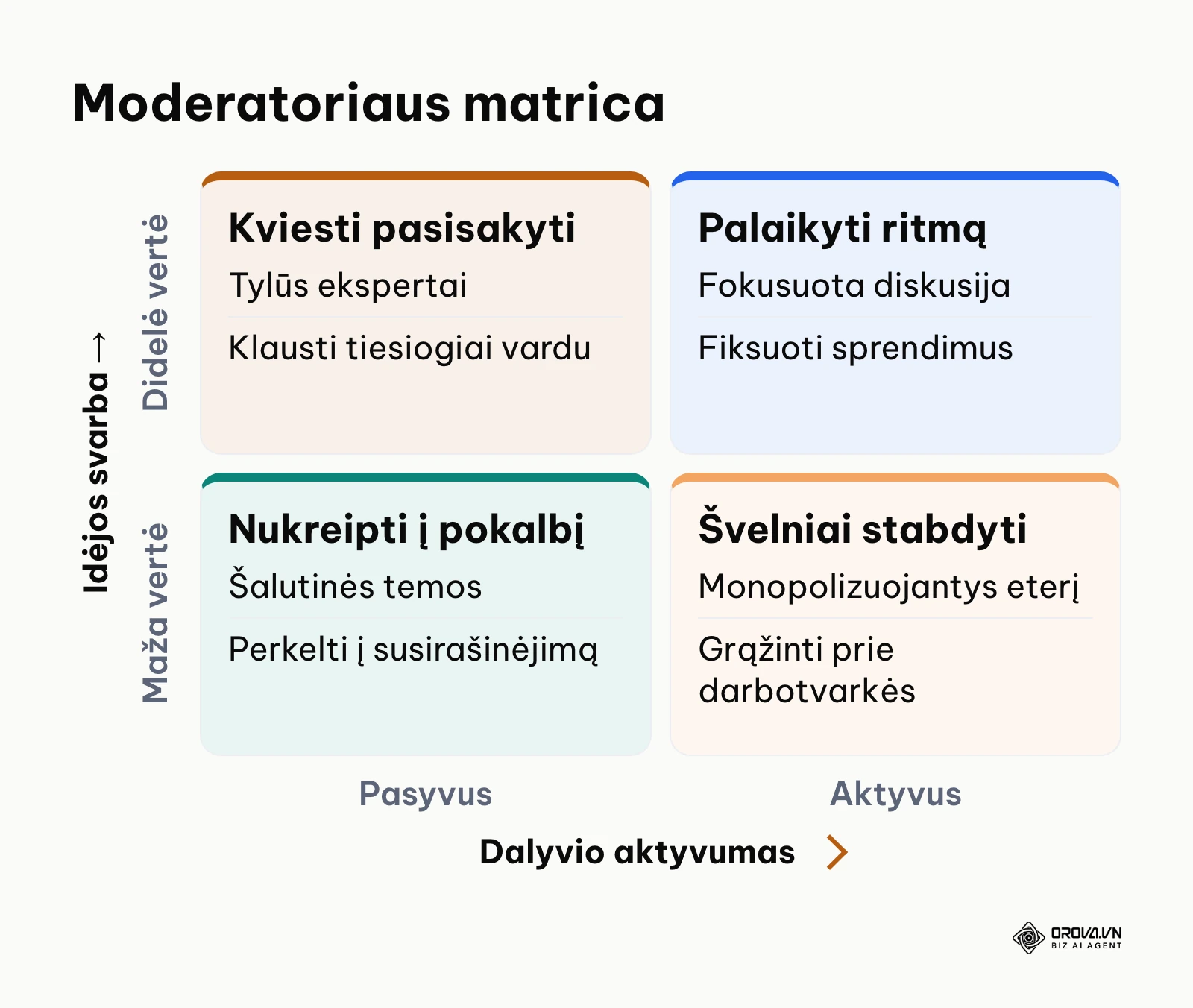
Sėkmingą moderavimą rodo tai, kad nė vienas dalyvis nemonopolizuoja eterio, o diskusija nuosekliai juda per darbotvarkės punktus.
Žemiau pateikta matrica padeda moderatoriui greitai nustatyti, kaip elgtis su skirtingo aktyvumo dalyviais susitikimo metu.
Dažna problema – du dalyviai pradeda kalbėti vienu metu arba vienas kolega nuklysta į asmeninius samprotavimus. Moderatoriaus pareiga – taktiškai įsiterpti: „Atsiprašau, Tomai, pertrauksiu jus – šis klausimas labai svarbus, tačiau jis neįtrauktas į šios dienos darbotvarkę. Įrašau jį į atvirų klausimų sąrašą kito mėnesio peržiūrai.“
Iliustracinis pavyzdys:
- Kontekstas: Rinkodaros agentūros vadovė ir 8 specialistai, aptariantys ketvirčio reklamos biudžetą.
- Veiksmai: Moderatorė susitikimo pradžioje paskelbė griežtą 7 minučių limitą kiekvienam kanalui; nustačiusi laikmatį ekrane, po garso signalo sustabdė SEO specialistą ir tiesiogiai kreipėsi į tylinčią socialinių tinklų koordinatorę, paprašydama įvardyti konkrečią sumą.
- Kliūtis ir sprendimas: Kilo ginčas dėl „Google Ads“ išlaidų pagrįstumo; vadovė nutraukė ginčą ir nurodė abiem specialistams pateikti skaičius bendroje lentelėje iki 16:00 val., užuot gaišinus likusius 6 žmones.
- Rezultatas: Susitikimas baigtas 5 minutėmis anksčiau laiko, o visi biudžeto rėmai buvo patvirtinti be streso.
6 žingsnis: Pašalinkite kalbos barjerus ir įtraukite tarptautinius partnerius
Šeštojo žingsnio tikslas – užtikrinti sklandų bendradarbiavimą daugiakalbėse komandose ir dirbant su užsienio klientais, panaikinant baimę kalbėti ne gimtąja kalba.
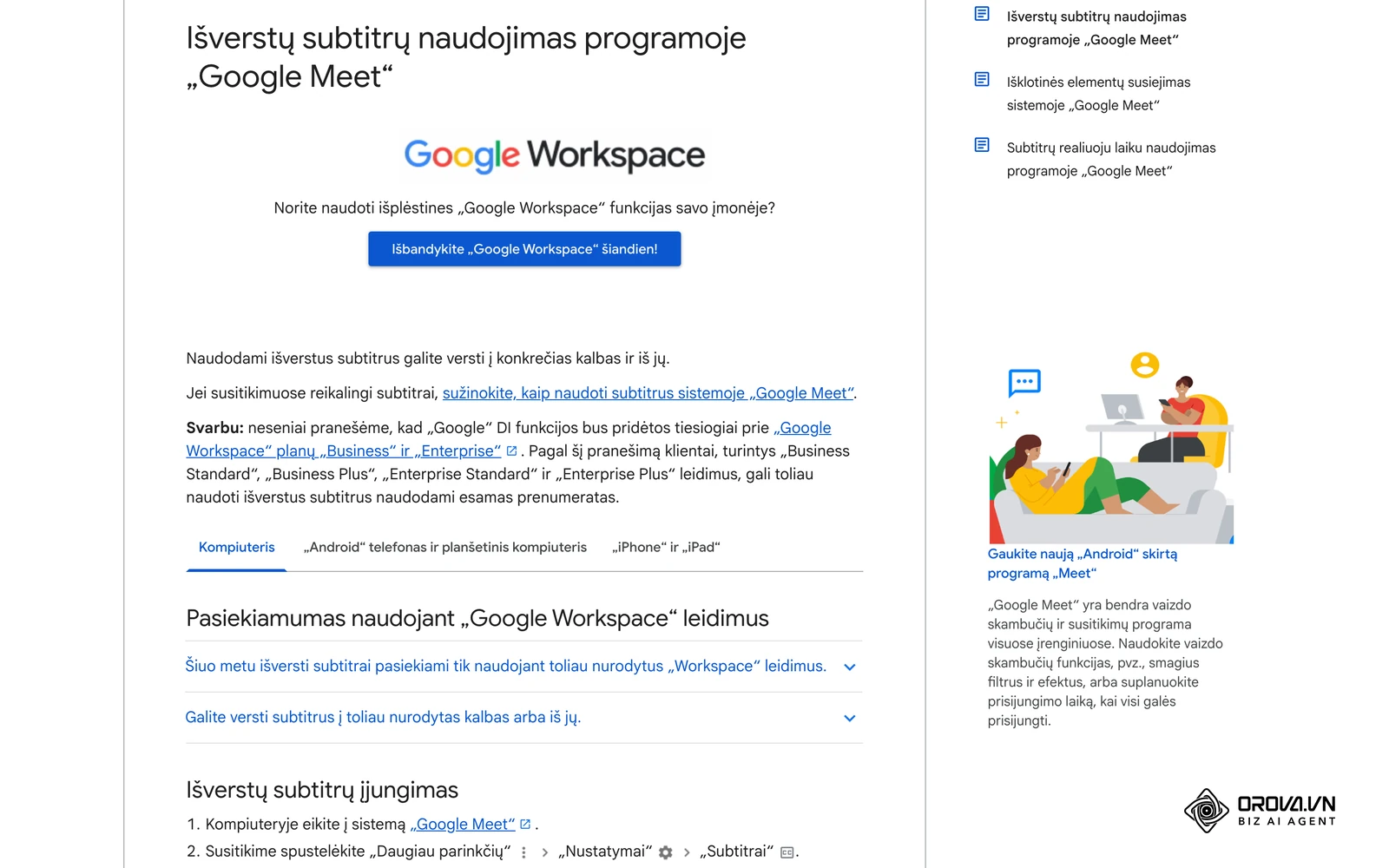
Šiuolaikiniuose nuotoliniuose susitikimuose kalbos barjeras dažnai tampa priežastimi, kodėl talentingi darbuotojai ar regioniniai partneriai lieka pasyvūs stebėtojai. Norėdami tai išspręsti, vaizdo platformos nustatymuose įjunkite tiesioginių subtitrų (angl. Closed Captions) funkciją. Nurodykite kiekvienam dalyviui nustatymų skydelyje pasirinkti savo kalbą: pavyzdžiui, jei pranešėjas kalba angliškai, lietuviškai kalbantis dalyvis savo ekrane gali matyti tiesioginį vertimą į lietuvių kalbą. Jei platforma palaiko balso sintezavimą, įjunkite vertimo įgarsinimą, kuris leidžia girdėti išverstą tekstą pasirinktu balsu – paprastai kelios sekundės po kiekvieno sakinio, panašiai kaip dirbant sinchroniniam vertėjui.
Vizualus rezultatas – ekrano apačioje arba dešiniajame šoniniame skydelyje bėganti tvarkinga titrų eilutė, kurioje išverstas sakinys pasirodo netrukus po to, kai kalbėtojas jį ištaria.
Dažna klaida šiame žingsnyje – tikėtis akimirksniu atliekamo vertimo be jokio vėlavimo. Realiomis sąlygomis mašininiam vertimui reikia šiek tiek laiko, kad jis suprastų sakinio struktūrą ir pateiktų tikslią prasmę. Įspėkite dalyvius kalbėti aiškiai, daryti trumpas pauzes tarp minčių ir vengti sudėtingo profesinio žargono, kurio algoritmas negali atpažinti.
7 žingsnis: Užfiksuokite 4 dalių susitikimo protokolą ir paskirstykite užduotis
Paskutinis, tačiau kritiškai svarbus žingsnis – momentinis susitarimų įforminimas, užtikrinantis, kad jokia užduotis nebūtų pamiršta pasibaigus skambučiui.
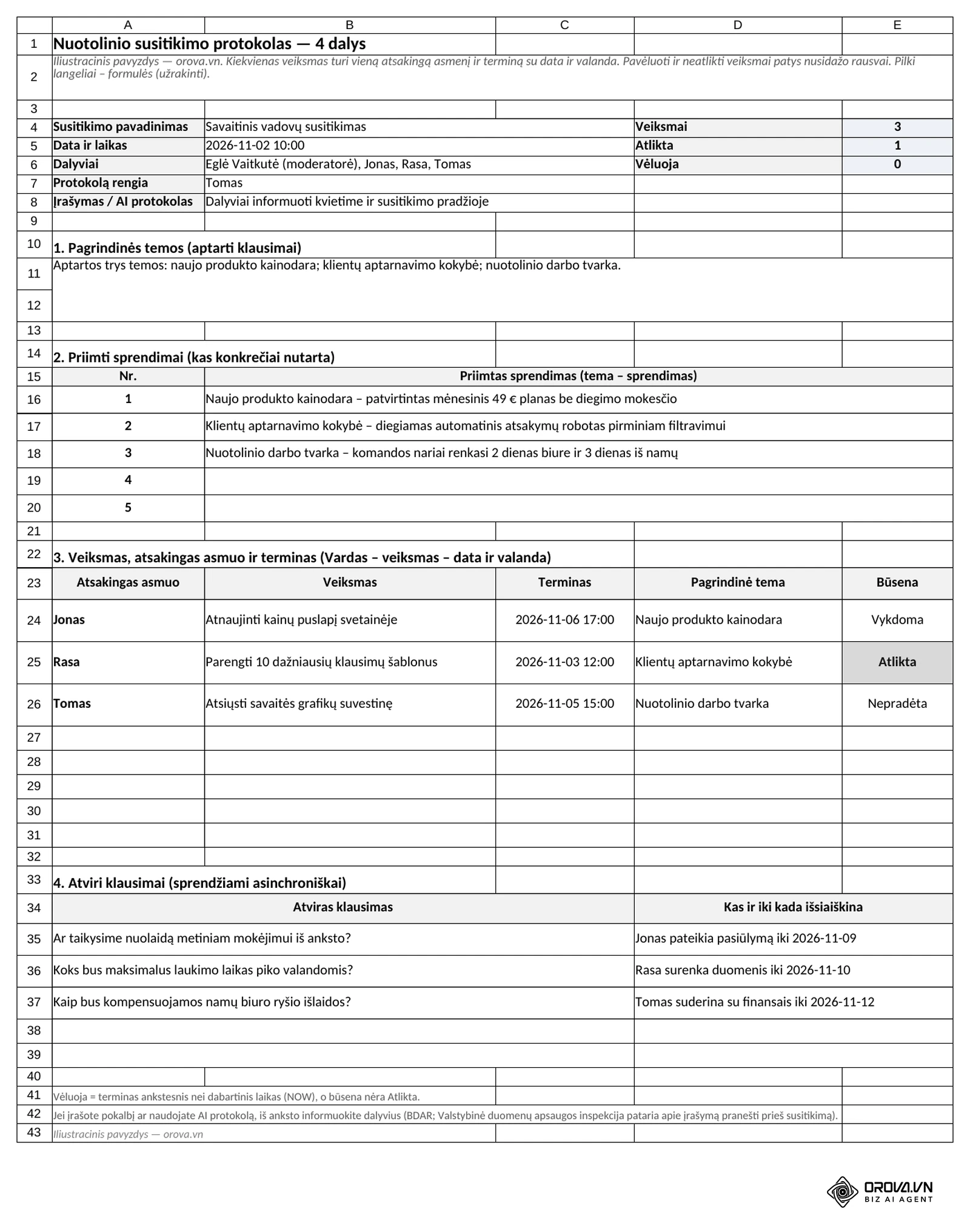
Jei ketinate įrašyti pokalbį ar naudoti AI protokolą, iš anksto informuokite dalyvius – to reikalauja BDAR principai, o Valstybinė duomenų apsaugos inspekcija (VDAI) pataria apie įrašymą pranešti dar prieš prasidedant susitikimui.
Likus 5 minutėms iki oficialios pabaigos, moderatorius privalo sustabdyti diskusiją ir atidaryti protokolo dokumentą. Vietoj chaotiško visų pasisakymų konspektavimo, naudokite griežtą 4 skilčių struktūrą:
- Pagrindinė tema (aptartas klausimas).
- Priimtas sprendimas (kas konkrečiai nutarta).
- Veiksmas, atsakingas asmuo ir terminas (formulė: „Vardas – veiksmas – konkreti data ir valanda“).
- Atviri klausimai (temos, kurios reikalauja papildomų duomenų ir bus sprendžiamos asinchroniškai).
Žemiau pateiktoje lentelėje pateiktas iliustracinis šio 4 skilčių protokolo pavyzdys. Tas pats pavyzdys užpildytas šablono lape „Protokolas“: veiksmų lentelėje yra stulpeliai Atsakingas asmuo, Veiksmas, Terminas, Pagrindinė tema ir Būsena (pasirenkama iš sąrašo), o viršuje automatiškai skaičiuojami visi, atlikti ir vėluojantys veiksmai.
| Pagrindinė tema | Priimtas sprendimas | Veiksmas, atsakingas asmuo ir terminas | Atviri klausimai |
|---|---|---|---|
| Naujo produkto kainodara | Patvirtintas mėnesinis 49 € planas be diegimo mokesčio | Jonas: atnaujinti kainų puslapį svetainėje iki penktadienio 17:00 val. | Ar taikysime nuolaidą metiniam mokėjimui iš anksto? |
| Klientų aptarnavimo kokybė | Diegiamas automatinis atsakymų robotas pirminiam filtravimui | Rasa: parengti 10 dažniausių klausimų šablonus iki antradienio 12:00 val. | Koks bus maksimalus laukimo laikas piko valandomis? |
| Nuotolinio darbo tvarka | Komandos nariai renkasi 2 dienas biure ir 3 dienas iš namų | Tomas: atsiųsti savaitės grafikų suvestinę iki ketvirtadienio 15:00 val. | Kaip bus kompensuojamos namų biuro ryšio išlaidos? |
Didžiausias tradicinio darbo trūkumas – rankinis protokolavimas po susitikimo: atsakingas žmogus turi dar kartą klausytis įrašo ar dėlioti užrašus, o dalis užduočių vis tiek lieka neužfiksuota. Lentelėje palyginti du būdai be skaičių – tik tai, kuo jie skiriasi praktiškai.
| Kriterijus | Rankinis protokolavimas | AI sugeneruotas protokolas |
|---|---|---|
| Kas rengia protokolą | Vienas dalyvis po susitikimo | Sistema, o moderatorius peržiūri ir pataiso |
| Kada protokolas pasiekia dalyvius | Dažnai tik kitą dieną | Galima išsiųsti netrukus po skambučio, paspaudus siuntimą |
| Užduočių formuluotės | Priklauso nuo užrašų kokybės | Struktūra „kas – ką – iki kada“ pateikiama automatiškai, bet ją reikia patikrinti |
| Ką būtina daryti žmogui | Užrašyti, suredaguoti, išsiųsti | Patikrinti vardus, sprendimus ir terminus prieš siunčiant |
| Ką verta matuoti | Kada išsiųstas protokolas, kiek užduočių atlikta laiku | Tas pats – kad galėtumėte palyginti savo komandoje |
Iliustracinis pavyzdys:
- Kontekstas: Logistikos įmonės operacijų skyrius (5 vadovai), derinantis savaitinius krovinių maršrutus.
- Veiksmai: Susitikimo pradžioje moderatorius informavo dalyvius apie įrašymą ir ne konspektavo ranka, o leido sistemai įrašyti pokalbį; skambučiui pasibaigus, peržiūrėjo sugeneruotą 4 dalių suvestinę ir išsiuntė ją el. paštu visiems dalyviams.
- Kliūtis ir sprendimas: AI protokole vieno vairuotojo pavardė buvo klaidingai atpažinta dėl prasto mikrofono garso; moderatorius rankiniu būdu pataisė pavardę prieš paspausdamas siuntimo mygtuką.
- Rezultatas: Visi 5 vadovai tą pačią dieną turėjo patvirtintą užduočių sąrašą, o maršrutai pajudėjo be vėlavimų.
Nuotolinio susitikimo kontrolinis sąrašas: pilna proceso santrauka
Šis kontrolinis sąrašas apibendrina visą procesą nuo pradinės idėjos iki galutinio užduočių įgyvendinimo. Atsispausdinkite šią lentelę arba laikykite ją atverstą ekrane prieš kiekvieną planuojamą skambutį – šablono lape „Kontrolinis sąrašas“ prie kiekvieno žingsnio pasirinkite „Taip“ arba „Ne“, o atliktų žingsnių skaičius apskaičiuojamas automatiškai.
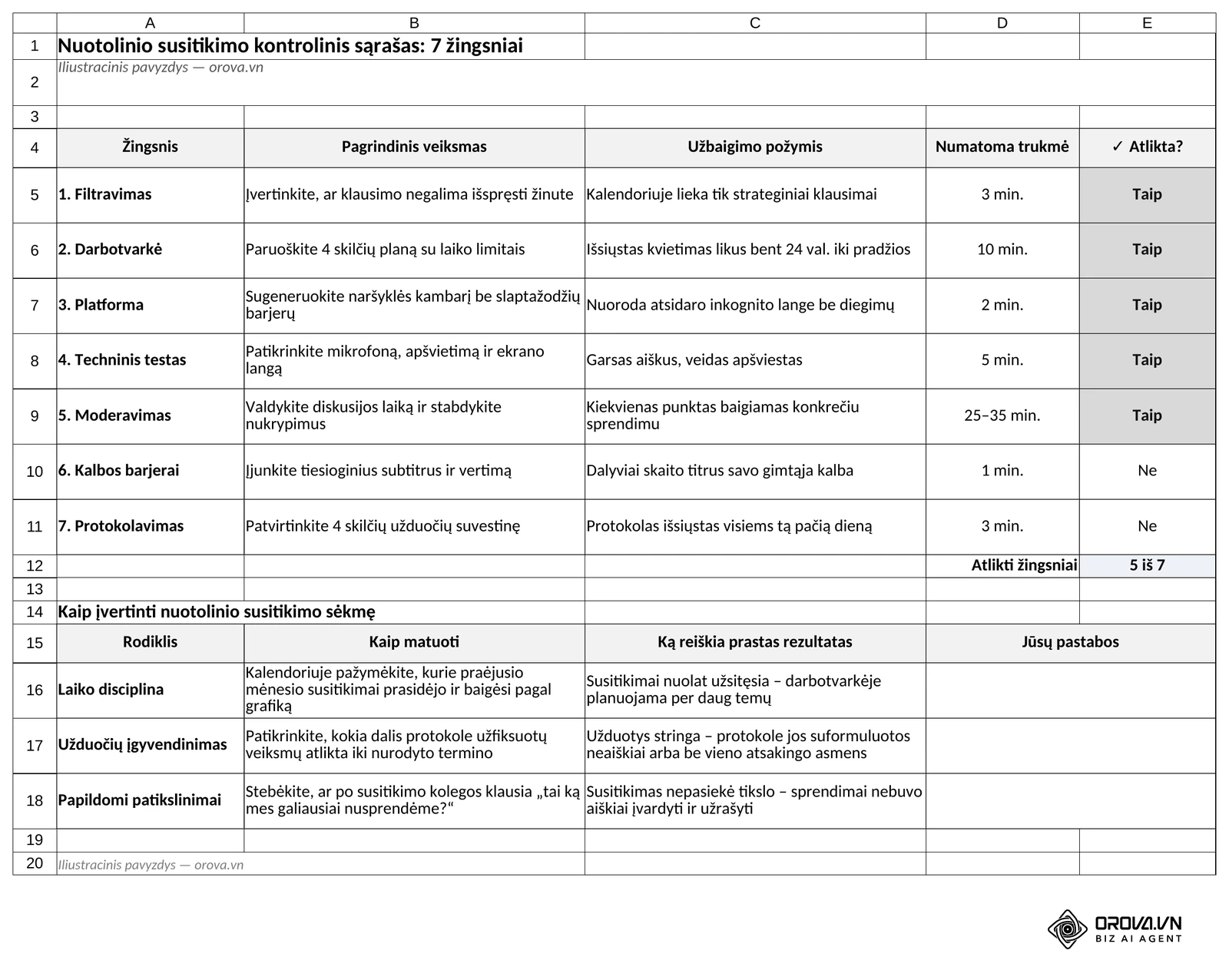
| Žingsnis | Pagrindinis veiksmas | Užbaigimo požymis | Numatoma trukmė |
|---|---|---|---|
| 1. Filtravimas | Įvertinkite, ar klausimo negalima išspręsti žinute | Kalendoriuje lieka tik strateginiai klausimai | 3 min. |
| 2. Darbotvarkė | Paruoškite 4 skilčių planą su laiko limitais | Išsiųstas kvietimas likus bent 24 val. iki pradžios | 10 min. |
| 3. Platforma | Sugeneruokite naršyklės kambarį be slaptažodžių barjerų | Nuoroda atsidaro inkognito lange be diegimų | 2 min. |
| 4. Techninis testas | Patikrinkite mikrofoną, apšvietimą ir ekrano langą | Garsas aiškus, veidas apšviestas | 5 min. |
| 5. Moderavimas | Valdykite diskusijos laiką ir stabdykite nukrypimus | Kiekvienas punktas baigiamas konkrečiu sprendimu | 25–35 min. |
| 6. Kalbos barjerai | Įjunkite tiesioginius subtitrus ir vertimą | Dalyviai skaito titrus savo gimtąja kalba | 1 min. |
| 7. Protokolavimas | Patvirtinkite 4 skilčių užduočių suvestinę | Protokolas išsiųstas visiems tą pačią dieną | 3 min. |
Laikantis šios sistemos, jūsų nuotoliniai susitikimai taps laukiamu, o ne varginančiu darbo įrankiu.
Pradėkite rengti sklandžius nuotolinius susitikimus jau šiandien. „Orova Meet“ suteikia vaizdo erdvę iki 24 valandų trukmės sesijoms, o kalendorius ir kvietimai tvarkomi Orova Connect ▸ Meeting skiltyje. Platforma naudojama nemokamai iki 2027 m. liepos 7 d.
Dažniausios nuotolinių susitikimų klaidos ir kaip jas ištaisyti
Net ir patyrusios komandos dažnai susiduria su pasikartojančiomis problemomis, kurios griauna virtualaus bendradarbiavimo efektyvumą. Šioje lentelėje pateiktos dažniausios klaidos, jų priežastys ir konkretūs sprendimai.
| Klaida | Dažna priežastis | Kaip ištaisyti |
|---|---|---|
| Pokalbis užsitęsia ilgiau nei planuota | Darbotvarkėje nenurodyti konkretūs laiko limitai temoms | Paskirkite laiko prižiūrėtoją (angl. Timekeeper) ir naudokite laikmatį |
| Pradžia prarandama laukiant vėluojančiųjų | Nėra griežtos taisyklės pradėti laiku | Pradėkite susitikimą laiku, o vėluojantieji perskaitys protokolą |
| Keli dalyviai vienu metu kalba ir pertraukia vieni kitus | Nenaudojama rankos pakėlimo funkcija ir trūksta moderavimo | Įveskite taisyklę pasisakyti tik gavus moderatoriaus žodį |
| Po susitikimo darbai nejuda į priekį | Protokole užduotys suformuluotos be konkrečių šeimininkų | Užduotis priskirkite tik vienam asmeniui: „Jonas parengia ataskaitą iki penktadienio“ |
| Svečiai išorėje negali prisijungti prie kambario | Platforma reikalauja registracijos arba programos diegimo | Naudokite universalias nuorodas, veikiančias tiesiogiai interneto naršyklėje |
| Ekrane rodomi asmeniniai susirašinėjimai ar pranešimai | Bendrinamas visas darbalaukis, o ne konkretus langas | Naršyklėje pasirinkite bendrinti tik atskirą skirtuką arba išjunkite pranešimus |
Techninėje šio proceso dalyje gali padėti „Orova Meet“ – vaizdo susitikimų kambarys, veikiantis tiesiogiai naršyklėje be programų diegimo. Svečiai prisijungia per nuorodą be paskyros, o organizatorius pasirenka vieną iš 4 prieigos režimų. Viena sesija gali trukti iki 24 valandų, kambarys atidaromas likus 15 minučių iki numatyto laiko, o vaizdo kokybė siekia iki 1080p ir prisitaiko prie ryšio. Susitikimų kalendorius ir kvietimai tvarkomi skiltyje Orova Connect ▸ Meeting. Kai reikia, galima įjungti tiesioginius subtitrus su vertimu (subtitrai pasirodo maždaug po 1,5 s, įgarsintas vertimas – po 3–4,5 s nuo sakinio pabaigos) ir AI protokolą, kuris parengia 4 dalių suvestinę: pagrindinės temos, sprendimai, užduotys su atsakingais asmenimis ir terminais, atviri klausimai. Protokolas dalyviams el. paštu išsiunčiamas tik paspaudus siuntimą, o AI funkcijos naudoja darbo srities kvotą. Dalyvių apskaitą galima eksportuoti į „Excel“.
Kaip įvertinti nuotolinio susitikimo sėkmę ir rezultatus
Nuotolinio susitikimo efektyvumas neturėtų būti vertinamas subjektyviais pojūčiais, tokiais kaip „man atrodo, kad pasikalbėjome sklandžiai“. Tikroji nauda matuojama konkrečiais veiklos rodikliais.
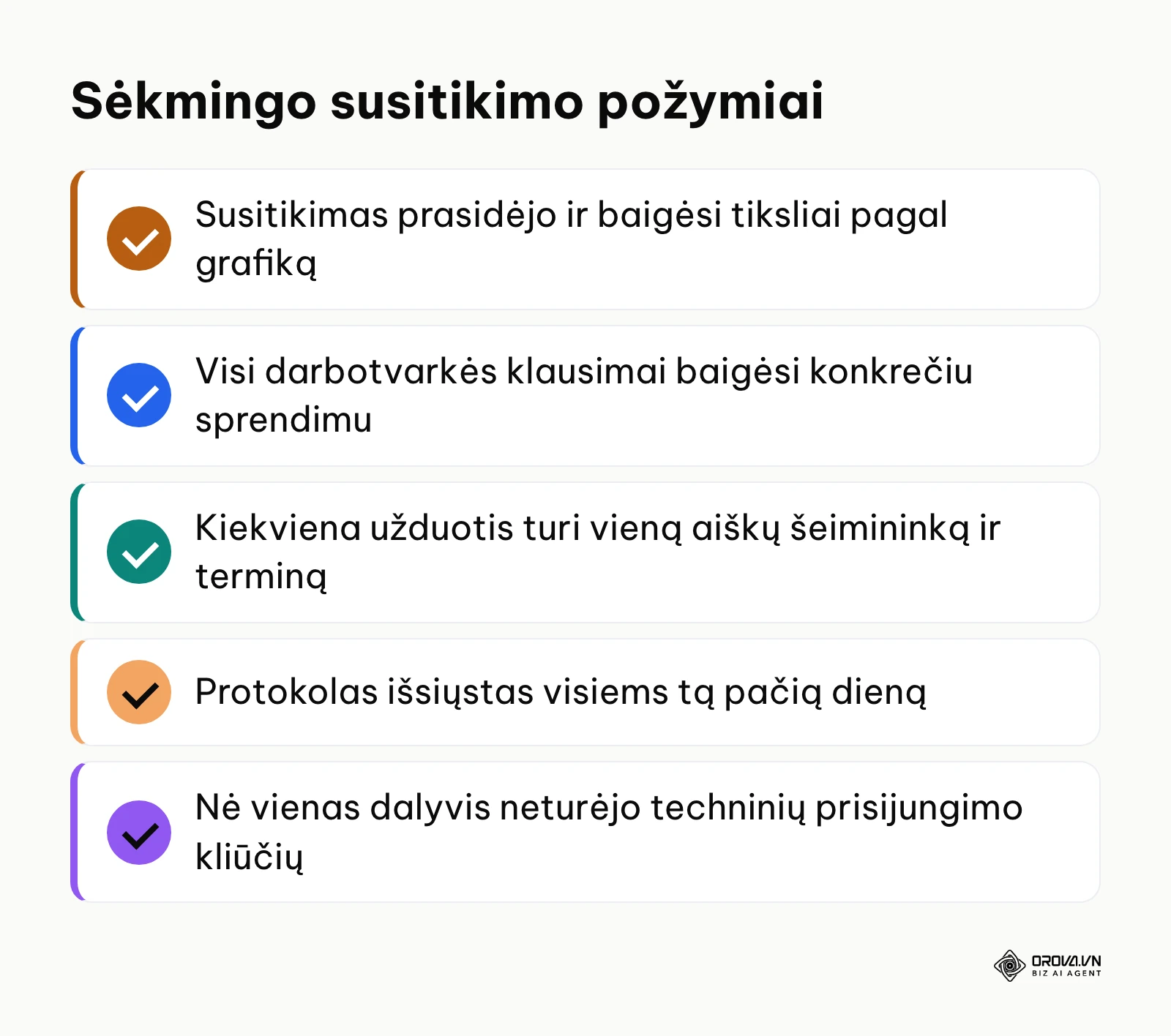
Toliau – trys rodikliai, kuriuos verta stebėti. Lentelėje nurodyta, ką matuoti, kaip tai padaryti ir ką reiškia prastas rezultatas.
| Rodiklis | Kaip matuoti | Ką reiškia prastas rezultatas |
|---|---|---|
| Laiko disciplina | Kalendoriuje pažymėkite, kurie praėjusio mėnesio susitikimai prasidėjo ir baigėsi pagal grafiką | Susitikimai nuolat užsitęsia – darbotvarkėje planuojama per daug temų |
| Užduočių įgyvendinimas | Patikrinkite, kokia dalis protokole užfiksuotų veiksmų atlikta iki nurodyto termino | Užduotys stringa – protokole jos suformuluotos neaiškiai arba be vieno atsakingo asmens |
| Papildomi patikslinimai | Stebėkite, ar po susitikimo kolegos klausia „tai ką mes galiausiai nusprendėme?“ | Susitikimas nepasiekė tikslo – sprendimai nebuvo aiškiai įvardyti ir užrašyti |
Šiuos rodiklius vertinkite kartą per ketvirtį, kad galėtumėte nuolat tobulinti komandos kultūrą.
Nuotolinių susitikimų tendencijos per artimiausius kelerius metus: autoriaus įžvalgos
Žvelgiant į tai, kaip nuotolinis susitikimas transformavosi iki 2026 metų, akivaizdu, kad paprasto vaizdo ryšio nebepakanka – susitikimai tampa integruotais skaitmeniniais bendradarbiavimo centrais.
Mano vertinimu, per ateinančius dvejus ar trejus metus įvyks trys esminiai lūžiai virtualaus darbo aplinkoje:
Pirma, dalį pasyvaus stebėjimo vis dažniau keis asinchroninis vaizdo turinys. Matau, kad vis daugiau komandų atsisako statuso atnaujinimo skambučių. Manau, kad nemaža dalis tokių susitikimų virs trumpais vaizdo pranešimais su komentarų gijomis. Komandoms vertėtų jau dabar mokytis glaustai reikšti mintis vaizdo formatu be tiesioginio eterio. Žinoma, ši tendencija gali sulėtėti tradicinėse pramonės šakose, kur hierarchinis vadovavimas vis dar reikalauja asmeninio tiesioginio kontakto.
Antra, dirbtinio intelekto asistentai vis labiau padės koordinuoti susitikimus. Šiandien stebime, kaip AI įrankiai fiksuoja garso įrašus ir generuoja protokolus. Manau, kad ateityje algoritmai galės padėti moderuoti diskusiją: mandagiai įspės apie nukrypimą nuo temos, automatiškai tikrins kalendoriaus užimtumą ir diskusijos metu ekrane pateiks reikalingus duomenis iš įmonės duomenų bazių. Vartotojams patariu pratintis prie struktūrizuotų protokolų šablonų jau šiandien, kad algoritmai galėtų lengviau apdoroti informaciją. Ši prognozė nepasitvirtintų tik tuo atveju, jei griežtėjantys duomenų privatumo reikalavimai uždraustų garso analizę verslo pokalbiuose.
Trečia, vertimas susitikimo metu vis labiau mažins geografines komandų ribas. Šiandienos technologijos leidžia versti subtitrus ir balsą su kelių sekundžių vėlavimu. Mano nuomone, kalbos barjeras taps vis mažiau pastebimas – kiekvienas dalyvis kalbės savo gimtąja kalba, o pašnekovai girdės natūraliai skambantį balsą su originalia intonacija. Vadovams rekomenduoju plėsti talentų paiešką tarptautinėse rinkose, nes kalbos mokėjimas taps mažiau ribojančiu veiksniu. Tai gali nepasiteisinti tik itin specifinėse teisės ar diplomatijos srityse, kur menkiausias mašininio vertimo netikslumas kelia teisinę riziką.
Dažniausiai užduodami klausimai apie tai, kaip organizuoti efektyvų nuotolinį susitikimą
Kokia yra ideali nuotolinio susitikimo trukmė?
Optimali nuotolinio susitikimo trukmė yra 25 arba 45 minutės, užuot planavus įprastą 30 ar 60 minučių bloką. Ši praktika, žinoma kaip „greito tempo susitikimai“, palieka 5–15 minučių pertrauką tarp skambučių, leidžiančią pailsėti akims, atsigerti vandens ir pasirengti kitam darbui.
Ar privaloma reikalauti, kad visi dalyviai įsijungtų kameras?
Reikalavimas visuomet laikyti įjungtą kamerą didina psichologinį spaudimą ir greitina nuovargį. Rekomenduojama sutarti, kad vaizdas įjungiamas susitikimo pradžioje pasisveikinant ir aktyviai pasisakant, o klausantis ilgų pranešimų ar bendrinant ekraną kameras galima išjungti.
Ką daryti, jei vienas dalyvis kalba be perstojo ir neleidžia pasisakyti kitiems?
Moderatorius privalo profesionaliai įsiterpti kreipdamasis vardu: „Ačiū už jūsų mintį, noriu užtikrinti, kad spėtume išgirsti ir kitus kolegas, kol nesibaigė šiam punktui skirtas laikas.“ Po to iškart nukreipkite klausimą į tylintį komandos narį.
Kaip dirbtinis intelektas gali padėti organizuoti nuotolinius susitikimus?
Dirbtinis intelektas gali perimti dalį administracinio darbo: transkribuoti kalbą, versti subtitrus į užsienio kalbas ir skambučiui pasibaigus sugeneruoti 4 dalių protokolą su konkrečiomis užduotimis ir terminais, atlaisvindamas komandą nuo rankinio užrašų vedimo. Prieš įrašydami pokalbį informuokite dalyvius, o protokolą prieš siųsdami peržiūrėkite.
Kaip elgtis, jei svarbus dalyvis vėluoja prisijungti prie skambučio?
Pradėkite susitikimą numatytu laiku be jokių išimčių ir aptarkite bendrus darbotvarkės klausimus. Vėluojančiam asmeniui atsiųskite susitikimo protokolą arba trumpai supažindinkite su priimtais sprendimais susitikimo pabaigoje.
Nuo ko pradėti?
Jei jaučiate, kad jūsų komanda švaisto per daug laiko neproduktyviems pokalbiams, pradėkite nuo mažų, bet konkrečių pokyčių, priklausomai nuo jūsų dabartinės situacijos:
| Jūsų situacija | Pirmasis žingsnis | Ką padaryti šią savaitę |
|---|---|---|
| Kalendorius perkrautas nuolatiniais skambučiais | Kalendoriaus auditas | Peržiūrėkite ateinančios savaitės susitikimus ir bent du statuso atnaujinimo skambučius pakeiskite trumpu el. laišku su prašymu atsakyti iki tam tikros valandos |
| Susitikimai vyksta chaotiškai ir užsitęsia | 4 dalių darbotvarkės taisyklė | Prieš kitą susitikimą suformuluokite vieną aiškų tikslą, suskirstykite klausimus su laiku ir išsiųskite planą bent prieš 24 valandas |
| Po susitikimų niekas neatlieka sutartų darbų | 4 dalių protokolo šablonas | Atsisiųskite šabloną, atverkite lapą „Protokolas“ ir paskutines 5 susitikimo minutes skirkite atsakingiems asmenims ir terminams įrašyti |
Greičiausia pradžia – atsisiųsti šabloną adresu https://orova.vn/downloads/templates/meeting-agenda-template-lt.xlsx: lape „Darbotvarkė 45 min“ pakeiskite tikslą ir klausimus savais, o po susitikimo užpildykite lapą „Protokolas“.
Nuoseklus šių principų diegimas padės sukurti brandžią nuotolinio darbo kultūrą ir užtikrinti, kad kiekvienas komandos narys tiksliai žinotų, kaip organizuoti efektyvų nuotolinį susitikimą.
Apie autorių

Builder of Orova
Nguyễn Đỗ Trọng Ân has 8 years of experience in marketing, including 6 years managing market development across Asia. He builds Orova, a Biz AI Agent that never sleeps: it plans, runs and optimizes work for businesses.
Valdykite verslą su AI Agents
Orova — visada veikiantis Biz AI Agent: jis planuoja, vykdo ir optimizuoja darbą už jus.
Sutaupykite laiko, atskleiskite produktyvumą.