
Contentkalender maken in 7 stappen: van Excel tot publicatie (2026)

Een contentkalender maken doe je in zeven stappen: je kiest een paar vaste thema's, rekent met je eigen beschikbare uren, bouwt een spreadsheet met vaste kolommen, zet inhaakmomenten erin, haalt meerdere berichten uit één onderwerp, controleert elk bericht voordat het live gaat en plant het daarna echt in. Hieronder lees je per stap wat je klikt, wat je invult en waar het meestal misgaat.
Wat je nodig hebt: beheerderstoegang tot je zakelijke kanalen, een lege spreadsheet in Google Spreadsheets of Excel en een eerlijk beeld van hoeveel tijd jij of je team per week aan content kan besteden. Wil je eerst je bredere aanpak op een rij zetten, lees dan de uitleg over een social media marketingstrategie; dit artikel gaat over het planningsdocument zelf.
Contentkalender maken: wat levert het op en hoe verloopt het proces?
Een contentkalender is een levend planningsdocument waarin je vastlegt welke inhoud je wanneer, via welk kanaal en in welke vorm publiceert, en wie ervoor zorgt. Het levert rust op: je ziet weken vooruit wat er klaarstaat, wat nog ontbreekt en wie waarop wacht.
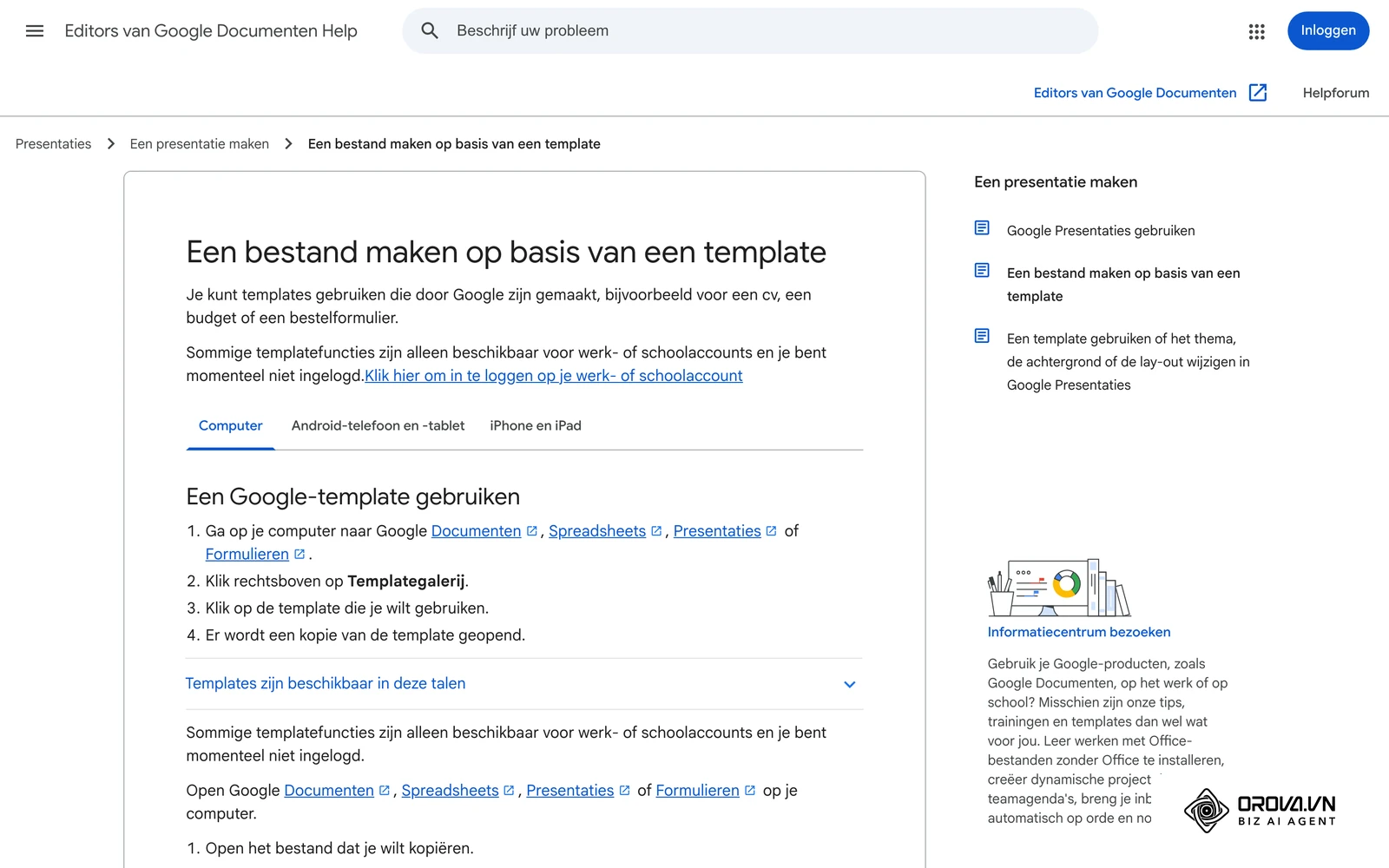
De snelle versie in Google Spreadsheets, als je vandaag wilt beginnen:
- Open een nieuwe, lege spreadsheet in Google Spreadsheets en typ op rij 1 de kolomkoppen uit stap 3 (Datum, Tijdstip, Status, Kanaal, enzovoort).
- Selecteer rij 1 en klik bovenaan op Bekijken > Vastzetten > 1 rij, zodat de koppen zichtbaar blijven tijdens het scrollen.
- Selecteer de kolom Status en klik op Invoegen > Dropdownmenu. Vul de vaste fasen in: Idee, Concept, Ter review, Goedgekeurd, Ingepland, Gepubliceerd.
- Laat de kolom geselecteerd en klik op Opmaak > Conditionele opmaak om elke status een eigen kleur te geven.
- Selecteer de hele tabel en klik op Gegevens > Een filter maken, zodat je per kanaal, status of eigenaar kunt filteren.
- Vul de komende twee weken in, rij voor rij, en werk daarna de stappen hieronder af.
De zeven stappen in één overzicht:
| Stap | Wat je doet | Wat je daarna hebt |
|---|---|---|
| 1. Pijlers | Kies vaste thema's en koppel ze aan de klantreis | Een korte lijst pijlers met subthema's |
| 2. Capaciteit | Meet hoeveel tijd een bericht echt kost en hoeveel uur je hebt | Een ritme per kanaal dat je volhoudt |
| 3. Kolommen | Bouw het blad met vaste kolommen en keuzelijsten | Een spreadsheet waarin elke publicatie een rij is |
| 4. Inhaakmomenten | Selecteer relevante data en toets ze | Een kwartaaloverzicht met goedgekeurde inhakers |
| 5. Hergebruik | Haal meerdere uitingen uit één hoofdonderwerp | Gekoppelde rijen verspreid over meerdere weken |
| 6. Controle | Loop elk bericht langs een vaste checklist | Berichten met status Goedgekeurd |
| 7. Inplannen | Zet goedgekeurde rijen om in ingeplande berichten | Een planning die zonder handwerk op tijd verschijnt |
Wat moet je voorbereiden voordat je begint?
Verzamel vooraf wat je nodig hebt, zodat je tijdens het invullen niet hoeft te zoeken.
| Benodigd onderdeel | Waar te vinden | Risico bij ontbreken |
|---|---|---|
| Zakelijke kanaaltoegang | Meta Business Suite, LinkedIn-paginabeheer, TikTok Business Center | Je kunt berichten niet zelf inplannen of koppelen |
| Doelgroepomschrijving | Intern marketingplan, CRM-gegevens of webanalytics | Berichten sluiten niet aan bij wat kopers zoeken |
| Visuele merkassets | Gedeelde map met logo's, kleuren en lettertypen | Elk bericht ziet er anders uit en opmaak kost extra tijd |
| Beschikbare uren | Teamagenda of urenregistratie | De planning is te vol en wordt na een paar weken losgelaten |
| Campagneplanning | Kwartaalplannen van sales en productteams | Lanceringen of actieweken krijgen geen ondersteuning |
Stap 1: Bepaal je contentpijlers en doelgroep
Contentpijlers zijn de vaste thema's waar je steeds op terugkomt. Ze voorkomen dat je elke week opnieuw moet bedenken waar je over schrijft.
Kies je thematische pijlers
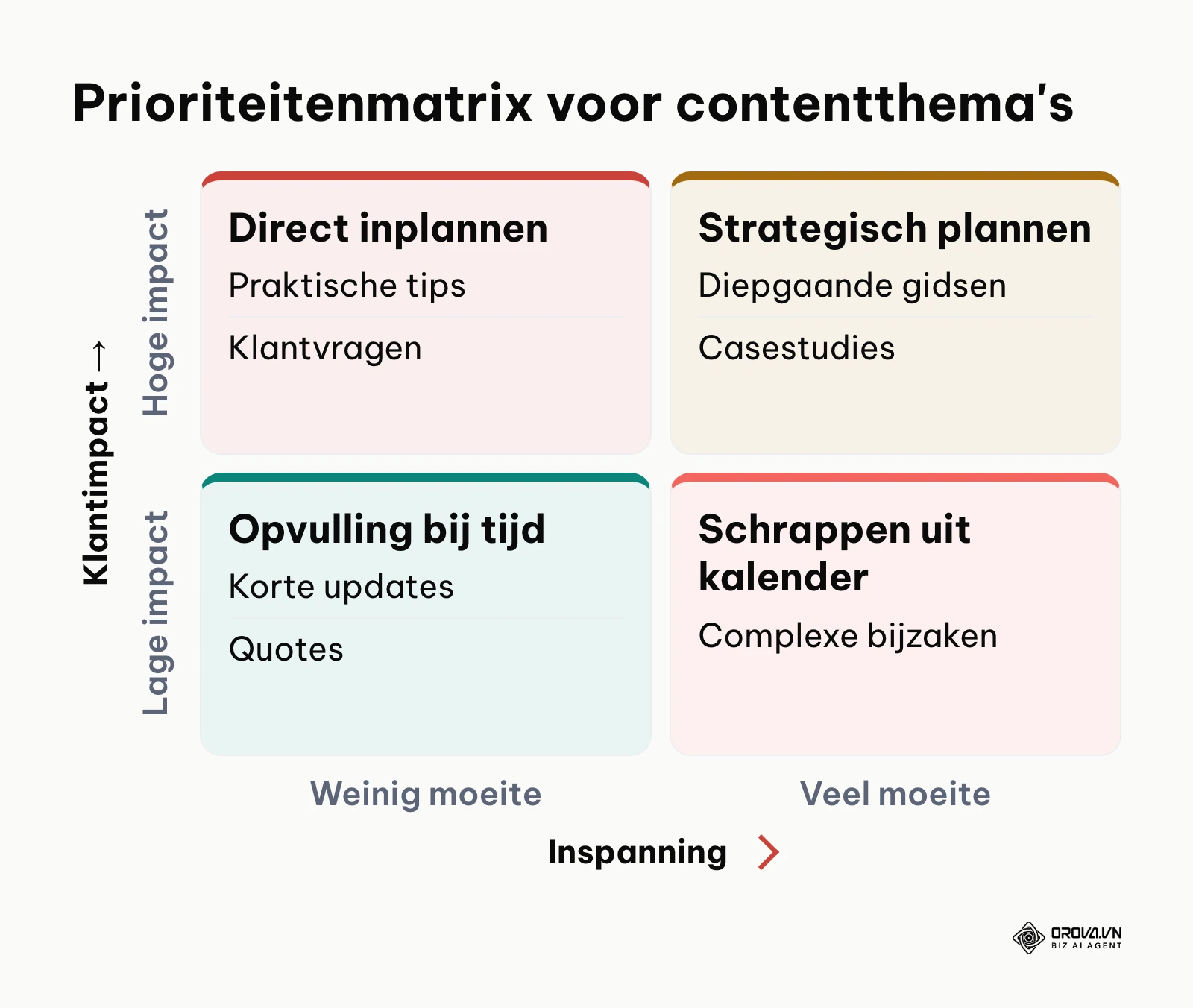
Open een leeg document of whiteboard en schrijf een klein aantal overkoepelende thema's op waarin je organisatie echt iets te zeggen heeft, bijvoorbeeld drie tot vijf. Toets ze aan je ideal customer profile: kies alleen onderwerpen die de beslissers die je wilt bereiken bezighouden. Voor een b2b-dienstverlener kunnen dat pijlers zijn als 'Praktische handleidingen', 'Klantcases', 'Ontwikkelingen in de branche' en 'Achter de schermen'. De matrix hieronder helpt je bepalen welke thema's voorrang krijgen, op basis van klantimpact en productiemoeite.
Zet de pijlers in een tabel die je zelf invult:
| Pijler | Wat de klant eraan heeft | Fase in de klantreis | Eerste onderwerp |
|---|---|---|---|
| [pijler 1] | [welk probleem helpt het oplossen] | [bekendheid / overweging / beslissing] | [onderwerp] |
| [pijler 2] | [vul in] | [vul in] | [vul in] |
| [pijler 3] | [vul in] | [vul in] | [vul in] |
Koppel pijlers aan specifieke fasen van de klantreis
Verdeel elke pijler in concrete subonderwerpen en wijs ze toe aan een fase: bekendheid, overweging of beslissing. Zorg dat je publiek niet alleen verkooppraatjes ziet: wissel helpende, informatieve en commerciële berichten af. Welke verhouding past, bepaal je zelf; kijk na een maand in de kalender of één soort bericht de overhand heeft gekregen.
Het zichtbare resultaat van deze stap is een korte lijst pijlers, elk met een paar subthema's en een fase in de klantreis.
Veelvoorkomende fouten bij deze stap:
- Te veel pijlers: wie acht of tien thema's kiest, verliest focus. Oplossing: voeg verwante onderwerpen samen tot bredere categorieën.
- Alleen promotie: als elke post over korting of verkoop gaat, haken volgers af. Oplossing: geef elke pijler een helpend doel en plan commerciële berichten bewust tussen de rest.
Stap 2: Bereken je productiecapaciteit en publicatiefrequentie
De meeste kalenders sneuvelen niet door gebrek aan ideeën, maar doordat er meer berichten gepland staan dan er gemaakt kunnen worden.
Reken met je eigen uren
Meet bij de volgende paar berichten hoe lang schrijven, ontwerp, video-editing en reacties beantwoorden werkelijk duren. Vul daarna deze tabel in:
| Onderdeel | Jouw meting |
|---|---|
| Beschikbare uren per week voor content | [uren] |
| Tijd voor één tekstbericht met afbeelding | [uren] |
| Tijd voor één carrousel | [uren] |
| Tijd voor één korte video | [uren] |
| Tijd voor review en correcties per bericht | [uren] |
| Tijd voor reacties beantwoorden per week | [uren] |
Zet de uren in je spreadsheet in aparte cellen. Met een formule als =B2/(B3+B6) zie je hoeveel tekstberichten in je beschikbare tijd passen, inclusief review. Trek eerst de tijd voor reacties af van je beschikbare uren.
Bepaal je haalbare kanaalfrequentie
Kies op basis van die uitkomst een vast ritme per kanaal, bijvoorbeeld vaste weekdagen. Er bestaat geen ritme dat voor iedereen klopt: een ritme dat je maandenlang volhoudt is waardevoller dan een druk schema dat na een paar weken stilvalt. Begin liever op één kanaal en voeg een tweede toe als het eerste goed loopt.
Het zichtbare resultaat van deze stap is een vast weekritme per kanaal, met vaste publicatiedagen.
Veelvoorkomende fouten bij deze stap:
- Geen tijd voor review: correctierondes en goedkeuringen kosten ook tijd. Oplossing: meet ze mee als aparte regel in de tabel.
- Te veel kanalen tegelijk: direct op vijf netwerken starten. Oplossing: zorg dat één kanaal stabiel draait voordat je een volgend kanaal aan de kalender toevoegt.
Stap 3: Bouw de kalenderstructuur met de juiste kolommen
Richt een spreadsheet in met vaste velden, zodat iedereen in het team hetzelfde invult en je kunt filteren.
De 12 essentiële kolommen voor een professionele spreadsheet
Voeg op rij 1 de volgende twaalf kolomkoppen toe, van links naar rechts:
- Datum: de geplande publicatiedag (formaat JJJJ-MM-DD).
- Tijdstip: het publicatietijdstip dat je kiest op basis van de statistieken van je eigen kanalen.
- Status: dropdownmenu met vaste fasen (Idee, Concept, Ter review, Goedgekeurd, Ingepland, Gepubliceerd).
- Kanaal: het doelplatform (bijvoorbeeld LinkedIn, Instagram, Facebook, Threads).
- Contentpijler: het thema uit stap 1.
- Campagne / Inhaakmoment: optionele tag voor campagnes en seizoensmomenten.
- Werktitel / Invalshoek: korte omschrijving van de kernboodschap.
- Copy / Caption: de volledige tekst van het bericht.
- Visuele asset: bestandsnaam of link naar de map met beeld.
- Doel-URL en UTM-tag: de link naar de landingspagina met meetparameters.
- Eigenaar: wie verantwoordelijk is voor oplevering.
- Notities / Evaluatie: opmerkingen na publicatie.
Wil je later een overzicht met grafieken en filters op deze gegevens bouwen, dan helpt de uitleg over een dashboard maken in Excel je verder.
Status als keuzelijst instellen
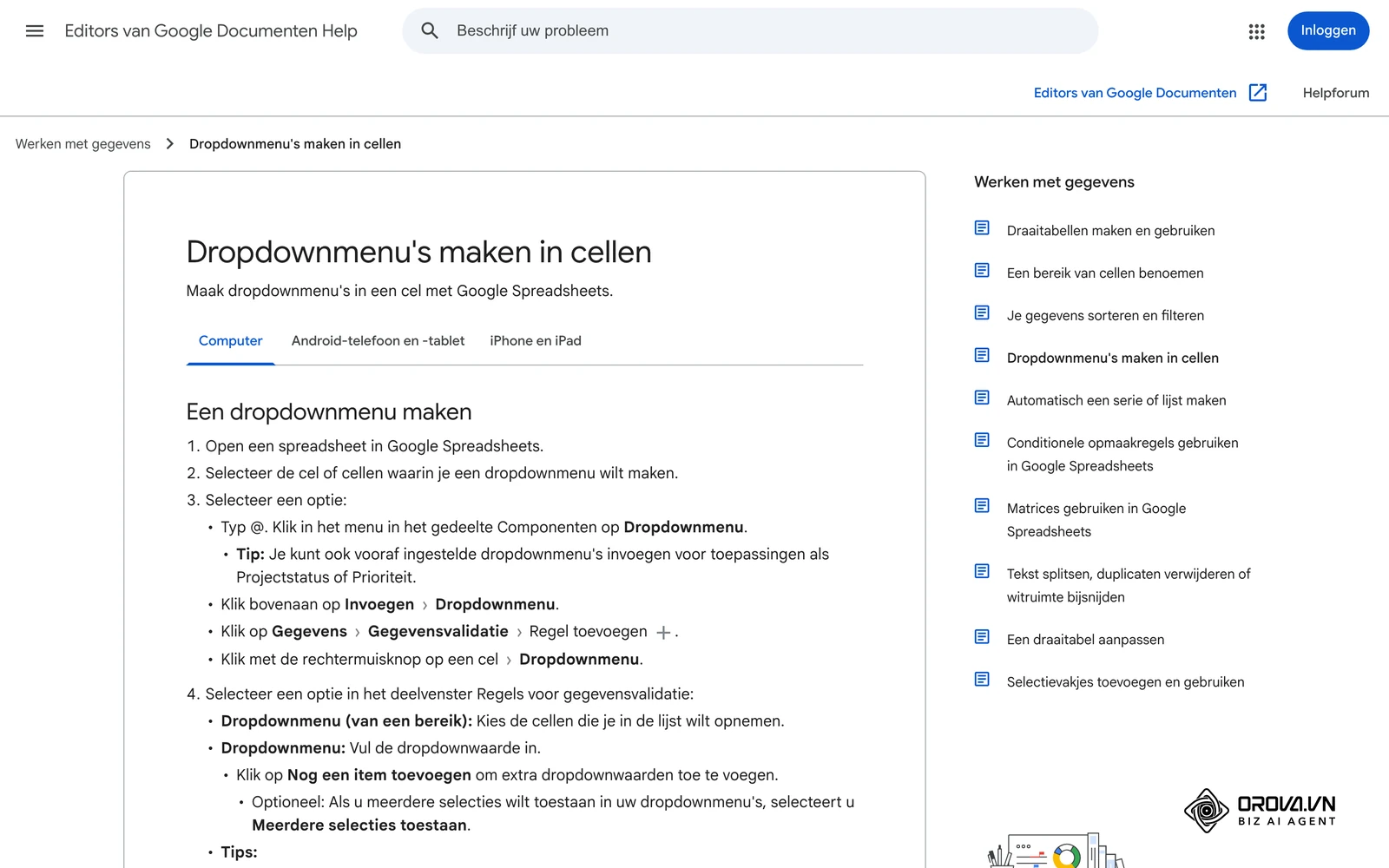
Zorg dat de kolom Status alleen vaste waarden accepteert. In Google Spreadsheets selecteer je de cellen van de kolom, klik je op Invoegen > Dropdownmenu en vul je in het deelvenster Regels voor gegevensvalidatie de fasen in; met Nog een item toevoegen zet je er een volgende waarde bij. Via Gegevens > Gegevensvalidatie kom je in hetzelfde deelvenster. Doe hetzelfde voor Kanaal, Contentpijler en Eigenaar. Zo typt niemand 'bijna klaar' of 'bezig', en blijven je filters werken.
Voorbeeld van een gevulde week
De tabel hieronder laat zien hoe een ingevulde week eruitziet. Het merk is verzonnen: 'Bakkerij Voorbeeld' (fictief merk, voorbeeld). De tijdstippen laat je open tot je ze uit je eigen statistieken haalt.
| Dag en tijd | Kanaal | Pijler en formaat | Werktitel | Status | Eigenaar |
|---|---|---|---|---|---|
| Ma [tijd] | Achter de schermen (korte video) | Zo begint de bakdag om vijf uur | Goedgekeurd | [naam] | |
| Di [tijd] | Praktische tips (afbeelding + tekst) | Brood vers houden zonder vriezer | Concept | [naam] | |
| Wo [tijd] | Product (carrousel) | Drie soorten zuurdesem naast elkaar | Ter review | [naam] | |
| Do [tijd] | Werkgever (tekst + foto) | We zoeken een bakker voor de vroege dienst | Idee | [naam] | |
| Vr [tijd] | Facebook / Instagram | Actie (afbeelding) | Weekendbrood vooraf bestellen | Ingepland | [naam] |
Het zichtbare resultaat van deze stap is een tabel waarin elke publicatie een eigen rij heeft en de voortgang zichtbaar is via vaste statuskleuren.
Veelvoorkomende fouten bij deze stap:
- Vrije tekst in statusvelden: dan werken filters niet meer. Oplossing: gebruik een dropdownmenu zoals hierboven.
- Links zonder UTM-tag: dan zie je in je webstatistieken niet welk bericht bezoekers opleverde. Oplossing: geef elke link vaste utm_source, utm_medium en utm_campaign.
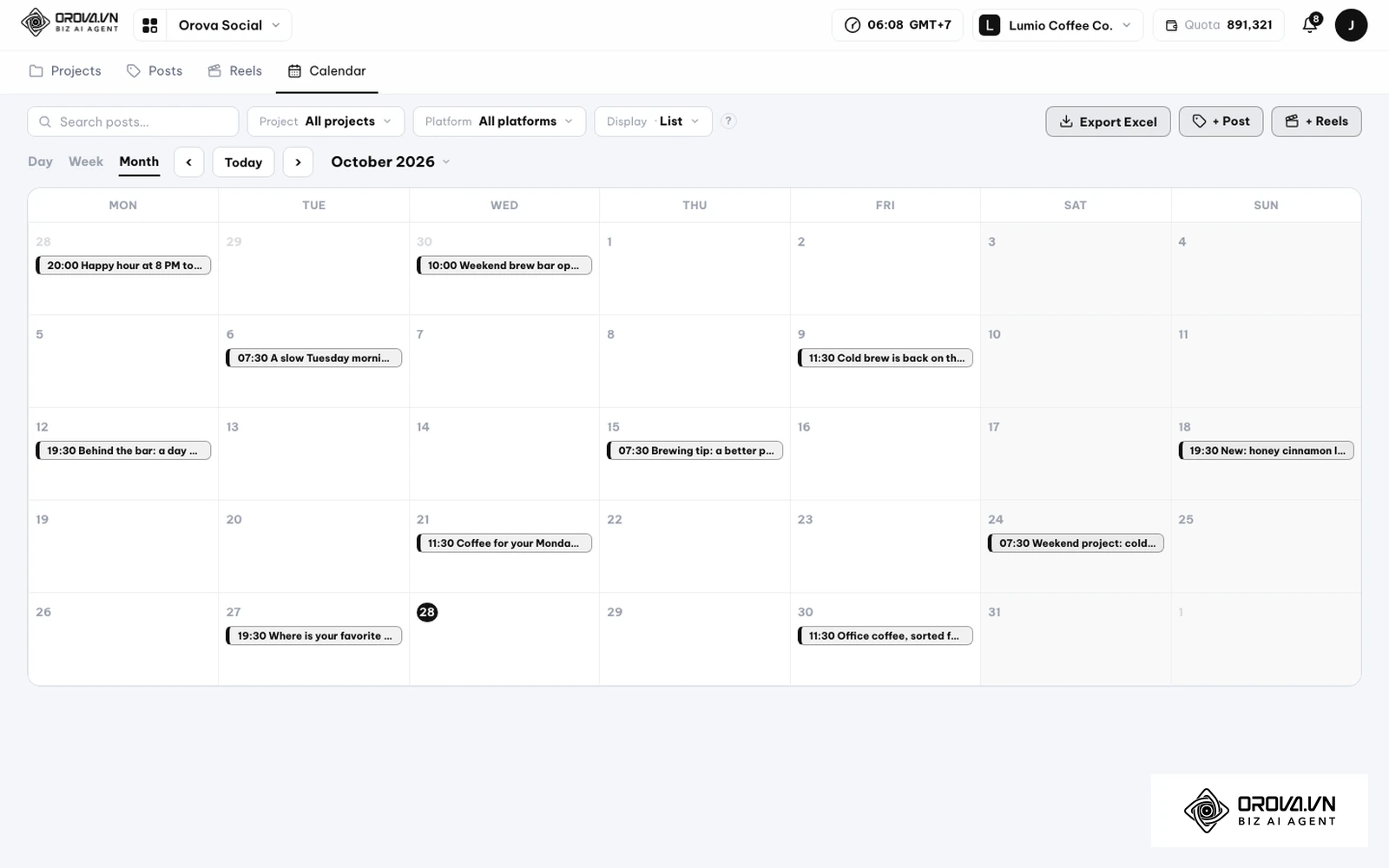
Wil je van je spreadsheet een werkbare planning maken? Met Orova Social schrijf je een bericht één keer, vink je de kanalen aan (tot acht netwerken, van Facebook Page en Instagram tot LinkedIn en Telegram) en plan je het in. In de Calendar zie je alles per dag, week of maand en sleep je een bericht naar een ander tijdstip.
Stap 4: Inventariseer inhaakmomenten en seizoenscampagnes
Breng relevante branche-evenementen, feestdagen en seizoenspieken in kaart en zet ze ruim vooruit in je kalender.
Filter relevante feestdagen en vakevenementen
Raadpleeg inhaakkalenders, beursagenda's en trendoverzichten zoals het TikTok Creative Center om te zien wat in jouw markt speelt. Kies alleen data die inhoudelijk passen. Een accountantskantoor heeft iets te zeggen rond Prinsjesdag of de aangifteperiode, maar verliest geloofwaardigheid met een bericht op Nationale Pannenkoekdag.
Voorkom geforceerde inhakers met de relevantietoets
Stel bij elk mogelijk inhaakmoment drie vragen:
- Heeft onze doelgroep op deze dag echt interesse in dit onderwerp?
- Hebben wij een eigen invalshoek die iets toevoegt?
- Past de toon bij onze andere berichten?
Is één antwoord 'nee', neem de datum dan niet op. Zet goedgekeurde inhaakmomenten ruim van tevoren in de kalender met de status 'Idee', zodat er tijd is voor productie.
Het zichtbare resultaat van deze stap is een kwartaal- of jaaroverzicht met goedgekeurde inhaakmomenten en een korte briefing per moment.
Veelvoorkomende fouten bij deze stap:
- Op het laatste moment inhaken: op de ochtend zelf snel een beeld maken. Oplossing: plan inhaakcontent als vaste rij in, met dezelfde reviewstappen als ander werk.
- Inhakers die niet bij het merk passen: meedoen aan elke hype. Oplossing: houd een lijst bij van onderwerpen waar je organisatie bewust niet over publiceert.
Stap 5: Pas de 1-naar-8 content repurposing methode toe
Haal meerdere uitingen uit één goed uitgewerkt onderwerp, zodat je kalender gevuld raakt zonder dat je steeds nieuwe ideeën nodig hebt.
Van één hoofdonderwerp naar acht micro-contentformaten
Maak één stevig fundament, zoals een uitgebreide handleiding, een webinar of een podcastaflevering, en breek het op in acht onderdelen:
- De kernsamenvatting: een tekstbericht met de belangrijkste conclusie, bijvoorbeeld voor LinkedIn.
- De stap-voor-stap carrousel: een visuele uitleg in slides voor Instagram en LinkedIn.
- De visual met één kernpunt: één inzicht uitgewerkt in een afbeelding met toelichting.
- Het citaat: een opvallende uitspraak als grafische quote.
- Korte video 1: het probleem in een kort fragment uitgelegd.
- Korte video 2: de oplossing in beeld.
- De discussievraag: een stelling of vraag om reacties uit te lokken, bijvoorbeeld op Threads.
- Nieuwsbrief-extract: een herschreven samenvatting voor je e-maillijst. Dat sluit aan wanneer je wilt beginnen met emailmarketing.
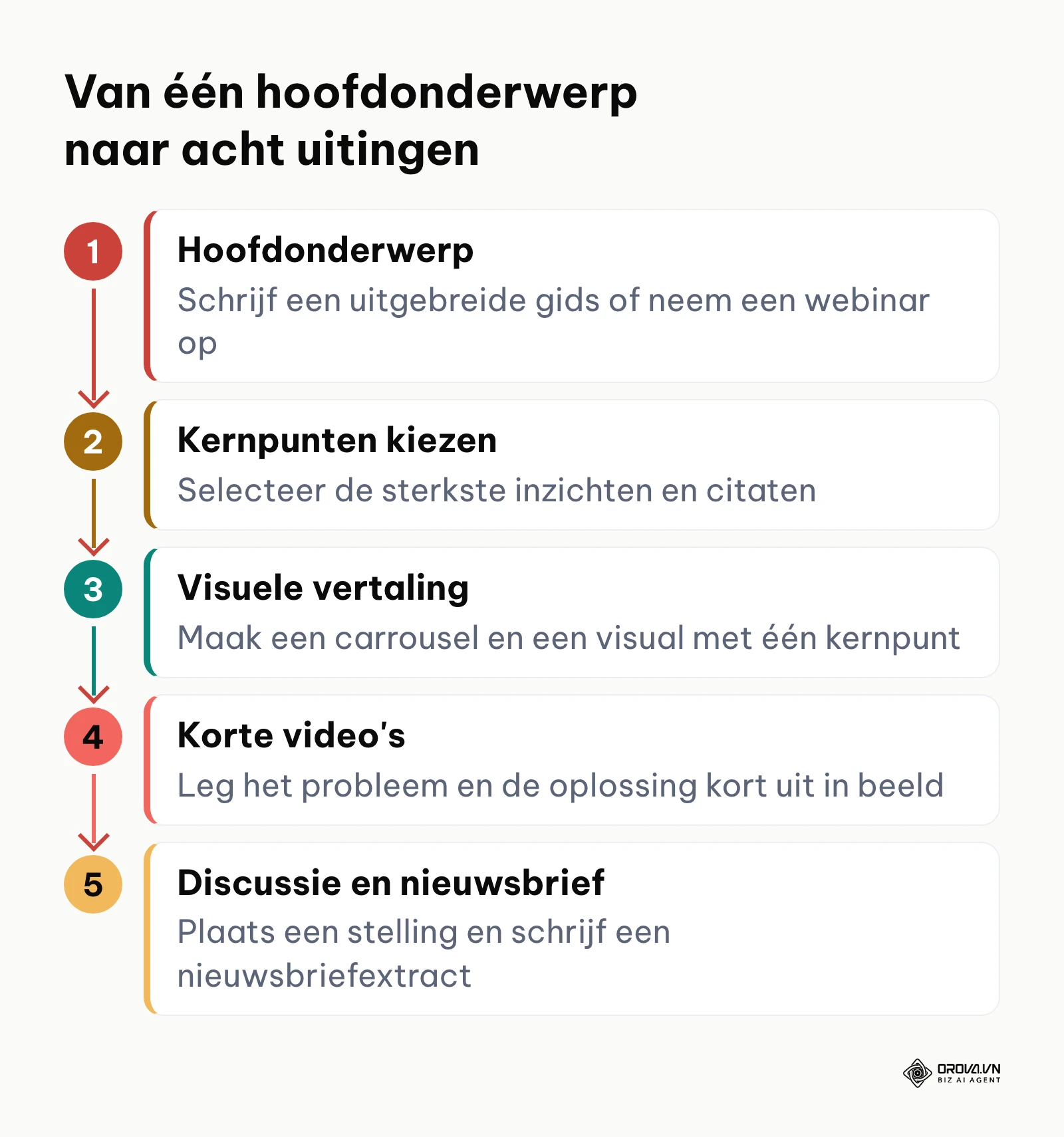
Het stroomschema hierboven toont hoe je een hoofdonderwerp opdeelt in kleinere uitingen.
Spreiding over de kalender zonder kanaalmoeheid
Zet de acht uitingen niet allemaal in dezelfde week. Spreid ze over meerdere weken en kanalen, zodat iemand die je op meerdere plekken volgt telkens een andere invalshoek ziet. Houd in de kalender bij welke rijen bij elkaar horen:
| Afgeleide uiting | Kanaal | Week | Rij in de kalender | Bron |
|---|---|---|---|---|
| Kernsamenvatting | [kanaal] | [week] | [rijnummer] | [naam hoofdonderwerp] |
| Carrousel | [kanaal] | [week] | [rijnummer] | [naam hoofdonderwerp] |
| Korte video 1 | [kanaal] | [week] | [rijnummer] | [naam hoofdonderwerp] |
| Nieuwsbrief-extract | [week] | [rijnummer] | [naam hoofdonderwerp] |
Hypothetisch voorbeeld: een webwinkel in buitensportartikelen schrijft een uitgebreide gids over het onderhoud van een tent. Het team maakt er een carrousel van voor Instagram, korte video's over het impregneren van tentdoek, een tekstbericht met een checklist voor Facebook en een samenvatting voor de nieuwsbrief. Elke uiting krijgt een eigen rij, een eigen week en in de kolom Campagne dezelfde tag, zodat het team in één filter ziet wat er al gepland staat.
Veelvoorkomende fouten bij deze stap:
- Letterlijk knippen en plakken: exact dezelfde tekst op elk kanaal. Oplossing: herschrijf ten minste de openingszin per kanaal.
- Alles kort na elkaar: volgers zien hetzelfde onderwerp te vaak. Oplossing: laat ruimte tussen afgeleide uitingen over hetzelfde onderwerp.
Stap 6: Voer de pre-flight technische controle uit
Laat elk bericht een vaste controle doorlopen voordat je de status op 'Ingepland' zet.
De 10-punts Pre-flight Content Calendar Checklist
Loop voor elk bericht deze punten langs:
- [ ] Tekstlimiet: past de tekst binnen de tekenlimiet van het netwerk?
- [ ] Beeldverhouding: heeft het beeld de juiste verhouding (bijvoorbeeld 1:1 of 4:5 voor de feed, 9:16 verticaal voor Reels en korte video)?
- [ ] Bestandskwaliteit: zijn afbeeldingen scherp geëxporteerd en video's in een gangbaar formaat zoals MP4?
- [ ] Werkende link: laadt de landingspagina correct in een privévenster?
- [ ] UTM-parameters: bevat de URL utm_source, utm_medium en utm_campaign? Met een korte link die klikken bijhoudt zie je daarnaast hoe vaak er per bericht op is geklikt.
- [ ] Tags en vermeldingen: staan partners en sprekers correct getagd?
- [ ] Taal en stijl: is de tekst gecontroleerd op spelling en leestekens?
- [ ] Tijdzone: staat de publicatietijd in de tijdzone van je doelgroep (bijvoorbeeld CET voor Nederland en België)?
- [ ] Beeldrechten: is het beeld eigen materiaal of voorzien van een licentie voor commercieel gebruik?
- [ ] Actualiteit: speelt er een gebeurtenis waardoor het bericht ongepast overkomt?
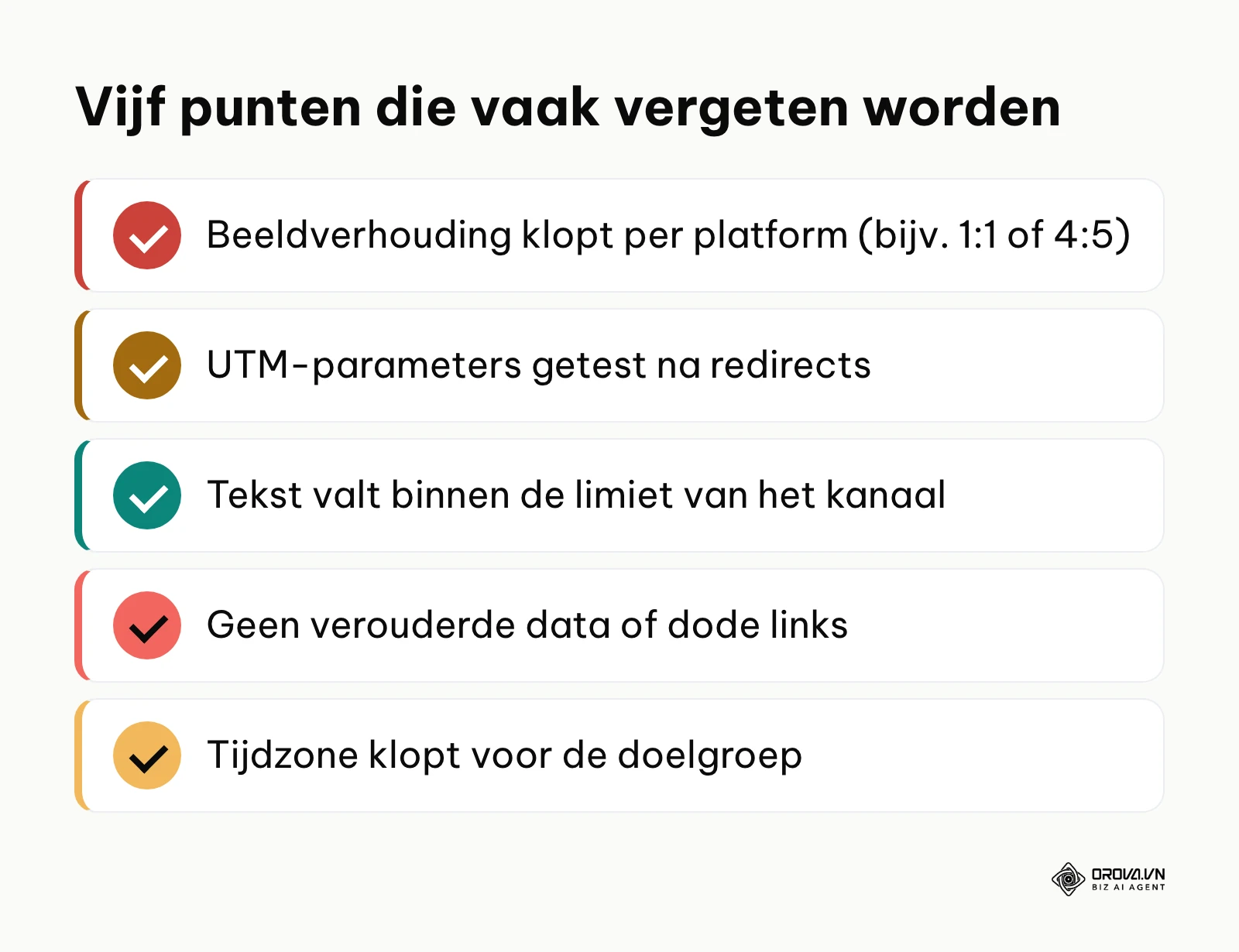
De samenvatting hierboven zet de vijf controlepunten op een rij die het vaakst vergeten worden.
Technische specificaties per netwerk verifiëren
De specificaties van sociale platforms veranderen regelmatig. Controleer de actuele eisen in het helpcentrum van elk platform en bekijk carrousels altijd op een telefoon voordat je ze goedkeurt: een verkeerde verhouding kan leiden tot randen of afgesneden beeld.
Het zichtbare resultaat van deze stap is een afgevinkte controlelijst per bericht en de status 'Goedgekeurd'.
Veelvoorkomende fouten bij deze stap:
- Oude UTM-parameters hergebruiken: verkeer komt in de verkeerde campagne terecht. Oplossing: controleer de campagnenaam in elke link.
- Parameters die wegvallen na een redirect: sommige doorverwijzingen strippen de tracking. Oplossing: open de link en controleer de uiteindelijke URL in de adresbalk.
Stap 7: Koppel je planning aan geautomatiseerde multi-channel publicatie
Een spreadsheet is een goed overzicht, maar plaatst zelf niets. In deze stap zet je goedgekeurde rijen om in ingeplande berichten.
De overstap van statisch document naar ingeplande berichten
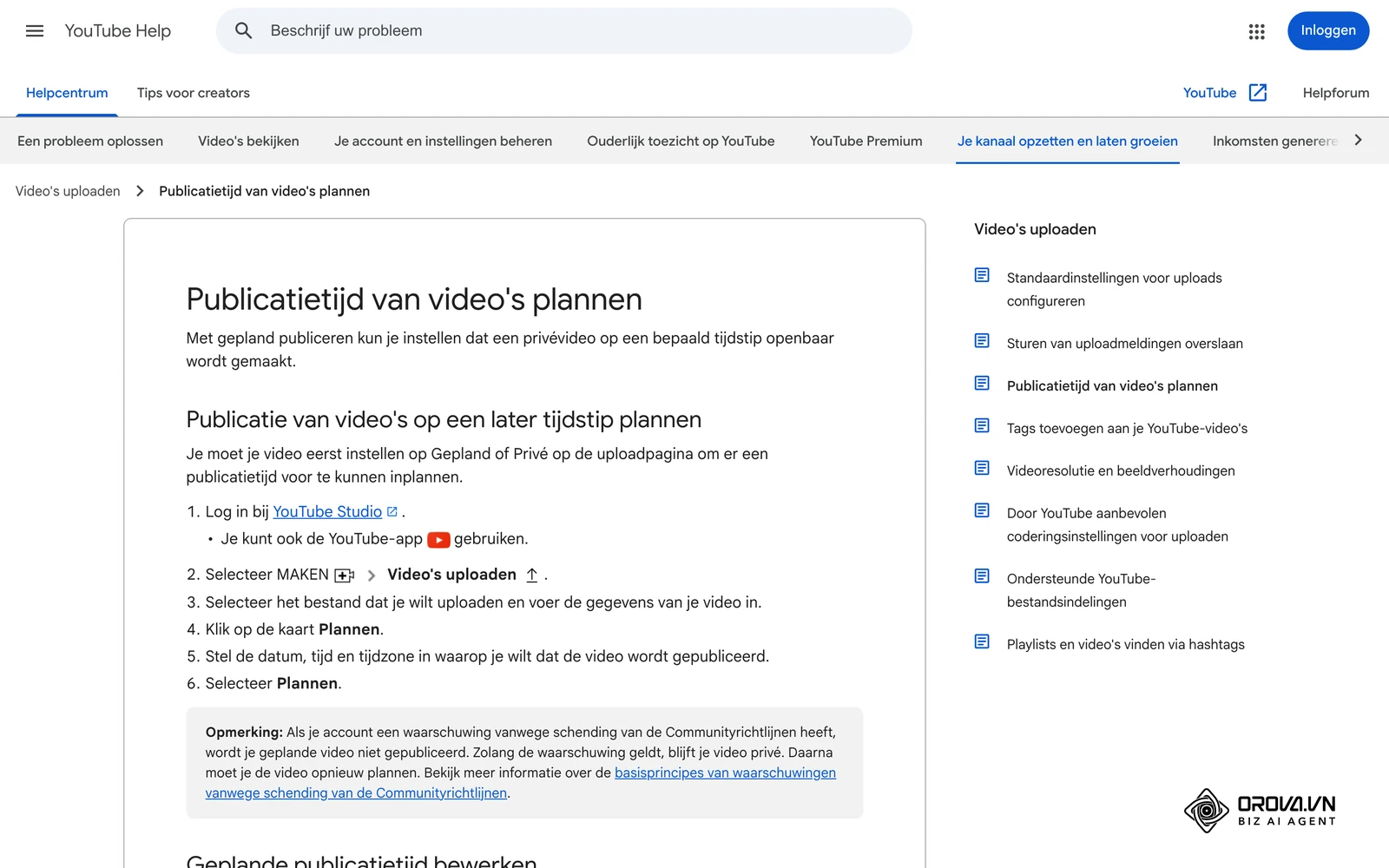
Je kunt per platform inplannen met de eigen tools van dat platform, zoals de planner in Meta Business Suite of de planningsoptie bij het uploaden van een YouTube-video. Dat werkt, maar je kopieert dan dezelfde tekst en beelden per kanaal over. Een publicatietool die meerdere kanalen combineert laat je een bericht één keer invoeren en voor meerdere kanalen inplannen. Welke route je ook kiest: zet de status in de spreadsheet pas op 'Ingepland' als het bericht echt klaarstaat in de tool.
| Route | Wat je doet | Let op |
|---|---|---|
| Planner per platform | Tekst en beeld per kanaal invoeren en een tijd kiezen | Meer kopieerwerk; de spreadsheet blijft je enige overzicht |
| Publicatietool voor meerdere kanalen | Eén keer invoeren, kanalen aanvinken, tijd kiezen | Controleer welke kanalen en formaten de tool ondersteunt |
Protocol voor het opvangen van API-fouten en gemiste berichten
Ook bij goede planningstools kan er iets misgaan. Richt drie vangnetten in:
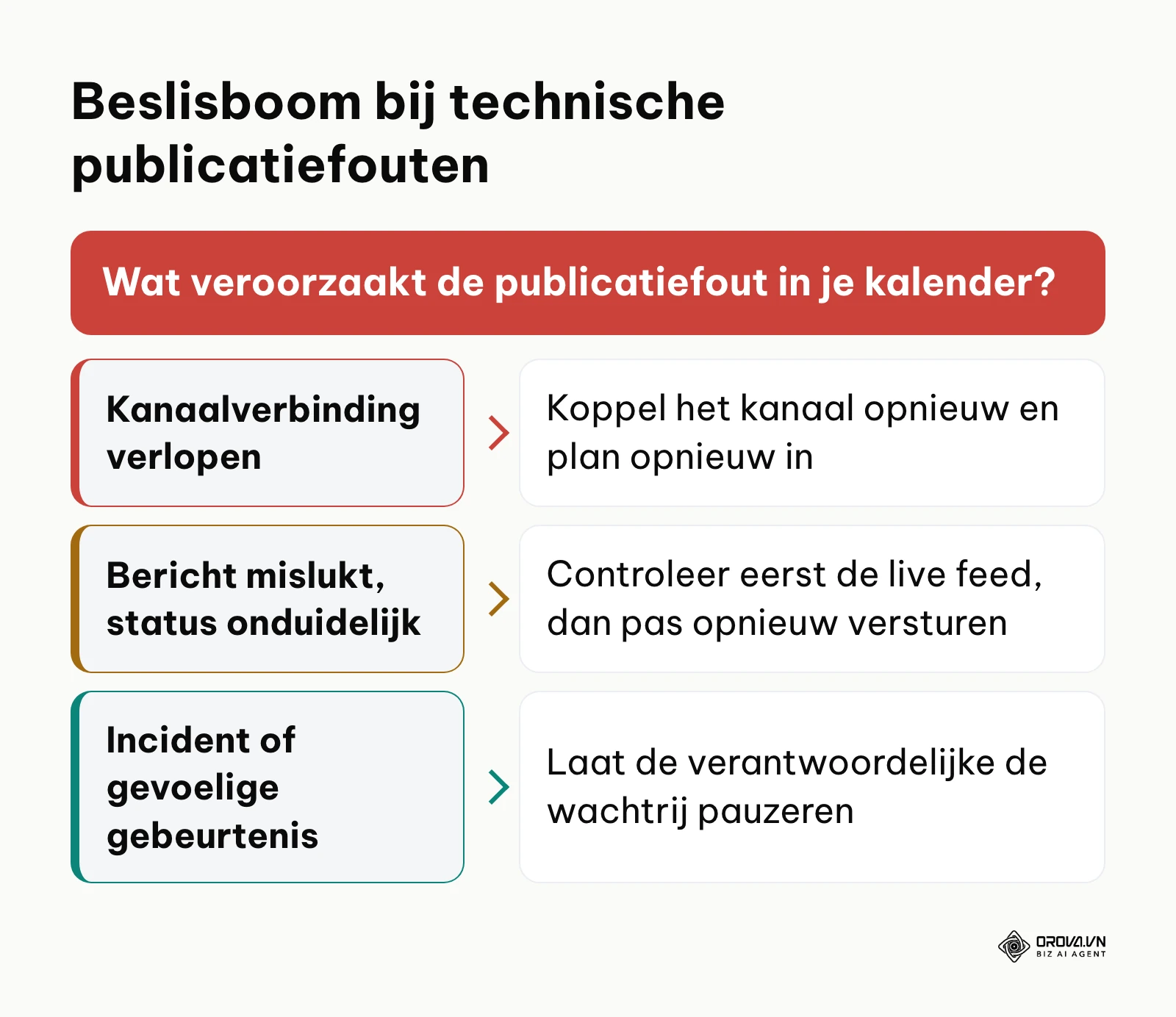
- Kanaalverbindingen bewaken: koppelingen met sociale netwerken kunnen verlopen of worden ingetrokken. Controleer regelmatig of al je kanalen nog verbonden zijn.
- Mislukte berichten niet blind opnieuw versturen: als een bericht faalt, controleer dan eerst de live feed van dat kanaal. Zo voorkom je dat volgers twee keer hetzelfde bericht zien.
- Afspraken over pauzeren: leg vast wie geplande berichten mag stopzetten als er een crisis of gevoelige gebeurtenis speelt.
Veelvoorkomende fouten bij deze stap:
- Inplannen en niet meer kijken: na het inplannen de kanalen links laten liggen. Oplossing: plan dagelijks een kort moment om reacties te beantwoorden en de weergave te controleren.
- Geen eigenaar bij een crisis: niemand weet wie berichten moet stopzetten. Oplossing: wijs één verantwoordelijke aan, met een vervanger.
Zo werkt het in Orova Social
Werk je met Orova Social, dan zet je goedgekeurde rijen uit je spreadsheet over naar ingeplande berichten. De app heeft geen Nederlandstalige interface, dus hieronder staan de knoppen zoals ze in de Engelse versie heten.
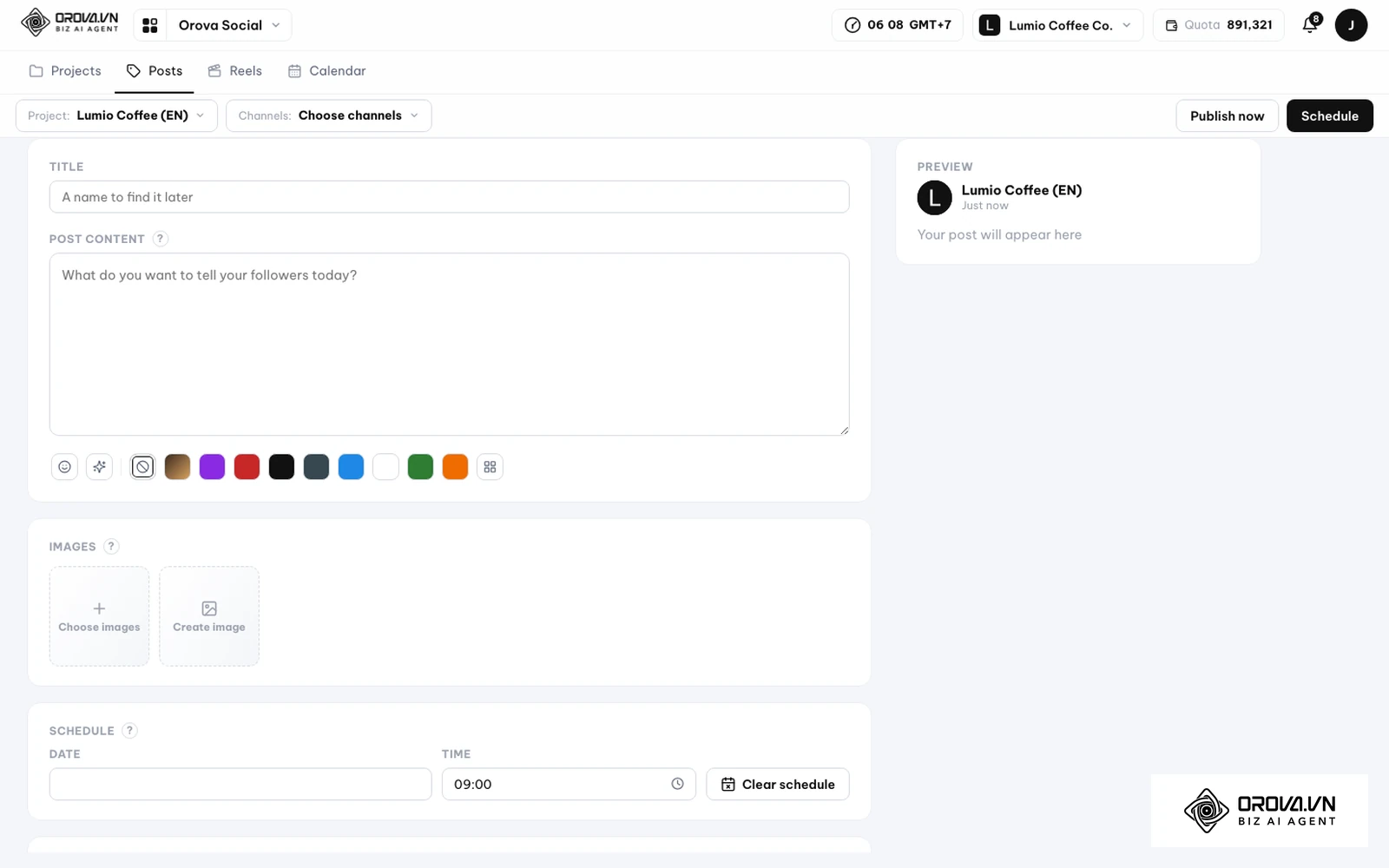
- Open de tab Posts en klik op + Posts. Kies bij Choose channels de kanalen. Orova Social ondersteunt acht kanalen: Facebook Page, Instagram, Threads, YouTube, TikTok, Zalo OA, Telegram (bot) en LinkedIn, zowel een persoonlijk profiel als een bedrijfspagina.
- Plak de caption uit de kolom Copy. Eén tekst geldt voor alle gekozen kanalen en wordt per kanaal ingekort tot de tekenlimiet. Voeg beeld toe via Choose images.
- Kies datum en tijd en klik op Schedule, of op Publish now als het bericht direct online moet. Video's voor TikTok en YouTube lopen via de tab Reels.
- Open de tab Calendar en wissel tussen Day, Week en Month. Sleep een bericht naar een ander tijdstip als de planning verandert; berichten die al gepubliceerd zijn of een tijdstip in het verleden kun je niet slepen.
- Wil je de planning naast je spreadsheet leggen, klik dan op Export Excel. Je exporteert dan wat je op dat moment bekijkt, tot 3.000 berichten per keer.
Een bericht dat zijn tijdstip heeft gemist, wordt in de volgende ronde alsnog geplaatst zonder dat het dubbel verschijnt. Een mislukt bericht wordt niet automatisch opnieuw verstuurd: je ziet het in de lijst Posts onder Failed en verstuurt het zelf opnieuw nadat je het kanaal hebt gecontroleerd.
Klaar om je contentkalender om te zetten in ingeplande berichten? Met Orova Social plan je berichten vooruit voor meerdere kanalen; een bericht dat zijn tijdstip mist, wordt in de volgende ronde alsnog geplaatst zonder dubbele post. Je regelt alles zelf: gratis tot en met 7 juli 2027, zonder creditcard.
Complete checklist: jouw contentkalender in één overzicht
| Stap | Hoofdtaak | Gereed-signaal |
|---|---|---|
| 1. Contentpijlers bepalen | Thema's kiezen en koppelen aan de klantreis | Pijleroverzicht met subthema's |
| 2. Capaciteit berekenen | Eigen uren meten en een ritme kiezen | Vast weekritme per kanaal |
| 3. Kalenderstructuur bouwen | De 12 kolommen inrichten met keuzelijsten | Spreadsheet met testrijen |
| 4. Inhaakmomenten filteren | Relevantietoets op feestdagen en vakevenementen | Kwartaaloverzicht met goedgekeurde inhakers |
| 5. 1-naar-8 hergebruik | Eén hoofdonderwerp opsplitsen in acht uitingen | Gekoppelde rijen over meerdere weken |
| 6. Pre-flight controle | 10 punten per bericht nalopen | Berichten op 'Goedgekeurd' |
| 7. Inplannen | Rijen omzetten in ingeplande berichten en vangnetten instellen | Berichten op 'Ingepland' in je tool |
Veelvoorkomende fouten bij een contentkalender en hoe je ze oplost
De beslisboom hieronder laat zien welke actie je neemt wanneer een publicatie misgaat. De tabel daarna behandelt de problemen die het vaakst terugkomen, met hun oorzaak en een oplossing.
| Fout in de praktijk | Waarschijnlijke oorzaak | Oplossing |
|---|---|---|
| Kalender wordt na een paar weken niet meer bijgewerkt | De planning vraagt meer tijd dan er is | Verlaag de frequentie tot een ritme dat je haalt en meet je uren opnieuw |
| Berichten klinken eentonig | Te weinig afwisseling in pijlers en formaten | Plan niet twee keer achter elkaar hetzelfde formaat op hetzelfde kanaal |
| Geplande posts verschijnen niet | De koppeling met het netwerk is verlopen of ingetrokken | Controleer regelmatig de kanaalverbindingen en koppel opnieuw waar nodig |
| Bericht verschijnt dubbel | Een mislukt bericht is opnieuw verstuurd zonder de feed te controleren | Kijk eerst in de live feed voordat je opnieuw verstuurt |
| Ongepaste post tijdens een incident | Niemand weet wie geplande berichten mag stoppen | Leg vast wie mag pauzeren en hoe |
| Geen zichtbaar effect op websitebezoek | Geen UTM-tags of links naar een algemene homepage | Link naar een specifieke pagina en test elke UTM-tag |
Resultaten meten na de publicatie van je contentkalender
Meet niet per dag, maar kijk maandelijks en per kwartaal terug. Leg vooraf vast wat je meet en waar je het vindt:
| Wat je meet | Waar je het vindt | Hoe je telt |
|---|---|---|
| Publicatiediscipline | Kolom Status in je spreadsheet | Aantal rijen 'Gepubliceerd' tegenover het aantal geplande rijen, bijvoorbeeld met =AANTAL.ALS(C:C;"Gepubliceerd") |
| Reacties per pijler | Statistieken van elk netwerk | Reacties en deelacties per bericht, gegroepeerd op de kolom Contentpijler |
| Doorklikverkeer | Webanalytics, gefilterd op UTM-campagne | Sessies en conversies per campagnetag |
Bekijk na elk kwartaal welke pijlers en formaten het meeste opleverden en pas de verdeling in je kalender daarop aan.
Trends in contentkalenders voor de komende jaren: visie van de auteur
Trend 1: Verschuiving van statische roostering naar intentiegedreven publicatievensters
Naar mijn mening wordt het vaste idee van 'elke dinsdag om negen uur posten' de komende jaren minder belangrijk. Platforms tonen berichten niet meer strikt op volgorde van plaatsing, maar op basis van wat gebruikers op dat moment interessant vinden. Ik verwacht dat kalenders meer gaan werken met publicatievensters in plaats van exacte tijdstippen, en dat de eerste zinnen van een bericht belangrijker worden dan het precieze moment. Die verwachting kan minder snel uitkomen als platforms de toegang voor externe tools verder beperken.
Trend 2: Modulaire AI-assistentie vervangt handmatige formaataanpassingen
Veel teams gebruiken AI nu voor losse teksten. Ik denk dat de grotere verandering zit in het omzetten van één goedgekeurd stuk naar varianten per kanaal, binnen vaste merkrichtlijnen. De rol van de marketeer verschuift daarmee richting eindredacteur. Wie nu al een duidelijke merkstem en stijlregels op papier heeft, kan zulke hulpmiddelen straks beter inzetten.
Trend 3: Noodstopprotocollen worden onderdeel van planningstools
Online discussies en crises ontstaan snel, en een wachtrij vol ingeplande berichten kan dan een risico worden. Ik verwacht dat planningstools meer ondersteuning gaan bieden om geplande berichten snel te pauzeren. Software helpt echter pas als intern duidelijk is wie aan de noodrem mag trekken, en dat kun je vandaag al vastleggen.
Veelgestelde vragen over contentkalender maken
Hoeveel tijd kost het wekelijks beheren van een contentkalender?
Dat hangt af van het aantal kanalen en berichten. Het beheer zelf bestaat uit statussen bijwerken, de pre-flight checklist doorlopen en reacties controleren. Schrijven en ontwerpen tel je apart als productietijd. Meet een paar weken hoeveel tijd het jou kost en neem dat op in de urentabel uit stap 2.
Moet ik voor meerdere merken aparte contentkalenders aanmaken of één dashboard gebruiken?
Voor bureaus en bedrijven met meerdere handelsnamen werkt een gescheiden opzet per merk het veiligst: een eigen tabblad of project per merk, met eigen kanalen en eigen merkrichtlijnen. Merken mengen in één lijst vergroot de kans dat een bericht op het verkeerde kanaal terechtkomt.
Wat doe ik als een ingepland bericht door een technische fout niet publiceert?
Kijk eerst in je publicatietool wat de reden van de fout is. Vaak is een verlopen kanaalverbinding of een te groot bestand de oorzaak. Herstel dat en plaats het bericht in het eerstvolgende logische moment; publiceer niet midden in de nacht als je doelgroep dan niet online is.
Hoe voorkom je dubbele publicaties bij het opnieuw inplannen van mislukte berichten?
Controleer altijd eerst de live feed van het kanaal. Soms is een bericht wel geplaatst terwijl de tool een fout meldde. Verstuur pas opnieuw als het bericht echt ontbreekt.
Welke rol speelt kunstmatige intelligentie bij het vullen van een contentkalender?
AI is bruikbaar als sparringpartner voor invalshoeken en om een lang stuk samen te vatten tot kortere teksten per kanaal. Zet je kalender niet vol met teksten die niemand heeft gecontroleerd: de eindredactie en de pre-flight controle blijven mensenwerk.
Wat is het verschil tussen een contentkalender en een inhaakkalender?
Een inhaakkalender is een overzicht van externe gebeurtenissen zoals feestdagen, vakevenementen en themadagen. Een contentkalender is je eigen werkschema: welke content je wanneer, via welk kanaal en met welk doel publiceert. De inhaakkalender is dus een bron waaruit je selectief kiest.
Waar moet je beginnen?
Kies de situatie die bij jou past en voer alleen die eerste stap uit:
| Situatie | Eerste stap |
|---|---|
| Solomarketeer of ondernemer zonder planning | Open een lege spreadsheet, neem de twaalf kolommen uit stap 3 over en vul alleen de komende twee weken in, met een ritme dat je zeker haalt |
| Groeiend mkb-team met losse documenten | Vul in het eerstvolgende teamoverleg de urentabel uit stap 2 in, schrap kanalen waarvoor geen tijd is en wijs per kanaal één eigenaar aan |
| Bureau of marketingmanager met meerdere merken | Maak de 10-punts checklist uit stap 6 verplicht voor alle geplande berichten en leg vast wie berichten mag pauzeren |
Door met één concrete stap te beginnen en je planning af te stemmen op de tijd die je echt hebt, wordt contentkalender maken geen extra werkdruk, maar een vast onderdeel van je marketingroutine.
Over de auteur

Builder of Orova
Nguyễn Đỗ Trọng Ân has 8 years of experience in marketing, including 6 years managing market development across Asia. He builds Orova, a Biz AI Agent that never sleeps: it plans, runs and optimizes work for businesses.
Run je bedrijf met AI Agents
Orova is de altijd actieve Biz AI Agent — plant, voert uit en optimaliseert het werk voor jou.
Bespaar tijd, ontgrendel productiviteit.