
Dashboard maken in Excel in 7 stappen (met gratis template)

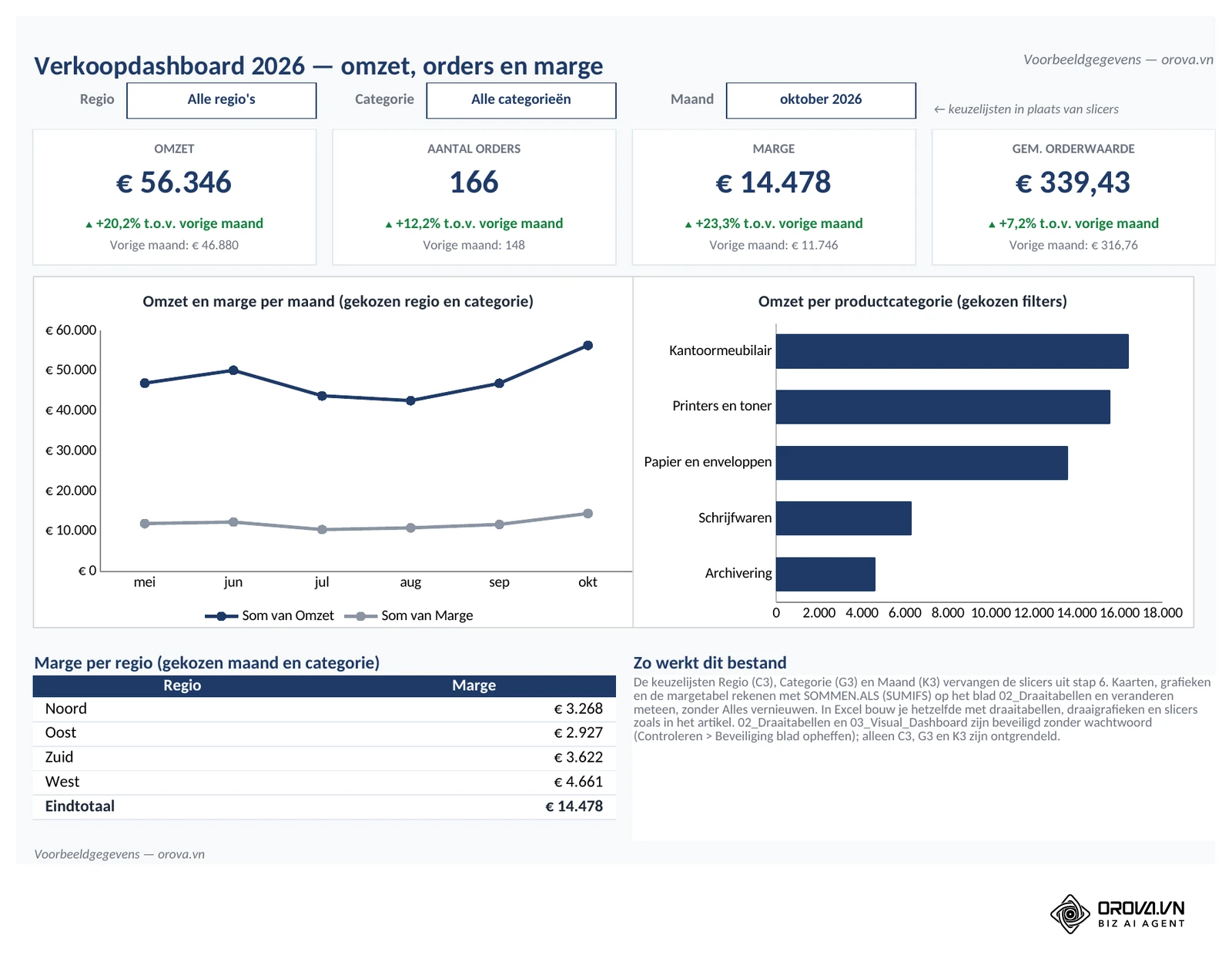
Een dashboard maken in Excel doe je in 7 stappen: je zet de ruwe data om in een Excel-tabel, verdeelt het bestand over drie werkbladen (data, berekeningen, dashboard), bouwt draaitabellen, maakt KPI-kaarten, voegt draaigrafieken toe, koppelt slicers aan alle draaitabellen en beveiligt tot slot het blad. Het resultaat is één overzichtelijk scherm waarop managers met een klik filteren op regio of productcategorie, terwijl de cijfers eronder vanzelf meebewegen. Je hebt Microsoft Excel nodig (2016, 2019, 2021, 2024 of Microsoft 365) en een export van je verkoop- of marketinggegevens. Hieronder staat elke stap met de knoppen zoals ze in de Nederlandse versie van Excel heten.
Voorbeeldbestand bij deze handleiding: via https://orova.vn/downloads/templates/excel-dashboard-template-nl.xlsx download je een gratis excel dashboard template dat je naast deze gids open kunt houden. Het bestand heeft drie werkbladen: 01_Data_Ruw met de tabel tbl_Verkoop (Datum, Order_ID, Regio, Productcategorie, Omzet en Marge van mei tot en met oktober 2026, bedragen in euro), 02_Draaitabellen met vier samenvattingen vanaf A3, F3, J3 en M3, en 03_Visual_Dashboard met keuzelijsten voor regio, categorie en maand in C3, G3 en K3. De vier KPI-kaarten, beide grafieken en de margetabel rekenen meteen opnieuw als je de keuze verandert. In plaats van draaitabellen en slicers gebruikt het bestand SOMMEN.ALS (SUMIFS) en keuzelijsten, zodat het ook in Google Sheets en LibreOffice werkt; in Excel bouw je dezelfde logica met draaitabellen en slicers zoals hieronder beschreven. De bladen 02_Draaitabellen en 03_Visual_Dashboard zijn zonder wachtwoord beveiligd (Controleren > Beveiliging blad opheffen). Alle getallen in het bestand zijn voorbeeldgegevens.
Dashboard maken in Excel: de 7 stappen in het kort
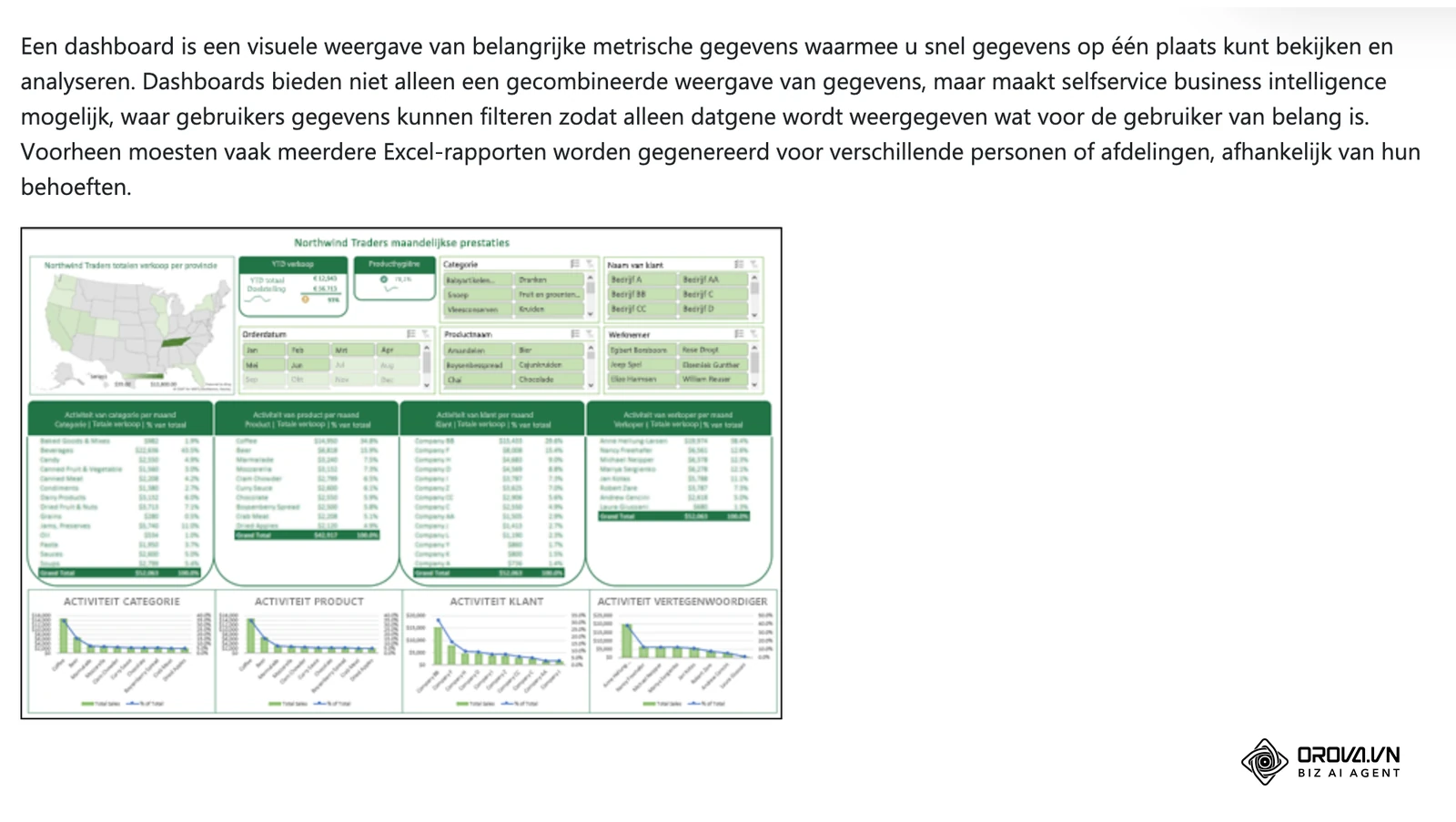
Een dashboard in Excel vat veel losse transacties samen op één scherm, zodat je afwijkingen en kansen in één oogopslag ziet. Het is geen gewone verzameling cellen met formules, maar een presentatielaag die leest uit draaitabellen. Waar een gewone tabel honderden losse orders toont, laat een dashboard kerncijfers (KPI's), trends en verdelingen per categorie zien. Met slicers kan iedereen zonder formulekennis zelf filteren.
| Stap | Wat je doet | Waar in Excel |
|---|---|---|
| 1 | Ruwe data omzetten naar een Excel-tabel | Start > Opmaken als tabel of Ctrl + T |
| 2 | Drie werkbladen aanmaken: data, berekeningen, dashboard | Tabbladen onderaan het venster |
| 3 | Draaitabellen bouwen voor totalen, maanden, categorieën en regio's | Invoegen > Draaitabel |
| 4 | KPI-kaarten maken met DRAAITABEL.OPHALEN | Invoegen > Vormen en Tekstvak |
| 5 | Draaigrafieken toevoegen en opschonen | Invoegen > Draaigrafiek |
| 6 | Slicers maken en koppelen aan alle draaitabellen | Draaitabel analyseren > Slicer, daarna Slicer > Rapportverbindingen |
| 7 | Rasterlijnen verbergen en het blad beveiligen | Beeld > Rasterlijnen, Controleren > Blad beveiligen |
Voorbereiding: wat heb je nodig voordat je begint?
Voordat je grafieken tekent, moet de basis van je gegevens kloppen. Wie direct in een leeg werkblad begint, loopt later vast op verschuivende kolommen en kapotte celverwijzingen. Zorg dat de onderstaande vier onderdelen klaarstaan.
| Benodigd onderdeel | Waar te vinden | Risico bij ontbreken |
|---|---|---|
| Opgeschoonde ruwe data | Export uit CRM, ERP, webshop of advertentieplatform | Draaitabellen tonen foutmeldingen of dubbele categorieën |
| Excel met draaitabellen en slicers | Excel 2016, 2019, 2021, 2024 of Microsoft 365 | Slicers of tijdlijnen ontbreken in oudere versies |
| Vastgestelde KPI-definities | Afstemming met directie of afdelingshoofd | Overvol dashboard met cijfers die niemand gebruikt |
| Breedbeeldindeling (16:9) | Weergave van je scherm of beamer | Grafieken vallen buiten beeld tijdens presentaties |
Controleer de ruwe gegevens vooraf. Elke kolom heeft een unieke kolomkop en er staan geen samengevoegde cellen in de brongegevens. Een draaitabel kan samengevoegde cellen niet lezen als consistente velden, wat leidt tot lege records in je berekeningen.
Stap 1: Gegevensstructuur opschonen en omzetten naar een Excel-tabel
Het doel van deze stap is je losse celbereik omzetten naar een echte Excel-tabel, zodat nieuwe rijen later automatisch worden meegenomen.
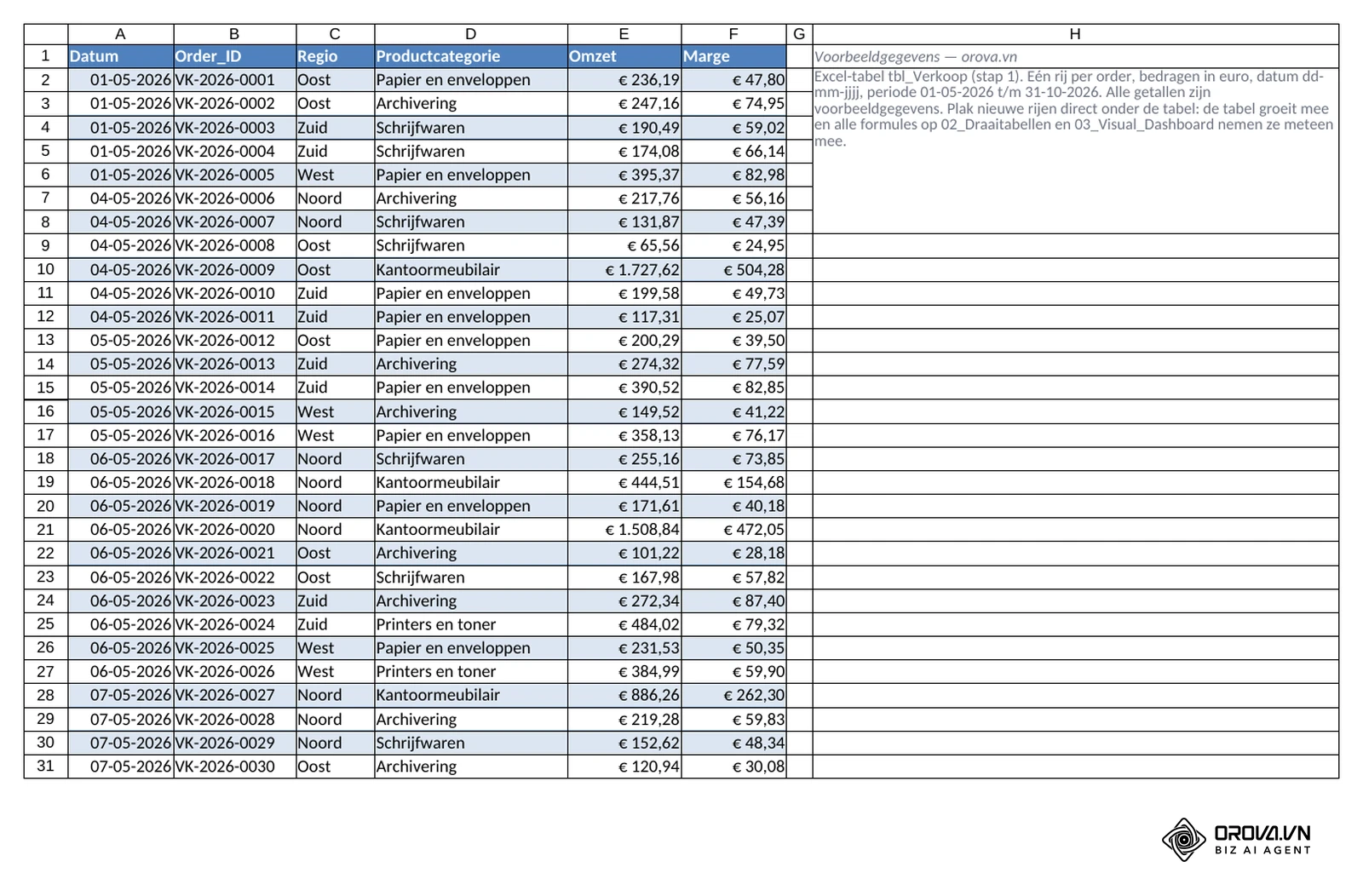
Open je werkmap en ga naar het werkblad met de ruwe gegevens. Klik in een willekeurige cel binnen je datablok en druk op Ctrl + T (of kies Start > Opmaken als tabel). Controleer in het dialoogvenster Tabel maken of het bereik precies rond je gegevens staat en zet het vinkje bij Mijn tabel bevat kopteksten aan. Klik op OK. Klik daarna op het tabblad Tabelontwerp dat in het lint verschijnt en wijzig helemaal links in het vak Tabelnaam de standaardnaam in een herkenbare naam, zoals tbl_Verkoop.
Je herkent de tabel aan de afwisselend gekleurde rijen en de filterpijltjes in de kolomkoppen. Voeg je onderaan nieuwe rijen toe, dan groeit de tabel vanzelf mee, inclusief formules en verwijzingen. In het voorbeeldbestand staat de tabel tbl_Verkoop met één rij per order: Datum, Order_ID, Regio, Productcategorie, Omzet en Marge.
Een veelvoorkomende valkuil in deze fase zijn spaties achter tekstwaarden en datums die als tekst zijn opgeslagen. Excel herkent de maanden dan niet als tijdlijn. Je lost dit op door de datumkolom te selecteren, Gegevens > Tekst naar kolommen te kiezen en direct op Voltooien te klikken. Excel zet de tekst dan om naar echte datums.
Hypothetisch voorbeeld: een e-commercecoördinator bij een groothandel in kantoorartikelen werkt met een export uit een oud voorraadsysteem. Na Ctrl + T noemt ze de tabel tbl_Orders. Bij het controleren blijkt dat de omzetkolom valutatekens als tekst bevat, waardoor berekeningen stoppen met de fout #WAARDE!. Via Start > Zoeken en selecteren > Vervangen haalt ze de tekens weg en ze zet de getalnotatie op Financieel. Daarna toont de kolom een zuivere getallenreeks die klaar is voor draaitabellen.
Stap 2: Het 3-tabbladenmodel opzetten (Data, Berekeningen, Dashboard)
Het doel van deze stap is een duidelijke scheiding tussen je brondata, je berekeningen en je presentatiescherm.
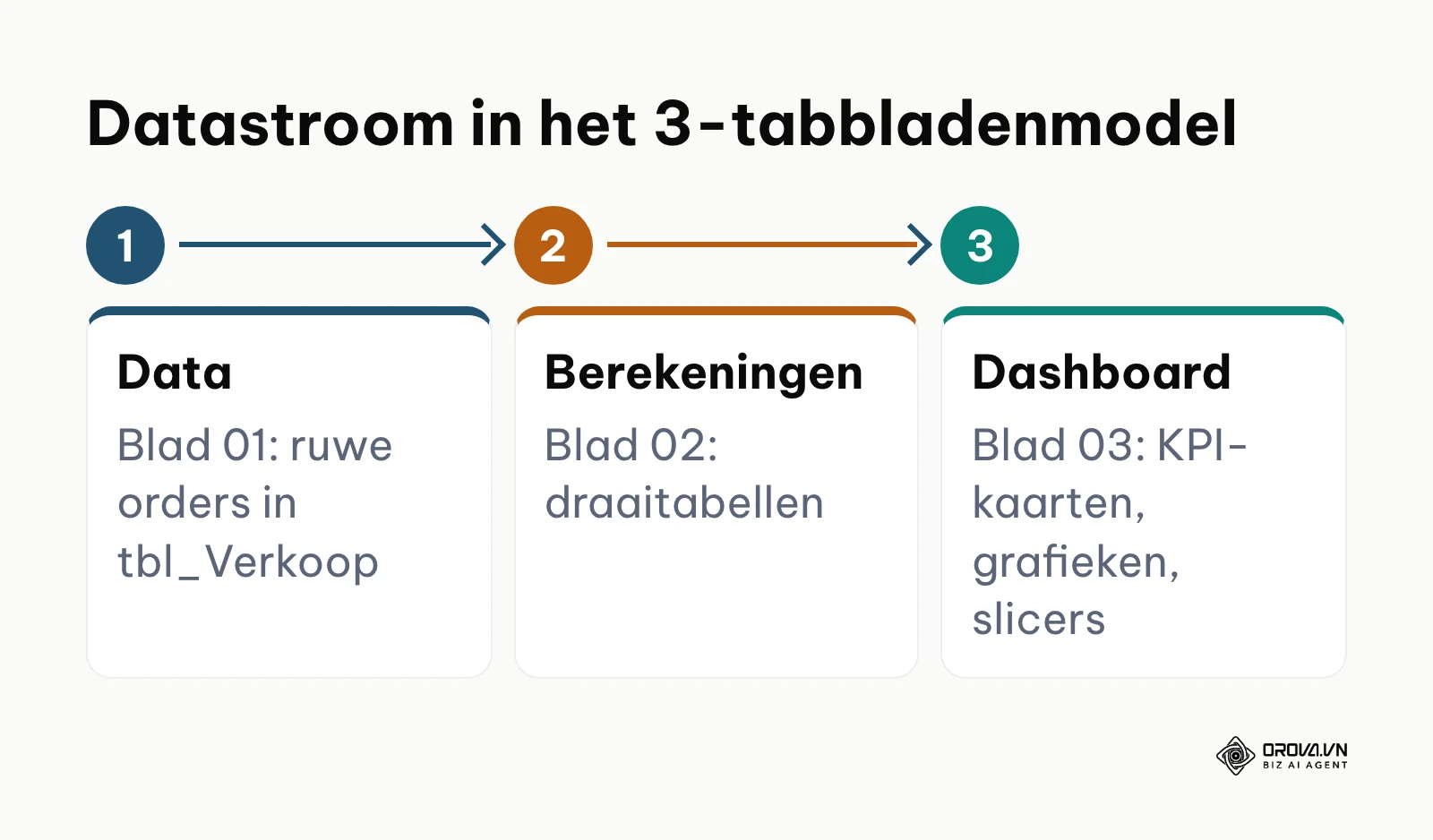
Maak onderaan het Excel-venster drie werkbladen aan door op het plusteken te klikken. Geef ze met de rechtermuisknop (Naam wijzigen) precies deze namen:
- 01_Data_Ruw
- 02_Draaitabellen
- 03_Visual_Dashboard
Zet de tabel tbl_Verkoop op 01_Data_Ruw. Het werkblad 02_Draaitabellen is de machinekamer waar alle berekeningen staan. Het werkblad 03_Visual_Dashboard blijft voorlopig leeg en wordt het canvas voor je presentatie. Dit principe is de ruggengraat van elk excel dashboard template, ook van het voorbeeldbestand bij dit artikel.
Het onderstaande schema vat de gegevensstroom tussen de drie lagen samen.
Na deze indeling zie je onderaan drie tabbladen die je desgewenst een eigen tabkleur geeft (bijvoorbeeld grijs voor data, blauw voor berekeningen en groen voor het dashboard).
De grootste fout van beginners is draaitabellen op hetzelfde werkblad zetten als de grafieken. Groeit een draaitabel bij het vernieuwen in rijen of kolommen, dan duwt hij je grafieken opzij of overschrijft hij cellen. Door de berekeningen op 02_Draaitabellen te houden, blijft de opmaak van je dashboard in Excel onaangetast.
Stap 3: Draaitabellen bouwen voor kerncijfers en trends
Het doel van deze stap is de ruwe transacties samenvatten in compacte tabellen die de grafieken en KPI-kaarten voeden.
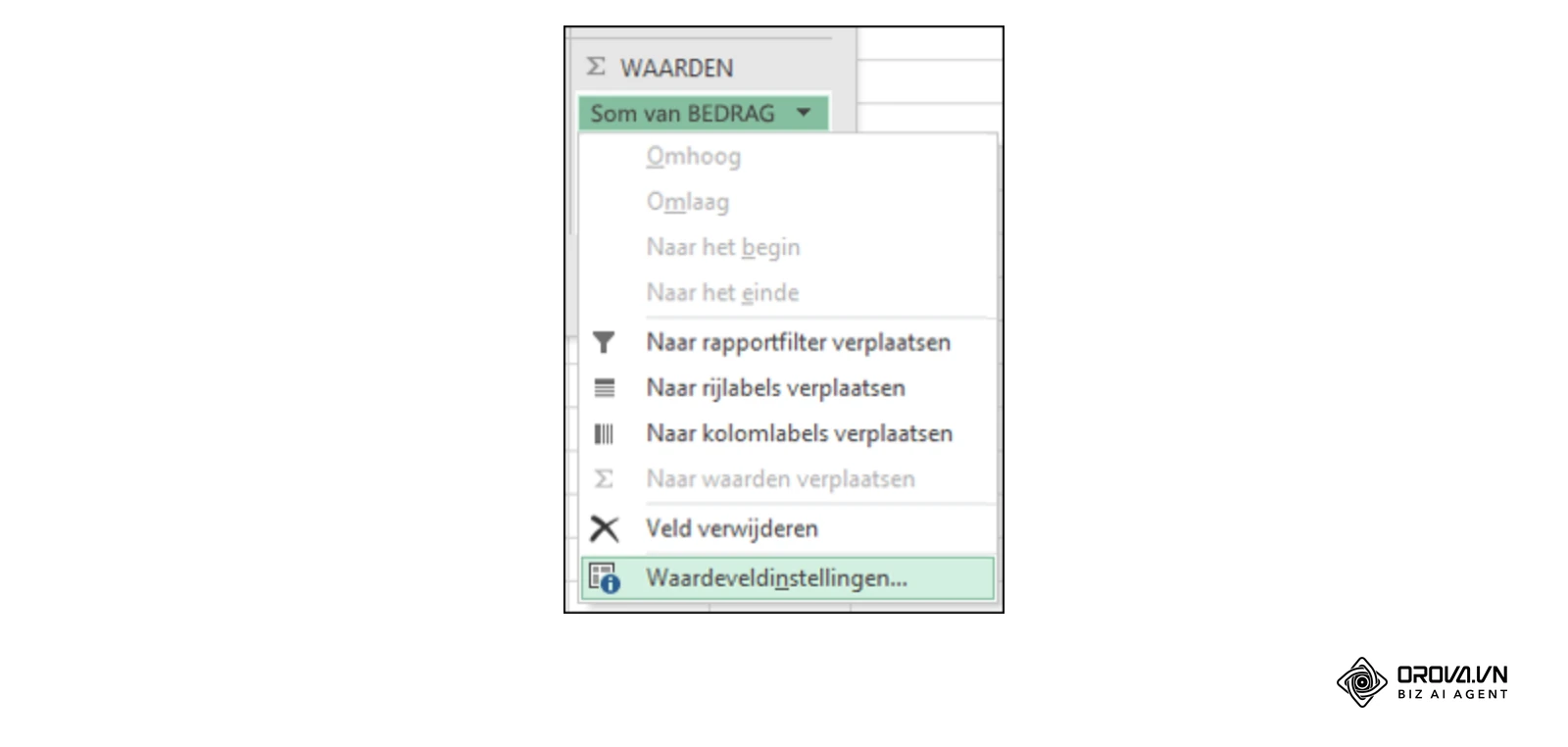
Ga naar 01_Data_Ruw en klik in de tabel tbl_Verkoop. Kies Invoegen > Draaitabel. Excel vult de tabelnaam zelf in als bron. Kies bij de locatie Bestaand werkblad, klik op het tabblad 02_Draaitabellen, selecteer cel A3 en klik op OK. Bouw zo vier draaitabellen naast elkaar, met lege kolommen ertussen zodat ze bij het vernieuwen niet over elkaar heen groeien:
- Draaitabel 1 (totaalcijfers): sleep Omzet naar het vak Waarden en kies via Waardeveldinstellingen bij Waarden samenvatten op de optie Som. Sleep ook Order_ID naar Waarden en stel deze in op Aantal.
- Draaitabel 2 (omzet per maand): sleep Datum naar Rijen en Omzet naar Waarden. Klik met de rechtermuisknop op een datum in de draaitabel, kies Groeperen en selecteer alleen Maanden en Jaren.
- Draaitabel 3 (omzet per categorie): sleep Productcategorie naar Rijen en Omzet naar Waarden. Sorteer van groot naar klein.
- Draaitabel 4 (marge per regio): sleep Regio naar Rijen en Marge naar Waarden.
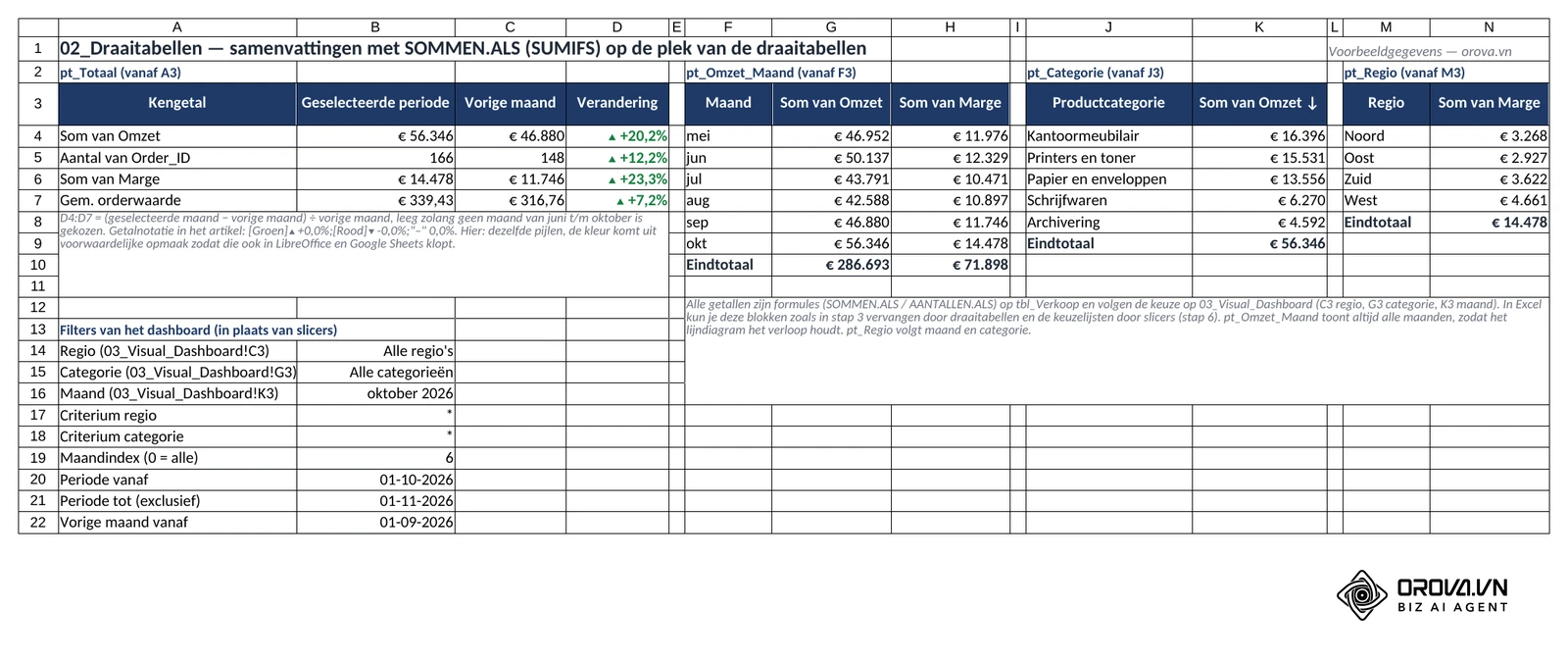
Op 02_Draaitabellen staan nu vier overzichtelijke blokken. Geef elke draaitabel een herkenbare naam via Draaitabel analyseren en het vak Naam van draaitabel, bijvoorbeeld pt_Totaal, pt_Omzet_Maand, pt_Categorie en pt_Regio. In het voorbeeldbestand staan deze vier blokken op dezelfde plek (A3, F3, J3 en M3), maar dan als tabellen met SOMMEN.ALS en AANTALLEN.ALS, zodat het bestand ook buiten Excel werkt.
Een veelvoorkomende ergernis is dat draaitabellen bij elke vernieuwing hun kolombreedte aanpassen, waardoor je uitlijning verdwijnt. Klik met de rechtermuisknop op de draaitabel, kies Opties voor draaitabel, ga naar het tabblad Indeling en opmaak en schakel Kolombreedten automatisch aanpassen bij bijwerken uit.
Stap 4: Dynamische KPI-cards ontwerpen met GETPIVOTDATA en voorwaardelijke opmaak
Het doel van deze stap is opvallende tegels (KPI-kaarten) bovenaan het dashboard die in één oogopslag het cijfer en de trend tonen.
Ga naar het lege werkblad 03_Visual_Dashboard. Kies Invoegen > Vormen en neem de rechthoek met afgeronde hoeken. Teken de vorm bovenaan het blad, ongeveer zes kolommen breed en vier rijen hoog, met een witte vulling en een lichtgrijze rand. Kies daarna Invoegen > Tekstvak en teken binnen de vorm een tekstvak voor de titel (bijvoorbeeld Omzet). Teken daaronder een tweede tekstvak voor het getal.
Klik op de rand van het tweede tekstvak en klik in de formulebalk bovenin. Typ = en klik op 02_Draaitabellen op de cel met het omzettotaal. Excel maakt daar automatisch een formule met DRAAITABEL.OPHALEN (GETPIVOTDATA) van, die naar het veld verwijst in plaats van naar een vaste cel. Druk op Enter. Zet het tekstvak op 24 pt, vet en gecentreerd. Maak op dezelfde manier een tegel voor de verandering ten opzichte van de vorige maand.
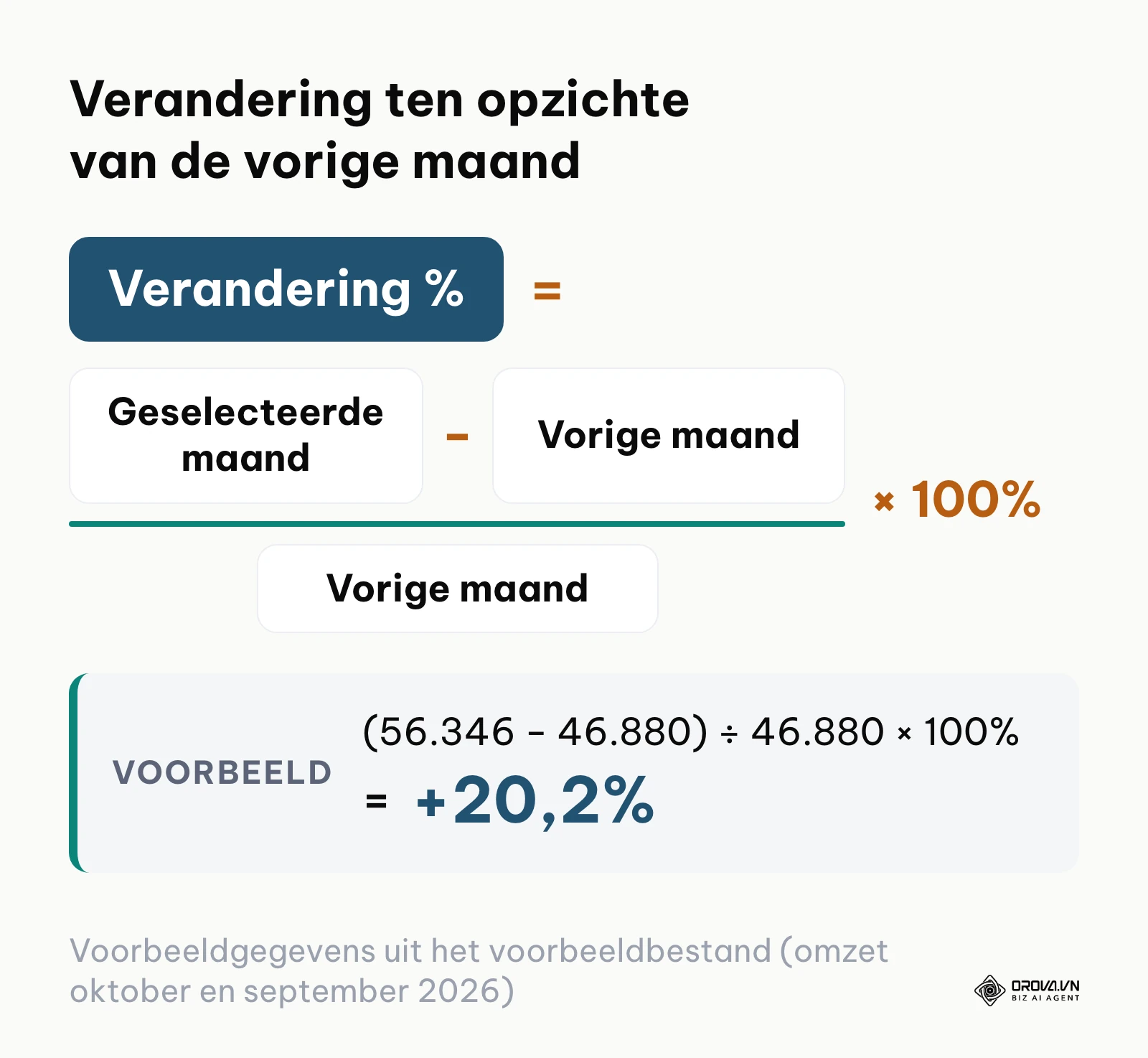
Het onderstaande schema toont de berekening voor de procentuele verandering die in de trendtegel komt.
Voor de pijlen geef je de broncel op 02_Draaitabellen een aangepaste getalnotatie: klik met de rechtermuisknop, kies Celeigenschappen > Getal > Aangepast en gebruik [Groen]▲ +0,0%;[Rood]▼ -0,0%;"–" 0,0%. Een tekstvak dat aan die cel gekoppeld is, neemt de pijl en de notatie over, maar niet de kleur. Wil je ook groen en rood op de kaart, zet het getal dan in een opgemaakte cel in plaats van in een tekstvak. Dat doet het voorbeeldbestand: de kaarten zijn samengevoegde cellen en de kleur komt uit voorwaardelijke opmaak.
De klassieke fout is de formule rechtstreeks in het tekstvak typen. Excel ziet dat als gewone tekst. Selecteer altijd eerst de rand van het tekstvak en typ de verwijzing in de formulebalk (fx).
Hypothetisch voorbeeld: een marketinganalist bij een softwarebedrijf koppelt vier KPI-kaarten (leads, conversieratio, mediabudget en kosten per lead) aan DRAAITABEL.OPHALEN. Zodra er gefilterd wordt op een campagne zonder gegevens, geeft de formule #VERW!. Ze omhult de formule met een foutafvanging: =ALS.FOUT(DRAAITABEL.OPHALEN(...); 0). De kaart toont dan een nul in plaats van een foutmelding.
Ben je het kopiëren en plakken van exports in spreadsheets beu? Met Orova Insight koppel je 16 gegevensbronnen, zoals Google Analytics 4, Meta Ads, Google Sheets en Excel- of CSV-bestanden. Je bouwt interactieve rapporten op een 16:9-canvas met 49 componenttypen, zonder draaitabellen die bij elke update verspringen.
Stap 5: Draaigrafieken invoegen en afstemmen op een 16:9-canvas
Het doel van deze stap is de draaitabellen omzetten naar rustige grafieken die precies binnen een breedbeeldpresentatie passen.
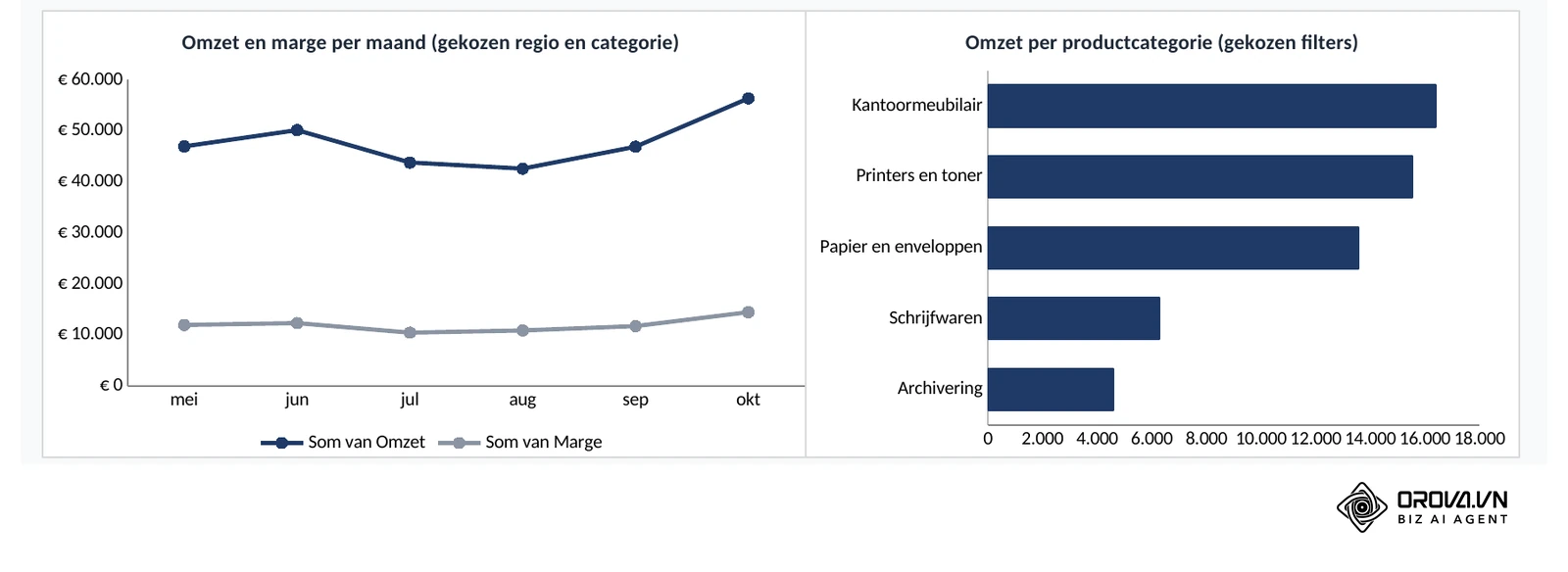
Ga naar 02_Draaitabellen en klik in pt_Omzet_Maand. Kies Invoegen > Draaigrafiek en selecteer een lijndiagram met markeringen voor de trend; voor de categorieën neem je een gegroepeerde kolom of een liggende staaf. Twijfel je welk type bij welke vraag past, lees dan eerst hoe kies je het juiste grafiektype. Knip de grafiek met Ctrl + X, ga naar 03_Visual_Dashboard en plak hem met Ctrl + V onder de KPI-kaarten.
Maak de grafiek daarna schoon. Verberg de veldknoppen via het tabblad Draaigrafiek analyseren en de knop Veldknoppen. Selecteer de horizontale rasterlijnen in het tekengebied en druk op Delete. Verwijder de legenda als de grafiek maar één reeks heeft en geef de grafiek een korte, links uitgelijnde titel. Houd Alt ingedrukt terwijl je de hoeken van de grafiek versleept; de randen klikken dan vast aan de celranden, zodat alles netjes uitlijnt.
Het resultaat is een rustige grafiek zonder overbodige knoppen of grijze achtergrond, in dezelfde kleuren als je KPI-kaarten.
Grafieken veranderen soms van formaat als iemand kolommen breder maakt. Klik met de rechtermuisknop op de grafiekrand, kies Grafiekgebied opmaken, open onder het pictogram voor grootte de groep Eigenschappen en kies de optie waarbij de grafiek niet meeverplaatst of meeschaalt met de cellen.
Stap 6: Interactieve slicers koppelen aan meerdere draaitabellen tegelijk
Het doel van deze stap is een bedieningspaneel waarmee de gebruiker met één klik alle grafieken en KPI-kaarten tegelijk filtert.
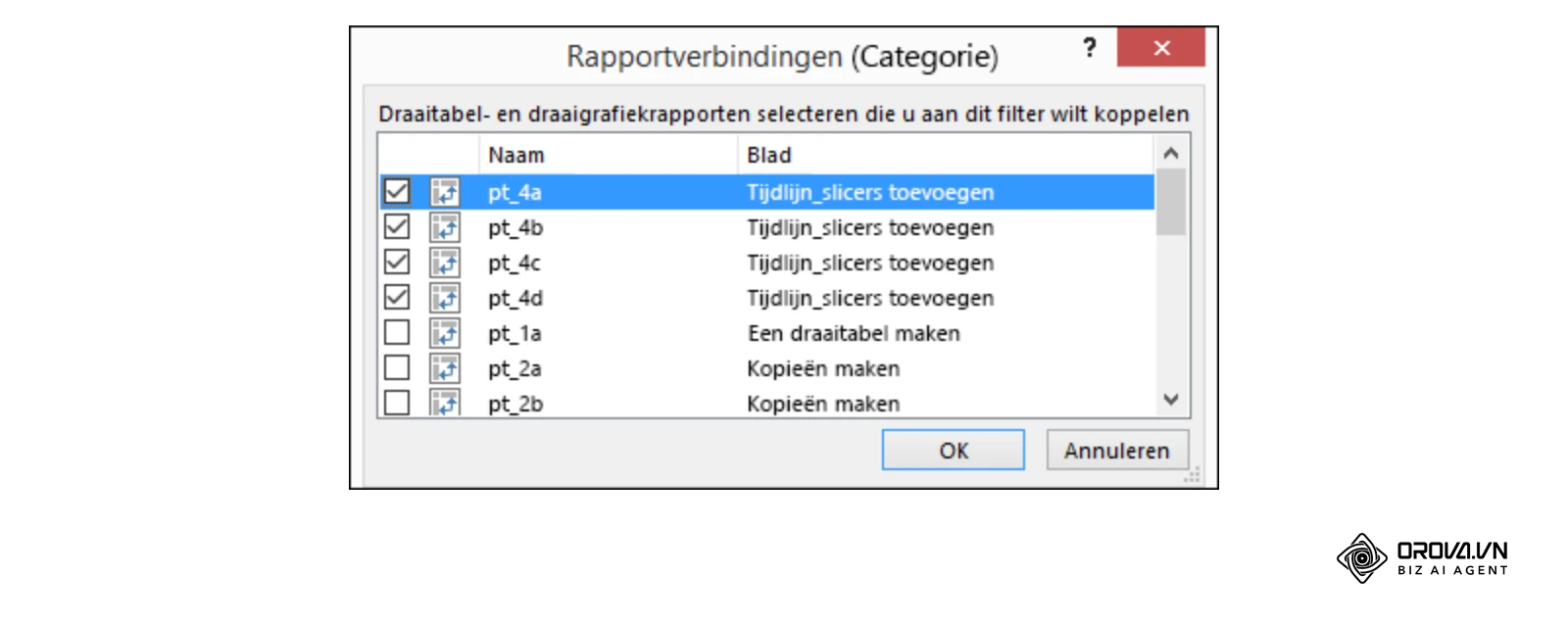
Klik in een van de draaitabellen en kies op het tabblad Draaitabel analyseren de knop Slicer. Vink in het dialoogvenster Slicers invoegen de velden aan waarop gebruikers moeten kunnen filteren, zoals Regio en Productcategorie, en klik op OK. Voor een filter op periode voeg je via Draaitabel analyseren > Tijdlijn invoegen een tijdlijn voor Datum toe. Versleep de slicers naar een vaste strook onder de titel van het dashboard. Selecteer een slicer en verhoog op het tabblad Slicer het aantal Kolommen, zodat de knoppen naast elkaar staan.
Nu volgt de belangrijkste handeling: een slicer filtert standaard alleen de draaitabel waaruit hij is gemaakt. Selecteer de slicer en kies op het tabblad Slicer de optie Rapportverbindingen. In het dialoogvenster zie je alle draaitabellen in de werkmap. Vink alle draaitabellen uit stap 3 aan (pt_Totaal, pt_Omzet_Maand, pt_Categorie, pt_Regio) en klik op OK. Herhaal dit voor elke slicer en voor de tijdlijn.
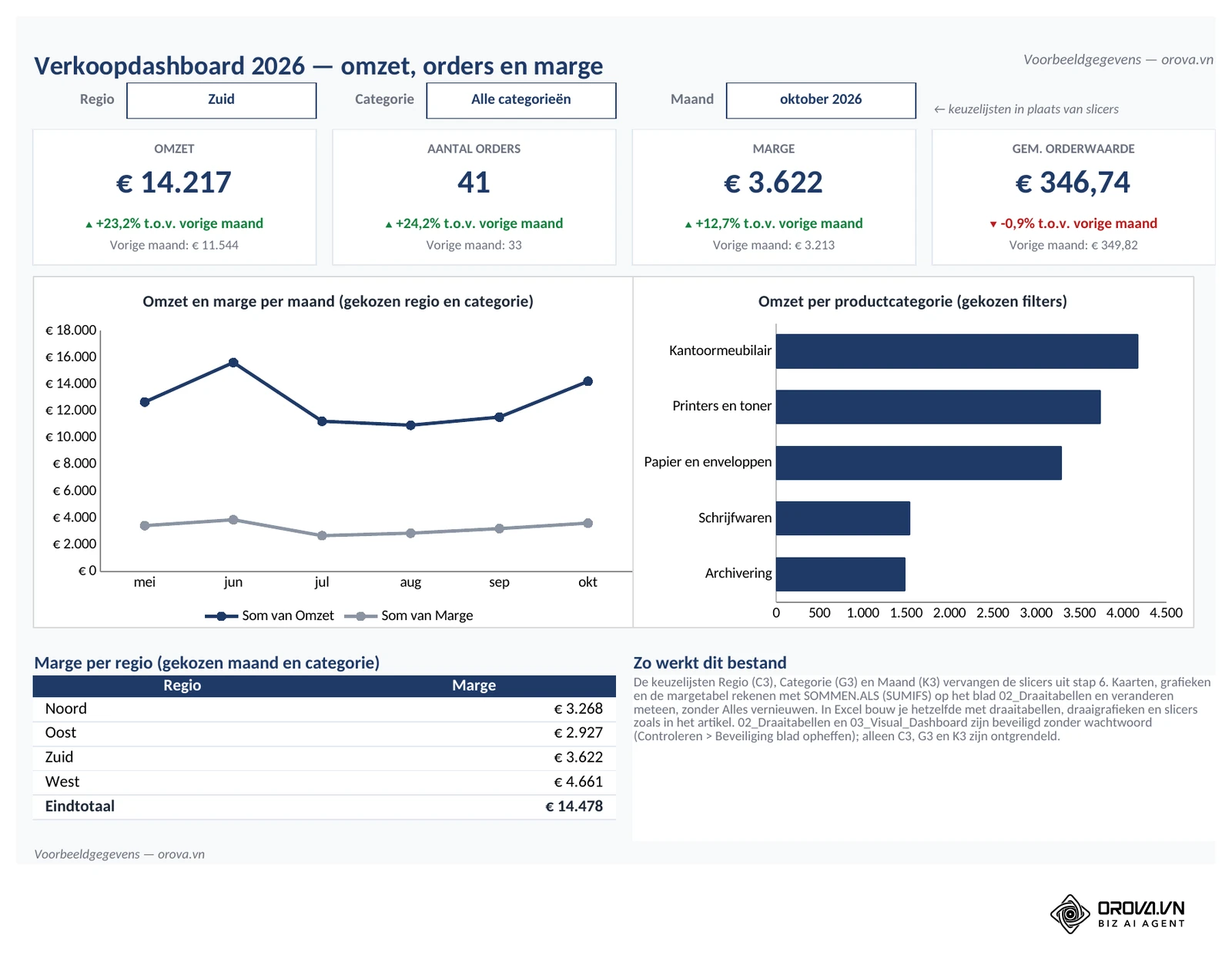
Klik je nu op een knop in de slicer (bijvoorbeeld Zuid), dan springen de KPI-kaarten en de grafieken tegelijk naar de gefilterde waarden. In het voorbeeldbestand doen de keuzelijsten Regio, Categorie en Maand hetzelfde werk: kies Zuid en alle kaarten, grafieken en de margetabel rekenen opnieuw.
De meest gemaakte fout is deze rapportverbindingen vergeten. De slicer filtert dan wel de grafiek ernaast, maar de KPI-kaarten blijven op het totaal staan. Reageert een onderdeel niet, open dan opnieuw Rapportverbindingen en zet de ontbrekende vinkjes aan.
Stap 7: Het dashboard beveiligen, rasterlijnen verbergen en dataverversing instellen
Het doel van deze laatste stap is je werkmap beschermen tegen onbedoelde wijzigingen, een rustig uiterlijk geven en het vernieuwen van de gegevens regelen.
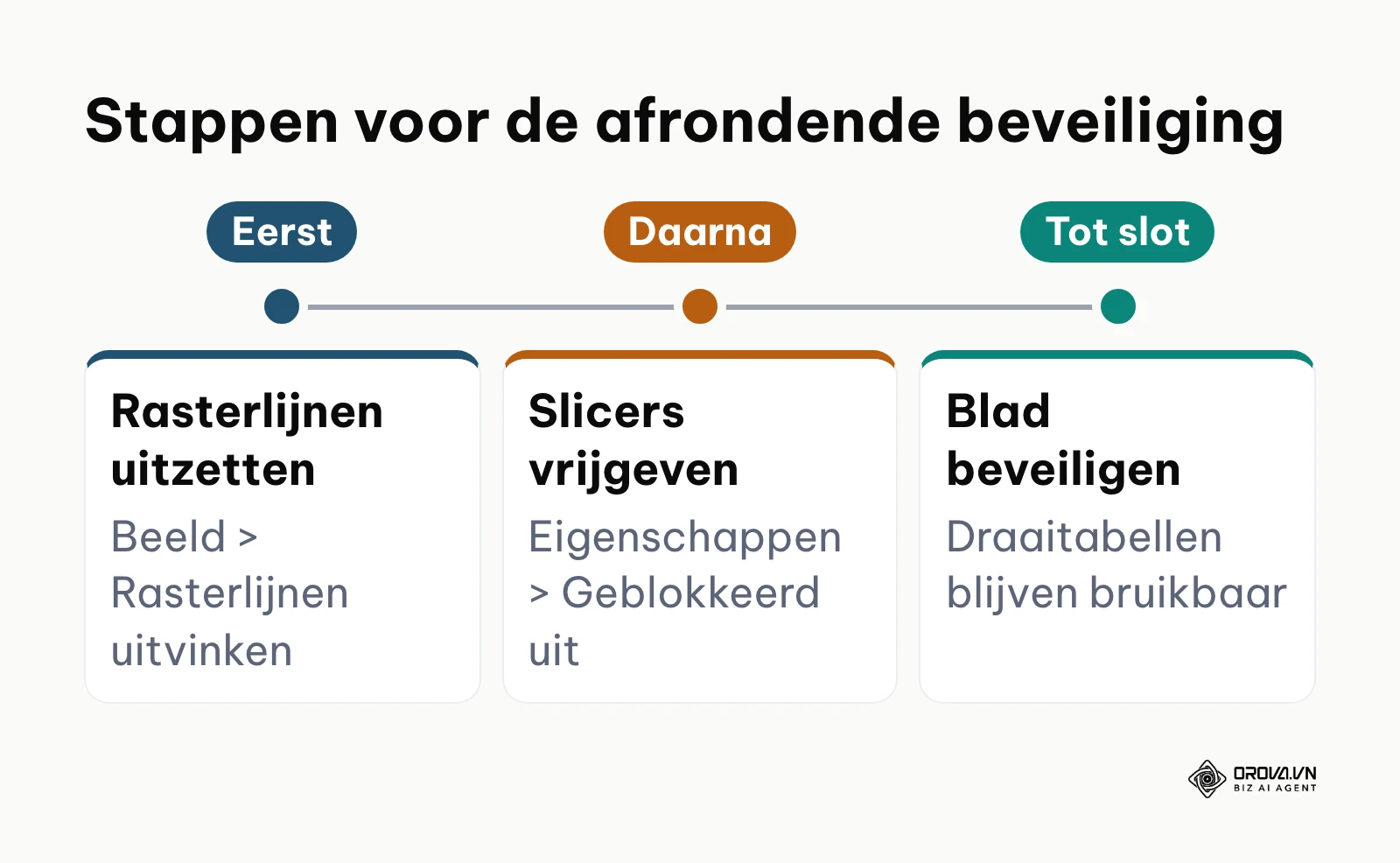
Ga op 03_Visual_Dashboard naar Beeld en haal in de groep Weergeven het vinkje bij Rasterlijnen weg. De cellen verdwijnen en je krijgt een egale achtergrond. Selecteer daarna alle slicers met ingedrukte Ctrl-toets, klik met de rechtermuisknop, kies Grootte en eigenschappen, klap Eigenschappen uit en schakel Geblokkeerd uit. Zo blijven de slicers klikbaar nadat je het blad beveiligt.
Kies vervolgens Controleren > Blad beveiligen. Vink in de lijst Draaitabelrapporten gebruiken aan, naast Ontgrendelde cellen selecteren. Vul desgewenst een wachtwoord in en klik op OK. Wil je dat de draaitabellen bij het openen van het bestand de nieuwste rijen tonen, open dan Opties voor draaitabel, ga naar het tabblad Gegevens en vink de optie voor vernieuwen bij het openen van het bestand aan. Haal je data binnen via Power Query, stel dat dan in via Gegevens > Query's en verbindingen en de eigenschappen van de query. Handmatig vernieuwen kan altijd met Ctrl + Alt + F5 (Alles vernieuwen).
Het onderstaande overzicht toont de volgorde waarin je deze stappen uitvoert.
Na afronding gedraagt je bestand zich als een kleine applicatie: formules kunnen niet per ongeluk worden gewist, de opmaak staat vast en de slicers reageren direct.
Krijg je bij het klikken op een slicer een melding dat het blad beveiligd is, dan was de slicer nog geblokkeerd toen je het blad beveiligde. Hef de beveiliging op via Controleren > Beveiliging blad opheffen, zet Geblokkeerd uit in de eigenschappen van de slicer en beveilig het blad opnieuw.
Hypothetisch voorbeeld: een financieel controller bij een logistiek bedrijf presenteert elke maand een directiedashboard met transportmarges. Tijdens een vergadering versleept een directielid per ongeluk de formulecel van de brutomarge, waarna de totalen niet meer kloppen. De controller verbergt daarna de rasterlijnen, zet de slicers Vestiging en Klanttype op niet-geblokkeerd en beveiligt het blad met een wachtwoord. Daarnaast stelt hij via Pagina-indeling > Afdrukbereik en de schaalopties in dat het dashboard op één liggende pagina past. Bij de volgende vergadering filtert de directie zonder risico voor de berekeningen eronder.
Checklist: 12 controlepunten voor de definitieve presentatie
Loop deze lijst door voordat je het dashboard deelt met collega's of directie.
| Controlepunt | Gewenste status | Oplossing bij afwijking |
|---|---|---|
| 1. Brondata als tabel | Bereik is een Excel-tabel (tbl_Naam) | Selecteer de gegevens en druk op Ctrl + T |
| 2. Scheiding werkbladen | Drie aparte tabbladen aanwezig | Verplaats berekeningen naar 02_Draaitabellen |
| 3. Automatische kolombreedte | Uitgeschakeld bij alle draaitabellen | Opties voor draaitabel > Indeling en opmaak, vinkje weghalen |
| 4. Bronverwijzing KPI-kaarten | Gekoppeld via de formulebalk | Rand van het tekstvak selecteren en verwijzing in fx typen |
| 5. Foutafhandeling formules | Geen #N/B of #VERW! bij filteren | Formules omhullen met =ALS.FOUT(formule; 0) |
| 6. Veldknoppen op grafieken | Verborgen | Draaigrafiek analyseren > Veldknoppen |
| 7. Rapportverbindingen slicers | Gekoppeld aan alle draaitabellen | Slicer selecteren, Slicer > Rapportverbindingen controleren |
| 8. Uitlijning | Grafieken en kaarten op de celranden | Randen verslepen met Alt ingedrukt |
| 9. Rasterlijnen dashboardblad | Verborgen op 03_Visual_Dashboard | Beeld > Rasterlijnen uitvinken |
| 10. Slicers niet geblokkeerd | Eigenschap Geblokkeerd uitgevinkt | Grootte en eigenschappen > Eigenschappen |
| 11. Bladbeveiliging | Actief, met Draaitabelrapporten gebruiken aangevinkt | Controleren > Blad beveiligen |
| 12. Vernieuwen | Ctrl + Alt + F5 werkt zonder fouten | Controleer kolomkoppen en bronbereik van de tabel |
Veelvoorkomende fouten bij Excel-dashboards en de oplossingen
Ook ervaren analisten lopen tegen dezelfde haperingen aan. De tabel bundelt de hardnekkigste problemen en hun oplossing.
| Foutmelding / symptoom | Waarschijnlijke oorzaak | Oplossing |
|---|---|---|
| Draaitabel toont items die al uit de data zijn verwijderd | De draaitabelcache bewaart oude items | Opties voor draaitabel > Gegevens, bij het aantal te behouden items per veld Geen kiezen |
| Datums willen niet groeperen | Minstens één lege cel of tekstwaarde in de datumkolom | Lege rijen opsporen en tekst omzetten via Tekst naar kolommen |
| Bestand wordt steeds groter | Meerdere draaitabellen met elk een eigen cache | Nieuwe draaitabellen maken door een bestaande te kopiëren en te plakken |
| Cijfers veranderen niet na nieuwe rijen | De rijen staan los onder de tabel in plaats van erin | Plak nieuwe data direct onder de laatste rij van de tabel en vernieuw |
| Slicer reageert traag | Veel zware formules in het werkblad | Rekenwerk verplaatsen naar Power Query of naar kolommen in de brontabel |
| Kleuren en lettertypen ogen rommelig | Geen vast kleurenpalet | Kies één thema via Pagina-indeling > Thema's en houd het aantal tinten beperkt |
Een werkblad in Excel heeft volgens de specificaties van Microsoft maximaal 1.048.576 rijen en 16.384 kolommen. Ruim voor die grens wordt een bestand met veel draaitabellen en formules vaak traag, afhankelijk van je computer en de formules. Daarnaast kost het wekelijks exporteren van bestanden uit Google Ads, Meta Ads of Google Analytics tijd, en elke export is een kans op een kolom die net anders heet.
Wil je af van het handmatig bijwerken van Excel-rapporten? Orova Insight werkt je marketingdashboards volgens schema bij, tot elke 30 minuten, en je deelt ze via een link met collega's of directie. Gratis te gebruiken tot en met 7 juli 2027, zonder installatie en zonder creditcard.
Hetzelfde dashboard bouwen in Orova Insight
Wil je de draaitabellen en het handmatige vernieuwen overslaan, dan kun je hetzelfde soort dashboard bouwen in Orova Insight. De app heeft geen Nederlandse interface; de knoppen hieronder staan zoals ze in de Engelse versie heten.
- Open Orova Insight en klik op Create report. Wil je niet bij nul beginnen, kies dan op het tabblad Templates een van de tien 16:9-sjablonen met + Use this template.
- Klik op + Add source en kies Excel / CSV file. Met Upload file laad je je export of het voorbeeldbestand op (tot 20 MB en 50.000 rijen per tabblad). Je kunt ook Google Sheets koppelen of een van de andere bronnen, zoals Google Analytics 4, Search Console, Google Ads, Meta Ads of TikTok Ads. In totaal zijn er 16 bronnen, allemaal met alleen-lezenrechten.
- Klik op Add chart en kies een Scorecard voor elke KPI. Een scorekaart kan vergelijken met de vorige periode, net als de trendtegel uit stap 4.
- Voeg via Add chart een lijngrafiek, staafdiagram of draaitabel toe en sleep ze op het 16:9-canvas. Er zijn 49 componenttypen, van heatmap tot trechter.
- Klik op Add filter voor een filter op bijvoorbeeld regio of categorie; dat is de tegenhanger van de slicer uit stap 6.
- Deel het dashboard met Share. Je stelt in wie mag kijken of bewerken; kijkers zien de nieuwste cijfers zodra de gegevens zijn bijgewerkt. Automatisch bijwerken kan volgens een schema tot elke 30 minuten, en met Update haal je meteen de laatste cijfers op.
Orova Insight is gratis te gebruiken tot en met 7 juli 2027. Of Excel genoeg is of een dashboardplatform beter past, hangt af van je situatie:
| Situatie | Excel volstaat | Een dashboardplatform past beter |
|---|---|---|
| Gegevensbronnen | Eén of twee exports per maand | Meerdere advertentie- en analysekanalen tegelijk |
| Bijwerken | Maandelijks of per kwartaal, met de hand | Wekelijks of vaker, liefst volgens schema |
| Delen | Een bestand naar een paar collega's | Een link voor team, directie of klanten, met kijk- of bewerkrechten |
| Beheer | Eén persoon kent het bestand | Meerdere mensen werken aan hetzelfde rapport |
| Kennis | Iemand in het team beheerst draaitabellen | Het team wil kunnen slepen zonder formules |
Resultaten meten na oplevering van je dashboard
Een goed dashboard bewijst zijn waarde niet met mooie grafieken, maar doordat mensen het gebruiken en er beslissingen mee nemen. Meet daarom drie dingen.
| Indicator | Hoe meet je het | Waar let je op |
|---|---|---|
| Gebruik | Vraag na een paar rapportageronden wie het bestand opent en of de slicers worden gebruikt | Gebruikt niemand de filters, dan sluit het dashboard niet aan op hun vragen |
| Rapportagetijd | Noteer per ronde hoeveel tijd het samenstellen kost, vóór en na de overstap | Blijft het veel tijd kosten, kijk dan waar nog handwerk zit (exports, kopiëren, opmaak) |
| Eenduidigheid | Houd bij hoe vaak in vergaderingen discussie ontstaat over welk getal klopt | Iedereen kijkt naar dezelfde bron; meer discussie wijst op afwijkende definities |
Trends in dashboardontwerp en data-analyse: visie van de auteur
Als ik kijk naar hoe teams vandaag met cijfers werken, zie ik dat spreadsheets veranderen onder invloed van koppelingen en kunstmatige intelligentie. Hieronder drie observaties over waar het vak naartoe beweegt.
Van handmatige exports naar gekoppelde bronnen
Veel organisaties voegen nog steeds met de hand exportbestanden samen in Excel. Ik verwacht dat die cyclus steeds vaker plaatsmaakt voor koppelingen die gegevens uit verschillende systemen automatisch ophalen. Wie nu al leert om brondata strikt te scheiden van visualisaties, stapt later makkelijker over op zo'n omgeving. Die verschuiving kan trager gaan als privacyregels rond cloudopslag strenger worden en bedrijven daardoor voorzichtig blijven met koppelingen.
Generatieve AI als hulp bij ad-hocanalyses
De meeste analisten gebruiken AI nu om formules te laten schrijven of fouten op te sporen. Ik denk dat AI steeds vaker naast het dashboard meekijkt en een korte toelichting geeft bij een opvallende KPI. In plaats van zelf uit te zoeken waarom de marge in regio Zuid daalt, krijg je een eerste verklaring op basis van de onderliggende transacties. De analist wordt dan meer beoordelaar dan bouwer. Zolang AI-modellen zich vergissen bij complexe berekeningen, blijft controle op bronniveau nodig.
Minder grafieken, scherpere vragen
Ik zie nog vaak schermen waarop tientallen grafieken zijn samengeperst. Volgens mij worden dashboards compacter: één hoofdscherm met een handvol kerncijfers die direct tot een beslissing leiden. Begin daarom bij de vragen van het management en laat alles weg wat daar niet bij helpt.
| Ontwikkeling | Wat je er nu al mee doet in Excel |
|---|---|
| Gekoppelde bronnen in plaats van exports | Houd brondata gescheiden van berekeningen en presentatie |
| AI als hulp bij analyses | Geef kolommen en tabellen duidelijke namen, zodat formules en vragen leesbaar blijven |
| Compactere dashboards | Begin bij de vragen van het management en toon alleen de kerncijfers die daarbij horen |
Veelgestelde vragen over dashboard maken in Excel
Kan ik een gratis excel dashboard template gebruiken voor mijn eigen bedrijfsdata?
Ja. Een kant-en-klaar template bespaart werk aan de vormgeving, als de structuur aansluit op je gegevens. Bij het voorbeeldbestand van dit artikel plak je je eigen rijen in de tabel tbl_Verkoop met dezelfde kolomnamen (Datum, Order_ID, Regio, Productcategorie, Omzet, Marge); de formules op de andere bladen nemen ze meteen mee. Gebruik je een ander template, controleer dan of de formules naar een tabel verwijzen en hernoem je kolomkoppen zodat ze overeenkomen.
Hoe voorkom ik dat mijn Excel-bestand traag wordt bij tienduizenden rijen?
Traagheid komt meestal door veel herberekeningen en meerdere draaitabelcaches. Beperk vluchtige functies zoals INDIRECT en VERSCHUIVING en doe zwaar rekenwerk vooraf in Power Query. Laat meerdere draaitabellen dezelfde cache delen door een bestaande draaitabel te kopiëren in plaats van steeds een nieuwe te maken.
Hoe kan ik een dashboard in Excel automatisch laten vernieuwen zonder macro's?
Voor draaitabellen vink je in Opties voor draaitabel, tabblad Gegevens, het vernieuwen bij het openen van het bestand aan. Haal je gegevens op via Power Query, dan stel je in de eigenschappen van de query onder Gegevens > Query's en verbindingen in dat de gegevens bij het openen of elke zoveel minuten worden vernieuwd, mits de bron bereikbaar is.
Wat is het verschil tussen een standaard Excel-grafiek en een draaigrafiek?
Een standaardgrafiek is gekoppeld aan een vast celbereik of een tabel. Een draaigrafiek is gekoppeld aan een draaitabel en volgt elke filter, slicer of groepering in die draaitabel. Daardoor past een draaigrafiek zich aan zodra je in een slicer klikt.
Welke rol speelt kunstmatige intelligentie (AI) vandaag bij het bouwen van Excel-dashboards?
AI helpt vooral bij het schrijven van ingewikkelde formules in gewone taal en bij het opschonen van rommelige gegevens, bijvoorbeeld met Microsoft Copilot in Excel. De indeling van het dashboard en de keuze welke cijfers ertoe doen, blijven mensenwerk.
Hoe koppel ik data uit externe software zoals een urenregistratie- of CRM-systeem?
De meeste bedrijfsapplicaties kunnen periodiek exporteren naar CSV of Excel. Werk je bijvoorbeeld met gegevens over urenregistratie voor personeel of uit een CRM-systeem voor het mkb, dan laad je die exports in via Power Query (Gegevens > Gegevens ophalen). Daarna volstaat een klik op Alles vernieuwen om de nieuwste export in te lezen.
Waar begin je vandaag?
Kies de situatie die nu het beste bij je past en voer alleen die eerste stap uit.
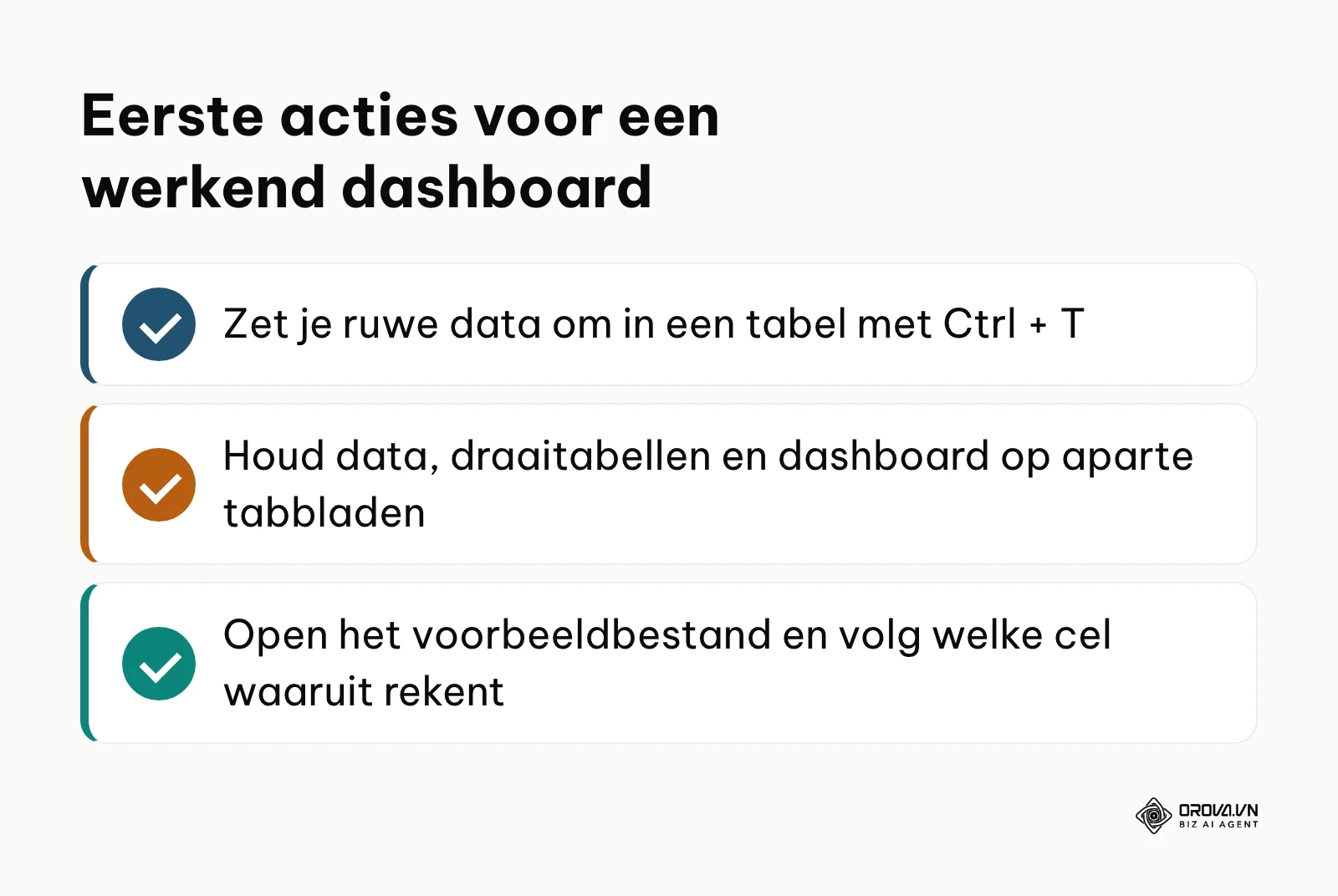
Het onderstaande overzicht vat de drie startpunten samen.
Heb je een ongeordende lijst met transacties in één werkblad, begin dan met het opschonen van de kolomkoppen en zet het bereik om naar een tabel met Ctrl + T. Geef de tabel een herkenbare naam zoals tbl_Brondata en haal samengevoegde cellen weg. Dat is het fundament voor alle volgende stappen.
Heb je al werkende draaitabellen, maar oogt je rapportage rommelig, richt je dan vandaag alleen op het 3-tabbladenmodel. Maak een apart werkblad voor het dashboard, verberg daar de rasterlijnen via Beeld en verhuis je grafieken naar dit canvas, terwijl de berekeningen op het tussenblad blijven.
Wil je eerst zien hoe het eindresultaat eruitziet, open dan het voorbeeldbestand, kies in de keuzelijsten een andere regio of maand en volg welke cel waaruit rekent. Zo leer je het snelst hoe je zelf een dashboard maken in Excel aanpakt.
Over de auteur

Builder of Orova
Nguyễn Đỗ Trọng Ân has 8 years of experience in marketing, including 6 years managing market development across Asia. He builds Orova, a Biz AI Agent that never sleeps: it plans, runs and optimizes work for businesses.
Run je bedrijf met AI Agents
Orova is de altijd actieve Biz AI Agent — plant, voert uit en optimaliseert het werk voor jou.
Bespaar tijd, ontgrendel productiviteit.