
Data visualisaties: hoe ontwerpen in 7 stappen (2026) voor inzicht

Goede data visualisaties veranderen onoverzichtelijke rijen spreadsheetgegevens binnen enkele uren in een helder, interactief dashboard dat direct aantoont welke marketingcampagnes renderen en waar kostbaar budget weglekt. Aan het einde van dit stappenplan beschik je over een volledig functionerend 16:9 dashboard dat kernstatistieken zoals conversieratio, acquisitiekosten en kanaalprestaties zonder handmatig knip- en plakwerk presenteert aan je team of management.
Om dit resultaat te bereiken heb je leesrechten nodig tot je belangrijkste databronnen (zoals Google Analytics 4, advertentieaccounts en operationele spreadsheets), een helder overzicht van je zakelijke KPI's en ongeveer twee tot drie uur gefocuste voorbereidingstijd. Wie enkel incidenteel een snelle som in een afzonderlijke spreadsheetcel wil uitvoeren of geen beslissingen hoeft te sturen op basis van doorlopende trends, heeft deze gestructureerde aanpak niet nodig. Voor wie echter streeft naar structurele besluitvorming op basis van betrouwbare cijfers, biedt deze handleiding een compleet fundament.
Wat leveren data visualisaties op voor je organisatie?
Data visualisaties vertalen complexe cijferreeksen naar intuïtieve grafische patronen, waardoor teams afwijkingen en zakelijke kansen tot wel vijf keer sneller signaleren dan via statische tabellen. Het complete proces omvat zeven gestructureerde stappen en vergt gemiddeld twee tot vier uur voor een volledig operationeel dashboard.
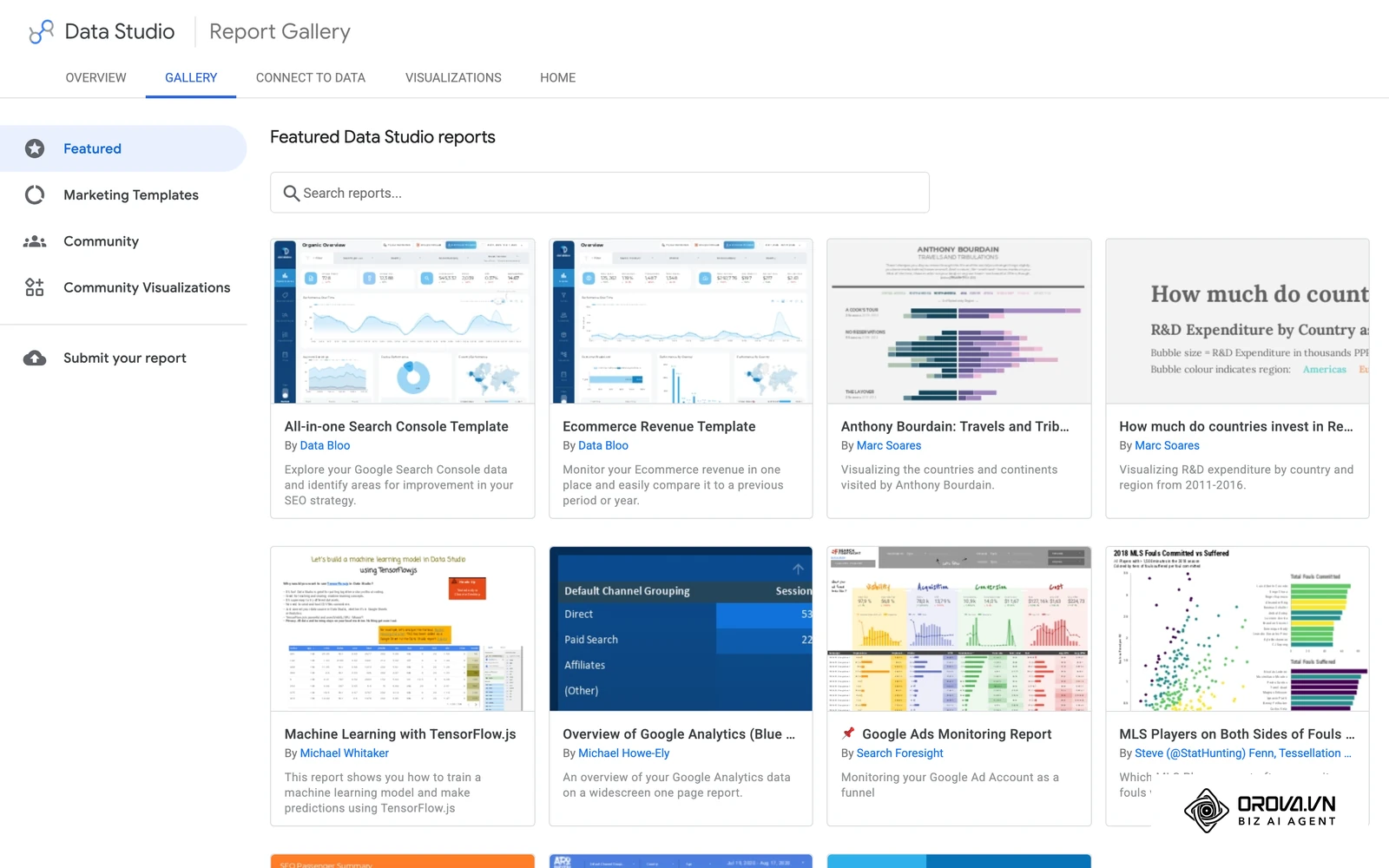
In de kern beantwoordt datavisualisatie de vraag hoe abstracte getallen kunnen worden omgezet in directe actie. Wat is datavisualisatie precies in een zakelijke context? Het is de grafische weergave van kwantitatieve informatie waarbij visuele elementen zoals staven, lijnen en kleurgradaties worden ingezet om correlaties, patronen en trends direct inzichtelijk te maken voor het menselijk brein. Zonder visuele structuur blijven waardevolle inzichten vaak begraven onder tienduizenden datarijen.
Voorbereiding: wat heb je nodig voordat je begint?
Een gedegen voorbereiding voorkomt dat je halverwege het ontwerpen van je data visualisaties strandt door ontbrekende autorisaties of onbruikbare brondata. Het onderstaande schema vat de belangrijkste vereisten samen.
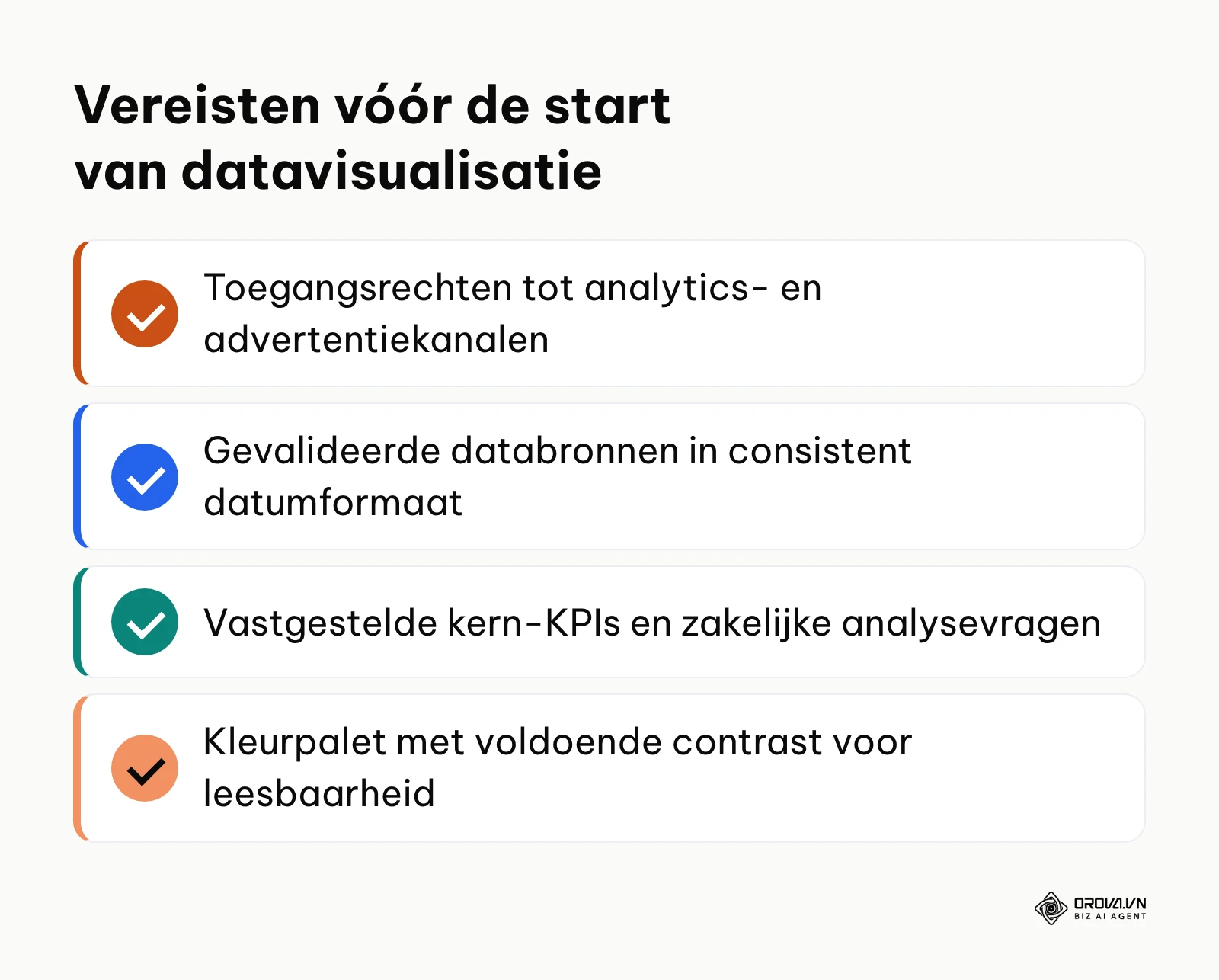
| Benodigd onderdeel | Waar te vinden | Geschatte tijd | Gevolg bij ontbreken |
|---|---|---|---|
| Toegangsrechten tot bronsystemen | Beheerderspaneel van Google Analytics 4, advertentieplatformen en databases | 15–30 minuten | Onmogelijk om automatische gegevenskoppelingen op te zetten |
| Schone brondata en exports | Spreadsheets (Google Sheets, Excel) of datawarehouses | 20–40 minuten | Grafieken tonen vervuilde waarden of foutmeldingen |
| Afgebakende lijst met zakelijke KPI's | Strategisch marketingplan of kwartaaldoelstellingen | 30 minuten | Overladen dashboard zonder duidelijke focus of actiewaarde |
| Huisstijl- en kleurpalet | Brand portal of marketing stijlgids | 10 minuten | Visuele onrust en verminderde leesbaarheid voor stakeholders |
Stap 1: Definieer je analysevraag en selecteer meetbare KPI's
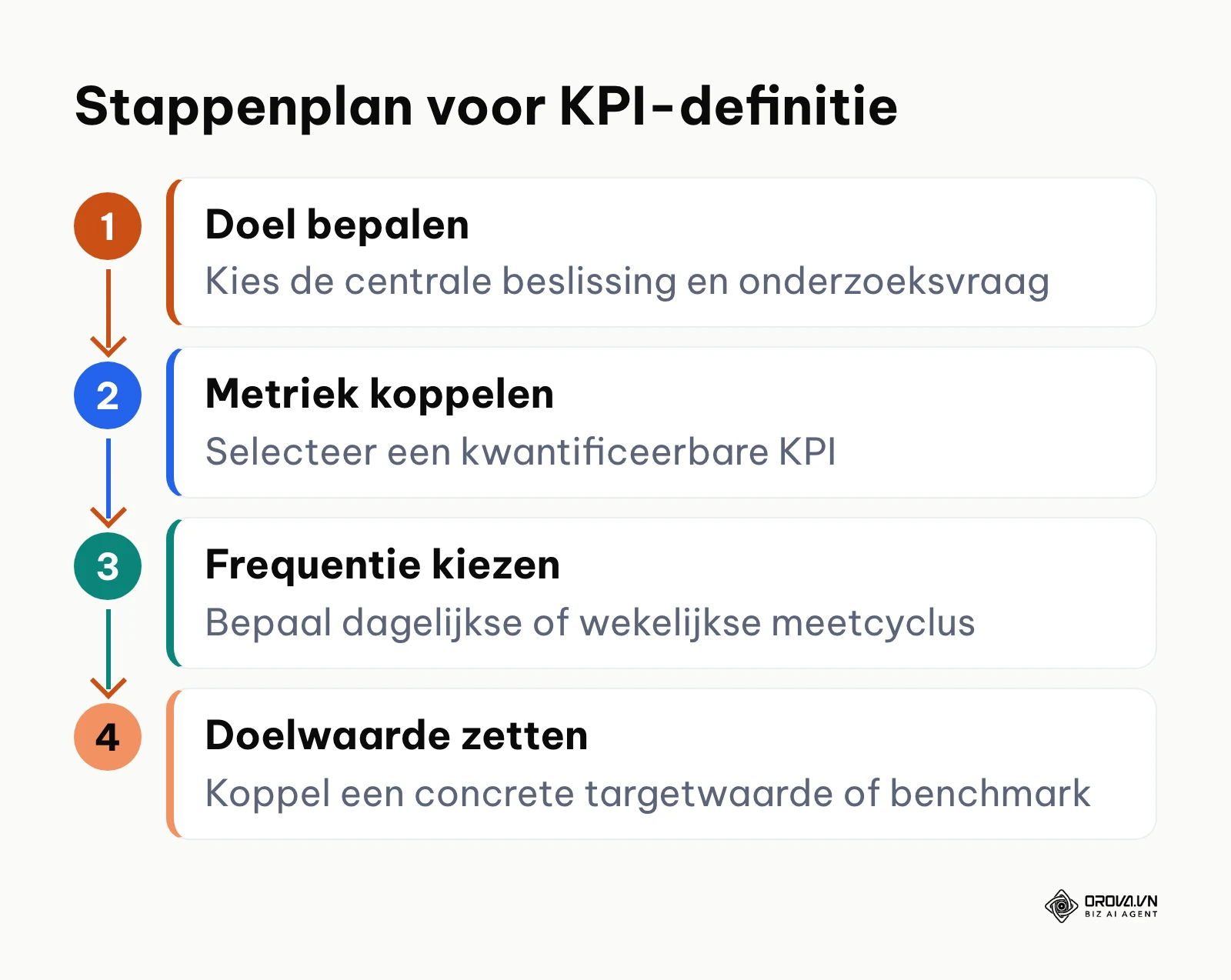
Wat te doen: Formuleer maximaal drie overkoepelende zakelijke vragen die het dashboard moet beantwoorden en koppel hieraan direct meetbare prestatie-indicatoren. Het onderstaande schema vat de vier fasen van KPI-definitie samen.
Waar en hoe te handelen
Begin niet direct in een visualisatietool, maar open een leeg document of spreadsheet. Verdeel je scherm in drie kolommen: 'Strategische vraag', 'Primaire KPI' en 'Secundaire metriek'. Noteer per vraag welke beslissing afhankelijk is van het cijfer. In plaats van een vage vraag zoals "Hoe gaat het met de website?", formuleer je: "Welke marketingkanalen leveren de hoogste conversieratio op tegen de laagste kosten per acquisitie (CPA)?".
Vervolgens koppel je in het beheerderspaneel van Google Analytics 4 of je advertentieaccounts de exacte veldnamen aan deze vragen. Bepaalde meetwaarden gelden als kernstatistieken (zoals netto-omzet en transacties), terwijl meetwaarden zoals vertoningen of sessies slechts context bieden. Beperk het aantal primaire statistieken op het hoofdscherm altijd tot drie à vier kerncijfers om cognitieve overbelasting te voorkomen.
Visueel controleerbaar resultaat: Je beschikt over een beknopt document met maximaal vier afgebakende kernstatistieken, inclusief hun exacte wiskundige berekening, de gewenste rapportagefrequentie (dagelijks, wekelijks of maandelijks) en de gekoppelde streefwaarde.
Veelvoorkomende fouten bij deze stap: Het selecteren van zogeheten 'vanity metrics' (ijdelheidsstatistieken zoals ongefilterde paginaweergaven of volgersaantallen) die geen directe relatie hebben met omzet of bedrijfsgroei. Los dit op door bij elke metriek de vraag te stellen: "Welke concrete actie ondernemen we als dit getal met twintig procent daalt?".
Voorbeeld ter illustratie: Een B2B-softwarebedrijf met achttien medewerkers wilde inzicht krijgen in het rendement van hun online demonstratie-aanvragen. De marketingmanager formuleerde drie gerichte kernvragen, koppelde het formulierbevestigingsdoel in Google Analytics 4 aan de leadstatus in de centrale datatabel en sloot interne testaanvragen via IP-filtering uit. Aanvankelijk werd enkel het ruwe aantal formulierinzendingen geregistreerd, waardoor ook spam en studenten downloads de cijfers vertroebelden; door een filter toe te voegen op zakelijke e-maildomeinen werd de werkelijke conversie naar gekwalificeerde leads zichtbaar. Op het scherm verscheen vervolgens een zuivere scorecard met 142 gekwalificeerde demo-aanvragen in plaats van 850 nietszeggende formulierinzendingen.
Stap 2: Verzamel, schoon en valideer je ruwe databronnen
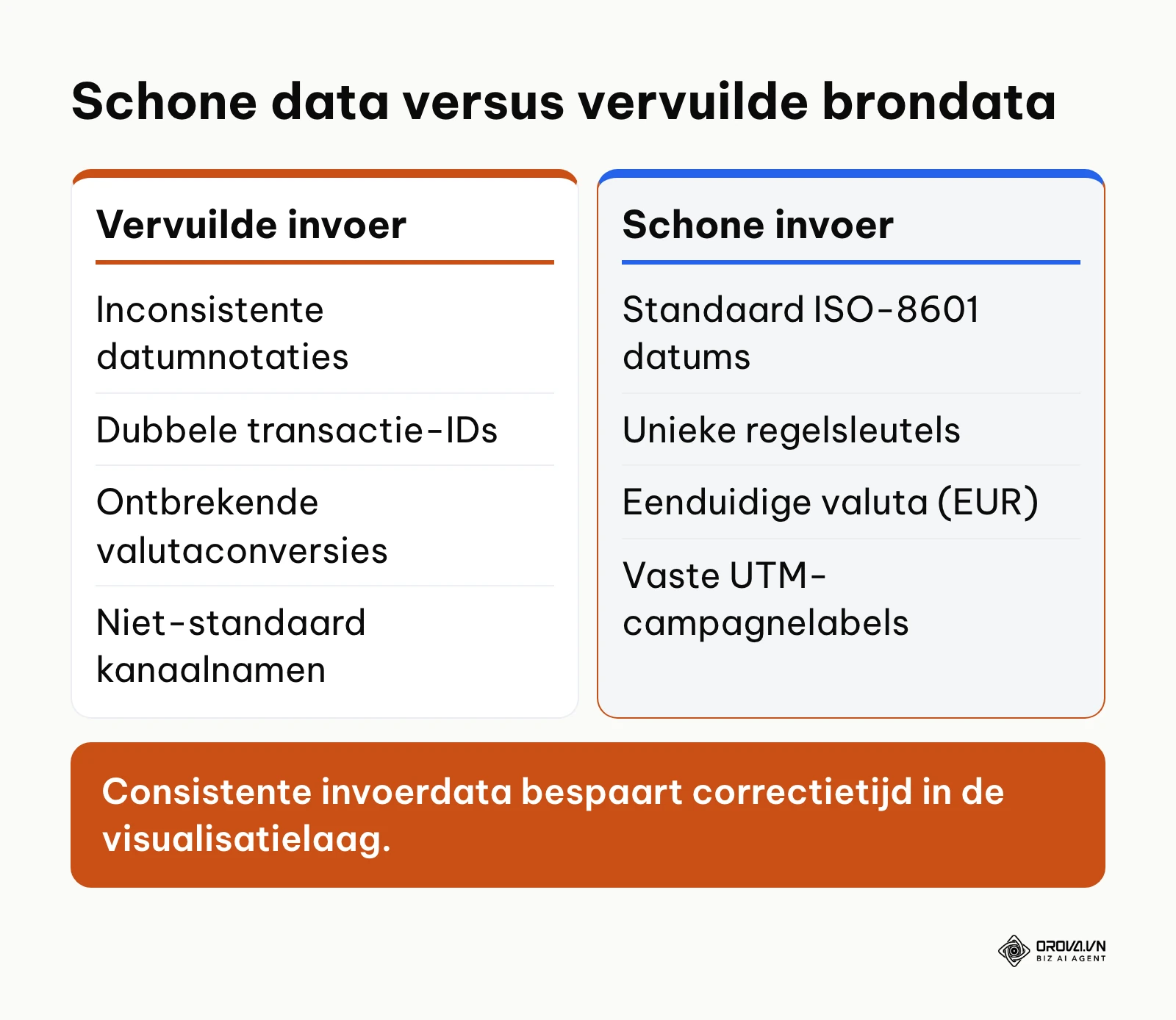
Wat te doen: Breng alle benodigde gegevensstromen bijeen in een gestandaardiseerd formaat en verwijder dubbele invoer, afwijkende datumstructuren en ontbrekende waarden. Het onderstaande schema vat de verschillen tussen ruwe en opgeschoonde brondata samen.
Waar en hoe te handelen
Open je databestanden in Google Sheets of Excel. Controleer allereerst de datumkolom: zet alle datumnotaties om naar de internationale standaard ISO 8601 (JJJJ-MM-DD). Verschillende notaties door elkaar zorgen ervoor dat visualisatiesoftware tijdreeksen verkeerd sorteert. Verwijder spaties voor en na tekstwaarden met de functie =TRIM() en zorg dat kanaalnamen uniform met kleine letters worden geschreven (bijvoorbeeld cpc in plaats van afwisselend CPC, Cpc en Google Ads).
Wanneer je organische zoekdata analyseert, is een correcte Google Search Console instellen configuratie onmisbaar om zuivere zoekwoord- en vertoningsgegevens binnen te halen. Controleer in Google Analytics 4 onder 'Beheer' > 'Gegevensstreams' of interne IP-adressen correct zijn gefilterd onder 'Gegevenstags instellen' > 'Intern verkeer definiëren'. Exporteer je databestanden altijd met UTF-8 tekencodering om vreemde leestekens in categorienamen te voorkomen.
Visueel controleerbaar resultaat: Een overzichtelijke datatabel waarin elke afzonderlijke kolom één eenduidig datatype bevat (uitsluitend tekst, valuta, datum of getal) zonder #N/A-foutmeldingen, dubbele transactiecodes of lege rijen.
Veelvoorkomende fouten bij deze stap: Het combineren van valuta's zonder wisselkoerscorrectie (bijvoorbeeld Amerikaanse dollars en euro's in dezelfde kolom optellen). Los dit op door vóór de visualisatiefase een vaste wisselkoersformule toe te passen en alle bedragen om te rekenen naar één basisvaluta.
Onderstaande referentietabel toont een praktisch voorbeeld van een gestandaardiseerde marketingdatatabel vóór import in een dashboard:
| Veldnaam | Ruwe brondata (foutief) | Gestandaardiseerde invoer | Aanbevolen datatype |
|---|---|---|---|
| Registratiedatum | 03/11/26 of 11-03-2026 | 2026-11-03 (ISO 8601) | Datum |
| Verkeersbron | Google Ads / cpc / CPC | google / cpc | Tekst |
| Transactiecode | #TX-9901 / TX-9901 (duplicaat) | TX-9901 (ontdubbeld) | Tekst / Sleutel |
| Omzetbedrag | 1.250 GBP / € 1.150 | € 1.150,00 (vaste valuta) | Valuta |
Stap 3: Selecteer de optimale grafiek via de keuzematrix
Wat te doen: Kies voor elke KPI het visualisatietype dat de onderliggende data-relatie het meest accuraat overbrengt zonder visuele ruis. Het onderstaande schema vat de indeling van grafiektypen op basis van complexiteit en dynamiek samen.
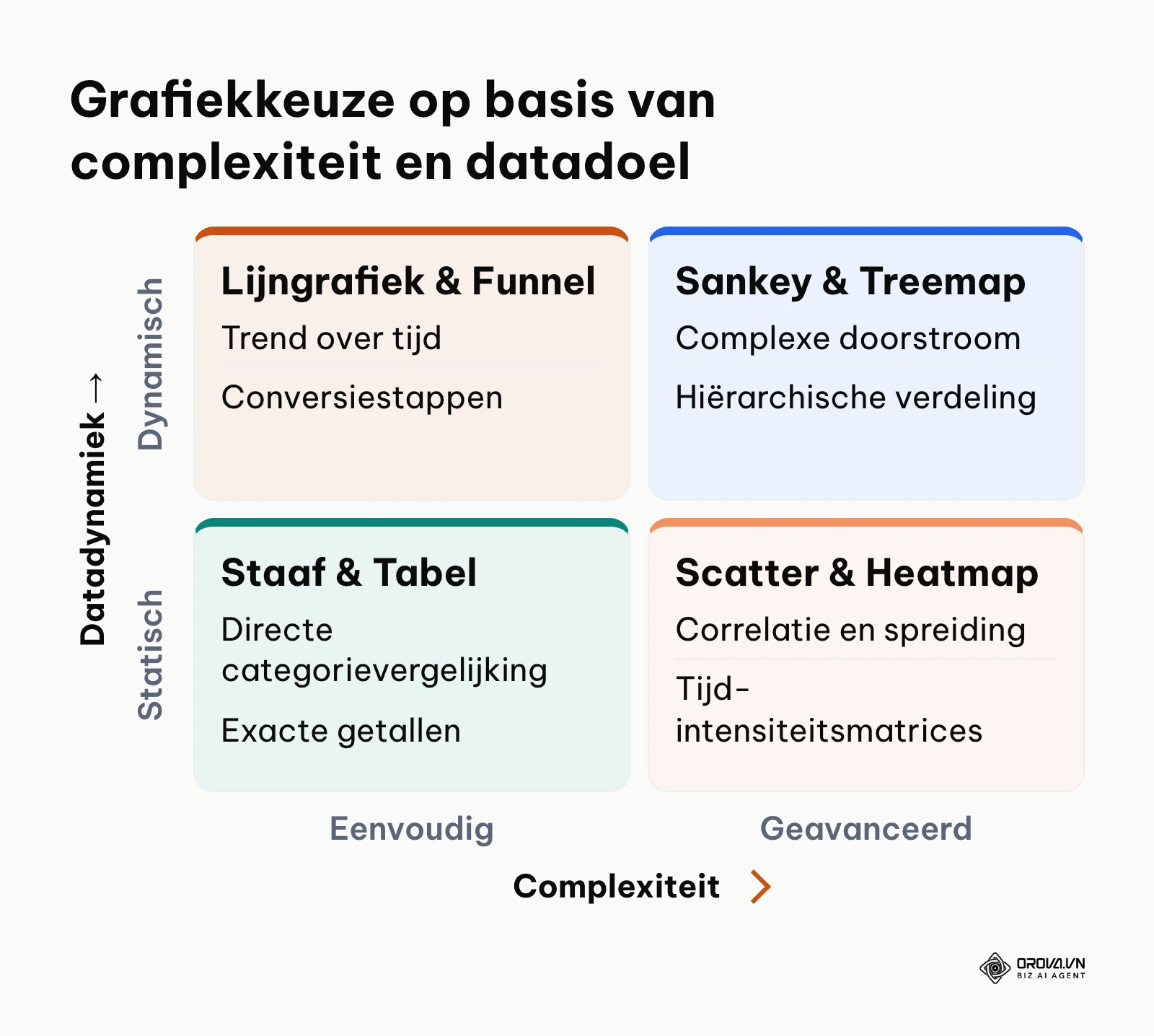
De grafiekkeuze-matrix: koppel analysedoel aan visualisatievorm
Bij het verkennen van de verschillende soorten datavisualisaties blijkt dat veel rapportages mislukken doordat ontwerpers willekeurige grafieken kiezen op basis van uiterlijk in plaats van analysedoel. Gebruik de onderstaande matrix om de juiste match te maken tussen je doel en het visualisatietype. Voor een compleet overzicht van visualisatiecategorieën kun je onze gids over soorten grafieken raadplegen. Wie nog gebonden is aan traditionele spreadsheets vindt praktische voorbeelden in onze handleiding voor een dashboard maken in Excel.
| Analysedoeleinde | Type invoerdata | Aanbevolen grafiektype | Veelgemaakte valkuil |
|---|---|---|---|
| Trend over tijd | Continue tijdreeks (datum + waarde) | Lijngrafiek | Gebruik van een staafdiagram bij meer dan dertig datapunten waardoor aslabels overlappen |
| Directe categorievergelijking | Discrete categorieën + numerieke metriek | Horizontaal of verticaal staafdiagram | De Y-as laten starten boven nul waardoor kleine verschillen optisch exploderen |
| Samenstelling en aandeel | Onderdelen die exact optellen tot 100% | Ringdiagram (donut chart) of gestapeld staafdiagram | Meer dan vijf segmenten tonen in een taartpunt waardoor labels onleesbaar worden |
| Conversie en procesuitval | Opeenvolgende stappen in een trechter | Trechterdiagram (funnel chart) | Een regulier staafdiagram gebruiken waarbij de logische procesvolgorde verloren gaat |
| Correlatie en spreiding | Twee numerieke variabelen per entiteit | Spreidingsdiagram (scatter plot) | Een trendlijn forceren terwijl er geen statistisch significante samenhang bestaat |
| Complexe doorstroom | Meerdere bronnen die splitsen naar doelen | Sankey-diagram | Te veel knooppunten opnemen waardoor een onontwarbaar visueel spinnenweb ontstaat |
| Activiteit en intensiteit | Tweedimensionale matrix (bijv. dag x uur) | Warmtekaart (heatmap) | Onvoldoende kleurcontrast tussen lage en hoge waarden hanteren |
| Hiërarchische budgetverdeling | Geneste categorieën met absolute waarden | Boomdiagram (treemap) | Toepassen bij categorieën met vrijwel gelijke waarden waardoor rechthoeken niet te onderscheiden zijn |
Geavanceerde visualisaties: funnel, heatmap, sankey en treemap
Moderne marketing- en bedrijfsdata vragen regelmatig om meer diepgang dan traditionele staven en lijnen:
- Trechterdiagram (funnel): Cruciaal voor e-commerce checkout-analyses. Een funnel toont direct hoeveel procent van de bezoekers uitvalt tussen het winkelmandje, de adresinvoer en de uiteindelijke betaling.
- Warmtekaart (heatmap): Ideaal voor advertentie-optimalisatie. Door kliks of conversies uit te zetten in een raster van 7 dagen bij 24 uur zie je exact op welke piekmomenten je biedingen moet verhogen.
- Sankey-diagram: Uitstekend om klantreizen in kaart te brengen. Het toont hoe verkeer vanuit organische zoekresultaten, betaalde advertenties en e-mailcampagnes doorstroomt naar specifieke landingspagina's en uiteindelijke transacties.
- Boomdiagram (treemap): Zeer effectief voor budgetbeheer. Grote rechthoeken vertegenwoordigen hoofdkanalen (bijvoorbeeld Google Ads), terwijl kleinere geneste vakken de onderliggende advertentiegroepen weergeven op basis van uitgaven.
Visueel controleerbaar resultaat: Elk geselecteerd grafiektype communiceert zijn specifieke kernboodschap binnen enkele seconden zonder dat de eindgebruiker een toelichtende tekst nodig heeft om de assen te ontcijferen.
Veelvoorkomende fouten bij deze stap: Het gebruik van een cirkeldiagram met meer dan zes categorieën of het kiezen van 3D-grafieken. Driedimensionale effecten vervormen de perspectivische hoek, waardoor voorliggende segmenten groter lijken dan ze in werkelijkheid zijn. Kies consequent voor platte, tweedimensionale visualisaties.
Wil je data visualisaties bouwen zonder urenlang handmatig spreadsheets bij te werken? Met Orova Insight koppel je 16 marketingbronnen in een handomdraai, kies je uit 49 drag-and-drop componenten en genereer je grafieken direct via AI-beschrijvingen. Probeer het zelf op je eigen data.
Stap 4: Pas visuele hiërarchie en de 5-secondenregel toe
Wat te doen: Structureer het visualisatievlak zodanig dat de belangrijkste boodschap direct in het oog springt volgens wetenschappelijke ontwerpprincipes. Het onderstaande schema vat de berekening van de data-inkt ratio samen.
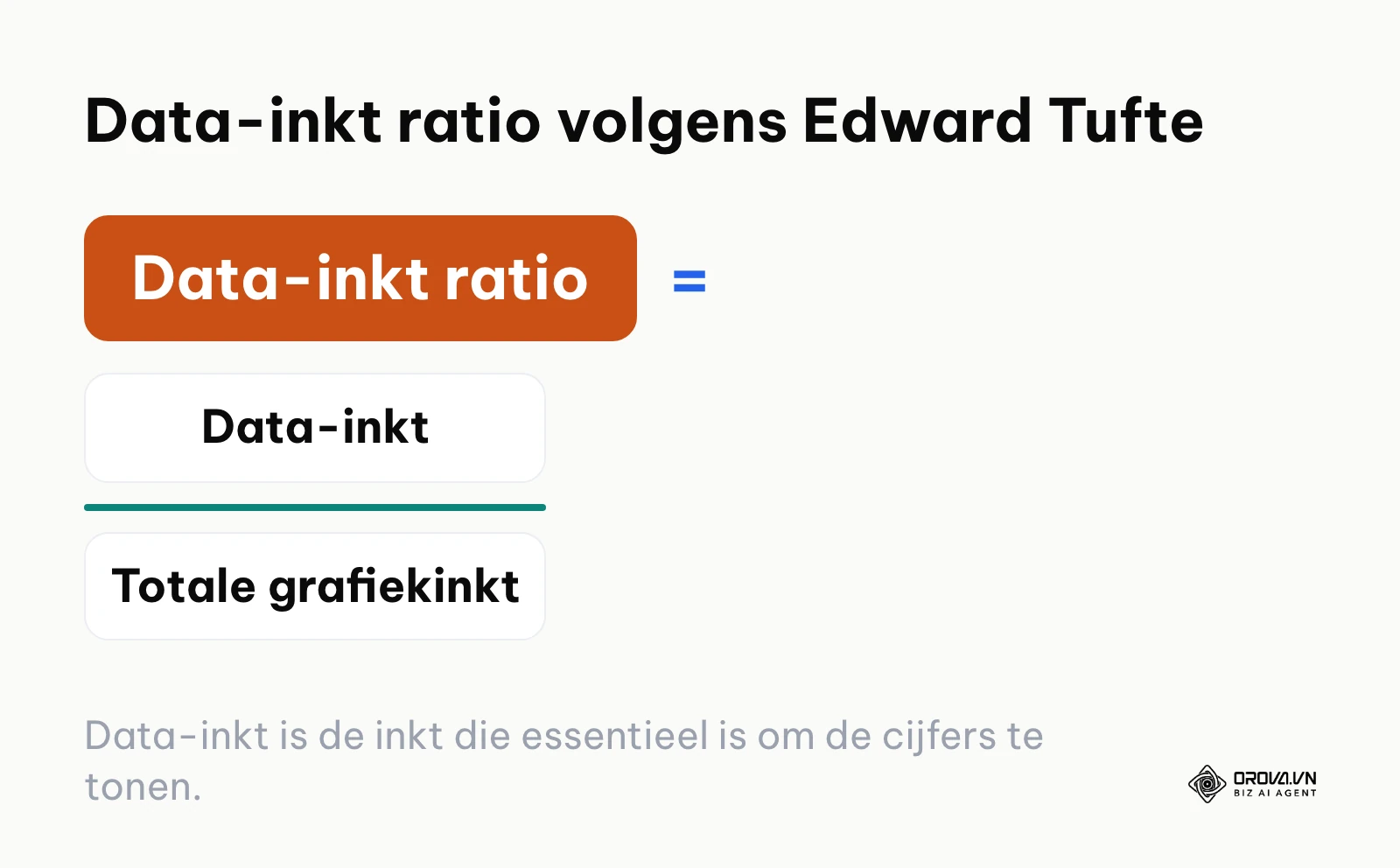
Cognitieve belasting en de data-inkt ratio
De grondlegger van moderne datavisualisatie, Edward Tufte, introduceerde in zijn standaardwerk The Visual Display of Quantitative Information (2001) het concept van de data-inkt ratio. Deze formule stelt dat een zo groot mogelijk deel van de gebruikte inkt (of pixels) direct moet worden besteed aan het weergeven van feitelijke data. Schrap daarom zware achtergrondrasters, decoratieve kaders, onnodige randen en dubbele aslabels.
Datavisualisatie-expert Stephen Few benadrukt in Show Me the Numbers: Designing Tables and Graphs to Enlighten (2012) dat dashboards primair moeten worden ingericht rondom de cognitieve limieten van het menselijk brein. Mensen kunnen slechts vier tot vijf visuele brokken informatie tegelijkertijd effectief verwerken. Hanteer daarom de 5-secondenregel: een stakeholder moet binnen vijf seconden kunnen vaststellen of de prestaties op koers liggen en waar een eventuele afwijking zich bevindt.
Kleurgebruik en contrastrichtlijnen
Kleur dient uitsluitend als functioneel communicatiemiddel, nooit als versiering. Gebruik een neutrale basis van lichtgrijs en donker leisteengrijs voor assen en referentiewaarden, en reserveer één krachtige accentkleur (bijvoorbeeld marineblauw of dieporanje) voor de belangrijkste datareeks.
Volgens de richtlijnen van het World Wide Web Consortium (W3C) in de Web Content Accessibility Guidelines (WCAG) 2.2 (2023) moeten grafische gebruikersinterfaces en data-elementen een contrastverhouding van minimaal 3:1 hebben ten opzichte van aangrenzende kleuren. Vermijd bovendien het gelijktijdig gebruik van rood en groen om prestaties aan te duiden; circa acht procent van de mannelijke bevolking heeft een vorm van rood-groenkleurenblindheid. Gebruik in plaats daarvan blauwtinten in combinatie met oranje, of ondersteun kleur altijd met duidelijke tekstuele symbolen (+ en -).
Visueel controleerbaar resultaat: Wanneer je je ogen half toeknijpt voor het scherm, vallen niet de grafiekkaders of achtergrondlijnen op, maar uitsluitend de belangrijkste trendlijn of de afwijkende KPI-score.
Veelvoorkomende fouten bij deze stap: Een 'regenboogeffect' waarbij elke staaf in een staafdiagram een andere willekeurige kleur krijgt. Dit dwingt de hersenen om voortdurend een legenda te raadplegen. Los dit op door alle staven in dezelfde neutrale tint te tonen en alleen de hoogste of afwijkende staaf te voorzien van een accentkleur.
Voorbeeld ter illustratie: Een e-commerce webshop met circa 450 bestellingen per dag optimaliseerde hun interne dashboard voor de checkout-prestaties. De data-analist verving zeven felle neonkleuren door een rustig leisteengrijs palet met één donkerblauwe signaalkleur voor uitvalstappen, verwijderde alle 3D-kaders en verdubbelde het lettertype van de centrale conversie-scorecard. Oorspronkelijk stonden alle trechterfasen in gelijke felrode en felgroene vlakken, waardoor teamleden met een milde rood-groenkleurenblindheid de kritieke uitvalmomenten niet konden onderscheiden; door over te schakelen op blauw en oranje met expliciete percentages werd het overzicht direct voor iedereen helder. Binnen drie seconden na opening zagen de marketeers dat de stap tussen verzendmethode en betaling een onverwachte uitval van 34 procent vertoonde, wat leidde tot een directe bugfix in het betaalsysteem.
Stap 5: Bouw een One-Page Dashboard blauwdruk in 16:9 formaat
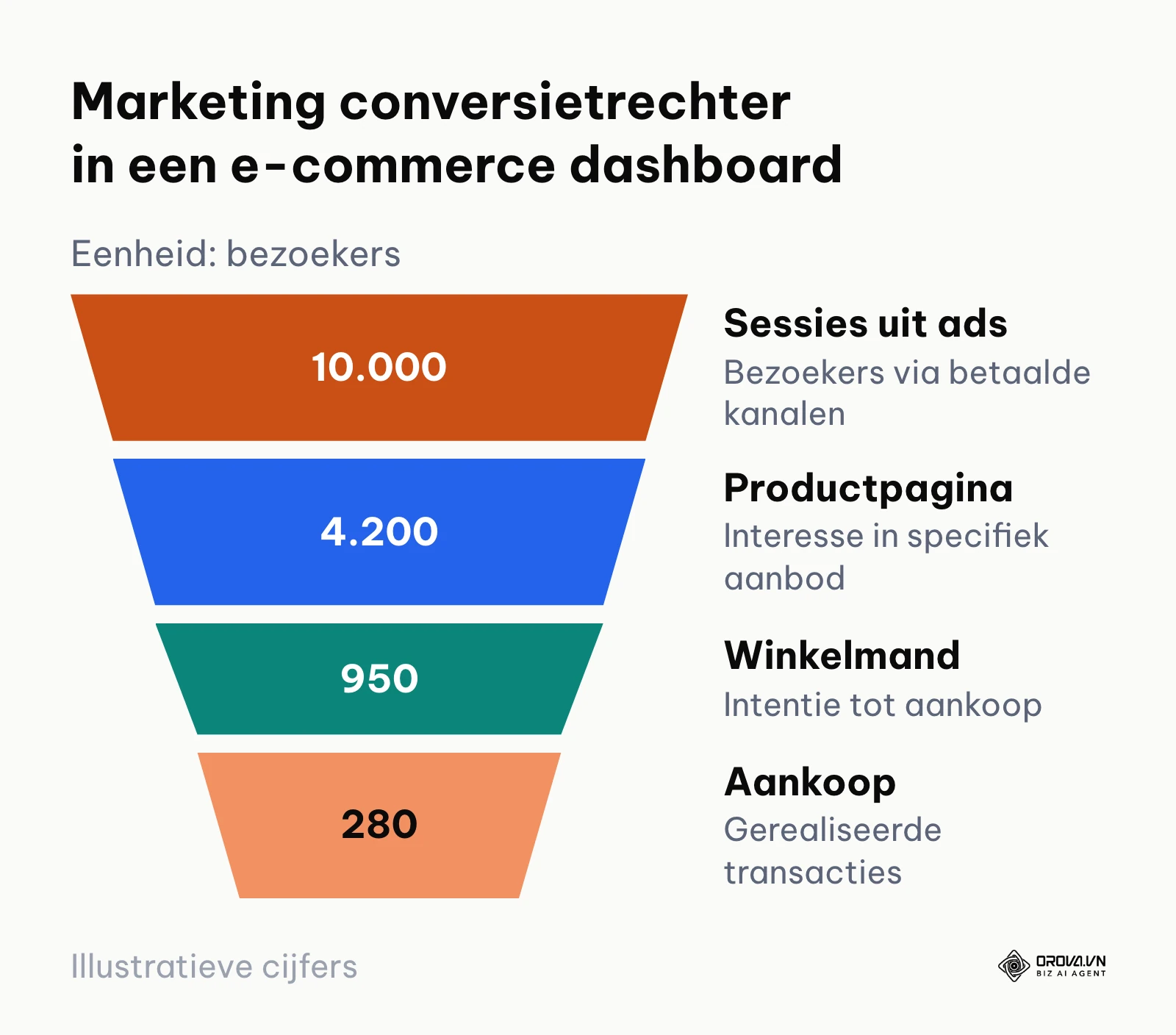
Wat te doen: Plaats je geselecteerde visualisaties in een evenwichtig 16:9 canvas volgens een logische leesvolgorde van macro-overzicht naar detailanalyse. Het onderstaande schema vat de opbouw van een e-commerce conversietrechter samen.
De drielaagse opbouw van een effectief marketingdashboard
Een effectief dashboard past exact binnen een standaardschermresolutie van 1920x1080 pixels (16:9) zonder dat de gebruiker hoeft te scrollen. Praktische datavisualisatie voorbeelden tonen aan dat een doordachte 16:9 schermopbouw direct overzicht creëert voor het management zonder dat er gescrold hoeft te worden. Voor diepere strategische context kun je ons artikel over een marketing dashboard raadplegen. Bouw je scherm op in drie functionele lagen:
- Bovenste laag (Macro KPI Scorecards): Plaats hier drie tot vier compacte prestatiekaarten. Toon de belangrijkste getallen in een groot lettertype (bijvoorbeeld 32pt): Totale omzet (€ 124.500), Blended CPA (€ 24,50), ROAS (4,2x) en Conversieratio (2,8%). Toon onder elk getal een klein vergelijkingspercentage ten opzichte van de voorgaande periode (+12% vs. vorige maand) in een subtiele statuskleur.
- Middelste laag (Trends en Doorstroom): Verdeel deze laag in twee blokken. Links plaats je een lijngrafiek die de trend van sessies en conversies over de afgelopen dertig dagen toont. Rechts plaats je een conversietrechter (funnel) die de vier kernfasen weergeeft: Advertentiesessies (10.000) > Productweergaven (4.200) > Winkelmandjes (950) > Transacties (280).
- Onderste laag (Micro-uitsplitsing): Reserveer het onderste derde deel voor een gestructureerde tabel of compacte heatmap. Hier toon je de uitsplitsing per advertentiecampagne (Google Ads vs. Meta Ads) met kolommen voor uitgaven, kliks, kosten per klik (CPC) en gegenereerde transacties.
Multichannel datastromen integreren op één scherm
Zorg dat de verschillende widgets op het scherm dezelfde tijdsfilter delen. Wanneer een marketeer bovenaan de periode aanpast van 'Laatste 30 dagen' naar 'Huidig kwartaal', moeten alle onderliggende grafieken synchroon mee veranderen. Plaats filters altijd op een vaste positie, bij voorkeur rechtsboven of in een smalle zijbalk aan de linkerzijde.
Visueel controleerbaar resultaat: Een harmonieus 16:9 dashboard dat op een standaard desktopscherm in één oogopslag de complete marketingprestatie toont zonder horizontale of verticale schuifbalken.
Veelvoorkomende fouten bij deze stap: Te veel visuele elementen willen tonen (meer dan negen afzonderlijke widgets). Dit leidt onherroepelijk tot dashboard-moeheid, waardoor medewerkers terugvallen op handmatige exports. Los dit op door secundaire details onder te brengen op een optioneel tweede tabblad.
Stap 6: Automatiseer gegevenskoppelingen en verversingsintervallen
Wat te doen: Koppel je visualisaties rechtstreeks aan live databronnen via geautomatiseerde API-verbindingen zodat handmatige wekelijkse updates overbodig worden.
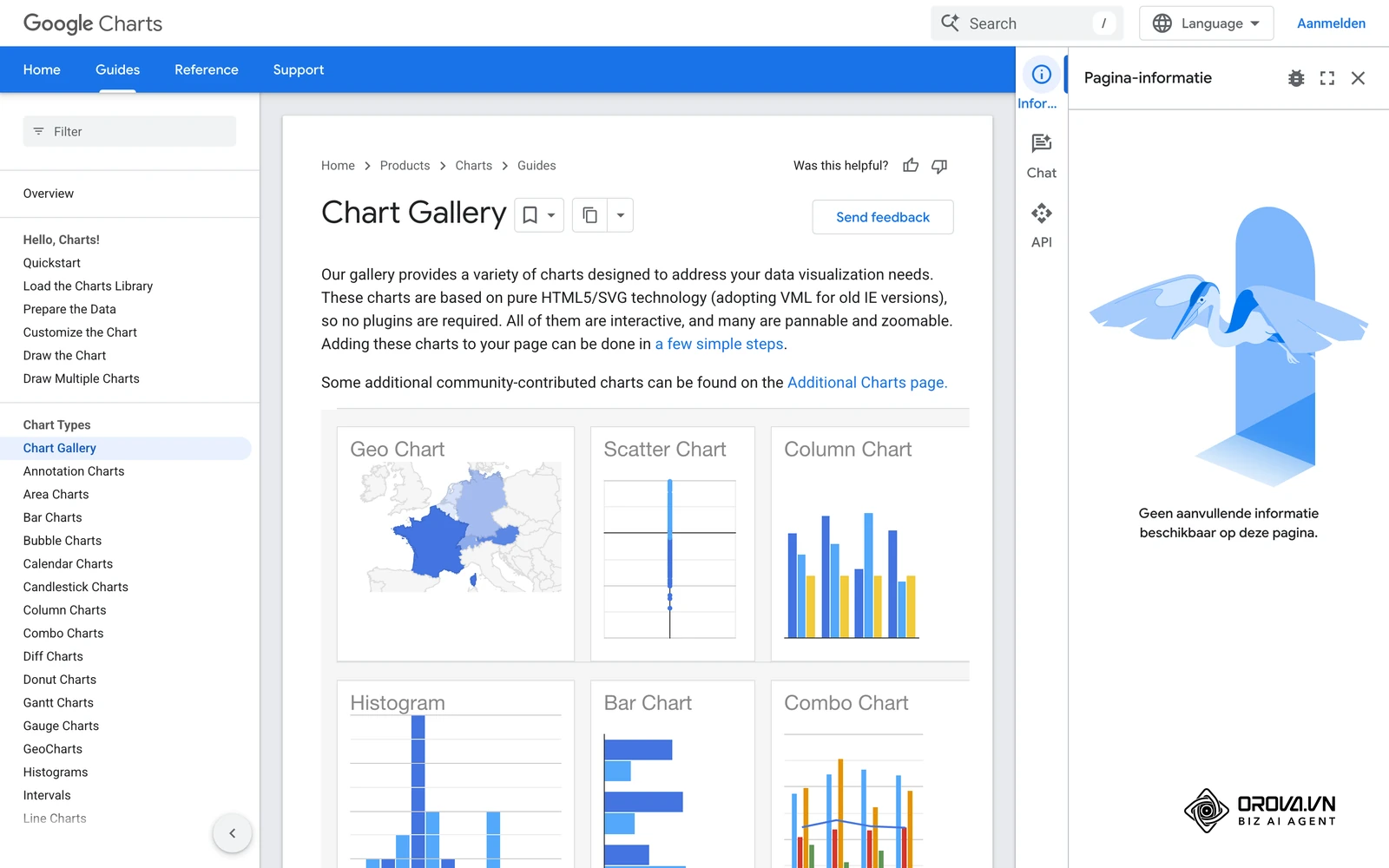
Van Google Data Studio naar Looker Studio en moderne datakoppelingen
In het verleden vertrouwden veel organisaties op Google Data Studio. Sinds Google dit platform eind 2022 heeft omgedoopt tot Looker Studio, is het datalandschap drastisch geprofessionaliseerd. Waar marketeers vroeger elke maandagochtend handmatig CSV-bestanden exporteerden en samenvoegden, verbinden moderne visualisatieplatforms direct met API's (Application Programming Interfaces) van advertentie- en analysesystemen.
Bij datavisualisatie tools vergelijken letten marketeers tegenwoordig vooral op de aanwezigheid van automatische gegevenskoppelingen en ondersteuning via kunstmatige intelligentie. Stel in je visualisatietool een realistisch verversingsinterval in. Voor reguliere marketingrapportages is een synchronisatie elke 1, 3 of 12 uur ruim voldoende; zogeheten 'real-time' verbindingen belasten bronsystemen onnodig en leiden zelden tot andere operationele beslissingen. Let er bij het autoriseren van datakoppelingen op dat je uitsluitend 'alleen-lezen' (read-only) rechten toekent. Dit garandeert dat de rapportagetool nooit per ongeluk instellingen of budgetten in je actieve campagnes kan wijzigen.
De overstap naar AI prompt-to-chart generatie
Een van de meest ingrijpende verschuivingen in het huidige datalandschap anno 2026 is de opkomst van AI-ondersteund grafiekontwerp (prompt-to-chart). In plaats van handmatig dimensies naar assen te slepen, meetwaarden te filteren en kleuren in te stellen, typ je een gerichte beschrijving in natuurlijke taal: "Toon een horizontale staafdiagram van de top 5 best verkopende producten over afgelopen maand, gesorteerd op omzet". De visualisatielaag herkent automatisch de juiste kolommen en genereert binnen enkele seconden een geoptimaliseerde grafiek.
| Eigenschap | Handmatige configuratie | Geautomatiseerd met AI |
|---|---|---|
| Gemiddelde opzettijd per grafiek | 10–25 minuten | Minder dan 1 minuut |
| Foutkans bij asselectie | Gemiddeld tot hoog | Zeer laag door automatische datatypedetectie |
| Kennisdrempel voor teamleden | Vereist diepe kennis van BI-tools | Toegankelijk via vragen in natuurlijke taal |
| Onderhoud bij veldwijzigingen | Handmatig herstellen van verbroken velden | Automatische suggesties voor alternatieve velden |
Visueel controleerbaar resultaat: De tijdstempel op het dashboard geeft aan dat de cijfers automatisch zijn bijgewerkt volgens het schema, en nieuwe advertentiecampagnes verschijnen automatisch in de overzichten zonder handmatige configuratie.
Veelvoorkomende fouten bij deze stap: Verbroken verbindingen door verlopen autorisatietokens van Meta of Google. Los dit op door serviceaccounts met langlopende API-sleutels te gebruiken en waarschuwingsberichten bij synchronisatiefouten in te stellen.
Stap 7: Voer de integriteitscontrole uit vóór publicatie
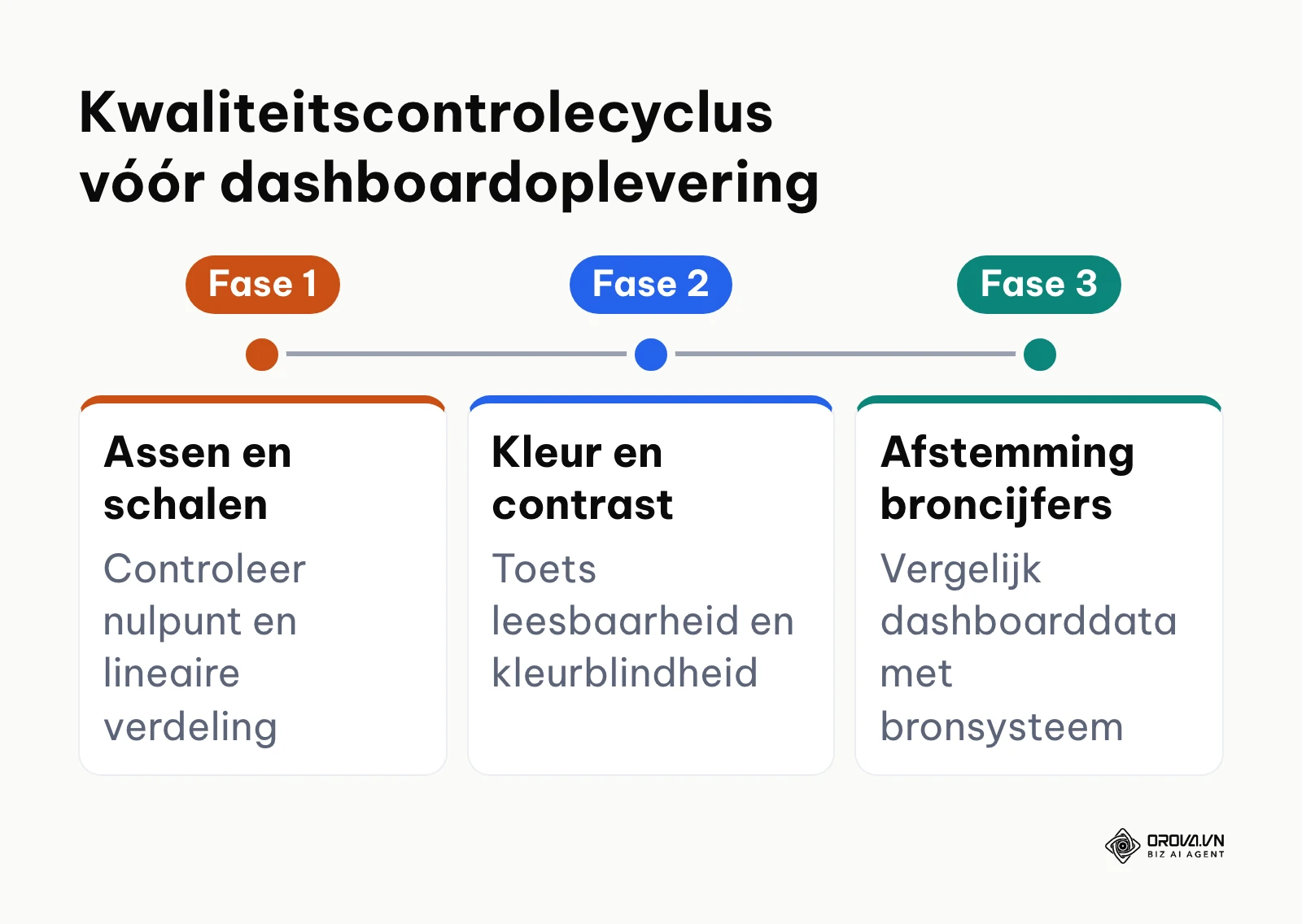
Wat te doen: Valideer de grafische en numerieke betrouwbaarheid van je visualisaties aan de hand van een gestandaardiseerde kwaliteitscontrole. Het onderstaande schema vat de kwaliteitscontrolecyclus vóór publicatie samen.
De 7-stappen integriteitscontrole
Voordat je een dashboard deelt met directieleden, klanten of teamleden, doorloop je systematisch deze zeven controlepunten:
- Nulpuntcontrole: Begint de numerieke as bij alle staaf- en kolomdiagrammen exact op nul?
- Categoriebeperking: Bevatten taart- of ringdiagrammen maximaal vier tot vijf segmenten?
- Toegankelijkheid en contrast: Voldoet het kleurcontrast aan de WCAG 2.2 richtlijn (minimaal 3:1) en is het ontwerp leesbaar voor kleurblinden?
- Chronologische ordening: Lopen tijdassen strikt van links naar rechts in een logische volgorde?
- Duidelijke annotaties: Zijn alle assen voorzien van eenheden (€, %, aantallen) en is het datumbereik zichtbaar?
- Numerieke aansluiting: Komen de getallen in de scorecards exact overeen met de totalen in de onderliggende bronsystemen?
- De 5-secondentoets: Begrijpt een collega die het dashboard voor het eerst ziet de belangrijkste conclusie binnen vijf seconden?
Visueel controleerbaar resultaat: Een volledig ingevulde pre-flight checklist waarbij alle zeven controlepunten zijn goedgekeurd.
Veelvoorkomende fouten bij deze stap: Het negeren van datumbereiken bij vergelijkingsstatistieken (bijvoorbeeld per ongeluk 28 dagen vergelijken met een maand van 31 dagen). Los dit op door relatieve periodes altijd in te stellen op gelijke daglengtes.
Voorbeeld ter illustratie: Een zakelijke dienstverlener met 35 medewerkers presenteerde kwartaalcijfers over klantbehoud aan de directie. De operationeel manager controleerde het conceptdashboard aan de hand van de 7-stappen integriteitscontrole en ontdekte dat de Y-as van het staafdiagram was geschaald van 94% tot 100%. In de oorspronkelijke grafiek leek de retentiegraad tussen het eerste en tweede kwartaal dramatisch te zijn ingestort van 98% naar 96%; na het handmatig herstellen van de as naar een vaste nulbasis (0% tot 100%) werd direct duidelijk dat de prestaties uitstekend en stabiel bleven. De staafdiagrammen toonden twee nagenoeg gelijke staven, waardoor een onnodige crisissfeer tijdens de bestuursvergadering werd voorkomen.
Breng je verspreide marketingdata vandaag nog moeiteloos samen in één helder 16:9 dashboard. Met Orova Insight bouw je professionele rapportages zonder complexe programmeercode, gratis tot en met 7 juli 2027. Maak binnen enkele minuten je eerste interactieve visualisatie aan en deel inzichten direct met je team.
Checklist voor het ontwerpen van data visualisaties
Gebruik de onderstaande tabel als praktische procescontrole tijdens de realisatie van je dashboardproject.
| Stap | Hoofdtaak | Gereed-signaal | Geschatte doorlooptijd |
|---|---|---|---|
| Stap 1: Analysevragen & KPI's | Bepaal 3 zakelijke vragen en maximaal 4 kern-KPI's | Vastgelegde lijst met definities en streefwaarden | 30 minuten |
| Stap 2: Data verzamelen & schonen | ISO 8601 datums instellen en tekstvelden standaardiseren | Zuivere datatabel zonder ontbrekende waarden of fouten | 45 minuten |
| Stap 3: Grafiekkeuze via matrix | Match analysedoeleinde met het juiste grafiektype | Grafiekkeuze-matrix ingevuld per gekozen KPI | 25 minuten |
| Stap 4: Visuele hiërarchie | Data-inkt maximaliseren en functioneel kleurgebruik instellen | Contrastverhouding 3:1 getoetst en 5-secondenregel behaald | 30 minuten |
| Stap 5: 16:9 Dashboard bouwen | Scorecards boven, trends midden en detailtabel onder plaatsen | Compleet One-Page overzicht zonder noodzaak tot scrollen | 60 minuten |
| Stap 6: Dataverbinding automatiseren | API-connectors koppelen en verversingscyclus instellen | Live synchronisatiestempel zichtbaar op het dashboard | 30 minuten |
| Stap 7: Integriteitscontrole | 7-stappen kwaliteitscontrole doorlopen | Alle pre-flight controlepunten succesvol afgevinkt | 20 minuten |
Veelvoorkomende fouten en oplossingen bij data visualisaties
Bij het samenstellen van rapportages sluipen er snel subtiele ontwerpfouten in die de interpretatie van data ernstig bemoeilijken. De onderstaande tabel benoemt de meest hardnekkige valkuilen en de bijbehorende correctiemethode.
| Fout in visualisatie | Waarschijnlijke oorzaak | Aanbevolen oplossing |
|---|---|---|
| Afgesneden Y-as bij staven | Standaard automatische schaalinstelling in software | Stel de minimumwaarde van de Y-as altijd handmatig in op 0 |
| Spaghetti-lijngrafiek | Meer dan vijf lijnen in hetzelfde assenstelsel | Splits op in afzonderlijke 'small multiples' (kleine deelgrafieken) |
| Onleesbaar taartdiagram | Te veel categorieën of percentages dicht bij elkaar | Vervang door een horizontaal staafdiagram gesorteerd op grootte |
| Dubbele Y-assen met verschillende schalen | Twee meetwaarden met verschillende eenheden in één vlak | Gebruik twee gestapelde grafieken met elk een eigen as |
| Overdaad aan signaalkleuren | Gebruik van felle themakleuren zonder hiërarchie | Beperk kleur tot één accentkleur voor de belangrijkste datareeks |
| Niet-geformatteerde getallen | Ruwe databron toont te veel decimalen (bijv. € 1245,6789) | Rond getallen af op hele eenheden of maximaal één decimaal |
Resultaat meten na oplevering van je visualisaties
Een datavisualisatieproject is pas geslaagd wanneer het aantoonbaar bijdraagt aan effectievere bedrijfsvoering. Je meet het succes van je nieuwe dashboard aan de hand van drie concrete indicatoren:
- Tijd tot besluitvorming: Meet hoeveel minuten een wekelijks marketingoverleg in beslag neemt. Een helder dashboard reduceert discussies over cijferdefinities vaak binnen vier weken tot minder dan tien minuten per onderwerp.
- Gebruiksfrequentie (dashboard adoption): Controleer via de gebruikersstatistieken van je rapportagetool of teamleden het dashboard wekelijks raadplegen vóórdat zij campagnes bijsturen.
- Daling van ad-hoc rapportageverzoeken: Houd bij hoeveel losse spreadsheetverzoeken de data-analist of marketeer per week ontvangt. Een daling van meer dan vijftig procent binnen twee maanden toont aan dat het dashboard zelfvoorzienend functioneert.
Trends in data visualisaties voor de komende jaren: visie van de auteur
Als auteur volg ik de technologische evolutie van rapportagetools op de voet. Naar mijn mening ondergaat de manier waarop organisaties met cijfers omgaan momenteel de grootste transformatie sinds de introductie van het digitale spreadsheet.
Ten eerste zien we anno 2026 dat statische configuratieschermen snel terrein verliezen aan interfaces met natuurlijke taal. Ik verwacht dat we binnen twee tot drie jaar vrijwel geen filters of dimensies meer handmatig slepen; marketeers zullen simpelweg een gerichte vraag typen of inspreken waarna de visualisatielaag direct de optimale grafiekvorm samenstelt. Deze ontwikkeling kan echter vertragen wanneer taalmodellen foutieve aannames doen over complexe datarelaties, waardoor menselijke validatie van de onderliggende logica noodzakelijk blijft.
Ten tweede verschuift de markt volgens mij van logge, alles-in-één Business Intelligence pakketten naar flexibele, modulaire visualisatielagen. Organisaties willen niet langer maandenlang bouwen aan starre datamodellen, maar eisen lichtgewicht dashboards die binnen enkele minuten operationeel zijn via directe API-koppelingen. Wie nu nog investeert in zware, uitsluitend door specialisten te bedienen rapportagesystemen, riskeert een achterstand in wendbaarheid. Dit scenario gaat uiteraard alleen op als API-standaarden van grote advertentienetwerken open en stabiel blijven.
Ten derde voorzie ik dat dashboards evolueren van passieve scoreborden naar proactieve adviseurs met contextuele storytelling. In plaats van alleen een dalende conversielijn te tonen, zal software automatisch beknopte tekstuele toelichtingen toevoegen die de waarschijnlijke bronoorzaak benoemen en concrete optimalisaties voorstellen. Ik raad data-professionals aan om zich vanaf vandaag minder te richten op het handmatig bouwen van grafieken en juist te focussen op datakwaliteit en strategische interpretatie. Deze verwachting kan wankelen als organisaties huiverig blijven voor geautomatiseerde interpretaties van bedrijfsgevoelige data.
Veelgestelde vragen over data visualisaties
Wat is het belangrijkste verschil tussen een rapport en een dashboard?
Een rapport is een statisch document dat historische prestaties over een afgebakende periode gedetailleerd vastlegt, vaak in tabelvorm. Een dashboard daarentegen is een dynamisch, visueel instrument dat doorlopend de actuele status van kern-KPI's toont om snelle operationele beslissingen mogelijk te maken.
Waarom moet de Y-as bij een staafdiagram altijd op nul beginnen?
Bij een staafdiagram beoordeelt het menselijk oog de waarde op basis van de fysieke lengte of hoogte van de staaf. Wanneer de as wordt afgeknot en bijvoorbeeld start bij tachtig in plaats van nul, lijkt een klein verschil van vijf procent optisch een verviervoudiging, wat leidt tot ernstige misleiding.
Hoeveel datapunten kan een lijngrafiek maximaal bevatten zonder onleesbaar te worden?
Voor een standaardschermresolutie blijft een lijngrafiek optimaal leesbaar bij dertig tot vijftig opeenvolgende datapunten, zoals dagwaarden over een maand of weekwaarden over een jaar. Bij meer datapunten vloeien markers en labels samen, waardoor aggregatie naar weken of maanden noodzakelijk wordt.
Welke rol speelt kunstmatige intelligentie (AI) anno 2026 bij het maken van data visualisaties?
Kunstmatige intelligentie automatiseert routinematige ontwerptaken via 'prompt-to-chart' functionaliteit, detecteert automatisch afwijkingen in data en genereert beknopte tekstuele toelichtingen. Hierdoor kunnen gebruikers zonder technische programmeerkennis binnen enkele seconden professionele grafieken genereren op basis van gewone spreektaal.
Hoe kies ik tussen een tabel en een grafiek voor kwantitatieve gegevens?
Kies een tabel wanneer belanghebbenden exacte getallen moeten opzoeken of individuele waarden met elkaar willen vergelijken. Kies een grafiek zodra het doel is om trends over tijd, patronen, uitschieters of onderlinge verhoudingen in één oogopslag inzichtelijk te maken.
Hoe voorkom ik dat belanghebbenden overweldigd raken door te veel grafieken op één scherm?
Beperk het dashboard strikt tot maximaal zeven tot negen visuele widgets en hanteer een duidelijke hiërarchie met grote KPI-kaarten bovenaan. Verplaats diepgaande detailtabellen of secundaire analyses naar een optioneel vervolgtabblad om de cognitieve belasting minimaal te houden.
Waar moet je beginnen?
Om te voorkomen dat je verstrikt raakt in de overvloed aan theorie, hangt je ideale eerste stap af van je huidige werksituatie:
- Situatie 1: Je werkt nog met handmatige spreadsheets en losse CSV-exports. Begin vanmiddag met het opschonen van één centrale datatabel. Zet alle datums om naar het standaard ISO 8601 formaat (JJJJ-MM-DD), verwijder overbodige opmaakkleuren en formuleer de drie belangrijkste vragen die je wekelijks over deze cijfers moet beantwoorden. Dit legt binnen een halve dag een betrouwbaar fundament voor verdere automatisering.
- Situatie 2: Je hebt al een dashboard, maar het team ervaart cognitieve overbelasting. Loop je huidige rapportage door met de 7-stappen integriteitscontrole. Verwijder alle overbodige 3D-kaders en rasterlijnen, breng het kleurenpalet terug naar één rustige basiskleur met één accentkleur, en verplaats ondergeschikte tabellen naar een bijlage om de visuele rust en focus direct te herstellen.
- Situatie 3: Je wilt voor het eerst marketingdata uit meerdere kanalen combineren. Zet een leeg 16:9 canvas klaar en richt uitsluitend de bovenste laag in met vier duidelijke KPI-scorecards voor omzet, advertentie-uitgaven, CPA en totale conversies, zodat de basis direct stevig staat voordat je complexe uitsplitsingen toevoegt.
Door stap voor stap te werk te gaan, verander je complexe meetwaarden geleidelijk in betrouwbare, direct actiegerichte data visualisaties.
Over de auteur

Builder of Orova
Nguyễn Đỗ Trọng Ân has 8 years of experience in marketing, including 6 years managing market development across Asia. He builds Orova, a Biz AI Agent that never sleeps: it plans, runs and optimizes work for businesses.
Run je bedrijf met AI Agents
Orova is de altijd actieve Biz AI Agent — plant, voert uit en optimaliseert het werk voor jou.
Bespaar tijd, ontgrendel productiviteit.