
Google search console instellen: stappenplan met DNS, sitemap en GA4

Wil je google search console instellen voor je eigen website? Dan doorloop je zeven stappen: een property toevoegen, het eigendom verifiëren met een DNS TXT-record, je sitemap indienen, gebruikers en rechten regelen, Search Console koppelen aan Google Analytics 4 en tot slot het prestatierapport leren lezen. Elke knop- en rapportnaam in deze handleiding is gecontroleerd met de officiële Help voor Search Console in het Nederlands. Je hebt een Google-account nodig, toegang tot het DNS-beheer bij je domeinprovider en beheerrechten op je website. Bouw je de website nog op, lees dan eerst hoe je een SEO-vriendelijke website maakt, zodat Google meteen een nette structuur aantreft zodra Search Console actief is.
Google search console instellen: wat levert het op?
Google Search Console is de gratis tool van Google die laat zien hoe je website in Google Zoeken presteert: voor welke zoekopdrachten je pagina's verschijnen, hoeveel klikken en vertoningen dat oplevert, welke pagina's geïndexeerd zijn en welke problemen Google tegenkomt bij het crawlen (het ophalen van je pagina's door Googlebot). Webanalyse zoals Google Analytics meet wat bezoekers op je site doen; Search Console laat zien wat er vóór de klik gebeurt.
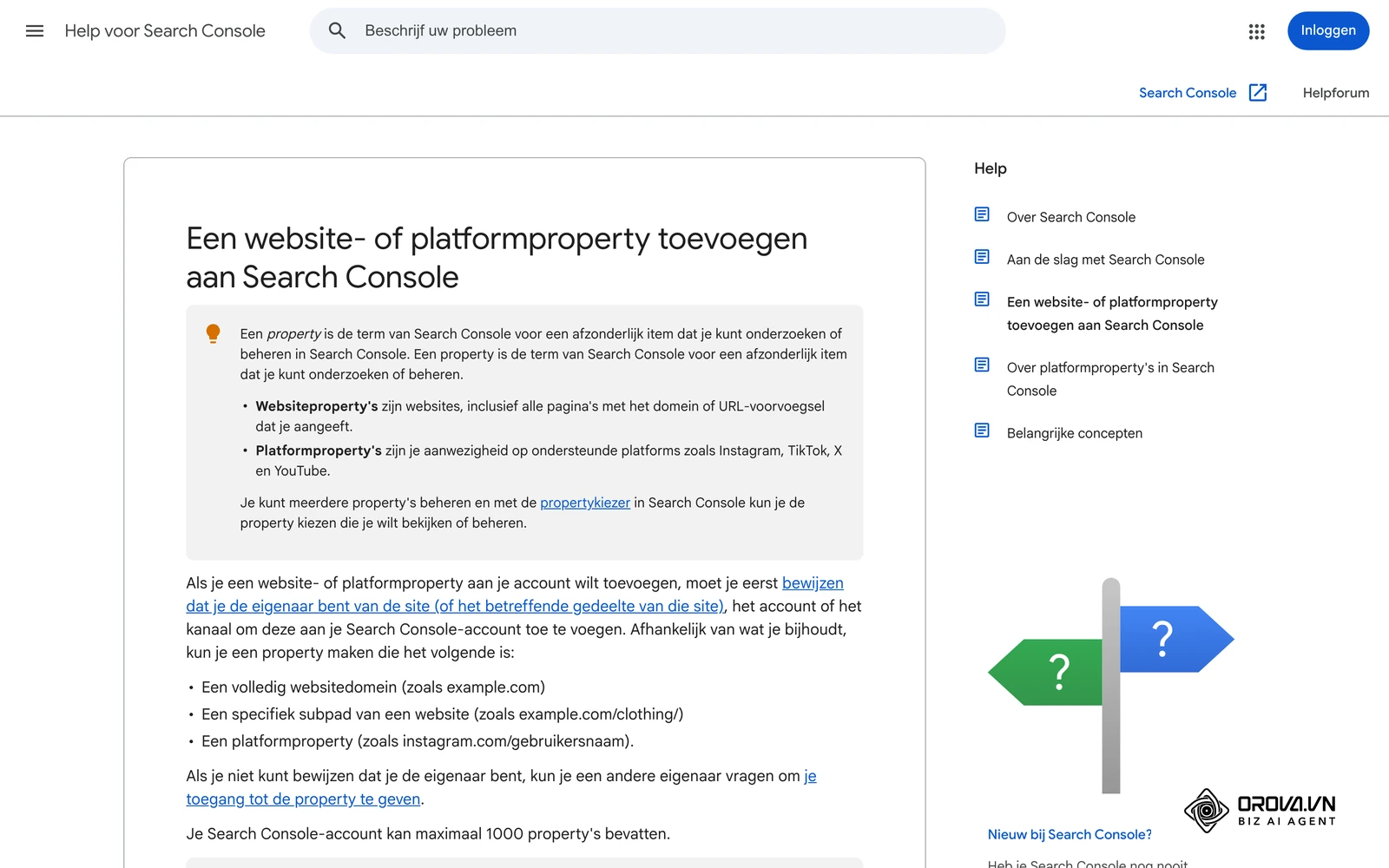
Na het google search console instellen heb je één plek waar je de status van je site in Google kunt volgen. De belangrijkste keuze maak je al in stap 1: het type property. De Help voor Search Console onderscheidt twee websiteproperty's:
- Domeinproperty (bijvoorbeeld jouwbedrijf.nl): verzamelt gegevens van alle subdomeinen (www, m, enzovoort) en alle protocollen (http, https, ftp). Je moet het eigendom verifiëren met een DNS-record.
- Property met URL-voorvoegsel (bijvoorbeeld https://www.jouwbedrijf.nl/): bevat alleen URL's die precies met dat voorvoegsel beginnen, inclusief het protocol. Hiervoor zijn meer verificatiemethoden beschikbaar, zoals een HTML-bestand, een HTML-tag of de trackingcode van Google Analytics.
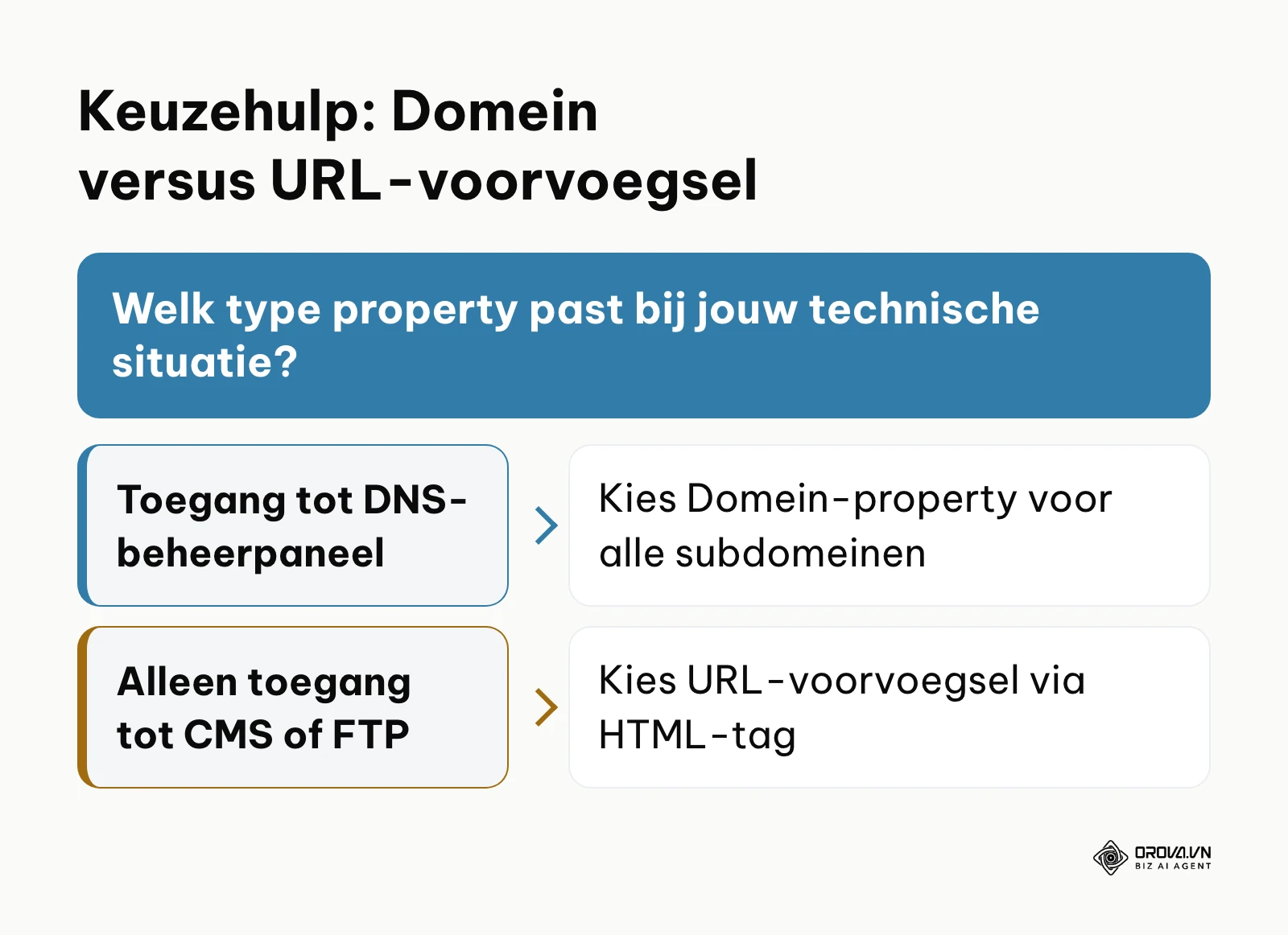
Het schema hieronder helpt je kiezen op basis van de toegang die je hebt.
Voorbereiding: wat heb je nodig voordat je begint?
Zet deze gegevens klaar, dan hoef je halverwege niet te wachten op een wachtwoord of een collega.
| Onderdeel | Waar je het vindt | Waarom je het nodig hebt | Klaar? |
|---|---|---|---|
| Google-account | accounts.google.com | Inloggen in Search Console; bij voorkeur een account van het bedrijf, niet van één medewerker | [ ] |
| Toegang tot DNS-beheer | Klantpaneel van je domeinprovider of de partij die je nameservers beheert | Verplicht voor een domeinproperty | [ ] |
| URL van je sitemap | Instellingen van je CMS, vaak /sitemap.xml of /sitemap_index.xml | Indienen in het rapport Sitemaps | [ ] |
| Rol Bewerker in je GA4-property | Beheer van Google Analytics | De Help van Analytics vereist deze rol om Search Console te koppelen | [ ] |
Stap 1: Property toevoegen en het type kiezen
Ga naar search.google.com/search-console en log in met het Google-account dat het beheer gaat doen.
- Open het dropdownmenu van de propertykiezer (linksboven) en klik op + Property toevoegen. Bij je allereerste login opent dit venster vanzelf.
- Kies Websiteproperty en daarna het type: Domeinproperty of Property met URL-voorvoegsel.
- Kies je voor een domeinproperty, typ dan alleen het rootdomein, zoals jouwbedrijf.nl.
- Bevestig je invoer. Search Console opent daarna de verificatiepop-up.
De Help noemt twee regels die vaak fout gaan bij een domeinproperty: neem geen protocol (http://, https://) of pad (/blog/) op in de propertydefinitie, en gebruik het voorvoegsel www niet. Typ je toch www.jouwbedrijf.nl, dan maakt Search Console de property aan als jouwbedrijf.nl, met daarin zowel de www- als de niet-www-variant.
Heb je een protocol of pad nodig, bijvoorbeeld omdat je alleen https://jouwbedrijf.nl/nl/ wilt volgen? Kies dan een property met URL-voorvoegsel. Je kunt beide naast elkaar gebruiken: een domeinproperty voor het totaalbeeld en een URL-voorvoegsel voor een taalmap of subdomein.
Stap 2: DNS TXT-record toevoegen bij je domeinprovider
In de verificatiepop-up kies je bij Type record selecteren de optie TXT. Search Console toont dan een TXT-record met een tekenreeks die begint met google-site-verification=. Kopieer die volledige tekenreeks.
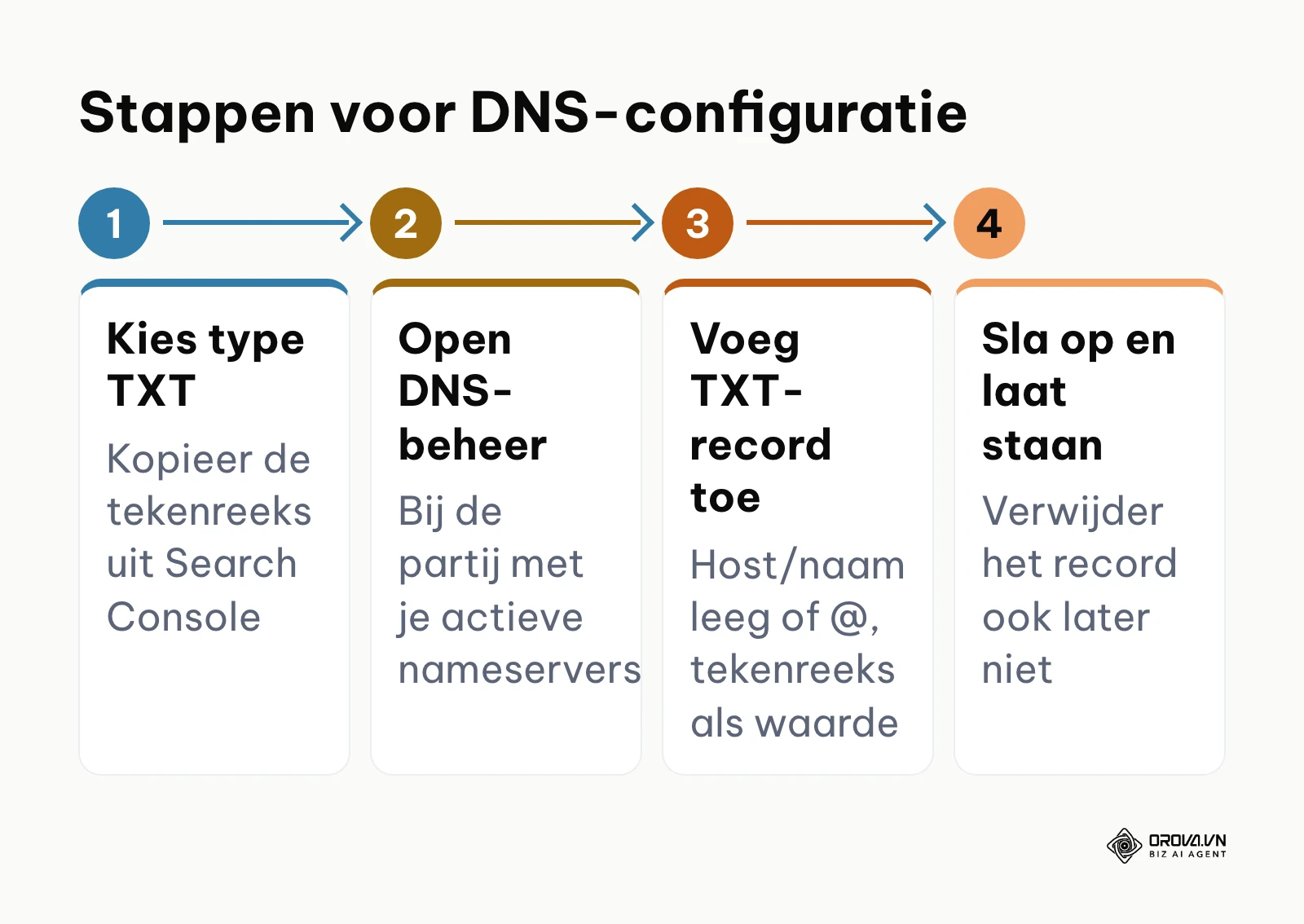
Log in een nieuw tabblad in bij je domeinprovider en open het DNS-beheer van je domein. Belangrijk: het record moet staan bij de partij die de actieve nameservers van je domein beheert. Staat je domein bij de ene partij geregistreerd maar lopen de nameservers via een andere dienst (bijvoorbeeld een CDN), dan plaats je het record bij die andere dienst.
Voeg een nieuw record toe met de waarden uit de tabel hieronder. Elke provider noemt de velden net anders, daarom staat er een kolom voor de veldnaam die jouw provider gebruikt.
| Veld (zoals de Help het noemt) | Wat je invult | Veldnaam bij jouw provider (zelf invullen) |
|---|---|---|
| Type | TXT | [ ] |
| Host/naam | Leeg laten of @, zoals de documentatie van je DNS-provider aangeeft | [ ] |
| Waarde | De volledige TXT-tekenreeks uit Search Console | [ ] |
| TTL | De standaardwaarde van je provider laten staan | [ ] |
Sla het record op. Twee dingen om op te letten:
- Laat bestaande TXT-records staan. Een SPF-record voor je e-mail is ook een TXT-record; je voegt een record toe, je vervangt er geen.
- Verwijder het record later niet. Volgens de Help blijft Search Console periodiek controleren of je verificatietoken er nog is. Verdwijnt het, dan krijg je een melding en vervallen je rechten na een respijtperiode.
Staat jouw domeinprovider in het verificatievenster van Search Console vermeld? Dan is het volgens de Help een eenvoudig proces: volg de instructies in dat venster. Alleen als je provider er niet bij staat, voeg je het record handmatig toe zoals hierboven.
Stap 3: Eigendom verifiëren en de DNS-record controleren
Ga terug naar het tabblad met Search Console en klik op de pagina met verificatiedetails op Verifiëren. Is het record al zichtbaar voor Google, dan is je eigendom bevestigd en open je de property.
Lukt het niet direct, dan is dat meestal geen fout van jouw kant. De Help zegt het zo: na het plaatsen van het record kan het enkele minuten of zelfs dagen duren voordat het zichtbaar is voor Google. Bij handmatig toegevoegde records kan het tot 2 of 3 dagen duren voordat je provider het record weergeeft. Het advies van Google is: wacht een dag of twee en probeer het opnieuw.
Komt de foutmelding terug, loop dan deze punten na:
- Exacte waarde: de foutmelding 'Je verificatierecord komt niet overeen' betekent dat er geen record is met de waarde uit Search Console. Kopieer de tekenreeks opnieuw en controleer op spaties aan het begin of eind.
- Host/naam-veld: volgens de Help laat je dit veld leeg (of @, als je provider dat voorschrijft). Een volledige URL zoals https://jouwbedrijf.nl in dit veld maakt een ander record aan dan Google zoekt.
- Juiste nameservers: controleer of je het record hebt toegevoegd bij de partij die de actieve nameservers beheert.
- Publiek zichtbaar: controleer met een DNS-opzoektool (recordtype TXT) of de tekenreeks al voor buitenstaanders zichtbaar is voordat je opnieuw op Verifiëren klikt.
Voorbeeld ter illustratie: een webshopbeheerder vult in het naamveld van zijn DNS-paneel https://webshop.nl in in plaats van @. Het record bestaat dan wel, maar onder een andere naam, waardoor Search Console het niet vindt. Na het aanpassen van het naamveld en een controle met een DNS-opzoektool slaagt de verificatie bij een volgende poging.
Stap 4: Sitemap indienen en URL's inspecteren
Een sitemap is een bestand dat Google vertelt welke pagina's je site heeft. De meeste CMS'en en SEO-plug-ins maken er automatisch een. Volgens de Help heb je eigenaarsrechten nodig om een sitemap via Search Console in te dienen.
- Open je sitemap-URL eerst zelf in de browser en controleer of het bestand laadt zonder inlogscherm.
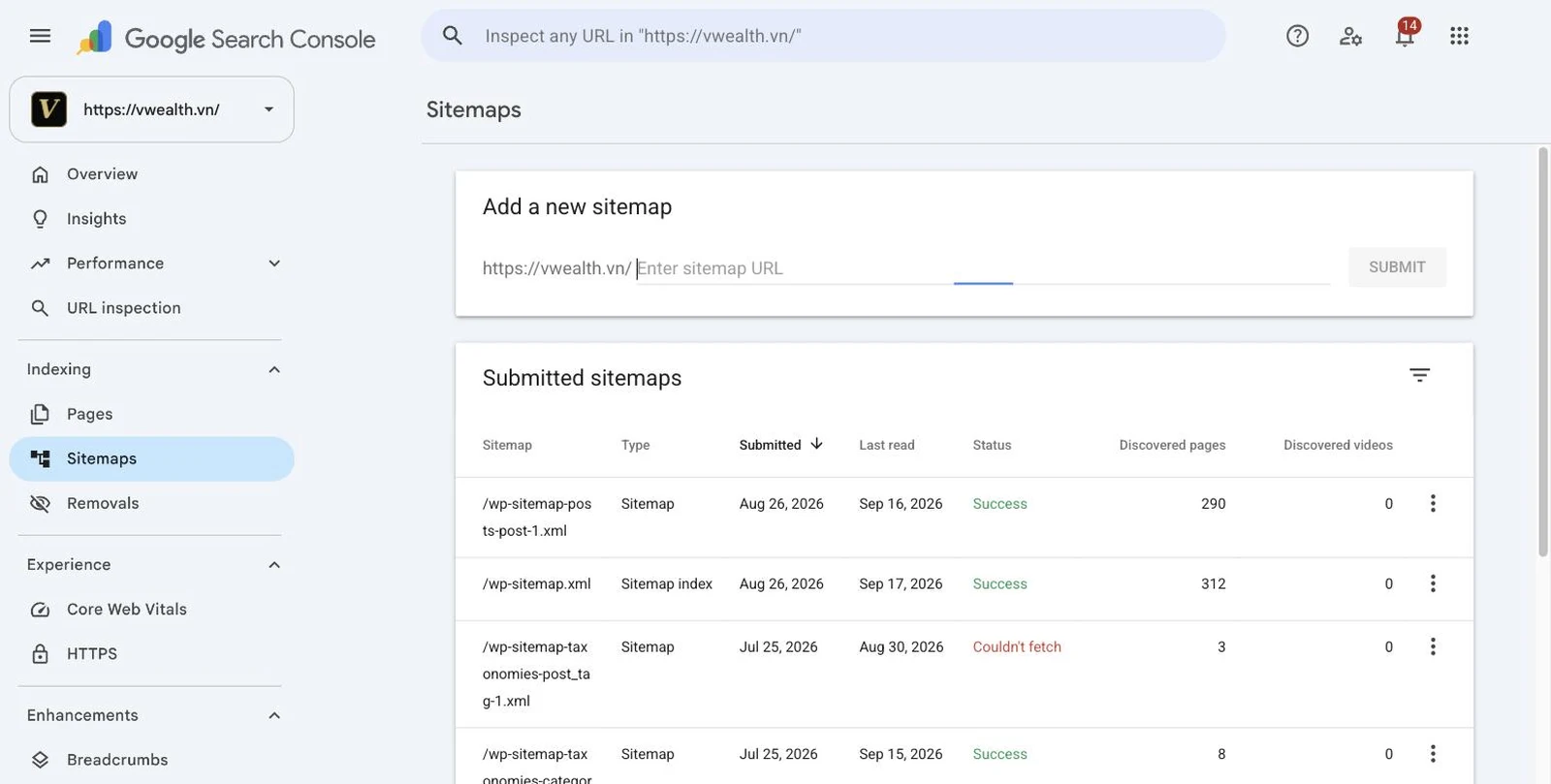
- Klik in het linkermenu van Search Console op het rapport Sitemaps.
- Plak de URL in het vak Een nieuwe sitemap toevoegen. Je domein staat er al voor; vaak vul je alleen sitemap.xml of sitemap_index.xml in.
- Dien de sitemap in. Hij verschijnt in de tabel met ingediende sitemaps, met een status per bestand.
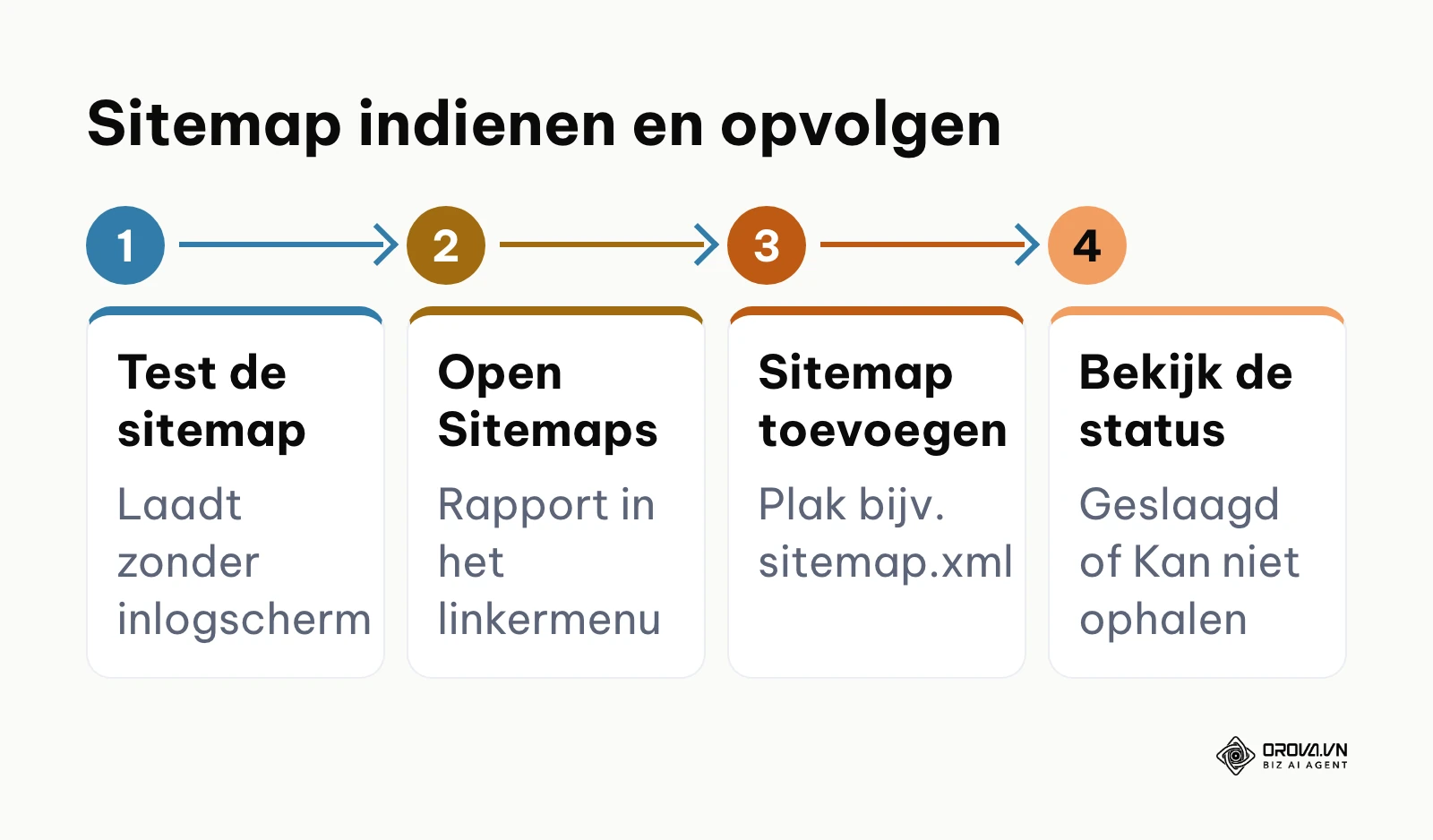
Bij status Geslaagd heeft Google de sitemap verwerkt. Zie je Kan niet ophalen, dan kon Google het bestand niet ophalen; volgens de Help probeert Google het daarna nog een paar dagen. Controleer dan of de sitemap-URL bereikbaar is voor Googlebot en niet achter een login of blokkade zit, en dien hem opnieuw in.
Voor grote sites geldt een grens per bestand: volgens de sitemaprichtlijnen van Google Search Central mag één sitemap maximaal 50.000 URL's bevatten en ongecomprimeerd niet groter zijn dan 50 MB. Zit je daarboven, splits de sitemap dan op en dien een sitemap-index in.
URL-inspectie: één pagina controleren
Wil je weten of één specifieke pagina in Google staat, gebruik dan de URL-inspectietool. Typ de volledige URL in de zoekbalk bovenaan Search Console. Je ziet dan of de URL geïndexeerd is en, zo niet, waarom.
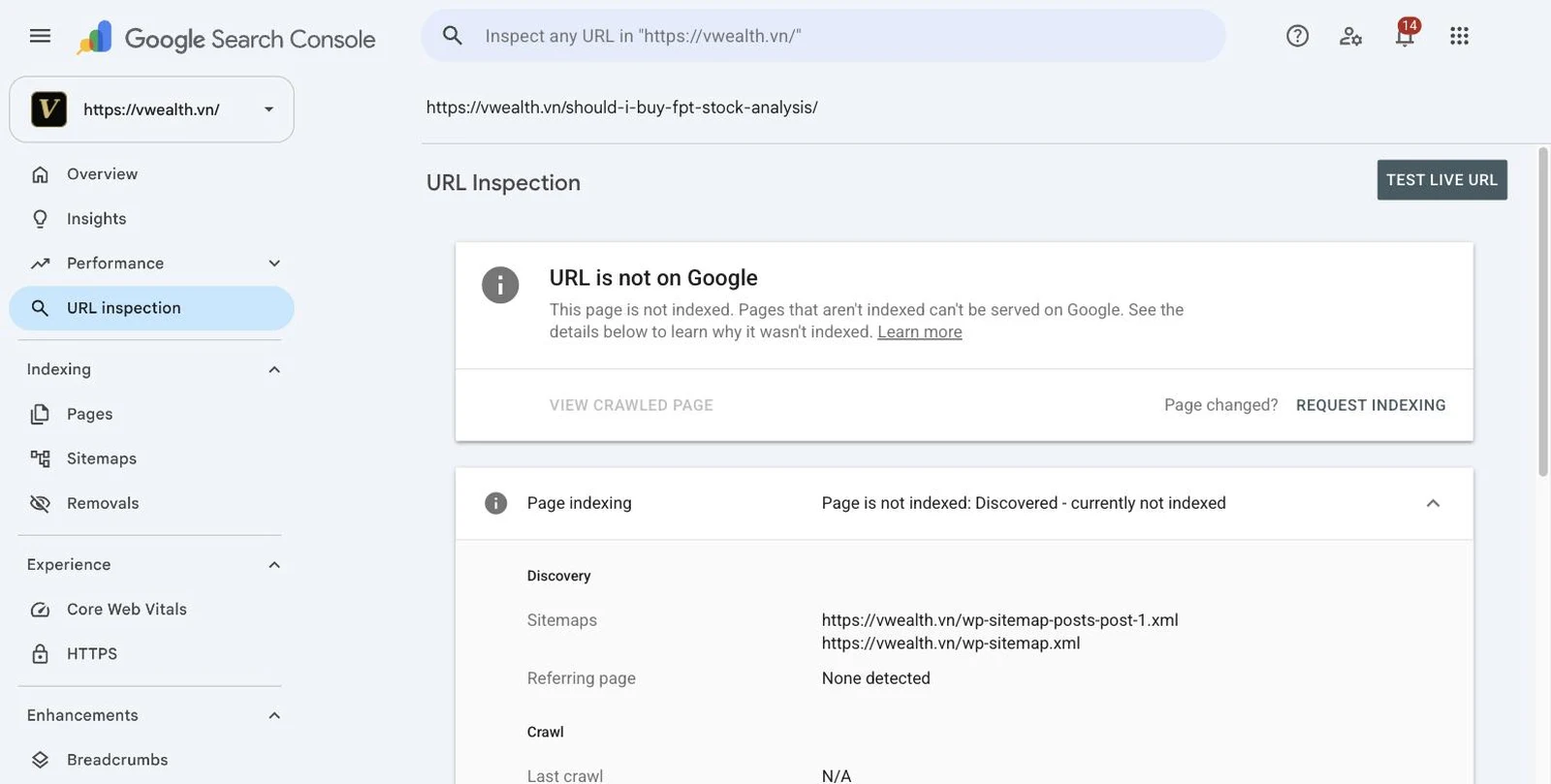
- Met Live URL testen controleer je de huidige versie van de pagina.
- Met Indexering aanvragen vraag je Google de pagina (opnieuw) te indexeren. Volgens de Help duurt dat meestal een dag maar kan het tot 2 weken duren, is er een dagelijkse limiet en is een aanvraag geen garantie op opname.
Een handige test voor je sitemap uit de Help: inspecteer de sitemap-URL live en controleer of Pagina ophalen de status Geslaagd heeft.
Heb je je property geverifieerd? Met Orova SEO gebruik je zoektermen uit de Search Console van je eigen site als basis voor nieuwe en herschreven artikelen.
Stap 5: Gebruikers en rechten instellen
Geef collega's of een extern bureau toegang zonder je eigen account te delen. Alleen een eigenaar van de property ziet deze pagina.
- Klik in het linkermenu op Instellingen en daarna op Gebruikers en rechten.
- Klik op Gebruiker toevoegen.
- Vul het Google-account (e-mailadres) in. Een e-mailgroep kun je volgens de Help niet toevoegen.
- Kies het rechtenniveau en sla je wijzigingen op.
De Help beschrijft de rollen zo:
| Rol | Wat deze rol kan | Wanneer je hem geeft |
|---|---|---|
| Eigenaar | Volledige controle: gebruikers toevoegen en verwijderen, instellingen configureren, alle gegevens en tools | Alleen jezelf of een vaste beheerder binnen het bedrijf |
| Volledig (gebruiker met volledige rechten) | Alle gegevens bekijken en bepaalde acties uitvoeren | Een SEO-specialist die rapporten moet analyseren en acties moet uitvoeren |
| Beperkt (gebruiker met beperkte rechten) | Eenvoudige weergaverechten voor de meeste gegevens | Collega's die alleen cijfers hoeven te zien |
Ken de rol Eigenaar niet toe aan een tijdelijke externe partij. Een eigenaar kan andere gebruikers verwijderen; als die partij vertrekt, wil je niet afhankelijk zijn van haar medewerking. Een property kan volgens de Help maximaal 100 gebruikers hebben die geen eigenaar zijn.
Stap 6: Koppeling leggen met Google Analytics 4 (GA4)
Met de koppeling zie je Search Console-gegevens ook in Google Analytics. Volgens de Help van Analytics heb je daarvoor de rol Bewerker in de GA4-property nodig en moet je geverifieerde eigenaar van de Search Console-property zijn.
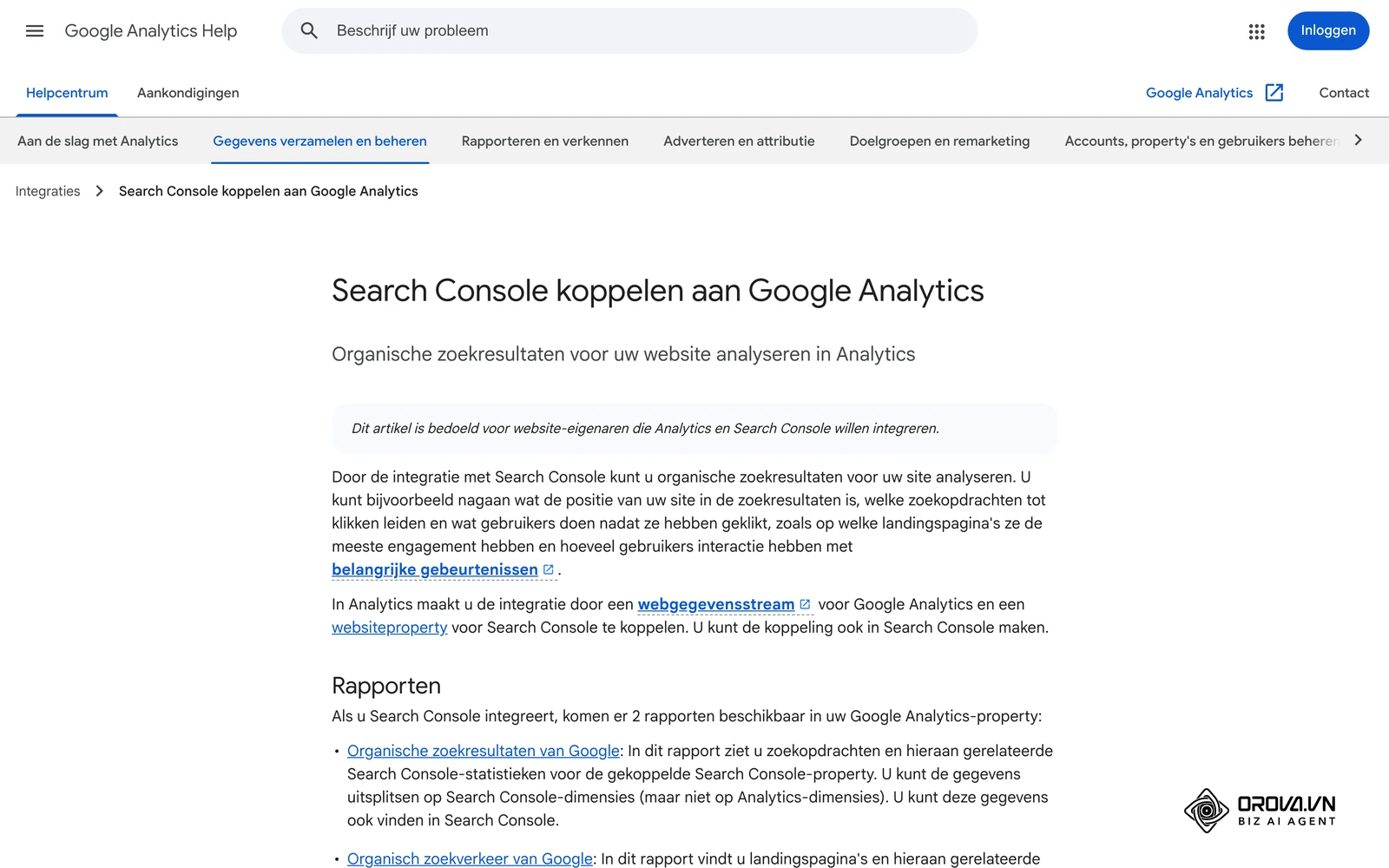
- Open GA4 via analytics.google.com en klik op Beheerder (in de interface ook wel Beheer genoemd, het tandwiel linksonder).
- Klik onder Productkoppelingen op Search Console-koppelingen.
- Klik in de tabel met koppelingen op Koppelen.
- Klik op Accounts kiezen in de rij 'Koppelen met Search Console-property's die ik beheer' en selecteer je property. Klik op Bevestigen en daarna op Volgende.
- Selecteer de webgegevensstream van je site, klik op Volgende, controleer de instellingen en dien ze in.
Na het koppelen komen er twee rapporten beschikbaar: Organische zoekresultaten van Google (zoekopdrachten) en Organisch zoekverkeer van Google (landingspagina's). Let op: de Search Console-collectie wordt niet standaard gepubliceerd. Je vindt haar onder Bibliotheek in de linkernavigatie van GA4 en publiceert haar van daaruit. Een koppeling bewerken kan niet; wil je iets wijzigen, verwijder dan de koppeling en maak een nieuwe.
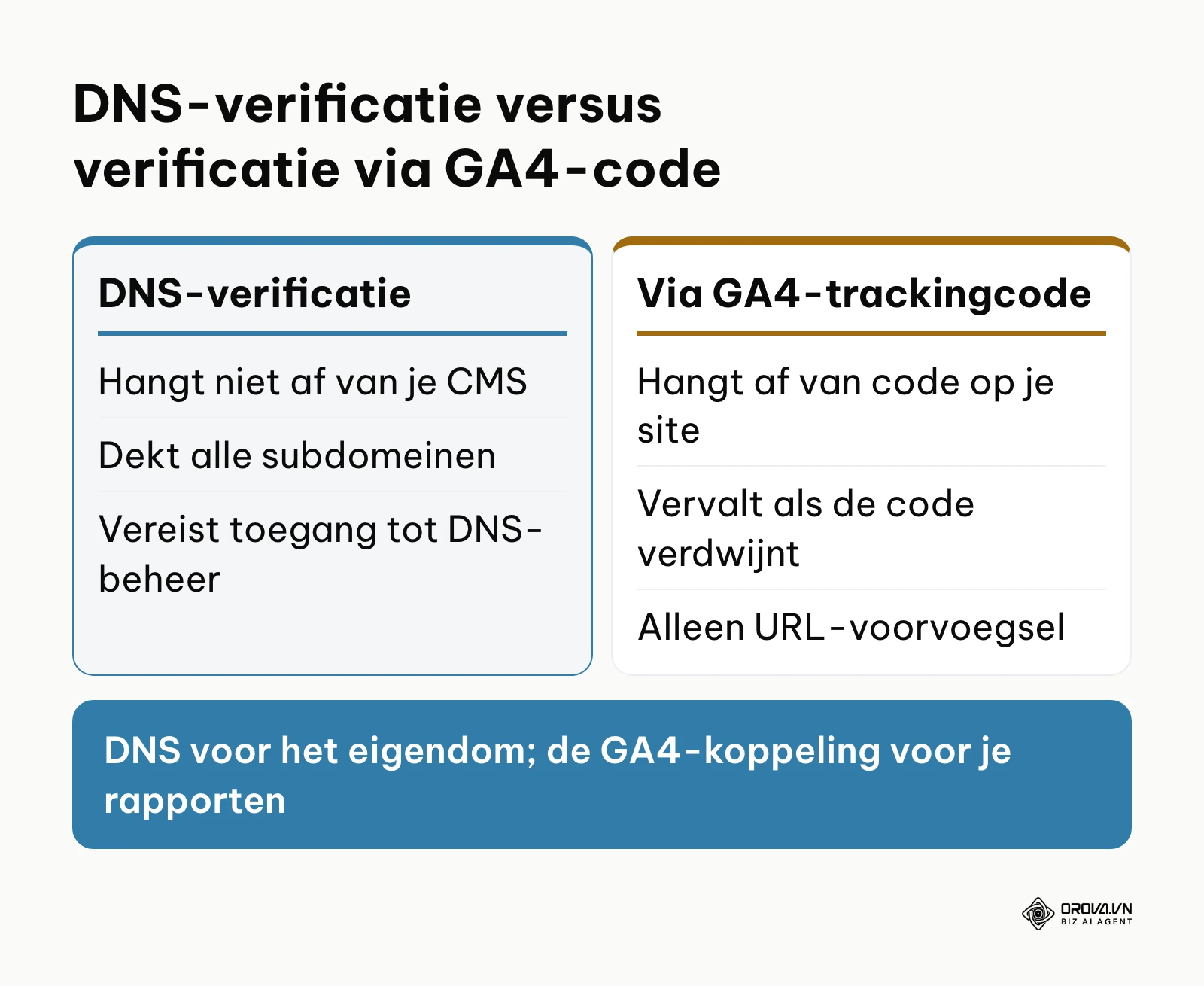
De GA4-koppeling is iets anders dan verificatie via de trackingcode van Google Analytics. Die verificatiemethode werkt alleen voor een property met URL-voorvoegsel en hangt af van een code op je site: verdwijnt die code bij een nieuw template, dan vervalt de verificatie. DNS-verificatie hangt niet af van je CMS en dekt alle subdomeinen. Het schema hieronder zet beide naast elkaar.
Stap 7: Zoekprestaties analyseren en zoektermen net buiten de top vinden
Klik in het linkermenu op Prestaties en open het rapport voor de zoekresultaten. Bovenaan staan vier kaarten: totaal aantal klikken, totaal aantal vertoningen, gemiddelde CTR en gemiddelde positie. Klik op een kaart om die lijn in het diagram aan of uit te zetten.
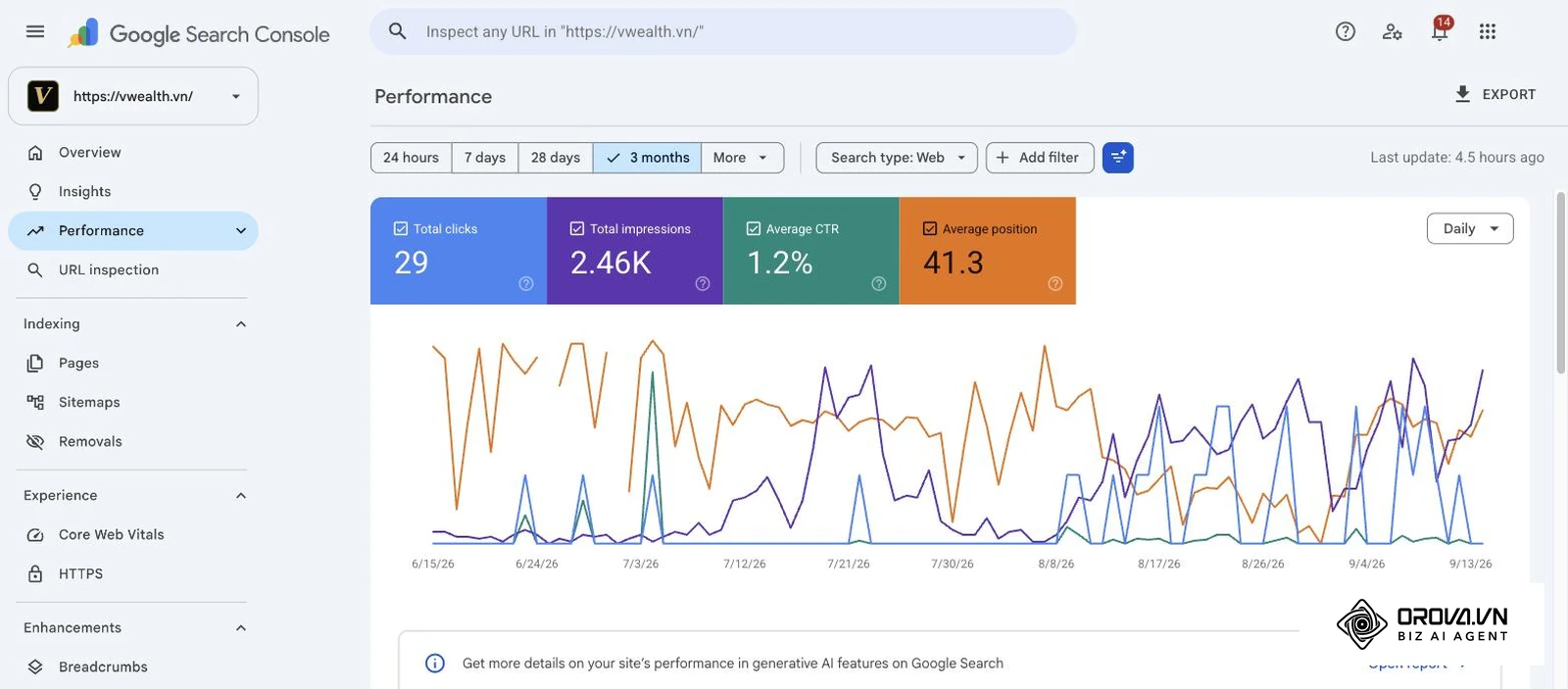
Daaronder staat de tabel, standaard gegroepeerd op Zoekopdrachten. Zo vind je zoektermen die al vertoningen krijgen maar weinig klikken:
- Kies bovenaan een periode, bijvoorbeeld de afgelopen 3 maanden.
- Zet in de tabel een filter op de kolom Positie met een onder- en bovengrens die je zelf kiest. In dit voorbeeld nemen we posities 8 tot en met 30: zoektermen die net buiten de bovenste resultaten vallen. Dat bereik is een voorbeeld, geen vaste regel; pas het aan aan jouw site.
- Sorteer op vertoningen, van hoog naar laag.
- Klik op een zoekterm en daarna op het tabblad Pagina's om te zien welke pagina erop verschijnt.
De CTR (doorklikratio) is het aantal klikken gedeeld door het aantal vertoningen, maal 100%. Een zoekterm met veel vertoningen en een lage CTR wijst vaak op een titel of beschrijving in de zoekresultaten die niet aansluit bij de zoekvraag, of op een pagina die het onderwerp maar half behandelt. De Help voegt een nuchtere kanttekening toe: richt je meer op trends in vertoningen en klikken dan alleen op de positie.
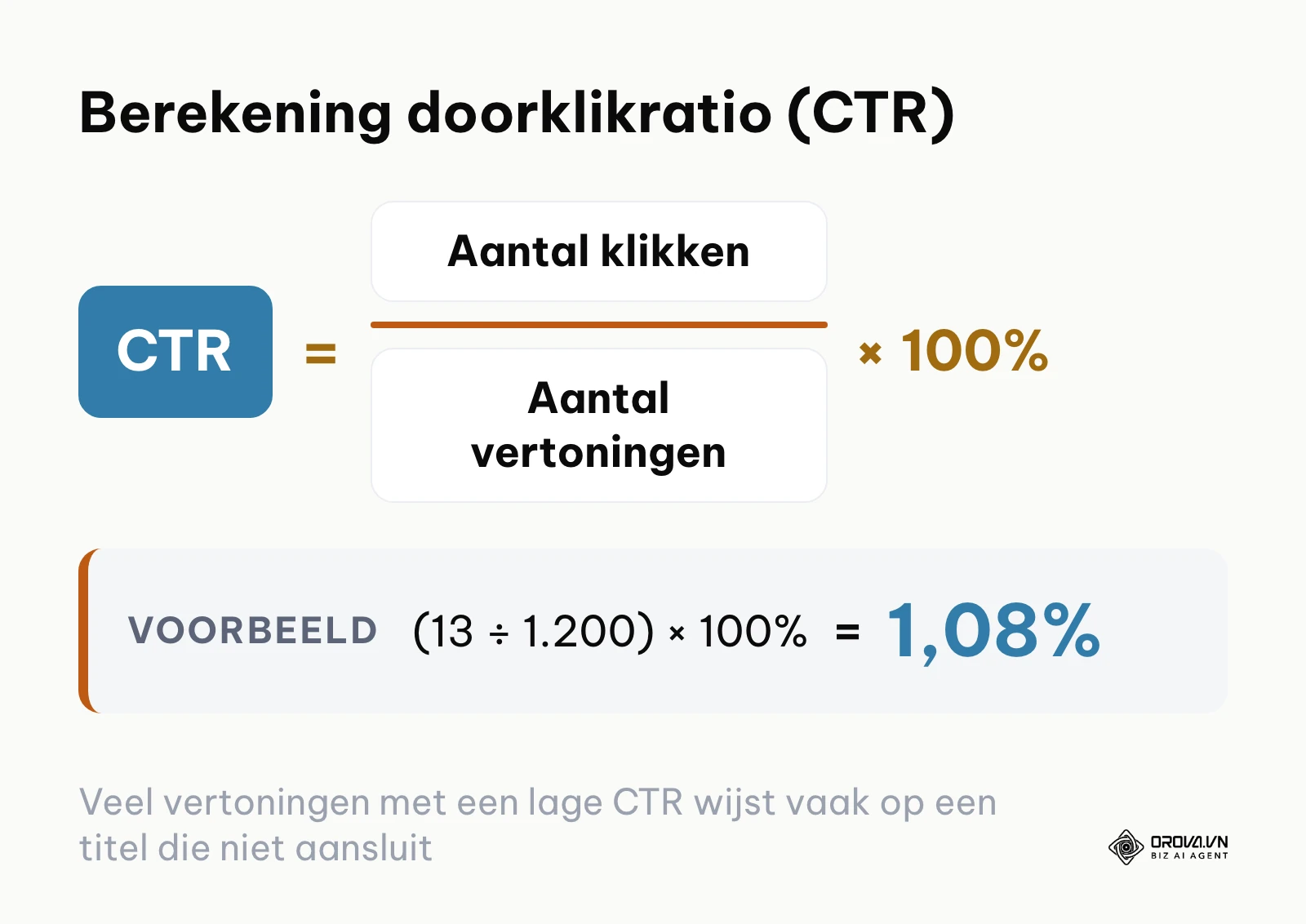
Rekenvoorbeeld: een pagina heeft in de gekozen periode 1.200 vertoningen en 13 klikken. De CTR is dan (13 ÷ 1.200) × 100% = 1,08%. Dat cijfer zegt alleen iets in vergelijking met je eigen andere pagina's en met dezelfde pagina na een aanpassing.
Wil je de lijst verder bewerken? Veel rapporten hebben de knop Exporteren om diagram- en tabelgegevens te downloaden. Met die export kun je zelf een dashboard maken in Excel en de pagina's die je wilt herschrijven inplannen in een contentkalender.
Checklist voor een complete installatie
| Stap | Wat je doet | Zo zie je dat het klaar is | Afgevinkt |
|---|---|---|---|
| 1. Property | Domeinproperty of URL-voorvoegsel toevoegen | Property staat in de propertykiezer | [ ] |
| 2. DNS | TXT-record toevoegen bij de juiste DNS-provider | Record zichtbaar in het DNS-overzicht | [ ] |
| 3. Verificatie | Op Verifiëren klikken | Property opent zonder verificatiemelding | [ ] |
| 4. Sitemap | Sitemap indienen in het rapport Sitemaps | Status Geslaagd | [ ] |
| 5. Rechten | Gebruikers toevoegen | Juiste rol in Gebruikers en rechten | [ ] |
| 6. GA4 | Search Console-koppeling maken | Collectie gepubliceerd onder Bibliotheek | [ ] |
| 7. Analyse | Positiefilter op de tabel, sorteren op vertoningen | Lijst met zoektermen geëxporteerd | [ ] |
Veelvoorkomende fouten en oplossingen
| Melding of probleem | Waarschijnlijke oorzaak | Wat je doet |
|---|---|---|
| Je verificatie-DNS TXT-record is niet gevonden | Het record is nog niet zichtbaar voor Google | Volgens de Help: wacht een dag of twee en probeer het opnieuw |
| Je verificatierecord komt niet overeen | Waarde of naamveld wijkt af van wat Search Console gaf | Naamveld leeg of @, de tekenreeks exact in het waardeveld |
| Sitemap met status Kan niet ophalen | URL onbereikbaar, achter een login of geblokkeerd | Test de URL live met de URL-inspectietool, herstel en dien opnieuw in |
| Nog geen gegevens in een nieuwe property | De property is net toegevoegd | Volgens de Help duurt het een paar dagen voordat gegevens zijn verzameld |
| Eigendom na een tijd kwijt | Het TXT-record is verwijderd of overschreven | Zet het record terug en laat het staan |
| GA4-rapporten niet te vinden na koppelen | De collectie is niet gepubliceerd | Publiceer de Search Console-collectie onder Bibliotheek |
Wil je artikelen laten schrijven en op WordPress publiceren op basis van je zoekdata? Probeer Orova SEO gratis tot en met 7 juli 2027.
Zoektermen uit Search Console verwerken met Orova SEO
Na het instellen heb je een lijst met zoektermen en pagina's die beter kunnen. De volgende stap is die lijst omzetten in artikelen. Dat kan met de hand, of met Orova SEO: daarmee laat je AI artikelen schrijven die op SEO zijn afgestemd, met afbeeldingen, en publiceer je ze op WordPress. Orova SEO haalt prioriteitszoektermen uit de Search Console van je eigen site (posities 8–30) en kan bestaande artikelen opnieuw publiceren met behoud van de URL. Publiceren op WordPress gaat via een Application Password, zonder plug-in.
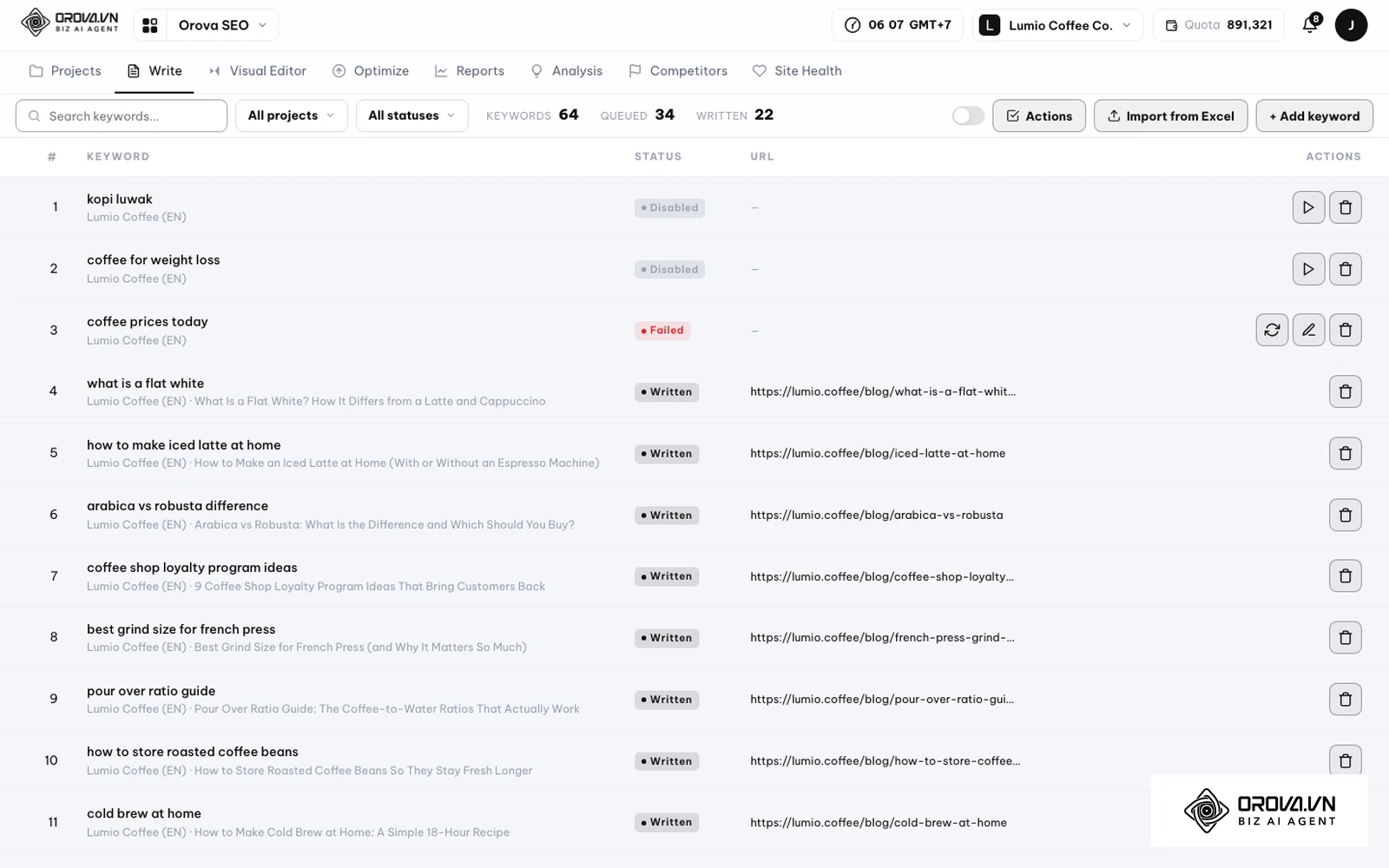
De schermen hieronder komen uit de Engelstalige interface van Orova met fictieve voorbeelddata.
- Open in Orova SEO het tabblad Write. Je ziet de lijst met zoekwoorden, de status per zoekwoord en de URL van gepubliceerde artikelen.
- Klik op + Add keyword om één zoekterm uit je Search Console-lijst toe te voegen. Heb je een export met meerdere zoektermen, dan gebruik je Import from Excel.
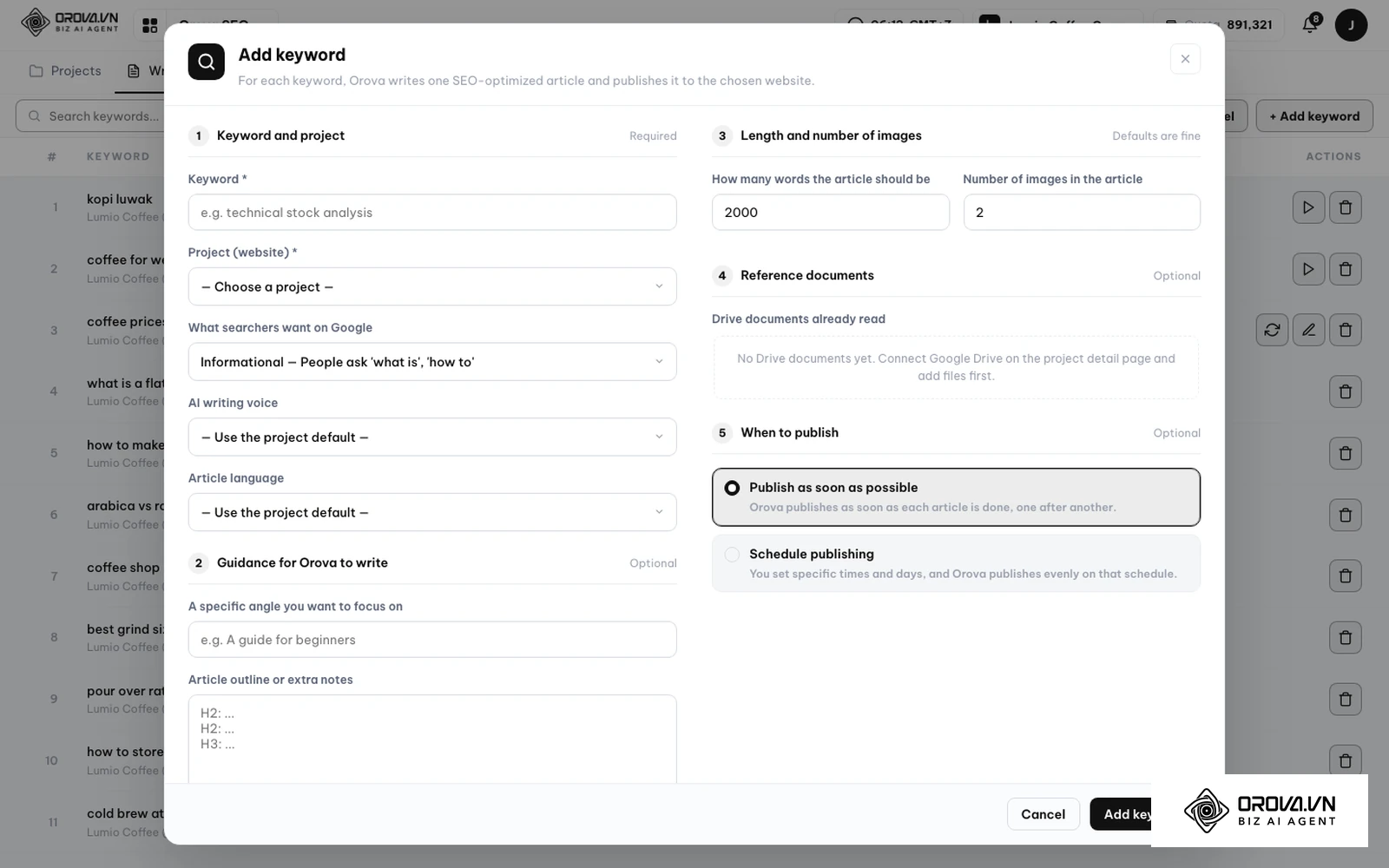
- Kies in het venster Add keyword het project, de zoekintentie, de lengte van het artikel en het aantal afbeeldingen.
- Kies Publish as soon as possible of Schedule publishing en klik op Add keyword.
Controleer elk artikel voordat het live gaat: de cijfers uit Search Console vertellen wat mensen zoeken, maar jij weet wat je bedrijf echt aanbiedt.
Resultaten meten na de installatie
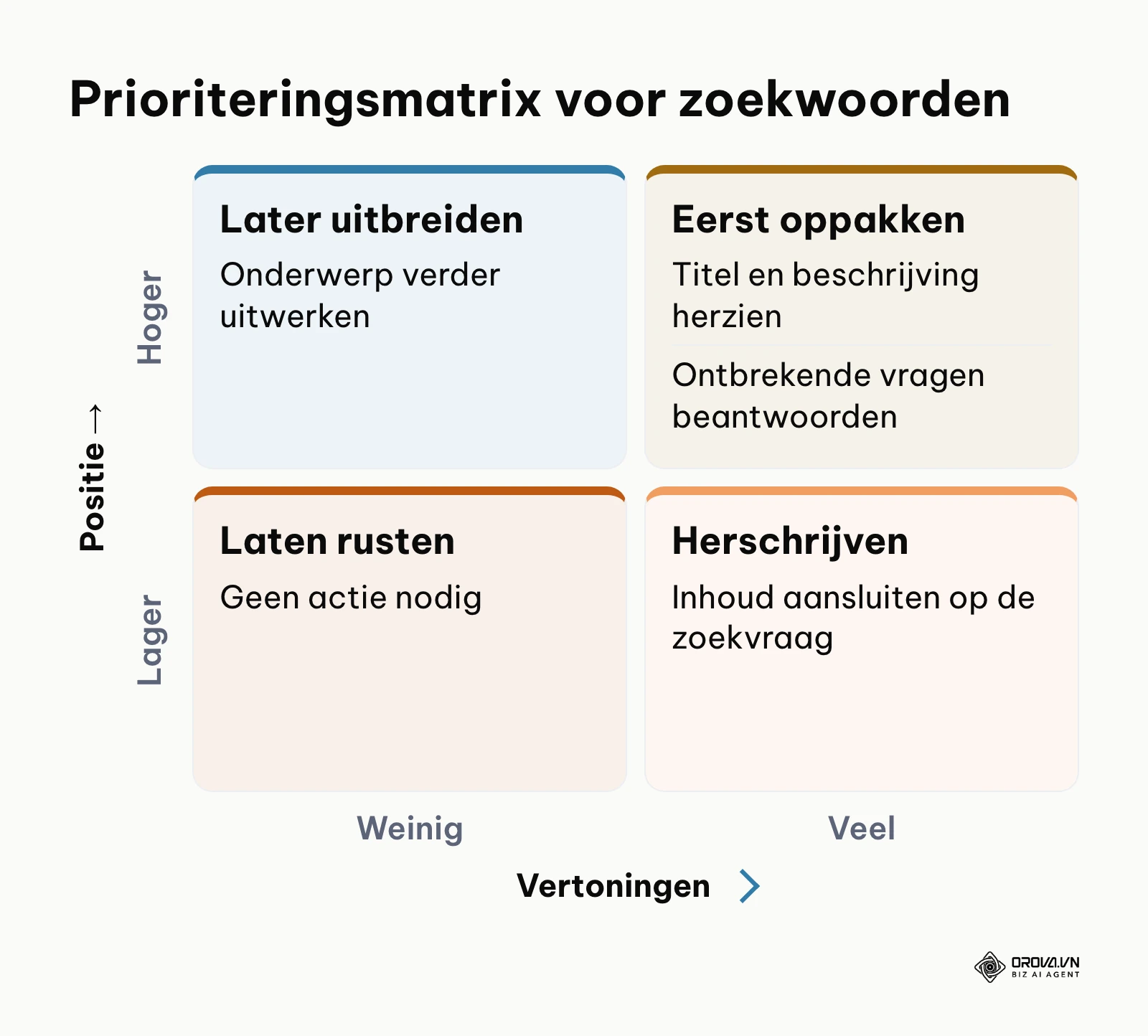
Volgens de Help worden er gegevens verzameld zodra iemand de property aan Search Console toevoegt, zelfs vóór de verificatie, maar duurt het een paar dagen voordat die gegevens zijn verzameld. Kijk daarna elke maand naar dezelfde punten, zodat je trends ziet in plaats van losse pieken. Het overzicht hieronder verdeelt zoektermen naar vertoningen en positie, zodat je weet welke pagina's je eerst aanpakt. Noteer daarna elke maand je eigen waarden in de tabel.
| Wat je volgt | Waar in Search Console | Jouw waarde deze maand (zelf invullen) |
|---|---|---|
| Totaal aantal vertoningen | Prestaties, diagram | [ ] |
| Totaal aantal klikken | Prestaties, diagram | [ ] |
| Geïndexeerde en niet-geïndexeerde pagina's | Rapport Pagina's | [ ] |
| Zoektermen in jouw gekozen positiebereik | Prestaties, tabel met positiefilter | [ ] |
| Status van je sitemaps | Rapport Sitemaps | [ ] |
Trends in Google Search Console in de komende jaren: visie van de auteur
Google past Search Console regelmatig aan, en drie ontwikkelingen houd ik in de gaten.
Ten eerste verwacht ik dat het verschil tussen vertoningen en klikken lastiger te lezen wordt nu Google steeds vaker AI-overzichten boven de gewone resultaten toont. Een pagina kan vaker in beeld komen zonder dat dit in klikken terugkomt. Ik verwacht dat Search Console daar op termijn meer uitsplitsing voor geeft, maar wanneer en hoe is onzeker. Wie nu al duidelijke definities en korte antwoorden op vragen in zijn pagina's zet, maakt het zichzelf makkelijker.
Ten tweede denk ik dat het rapport Pagina's belangrijker wordt dan de gemiddelde positie. Zolang een pagina niet geïndexeerd is, telt hij nergens mee. Ik zou de indexeringsstatus van je belangrijkste pagina's daarom net zo vaak bekijken als je klikken.
Ten derde zie ik dat steeds meer teams de gegevens uit Search Console exporteren en combineren met andere bronnen in plaats van ze alleen in de interface te bekijken. Dat vraagt om goede afspraken over wie toegang heeft, met welke rol. Mijn advies: richt de rechten uit stap 5 vanaf het begin zorgvuldig in, dan hoef je dat later niet te repareren.
Veelgestelde vragen over google search console instellen
Is verificatie via DNS verplicht als ik al Google Analytics 4 gebruik?
Voor een domeinproperty wel: die verifieer je volgens de Help met een DNS-record, tenzij de property in een Google-product zoals Blogger of Google Sites zit. Voor een property met URL-voorvoegsel kun je ook verifiëren met de trackingcode van Google Analytics. Die verificatie vervalt als de code van je site verdwijnt, bijvoorbeeld na een nieuw template. Je kunt daarom meerdere verificatiemethoden naast elkaar toevoegen.
Waarom zie ik nog geen gegevens in mijn nieuwe property?
Volgens de Help duurt het een paar dagen voordat de gegevens voor een nieuwe property zijn verzameld. Controleer na die periode opnieuw het rapport Prestaties.
Moet ik kiezen voor een domeinproperty of een URL-voorvoegsel bij een overstap naar HTTPS?
Een domeinproperty omvat zowel http:// als https:// en alle subdomeinen, dus je gegevens blijven bij elkaar. Met URL-voorvoegsels heb je voor elke variant een aparte property nodig. Wil je toch per variant kunnen kijken, dan kun je naast de domeinproperty extra property's met een URL-voorvoegsel aanmaken.
Kan ik meerdere sitemaps indienen voor één website?
Ja. Grotere sites gebruiken vaak aparte sitemaps voor bijvoorbeeld berichten, pagina's en categorieën, gebundeld in een sitemap-index. Je dient elk bestand of de index in via het rapport Sitemaps.
Hoe lang duurt het voordat een pagina geïndexeerd is na een aanvraag?
Volgens de Help duurt indexering na een aanvraag via de URL-inspectietool meestal een dag, maar het kan tot 2 weken duren. Een aanvraag is geen garantie dat de pagina in de index komt.
Kan ik de toegang intrekken van iemand die het domein via DNS heeft geverifieerd?
Ja, maar een geverifieerde eigenaar kan weer toegang krijgen zolang zijn verificatietoken aanwezig is. Verwijder daarom eerst zijn TXT-record bij je DNS-provider en verwijder hem daarna in Gebruikers en rechten.
Waar moet je beginnen?
- Nieuwe website? Voeg vandaag een domeinproperty toe, zet het TXT-record bij je DNS-provider en dien je sitemap in. Kijk na een paar dagen of de eerste gegevens binnenkomen.
- Bestaande website zonder Search Console? Doorloop stap 1 tot en met 6 in één keer, inclusief de GA4-koppeling, en publiceer de collectie onder Bibliotheek.
- Search Console staat al klaar maar je doet er weinig mee? Open Prestaties, zet een positiefilter op de tabel, sorteer op vertoningen en exporteer de lijst. Kies de eerste pagina die je gaat verbeteren.
Met het google search console instellen leg je de basis; de waarde zit in het maandelijks terugkijken en verbeteren van de pagina's die Google al laat zien.
Over de auteur

Builder of Orova
Nguyễn Đỗ Trọng Ân has 8 years of experience in marketing, including 6 years managing market development across Asia. He builds Orova, a Biz AI Agent that never sleeps: it plans, runs and optimizes work for businesses.
Run je bedrijf met AI Agents
Orova is de altijd actieve Biz AI Agent — plant, voert uit en optimaliseert het werk voor jou.
Bespaar tijd, ontgrendel productiviteit.