
Online vergadering plannen in 7 stappen: van agenda tot actiepunten (2026)

Een online vergadering plannen doe je in drie handelingen: je maakt een afspraak in je agenda, je koppelt er een videolink aan en je verstuurt de uitnodiging naar je deelnemers. Hieronder zie je eerst de exacte klikken in Google Agenda (met Google Meet), in Microsoft Teams en Outlook en in Orova Meet. Daarna volgt het stappenplan voor wat er in die uitnodiging hoort: een helder doel, een agenda van maximaal 45 minuten, een technische check vooraf en een verslag met actiepunten. Je hebt alleen een computer met browser, een camera, een microfoon en de e-mailadressen van je deelnemers nodig. Deze handleiding is bedoeld voor teamleiders, adviseurs en professionals die zelf overleg organiseren; webinars voor grote groepen passieve kijkers vallen buiten dit stappenplan.
Online vergadering plannen: de klikken in Google Agenda, Teams en Orova Meet
Kies de tool die je organisatie al gebruikt. De knopnamen voor Google Agenda komen uit de Nederlandstalige hulppagina van Google; Teams en Outlook tonen vergelijkbare knoppen in de Nederlandse versie.
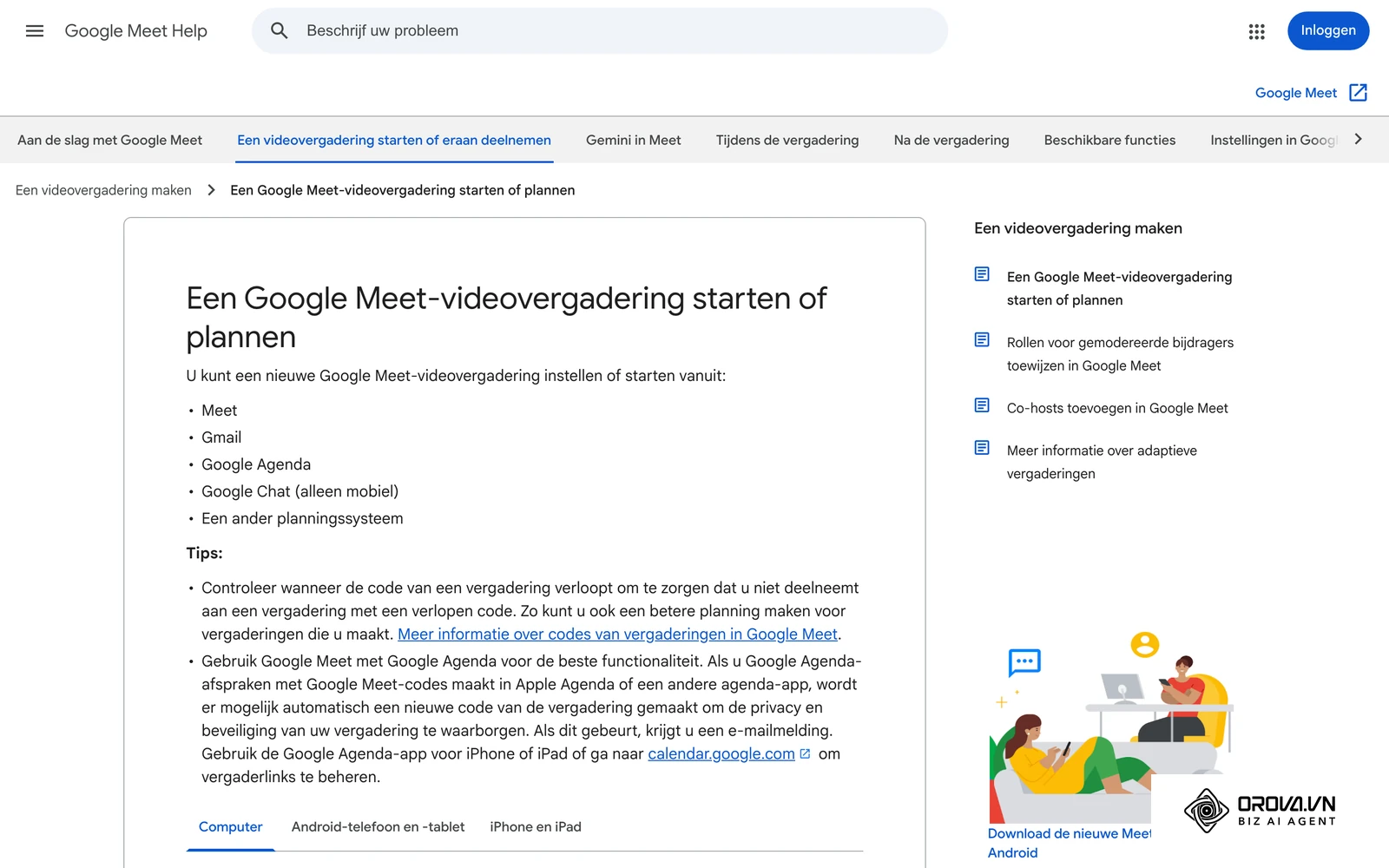
In Google Agenda met een Google Meet-link
- Open Google Agenda op je computer.
- Klik linksboven op Maken en kies Afspraak.
- Geef de afspraak een titel, kies datum en tijd en voeg je deelnemers toe via Gasten toevoegen.
- Klik op Google Meet-videovergadering toevoegen; de afspraak krijgt nu een vaste vergaderlink.
- Klik op Opslaan en daarna op Sturen om de gasten per e-mail uit te nodigen.
Wil je bepalen wie zonder goedkeuring binnenkomt, klik dan naast Deelnemen via Google Meet op de opties voor videogesprekken en open Opties voor host. Let op: bij een vergadering die met een persoonlijk Google-account is gemaakt, kan alleen de maker gasten toelaten die niet in de uitnodiging staan.
In Microsoft Teams of Outlook
- Open in Teams links Agenda en klik op Nieuwe vergadering. Werk je liever in Outlook, open dan de agenda en maak een nieuwe gebeurtenis.
- Vul de titel, de deelnemers, de datum en de begin- en eindtijd in.
- Zet in Outlook de schakelaar Teams-vergadering aan, zodat de uitnodiging een deelnamelink krijgt.
- Plak je agenda in het beschrijvingsveld en klik op Verzenden.
Of externe gasten zonder Microsoft-account kunnen deelnemen, hangt af van de instellingen van je organisatie; controleer dat vooraf bij je beheerder.
In Orova Meet, waarbij gasten geen account nodig hebben
Orova Meet draait volledig in de browser; je plant het overleg in de agenda van Orova Connect, onderdeel Meeting. De schermafbeeldingen tonen de Engelstalige interface van Orova, daarom staan de knoppen hieronder in het Engels.
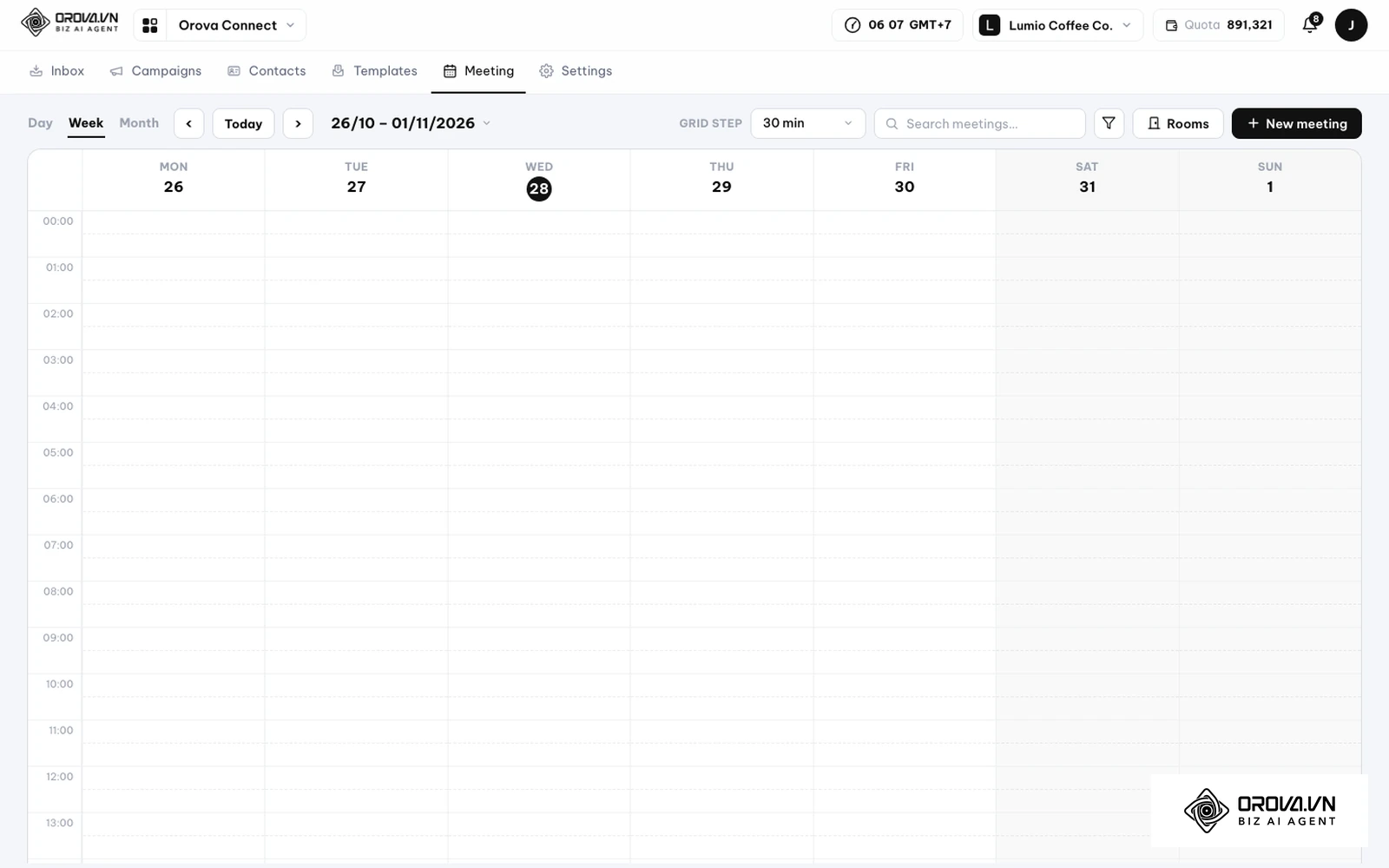
- Open in Orova Connect het onderdeel Meeting. Je ziet de agenda in dag-, week- of maandweergave met bovenaan Today, Rooms en New meeting.
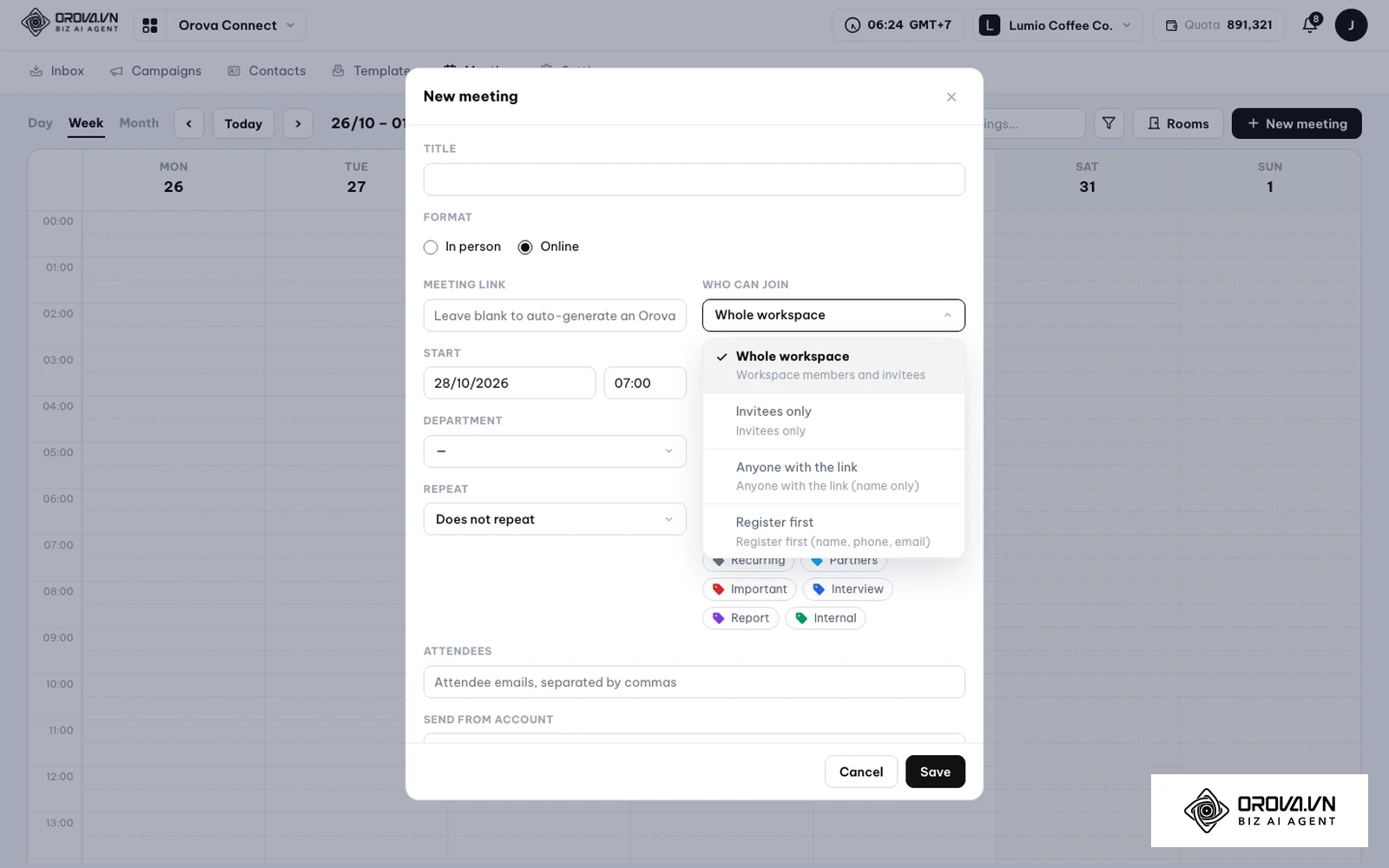
- Klik op New meeting, vul titel, datum en tijd in en kies Online (voor een fysieke vergaderruimte kies je In person).
- Kies bij Who can join wie mag binnenkomen: Whole workspace, Invitees only, Anyone with the link (de gast typt alleen een naam, zonder account) of Register first (de gast laat naam, telefoonnummer en e-mailadres achter).
- Klik op Save. Heb je in Orova Connect een bedrijfsmailbox gekoppeld, dan verstuur je de uitnodiging vanuit die mailbox met een agendabestand (.ics). Ontvangers in Gmail of Outlook accepteren of weigeren via de agendaknoppen en dat antwoord wordt in Orova bijgewerkt.
De vergaderruimte gaat 15 minuten voor de geplande tijd open en een sessie kan tot 24 uur duren. Voordat een gast binnenkomt, ziet hij in een voorvertoning of camera en microfoon werken. De Orova-agenda werkt met één vaste tijdzone voor alle overleggen en kent geen tijdzone per vergadering, dus controleer het tijdstip in de uitnodiging als je met deelnemers in andere landen plant.
Voorbereiding voordat je begint met het plannen van een online vergadering
Een vlekkeloze digitale bijeenkomst staat of valt met de voorbereiding vóórdat je de uitnodiging verstuurt. Wanneer essentiële gegevens ontbreken, ontstaat er verwarring over de planning of moeten deelnemers tijdens de sessie alsnog op zoek naar bestanden.
De onderstaande tabel toont de benodigdheden, waar je ze vindt en het risico wanneer een onderdeel ontbreekt.
| Benodigd onderdeel | Waar te vinden of aan te maken | Risico bij ontbreken |
|---|---|---|
| Vergaderdoel en kernbesluit | Eigen projectnotities of teamdoelen | Doelloze discussie zonder afronding |
| Deelnemerslijst met e-mailadressen | CRM, adresboek of projectoverzicht | Belangrijke besluitvormers ontbreken |
| Vergaderplatform met actieve link | Browser of agendasoftware | Deelnemers kunnen de sessie niet betreden |
| Agenda met strakke tijdsblokken | Tekstverwerker of e-mailconcept | Uitloop en verlies van concentratie |
| Relevante bijlagen en context | Gedeelde schijf of cloudopslag | Kostbare vergadertijd gaat op aan context schetsen |
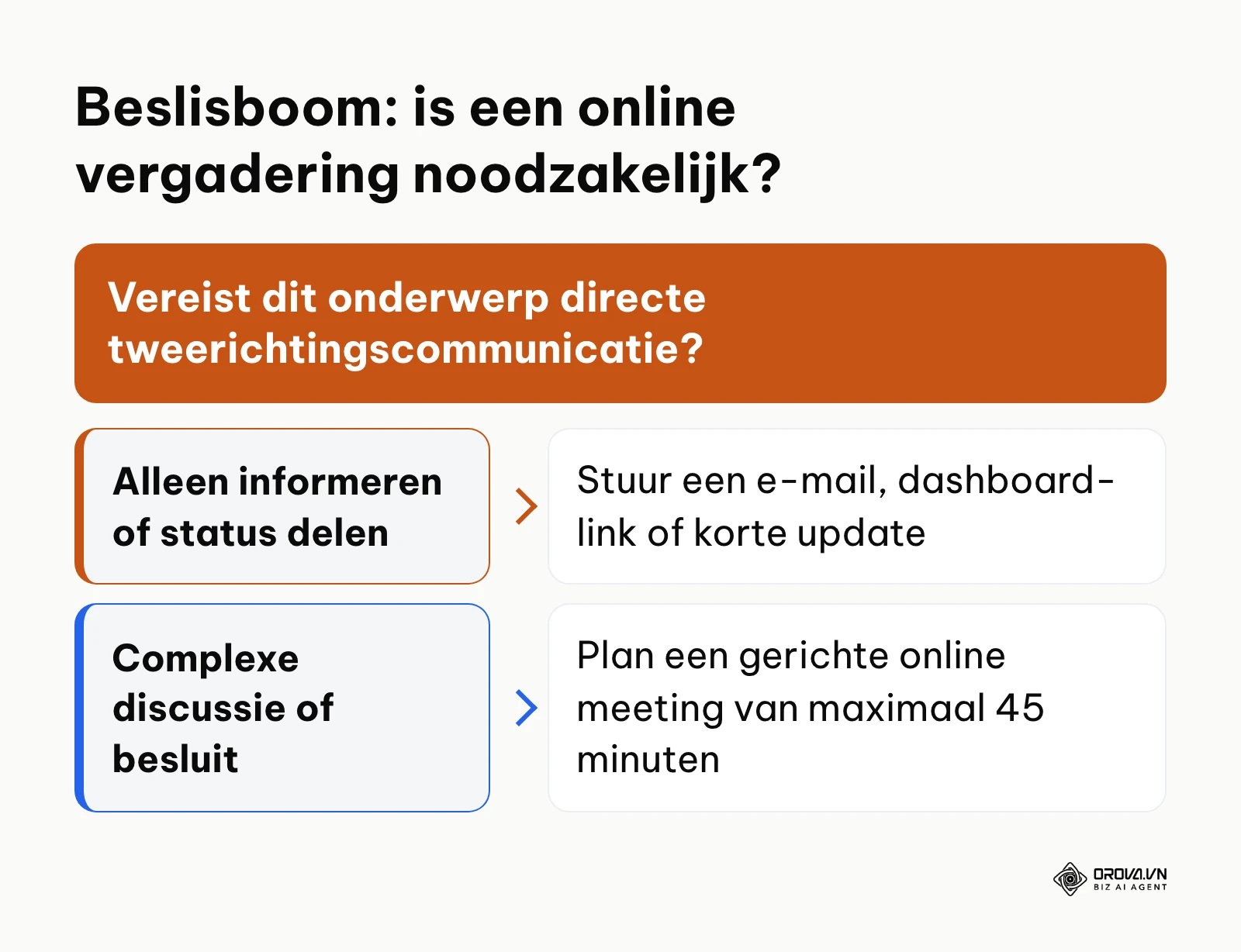
Voordat je een bijeenkomst inschiet, is het raadzaam om kritisch te beoordelen of een bijeenkomst daadwerkelijk de meest efficiënte werkvorm is. De onderstaande beslisboom helpt bepalen of een bijeenkomst gerechtvaardigd is.
Stap 1: Het doel bepalen en het juiste vergadertype kiezen
Formuleer het doel van de bijeenkomst in één concrete zin waarin het gewenste eindresultaat ondubbelzinnig vastligt.
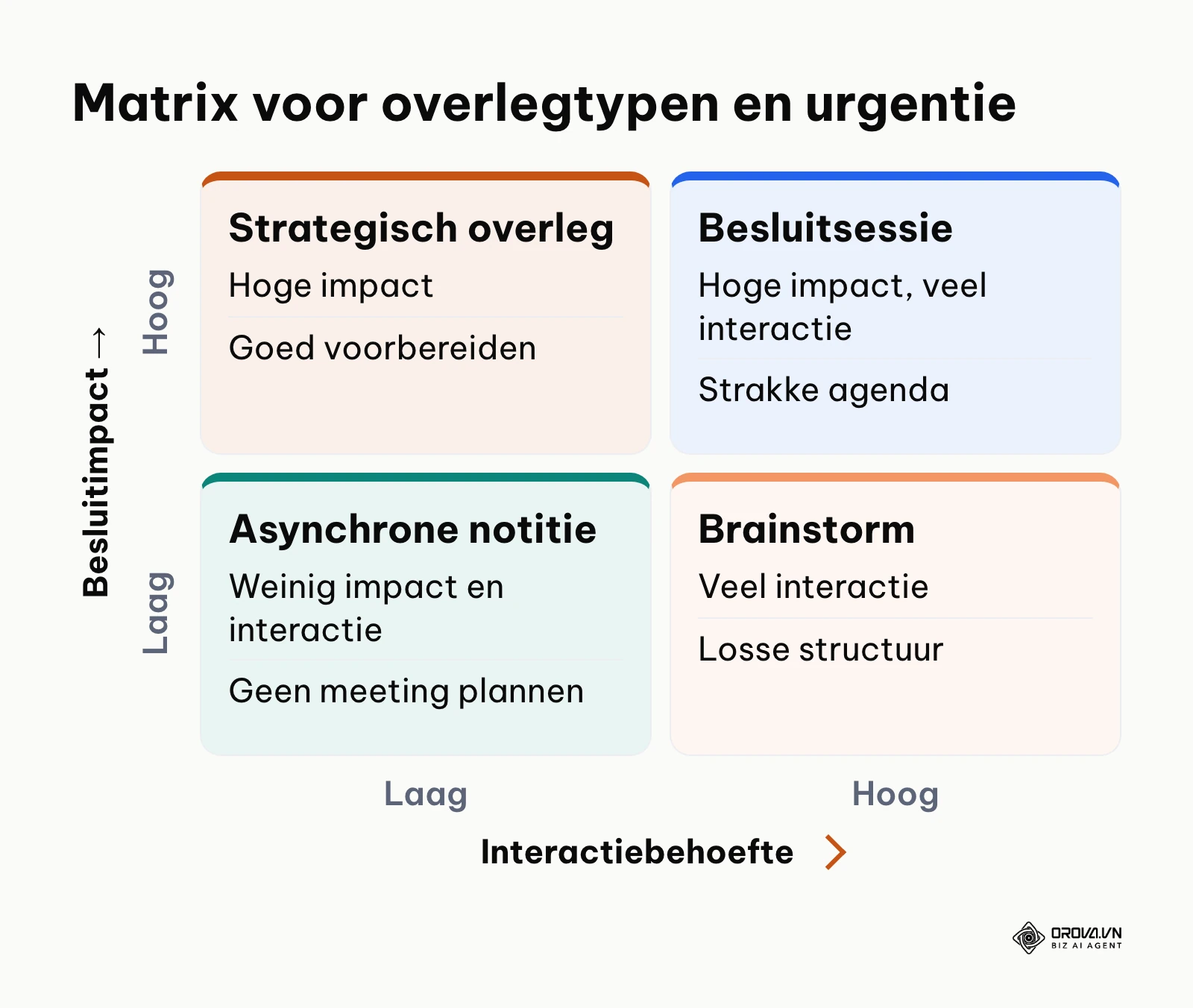
Open een leeg tekstbestand of je digitale notitieblok en categoriseer het overleg onder een van de vier hoofdtypes: een besluitvormend overleg, een creatieve brainstormsessie, een strategische afstemming of een operationele evaluatie. Typ vervolgens de centrale vraagstelling uit. Vermijd algemene containerbegrippen zoals "projectupdate" of "stand van zaken bespreken". Gebruik in plaats daarvan resultaatgerichte formuleringen zoals: "Vaststellen van het marketingbudget voor kwartaal 2 op basis van drie scenario's."
Het direct waarneembare resultaat van deze stap is een schriftelijke doelstelling van maximaal dertig woorden aan het begin van je document, voorzien van een duidelijk overlegtype.
Een veelvoorkomende valkuil in deze fase is het organiseren van een bijeenkomst om enkel informatie te zenden die ook asynchroon kan worden gelezen. Als deelnemers alleen maar hoeven te luisteren zonder input te leveren, ervaren zij de bijeenkomst al snel als tijdverspilling. Mocht je merken dat er geen discussie of besluit nodig is, annuleer het initiatief dan direct en deel de informatie via een compacte samenvatting per mail of projectnotitie.
Stap 2: Deelnemers selecteren en het vergaderplatform bepalen
Beperk de deelnemerslijst tot personen die direct bijdragen aan het besluit en selecteer een vergadertool die technische drempels voor externe gasten wegneemt.
Open je contactenlijst en verdeel potentiële genodigden in twee groepen: actieve bijdragers en geïnformeerden. Selecteer uitsluitend de actieve bijdragers voor de daadwerkelijke sessie; de geïnformeerden ontvangen na afloop het verslag. Kies vervolgens het vergaderplatform. Wanneer je overlegt met externe partners of sollicitanten, vormt verplichte software-installatie een grote bron van vertraging. In die situatie biedt videobellen zonder account via een browserlink uitkomst, zodat gasten zonder software te installeren deelnemen.
Stel jezelf of je IT-afdeling de onderstaande vragen voordat je een tool kiest. Vul de laatste kolom zelf in voor de tool die je overweegt: de antwoorden verschillen per abonnement en per instelling van je organisatie, en ze veranderen regelmatig.
| Vraag aan je vergadertool | Waarom het telt | Jouw antwoord (zelf invullen) |
|---|---|---|
| Werkt deelnemen in de browser, of moeten gasten software installeren? | Streng beveiligde bedrijfsnetwerken blokkeren vaak installaties van derden | … |
| Hebben gasten een account nodig om deel te nemen? | Een verplichte registratie houdt externe partners en sollicitanten tegen | … |
| Hoe lang mag één sessie duren in jouw abonnement? | Een sessie die halverwege stopt, breekt de besluitvorming af | … |
| Wie laat gasten toe die niet in de uitnodiging staan? | Bepaalt of je bij de start als organisator de deur moet bewaken | … |
| Zijn er ondertitels of vertaling in de talen van je gasten? | Internationale partners volgen het gesprek beter | … |
| Hoe komt het verslag met actiepunten tot stand? | Bepaalt of iemand tijdens het overleg moet meetypen | … |
Het zichtbare resultaat van deze stap is een korte deelnemerslijst met alleen actieve bijdragers en een vergaderlink die je zelf hebt getest.
Een klassieke fout bij het uitnodigen is de angst om collega's te passeren, waardoor teamsessies onnodig uitdijen tot een grote groep. De bijeenkomst verandert daardoor in een passieve presentatie waarin besluitvorming stagneert. Merk je dat de lijst te lang wordt, stel jezelf dan bij iedere naam de vraag: "Kan dit besluit worden genomen zonder de fysieke aanwezigheid van deze persoon?" Luidt het antwoord ja, schrap de deelnemer dan direct van de uitnodiging en zet hem op de distributielijst voor het verslag.
Hypothetisch voorbeeld: Een salesmanager van een Nederlands logistiek adviesbureau wilde een kennismaking plannen met een potentiële klant in Duitsland om nieuwe klanten te werven in B2B. De manager stuurde aanvankelijk een uitnodiging via een traditioneel vergaderplatform waarvoor de klant eerst een desktopclient moest downloaden. Het streng beveiligde bedrijfsnetwerk van de Duitse klant blokkeerde installaties van derden, waardoor de afspraak kort voor aanvang dreigde te stranden. De manager schakelde razendsnel om naar een pure browserlink waarvoor geen installatie vereist was. De klant klikte op de url, voerde zijn voornaam in en zat met werkende camera en microfoon in het overleg.
Stap 3: Een doelgerichte agenda van 45 minuten opstellen
Bouw een agenda opgebouwd uit duidelijke tijdvakken volgens het 45-minutenprincipe om energiedips en uitloop structureel te voorkomen.
Een overleg zonder vooraf vastgelegde besluitstructuur loopt snel uit. Door standaard te kiezen voor 45 minuten in plaats van een vol uur, dwing je jezelf tot scherpte en geef je deelnemers een pauze vóór hun volgende afspraak.
Het onderstaande agendamodel toont de vier blokken van zo'n bijeenkomst. Verdeel de minuten zelf; geef de kerndiscussie het meeste tijd.
| Fase | Relatieve lengte | Doel van het blok | Werkwijze van de voorzitter |
|---|---|---|---|
| 1. Check-in & doel | Kort | Focus creëren en doel herhalen | Deel het scherm met het hoofddoel en controleer geluid |
| 2. Context & feiten | Middellang | Feitelijke basis neerleggen | Presenteer kort de scenario's; geen interrupties |
| 3. Kerndiscussie | Langste blok | Argumenten wegen en toetsen | Geef gestructureerd het woord; stuur op besluitvorming |
| 4. Acties & besluiten | Middellang | Wie-wat-wanneer vastleggen | Noteer actiehouders en deadlines zichtbaar op het scherm |
Het zichtbare resultaat van deze stap is een uitgeschreven agendablok van vier onderdelen waarin elk onderwerp is voorzien van een specifiek tijdvak en een aangewezen gespreksleider.
Een veelvoorkomende fout is het opvoeren van te veel agendapunten binnen één bijeenkomst. Wanneer er te veel inhoudelijke discussiepunten op het programma staan, loopt het overleg uit of worden de laatste punten gehaast afgeraffeld. Beperk de agenda daarom tot een paar complexe bespreekpunten en één kort formaliteitenblok.
Wil je een online vergadering plannen waarbij gasten niets hoeven te installeren? Met Orova Meet plan je het overleg in je agenda, kies je wie mag deelnemen en komen gasten via een link binnen zonder account. Een sessie kan tot 24 uur duren en draait volledig in de browser.
Stap 4: De uitnodiging met .ics-bestand versturen en agenda's synchroniseren
Verstuur de bijeenkomst inclusief een universeel agenda-bestand (.ics) zodat de afspraak automatisch en met de juiste tijdzone in de agenda van de ontvanger terechtkomt.
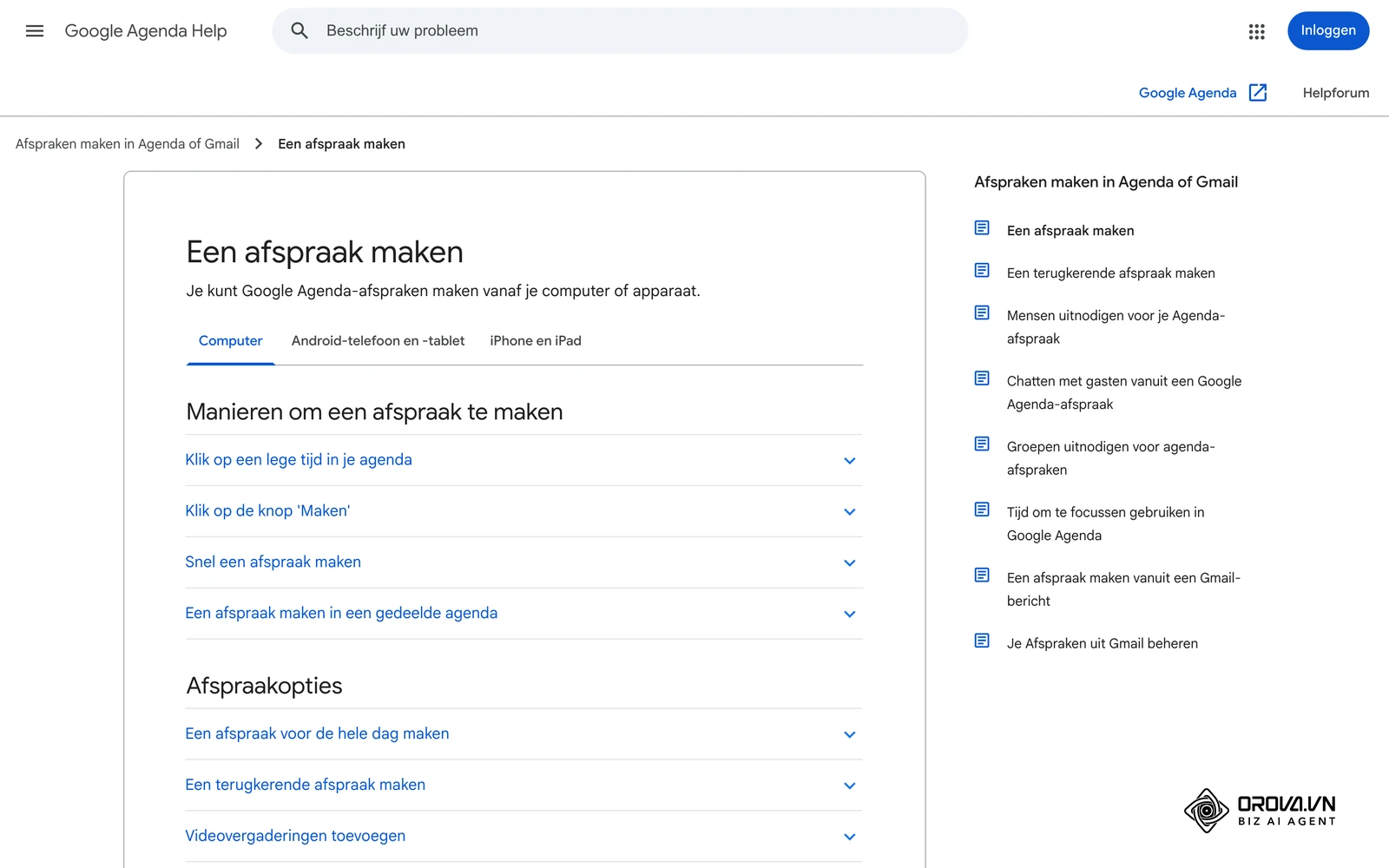
Open je e-mail- of agendasoftware (zoals Outlook, Google Agenda of je webmail) en maak een nieuwe agenda-afspraak aan. Voer de datum, begintijd en eindtijd exact in. Plak de unieke vergaderkoppeling zowel in het daarvoor bestemde locatieveld als in de eerste regel van het tekstvak. Voeg de in Stap 3 opgestelde agenda integraal toe in de hoofdtekst. Verzend de uitnodiging rechtstreeks naar de lijst met genodigden. De agendasoftware stuurt daarbij een agendabestand in het iCalendar-formaat (.ics, vastgelegd in de standaard RFC 5545) mee, zodat ontvangers de vergadering met één klik op accepteren in hun eigen agenda zetten. Voor verspreiding via groepschats of projectborden kun je bovendien een korte link maken die deelnemers direct naar de juiste pagina leidt.
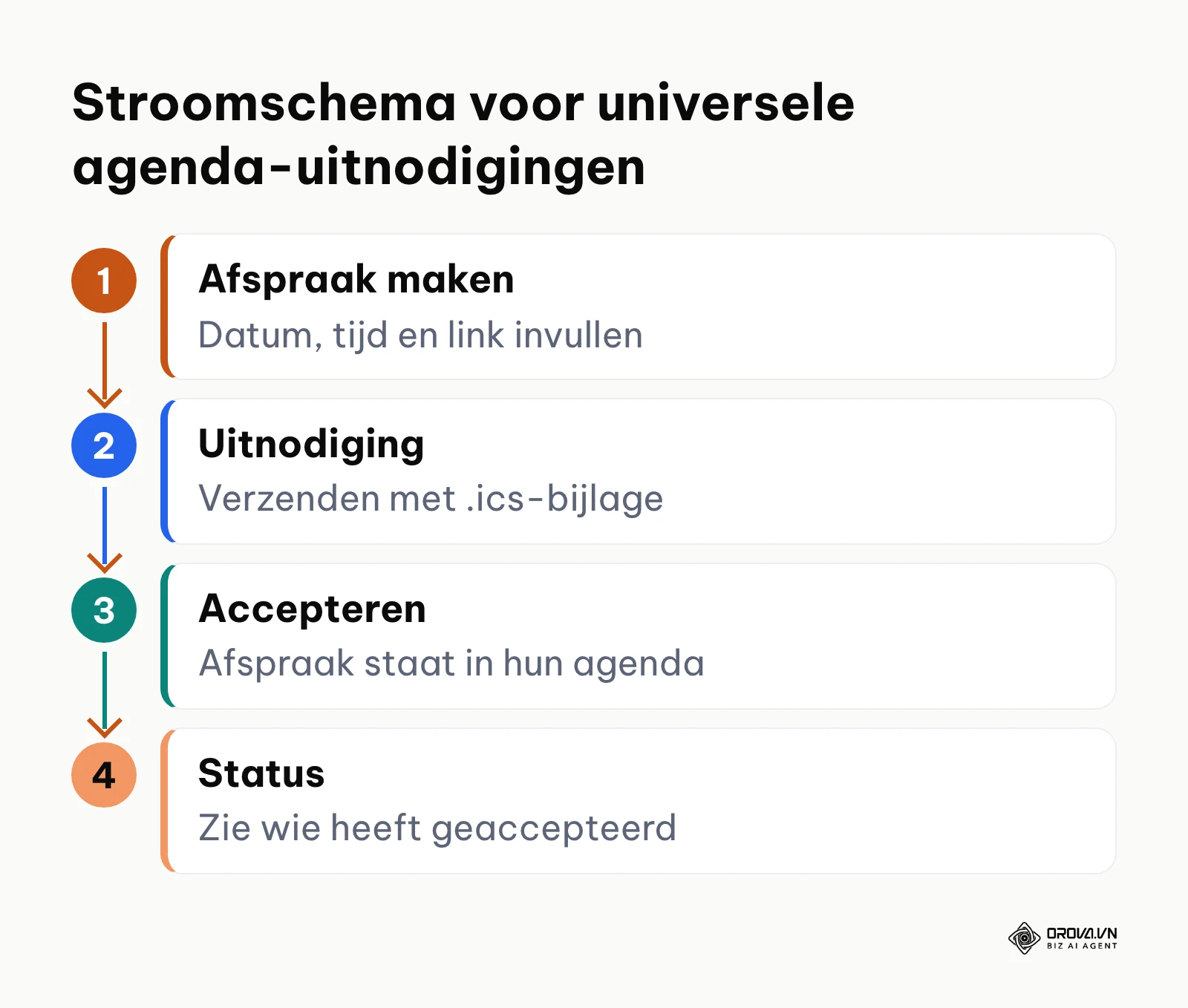
Het zichtbare resultaat van deze stap is een bevestigde afspraak in je eigen agenda, waarin je per genodigde ziet wie de uitnodiging heeft geaccepteerd.
Een veelgemaakte fout is het verzenden van de vergaderlink in een los e-mailbericht zonder kalendercomponent. Deelnemers moeten de afspraak dan handmatig in hun eigen systeem zetten, wat leidt tot vergeten bijeenkomsten of zoektochten naar de juiste inloglink op het moment van aanvang. Zorg er altijd voor dat de uitnodiging als formeel kalenderverzoek wordt verzonden.
Stap 5: De technische checklist 15 minuten voor aanvang doorlopen
Controleer vijftien minuten vóór de starttijd de werking van je audiovisuele apparatuur, internetverbinding en presentatierechten om een vlekkeloze start te garanderen.
Open de vergaderruimte in je browser of applicatie ruim voordat de gasten binnendruppelen. Navigeer naar de instellingen van je microfoon en luidspreker en voer een korte audiotest uit. Controleer of de juiste webcam actief is en stel de belichting zo in dat je gezicht helder zichtbaar is zonder tegenlicht van een raam achter je. Test het delen van je beeldscherm en open alvast de tabbladen of documenten die je wilt tonen.
De onderstaande technische checklist helpt je de minimale randvoorwaarden stapsgewijs te controleren:
| Controlepunt | Wat controleer je | Klaar wanneer |
|---|---|---|
| Audio-invoer en uitvoer | De externe microfoon of headset is geselecteerd in plaats van de interne laptopmicrofoon | De volumebalk slaat uit wanneer je praat |
| Camerahoek en belichting | Lens op ooghoogte, rustige achtergrond, eventueel lichte achtergrondonscherpte | Je gezicht is helder zichtbaar zonder tegenlicht |
| Netwerkverbinding | Zware downloads gesloten, stabiele wifi of bij voorkeur een bekabelde verbinding | Beeld en geluid haperen niet tijdens de test; zo niet, kies een lagere videokwaliteit |
| Host-rechten en schermdelen | Schermdelen werkt en er staan geen vertrouwelijke tabbladen of privéchats open | Het juiste venster of tabblad staat klaar om te delen |
Het direct waarneembare resultaat van deze stap is een actieve voorvertoning in de online lobby waarin het geluidsniveau vloeiend reageert, het videobeeld scherp is op 720p of 1080p, en de juiste documenten klaarstaan voor weergave.
De meest voorkomende fout is pas op de minuut van aanvang inloggen en er dan achter komen dat het besturingssysteem eerst toestemming moet krijgen om de microfoon of camera te gebruiken. Hierdoor start de meeting te laat. Door het hanteren van de vaste vijftienminutenregel ondervang je dit probleem tijdig.
Stap 6: De online vergadering leiden en internationale interactie bewaken
Leid de bijeenkomst met strakke hand langs de agendapunten en zet indien nodig hulpmiddelen in om taalbarrières bij internationale gesprekspartners te overbruggen.
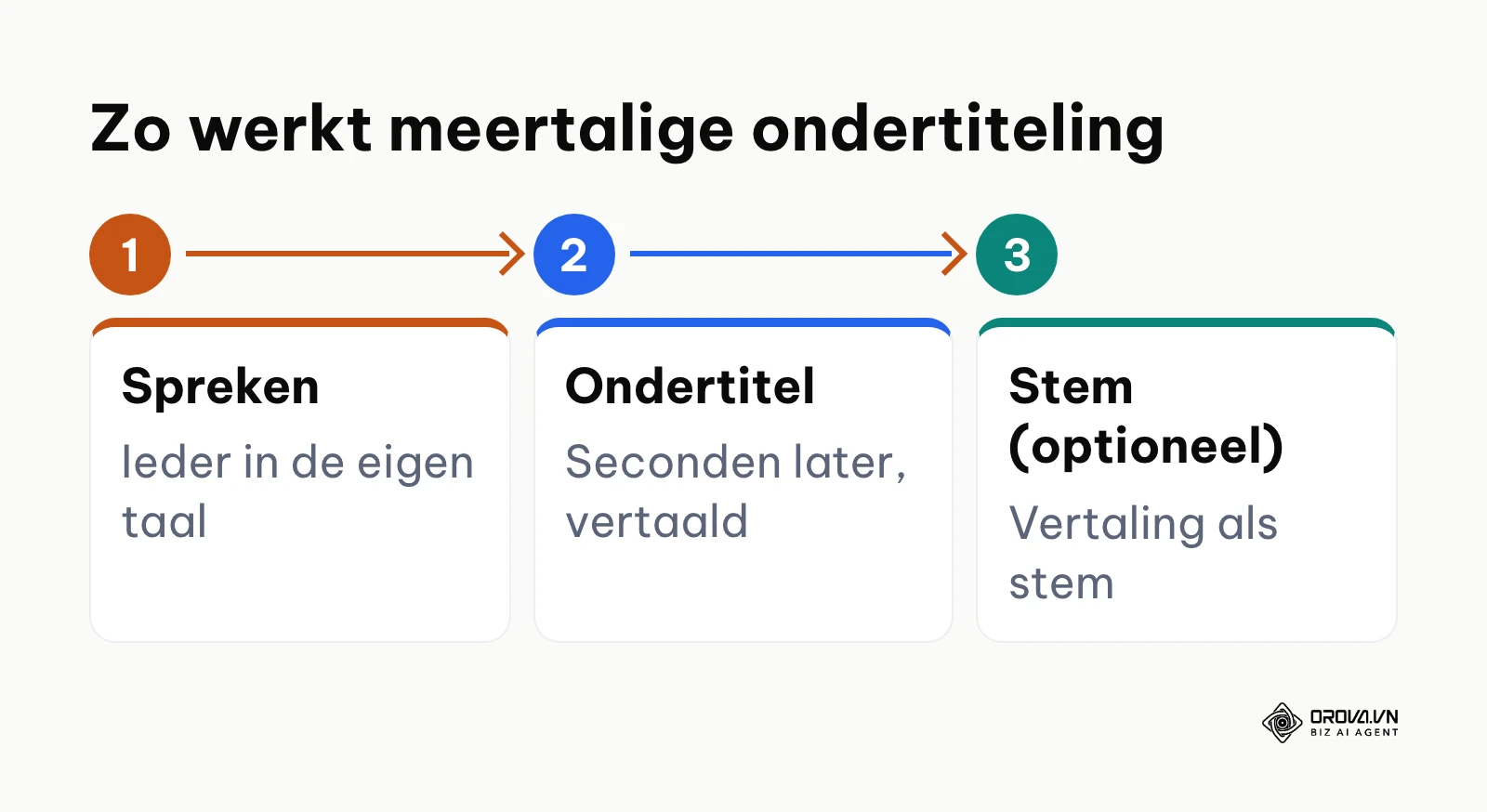
Open de bijeenkomst exact op de afgesproken tijd. Heet de deelnemers welkom, noem het hoofddoel en deel je scherm met de agenda. Spreek af dat vragen over het lopende agendapunt direct via de handopsteken-functie of chat worden gesteld, terwijl bredere discussiepunten worden bewaard voor het kerndiscussieblok. Schakel bij achtergrondlawaai storende microfoons centraal uit. Werk je met buitenlandse leveranciers of collega's die de voertaal minder machtig zijn, activeer dan de ingebouwde meertalige spraakondertiteling. Hierdoor spreekt iedere deelnemer in de eigen taal, terwijl toehoorders meelezen via vertaalde ondertitels op hun eigen scherm.
Het stroomschema hieronder illustreert hoe een dergelijk meertalig proces technisch verloopt via moderne spraakverwerking.
Het zichtbare resultaat van deze stap is een ordelijk verlopend overleg waarbij de tijdsaanduiding van de agenda synchroon loopt met de werkelijke kloktijd en alle deelnemers actief betrokken blijven.
Een veelvoorkomend probleem tijdens online sessies is dat één of twee extraverte sprekers de volledige spreektijd opeisen, terwijl stillere teamleden afhaken. Grijp als voorzitter in zodra iemand te lang aaneengesloten aan het woord is. Onderbreek vriendelijk met de woorden: "Dank voor deze toelichting, laten we nu specifiek horen hoe collega X tegen dit voorstel aankijkt." Zo waarborg je een gebalanceerde inbreng.
Houd tijdens het overleg de onderstaande situaties en reacties bij de hand.
| Situatie tijdens het overleg | Wat doe je als voorzitter |
|---|---|
| Iemand heeft storend achtergrondgeluid | Vraag de deelnemer de microfoon te dempen of demp centraal als je die rechten hebt |
| Een zijspoor neemt de discussie over | Zet het punt op de parkeerlijst en keer terug naar het agendapunt |
| Stillere deelnemers zeggen niets | Geef hen bij naam het woord met een concrete vraag |
| Een buitenlandse gast volgt het tempo niet | Spreek langzamer en zet ondertitels met vertaling aan als je tool dat biedt |
| De tijd van een agendablok is op | Vat samen, noteer het openstaande punt en ga door naar het volgende blok |
Hypothetisch voorbeeld: Een projectleider bij een ingenieursbureau leidde een tweewekelijks afstemmingsoverleg met een Nederlands ontwerpteam en twee externe softwarespecialisten uit Valencia. Tijdens eerdere sessies ontstond regelmatig verwarring over technische specificaties doordat de Spaanse ontwikkelaars moeite hadden het snelle Nederlandse spreektempo te volgen. Voor de nieuwe sprintbijeenkomst activeerde de projectleider live AI-ondertiteling in de vergaderruimte. Terwijl het Nederlandse team Nederlands sprak, verschenen enkele seconden later Spaanse ondertitels in het venster van de ontwikkelaars. In dezelfde sessie werden de architectuurkeuzes afgestemd en vastgelegd.
Stap 7: Notulen automatiseren en actiepunten direct vastleggen
Leg de gemaakte afspraken direct vast in een overzichtelijk actieformat met behulp van geautomatiseerde spraakverwerking, zodat niemand na afloop handmatig hoeft te typen.
Rond de bijeenkomst ruim voor het einde af door het woord te nemen voor de afronding. Vat de belangrijkste besluiten mondeling samen en verifieer of de actiehouders akkoord zijn met hun toegewezen taken. In plaats van een collega aan te wijzen die tijdens het gesprek krampachtig moet meetypen, laat je het overleg geautomatiseerd transcriberen. Moderne AI-systemen koppelen de gesproken tekst direct aan de juiste sprekers en genereren binnen enkele minuten na het beëindigen van de sessie een beknopt, gestructureerd verslag. Wil je dieper ingaan op het inrichten van dit proces, bekijk dan de gids over notulen maken met AI. Voor een correcte administratieve verwerking van de bestede uren koppel je de vergadertijd desgewenst aan je systeem voor urenregistratie personeel in het mkb.
Gebruik voor het vastleggen van de uitkomsten het onderstaande 4-delige actieformat:
### Verslag Projectoverleg Q2 Marketingcampagne
**Datum & Tijd:** 28 oktober 2026, 10:00 - 10:45 uur
**Aanwezig:** Lisa (Voorzitter), Mark (Design), Sophie (Finance), Thomas (Externe data-analist)

1. Kernpunten van de bespreking:
   - Conversie via mobiele landingspagina's blijft achter bij de prognose.
   - Budgetverschuiving van display-advertenties naar zoekmachine-optimalisatie is noodzakelijk.

2. Genomen besluiten:
   - Scenario B (herverdeling van het marketingbudget) is unaniem aangenomen.
   - De lancering van de nieuwe productpagina wordt definitief vastgesteld op 15 november.

3. Actiepunten (wie - wat - deadline):
   - Mark | Drie nieuwe wireframes opleveren voor de mobiele checkout | Vrijdag 31 oktober, 17:00 uur
   - Sophie | Budgetallocatie in het financieel systeem formaliseren | Maandag 3 november, 12:00 uur
   - Thomas | Dashboardspecificaties voor conversiemeting toesturen | Woensdag 5 november, 10:00 uur

4. Openstaande vragen:
   - Blijft de huidige hostingcapaciteit toereikend bij de verwachte piekbelasting? (Mark vraagt dit na bij IT).
Het zichtbare resultaat van deze stap is een beknopt verslag in je inbox of projectomgeving kort na afloop van de meeting, waarin alle besluiten en taken voorzien zijn van een naam en deadline.
Een veelvoorkomende misser is het uitstellen van de verslaglegging tot het einde van de werkweek. Na enkele dagen vervagen details, ontstaan er interpretatieverschillen en verliezen actiepunten hun urgentie. Door de verslaglegging direct te automatiseren en nog dezelfde dag rond te sturen, blijft het momentum behouden.
Hypothetisch voorbeeld: Bij een digitaal marketingbureau ontstond regelmatig onenigheid tussen accountmanagers en de development-afdeling over afgesproken deadlines. Notulen werden vaak pas dagen na het klantoverleg gedeeld, waardoor ontwikkelaars al aan andere taken waren begonnen. Het bureau voerde een geautomatiseerde transcriptietool in die direct na het sluiten van de bijeenkomst een 4-delig actieverslag exporteerde. Tijdens de eerste evaluatie was een discussie over een opleverdatum snel beslecht: het geautomatiseerde transcript toonde exact aan wie welke datum had toegezegd, waardoor de planning direct kon worden voortgezet.
Checklist voor het succesvol organiseren van een online vergadering
De onderstaande tabel bundelt het gehele voorbereidings- en uitvoeringsproces in een overzichtelijke checklist die je direct kunt raadplegen bij het opzetten van je volgende sessie.
| Stap | Hoofdactiviteit | Controlepunt (gereed wanneer) |
|---|---|---|
| 1. Doel bepalen | Doel en overlegtype vastleggen | Doel in één zin genoteerd |
| 2. Deelnemers & tool | Doelgroep selecteren en platform kiezen | Alleen actieve bijdragers uitgenodigd en vergaderlink gereed |
| 3. Agenda opstellen | 45-minuten schema indelen | Vier fasen met tijdvakken en onderwerpen uitgeschreven |
| 4. Uitnodiging sturen | Kalenderverzoek verzenden | .ics-bestand verstuurd en acceptaties zichtbaar |
| 5. Pre-flight check | Audio, video en schermdelen testen | Microfoonbalk reageert en documenten staan klaar, 15 minuten voor de start |
| 6. Vergadering leiden | Discussie structureren en bewaken | Tijdvakken gehandhaafd en interactie gebalanceerd |
| 7. Notulen delen | Actieverslag genereren en verspreiden | 4-delig verslag met wie-wat-deadline verstuurd |
Overleg je met partners in andere landen? Zet in Orova Meet ondertitels met vertaling aan, zodat iedereen in de eigen taal meeleest, en laat na afloop een verslag met besluiten en actiepunten maken. Het platform zelf is gratis tot en met 7 juli 2027; vertaling en AI-verslag gebruiken het tegoed van je workspace.
Veelvoorkomende fouten bij online vergaderingen en hoe je ze oplost
Zelfs ervaren organisatoren lopen geregeld tegen knelpunten aan die de effectiviteit van een digitale bijeenkomst ondermijnen. In de onderstaande tabel vind je de meest voorkomende structurele fouten en de bijbehorende praktische oplossingen.
| Fout in de praktijk | Meest voorkomende oorzaak | Directe structurele oplossing |
|---|---|---|
| Digitale vergadermoeheid ('meeting fatigue') | Te veel overleggen direct achter elkaar gepland zonder adempauze | Plan overleggen korter dan een vol uur zodat er altijd pauzetijd resteert |
| Gasten lopen vast bij het inloggen | Het gekozen platform dwingt software-installatie of accountregistratie af | Stap over op een web-native vergadertool waar gasten via een browserlink direct binnenkomen |
| Slechte verstaanbaarheid en echo | Gebruik van ingebouwde laptopmicrofoons in galmende ruimtes | Maak een headset met microfoon verplicht en demp niet-actieve sprekers centraal |
| Discussies lopen structureel uit | Geen duidelijke tijdslimiet per agendapunt vastgesteld | Wijs een vaste tijdwaakhond aan en parkeer zijsporen direct op een 'parkeerlijst' |
| Afspraken verwateren na de bijeenkomst | Notulen zijn te lang van stof of worden dagen te laat gedeeld | Schakel over op een gestandaardiseerd 4-delig actieverslag dat nog dezelfde dag wordt verstuurd |
| Miscommunicatie met buitenlandse partners | Spraaktempo te hoog of taalbarrières bij complexe termen | Activeer live meertalige ondertiteling zodat iedereen meeleest in de eigen taal |
Resultaten meten na de online vergadering: indicatoren voor succes
Om vast te stellen of je vergaderproces daadwerkelijk verbetert, is het raadzaam om periodiek enkele eenvoudige kwaliteitsindicatoren bij te houden.
Kijk ten eerste naar de tijddiscipline: hoeveel van je geplande bijeenkomsten eindigen binnen de afgesproken tijd? Ten tweede meet je de aanwezigheid van besluitvormers: zijn de cruciale personen aanwezig zonder dat sessies moeten worden verplaatst? Ten derde volg je de doorlooptijd van actiepunten: worden toegewezen taken binnen de gestelde deadline afgerond? Deze gegevens vind je in je agenda, de presentielijst van je vergadertool en je projectbord.
Gebruik de onderstaande tabel als meetkaart; vul de laatste kolom elke maand zelf in en vergelijk met de vorige maand.
| Indicator | Hoe meet je het | Waar vind je de gegevens | Jouw waarde (zelf invullen) |
|---|---|---|---|
| Tijddiscipline | Overleggen die op tijd eindigen, gedeeld door alle overleggen | Agenda | … |
| Aanwezigheid besluitvormers | Overleggen waarbij alle besluitvormers aanwezig waren | Presentielijst van je vergadertool | … |
| Doorlooptijd verslag | Tijd tussen het einde van het overleg en het versturen van het verslag | Verzonden e-mails of projectomgeving | … |
| Afgeronde actiepunten | Actiepunten die voor de deadline zijn afgerond | Projectbord of takenlijst | … |
Trends in online vergaderingen in de komende jaren: visie van de auteur
Veel kenniswerkers ervaren een volle vergaderagenda als een rem op hun focustijd. Ik verwacht daarom dat onze manier van digitaal vergaderen de komende jaren flink zal veranderen.
Ten eerste verwacht ik dat de rol van AI verschuift van passieve notulist naar actieve procesbewaker tijdens het overleg. Vandaag de dag zien we al automatische transcriptie achteraf, maar ik voorzie dat AI-systemen op termijn tijdens het overleg waarschuwen wanneer een agendapunt dreigt uit te lopen of wanneer een discussie afdwaalt van het vooraf geformuleerde doel. Dat kan teams tot meer vergaderdiscipline dwingen. Deze visie kan echter vertraging oplopen wanneer organisaties strengere privacy-eisen hanteren rondom het realtime analyseren van gesproken interne bedrijfsinformatie.
Ten tweede denk ik dat gesloten software-ecosystemen terrein verliezen aan drempelvrije webtoepassingen. Ik verwacht dat zakelijke klanten steeds minder accepteren dat zij speciale desktopapplicaties moeten installeren om met een leverancier te praten, en dat externe videogesprekken vaker via de browser verlopen zonder accountbarrières. Mocht de adoptie van geavanceerde webbrowsers op streng beveiligde bedrijfsnetwerken echter stagneren, dan kan deze overgang langer duren.
Ten derde meen ik dat het aantal synchrone overleggen binnen teams zal krimpen ten gunste van asynchrone videoboodschappen. In plaats van een bijeenkomst van een half uur om een voorstel toe te lichten, zullen professionals vaker een korte schermopname delen waarop teamleden reageren wanneer het hen uitkomt. Wie zich nu al wil voorbereiden op deze verschuiving, doet er verstandig aan om vandaag nog te oefenen met beknopte agendastructuren en het consequent schriftelijk documenteren van besluiten.
Veelgestelde vragen over online vergadering plannen
Hoe plan je een online vergadering met buitenlandse partners zonder tolk?
Gebruik een vergaderplatform dat beschikt over ingebouwde meertalige spraakherkenning en parallelle live ondertiteling. Hierdoor kan de buitenlandse partner in de eigen taal spreken of meelezen in de door hem gewenste doeltaal op het scherm. De vertaalde ondertitel verschijnt enkele seconden na de spreker. Voor werkoverleg kan dat een tolk overbodig maken; bij juridische of zeer gevoelige gesprekken blijft een professionele tolk verstandig.
Kun je videobellen zonder account?
Ja, als de organisator een tool kiest die gasten via een link toelaat. In Orova Meet kies je bij Who can join de optie Anyone with the link: de gast opent de link in de browser, controleert camera en microfoon in de voorvertoning en typt alleen een naam. De organisator heeft wel een Orova-account nodig om overleg in de agenda te plannen en uitnodigingen te versturen. Bij andere tools hangt het van het abonnement en de instellingen van de organisator af of gasten zonder account binnenkomen; controleer dat in de hulppagina's van je tool.
Hoe haal ik direct actiepunten uit een vergadering zonder zelf mee te schrijven?
Maak gebruik van een platform met geautomatiseerde transcriptie en AI-verslaglegging die direct na afloop van de sessie een gestructureerd overzicht oplevert. Deze technologie herkent sprekers en destilleert automatisch besluiten en wie-wat-deadline actiepunten uit de dialoog. Hierdoor kan de voorzitter zich volledig richten op het leiden van het gesprek in plaats van het handmatig notuleren.
Wat is het ideale aantal deelnemers voor een besluitvormend overleg?
Er bestaat geen vast getal, maar hoe kleiner de groep, hoe makkelijker iedereen inbreng levert. In een grote groep daalt de individuele betrokkenheid en neemt de neiging tot meeliften toe. Nodig uitsluitend de primaire belanghebbenden uit en informeer overige teamleden via het actieverslag.
Welke rol speelt kunstmatige intelligentie tegenwoordig bij het plannen en leiden van vergaderingen?
Kunstmatige intelligentie ondersteunt hedendaagse vergaderingen op drie cruciale punten: het automatisch synchroniseren van agenda's op basis van beschikbaarheid, het live vertalen van gesproken dialogen voor internationale toehoorders, en het binnen enkele minuten genereren van gestructureerde samenvattingen met actiepunten direct na het beëindigen van de sessie.
Hoe voorkom je dat gasten technische problemen ervaren met hun microfoon of webcam?
Verstuur bij de uitnodiging een link naar een webgebaseerde vergaderruimte met een visuele 'pre-meeting lobby'. In deze voorvertoning ziet de gast direct of de camera functioneert en of de microfoon uitslaat, nog vóórdat hij daadwerkelijk de vergadering betreedt. Dit voorkomt dat het begin van de afspraak verloren gaat aan audioproblemen.
Waar moet je beginnen?
Om je vergadercultuur direct te verbeteren, hoef je niet je complete organisatieproces in één keer om te gooien. Kies de situatie die op dit moment het meest herkenbaar is voor jouw werkomgeving en voer vandaag de bijbehorende eerste stap uit:
- Situatie 1: Je overleggen lopen regelmatig uit en verzanden in oeverloze discussies. Begin bij je eerstvolgende afspraak met het rigoureus invoeren van de 45-minutenregel. Deel de uitnodiging vooraf op in de vier vaste fasen (check-in, context, discussie, actiepunten) en stel een zichtbare timer in tijdens de bijeenkomst.
- Situatie 2: Externe klanten of kandidaten klagen over inlogproblemen en ingewikkelde software. Test voor je volgende externe afspraak een pure browsergebaseerde vergaderomgeving. Maak een directe vergaderlink aan en stuur deze mee in het kalenderverzoek, zodat de ontvanger met één muisklik direct aan tafel zit zonder software te installeren.
- Situatie 3: Na de vergadering blijven afspraken vaag en duurt het dagen voordat er notulen zijn. Activeer bij het komende overleg een geautomatiseerde transcriptietool en dwing jezelf om het laatste blok uitsluitend te gebruiken voor het vastleggen van de wie-wat-deadline tabel. Deel het actieverslag nog dezelfde dag met alle betrokkenen.
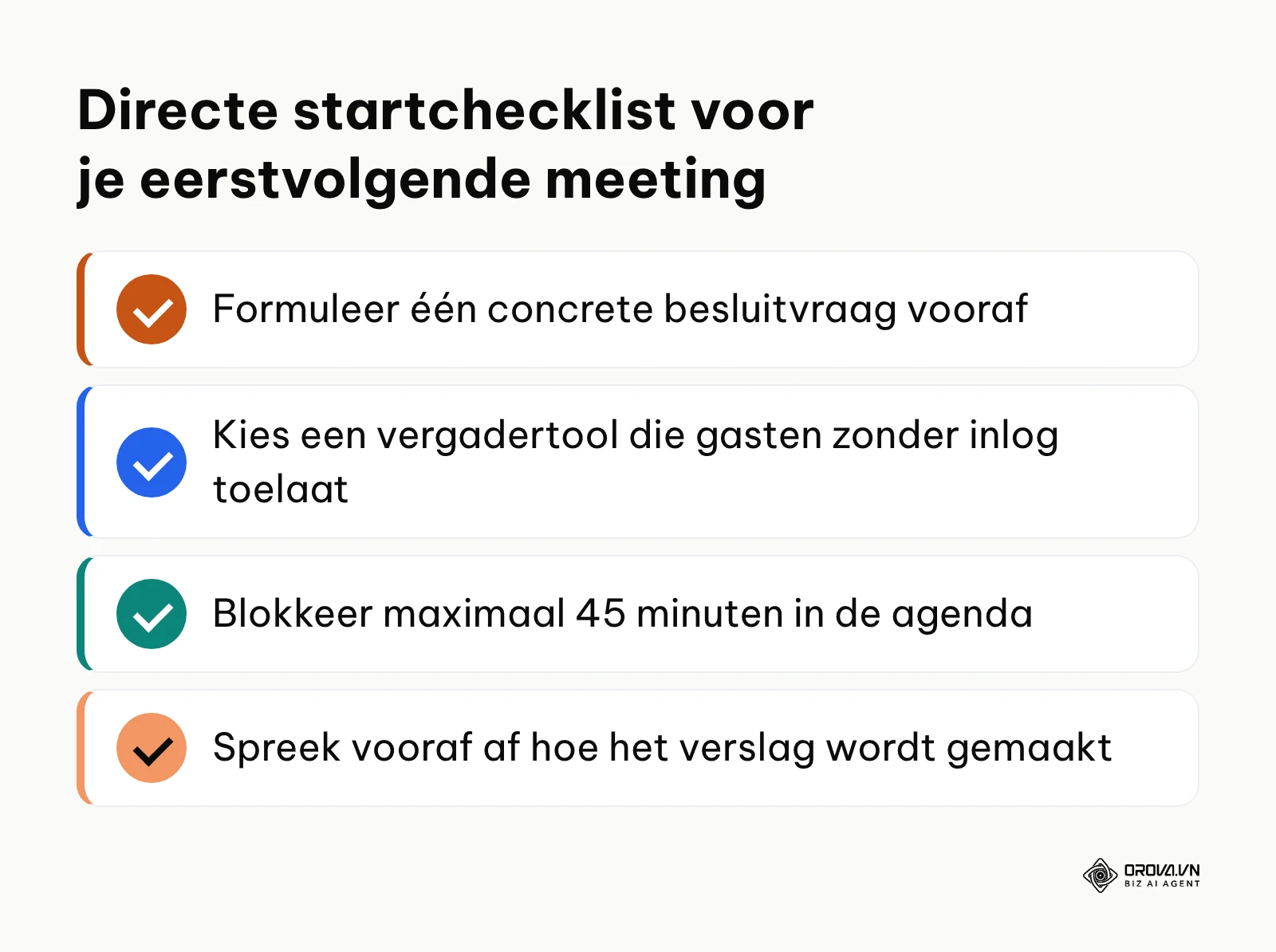
Met deze gerichte aanpak wordt een online vergadering plannen een vaste routine waarop je team kan bouwen.
Over de auteur

Builder of Orova
Nguyễn Đỗ Trọng Ân has 8 years of experience in marketing, including 6 years managing market development across Asia. He builds Orova, a Biz AI Agent that never sleeps: it plans, runs and optimizes work for businesses.
Run je bedrijf met AI Agents
Orova is de altijd actieve Biz AI Agent — plant, voert uit en optimaliseert het werk voor jou.
Bespaar tijd, ontgrendel productiviteit.