
Hvordan bruke Google Ads i 7 trinn: guide for nybegynnere

Hvordan bruke Google Ads handler i praksis om sju steg: opprette kontoen, måle konverteringer, lage kampanjen, velge søkeord, skrive annonser, legge til negative søkeord og velge budstrategi. Denne guiden viser hvert steg med de samme navnene du ser i Google Ads og i Google Ads Hjelp på norsk, slik at du kan følge med i kontoen mens du leser.
Guiden passer for deg som skal sette opp din første søkekampanje selv, enten du driver en nettbutikk, et lokalt servicefirma eller et lite B2B-selskap. Der Google Ads Hjelp bare finnes på engelsk, står det engelske navnet i parentes.
Hvordan bruke Google Ads: de sju trinnene i korte trekk
Google Ads er Googles annonseplattform der du byr på søk i en auksjon, og der relevansen mellom søkeord, annonse og landingsside påvirker hvor annonsen vises og hva du betaler. Rekkefølgen under er valgt slik at du har måling på plass før du bruker penger.
| Trinn | Hva du gjør | Hvor i Google Ads |
|---|---|---|
| 1 | Opprett kontoen med land, tidssone og valuta | ads.google.com |
| 2 | Lag en konverteringshandling og installer Google-taggen | Mål › Sammendrag |
| 3 | Opprett kampanjen og velg kampanjemål og kampanjetype | Kampanjer › plussknappen › Ny kampanje |
| 4 | Finn søkeord og velg samsvarstype | Søkeordplanleggeren og annonsegruppen |
| 5 | Skriv søkeannonsene og legg til elementer | Annonser, elementer og landingssider |
| 6 | Legg til negative søkeord og les søketermrapporten | Kampanjer › Statistikk og rapporter › Søketermer |
| 7 | Velg budstrategi | Kampanjeinnstillinger › Budgivning |
Dette trenger du før du starter
Samle disse tingene før du åpner Google Ads, så slipper du å avbryte oppsettet midt i:
- En Google-konto som bedriften eier, ikke en privat konto som forsvinner når en ansatt slutter.
- Et betalingskort eller en annen betalingsmåte Google Ads godtar for bedriften din.
- Tilgang til nettstedet, enten til koden, publiseringsverktøyet eller Google Tag Manager, slik at du kan installere Google-taggen.
- En landingsside som svarer på det annonsen lover. Sjekk gjerne siden med en onpage SEO-analyse før du sender betalt trafikk dit, slik at overskrift, innhold og skjema henger sammen.
- En samtykkeløsning for informasjonskapsler på nettstedet, fordi måling av annonser i EØS forutsetter samtykke fra besøkende.
Trinn 1: Opprett Google Ads-kontoen
Gå til ads.google.com, logg på med bedriftens Google-konto og følg veiviseren. Underveis velger du faktureringsland, tidssone og valuta. Velg Norge, norsk tid og norske kroner (NOK) hvis du annonserer i Norge.
Kontroller valuta og tidssone nøye før du bekrefter. Google Ads Hjelp opplyser at valutaen ikke kan endres etter at kontoen er opprettet, og tidssonen styrer når dagsbudsjett og rapporter starter et nytt døgn.
Veiviseren kan foreslå å lage en enkel kampanje med en gang. Har du ikke konverteringsmålingen klar ennå, er det tryggere å fullføre kontoen først og vente med selve kampanjen til trinn 3. Det du skal se når du er ferdig, er kontoens oversikt med menyen til venstre, der Kampanjer og Mål finnes.
Trinn 2: Konfigurer konverteringer med Google-taggen
En konvertering er handlingen du vil at besøkende skal gjøre: sende et skjema, ringe eller kjøpe. Uten konverteringsmåling vet du bare hva klikkene koster, ikke hva de gir.
Opprett konverteringshandlingen
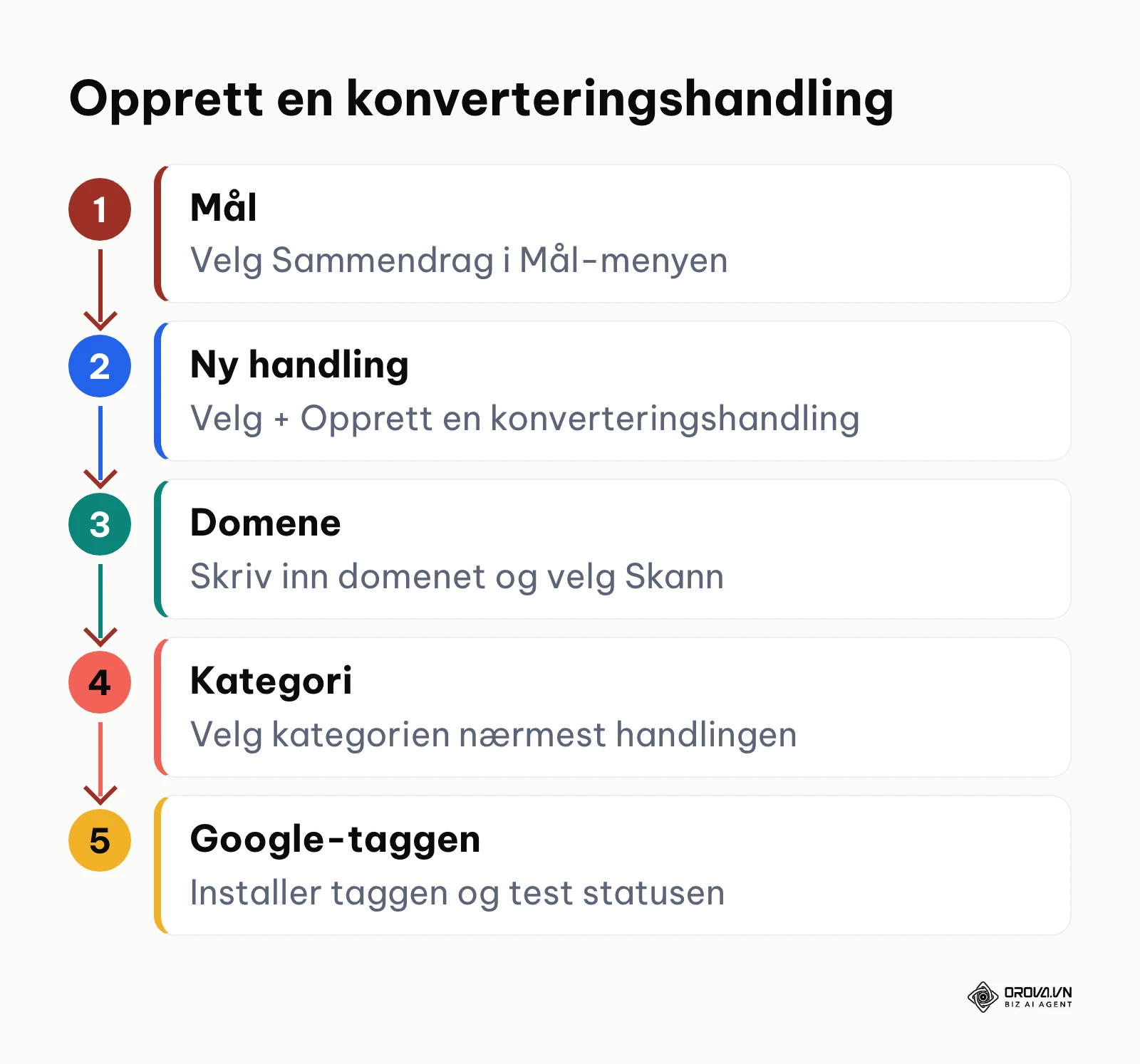
Fremgangsmåten i Google Ads Hjelp («Konfigurer nettkonverteringer») er slik:
- Gå til Mål i menyen og velg Sammendrag.
- Velg + Opprett en konverteringshandling.
- Velg «Konverteringer på et nettsted», skriv inn domenet og velg Skann. Google sjekker om nettstedet allerede har en Google-tag.
- Velg konverteringskategorien som ligger nærmest handlingen du måler, for eksempel innsending av skjema eller kjøp.
- Velg om konverteringen skal måles uten kode (med en hendelse du definerer) eller med kode, og følg instruksjonene for å legge inn Google-taggen.
Bruker du Google Tag Manager, legger du inn taggen der i stedet for i koden. Unngå å installere den samme taggen både i koden og i Tag Manager, for da kan konverteringene telles dobbelt.
Kontroller at taggen fungerer
Send inn skjemaet ditt selv, og åpne deretter Mål › Sammendrag igjen. Under hver konverteringshandling ser du en status for Google-taggen. Får du varsel om at taggen ikke er bekreftet, kan du bruke Tag Assistant eller forhåndsvisningen i Google Tag Manager for å se om taggen faktisk utløses.
Sjekk også at samtykkebanneret sender riktige samtykkesignaler. Står samtykket fast på «avslått» også etter at brukeren har godtatt, vil konverteringene ikke registreres.
Trinn 3: Opprett kampanjen og velg kampanjemål
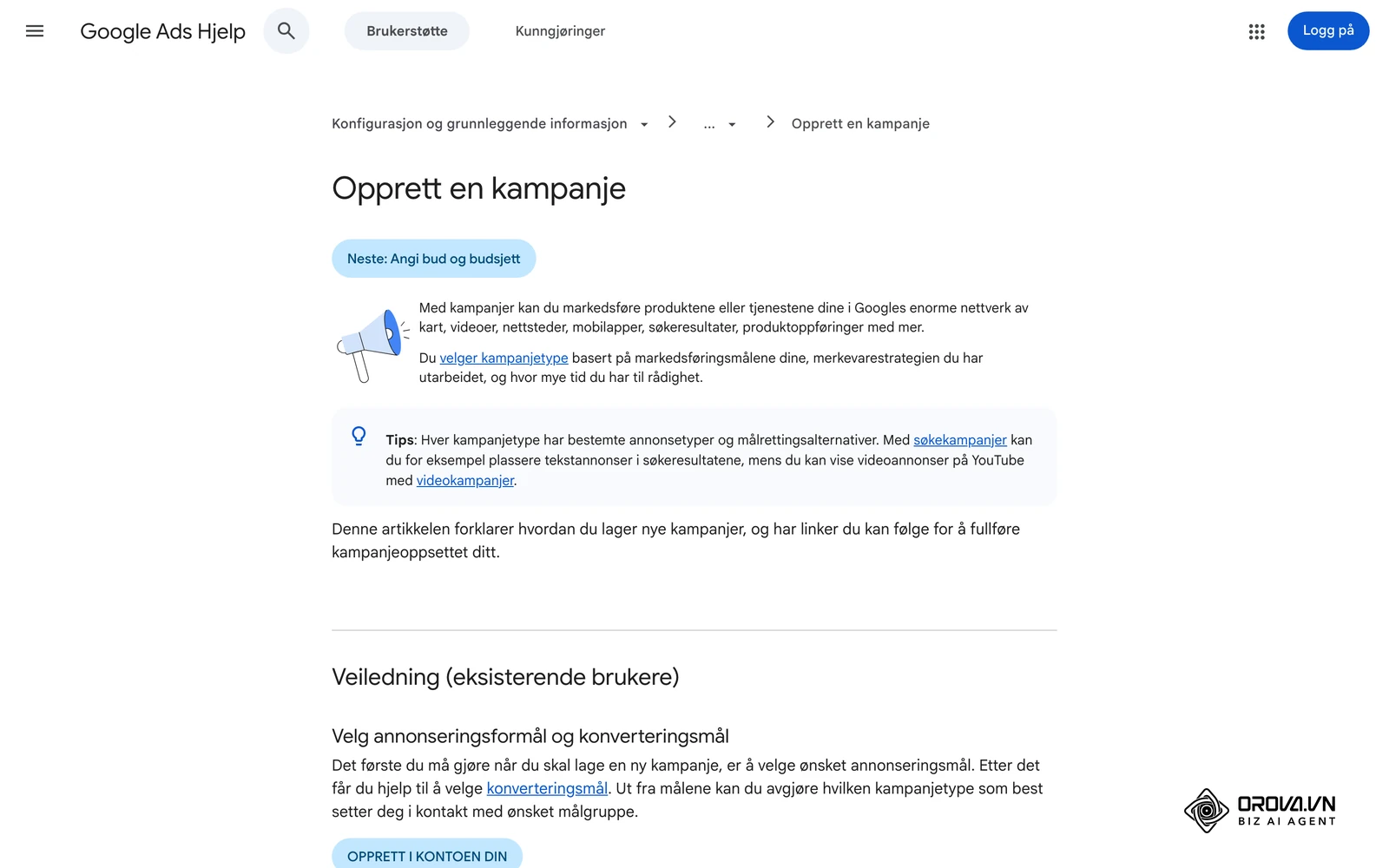
Kampanjen opprettes slik Google Ads Hjelp beskriver i «Opprett en kampanje»: klikk på Kampanjer, klikk på plussknappen og velg Ny kampanje. Velg deretter kampanjemålet som passer, for eksempel salg, potensielle kunder eller nettstedstrafikk, og klikk på Fortsett.
Hvilken kampanjetype passer for deg?
| Kampanjetype | Hvor annonsene vises | Passer når |
|---|---|---|
| Søkekampanjer | Søkeresultatene hos Google | Kundene søker aktivt etter det du tilbyr |
| Performance Max | På tvers av Googles kanaler | Du har god konverteringsmåling og vil la Google fordele |
| Bannerkampanjer (Display) | Nettsteder og apper i Googles nettverk | Du vil bygge kjennskap med bilder |
| Videokampanjer | YouTube | Du har video som viser produktet |
| Shopping-kampanjer | Shopping-resultater med bilde og pris | Du selger produkter fra en nettbutikk |
| Demand Gen (Demand Gen campaigns) | YouTube, Discover og Gmail | Du vil skape etterspørsel med visuelle annonser |
For den første kampanjen er en søkekampanje enklest å styre, fordi du selv velger søkeordene og kan se hvilke søk som utløste annonsen.
Nettverk, steder og budsjett
I kampanjeinnstillingene tar du stilling til tre ting:
- Nettverk: En søkekampanje kan også vise annonser hos Googles søkepartnere og i Displaynettverket. Vil du holde den første kampanjen ren, fjerner du disse valgene og vurderer dem senere.
- Steder og språk: Velg landet, fylkene eller kommunene du faktisk leverer til, og språkene kundene dine bruker.
- Budsjett: Dagsbudsjettet er et gjennomsnitt. Google Ads Hjelp forklarer at månedsforbruket ikke skal overstige dagsbudsjettet ganget med 30,4. Eksempel: har du satt av 3 000 NOK i måneden, gir det et dagsbudsjett på omtrent 100 NOK. Tallet er bare et eksempel; ditt budsjett avhenger av bransje og konkurranse.
Trinn 4: Velg søkeord og samsvarstyper
Start med søkeordplanleggeren («Bruk søkeordplanleggeren» i Google Ads Hjelp). Den gir forslag til søkeord ut fra nettstedet eller tjenestene dine, viser anslag over månedlige søk og en indikasjon på kostnaden. Når du har en liste, velger du prikkeikonet over tabellen og Legg til søkeordene i kontoen, velger annonsegruppe og samsvarstype og klikker Legg til.
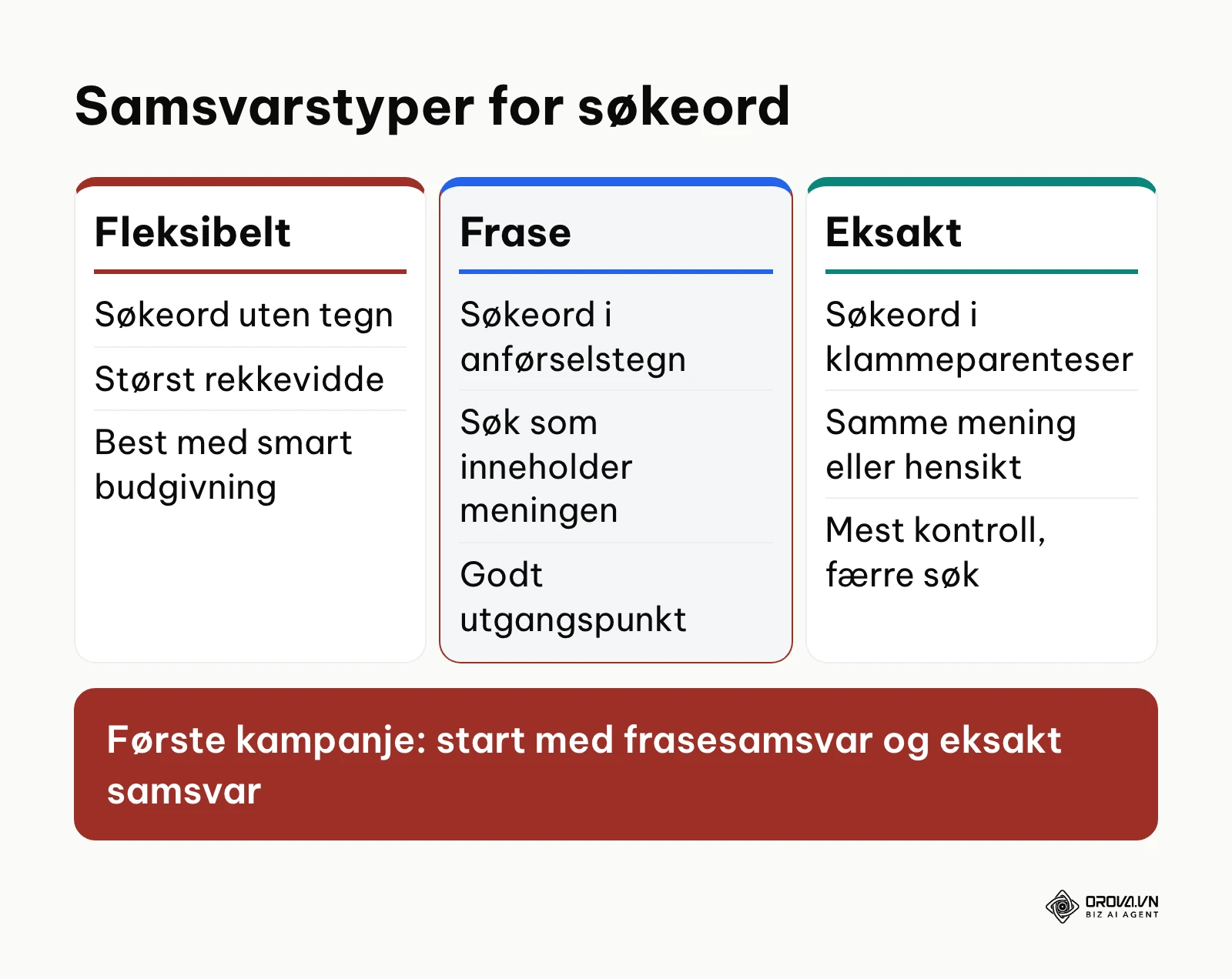
Google Ads har tre samsvarstyper:
- Fleksibelt samsvar (broad match): søkeordet uten tegn. Gir størst rekkevidde og fungerer best sammen med smart budgivning.
- Frasesamsvar (phrase match): søkeordet i anførselstegn, for eksempel "regnskapsfører oslo". Annonsen kan vises på søk som inneholder meningen i søkeordet.
- Eksakt samsvar (exact match): søkeordet i klammeparenteser, for eksempel [regnskapsfører oslo]. Annonsen vises på søk med samme mening eller hensikt.
Del søkeordene inn i annonsegrupper etter tema, slik at hver gruppe kan få en annonse som svarer presist. En regnskapsfører kan for eksempel ha én gruppe for årsoppgjør, én for lønnskjøring og én for regnskapsføring for enkeltpersonforetak. Står ett søkeord på flere temaer, er det et tegn på at gruppen bør deles.
Kjører du kampanjer i Google Ads, Meta Ads og TikTok Ads, samler Orova Ads dem i én tabell og utfører optimaliseringer etter regler du skriver selv, i automatisk, hybrid eller rådgivende modus.
Trinn 5: Skriv søkeannonsene og legg til elementer
I søkekampanjer skriver du responsive søkeannonser. Du legger inn en endelig nettadresse og fyller ut opptil 15 overskrifter på inntil 30 tegn og opptil 4 beskrivelser på inntil 90 tegn. Google setter sammen kombinasjoner og viser den som passer best til søket.
Slik kan du fordele overskriftene:
| Rolle | Hva overskriften gjør | Eksempel for en regnskapsfører |
|---|---|---|
| Søkeord | Gjentar temaet i annonsegruppen | Regnskapsfører i Oslo |
| Fordel | Forteller hvorfor kunden bør velge deg | Fast pris per måned |
| Bevis | Gir en konkret grunn til å stole på deg | Autorisert regnskapsfører |
| Handling | Sier hva kunden skal gjøre | Be om et tilbud i dag |
Legg deretter til elementer under Annonser, elementer og landingssider, for eksempel nettstedslinker til viktige undersider, fremhevingstekster med korte fordeler og strukturerte utdrag som lister tjenestene dine. Indikatoren for annonsens effektivitet (ad strength) i redigeringsvinduet viser om annonsen har nok variasjon.
Unngå hele ord med store bokstaver, unødvendige utropstegn og påstander landingssiden ikke kan dokumentere. Slike ting er vanlige grunner til at annonser blir avvist etter Googles retningslinjer.
Trinn 6: Legg til negative søkeord
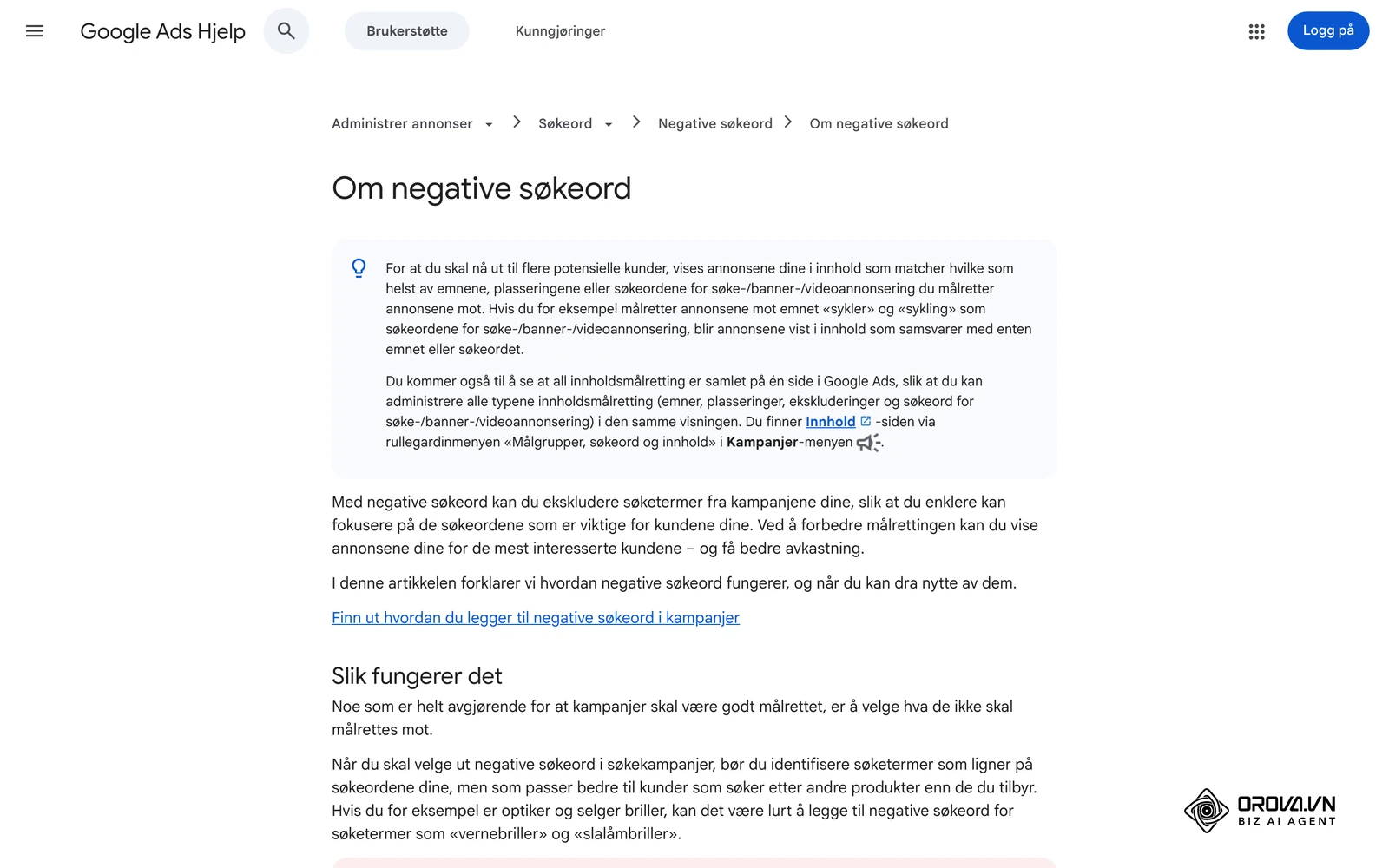
Negative søkeord hindrer at annonsen vises på søk du ikke vil betale for. Ifølge «Om negative søkeord» i Google Ads Hjelp er negativt fleksibelt samsvar standardtypen: annonsen vises ikke når søket inneholder alle ordene i det negative søkeordet, uansett rekkefølge. Du kan også bruke negativt frasesamsvar og negativt eksakt samsvar.
Negative søkeord kan legges til på kampanjenivå, i annonsegrupper eller i en liste over negative søkeord som du kobler til flere kampanjer. Det finnes også negative søkeord på kontonivå, som gjelder for kvalifiserte søke- og Shopping-kampanjer i hele kontoen.
Startliste med negative søkeord for norske annonsører
Bruk tabellen som utgangspunkt, og ta bare med ord som faktisk ikke passer virksomheten din. Selger du for eksempel kurs, skal «kurs» naturligvis ikke stå på listen.
| Kategori | Eksempler å vurdere |
|---|---|
| Jobb og karriere | jobb, stilling, ledig stilling, lønn, søknad, lærling |
| Gratis og gjør-det-selv | gratis, gratisversjon, mal, gjør det selv, oppskrift |
| Opplæring | kurs, utdanning, studium, eksamen, pensum |
| Eksisterende kunder | logg inn, kundeservice, telefonnummer, klage |
| Feil sted | steder og land du ikke leverer til |
Gå gjennom søketermrapporten
Søketermrapporten viser hvilke søk som faktisk utløste annonsen. Ifølge «Om søketermrapporten» i Google Ads Hjelp åpner du den ved å velge Kampanjer i navigasjonspanelet og deretter Søketermer under Statistikk og rapporter.
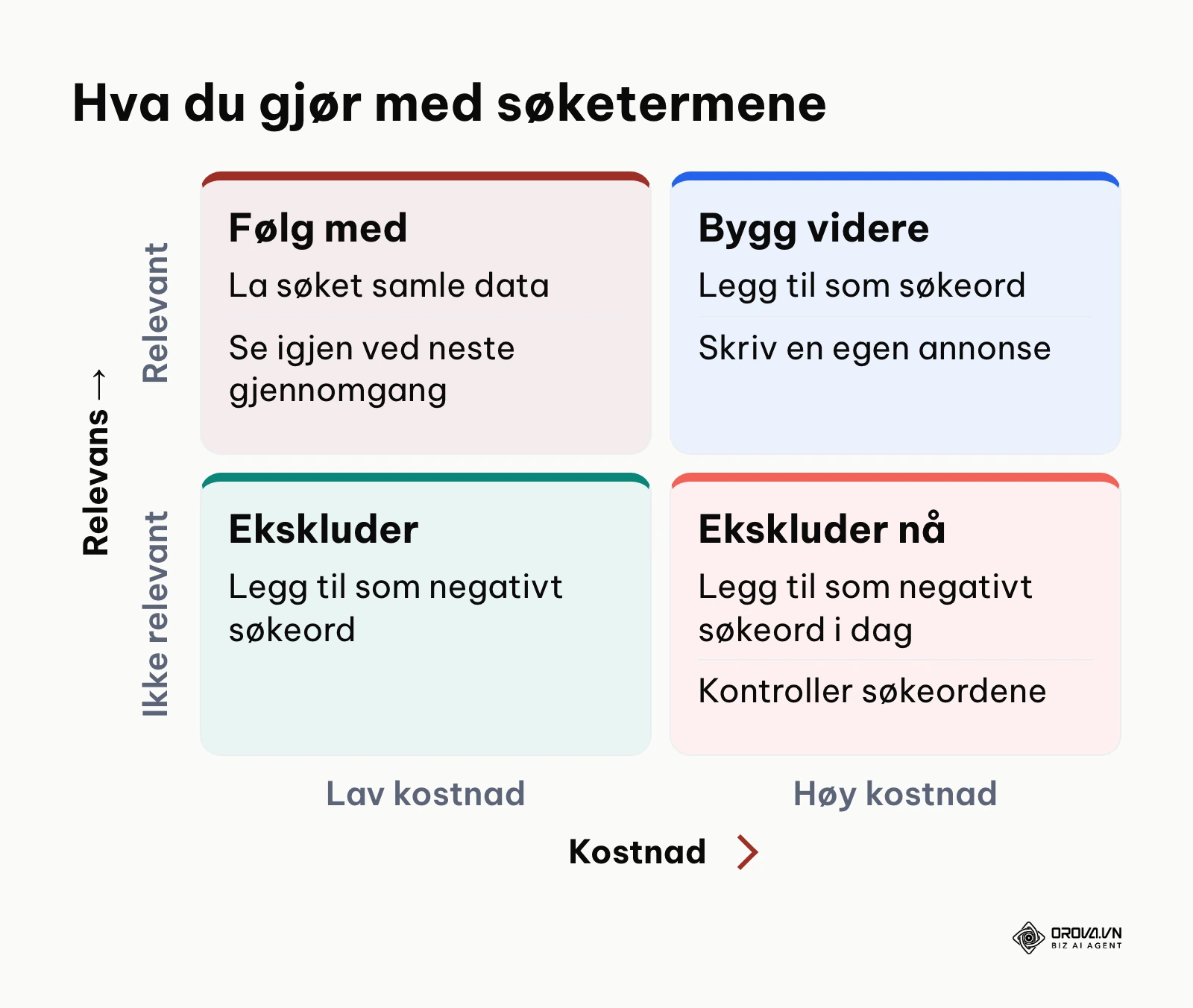
Gå gjennom rapporten fast, for eksempel hver uke den første tiden. Søk som er relevante og gir konverteringer, kan bli egne søkeord. Søk som er irrelevante, legger du til som negative søkeord. Søk som er relevante men ennå har lite data, lar du gå til neste gjennomgang.
Trinn 7: Velg budstrategi
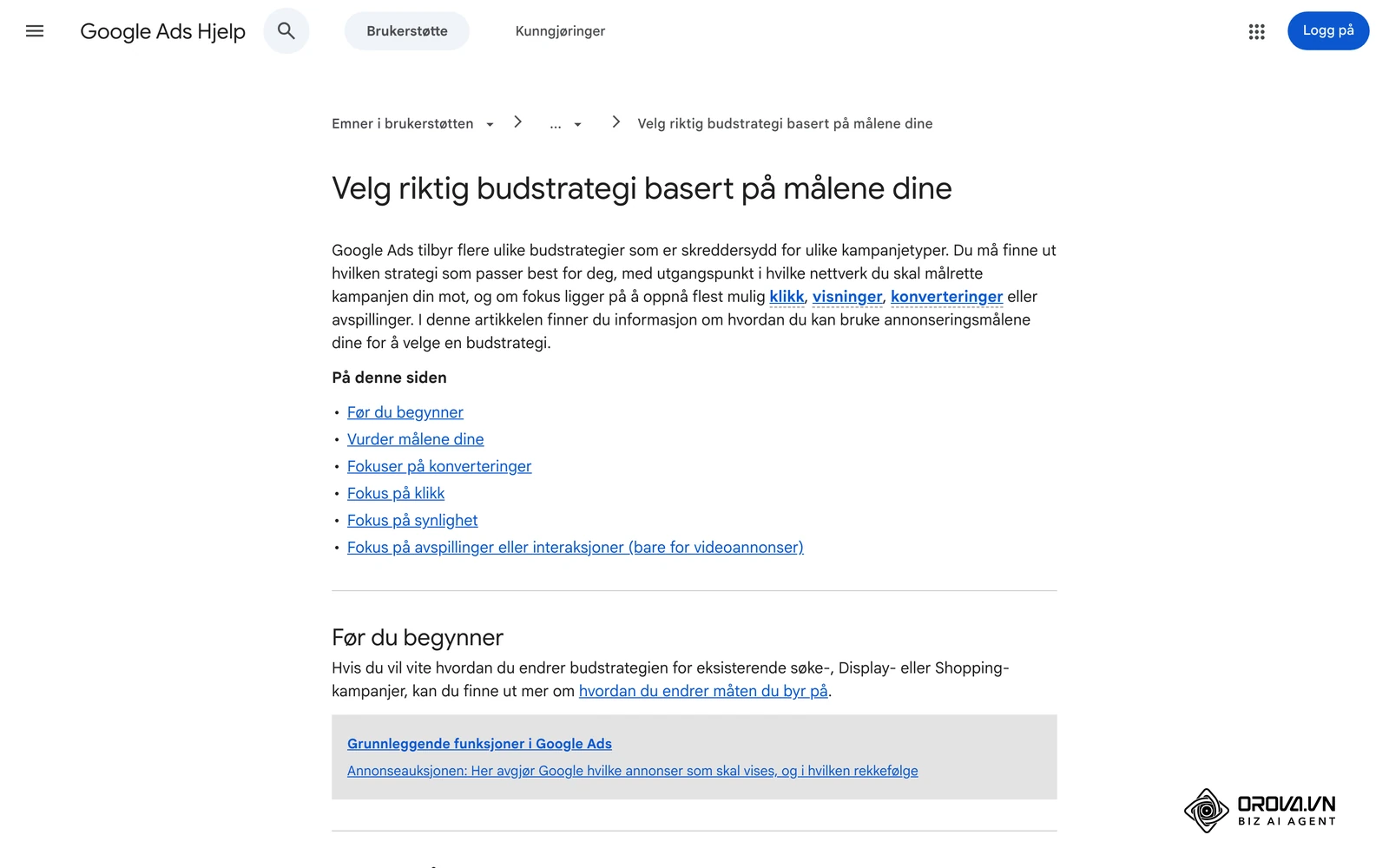
Google Ads Hjelp («Velg riktig budstrategi basert på målene dine») beskriver smarte budstrategier som forutsetter at konverteringssporingen er riktig konfigurert:
- Maksimer antall klikk: godt valg når hovedmålet er nettstedstrafikk, eller mens du ennå ikke har konverteringsdata.
- Maksimer antall konverteringer: bruker hele budsjettet på å få flest mulig konverteringer.
- Mål-CPA: prøver å få flere konverteringer med en bestemt kostnad per handling som mål.
- Maksimer konverteringsverdi: bruker hele budsjettet på å få høyest mulig konverteringsverdi.
- Mål-ROAS: prøver å øke konverteringsverdien med en bestemt avkastning på annonsekostnadene som mål. Vil du forstå tallet bedre før du setter et mål, kan du lese om hvordan du beregner ROAS.
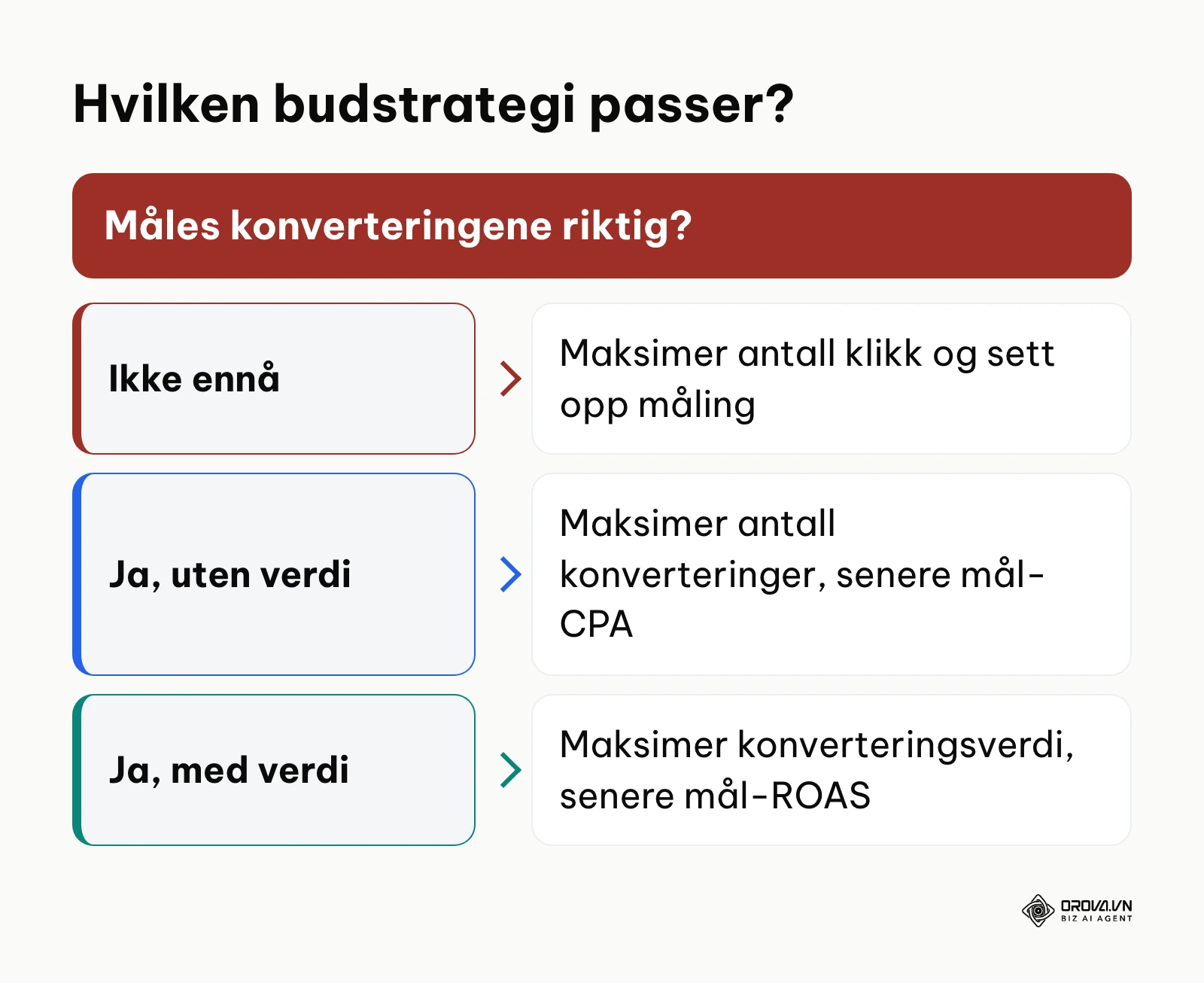
En ny konto uten konverteringshistorikk har lite data å styre mål-CPA eller mål-ROAS etter. Mange starter derfor med en enklere strategi og bytter når konverteringene er målt over en periode. Etter et bytte trenger budgivningen tid før resultatene blir stabile, så unngå å endre strategien ofte.
Sjekkliste før kampanjen publiseres
| Område | Hva du kontrollerer | OK |
|---|---|---|
| Konto | Faktureringsland, tidssone og NOK stemmer | ☐ |
| Måling | Konverteringshandlingen har status som viser at Google-taggen fungerer | ☐ |
| Samtykke | Samtykkebanneret sender riktige signaler etter godkjenning | ☐ |
| Nettverk | Du har tatt stilling til søkepartnere og Displaynettverket | ☐ |
| Steder | Bare områder du faktisk leverer til | ☐ |
| Budsjett | Dagsbudsjettet passer månedsbudsjettet ditt | ☐ |
| Søkeord | Riktig samsvarstype i hver annonsegruppe | ☐ |
| Negative søkeord | Startlisten er lagt inn | ☐ |
| Annonser | Overskrifter og beskrivelser er fylt ut uten avvisningsgrunner | ☐ |
| Landingsside | Siden laster raskt på mobil og skjemaet fungerer | ☐ |
Vanlige feil i Google Ads og hvordan du løser dem
| Problem | Mulig årsak | Løsning |
|---|---|---|
| Ingen visninger | For lavt bud, svært smale søkeord eller annonsen er ikke godkjent | Sjekk statusen på annonsen, utvid søkeordene eller juster budet |
| Budsjettet brukes raskt uten resultat | Brede søkeord eller Displaynettverket er med | Les søketermrapporten, legg til negative søkeord og kontroller nettverk |
| Klikk, men ingen konverteringer | Annonsen lover noe landingssiden ikke svarer på, eller skjemaet virker ikke | Test skjemaet på mobil og la overskriften på siden speile annonsen |
| Annonsen er avvist | Brudd på retningslinjene, for eksempel tegnsetting eller påstander | Åpne statusdetaljene, rett teksten og send inn på nytt |
| Konverteringer telles dobbelt | Taggen ligger både i koden og i Tag Manager, eller utløses på feil side | Behold én installasjon og la konverteringen utløses på takkesiden |
Med Orova Ads har hver handling en regel skrevet med dine egne ord, og AI-en vurderer utførte handlinger ved å sammenligne de 7 dagene før og etter. Én webhook sender konverteringer til Google, Meta og TikTok.
Slik måler du resultatene etter lansering
Gi kampanjen litt tid før du gjør store endringer. Følg med på klikkfrekvens (CTR), konverteringsfrekvens, kostnad per konvertering og kvalitetsresultat for de viktigste søkeordene. Du finner tallene under Kampanjer og i søkeordoversikten, og kan legge til kolonner for konverteringer og kvalitetsresultat.
Sammenlign tallene med dine egne mål, ikke med generelle «bransjesnitt». Det som er en god kostnad per henvendelse for en advokat, er en dårlig kostnad for en nettbutikk med små ordre.
Se også på hva som skjer utenfor annonsekontoen. Hvis de samme temaene du annonserer på også gir organiske visninger, ser du det i Search Console. Guiden om hvordan bruke Google Search Console viser hvor du finner søkene som gir klikk uten annonser.
Styr optimaliseringene med Orova Ads
Orova Ads erstatter ikke grensesnittet i Google Ads: kampanjer, annonser og Google-taggen oppretter og endrer du i Google Ads slik det er beskrevet over. Orova Ads kommer inn etterpå, når kampanjen kjører og du vil styre optimaliseringene med dine egne regler, også hvis du annonserer på Google, Meta og TikTok samtidig.
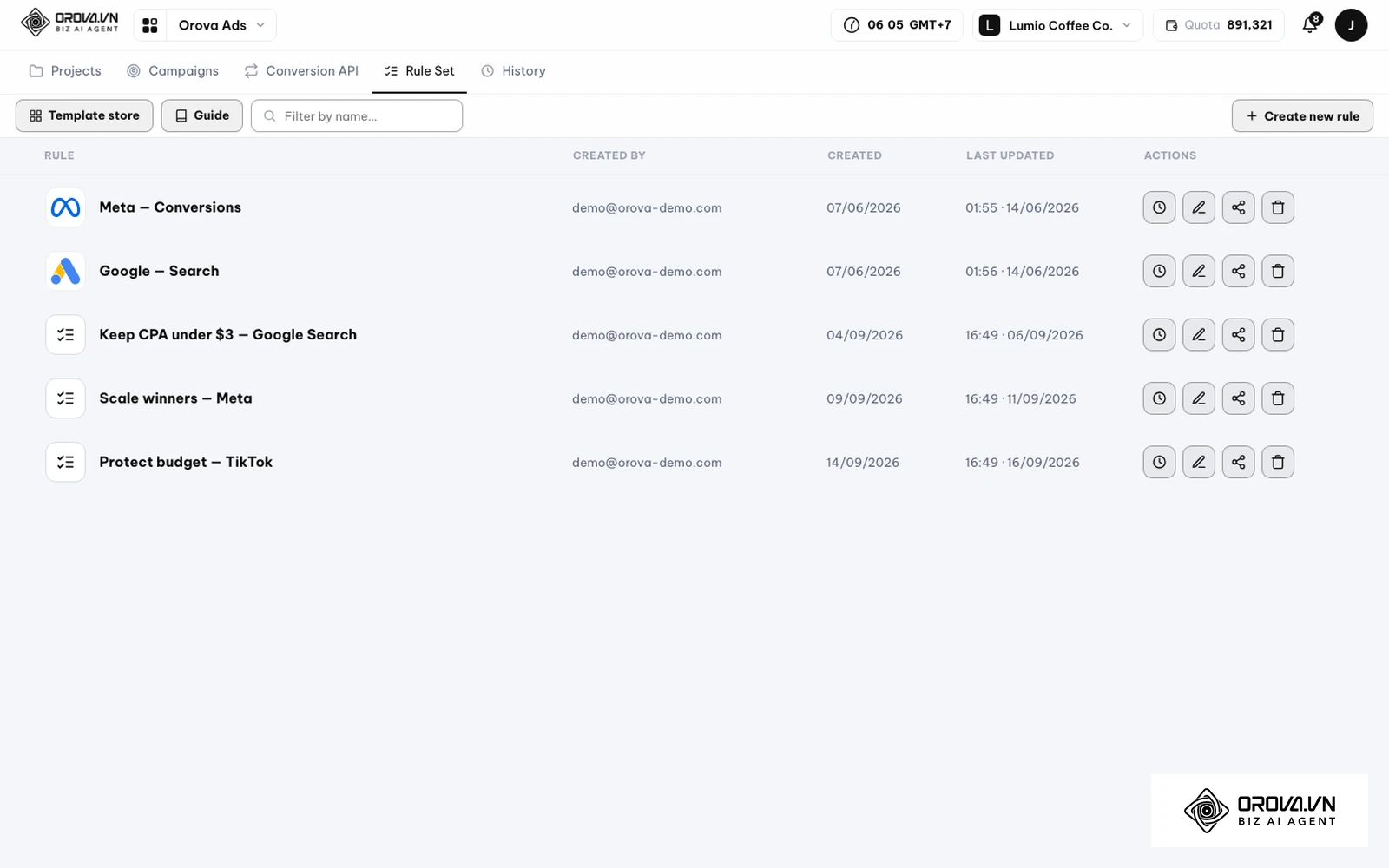
Slik jobber du i Rule Set-delen av Orova Ads (grensesnittet er på engelsk):
- Koble til annonsekontoene dine. Google Ads, Meta Ads og TikTok Ads vises i samme tabell.
- I Rule Set klikker du Create new rule, eller starter fra en mal med Template store. Knappen Guide forklarer hvordan du skriver reglene.
- For hver handling skriver du regelen med dine egne ord, for eksempel når en søketerm bør bli et negativt søkeord, og velger modus: automatisk, hybrid eller rådgivende. AI-en skriver endringene til Google, Meta eller TikTok etter modusen du har valgt.
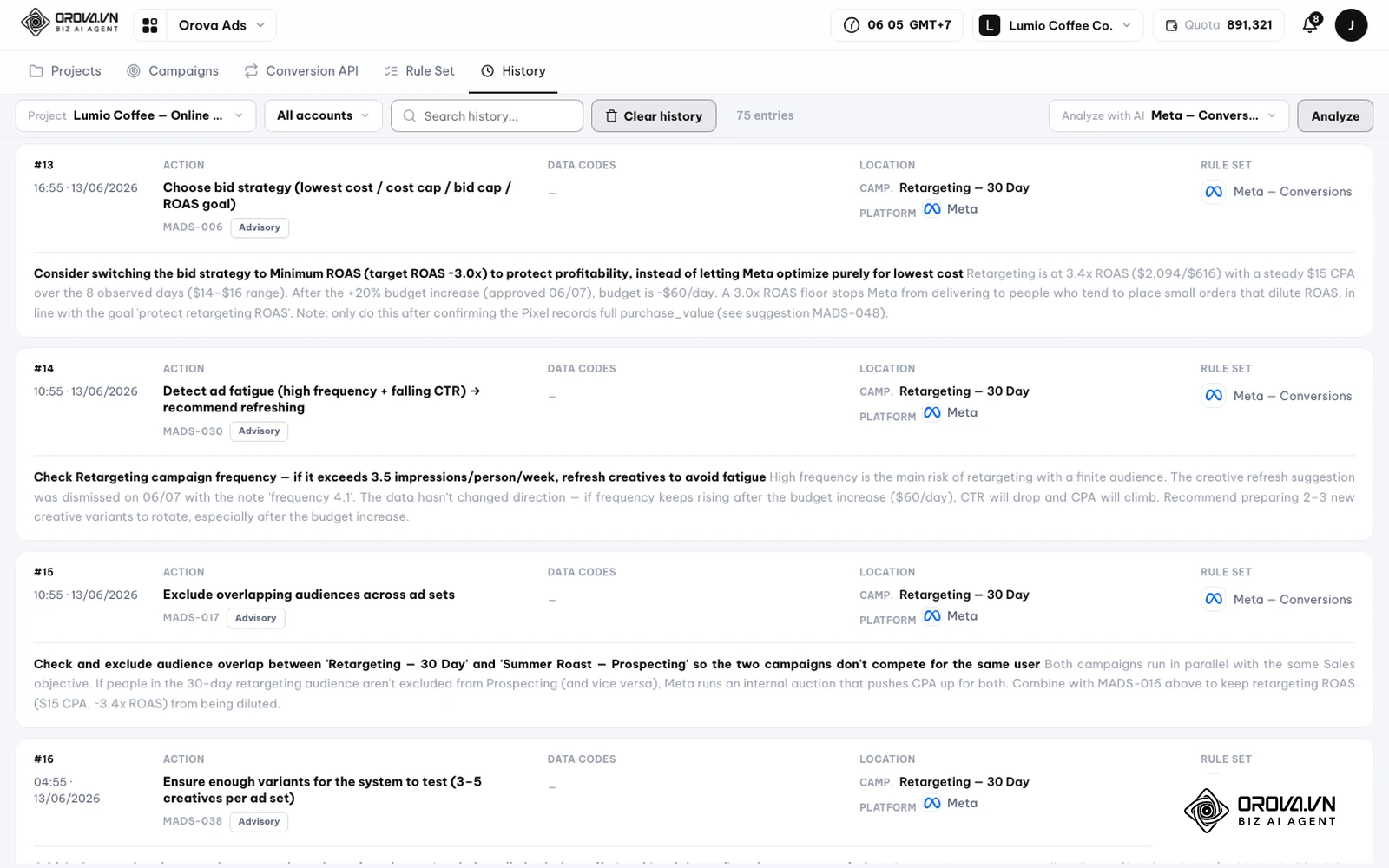
- I History ser du handlingene AI-en har foreslått eller utført, med kampanjen det gjelder og regelen som ble brukt. Med Analyze with AI ber du om en analyse. AI-en vurderer hver utført handling ved å sammenligne de 7 dagene før og etter.
Måler du konverteringer også utenfor nettstedet, for eksempel i et CRM, gir Conversion API-delen av Orova Ads deg én webhook som sender konverteringene til Google Ads, Meta Ads og TikTok Ads.
Trender for Google Ads de neste årene: forfatterens vurdering
Her deler jeg mine vurderinger av hvor søkeannonsering er på vei. Det er vurderinger, ikke prognoser.
Mer automatisering, mindre manuell detaljstyring. Jeg tror Google vil fortsette å skyve annonsører mot kampanjetyper som Performance Max og smart budgivning. Den viktigste jobben for annonsøren flytter seg dermed fra å justere bud til å gi plattformen gode konverteringsdata og tydelige landingssider.
AI i søkeresultatet endrer hva et klikk er verdt. Når Google svarer på flere informasjonssøk direkte i søkeresultatet, tror jeg annonser på rene kjøps- og kontaktsøk blir viktigere enn annonser på generelle spørsmål. Det gjør negative søkeord og søketermrapporten mer, ikke mindre, viktige.
Måling med samtykke blir en konkurransefordel. Jeg mener annonsører som har ryddig samtykkeløsning og konverteringer fra egne systemer, vil gi budgivningen bedre data enn de som bare stoler på nettlesersporing. Det er grunnen til at trinn 2 i denne guiden kommer før selve kampanjen.
Vurderingene kan slå feil hvis regulering i EU begrenser hvordan Google kan bruke automatiserte systemer, eller hvis brukerne flytter søkene sine til andre tjenester raskere enn ventet.
Ofte stilte spørsmål om hvordan bruke Google Ads
Hvor mye må jeg bruke for å starte med Google Ads?
Google Ads har ikke et fast minstebeløp. Du bestemmer selv dagsbudsjettet, og månedsforbruket skal ikke overstige dagsbudsjettet ganget med 30,4. Hvor mye som er nok, avhenger av klikkprisene i din bransje, som du kan se et anslag over i søkeordplanleggeren.
Hva gjør jeg hvis en annonse blir avvist?
Åpne statusen på annonsen for å se hvilken retningslinje det gjelder. Rett teksten eller landingssiden, og send annonsen inn til ny vurdering.
Bør jeg bruke fleksibelt samsvar som nybegynner?
Fleksibelt samsvar gir mest rekkevidde, men også flest søk du ikke hadde tenkt på. Mange starter med frasesamsvar og eksakt samsvar, og tester fleksibelt samsvar når konverteringsmålingen og smart budgivning er på plass.
Kan en ny konto starte med mål-CPA eller mål-ROAS?
Det er mulig, men strategiene styrer etter konverteringsdata. Uten historikk har budgivningen lite å gå etter, så det er vanlig å starte enklere og bytte når konverteringene er målt.
Hvor bør du starte?
Har du aldri brukt Google Ads, er dagens oppgave å opprette kontoen med riktig land, tidssone og NOK, og deretter lage den første konverteringshandlingen under Mål › Sammendrag.
Har du allerede en konto med kampanjer som går, åpner du søketermrapporten under Kampanjer › Statistikk og rapporter › Søketermer og legger til negative søkeord for søkene som ikke passer.
Har du måling og søkekampanjer på plass, er neste steg å vurdere budstrategien på nytt ut fra hvor mange konverteringer kontoen faktisk har målt. Slik bygger du kontoen steg for steg, og det er kjernen i hvordan bruke Google Ads.
Om forfatteren

Builder of Orova
Nguyễn Đỗ Trọng Ân has 8 years of experience in marketing, including 6 years managing market development across Asia. He builds Orova, a Biz AI Agent that never sleeps: it plans, runs and optimizes work for businesses.
Driv virksomheten med AI Agents
Orova er Biz AI Agent som alltid er på — den planlegger, gjennomfører og optimaliserer arbeidet for deg.
Spar tid, frigjør produktivitet.