
Hvordan bruke Google Search Console i 7 trinn (2026): oppsett og feilretting

Å lære hvordan bruke google search console gir deg Googles egne data om hvordan nettstedet ditt blir funnet, indeksert og vist i søk. Når du har fulgt de sju trinnene i denne veiledningen, har du en verifisert eiendom, et innsendt XML-nettstedskart, kontroll på indekseringsfeil og en fast rutine for å finne søkeord som kan løftes.
Før du begynner trenger du en Google-konto og tilgang til DNS-innstillingene hos domeneleverandøren eller webhotellet. Har du bare tilgang til publiseringsløsningen, kan du fortsatt bruke en eiendom med nettadresseprefiks. Driver du et lukket intranett eller en testserver som ikke skal være synlig i søk, er denne veiledningen ikke relevant for deg.
Hvordan bruke Google Search Console: Formål og oversikt
Google Search Console er et gratis verktøy fra Google som viser hvordan søkemotoren ser nettstedet ditt. Arbeidet består av sju trinn: legge til eiendom, bekrefte eierskap med DNS TXT, sende inn nettstedskart, undersøke enkeltadresser, analysere søkeord i Resultater, rette indekseringsfeil og etablere faste kontrollrutiner.
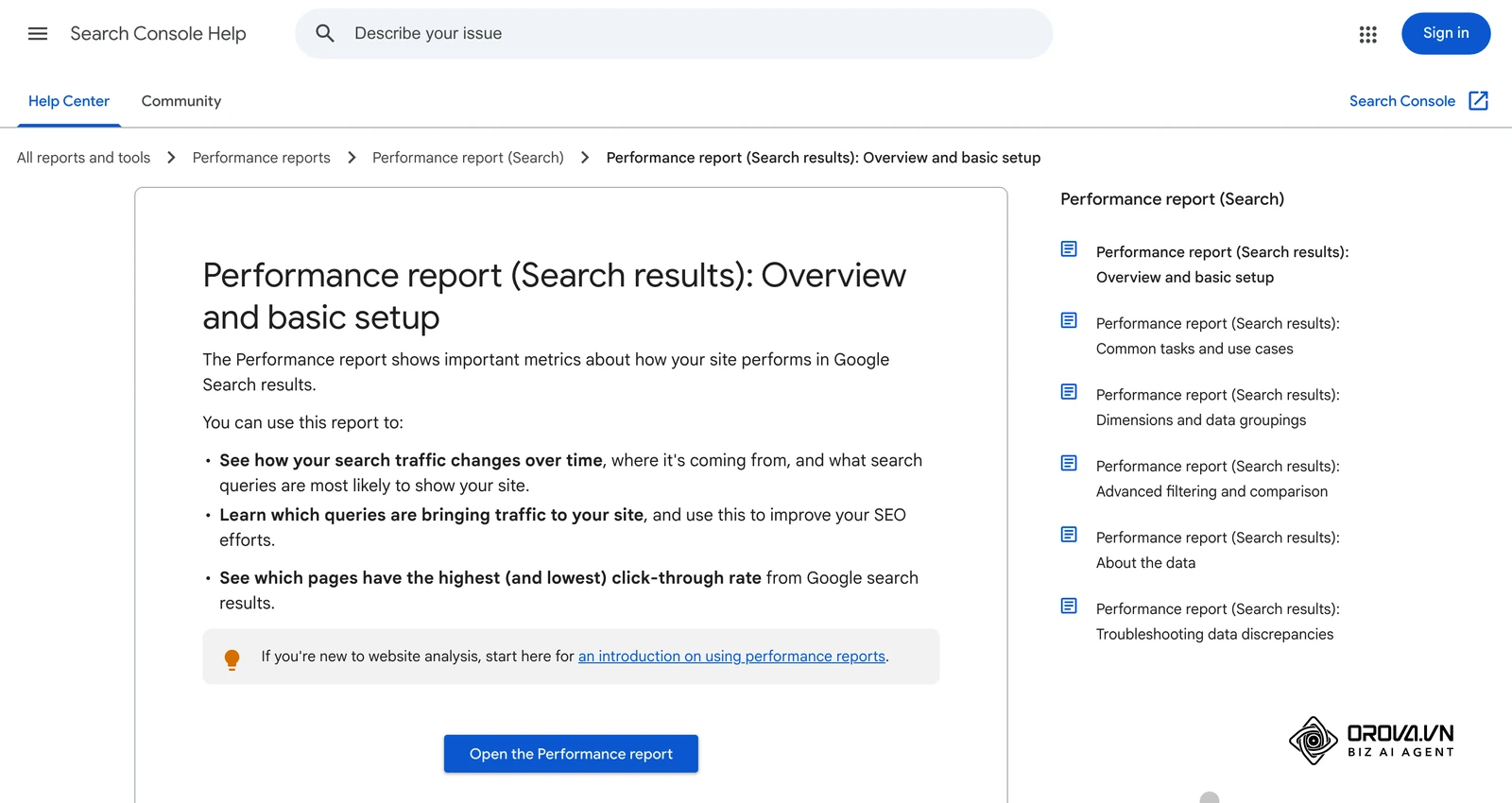
Ifølge Search Console-hjelpen viser verktøyet hvilke søk som gir trafikk, hvilke sider Google har indeksert, og hvilke problemer Google har funnet på nettstedet. I motsetning til tredjepartsverktøy som anslår trafikk utenfra, bygger Search Console på Googles egne målinger av visninger og klikk i søkeresultatene. Ønsker du først en bredere innføring i fagfeltet, kan du lese om hva søkemotoroptimalisering er.
Merk at Search Console bare viser organisk søk. Betalte annonser måles i Google Ads, der lønnsomheten ofte vurderes med nøkkeltallet ROAS.
Search Console-hjelpen finnes ikke på norsk, og skjermbildene i denne artikkelen viser det engelske grensesnittet. Der artikkelen bruker norske knappenavn, står det engelske navnet i parentes, slik at du finner riktig knapp uansett hvilket språk kontoen din bruker.
Hva du må forberede før du starter
Mangler du tilgang til DNS hos domeneleverandøren, stopper verifiseringen av en domeneeiendom opp. Tabellen nedenfor viser hva du bør ha klart:
| Ressurs eller tilgang | Hvor du finner den | Hva skjer hvis den mangler |
|---|---|---|
| Google-konto | accounts.google.com | Du kan ikke logge inn i Search Console |
| DNS-kontrollpanel | Domeneleverandøren eller webhotellet (for eksempel Domeneshop eller Cloudflare) | Du kan ikke bekrefte en domeneeiendom |
| Administrator i publiseringsløsningen | WordPress eller tilsvarende | Du finner ikke adressen til XML-nettstedskartet |
| Oversikt over adressevarianter | Nettstedets oppsett (http/https, med eller uten www) | Du vet ikke hvilken eiendomstype som dekker hele nettstedet |
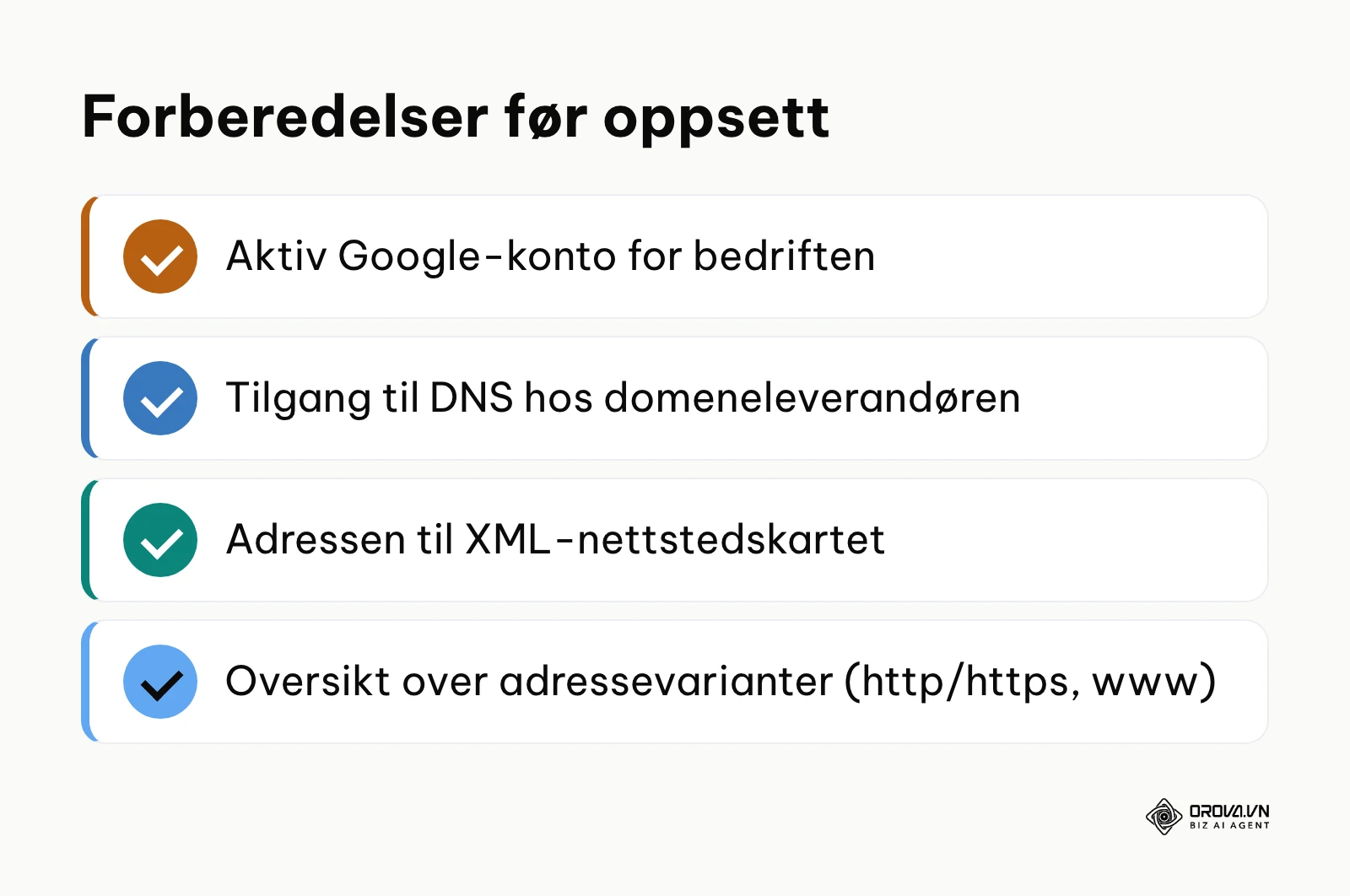
Diagrammet nedenfor oppsummerer forberedelsene før du går videre til selve oppsettet.
Trinn 1: Opprett eiendom og velg eiendomstype
Målet med dette trinnet er å opprette en eiendom som dekker hele nettstedet, slik at ingen søkedata havner utenfor.
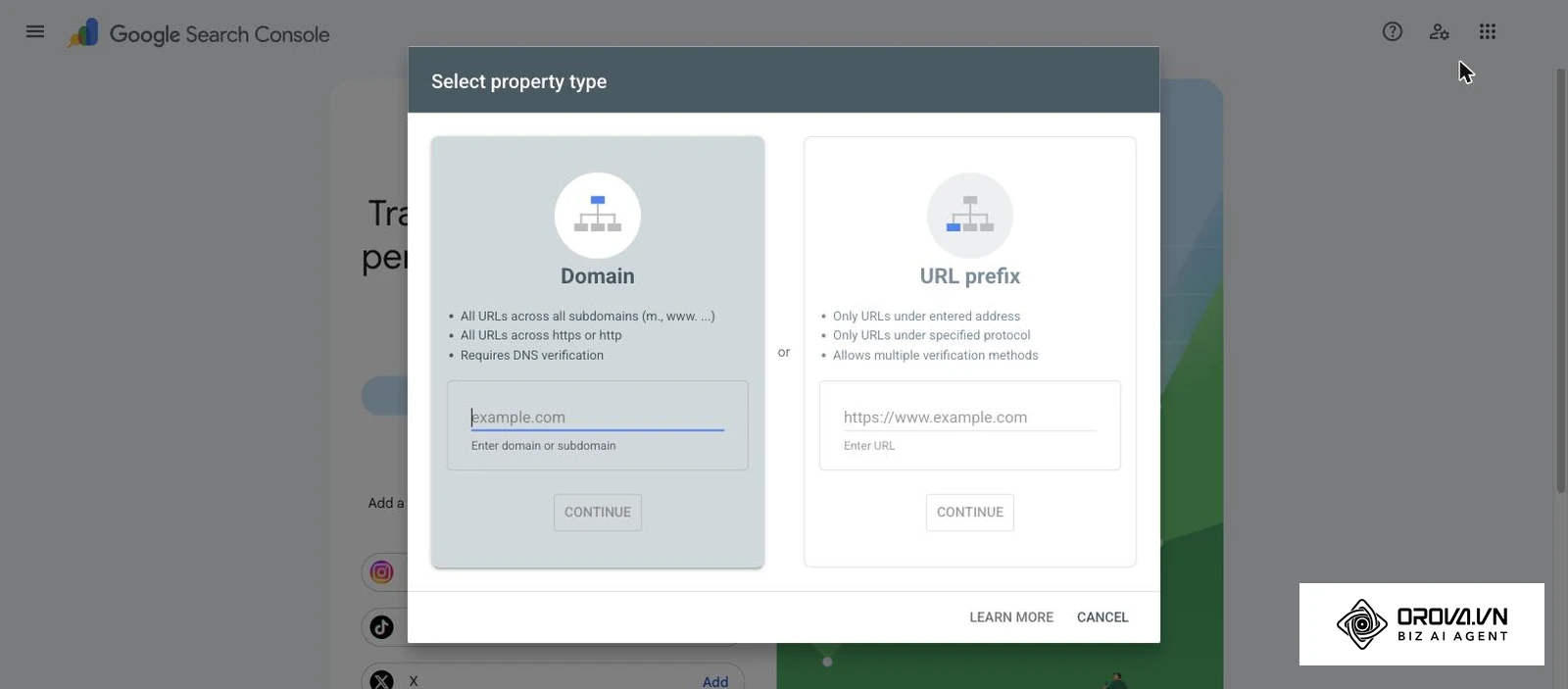
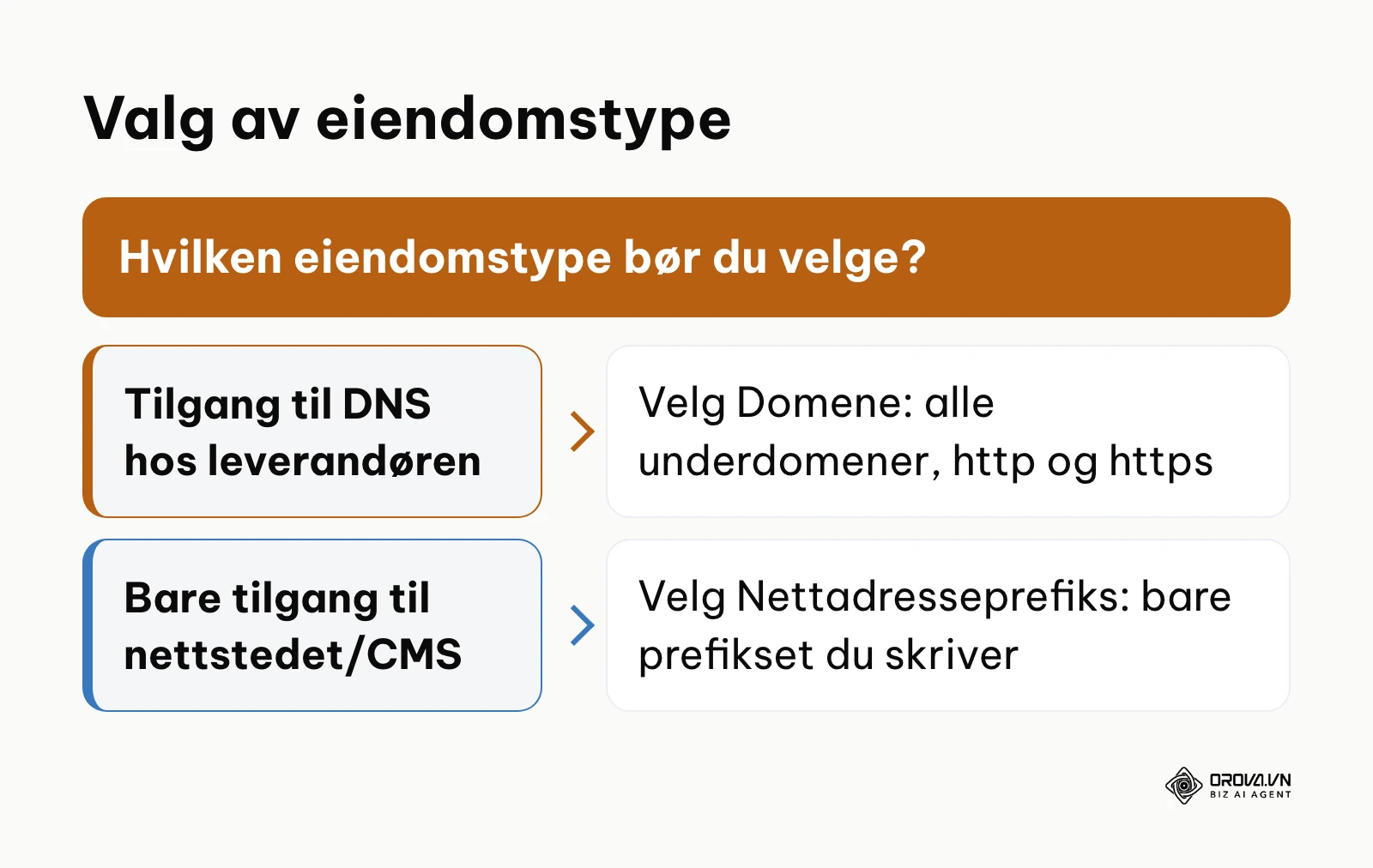
Åpne Search Console og logg inn med Google-kontoen til bedriften. Klikk på eiendomsvelgeren øverst til venstre og velg Legg til eiendom (Add property). Du får to valg: Domene (Domain) og Nettadresseprefiks (URL prefix).
- Domene dekker alle underdomener og både http og https. Den krever bekreftelse via DNS.
- Nettadresseprefiks dekker bare adresser som begynner med akkurat det prefikset du skriver inn, for eksempel https://www.dittdomene.no/. Den kan bekreftes på flere måter, blant annet med en HTML-fil eller en metatag.
Velger du Domene, skriver du bare domenenavnet, for eksempel dittdomene.no, uten https://, www eller skråstrek. Klikk Fortsett (Continue). Search Console viser da en unik TXT-post som du skal legge inn hos domeneleverandøren i neste trinn.
En vanlig feil er å lime inn hele nettadressen med protokoll i domenefeltet. Fjern protokollen og skråstreken, slik at bare domenenavnet står igjen.
Trinn 2: Verifiser eierskap via DNS TXT-post
Formålet med dette trinnet er å bevise overfor Google at du kontrollerer domenet.
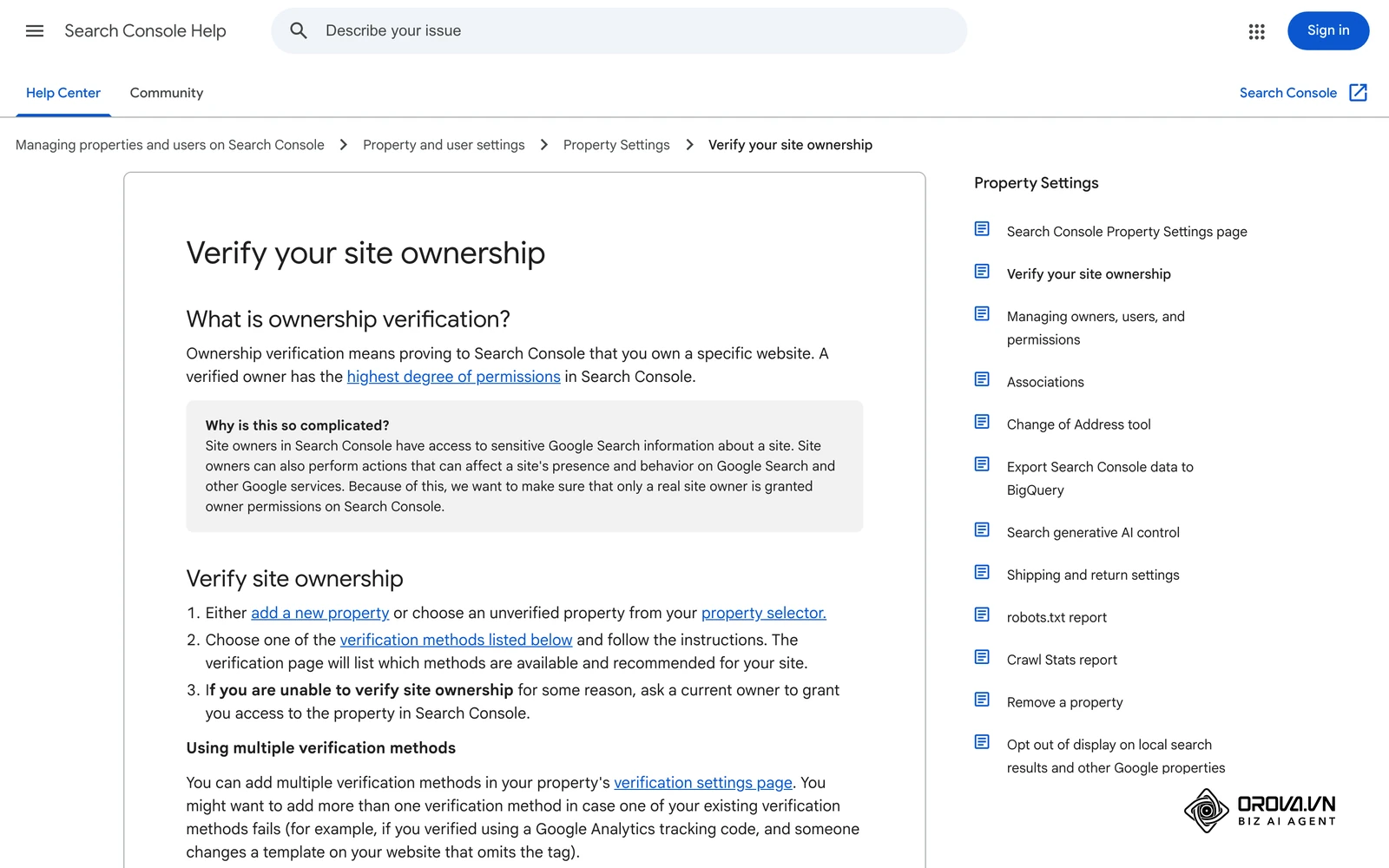
- Kopier TXT-posten fra bekreftelsesvinduet i Search Console.
- Logg inn hos domeneleverandøren og åpne DNS-innstillingene for domenet.
- Opprett en ny post med type TXT. Vertsnavnet settes til @ eller lar feltet stå tomt, avhengig av leverandøren, og verdien er strengen du kopierte.
- Lagre posten, gå tilbake til Search Console og klikk Bekreft (Verify).
Når bekreftelsen går gjennom, får du beskjed om at eierskapet er bekreftet, og du kan åpne eiendommen. Ifølge Search Console-hjelpen kan du ha flere bekreftede eiere på samme eiendom. Fjern derfor ikke andres bekreftelsesposter når du legger inn din egen.
Feiler bekreftelsen med en gang, skyldes det ofte at DNS-endringen ikke er synlig ennå. Lukk vinduet uten å slette eiendommen, vent en stund og prøv Bekreft på nytt.
Illustrerende eksempel: En liten nettbutikk fikk ikke bekreftet domenet. Den markedsansvarlige hadde lagt TXT-posten på underdomenet www i stedet for på rotnivå. Da posten ble flyttet til vertsnavnet @ hos domeneleverandøren, gikk bekreftelsen gjennom ved neste forsøk.
Trinn 3: Send inn XML-nettstedskart for full dekning
Dette trinnet forteller Google hvilke adresser på nettstedet du vil ha gjennomsøkt.
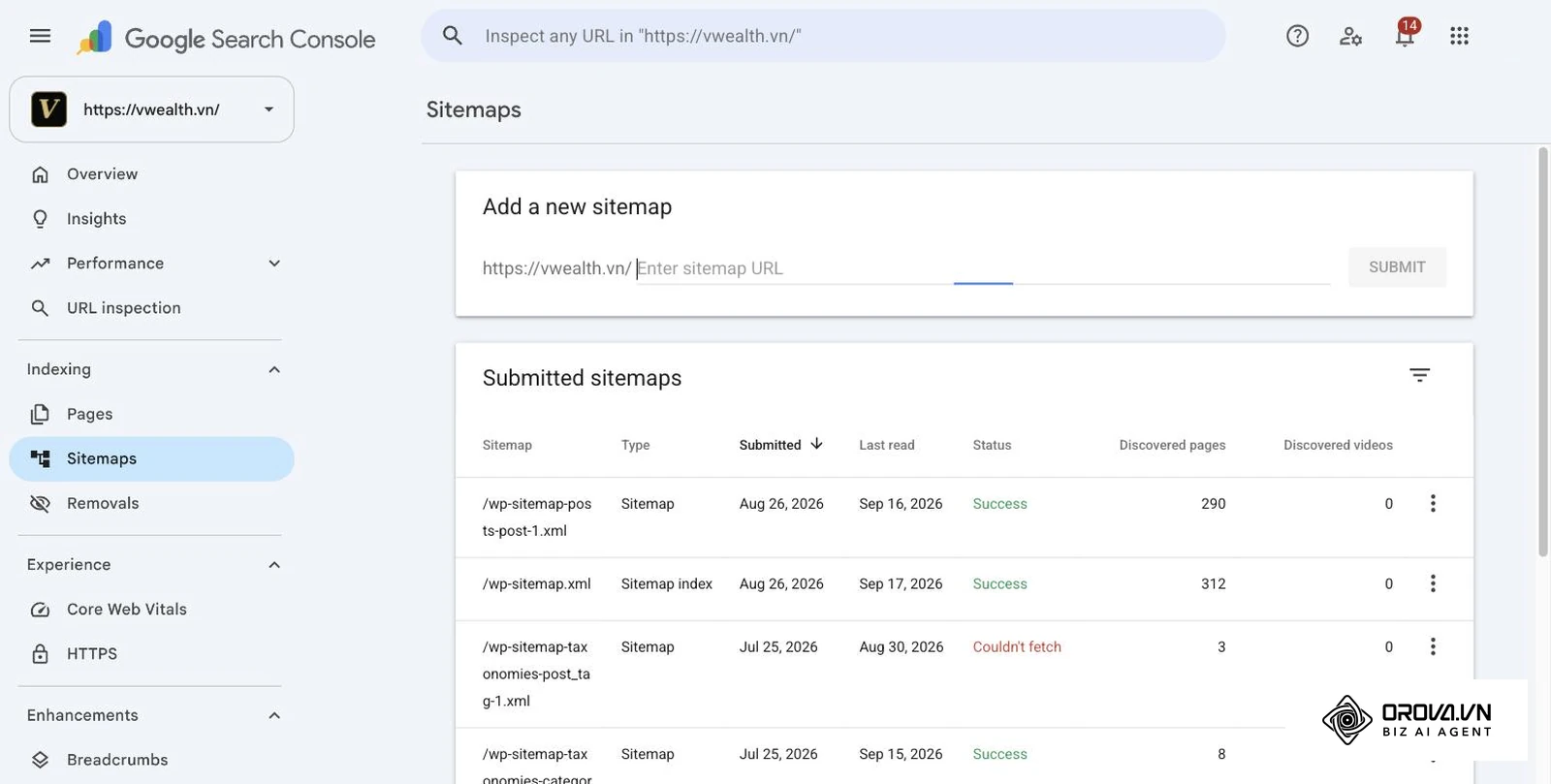
I venstremenyen åpner du Nettstedskart (Sitemaps) under Indeksering (Indexing). I feltet Legg til et nytt nettstedskart (Add a new sitemap) skriver du filbanen etter domenet, ofte sitemap.xml eller sitemap_index.xml, og klikker Send inn (Submit).
Innsendingen vises i tabellen over innsendte nettstedskart. Kolonnen Status viser Vellykket (Success) når Google har lest filen, og antallet oppdagede sider viser hvor mange adresser kartet inneholder.
Viser statusen Kunne ikke hente (Couldn't fetch), er filbanen ofte feilstavet, eller filen er utilgjengelig for Google, for eksempel bak innlogging. Åpne adressen i en privat nettleserfane først. Får du en 404-side eller XML-feil, må du rette kartet i publiseringsløsningen før du sender det inn på nytt.
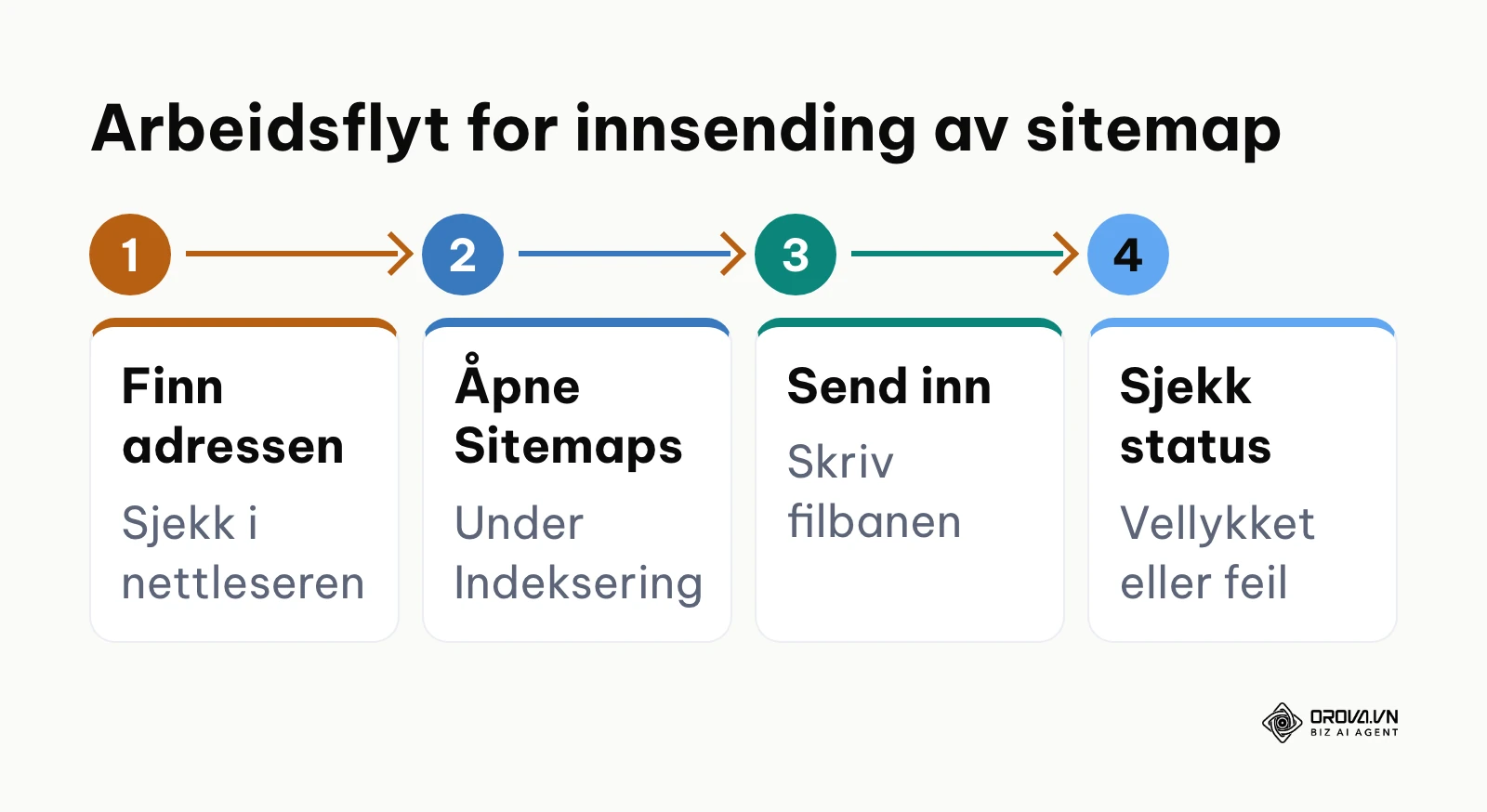
Diagrammet nedenfor viser stegene for innsending av nettstedskartet.
Trinn 4: Undersøk enkeltadresser med Nettadresseinspeksjon
Her sjekker du den tekniske tilstanden til én bestemt side og ber eventuelt om ny gjennomsøking.
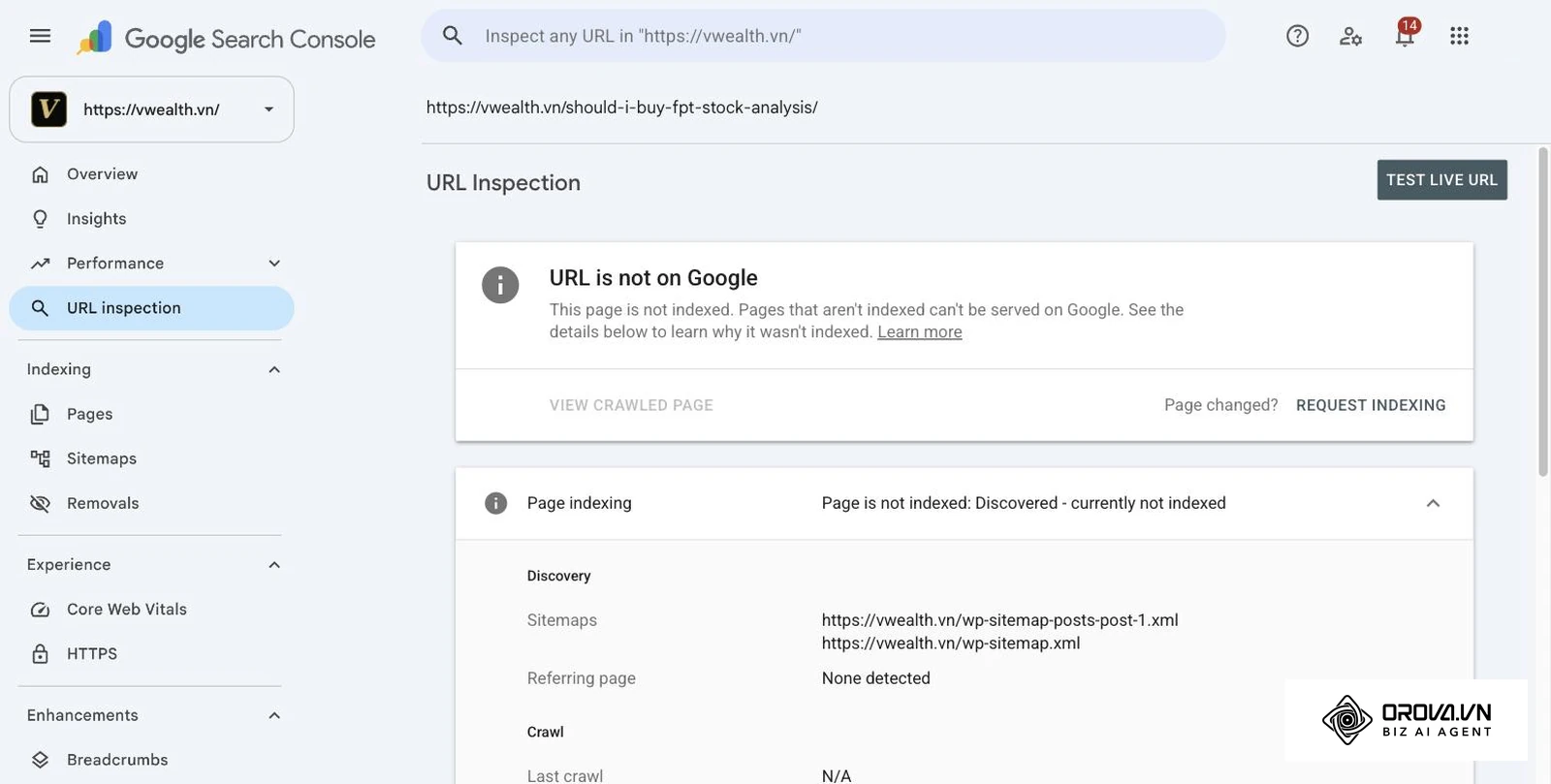
Lim inn hele adressen, for eksempel https://dittdomene.no/blogg/artikkel, i søkefeltet øverst i Search Console og trykk Enter. Nettadresseinspeksjon (URL Inspection) viser først hva Google vet om den indekserte versjonen av siden. Dette er ikke en direkte test. Har du endret siden nylig, klikker du Test publisert nettadresse (Test live URL) for å se hvordan Google kan hente den nå.
Statusen Nettadressen er på Google (URL is on Google) betyr at siden er indeksert. Search Console-hjelpen påpeker at dette ikke garanterer at siden faktisk vises i søkeresultatene. Ser du Nettadressen er ikke på Google (URL is not on Google), står årsaken under dekningsdetaljene.
Er siden ny eller vesentlig oppdatert, klikker du Be om indeksering (Request indexing). Det finnes en daglig grense for antall forespørsler per eiendom, så bruk knappen på sider du faktisk har endret, og la nettstedskartet ta resten.
Når du har funnet søkeordene som ligger rett utenfor toppen i Search Console, kan Orova SEO ta neste steg: verktøyet henter prioriterte søkeord fra Search Console for ditt eget nettsted (posisjon 8–30), skriver artikler med bilder og publiserer dem i WordPress med applikasjonspassord, uten programtillegg.
Trinn 5: Analyser søkeord og klikkrate i Resultater-rapporten
Målet med dette trinnet er å finne søkeord og sider der du allerede får visninger, men få klikk.
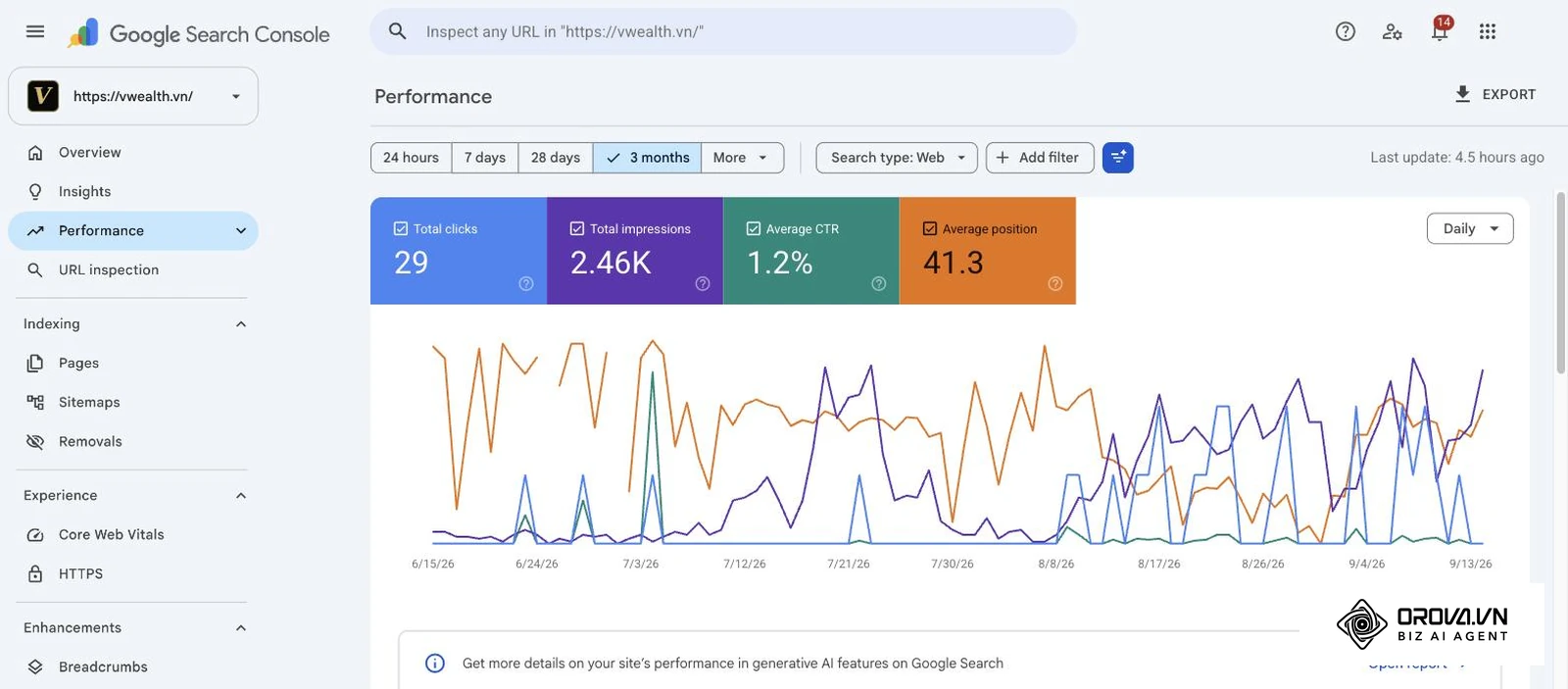
Åpne Resultater (Performance) og velg Søkeresultater (Search results). Øverst ser du fire nøkkeltall: klikk, visninger, gjennomsnittlig CTR og gjennomsnittlig posisjon. Klikk på boksene for CTR og posisjon, slik at alle fire vises i grafen. Velg en datoperiode på for eksempel tre måneder for å få et stabilt grunnlag.
Under grafen ligger tabellen med fanene Søk (Queries), Sider (Pages), Land (Countries), Enheter (Devices), Søkeutseende (Search appearance) og Datoer (Dates). For å isolere søkeord på en bestemt posisjon klikker du filterikonet i tabelloverskriften (Filter rows), velger Posisjon og en betingelse som «større enn». Bruk ikke filterknappen over grafen (+ Add filter i engelsk grensesnitt, + New i eldre versjoner) til dette; den filtrerer på søk, sider, land og lignende, ikke på posisjon.
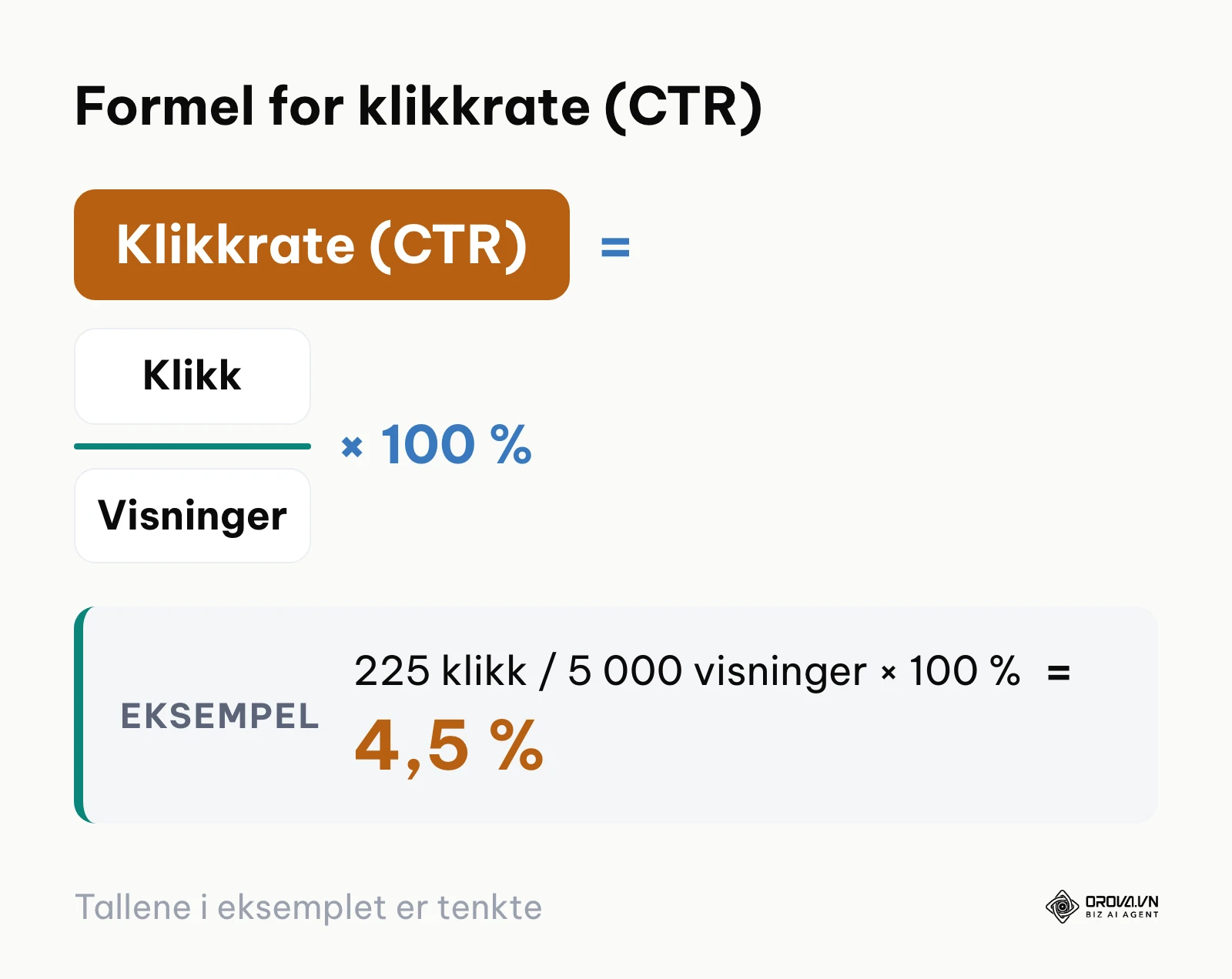
Diagrammet nedenfor viser hvordan klikkraten beregnes.
Arbeidsflyt i fire steg for søkeord rett utenfor toppen
Søkeord der siden ligger nederst på første side eller på side to, er ofte de enkleste å forbedre, fordi Google allerede ser siden som relevant. Hvilket posisjonsintervall du ser på, velger du selv; 8–20 er bare et eksempel.
- Sorter etter visninger: Sorter tabellen etter Visninger (Impressions), synkende. Se etter søkeord med mange visninger, men lav CTR sammenlignet med resten av listen.
- Finn siden som rangerer: Klikk på søkeordet og bytt til fanen Sider for å se hvilken adresse Google viser.
- Skriv om tittel og metabeskrivelse: Plasser søkeordet naturlig tidlig i <title>, og gjør metabeskrivelsen konkret uten løfter siden ikke holder. Skal du gå gjennom overskrifter, metadata og tekst mer systematisk, følger du stegene i en onpage SEO analyse.
- Svar bedre på søket: Legg til et avsnitt eller en tabell som svarer direkte på det søkeren lurer på, og lenk til siden fra andre relevante artikler på nettstedet.
Bruk tabellen nedenfor som arbeidsark. Fyll inn tallene fra din egen rapport:
| Søkeord | Side som rangerer | Visninger | CTR | Gj.snittlig posisjon | Tiltak | Dato endret |
|---|---|---|---|---|---|---|
| regnskapsfører prisliste | /prisliste | [fra rapporten] | [fra rapporten] | [fra rapporten] | Ny tittel formulert som spørsmål, prisavsnitt øverst | [dato] |
| [søkeord] | [adresse] | [tall] | [tall] | [tall] | [tiltak] | [dato] |
Illustrerende eksempel: En rådgiver med en fagblogg så at en artikkel om timepriser hadde mange visninger, men få klikk, og lå nederst på første side. Hun åpnet Resultater, filtrerte på søket, skrev om sidetittelen til et konkret spørsmål og la inn en enkel pristabell øverst i teksten. Deretter fulgte hun utviklingen for søket med datosammenligning i samme rapport.
Vil du bearbeide eksporterte data videre, kan du lage et dashboard i Excel eller bruke prinsipper for god datavisualisering når du presenterer utviklingen for kolleger.
Trinn 6: Løs indekseringsfeil i Sideindeksering
Målet med dette trinnet er å finne og fjerne det som hindrer viktige sider i å bli indeksert.
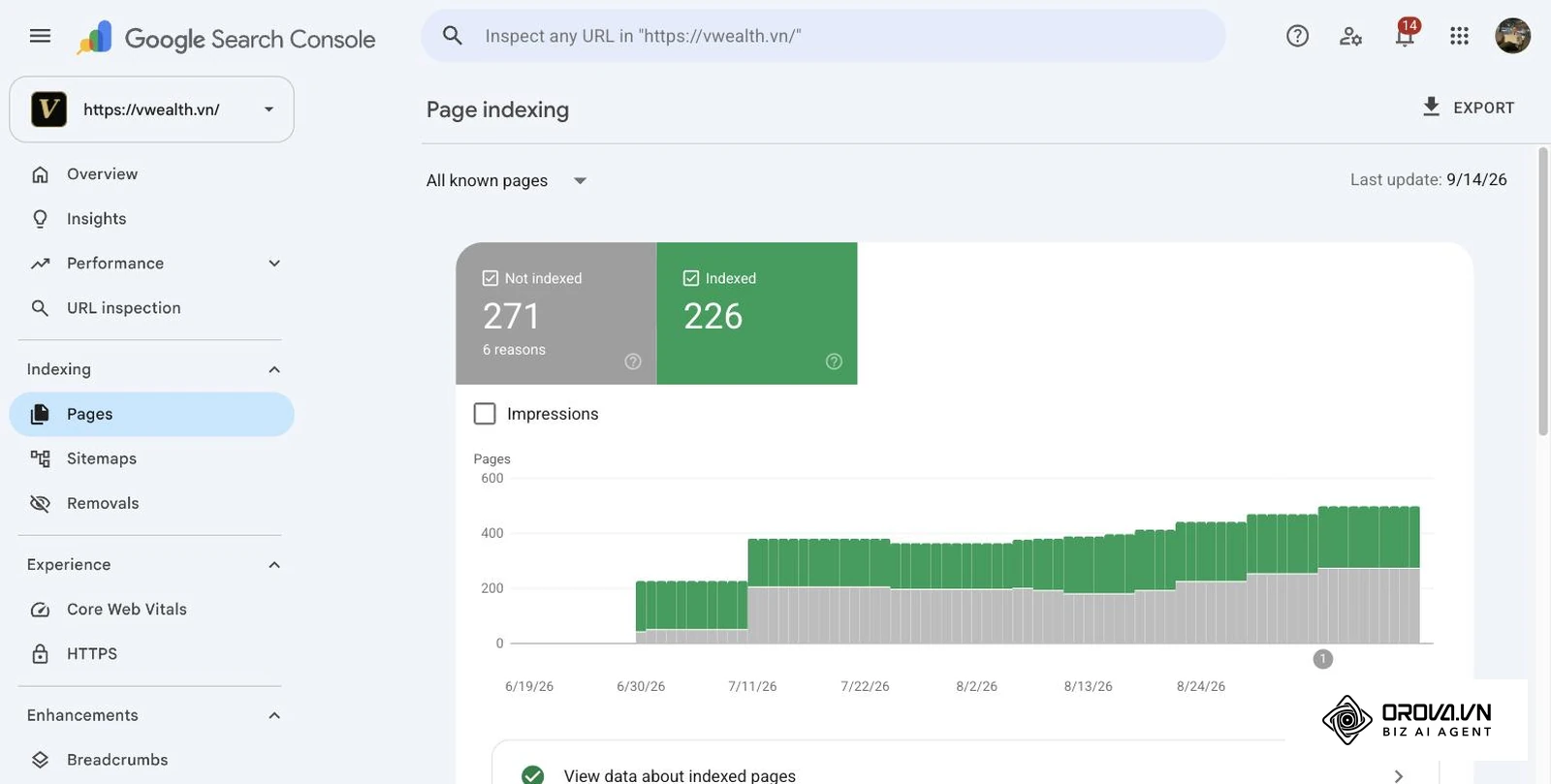
Åpne Sider (Pages) under Indeksering. Rapporten heter Sideindeksering (Page indexing) og viser antall indekserte og ikke-indekserte sider over tid. Under grafen ligger tabellen Hvorfor sider ikke blir indeksert (Why pages aren't indexed) med årsakene Google har registrert.
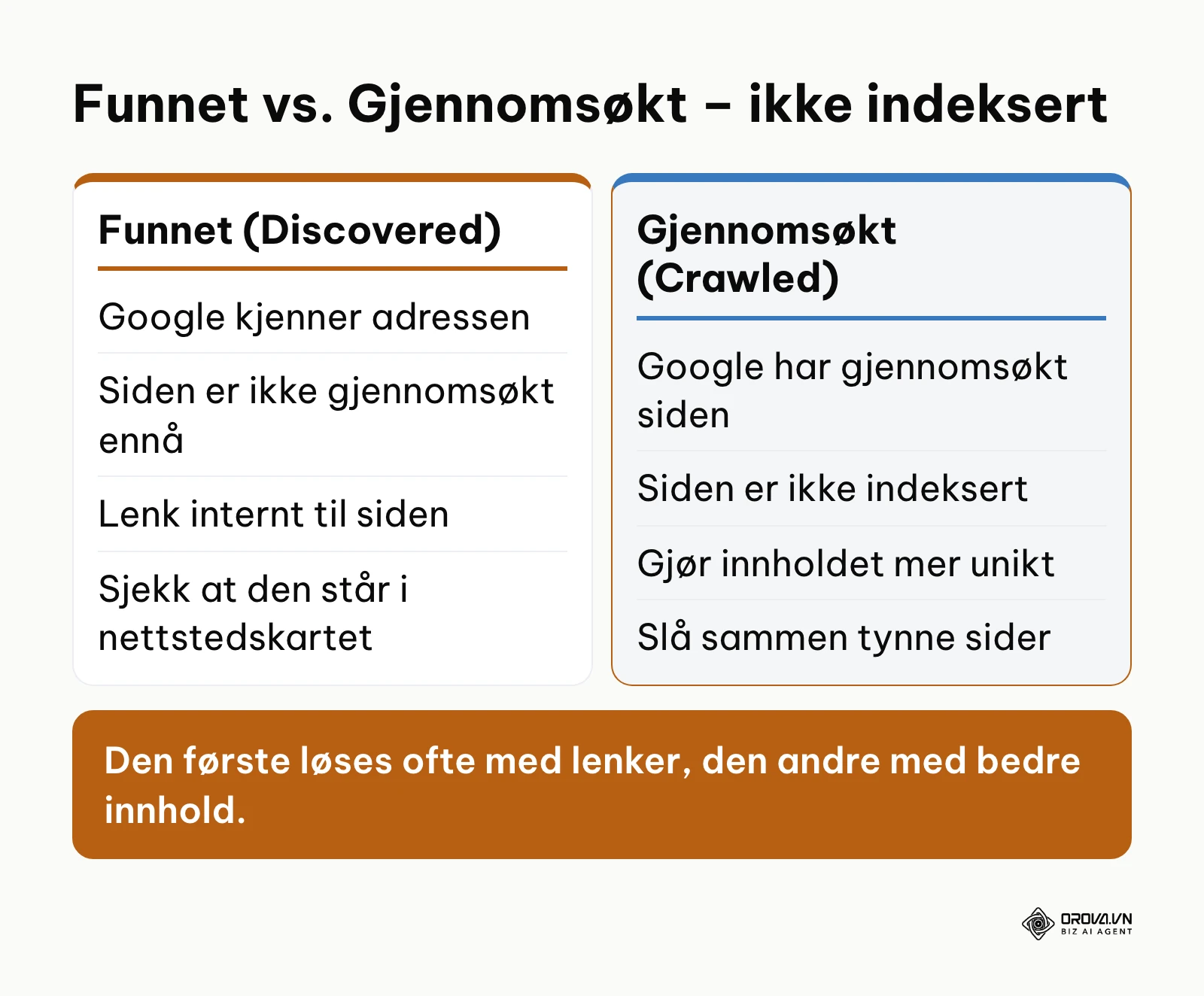
To årsaker skaper mest forvirring: Funnet – ikke indeksert for øyeblikket (Discovered – currently not indexed) og Gjennomsøkt – ikke indeksert for øyeblikket (Crawled – currently not indexed).
Diagrammet nedenfor viser forskjellen mellom disse to statusene.
Tabellen under dekker seks årsaker som står i Search Console-hjelpens liste over indekseringsårsaker:
| Årsak i Sideindeksering | Hva det betyr | Hva du gjør |
|---|---|---|
| Funnet – ikke indeksert for øyeblikket (Discovered – currently not indexed) | Google kjenner adressen, men har ikke gjennomsøkt den ennå. | Lenk til siden fra viktige sider, og sjekk at den står i nettstedskartet. |
| Gjennomsøkt – ikke indeksert for øyeblikket (Crawled – currently not indexed) | Google har gjennomsøkt siden, men har ikke indeksert den. | Gjør innholdet mer unikt og nyttig, eller slå sammen tynne sider om samme tema. |
| Ikke funnet (404) (Not found (404)) | Adressen svarer med 404. | Sett opp en 301-omdirigering til nærmeste relevante side, eller fjern lenker som peker dit. |
| Nettadresse merket med «noindex» (URL marked ‘noindex’) | Siden har et noindex-direktiv. | Fjern <meta name="robots" content="noindex"> eller tilsvarende HTTP-header hvis siden skal indekseres. |
| Omdirigeringsfeil (Redirect error) | For lang omdirigeringskjede, løkke eller ugyldig adresse i kjeden. | La den gamle adressen peke direkte til den endelige adressen. |
| Alternativ side med riktig kanonisk tag (Alternate page with proper canonical tag) | Siden er merket som en alternativ versjon av en annen side. | Normalt ingen tiltak, så lenge riktig side er valgt som kanonisk. |
Når du har rettet en feil, åpner du årsaken i tabellen og starter validering (Validate fix i det engelske grensesnittet). Google sjekker da de berørte adressene på nytt og viser fremdriften i rapporten.
Trinn 7: Etabler faste rutiner for nettstedovervåking
Målet med det siste trinnet er å fange opp fall i trafikk og tekniske feil tidlig, i stedet for å oppdage dem tilfeldig.
Core Web Vitals
Rapporten Core Web Vitals under Opplevelse (Experience) grupperer adresser etter tre måltall: LCP (lasting), INP (respons) og CLS (visuell stabilitet). Ifølge Search Console-hjelpen er grensene for god status LCP på høyst 2,5 sekunder, INP på høyst 200 millisekunder og CLS på høyst 0,1. INP erstattet FID i mars 2024. Rapportene Sideopplevelse (Page experience) og Mobil brukervennlighet (Mobile usability) er fjernet fra Search Console, så eldre veiledninger som viser til dem er utdaterte.
Brukere og tillatelser
Skal kolleger eller et byrå se dataene, åpner du Innstillinger (Settings) › Brukere og tillatelser (Users and permissions) og legger til brukeren. Velg rollen etter behov: eier, bruker med full tilgang eller bruker med begrenset tilgang. Bare eiere kan gi andre tilgang.
Fast kontrollplan
Hvor ofte du sjekker, avhenger av hvor stort nettstedet er og hvor ofte det endres. Tabellen kan brukes som utgangspunkt:
| Hyppighet | Rapport | Hva du ser etter | Tiltak |
|---|---|---|---|
| Ukentlig | Resultater, Manuelle tiltak, Sikkerhetsproblemer | Tydelig fall i klikk eller nye varsler | Sjekk at siden er tilgjengelig, og se på siste endringer på nettstedet |
| Månedlig | Sideindeksering, Nettstedskart | Plutselig økning i ikke-indekserte sider eller 404, nettstedskart som ikke kan hentes | Finn årsaken i rapporten, rett interne lenker og sett opp omdirigeringer |
| Kvartalsvis | Core Web Vitals, fanen Søk i Resultater | Adresser med dårlig status, søkeord rett utenfor toppen | Optimaliser bilder og skript, oppdater utvalgte artikler |
Illustrerende eksempel: En markedsfører i et norsk IT-selskap så i den månedlige sjekken at en viktig produktside hadde mistet mange klikk etter en temaoppdatering i WordPress. Nettadresseinspeksjon viste at oppdateringen hadde lagt inn en kanonisk tag som pekte til testmiljøet. Taggen ble rettet, og hun ba om indeksering av siden på nytt.
Komplett sjekkliste for oppsett og bruk
Bruk tabellen som arbeidsliste mens du går gjennom trinnene:
| Trinn | Hovedoppgave | Ferdig når |
|---|---|---|
| 1. Eiendomstype | Velg Domene eller Nettadresseprefiks under Legg til eiendom | Bekreftelsesvinduet med TXT-post vises |
| 2. DNS-verifisering | Legg inn TXT-posten hos domeneleverandøren | Search Console melder at eierskapet er bekreftet |
| 3. XML-nettstedskart | Send inn adressen under Indeksering › Nettstedskart | Status Vellykket og oppdagede sider vises |
| 4. Nettadresseinspeksjon | Test viktige sider og be om indeksering ved behov | Nettadressen er på Google |
| 5. Resultater | Filtrer på posisjon og finn søkeord med lav CTR | Utvalgte artikler står i arbeidsarket |
| 6. Sideindeksering | Behandle årsakene i Hvorfor sider ikke blir indeksert | Validering er startet |
| 7. Faste rutiner | Legg inn kontrollplanen og gi kolleger tilgang | Rutinen står i kalenderen |
Vanlige feil i Google Search Console og hvordan du løser dem
| Problem | Vanlig årsak | Løsning |
|---|---|---|
| Eierskapet kunne ikke bekreftes | DNS-endringen er ikke synlig ennå, eller posten ligger på feil vertsnavn. | Sjekk at TXT-posten ligger på rotnivå (@), vent og prøv igjen. |
| Nettstedskart kunne ikke hentes | Feil filbane, eller filen ligger bak innlogging. | Åpne kartet i en privat fane og sjekk at det gir gyldig XML. |
| Resultater viser ingen data | Eiendommen er helt ny, eller du ser på feil eiendom. | Sjekk at du står i domeneeiendommen, og vent noen dager på de første dataene. |
| Indeksering forespurt, men ingenting skjer | Forespørselen garanterer ikke indeksering. | Forbedre innholdet og lenk til siden internt i stedet for å trykke på knappen igjen. |
| Posisjonen i Search Console er en annen enn når du søker selv | Ditt eget søk påvirkes av sted, enhet og søkehistorikk. | Bruk gjennomsnittlig posisjon i Resultater som utgangspunkt og se på utviklingen over tid. |
Vil du gjøre funnene fra Resultater om til oppdaterte artikler raskere? Med Orova SEO kan du optimalisere en eldre artikkel og publisere den på nytt på samme nettadresse. Verktøyet er gratis til og med 7. juli 2027.
Slik jobber du videre med Search Console-data i Orova SEO
Å gå gjennom søk og oppdatere artikler én etter én tar tid når bloggen vokser. Orova SEO samler data fra Search Console, AI-skriving og publisering i WordPress på ett sted. Prioriterte søkeord hentes fra Search Console for ditt eget nettsted (posisjon 8–30), og en eldre artikkel kan optimaliseres og publiseres på nytt på samme nettadresse. Publiseringen til WordPress skjer med et applikasjonspassord (Application Password), uten programtillegg.
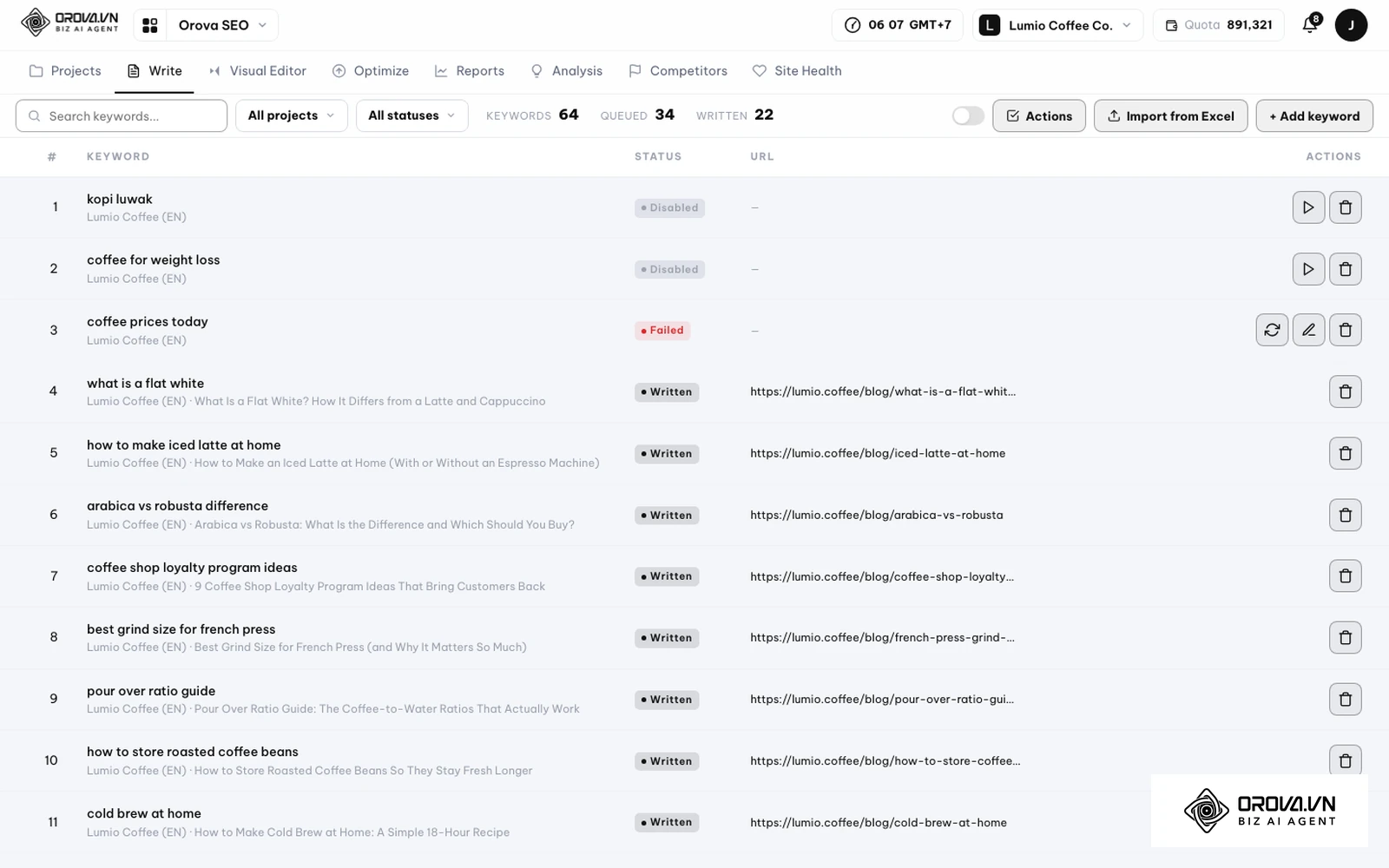
Slik ser det ut i appen (engelsk grensesnitt):
- Fanen Write viser søkeordene i prosjektet med status og adressen til publisert artikkel.
- Klikk + Add keyword, eller Import from Excel hvis du har en liste med søk eksportert fra Resultater.
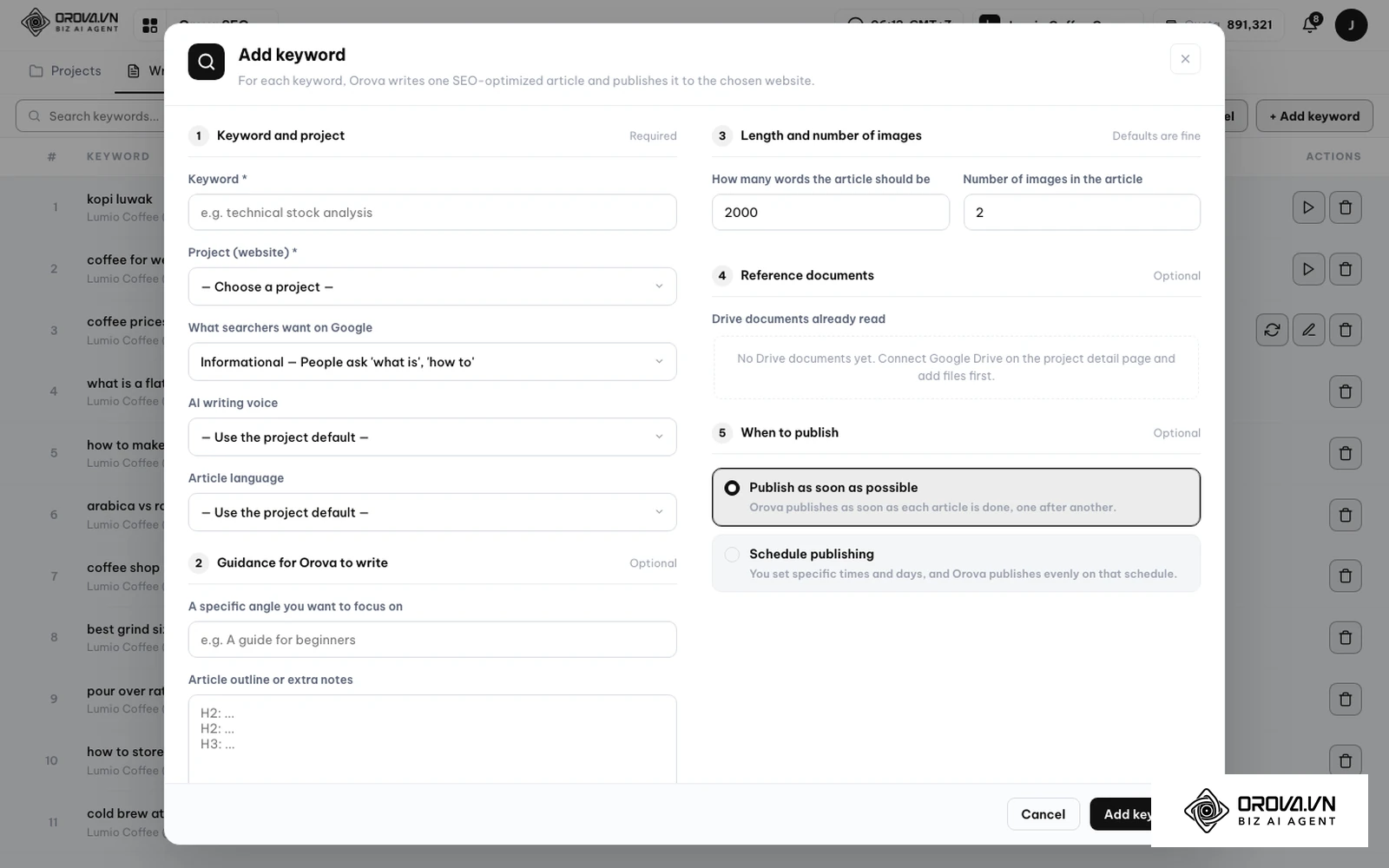
- I vinduet Add keyword velger du prosjekt, søkeintensjon, artikkellengde og antall bilder, og til slutt Publish as soon as possible eller Schedule publishing.
- Eksisterende innlegg oppdaterer du i fanen Optimize. Den optimaliserte artikkelen går tilbake til WordPress på samme adresse.
For en rask sjekk av én side utenfra, med teknisk rapport og PageSpeed, finnes det separate verktøyet Orova SEO Check, som fungerer uten innlogging. Det er et nyttig supplement til trinn 6 og 7.
Slik måler du resultatene etter endringer
Mål effekten i samme rapport som du brukte til å planlegge endringene. Bruk datosammenligningen i Resultater (perioden etter endringen mot perioden før) og filtrer på adressen du har oppdatert.
Følg tre nøkkeltall:
- Visninger: viser om Google viser siden oftere i søk.
- Klikkrate (CTR): viser om ny tittel og metabeskrivelse får flere til å velge resultatet ditt.
- Klikk: det endelige målet på mer trafikk.
Dataene i Resultater kommer med noen dagers forsinkelse, og indeksering skjer aldri umiddelbart. Sammenlign derfor hele uker, ikke enkeltdager.
Trender innen Google Search Console de neste årene: forfatterens vurdering
Basert på utviklingen per i dag (2026) vil jeg trekke frem tre trender.
For det første tar AI-oversikter og generative svar stadig mer plass i søkeresultatene. Jeg tror det er sannsynlig at Search Console etter hvert vil vise disse visningene tydeligere enn i dag, fordi vanlige klikk- og visningstall gir et ufullstendig bilde når brukeren får svaret direkte i søket. Inntil da mener jeg det lønner seg å skrive tydelige definisjoner og faktatabeller som er lette å sitere. Det som kan gjøre vurderingen feil, er om Google velger å holde slike data samlet med vanlige visninger.
For det andre opplever jeg at statusen «Gjennomsøkt – ikke indeksert for øyeblikket» brukes som et filter mot tynt og masseprodusert innhold. Jeg forventer at kravene til unikt innhold heller blir strengere enn mildere. Min anbefaling er å rydde nå: slå sammen korte, overlappende artikler og fjern sider som ikke lenger hjelper brukerne.
For det tredje tror jeg at flere vil hente data fra Search Console via API eller spesialiserte verktøy i stedet for å klikke seg gjennom rapportene hver uke. Den som lærer seg å trekke ut og sammenstille dataene sine, står etter min mening bedre rustet enn den som bare gjør manuelle stikkprøver.
Ofte stilte spørsmål om Google Search Console
Hvorfor viser Google Search Console andre posisjoner enn når jeg søker selv?
Ditt eget søk påvirkes av sted, enhet og søkehistorikk. Search Console viser gjennomsnittlig posisjon basert på de faktiske visningene siden har fått i søkeresultatene. Bruk derfor tallene i Resultater til å følge utviklingen, ikke enkeltstående søk.
Hva er forskjellen mellom «Funnet» og «Gjennomsøkt – ikke indeksert for øyeblikket»?
«Funnet – ikke indeksert for øyeblikket» betyr at Google kjenner adressen, men ikke har gjennomsøkt den ennå. «Gjennomsøkt – ikke indeksert for øyeblikket» betyr at Google har gjennomsøkt siden, men ikke indeksert den. Den første løses ofte med bedre internlenking, den andre med bedre og mer unikt innhold.
Hvordan bruker jeg regulære uttrykk i Resultater for å finne spørsmålssøk?
Klikk filterknappen over grafen (+ Add filter i engelsk grensesnitt, + New i eldre versjoner), velg Søk (Query) og deretter Tilpasset (regulært uttrykk) (Custom (regex)). Det første uttrykket nedenfor finner søk som starter med et norsk spørreord, det andre finner spørreordet hvor som helst i søket:
^(hva|hvordan|hvorfor|hvem|hvilken|hvilke|når)( |$)
(^| )(hva|hvordan|hvorfor|hvem|hvilken|hvilke|når)( |$)
Search Console bruker RE2-syntaks: lookahead støttes ikke, og \b fungerer ikke pålitelig med æ, ø og å, derfor brukes mellomrom og start/slutt som grense.
Hvor ofte oppdateres dataene i Google Search Console?
Resultater oppdateres løpende, men med noen dagers forsinkelse. Sideindeksering og andre statusrapporter endres etter hvert som Google gjennomsøker nettstedet, og hvor raskt det skjer varierer fra nettsted til nettsted.
Er det en grense for hvor mange ganger jeg kan be om indeksering?
Ja. Search Console-hjelpen oppgir en daglig grense for forespørsler per eiendom, uten å oppgi et fast tall. Be om indeksering når du har gjort vesentlige endringer, og la nettstedskartet ta seg av nye artikler.
Hvor bør du starte?
Har du et nytt nettsted uten trafikk, gjennomfører du trinn 1 til 3: legg til domeneeiendommen, bekreft den med DNS og send inn nettstedskartet. Deretter lar du Search Console samle data en stund før du begynner å analysere.
Har du et etablert nettsted som aldri er analysert systematisk, går du rett til Resultater og bruker arbeidsflyten i trinn 5. Velg noen artikler med mange visninger og lav klikkrate, og skriv om titlene først.
Har du lite tid, åpner du Sider under Indeksering (rapporten Sideindeksering) og sjekker at ingen viktige landingssider står under «Gjennomsøkt – ikke indeksert for øyeblikket». Legg deretter inn en fast månedlig avtale i kalenderen, så blir det å bruke Google Search Console en rutine og ikke et skippertak.
Om forfatteren

Builder of Orova
Nguyễn Đỗ Trọng Ân has 8 years of experience in marketing, including 6 years managing market development across Asia. He builds Orova, a Biz AI Agent that never sleeps: it plans, runs and optimizes work for businesses.
Driv virksomheten med AI Agents
Orova er Biz AI Agent som alltid er på — den planlegger, gjennomfører og optimaliserer arbeidet for deg.
Spar tid, frigjør produktivitet.