
Como fazer uma folha de ponto de funcionários no Excel em 7 passos (2026)

Saber como fazer uma folha de ponto de funcionários no Excel resolve um problema concreto de pequenas empresas e de quem cuida do departamento pessoal: transformar entradas e saídas anotadas no dia a dia em totais confiáveis no fim do mês. Ao terminar este guia, você terá uma pasta de trabalho com cabeçalho do colaborador, grade diária, fórmula que não quebra quando o turno passa da meia-noite, banco de horas com saldo negativo visível e colunas separadas para horas extras, domingos e feriados e horas noturnas.
Você precisa apenas do Excel para desktop (Microsoft 365 ou versões 2016 em diante) e de algumas horas livres para montar e testar o modelo com dados de uma semana. Um ponto legal antes de começar: segundo o art. 74, §2º, da CLT, estabelecimentos com mais de 20 trabalhadores são obrigados a anotar a hora de entrada e de saída "em registro manual, mecânico ou eletrônico", conforme instruções do Ministério do Trabalho. A planilha deste guia serve para consolidar e conferir as horas; antes de tratá-la como o registro oficial da empresa, confirme com o contador qual forma de registro vocês adotam.
Se preferir partir de um arquivo pronto, baixe o modelo de folha de ponto em Excel: é a aba Folha_Mensal montada nos passos abaixo, já no sistema de data 1904, com as fórmulas protegidas (sem senha) e um mês de exemplo hipotético preenchido.
Como fazer uma folha de ponto de funcionários no Excel: visão geral e funcionamento
A folha de ponto mensal no Excel é uma aba por colaborador, com uma linha por dia do mês e colunas para quatro marcações (entrada, saída para o intervalo, retorno e saída final). As fórmulas calculam as horas do dia, comparam com a jornada prevista e acumulam os totais com o formato [h]:mm, que soma além de 24 horas.
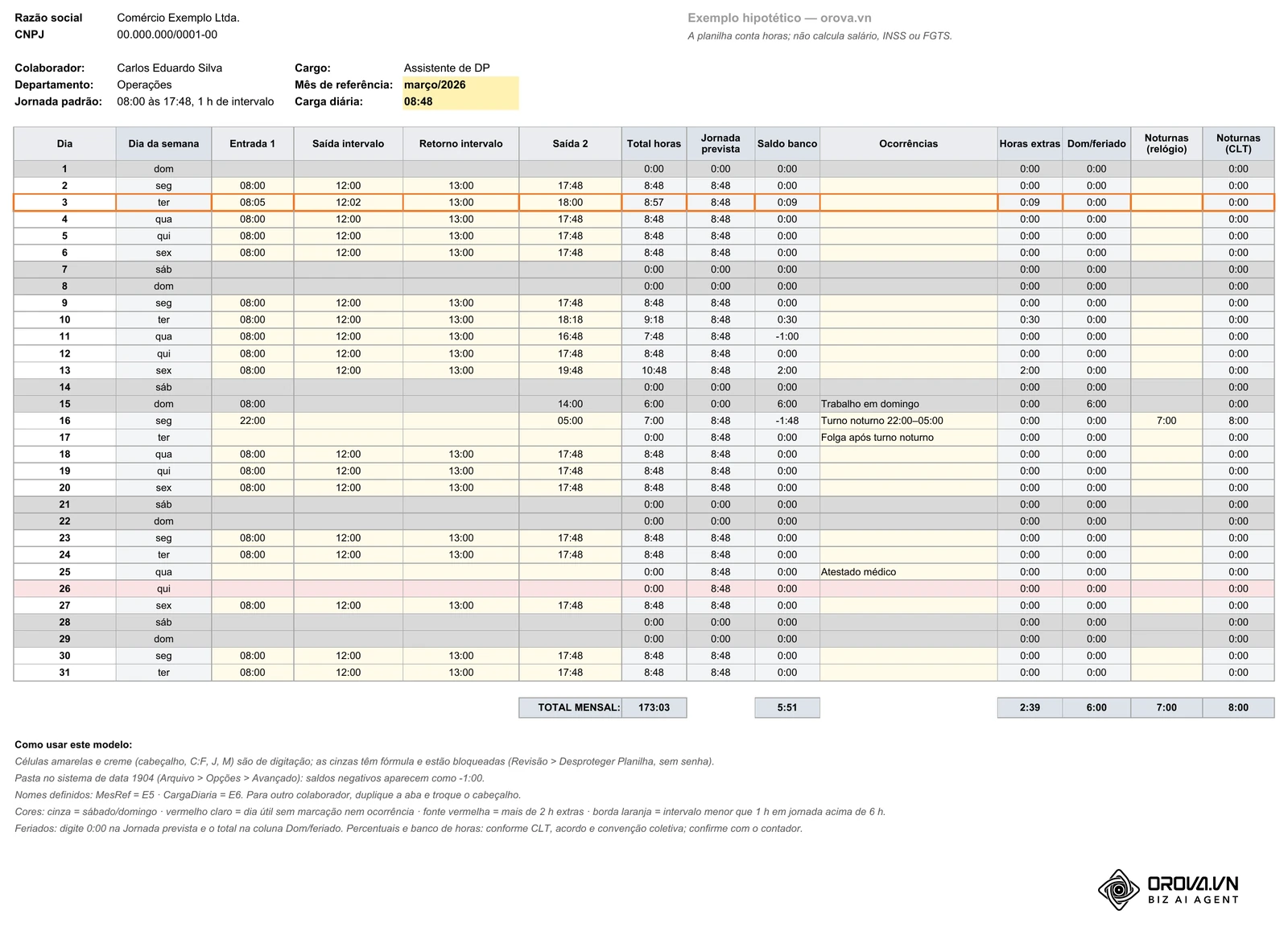
A tabela abaixo mostra o desenho completo da aba que você vai construir. Guarde-a como mapa: cada passo deste guia preenche uma das áreas.
| Área da aba Folha_Mensal | Linhas / colunas | O que contém |
|---|---|---|
| Cabeçalho | Linhas 1 a 6 | Razão social, CNPJ, colaborador, cargo, departamento, mês de referência, jornada padrão |
| Títulos da grade | Linha 8, colunas A a N | Nomes das colunas de marcação, cálculo e adicionais |
| Grade diária | Linhas 9 a 39 | Um dia por linha (1 a 31) |
| Marcações (digitação) | Colunas C a F | Entrada 1, Saída intervalo, Retorno intervalo, Saída 2 |
| Cálculos do dia | Colunas G a I | Total de horas, Jornada prevista, Saldo do banco |
| Ocorrências | Coluna J | Atestado, falta, folga, ajuste com justificativa |
| Adicionais | Colunas K a N | Horas extras, horas em domingo/feriado, horas noturnas no relógio e convertidas |
| Totais do mês | Linha 41 | Somas com formato [h]:mm |
Ao estruturar a planilha, três particularidades exigem atenção e são justamente onde modelos genéricos falham: horários que atravessam a meia-noite, saldos negativos de banco de horas e a hora noturna reduzida da CLT. Os passos 3, 4 e 5 tratam cada uma delas.
O que preparar antes de iniciar a montagem da folha de ponto
Antes de abrir a pasta de trabalho em branco, reúna as regras que alimentam os campos de cadastro e os cálculos. Sem elas, a planilha calcula, mas calcula a regra errada.
| Item a preparar | Onde obter | O que acontece se faltar |
|---|---|---|
| Horário contratual e escala | Contrato de trabalho ou acordo individual | Não há jornada prevista para comparar, então horas extras e atrasos ficam sem base |
| Regra de banco de horas e compensação | Acordo individual escrito, acordo coletivo (ACT) ou convenção coletiva (CCT) | Risco de pagar como extra o que deveria ir para o banco, ou o contrário |
| Percentuais de adicionais | Convenção coletiva da categoria e orientação do contador | Colunas de adicionais separadas, mas sem saber como serão pagas |
| Calendário de feriados | Calendário oficial do município e do estado | Feriado lançado como dia útil, gerando falta ou saldo indevido |
Com essas informações à mão, abra uma pasta nova e salve como .xlsx.
Passo 1: Estruturar o cabeçalho e os dados cadastrais do funcionário
O objetivo é reservar o topo da aba para identificar empresa e trabalhador, de modo que qualquer pessoa que abrir o arquivo saiba de quem é a folha e a que mês ela se refere.
Renomeie a primeira aba para Folha_Mensal. Preencha os rótulos conforme a tabela, deixando a célula ao lado de cada rótulo para o dado do colaborador.
| Célula do rótulo | Rótulo | Célula do dado | Exemplo hipotético |
|---|---|---|---|
| A1 | Razão social | B1 | Comércio Exemplo Ltda. |
| A2 | CNPJ | B2 | 00.000.000/0001-00 |
| A4 | Colaborador: | B4 | Carlos Eduardo Silva |
| D4 | Cargo: | E4 | Assistente de DP |
| A5 | Departamento: | B5 | Operações |
| D5 | Mês de referência: | E5 | 01/03/2026 (primeiro dia do mês, como data) |
| A6 | Jornada padrão: | B6 | 08:00 às 17:48, 1 h de intervalo |
| D6 | Carga diária: | E6 | 08:48 |
Digite o mês em E5 como data (o primeiro dia do mês) e formate com o tipo personalizado mmmm/aaaa. Assim a grade do passo 2 descobre sozinha o dia da semana, e o mesmo arquivo serve para qualquer mês. A carga diária em E6 é digitada como hora (08:48). Dê nome às duas células: clique em E5, digite MesRef na Caixa de Nome (à esquerda da barra de fórmulas) e pressione Enter; faça o mesmo com E6 e o nome CargaDiaria. As fórmulas dos próximos passos usam esses nomes.
Aplique negrito nos rótulos. Ao finalizar, você verá um bloco de identificação entre as linhas 1 e 6, sem invadir a grade da linha 8.
O erro mais comum é mesclar células (por exemplo A4:C4) para caber o nome: isso atrapalha filtros, cópia de fórmulas e proteção. Para desfazer, use Página Inicial > Mesclar e Centralizar > Desfazer Mesclagem de Células.
Passo 2: Construir a grade diária e formatar células para data e hora
O objetivo é montar as colunas das marcações em formato de hora, sem o qual nenhuma subtração funciona.
Na linha 8, digite os títulos de A8 até N8: Dia, Dia da semana, Entrada 1, Saída intervalo, Retorno intervalo, Saída 2, Total horas, Jornada prevista, Saldo banco, Ocorrências, Horas extras, Dom/feriado, Noturnas (relógio) e Noturnas (CLT). As quatro últimas serão usadas no passo 5.
Na coluna A, linhas 9 a 39, digite os números de 1 a 31. Na célula B9, use a fórmula que lê o mês de MesRef e devolve a abreviação do dia da semana:
=SE(A9="";"";TEXTO(DATA(ANO(MesRef);MÊS(MesRef);A9);"ddd"))
Arraste até B39. Em meses com menos de 31 dias, apague os números excedentes da coluna A e a linha fica vazia. Com março de 2026 em E5, as primeiras linhas ficam assim:
| Dia | Dia da semana | Entrada 1 | Saída intervalo | Retorno intervalo | Saída 2 | Total horas |
|---|---|---|---|---|---|---|
| 1 | dom | 0:00 | ||||
| 2 | seg | 08:00 | 12:00 | 13:00 | 17:48 | 8:48 |
| 3 | ter | 08:05 | 12:02 | 13:00 | 18:00 | 8:57 |
Agora formate as colunas de marcação. Selecione C9:F39, pressione Ctrl + 1, escolha a categoria Hora e o tipo 13:30 (24 horas). Em seguida selecione as colunas de resultado G9:I39 e K9:N39, abra de novo Formatar Células > Personalizado e digite [h]:mm. Os colchetes em volta do h fazem o Excel exibir durações acumuladas sem reiniciar a contagem em 24 horas.
O problema mais comum aqui é digitar horários com ponto (08.00): o Excel lê como número ou texto e as subtrações dão erro. Sempre digite com dois-pontos.
Passo 3: Inserir fórmulas para turnos normais e jornadas noturnas
O objetivo é calcular as horas trabalhadas no dia com uma única fórmula que funcione tanto para o expediente diurno quanto para turnos que cruzam a meia-noite.
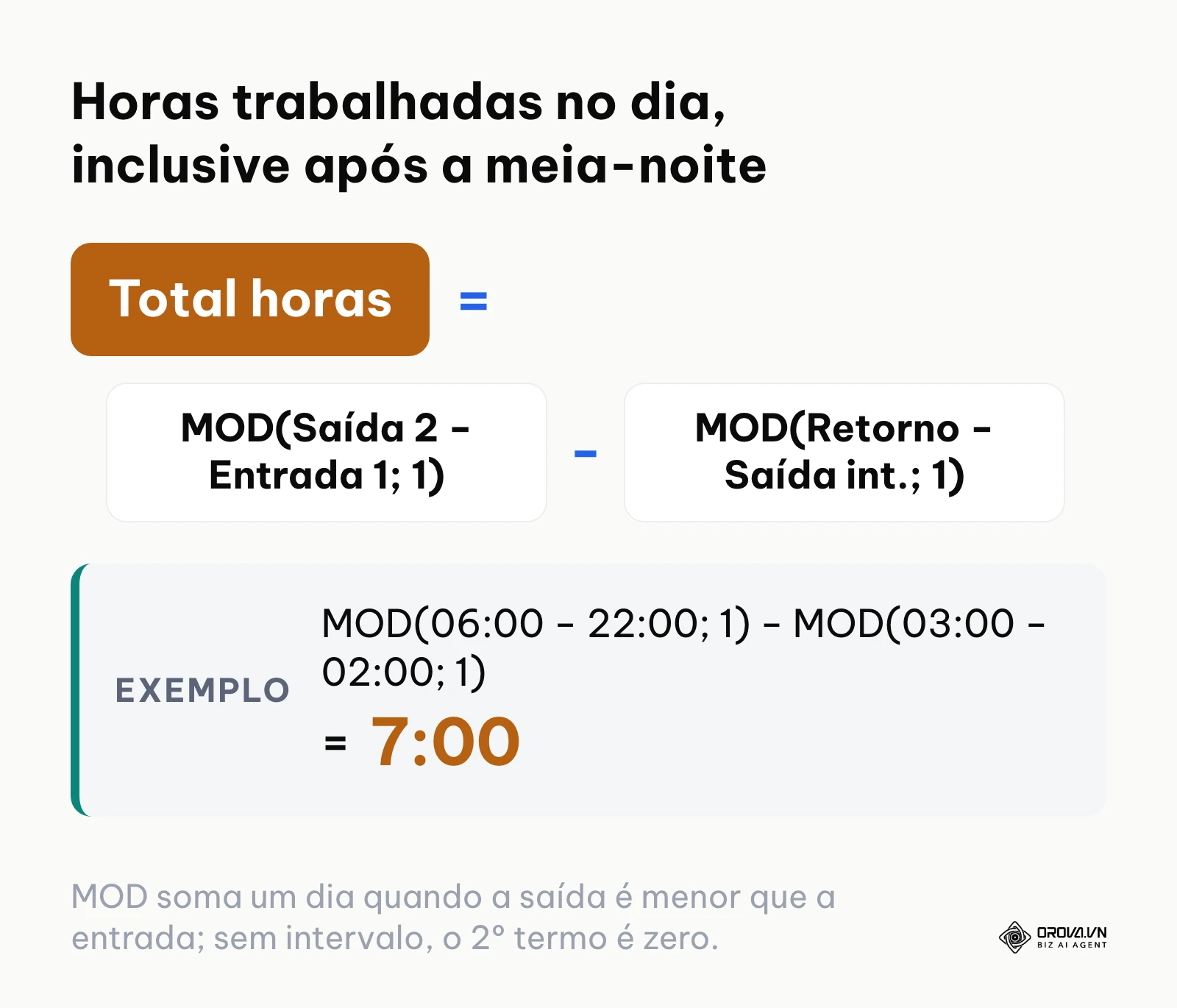
No Excel, um dia inteiro vale 1, e cada hora é uma fração desse valor. Quando alguém entra às 22:00 e sai às 06:00, a saída é numericamente menor que a entrada, e a subtração direta dá um número negativo, que aparece como #####. A função MOD (resto da divisão) resolve isso: MOD(Saída - Entrada; 1) devolve sempre a duração positiva, porque soma um dia quando o resultado é negativo. A página oficial de suporte da Microsoft sobre a função MOD descreve esse comportamento: o resultado tem o mesmo sinal do divisor.
Na célula G9, digite:
=SE(E(C9<>"";F9<>"");MOD(F9-C9;1)-MOD(E9-D9;1);0)
A lógica é: duração total da jornada (de Entrada 1 até Saída 2) menos a duração do intervalo (de Saída intervalo até Retorno intervalo). Se o colaborador fizer turno corrido e não houver intervalo registrado, as colunas D e E ficam vazias, MOD(0;1) vale zero e a fórmula continua correta. Arraste de G9 até G39.
Compare os métodos em três cenários (exemplo hipotético):
| Cenário | Entrada 1 | Intervalo | Saída 2 | Subtração direta | Fórmula com MOD |
|---|---|---|---|---|---|
| Diurno | 08:00 | 12:00 às 13:00 | 17:48 | 8:48 | 8:48 |
| Noturno com intervalo | 22:00 | 02:00 às 03:00 | 06:00 | ##### | 7:00 |
| Noturno corrido | 22:00 | sem registro | 04:00 | ##### | 6:00 |
Exemplo hipotético: uma transportadora registra o turno das 21:30 às 05:30, com intervalo das 01:00 às 02:00. Com a subtração simples, o total mostra #####; com a fórmula acima, cada noite mostra 7:00 e a soma do mês funciona.
Se a célula mostrar 0:00 com só a entrada preenchida, é o SE() aguardando a saída. Para quem quer transformar esses totais em gráficos gerenciais depois, vale ver como fazer um dashboard no Excel passo a passo.
Automatize o cálculo de jornadas sem montar fórmulas à mão. Com o Orova Timekeeping, sua equipe registra o ponto no navegador com um botão e a folha de ponto mensal é calculada pelos turnos e fatores que a empresa configura, pronta para conferência.
Passo 4: Configurar o banco de horas e habilitar exibição de horas negativas
O objetivo é apurar a diferença diária entre horas trabalhadas e jornada prevista e fazer o Excel mostrar os débitos com sinal de menos.
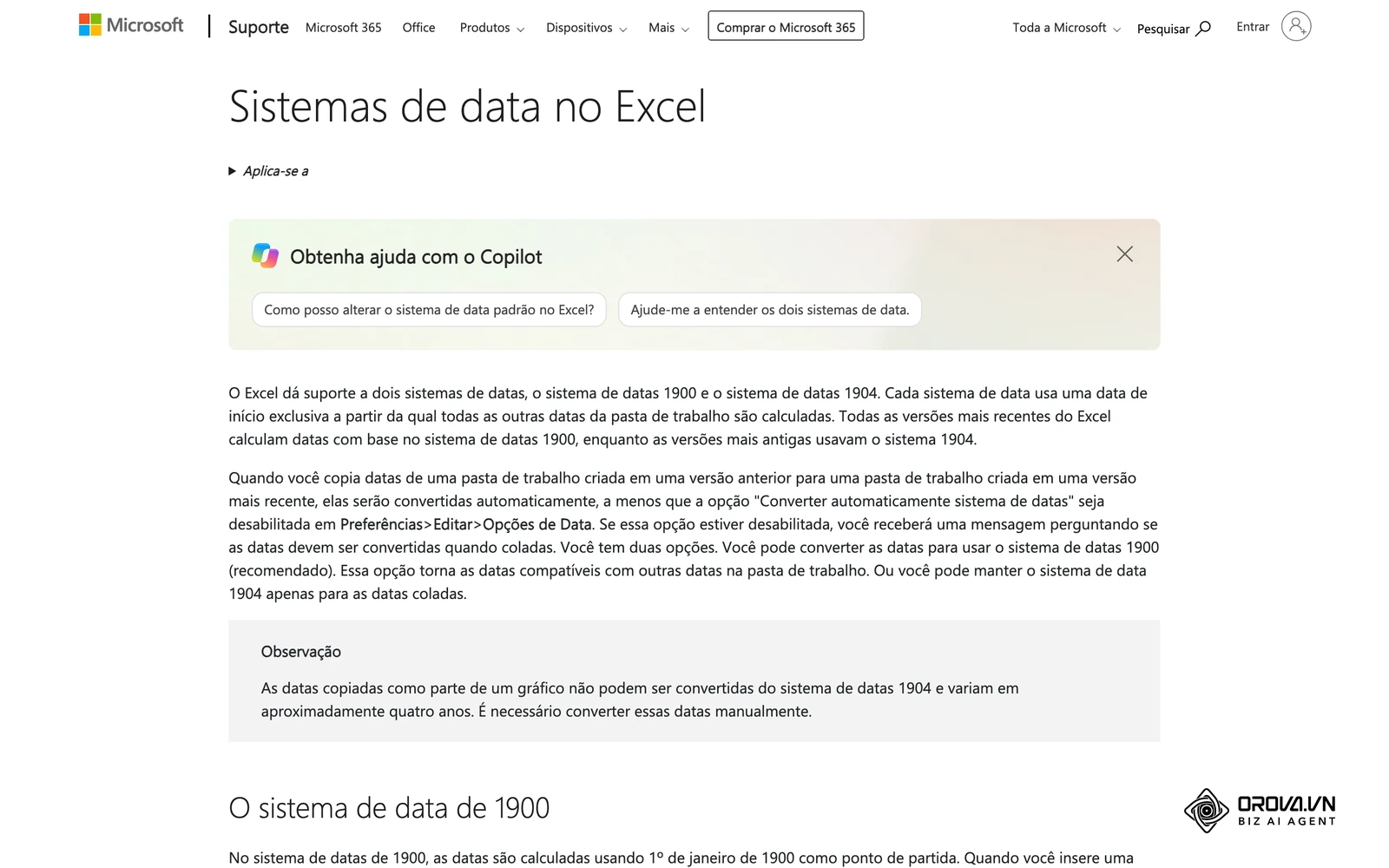
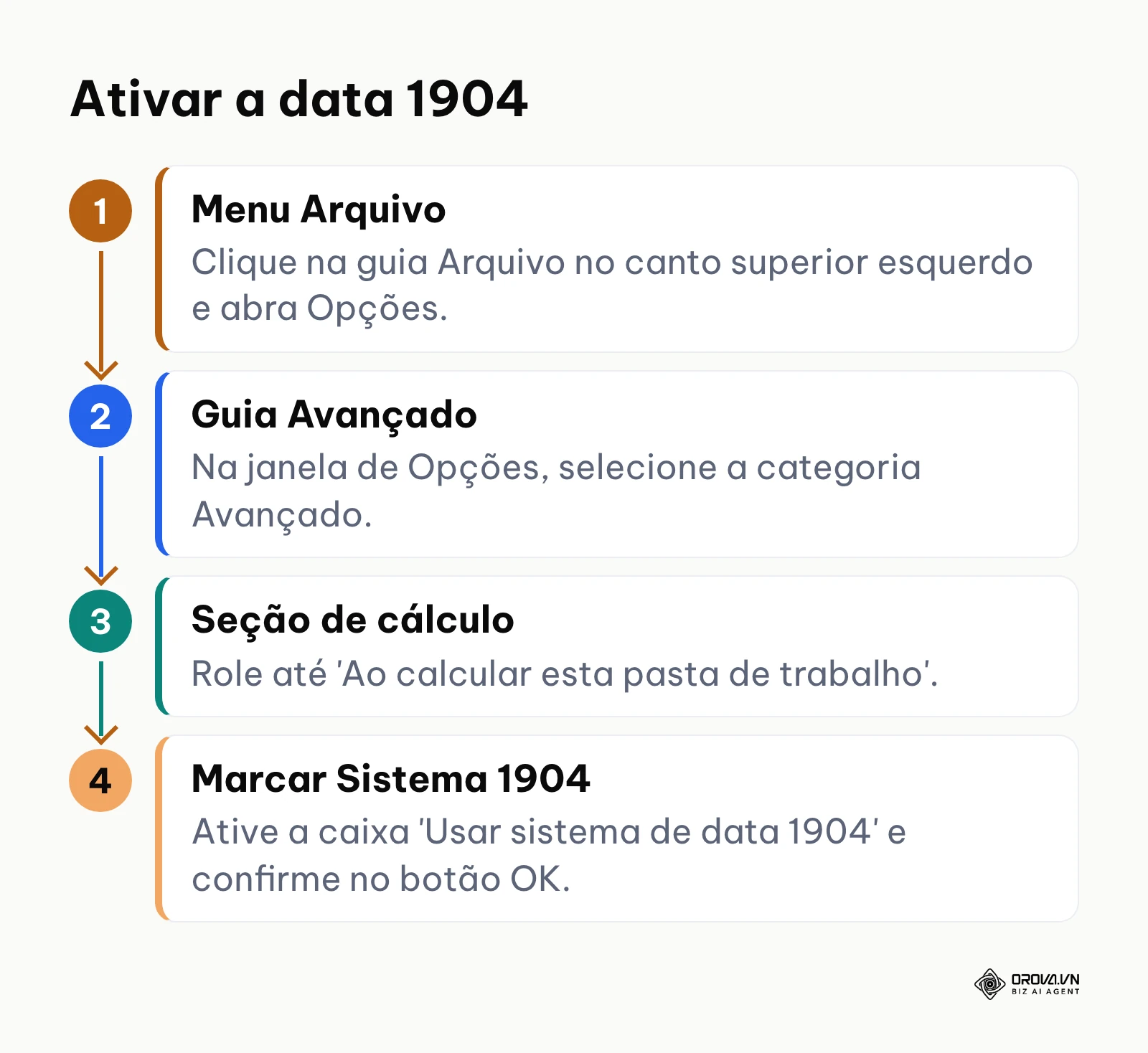
No sistema de data padrão do Excel para Windows (o sistema 1900), um resultado de hora negativo, como um atraso de 30 minutos, não pode ser exibido e a célula fica cheia de #####. Ao ativar o sistema de data 1904 na pasta de trabalho, o Excel passa a mostrar esses valores como -0:30. O caminho da opção, conforme a página da Microsoft "Sistemas de data no Excel":
- Clique em Arquivo > Opções.
- Na janela de opções, clique em Avançado.
- Role até a seção Ao calcular esta pasta de trabalho.
- Marque Usar sistema de data 1904 e confirme com OK.
No Mac, o caminho é Excel > Preferências > Cálculo, com a mesma caixa de seleção.
Com a opção ativa, preencha a coluna H (Jornada prevista). Em H9, uma forma prática é puxar a carga diária do cabeçalho apenas em dias úteis:
=SE(OU(B9="";B9="sáb";B9="dom");0;CargaDiaria)
Em feriados, sobrescreva a célula com 0:00. Se a sua escala inclui sábado, ajuste a condição. Na coluna I (Saldo banco), em I9:
=SE(C9="";0;G9-H9)
Arraste ambas até a linha 39. Exemplo hipotético com jornada prevista de 8:48:
| Dia | Total horas | Jornada prevista | Saldo do dia |
|---|---|---|---|
| 10 (ter) | 9:18 | 8:48 | 0:30 (crédito) |
| 11 (qua) | 7:48 | 8:48 | -1:00 (débito) |
| 12 (qui) | 8:48 | 8:48 | 0:00 |
Dois cuidados. Primeiro, a CLT trata de pequenas variações: o art. 58, §1º, diz que não são descontadas nem computadas como jornada extraordinária "as variações de horário no registro de ponto não excedentes de cinco minutos, observado o limite máximo de dez minutos diários". A fórmula acima mostra o saldo bruto; ao conferir o mês, aplique essa regra (e a da sua convenção, se houver) antes de lançar créditos ou descontos. Segundo, a regra do banco: o art. 59, §5º, da CLT permite banco de horas por acordo individual escrito desde que a compensação ocorra em até seis meses; prazos maiores dependem de acordo ou convenção coletiva (§2º).
Atenção: segundo a mesma página da Microsoft, os dois sistemas diferem em 1.462 dias (quatro anos e um dia). Datas coladas de uma pasta no sistema 1900 aparecem deslocadas, então digite as datas diretamente na pasta do ponto.
Passo 5: Aplicar regras da CLT para horas extras e adicional noturno
O objetivo é separar as horas por natureza, cada tipo em sua coluna. A planilha não calcula valores em dinheiro; ela organiza as horas que servem de base para a folha de pagamento.
O que a CLT diz, nos artigos que interessam à folha de ponto:
| Regra | Artigo da CLT | Texto ou efeito na planilha |
|---|---|---|
| Jornada normal | Art. 58 | Não excede 8 horas diárias, salvo outro limite fixado expressamente |
| Horas extras | Art. 59 | Até duas por dia, por acordo individual, convenção ou acordo coletivo; remuneração pelo menos 50% superior à da hora normal (§1º) |
| Intervalo | Art. 71 | Trabalho contínuo acima de 6 horas: intervalo mínimo de 1 hora e, salvo acordo, máximo de 2; entre 4 e 6 horas: 15 minutos; o intervalo não conta na jornada (§2º) |
| Trabalho noturno | Art. 73 | Das 22 horas às 5 horas do dia seguinte (§2º); a hora noturna é computada como 52 minutos e 30 segundos (§1º); adicional de pelo menos 20% sobre a hora diurna (caput) |
Coluna K (Horas extras). Se a empresa não usa banco de horas, o saldo positivo de dias úteis vira hora extra. Em K9:
=SE(E(B9<>"dom";I9>0);I9;0)
Se usa banco, deixe esta coluna para as horas que o acordo manda pagar e mantenha o restante no saldo.
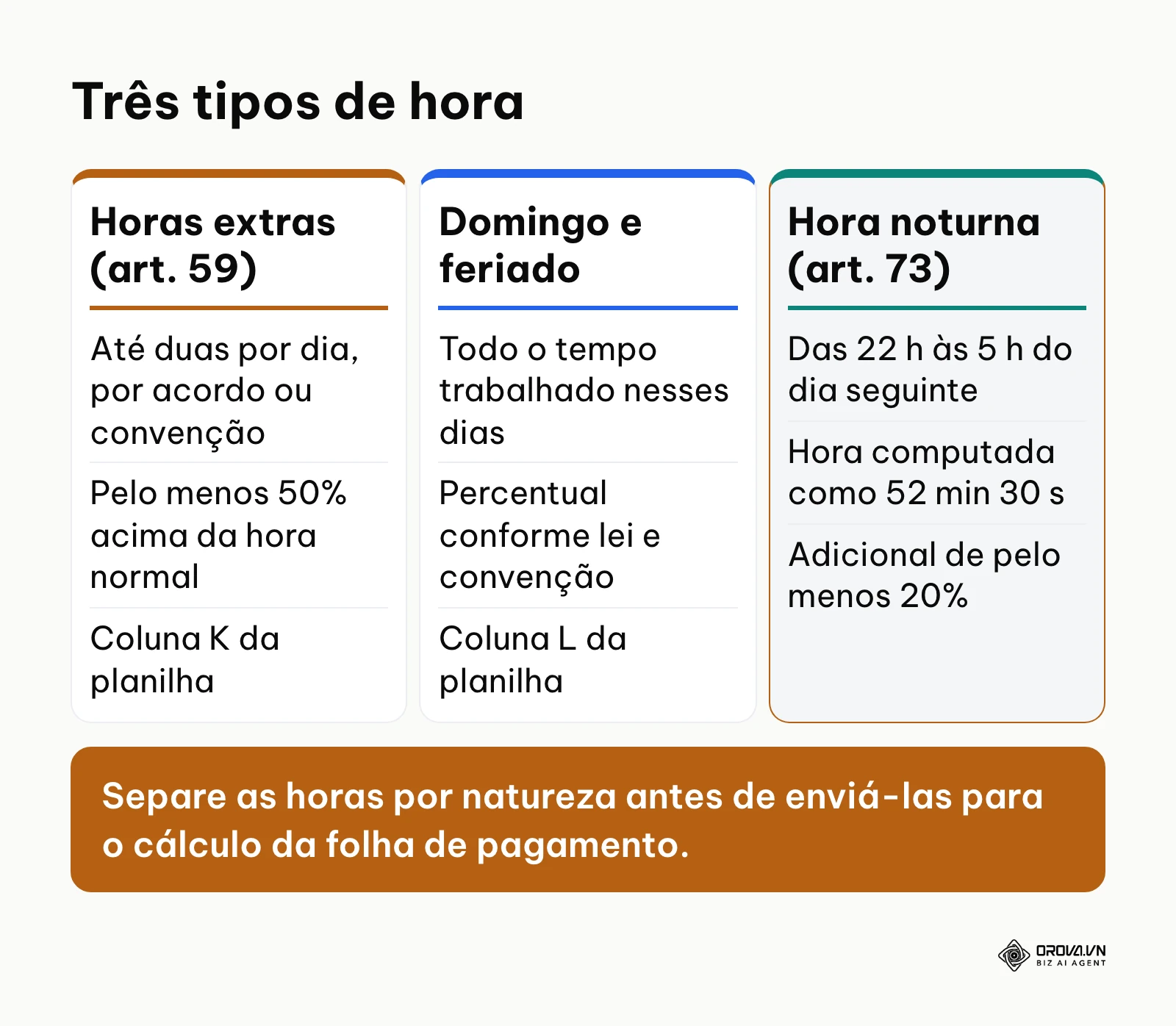
Coluna L (Dom/feriado). Todo o tempo trabalhado em domingo ou feriado vai para uma coluna própria. Em L9:
=SE(B9="dom";G9;0)
Para feriados, digite o total manualmente. O percentual aplicado a essas horas depende da legislação e da convenção da categoria; confirme com o contador.
Colunas M e N (Horas noturnas). Em M9, registre quantas horas do dia caíram entre 22:00 e 05:00, no relógio (por exemplo, 7:00 para um turno das 22:00 às 05:00). Em N9, converta para a hora noturna reduzida:
=M9*60/52,5
Como cada hora noturna vale 52 minutos e 30 segundos, 7 horas de relógio correspondem a 8 horas noturnas (7 × 60 ÷ 52,5 = 8). O adicional de 20% incide no cálculo do salário, feito fora desta planilha.
| Dia | Dia da semana | Total horas | Horas extras | Dom/feriado | Noturnas (relógio) | Noturnas (CLT) |
|---|---|---|---|---|---|---|
| 13 | sex | 10:48 | 2:00 | 0:00 | 0:00 | 0:00 |
| 15 | dom | 6:00 | 0:00 | 6:00 | 0:00 | 0:00 |
| 16 | seg | 7:00 | 0:00 | 0:00 | 7:00 | 8:00 |
Tabela de exemplo hipotético. O erro comum nesta fase é somar 0,5 a uma célula de hora para aplicar percentual. A célula guarda frações de dia; para horas em decimal, multiplique por 24 (=K41*24) e deixe os percentuais para a folha de pagamento.
Passo 6: Consolidar totais do mês e criar regras de formatação condicional
O objetivo é criar o rodapé do mês e alertas visuais que chamem atenção para o que precisa ser conferido.
![As quatro regras de formatação condicional no arquivo de exemplo: fins de semana em cinza, dia 26 sem marcação em vermelho claro, dia 3 com borda laranja (intervalo de 58 minutos) e a linha TOTAL MENSAL em [h]:mm, com 173:03 trabalhadas. Exemplo hipotético.](https://orova.vn/uploads/blog/646b8ff32df54af5b4d6a61cc5fbf15b.webp)
Na célula F41, escreva TOTAL MENSAL:. Em G41, use =SOMA(G9:G39). Repita a soma em I41 (saldo do banco) e em K41 a N41. Todas essas células precisam do formato [h]:mm: sem os colchetes, um total de 176 horas apareceria como 8:00, porque o Excel descartaria os múltiplos de 24.
Em seguida, crie as regras de formatação condicional. Selecione A9:N39, vá em Página Inicial > Formatação Condicional > Nova Regra > Usar uma fórmula para determinar quais células devem ser formatadas e cadastre uma regra por vez:
| Regra | Fórmula | Formato sugerido | Para que serve |
|---|---|---|---|
| Fim de semana | =OU($B9="sáb";$B9="dom") | Preenchimento cinza claro | Destacar marcações fora da escala |
| Dia útil sem marcação | =E($A9<>"";$B9<>"sáb";$B9<>"dom";$C9="";$J9="") | Preenchimento vermelho claro | Achar faltas ou esquecimentos sem ocorrência lançada |
| Mais de duas horas extras no dia | =$K9>2/24 | Fonte vermelha | Sinalizar dias acima do limite do art. 59 |
| Intervalo menor que 1 hora em jornada acima de 6 horas | =E($G9>6/24;$D9<>"";MOD($E9-$D9;1)<1/24) | Borda laranja | Conferir o intervalo mínimo do art. 71 |
As comparações de texto no Excel não diferenciam maiúsculas e minúsculas, então "sáb" também reconhece Sáb. Ao confirmar as regras, as linhas de sábado e domingo ficam sombreadas e os dias que pedem revisão aparecem destacados.
Se todas as linhas ficarem cinza, faltou fixar a coluna com o cifrão ($B9). Sem ele, o Excel avalia a fórmula de forma relativa em cada coluna e o padrão se perde.
Passo 7: Auditar a folha de ponto com o checklist de fechamento mensal
O objetivo final é conferir os dados antes de colher a assinatura do colaborador e enviar as horas para o cálculo da folha de pagamento.
Com a planilha preenchida, filtre a grade para localizar marcações em branco, retornos de intervalo esquecidos e horários idênticos em todos os dias (o chamado ponto britânico), que levantam dúvida sobre se o registro reflete a jornada real.
Exemplo hipotético: um escritório contábil filtra as células vazias do retorno do intervalo e encontra três esquecimentos. Duas ausências têm atestado; o analista lança "atestado" na coluna J em vez de descontar do banco. A terceira é confirmada com o colaborador e corrigida, com justificativa na mesma coluna.
Depois da conferência, proteja as fórmulas. Selecione as células de digitação (C9:F39, J9:J39 e M9:M39), abra Formatar Células > Proteção e desmarque Bloqueada. Em seguida, vá em Revisão > Proteger Planilha, defina uma senha e confirme. Quem digitar os horários não conseguirá apagar as fórmulas por engano. Para cada novo colaborador, duplique a aba e troque o cabeçalho.
Checklist geral de fechamento da folha de ponto
Use esta tabela como rotina antes de fechar o espelho de ponto de cada mês.
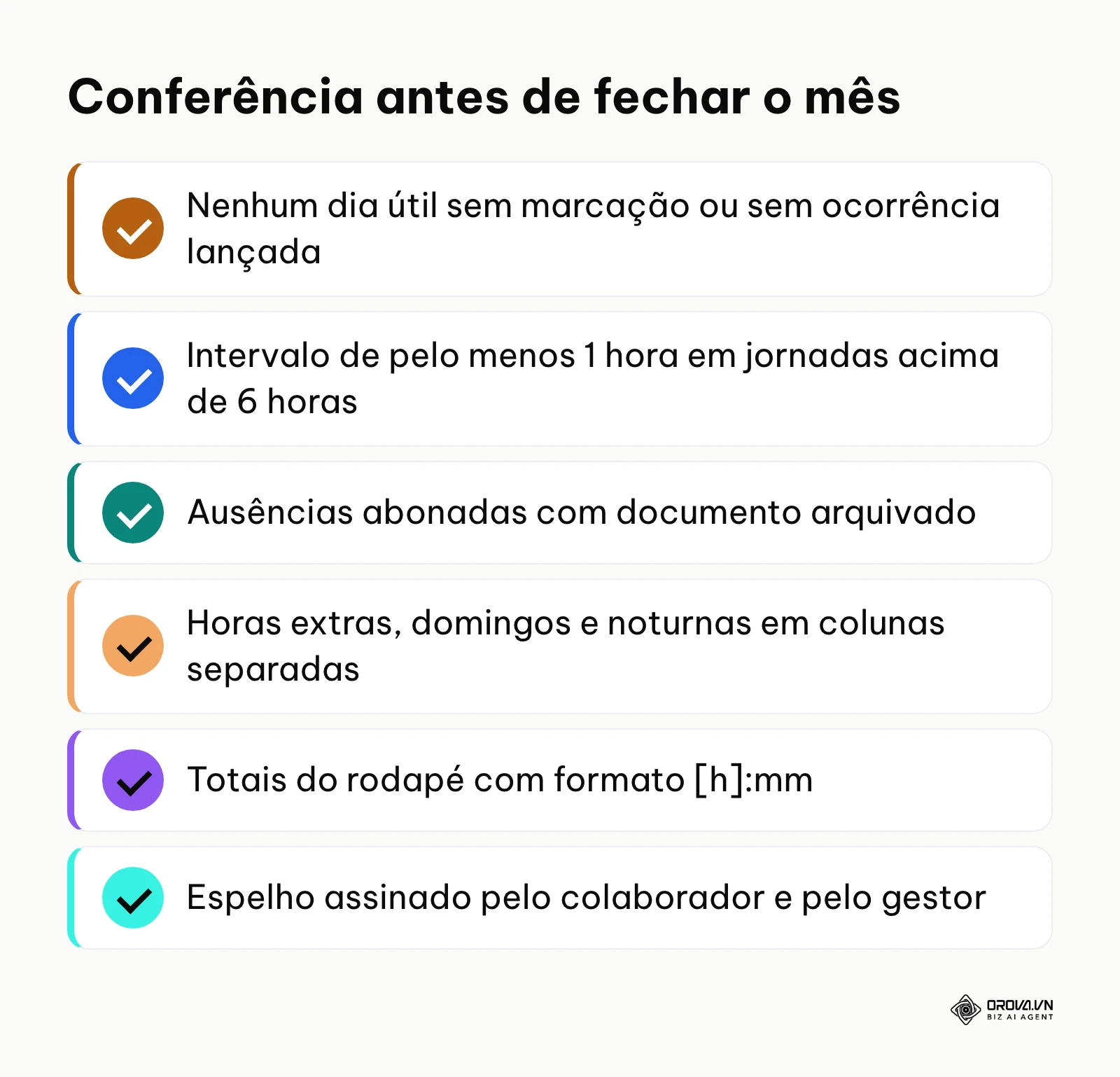
| Etapa | Ação principal | Critério de conclusão |
|---|---|---|
| 1. Batidas | Localizar entradas ou saídas vazias em dias úteis | Nenhuma célula em branco sem ocorrência lançada |
| 2. Intervalos | Verificar o intervalo de quem trabalhou mais de 6 horas | Intervalo de pelo menos 1 hora (art. 71), ou exceção prevista em acordo |
| 3. Justificativas | Lançar atestados e declarações na coluna de ocorrências | Cada ausência abonada tem documento arquivado |
| 4. Banco de horas | Conferir o saldo do mês com a regra do acordo | Saldo dentro do prazo de compensação pactuado |
| 5. Adicionais | Revisar horas extras, domingos/feriados e noturnas | Cada tipo de hora em sua coluna, sem dupla contagem |
| 6. Totais | Verificar o formato [h]:mm no rodapé | Totais acima de 24 horas exibidos sem truncamento |
| 7. Assinatura | Emitir o espelho em PDF ou impresso para ciência | Documento assinado pelo colaborador e pelo gestor |
| 8. Envio | Encaminhar o arquivo para a contabilidade | Arquivo conferido e identificado com o mês de referência |
Reduza o retrabalho no fechamento do departamento pessoal. No Orova Timekeeping você aprova solicitações de folga e horas extras em várias etapas e exporta a tabela mensal em Excel para o cálculo da folha de pagamento, com uso gratuito até 7 de julho de 2027.
Erros comuns ao gerenciar folha de ponto no Excel e como resolver
Mesmo com o modelo bem montado, alguns erros aparecem com frequência. A tabela reúne os sintomas e a correção.
| Erro observado | Causa comum | Como corrigir |
|---|---|---|
| Célula mostra ##### no total | Coluna estreita ou formato hh:mm em soma acima de 24 h | Aplique [h]:mm e alargue a coluna |
| Célula mostra #VALOR! | Horário digitado com ponto (08.00) ou como texto | Redigite com dois-pontos (08:00) |
| Saldo negativo vira cerquilha | Pasta no sistema de data 1900 | Ative "Usar sistema de data 1904" nas opções avançadas |
| Turno noturno dá erro | Subtração direta sem tratar a virada da meia-noite | Use MOD(Saída-Entrada;1) |
| Horas extras contadas duas vezes | Mesmas horas no saldo do banco e na coluna de extras | Defina se o excedente vai para o banco ou para extras, nunca para os dois |
Quando a equipe cresce, manter uma aba por pessoa passa a pesar no fechamento. O Orova Timekeeping é uma alternativa: os membros do workspace registram início e fim do dia com um botão no navegador, e a folha de ponto mensal é calculada de acordo com os turnos, os intervalos e os fatores de horas extras que a empresa configura. Solicitações de folga, correção de marcação e horas extras passam por aprovação em várias etapas, e a tabela mensal pode ser exportada em Excel para o cálculo da folha de pagamento, que continua sendo feito fora do Orova.
O módulo também tem um aplicativo para Windows, macOS e Linux que mede apenas números (segundos ativos e ociosos, quantidade de teclas e cliques), sem capturar a tela nem registrar o que é digitado. Para equipes que, junto com o controle de horários, estão organizando o desenvolvimento das pessoas, um plano de treinamento para funcionários complementa essa rotina.
Medindo os resultados após a implementação da folha de ponto
Para saber se a nova folha de ponto está funcionando, acompanhe alguns indicadores nos primeiros meses de uso. A tabela traz o que medir e onde olhar, sem metas prontas: o ponto de partida é o seu primeiro mês.
| Indicador | Como medir | Onde olhar na planilha |
|---|---|---|
| Marcações pendentes no fechamento | Contar dias úteis sem marcação e sem ocorrência | Regra "dia útil sem marcação" do passo 6 |
| Dias acima de duas horas extras | Contar células destacadas na coluna de extras | Coluna K |
| Tempo de fechamento | Anotar quanto tempo leva da conferência ao envio para a contabilidade | Fora da planilha, em um registro simples do DP |
| Contestações de horas | Registrar dúvidas ou correções pedidas pelos colaboradores após o pagamento | Coluna J (Ocorrências) do mês seguinte |
Tendências de folha de ponto nos próximos anos: análise do autor
O registro de ponto vem mudando com o trabalho híbrido e com a cobrança por fechamentos mais rápidos. Seguem três leituras pessoais sobre para onde isso vai.
A gradual substituição de planilhas por pontos de coleta web distribuídos
Eu vejo muitas pequenas empresas no Excel por ser simples e conhecido. Acredito que, com equipes mais espalhadas, a marcação vai migrar aos poucos para interfaces web de um clique, porque conciliar dezenas de planilhas no fim do mês é onde o processo trava. Padronizar jornadas e nomes de colunas desde já facilita essa migração.
Consolidação da auditoria contínua apoiada por inteligência artificial
Na minha visão, a conferência do ponto vai deixar de ser um dia tenso antes do fechamento e virar uma revisão ao longo do mês, com ferramentas de IA apontando padrões que merecem atenção. Isso só funciona com regras claras: cargos descritos, acordos formalizados e jornadas cadastradas. E a decisão sobre o que fazer com cada sinal continua sendo de uma pessoa, conversando com o colaborador.
O foco na privacidade e na medição sem invasão
Percebo uma resistência crescente a ferramentas que capturam telas ou gravam o que é digitado. Penso que o mercado tende a preferir medições baseadas em contagens, como tempo ativo e ocioso, sem conteúdo pessoal. Para o RH, isso significa revisar políticas internas à luz da Lei Geral de Proteção de Dados (LGPD) e explicar claramente aos colaboradores o que é medido.
Perguntas frequentes sobre como fazer uma folha de ponto de funcionários no Excel
Como calcular horas trabalhadas no Excel quando o turno passa da meia-noite sem dar erro?
Use =MOD(Saída-Entrada;1). Como 1 representa um dia inteiro no Excel, a função devolve a duração correta mesmo quando a saída é menor que a entrada. Com intervalo, subtraia também MOD(Retorno-Saída intervalo;1).
Como exibir saldo negativo de banco de horas sem a célula mostrar #####?
Vá em Arquivo > Opções > Avançado, role até Ao calcular esta pasta de trabalho e marque Usar sistema de data 1904. O Excel passa a exibir horas negativas com sinal de menos, como -1:30.
Como aplicar o adicional noturno da CLT no cálculo da planilha?
Pelo art. 73 da CLT, é noturno o trabalho entre 22 horas e 5 horas, a hora noturna é computada como 52 minutos e 30 segundos e o adicional é de pelo menos 20% sobre a hora diurna. Na planilha, registre as horas de relógio nesse intervalo e converta com =M9*60/52,5. O adicional em dinheiro é aplicado no cálculo da folha de pagamento.
Qual formato de célula usar para somar mais de 24 horas no Excel?
Selecione as células de total, pressione Ctrl + 1, escolha Personalizado e digite [h]:mm. Os colchetes impedem que a soma reinicie a cada 24 horas.
A inteligência artificial pode auxiliar no controle de folha de ponto?
Pode ajudar a apontar padrões que merecem revisão, como esquecimentos recorrentes ou jornadas fora da escala, desde que as regras estejam bem cadastradas. A conclusão sobre cada caso continua com o gestor, de preferência em conversa com o colaborador; uma plataforma de reunião online ajuda quando a equipe trabalha em locais diferentes.
Como destacar automaticamente faltas e finais de semana na planilha?
Use Formatação Condicional com fórmula. Para finais de semana: =OU($B9="sáb";$B9="dom"). Para dias úteis sem marcação e sem ocorrência: =E($A9<>"";$B9<>"sáb";$B9<>"dom";$C9="";$J9=""), com uma cor de alerta.
Por onde começar?
O primeiro passo depende de como o ponto é controlado hoje na sua empresa.
| Situação atual | Primeiro passo |
|---|---|
| Marcações em livro ou cartão de papel | Montar o cabeçalho e a grade deste guia para um único colaborador e testar por uma semana |
| Planilha que mostra ##### ou erra turnos noturnos | Ativar o sistema de data 1904 e trocar a fórmula de horas pela versão com MOD, sem refazer a tabela |
| Várias escalas e fechamento demorado | Reunir os gestores para escrever as regras de tolerância, banco de horas e intervalos antes de mexer na planilha |
Para testar sem montar do zero, baixe a folha de ponto de exemplo, troque o cabeçalho pelos dados de um colaborador e digite as marcações de uma semana: as fórmulas, os totais e as quatro regras de cor já estão prontos.
Com a política no papel, você pode decidir entre padronizar um modelo único sabendo como fazer uma folha de ponto de funcionários no Excel ou avaliar uma ferramenta web para a coleta.
Sobre o autor

Builder of Orova
Nguyễn Đỗ Trọng Ân has 8 years of experience in marketing, including 6 years managing market development across Asia. He builds Orova, a Biz AI Agent that never sleeps: it plans, runs and optimizes work for businesses.
Toque seu negócio com AI Agents
A Orova é o Biz AI Agent sempre ativo — planeja, executa e otimiza o trabalho para você.
Economize tempo, libere produtividade.