
Kako izbrati pravo vrsto grafikona v 7 korakih (2026)

Če vas zanima, kako izbrati pravo vrsto grafikona za vaše naslednje poslovno poročilo ali predstavitev, boste s tem vodnikom pridobili praktično orodje za takojšnje delo. Namesto ugibanja med tortnimi izrezi in nepreglednimi tabelami boste zgradili vizualizacijo, ki jo vodstvo in sodelavci preberejo v nekaj sekundah. Pred začetkom potrebujete pripravljeno zbirko podatkov, razčiščeno osrednjo metriko ter približno 20 minut časa za sistematičen pregled. Ta postopek ni namenjen arhivskemu shranjevanju neobdelanih evidenc, kjer zadošča preprost izvoz v Excel, temveč pripravi jasnih sporočil za sprejemanje poslovnih odločitev.
Kako izbrati pravo vrsto grafikona: kratek odgovor za hitro odločitev
Prava vrsta grafikona je tista, ki neposredno podpira analitični namen vašega podatkovnega niza: stolpci za primerjavo ločenih kategorij, neprekinjene črte za spremljanje trendov skozi čas, drevesni zemljevidi za prikaz sestave celote in točkovni prikazi za ugotavljanje medsebojne povezanosti dveh meritev. Celoten postopek izbire poteka skozi 7 strukturiranih korakov, ki jih lahko ponovite pri vsakem novem poročilu.
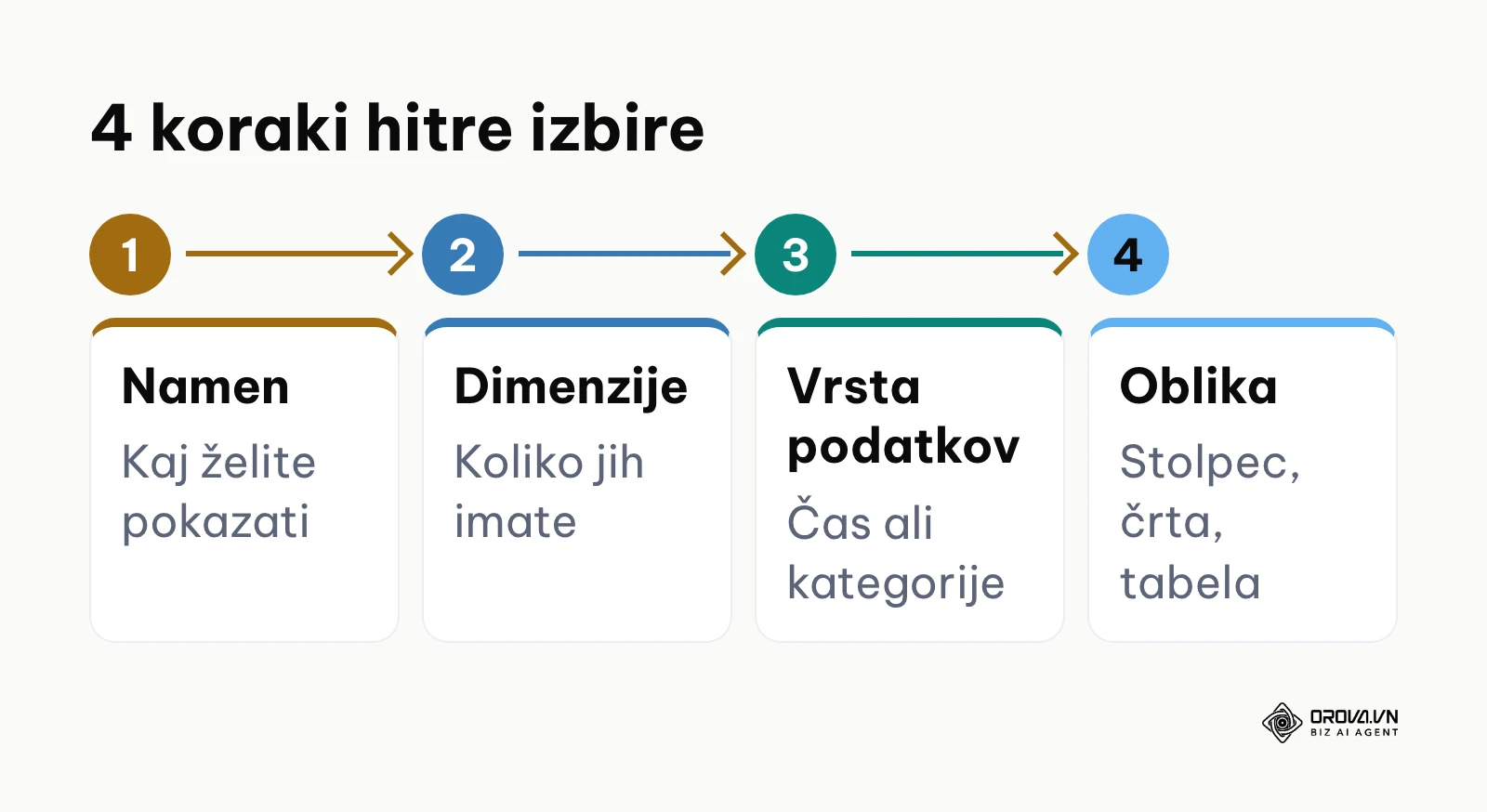
Spodnji diagram povzema štiri temeljne korake odločanja od analitičnega vprašanja do končnega vizualnega prikaza.
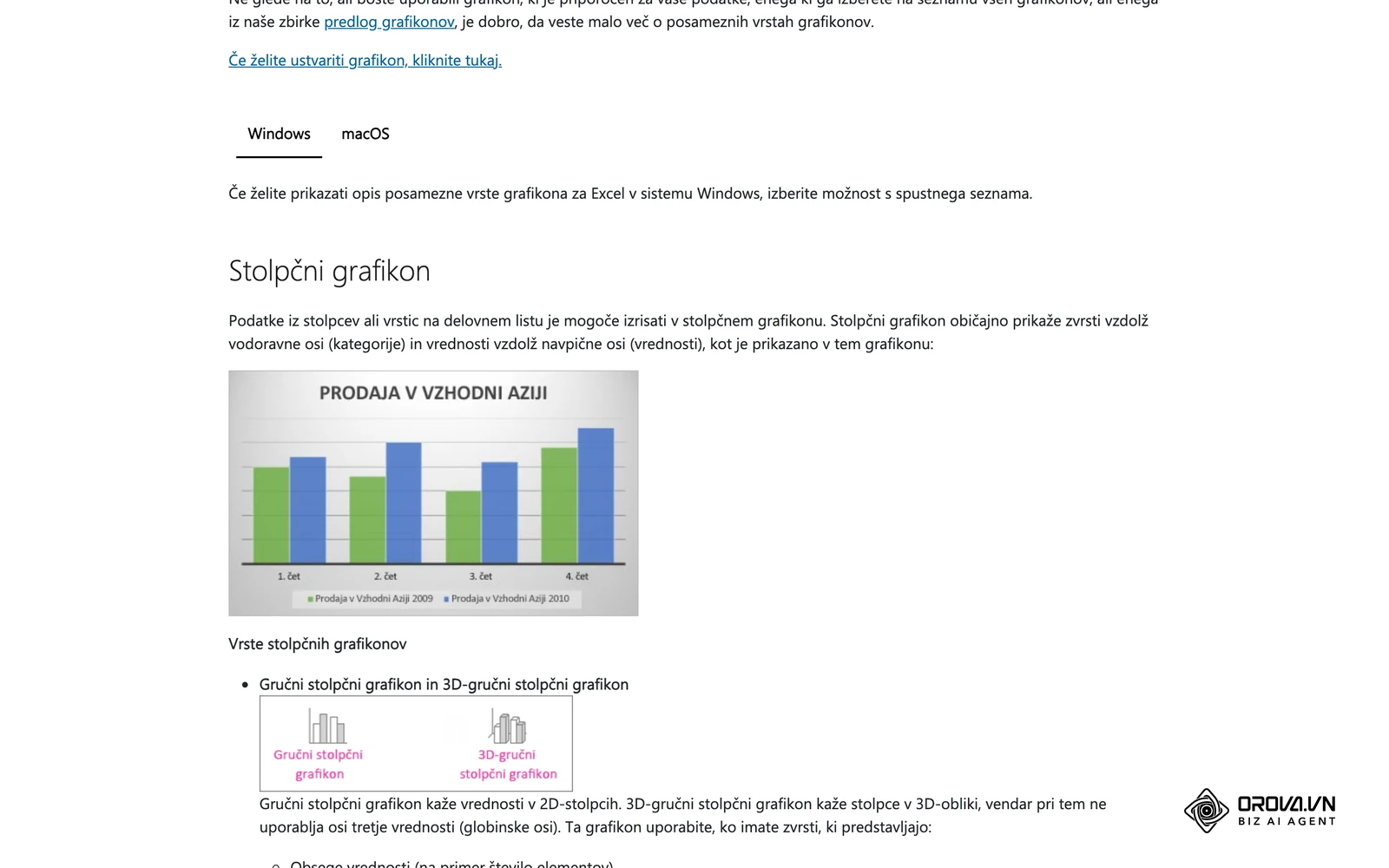
Grafikon ni namenjen dekoraciji dokumenta, temveč zmanjševanju kognitivnega napora bralca. Ko podatke prelijete v neustrezno obliko, mora bralec v mislih preračunavati razmerja, kar zlahka vodi do napačnih sklepov. Če na primer primerjate prodajo po desetih regijah, krožni prikaz zabriše razlike, medtem ko vodoravni palični grafikon nemudoma razkrije vodilno regijo in zaostanke.
Kaj pripraviti pred izbiro grafikona
Preden odprete orodje za vizualizacijo in kliknete na prvo ponujeno predlogo, morate pripraviti podatkovno osnovo. Pomanjkljivi ali slabo strukturirani vnosi vodijo do popačenih osi in nerazumljivih legend, kar občutno podaljša izdelavo poročila.
Spodnja tabela prikazuje elemente, ki jih morate zbrati pred začetkom vizualizacije podatkov:
| Kaj pripraviti | Kje dobiti | Čas priprave | Posledica, če manjka |
|---|---|---|---|
| Očiščena tabela podatkov | Izvoz iz analitike, CRM ali oglaševalskih računov | 10–15 minut | Napačni seštevki in podvojene kategorije |
| Enoznačno analitično vprašanje | Dogovor z vodstvom ali cilj lastne analize | 5 minut | Grafikon brez jasnega sporočila |
| Seznam kategorij in časovnih točk | Pregled stolpcev v izvorni tabeli | 2 minuti | Preobremenjene osi z več kot 20 elementi |
| Opredelitev ciljnega občinstva | Zahteve naročnika ali format sestanka | 3 minute | Napačna raven podrobnosti in neustrezne barve |
Ko zberete vse štiri elemente, se izognete nenehnemu popravljanju podatkovnih virov med samim oblikovanjem grafikona.
Korak 1: Določite analitični namen sporočila
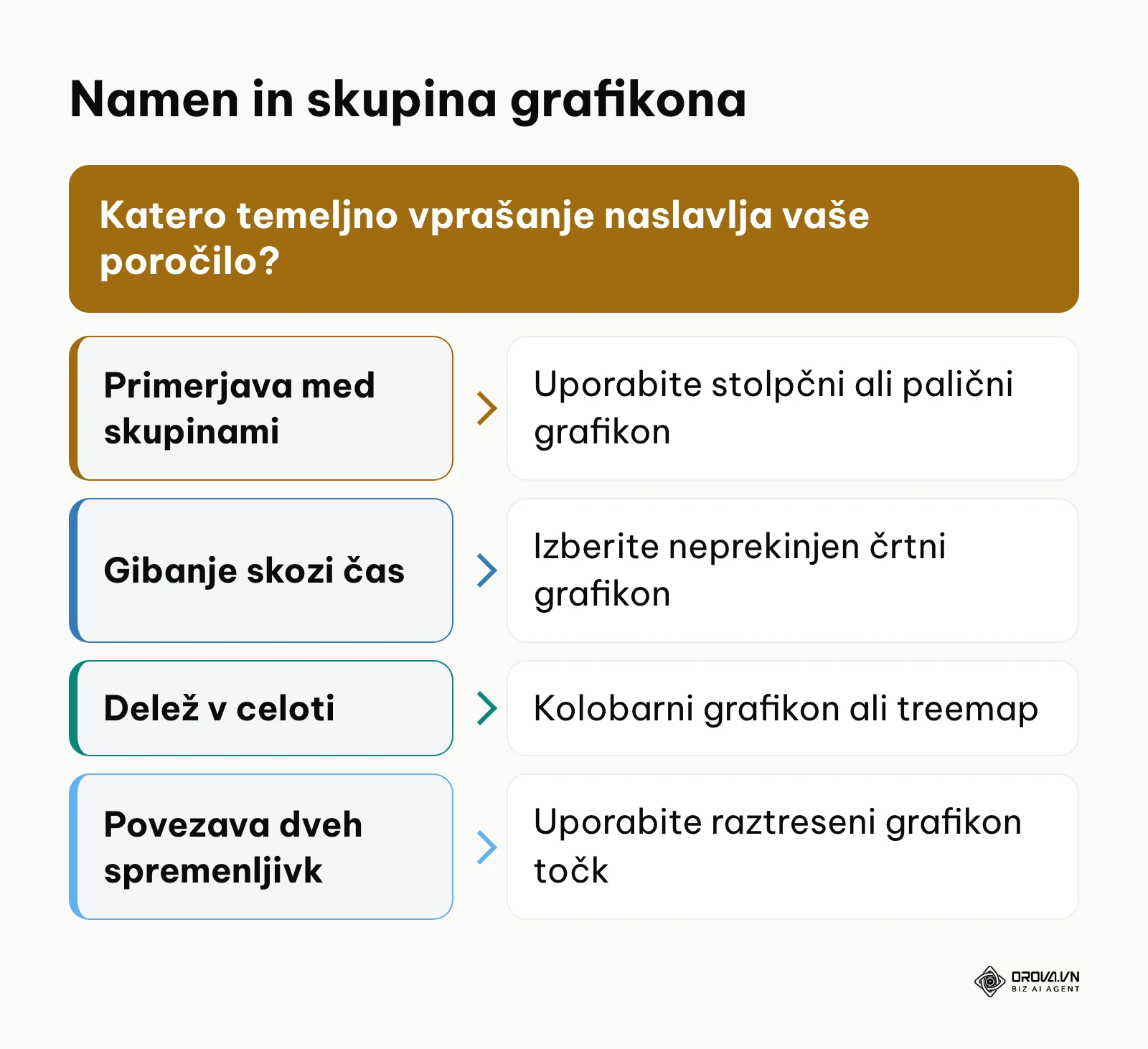
Kaj narediti: Opredelite, katero od štirih temeljnih analitičnih vprašanj rešuje vaš podatkovni niz (primerjava, trend, sestava ali korelacija).
Kje in kako izvesti: V svojem urejevalniku preglednic ali beležki zapišite natanko en povedek, ki povzema glavno ugotovitev. Odgovorite na vprašanje: ali želite pokazati, kdo je dosegel največjo prodajo (primerjava), kako se je prodaja spreminjala od januarja do junija (trend), kateri izdelek predstavlja največji delež prihodkov (sestava) ali kako višina oglaševalskega proračuna vpliva na število povpraševanj (korelacija). Če želite hkrati prikazati več nepovezanih ugotovitev, podatke razdelite na več ločenih vizualnih elementov.
Spodnji diagram odločanja prikazuje pot do ustrezne skupine grafikonov glede na analitično vprašanje.
Vidni rezultat: Zapisano imate eno jasno usmeritev, na primer: primerjava prihodkov med šestimi prodajnimi regijami v drugem četrtletju.
Pogoste napake na tej stopnji: Poskus združevanja vseh razpoložljivih metrik v en sam vizualni prikaz. Znak te napake je grafikon, ki vsebuje hkrati absolutne zneske, odstotke rasti in število transakcij, kar bralca zmede. Rešitev je osredotočenje na eno temeljno sporočilo na posamezen graf.
Primer ponazoritve:
- Okolje: B2B podjetje z 12 zaposlenimi, kjer vodja prodaje pripravlja mesečno poročilo za direktorja.
- Izvedeni koraki: Vodja je najprej izvozil celotno bazo poslov iz CRM, nato je opustil idejo o prikazu vseh 40 produktov na enem mestu ter izbral vprašanje: kateri trije produktni paketi prinašajo 80 odstotkov marže.
- Težava in rešitev: Prvotni poskus s tortnim grafikonom s 15 rezinami je bil neberljiv, zato je podatke preuredil v vodoravni palični grafikon s sedmimi glavnimi kategorijami in skupino ostalo.
- Viden rezultat: Direktor je takoj prepoznal nosilni paket storitev brez branja surovih podatkovnih vrstic.
Korak 2: Preverite strukturo in število spremenljivk v podatkih
Kaj narediti: Preštejte število neodvisnih kategorij in časovnih intervalov ter preverite raven merjenja podatkov.
Kje in kako izvesti: V orodju, kot je Google Sheets ali Excel, preverite strukturo tabele. Podatki morajo biti urejeni v stolpcih: ena vrstica predstavlja en zapis, stolpci pa določajo dimenzije (npr. Mesec, Oddelek, Kanal) in metrične vrednosti (npr. Strošek, Prihodek, Število klikov). Če vaša tabela vsebuje več ravni naslovov ali je zasukana vodoravno, jo pred izbiro grafikona pretvorite v standardno obliko z eno vrstico glave. Ugotovite, ali imate opravka z diskretnimi podatki (posamezne kategorije izdelkov) ali zveznimi podatki (temperatura, časovni žigi).
Vidni rezultat: Tabela z jasnimi stolpci brez združenih celic v glavi, kjer natančno veste, koliko točk bo imela vodoravna os.
Pogoste napake na tej stopnji: Uvoz podatkov z večkratnimi hierarhičnimi glavami neposredno v vizualizacijsko orodje. To povzroči napačno prepoznavanje številskih vrednosti kot besedila. Če v podjetju spremljate delovne procese, kot je evidenca delovnega časa, morajo biti ure in oddelki strogo ločeni v samostojnih stolpcih.
Korak 3: Izberite primarno vrsto grafikona z odločitveno matriko
Kaj narediti: Uporabite strukturirano odločitveno matriko in izberite natančno določeno obliko prikaza glede na namen in podatke.
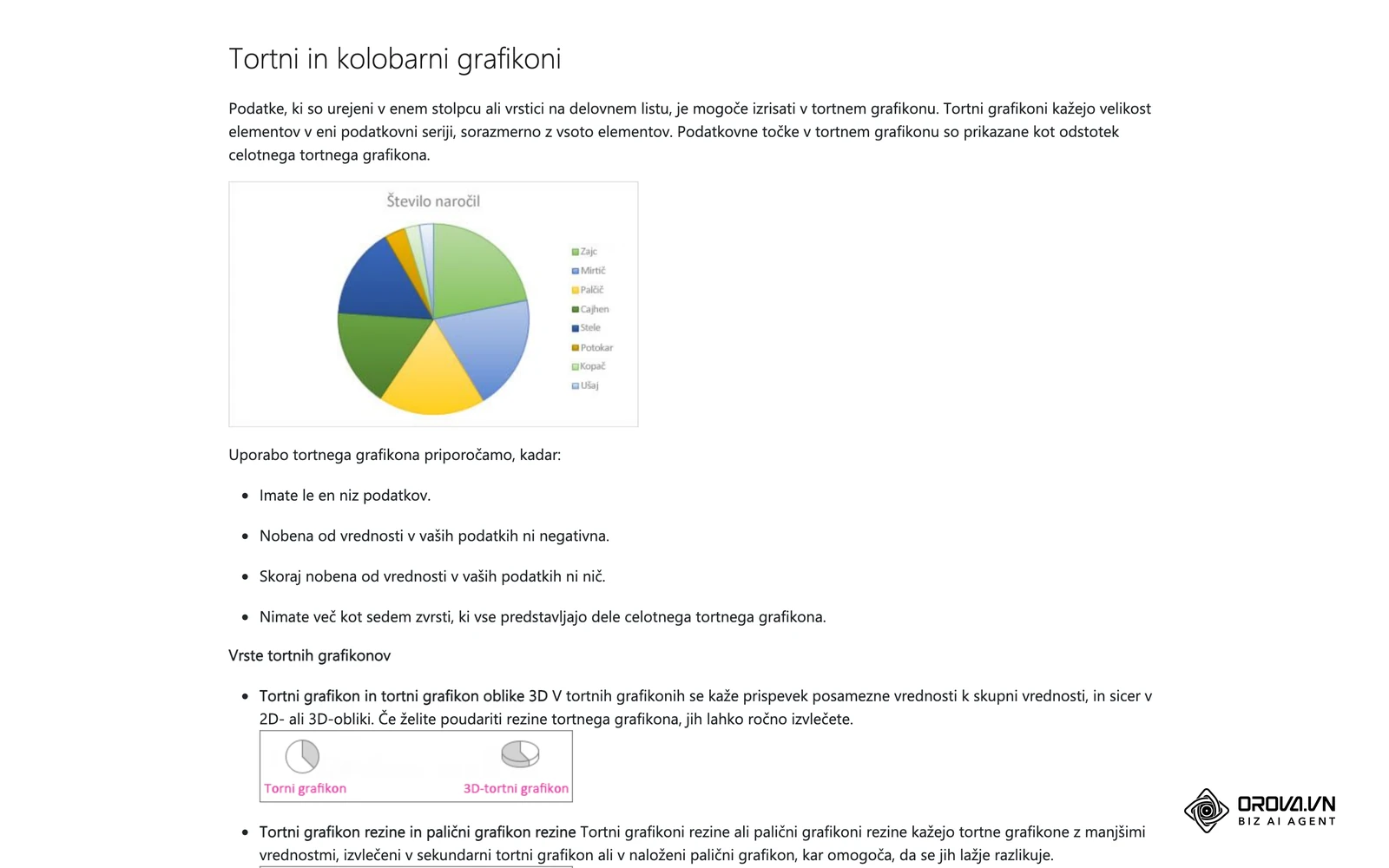
Kje in kako izvesti: Primerjajte svoje zahteve s spodnjo odločitveno matriko. V meniju orodja za grafikone izberite priporočeno obliko in se dosledno izognite oblikam, ki zabrišejo razlike.
| Analitični cilj | Narava podatkov | Priporočena vrsta grafikona | Vrsta grafikona, ki se ji izognite |
|---|---|---|---|
| Primerjava kategorij | 3 do 7 kategorij, en časovni trenutek | Navpični stolpčni grafikon | Tortni grafikon z drobnimi izrezi |
| Primerjava kategorij | Več kot 7 kategorij ali dolga poimenovanja | Vodoravni palični grafikon | Navpični stolpci s poševnim besedilom |
| Spremljanje trenda | Zvezni časovni niz (dnevi, meseci, četrtletja) | Enostaven črtni grafikon | Samostojni tortni ali kolobarni prikaz |
| Sestava celote | 2 do 4 večje komponente (seštevek 100 %) | Kolobarni grafikon (donut chart) | 3D tortni grafikon z naklonom |
| Sestava hierarhije | Več kot 5 komponent z več nivoji | Drevesni zemljevid (treemap) | Zloženi stolpci z neusklajenimi osnovami |
| Medsebojna odvisnost | Dve zvezni številski spremenljivki | Raztreseni točkovni grafikon | Črtni grafikon z umetno povezavo točk |
| Faze procesa | Zaporedni koraki z osipom uporabnikov | Levkasti grafikon (funnel chart) | Standardna tabela brez vizualnih poudarkov |
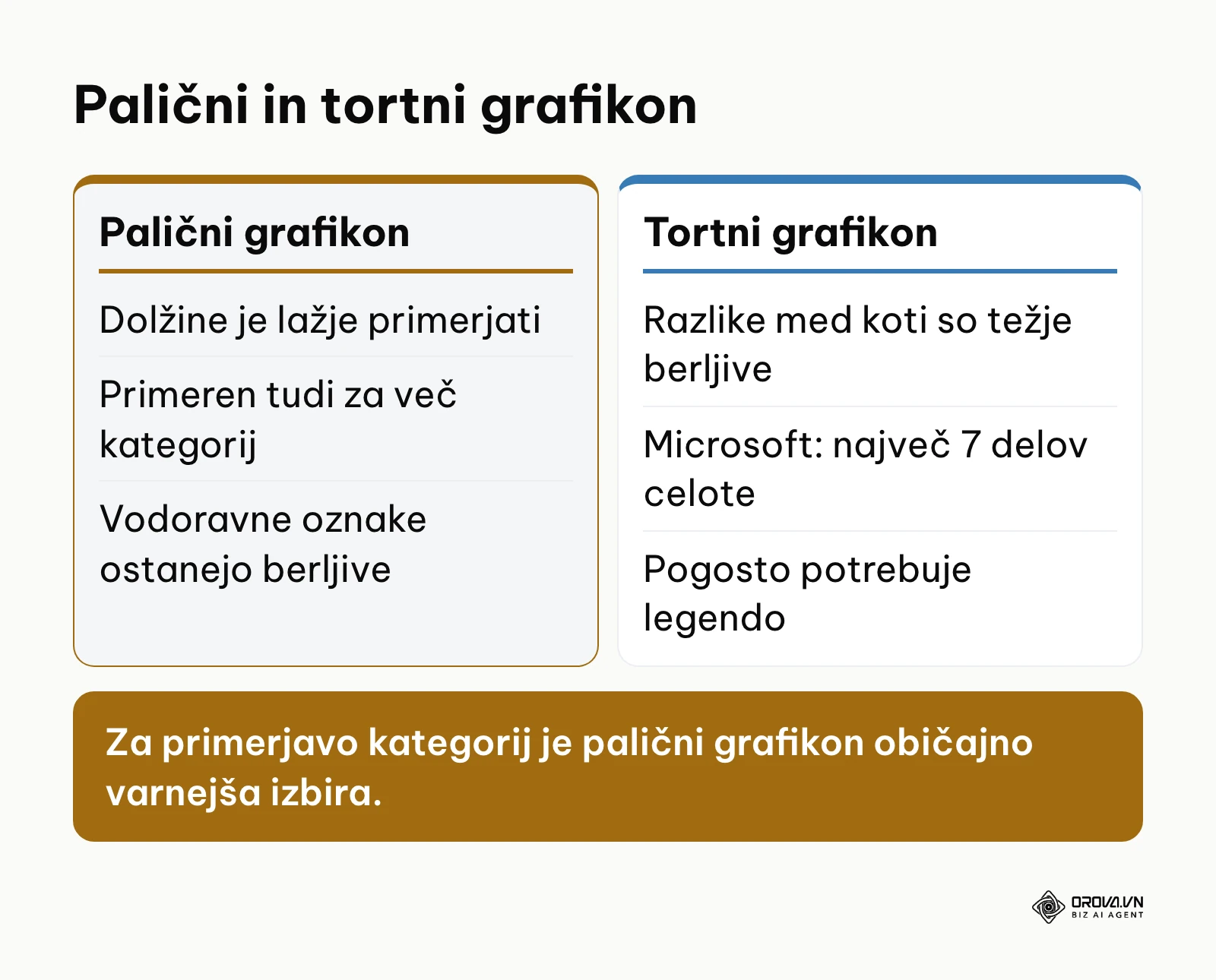
Spodnja primerjava prikazuje, zakaj palični grafikon ponuja zanesljivejši odjem informacij v primerjavi s tortnim prikazom.
Dolžine stolpcev, postavljenih ob skupno izhodišče, je v praksi lažje primerjati kot kote in površine rezin, zato je palični grafikon pri primerjavi kategorij običajno varnejša izbira od tortnega. Microsoft v pomoči za Office (stran »Razpoložljive vrste grafikonov v Officeu«) priporoča tortni grafikon le, če nimate več kot sedem zvrsti, ki vse predstavljajo dele celote. Čim več je rezin, tem težje bralec oceni, ali sta dve sosednji rezini enako veliki ali ne.
Vidni rezultat: Izbrana osnovna vrsta grafikona, ki natančno ustreza številu vaših podatkovnih točk brez vizualne gneče.
Pogoste napake na tej stopnji: Izbira tortnega grafikona za prikaz več kot sedmih kategorij ali za podatke, ki ne tvorijo celote. Če opazite, da morate dodati legendo z drobnim tiskom, grafikon takoj preklopite v vodoravni palični format.
Korak 4: Prilagodite osi in lestvice za preprečevanje izkrivljanja
Kaj narediti: Umerite navpično in vodoravno os tako, da podatki realno odražajo razmerja med vrednostmi.
Kje in kako izvesti: Odprite nastavitve osi v orodju za grajenje grafikonov (Axis format). Pri vseh stolpčnih in paličnih prikazih preverite, da je minimalna vrednost navpične osi Y nastavljena natančno na nič (0). Pri črtnih grafikonih, kjer opazujete nihanja okoli visoke povprečne vrednosti (na primer nihanje tečaja med 102 in 105 točkami), lahko spodnjo mejo osi prilagodite, vendar to jasno označite z vizualnim prelomom ali opombo.
Stolpec bralec bere po njegovi višini, zato mora navpična os pri stolpčnem grafikonu začeti pri nič, sicer se razmerja med kategorijami popačijo. Če os prirežete pri vrednosti 90, bo stolpec z vrednostjo 95 videti petkrat višji od stolpca z vrednostjo 91, čeprav je razlika manj kot pet odstotkov, kar bralca zavaja.
Spodnja tabela povzema, kdaj mora navpična os začeti pri nič:
| Vrsta grafikona | Ali mora os Y začeti pri 0? | Zakaj |
|---|---|---|
| Stolpčni in palični grafikon | Da, vedno | Bralec primerja višino ali dolžino stolpca |
| Naloženi stolpci | Da, vedno | Deli se seštevajo od skupne osnove |
| Črtni grafikon | Ne nujno | Bralec spremlja smer in nihanje; prirezano os jasno označite |
| Raztreseni grafikon | Ne nujno | Pomembna je povezava med točkami, ne velikost od nič |
Vidni rezultat: Osi z enakomernimi presledki (npr. 0, 20, 40, 60, 80, 100), kjer višina stolpcev dejansko ustreza njihovi matematični vrednosti.
Pogoste napake na tej stopnji: Samodejno prilagajanje orodja, ki začne os Y pri najnižji izmerjeni vrednosti (npr. pri 4.500 namesto pri 0). To vizualno napihne minimalne premike. Rešitev je ročna nastavitev parametra Minimum na vrednost 0 v lastnostih osi.
Če želite poročila pripravljati brez ročnega risanja, preizkusite Orova Insight. Orodje poveže 16 virov podatkov z dostopom samo za branje, vključuje 49 gradnikov za nadzorne plošče in lahko z umetno inteligenco nariše grafikon iz vašega opisa.
Korak 5: Uporabite kombinirane grafikone za kompleksne podatke
Kaj narediti: Združite dve različni metriki z različnima enotama na enem grafikonu z uporabo dveh navpičnih osi brez ustvarjanja zmede.
Kje in kako izvesti: Kadar morate hkrati prikazati absolutni znesek (npr. strošek oglaševanja v evrih) in relativni kazalnik (npr. donosnost na vložena sredstva ROAS ali stopnjo konverzije v odstotkih), izberite kombinirani grafikon (combo chart). V orodju določite:
- Primarna metrika (absolutna vrednost): navpični stolpci, vezani na levo os Y.
- Sekundarna metrika (stopnja ali razmerje): neprekinjena črta, vezana na desno os Y.
- Barvna uskladitev: barva leve osi in številk mora ustrezati barvi stolpcev, barva desne osi pa barvi črte.
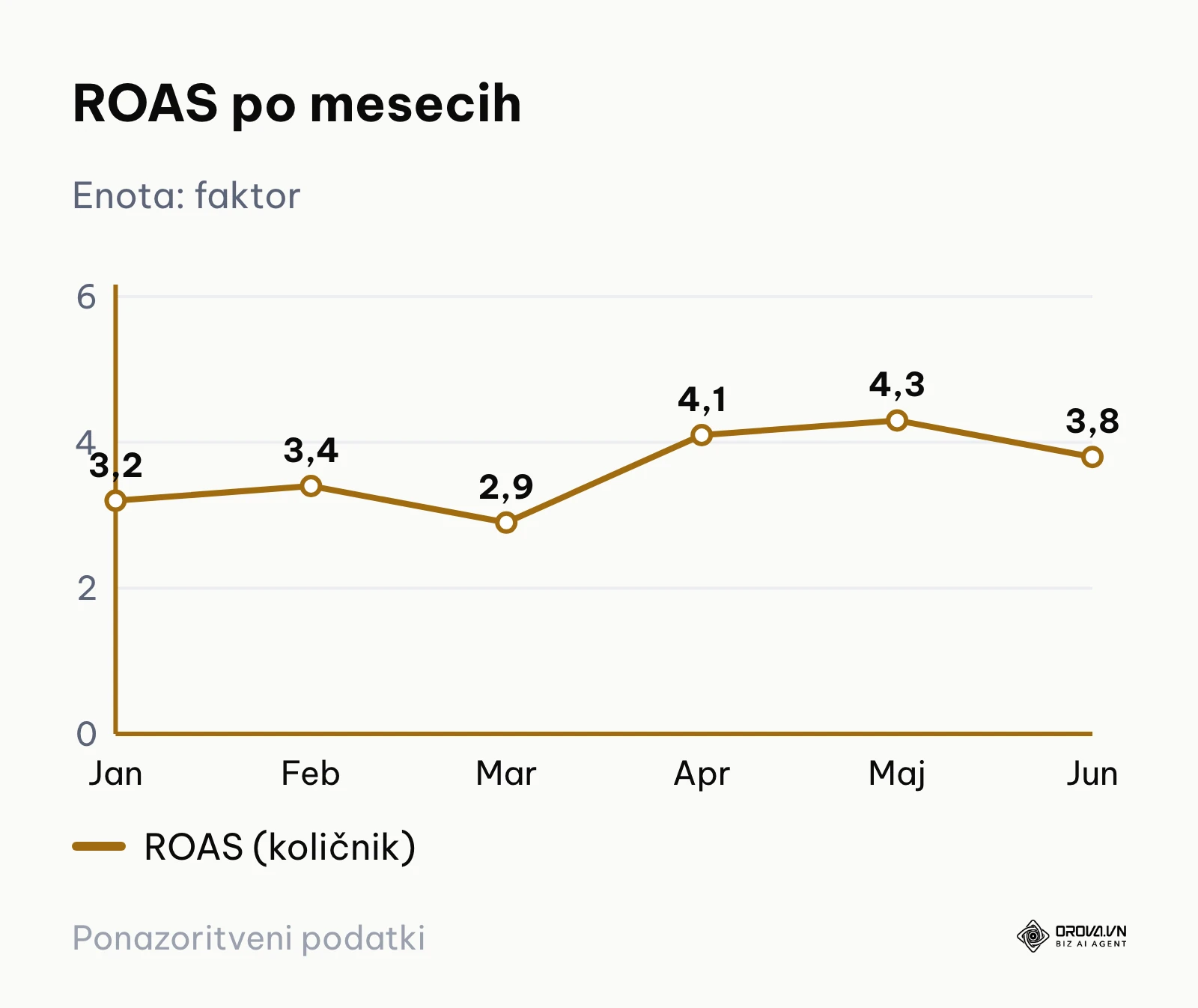
Spodnja tabela prikazuje primer 6-mesečnih marketinških podatkov, ki zahtevajo kombinirani prikaz (ponazoritveni podatki, ne podatki resničnega podjetja):
| Mesec | Strošek Meta Ads (€) | Strošek Google Ads (€) | Skupne konverzije | ROAS (razmerje) |
|---|---|---|---|---|
| Januar | 1.200 | 1.800 | 145 | 3,2 |
| Februar | 1.400 | 1.900 | 168 | 3,4 |
| Marec | 1.600 | 2.100 | 152 | 2,9 |
| April | 1.300 | 1.700 | 184 | 4,1 |
| Maj | 1.500 | 2.000 | 210 | 4,3 |
| Junij | 1.700 | 2.200 | 195 | 3,8 |
Spodnji črtni diagram prikazuje gibanje kazalnika ROAS iz istih ponazoritvenih podatkov.
Pri analizi zgornje tabele bi ločeni grafi zgrešili ključno povezavo: v aprilu so se skupni stroški oglaševanja znižali na 3.000 evrov, hkrati pa je kazalnik ROAS poskočil na 4,1. Če bi te podatke prikazali na dveh ločenih straneh, bi vodstvo težko neposredno povezalo optimizacijo oglaševalskega proračuna z izboljšanjem učinkovitosti. Če poleg oglaševanja spremljate tudi organski promet, je za natančno sliko ključna optimizacija v Google Search Console, s čimer primerjate plačljive in organske vložke.
Vidni rezultat: Pregleden grafikon, kjer stolpci prikazujejo skupni obseg vložka na levi osi, črta pa jasno riše nihanje učinkovitosti na desni osi brez prekrivanja podatkovnih točk.
Pogoste napake na tej stopnji: Uporaba dveh osi z enakimi enotami, kar povzroči, da se črta in stolpci navidezno sekajo brez vsebinskega razloga. Dve osi uporabite izključno takrat, ko imata metriki popolnoma različni merski enoti (npr. evri in količnik).
Primer ponazoritve:
- Okolje: Trgovsko podjetje s spletno prodajo, kjer digitalni strateg pripravlja četrtletno poročilo oglaševanja.
- Izvedeni koraki: Strateg je združil mesečne stroške Google in Meta oglasov v naložene stolpce, na desno os pa umestil povprečni znesek naročila kot črtni prikaz.
- Težava in rešitev: Desna os je sprva zmedla upravo, ker je bila črna tako kot leva. Strateg je številke desne osi obarval v enako modro barvo kot črto ter dodal neposredno podatkovno oznako na zadnjo točko.
- Viden rezultat: Uprava je takoj opazila, da je višji vložek v maju sovpadal z dvigom povprečne košarice kupcev.
Korak 6: Uredite postavitev na nadzorni plošči po razmerju 16:9
Kaj narediti: Posamezne grafikone razvrstite v logično celoto na enem zaslonu formata 16:9, ki sledi naravni poti branja.
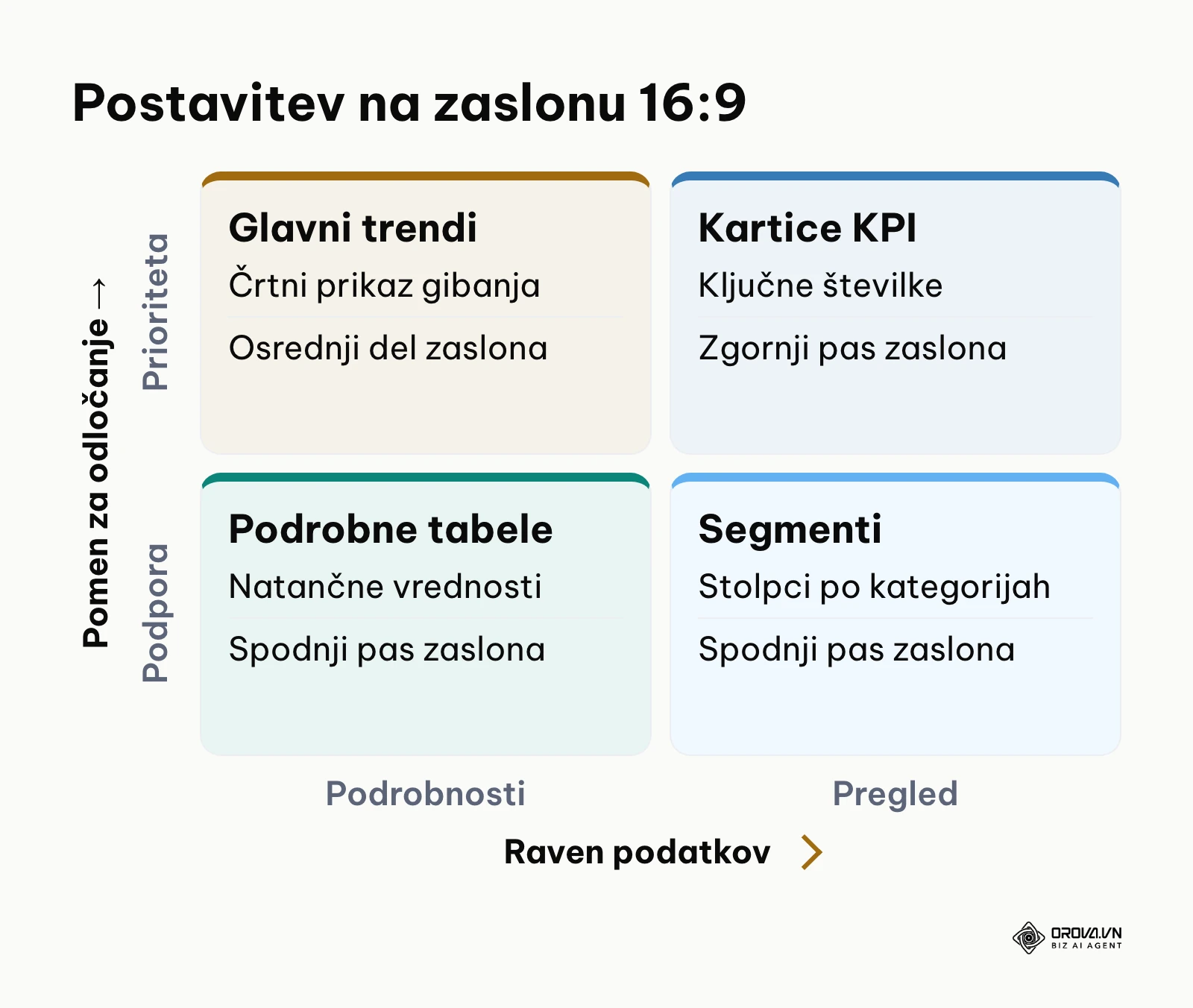
Kje in kako izvesti: Uporabite mrežo z razmerjem stranic 16:9, ki se brez prilagajanja prilega standardnim prenosnikom in projektorjem. Postavitev organizirajte v tri hierarhične nivoje:
| Pas na zaslonu | Kaj postaviti | Priporočena vrsta prikaza |
|---|---|---|
| Zgornji pas | Nekaj ključnih metrik KPI s trenutnim stanjem in spremembo glede na prejšnje obdobje | Kartice s številkami (scorecards) |
| Osrednji del | Gibanje primarne poslovne metrike skozi čas | Črtni ali kombinirani grafikon |
| Spodnji pas | Primerjava kanalov ali segmentov in natančne vrednosti | Vodoravni palični grafikon in tabela |
Spodnja matrika prikazuje razporeditev vizualnih elementov na zaslonu glede na raven podrobnosti in pomen za odločanje.
Pri barvah velja preprosto pravilo: uporabite čim manj odtenkov, vsaka barva pa naj ima jasen pomen in naj na vseh grafikonih plošče označuje isto kategorijo. Če ploščo gradite v preglednici, je celoten postopek opisan v vodniku o izdelavi nadzorne plošče v Excelu; tukaj se osredotočamo le na izbiro vrste grafikona za posamezno polje.
Vidni rezultat: Nadzorna plošča, ki jo bralec pregleduje od zgoraj navzdol in od leve proti desni brez preskakovanja med nepovezanimi elementi.
Pogoste napake na tej stopnji: Postavitev več kot šestih kompleksnih grafikonov na eno stran. To povzroči vizualno preobremenitev. Če imate več podatkov, raje ustvarite večstransko poročilo z ločenimi tematskimi sklopi.
Korak 7: Opravite preverjanje po kontrolnem seznamu 5 napak
Kaj narediti: Preverite končni grafikon skozi 5 tehničnih kriterijev, ki ločijo profesionalno vizualizacijo od zavajajoče.
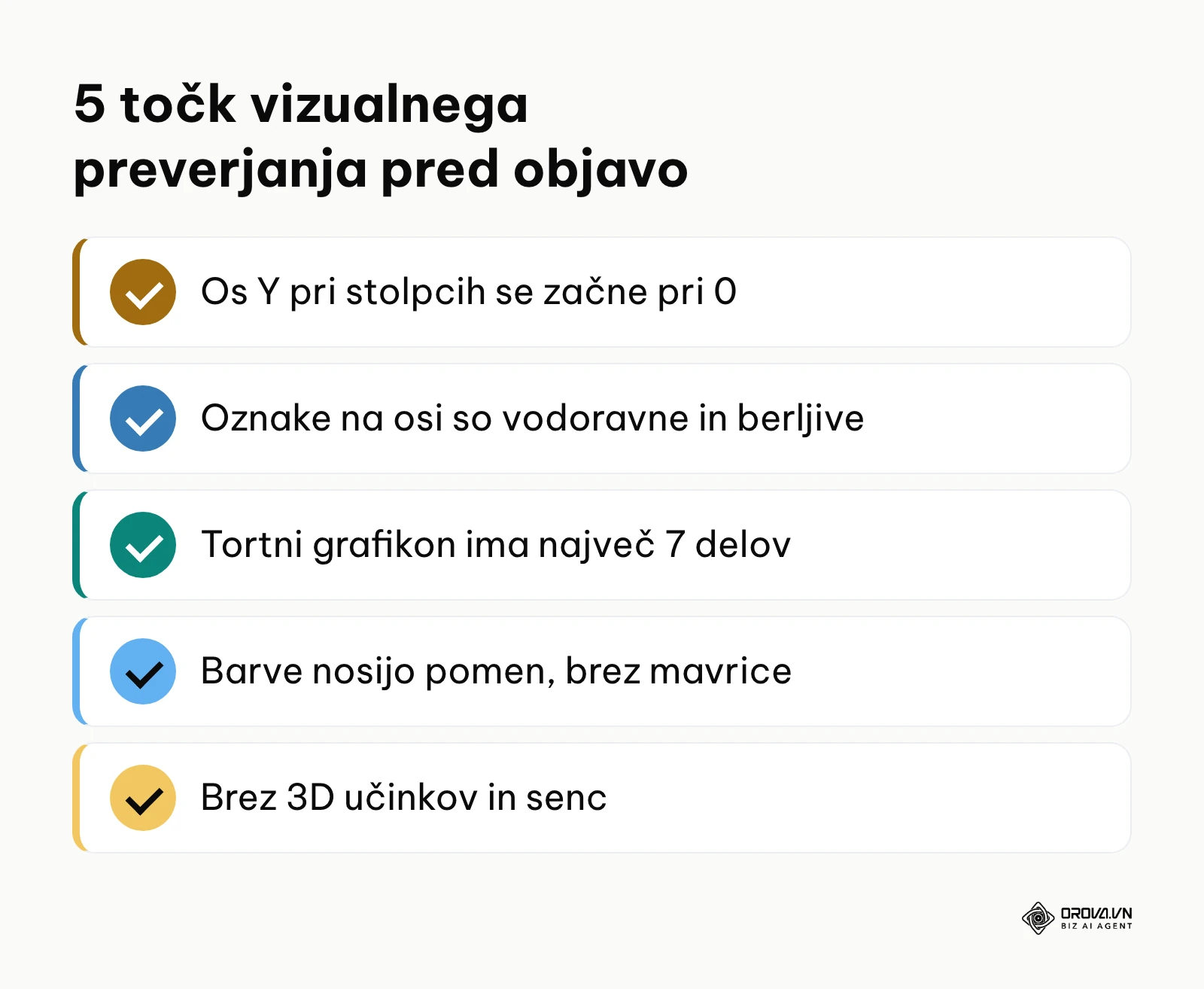
Kje in kako izvesti: Pred izvozom v PDF ali delitvijo povezave odprite grafikon v polnem zaslonu in sistematično preglejte spodnjih pet točk:
- Preverjanje osi: Ali navpična os Y pri stolpcih začne točno pri 0?
- Berljivost oznak: Ali so vsa besedila na vodoravni osi izpisana vodoravno brez poševnega nagiba?
- Število rezin in kategorij: Ali ima tortni grafikon največ 7 delov, stolpčni pa toliko kategorij, da so oznake še berljive?
- Uporaba barv: Ali barve nosijo pomen (npr. siva za povprečje, poudarjena modra za ciljno kategorijo) namesto mavričnega spektra?
- Odsotnost popačenj: Ali so vsi elementi popolnoma ploski brez 3D učinkov, senc in odsevov?
Spodnji povzetek prikazuje ključne točke tehničnega pregleda pred predstavitvijo.
Vidni rezultat: Grafikon prestane vseh 5 točk preverjanja brez potrebe po ustnem razlaganju osnovnih merskih enot.
Pogoste napake na tej stopnji: Ohranitev privzetih nastavitev orodja, ki pogosto vključujejo sive mreže v ozadju in nepregledne legende na desni strani. Mrežne črte zmanjšajte na komaj opazno svetlo sivo barvo ali jih popolnoma odstranite.
Primer ponazoritve:
- Okolje: Marketinška agencija, ki pripravlja tedensko poročilo o uspešnosti oglaševanja za zunanjega naročnika.
- Izvedeni koraki: Specialist za analitiko je pred oddajo poročila preveril osi vseh osmih pripravljenih grafov ter odstranil privzete tridimenzionalne učinke.
- Težava in rešitev: Na dveh stolpčnih grafih je orodje samodejno porezalo os pri 80 odstotkih, kar je ustvarilo lažen vtis strmega padca uspešnosti. Specialist je ročno ponastavil izhodišče na 0.
- Viden rezultat: Naročnik na sestanku ni izgubljal časa z vprašanji o domnevnem padcu rezultatov, temveč je takoj potrdil predlagani proračun za naslednji mesec.
Pregledni kontrolni seznam celotnega postopka izbire
Spodnja tabela povzema vseh 7 korakov izbire primernega grafikona, ki jo lahko uporabite kot hiter operativni opomnik pri vsakodnevnem delu:
| Korak | Glavna naloga | Znak zaključka | Predvideni čas |
|---|---|---|---|
| 1. Namen sporočila | Določite eno od 4 analitičnih vprašanj | Zapisana ena osrednja ugotovitev | 3 minute |
| 2. Struktura podatkov | Preverite dimenzije in število točk | Tabela z enim nivojem glave | 4 minute |
| 3. Izbira oblike | Uporabite odločitveno matriko | Izbrana natančna vrsta grafikona | 2 minuti |
| 4. Nastavitev osi | Umerite izhodišče in razpone osi | Os Y pri stolpcih fiksirana na 0 | 3 minute |
| 5. Kompleksni nizi | Uredite kombinirani prikaz pri 2 enotah | Povezane barve osi in podatkovnih nizov | 5 minut |
| 6. Postavitev 16:9 | Razporedite elemente po hierarhiji | Kartice zgoraj, glavni graf v sredini | 5 minut |
| 7. Kontrola 5 napak | Preglejte tehnične kriterije | Odpravljeni 3D učinki in poševna besedila | 3 minute |
Pogoste napake pri izbiri grafikonov in kako jih odpraviti
Tudi izkušeni analitiki se občasno ujamejo v pasti privzetih nastavitev sodobnih orodij. Spodnja tabela prikazuje najpogostejše napake pri vizualizaciji podatkov, njihove vzroke in neposredne rešitve:
| Napaka | Pogost vzrok | Kako odpraviti |
|---|---|---|
| Uporaba 3D oblike | Želja po vizualni privlačnosti poročila | Preklopite v izključno 2D obliko; 3D izkrivlja kote in kvari percepcijo velikosti |
| Porezana os Y pri stolpcih | Privzeto samodejno umerjanje orodja | Ročno nastavite spodnjo mejo osi Y na natanko 0 |
| Več kot 7 rezin v tortnem grafikonu | Poskus prikaza vseh podrobnosti | Uporabite vodoravni palični grafikon ali združite najmanjše dele v kategorijo Ostalo |
| Mavrična paleta brez pomena | Samodejna dodelitev barv po orodju | Uporabite enoten barvni ton (npr. mornarsko modro), sivo za ozadje in kontrastno barvo za fokus |
| Poševno obrnjena besedila osi | Predolga imena kategorij na vodoravni osi | Zamenjajte navpične stolpce z vodoravnimi paličnimi grafikoni, kjer je prostor za besedilo neomejen |
| Dve sekajoči se osi z isto enoto | Zgrešena želja po primerjavi dveh zneskov | Ohranite enotno os Y in uporabite združene stolpce ali indeksirana razmerja |
Če vaše delo obsega pripravo poročil iz več različnih marketinških kanalov in se redno soočate z neurejenimi preglednicami, si lahko postopek olajšate s specializiranimi platformami. Orova Insight se poveže s 16 viri podatkov z dostopom samo za branje (med njimi Google Analytics 4, Meta Ads, Google Ads, TikTok Channel in Google Sheets). Orodje vključuje 49 različnih vizualnih gradnikov v devetih skupinah ter omogoča, da z vpisom opisa prek umetne inteligence samodejno izrišete ustrezen grafikon iz nabora 21 podprtih oblik. Sistem podpira tudi branje kompleksnih in večplastnih tabel v orodju Google Sheets ter ponuja samodejno periodično sinhronizacijo na izbrane intervale (od 30 minut do 24 ur).
Ustvarite pregledna poročila za svojo ekipo z orodjem Orova Insight. Vse funkcije za vizualizacijo in samodejno osveževanje podatkov so na voljo brezplačno do vključno 7. julija 2027.
Kako izmeriti uspešnost izbranega grafikona
Uspešnost vizualizacije ne merimo po estetskem vtisu, temveč po hitrosti in natančnosti prenosa informacije do bralca. Glavni kazalnik kakovosti je, ali odločevalec bistvo razbere sam, brez vaše razlage.
Spodnja tabela povzema preproste kazalnike, s katerimi preverite, ali je izbrana vrsta grafikona prava:
| Kazalnik | Kako ga izmeriti | Znak, da je izbira prava |
|---|---|---|
| Samostojno branje | Grafikon pokažete sodelavcu brez razlage in ga prosite, naj pove glavno ugotovitev | Ponovi isto ugotovitev, kot je zapisana v naslovu |
| Vprašanja o obliki | Na sestanku zapišete vprašanja o oseh, barvah in legendi | Vprašanj o obliki ni, razprava gre o vsebini |
| Napačno branje | Preverite, ali kdo razlike razume večje ali manjše, kot so | Nihče ne napačno oceni razmerij med vrednostmi |
| Ponovna uporaba | Spremljate, ali se grafikon pojavlja v naslednjih poročilih | Ekipa ga uporablja brez predelave |
Drugi zanesljiv kazalnik je število pojasnjevalnih vprašanj na sestanku. Če morajo bralci spraševati, kaj pomeni katera os, katera barva predstavlja katero kategorijo ali zakaj seštevek ne dosega 100 odstotkov, je bila izbira grafikona zgrešena. Ko vprašanja preidejo neposredno na poslovne ukrepe (na primer: zakaj je v maju prišlo do padca donosnosti), veste, da je vizualizacija opravila svojo nalogo.
Trendi vizualizacije podatkov v prihodnjih letih: mnenje avtorja
Danes, v letu 2026, opažam, da se podjetja pospešeno umikajo od statičnih poročil na več deset straneh k strnjenim enostranskim prikazom, ki temeljijo na neposrednih odgovorih na poslovna vprašanja. Tradicionalna orodja za vizualizacijo uporabnike pogosto zasujejo s stotinami nepomembnih oblikovalskih možnosti, kar paradoksno podaljšuje čas priprave podatkov.
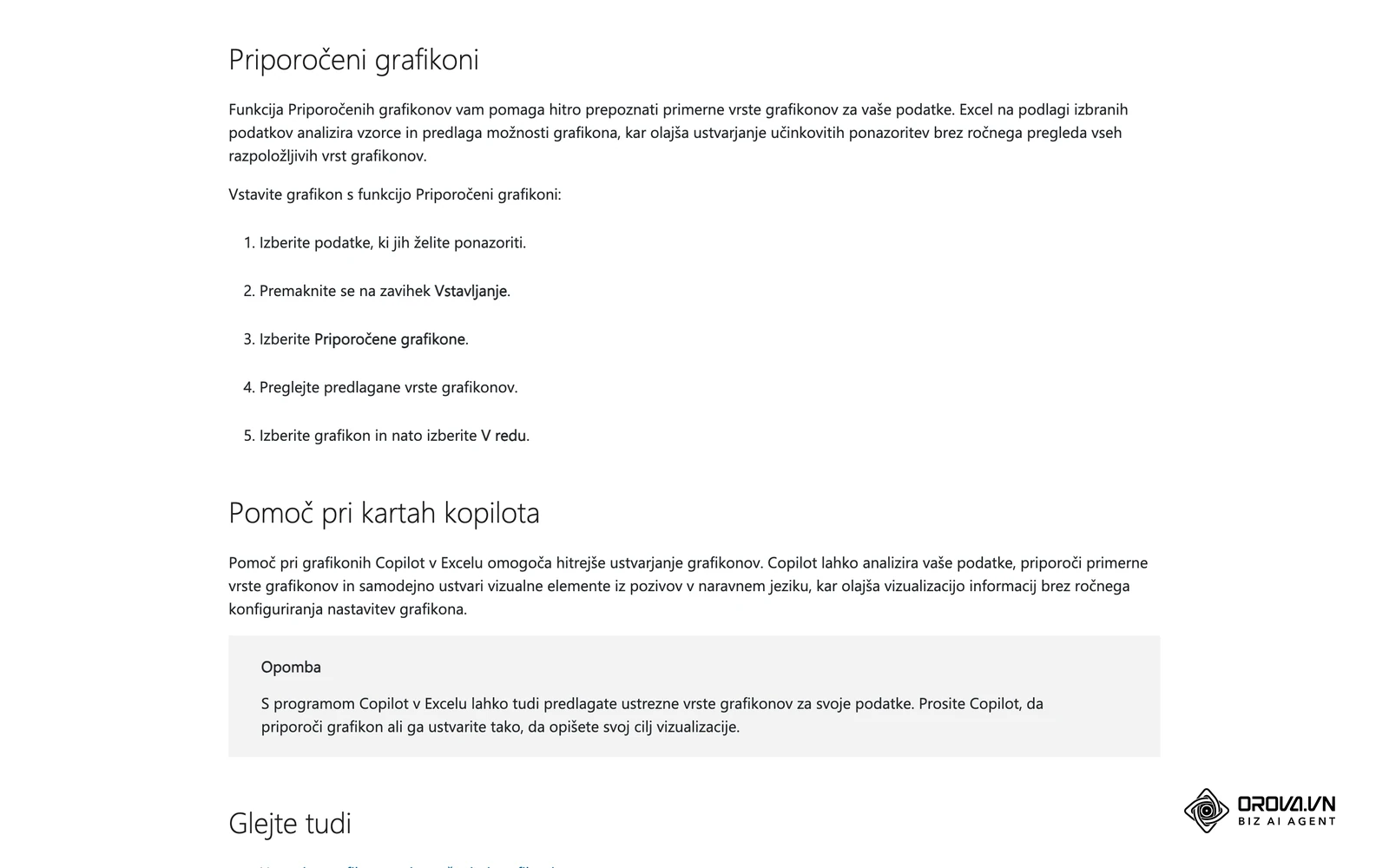
Po mojem mnenju se bo v naslednjih dveh do treh letih proces izbire vizualizacij korenito poenostavil skozi integracijo kontekstualnih analitičnih modelov. Menim, da bodo orodja na podlagi strukture tabele in zgodovine preteklih odločitev samodejno predlagala natanko določen grafikon, s čimer bo potreba po ročnem nastavljanju osi in legend postopoma izginila. Uporabnik bo zgolj potrdil predlagano postavitev ali določil želeni poudarek z naravnim jezikom.
Nagnjen sem k prepričanju, da bi ta razvoj lahko začasno upočasnila le pretirana nezaupljivost vodstev do avtomatiziranih podatkovnih cevovodov ali neusklajeni standardi beleženja podatkov v podjetjih. Zato bralcem priporočam, da že danes osvojijo stroga pravila vizualne higiene: obvladovanje ničelnih osi, dosledno omejevanje barvne palete in strukturiranje podatkovnih tabel. Tisti, ki znajo podatke logično urediti ročno, bodo znali avtomatizirana orodja usmerjati z bistveno večjo natančnostjo.
Pogosta vprašanja o tem, kako izbrati pravo vrsto grafikona
Kdaj je smiselno uporabiti dve navpični osi Y in kako preprečiti zmedo?
Dve navpični osi Y uporabite izključno takrat, ko želite na istem časovnem razponu primerjati dve metriki z različnima merskima enotama, na primer absolutne stroške v evrih in stopnjo konverzije v odstotkih. Zmedo preprečite tako, da barvo vsake osi strogo uskladite z barvo pripadajočega podatkovnega niza (leva os v barvi stolpcev, desna v barvi črte) ter se izognete primerom, kjer bi se obe črti sekali brez analitičnega pomena.
Katera vrsta grafikona najbolje nadomesti tortni grafikon z več kot 5 kategorijami?
Najboljša alternativa je vodoravni palični grafikon, saj omogoča neposredno primerjavo dolžin brez napak pri zaznavi kotov. Če morate nujno prikazati hierarhično sestavo celote z več podkategorijami, uporabite drevesni zemljevid (treemap), ki površino razdeli na pravokotnike in ohrani berljivost tudi pri večjem številu elementov.
Kako izbrati grafikon, če tabela Google Sheets vsebuje več ravni naslovov?
Pred izbiro grafikona morate tabelo z več ravninami naslovov pretvoriti v ploščato strukturo z enim samim vrstičnim naslovom. Združene celice v glavi orodjem onemogočajo pravilno razpoznavo številskih nizov. Ko stolpce jasno poimenujete (npr. Regija, Leto, Prihodek), orodje takoj pravilno prepozna dimenzije in ponudi ustrezen stolpčni ali črtni prikaz.
Kako umetna inteligenca pomaga pri izbiri in izrisu grafikonov?
Sodobni modeli umetne inteligence lahko preberejo strukturo podatkovne tabele, prepoznajo podatkovne tipe (datumi, valute, diskretne kategorije) in na podlagi besedilnega navodila samodejno zgenerirajo ustrezen grafikon. To odpravi ročno vlečenje polj na osi, vendar mora končni rezultat še vedno preveriti človek, zlasti glede pravilnega ničelnega izhodišča in primernosti merila.
Zakaj se moramo dosledno izogibati tridimenzionalnim (3D) grafikonom?
Tridimenzionalni učinki dodajo navidezno globino, ki popači kote in optično poveča elemente v ospredju na račun tistih v ozadju. Podatkovni stolpec v ozadju je lahko videti manjši od stolpca v ospredju, čeprav predstavlja višjo številčno vrednost. V poslovnem poročanju se uporabljajo izključno ploski 2D grafikoni.
Kako prepoznati, ali je tabela primernejša od grafikona?
Tabela je primernejša od grafikona, kadar vaše občinstvo potrebuje odčitavanje natančnih posamičnih številk, kadar primerjate majhno število podatkov (manj kot štiri točke) ali kadar tabela vsebuje več različnih merskih enot hkrati. Grafikon izberite takrat, ko je bistvo sporočila v vzorcu, trendu ali razmerju med podatki.
Kje začeti: prvi korak glede na vaš položaj
Za uspešno uvedbo preglednega poročanja ne potrebujete popolne prenove vseh obstoječih sistemov naenkrat. Glede na vaš trenutni delovni položaj izberite en sam začetni korak, ki ga lahko izvedete v enem popoldnevu.
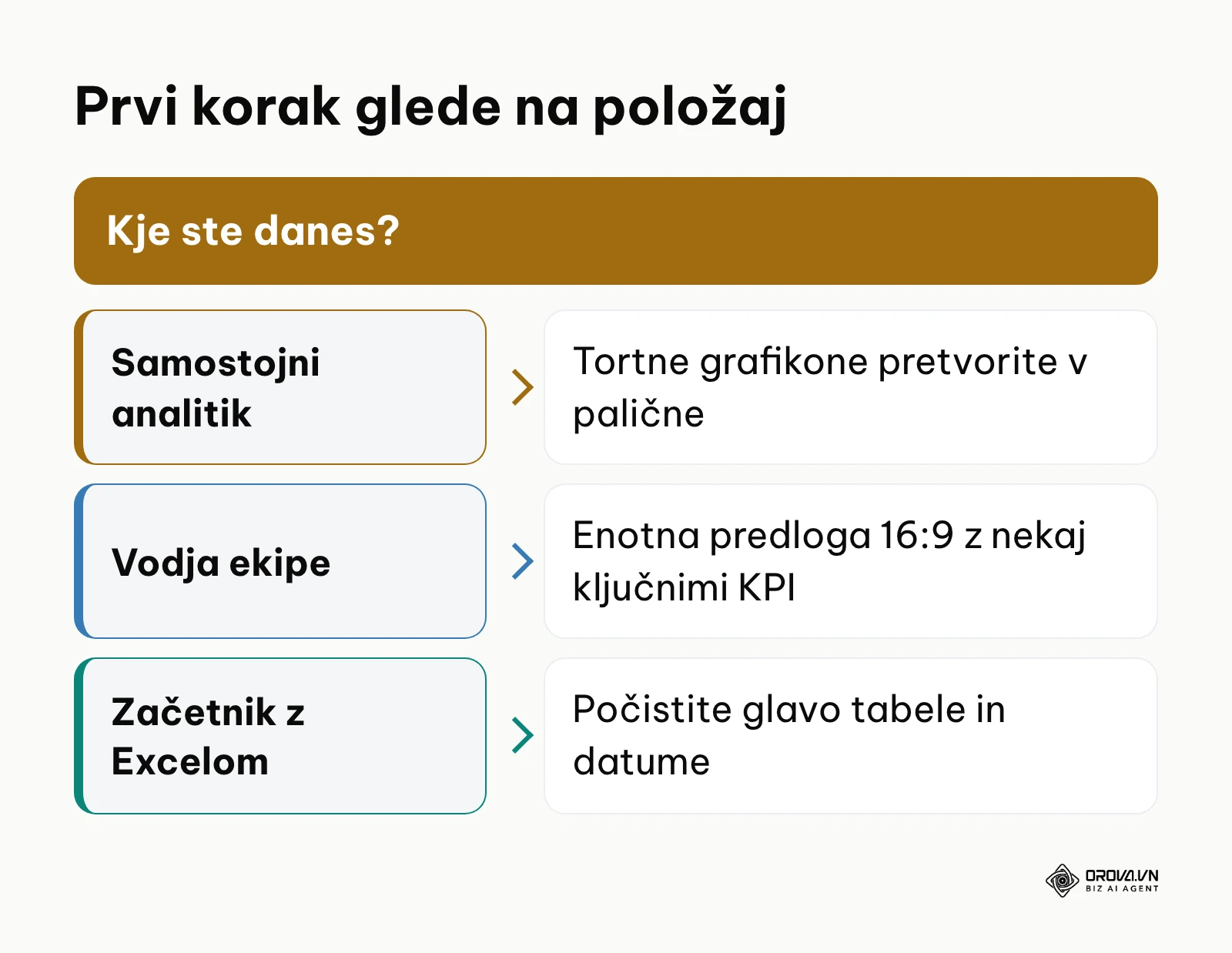
Spodnji okvir povzema prvi korak za tri pogoste položaje.
Če delujete kot samostojni analitik ali marketinški specialist, vzemite svoje zadnje tedensko poročilo in poiščite vse tortne grafikone. Vsakega od njih preoblikujte v vodoravni palični grafikon z urejenimi kategorijami od največje do najmanjše. Že s to preprosto spremembo boste opazili, kako hitro se razjasnijo razlike med posameznimi kanali.
Če vodite ekipo ali oddelek z razpršenimi podatki v različnih orodjih, določite enotno predlogo nadzorne plošče formata 16:9 z nekaj ključnimi metrikami na vrhu. Prepovejte uporabo 3D grafov in zahtevajte, da vsak grafikon vsebuje jasen enovrstični naslov, ki pove ugotovitev namesto suhoparnega opisa podatkov.
Če ste začetnik z eno samo neurejeno Excelovo preglednico, najprej počistite glavo tabele, odstranite združene celice ter preverite, ali so datumi zapisani v enotnem formatu. Ko imate podatke pravilno razvrščene v stolpcih, uporabite zgoraj predstavljeno odločitveno matriko in preverite, kako izbrati pravo vrsto grafikona za vaš naslednji sestanek z vodstvom.
O avtorju

Builder of Orova
Nguyễn Đỗ Trọng Ân has 8 years of experience in marketing, including 6 years managing market development across Asia. He builds Orova, a Biz AI Agent that never sleeps: it plans, runs and optimizes work for businesses.
Vodite posel z AI Agents
Orova je Biz AI Agent, ki vedno deluje — načrtuje, izvaja in optimizira delo namesto vas.
Prihranite čas, sprostite produktivnost.